
RM-B750 - リモコン SONY - 無料のユーザーマニュアル
デバイスのマニュアルを無料で見つける RM-B750 SONY PDF形式.


| 製品タイプ | ソニーBVP/HDCシリーズCCDカラービデオカメラ用リモートコントロールユニット |
| 寸法(幅×高さ×奥行き) | 197 x 124 x 62 mm (7 7/8 x 5 x 2 1/2 インチ) |
| 重量 | 0.7 kg (1 lb 9 oz) |
| 電源要件 | 10.5~30V DC |
| 消費電力 | 最大4W |
| 最大ケーブル長 | 50 m (164 フィート) |
| 動作温度 | 5°C~40°C (41°F~104°F) |
| カメラコネクター | 8ピンマルチコネクター(付属専用ケーブル) |
| モニターコネクター | BNCコネクター (1) |
| ディスプレイ | 3.5インチタッチパネルLCD |
| メモリースティックスロット | メモリースティック、MagicGateメモリースティック、メモリースティックPRO(128MB以下、2GB以下)対応 |
| 制御機能 | アイリス、マスターブラック、ホワイトバランス、ブラックバランス、オートアイリス、オートホワイト/ブラックバランス、ECS/シャッター、S-EVS、VTRトランスポート |
| メニューモード | ペイント (8ページ)、ファンクション、シーンファイル、メンテナンス、RMコンフィギュレーション |
| 付属品 | 専用リモートコントロールケーブル (10 m)、取扱説明書、機能ラベル (1セット) |
| 対応カムコーダー | HDW-700/700A、HDW-F900、HDW-750/730、MSW-900、DVW-707/709WS/790WSシリーズ(2002年12月現在) |
| 取り付け | HDCU1500/CCU-590/WLL-RX55カメラコントロールユニットに取り付け可能(カバー着脱式) |
| 並列操作 | MSU-900/950またはRCP-700/900シリーズコントローラーと併用可能 |
| 安全 | FCCクラスA、CE準拠、LCDランプに水銀を含む、リチウム電池に過塩素酸塩を含む |
| メンテナンス | 清掃には柔らかい乾いた布を使用、内部にユーザーが修理可能な部品はありません |
よくある質問 - RM-B750 SONY
ユーザーの質問 RM-B750 SONY
0 質問 この機器について。知っているものに答えるか、ご自身の質問をしてください。
この機器について新しい質問をする
デバイスの取扱説明書をダウンロード リモコン 無料でPDF形式で!マニュアルを見つける RM-B750 - SONY 電子デバイスをもとに戻しましょう。このページにはデバイスの使用に必要なすべての書類が掲載されています。 RM-B750 ブランド SONY.
使用説明書 RM-B750 SONY
電気製品は、安全のための注意事項を守らないと、火災や人身事故になることがあります。
このオペレーションマニュアルには、事故を防ぐための重要な注意事項と製品の取り扱いかたを示してあります。このオペレーションマニュアルをよくお読みのうえ、製品を安全にお使いください。お読みになったあとは、いつでも見られるところに必ず保管してください。

MEMORY STICK™
ソニー製品は安全に十分に配慮して設計されています。しかし、電気製品はまちがった使い方をすると、火災や感電などにより死亡や大けがなど人身事故につながることがあり、危険です。
事故を防ぐために次のことを必ずお守りください。
安全のための注意事項を守る
2(J)~3(J)ページの注意事項をよくお読みください。
定期点検を実施する
長期間安全に使用していただくために、定期点検を実施することをおすすめします。点検の内容や費用については、ソニーのサービス担当者または営業担当者にご相談ください。
故障したら使用を中止する
ソニーのサービス担当者または営業担当者にご連絡ください。
万一、異常が起きたら
異常な音、におい、煙が出たら

① 電源を切る。
② ソニーのサービス担当者または営業担当者に修理を依頼する。
炎が出たら


すぐに接続コードを抜き、消火する。
警告表示の意味
このオペレーションマニュアルおよび製品では、次のような表示をしています。表示の内容をよく理解してから本文をお読みください。
警告
この表示の注意事項を守らないと、火災や感電などにより死亡や大けがなど人身事故につながることがあります。
注意
この表示の注意事項を守らないと、感電やその他の事故によりけがをしたり周辺の物品に損害を与えたりすることがあります。
注意を促す記号

火災

感電
行為を禁止する記号

禁止

分解禁止
目次
警告 2(J)
注意 3(J)
概要 4(J)
特長 4(J)
各部の名称と働き 5(J)
操作パネル 5(J)
コネクターパネル 9(J)
メニューの構成と基本操作 11(J)
基本操作手順 11(J)
メニュー画面の基本構成 12(J)
メニュー項目 16(J)
初期設定 24(J)
RM-B750の動作環境の設定 24(J)
時計を合わせる 24(J)
ブザーを設定する 25(J)
LEDの明るさを設定する 26(J)
液晶ディスプレイの明るさ/コントラストを設定する 26(J)
メモリースティック 27(J)
メモリースティックの取り付け 27(J)
メモリースティックについて 27(J)
主な仕様 29(J)

分解禁止
外装を外さない、改造しない
外装を外したり、改造したりすると、感電の原因となります。
内部の調整や設定および点検を行う必要がある場合は、必ずサービストレーニングを受けた技術者にご依頼ください。

禁止
内部に水や異物を入れない
水や異物が入ると火災や感電の原因となります。
万一、水や異物が人ったときは、接続コードを抜いて、ソニーのサービス担当者または営業担当者にご相談ください。

禁止
油煙、湯気、湿気、ほこりの多い場所では設置・使用しない
上記のような場所で設置・使用すると、火災や感電の原因となります。

禁止
CAMERA 端子や MONITOR 端子には指定以外の機器を接続しない
このオペレーションマニュアルに記載している以外の機器を接続すると、火災や感電の原因となることがあります。

禁止
リモートコントロールケーブルを傷つけない
リモートコントロールケーブルを傷つけると、火災の原因となることがあります。
概要
RM-B750は、ソニーのBVP/HDCシリーズ放送局用CCDカラービ
デオカメラの調整機能を、手元でリモートコントロールするためのリ
モートコントロールユニットです。
付属の専用ケーブルでカメラに直接接続することにより、カメラが
ら最大 50 m 離して使用することができます。
S-EVS機能対応
スーパー EVS (Enhanced Vertical Definition System) 機能対応
のカメラ の垂直解像度を、本機から調整できます。
特長
RM-B750の主な特長は次のとおりです。
カメラの基本的オペレーションに対応
カメラの基本的オペレーションに必要な機能を、手元でコントロールすることができます。
タッチパネルと3.5型LCDにより各種機能に対応
LCDに表示される機能をタッチパネルで選択することにより、各機能の設定を変更することができます。
カメラのビューファインダーに表示されるカメラ側のメニューを、本機のLCDに表示させて設定することも可能です。
VTR制御機能
カメラに接続されたV T R やカムコーダーのテープ走 行を、本機から制御することができます。
自動調整機能のコントロール
カメラのホワイトバランス、ブラックバランスの白動調整を、本機から実行することができます。
カメラのECS/シャッター機能をコントロール
CCDカメラのECS (Extended Clear Scan) や電子シャッター機能のON/OFFに加え、ECS周波数やシャッタースピードの切り換えが可能です。
メモリースティックスロット搭載
シーンファイル、リファレンスファイルなど各種データをメモリースティックに保存し、必要なときに読み出して再現させることができます。
他のコントロールパネルとのパラレルコントロールが可能
カメラコントロールユニットを介してカメラに接続した場合は、マスターセットアップユニットMSU-900/950やRCP-700/900シリーズなど、他のリモートコントローラーとの併用も可能になります。
HDCU1500/CCU-590/WLL-RX55に取り付け可能
本機の裏蓋を取り外すことによって、カメラコントロールユニットHDCU1500/CCU-590/WLL-RX55への取り付けが可能になります。HDCU1500/CCU-590/WLL-RX55一体型の操作パネルとして、カメラやHDCU1500/CCU-590/WLL-RX55の機能をコントロールすることができます。
◆HDCU1500/CCU-590/WLL-RX55への取り付けについては、HDCU1500/CCU-590/WLL-RX55のインストレーションマニュアルを参照してください。
接続可能なカムコーダー情報
2002年12月現在、本機に接続可能なカムコーダーには下記の機種があります。
| 機種 | ソフトウェア | 本機のメモリースティックへのファイルの書き込み |
| HDW-700/700A | Ver. 1.00以降 | × |
| HDW-F900 | Ver. 1.00以降 | \bigcirc |
| HDW-750/730 | Ver. 1.50以降 | \triangle |
| MSW-900 | Ver. 1.60以降 | \triangle |
| DVW-707/709WS/790WS | Ver. 1.19以降 | \times$ |
△:カムコーダー本体のメモリースティックへの書き込みは可能です。
◆ 上記以外のカムコーダーについては、それぞれのオペレーションマニュアルを参照してください。
各部の名称と働き
操作パネル

① メモリースティックスロット
カメラやカメラコントロールユニットのリファレンスファイル、シーンファイルなどを保存メモリースティックをスロットに挿入します。
② MEMORY STICK(メモリースティックアクセス)ランプ
メモリースティックの状態を表示します。
消灯:メモリースティックが挿入されていません。
緑点灯:メモリースティックが挿入されています。この状態のときはメモリースティックを安全に抜くことができます。
赤点灯:データの読み出し/書き込み中です。この状態でメモリースティックを抜き差しすると、データは保証されませんデータが消えてしまうこともあります。
◆メモリースティックについては、27(J)ページをご覧ください。
③ PANEL ACTIVE(パネルアクティブ)ボタン
本機に接続したカメラシステムに対する制御モードを切り換えます。ま工場出荷時は、ボタンを押すごとに、FULLモード、PARTモード、LOCKモードが切り換わるように設定されています。
FULLモード:本機のすべてのコントロール機能が有効です(パネルアクティブ状態)。このボタンと、アイリス/マスタープラック調整部のIRIS/MB ACTIVEインジケーターの両方が点灯します。
PARTEード:アイリス/マスターブラック調整部のコントロール機能のみが有効です(アイリス/マスターブラックアクティブ状態)。このボタンは消灯し、IRIS/MB ACTIVE インジケーターのみが点灯します。
LOCKモード:本機のすべてのコントロール機能が無効になります(ロック状態)。このボタンとIRIS/MB ACTIVE インジケーターの両方が消灯します。
メンテナンスメニューのRMコンフィギュレーション (RM Config) メニューで FULLとLOCKモードのみを切り換えるように変更ともできます(21(J)ページ)。
なお、RMコンフィギュレーションメニューは、どのモードに設定されていても操作することができます。
④ STANDARD(標準)ボタン
押すとビデオカメラの各種設定が標準状態になり、ボタンが数利間点灯します。
ボタンが点灯している間にもう1度押すと、点灯する前の状態に戻ります。
⑤ スペアボタン
将来の機能拡張用です。現在は機能しません。
⑥ テスト信号出力選択ボタン
押して点 灯させると、カメラのテスト信号発生器が作動し、対応する信号が 出 力されます。
TEST(テスト):ビデオ回路チェック用のテスト信号。 出力されるテスト信号の種類は、メンテナンスメニューのRM コンフィギュレーションメニューで選択することができます (21(J)ページ)。
BARS(カラーバー): カラーバー信号
ご注意
BARSボタンが点灯している場合は、BARSボタンの機能が優先します。TESTを選択するときは、BARSボタンを押して消灯させてください。
⑦ CLOSE (アイリスクローズ) ボタン
押して点灯させると、絞りがクローズします。もう1度押すとボタンは消灯し、クローズが解除されます。
⑧ VTR START/STOP(記録スタート/ストップ)ボタン
抑して点灯させると、記録が始まります。もう1度抑して消灯させると記録が停止します。
このボタンは、メンテナンスメニューのRMコンフィギュレーションメニューでCALL(コール)ボタンとして機能するように設定することができます(21(J)ページ)。その場合、ボタンを押すとピデオカメラにコール信号が送出され、カメラ側のCALLボタンが点灯します。また、カメラのタリーランプとカメラコントロールユニットのレッドタリーランプは、それぞれ点灯していた場合は消灯し、消灯していた場合は点灯します。
カメラ側でCALLボタンが押されると、本機のこのボタンが点灯し、ブザーが鳴ります。
⑨ VTR再生制御ボタン
するVTRの再生動作を制御します。
□(停止)ボタン
再生、早送り、巻き戻しを 停止します。
◀◀(巻き戻し)ボタン
押して点 灯させると、巻き戻しが 始まります。
▷ (再生) ボタン
押して点 灯させると、再生が始まります。
▶▶(早送り)ボタン
押して点 灯させると、早 送りが 始まります。
(記録レビュー) ボタン
押して点 灯させると、記 録レビューを実 行します。
ご注意
- VTR START/STOPボタン点灯中は、VTR再生制御ボタンは機能しません。VTR START/STOPボタンを押して記録モードを解除してから、希望のボタンを押してください。
- カメラとVTRの組み合わせによっては、VTR制御が一部できない場合もあります。詳しくは、ソニーの担当者にお問い合わせください。
これらのボタンは、メンテナンスメニューのRMコンフィギュレーションメニューでカメラ制部ボタンとして機能するように設定することができます(21(J)ページ)。それぞれの機能については、付属のシートに記載されています。パネルに貼り付けて使用してください。
⑩ ALARM(アラーム)インジケーター
システムに異常が発生し、カメラヘッドやカメラコントロールユニットで自己診断機能が動作すると、赤く点滅・点灯します。
⑪ メニュー操作部
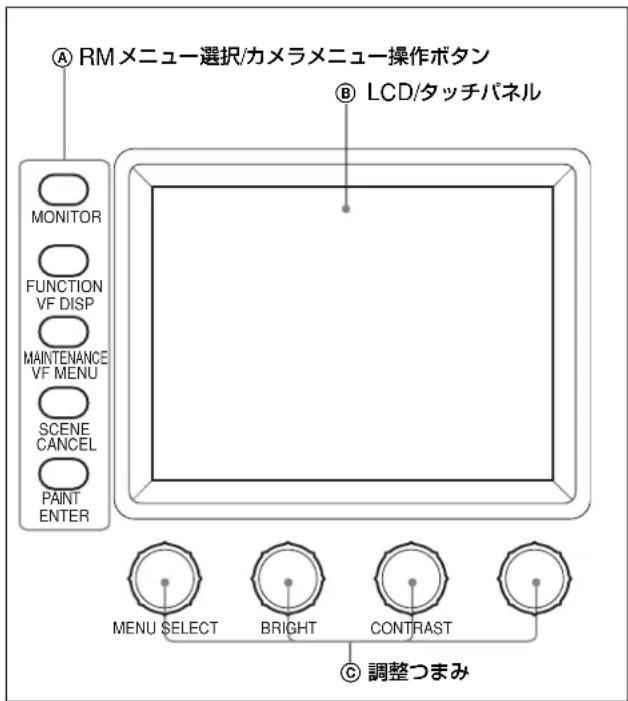
Ⓐ RMメニュー選択/カメラメニュー操作ボタン
MONITOR(モニター):このボタンを押して点灯させると、接続したカメラまたはCCUのビデオ信号(SDTV信号の場合のみ)が液晶ディスプレイに表示されます。
MONITOR以外のボタンは、Menu Controlの設定 (21(J)ページ)により機能が変化します。
●Menu Control: Offの場合
FUNCTION(ファンクション)/VF DISP(ビューファインダー表示):このボタンを押して点灯させると、本機のファンクションメニューが液晶ディスプレイに表示されます。
MAINTENANCE(メンテナンス)/VF MENU(ビューファインダーメニュー):このボタンを押して点灯させると、本機のメンテナンスメニューが液晶ディスプレイに表示されます。
SCENE(シーンファイル)/CANCEL(キャンセル):このボタンを押して点灯させると、本機のシーンファイル操作メニューが液晶ディスプレイに表示されます。
PAINT(ペイント)/ENTER(確定):このボタンを押して点灯させると、本機のペイントメニューが液晶ディスプレイに表示されます。
●Menu Control: CAM VFの場合
FUNCTION/VF DISP : MONITORボタン消灯時に、この
ボタンを押して点灯させると、本機のファンクションメニューが液晶ディスプレイに表示されます。
MONITORボタン点灯時に、このボタンを押して点灯させると、カメラ(VF)のキャラクター表示がONになります。
MAINTENANCE/VF MENU:MONITORボタン消灯時に、このボタンを押して点灯させると、本機のメンテナンスメニューグが液晶ディスプレイに表示されます。
MONITORボタン点灯時に、このボタンを押して点灯させると、カメラメニューモードになります。(カメラ(VF)メニューが表示されます。)
SCENE/CANCEL: MONITORボタン消灯時に、このボタンを押して点灯させると、本機のシーンファイル操作メニューが液晶ディスプレイに表示されます。
MONITORボタン点灯時でカメラメニューモードの場合は、選択したカメラ(VF)メニューの項目の設定がキャンセルされます。
PAINT/ENTER: MONITORボタン消灯時に、このボタンを押して点灯させると、本機のペイントメニューが液晶ディスプレイに表示されます。
MONITORボタン点灯時でカメラメニューモードの場合は、選択したカメラ(VF)メニューの項目の設定が確定します。
●Menu Control : CCUの場合
FUNCTION/VF DISP: MONITORボタン消灯時に、このボタンを押して点灯させると、本機のファンクションメニューが液晶ディスプレイに表示されます。
MONITORボタン点灯時に、このボタンを押して点灯させると、CCUのキャラクター表示がONになります。
MAINTENANCE/VF MENU : MONITORボタン消灯時に、このボタンを押して点灯させると、本機のメンテナンスメニューグが液晶ディスプレイに表示されます。
MONITORボタン点灯時に、このボタンを押して点灯させると、CCUメニューモードになります。(CCUメニューが表示されます。)
SCENE/CANCEL: MONITORボタン消灯時に、このボタンを押して点灯させると、本機のシーンファイル操作メニューが液晶ディスプレイに表示されます。
MONITOR点灯時でCCUメニューモードの場合は、選択したCCUメニューの項目の設定がキャンセルされます。
PAINT/ENTER: MONITORボタン消灯時に、このボタンを押して点灯させると、本機のペイントメニューが液晶ディスプレイに表示されます。
MONITORボタン点灯時でCCUメニューモードの場合は、選択したCCUメニューの項目の設定が確定します。
すべてのボタンを消灯させると、ステータス表示(12(J)ページ)になります。
◆それぞれのメニューの項目については、「メニュー項目」(16(J)ページ)をご覧ください。カメラメニューについて詳しくは、カメラのオペレーションマニュアルまたはシステムマニュアルを参照してください。
⑧ LCD(液晶ディスプレイ)/タッチパネル
通常はステータス(12(J)ページ参照)を表示します。
MONITORボタンを抑して点灯させると、接続したカメラのビデオ信号を表示します(ただしSDTV信号のみで、HDTV信号の場合は表示されません)。
RMメニューモード、カメラメニューモード、または CCU メニューモードでは、それぞれ選択したメニューが表示され、各種の設定が可能になります。
© 調整つまみ(ロータリーエンコーダー)
RMメニューモードでは、タッチパネルで選択した項目を調整します。カメラメニューモードでは、左端のつまみでメニューの選択や設定を行います。
液晶ディスプレイにカメラからのビデオ信号が表示されているときは、それぞれ次の調整が可能です。
左から2 つ日のつまみ:モニター画像の明るさ
左から3つ目のつまみ:モニター画像のコントラスト
右端のつまみ:ビューファインダー用文字表示と画像の垂直位置を動かすことができます。この機能はFUNCTION/VF DISPボタンおよびMAINTENANCE/VF MENUボタンがONのとき有効で、調整位置は記憶されます。
また、この機能はメンテナンスメニューでON/OFFすることもできます。
(メニューの明るさ/コントラストはメンテナンスメニューで調整します。)
⑫ アイリアマスターブラック調整部

Ⓐ AUTO IRIS(自動絞り)ボタン
抑して 点 灯させると、レンズ の絞りが 入力光に応じて自動的に調整されます。もう1度押すと消灯し、絞りの手動調整が可能になります。
⑧ EXT(レンズエクステンダー)インジケーター
カメラ側でレンズエクステンダーまたは デジタル エクステンダーを使用しているとき点灯します。
© IRIS(アイリス調整)つまみ
AUTO IRISボタン消灯時は、レンズの絞りを手動調整します。
AUTO IRISボタン点灯時は、自動調整の基準値を微調整(±2F)します。
工場出荷時は、絶対値モードで調整するように設定されていますが、メンテナンスメニューの RM コンフィギュレーションメニューで相対値モードでの調整に変更することもできま(お2(J)ページ)。
⑭ IRIS/MB ACTIVE(アイリス/マスターブラックアクティブ)インジケーター
PANEL ACTIVEボタンで制御モードが FULLまたはPARTモードに設定されていると点灯します。このボタンが点灯しているときは、本機で絞りとマスタープラックの調整が行えます。
⑤ MASTER BLACK(マスターブラック調整)つまみ
マスタープラックの手動調整を行います。
工場出荷時は、相対値モードで調整するように設定されていますが、メンテナンスメニューの RM コンフィギュレーションメニューで絶対値モードでの調整に変更することもできま(2(J)ページ)。
⑬ ホワイトバランスブラックバランス調整部

Ⓐ AWB(ホワイトバランス自動調整)ボタン
押すと、ホワイトバランスが自動調整されます。
調整中はボタンが点灯し、調整が完了すると消灯します。
自動調整実行中にもう1度このボタンを押すと、自動調整が中止され、ボタンが点滅します。もう1度ボタンを押すと点滅が止す。
⑧ ABB(ブラックバランス自動調整)ボタン
押すと、ブラックバランス、ブラックセットが白動調整されます。
調整中はボタンが点灯し、調整が完了すると消灯します。
自動調整実行中にもう1度このボタンを押すと、自動調整が中止され、ボタンが点滅します。もう1度ボタンを押すと点滅が止まります。
© WHITE(ホワイトバランス手動調整)つまみ
R/Bのホワイトバランスを 調 整します。
工場出荷時は、相対値モードで調整するように設定されていますが、メンテナンスメニューのRMコンフィギュレーションメニューで絶対値モードでの調整に変更することもできま(2(Jページ)。
⑭ BLACK(ブラックバランス手動調整)つまみ
R/Bのブラックバランスを調整します。
工場出荷時は、相対値モードで調整するように設定されていますが、メンテナンスメニューのRMコンフィギュレーションメニューで絶対値モードでの調整に変更することもできま(2(Jページ)。
ご注意
- BLACKつまみが絶対値モードに設定されているときは、ABBボタンによるブラックバランスの自動調整はできません。
- WHITEつまみが絶対値モードに設定されているときは、AWBボタンによるホワイトバランスの自動調整はできません。
- IRIS、MASTER BLACK、WHITE、BLACKつまみが各々絶対値モードに設定されているときは、ステータス画面のコントロール数値の背景が白から青色に変わります。
コネクターパネル

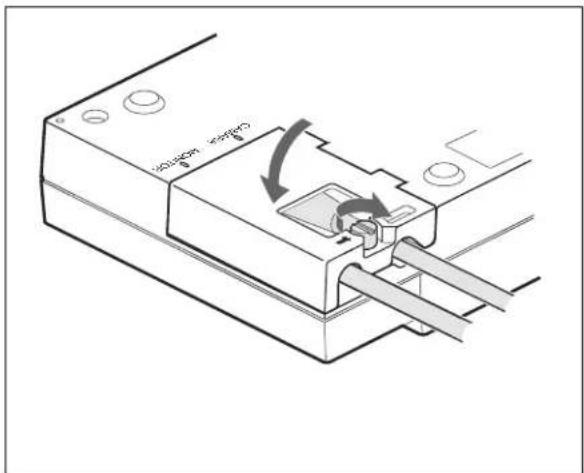
① CAMERA(カメラ)端子 8ピン)
付属のリモートコントロールケーブルでカメラに接続します。
カメラからの) 信号をモニターするためのカラーモニターを接続します。
接続のしかた
1 底面のカバー固定ネジを緩めて、カバーを開ける。

2 リモートコントロールケーブルをCAMERA端子に、BNCケーブルを MONITOR端子に差し込む。

3 カバーを元どおりに閉め、ネジを締める。
RM-B750(本機)をCCUのフロントパネルに装着した状態で、さらに別の RM-B750をCCUに接続して使用しないでください。
MSUやRCPなど、他のコントロール機器は接続して使用できます。
メニューの構成と基本操作
RM-B750では、メニュー操作により、システム機器の調整など様々な機能に対応します。
基本操作手順

メニュー選 択ボタンが す べ で消 灯しているときは、ディスプレイは テータス表示(次ページ参照)になっています。
1 本機のメニューを表示させるときは、メニュー選 扶ボタンのいずれかを押して点灯させる。
メニュー操作モードになり、押したボタンに対応するメニューがディスプレイに表示されます。
FUNCTION:ファンクションメニュー
◆画面構成については15(J)ページ、メニュー項目については23(J)ページをご覧ください。
MAINTENANCE:メンテナンスメニュー
◆メニュー項日については20(J)ページ、設定については「初期設定」(24(J)ページ)をご覧ください。
SCENE:シーンファイル操作メニュー
◆画面構成と操作については14(J)ページをご覧ください。
PAINT: ペイントメニュー
◆画面構成については13(J)ページ、メニュー項目については16(J)ページをご覧ください。
2 操作する項目を選択する。
メニュー画面の項目ボタンを押し、設定・調整画面または作エリアを表示させます。

メニューが複数ページある場合は
ペイントメニューやファンクションメニューのようにメニューが複数ページある場合は、▲または▼を押して、必要に応じてメニューのページを切り換えます。
◆次ページ「初期画面(ペイントメニュー)」参照。
サブメニューがある場合は
ボタンを抑して設定・調整画面を切り換えます。
◆13(J)ページ「サブメニュー」参照。
3 項目を設定・調整する。
- 設定・調整項目(パラメーター)に対応するつまみを回して(またはボタンを押して)、希望の値に調整(希望の設定を選択)します。
◆13(J)ページ「設定・調整画面(ペイントメニュー)」参照。
- メッセージが表示された場合は、メッセージに従って操作し、OKを押します。
設定・調整が終わったら
・引き続き同じメニューの別の項目を設定・調整するときは、その
項目のボタンを押します。
・引き続き別のメニューの設定・調整を行うときは、対応するメニュー選択ボタンを押してメニューを切り換えます。
- メニュー操作モードを解除するときは、点灯しているメニュー選択ボタンを押します。
- ファンクションメニューは、現在設定・調整しているメニューを解除しないで選択することができます。
下記のいずれかの方法でファンクションメニューを解除すると、ファンクションメニューに切り換える前に表示されていたメニュー画面に戻ります。
- FUNCTIONボタンを押して消灯させる。
- 点灯している (直前に表示されていたメニューの) メニュー選択ボタンを押す。
メニュー画面の基本構成
ステータス表示
メニュー操作部でメニュー(FUNCTION、MAINTENANCE、
SCENE、PAINT)を選択しないと(メニュー選択ボタンがすべて
消灯)、ディスプレイは下図のようなステータス表示になります。
ステータス表示では、各項目は状態表示のみで、
設定はメニューや操作パネルのつまみで行います。
これらの項目は、ファンクションメニューで設定できます。
シーンファイル操作メニューで選択したファイル番号が表示されます。
カメラ、CCUの光ファイバーレベル、デジタルエクステンダーの状態を表示します。
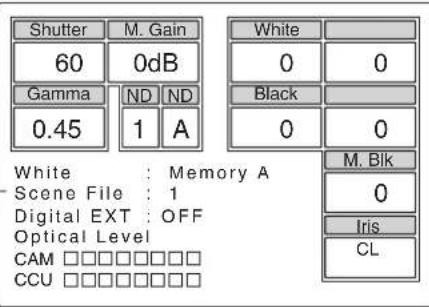
これらの項目は、操作パネルのWHITE、BLACK、MASTER BLACK、IRISの各つまみで調整できます。
各々の調整つまみの設定(VR Setting)が絶対値(ABS)モードになっているときは、コントロール数値の背景が白から青色に変わります。
初期画面(ペイントメニュー)
メニュー操作部のPAINTボタンを押すと、ペイントメニューが表示
されます。ペイントメニューは8ページ構成です。
例:ページ2の初期画面
設定値をクリアすることができます。
この画面で調整可能な項目の名称が表示されます。
調整したい項目の部分を押すと、押した部分の色が変わり、パネルの下半分が調整画面になります(次ページ参照)。
ページ番号/総ページ数
Clear 2/8
White Black Flare Gamma

押すと、メニューのページ(1~8)が順次切り換わります。
設定・調整画面(ペイントメニュー)
ペイントメニューの初期画面で項目を選択すると、画面の下半分が
選択した項目の設定・調整画面になります。
例:ページ2の初期画面で Whiteを選択したとき
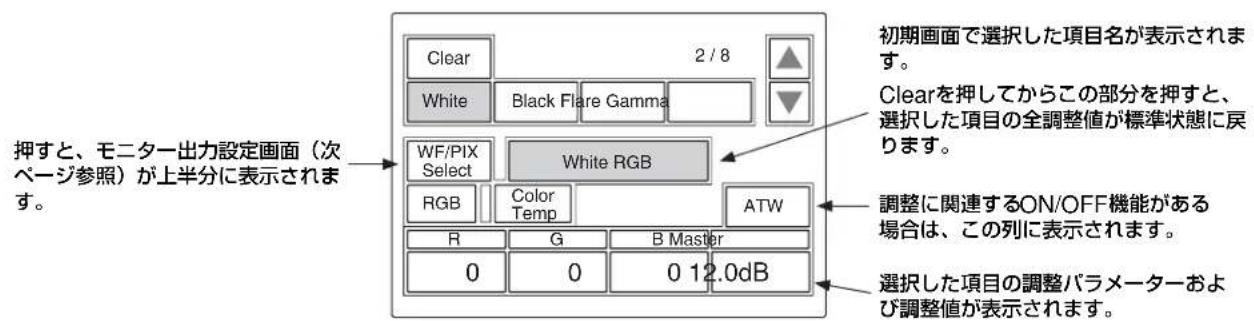
WhiteおよびBlackでは、調整つまみの設定(VR Setting)が絶対値(ABS)モードになっているときは、数値の背景が青色に変わり、調整つまみでのコントロールができなくなります。画面には調整値が表示されます。
初期画面で選択した項目名が表示されます。
Clearを押してからこの部分を押すと、選択した項目の全調整値が標準状態に戻ります。
調整に関連するON/OFF機能がある場合は、この列に表示されます。
選択した項目の調整パラメーターおよび調整値が表示されます。
それぞれに対応する位置の調整つまみで調整することができます。
Clearを押して調整値を押すと、調整値が標準状態に戻ります。
サブメニュー
初期画面で選択した項日内で調整パラメーター等が多い場合、サ
ブメニューが表示されます。
例:ページ2の初期画面でSkin Detailを選択したとき
![graph TD A["サブメニュー"] --> B["操作1: Clear"] B --> C["2 / 8"] C --> D["V Mod Saw"] D --> E["Skin Detail"] E --> F["Sat"] F --> G["Black Gamma"] G --> H["▲"] G --> I["▼"] A --> J["操作2: WF/PIX Select"] J --> K["Skin Detail"] K --> L["1"] L --> M["2"] M --> N["3"] N --> O["Skin DTL 1"] O --> P["Level"] P -…](/content/2026/05/932549/images/89ec5dcb3522b54ee8bdd3ea5b109d1043c003da307d80774a1aa7b0ea507f4c.jpg)
モニター出力設定画面(拡張メニュー)
ペイントメニューの設定・調整画面でWF/PIX Selectを押して点灯
させると、画面上半分にモニター出力設定画面が表示されます。
![graph TD A["表示を戻したいときは、もう1度この項目を押してください。"] --> B["WF/PIX Monitor Select"] B --> C["R"] B --> D["G"] B --> E["B"] B --> F["RGB"] B --> G["SEQ"] B --> H["ENC"] B --> I["WF/PIX Select"] I --> J["..."]](/content/2026/05/932549/images/164a02cb5668c8adfb32c255981c57efd4f409fedf287b297f8fc672588af10e.jpg)
シーンファイル操作メニュー画面
メニュー操作部のSCENEボタンを押すと、シーンファイル操作メ
ニュ―画面になります。
シーンファイルの呼び出し:
呼び出したいシーンファイルの番号を選択して押すと、登録されているファイルが呼び出されます。
このとき呼び出されているシーンファイル番号は色が変わります。
同じシーンファイル番号を押すと呼び出される前の状態に戻ります。

シーンファイルの登録:
Storeを押して点灯させてから、希望するシーンファイル番号を選択します。ファイル登録が終了すると Storeの色が元に戻ります。
ファンクションメニュー画面
メニュー操作部のFUNCTIONボタンを押すと、ファンクションメ
ニュ―画面になります。
Operation選択時

SW選択時
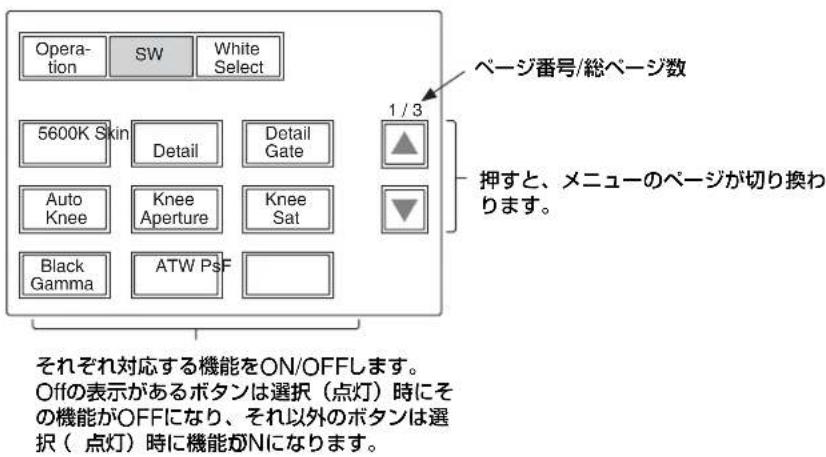
メニュー項目
操作/調整項目欄で●が付いている項目は調整つまみに割り当てられる項目、それ以外の項目はメニュー画面上で操作する項目です。
ペイントメニュー
ペイントメニューは8ページで構成されています。各ページの▲/▼を押すことによって、ページ1~8を順次切り換えることができます。
| ページ メニュー サブメニュー 操作 | /調整項目 | 機能 | ||
| Paint 1/8 | Detail 1 | HDa) | ●Level | HD ディテールレベル調整 |
| ●Limiter | HD ディテールリミッター調整 | |||
| ●Crispening | HD ディテールクリスプニング調整 | |||
| ●Level Dcp | HDレベルディベンド調整 | |||
| Detail Off | HD ディテール ON/OFF | |||
| SD DTL Off | SD ディテール ON/OFF | |||
| SDa) | ●Level | SD ディテールレベル調整 | ||
| ●Limiter | SD ディテールリミッター調整 | |||
| ●Crispening | SD ディテールクリスプニング調整 | |||
| ●Level Dep | SDレベルディベンド調整 | |||
| Detail Off | HD ディテール ON/OFF | |||
| SD DTL Off | SD ディテール ON/OFF | |||
| Skin Detail | 1/2/3(項目共通) | ●Level | スキンディテールレベル調整 | |
| ●Phase | スキンディテール色相調整 | |||
| ●Width | スキンディテール色相幅調整 | |||
| ●Sat | スキンディテールサチュレーション調整 | |||
| Gate # | スキンディテールゲートON/OFF(チャンネル別) | |||
| Auto Hue # | スキンディテールオートヒュー(チャンネル別) | |||
| Skin DTL # | スキンディテール ON/OFF(チャンネル別) | |||
| Flarc | ● R/G/B | フレアバランス調整 | ||
| Flarc Off | フレアON/OFF | |||
| Gamma/Knee | ●Gamma | マスターガンマ調整 | ||
| ●Blk Gamma | マスタープラックガンマ調整 | |||
| ●Knee Point | マスターニーポイント調整 | |||
| ● Knee Slope | マスターニースロープ調整 | |||
| Gamma Off | ガンマON/OFF | |||
| Knee Off | ニーON/OFF | |||
| Paint 2/8 | White | RGB | ●R/G/B/Master | ホワイトバランス調整 |
| ATW | オートレースホワイトバランス調整 | |||
| Color Temp | ●Master/Balance/Color Temp | 色温度調整 | ||
| ATW | オートレースホワイトバランス調整 | |||
| Black | ●R/G/B/Master | ブラックバランス調整 | ||
| Flare | ●R/G/B | フレアバランス調整 | ||
| Flare Off | フレアON/OFF | |||
| Gamma | ●R/G/B/Master | ガンマ調整 | ||
| Gamma Off | ガンマON/OFF | |||
a) HDカメラ接続時のみ、HD/SDのサブメニューが表示されます。
| ページ メニュー サブメニュー 操作 | /調整項目 機能 | ||||
| Paint 3/8 | V Mod Saw | ●R/G/B/Master | Vモジュレーション調整 | ||
| V Mod Saw Off Vモジュレーション | ヨンON/OFF | ||||
| Skin Detail | 1/2/3(項目共通) | ●Level | スキンディテールレベル調整 | ||
| ●Phase | スキンディテール色相調整 | ||||
| ●Width | スキンディテール色相幅調整 | ||||
| ●Sat | スキンディテールサチュレーション調整 | ||||
| Gatc # | スキンディテールゲートON/OFF(チャンネル別) | ||||
| Auto Hue # | スキンディテールオートヒュー(チャンネル別) | ||||
| Skin DTL # | スキンディテールON/OFF(チャンネル別) | ||||
| Saturation | ●Level | サチュレーション調整 | |||
| Sat | サチュレーションON/OFF | ||||
| Black Gamma | RGB | ●R/G/B/Master | ブラックガンマ調整 | ||
| Range | ブラックガンマレンジ調整 | ||||
| Y | ●Y | ブラックガンマ調整 | |||
| Range | ブラックガンマレンジ調整 | ||||
| Black Gam Y | ブラックガンマY ON/OFF | ||||
| Paint 4/8 Detail 1 HD a) | ●Level | HD ディテールレベル調整 | |||
| ●Limiter | HD ディテールリミッター調整 | ||||
| ●Crispening | HD ディテールクリスプニング調整 | ||||
| ●Level Dep | HDレベルディベンド調整 | ||||
| Detail Off | HD ディテールON/OFF | ||||
| SD DTL Off | SD ディテールON/OFF | ||||
| SD a) | ●Level | SD ディテールレベル調整 | |||
| ●Limiter | SD ディテールリミッター調整 | ||||
| ●Crispening | SD ディテールクリスプニング調整 | ||||
| ●Level Dep | SDレベルディベンド調整 | ||||
| Detail Off | HD ディテールON/OFF | ||||
| SD DTL Off | SD ディテールON/OFF | ||||
| SD a) | ●H/V Ratio | HD ディテールII/Vレシオ調整 | |||
| ●N. Freq | HD ディテールブースト周波数調整 | ||||
| ●Mix Ratio | HD ディテールミックスレシオ調整 | ||||
| ●Comb | HD ディテールコム調整 | ||||
| Detail Off | HD ディテールON/OFF | ||||
| SD DTL Off | SD ディテールON/OFF | ||||
| SD a) | ●H/V Ratio | SD ディテールH/Vレシオ調整 | |||
| ●N. Freq | SD ディテールブースト周波数調整 | ||||
| ●Comb | SD ディテールコム調整 | ||||
| Detail Off | HD ディテールON/OFF | ||||
| SD DTL Off | SD ディテールON/OFF | ||||
| HD a) | ●W.Limiter | HD ディテールホワイトリミッター調整 | |||
| ●B.Limiter | HD ディテールブラックリミッター調整 | ||||
| ●Fine | HD ファインディテールレベル調整 | ||||
| ●Knee Apert | HD ニーアパーチャー調整 | ||||
| Fine Detail | HD ファインディテールON/OFF | ||||
| Knee Aperture | HD ニーアパーチャーON/OFF | ||||
a) HD カメラ接続時のみ、HD/SD のサブメニューが表示されます。
| ページ メニュー サブメニュー 操作 | /調整項目 機能 | ||||
| Paint 4/8 Detail 3 SD(続き) | a)(続き) | ●W.Limiter | SD ディテールホワイトリミッター調整 | ||
| ●B.Limiter | SD ディテールブラックリミッター調整 | ||||
| ●Coring | SD クロスカラーレデュースコアリング調整 | ||||
| ●Level | SD クロスカラーレデュースレベル調整 | ||||
| Crs Col Reduce | SD クロスカラーレデュースON/OFF | ||||
| SD a)(CCUなし) | ●W.Limiter | SD ディテールホワイトリミッター調整 | |||
| ●B.Limiter | SD ディテールブラックリミッター調整 | ||||
| Fine Detail | SD ファインディテール ON/OFF | ||||
| Knee Aperture SDニーアパー チャーON/OFF | |||||
| Cross Color Suppression | ●CCS Level | クロスカラーサプレッションレベル調整 | |||
| ●N. Level | ノッチレベル調整 | ||||
| ●N. Freq | ノッチ周波数調整 | ||||
| CCS | クロスカラーサプレッション ON/OFF | ||||
| Paint 5/8 | Knee Point | ●R/G/B/Master | ニーポイント調整 | ||
| Kncc Off | ニーON/OFF | ||||
| Knee Slope | ●R/G/B/Master | ニースロープ調整 | |||
| Knee Off | ニーON/OFF | ||||
| Matrix | Matrix 1 | ●R-G/G-B/B-R | マトリックス定数設定 | ||
| User Matrix | ユーザーマトリックス ON/OFF | ||||
| Preset Matrix | プリセットマトリックス ON/OFF | ||||
| Matrix Off | 全マトリックス ON/OFF | ||||
| Matrix 2 | ●R-B/G-R/B-G | マトリックス定数設定 | |||
| User Matrix | ユーザーマトリックス ON/OFF | ||||
| Preset Matrix | プリセットマトリックス ON/OFF | ||||
| Matrix Off | 全マトリックス ON/OFF | ||||
| Multi Matrix | ●Phase | マルチマトリックス領域選択 | |||
| ●Huc | マルチマトリックス色相設定 | ||||
| ●Sat | マルチマトリックス彩度設定 | ||||
| Matrix Gate | マルチマトリックスゲート ON/OFF | ||||
| Multi Matrix | マルチマトリックス ON/OFF | ||||
| Matrix Off | 全マトリックス ON/OFF | ||||
| All Clear | 全マルチマトリックス設定をクリア | ||||
| Paint 6/8 | Gamma/Knee | ●Gamma | マスターガンマ調整 | ||
| ●Blk Gamma | マスターブラックガンマ調整 | ||||
| ●Knee Point | マスターニーポイント調整 | ||||
| ●Knee Slope | マスターニースロープ調整 | ||||
| Gamma Off | ガンマON/OFF | ||||
| Knee Off | ニーON/OFF | ||||
| Knee Saturation | ●Knee Point | マスターニーポイント調整 | |||
| ●Knee Slope | マスターニースロープ調整 | ||||
| ●Level | ニーサチュレーションレベル調整 | ||||
| Knee Off | ニーON/OFF | ||||
| Knee Sat | ニーサチュレーション ON/OFF | ||||
a) HD カメラ接続時のみ、HD/SD のサブメニューが表示されます。
| ページ メニュー サブメニュー | 操作 | /調整項目 機能 | ||
| Paint 6/8(続き) Low | Low Key SaturationKey Sat Low KeyサチュレーションON | ●Level | Low Keyサチュレーションレベル調整 | |
| N/OFF | ||||
| White Clip | ●R/G/B/Master | ホワイトクリップ調整 | ||
| White Clip Off | ホワイトクリップON/OFF | |||
| Paint 7/8 | Gamma Table | ●Standard | ガンマテーブル設定 | |
| ●Hyper | ハイバーガンマテーブルの設定 | |||
| ●Special | スペシャルガンマテーブルの設定 | |||
| ●Uscr | ユーザーガンマテーブル設定 | |||
| Standard | 標準ガンマテーブル選択 | |||
| Hyper | ハイバーガンマテーブル選択 | |||
| Special | スペシャルガンマテーブル選択 | |||
| User | ユーザーガンマテーブル選択 | |||
| Gamma Off | ガンマON/OFF | |||
| Auto Knee | ●Point Limit | オートニー時のニーポイントの下限値設定 | ||
| ●Auto Slope | オートニー時のニースロープ調整 | |||
| Adaptive | アダプティブハイライトコントロール ON/OFF | |||
| Knee Off | ニーON/OFF | |||
| Auto Iris | ●Pattern | オートアイリスパターン調整 | ||
| ●Phase | スキントーンオートアイリス色相調整 | |||
| ●Width | スキントーンオートアイリス色相幅調整 | |||
| Normal Mode | オートアイリスノーマルモード選択 | |||
| Skin Mode | オートアイリススキンモード選択 | |||
| Iris Auto Hue | オートヒュー調整 | |||
| Auto Iris Gate | スキントーンオートアイリスゲートON/OFF | |||
| ECS/S-EVS | ●SLS | スローシャッタースピード選択 | ||
| ●Shutter | シャッタースピード選択 | |||
| ●ECS | ECS周波数選択 | |||
| ●S-EVS | スーパーEVS調整 | |||
| Slow Shutter | スローシャッターON/OFF | |||
| Shutter | シャッターON/OFF | |||
| ECS | ECS ON/OFF | |||
| S-EVS | スーパーEVS ON/OFF | |||
| Paint 8/8 | SD Gamma | ●M Gamma | マスターガンマ調整 | |
| ●Blk Gamma | ブラックガンマ調整 | |||
| ●SD Gamma | SDガンマ調整 | |||
| SD Cross Color Reduce | ●Comb | SDクロスカラーレデュースコム調整 | ||
| ●Coring | SDクロスカラーレデュースコアリング調整 | |||
| ●Level | SDクロスカラーレデュースレベル調整 | |||
| Crs Col Reduce | SDクロスカラーレデュースON/OFF | |||
| Noise Suppression | ●Level | ノイズサプレッションレベル調整 | ||
| Noise Sup | ノイズサプレッションON/OFF | |||
| Shutter/Select FPS | ●Step | シャッター値ステップ調整 | ||
| ●Cont | シャッター値連続可変調整 | |||
| ●Comp | 映像レベル補正モード設定 | |||
| ●FPS | FPS値調整 | |||
| Angle | シャッター表示単位切り換え(度、1/秒) | |||
| Shutter On | シャッターON/OFF | |||
| Select FPS | セレクトFPS ON/OFF | |||
メンテナンスメニュー
| 1次メニュー | 2次メニュー サブメニュー 操作 | /調整項目 機能 | ||
| Adjusting | Black Shading | R/G/B | ●H Saw/H Para/V Saw/V Para | ブラックシェーディング調整 |
| Auto B Shading | オートブラックシェーディング調整 | |||
| White Shading | R/G/B | ●H Saw/H Para/V Saw/V Para | ホワイトシェーディング調整 | |
| Auto W Shading | オートホワイトシェーディング調整 | |||
| Phase | H Phase | ●H Stcp | H位相の調整 | |
| ● H Coarse | ||||
| ● H Fine | ||||
| SC Phase | ●SC | SC位相の調整 | ||
| ●BF | ブラックバースト信号位相の調整 | |||
| Auto Iris | ●Pattern | オートアイリスパターンの選択 | ||
| ●Level | オートアイリスレベル調整 | |||
| ●APL Ratio | オートアイリスAPLレシオ調整 | |||
| ●Iris Gain | オートアイリスゲイン調整 | |||
| Auto Setup | Auto White | ホワイトバランス自動調整 | ||
| Auto Black | ブラックバランス自動調整 | |||
| Auto White Shading | ホワイトシェーディング自動調整 | |||
| Auto Black Shading | ブラックシェーディング自動調整 | |||
| Auto Level | オートレベル自動調整 | |||
| Auto Hue | Skin Detail 1 | スキンディテールオートヒュー調整 | ||
| Skin Detail 2 | ||||
| Skin Detail 3 | ||||
| Skin Auto Iris | スキントーンオートアイリス調整 | |||
| Camera Config | Preset Matrix | SMPTE-240M | プリセットマトリックスの設定 | |
| ITU-709 | ||||
| SMPTE Wide | ||||
| NTSC | ||||
| EBU | ||||
| ITU-601 | ||||
| 16:9 → 4:3 b) | Crop | アスペクト変換時クロップON/OFF | ||
| File | Reference File Store b) | リファレンスファイル登録 | ||
| Reference File Transfer b) | CAM→MS | リファレンスファイル転送(カメラからメモリースティック) | ||
| MS→CAM | リファレンスファイル転送(メモリースティックからカメラ) | |||
| Scene File Transfer | CAM→MS | シーンファイル転送(カメラからメモリースティック) | ||
| MS→CAM | シーンファイル転送(メモリースティックからカメラ) | |||
| OIB File Store b) | OIBファイル登録 | |||
b) 本機能は、g) (22(J)ページ) で許可設定されているか、またはエンジニアモードのときのみ操作可能になります。
| 1次メニュー | 2次メニュー サブメニュー 操作 | /調整項目 機能 | ||
| SD Adjusting | SD Matrix | Matrix 1 | ●R-G/G-B/B-R | マトリックス定数設定 |
| User Matrix ユーザーマトリック | クス ON/OFF | |||
| Preset Matrix | プリセットマトリックスON/OFF | |||
| Matrix Off | 全マトリックスON/OFF | |||
| Matrix 2 | ●R-B/G-R/B-G | マトリックス定数設定 | ||
| User Matrix ユーザーマトリック | クス ON/OFF | |||
| Preset Matrix | プリセットマトリックスON/OFF | |||
| Matrix Off | 全マトリックスON/OFF | |||
| SD Multi Matrix | ●Phase | マルチマトリックス領域選択 | ||
| ●Hue | マルチマトリックス色相設定 | |||
| ●Sat | マルチマトリックス彩度設定 | |||
| Multi Matrix | マルチマトリックスON/OFF | |||
| Matrix Off | 全マトリックスON/OFF | |||
| All Clear | 全マルチマトリックス設定をクリア | |||
| Super Motion | Flicker Reduction c) | Flicker Reduction | HD Super MotionカメラのフリッカーリダクションON/OFF | |
| Field Rate d) | [×1,×3] | Super Motionカメラ使用時のフィールドレートの設定 | ||
| Frame Interpolation d) | [OFF,A,B,C] | 3倍動作時に標準出力画像を作るパターンの設定 | ||
| Flicker Reduction d) | [OFF,Normal,Strong] | 3倍動作時のフリッカー除去の設定 | ||
| RM Config | RM Adjusting | Buzzer Volume | ●Call | コールブザーの音量設定 |
| ●Touch | タッチパネルの反応音量の設定 | |||
| ●Switch | 照光スイッチの確認音量の設定 | |||
| ●Master | 全体の音量設定 | |||
| Call Buzzer | コールブザーのON/OFF | |||
| Touch Click | タッチパネル音のON/OFF | |||
| SW Click | スイッチ音のON/OFF | |||
| All Off | 全ブザー音のON/OFF | |||
| LED Brightness | ●Switch | 各LEDの明るさの設定 | ||
| ●Other | ||||
| ●Master | 全体の明るさの設定 | |||
| SW Setting | Panel Active Mode | Active Mode | PANEL ACTIVEボタンの動作モードの切り換えMode2:FULL/LOCKMode3:FULL/PART/LOCK | |
| TEST | TEST Mode | TESTボタンを押すと出力される信号(Saw、3STEP、10STEP)の選択 | ||
| VTR S/S e) | VTR/CALL | VTR START/STOPボタンの機能(VTR機能、CALL機能)の選択 | ||
| Function SW c) | VTR Ctrl/CAM Ctrl | VTR再生制御ボタンの機能(VTR再生制御/カメラ制御)の選択 | ||
| Menu Control e) | Off/CAM VF/CCU | Off:本機から他の機器のメニュー操作を禁止CAM VF:カメラメニュー操作を許可CCU:CCUメニュー操作を許可 | ||
c) HDシステムに接続した場合
d) SDシステムに接続した場合
e) エンジニアモードでのみ設定または表示可能。
| 1次メニュー | 2次メニュー サブメニュー 操作 | /調整項目 機能 | ||
| RM Config(続き) | VR Setting | White R/B | ABS/REL | ホワイト手動調整モード(絶対値/相対値)の切り換え |
| Scale | 相対値モード時の可変範囲 (1/1, 1/2, 1/4)b) | |||
| Black R/B | ABS/REL | ブラック手動調整モード(絶対値/相対値)の切り換え | ||
| Scale | 相対値モード時の可変範囲 (1/1, 1/2, 1/4)i) | |||
| Master Black | ABS/REL | マスターブラック調整モード(絶対値/相対値)の切り換え | ||
| Scale | 相対値モード時の可変範囲 (1/1, 1/2, 1/4)j) | |||
| IRIS | ABS/REL | アイリス調整モード(絶対値/相対値)の切り換え | ||
| Auto Range | レンズデータでMin-Maxを自動設定 k) | |||
| ●Min | アイリスの最小コントロール値の設定 k) | |||
| ●Max | アイリスの最大コントロール値の設定 k) | |||
| Scale | 相対値モード時の可変範囲 (1/1, 1/2, 1/4)l) | |||
| Information e) | 本機のソフトウェアバージョン表示 | |||
| Cable Comp | Length | ビデオ信号を利用する際のケーブル補正値の調整 | ||
| Camera | Gate Phase InterLock | マルチマトリックスゲートフェーズインターロックON/OFF | ||
| Date/Time | Date | ●Year | 本機内蔵の時計の日付合わせ | |
| ●Month | ||||
| ●Day | ||||
| Set | ||||
| Cancel | ||||
| Time | ●Hour | 本機内蔵の時計の時刻合わせ | ||
| ●Minute | ||||
| ●Second | ||||
| Set | ||||
| Cancel | ||||
| Monitor | Monitor V-Position | ●V-Posi | 他機器のメニューを本機に表示させる場合の垂直位置調整 | |
| Control Enable | 他機器のメニューの垂直位置調整を許可 | |||
| Security | Engineer Mode | エンジニアモードへの切り換え 1) | ||
| Status e) | Ref. Enable g) | リファレンスファイル登録/転送許可 | ||
| OHB Enable g) | OHBファイル登録許可 | |||
| Crop Enable g) | アスペクト変換時クロップON/OFF許可 | |||
| LCD | LCD Brightness | ●Bright | 本機の液晶ディスプレイの明るさ設定 | |
| ●Contrast | 本機の液晶ディスプレイのコントラスト設定 | |||
| Memory Stick | Memory Stick | Format | メモリースティックのフォーマット | |
e) エンジニアモードでのみ設定または表示可能。
1) エンジニアモードは電源を OFF にすると同時に解除されます。
g)エンジニアモードのときは、本設定にかかわらず該当する機能が操作可能になります。
h) ホワイトが相対値モードのときのみ表示
i) ブラックが相対値モードのときのみ表示
j)マスタープラックが相対値モードのときのみ表示
k)アイリスが絶対値モードのときのみ表示
1) アイリスが相対値モードのときのみ表示
ファンクションメニュー
| メニュー サブメニュー 操 作 | /調整項目 機能 | ||
| Operation Filter Ctrl フィルタ | ーリモート/ローカルモードの選択 | ||
| ND (1/2/3/4/5) NDフィルターの選択 | |||
| CC (A/B/C/D/E) CCフィルターの選択 | |||
| Gamma ステップガンマの選択 | |||
| Master Gain | マスターゲインの選択 | ||
| Shutter | シャッターモードのON/OFF | ||
| ECS | ECS モードのON/OFF | ||
| ●Shutter | シャッタースピードの選択 | ||
| ● ECS | ECS周波数の選択 | ||
| SW | page 1/3 | 5600K | 5600Kの電気色温度補正機能のON/OFF |
| Skin Detail | 肌色部分(顔など)のディテールを抑制するスキントーンディテール機能のON/OFF | ||
| Detail Gate | スキントーンディテールゲート機能のON/OFF。ONでは、スキントーンディテールの調整範囲がモニター上に白く表示される。 | ||
| Auto Knee | オートニー機能のON/OFF。ONでは、ハイライトが入ると自動的にニーが働く。 | ||
| Knee Aperture ニーアパーチャー機能のON/OFF | |||
| Knee Sat | ニーサチュレーション機能のON/OFF | ||
| Black Gamma | ブラックガンマ機能のON/OFF | ||
| ATW | オートレーシングホワイト機能のON/OFF | ||
| PsF | CCDのプログレッシブ読み出し動作機能のON/OFF | ||
| page 2/3 | Low Key Sat | 暗部でのクロマレベル補正機能のON/OFF | |
| S-Skin Knee | スーパースキンニー機能のON/OFF | ||
| Mono | 輝度信号に単一色相のクロマ信号をミックスするためのモノカラー機能のON/OFF。ONでは、クロマレベルが輝度信号で変調される。 | ||
| Sat | サチュレーション機能のON/OFF | ||
| page 3/3 | Knee Off | ニー補償機能のON/OFF(点灯時OFF) | |
| Gamma Off | ガンマ機能のON/OFF(点灯時OFF) | ||
| Matrix Off | 忠実な色再現を行うためのリニアマトリックス機能のON/OFF(点灯時OFF) | ||
| Detail Off | 輪郭補正を行うディテール機能のON/OFF(点灯時OFF) | ||
| SD DTL Off | HDTVカメラ接続時にSD出力のディテール機能のON/OFF(点灯時OFF) | ||
| SD MTX Off | HDTVカメラ接続時にSD出力のリニアマトリックス機能のON/OFF(点灯時OFF) | ||
| White Clip Off | ハイライト信号のリミッター機能のON/OFF(点灯時OFF) | ||
| Level Dep Off | 暗部でのディテールを抑制するレベルディベンド機能のON/OFF(点灯時OFF) | ||
| Chroma Off | クロマ機能のON/OFF(点灯時OFF) | ||
| WHITE | White Preset | プリセット状態のホワイトバランスの選択 | |
| Memory A | メモリーA状態のホワイトバランスの選択 | ||
| Memory B | メモリーB状態のホワイトバランスの選択 | ||
| ATW | オートレーシングホワイト機能のON/OFF | ||

初期設定
RM-B750の動作環境の設定
メンテナンスメニューのRMコンフィギュレーションメニューやLCD
設定画面では、RM-B750に内蔵されている時計の時刻合わせや、
警告ブザー音の音量、インジケーターやディスプレイの明るさを調整することもできます。
RMコンフィギュレーションメニュー/LCD設定 画面を表示させるには
次の手順で操作します。

1 メニュー操作部のMAINTENANCEボタンを押して点灯させる。
メンテナンスメニューが 表 示されます。
2 RMコンフィギュレーションメニューを表示させるときは、RM Configを押す。
RMコンフィギュレーションメニューに切り換わります。
![graph TD A["RM Config Menu"] --> B["Exit"] A --> C["RM Adjusting"] A --> D["SW Setting"] A --> E["VR Setting"] C --> F["Cable Comp"] D --> G["CAMERA"] E --> H["Date Time"] F --> I["Monitor"] G --> J["Security"]](/content/2026/05/932549/images/d117e9cd1f77f02ab641e883ff0728c2c66c5b61629a143f41b12707d89d5091.jpg)
LCD設定画面を表示させるときは、LCDを押す。
LCD設定画面(26(J)ページ)に切り換わります。
時計を合わせる
RM-B750には、メモリースティックにリファレンスファイルやシーン
ファイルを保存した日時を記録するための時計が内蔵されています。
時計合わせは、次の手順で行います。
1 RMコンフィギュレーションメニューのDate/Timeを抑す。
時計合わせメニューに切り換わり、現在の設定が表示されます。

2) 左3つの調整つまみでそれぞれ年 (Year)、月 (Month)、日 (Day) を合わせる。
3) Set を押す。
設定した日付が有効になります。
Set を押す前に Cancel を押すと元の日付に戻ります。
3 時刻を合わせる。
1) Time を押して点灯させる。
![graph TD A["Date Time Setting"] --> B["Exit"] C["2001/11/17 (Sat)<br>22:12:31"] --> D["Date Time"] D --> E["Hour 17"] D --> F["Minute 32"] D --> G["Set Cancel Second 25"]](/content/2026/05/932549/images/778776c743fc64db467ee8cb3a608034fc2447ad6bc80ecacca3b8500bfc5c96.jpg)
2) 左の3つの調整つまみでそれぞれ時(Hour)、分(Minute)、秒(Second)を合わせる。
3) ラジ オなどの 時報に合わせ Set を押す。
設定した時刻が有効になります。
Set を押す前に Cancel を押すと元の時刻に戻ります。
日時の設定が終わったら
Exitを押してメニューを抜けます。
ブザーを設定する
RM-B750では、コール 信号を受信したときや、パネルを操作とブザー音が聞こえます。
必要に応じて、ON/OFFしたり、音量を調整してください。 設定は、次の手順で行います。
1 RMコンフィギュレーションメニューのRM Adjustingを押す。
RM設定メニューに切り換わります。
![graph TD A["Clear"] --> B["Buzzer Volume"] B --> C["LED Bright"] C --> D["Exit"]](/content/2026/05/932549/images/8e4a062a88ab98a1ff13a263315843510ea111d7f9f03af30defc8aa3ea93fcb.jpg)
2 Buzzer Volume を押して点灯させる。
ディスプレイの下半分が、ブザー設定画面になります。
![graph TD A["Clear"] --> B["Buzzer Volume"] C["LED Bright"] --> D["Buzzer Volume"] E["Call"] --> F["Touch Click"] G["Call"] --> H["Touch"] I["Switch"] --> J["Master"] K["All Off"] --> L["Master"] M["Exit"] --> N["Exit"]](/content/2026/05/932549/images/f6b947952aaf2bd2a74921924fad2a7079fe98d8420a7bd4939899901841d92c.jpg)
3 対応する調整つまみで、ブザーの音量を調整する(標準設定値はすべて50)。
Call: コール信号受信時のブザーの音量
Touch:メニュー両面(タッチパネル)に表示された操作ボタンを 押したときのブザーの音量
Switch:操作パネル上のボタンを押したときのブザーの音量
右端のつまみ (Master) で、全体の音量を調整できます。
ブザーを個別にON/OFFするには
対応するボタンを押します。点灯時がONになります。
Call Buzzer:コール信号受信時のブザー
Touch Click:メニュー画面(タッチパネル)に表示された操作 ボタンを押したときのブザー
SW Click : 操作パネル上のボタンを押したときのブザー
ブザー音をすべてOFFにするには
All Off を押して点灯させます。
設定が終わったら
Exitを押してメニューを抜けます。
LEDの明るさを設定する
RM-B750では、操作ボタンやインジケーターの LEDの明るさを調整できます。
1 RMコンフィギュレーションメニューのRM Adjustingを押して、RM設定メニューに切り換える。
2 RM設定メニューのLED Brightを押して点灯させる。
ディスプレイの下半分が、LED明るさ設定画面になります。
![graph TD A["Clear"] --> B["Buzzer Volume"] B --> C["LED Bright"] C --> D["LED Brightness"] D --> E["Switch"] D --> F["Other"] D --> G["Master"] G --> H["50"]](/content/2026/05/932549/images/89c83ec0ebd1b0f47ceaf9a9dc62f8e160d5a076c07fc4d3f1287dcd11d7a780.jpg)
3 対応する調整つまみで、LEDの明るさを調整する(標準設定値はすべて50)。
Switch:操作ボタン内蔵の LED の明るさ
Other: インジケーター / ランプのLEDの明るさ 右端のつまみ (Master) で全体の明るさを調整できます。
設定が終わったら
Exitを押してメニューを抜けます。
液晶ディスプレイの明るさ/コントラストを設定する
LCD設定画面で、メニュー操作部の液晶ディスプレイの明るさとコントラストを調整できます。
1 メンテナンスメニューのLCDを押して、LCD設定画面に切り換える。

2 対応する調整つまみで、Bright(明るさ)およびContrast(コントラスト)を調整する(標準設定値はどちらも50)。
設定が終わったら
Exitを押してメニューを抜けます。
メモリースティック
メモリースティックの取り付け
別売りのメモリースティックを使用すると、ファイル情報を保存し、他のリモートコントロールユニットでも同じファイル情報を共有することができます。
メモリースティックを取り付けるには
ゴムキャップをはずし、ラベル面を手前にして、端子を奥に向けてメモリースティック装着部に差し込みます。カチッと音がして、アクセスランプが赤く点灯するまで差し込んでください。

ご注意
アクセスランプが赤く点灯している間はメモリースティックの抜き差しはしないでください。
メモリースティックを外すには
装着されているメモリースティックを押します。先端が少し出てきますので、引き抜きます。
アクセスランプについて
アクセスランプがメモリースティックの状態を表示します。
消灯:メモリースティックが挿人されていません。
緑点灯:メモリースティックが挿入されています。この状態のときはメモリースティックを安全に抜くことができます。
赤点灯:データの読み出し/書き込み中です。この状態でメモリースティックを抜き差しすると、データは保証されません。全データが消えてしまうこともあります。
大切なデータはバックアップを取っておくことをお奨めします。
メモリースティックについて
メモリースティックとは?
メモリースティックには、標準サイズのものとその小型サイズの“メモリースティックデュオ”があります。さらに、デュオサイズより小型の“メモリースティックマイクロ”(“M2” 1 )があります。
“メモリースティックデュオ”をメモリースティック デュオ アダプターに入れると、標準サイズのメモリースティックと同じサイズになり、標準 サイズのメモリースティック対応機器でもお使いいただけます。
“メモリースティックマイクロ”を標準サイズのM2アダプターに入れると標準 サイズメモリースティック対応機器でもお使いいただけます。
1) “M2”は“メモリースティックマイクロ”の略称です。
メモリースティックの種類
メモリースティックには、用途に応じて以下の6種類があります。
メモリースティック
著作権保護技術(“マジックゲート”)が必要なデータ以外の、あらゆるデータを記録できるメモリースティックです。
マジックゲート メモリースティック
著作権保護技術(“マジックゲート”)を搭載したメモリースティックです。
メモリースティック(“マジックゲート”高速データ転送対応)著作権保護技術(“マジックゲート”)を搭載し、高速データ転送に対応したメモリースティックです。
メモリースティック対応商品、“マジックゲートメモリースティック”対応商品、および“メモリースティックPRO”対応商品でご使用いただけますり。
1) すべての対応商品における動作を保証するものではありません。(一部使用できない対応商品があります。)
本機は、このメモリースティックの高速データ転送には対応していません。
メモリースティック-ROM
あらかじめデータが記録されている、読み出し専用のメモリースティックです。データの記録や消去はできません。
メモリースティック(メモリーセレクト機能付)
内部に複数のメモリー(128 MB)を搭載しているメモリースティックです。
本体裏面のメモリーセレクトスイッチにより、用途に応じてご使用になるメモリーを選択できます。各メモリーを同時に、また連続で使用することはできません。
メモリースティックPRO
“メモリースティック PRO”対応商品でのみお使いいただける、作権保護技術(“マジックゲート”)を搭載したメモリースティックです。
本機で使用可能なメモリースティック
本機では、128MB以下のメモリースティックと“マジックゲートメモリースティック”、2GB以下の“メモリースティックPRO”がご使用いただけます。
また、メモリースティック デュオ アダプターをご使用いただくことによって、128MB以下の“メモリースティック デュオ”と2GB以下の“メモリースティック PROデュオ”もご使用いただけます。
(直接装着することはできません。必ずメモリースティック デダプターをご使用ください。)
データ読み込み/書き込みスピードについて
お使いのメモリースティックと機器の組み合わせによっては、データの読み込み /書き込みの速度が異なります。
マジックゲートとは?
マジックゲートは、暗号化技術を使って著作権を保護する技術です。
メモリースティックの構造

誤消去防止つまみを「LOCK」にすると記録、消去などができなくなります。
メモリースティックの取り扱いについてのご注意
・以下の場合、データが破壊されることがあります。
一 読み込み中、書き込み中メモリースティックを抜いたり、本機の電源を切った場合
著一静電気や電気的ノイズの影響を受ける場所で使用した場合 大切なデータはバックアップを取っておくことをお奨めします。
・端子部に触れたり、金属を接触させたりしないでください。
・ラベルの貼り付け部には、専用ラベル以外は貼らないでください。
・ラベルを貼るときは所定のラベル貼り付け部に貼ってください。はみださないようにご注意ください。
強い衝撃を与えたり、曲げたり、落したりしないでください。
・分解したり、改造したりしないでください。
・水にぬらさないでください。
・以下のような場所でのご使用や保管は避けてください。
— 高温になった車の中や炎天下などの気温の高い場所
— 直射日光のあたる場所
— 湿気の多い場所や腐食性のある場所
・持ち運びや保管の際は付属の収納ケースに入れてください。
・RM-B750 で使用できる容量のメモリースティックは、カメラ側では使用できない場合があります。
メモリースティックを使ってカメラとデータを交換する際は、 カメラと RM-B750双方で使用可能な容量のメモリースティックをご 使用ください。
- “Memory Stick”(“メモリースティック”)およびは、ソニー株式会社の商標です。
- “Memory Stick Duo”(“メモリースティックデュオ”)および MEMORY STICK DUO は、ソニー株式会社の商標です。
- “Memory Stick PRO”(“メモリースティック PRO”)および MEMORY STICK PRO は、ソニー株式会社の商標です。
- “Memory Stick PRO Duo”(“メモリースティック PRO デュオ”)および MEMORY STICK PRO DUO は、ソニー株式会社の商標です。
- “Memory Stick-ROM”(“メモリースティック-ROM”)および MEMORY STICK-ROM は、ソニー株式会社の商標です。
- “MagicGate Memory Stick”(“マジックゲートメモリースティック”)は、ソニー株式会社の商標です。
- “MagicGate”(“マジックゲート”)および MAGICGATE は、ソニー株式会社の商標です。
主な仕様
一般
電源 DC10.5\~30 V
消費電力 最大4W
最大ケーブル長 50 m
動作溫度 5℃\~40℃
最大外形寸法 19 7×124×62 mm
(幅/ 高さ/ 奥行き)
質量 0.7 kg
入出力
CAMERA 8ピンマルチコネクター (1)
MONITOR BNC (1)
付属品
専用リモートコントロールケーブル(10 m)(1)
オペレーションマニュアル (1)
機能表示ラベル (1 組)
別売りアクセサリー
メンテナンスマニュアル
メモリースティック
本機の仕様および外観は、改良のため予告なく変更することがありますが、ご了承ください。
お使いになる前に、必ず動作確認を行ってください。故障その他に伴う営業上の機会損失等は保証期間中および保証期間経過後にかかわらず、補償はいたしかねますのでご了承ください
WARNING
このマニュアルに記載されている事柄の著作権は当社にあり、説明内容は機器購入者の使用を目的としています。
従って、当社の許可なしに無断で複写したり、説明内容(操作、保守等)と異なる目的で本マニュアルを使用することを禁止します。


- 安全のための注意事項を守る
- 定期点検を実施する
- 故障したら使用を中止する
- 万一、異常が起きたら
- 警告表示の意味
- 警告
- 注意
- 目次
- 外装を外さない、改造しない
- 内部に水や異物を入れない
- 油煙、湯気、湿気、ほこりの多い場所では設置・使用しない
- CAMERA 端子や MONITOR 端子には指定以外の機器を接続しない
- リモートコントロールケーブルを傷つけない
- 概要
- S-EVS機能対応
- 特長
- カメラの基本的オペレーションに対応
- タッチパネルと3.5型LCDにより各種機能に対応
- VTR制御機能
- 自動調整機能のコントロール
- カメラのECS/シャッター機能をコントロール
- メモリースティックスロット搭載
- 他のコントロールパネルとのパラレルコントロールが可能
- HDCU1500/CCU-590/WLL-RX55に取り付け可能
- 接続可能なカムコーダー情報
- 各部の名称と働き
- 操作パネル
- ① メモリースティックスロット
- ② MEMORY STICK(メモリースティックアクセス)ランプ
- ③ PANEL ACTIVE(パネルアクティブ)ボタン
- ④ STANDARD(標準)ボタン
- ⑤ スペアボタン
- ⑥ テスト信号出力選択ボタン
- ご注意
- ⑦ CLOSE (アイリスクローズ) ボタン
- ⑧ VTR START/STOP(記録スタート/ストップ)ボタン
- ⑨ VTR再生制御ボタン
- (停止)ボタン
- ◀◀(巻き戻し)ボタン
- ▷ (再生) ボタン
- (早送り)ボタン
- (記録レビュー) ボタン
- ⑩ ALARM(アラーム)インジケーター
- ⑪ メニュー操作部
- Ⓐ RMメニュー選択/カメラメニュー操作ボタン
- ●MENU CONTROL: OFFの場合
- ●MENU CONTROL: CAM VFの場合
- ●MENU CONTROL : CCUの場合
- ⑧ LCD(液晶ディスプレイ)/タッチパネル
- © 調整つまみ(ロータリーエンコーダー)
- Ⓐ AUTO IRIS(自動絞り)ボタン
- ⑧ EXT(レンズエクステンダー)インジケーター
- © IRIS(アイリス調整)つまみ
- ⑭ IRIS/MB ACTIVE(アイリス/マスターブラックアクティブ)インジケーター
- ⑤ MASTER BLACK(マスターブラック調整)つまみ
- Ⓐ AWB(ホワイトバランス自動調整)ボタン
- ⑧ ABB(ブラックバランス自動調整)ボタン
- © WHITE(ホワイトバランス手動調整)つまみ
- ⑭ BLACK(ブラックバランス手動調整)つまみ
- コネクターパネル
- ① CAMERA(カメラ)端子 8ピン)
- 接続のしかた
- メニューの構成と基本操作
- 基本操作手順
- メニューが複数ページある場合は
- サブメニューがある場合は
- 設定・調整が終わったら
- メニュー画面の基本構成
- ステータス表示
- 初期画面(ペイントメニュー)
- 設定・調整画面(ペイントメニュー)
- サブメニュー
- モニター出力設定画面(拡張メニュー)
- シーンファイル操作メニュー画面
- シーンファイルの呼び出し:
- シーンファイルの登録:
- ファンクションメニュー画面
- OPERATION選択時
- SW選択時
- メニュー項目
- ペイントメニュー
- 初期設定
- RM-B750の動作環境の設定
- RMコンフィギュレーションメニュー/LCD設定 画面を表示させるには
- 時計を合わせる
- 3 時刻を合わせる。
- 日時の設定が終わったら
- ブザーを設定する
- 1 RMコンフィギュレーションメニューのRM ADJUSTINGを押す。
- 2 BUZZER VOLUME を押して点灯させる。
- 3 対応する調整つまみで、ブザーの音量を調整する(標準設定値はすべて50)。
- ブザーを個別にON/OFFするには
- ブザー音をすべてOFFにするには
- 設定が終わったら
- LEDの明るさを設定する
- 液晶ディスプレイの明るさ/コントラストを設定する
- メモリースティック
- メモリースティックの取り付け
- メモリースティックを取り付けるには
- メモリースティックを外すには
- アクセスランプについて
- メモリースティックについて
- メモリースティックとは?
- メモリースティックの種類
- マジックゲート メモリースティック
- メモリースティック-ROM
- メモリースティック(メモリーセレクト機能付)
- メモリースティックPRO
- 本機で使用可能なメモリースティック
- データ読み込み/書き込みスピードについて
- マジックゲートとは?
- メモリースティックの構造
- メモリースティックの取り扱いについてのご注意
- 主な仕様
- 一般
- 入出力
- 付属品
- 別売りアクセサリー
- WARNING
ブランド : SONY
モデル : RM-B750
カテゴリ : リモコン