
MSACUS40 - Fjernbetjening SONY - Gratis brugsanvisning og manual
Find enhedens vejledning gratis MSACUS40 SONY i PDF-format.
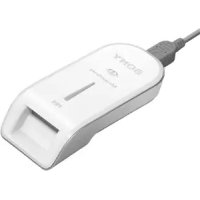



| Produkttype | USB Memory Stick-læser/optager |
| Mærke | Sony |
| Model | MSACUS40 |
| Dimensioner (L × H × D) | 39 × 18 × 86 mm |
| Vægt | Ca. 28 g (uden Memory Stick) |
| Strømforsyning | DC 5 V (leveres via USB-kablet) |
| Strømforbrug | Maks. 500 mA (i drift), maks. 0,5 mA (i standby) |
| Grænseflade | Hi-Speed USB (USB 2.0) |
| Kompatible Memory Stick-typer | Memory Stick (med/uden MagicGate), MagicGate Memory Stick, Memory Stick PRO, Memory Stick Duo (med/uden MagicGate), MagicGate Memory Stick Duo, Memory Stick PRO Duo (op til 4 GB) |
| Primære funktioner | Læsning og skrivning af fotos og musik; dataoverførsel; formatering; kompatibel med SonicStage |
| Vedligeholdelse og rengøring | Rengør kabinettet med en blød klud; brug aldrig benzen, alkohol eller fortynder |
| Sikkerhed | Fjern ikke USB-kablet eller Memory Stick, når adgangsindikatoren blinker; brug skrivebeskyttelsestappen for at undgå datatab |
| Pakkens indhold | Læser/optager, specielt USB-kabel (1 m), CD-ROM til Windows, brugervejledning |
| Systemkrav (Windows) | Windows 98SE/Me/2000 SP3+/XP; Pentium III 450 MHz; 128 MB RAM; 200 MB harddisk; USB-port |
| Systemkrav (Macintosh) | Mac OS 9.2.2/X (v10.2-10.4); 64 MB RAM; 50 MB harddisk; USB-port |
| Garanti | 1 år (reparation eller udskiftning) |
Ofte stillede spørgsmål - MSACUS40 SONY
Brugerspørgsmål om MSACUS40 SONY
0 spørgsmål om dette apparat. Besvar dem du kender, eller stil dit eget.
Stil et nyt spørgsmål om dette apparat
Download vejledningen til din Fjernbetjening i PDF-format gratis! Find din vejledning MSACUS40 - SONY og tag din elektroniske enhed tilbage i hånden. På denne side er alle dokumenter nødvendige for brugen af din enhed offentliggjort. MSACUS40 af mærket SONY.
BRUGSANVISNING MSACUS40 SONY
Følg nedenstående anvisninger for at installere programmet.
1 Skub mini-stik B på USB-kablet ind i USB-stikket på denne enhed, så langt det går.
Læs denne brugsanvisning grundigt, inden du tager denne enhed i anvendelse, og gem brugsanvisningen til brug i fremtiden.
Bemærk!
Genstart programmet, eller afbryd forbindelsen, og tilslut USB-kablet igen, hvis statisk elektricitet eller elektromagnetisme bevirker, at dataoverførslen afbrydes midt på båndet (fejl).
Program©2005 Sony Corporation
Dokumentation©2005 Sony Corporation
"Memory Stick", "MagicGate Memory Stick", "Memory Stick Duo", "MagicGate Memory Stick Duo", "Memory Stick PRO", "Memory Stick PRO Duo", "MagicGate", "Open MG", "ATRAC3", "ATRAC3plus", "SonicStage" og SonicStage er registrerede varemærker eller varemærker tilhørende Sony Corporation.
- Microsoft og Windows er enten registrerede varemærker eller varemærker tilhørende Microsoft Corporation i USA og/eller andre lande.
- Pentium er et varemærke eller registreret varemærke tilhørende Intel Corporation eller datterselskaber i USA og/eller andre lande.
- Adobe og Adobe Reader er registrerede varemærker eller varemærker tilhørende Adobe Systems, Inc. i USA og/eller andre lande.
- Macintosh og Mac OS er varemærker tilhørende Apple Computer, Inc. i USA og andre lande.
- Alle andre varemærker eller registrerede varemærker er varemærker tilhørende de respektive indehavere. Desuden er "TM" og "®" ikke angivet alle steder i dette manual.
- CD- og musikrelaterede data fra Gracenote, Inc., copyright c 2000-2004 Gracenote. Gracenote CDDBR Client Software, copyright 2000-2004 Gracenote. Dette produkt og denne service kan anvende en eller flere af følgende U.S. patenter: #5,987,525; #6,061,680; #6,154,773, #6,161,132, #6,230,192, #6,230,207, #6,240,459, #6,330,593, og andre patenter udstedt eller under behandling.
Sikkerhedsforanstaltninger ved brug
Vær opmærksom på følgende punkter i forbindelse med brug af enheden.
- Hvis kabinettet bliver snavset, tørres det af med en blød klud. Anvend aldrig rensebenzin, alkohol, fortynder eller andre opløsningsmidler. Enheden kan blive deformeret, eller der kan ske fejlfunktioner.
- Der kan ikke kompenseres for dataindholdet, hvis optagelse eller afspilning ikke kan lade sig gøre som følge af fejlfunktioner, såsom fejl i en "Memory Stick".
- For at forhindre optagelse eller sletning af data på en "Memory Stick" skal skrivespærren på den pågældende "Memory Stick" sættes til "LOCK" position.
Bemærk
- Access-lampen lyser, når du indsætter "Memory Stick" i enheden. Dette blink indikerer, at der er adgang til dataene på "Memory Stick". Fjern aldrig "Memory Stick", sluk ikke computeren og træk ikke USB-kablet ud, når access-lampen blinker. Dette kan ødelægge dataene på "Memory Stick".
- Når USB-kablet trækkes ud, skal du holde i stikdelen - ikke i ledningen.
Indholdsfortegnelse
Sikkerhedsforanstaltninger ved brug 4 Om "Memory Stick" 6 Systemkrav 9 Kontrol af medfølgende dele 13 Medfølgende programmer til Windows 14 Anvendelse af brugsanvisningen og hjælpen 16 Installation af softwaren på din computer (For Windows brugere) 18 Installation af "SonicStage" software på din computer 21 Tilslutning af enheden til din computer 22 Bekræftelse af at tilslutninger er fuldførte 24 Når Ikke-permanent disk (Memory Stick icon) seks angives 25 Kopiering af billeddata, optaget på en "Memory Stick", til din computer 28 Sådan afbrydes enheden fra din computer 29 Anvendelse (For Macintosh brugere) 31 Om "SonicStage" 33 Før anvendelse af "SonicStage" (Husk at læse!) 35 Start af "SonicStage" 37 Formatering (initialisering) af "Memory Stick" 38 Forsigtighedsregler for anvendelse af "Memory Stick" 40 Afinstallering (sletning) af softwaren 42 Fejlfinding 44 Restriktioner som følge af ophavsretsbeskyttelsen 45 Specifikationer 46
Om "Memory Stick"
Hvad er "Memory Stick"?
"Memory Stick" er et kompakt IC-lagringsmedie med stor kapacitet. Dette medium kan anvendes ikke blot til at overføre data mellem "Memory Stick" kompatible produkter, men også som et eksternt, flytbart lagermedium til lagring af data.
"Memory Stick" fås i standardstørrelse og en mindre størrelse, kaldet "Memory Stick Duo". Når en "Memory Stick Duo" anbringes i en Memory Stick Duo Adaptor, bliver størrelsen den samme som en "Memory Stick" af standardstørrelse, således at den lille type også kan anvendes sammen med produkter, der er kompatible med "Memory Stick" af standardstørrelse.
"Memory Stick PRO" og "Memory Stick PRO Duo" findes også til håndtering af selv større mængder af data.
Hvad er "MagicGate"?
"MagicGate" er det generiske navn for en ophavsretsbeskyttelsesteknologi, der er udviklet af Sony. Efter udførelse af godkendelse for at bekræfte, at enten optagelse eller afspilning kan udføres korrekt mellem en kompatibel enhed og "Memory Stick", krypterer "MagicGate" derefter dataene.
Ophavsretsbeskyttede data kan kun afspilles på en godkendt anordning.
Musik og andre data, der kræver beskyttelse af ophavsret, kan optages og afspilles ved anvendelse af en kombination af en "MagicGate" kompatibel "Memory Stick" og udstyr, der er kompatibelt med "MagicGate", såsom...
Forskellige typer data kan optages på den samme "Memory Stick". Eksempelvis er det muligt at optage billeddata på den tilbageværende tomme del af en "MagicGate" kompatibel "Memory Stick" med musikdata.
Typer af "Memory Stick", der kan anvendes sammen med denne enhed
| "Memory Stick"-typer | Dataoverførsel/Musikoverførsel(MP3-format) | Musikoverførsel(ATRAC3plus/ATRAC3-format) |
| "Memory Stick" (uden MagicGate) ○ × | ||
| "Memory Stick" (med MagicGate) ○ | ○ | |
| "MagicGate Memory Stick" ○ | ○ | |
| "Memory Stick PRO" ○ | ||
| "Memory Stick Duo" (uden MagicGate) ○ × | ||
| "Memory Stick Duo" (med MagicGate) ○ | ○ | |
| "MagicGate Memory Stick Duo" ○ | ○ | |
| "Memory Stick PRO Duo" ○ | ○ |
- Sony garanterer ikke, at denne enhed kan fungere med alle typer "Memory Stick". Det er kontrolleret, at den fungerer med enhver "Memory Stick" op til 4 GB (MSX-4GN) (pr. oktober 2005). Brug følgende URL, for at se, hvilken type "Memory Stick", enheden understøtter. http://www.sony.net/memorystick/supporte/
- Denne enhed understøtter parallel dataoverførsel (dataoverførsel ved høj hastighed). Tiderne for læsning eller skrivning kan variere afhængigt af de anvendte medier.
- Denne enhed er ikke kompatibel med I/O-moduler.
Bemærk
- Formatering af en "MagicGate" kompatibel "Memory Stick", der indeholder data, vil slette alle data, inklusive musikdata. Undgå omhyggeligt at komme til at slette vigtige data ved en fejltagelse. Sony kan ikke holdes ansvarlig for data, der måtte gå tabt i forbindelse med formatering.
- Det, du optager, må kun anvendes til personlig brug. Ophavsretsregler forbyder andre former for anvendelse uden tilladelse fra indehaveren af ophavsretten.
- Sony er under ingen omstændigheder ansvarlig for dataindholdet, såfremt download af optaget materiale er umuliggjort, eller musikdata bliver beskadiget eller slettet, som følge af fejlfunktioner ved denne enhed eller en "Memory Stick".
Systemkrav
Anbefalet Windows-miljø
- OS: Microsoft Windows 98 Second Edition (Windows 98SE), Windows Millennium Edition (Windows Me), Windows 2000 Professional Service Pack 3 eller nyere (Windows 2000), Windows XP Home Edition, XP Professional, XP Media Center Edition 2004, XP Media Center Edition 2005 (Windows XP)
- Ovennævnte operativsystemer skal være installeret på computeren ved afsendelse fra fabrik.
- Der garanteres ikke for drift i forbindelse med opgraderede operativsystemer, selv om de er blandt de ovenfor nævnte.
- Ikke kompatibel med Windows 98.
- Ikke kompatibel med Windows 2000 Professional Service Pack 1/Service Pack 2.
- CPU: Pentium III 450 MHz eller kraftigere processor anbefales. RAM: 128 MB eller mere.
- Ledig plads på harddisken: 200 MB eller mere. (Mere ledig harddiskplads kan være nødvendigt, afhængigt af den Windows-version, som du anvender. Yderligere plads er også nødvendig for håndtering af musikdata.)
- Cd-rom-drev
- Lydkort (Et lydkort er nødvendigt, hvis du vil anvende "SonicStage").
- USB-port (denne enhed understøtter Hi-Speed USB (USB 2.0)).
- Skærm: Mange farver (16-bit) eller højere, 800 × 480 pixels eller højere opløsning (800 × 600 pixels eller mere anbefales.)
Anbefalet Macintosh-miljø
- OS: Mac OS 9.2.2/ X (v10.2~10.4)
- Ovennævnte operativsystemer skal være installeret på computeren ved afsendelse fra fabrik.
- Der garanteres/DD for operation i forbindelse med opgraderede operativsystemer, selv om de er blandt de ovenfor nævnte.
- RAM: 64 MB eller mere
- Harddisk: 50 MB eller mere ledig plads på harddisken
- USB-port (denne enhed understøtter Hi-Speed USB (USB 2.0)).
Bemærk
- Der garanteres ikke for operation for alle computere, selv om de matcher de anbefalede miljøer.
- "SonicStage" forstår alt. Hvis du anvender en Macintosh computer, er det ikke muligt at overføre musikdata, der kræver ophavsretsbeskyttelse.
Ved anvendelse af Windows 2000/Windows XP
Følgende restriktioner gælder, når "SonicStage" kører under Windows 2000/Windows XP.
- Installation skal finde sted, efter at du logger på som Administrator. For oplysninger om, hvordan du logger på ved hjælp af Administrator kontoen, henvises til manualen til din computer.
- Log på som en Administrator, når du anvender softwaren.
- Du må ikke udtage et cd-rom-drev, mens "SonicStage" kører. Vigtige data kan gå tabt.
- Kan kun anvendes med Windows 2000 Professional Edition med Service Pack 3 eller nyere installeret.
- NTFS-format kan kun anvendes, hvis det er standardinstalleret (installeret ved forsendelse fra fabrik).
Når dette apparat anvendes med en computer med Windows 2000 Service Pack 3 installeret
Udførelse af følgende operationer kan bevirke, at apparatet ikke anerkendes af din computer, når apparatet anvendes med en computer med Windows 2000 Service Pack 3 installeret:
- Hvis Windows startes med din computer tændt eller opstartes, mens de nævnte produkter er tilsluttet USB-porten på din computer.
- Hvis USB-kablet, som forbinder apparatet og din computer, tages ud af forbindelse eller sættes i forbindelse, efter at Windows er startet.
De nævnte produkter vil ikke længere blive anerkendt af din computer.
Hvis USB-kablet/DD tages ud af forbindelse, vil disse situationer/DD forekomme.
Sådan undgås disse situationer
Fjern USB-kablet, som forbinder de nævnte produkter og computeren, når du starter Windows med din computer tændt, eller når du opstarter Windows igen.
Om Systemgendannelse og Windows XP/Windows Me
Hvis du anvender Windows XP eller Windows Me og eksekverer
"Systemgendannelse" fra menuen Systemværktøjer,
kan det medføre, at det bliver umuligt at afspille de sange, der
administreres af "SonicStage".
Husk derfor at lave sikkerhedskopier af de sangdata, der administreres
Efter at "Systemgendannelse" er blevet eksekveret,
kan de sikkerhedskopierede data genindlæses, og sangene,
der administreres af "SonicStage", kan derefter afspilles igen.
For beskrivelse af, hvordan data sikkerhedskopieres, henvises til
Hjælp-manualen i "SonicStage".
Bemærk
Der kan fremkomme en fejldialog, hvis afspilning af sangdata er blevet umuliggjort efter eksekvering af "Systemgendannelse". I så fald skal du følge instruktionerne på skærmen.
Kontrol af medfølgende dele
- Memory Stick USB-læser/skriver (1)
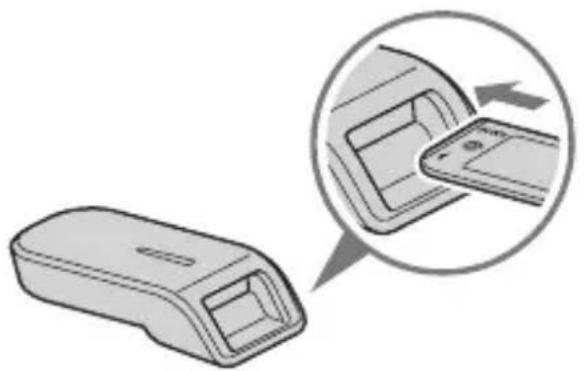
Bemærk (Standardstørrelsen af "Memory Stick"/Duo-størrelse af kompatibel sprække)
Det er muligt at anvende både standardstørrelser af "Memory Stick" og størrelser af "Memory Stick Duo" i en enkelt sprække. (Det er ikke muligt at anvende begge størrelser af "Memory Stick" samtidigt.) Når størrelser af "Memory Stick Duo" anvendes, skal Memory Stick Duo-adapteren ikke sættes på dem.
Sæt ikke to eller flere eksemplarer af "Memory Stick" ind i sprækken samtidigt, og skub ikke din "Memory Stick" ind i den forkerte retning. Dette vil bevirke, at enheden ikke fungerer efter hensigten.
- Specielt USB-kabel 1 m (1)
- Cd-ROM til Windows (MSAC-US40) (1)
Bemærk
Vælg den cd-rom, der indeholder dit foretrukne sprog, og installer derefter "SonicStage".
- Cd-rommen indeholder følgende softwareprogrammer.
- Enhedsdriver Software "SonicStage"
- Memory Stick Formatter
- Brugsanvisning (PDF-fil)
Dataene for brugsanvisningen for denne enhed (PDF-fil) har navnet MSAC-US40Manual_DEN.pdf
"SonicStage" er et omfattende softwareprogram til brug med musik. Med "SonicStage" kan du lytte til musikkilder, såsom musik-cd'er, og du kan importere musik til din computers harddisk for at muliggøre komplet administration af din samling. Desuden kan musikdata, der er blevet importeret til din computers harddisk, også overføres til en "Memory Stick" eller "Memory Stick Duo", så du kan lytte til dem uden for pc-miljøet.
Bemærk
- "SonicStage" understøtter ikke Macintosh.
- Denne software er ikke kompatibel med skrivning af musikdata til CD-RW/CD-R-medie. Sony kan ikke holdes ansvarlig for data, der måtte gå tabt som resultat af sådan anvendelse.
- Hvis du har en anden version af SonicStage end den, der fulgte med denne enhed, skal du udføre følgende trin.
→ Hvis du har SonicStage Ver.3.2 eller nyere versioner, skal du installere driveren fra cd-rom'en. → Hvis du har SonicStage Ver.3.1 eller tidligere versioner, skal du installere SonicStage fra cd-rom'en.
Memory Stick Formatter (Windows)
Dette er et softwareprogram til formatering (initialisering) af "Memory Stick". Formatering sletter alle de data, der er optaget på en "Memory Stick".
For at sikre kompatibilitet på en "Memory Stick", når den anvendes med kompatible produkter, skal man altid bruge denne software, når man formaterer "Memory Stick" på denne enhed.
Bemærk
Formatering af en "Memory Stick", hvortil der allerede er skrevet data, vil slette de eksisterende data. Undgå omhyggeligt at komme til at slette vigtige data ved en fejltagelse.
Anvendelse af brugsanvisningen og hjælpen
Anvendelse af brugsanvisningen på cd-rommen
For detaljer om anvendelsen af enheden henvises til brugsanvisningen.
Adobe Reader fra Adobe Systems Incorporated er påkrævet for at kunne se PDF-filer.
I det følgende beskrives, hvordan Adobe Reader anvendes.
Skærmens udseende
Højre tekstrudeVenstre tekstrude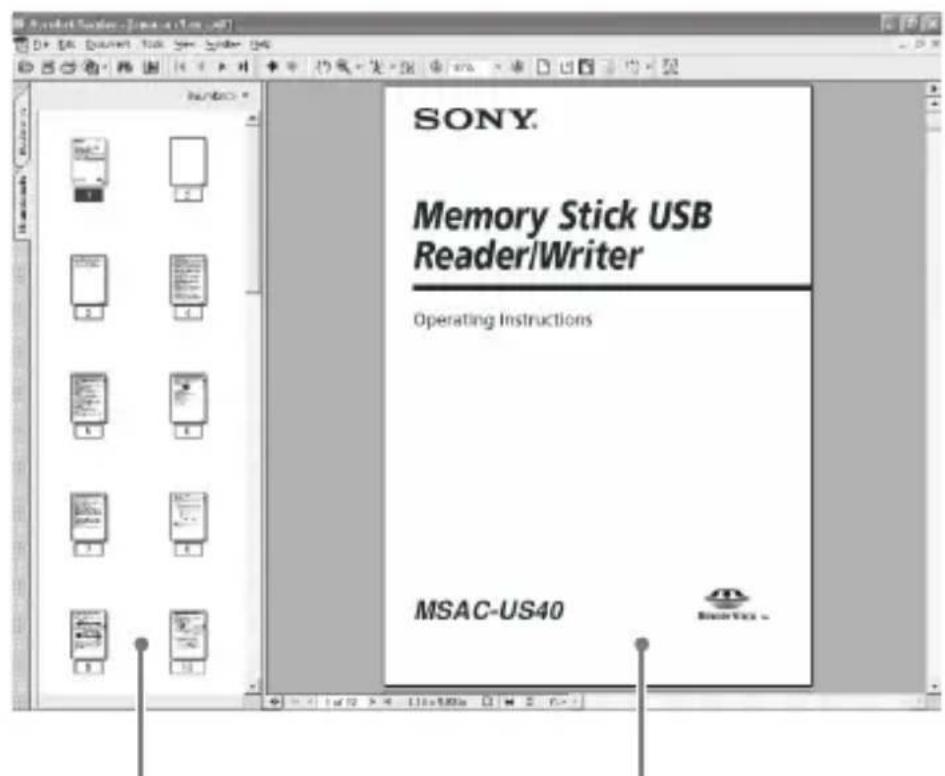
- Venstre tekstrude: Hver side i brugsanvisningen vises som et miniaturebillede. Når man klikker på det miniaturebillede, der svarer til den side, som man ønsker at se, vises den pågældende side i "Højre tekstrude". Højre tekstrude: Viser hver side.
For detaljer om anvendelsen af Adobe Reader henvises til online Hjælp-manualen i Adobe Reader.
Hvordan man anvender Hjælp (For Windows-brugere)
De følgende programmer er forsynet med separate online Hjælp-manualer.
Se de respektive Hjælp-manualer for oplysninger om, hvordan hvert af softwareprogrammerne anvendes.
I det følgende beskrives, hvordan du anvender Hjælp-manualerne.
Skærmens udseende
Venstre tekstrude Højre tekstrude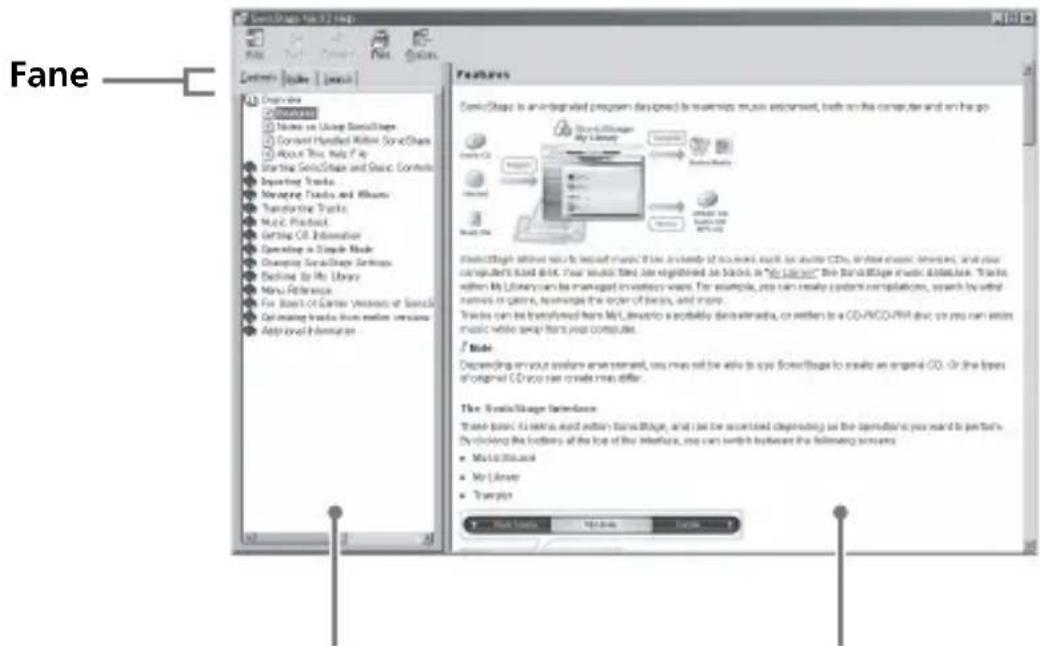
- Venstre tekstrude
Indhold eller nøgleord vises her.
Højre tekstrude
Udfør ikke installationen, mens denne enhed er tilsluttet til din computer. Genstart din computer, når installationen er fuldført, og tilslut derefter denne enhed til din computer.
Anvend følgende procedure til at installere softwaren.
En del af installationen kan finde sted automatisk.
Samtidig med installationen af enhedsdriveren, bliver "Memory Stick Formatter" og brugsanvisningen (PDF-fil) også installeret på din computer.
1 Tænd din computer.
På dette tidspunkt må du IKKE tilslutte enheden til din computer. Luk alle programmer, som du måtte have kørende.
For at installere enhedsdriveren, når du anvender Windows 2000 eller Windows XP, skal du logge på med Administrator-rettigheder.
3 Læs omhyggeligt License Agreement, og klik derefter på [Agree] knappen.
Når du klikker på [Agree] knappen, starter installation af driveren.
4 Klik på [Next] (Næste) knappen som opfordret til på skærmen. 5 Når du klikker på [Finish] (Afslut), fuldføres driver-installationen. Herefter starter installation af "Memory Stick Formatter".
Vælg sproget på skærmbilledet [Choose Setup Language] (Vælg sprog til installation), og klik derefter på knappen [Next] (Næste).
Følg vejledningen på skærmen, og klik på [Next] (Næste).
7 Når du klikker på [Finish] (Afslut), fuldføres installation af "Memory Stick Formatter".
For at anvende "Memory Stick Formatter" vælger du [Start] - [Programs] (Programmer) - [Memory Stick Utility] - [Memory Stick Formatter].
8 Herefter udføres installation af brugsanvisningen (PDF-fil) automatisk.
Når installation af brugsanvisningen er fuldført, vender skærmen til valg af program tilbage.
For at afslutte installation af softwaren på dette punkt, klikker du på [Exit] (Luk).
Hvis du gør dette, installeres "SonicStage" ikke.
For at vise brugsanvisningen vælger du [Start] - [Programs]
Adobe Reader fra Adobe Systems Incorporated er nødvendig for visning af brugsanvisningen (PDF-fil).
2 Læs omhyggeligt License Agreement, og klik derefter på [Yes] knappen. Når du klikker på [Yes] knappen, starter installation af driveren. 3 Klik på [Next] (Næste) knappen som opfordret til på skærmen. 4 Vælg den mappe, hvor du vil installere "SonicStage".
For at ændre den mappe, der foreslås til installationen, klikker du på [Browse] (Gennemse) knappen, og vælger derefter den ønskede mappe. Når destinationsmappen for installation er bestemt, klikker du på [Next] (Næste) knappen.
5 Klik på [Done] (Afslut) knappen. 6 Genstart computeren.
Bemærk
Husk at enheden kun må tilsluttes, efter at du har genstartet din computer.
Tilslutning af enheden til din computer
Bemærk
Husk at installere det medfølgende software, før du tilslutter denne enhed til din computer. Genstart din computer efter installationen.
Tilslut USB-porten på denne enhed til en USB-port på din computer ved hjælp af det specielle USB-kabel, der følger med.
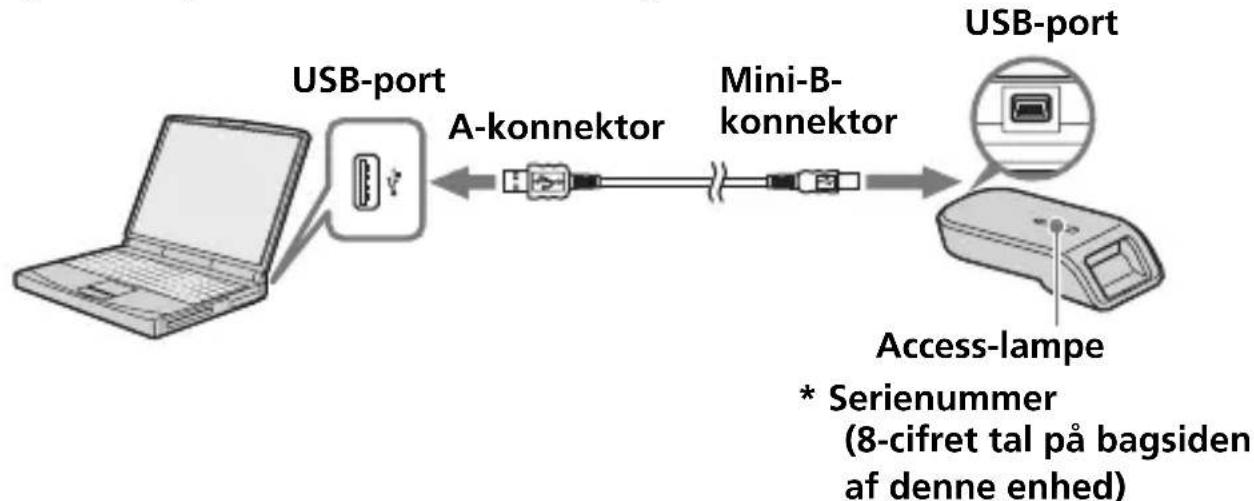
Om det specielle USB-kabel
A-konnektor: Denne er sat i computerens USB-port. Alle porte kan anvendes, hvis computeren er forsynet med flere USB-porte.
Mini-B-konnektor: Denne er sat i enhedens USB-port.
1 Sæt Mini-B-konnektoren på USB-kablet så langt ind i USB-porten på denne enhed, som den kan komme.
2 Sæt A-konnektoren på USB-kablet ind i en USB-port på computeren.
- Guiden "Found New Hardware Wizard" (Ny hardware fundet) starter, og installation af driveren begynder. Afhængigt af operativsystemet sker installation af driveren muligvis automatisk.
- Placeringen af USB-porten på computeren varierer afhængigt af modellen.
- Når der anvendes en computer med flere USB-porte, må der ikke tilsluttes andre enheder, med undtagelse af standard mus og tastatur, til USB-porte samtidigt på denne enhed. Når der anvendes en stationær computer, skal du anvende en USB-port på selve computeren. Se "Anbefalede måder for tilslutning af denne enhed" på side 23, hvis du ønsker yderligere oplysninger.
Anbefalede måder for tilslutning af denne enhed
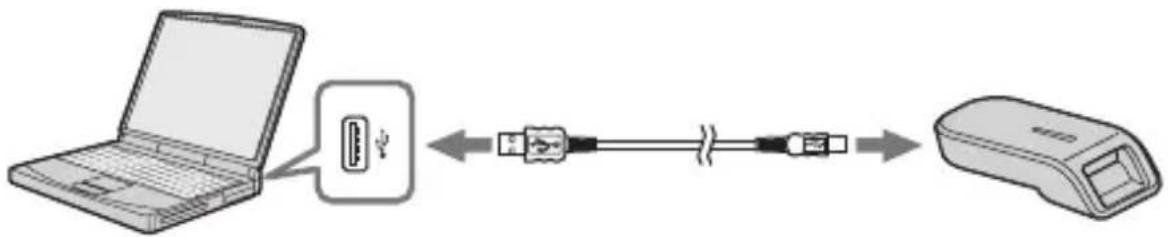
Denne enheds funktion er blevet bekræftet, når den er tilsluttet til en computer på en af de følgende måder.
Når enheden er tilsluttet en USB-port på selve computeren, og der ikke er tilsluttet noget til andre USB-porte på selve computeren.
Når der anvendes en computer med USB-tastatur og mus som standardudstyr, og USB-tastaturet er tilsluttet en af USB-portene på selve computeren, og en anden enhed er tilsluttet en anden USB-port på selve computeren med det medfølgende USB-kabel.
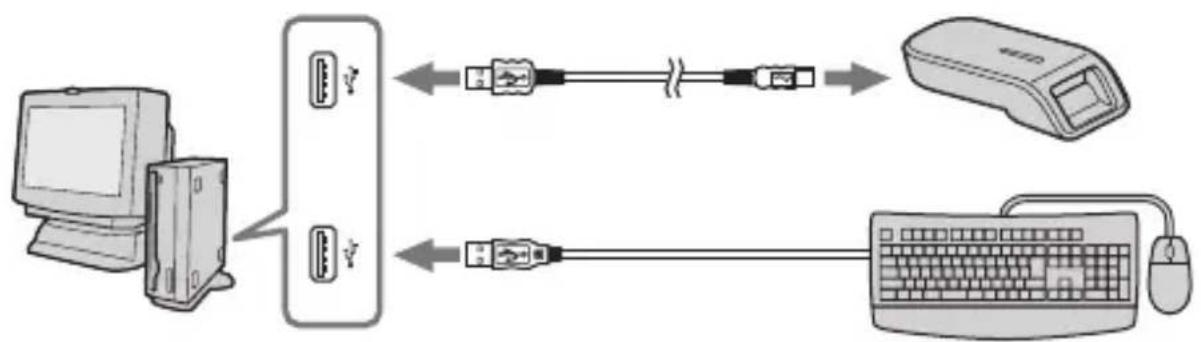
Bemærk
- Når to eller flere USB-enheder (med undtagelse af standardudstyr) er tilsluttet en enkelt computer, og begge anvendes på samme tid, er operation ikke garanteret, afhængigt af USB-enhederne.
- Sørg for at tilslutte det medfølgende USB-kabel til en USB-port på selve computeren. Vi kan ikke garantere fejlfri drift, hvis du tilslutter kablet ved hjælp af tastaturet eller en USB-hub osv.
- Der garanteres ikke for alle operationer på alle computere, der kører i de anbefalede systemomgivelser.
- Husk at anvende det specificerede USB-kabel (medfølger) til at tilslutte til din computer.
Bekræftelse af at tilslutninger er fuldførte
I det følgende er Windows XP anvendt til instruktionerne. Afhængigt af operativsystemtypen og indstillingerne kan skærmene se anderledes ud.
1. Åbn mappen "My Computer" (Denne computer).
Indholdet af mappen "My Computer" (Denne computer) vises.
2. Bekræft at ikonet for den nyligt genkendte Memory Stick-MG(F:) vises.
Bemærk
Afhængigt af den anvendte computer kan drevbogstavet (F:) være et andet.
Tilslutningen er fuldført, når Memory Stick-MG(F:)-ikonet vises.
Det kan tage lidt tid, inden Memory Stick-MG(F:)-ikonet kommer frem.
Bemærk
- Afhængigt af det anvendte operativsystem og "Memory Stick", kan det viste ikon fremtræde som "Removable Disk (F:)" (Ikke-permanent disk (F:)) i stedet for "Memory Stick-MG(F:)".
- Hvis Memory Stick-ikonet ikke vises, kan det være fordi enhedsdriveren ikke er installeret korrekt. Udfør procedurerne, der er beskrevet på næste side. Når du anvender en eller flere andre ikke-permanente disks, vises der flere "Removable Disk" (Ikke-permanent disk) ikoner.
Når Ikke-permanent disk (Memory Stick icon) ikke angives
En separat enhedsdriver kan allerede være blevet installeret. Tilslut denne enhed til din computer, og udfør derefter følgende procedure.
- Ved brug af Windows 2000/Windows XP -
Log på som Administrator eller anvend en bruger ID, der har administrative rettigheder.
Skærmen "System Properties" (Egenskaber for System) vises.
2 Kontroller, om enhedsdriveren allerede er blevet installeret.

① Klik på fanen [Hardware] på skærmen "System Properties" (Egenskaber for system).
② Klik på [Device Manager] (Enhedshåndtering).

Skærmen "Device Manager" (Enhedshåndtering) vises.
25-DK
2 (Fortsat)
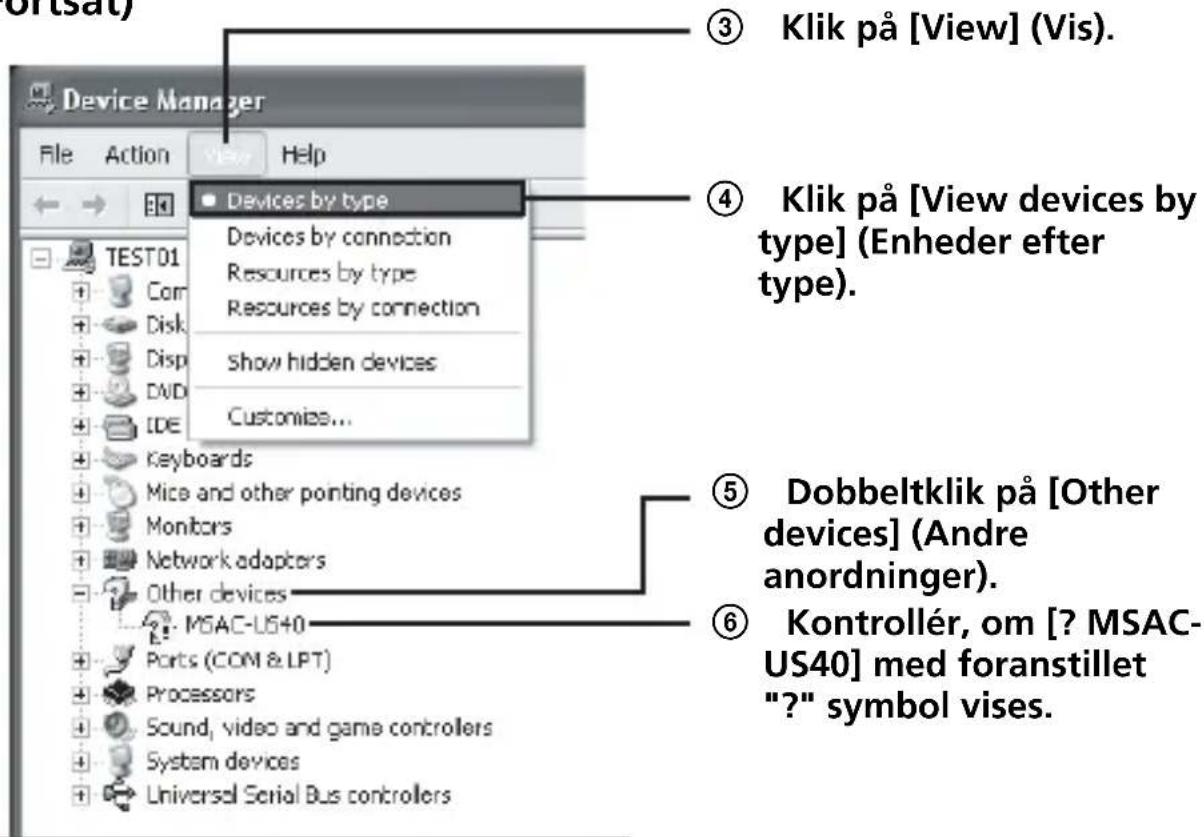
3 Fjern driveren, hvis den er installeret.
Hvis du anvender den fremgangsmåde, der er beskrevet i Punkt 2, og finder, at [? MSAC-US40] er vist under "Other devices" (Andre anordninger) på skærmen "View devices by type" (Enheder efter type), betyder det, at en separat enhedsdriver allerede er blevet installeret.
Installer enhedsdriveren igen ved at udføre proceduren fra Punkt 1 beskrevet på side 18.
Bemærk
Hvis du fjerner andre anordninger end [? MSAC-US40], kan det medføre, at din computer ikke længere fungerer normalt.
- Ved anvendelse af Windows 98SE/Windows Me -
1 Dobbeltklik på "System"-ikonet på "Control Panel" (Kontrolpanel).
Skærmen "System Properties" (Egenskaber for System) vises.
2 Kontroller, om enhedsdriveren allerede er blevet installeret.
① Klik på fanen [Device Manager] (Enhedshåndtering) på skærmen "System Properties" (Egenskaber for System). ② Dobbeltklik på [Other devices] (Andre enheder). ③ Kontroller, om [? MSAC-US40] med foranstillet "?"-symbol vises.
3 Fjern driveren, hvis den er installeret.
Hvis du anvender den fremgangsmåde, der er beskrevet i Punkt 2, og finder, at [? MSAC-US40] er vist under "Other devices" (Andre anordninger), betyder det, at en separat enhedsdriver allerede er blevet installeret.
Benyt følgende procedure til at fjerne denne driver.
Installer enhedsdriveren igen ved at udføre proceduren fra Punkt 1 beskrevet på side 18.
Bemærk
Hvis USB-kablet, der anvendes til at forbinde enheden med din computer, er taget ud af forbindelse, vil computeren ikke længere være i stand til at genkende enheden, og de billeddata, der er lagret på mediet "Removable Disk (Ikke-permanent disk) ("Memory Stick")" kan ikke længere vises på computeren. Hvis du kopierer de billeddata, der er lagret på en "Memory Stick" til din computer, kan billeddataene vises og behandles på din computer, selv når enheden ikke er tilsluttet til din computer.
Når USB-kablet afbrydes, forsvinder Memory Stick-MG(F:) ikonet.
Udfør nedenstående procedure, når USB-kablet tages ud af forbindelse med computeren.
- De skærme, der vises i Windows XP, er anvendt i de følgende forklaringer.
Skærmene kan variere en smule afhængigt af den anvendte type OS.
- Brugere, der anvender Windows 98SE, behøver ikke at udføre denne procedure.
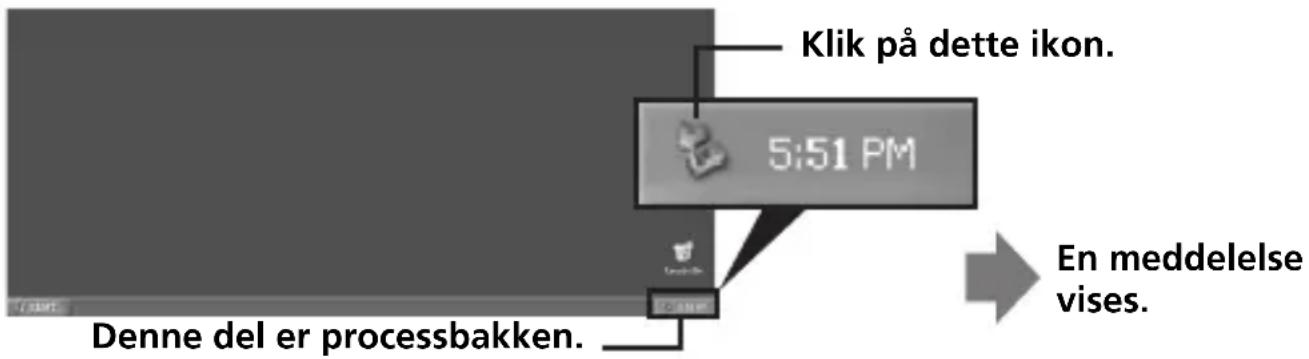
1 Klik på ikonet "Unplug or Eject Hardware" (Afbryd/Fjern Hardware-ikonet) i proceslinjen i nederste højre hjørne af skærmen.
2 Klik på "Safely remove Sony Memory Stick USB Reader/Writer (MSAC-US40)-Drive (F:)"
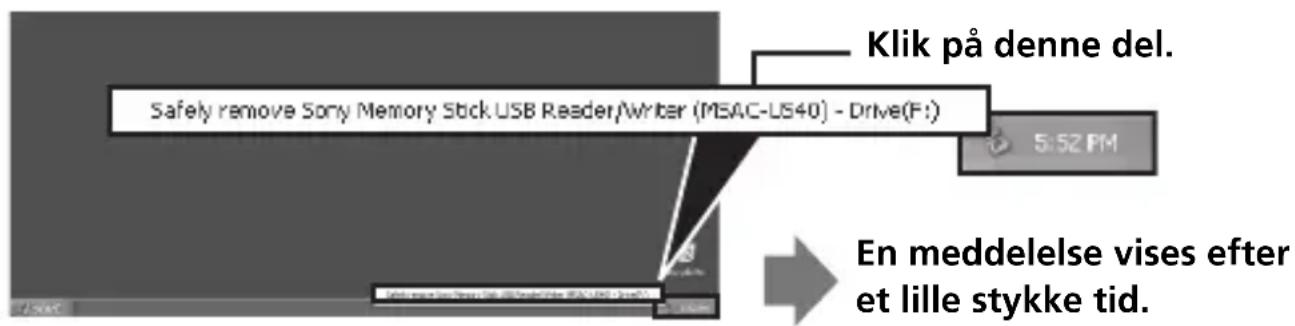
- Drevbogstavet "(F:)" osv. varierer med den anvendte computer.
I denne tilstand kan du uden risiko fjerne enheden fra din computer.
Bemærk
Indikationerne kan være anderledes afhængigt af det operativsystem, som du anvender.
Bemærk
- Når du blot ønsker at fjerne en "Memory Stick" fra enheden, er ovenstående procedure nødvendig.
- Fjern ikke en "Memory Stick" fra denne enhed, mens access-lampen blinker. Data på den pågældende "Memory Stick" kan blive ødelagt.
- Når du har udført denne operation, vil computeren ikke længere genkende enheden. For at få computeren til at genkende enheden igen, skal du trække USB-kablet ud af din computer, og derefter tilslutte USB-kablet til din computer igen.
Anvendelse (For Macintosh-brugere)
Du kan anvende den driver, der er en standardegenskab i operativsystemet.
Udfør betjening som følger.
Denne enhed kan anvendes uden at det er nødvendigt at installere driveren, ved at tilslutte enheden til din computer.
1. Tænd for computeren. 2. Sæt en "Memory Stick" i, og tilslut USB-porten på enheden til en USB-port på computeren ved hjælp af det specielle USB-kabel, der følger med.
Se side 22 for beskrivelse af, hvordan du forbinder enheden og din computer.
3. Installation af driveren starter automatisk, og driveren installeres på din computer. 4. Når installationen af driveren er fuldført, vises der et drev-ikon for enheden på skrivebordet, og enheden kan nu anvendes.
Bemærk
Drev-ikonet for enheden vises ikke på skrivebordet, når der ikke er sat en "Memory Stick" i enheden.
1. Luk den software, der benyttes af enheden. 2. Kontroller, at access-lampen blinker. 3. Træk drev-ikonet for enheden til affaldsspand-ikonet.
Alternativt kan man anbringe drev-ikonet for enheden i valgt tilstand, og vælge "Eject" fra "Special"-menuen i øverste venstre del af skærmen.
- Access-lampen lyser, når du indsætter "Memory Stick" i enheden. Dette blink indikerer, at der er adgang til dataene på "Memory Stick". Fjern aldrig "Memory Stick", sluk ikke computeren, og træk ikke USB-kablet ud, når access-lampen blinker. Dette kan ødelægge dataene på "Memory Stick".
- Hvis USB-kablet tages ud, eller en "Memory Stick" fjernes fra enheden, uden at ovenstående operationer udføres først, kan det medføre beskadigelse af "Memory Stick". Træk USB-kablet ud, eller fjern "Memory Stick", når disse operationer er udført.
Sony fralægger sig ethvert ansvar for enhver form for skade, der måtte opstå som følge af tilsidesættelse af ovenstående instruktioner.
Om "SonicStage"
"SonicStage" er et omfattende softwareprogram til brug med musik.
Med "SonicStage" kan du lytte til musikkilder, såsom musik-cd'er, og du kan importere musik til din computers harddisk for at muliggøre komplet administration af din samling.
Desuden kan musikdata, der er blevet importeret til din computers harddisk, også overføres til en "Memory Stick" eller "Memory Stick Duo", så du kan lytte til dem uden for pc-miljøet.
Anvendelse af "SonicStage" til lytning til forskellige musikkilder
Med "SonicStage" kan du afspille de følgende musikkilder ved hjælp af de enkle, integrerede musebetjeninger:
- Anordninger/spor optaget på et medium, tilsluttet til USB-porten på din computer. (Dette er til disposition gennem hovedenheden og "Memory Stick".)
- Musik-CD
- Musikfiler på din computer
- Musikfiler, der tilbydes gennem Internet musikdistributionstjenester (EMD-tjenester).
Oprettelse af en musikdatabase gennem import af musik fra forskellige kilder
Musikfiler kan importeres til "My Library" fra forskellige musikkilder ved hjælp af de følgende metoder:
- Optagelse af spor fra en musik-CD til "My Library".
- Import af musikfiler, der allerede findes på computeren, til "My Library".
- Download af musikfiler fra Internet musikdistributionstjenester og efterfølgende import til "My Library".
Overføring af importerede musikdata til anden anordning/medium for lytning uden for pc-miljøet
Musikfiler, der er importeret til din computers harddisk ("My Library"), kan overføres til en "Memory Stick".
Musikfiler, der er overført til en "Memory Stick", kan afspilles uden for pc-miljøet ved anvendelse af enheder som eksempelvis en bærbar lydafspiller osv.
For forskellige anvendelser af "SonicStage" henvises til "SonicStage" Hjælp-manualen.
Bemærk
Der er nogle WAV-format, MP3-format og WMT-kompatible musikfiler, der ikke kan importeres på grund af samplingshastighed osv. For detaljer om musikfiler, der ikke kan importeres, henvises til "Importable Files" i "SonicStage" Hjælp-manualen.
Før anvendelse af "SonicStage" (Husk at læse!)
Før anvendelse af "SonicStage" bedes du læse følgende advarsler.
Advarsel vedrørende start af "SonicStage" og anden "OpenMG" kompatibel software
Undlad at starte "SonicStage" og anden "OpenMG" kompatibel software (software, der er i stand til at køre/administrere "OpenMG" format filer) samtidigt. Gør du det, kan musikfiler, lagret på computerens harddisk, eller anordninger/medier blive ødelagt og gjort ubrugelige.
Advarsel vedrørende samtidig anvendelse af "SonicStage" og anden software
Bemærk følgende ved samtidig kørsel af "SonicStage" og anden software. Når du optager spor fra en musik-CD ved hjælp af "SonicStage", må du ikke samtidigt køre anden software, der er i stand til at afspille musik-CD'er. Optagelsen fra musik-CD'en vil måske ikke ske korrekt.
Når der kører anden software, mens der afspilles musikfiler ved hjælp af "SonicStage", kan musikken standse et øjeblik ad gangen.
Advarsel vedrørende eksekvering af systemværktøjet "System Restore" (Systemgendannelse) i Windows XP/Windows Me
Eksekvering af "System Restore" (Systemgendannelse), et systemværktøj der findes i Windows XP/Windows Me, kan give anledning til fejl i de administrerede data, og resultere i, at alle optagede eller importerede filer bliver ubrugelige.
For at forebygge tab af vigtige musikdata bør du anvende "SonicStage" sikkerhedskopieringsværktøjet til at lave sikkerhedskopier af musikdata, før du eksekverer "System Restore" (Systemgendannelse) på din computer.
Efter udførelse af "System Restore" (Systemgendannelse), kan musikdata gøres spilbare ved at foretage retablering med sikkerhedskopieringsværktøjet i "SonicStage".
For beskrivelse af, hvordan sikkerhedskopieringsværktøjet i "SonicStage" anvendes, henvises til Hjælp-manualen i "SonicStage".
Skrivning til en CD-RW/CD-R disk
"SonicStage", der følger med enheden, er kompatibel med skrivning af musikdata til CD-RW/CD-R medie.
Sony kan ikke holdes ansvarlig for data, der måtte gå tabt som resultat af sådan anvendelse.
Start af "SonicStage"
Fra [Start] knappen i Windows klikker du [All Programs] (Alle programmer) - [SonicStage] - [SonicStage].
- Hvis du anvender et andet operativsystem end Windows XP, starter du "SonicStage" ved at klikke fra [Start] knappen i Windows: [Programs] (Programmer) - [SonicStage] - [SonicStage]. "SonicStage" kan også startes ved at:
- Dobbeltklikke på SonicStage ikonet på Skrivebordet, hvis ikonet er vist. (Såfremt den pågældende indstilling er valgt i Windows XP, forsvinder ikoner fra Skrivebordet, når de har været anvendt i et stykke tid. Hvis SonicStage ikke hentes på Skrivebordet, startes programmet fra menuen Start.)
- Dobbelt-klik musikfiler, der er associeret med afspilning i "SonicStage", fra Windows Stifinder eller lignende.
For beskrivelse af forskellige anvendelser af "SonicStage" henvises til "SonicStage" Hjælp-manualen.
Formatering (initialisering) af "Memory Stick"
Dette sletter alle de data, der er optaget på en "Memory Stick". Når der formateres på denne enhed, skal du sørge for at anvende det medfølgende "Memory Stick Formatter" softwareprogram, idet du følger de procedurer, der er beskrevet nedenfor. Operation på en Handycam eller andre "Memory Stick" kompatible produkter er ikke garanteret for en "Memory Stick", der er formateret på en computer, uden at "Memory Stick Formatter" softwareprogrammet er anvendt.
Hvis du formaterer en "Memory Stick", der indeholder optagne data, vil de allerede optagne data blive slettet. Vær omhyggelig, så du ikke ved en fejltagelse kommer til at slette vigtige data.
Fjern aldrig enheden fra computeren, mens formatering af en "Memory Stick" er under udførelse. Dataene på den pågældende "Memory Stick" kan blive beskadigede.
Skrivebeskyttelse af data
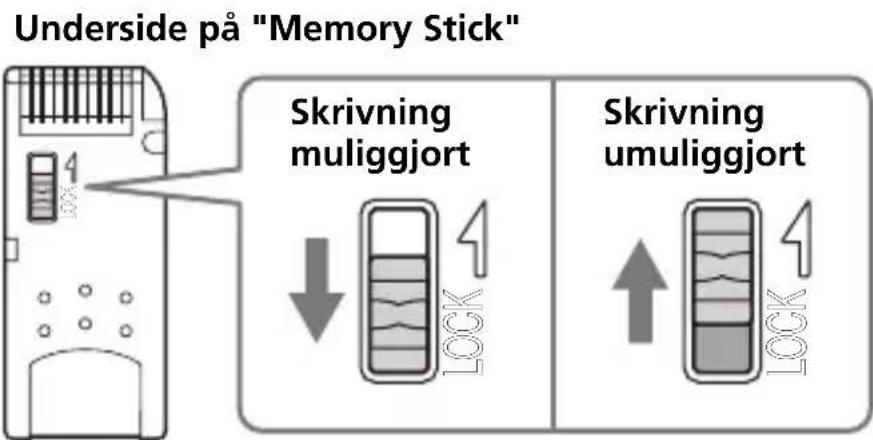
En "Memory Stick" er forsynet med skrivespærre til at forebygge, at vigtige data slettes ved en fejltagelse. (Nogle "Memory Stick" ("Memory Stick Duo") er udstyret med skrivespærre. Vær påpasselig med at skrive eller slette data ved en fejltagelse, hvis du anvender en "Memory Stick" ("Memory Stick Duo"), som er udstyret med skrivespærre). Skydes skrivespærren til venstre eller højre, muliggøres eller forhindres skrivning af data til den pågældende "Memory Stick".
- Skrivning muliggjort. Data kan skrives.
- Skrivning umuliggjort Når skrivespærren skydes til højre, kan der ikke skrives data til den pågældende "Memory Stick". Data kan læses ud, men skrivning er forhindret.
Data læse- skrivetid
Data læse- skrivetiden varierer med den "Memory Stick" og produktkombination, som du anvender.
Forsigtighedsregler for anvendelse af "Memory Stick"
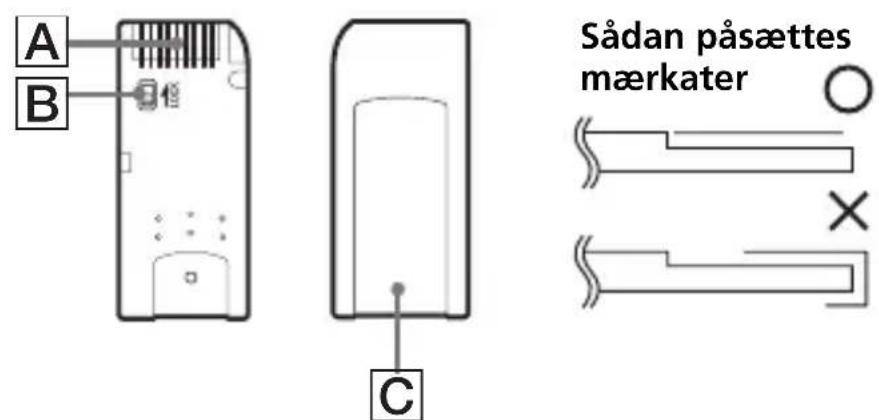
- Optagelse, redigering og sletning forhindres, når skrivespærren er sat til "LOCK" position.
- Anvend en spids genstand til at flytte skrivespærren på en "Memory Stick Duo". (Nogle "Memory Stick" ("Memory Stick Duo") er udstyret med skrivespærre).
- Brug aldrig "Memory Stick", mens adgangslampen blinker (mens data læses/skrives). Data kan blive ødelagt i følgende tilfælde.
- Hvis en "Memory Stick" tages ud, eller strømmen til enheden afbrydes, mens access-lampen blinker (under læsning/skrivning af data)
- Ved anvendelse på et sted, der er udsat for statisk elektricitet eller elektrisk støj
- Lav altid sikkerhedskopier af vigtige data. Sony kan ikke holdes ansvarlig for tabte eller beskadigede data.
Sony påtager sig intet ansvar, hvis data går tabt eller bliver beskadiget, eller for følgevirkninger, hvis enheden bliver beskadiget under brugen.
- Data, der er ophavsretsbeskyttet med "MagicGate", kan kun anvendes sammen med en "MagicGate" kompatibel "Memory Stick".
- Sæt aldrig andre mærkater end de specielt medfølgende på en "Memory Stick". Når du sætter mærkater på, skal de anbringes på de dertil beregnede steder. Mærkater må ikke stikke ud over kanterne på en "Memory Stick".
- Tryk ikke for kraftigt, når du skriver i memo-området på en "Memory Stick Duo".
- Når en "Memory Stick" transporteres eller opbevares, skal den anbringes i det medfølgende opbevaringsetui.
- Berør ikke konnektorsektionen med fingre eller metalgenstande.
- Bøj, tab og udsæt aldrig en "Memory Stick" for kraftige fysiske påvirkninger.
- Forsøg aldrig at modificere eller adskille en "Memory Stick".
- Udsæt den ikke for vand.
- Undgå brug og opbevaring på følgende steder:
- Steder, hvor temperaturen er for høj (i en bil med lukkede vinduer om sommeren, i direkte sollys, i nærheden af en radiator osv.)
- Steder med fugt, eller hvor der forekommer korrosion.
Afinstallation (sletning) af software
- I tilfælde af Windows 98SE/Windows Me:
1. Vælg [Settings] (Indstillinger) i [Start]-menuen, og klik derefter på [Control Panel] (Kontrolpanel).
"Control Panel" (Kontrolpanel)-skærmen vises.
3. Vælg den software, der skal fjernes ("SonicStage", Memory Stick Formatter) fra listen over software, der kan fjernes automatisk, og klik derefter på [Add/Remove] (Tilføj/Fjern).
De valgte softwareprogrammer afinstalleres.
- I tilfælde af Windows 2000/Windows XP:
Når du har logget på som Administrator, udfører du proceduren, der er beskrevet herunder. For oplysninger om, hvordan du logger på som Administrator, henvises til manualen til din computer.
1. Brug af Windows 2000: Vælg [Settings] (Indstillinger) i [Start]-menuen, og klik derefter på [Control Panel] (Kontrolpanel). Brug af Windows XP: Klik på [Control Panel] (Kontrolpanel) i [Start]-menuen.
"Control Panel" (Kontrolpanel)-skærmen vises.
2 Brug af Windows 2000: Dobbeltklik på ikonet "Add/Remove Programs" (Tilføj eller fjern programmer).
Brug af Windows XP: Dobbeltklik på ikonet "Add/Remove Programs" (Tilføj eller fjern programmer).
Dialogboksen "Add/Remove Programs" (Tilføj eller fjern programmer) vises.
| Symptom | Årsag/Løsning |
| Memory Stick ikonet (ikke-permanent disk) vises ikke | ·Ikke korrekt tilsluttet. → Tilslut på korrekt vis. (Side 22) ·Ud over davon enched er der en,anden anordning tilsluttet USB-porten på computeren. → Frakobl andre USB-anordninger end davon enched. Sluk øgså for strømmen, og genstart computeren. ·Driveren er/DDke installereret. → Installer drivener fra den medfølgende cd-rom. (Side 18) |
| Der kan/DDke opnås adgang til en "Memory Stick" fra Stifinder eller Denne computer. | ·Der er/DDke isat nogen "Memory Stick". → Isæt en "Memory Stick". |
| Access-lampen er.ddke tændt,ningar en "Memory Stick" er sat i. | ·Der sidder fremmedlegemer på konnektorsektionen på "Memory Stick". → Kontroller, om der sidder støv eller smuds på konnektorsektionen af den pågeldende "Memory Stick". Fjern alle fremmedlegemer og sæt den pågeldende "Memory Stick" i ingen. |
| Musikdata kan.ddke Laengere anwendes på computeren | ·Funktionen Systemgendannelse, der findes i Windows Me og Windows XP, er blevet eksekveret. (Side 12) → Hvis du har taget sikkerhedskopier af dataene, skal du genindlæse dataene i computeren. Der henvises til Hjælp-manualen til "SonicStage" angænde anwendelsen afærktøjet til sikkerhedskopiering. |
Restriktioner som følge af ophavsretsbeskyttelsen
"SonicStage"-softwaren anvender den Sony-udviklede ophavsretsbeskyttelsesteknologi "OpenMG" til at værne om ophavsrettighederne til musikindhold. Det muliggør, at du kan lytte til meget forskellig musik ved hjælp af online musikdistributionstjenester. Det antal gange, du kan optage eller afspille, kan være begrænset på grund af ophavsrettighederne til musikindhold.
Specifikationer
Interface: Hi-Speed USB (USB 2.0)
Generelt
Driftsspænding: DC 5 V (leveret via USB-kablet)
(bredde × højde × dybde)
Vægt: Cirka 28 g (uden "Memory Stick")
Driftsforhold: Temperatur 0 °C til 40 °C (ingen kondens tilladt)
Luftfugtighed: 20 % til 80 % (ingen kondens tilladt)
Design og specifikationer kan ændres uden varsel.
Hvis du har spørgsmål eller kommentarer i forbindelse med dette produkt,
bedes du besoge vor Customer Support websted pa
http://www.sony.net/memorystick/supporte/
Memory Stick USB Reader/Writer
Brugsanvisning
MSAC-US40
MEMORYSTICKTM
Suomi


- BEMÆRK
- SIKKERHEDSFORANSTALTNINGER VED BRUG
- INDHOLDSFORTEGNELSE
- OM "MEMORY STICK
- HVAD ER "MEMORY STICK
- HVAD ER "MAGICGATE
- TYPER AF "MEMORY STICK", DER KAN ANVENDES SAMMEN MED DENNE ENHED
- SYSTEMKRAV
- ANBEFALET WINDOWS-MILJØ
- ANBEFALET MACINTOSH-MILJØ
- VED ANVENDELSE AF WINDOWS 2000/WINDOWS XP
- NÅR DETTE APPARAT ANVENDES MED EN COMPUTER MED WINDOWS 2000 SERVICE PACK 3 INSTALLERET
- SÅDAN UNDGÅS DISSE SITUATIONER
- OM SYSTEMGENDANNELSE OG WINDOWS XP/WINDOWS ME
- KONTROL AF MEDFØLGENDE DELE
- MEMORY STICK FORMATTER (WINDOWS)
- ANVENDELSE AF BRUGSANVISNINGEN OG HJÆLPEN
- ANVENDELSE AF BRUGSANVISNINGEN PÅ CD-ROMMEN
- SKÆRMENS UDSEENDE
- HVORDAN MAN ANVENDER HJÆLP (FOR WINDOWS-BRUGERE)
- TÆND DIN COMPUTER
- HEREFTER UDFØRES INSTALLATION AF BRUGSANVISNINGEN (PDF-FIL) AUTOMATISK
- TILSLUTNING AF ENHEDEN TIL DIN COMPUTER
- OM DET SPECIELLE USB-KABEL
- ANBEFALEDE MÅDER FOR TILSLUTNING AF DENNE ENHED
- BEKRÆFTELSE AF AT TILSLUTNINGER ER FULDFØRTE
- NÅR IKKE-PERMANENT DISK (MEMORY STICK ICON) IKKE ANGIVES
- VED BRUG AF WINDOWS 2000/WINDOWS XP
- KONTROLLER, OM ENHEDSDRIVEREN ALLEREDE ER BLEVET INSTALLERET
- (FORTSAT)
- FJERN DRIVEREN, HVIS DEN ER INSTALLERET
- DOBBELTKLIK PÅ "SYSTEM"-IKONET PÅ "CONTROL PANEL" (KONTROLPANEL)
- ANVENDELSE (FOR MACINTOSH-BRUGERE)
- OM "SONICSTAGE
- ANVENDELSE AF "SONICSTAGE" TIL LYTNING TIL FORSKELLIGE MUSIKKILDER
- OPRETTELSE AF EN MUSIKDATABASE GENNEM IMPORT AF MUSIK FRA FORSKELLIGE KILDER
- OVERFØRING AF IMPORTEREDE MUSIKDATA TIL ANDEN ANORDNING/MEDIUM FOR LYTNING UDEN FOR PC-MILJØET
- FØR ANVENDELSE AF "SONICSTAGE" (HUSK AT LÆSE!)
- ADVARSEL VEDRØRENDE START AF "SONICSTAGE" OG ANDEN "OPENMG" KOMPATIBEL SOFTWARE
- ADVARSEL VEDRØRENDE SAMTIDIG ANVENDELSE AF "SONICSTAGE" OG ANDEN SOFTWARE
- ADVARSEL VEDRØRENDE EKSEKVERING AF SYSTEMVÆRKTØJET "SYSTEM RESTORE" (SYSTEMGENDANNELSE) I WINDOWS XP/WINDOWS ME
- SKRIVNING TIL EN CD-RW/CD-R DISK
- START AF "SONICSTAGE
- FRA [START] KNAPPEN I WINDOWS KLIKKER DU [ALL PROGRAMS] (ALLE PROGRAMMER) - [SONICSTAGE] - [SONICSTAGE]
- FORMATERING (INITIALISERING) AF "MEMORY STICK
- SKRIVEBESKYTTELSE AF DATA
- DATA LÆSE- SKRIVETID
- FORSIGTIGHEDSREGLER FOR ANVENDELSE AF "MEMORY STICK
- AFINSTALLATION (SLETNING) AF SOFTWARE
- I TILFÆLDE AF WINDOWS 2000/WINDOWS XP
- RESTRIKTIONER SOM FØLGE AF OPHAVSRETSBESKYTTELSEN
- SPECIFIKATIONER
- GENERELT
- MEMORY STICK USB READER/WRITER
- SUOMI
Mærke : SONY
Model : MSACUS40
Kategori : Fjernbetjening