
MSACUS40 - Fernbedienung SONY - Kostenlose Bedienungsanleitung
Finden Sie kostenlos die Bedienungsanleitung des Geräts MSACUS40 SONY als PDF.
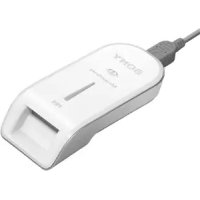



| Produkttyp | USB-Lesegerät/Schreiber für Memory Stick |
| Marke | Sony |
| Modell | MSACUS40 |
| Abmessungen (L × H × T) | 39 × 18 × 86 mm |
| Gewicht | Ca. 28 g (ohne Memory Stick) |
| Stromversorgung | DC 5 V (vom USB-Kabel bereitgestellt) |
| Stromverbrauch | Max. 500 mA (in Betrieb), max. 0,5 mA (Standby) |
| Schnittstelle | Hi-Speed USB (USB 2.0) |
| Kompatible Memory Stick-Typen | Memory Stick (mit/ohne MagicGate), MagicGate Memory Stick, Memory Stick PRO, Memory Stick Duo (mit/ohne MagicGate), MagicGate Memory Stick Duo, Memory Stick PRO Duo (bis zu 4 GB) |
| Hauptfunktionen | Lesen und Schreiben von Fotos und Musik; Datenübertragung; Formatierung; kompatibel mit SonicStage |
| Wartung und Reinigung | Gehäuse mit einem weichen Tuch reinigen; niemals Benzin, Alkohol oder Verdünner verwenden |
| Sicherheit | USB-Kabel oder Memory Stick nicht entfernen, während die Zugriffsanzeige blinkt; den Schreibschutzschieber verwenden, um Datenverlust zu vermeiden |
| Packungsinhalt | Lesegerät/Schreiber, spezielles USB-Kabel (1 m), CD-ROM für Windows, Bedienungsanleitung |
| Systemvoraussetzungen (Windows) | Windows 98SE/Me/2000 SP3+/XP; Pentium III 450 MHz; 128 MB RAM; 200 MB Festplatte; USB-Anschluss |
| Systemvoraussetzungen (Macintosh) | Mac OS 9.2.2/X (v10.2-10.4); 64 MB RAM; 50 MB Festplatte; USB-Anschluss |
| Garantie | 1 Jahr (Reparatur oder Austausch) |
Häufig gestellte Fragen - MSACUS40 SONY
Benutzerfragen zu MSACUS40 SONY
0 Frage zu diesem Gerät. Beantworten Sie die, die Sie kennen, oder stellen Sie Ihre eigene.
Eine neue Frage zu diesem Gerät stellen
Laden Sie die Anleitung für Ihr Fernbedienung kostenlos im PDF-Format! Finden Sie Ihr Handbuch MSACUS40 - SONY und nehmen Sie Ihr elektronisches Gerät wieder in die Hand. Auf dieser Seite sind alle Dokumente veröffentlicht, die für die Verwendung Ihres Geräts notwendig sind. MSACUS40 von der Marke SONY.
BEDIENUNGSANLEITUNG MSACUS40 SONY
Lesen Sie vor dem Betrieb diese Anleitung sorgfältig durch, und bewahren Sie sie zum späteren Nachschlagen gut auf.
Hinweis
Wenn es auf Grund von statischer Elektrizität oder elektromagnetischer Einstrahlung zu einer Unterbrechung der Datenübertragung (oder einem Fehler) kommt, muss das Programm neu gestartet oder das USB-Kabel einmal abgetrennt und wieder angeschlossen werden.
Programm ©2005 Sony Corporation
Dokumentation ©2005 Sony Corporation
Memory Stick", MagicGate Memory Stick", Memory Stick Duo", MagicGate Memory Stick Duo", Memory Stick PRO", MEMORY STICK PRO", Memory Stick PRO Duo", MagicGate", MAGICGATE, Open MG", OpenMG, ATRAC3", ATRAC3plus", SonicStage" und SonkStage sind eingetragene Warenzeichen oder Warenzeichen der Sony Corporation. - Microsoft und Windows sind in den USA und/oder anderen Ländern eingetragene Markenzeichen oder Markenzeichen der Microsoft Corporation. - Pentium ist in den USA und anderen Ländern ein Markenzeichen oder ein eingetragenes Markenzeichen der Intel Corporation oder ihrer Tochtergesellschaften. - Adobe und Adobe Reader sind eingetragene Warenzeichen oder Warenzeichen der Adobe Systems, Inc., in den USA und/oder anderen Ländern. - Macintosh und Mac OS sind in den USA und anderen Ländern eingetragene Markenzeichen der Apple Computer, Inc. - Alle anderen Warenzeichen und eingetragene Warenzeichen sind Eigentum der betreffenden Halter. Die Kennungen „TM" und „R" sind in der Anleitung zum Teil weggelassen. - CD and music-related data from Gracenote, Inc., copyright c 2000-2004Gracenote. Gracenote CDDBR Client Software, copyright 2000-2004 Gracenote. This product and service may practice one or more of the following U.S.Patents: #5,987,525; #6,061,680; #6,154,773, #6,161,132, #6,230,192,#6,230,207,#6,240,459,#6,330,593,and other patents issued or pending. Services supplied and/or device manufactured under license for following Open Globe, Inc. United States Patent 6,304,523. Gracenote and CDDB are registered trademarks of Gracenote. The Gracenote logo and logotype, and the "Powered by Gracenote" logo are trademarks of Gracenote. - MPEG Layer-3 audio coding technology and patents licensed from Fraunhofer IIS and Thomson.
Sicherheitsmaßnahmen
Beachten Sie beim Betrieb des Geräts die folgenden Hinweise:
- Wenn das Gehäuse verschmutzt ist, wischen Sie es mit einem weichen Tuch ab. Benzin, Alkohol, Verdünner usw. dürfen nicht verwendet werden, da sich sonst das Gehäuse verformt oder Beschädigungen auftreten können.
- Es wird kein Ersatz geleistet, wenn Daten auf Grund einer Fehlfunktion des „Memory Stick" nicht aufgenommen oder wiedergegeben werden können.
- Zum Sichern der Daten auf dem „Memory Stick“ stellen Sie den Schreibschutzschalter am „Memory Stick“ auf „LOCK“.
Hinweise
- Die Zugriffslampe leuchtet, wenn Sie den „Memory Stick" in das Gerät einsetzen. Wenn die Lampe blinkt, bedeutet dies, dass auf die Daten auf dem „Memory Stick" zugegriffen wird. Sie dürfen auf keinen Fall den „Memory Stick" herausnehmen, den Computer ausschalten oder das USB-Kabel abtrennen, solange die Zugriffslampe blinkt. Andernfalls können die Daten auf dem „Memory Stick" beschädigt werden.
- Fassen Sie beim Abtrennen des USB-Kabels am Stecker und niemals am Kabel an.
Inhaltsverzeichnis Sicherheitsmaßnahmen 4 Der „Memory Stick" 6 Systemanforderungen 9 Überprüfen der mitgelieferten Teile 13 Mitgelieferte Windows-Anwendungen 14 Verwenden der Bedienungsanleitung und der Hilfe 16 Installieren des Programms im Computer (unter Windows) 18 Installieren von „SonicStage" im Computer 21 Anschluss des Geräts an den Computer 22 So können Sie den einwandfreien Anschluss überprüfen 25 Wenn das Wechselmedium (Memory Stick-Symbol) nicht angezeigt wird 26 Kopieren von Bilddaten aus dem „Memory Stick" auf den Computer 29 Abtrennen des Geräts vom Computer 30 Betrieb (unter Macintosh) 32 Was ist „SonicStage"? 34 Vor Verwendung von „SonicStage" (Bitte unbedingt lesen) 36 Starten von „SonicStage" 38 Formatieren (Initialisieren) des „Memory Stick" 39 Vorsichtsmaßnahmen zum „Memory Stick" 41 Deinstallieren (Löschen) des Programms 43 Störungsüberprüfungen 45 Einschränkungen zum Schutz des Urheberrechts 46 Technische Daten 47
Der „Memory Stick"
Was ist ein „Memory Stick"?
Der „Memory Stick" ist ein kompaktes IC-Speichermedium mit hoher Kapazität. Sie können den „Memory Stick" als auswechselbares Speichermedium verwenden oder die Daten vom „Memory Stick" zu kompatiblen Geräten übertragen.
Im Handel ist neben dem normalen „Memory Stick" auch eine Kompaktversion, der „Memory Stick Duo", erhältlich. Wird der „Memory Stick Duo" in einen speziellen Adapter, der die Größe des normalen „Memory Stick" besitzt, eingesetzt, ist er mit dem normalen „Memory Stick" kompatibel.
Für noch größere Datenmengen stehen darüber hinaus der „Memory Stick PRO" und der „Memory Stick PRO Duo" zur Verfügung.
Was ist „MagicGate"?
"MagicGate" ist der generische Name einer von Sony entwickelten Urheberrechtsschutztechnologie. Nach der Authentifizierung, die sicherstellt, dass die Aufnahme oder Wiedergabe bei einem kompatiblen Gerät und dem „Memory Stick" korrekt ausgeführt werden kann, verschlüsselt „MagicGate" die Daten. Urheberrechtlich geschützte Daten können nur auf einem authentifizierten Gerät wiedergegeben werden.
Musik und andere urheberrechtlich geschützte Daten lassen sich nur aufzeichnen, wenn ein „MagicGate"-kompatibler „Memory Stick" zusammen mit einem „MagicGate"-kompatiblen Gerät (wie beispielsweise diesem Gerät) verwendet wird.
Falls erwünscht, können auf demselben „MagicGate“-kompatiblen „Memory Stick“ auch entsprechende Daten aufgezeichnet werden. So können Sie beispielsweise auf dem „MagicGate“-kompatiblen „Memory Stick“ Musik aufzeichnen und den restlichen Speicherplatz dann zum Aufzeichnen von Bilddaten verwenden.
Mit diesem Gerät verwendbare „Memory Stick“-Typen
| „Memory Stick“-Type | Datum übertragung/ Musikübertragung (MP3-Format) | Musikübertragung (ATRAC3plus- / ATRAC3-Format) |
| „Memory Stick“ (ohne MagicGate) ○ × | ||
| „Memory Stick“ (mit MagicGate) ○ | ○ | |
| „MagicGate Memory Stick“ ○ | ○ | |
| „Memory Stick PRO“ ○ | ||
| „Memory Stick Duo“ (ohne MagicGate) ○ | × | |
| „Memory Stick Duo“ (mit MagicGate) ○ | ○ | |
| „MagicGate Memory Stick Duo“ ○ | ○ | |
| „Memory Stick PRO Duo“ ○ | ○ |
- Sony übernimmt keine Garantie, dass das Gerät mit allen „Memory Stick“-Typen einwandfrei funktioniert. Der Betrieb wurde mit „Memory Stick“ bis zu 4 GB (MSX-4GN) (Stand: Oktober 2005) geprüft. Auf der folgenden Website finden Sie Informationen dazu, welche „Memory Stick“-Typen das Gerät unterstützt. http://www.sony.net/memorystick/supporte/
- Dieses Gerät unterstützt den parallelen Datentransfer (High Speed-Datentransfer). Die Lese- oder Schreibdauer hängt vom verwendeten Wechselmedium ab.
- Dieses Gerät ist nicht mit E/A-Modulen kompatibel.
Hinweise
- Beim Formatieren des „MagicGate“-kompatiblen „Memory Stick“ werden alle Daten, einschließlich der Musikdaten, gelöscht. Achten Sie sorgfältig darauf, dass keine wichtigen Daten versehentlich gelöscht werden. Im Falle eines Datenverlustes durch Formatieren können keine Ansprüche an Sony geltend gemacht werden.
- Aufzeichnungen sind nur für den Privatgebrauch erlaubt. Für andere Zwecke darf urheberrechtlich geschütztes Material nur mit Genehmigung des Urheberrechtsinhabers benutzt werden.
- Sony übernimmt keine Haftung, wenn beim Herunterladen oder Speichern von Musikdaten oder anderen Daten auf Grund einer Fehlfunktion dieses Geräts oder des „Memory Stick“ Fehler auftreten oder Daten verloren gehen.
Systemanforderungen
Empfohlene Windows-Umgebung
- Betriebssystem: Microsoft Windows 98 Second Edition (Windows 98SE)/Windows Millennium Edition (Windows Me)/Windows 2000 Professional Service Pack 3 oder höher (Windows 2000)/Windows XP Home Edition/XP Professional/XP Media Center Edition 2004/XP Media Center Edition 2005 (Windows XP)
- Die obigen Betriebssysteme müssen werksseitig bereits im Computer installiert worden sein.
- Wenn die obigen Betriebssysteme aus einem Upgrade hervorgegangen sind, ist kein Betrieb gewährleistet. - Nicht kompatibel mit Windows 98.
- Nicht kompatibel mit Windows 2000 Professional Service Pack 1/Service Pack 2.
- CPU: empfohlen wird ein Pentium III, 450 MHz oder schneller
- RAM: 128 MB oder mehr
- Erforderliche Festplattenkapazität: 200 MB oder mehr (eine Windows-Version erfordert noch mehr Speicherplatz, außerdem ist je nach Umfang der Musikdaten möglicherweise noch mehr Speicherplatz erforderlich.) CD-ROM-Laufwerk
- Sound-Karte (wird für den Betrieb von „SonicStage" benötigt)
- USB-Anschluss (Dieses Gerät unterstützt Hi-Speed USB (USB 2.0).)
- Bildschirm: High Color (16-Bit) oder besser, 800 x 480 Pixel oder mehr (empfohlen: 800 x 600 Pixel oder mehr)
Empfohlene Macintosh-Umgebung
- Betriebssystem: Mac OS 9.2.2/X (v10.2~10.4)
- Die obigen Betriebssysteme müssen werksmäßig bereits im Computer installiert worden sein.
- Wenn die obigen Betriebssysteme aus einem Upgrade hervorgegangen sind, ist kein Betrieb gewährleistet.
- RAM: 64 MB oder mehr
- Festplatte: 50 MB oder mehr freier Speicherplatz
- USB-Anschluss (Dieses Gerät unterstützt Hi-Speed USB (USB 2.0).)
■Hinweise
- In bestimmten Fällen ist auch mit Computern, die die obigen Voraussetzungen erfüllen, kein Betrieb gewährleistet.
- „SonicStage" wird nicht von Macintosh unterstützt. Mit einem Macintosh-Computer können keine Daten, die eine Urheberrechtsschutztechnologie voraussetzen, übertragen werden.
Betrieb unter Windows 2000/Windows XP
Wird „SonicStage" unter Windows 2000/Windows XP verwendet, bestehen folgende Einschränkungen:
- Die Installation darf erst nach dem Anmelden als Administrator erfolgen. Zum Anmelden als Administrator siehe die Anleitung Ihres Computers.
- Melden Sie sich zum Verwenden der Software als Administrator an.
- Nehmen Sie bei laufendem „SonicStage" das CD-ROM-Laufwerk nicht heraus, da sonst wichtige Daten verloren gehen können.
- Nur einsetzbar mit Windows 2000 Professional Edition mit installiertem Service Pack 3 oder höher.
- Das NTFS-Format steht nur bei standardmäßiger Installation (d.h. wenn die Installation werksweitig vorgenommen wurde) zur Verfügung.
Bei Verwendung eines Computers, auf dem das Service Pack 3 von Windows 2000 installiert ist
Das Gerät wird nicht vom Computer erkannt, wenn das Service Pack 3 von Windows 2000 installiert ist und der folgende Vorgang ausgeführt wird:
- Der Computer wird hochgestartet oder neu gestartet, während das Produkt am USB-Port des Computers angeschlossen ist.
- Nach dem Starten von Windows wird das USB-Kabel zwischen Produkt und Computer abgetrennt und wieder angeschlossen.
Der Computer erkennt das Produkt nicht mehr.
Bleibt das USB-Kabel angeschlossen, tritt das Problem nicht auf.
Abhilfe
Trennen Sie das USB-Kabel zwischen Produkt und Computer ab, bevor Sie Windows hochstarten oder neu starten.
Hinweis zur Systemwiederherstellung von Windows XP/Windows Me
Wenn Sie unter Windows XP oder Windows Me die „Systemwiederherstellung“ ausführen, lässt sich möglicherweise die von „SonicStage“ verwaltete Musik nicht mehr wiedergeben.
Legen Sie deshalb eine Sicherungskopie der von „SonicStage“ verwalteten Musikdaten an, bevor Sie die Systemwiederherstellung ausführen.
Nach der Ausführung der Systemwiederherstellung geben Sie mit „SonicStage“ die gesicherten Daten wieder.
Nach der Ausführung von „System Restore“
(Systemwiederherstellung) Geben Sie mit „SonicStage“ die gesicherten Daten wieder.
Einzelheiten zum Sichern von Daten finden Sie in der Hilfe von „SonicStage“.
■Hinweis
Wenn nach der Ausführung der „System Restore“ (Systemwiederherstellung) keine Musikwiedergabe möglich ist, erscheint ein Fehlerdialogfeld. Folgen Sie dann den Anweisungen auf dem Bildschirm.
(Systemwiederherstellung) Wenn keine Musikwiedergabe möglich ist, erscheint ein Fehlerdialogfeld. Folgen Sie dann den Anweisungen auf dem Bildschirm.
Memory Stick USB-Lese-/Schreibgerät (1)
- ■Hinweis (zur Kompatibilität von „Memory Stick“ normaler Größe und der Größe Duo)
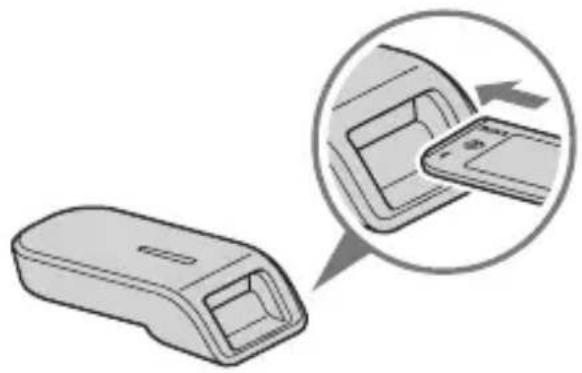
■Hinweis (zur Kompatibilität von „Memory Stick" normaler Größe und der Größe Duo)
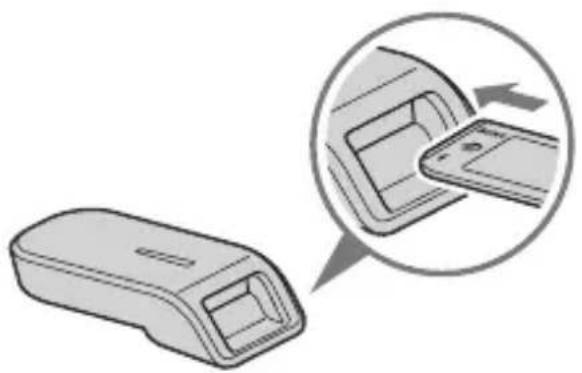
In den Schacht kann wahlweise ein „Memory Stick“ normaler Größe oder ein „Memory Stick Duo“ eingesetzt werden. (Es ist nicht möglich, beide „Memory Stick“-Typen gleichzeitig einzusetzen.) Setzen Sie einen „Memory Stick Duo“ nicht in einen Memory Stick Duo-Adapter ein.
Versuchen Sie niemals zwei oder mehr „Memory Stick“ gleichzeitig einzusetzen und setzen Sie den „Memory Stick“ auch nicht falsch herum ein, da es sonst zu Störungen kommen kann.
- CD-ROM für Windows (MSAC-US40) (1)
- ■Hinweis
Verwenden Sie beim Installieren von „SonicStage“ die CD-ROM mit der gewünschten Sprache.
Verwenden Sie beim Installieren von „SonicStage" die CD-ROM mit der gewünschten Sprache.
- Geräte-Treiber "SonicStage"
- Geräte-Treiber "SonicStage"
- Memory Stick Formatter Bedienungsanleitung (PDF-Datei) Die PDF-Datei mit der deutschen Bedienungsanleitung hat den Namen MgSAC-US40Manual_GER.pdf
Bedienungsanleitung für diese Einheit (1)
Mitgelieferte Windows-Anwendungen
Die Windows CD-ROM enthält folgende Software:
Geräte-Treiber (Windows)
Dieser Treiber ist für den Betrieb unter Windows erforderlich.
Zur Installation des Treibers siehe Seite 18.
"SonicStage" ist ein vielseitiges Programm zum Wiedergeben und Verarbeiten von Musik. So können Sie mit „SonicStage" beispielsweise CDs und andere Musikquellen wiedergeben, Musik auf die Festplatte Ihres PCs importieren und die Musikdateien im Computer verwalten. Außerdem können Sie auf die Festplatte Ihres PCs importierte Musikdaten auch auf einen „Memory Stick" oder „Memory Stick Duo" übertragen, so dass sie außerhalb der PC-Umgebung wiedergegeben werden können.
■Hinweise
"„SonicStage“ wird nicht von einem Macintosh unterstützt. - Das Programm ermöglicht keine Aufzeichnung von Musikdaten auf CD-RW/CD-R-Medien. Beim Versuch, Musikdaten auf solchen Medien zu sichern, können die Daten verloren gehen. Sony übernimmt hierfür keine Haftung. - Wenn Sie über eine andere SonicStage-Version als die mit diesem Gerät gelieferte verfügen, führen Sie folgenden Schritt aus.
→ Wenn Sie SonicStage Version 3.2 oder höher haben, installieren Sie den Treiber von der CD-ROM.
→ Wenn Sie SonicStage Version 3.1 oder früher haben, installieren Sie den Treiber und SonicStage von der CD-ROM.
Memory Stick Formatter (Windows)
Dieses Programm dient zum Formatieren (Initialisieren) des „Memory Stick". Dabei werden alle auf dem „Memory Stick" aufgezeichneten Daten gelöscht. Formatieren Sie den „Memory Stick" nur mit diesem Programm, damit eine Kompatibilität mit diesem Gerät gewährleistet ist.
■Hinweis
Beim Formatieren des „Memory Stick“ werden alle aufgezeichneten Daten gelöscht. Vergewissern Sie sich vor dem Formatieren, dass der „Memory Stick“ keine wichtigen Daten enthält.
Verwenden der Bedienungsanleitung und der Hilfe
Verwendung der Bedienungsanleitung auf der CD-ROM
Um die PDF-Datei darstellen zu können, benötigen Sie den Adobe Reader der Adobe Systems Incorporated.
Der Adobe Reader zeigt die PDF-Datei wie folgt auf dem Bildschirm an:
Bedienungsanleitung auf dem Bildschirm
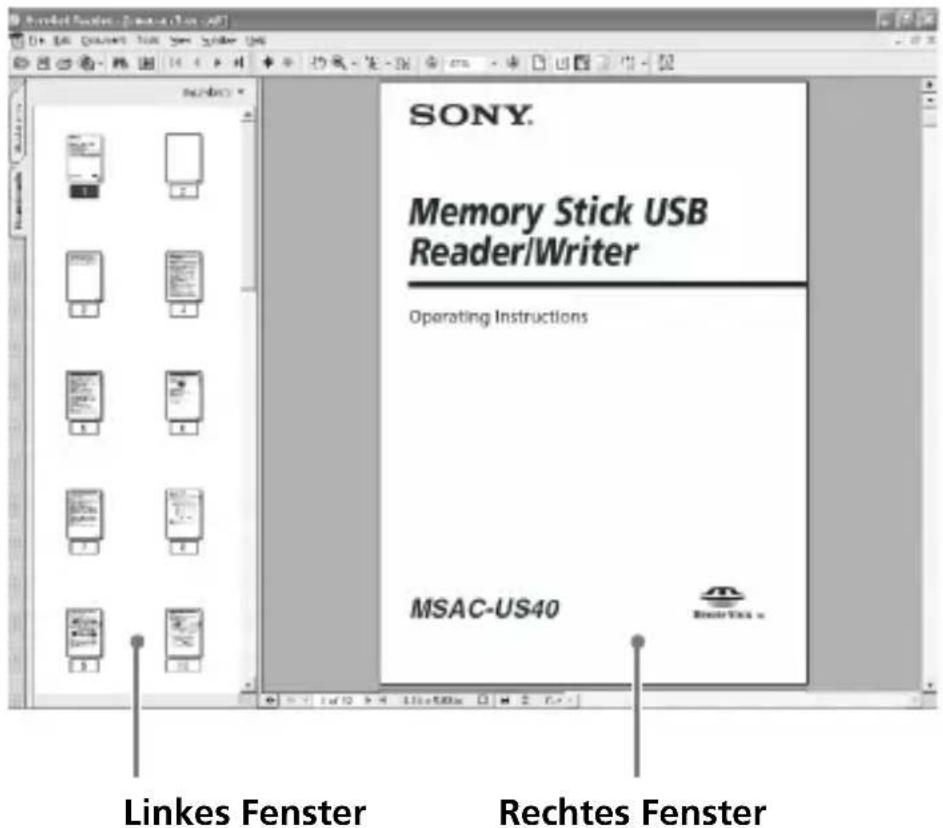
- Linkes Fenster
Für jede Seite der Bedienungsanleitung erscheint ein Miniaturbild. Wenn Sie auf das Miniaturbild klicken, erscheint die betreffende Seite im „Rechten Fenster“.
- Rechtes Fenster
Zeigt eine Seite der Bedienungsanleitung.
Weitere Einzelheiten zum Adobe Reader finden Sie in der Online-Hilfe des Adobe Reader.
Verwenden der Hilfe (unter Windows)
Für die folgenden Programme ist eine Online-Hilfe vorgesehen:
SonicStage Memory Stick Formatter
Weitere Informationen zum Verwenden der einzelnen
Anwendungsprogramme finden Sie in der jeweiligen Hilfedokumentation.
Im Folgenden wird das Verwenden der Hilfedokumentation beschrieben.
Online-Hilfe auf dem Bildschirm
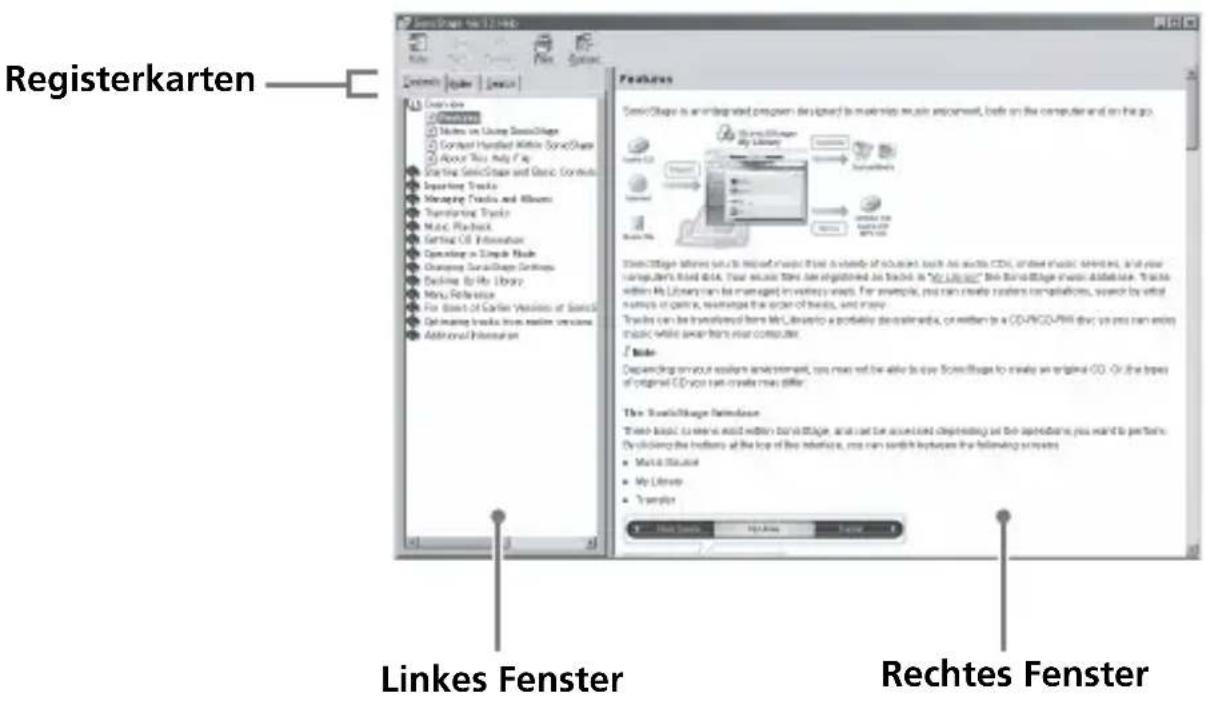
- Linkes Fenster
Zeigt Themen und Schlüsselwörter.
- Rechtes Fenster
Zeigt die Erläuterungen. Durch Klicken auf unterstrichene Textteile können weitere Informationen abgerufen werden.
Installieren des Programms im Computer (unter Windows)
■Hinweis
Installieren Sie das mitgelieferte Programm im Computer, bevor Sie das Gerät an den Computer anschließen.
Führen Sie die Installation nicht aus, wenn das Gerät bereits am Computer angeschlossen ist.
Starten Sie den Computer nach der Installation neu hoch, und schließen Sie das Gerät dann an den Computer an.
So wird das Programm installiert.
Teilweise wird die Installation automatisch ausgeführt.
Installieren des Geräte-Treibers im Computer
Hinweis
Zusammen mit dem Geräte-Treiber wird auch der „Memory Stick Formatter" und die Bedienungsanleitung (als PDF-Datei) in den Computer installiert.
1 Schalten Sie den Computer ein.
Das Gerät darf noch nicht am Computer angeschlossen sein.
Schließen Sie alle laufenden Programme.
Beim Installieren des Treibers unter Windows 2000 oder Windows XP müssen Sie sich als Administrator anmelden.
2 Legen Sie die mitgelieferte CD-ROM (MSAC-US40) in das CD-ROM-Laufwerk des Computers ein.
Der Launcher startet automatisch.
Zum Installieren eines Treibers klicken Sie im Menü auf die Schaltfläche [Driver].
3 Lesen Sie die Lizenzvereinbarung sorgfältig durch, und klicken Sie dann auf die Schaltfläche [Agree].
Wenn Sie auf die Schaltfläche [Agree] klicken, beginnt die Installation des Treibers.
4 Klicken Sie entsprechend der Aufforderung auf dem Bildschirm auf die Schaltfläche [Next].
5 Klicken Sie auf [Finish]. Die Installation des Treibers ist damit beendet.
6 Anschließend beginnt die Installation des „Memory Stick Formatter".
Wählen Sie die Sprache im Bildschirm [Choose Setup Language] aus und klicken Sie dann auf die Schaltfläche [Next].
Gehen Sie nach den Anweisungen auf dem Bildschirm vor und klicken Sie auf [Next].
7 Klicken Sie auf [Finish]. Die Installation des „Memory Stick Formatter" ist damit beendet.
Wenn Sie den „Memory Stick Formatter" verwenden wollen, wählen Sie [Start] - [Programs] - [Memory Stick Utility] - [Memory Stick Formatter].
8 Anschließend wird automatisch die Bedienungsanleitung (PDF-Datei) installiert.
Wenn die Installation der Bedienungsanleitung beendet ist, erscheint wieder die Applikationswahlanzeige.
Um die Programminstallation in diesen Zustand zu beenden, klicken Sie [Exit].
"SonicStage" wird dann nicht installiert.
Zum Abrufen der Bedienungsanleitung wählen Sie [Start] -
Zum Lesen der Bedienungsanleitung (PDF-Datei) wird der Adobe
Reader von Adobe Systems Incorporated benötigt.
Installieren von „SonicStage" im Computer
1 Zum Installieren von „SonicStage" verfahren Sie wie folgt: Klicken Sie im Menü auf die Schaltfläche [SonicStage]. 2 Lesen Sie die Lizenzvereinbarung sorgfältig durch, und klicken Sie dann auf die Schaltfläche [Yes]. Wenn Sie auf die Schaltfläche [Yes] klicken, beginnt die Installation des Treibers. 3 Klicken Sie entsprechend der Aufforderung auf dem Bildschirm auf die Schaltfläche [Next]. 4 Wählen Sie den Ordner, in dem Sie „SonicStage" installieren wollen.
Wenn Sie nicht den vorgeschlagenen, sondern einen anderen Ordner verwenden wollen, klicken Sie auf die Schaltfläche [Browse], und wählen Sie dann den gewünschten Ordner. Nach der Wahl des Ordners klicken Sie auf die Schaltfläche [Next].
5 Klicken Sie auf die Schaltfläche [Done]. 6 Starten Sie den Computer neu.
Hinweis
Das Gerät darf erst nach dem erneuten Hochstarten des Computers angeschlossen werden.
Anschluss des Geräts an den Computer
Hinweis
Installieren Sie das mitgelieferte Programm, bevor Sie das Gerät an den Computer anschließen. Nach der Installation muss der Computer neu hochgestartet werden.
Verbinden Sie den USB-Anschluss an diesem Gerät über das mitgelieferte USB-Spezialkabel mit einem USB-Anschluss am Computer.
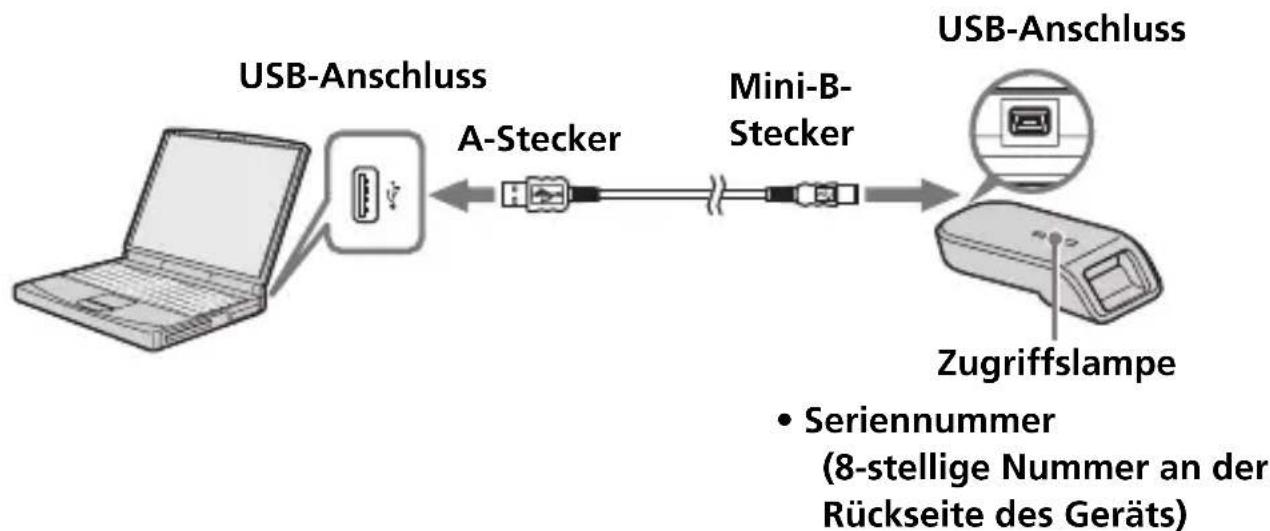
Das USB-Spezialkabel
A-Stecker: Dieser Stecker wird in den USB-Anschluss am Computer gesteckt. Ist der Computer mit mehreren USB-Anschlüssen ausgestattet, können Sie einen beliebigen davon verwenden.
Mini-B-Stecker: Dieser Stecker wird in den USB-Anschluss an diesem Gerät gesteckt.
1. Stecken Sie den Mini-B-Stecker des USB-Kabels fest und bis zum Anschlag in den USB-Anschluss an diesem Gerät.
2. Stecken Sie den A-Stecker des USB-Kabels in einen USB-Anschluss am Computer.
- Der „Found New Hardware Wizard“ (Hardware-Assistent) startet und die Installation des Treibers beginnt. Bei einigen Betriebssystemen erfolgt die Installation des Treibers automatisch.
- Der USB-Anschluss befindet sich je nach Computer an entsprechenden Stellen.
- Bei einem Computer mit mehreren USB-Anschlüssen schließen Sie außer einer Standardmaus und -tastatur gleichzeitig mit diesem Gerät keine weiteren Geräte an die USB-Anschlüsse an. Verwenden Sie bei einem Desktop-Computer einen USB-Anschluss an der Systemeinheit des Computers. Einzelheiten dazu finden Sie unter „Empfohlene Anschlussarten“ auf Seite 24.
Empfohlene Anschlussarten
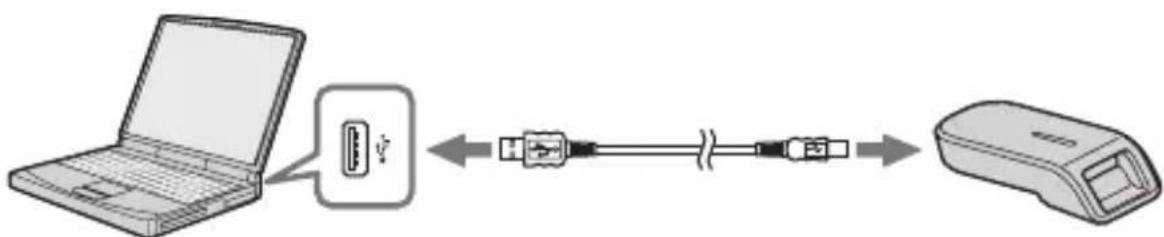
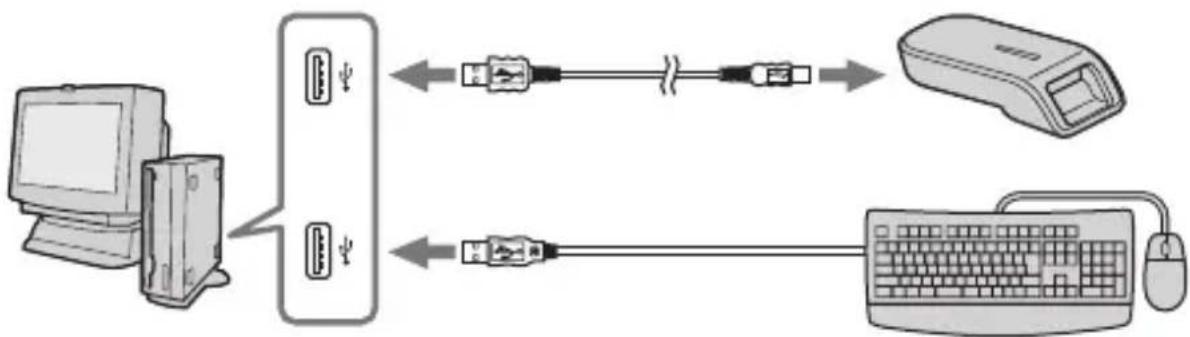
Die folgenden Anschlussarten gewährleisten normalerweise einen einwandfreien Betrieb des Geräts.
Wenn dieses Gerät an einen USB-Anschluss an der Systemeinheit des Computers angeschlossen wird und keine Geräte an die anderen USB-Anschlüsse an der Systemeinheit des Computers angeschlossen werden.
Wenn bei einem Computer mit einer USB-Standardtastatur und -maus die USB-Tastatur an einen der USB-Anschlüsse an der Systemeinheit des Computers angeschlossen wird und dieses Gerät mit dem mitgelieferten USB-Kabel an einen anderen USB-Anschluss an der Systemeinheit des Computers angeschlossen wird.
■Hinweise
- Wenn mehrere USB-Einheiten (außer der Standardeinheit) gleichzeitig an einem Computer angeschlossen und gleichzeitig betrieben werden, ist in einigen Fällen kein einwandfreier Betrieb gewährleistet.
- Schließen Sie das mitgelieferte USB-Kabel unbedingt an einen USB-Anschluss an der Systemeinheit des Computers an. Der einwandfreie Betrieb kann nicht garantiert werden, wenn das Kabel an die Tastatur oder einen USB-Hub usw. angeschlossen wird.
- Auch wenn die obigen Angaben eingehalten werden, können bestimmte Computer manchmal keinen einwandfreien Betrieb gewährleisten.
- Verwenden Sie zum Anschluss an den Computer das (mitgelieferte) USB-Spezialkabel.
So können Sie den einwandfreien Anschluss überprüfen
In den folgenden Erläuterungen werden die Anzeigen von Windows XP verwendet. Je nach Betriebssystem können die Anzeigen unterschiedlich sein.
1 Öffnen Sie den Ordner „My Computer (Arbeitsplatz)".
Der Ordner „My Computer (Arbeitsplatz)“ öffnet sich.
2 Vergewissern Sie sich, dass das neue Wechselmedium Memory Stick-MG(F:) eingerichtet worden ist.
Hinweis
Je nach Computer wird statt des Namens (F:) eventuell ein anderer Name verwendet.
Möglicherweise dauert es einige Zeit, bis das Wechselmedium Memory Stick-MG(F:) erscheint. Erst wenn dieses Symbol angezeigt wird, ist der Anschluss hergestellt.
■Hinweise
- Je nach Betriebssystem und „Memory Stick“ wird möglicherweise nicht „Memory Stick-MG(F:)“ sondern „Removable Disk (Wechselträger) (F):“ angezeigt.
- Erscheint das Memory Stick-Symbol nicht, wurde der Geräte-Treiber möglicherweise nicht richtig installiert. Führen Sie dann den Vorgang auf der folgenden Seite aus. Wenn Sie noch weitere Wechselmedien verwenden, erscheinen mehrere Symbole.
Wenn das Wechselmedium (Memory Stick-Symbol) nicht angezeigt wird
Möglicherweise wurde bereits ein anderer Geräte-Treiber installiert. Schreiben Sie in einem solchen Fall das Gerät an den Computer an, und führen Sie den folgenden Vorgang aus:
- Unter Windows 2000/Windows XP -
Melden Sie sich als Administrator an oder verwenden Sie eine Benutzerkennung mit Administratorprivilegien.
1 Doppelklicken Sie in „Control Panel (Systemsteuerung)“ auf das Symbol „System".
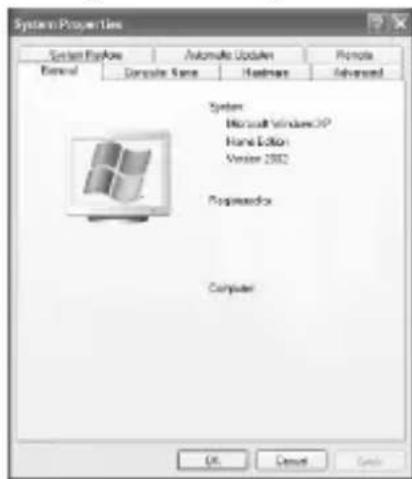
Das Fenster „System Properties (Systemeigenschaften)“ öffnet sich.
2 Überprüfen Sie, ob bereits ein Geräte-Treiber installiert ist.
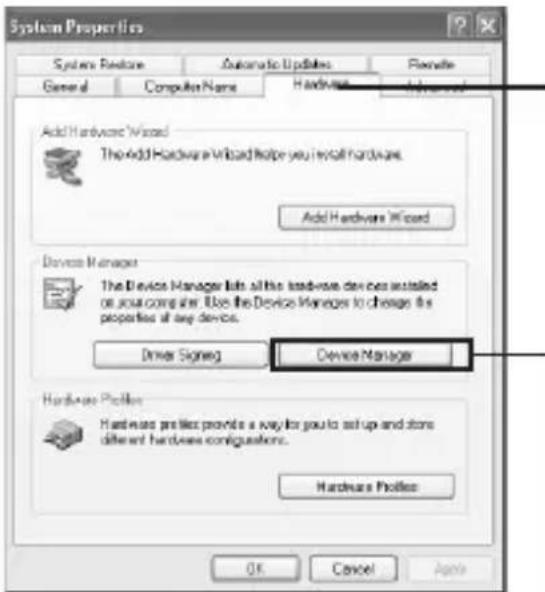
① Im Fenster „System Properties (Systemeigenschaften)“ auf die Registerkarte [Hardware] klicken. ② Auf [Device Manager (Geräte-Manager)] klicken.

Das Fenster „Device Manager (Geräte-Manager)“ erscheint.
2 (Fortsetzung)
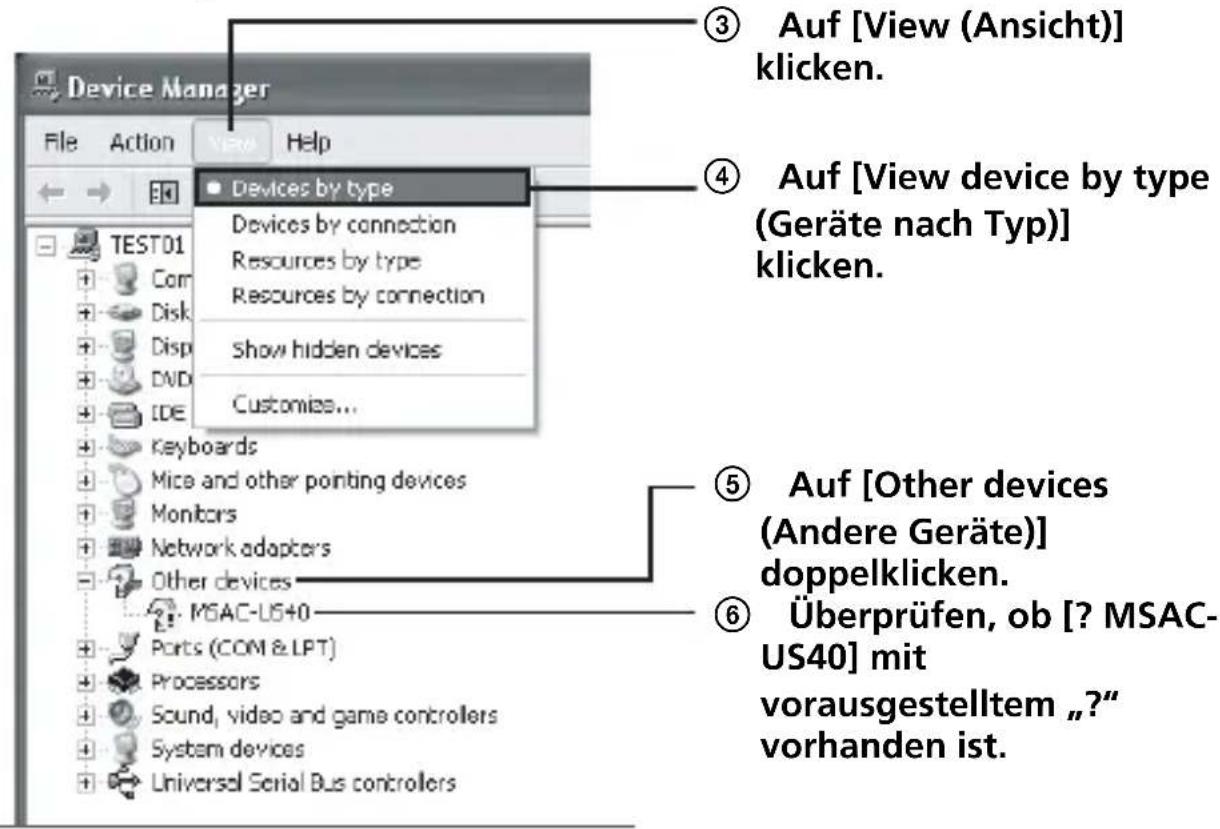
3 Falls ein Treiber installiert ist, löschen Sie ihn.
Wenn Sie im vorausgegangenen Schritt 2 festgestellt haben, dass bei der Ansicht „View devices by type (Geräte nach Typ)“ der Eintrag [? MSAC-US40] unter „Other devices (Andere Geräte)“ vorhanden ist, wurde bereits ein anderer Geräte-Treiber installiert.
Führen Sie dann den folgenden Vorgang aus, um den Treiber zu löschen. Achten Sie darauf, keinen anderen Treiber als [? MSAC-US40] zu löschen.
① Auf [? MSAC-US40] klicken. ② Auf [Remove (Entfernen)] klicken. Das Fenster „Confirm Device Removal (Entfernen des Geräts bestätigen)“ erscheint. ③ Auf die Schaltfläche [OK] klicken. Das Gerät wird entfernt. ④ Das Gerät vom Computer abtrennen, dann den Computer neu hochstarten.
Installieren Sie anschließend den Geräte-Treiber erneut, indem Sie den Vorgang von Seite 18 ab Schritt 1 ausführen.
■Hinweis
Nur [? MSAC-US40] darf gelöscht werden. Werden andere Geräte gelöscht, funktioniert der Computer möglicherweise nicht mehr einwandfrei.
- Unter Windows 98SE/Windows Me -
1 Doppelklicken Sie in „Control Panel (Systemsteuerung)“ auf das Symbol „System".
Das Fenster „System Properties (Systemeigenschaften)“ öffnet sich.
2 Überprüfen Sie, ob bereits ein Geräte-Treiber installiert ist.
① Im Fenster „System Properties (Systemeigenschaften)“ auf die Registerkarte [Device Manager (Geräte-Manager)] klicken. ② Auf [Other devices (Andere Geräte)] doppelklicken. ③ Überprüfen, ob [? MSAC-US40] mit vorangestelltem „?“ vorhanden ist.
3 Falls ein Treiber installiert ist, löschen Sie ihn.
Wenn Sie im vorausgegangenen Schritt 2 festgestellt haben, dass [? MSAC-US40] unter „Other devices (Andere Geräte)“ vorhanden ist, wurde bereits ein anderer Geräte-Treiber installiert.
Führen Sie dann den folgenden Vorgang aus, um den Treiber zu löschen.
Achten Sie darauf, keinen anderen Treiber als [? MSAC-US40] zu löschen.
① Auf [? MSAC-US40] klicken. ② Auf [Remove (Entfernen)] klicken. Das Fenster „Confirm Device Removal (Entfernen des Geräts bestätigen)“ erscheint. ③ Auf die Schaltfläche [OK] klicken. Das Gerät wird entfernt. ④ Das Gerät vom Computer abtrennen, dann den Computer neu hochstarten.
Installieren Sie anschließend den Geräte-Treiber erneut, indem Sie den Vorgang von Seite 18 ab Schritt 1 ausführen.
Hinweis
Nur [? MSAC-US40] darf gelöscht werden. Werden andere Geräte gelöscht, funktioniert der Computer möglicherweise nicht mehr einwandfrei.
Kopieren von Bilddaten aus dem "Memory Stick" auf den Computer
Wenn Sie das USB-Kabel abtrennen, erkennt der Computer das Gerät nicht mehr und die auf dem Wechselmedium (Removable Disk („Memory Stick“)) aufgezeichneten Bilddaten können nicht mehr auf dem Computer wiedergegeben werden. Wenn Sie die Bilddaten jedoch aus dem "Memory Stick" in den Computer kopiert haben, können Sie sie auch dann noch ansehen, wenn das Gerät vom Computer abgetrennt ist.
Bei abgetrenntem USB-Kabel erlischt das Memory Stick-MG(F:)-Symbol.
Einzelheiten zum Kopieren von Bilddaten in den Computer finden Sie in der Anleitung des Computers.
Abtrennen des Geräts vom Computer
- Für Windows Me/Windows 2000/Windows XP-Benutzer -
Führen Sie den folgenden Vorgang aus, bevor Sie das USB-Kabel vom Computer abtrennen.
- In den folgenden Erläuterungen werden die Anzeigen von Windows XP verwendet. Bei anderen Betriebssystemen können sich die Anzeigen leicht unterscheiden.
- Benutzer von Windows 98SE brauchen diesen Vorgang nicht auszuführen.
1 Klicken Sie unter rechts in der Taskleiste auf das Symbol „Unplug or Eject Hardware (Hardware-Komponente entfernen oder auswerfen)”.
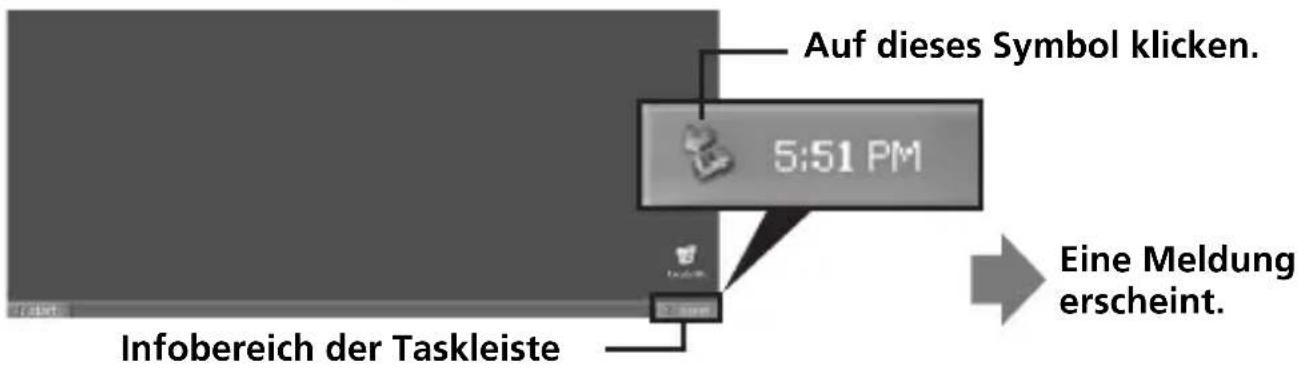
2 Klicken Sie auf „Safely remove Sony Memory Stick USB Reader/Writer (MSAC-US40)-Drive (F:)"".
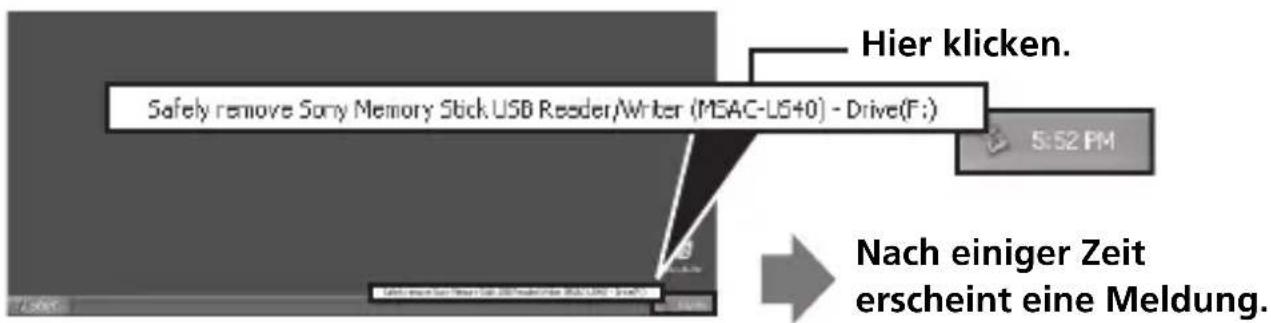
- Je nach Computer wird möglicherweise nicht „(F:)"', sondern ein anderer Laufwerkname verwendet.
3 [Sony Memory Stick USB Reader/Writer (MSAC-US40) can be safely removed.] erscheint.
Das Gerät kann nun vom Computer abgetrennt werden.
Hinweis
Je nach dem Betriebssystem können die Anzeigen unterschiedlich sein.
■Hinweise
- Zum Herausnehmen des „Memory Stick" aus dem Gerät brauchen Sie den obigen Vorgang nicht auszuführen.
- Nehmen Sie den „Memory Stick“ nicht heraus, während die Zugriffslampe blinkt. Ansonsten können die Daten des „Memory Stick“ gelöscht werden.
- Wenn der obige Vorgang ausgeführt wird, erkennt der Computer die Einheit nicht mehr. Erst wenn Sie das USB-Kabel einmal abtrennen und dann wieder anschließen, wird die Einheit wieder vom Computer erkannt.
Betrieb (unter Macintosh)
Zum Betrieb des Geräts mit Ihrem Computer können Sie den im Betriebssystem enthaltenen Treiber verwenden.
Die Einheit kann direkt verwendet werden, ohne einen Treiber im Computer zu installieren.
1. Schalten Sie den Computer ein. 2. Setzen Sie einen „Memory Stick“ in dieses Gerät ein und verbinden Sie den USB-Anschluss an diesem Gerät über das mitgelieferte USB-Spezialkabel mit einem USB-Anschluss an der Systemeinheit des Computers.
Zum Anschließen siehe Seite 22.
3. Der Treiber wird automatisch im Computer installiert. 4. Nachdem der Treiber installiert ist, erscheint das betreffende Symbol auf dem Desktop. Das Gerät ist nun betriebsbereit.
■ Hinweis
Das Symbol erscheint nur dann auf dem Desktop, wenn der „Memory Stick“ in das Gerät eingesetzt ist.
Entfernen des Geräts vom Computer oder Herausnehmen des „Memory Stick“ aus dem Gerät
1. Schließen Sie die Software, die für dieses Gerät verwendet wird. 2. Vergewissern Sie sich, dass die Zugriffslampe nicht blinkt. 3. Ziehen Sie das Symbol in den Papierkorb. Oder aktivieren Sie das Symbol und wählen Sie oben links auf dem Bildschirm „Eject (Auswerfen)“ im „Special (Spezial)“-Menü. 4. Entfernen Sie das Gerät vom Computer bzw. entnehmen Sie den „Memory Stick“ aus dem Gerät heraus.
Hinweise
- Die Zugriffslampe leuchtet, wenn Sie den „Memory Stick“ in das Gerät setzen. Wenn die Lampe blinkt, bedeutet dies, dass auf die Daten auf dem „Memory Stick“ zugegriffen wird. Sie dürfen auf keinen Fall den „Memory Stick“ herausnehmen, den Computer ausschalten oder das USB-Kabel abtrennen, solange die Zugriffslampe blinkt. Andernfalls können die Daten auf dem „Memory Stick“ beschädigt werden.
- Wenn Sie das USB-Kabel abtrennen oder den „Memory Stick“ aus diesem Gerät herausnehmen, ohne die Schritte oben auszuführen, kann der „Memory Stick“ beschädigt werden. Trennen Sie das USB-Kabel erst ab bzw. nehmen Sie den „Memory Stick“ erst heraus, wenn Sie diese Schritte ausgeführt haben. Sony übernimmt in einem solchen Fall keine Haftung.
Was ist „SonicStage“?
"SonicStage" ist ein vielseitiges Programm zum Wiedergeben und Verarbeiten von Musik. So können Sie mit "SonicStage" beispielsweise CDs oder andere Musikquellen wiedergeben, Musik auf die Festplatte Ihres PCs importieren und die Musikdateien im Computer verwalten. Außerdem können Sie auf die Festplatte Ihres PCs importierte Musikdaten auch auf einen "Memory Stick" oder "Memory Stick Duo" übertragen, so dass sie außerhalb der PC-Umgebung wiedergegeben werden können.
So können Sie mit "SonicStage" verschiedene Musikquellen wiedergeben
Mit der integrierten Maus ermöglicht "SonicStage" eine bequeme Wiedergabe der folgenden Musikquellen:
- Auf einem am USB-Port des Computers angeschlossenen Medium aufgezeichnete Tracks (wenn das Gerät und ein "Memory Stick" verwendet werden)
- Musik-CD
- Musikdateien auf dem PC
- Musikdateien von Internet-Musikvertriebsdiensten (EMD-Service)
Erstellen einer Musikdatenbank zur Verwaltung der Musikdateien, die aus verschiedenen Musikquellen in den Computer importiert wurden
"SonicStage" verwaltet die im PC gespeicherten Musikdateien mit Hilfe der Musikdatenbank "My Library".
Die Musikdateien können auf die folgenden Arten von den Musikquellen in "My Library" importiert werden:
- Aufnahme von Titeln einer Musik-CD in "My Library".
- Importieren von bereits im PC vorhandenen Musikdateien in "My Library". Herunterladen von Musikdateien von Internet-Musikvertrieben und Importieren in "My Library".
Übertragen von importierten Musikdaten vom PC auf ein externes Gerät/Speichermedium.
Musikdateien, die auf die Festplatte ("My Library") Ihres PCs importiert wurden, können auf einen "Memory Stick" übertragen werden. Auf einen "Memory Stick" übertragene Musikdateien können Sie außerhalb der PC-Umgebung mit Geräten wie einem tragbaren AudioPlayer usw. wiedergeben.
Weitere Einzelheiten zu "SonicStage" finden Sie in der "SonicStage"-Hilfe.
Hinweis
Einige Musikdateien der Formate WAV oder MP3 sowie WMT-kompatible Musikdateien können je nach Abtastrate usw. möglicherweise nicht importiert werden. Einzelheiten zu den importierbaren Musikdateien finden Sie unter „Importable Files“ in der „SonicStage“-Hilfe.
Vor Verwendung von „SonicStage“ (Bitte unbedingt lesen)
Bevor Sie „SonicStage“ verwenden, lesen Sie bitte die folgenden wichtigen Hinweise durch:
Vorsicht bei gleichzeitiger Aktivierung von „SonicStage“ und anderen „OpenMG“-kompatiblen Programmen
Aktivieren Sie „SonicStage“ nicht zusammen mit anderen „OpenMG“-kompatiblen Programmen (Programme, die „OpenMG“-Format-Dateien öffnen/verwalten können). Ansonsten besteht die Gefahr, dass die auf der PC-Festplatte oder dem Gerät/Medium gespeicherten Musikdateien beschädigt werden und nicht mehr verwendet werden können.
Vorsicht beim gleichzeitigen Verwenden von „SonicStage“ und anderer Software
Beachten Sie bitte Folgendes, wenn „SonicStage“ und andere Software gleichzeitig ausgeführt werden.
Werden Tracks einer Musik-CD mit „SonicStage“ überspielt, darf nicht gleichzeitig ein Wiedergabeprogramm für Musik-CDs laufen. Ansonsten wird die Musik-CD möglicherweise nicht einwandfrei überspielt.
Läuft gleichzeitig ein anderes Programm, während Musikdateien mit „SonicStage“ wiedergegeben werden, kann es zu einer kurzen Tonunterbrechung kommen.
Vorsicht bei Verwendung der „System Restore (Systemwiederherstellung)“ von Windows XP/Windows Me
Wird „System Restore (Systemwiederherstellung)“ von Windows XP oder Windows Me verwendet, kann es zu Fehlern in der Datenverwaltung kommen, und alle aufgezeichneten oder importierten Musikdateien werden unlesbar.
Damit keine wichtigen Musikdaten verloren gehen, sollte vor Verwendung der „System Restore (Systemwiederherstellung)“ mithilfe des „SonicStage“-Sicherungsprogramms eine Sicherungskopie der Musikdaten erstellt werden. Nach Verwendung von „System Restore (Systemwiederherstellung)“ können Sie dann die Musikdaten mit dem „SonicStage“-Sicherungsprogramm wiederherstellen. Einzelheiten zum Sicherungsprogramm von „SonicStage“ finden Sie in der „SonicStage“-Hilfe.
Brennen einer CD-RW/CD-R
Mit der mit diesem Gerät gelieferten „SonicStage“-Software können keine Musikdaten auf CD-RW-/CD-R-Medien geschrieben werden.
Wenn Sie versuchen, Musikdaten auf eine CD-RW/CD-R zu schreiben, kann es zum Verlust der Daten kommen. Sony übernimmt hierfür keine Haftung.
Starten von „SonicStage“
Klicken Sie im [Start]-Menü von Windows auf [Alle Programme] - [SonicStage] - [SonicStage].
„SonicStage“ startet, und das Hauptfenster erscheint.
Tipps
- Wird nicht Windows XP, sondern ein anderes Betriebssystem verwendet, starten Sie „SonicStage“ wie folgt: Klicken Sie im [Start]-Menü von Windows auf: [Programme] - [SonicStage] - [SonicStage].
- „SonicStage“ kann auch gestartet werden durch:
- Doppelklicken des Symbols SonicStage auf dem Desktop (falls es angezeigt wird). (Je nach Einstellung werden bei Windows XP möglicherweise Symbole, die längere Zeit nicht verwendet wurden, vom Desktop gelöscht. Falls das SonicStage-Symbol nicht mehr auf dem Desktop erscheint, starten Sie es vom Start-Menü.)
- Doppelklicken Sie im Windows Explorer usw. eine Musikdatei, die „SonicStage“ zugeordnet ist.
Einzelheiten zu den verschiedenen Verwendungsmöglichkeiten von „SonicStage“ finden Sie in der „SonicStage“-Hilfe.
Formatieren (Initialisieren) des „Memory Stick“
Beim Formatieren werden alle Daten auf dem „Memory Stick“ gelöscht. Wenn Sie den „Memory Stick“ mit diesem Gerät unter Verwendung des mitgelieferten Dienstprogramms „Memory Stick Formatter“ formatieren wollen, verfahren Sie wie unten angegeben. Wenn der „Memory Stick“ mit einem Computer ohne das Dienstprogramm „Memory Stick Formatter“ formatiert wird, ist möglicherweise kein Betrieb in einer Handycam oder einem anderen „Memory Stick“-kompatiblen Gerät gewährleistet.
Einzelheiten zur Verwendung des „Memory Stick Formatter“ finden Sie in der Bedienungsanleitung des „Memory Stick Formatter“. Der „Memory Stick Formatter“ kann von der folgenden Web-Site heruntergeladen werden:
http://www.sony.net/memorystick/supporte/
■Hinweis
Beim Formatieren des „Memory Stick“ werden alle aufgezeichneten Daten gelöscht. Achten Sie sorgfältig darauf, nicht versehentlich wichtige Daten zu löschen.
1 Setzen Sie den „Memory Stick“ in das Gerät ein. 2 Starten Sie den „Memory Stick Formatter“. 3 Vergewissern Sie sich, dass das richtige Laufwerk für den „Memory Stick“ gewählt und der „Memory Stick“ eingesetzt ist, und klicken Sie auf [Start formatting (Starten)]. Das Formatieren beginnt.
Hinweis
Entfernen Sie das Gerät niemals vom Computer, während der „Memory Stick“ formatiert wird. Ansonsten können die Daten des „Memory Stick“ beschädigt werden.
Schreibschutz
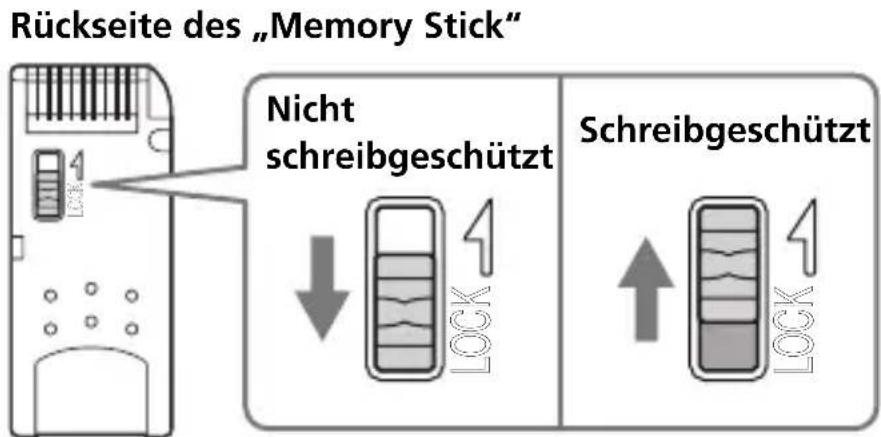
Der „Memory Stick“ ist mit einem Schreibschutzschalter ausgestattet, mit dem Sie wichtige Daten vor dem versehentlichen Löschen schützen können. (Einige „Memory Stick“ („Memory Stick Duo“) sind nicht mit einem Schreibschutzschalter ausgestattet. Wenn Sie einen „Memory Stick“ („Memory Stick Duo“) ohne Schreibschutzschalter verwenden, achten Sie darauf, nicht versehentlich Daten zu schreiben oder zu löschen.) Je nachdem, in welcher Position der Schalter steht, werden die Daten im „Memory Stick“ schreibgeschützt oder nicht.
- Nicht schreibgeschützt Daten können geschrieben werden.
- Schreibgeschützt Steht der Schalter in der rechten Position, können keine Daten auf den „Memory Stick“ geschrieben werden. Ein Lesen der Daten ist jedoch möglich.
Die Geschwindigkeit des Lesens/Schreibens
Die Schreib-/Lesegeschwindigkeit hängt vom „Memory Stick“ und dem verwendeten Gerät ab.
Vorsichtsmaßnahmen zum „Memory Stick“
Anbringen eines Aufklebers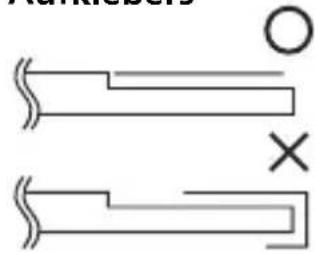
- Wenn der Schreibschutzschalter in der Position „LOCK“ steht, können keine Daten aufgenommen, bearbeitet oder gelöscht werden.
- Verschieben Sie den Schreibschutzschalter am „Memory Stick Duo“ mit einem spitzen Gegenstand. (Einige „Memory Stick“ („Memory Stick Duo“) sind nicht mit einem Schreibschutzschalter ausgestattet.)
- Nehmen Sie den „Memory Stick“ auf keinen Fall heraus, solange die Zugriffslampe blinkt (und Daten gelesen bzw. geschrieben werden).
- In folgenden Fällen kann es zu Beschädigungen der Daten kommen: - Wenn der „Memory Stick“ herausgenommen oder dieses Hauptgerät ausgeschaltet wird, solange die Zugriffslampe blinkt (d. h. Daten gelesen bzw. geschrieben werden).
- Wenn das Gerät statischer Aufladung oder elektrischen Störeinstrahlungen ausgesetzt ist.
- Legen Sie von wichtigen Daten stets eine Sicherungskopie an. Sony übernimmt keine Haftung für Datenverlust.
- Sony übernimmt keine Haftung, wenn es beim Betrieb auf Grund eines Defektes der Einheit oder aus anderen Gründen zu Beschädigungen der Daten oder zu Datenverlust kommt.
- Wenn die Daten einen „MagicGate“-Kopierschutz besitzen, ist ein „MagicGate“-kompatibler „Memory Stick“ erforderlich.
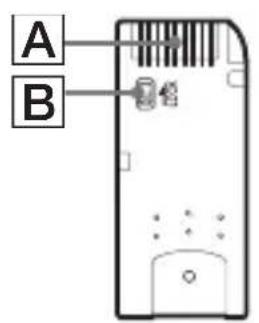
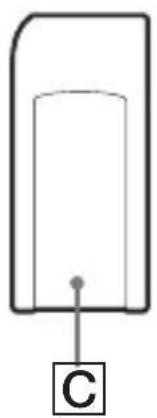
- Bringen Sie einen Aufkleber nur an der vorgesehenen Stelle des „Memory Stick“ an.
- Der Aufkleber darf nicht über die vorgesehene Stelle und über die Kante des „Memory Stick“ herausragen.
- Drücken Sie nicht zu fest auf den „Memory Stick Duo“, wenn Sie auf den Notizbereich schreiben.
- Stecken Sie den „Memory Stick“ beim Transport und bei Nichtverwendung in den mitgelieferten Behälter.
- Berühren Sie die Anschlusskontakte niemals mit Ihren Fingern oder Metallgegenständen.
- Verbiegen Sie den „Memory Stick“ nicht, setzen Sie ihn nicht fallen, und stoßen Sie ihn nirgends an.
- Versuchen Sie nicht, den „Memory Stick“ auseinanderzubauen oder Änderungen an ihm vorzunehmen.
- Achten Sie darauf, dass der „Memory Stick“ nicht nass wird.
- In Umgebungen mit folgenden Bedingungen darf der "Memory Stick" nicht verwendet oder aufbewahrt werden:
- zu hohe Temperaturen (im Sommer in einem Auto mit geschlossenen Fenstern, in direktem Sonnenlicht, nahe einer Heizung usw.)
- Feuchtigkeit oder korrodierende Substanzen.
Deinstallieren (Löschen) des Programms
- Unter Windows 98SE/Windows Me -
1 Wählen Sie [Settings (Einstellungen)] im Menü [Start], und klicken Sie dann auf [Control Panel (Systemsteuerung)].
Das Fenster "Control Panel (Systemsteuerung)" öffnet sich.
2 Doppelklicken Sie auf das Symbol "Add/Remove Programs (Software)".
Das Dialogfeld "Add/Remove Properties (Eigenschaften von Software)" erscheint.
3 Wählen Sie aus der Liste der Programme, die automatisch deinstalliert werden können, das betreffende Programm aus ("SonicStage", Memory Stick Formatter) und klicken Sie auf [Add/Remove (Hinzufügen/Entfernen)].
Das gewählte Programm wird deinstalliert.
- Unter Windows 2000/Windows XP -
Melden Sie sich als Administrator an, und führen Sie dann die folgenden Schritte aus. Zum Anmelden als Administrator siehe die Anleitung Ihres Computers.
1. Unter Windows 2000: Wählen Sie [Settings (Einstellungen)] im Menü [Start], und klicken Sie dann auf [Control Panel (Systemsteuerung)].
Unter Windows XP: Klicken Sie im Menü [Start] auf [Control Panel (Systemsteuerung)].
Das Fenster „Control Panel (Systemsteuerung)“ öffnet sich.
2. Unter Windows 2000: Doppelklicken Sie auf das Symbol „Add/Remove Programs (Software)".
Unter Windows XP: Doppelklicken Sie auf das Symbol „Add/Remove Programs (Software)".
Das Dialogfeld „Add/Remove Programs (Software)“ erscheint.
3. Klicken Sie auf „Change/Remove (Ändern/Entfernen)".
4. Wählen Sie aus der Liste der „Currently installed programs (Zurzeit installierten Programme)“ das Programm, das deinstalliert werden soll (“SonicStage”, Memory Stick Formatter), und klicken Sie dann auf [Change/Remove (Ändern/Entfernen)] bzw. ([Change and Remove (Ändern oder Entfernen)] im Falle von Windows XP).
Das betreffende Programm wird deinstalliert.
Störungsüberprüfungen
| Symptom | Ursache/Abhilfe |
| Das Memory Stick-Symbol (Removable disk (Wechselmedium))erscheint nicht. | • Der Anschluss stimmt nicht. → Das Kabel richtig anschließen (Seite 22). • Außer thisem Gerät ist noch ein anderesGerät an einen USB-Anschluss amComputer angeschlossen. → Das andere USB-Gerät abtrennen,den PC einzel ausschalten und neuhochstarten. • Der Treiber ist nicht installiert. → Den Treiber von der mitgeliefertenCD-ROM installieren (Seite 18). |
| Vom Explorer oderArbeitsplatz kann nichtauf den „Memory Stick“zugegriffen werden. | • Es ist kein „Memory Stick“ eingesetzt. → Einen „Memory Stick“ einsetzen. |
| Die Zugriffslampeleuchtet nicht, wenn ein „Memory Stick“eingesetzt ist. | • Die Kontakte des „Memory Stick“ sindverschmutzt oder verstaubt. → Die Kontakte des „Memory Stick“ auf Schmutz und Staub überprüfen,gegebenenfalls säubern, dann den „Memory Stick“ wieder einsetzen. |
| Die Musikdaten auf demComputer{lüssen sichnicht lessen. | • Unter Windows Me oder Windows XPwurde die Funktion „System Restore(Systemwiederherstellung)“ verwendet(Seite 12). → Auf die Sicherungskopiezurückgreifen. Informationen zumVerwendendenSicherungsprogrammsfinden Sie inder Hilfedokumentation zu „SonicStage“. |
Einschränkungen zum Schutz des Urheberrechts
Die „SonicStage-Software" arbeitet mit der von Sony entwickelten Urheberrechtsschutztechnologie „OpenMG", die Urheberrechte an Musikinhalten schützt. Damit können Sie über Online-Musikdistributionsdienste ein breites Spektrum an Musik beziehen. Die Aufnahme- oder Wiedergabefähigkeit kann zum Schutz der Urheberrechte an Musikinhalten eingeschränkt sein.
Technische Daten
Schnittstelle: Hi-Speed USB (USB 2.0)
Allgemeines
Betriebsspannung 5 V Gleichspannung (über USB-Kabel)
Stromaufnahme Max. 500 mA (bei Betrieb)
Max. 0,5 mA (bei Bereitschaft des PC)
Außenabmessungen ca. 39 mm × 18 mm × 86 mm (B × H × T)
Gewicht ca. 28 g (ausschl. Memory Stick)
Umgebungsbedingungen Temperatur: 0 °C bis 40 °C (nicht kondensiert)
Feuchtigkeit: 20 % bis 80 % (nicht kondensiert)
Änderungen, die dem technischen Fortschritt dienen, bleiben vorbehalten.
Bei Fragen oder Kommentaren zu diesem Gerät besuchen Sie bitte unsere
Solange das USB-Kabel nicht gelöst wird, werden diese Probleme nicht auftreten.
- USB-Leser/Schreiber für Memory Stick (1)
[Ja] Übernehmen Sie „SonicStage“ als eine gewählte Einstellung.
"Memory Stick"
(Windows 98SE) Microsoft Windows 98 Second Edition: (JL) OS Windows 2000 Professional Service (Windows Me) Windows Millennium Edition XP Professional Windows XP Home Edition (Windows 2000) Pack 3 (Windows XP) XP Media Center Edition 2005 XP Media Center Edition 2004 . . . . . . . . . . . . . . . . . . . . . . . . . . . . . . . . . . . . . . . . . . . . . . . . . . . . . . . . . . . . . . . . . . . . . . . . . . . . . . . . . . . . . . . . . Windows 98 . Windows 2000 Professional Service Pack 1/Service Pack 2 . Windows 2000 Professional Service Pack 2 . Windows 2000 Professional Service Pack 3 . Windows 2000 Professional Service Pack 4 . Windows 2000 Professional Service Pack 5 . Windows 2000 Professional Service Pack 6 . Windows 2000 Professional Service Pack 7 . Windows 2000 Professional Service Pack 8 . Windows 2000 Professional Service Pack 9 . Windows 2000 Professional Service Pack 10 . Windows 2000 Professional Service Pack 11 . Windows 2000 Professional Service Pack 12 . Windows 2000 Professional Service Pack 13 . Windows 2000 Professional Service Pack 14 . Windows 2000 Professional Service Pack 15 . Windows 2000 Professional Service Pack 16 . Windows 2000 Professional Service Pack 17 . Windows 2000 Professional Service Pack 18 . Windows 2000 Professional Service Pack 19 . Windows 2000 Professional Service Pack 20 . Windows 2000 Professional Service Pack 21 . Windows 2000 Professional Service Pack 22 . Windows 2000 Professional Service Pack 23 . Windows 2000 Professional Service Pack 24 . Windows 2000 Professional Service Pack 25 . Windows 2000 Professional Service Pack 26 . Windows 2000 Professional Service Pack 27 . Windows 2000 Professional Service Pack 28 . Windows 2000 Professional Service Pack 29 . Windows 2000 Professional Service Pack 30 . Windows 2000 Professional Service Pack 31 . Windows 2000 Professional Service Pack 32 . Windows 2000 Professional Service Pack 33 . Windows 2000 Professional Service Pack 34 . Windows 2000 Professional Service Pack 35 . Windows 2000 Professional Service Pack 36 . Windows 2000 Professional Service Pack 37 . Windows 2000 Professional Service Pack 38 . Windows 2000 Professional Service Pack 39 . Windows 2000 Professional Service Pack 40 . Windows 2000 Professional Service Pack 41 . Windows 2000 Professional Service Pack 42 . Windows 2000 Professional Service Pack 43 . Windows 2000 Professional Service Pack 44 . Windows 2000 Professional Service Pack 45 . Windows 2000 Professional Service Pack 46 . Windows 2000 Professional Service Pack 47 . Windows 2000 Professional Service Pack 48 . Windows 2000 Professional Service Pack 49 . Windows 2000 Professional Service Pack 50 . Windows 2000 Professional Service Pack 51 . Windows 2000 Professional Service Pack 52 . Windows 2000 Professional Service Pack 53 . Windows 2001 Standard Edition (Windows ME) OS - OS - OS - OS - OS - OS - OS - OS - OS - OS - OS - OS - OS - OS - OS - OS - OS - OS - OS - OS - OS - OS - OS - OS - OS - OS - OS - OS - OS - OS - OS - OS - OS - OS - OS - OS - OS - OS - OS - OS - OS - OS - OS - OS - OS - OS - OS - OS - OS - OS - OS *


- HINWEIS
- PROGRAMM ©2005 SONY CORPORATION
- SICHERHEITSMASSNAHMEN
- BEACHTEN SIE BEIM BETRIEB DES GERÄTS DIE FOLGENDEN HINWEISE
- HINWEISE
- DER „MEMORY STICK
- WAS IST EIN „MEMORY STICK
- WAS IST „MAGICGATE
- MIT DIESEM GERÄT VERWENDBARE „MEMORY STICK“-TYPEN
- SYSTEMANFORDERUNGEN
- EMPFOHLENE WINDOWS-UMGEBUNG
- EMPFOHLENE MACINTOSH-UMGEBUNG
- BETRIEB UNTER WINDOWS 2000/WINDOWS XP
- BEI VERWENDUNG EINES COMPUTERS, AUF DEM DAS SERVICE PACK 3 VON WINDOWS 2000 INSTALLIERT IST
- ABHILFE
- HINWEIS ZUR SYSTEMWIEDERHERSTELLUNG VON WINDOWS XP/WINDOWS ME
- MEMORY STICK USB-LESE-/SCHREIBGERÄT (1)
- VERWENDEN SIE BEIM INSTALLIEREN VON „SONICSTAGE“ DIE CD-ROM MIT DER GEWÜNSCHTEN SPRACHE
- MITGELIEFERTE WINDOWS-ANWENDUNGEN
- GERÄTE-TREIBER (WINDOWS)
- MEMORY STICK FORMATTER (WINDOWS)
- VERWENDEN DER BEDIENUNGSANLEITUNG UND DER HILFE
- VERWENDUNG DER BEDIENUNGSANLEITUNG AUF DER CD-ROM
- BEDIENUNGSANLEITUNG AUF DEM BILDSCHIRM
- VERWENDEN DER HILFE (UNTER WINDOWS)
- ONLINE-HILFE AUF DEM BILDSCHIRM
- INSTALLIEREN DES PROGRAMMS IM COMPUTER (UNTER WINDOWS)
- INSTALLIEREN DES GERÄTE-TREIBERS IM COMPUTER
- SCHALTEN SIE DEN COMPUTER EIN
- LEGEN SIE DIE MITGELIEFERTE CD-ROM (MSAC-US40) IN DAS CD-ROM-LAUFWERK DES COMPUTERS EIN
- LESEN SIE DIE LIZENZVEREINBARUNG SORGFÄLTIG DURCH, UND KLICKEN SIE DANN AUF DIE SCHALTFLÄCHE [AGREE]
- KLICKEN SIE ENTSPRECHEND DER AUFFORDERUNG AUF DEM BILDSCHIRM AUF DIE SCHALTFLÄCHE [NEXT]
- KLICKEN SIE AUF [FINISH]. DIE INSTALLATION DES TREIBERS IST DAMIT BEENDET
- ANSCHLIESSEND BEGINNT DIE INSTALLATION DES „MEMORY STICK FORMATTER
- KLICKEN SIE AUF [FINISH]. DIE INSTALLATION DES „MEMORY STICK FORMATTER" IST DAMIT BEENDET
- ANSCHLIESSEND WIRD AUTOMATISCH DIE BEDIENUNGSANLEITUNG (PDF-DATEI) INSTALLIERT
- INSTALLIEREN VON „SONICSTAGE" IM COMPUTER
- ANSCHLUSS DES GERÄTS AN DEN COMPUTER
- DAS USB-SPEZIALKABEL
- EMPFOHLENE ANSCHLUSSARTEN
- SO KÖNNEN SIE DEN EINWANDFREIEN ANSCHLUSS ÜBERPRÜFEN
- WENN DAS WECHSELMEDIUM (MEMORY STICK-SYMBOL) NICHT ANGEZEIGT WIRD
- UNTER WINDOWS 2000/WINDOWS XP
- DOPPELKLICKEN SIE IN „CONTROL PANEL (SYSTEMSTEUERUNG)“ AUF DAS SYMBOL „SYSTEM
- ÜBERPRÜFEN SIE, OB BEREITS EIN GERÄTE-TREIBER INSTALLIERT IST
- (FORTSETZUNG)
- FALLS EIN TREIBER INSTALLIERT IST, LÖSCHEN SIE IHN
- KOPIEREN VON BILDDATEN AUS DEM "MEMORY STICK" AUF DEN COMPUTER
- ABTRENNEN DES GERÄTS VOM COMPUTER
- [SONY MEMORY STICK USB READER/WRITER (MSAC-US40) CAN BE SAFELY REMOVED.] ERSCHEINT
- BETRIEB (UNTER MACINTOSH)
- ENTFERNEN DES GERÄTS VOM COMPUTER ODER HERAUSNEHMEN DES „MEMORY STICK“ AUS DEM GERÄT
- WAS IST „SONICSTAGE
- SO KÖNNEN SIE MIT "SONICSTAGE" VERSCHIEDENE MUSIKQUELLEN WIEDERGEBEN
- ERSTELLEN EINER MUSIKDATENBANK ZUR VERWALTUNG DER MUSIKDATEIEN, DIE AUS VERSCHIEDENEN MUSIKQUELLEN IN DEN COMPUTER IMPORTIERT WURDEN
- ÜBERTRAGEN VON IMPORTIERTEN MUSIKDATEN VOM PC AUF EIN EXTERNES GERÄT/SPEICHERMEDIUM
- VOR VERWENDUNG VON „SONICSTAGE“ (BITTE UNBEDINGT LESEN)
- VORSICHT BEI GLEICHZEITIGER AKTIVIERUNG VON „SONICSTAGE“ UND ANDEREN „OPENMG“-KOMPATIBLEN PROGRAMMEN
- VORSICHT BEIM GLEICHZEITIGEN VERWENDEN VON „SONICSTAGE“ UND ANDERER SOFTWARE
- VORSICHT BEI VERWENDUNG DER „SYSTEM RESTORE (SYSTEMWIEDERHERSTELLUNG)“ VON WINDOWS XP/WINDOWS ME
- BRENNEN EINER CD-RW/CD-R
- STARTEN VON „SONICSTAGE
- KLICKEN SIE IM [START]-MENÜ VON WINDOWS AUF [ALLE PROGRAMME] - [SONICSTAGE] - [SONICSTAGE]
- TIPPS
- FORMATIEREN (INITIALISIEREN) DES „MEMORY STICK
- SCHREIBSCHUTZ
- DIE GESCHWINDIGKEIT DES LESENS/SCHREIBENS
- VORSICHTSMASSNAHMEN ZUM „MEMORY STICK
- DEINSTALLIEREN (LÖSCHEN) DES PROGRAMMS
- STÖRUNGSÜBERPRÜFUNGEN
- EINSCHRÄNKUNGEN ZUM SCHUTZ DES URHEBERRECHTS
- TECHNISCHE DATEN
- ALLGEMEINES
Marke : SONY
Modell : MSACUS40
Kategorie : Fernbedienung