
MSACUS40 - пульт дистанционного управления SONY - Бесплатное руководство пользователя
Найдите руководство к устройству бесплатно MSACUS40 SONY в формате PDF.
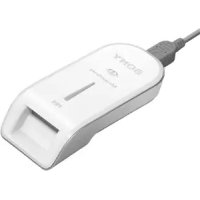



| Тип продукта | USB-ридер/рекордер Memory Stick |
| Марка | Sony |
| Модель | MSACUS40 |
| Размеры (Д × Ш × В) | 39 × 18 × 86 мм |
| Вес | Около 28 г (без Memory Stick) |
| Питание | Постоянный ток 5 В (от USB-кабеля) |
| Потребляемая мощность | Макс. 500 мА (в работе), макс. 0,5 мА (в режиме ожидания) |
| Интерфейс | Hi-Speed USB (USB 2.0) |
| Совместимые типы Memory Stick | Memory Stick (с MagicGate/без), MagicGate Memory Stick, Memory Stick PRO, Memory Stick Duo (с MagicGate/без), MagicGate Memory Stick Duo, Memory Stick PRO Duo (до 4 ГБ) |
| Основные функции | Чтение и запись фото и музыки; передача данных; форматирование; совместимость с SonicStage |
| Уход и чистка | Протирать корпус мягкой тканью; не использовать бензин, спирт или растворитель |
| Безопасность | Не вынимайте USB-кабель или Memory Stick, когда мигает индикатор доступа; используйте переключатель защиты от записи, чтобы избежать потери данных |
| Содержимое упаковки | Ридер/рекордер, специальный USB-кабель (1 м), CD-ROM для Windows, руководство пользователя |
| Системные требования (Windows) | Windows 98SE/Me/2000 SP3+/XP; Pentium III 450 МГц; 128 МБ ОЗУ; 200 МБ на жестком диске; порт USB |
| Системные требования (Macintosh) | Mac OS 9.2.2/X (v10.2-10.4); 64 МБ ОЗУ; 50 МБ на жестком диске; порт USB |
| Гарантия | 1 год (ремонт или замена) |
Часто задаваемые вопросы - MSACUS40 SONY
Вопросы пользователей о MSACUS40 SONY
0 вопрос об этом устройстве. Ответьте на те, что знаете, или задайте свой.
Задать новый вопрос об этом устройстве
Скачайте инструкцию для вашего пульт дистанционного управления в формате PDF бесплатно! Найдите своё руководство MSACUS40 - SONY и возьмите своё электронное устройство обратно в руки. На этой странице опубликованы все документы, необходимые для использования вашего устройства. MSACUS40 бренда SONY.
РУКОВОДСТВО ПОЛЬЗОВАТЕЛЯ MSACUS40 SONY
Что такое "Memory Stick"?
"Memory Stick" — это компактный носитель информации. Этот носитель может использоваться не только для передачи данных между устройствами, совместимыми с "Memory Stick", но и в качестве сменной внешней памяти для данных.
"Memory Stick" выпускаются стандартного и малого размеров, причем последние называются "Memory Stick Duo". "Memory Stick Duo", вставленная в адаптер для Memory Stick Duo, имеет те же размеры, что и "Memory Stick" стандартного размера, что позволяет использовать ее в сочетании с устройствами, совместимыми с "Memory Stick" стандартного размера.
"Memory Stick PRO" и "Memory Stick PRO Duo" допускают также управлять большим объемом информации.
Что такое "MagicGate"?
"MagicGate" является родовым названием для технологии защиты авторских прав, разработанной фирмой Sony. После выполнения аутентификации с подтверждением того, что запись или воспроизведение осуществляется правильно между совместимой аппаратурой и "Memory Stick", "MagicGate" шифрует данные. Защищенные авторским правом данные могут воспроизводиться только на аутентифицированной аппаратуре.
Музыкальные и другие данные, защищенные авторскими правами, могут записываться и воспроизводиться с использованием "MagicGate"-совместимой "Memory Stick" в сочетании с устройством, совместимым с "MagicGate", как например, настоящий адаптер.
На одну "Memory Stick" могут записываться данные разных типов. Например, можно записывать данные изображений в порожнюю область "MagicGate"-совместимой "Memory Stick", содержащей в себе музыкальные данные.
Типы "Memory Stick", применяемые с данным адаптером
| Тины "Memory Stick" | Передача дадньх/ Передача музбikи (форma MP3) | Передача музбIKи (форma ATRAC3plus/ ATRAC3) |
| "Memory Stick" (6e3 MagicGate) O× | ||
| "Memory Stick" (c MagicGate) O | O | |
| "MagicGate Memory Stick" O | O | |
| "Memory Stick PRO" O | O | |
| "Memory Stick Duo" (6e3 MagicGate) O× | ||
| "Memory Stick Duo" (c MagicGate) O | O | |
| "MagicGate Memory Stick Duo" O | O | |
| "Memory Stick PRO Duo" O | O |
- Фирма Sony не гарантирует работу адаптера с всякого рода "Memory Stick". Проверена работа с любым из "Memory Stick" до 4 GB (MSX-4GN) (по состоянию на октябрь 2005 г.). Проверьте следующий URL, чтобы убедиться в поддержке какого типа "Memory Stick". http://www.sony.net/memorystick/supporte/
- Настоящий адаптер поддерживает параллельную передачу данных (высокоскоростную передачу данных). Время для ввода или вывода данных варьируется в зависимости от применяемого носителя данных. *Настоящее устройство не совместимо с модулями ввода/вывода.
Примечания
- Форматирование "MagicGate"-совместимой "Memory Stick", содержащей в себе данные, приводит к стиранию всех данных, включая музыкальные. Следует обратить внимание, чтобы не стереть важные данные неожиданно. Фирма Sony не несет ответственности за данные, потерянные в результате форматирования. Запись, осуществленная вами, используется только для личного развлечения. Закон об авторских правах запрещает использование ее в какой-либо другой форме без разрешения владельца авторского права. - Фирма Sony ни в коем случае не несет ответственности за данные, если загрузка записанного материала затрудняется или музыкальные данные искажаются или удаляются из-за неполадки настоящего адаптера для "Memory Stick".
Требования к системе
Рекомендуемая конфигурация Windows
- ОС: Microsoft Windows 98 Second Edition (Windows 98SE)/Windows Millennium Edition (Windows Me)/Windows 2000 Professional Service Pack 3
- Установка (Windows 2000)/Windows XP Home Edition/XP Professional/XP Media Center Edition 2004/XP Media Center Edition 2005 (Windows XP)
- Операционные системы, перечисленные выше, должны быть установлены на компьютерах на заводе-изготовителе перед отгрузкой.
- Нормальная работа не обеспечивается на операционных системах с нарушенными возможностями, даже если они соответствуют перечисленным выше.
- Не совместимо с Windows 98.
- Не совместимо с Windows 2000 Professional Service Pack 1/Service Pack 2.
- ЦП: Pentium III 450 МГц или выше (рекомендуется более высокая скорость). ОЗУ: 128 Мбайт или больше
- Доступное пространство на жестком диске: 200 Мбайт или больше (больше пространства на диске может потребоваться в зависимости от используемой версии Windows. Пространство требуется также для обработки музыкальных данных.)
- CD-ROM-дисковод
- Звуковая карта (звуковая карта требуется для приложения "SonicStage".)
- USB-порт (настоящий адаптер поддерживает высокоскоростной порт USB (USB 2.0).)
- Монитор: High Color (с 16-битовой палитрой) или выше, с разрешением 800 × 480 пикселей или выше (рекомендуется 800 × 600 пикселей или выше).
Рекомендуемая конфигурация Macintosh
- ОС: Mac OS 9.2.2/X (версия 10.2~10.4)
- Операционные системы, перечисленные выше, должны быть установлены на компьютерах на заводе-изготовителе перед отгрузкой.
- Нормальная работа не обеспечивается для операционных систем с наращенными возможностями, если даже они соответствуют перечисленным выше.
ОЗУ: 64 Мбайт или больше - ЖД: 50 Мбайт или больше свободного пространства на жестком диске - USB-порт (настоящий адаптер поддерживает высокоскоростной порт USB (USB 2.0).)
Примечания
- Нормальная работа обеспечивается не на всех компьютерах, соответствующих рекомендуемой конфигурации. "SonicStage" не поддерживает Macintosh. При использовании компьютера Macintosh невозможно передавать музыкальные данные, защищенные авторскими правами.
Для Windows 2000/Windows XP
Для Windows 2000/Windows XP возникают нижеуказанные ограничения при работе "SonicStage".
- Установку следует осуществлять после входа как администратор. Процедуру входа как администратор смотрите в руководстве, прилагаемом к вашему компьютеру.
- При использовании программных средств следует вести запись как администратор.
- Нельзя вставить или снять CD-ROM-дисковод во время работы "SonicStage". В противном случае могут потеряться ваши важные данные.
- Можно использовать только с профессиональной редакцией Windows 2000 с Service Pack 3 или последующей редакцией.
- NTFS-формат может использоваться только в случае, когда он установлен в стандартном исполнении компьютера (когда он установлен на заводе-изготовителе).
При использовании этого устройства на компьютере с установленным Service Pack 3 системы Windows 2000
При выполнении приведенных ниже операций бывают такие случаи, когда это устройство не распознается вашим компьютером с установленным Service Pack 3 системы Windows 2000:
- Включите систему Windows с включенным компьютером или перезагрузка при подключении данного изделия к порту USB вашего компьютера.
- Отсоединение с присоединением кабеля USB, соединяющего устройство с компьютером, после запуска Windows. → Данное изделие не может далее распознаваться вашим компьютером.
Если кабель USB не отсоединен, такие проблемы не возникают.
Во избежание таких проблем
При запуске Windows с включенным компьютером или перезагрузке Windows следует отсоединить кабель USB, соединяющий данное изделие с вашим компьютером.
О восстановлении системы Windows XP/Windows Me
При использовании Windows XP или Windows Me функция "System Restore" в системных инструментах может привести к невозможности воспроизведения песен, обработанных с помощью "SonicStage".
Поэтому следует архивировать данные песен, обработанных с помощью "SonicStage", перед выполнением "System Restore".
После завершения "System Restore" архивированные данные могут восстанавливаться, и песни, обработанные с помощью "SonicStage", могут воспроизводиться повторно.
Подробности архивирования смотрите в справке для "SonicStage".
Примечание
Появление такого окна ошибки, если искажаются данные песен, воспроизводимых после выполнения "System Restore". В этом случае следуйте инструкциям, показываемым на экране.
Проверка комплектности поставки
- Адаптер USB-порта Memory Stick (1 шт.)
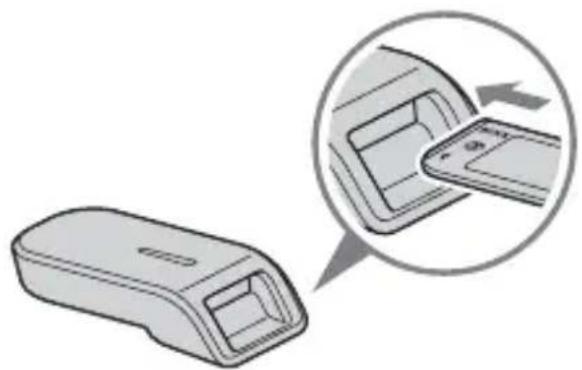
Примечание (совместим слот для стандартного размера "Memory Stick"/размера Duo)
Можно использовать лотки из двух размеров - стандартного размера "Memory Stick" и размера "Memory Stick Duo" в одном и том же слоте. (Невозможно использовать оба размера "Memory Stick" одновременно.) При применении плат "Memory Stick Duo" нельзя присоединять её к адаптеру Memory Stick Duo.
Не следует вставлять две или более "Memory Stick" в слот одновременно или вставлять "Memory Stick" в обратном направлении. Несоблюдение этого указания может привести к неисправности в работе.
Специальный USB-кабель 1,1 м (1 шт.) - CD-ROM для Windows (MSAC-US40) (1 шт.)
Примечание
Выберите CD-ROM, содержащий нужный язык, при установке "SonicStage".
- CD-ROM содержит в себе следующие программы: -Драйвер устройства "SonicStage"
- Программа Memory Stick Formatter
- Инструкция по пользованию (файл PDF) Данные об инструкции по пользованию настоящим адаптером (файл PDF) являются MSAC-US40Manual_RUS.pdf
CD-ROM для Windows, прилагаемый к комплекту, содержит следующие программы:
Драйвер устройства (для Windows)
Драйвер должен быть установлен перед использованием настоящего адаптера на компьютере с Windows.
Процедуру установки драйвера смотрите на стр. 18.
"SonicStage" (для Windows)
"SonicStage" является программой, удобной для наслаждения музыкой. С использованием "SonicStage" можно наслаждаться музыкой с таких источников, как CD-диски и подобные, или импортировать музыкальные данные на жесткий диск в вашем ПК с полным управлением коллекцией музыкальных произведений. Кроме того, музыкальные данные, импортированные на жесткий диск вашего ПК, переводятся также в "Memory Stick" или "Memory Stick Duo" так, чтобы пользоваться музыкальными данными с другой аппаратуры, кроме ПК.
SonicStage не поддерживает Macintosh. Настольное программное обеспечение несовместимо с устройствами записи музыкальных данных на носителях CD-RW/CD-R. Фирма Sony не несет никаких ответственностей за потерю данных, вызванные от таких операций. В случае версии SonicStage, кроме поставляемых в комплекте с адаптером, выполните следующие операции:
→ В случае SonicStage версии 3.2 или последующей, инсталлируйте драйвер от CD-ROM.
→ В случае SonicStage версии 3.1 или предыдущей, инсталлируйте драйвер и SonicStage от CD-ROM.
Memory Stick Formatter (для Windows)
Эта программа предназначена для форматирования (инициализации) "Memory Stick". Форматированием удаляются все данные, записанные на "Memory Stick".
Для сохранения совместимости в том случае, когда "Memory Stick" используется вместе с совместимыми с ней продуктами, всегда следует использовать эту программу для форматирования "Memory Stick" на настоящем адаптере.
Примечание
При форматировании "Memory Stick", на которую записаны данные предварительно, все существующие данные удаляются. Следует обратить внимание, чтобы не удалить важные данные по ошибке.
Пользование инструкцией и справкой
Использование инструкции по пользованию, записанной на CD-ROM
Подробную информацию о работе задвижки смотрите в этой инструкции.
Для просмотра PDF-файлов требуется программа Adobe Reader фирмы Adobe Systems Incorporated.
Ниже указана процедура использования Adobe Reader.
Изображение на экране
Левое окно / Правое окно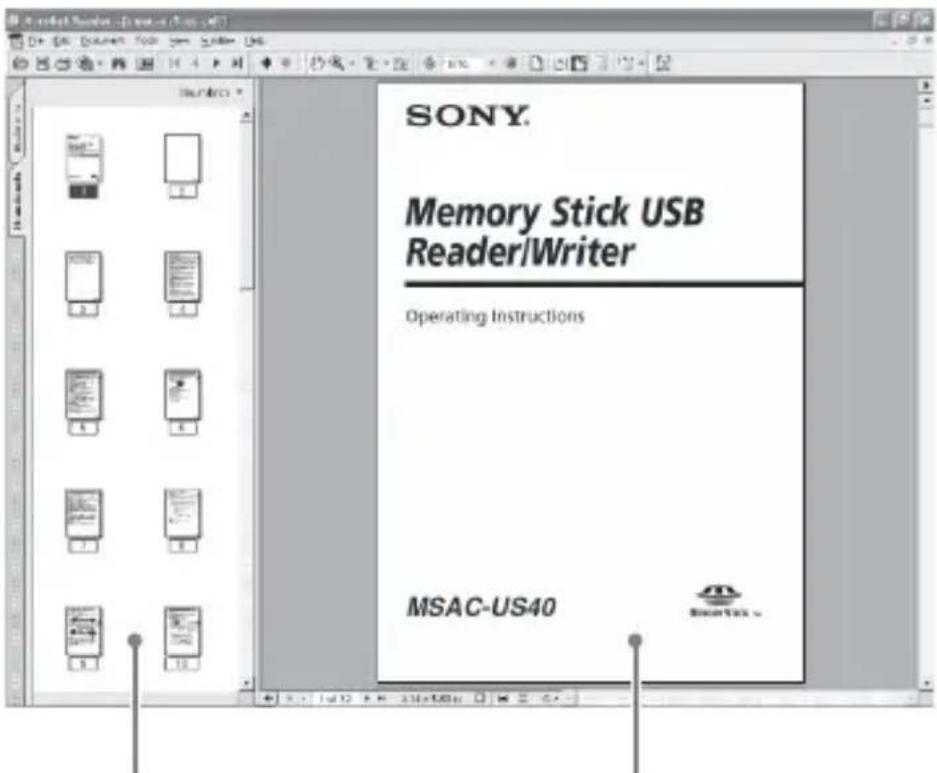
- Левое окно
Все страницы инструкции по пользованию показываются в виде маленьких рисунков.
При щелчке на рисунке, соответствующем странице, которую вы хотите просматривать, данная страница показывается в правом окне.
- Правое окно
Изображение на экране.
Левое окно Правое окно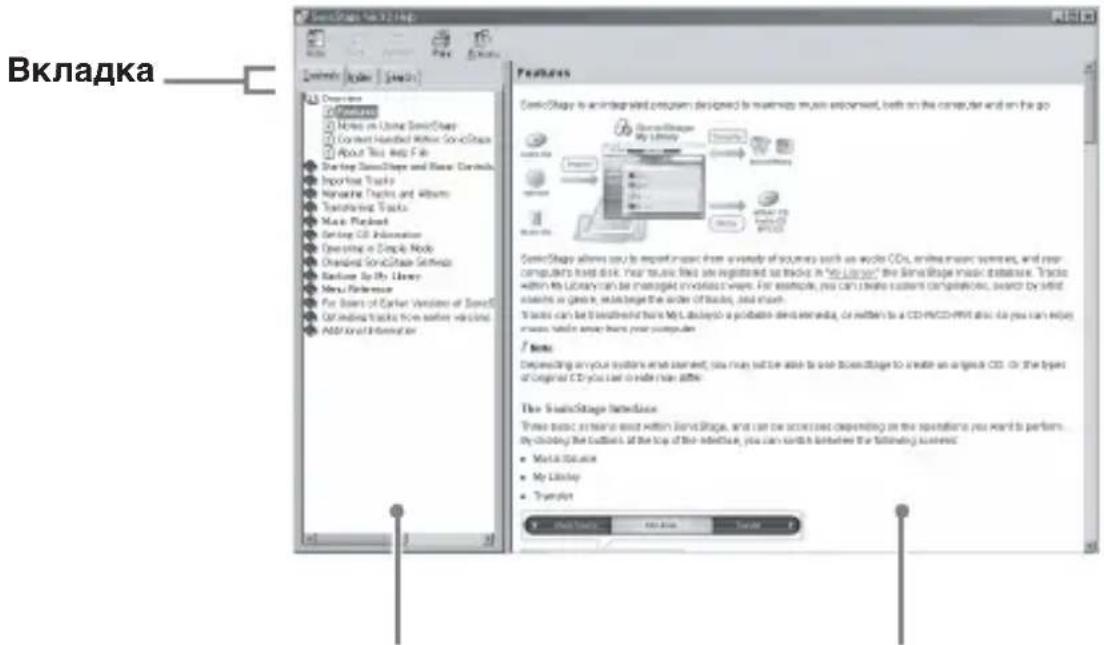
- Левое окно
Показывается содержание или ключевые слова.
- Правое окно
Показываются пояснения. При щелчке по подчеркнутой части текста на экране появляются соответствующие пояснения.
Установка программы на вашем компьютере (для Windows)
Примечание
Перед подключением настольного аппарата к вашему компьютеру надо установить программу, прилагаемую к комплекту. Не следует выполнять установку, когда настольный аппарат подключен к вашему компьютеру. Перезагрузите ваш компьютер после завершения установки, а затем подключите настольный аппарат к компьютеру.
Выполните приведенную ниже процедуру для установки программы. Часть установки может осуществляться автоматически.
Установка драйвера устройства на вашем компьютере
Примечание
Одновременно с установкой драйвера устройства, "Memory Stick Formatter" и инструкция по пользованию (PDF-файл) также устанавливаются на вашем компьютере.
1. Включите ваш компьютер.
В этот момент не подключайте настоящий адаптер к компьютеру. Закройте все работающие приложения. Для того, чтобы установить драйвер устройства при использовании Windows 2000 или Windows XP, надо входить с правами администратора.
2. Вставьте CD-ROM (MSAC-US40), прилагаемый к комплекту, в CD-ROM-дисковод на вашем компьютере.
Возбудитель программы установки запустится автоматически.
Для установки драйвера щелкните на кнопке [Driver] (Драйвер) в меню.
Внимательно прочтите License Agreement (Лицензионное соглашение) и щелкните на кнопке [Agree] (Я согласен).
При щелчке на кнопке [Agree] начнется установка драйвера.
4. Щелкните на кнопке [Next] (Далее) сразу после показа на экране. 5. При щелчке на [Finish] (Окончание) завершится установка драйвера. 6. Следом за этим, начнется установка "Memory Stick Formatter".
Выберите язык в окне [Choose Setup Language] (Выбрать язык настройки), затем щелкните на кнопке [Next].
Следуйте указаниям в окне и щелкните на [Next].
7. При щелчке на [Finish] завершится установка "Memory Stick Formatter".
Для пользования "Memory Stick Formatter" выберите [Start] - [Programs] - [Memory Stick Utility] - [Memory Stick Formatter].
8. Следом за этим, автоматически выполнится установка инструкции по пользованию (PDF-файл).
По завершении установки инструкции по использованию восстановится экран выбора приложения.
Для окончания установки программы в этот момент щелкните на [Exit].
Для просмотра инструкции по пользованию выберите [Start] -
[Programs] - [Sony Memory Stick Reader Writer] - [MSAC-US40 Instructions].
Примечание
Adobe Reader фирмы Adobe Systems Incorporated требуется для просмотра инструкции по пользованию (PDF-файл).
Установка "SonicStage" на Вашем компьютере
1. Для установки "SonicStage" выполните операцию, как нижеследующее. Щелкните на кнопке [SonicStage] в меню. 2. Тщательно прочтите License Agreement (лицензионное соглашение) и щелкните на кнопке [Yes] (я соглашаюсь). При щелчке на кнопке [Yes] начнется установка "SonicStage". 3. Щелкните на кнопке [Next] сразу после показа на экране. 4. Выберите папку, в которую вы хотите установить "SonicStage". Для изменения папки, предназначенной для установки, щелкните на кнопке [Browse] (Обзор) и выберите желаемую папку. Когда папка для сохранения определена, щелкните на кнопке [Next]. 5. Щелкните на кнопке [Done]. 6. Перезапустите Ваш компьютер.
Примечание
Настоящий адаптер надо подключить только после перезапуска Вашего компьютера.
Подключение адаптера к компьютеру
Примечание
Перед подключением адаптера к Вашему компьютеру обязательно надо установить поставляемое программное обеспечение. По окончании установки можно запустить компьютер.
Соедините USB-порт настольного адаптера с USB-портом на Вашем компьютере специальным USB-кабелем, прилагаемым к комплекту.
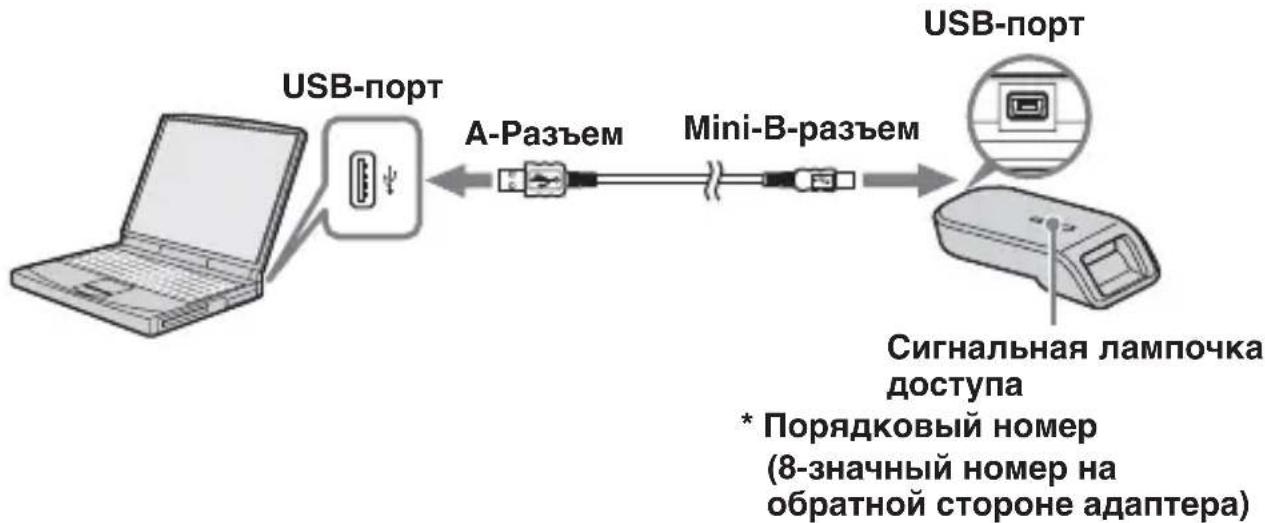
О специальном USB-кабеле
A-разъем: вставляется в USB-порт на компьютере. В случае оснащения компьютера многими USB-портами можно использовать любой из них.
Mini-B-разъем: вставляется в USB-порт вашего адаптера.
1. Вставьте Mini-B-разъем USB-кабеля в USB-порт на адаптере.
2. Вставьте A-разъем USB-кабеля в USB-порт на вашем компьютере.
- «Found New Hardware Wizard» запускается, и установка драйвера начинается. В зависимости от ОС автоматически происходит установка драйвера.
- Расположение USB-порта зависит от используемого компьютера.
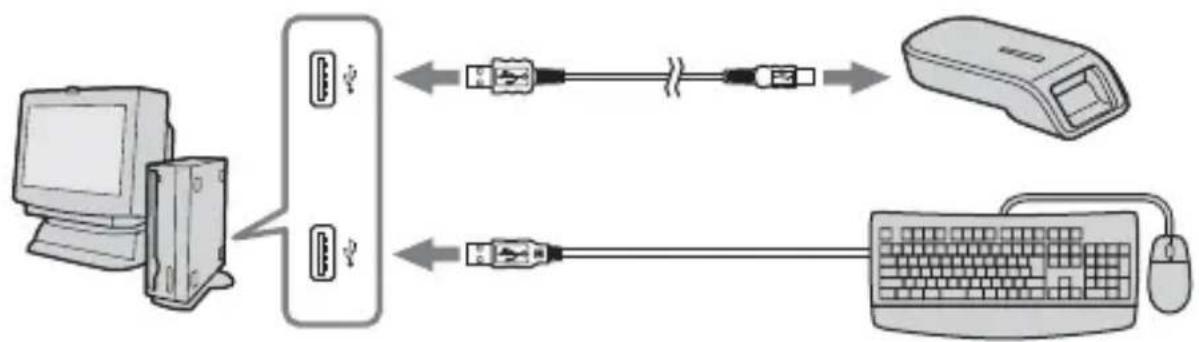
- При использовании компьютера, оснащенного многими USB-портами, нельзя подключать любые устройства кроме стандартных мыши и клавиатуры к USB-портам вместе с настоящим адаптером. При использовании настольного компьютера используйте USB-порт, предусмотренный на основном блоке компьютера. Подробную информацию смотрите в разделе «Рекомендуемые способы подключения адаптера» на стр. 23.
Рекомендуемые способы подключения адаптера
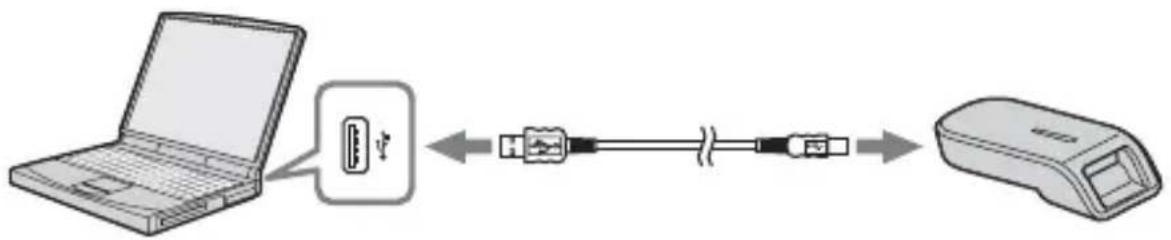
Нормальная работа настоящего адаптера обеспечивается при подключении его к компьютеру одним из нижеуказанных способов.
При подключении адаптера к USB-порту на основном блоке компьютера и отсутствии устройств, подключенных к другим USB-портам на основном блоке компьютера
При подключении USB-клавиатуры к одному из USB-портов, предусмотренных на основном блоке компьютера, а настоящего адаптера к другому специальным USB-кабелем, прилагаемым к комплекту (для компьютера, оснащенного USB-клавиатурой и мышью в стандартном исполнении).
Примечание
В случае, когда не менее двух USB-устройств кроме стандартной аппаратуры подключены к одному компьютеру и они используются одновременно, то нормальная работа может не обеспечиваться в зависимости от подключаемых USB-устройств. - USB-кабель, прилагаемый к комплекту адаптера, должен быть подключен к USB-порту на основном блоке компьютера. Нормальная работа не обеспечивается в случае, если он подключен через клавиатуру, USB-панель и т.п. Не все операции обеспечиваются на всех компьютерах, работающих с рекомендуемой конфигурацией. - Следует использовать данный USB-кабель (прилагаемый к комплекту) для подключения адаптера к компьютеру.
Убедитесь в завершении подключения.
Здесь приведены отображения экрана на примере Windows XP. В зависимости от типа ОС и параметров получаются разные отображения на экране.
1 Откройте папку "Мой компьютер".
Проверьте папку "Мой компьютер"
Убедитесь, что показывается вновь признаваемый значок Memory Stick-MG (F:).
Примечание
В зависимости от используемого компьютера символ (F:), обозначающий привод, может быть другим.
Подключение завершено, если появился значок Memory Stick-MG (F:). Может пройти несколько времени до появления значка Memory Stick-MG (F:).
Примечание.
В зависимости от используемого типа ОС и "Memory Stick", появляется значок "Removable Disk (F:)" вместо "Memory Stick-MG (F:)". В случае, если не появился значок Memory Stick, причиной может служить неправильная установка драйвера устройства. Выполните процедуру, указанную на следующей странице. При использовании другого "Removable Disk" появится более одного значка "Removable Disk".
В случае, если не отобразился съёмный диск (значок Memory Stick)
Может быть установлен отдельный драйвер устройства. Подключите адаптер к вашему компьютеру, а затем выполните следующую процедуру:
- Для Windows 2000/Windows XP -
Войдите как администратор с использованием пользовательской идентификации, которой предоставлена административная привилегия.
Нажмите дважды на значке "System" на "Control Panel".
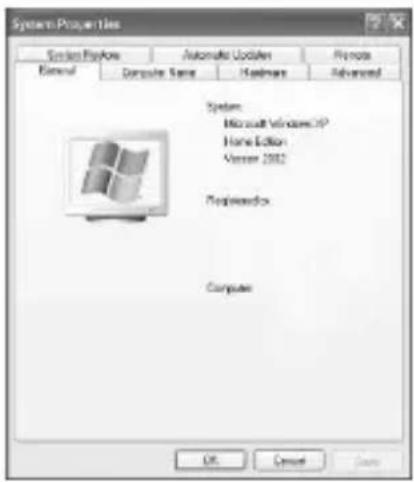
На экране появится окно "System Properties".
Проверьте, установлен ли драйвер устройства.
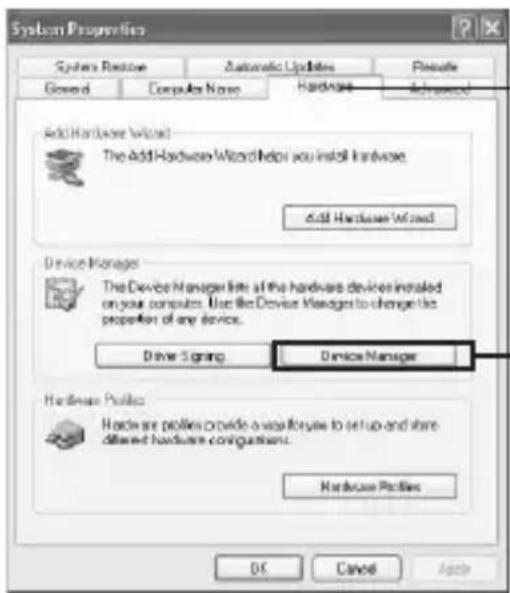
① Нажмите на вкладке [Hardware] в окне "System Properties". ② Нажмите на [Device Manager].

Появится окно "Device Manager".
2(Праздожке)
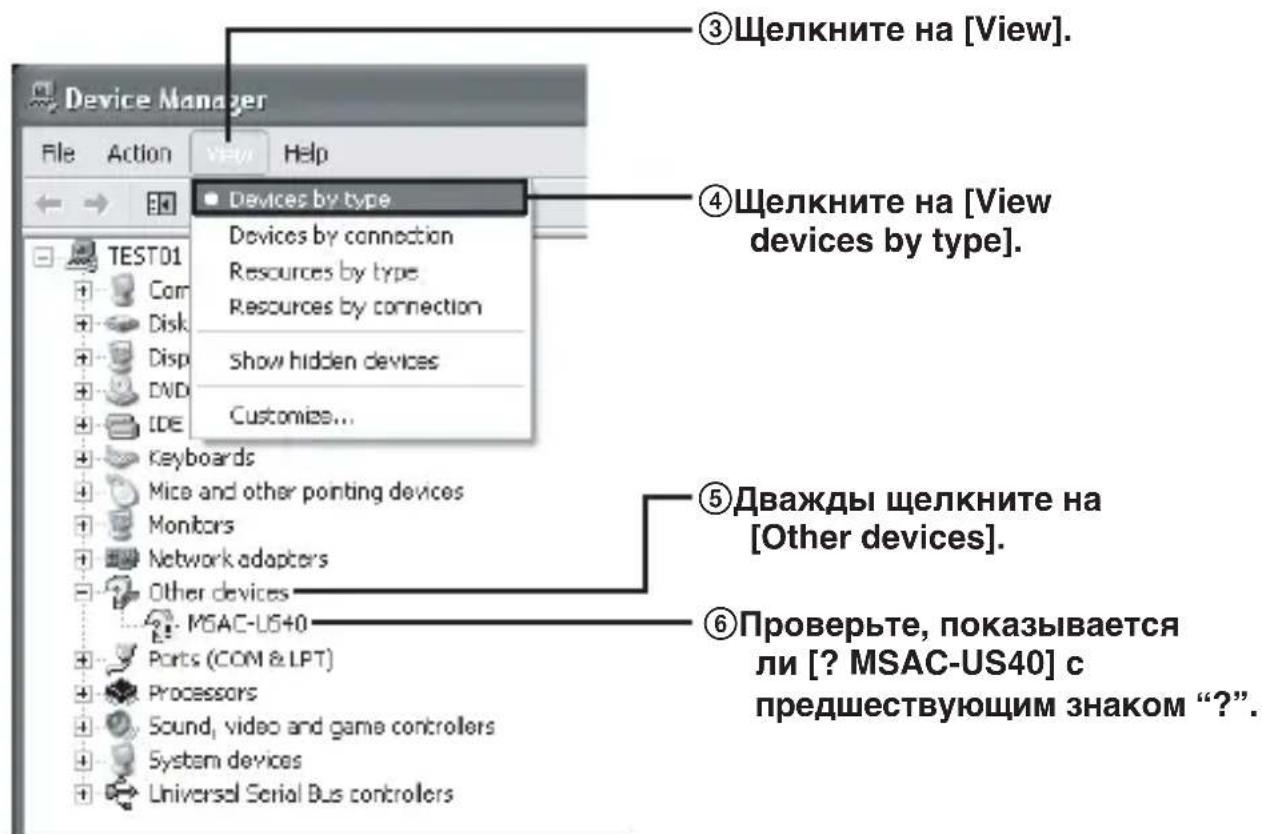
Удалите драйвер, если он установлен.
Копирование данных изображения, записанных на "Memory Stick", на ваш компьютер
В случае, если USB-кабель между адаптером и вашим компьютером отсоединится, то последний дальше не может распознавать первые данные изображения, запомненные на "Removable Disk ("Memory Stick")", не могут просматриваться на компьютере. Если вы копируете данные изображения, запомненные на "Memory Stick", на ваш компьютер, они могут показываться и обрабатываться на компьютере даже при адаптере, отсоединенном от компьютера.
При отсоединении USB-кабеля диск Memory Stick-MG(F:) исчезнет.
Процедуру копирования данных изображения на компьютер смотрите в инструкции по пользованию вашим компьютером.
Отсоединение адаптера от вашего компьютера
-Для пользователей, использующих Windows Me/Windows 2000/Windows XP -
Выполните процедуру перед отсоединением USB-кабеля от компьютера.
-Описание ниже дано с помощью изображений, отображаемых на экране для Windows XP. Они могут отличаться незначительно в зависимости от используемой ОС. - Пользователям, использующим Windows 98SE, не требуется выполнять эту процедуру.
1 Нажмите на значке "Unplug or Eject Hardware" на панели задач, расположенной в нижней правой части экрана.
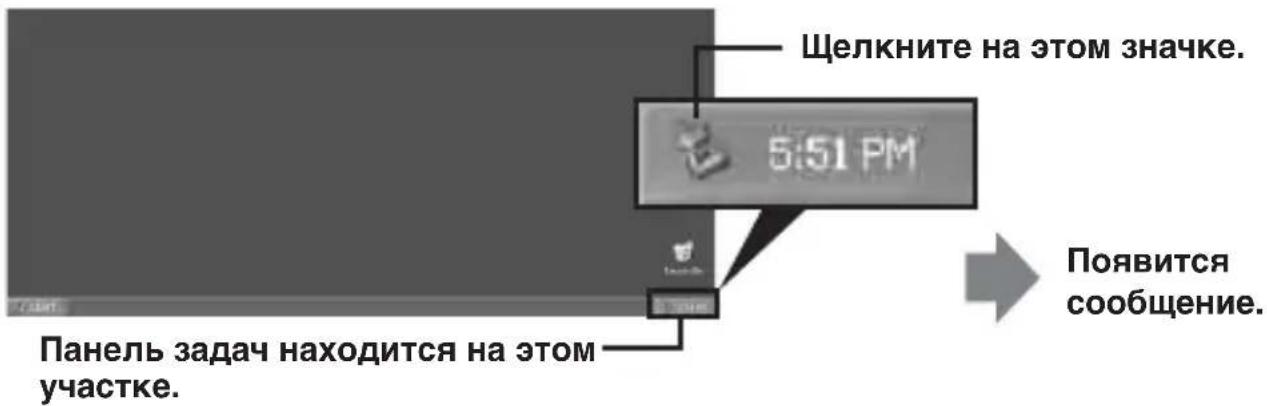
2 Щелкните "Safely remove Sony Memory Stick USB Reader/ Writer (MSAC-US40) - Drive (F:)"
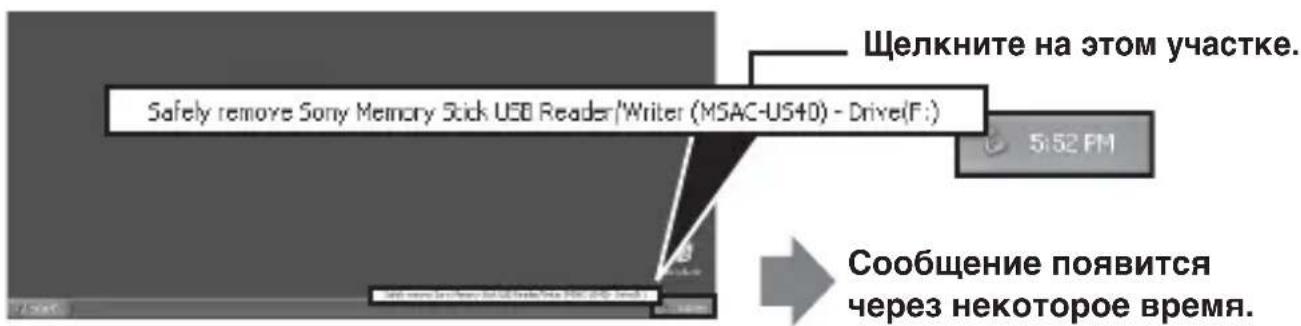
- Символ привода "(F:)" и т.п. может быть другим в зависимости от используемого компьютера.
Появляется сообщение ["Sony Memory Stick USB Reader/Writer (MSAC-US40) can be safely removed."].
При таком условии можно исправно удалить адаптер из компьютера.
Примечание
1Включите ваш компьютер. 2Вставьте "Memory Stick" в адаптер и соедините USB-порт адаптера с USB-портом на основном блоке компьютера специальным USB-кабелем, прилагаемым к комплекту.
Процедуру подключения адаптера к компьютеру смотрите на стр. 22.
Установка драйвера начнется автоматически, и драйвер установится на компьютер. 4По завершении установки драйвера на рабочем столе появится значок привода адаптера. Адаптер готов к работе.
Примечание
Значок привода адаптера не отображается на рабочем столе, когда "Memory Stick" не вставлена в адаптер.
При помощи "SonicStage" можно воспроизвести нижеперечисленные источники музыки за счет выполнения постоянного интерактивного управления мышью:
- Устройства/треки, записанные на носителе, подключенном к USB-порту вашего ПК. (Это получается на основном блоке компьютера с применением "Memory Stick".)
- Музыкальные CD
- Музыкальные файлы на вашем ПК
- Музыкальные файлы, поставляемые от серверов распространения музыки через Интернет (EMD-серверов).
Создание базы музыкальных данных за счет импортирования музыки от разных источников музыки
"SonicStage" использует базу музыкальных данных "My Library" для управления музыкальными файлами, сохранёнными в ПК.
Музыкальные файлы могут импортироваться в "My Library" от разных источников музыки следующими способами:
- Записать треки с музыкального CD в "My Library"
- Импортировать музыкальные файлы, уже существующие на ПК, в "My Library".
- Загрузить музыкальные файлы от сервиса распространения музыки через интернет и импортировать их в "Мою библиотеку".
Передавать импортированные музыкальные данные на другое устройство/носитель для прослушивания на другой аппаратуре, кроме ПК
Музыкальные файлы, импортированные на жёсткий диск ("My Library") вашего ПК, можно также передавать на "Memory Stick".
Музыкальные файлы, перенесённые на "Memory Stick", можно воспроизводить на такой аппаратуре, как портативный аудиоплеер, кроме ПК.
Разные методы использования "SonicStage" см. в справке о "SonicStage".
Примечания
Некоторые из музыкальных файлов в форматах WAV и MP3 и WMT-совместимых файлов не могут импортироваться в зависимости от частоты дискретизации и т.д. Подробности о музыкальных файлах, которые не могут импортироваться, см. в "Importable Files" в справке о "SonicStage".
Перед использованием "SonicStage" (Надо прочитать)
Перед использованием "SonicStage" прочитайте приведённые ниже предосторожности.
Предосторожности по возбуждению "SonicStage" и другого "OpenMG"-совместимого приложения
Не следует возбуждать "SonicStage" и другое "OpenMG"-совместимое приложение (позволяющее проигрывание/управление файлами в формате "OpenMG") одновременно. Несоблюдение этого указания может привести к разрушению музыкальных файлов, запомненных на жёстком диске ПК или устройстве/носителе, и, в результате этого, невозможности дальнейшего пользования ими.
При одновременном использовании "SonicStage" и другого программного средства
При одновременном использовании "SonicStage" и другого программного средства нужно помнить приведенные ниже указания.
При записи треков с музыкального CD при помощи "SonicStage" не следует запускать другое приложение, позволяющее воспроизведение музыкального CD. Запись музыкального CD может не выполниться правильно.
Запуск другого приложения во время воспроизведения музыкальных файлов при помощи "SonicStage" может вызвать временное прекращение звука.
При использовании системного инструмента "System Restore" для Windows XP/Windows Me
Запуск "System Restore", то есть встроенного системного инструмента в Windows XP и Windows Me, может привести к неисправности в данных управления, вызывающей невозможность пользования всеми записанными или импортированными файлами.
Во избежание потери важных музыкальных данных следует применить инструмент резервирования "SonicStage" для резервирования музыкальных данных перед запуском "System Restore" на вашей системе. После использования "System Restore" сохраненные музыкальные данные могут быть переработаны для воспроизведения путем восстановления их при помощи инструмента резервирования "SonicStage".
При применении инструмента резервирования "SonicStage" см. в справке о "SonicStage".
Запись на CD-RW/CD-R диск
Поставляемый в комплекте с адаптером "SonicStage" не совместим с записью музыкальных данных на CD-RW/CD-R диск.
Фирма Sony не будет нести ответственность за потерю данных, вызванную в результате такой операции.
При эксплуатации в таких местах, где копятся статическое электричество или создаются электрические помехи.
- Важные данные следует постоянно резервировать. Фирма Sony не берет на себя ответственность за повреждение данных.
Фирма не несет ответственность за то, что данные потеряются при разрядке или повреждении во время использования адаптера.
- Все данные, защищенные авторским правом "MagicGate", могут быть использованы только с применением "MagicGate"-совместимой "Memory Stick".
Не следует прикреплять никакие этикетки, кроме особо оговоренных для "Memory Stick".
- При прикреплении этикетки необходимо разместить их в назначенном положении. При этом не допускается выступ этикетки из края "Memory Stick".
Не следует прилагать чрезмерные усилия при вписании заметок на "Memory Stick Duo".
- При транспортировке или хранении "Memory Stick" рекомендуется вложить ее в поставляемый с ней футляр. Не следует трогать части разъема руками или металлическими предметами. А также не следует заливать, уронить или подвергать "Memory Stick" сильным ударам. Не следует разбирать или переделывать "Memory Stick". Не следует увлажнять "Memory Stick" водой. Не допускается применение или хранение в следующих условиях: -При чрезмерно высокой температуре (в автомобиле с закрытыми дверями в летнее время, под прямыми солнечными лучами, вблизи отопительных приборов и т.п.)
- при повышенной влажности или в коррозирующей среде.
Удаление (исключение) программного обеспечения
- В случае Windows 98SE/Windows Me -
Выбрать удаляемую программу ("SonicStage", Memory Stick Formatter) из списка программ, которые могут удаляться автоматически, затем щелкнуть на [Add/Remove].
Выбранная программа исключается.
- В случае Windows 2000/Windows XP -
После входа как администратор, выполните приведенные ниже операции. Подробнее о том, как войти как администратор, см. отдельное руководство к применяющемуся компьютеру.
1С применением Windows 2000: Выбрать [Settings] из меню [Start], затем щелкните на [Control Panel].
С применением Windows XP: Дважды щелкните на [Control Panel] в меню [Start].
Панель управления.
При использовании Windows 2000: дважды щелкните на значке "Установка и удаление программ".
При использовании Windows XP: дважды щелкните на значке "Установка и удаление программ".
Появится диалоговое окно "Установка и удаление программ".
| HeinstepaBnOCTb | Причина/Мерсы устранения |
| Заночek Memory Stick (сбемьд диск) He OTobрахаетс. | ·Неньравильное поадоюнения aадапера. →Повсейнты правильно (стр. 22). ·Помимо отого aадапера, дугоу устраоство подклочени к USB-nортуkomпьотера. →Оточесины тасло устраоство USB OT KOMпьOTера, И Выковочны erо пita themselves и посязагузны. ·Драйвер не"Inсталларован. →Инсталларовыдрайвер от поставлиемо CD-ROM (стр. 18). |
| К "Memory Stick" He Осушесьлая сдаступ OT рогамь Explorer Или My Computer. | ·"Memory Stick" He Bставлени. →Вставиь "Memory Stick". |
| Ламочka досстuya He загорайся рп Вставке "Memory Stick". | ·Пonaдане посторонни вescей на разьемну часту "Memory Stick". →Празоверпь, He поалу ли пьль плел prязь на разьемну часту "Memory Stick". Удалов СElse Загаязени, Bставиь "Memory Stick" сныа. |
| Мушикальские даднibles He Исплобизютсан на komпьотеpe. | ·Уже Былолнера Функции BOCSTановлени СИСТЕмbl., Имеццая сь Windows Me and Windows XP (стр. 12). →При наличиме pe3eрВьх дадньх, BOCSTановлы pe3eрВьх дадньх в СКOMпьOTера. Порожебee о ТOM, К ak польозоватся среadingвамп pe3eрВирobavenя, CM. Справочны руховдостvo К "SonicStage". |
Ограничения, связанные с защитой авторских прав
Программа "SonicStage" выпускается с разработанной фирмой Sony технологией защиты авторских прав "OpenMG", обеспечивающей защиту авторских прав на музыкальные произведения. Это позволяет наслаждаться разного рода музыкальными произведениями через онлайн-сеть распространения музыки.
Кратность записи и воспроизведения может быть ограничена из-за условий защиты авторских прав на музыкальные произведения.
Технические характеристики
- ЧТО ТАКОЕ "MEMORY STICK
- ЧТО ТАКОЕ "MAGICGATE
- ТИПЫ "MEMORY STICK", ПРИМЕНЯЕМЫЕ С ДАННЫМ АДАПТЕРОМ
- ПРИМЕЧАНИЯ
- ТРЕБОВАНИЯ К СИСТЕМЕ
- РЕКОМЕНДУЕМАЯ КОНФИГУРАЦИЯ WINDOWS
- РЕКОМЕНДУЕМАЯ КОНФИГУРАЦИЯ MACINTOSH
- ДЛЯ WINDOWS 2000/WINDOWS XP
- ПРИ ИСПОЛЬЗОВАНИИ ЭТОГО УСТРОЙСТВА НА КОМПЬЮТЕРЕ С УСТАНОВЛЕННЫМ SERVICE PACK 3 СИСТЕМЫ WINDOWS
- ВО ИЗБЕЖАНИЕ ТАКИХ ПРОБЛЕМ
- О ВОССТАНОВЛЕНИИ СИСТЕМЫ WINDOWS XP/WINDOWS ME
- ПРИМЕЧАНИЕ
- ПРОВЕРКА КОМПЛЕКТНОСТИ ПОСТАВКИ
- ДРАЙВЕР УСТРОЙСТВА (ДЛЯ WINDOWS)
- SONICSTAGE" (ДЛЯ WINDOWS)
- MEMORY STICK FORMATTER (ДЛЯ WINDOWS)
- ПОЛЬЗОВАНИЕ ИНСТРУКЦИЕЙ И СПРАВКОЙ
- ИСПОЛЬЗОВАНИЕ ИНСТРУКЦИИ ПО ПОЛЬЗОВАНИЮ, ЗАПИСАННОЙ НА CD-ROM
- ИЗОБРАЖЕНИЕ НА ЭКРАНЕ
- УСТАНОВКА ПРОГРАММЫ НА ВАШЕМ КОМПЬЮТЕРЕ (ДЛЯ WINDOWS)
- УСТАНОВКА ДРАЙВЕРА УСТРОЙСТВА НА ВАШЕМ КОМПЬЮТЕРЕ
- ВКЛЮЧИТЕ ВАШ КОМПЬЮТЕР
- СЛЕДОМ ЗА ЭТИМ, АВТОМАТИЧЕСКИ ВЫПОЛНИТСЯ УСТАНОВКА ИНСТРУКЦИИ ПО ПОЛЬЗОВАНИЮ (PDF-ФАЙЛ)
- УСТАНОВКА "SONICSTAGE" НА ВАШЕМ КОМПЬЮТЕРЕ
- ПОДКЛЮЧЕНИЕ АДАПТЕРА К КОМПЬЮТЕРУ
- О СПЕЦИАЛЬНОМ USB-КАБЕЛЕ
- РЕКОМЕНДУЕМЫЕ СПОСОБЫ ПОДКЛЮЧЕНИЯ АДАПТЕРА
- УБЕДИТЕСЬ В ЗАВЕРШЕНИИ ПОДКЛЮЧЕНИЯ
- ОТКРОЙТЕ ПАПКУ "МОЙ КОМПЬЮТЕР
- УБЕДИТЕСЬ, ЧТО ПОКАЗЫВАЕТСЯ ВНОВЬ ПРИЗНАВАЕМЫЙ ЗНАЧОК MEMORY STICK-MG (F:)
- В СЛУЧАЕ, ЕСЛИ НЕ ОТОБРАЗИЛСЯ СЪЁМНЫЙ ДИСК (ЗНАЧОК MEMORY STICK)
- НАЖМИТЕ ДВАЖДЫ НА ЗНАЧКЕ "SYSTEM" НА "CONTROL PANEL
- ПРОВЕРЬТЕ, УСТАНОВЛЕН ЛИ ДРАЙВЕР УСТРОЙСТВА
- (ПРАЗДОЖКЕ)
- УДАЛИТЕ ДРАЙВЕР, ЕСЛИ ОН УСТАНОВЛЕН
- КОПИРОВАНИЕ ДАННЫХ ИЗОБРАЖЕНИЯ, ЗАПИСАННЫХ НА "MEMORY STICK", НА ВАШ КОМПЬЮТЕР
- ОТСОЕДИНЕНИЕ АДАПТЕРА ОТ ВАШЕГО КОМПЬЮТЕРА
- ПОЯВЛЯЕТСЯ СООБЩЕНИЕ ["SONY MEMORY STICK USB READER/WRITER (MSAC-US40) CAN BE SAFELY REMOVED."]
- СОЗДАНИЕ БАЗЫ МУЗЫКАЛЬНЫХ ДАННЫХ ЗА СЧЕТ ИМПОРТИРОВАНИЯ МУЗЫКИ ОТ РАЗНЫХ ИСТОЧНИКОВ МУЗЫКИ
- ПЕРЕДАВАТЬ ИМПОРТИРОВАННЫЕ МУЗЫКАЛЬНЫЕ ДАННЫЕ НА ДРУГОЕ УСТРОЙСТВО/НОСИТЕЛЬ ДЛЯ ПРОСЛУШИВАНИЯ НА ДРУГОЙ АППАРАТУРЕ, КРОМЕ ПК
- ПЕРЕД ИСПОЛЬЗОВАНИЕМ "SONICSTAGE" (НАДО ПРОЧИТАТЬ)
- ПРЕДОСТОРОЖНОСТИ ПО ВОЗБУЖДЕНИЮ "SONICSTAGE" И ДРУГОГО "OPENMG"-СОВМЕСТИМОГО ПРИЛОЖЕНИЯ
- ПРИ ОДНОВРЕМЕННОМ ИСПОЛЬЗОВАНИИ "SONICSTAGE" И ДРУГОГО ПРОГРАММНОГО СРЕДСТВА
- ПРИ ИСПОЛЬЗОВАНИИ СИСТЕМНОГО ИНСТРУМЕНТА "SYSTEM RESTORE" ДЛЯ WINDOWS XP/WINDOWS ME
- ЗАПИСЬ НА CD-RW/CD-R ДИСК
- УДАЛЕНИЕ (ИСКЛЮЧЕНИЕ) ПРОГРАММНОГО ОБЕСПЕЧЕНИЯ
- В СЛУЧАЕ WINDOWS 2000/WINDOWS XP
- ОГРАНИЧЕНИЯ, СВЯЗАННЫЕ С ЗАЩИТОЙ АВТОРСКИХ ПРАВ
- ТЕХНИЧЕСКИЕ ХАРАКТЕРИСТИКИ
Марка : SONY
Модель : MSACUS40
Категория : пульт дистанционного управления