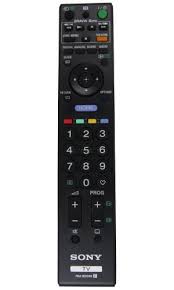
MANUAL DE UTILIZADOR BRAVIA RM-ED016 SONY
As instruções sobre "Instalar o suporte para montagem na parede" são incluidas neste manual de instruções do televisor.

Para informaçãoutil sobre os produits Sony
http://www.sony-europe.com/myproduct/
http://www.sony.net/

413611121
4-136-111-21(1)
E
SONY®
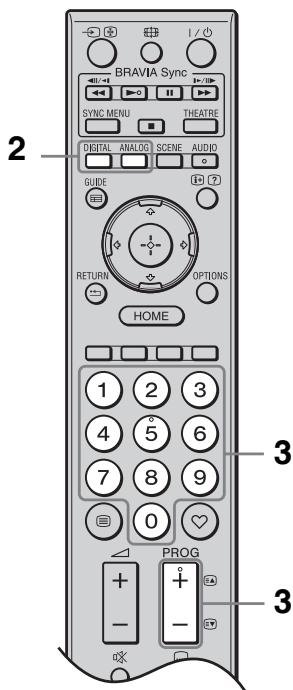
2 Pulse DIGITAL para Cambiar a modo digital o pulse ANALOG para Cambiar a modo analógico.
Favoritos analógicos
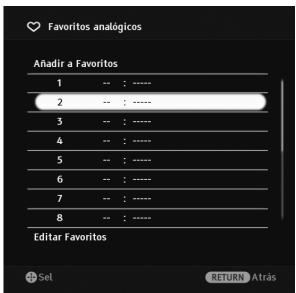
Lista de Favoritos analógicos
Spostamento Vert. 37, 38
Obrigado por escolher este produit Sony.
Antes de usar o televisor, leiia estemanual com atenção e guarde-o parafutures consulutas.
Ofabricante deste produits a Sony Corporation,1-7-1 Konan MinatokuToquio,108-0075Japao.O Representante Autorizacion para EMC e seguranca de produits a Sony Deutschland GmbH, Hedelfinger Strasse 61, 70327 Stuttgart,Alemanha. Para qualer assunto relativo a assistencia ou garantia, consulte nos enderecos fornecidos nos documents de garantia e assistencia.
Aviso para a funcao de television digital
- Todas as funções relacionais à televisão digital (DVB) estarão disponíveis apenas para os País ouAreas em que são transmitidos sinais terrestres digitais DVB-T (MPEG-2 e H.264/MPEG-4 AVC) ou quando está acessao um service do cabo compatível com DVB-C (MPEG-2 e H.264/MPEG-4 AVC).Por favor, confirma com o seu agente local se pode receber um sinal DVB-T no seu local de residência ou pergunte ao seu fornecedor de cabo se o seu service do cabo DVB-C é adequado para operacao integradacom thise televisor.
- O fornecedor de cabo pode cobrar um precoa边际polos seuyservicos e pode que deva concordar com os seuys termos e condições de negócio.
- Este teóreutor cumple com as espécicações DVB-T e DVB-C, mas a compatibilidade com futuras transmissões terrestres digitais DVB-T e por cabo digitais DVB-C não é garantada.
- Algumas funções de televisão digital podem não estar disponible em outros pafises/áreas e o cabo DVB-C pode não funciona correctamente com outros fornecadores.
- A ilustrações realizadas nestemanual correspondem ao KDL-40V55xx a menos que se indique o contrario.
- O "x" que aparece no nome do Modelo corresponde àsdigitos numéricos relativos à variação de cor.
DVB é uma marca registada do Projecto DVB.
HDMI, o logo HDMI e High-Definition Multimedia Interface sãoscarcas oumarcas registadas da HDMI Licensing,LLC.
DLNA e DLNA CERTIFIED sãoscarcas /oumarcasde service da Digital LivingNetwork Alliance.
GUIDE Plus+TM e (1) uma marca registada ou marca de, (2) fabricada sob licença de e (3) sujeito de variedes patentes e aplicações depatente internacionaispropriagede, ou sob licença para, a Gemstar-TV Guide International, Inc. e/ou as suas filias relacionadas.
A GEMSTAR-TV GUIDE
INTERNATIONAL, INC. E/OU AS
SUAS FILIAIS RELACIONADAS NÃO
SÃO RESPONSÂVEIS DE MODO
NENHUM PELA EXACTIDÂO DAS
INFORMÂÇOÉS DE PROGRAMÂÇÃO
FORNECIDAIS PELO SISTEMA GUIDE
PLUS+. EM NENHUM CASO, A
GEMSTAR-TV GUIDE
INTERNATIONAL, INC. E/OU AS
SUAS FILIAIS RELACIONADAS
SERÂO RESPONSAVEIS POR
QUAISQUER QUANTIAS QUE
REPRESENTEM PERDA DE LUCROS,
PERDA DE NEGócios OU DANOS
INDIRECTOS, ESPECIAIS OU
CONSEQUÊNCIAIS COM RELÂÇÂO À
PRESTÂÇÃO OU UTILIZATION DE
QUALQUER INFORMÂÇÂO,
EQUIPAMENTO OU SERVICO
RELACIONADO COM O GUIDE
Plus+TM SISTEMA.
Fabricado sob licença da Dolby Laboratories. Dolby e o*símbolo com duplo D sãoemarks registadas da Dolby Laboratories.
"BRAVIA" e BRAVIA são marcas da Sony Corporation.
"XMBTM" e "XcrossMediaBar" sãoscar dasonyCorporatione da Sony Computer Entertainment Inc.
HDMI
HIGH-DEFINITION MULTIMEDIA INTERFACE
DOLBY
DIGITAL PLUS

dlna
CERTIFIED

UNFPAuS+
GEMSTAR
Guia de Iniciação 4
Informações de seguranca 8
Precauções 9
Indicadores/controls de Telecomando e TV 10
Verveillance
Ver television 15
Utilização do Sistema GUIDE Plus+TM e do Guia de Programas Electronico Digital (EPG) 17
Utilização da lista de Favoritos 21
Utilizar equipamento optional
Ligar equipamento optional 22
Reproduzir Fotografia/Música/Video através de USB 25
Utilizar BRAVIA Sync com Controlo para HDMI 27
Utilizar Fonções de Rede Dométrica
Ligaoa a Rede 28
Verificar a Ligação de Rede 30
Ajustar Definições de Visualização de Servidor 31
Navegar através do Menu TV Home em XMB™ 32
Definições de Menu TV 33
Instalar os Acessórios (Suporte para montagem na parede) 45
Charakteristica techniques 48
Resolucao de problemas 51
I ndice 55
Antes de utilizes o TV, por favor leia "Informacoes de seguranca" (pagina 8). Guarde este manual para futuras consultas.
Antes de utiliser
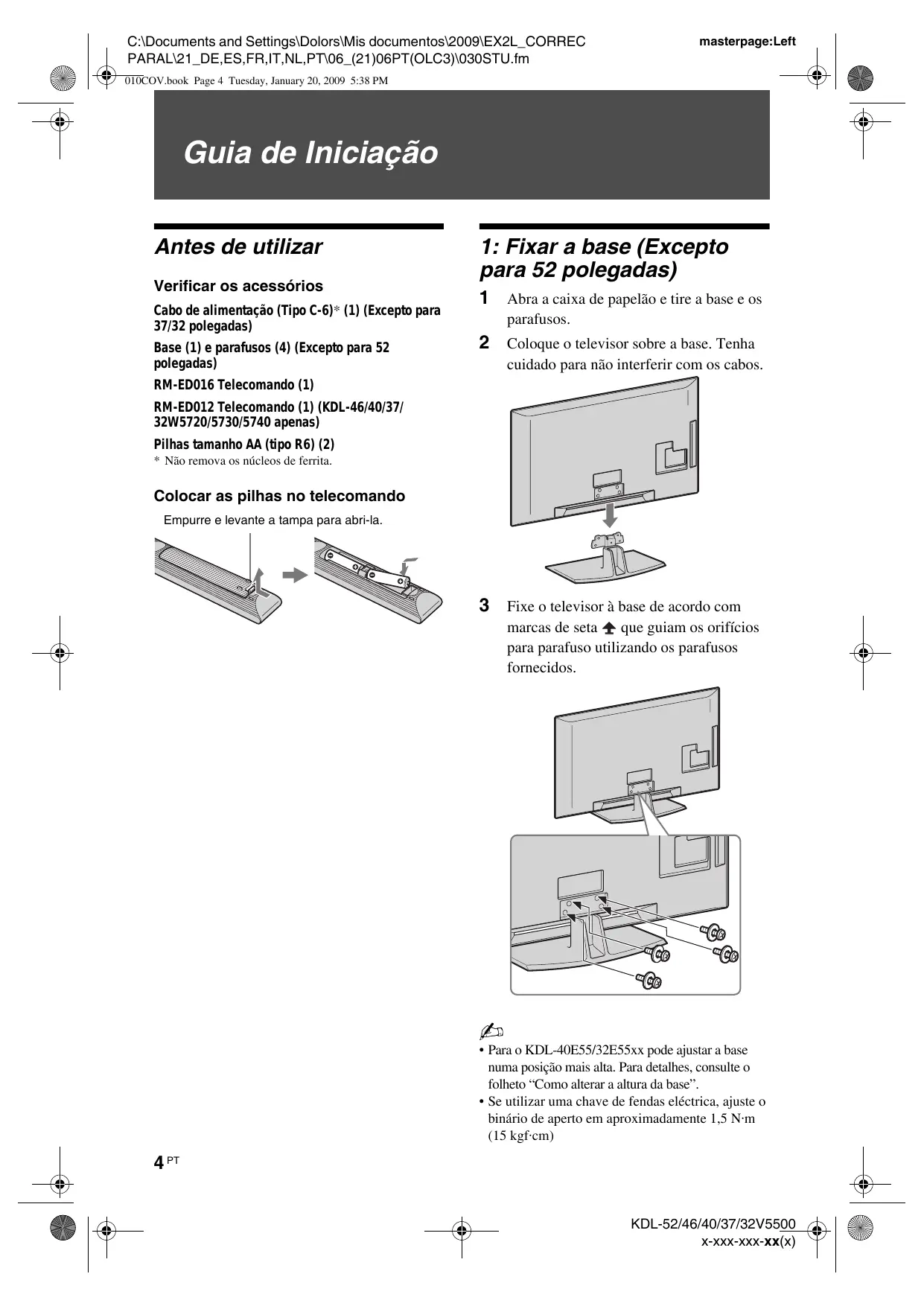
Verificar os acessórios
Cabo de alimentação ( Tipo C-6)* (1) (Excepto para 37/32 polegadas)
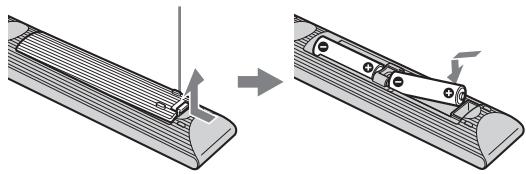
Pilhas tamanho AA (pseudo R6) (2)
- Não remove os nucleos de ferrita.
Empurre e levante a tampa para abri-la.
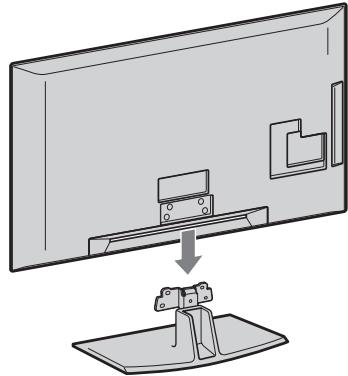
1: Fixar a base (Excepto para 52 polegadas)
1 Abra a caixa de papelão e tire a base e os parafusos.
2 Coloque o televisor sobre a base. Tenha cuidado para não interferir com os cabos.
3 Fixo tevisor a base de acordo com marcas de seta que guiam os orificios para parafuso utilizing os parafusos fornecidos.
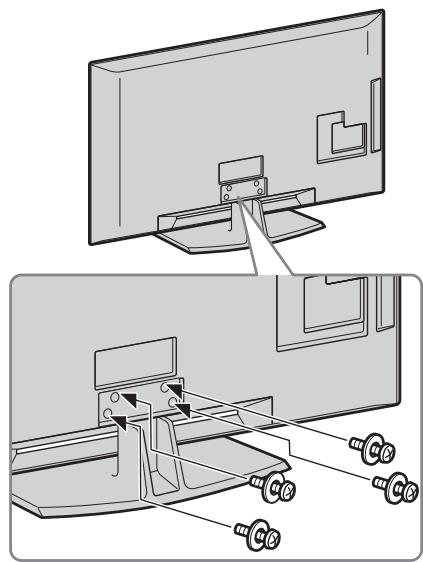

- Para o KDL-40E55/32E55xx pode ajustar a base numa posicao mais alta. Para detailhes, consulte o folheto "Como alterar a altitude da base".
- Se utilizes una chave de fendas electrica, ajuste o binario de aperto em aproximamente 1,5N· m (15 kgf·cm)
2: Ligação de uma antenna/ Set Top Box/gravador (p. ex. gravador de DVD)
Ligação de um Set Top Box/gravador (p. ex. gravador de DVD) com EUROCONECTOR
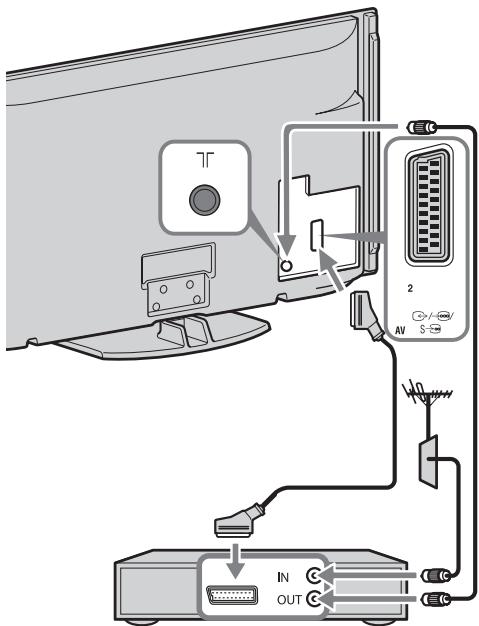
Set Top Box/gravador (p. ex. gravador de DVD)
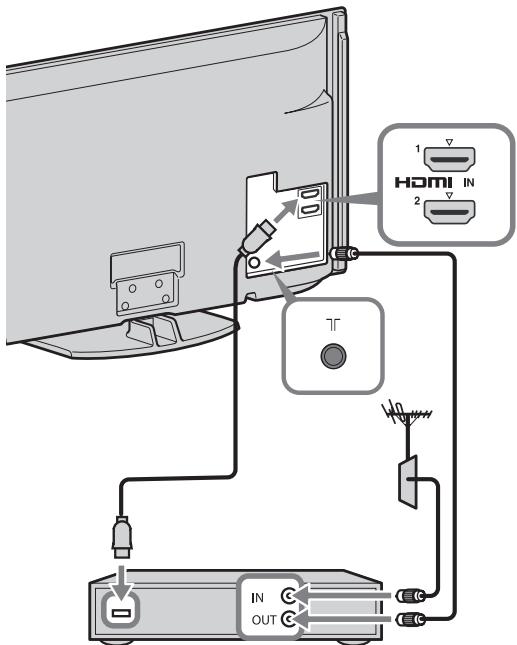
Ligação de um Set Top Box/gravador (p. ex. gravador de DVD) com HDMI
Set Top Box/gravador (p. ex. gravador de DVD)
3: Impedir que o televator se vire
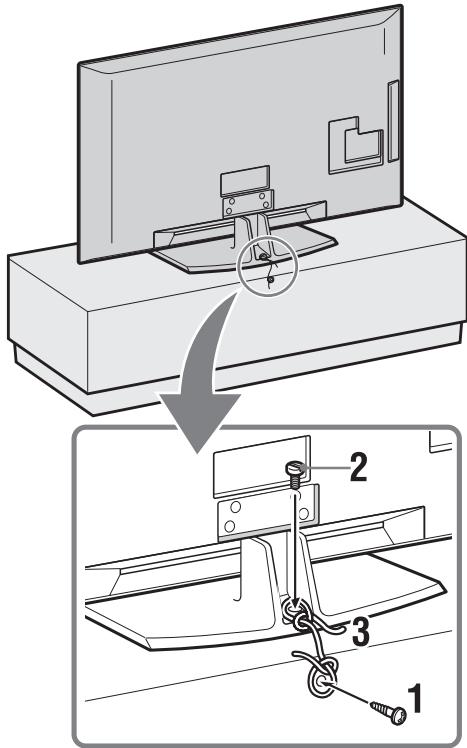
1 Coloque um parafuso para madeira (4 mm de diametro, não fornecido) no molev do televisor.
2 Instale um parafuso de montagem (M5 x 20, não fornecido) no orificio para parafuso do televator.
3 Agarre o parafuso paramadeira ao parafuso de montagem com una corda forte.
4: Juntar os cabos
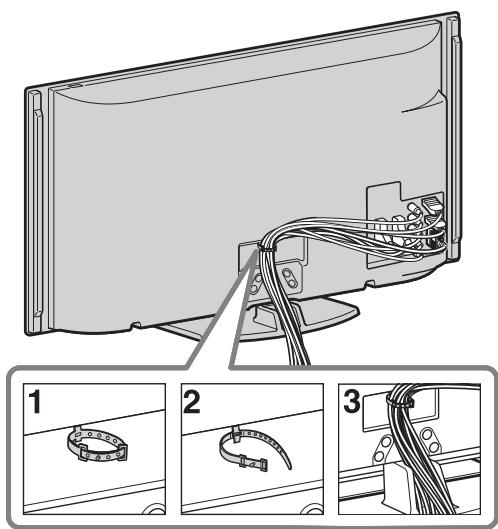

- Não junte o cabo de alimentação/cabo de corremente alterna com outros cabos.
5: Executar a configuração inicial
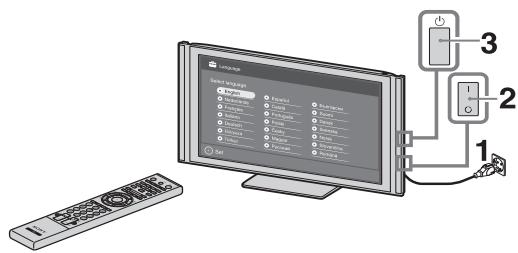
1 Ligue o televator à tomada de corrente électrique.
2 Ligue ENERGY SAVING SWITCH (pagina 10) (KDL-46WE5/40WE5xx apenas).
3 Carregue em no TV.
Quando ligar o televisor pela primeira vez, o menu Idioma aparece no ecra.
4
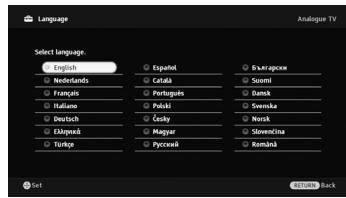
Siga as instruções no ecra.
Sintonização Automática Digital:
Quando selecionar "Cabo",
recomendamos que selecione "Pesquisa Rapaida" para sintonização rapaida.
Configure "Frequencia" e "ID de Rede" de
acordo com a informacao fornecida pelo
seu fornecedor de cabo. Se nao for
encontrado nenhum canal utilizing
"Pesquisa Rapaida", tente "Pesquisa
Completa" (oprocesso pode demorar
algum tempo).
Para una lista de fornecadores de cabo
compatveis, consulte o site web de
suporte:
http://support.sony-europe.com/TV/
DVBC/
Organar Programas: Se desejar alterar a ordem dos canais analógicos, siga os passos em "Organar Programas" (págnina 41).
Predefinição Eco: quando selecciónar "Sim", os ajustes "Eco" são alterados para os valore recomendados de forma a reduzir o consumo de energia.
Para Configurar Sistema GUIDE Plus+TM
(apenas quando Sistema GUIDE Plus+™ está disponible)*
- Condição em que pode configurar esta CHARACTERística: - pode RECEIVER transmissão digital. - quando “Antena” for selecionado em “5: Executor a configuração inicial”.
1 Introduzir)cdoigo postal da regiao em que morautilizando/0/0/0/0/0.

- Introduza a partir da esquerda quando o)códio postal tenha menos de seteágitos.
2 SeLECTIONAR idioma para GUIDE Plus+. Este passo sera saltado se qualquer um dos idiomas seguintes for selecionado em "5: Executar a configuração inicial": "English", "Deutsch", "Espanol", "Italiano", "Français" ou "Nederlands".
3 Transferir Dados GUIDE Plus+. A transferência inicial pode demorar algo tempo, por isto não carregue em nenhum botão do televisor ou do telecomando durante o processo. Após ter recebida a primeira transferência de dados de listagem de TV, todas as seguertes transferências seront feitas automaticamente.

Ajustar o ângulo de visualização do televisor
Este televator pode ser ajustado dentro dos angulos nostrados abaixo.
Ajustar o ângulo esquerdo e direito (girar)
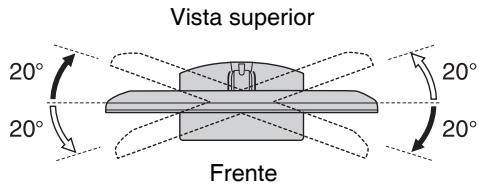

- Para o KDL-40E55/32E55xx, o giro está bloqueado para fazer entalar os dedos. Para desbloquear e deslocar o televisor para uma posicao mais alta, consulta o folheto "Como alterar a minha base".
Separação da base de mesa do televisor

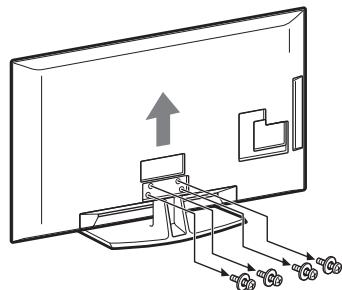
- Remova os parafudos guiados pelas MARAS de seta do televator.
- A base de mesa do televisorsoleve serremovida se o televisor vai ser montado numa parede.
Instalacao/Programacao
Instale e utilize o tevisor conforme as instruções abaixo para fazer todo o risco de incência,CHOque electrolyico ou avaria e/ ou feridas.
Instalacao
- O tevisor deve ser instalado perto de una tomada de corrente electrica fácilmente accesível.
- Colque-o numa superficie estável e nivalela.
- Só&Técnicos de assistencia qualificados deformarinaras alinstaçõesdepare.
-
Por razões de segurança, recomendamos fortemente que utilize acessórios da Sony, a inclui:
-
Suporte para montagem na parede SU-WL500
-
Quando fixar os ganchos de montagem no teletór, utilize os parafusos fornecidos com o Suporte para montagem na parede. Os parafusos fornecidos tem de 8mm a 12mm de comprimento quando medidos a partir da superficie de fixação do gancho de montagem.
O diametro e o comprimento dos parafusos são differsentes dependendo do modelo de Suporte para montagem na parede.
Autilização de parafusos发展目标 dos fornecidos pode provocar avarias internas no teletor ou fazer com que caia, etc.
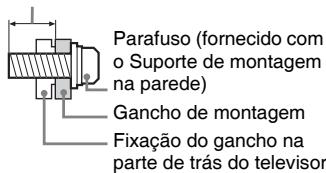
8mm-12mm
Transporte
- Antes de transporte o television, desligue todos os cabos.
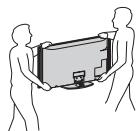
- São necessarias dos ou mais pessoas para transportar um telemór de tamanho grande
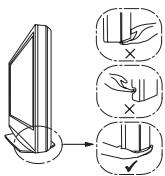
- SePEGAR no telesor para o transporte, agarre-o como se做不到 na figura da direita. Não faça pressao sobre o pailn LCD.
- Quando levantar ou deslocar o televator, agarre-o firmamentePGA base.
- Não exponha o televisor a choques ou vibrações excessivas durante o transporte.
- Se tiquer que transporte o television ou levá-lo para reparações, utilize a caixa e os materiais de embalagem originais.
Ventilação
- Nunca tape os orificios de ventilacao nem introduza nenhum objecto na caixa.
- Deixe空間 à volta do television como做不到o abaixo.
- Recomendamos fortemente que utilize o suporte para montagem na parede da Sony para permitir uma circulacao de ar adequada.
Instalacao na parede
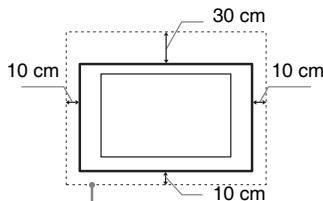
Deixe pelo menos este espoço a volta do teovisor.
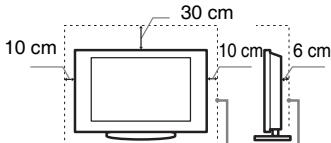
Deixe pelo menos espeço à volta do televisor.
- Para assegurar uma ventilação adequada e fazer a accumulação de sujidade ou poeira:
- Não instale o televisor em posicao horizontal, às avessas, paraTRS ou de lado.
- Não colque o televisor)numa estante, num tapete, numa cama ou num armário.
- São tape o telesor com pano, por exemple, cortinas nem com outros objectos, como jornais, etc.
- Não instale o televisor como muito alto abaixo.
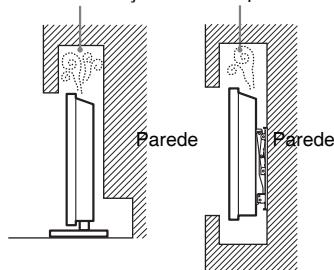
Circulacao de ar bloqueada.
Cabo de alimentação
Manipule o cabo de alimentacao e a tomada da segunte maneira para evitar todo o risco de incendio,choque eletrico ou avaria e/ou feridas:
- Utilize apenas um cabo de alimentacao fornecido pela Sony e não por outros fornecadores.
- Introduza a ficha na tomada até ao fim.
- Este tevisorchestra apenas com corrente alterna de 220-240 V.
- Por motivos de segurar, desluge o cabo de alimentacao e evite que os seu pés fiquem entre os cabos quando efectuar as ligações.
Desligue o cabo de alimentacao da tomada eletrica antes de travaillar com o tevisor ou de desloca-lo.
- Afaste o cabo de alimentacao de fontes de calor.
Desligue a ficha e limpe-a regularmente. Se a ficha estiver humida e coberta de po, o isolamento pode ficar danificado, o que pode provocar um incendio.
Notas
- Não utilize o cabo de alimentação fornecido em qualquer及其他 equipamento.
- Não entale,做不到 ou tora o cabo à para.
Os fios principais podem fazer descarnados ou ser cortados.
- Não modifique o cabo de alimentação.
- Não colocque objectos pesados em cima do cabo de alimentação.
- Nunca puxeeloproprio cabo al alimentacion quando o desiglar.
- Não ligue muitos apareiros à mesma tomada.
- Não utilize uma tomada de corrente que não está jea bem presa à parede.
Utilização proibida
Não instale/utilize o televisor em locais, ambientes ou situações como os listedos abaixo, ou, caso contrário, o televisor pode funcional mal e provocar um incéndio,CHOquele éctrico, avaria e/ou feridas.
Local:
Ao ar livre (sob a luz solar directa), perto do mar, num navio ou另外一个 embarcação, dentro de um veloculo, em instituções médicas, locais instáveis, perto de água, chuva, humidade ou fumo.
Ambiente:
Locais quentes, húmidos ou com muito pó; onde possam entrada insectos; onde possa estar sujeito a vibrações mecânicas, perto de objectos de fogo (velas, etc). O teletor não deve ser exposto à água ou salpicos e não devem ser colocados quandoque objects que containham liquidos, como por exemplo vasos, em cima do teletor.
Situation:
Não utilize o televisor quando tiver as mões molhadas, com a tampa retirada, ou com acessórios não recommendados pelo fabricante. Desligue o televisor da tomada de correrente e da antenna durante as trovoadas.
Peças danificadas:
- Não lance nada contra o teóvisor. Ovidro do eça pode partir-se devoa ao impacto e provocar ferimentos graves.
- Se a superficie do tevisor racha, não toque{nela ate ter desligado o cabo de alimentacao. Caso contrario, pode provocar um quando eletrico.
Quando não estiver a ser)."utilizzato
- Se não vais'utilizar o televisor durante various días, delve desligação do algo alimentação por razões ambientais e de segurança.
-
Como o teletor não está desligado da alimentação quando está apenas em estado de desligado, retire a ficha da tomada para desligar o teletor completeness.
-
No entanto, algunos televisores possuem fonções que precisam que o televisor fique no modo de espera (standby) para funciona correctamente.
Para as crianças
- São deixe as crianças subir para o teóvisor.
- Mantenha os acessórios fora do alcance das crianças, para que não possam ser engolidos por engano.
Se ocorrerem os seguintes problemas...
Deslige o tevisor e retire a ficha da tomada imeditamente sealgum dos seguintes problemas ocorro.
Dirija-se a um agente ou centro de assistencia Sony para enviar o television um的技术ico de assistenciarialmente para verificacao.
Quando:
- O cabo de alimentação estiver danificado.
- A tomada de corrente não estiver bem presa à parede.
- O teovisor estiver danificado por ter caido, ter sofrido uma pancada ou ter sido lançada algoa coisa contra eles.
Se algoql liquido ou objecto solidopenetrar nos orificios da caixa.
Precauções
Vertelevisao
- Veja televisão com uma luz ambiente adequada,PGA uma luz fraca ou ver televisão durante um longo periodo de tempo prejudica a vista.
- Se utilizes auscultadores, não regule o volume para um[nével démasiado alto, para fazer lesões auditivas.
Ecrã LCD
- Embora o摆在 LCD seja fabricado com a和技术的现代设计,它以时尚、简约、舒适的设计而著称。它采用的材料包括玻璃、塑料和铝合金,同时还采用天然石棉纤维,使它具有轻薄、耐热、耐湿、耐腐蚀、耐污染等优点。
- Não corregue nem risque o filtro frontal, nen coloque objectos em cima do television. Pode danificar o ecra LCD ou a imagem ficar irregular.
- Se utilizes o tevisor num local frio, as他们在某处可以使用。
- Se usa o colocar escares ou com manchas. Não se tratate de uma avaria. Este fenómeno desaparece logo que subir a temperatura.
- Se visualizar imagens fixas continually, pode produzir-se uma imagem fantasma. Essa imagem desaparece pouco(depis.
- Durante a utilizesçao do televisor, o eça e a caixa aquecem. Isso não é sinônimo de avaria.
- O ecra LCD contente uma pequena quantidade de cristais liquidos. Alguns tubos fluorescentes realizados neste teletvisortembem contento mercurio.Parase desfazer deles, cumpra as regulamentoacoes e imposicaois locais.
Utilizar e limpar o ecra/a caixa do tevisor
Desligue o cabo de alimentacao que liga o televator a tomadacorrentelectrica antes de limpar.
Paraxitar a degradacao do material ou a degradacao do revestimento do eira, respeite as segunteas precauções.
- Limpe o pó do ecran/da caixa com cuidado com um pano de limpeza macio. Se não consigo Hourgar bem o pó, humedeça ligeiramente um pano macio numa��ção de detergente suave.
- Não utilize esfregões abrasivos, liquidos de limpeza alcalinos/ácidos, pós de limpeza ou solventes voláteis, como álcool, benzina, diluente ou insecticida. Se utilizes este tipo de materiais ou mantiver um contacto prolongado com materiais de borracha ou viníl danifica a superficie do ecra e o material da caixa.
- É recomendado passar periodicamente o aspiradoros orificios de ventilação para asseguir um ventilação adequada.
- Quando ajustar o angulo do televator, mova-o lentamente de forma a impedir que o televator se desloque ou se separate da base.
Equipamento optional
Coloque os componentes.optionais ou qualquer equipamento que emits radiacao electromagnética longe do teovisor. Casa contrario, pode aparecer distortion da imagem e/ou som com ruido.
Pilhas
- Respeite a polaridade correcta quando colocar as pilhas.
- São usetipsodelilhasdiferentes,nem misture pilhas novascom pilhasusadas.
- Deite as pilhas fora respeitando as leis de proteção ambiental. Algumas regíoes podem ter regulamentoções acerca da eliminação de pilhas. Aconselhe-se jusqu das autoridades locais.
- Utilize o telecomando com cuidado. Não entorne Iaquidos sobre o telecomando nem o pise ouuxe cair.
- Não coloque o telecomando num local perto de uma fonte de calor, num local exposto à luz solar directa ou numa sala humida.
Eliminação do televisor

Tramento de Equipamentos Eléctricos e Electrónicos no final da sua vidautil (Aplicável na
Este*símbolo, colocado no produits ou na sua embalagem, indica que este não deve ser tratado como residuo urbano indefinicienti. Deve sim ser colocado num punto de recolha destinato a residuos de equipamentos electricos e electrónicos. Asseguindo-se que este produit é corretoamente depositado, érapreventir potecções consequências negativas para o ambiente bem como para a saude, que de
outra forma poderiam ocorro polo mu manuseamento destes produits. A reciclagem dos materiais contribuiar para a conservacao dos recursos naturais. Para obter informacao mais detalhada sobre a reciclagem这是我uto, por favor contacte o municipo onsite reside, os serviceos de recolha de residuos da sua area ou a loja onde adquiriu o producto.

Tramento de pilhas no final da sua vidautil (Aplicavel na Uniao Europeia em paises
Este*símbolo, colocado na pilha ou na sua embalagem, indica que estas produits não devem ser tratados como residuos urbanos indiferenciados. Devem antes ser colocados num punto de recolha destinado a residuos de pilhas e acumuladores.
Assegurando-se que estas pilhas são correctamente depositadas, irá prevenir potecções consequências negativas para o ambiente bem como para a Saúde, que de outra forma poderiam ocorrer pelo mu manuseamento destas pilhas. A reciclagem dos materiais contribuiçá para a conservação dos recursos naturais. Se por motivos de segurarça, desempenho ou proteção de dados, os produits necessitem de uma ligação permanente a uma pilha integrada, esta está ser substituira por professionais qualificados. Acabado o perfeito de vidautil do aparelho, colque-o no punto de recolha de produits eletricos/eletrónicos de forma a garantir o tratamento adequado da bateria integradra. Para as restantes pilhas, por favor, consultae as instruções do equipamento sobre a remoçao das vezes. Deposite a bateria num ponto de recolha destinado a resíduos de pilhas e baterias. Para informações mais detailhadas sobre a reciclagem deste produit, por favor contacte o municário ondo reside, os serviços de recolha de resíduos da sua area ou a loja onde adquiriu o produto.
Os botões do teletor funcionalão da mesma forma que os do telecomando.
- Os botões número 5, ▶, PROG + e AUDIO do telecomando tí um punto táctil. Utilize os pontos tícações como referencia ao'utilizar o televisor.
| Botão/Switch | Descrição |
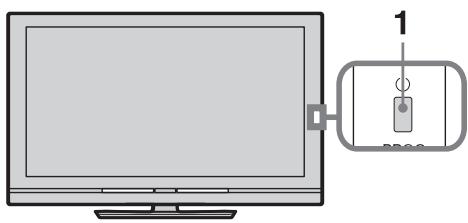
| 1 I/TV em%
espera) | Carregue para ligar e desligar o televisor a partir do modo de espera (standby). |
| 2 (Corrente) | Carregue para ligar ou desligar o televisor. |
| · Para desligar o televisor por completeo (0 W, sem consumo de energia), deslfigure o televator e(beforei retire o cabo de alimentação/cabo de corrente alterna da tomada de alimentação/correto alterna. |
| · Para KDL-46WE5/40WE5xx, también pode desligar o televisor por completeness e deslfigure ENERGY SAVING SWITCH (páçina 10). |
| 3 ENERGY
SAVING
SWITCH
(KDL-46WE5/
40WE5xx
apenas) | Deslga o televisor por completeness. Porém, se o televisor estiver em modo de espera (standby) quando ENERGY SAVING SWITCH está desligado (1), ligando ENERGY SAVING SWITCH (○) repõe o televisorapanas no modo de espera. |
| · Se ENERGY SAVING SWITCH estiver desligado, não poderá executar funções como guardar ajustes de relógio, transferir EPGs ouactualizar software. |
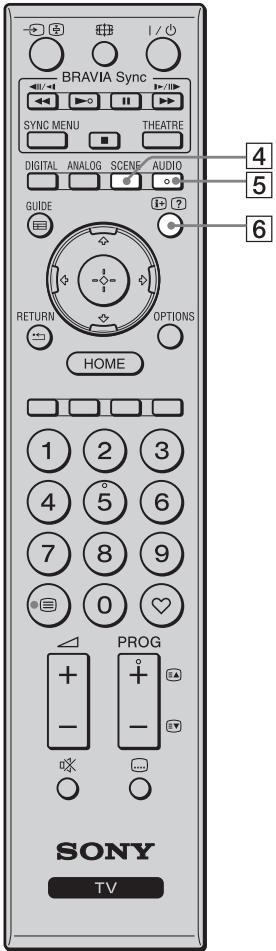
| 4 | SCENE
(excepto para
KDL-46/40/37/32 | Carregue para visualizar o menu “Seleção de Cena”. |
| | Quando selecionar a opção de cena pretendida, a优质的 de som e a优质的 de imagemolestimados para selecionar a opção de cena, e(before carregue em ⊙. |
| | Cinema: Aprenta cenas de imagem como as existentes numa atmóluma como a de um teatro com som dinâmico. |
| | Fotografia: Aprenta cenas de imagem que reproducem de forma autêntica a textura e a cor de uma fotografia impressa. |
| | Desporto: Aprenta cenas de imagem que lhe permitem experimentar imagem e som realistas como os de um estádio. |
| | Música: Aprenta efeitos de som que lhe permitem experimentar um som dinâmico e claro como o de um concerto. |
| | Jogo: Aprenta cenas de imagem que lhe permitem desfrutar ao máximo da sua experiência em jogos com uma qualida de imagem e.audio soberba. |
| | Gráicos: Aprenta cenas de imagem que faculta a sua experiência de visualização de monitor prolongada e reduz a fatigao ao visualizar imagens detalhadas mais claras. |
| | Auto: A优质的 de录音 e a qualida de imagem optimas são ajustadas automaticamente de acordo com a fonte de entrada, não quodesseado nenhum efeito dependendo dos dispositivos ligados. |
| | • quando fazer Mode de Teatro (páginha 13) para activating, a configuração de “Seleção de Cena” passa para “Cinema” automaticamente. |
| 5 | AUDIO | No modo analógico: Carregue para alterar o modo de Som Duplo (páginha 37). |
| | No modo digital: Carregue para alterar o idioma a ser realizado para o programa que está a ser vistoactualmente (páginha 42). |
| 6 | #/2
(Informação/
Revealar
Texto) | Sempre que carrregar na不错的 botão, o visor muda da maneira seguido: |
| | No modo digital: Informações do programa actual → Informações do programa seguido |
| | No modo analógico: Modelo de ecra e número do canal actual → Informações do relógio |
| | No modo de Texto: Revela informações ocultas (p. ex., respostas num jogo de perguntas e respostas) (páginha 15). |
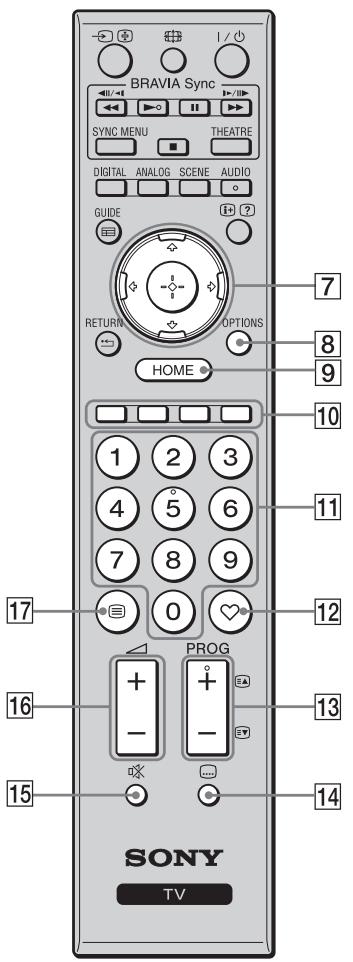
| 7 | /√//</>/<=>/⊕ | Carregue em ∅/√/>/<=> para deslocar o cursor sobre o écra. Carregue em ⊙ para selectionar/ confirmar o item realçado.
Quando reproducir um ficheiro de fotografia: Carregue em ⊙ para parar/começar um slideshow. Carregue em ∅/<(para的选择ar o ficheiro anterior. Carregue em ∅/>(para的选择ar o ficheiro seguente.
Quando reproducir um ficheiro de música/ video: Carregue em ⊙ para parar/começar a reprodução. Carregue e mantenha carregado (∅/>(para avanço rápido/recuo rápido e(depis liberte o botão no punto em que deseja recomecar a reprodução. Carregue em ⊙ para可以选择 a reprodução a partir do começo do ficheiro actual. Carregue em (∅/para ir para o seguinte ficheiro. |
| 8 | OPTIONS | Carregue para visualizar uma lista que contém “Controlo de Dispositivos” ou atalhos para algoins menus de configuração. Utilize o menu “Controlo de Dispositivos” para utilizes equipamento que é compatível com Controlo para HDMI.
As opções listedas variam dependendo da fonte de entrada. |
| 9 | HOME | Carregue para visualizar o menu TV Home (pagina 32). |
| 10 | Botões de Cores | Quando os botões de cores está disponíveis, um guia de'utilização surge no écra. |
| 11 | Botões de)númos | No modo de television: Carregue para selecionar canais. Para os他们在 programa deinous dígitos, carregue no segunte dígito rapidamente.
No modo de Texto: Carregue para inserir um número de páginac. |
| 12 | ♥ (Favorito) | Carregue para visualizar a lista de Favoritos que tenha especifiedao (pagina 21). |
| 13 | PROG +/-/EA/EA | No modo de television: Carregue para selecionar o canal segunte (+) ou anterior (-).
No modo de Texto: Carregue para selecionar a páginaguarde (EA) ou anterior (EA). |
| 14 | (Configurar Legends) | Carregue para alterar o idioma das legidas (pagina 42) (apenas no modo digital). |
| 15 | × (Cortar) | Carregue para cortar o som. Carregue novamente para restabelecero o som.
• No modo de esper, se desejar ligar o televisor sem som, carregue;neste botão. |
| 16 | +/- (Volume) | Carregue para fazer o volume. |
| 17 | (onto) | Carregue para visualizar informação de texto (pagina 15). |
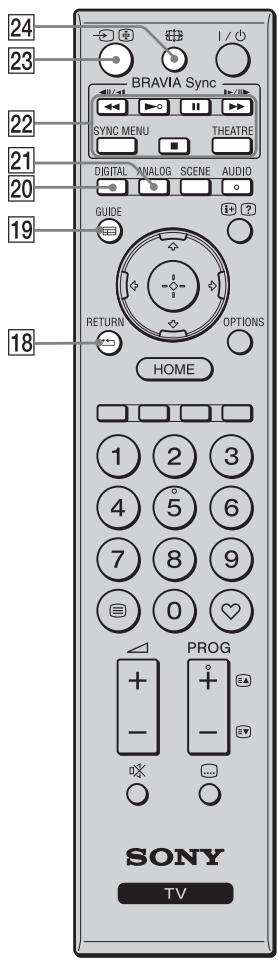
| 18 | RETURN | Carregue para voltar ao ecran anterio do menu visualizzato.
quando reproducir um ficheiro de fotografia/ música/vídeo: Carregue para parar a reprodução. (O ecran volta ao ficheiro ou lista de pastas.) |
| 19 | GUIDE (EPG) | Carregue para visualizar o Guia de Programas Electrónico Digital (EPG) (páginha 20). |
| 20 | DIGITAL | Carregue para visualizar oultimate canal digital que está a ser visto.
quando visualizar imagens de um equipamento ligado: Carregue para voltar ao modo TV normal. |
| 21 | ANALOG | Carregue para visualizar oultimate canal analógico que está a ser visto.
quando visualizar imagens de um equipamento ligado: Carregue para voltar ao modo TV normal. |
| 22 | BRAVIA Sync | < / >/II/ >>/■: Pode utilizeo equipamento compatível com BRAVIA Sync que está ligado ao tevisor.
SYNC MENU: Visualiza o menu do equipamento HDMI ligado. Enquanto visualizaculos ecran das entrada ou programas de television, “Selec. Dispositivo HDMI” é muito quando carregar no botão.
THEATRE: Pode configurar Mode de Teatro para activating ou desactivado. Quando Modo de Teatro estiver Activado, a qualida de audio optima (se o tevisor estiver ligado com umsystema de audio utilizes um cabo HDMI) e a qualida da imagem para conteudos baseados em filmes são configuradas automaticamente.
• Se desligar o tevisor, Mode de Teatro也是非常 se desligará.
• quando alterar a configuração de “Seleção de Cena”, Mode de Teatro desligar-se-à automaticamente.
• “Controlo para HDMI” (BRAVIA Sync) é disponível apenas com o equipamento Sony ligado que tenha o logo BRAVIA Sync ou ologo BRAVIA Theatre Sync ou que seja compatível com Controlo para HDMI. |
| 23 | (SeLECTIONAR entrada/Manter Texto) | No modo de tevisor: Carregue para visualizar uma lista de entradas.
No modo de Texto: Carregue para manter a páginha actual. |
| 24 | (Modo de ecran) | Carregue para alterar o formato de ecran (páginha 16). |
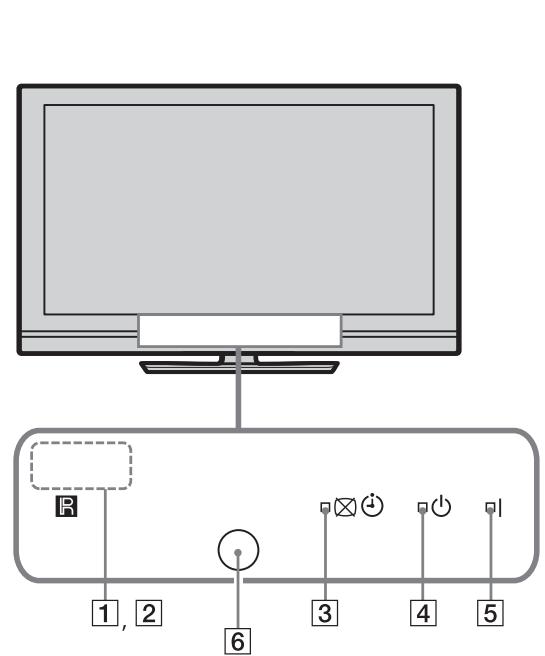
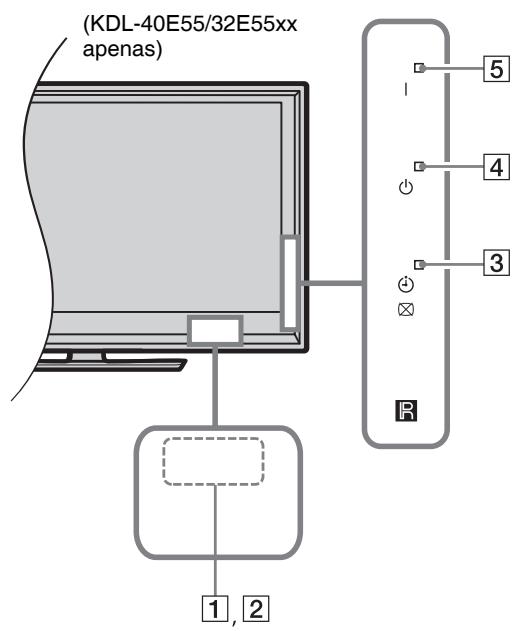
| Indicador | Descrição |
| 1 Sensor de Luz | Não colque nada sobre o sensor, não que o seu funct ionamento pode ser afectado (págnina 34). |
| 2 Sensor do telecomando | Recebe sinais do telecomando. Não colque nada sobre o sensor. O sensor pode não functionar correctamente. |
| 3 × ⋅ (Imagem Desligada / Temporizador) | Illumina-se a verde quando seleciona “Imagem Desligada” (págnina 33). Illumina-se a laranja quando ajusta o temporizador (págnina 20, 33). |
| 4 ⋅ (Modo de espera) | Illumina-se a vermelho quando o teilevisor está no modo de espera (standby). |
| 5 I (Corrente) | Illumina-se a verde quando o teilevisor está ligado. |
| 6 Sensor de Presença (KDL-46WE5/40WE5xx apenas) | Não colque nada sobre o sensor, não que o seu funct ionamento pode ser afectado (págnina 33). |
Exemplo: Carregue em ou em 一 RETURN (ver 7 (pagina 12) ou em 18 (pagina 13)).
O guia de utilizesção fornece ajuda sobre como utiliser o teletvisor atraves do telecomando, e é visualizzato na base do ecra. Utilize os botões do telecomando às�ados no guia de utilizesção.
Ver televisão
1 Carregue em no televator para ligao-lo.
Quando o televisor não puder ser ligado,
ligue ENERGY SAVING SWITCH
(pagina 10) (KDL-46WE5/40WE5xx apenas).
Se o tevisor estiver no modo de espera (com o indicator (standby) na parte derente do tevisor iluminado a vermelho), carregue em / no telecomando para ligar o tevisor.
2 Carregue em DIGITAL para ligar o modo digital ou em ANALOG para ligar o modo analógico.
Os canais disponíveis variam dependendo do modo.
3 Carregue nos botões numéricos ou em PROG +/- para selecionar um canal de televisão.
Para seleccionar um programa digital utilizing o Guia de Programas Electrondo Digital (EPG) (pagina 20).
No modo digital
Uma faixa de informacao aparece brevamente. Os icones segunte podem ser indicados na faixa.
: Servico de radio
: Servico de codificacao/assinatura
Idiomas de audio multiplodisponveis
: Legends disponheis
: Legends disponíveis para pessoas com problemas auditivos
18: Idade minima recomendada para este programa (de 4 a 18 anos)
B: Bloqueio Parental
Para aceder a Texto
Carregue em 日 .Sempre que carregar em 日 o visor muda ciclicamente da maneira segunte:
Texto e imagem do televisor Texto Nao Texto (sair do service Texto)
Para seleccionar una pagina,carregue nos botoes numéricos ou em ^A / ^W
Para revelar informacoes ocultas, corregue em 2.

- Tentambepode saltar directamente parauma pagina selecionando o numero de pagina visualizzato no ecran.Carregue em e em 出 /出/出 para seleccionar o numero de pagina, e(befores carregue em
- Quando quatre itens coloridos aparecerem no fundo da páginá do Texto, poderá aceder às páginasas de forma mais<rapida e fácil (Fast Text). Carregue no botão colorido correspondente para aceder à páginá.
Carregue repetidamente para seleccionar o Formato Ecran pretendedo.
Optimizational*
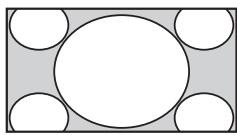
Alarga a porção central da imagem. As extremidades esquerda e direita da imagem são esticadas de forma a encher o éra 16:9.
4:3
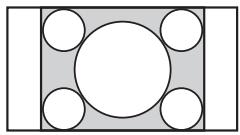
Mostra a imagem 4:3
no seu tamanho
original. As barras
laterais sãoasnocrostradas
para encher o ecra
16:9.
Expandido
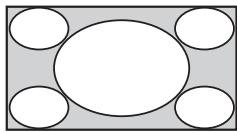
Estica a imagem 4:3 horizontalmente, para encher o ecra 16:9.
Zoom*
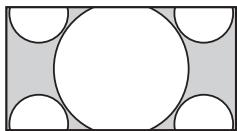
Mostra a imagem em cinemascope (frmato letter box) na proporcão correcta.
14:9*
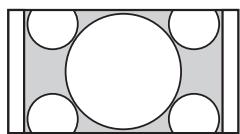
Mostra a imagem 14:9 na proporcão correcta. Como resultado, são àsestradas barras laterais no ecra.
- Podem ser cortadas secções da parte de cima e da parte de baixo da imagem. Podeaabastar a posicao vertical da imagem. Carregue em / para subir ou baixar a imagem (p.ex. para ler legends).
#
- Quando seleccionar "Optimazo", algunos caracteres e/ou letras de cima e na parte de baixo da imagem poder não ser visíveis. Nesse caso, ajuste "Tamanho Vertical" no menu "Controlo Ecrã" (págnina 37).
#
-
Se "Formato Autom." (pagina 37) estiver ajustado a "Activar", o tevisor seleccionará automaticamente o melhor modo para se adaptar à transmissão.
-
Se as imagens de fonte 720p, 1080i ou 1080p forearm visualizadas com bordas pretas nas extremidades do eça, deben selectionar "Optimazo" ou "Zoom" para fazer as imagens.
Utilização do Sistema GUIDE Plus+TM e do Guia de Programas Electrónico Digital (EPG)**
-
Pode Configurar esta característica cuando:
-
pode receber transmissao digital.
-
quando "Antena" for selecionado em "5: Executar a configuração inicial".
**Esta funciona para não estar disponible em eles paíises/regões.
GUIDE Plus+ funciona com funcionalidade completeness apenas se os dados GUIDE Plus+ são disponíveis por fornecimento digital. Por favor, verifique o site GUIDE Plus+ tanto se DTT GUIDE Plus+ está já disponível no seu País como se não.

Quando utilizes GUIDE Plus+, é recomendado que deslige o teletor utilizing o botão de espera (standby) no Telecomando, não o botão de ligação no teletor, paraactualizar a informação de programa.
Utilização de GUIDE Plus+
Utilize o Sistema GUIDE Plus+ para encontrar a emissão que deseja ver. A funciona permite-lhe procurar emissões por categorias de programa e porPALavra chace. Oprograma GUIDE Plus+ fornece até oito dias de informação de programação de television. Certifique-se de completing a configuraçoinicial (pagina 6) para utilizez este service.
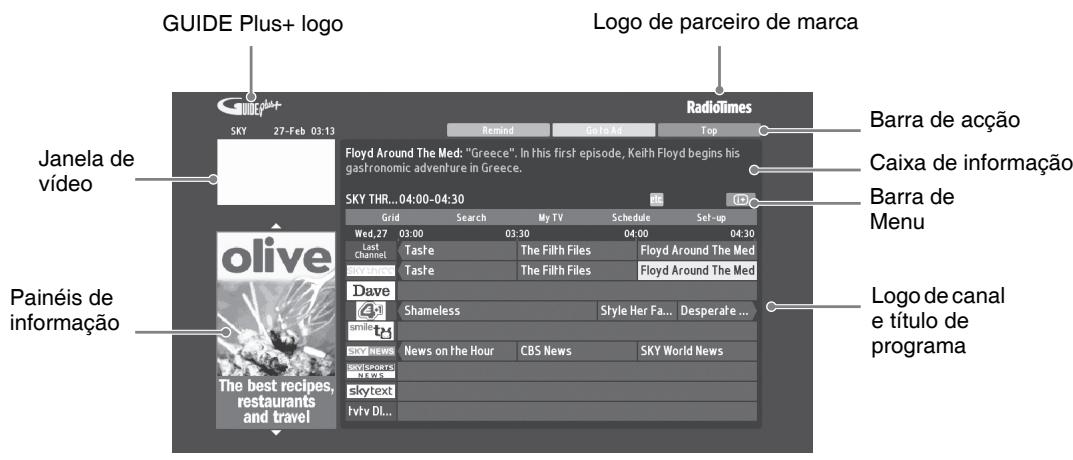
Componentes do Sistema GUIDE Plus+

- A imagem àstraça acima varia dependendo do País/região.
- Os paineis de informação não são fornecidos pela Sony, anúncios publicitários do Parceiro de Marca.
- A barra de acção varia dependendo da localização do cursor e quando se encontrar no menu de Configuração.
1 Carregue emGUIDE.
2 Execute a operacao desejada, como muito naanela segunte ou visualizado no esra.
| Para | Faça o seguinto |
| Ver um programa | Carregue em ã/Ø/Ø/Ø para selecionar um programa e depois
carregue em ⊙.
A informação de programa surgirá na caixa de informação.
Carregue em ⊙ para aceder à caixa de informação estendida para
uma sinapse longa.
Pode utilizear PROG +/- para subir/descer nas páginasas através das
listagens.
Carregue em BRAVIA Sync <▲/▲> para ir para o dia seguente ou
para o dia anterior. |
| Desligar o Guia TV | Carregue em ☐ GUIDE para sair de Guia TV. |
| Configure um programa para ser visualizzato automaticamente no entra
quando começar
- Reminder | Carregue em ã/Ø/Ø/Ø para selecionar o programa futuro que deseja
ver e depois carregue no botão verde.
Para cancelar um lembrete, carregue no botão vermelho quando
“Reminder” está realçado ou utilize “Schedule” na barra de menu.
Se ligar o teletor no modo de esper, este ligar-se-a
automaticamente quando o programa está a ponto de começar. |
| Menu bar | Carregue em ã repetidamente para aceder à barra de menu.
Carregue em ã/Ø/Ø para selecionar a区内. (“Grid”, “Search”, “My
TV”, “Schedule” e “Set-up”)
Pode ver um programa ou programar um lembrete na区内 de “Grid”. |
| Procurar um programa
- Search | Pode encontrar de forma<rapida e fácil qualquer coisa de interesse
para ver ou configurar um lembrete por categoria (p. ex. Desporto) ou
subcategoria (p. ex. Futebol) de uma programa.
1 Realce “Search” na barra de menu e depois carregue em Ø uma
só vez.
2 Carregue em ã/Ø/Ø/Ø para selecionar uma categoria ou
subcategoria e depois carregue em ⊙. |
| Procure a sua和个人a palavra chave
- My Choice | Para além das categorias e subcategorias standard, pode configurar as
suasproprias palavras chave de procura.
1 Realce “My Choice” na区内 “Search” na barra de menu.
2 Carregue no botão amarelo para adiconar uma PALVA chave:
surgirá o teclado virtual.
3 Utilizar o teclado virtual para insertar a sua PALVA chave.
4 Confirmar com o botão verde.
5 A sua PALVA chave pessoal surge no “My Choice”.
6 Selecione a sua PALVA chave e carregue em ⊙ para começar
uma procura de acordo com a sua PALVA chave pessoal. |
| Para | Faça o seguido |
| Configurar um Perfil e receiveb recogueras recomendações de acordo com as suas preferências - My TV | A区内a de “My TV” permite-lhe configurar um perfil pessoal. Pode definir um perfil pessoal por canais, categorias e/ou por palavras crave. A区内a de “My TV” faz-lhe recomendações para encontrar de forma rápida e fácil qualquer coisa de interesse para ver ou configurar um lembrete. Como configurar o seu perfil:1 Realce “My TV” na barra de menu e carregue no botão verde para configurar o seu perfil.2 Carregu em ã/ô para selecionar canais, categorias ou palavras choke.3 Carregue no botão amarelo para adiconlar um canal, uma categoria ou uma palavra cheve ao seu perfil.4 Carregue em ã/ô/Í/ô para selecionar um canal, uma categoria ou uma palavra cheve, e(befores carregue em ã.5 Repita os passos 2 a 4 para adiconlar mais它们.6 Carregue em ã para activar o seu perfil.·Pode apagar ou editor com os botões vermelho e verde. |
| Remover e editar lembrete - Schedule | 1 Realce “Schedule” na barra de menu.2 Carregue em ã/ô para remove ou editor com os botões vermelho e verde.·Se não houver nenhum lembrete configurado, “No programmes” é muito. Carregue em ã para realization (p. x. semanalmente) ou “Timing” (p. ex. temporização do lembrete: 10 min. de antecedência), pode alterar these ajustes correduçao nos botões de cores. |
| Configure o Sistema GUIDE Plus+ de acordo com a sua situação pessoal - Set-up | 1 Realce “Set-up” na barra de menu.2 Carregue em ã/ô para poder selecionar os它们aabixo que deseja configurar.“Personal Preferences”: Pode alterar o idioma do ecrã, alterar a temporização de lembrete e configurar a transferência durante a noite.“Start Installation Sequence”: Esta função fornece uma forma fácil de,revenir a instalação a partir de zero. Isto apagará todos os seu dados de listagem de TV actualis. “Manual Data Download”: Actualizar as suas listagens de TV imeditamente. Se o teletor estiver desligado durante vários dias, as listagens de TV não seraactualizadas automaticamente. Nesse caso,utilize esta função paraactualizar as listagens de TV.Ecrã “GUIDE Plus+ System Information”: Mostra informações de Sistema GUIDE Plus+. Este ecrã fornece various价值观 que são eficazes para a resolução de problemas. |
Utilização do Guia de Programas Electronico Digital (EPG)
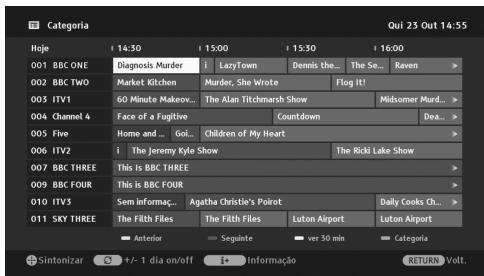
1 No modo digital, carregue emGUIDE.
2 Execute a operationação desejada, como戟ado naanela segunte ou visualizzato no ecra.
| Para | Faça o segunte |
| Ver um programa | Carregue em ã/Ø/Ø/Ø para selectionar um programa e depois carregue em ⊙. |
| Desligar o EPG | Carregue em GIDE. |
| Ordena a informação do programapor categoriaLista – Categoria | 1 Carregue no botão azul.2 Carregue em ã/Ø para selectionar uma categoria e depois carregue em ⊙.O nome de categoria (p. ex. “Noticias”) contém todos os canais correspondentes à categoria selecionada. |
| Configure um programa para servisualizzato automaticamente no écrà quando começar– Lembrete | 1 Carregue em ã/Ø/Ø/Ø para selectionar um programa futuro que deseja visualizar e depois carregue em ⊙.2 Carregue em ã/Ø para selectionar “Lembrete” e depois carregue em ⊙.Um símbolo ⊙ aparece perto da informação do programa. Oindicator ☑ ⊙ no pailen frontal do televisor illumina-se a laranja.Se ligar o televisor no modo de esper, este ligar-se-á automaticamente quando o programa comece. |
| Cancelar um lembrete– Cancelar Temporizador | 1 Carregue em ⊙.2 Carregue em ã/Ø para selectionar “Lista de Temporizador” e depois carregue em ⊙.3 Carregue em ã/Ø para selectionar o programa que deseja anular e depois carregue em ⊙.4 Carregue em ã/Ø para selectionar “Cancelar Temporizador” e depois carregue em ⊙.Um érá aparece para confirmar que deseja anular o programa.5 Carregue em ã/Ø para selectionar “Sim” e depois carregue em ⊙. |
Utilização da lista de Favoritos
Favoritos Anlógicos
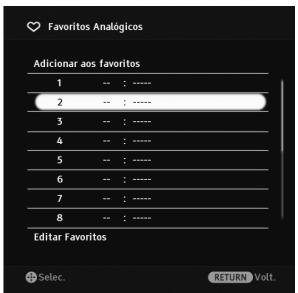
A funcão de Favoritos permite-lhe selecionar programas de uma lista de até 16 canais favoritos que tenha espécificados.
1 No modo analógico, corregue en
2 Execute a operationação desejada, como戟ado naanela segunte ou visualizzato no ecra.
| Para | Faça o segunte |
| Ver um canal | Carregue em ⊙. |
| Desligar a lista de Favoritos | Carregue em ⊥. |
| Acrescentar um canal actual à lista de Favoritos | Carregue em ⊙/ ⊙ para seleçãoar “Adicionar aos favoritos” e depois carregue em ⊙. |
| Apagar um canal da lista de Favoritos | 1 Carregue em ⊙/ ⊙ para seleçãoar “Editar Favoritos” e depois carregue em ⊙.
O écrā “Configurar Favorito” surge.
2 Carregue em ⊙/ ⊙ para seleçãoar o número de canal e depois carregue em ⊙.
3 Carregue em ⊙/ ⊙ para seleçãoar “- - ” e depois carregue em ⊙. |
Favoritos Digitais
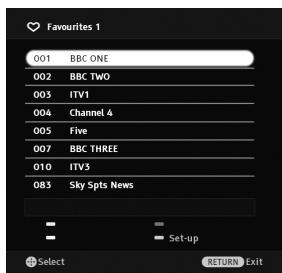
Lista de Favoritos Digitais
Pode específicar até quatre das suas listas de canais favoritos.
1 No modo digital, carregue em 心
2 Execute a operationação desejada, como戟ado naanela segunte ou visualizzato no ecra.
| Para | Faça o segunte |
| Acrescente ou apague canais numa lista de Favoritos | 1 Carregue no botão azul.
Vá para o passo 2 quando acrescentar canais pela primeira vez ou se a lista de Favoritos estiver vazia. |
| 2 Carregue no botão amarelo para selectionar a lista de Favoritos a editor. |
| 3 Carregue em ⋅/☐/←/⇔ para selectionar o canal a acrescentar ou apagar e(depos carregue em ⊙. |
| Ver um canal | 1 Carregue no botão amarelo para selectionar a lista de Favoritos. |
| 2 Carregue em ⋅/☐ para selectionar um canal e depois carregue em ⊙. |
| Apagar todos os canais da lista de Favoritos | 1 Carregue no botão azul. |
| 2 Carregue no botão amarelo para selectionar a lista de Favoritos a editor. |
| 3 Carregue no botão azul. |
| 4 Carregue em ⋅/⇔ para selectionar “Sim” e depois carregue em ⊙. |
Ligar equipamento optional
Pode ligar una grande variedade de équipimientos.optionais ao tevisor.
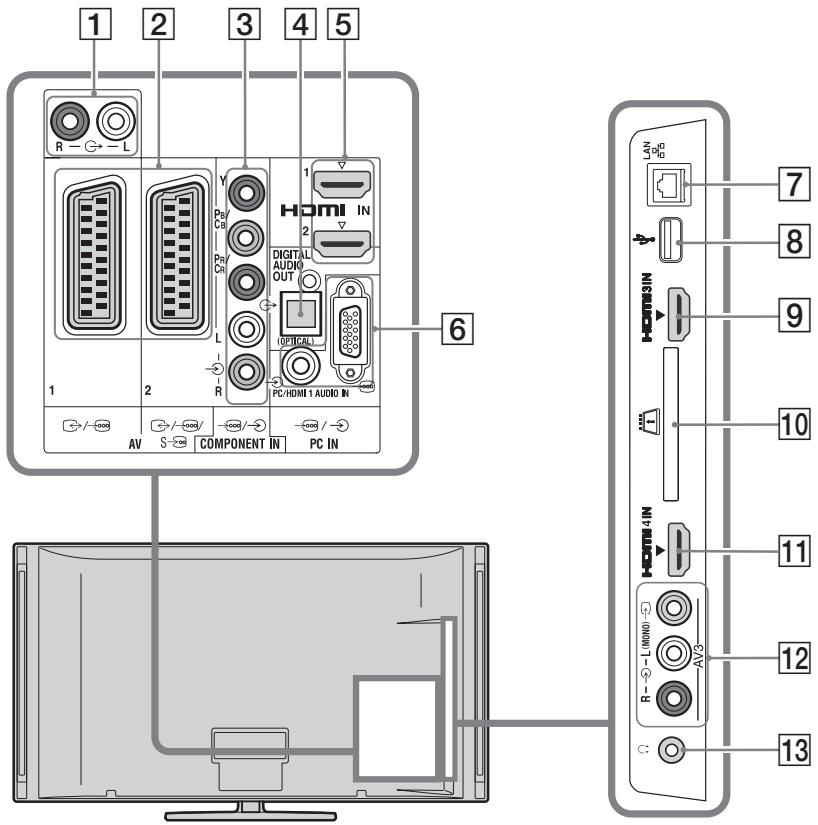
| Ligar a | Ligar com | Descrição |
| 5, 9, 11HDMI IN 1, 2, 3, ou 4 | cabo HDMI | Os sinais de.audio e video digital entram a partir do equipamento ligado.Além disso, se ligar o equipamento compatível com Controlo para HDMI, a comunização com o equipamento ligado é suportada (pagina 40).Se o equipamento tiver uma tomada DVI, ligue a tomada DVI a uma tomada HDMI IN 1 atraves de um adaptor DVI - HDMI (não fornecido), e ligue as tomadas de saída de audio às tomadas de entrada de录音 HDMI IN 1. |
| | • Utilize開放 um cabo HDMI autorizzato que tenha o logólico HDMI. Recomendamos que utilize um cabo HDMI da Sony ( tipo de alta velocidade).• quando ligar umsystema de音频 compatível com Controlo para HDMI, certifique-se de ligar muito à tomada DIGITAL AUDIO OUT (OPTICAL). |
| 3 COMPONENT IN | Cabo de video componente, cabo de.audio | |
| 2 AV1, AV2 | Cabo EUROCONECTOR | quando ligar um descocficador, o TV Tuner transmite sinais codificados ao descodificador, e o descodificador descodificas os sinais antes de transmiti-los. |
| 12 AV3, e AV3 | Cabo de video Composto | quando ligar um equipamento mono, ligue à tomada AV3 L. |
Ligar um equipamento portátil/áudio
| Ligar a | Ligar com | Descrição |
| 1 G- | Cabo de.audio | Pode ouvir o som do teletvisor no equipamento de.audio Hi-Fi ligado. |
| 4 DIGITAL AUDIO OUT (OPTICAL) | Cabo de.audio óptico | |
| 8 ΦUSB | Cabo USB | Pode desfrutar de ficheiros deFoto/música/vídeo armazenados numa-camera fixa digital ou;câmara de video Sony (págnina 25). |
Ligar除外 equipamento
| Ligar a | Ligar com | Descrição |
| 6PC IN | Cabo PC com ferritas, cabo de audio | Recomendamos que utilize um cabo PC com ferritas, como o "Connector, D-sub 15" (ref. 1-793-504-11, disponível no Centro de Assistência Sony) ou equivalente. |
| 7LAN | Cabo LAN | Pode desfurar de conteudos armazenados em dispositivos compatíveis DLNA atraves de uma rede (pagina 28). |
| 10CAM (Módulo de Acesso Condicional) | | Oferece acesso a serviços de television paga. Para detalhes, consulte o manual de instruções fornecido com o seu CAM. Para usar o CAM, remove o cartão "fictério" da ranhura CAM,(before desluge o televisor e insira o seu cartão CAM na ranhura. quando não usar o CAM, recomendamos que mantenha o cartão "fictério" na ranhura CAM. |
| | • O CAM não é suportado em algunos páises/áreas. Verifique com o seu agente autorizzato. |
| 13Auscultadores | | Pode ouvir o som do televisor através de auscultadores. |
Visualizar imagens de equipamento ligado
Ligue o equipamento ligado ecedeis execute a segunte operacao.
1 Carregue em
2 Carregue em 日 /日 para seleccionar a fonte de entrada desejada e(before carregue em
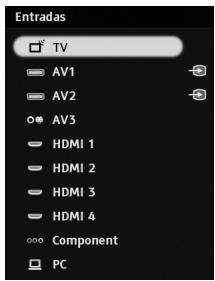
Inicie a reproducao no equipamento ligado. A imagem do equipamento ligado aparece no ecra.
Para um videogravador sintonizzato automaticamente
No modo analógico, corregue em PROG +/- ou nos botões numéricos, para selección o canal de video.
Para ver das imagens em simulanteo -PAP (imagem e imagem)
Pode ver das imagens (entrada externa e programa de televisão) no éra em simulâneo.

- Esta funcao nao está disponible para uma entrada para PC.
1 Carregue em OPTIONS.
2 Carregue em 日 /日 para selectionar "PAP" earethepiscarregueem
A imagem do equipamento ligado é visualizada na esquerda e o programa de televisão é visualizado na direita.
3 Carregue nos botões numéricos ou em PROG +/- para selecionar um canal de televisão.
Paravoltarao mode deuma imagem Carregue em 一 RETURN.
Para ver das imagens em simulanteo - PIP (imagem em imagem)
Pode ver dues imagens (entrada externa e programa de televisão) no éra em simultâneo.
1 Carregue em OPTIONS.
2 Carregue em 日 /日 para selectionar "PIP"e depois carregue em
A imagem do PC ligado é visualizada em tamanho completeness o programa de televisão é visualizzato no eçaquecho. Pode utilizear 日 /日 para mudar a posicao do eça do programa de televisao.
3 Carregue nos botões numéricos ou em PROG +/- para selecionar um canal de televisão.
Para voltar ao modo de uma imagem
Carregue em RETURN.

- Pode trocar a imagem audível correngando em
Reproduzir Fotografia/Música/Video através de USB
Pode ver ficheiros de Foto/música/vídeo armazenados numa-camera fixa digital Sony ou-camera de video atraves de um cabo USB ou um dispositivo de armazenamento USB no seu televisor.
1 Ligue um dispositivo USB suportado ao televisor.
2 Carregue em HOME.
3 Carregue em para seleccionar "Fotografia", "Música", ou "Vídeo".
4 Carregue em 日 /日 para selectionar um disposito USB e(before carregue em O ficheiro ou lista de pastas surge. Para做不到 a lista de thumbnail, corregue no botao amarelo quando a lista é做不到.
5 Carregue em 日 /日 para selectionar um ficheiro ou pasta e(before carregue em . Quando selecionar uma pasta, selecione um ficheiro e后再is carregue em ① A reproducao começa.
Inicio Automático de Reprodução de Fotografias
O tevisor Começa automaticamente a reprodução de fotografia quando o tevisor está ligado e uma-camera fixa digital ou outras disposítio de armazenamento de ficheiros de fotografia está ligado à porta USB que está ligada (págnina 39).

-
Enquanto o televator estiver a aceder aos dados no disposativo USB, respeite o segunte:
-
Não delve desligar o televator ou o dispositivo USB ligado.
- Não deslgue o cabo USB.
- Não remove o disposicao USB.
Os dados no disposito USB poder ficar danificados.
- A Sony não se responsabilizará por qualquer dano ou perda de@dados nos dispositivos de gravacao por causa de uma avaria em qualquer dispositivo ligado ou no tevisor.
-
Reprodução não começa automaticamente se o TV for ligado antes de ligar a-camera fixa digital ou除外 dispositivo à porta USB.
-
Pode gravar a música de fundo a ser reproduzida durante um slideshow'utilisation Fotografia aoregarar em OPTIONS, e(before selección "Adicionar ao Slideshow" quando a música está a ser reproduzida.
-
A reprodução USB é suportada para os formatos de ficheiro de fotografia seguides:
-
JPEG (ficheiros de formatting JPEG com a extensão“.jpg” e em conformidade com DCF 2.0 ou Exif 2.21)
-
RAW (ficheiros de formato ARW/ARW 2.0 com a extensão“.arw”. Apenas para antevisão.)
-
A reprodução USB é suportada para os formatos de ficheiro de música seguides:
-
MP3 (ficheiros com a extensão“.mp3” que não possuem copyright)
-
A reprodução USB é suportada para os formatos de video seguides:
-MPEG1 (ficheiros com a extensão“.mpg”)
- O nome do ficheiro e o nome da pasta suportam apenas o Inglês.
- Quando ligar uma-camera fixa digital Sony, ajuste o modo de ligation USB da-camera em Auto ou "Memória de Massa". Para mais informações sobre o modo de ligation USB, consulte as instruções fornecidas com a sua-camera digital.
- Verifique o site abaixo para obter informacao actualizada sobre dispositivos USB compatíveis. http://support.sony-europe.com/TV/compatibility/
Para visualizar una fotografia — Fotografia de Imagem
Pode visualizar una fotografia no ecran durante um periodo de tempo seleccionado. Após esse periodo, o tevisor passa automaticamente para o modo de esper (standby).
1 SeLECTIONARUMAFOTografia.
Pode selecionar una fotografia do dispositivo USB ligado ou pasta de imagens programadas. Para obter mais informacoes sobre como selecionar una fotografia (pagina 25).
2 Carregue em OPTIONS quando a fotografia selecciónada está a ser boa, depuis carregue em 日 / 日 para selecciónar "Im. Fotogr. Imagem" e carregue em
3 Carregue em RETURN repetidamente para voltar ao menu Home.
4 Carregue em para selectionar "Fotografia", depuis selezione "Fotografia de Imagem" e carregue em .
O tevisor muda para o modo Fotografia de Imagem e a fotografia seleccionada é visualizada no ecra.
Paraaabstarduração davisualização deuma fotografia
Carregue em OPTIONS, depuis selecao "Duraao" e carregue em Depois, selecao a duraao e carregue em
O contagador aparece no ecra.
Para voltar a XMB™
Carregue em 一 RETURN.

- Se a fotografia for seleccionada a partir de um dispositivo USB, este deve ficar ligado ao televator.
- Se "Temp. Desligar" estiver activado, o tevisor passará automaticamente para o modo de espera.
Se utilizes uma-camera fixa digital com funcão GPS, é possível encontrar uma fotografia com um mapa da localização em que a fotografia foi tirada utilizing uma funcão do GPS para gravar longitude and latitude. Dado que a informação do mapa é transferida a partir de um服务于 mapas online da Internet, a ligação de rede deve ser necessária e o televisor deve estar ligado à rede (pagina 28).
1 SeLECTIONARUMa fotografia (pagina 25).
2 Carregue os botões verde/vermelho para fazer zoom in/out no mapa.
Para Mudar a posicao de visualizacao do mapa no eira do televator, corregue no botao azul repetidamente.

- Dado que oServiço de mapas online da Internet é fornecido por um terceiro, oServiço pode ser alterado ou terminado sem prévia Notification ao Utilizador.
- A posicao indica no mapa pode diferir dependendo da-camera fixa digital.
- Se o tevisor não estiver ligado à Internet ou o服务于 mapas da Internet tiver terminado, apenas estápresentado um mapa a grande escalado no qual não se pode fazer zoom.

- Não pode ser visualizzato um mapa no caso de os dados Exif de fotografia inclui uma informação de data, e a informação de longitude e latitude
associada ("ficheiros Log") ter sido gravada realizando una unidad GPS da Sony. Siga o procedimento descripto abaixo.
1 Ligar aunities GPS à porta USB.
2 Carregue em HOME.
3 Carregue em para selectionar "Fotografia".
4 Carregue em 山 / 山 para selectionar a unidade GPS, e(befores carregue em
5 Selecciono os itens seguintes utilizing / , earethis configure-osutilizing / Zona Horaria DST
6 Selezione "OK" e(befores carregue em ① Os ficheiros log GPS são carregados.
7 Desligue a unidade GPS e ligne o dispositivo em que a fotografia está armazenada.
8 SeLECTIONARUMa fotografia (pagina 25).
9 Carregue os botões verde/vermelho para fazer zoom in/out no mapa.
A funcão Controlo para HDMI permite que o teletór se comunique com o equipamento ligado que é compatível com a funcão, utilizes HDMI CEC (Consumer Electronics Control).
Por exemple, ligando o equipamento Sony que é compatível com o Controlo para HDMI (com cabos HDMI), pode controlá-los conjuntamente.
Ligue o equipamento correctamente e realiz es ajustes necessários.
Controlo para HDMI
- Desliga automaticamente o equipamento ligado quando ligar o televator no modo de esperar utilizeso telecomando.
- Liga automaticamente o televisor e passa a entrada para o equipamento ligado quando o equipamento começar a reprodução.
- Se ligar umsystema de audio ligado quando o televisão está ligado, a saía de som passa do altovalente do tevisor para osystema de audio.
- Ajusta o volume ( +1) e certa o som (Ox) de umsystema de audio ligado.
-
Pode controlar o equipamento Sony ligado que tem o logo BRAVIA Sync atraves do telecomando do televisor correngando em:
-
/ / / / para controlar directamente o equipamento ligado.
SYNC MENU para visualizar o menu do equipamento HDMI ligado no écã. DepoS de visualizar o menu, pode usar o écã de menu using 山 /山/山/山 , botões de cores e RETURN.
- OPTIONS para visualizar "Controlo de Dispositivos", e(before selección as opções a partir de "Opções" e " lista de Conteudos" para controlar o equipamento.
-
Consulte o manual de instruções do equipoamento para o controlo disponível.
-
Se o "Controlo para HDMI" do teovisor estiver ajustado em "Activar", o "Controlo para HDMI" do equipamento ligado también passa automaticamente para "Activar".
Ligue o equipamento compatível e o televisor com um cabo HDMI. quando ligar umsystema de audio, ligue también a tomada DIGITAL AUDIO OUT (OPTICAL) do televisor e osistema de audio utilizing um cabo de audio optico (pagina 22).
Para realizar os ajustes de Controlo para HDMI
As definições ajustes Controlo para HDMI devem ser configuradas tanto no televisor como no equipamento ligado. Consultar "Configurar HDMI" (pagina 40) para as definições do televisor. Para as definições do equipamento ligado, consulte as instruções deestruturação para esse equipamento.
Com este televisor, pode desfrutar de conteudos armazenados em dispositivos compatíveis DLNA na rede domestica.
Os dispositivos que armazenam e fornecem conteudos, como ficheiros de Foto/música/vídeo, são chamados "Servidor". O tevisor receivebe os ficheiros deFoto/música/vídeo do servidor através da rede, e você pode desfrutar deles no televisor mesmo em outros quartos. Para desfrutar de uma rede domestica, um dispositivo compatível DLNA (VAIO, Cyber-shot, etc.) é necessário como servidor. Além disso, quando ligar o seu tevisor à Internet, poderá visualizar uma fotografia que minha a sua localização no mapa (pagina 26), ou desfrutar de "AplicCast" quando vê um programa de televisão (pagina 29).

- Precisará de encontrar um fornecedor deServiço de Internet para ligar à Internet.
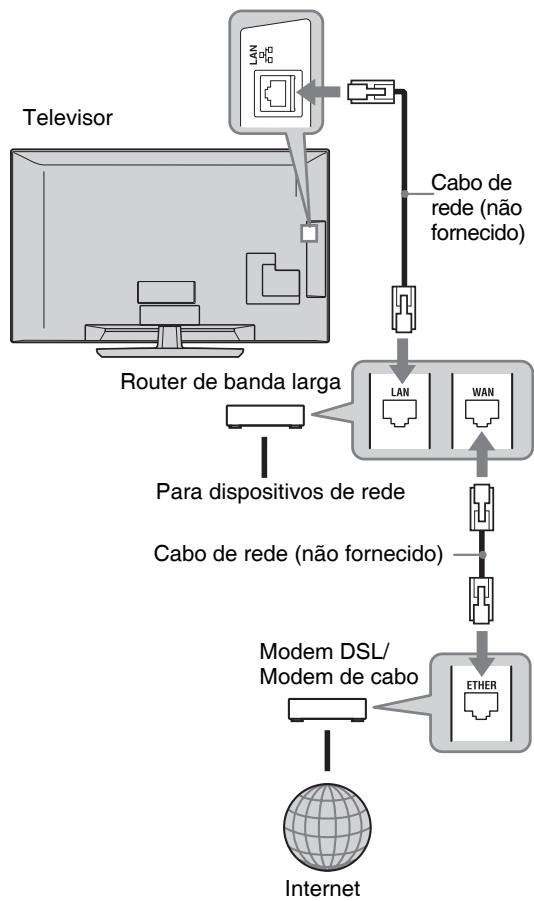
Ligação à Rede
Desfrutar de AplicCast
Quando ver televisao, pode visualizar
informacoes diversas na margen do ecrdo
tevisor utilizing Widgets (isto é, mini aplicacoes).
Muitoos Widgets recolhem informacao a partir da Internet.
Os Widgets poder ser visualizados的选择nando a partir do Menu Home.Enquanto o Widget é visualizzato, podeadicondo à sua lista Widget de forma a ficarregistado para ser visualizzatoautomatically naproxima vez que lançar"ApliCast".Alguns Widgets permitem-lheguardardosajustesparaproporcionar-lheainformacaopreferida.
1 Carregue em HOME.
2 Carregue em para selectionar "Rede".
3 Carregue em 念 para selectionar o Widget pretendido para ser visualizzato ou simplementmente selezione o icone "AppliCast" para visualizar a sua lista preferida de Widgets.
4 Siga as instruções no Widget. Para voltar ao modo de uma imagem Carregue em RETURN.
Pode acrescentar ou remover a partir da lista Widget.
A partir de Widget:
5 Enquanto está a visualizar o Widget, corregue em OPTIONS.
6 Selezione "Acrescentar a ApliCast" ou "Apagar de ApliCast". Até 30 Widgets poder ser registados em "ApliCast".
A partir de "Rede" no Menu Home:
7 Siga PASSOS 1-2 acima.
8 Carregue em para seleccionar o Widgetpretendido, e(befores carregue em OPTIONS.
9 Siga PASSO 6.

- há já tão Websites no aparecido que não precisam de ligaçao à Internet. Eles são "Como utiliser ApliCast", "Relógio analógico" e "Calendário".
- Os Widgets AppliCast guardados no Dispositivo de Armazenamento em Massa USB ligado ao BRAVIA. Os icones Widget devem aparecer sob o icone USB sob "Rede" no Menu Home.

- O endereço MAC e o endereço IP são Transmitidos automaticamente a partir do TV para servoides quando a ligação à Internet está disponible. Os servoides está sob o controlo da Sony e o endereço MAC nunca sera transmitido ao servoides controlados pelas outras partes.
- Os Widgets poder ser alterados ou terminados sem prévia notifications ao utiliser.
Desfrutar de Ficheiros Fotografia/Música/Vídeo através da Rede
Pode desfrutar de ficheiros de Foto/música/ video no servidor fácilmente selecciónando um icone no menu Home do televisor.
1 Carregue em HOME.
2 Carregue em para seleccionar "Fotografia", "Música", ou "Vídeo".
3 Carregue em 四 / 四 para selectionar um servidor e(before carregue em O ficheiro ou lista de pastas surge. Para做不到 a lista de thumbnail, corregue no botao amarelo quando a lista é做不到.
Quando o servidor não puder ser incontrado
Veja "Verificar a Ligação de Rede" (pagina 30) e "Ajustar Definições de Visualização de Servidor" (pagina 31).
4 Carregue em 日 /日 para selectionar um ficheiro ou pasta e(before carregue em . Quando的选择ar uma pasta, selecao um ficheiro e后再is carregue em A reproducao começa.
- Um mapa pode ser visualizzato com uma fotografia no caso de a informacao de longuitede latitude ter sido gravada para dados Exif de fotografia (pagina 26).
#
- Dependendo do dispositorio de rede, pode ser necessário registrar o televisor com o dispositorio de rede.
- A优质的 de imagem pode ser baixa quando utilizes Fotografia porque as imagens podem serumentadas dependendo do ficheiro. Iguamente,as imagens podem não enchcer todo o ecran dependendo do tamanho da imagem e da proporcao de aspecto.
- A visualização de algunos ficheiros de fotografia pode demorar algo tempo quando utilize a Fotografia.
-
Para reproduzir ficheiros que são recebidos a partir um dispositivo de rede, devem conformar-se aos formatos de ficheiro segentes.
-
Imagens fixas: Formato JPEG
- Música: Formato MP3 ou formato PCM lineal
- Vídeo: Os seguições formatos de ficheiro armazenados no servidor: AVCHD, HDV, MPEG2-PS (que em algunos casos é possível que não possam ser reproduzidos)
Dependendo do disposicao de rede, o formato de ficheiro pode ser convertido antes da transferencia.
Nesses casos, o formato de ficheiro resultanteposis da conversao éutilizzato para reproduzir.
Para detalles, consulte o manual de instruções do disposicao de rede que esteja a ser realizado.
Mesmo os ficheiros que se conformem a um dos formatos de ficheiro referidos supra podem não ser reproduzidos em algunos casos.
- O nome do ficheiro e o nome da pasta suportam apenas o Inglês.
Renderer é uma funciona para reproducir ficheiros de fotografia, música e video armazenados em dispositivos de rede (cârmas fixas digitais, telemóveis, etc.) no televisor utilizes o dispositivo controller em causa. Para utilizez esta funciona, um dispositivo compatível com renderer, como uma-camera fixa digital ou um telemóvel, é necessário como o controller. Consulte tambem o manual de instruções fornecido com o controller.
1 Ajuste "Função Renderer", "Controlo de Acesso Renderer" e "Configurar Renderer" em "Definições de Rede" se necessário (pagina 44).
2 Reproduzir o ficheiro seleccionado utilizing o controller no tevisor.
O ficheiro é reproduzido no tevisor através da rede ligada.
Utilize o controller ou o telecomando do teletovisor para executar operacoes durante a reproducao.
#
- Pode gravar a música de dato a ser reproduzida durante um slideshow utilizing Fotografia. Enquanto está a reproducir música, carregue em OPTIONS e(depis selezione "Adicionar ao Slideshow".
Verificar a Ligação de Rede
Introduza os valuores correspondentes (alfanumericos) para o seu router. Os itens que precisam de ser configurados podem ser differsentes, dependendo do fornecedor de service do Internet ou do router. Para detalhes, consulte osmanuals de instruções que foram fornecidos pelo seu fornecedor de service do Internet ou fornecidos com o router.
1 Carregue em HOME.
2 Carregue em para seleccionar "Paramedros".
3 Carregue em 日 /日 para selecionar "Definições de Rede" e(before carregue em
4 Selezione "Rede" e depuis carregue em
5 Selecione "Definições de Endereço IP" e depuis corregue em ①
6 Selezione um iten e corregue em
Quando seleccionar "DHCP (DNS automatico)"
Vá para o passo 7.
Quando seleccionar "DHCP (DNS manual)"
Ajuste "DNS Primário"/"DNS Secundário" utilizing / / e os botões Theméricos.
Quando seleccionar "Manual"
Ajuste os itens seguintes utilizing 日 /日/日 e os botoes numéricos.
- Endereço IP
- Mascar de sub-rede
- Gateway predefinida
- DNS Primário/DNS Secundário
Se o seu ISP tiver uma configuração de servidor proxy espécífica
Carregue em OPTIONS, depuis carregue em 日 /日 para selectionar "Configurar Proxy" e carregue em . Para introduzir os ajustes.
7 Carregue em
8 Carregue em para seleccionar "Teste", earethepois carregue em
9 Carregue em para selectionar "Sim" earethepoiscarregueem
O diagnóstico de rede Começa.
Quando surgir a mensagem "Ligaçao com éxito.",carregue em RETURNPrepeditamente para sair.

Se "Ligação com exito." não surgir, veja
"Resolucao de problemas" (pagina 51).
Ajustar Definições de Visualização de Servidor
Pode selectionar os servadores de rede domérica a serpresentados no menu Home. Até 10 servadores podem serpresentados no menu Home automaticamente.
1 Configure o servidor para permitir ligações a partir do televisor.
Para mais informações sobre ajustes no servidor, consulta as Instruções de Funcionamento fornecidas com o servidor.
2 Carregue em HOME.
3 Carregue em para selectionar "Parâmetros".
4 Carregue em 日 /日 para selectionar "Definições de Rede" e(befores carregues em
5 Selecao "Definições de Visualização de Servidor" e(befores érgue em ⊙.
6 Selezione o servidor que deseja aparecer no menu Home e bereits carregue em
7 Selezione "Sim" e(beforee carregue em
Se não puder ligar à sua rede domestica
O tevisor pode verificar se o servidor está a ser reconhecido correctamente.
1 Carregue em HOME.
2 Carregue em para seleccionar "Parimetros".
3 Carregue em 日 /日 para selecionar "Definições de Rede" e(befores carregues em
4 Selezione "Diagnóstico de Servidor" e depuis corregue em
5 Selezione "Sim" e(beforee carregue em ①
O diagnóstico de servidor的到来.
Quando o diagnóstico de servidor estiver completeness, a lista de resultados do diagnóstico surge.
6 Selezione o servidor que deseja confirmar e bereits carregue em
Os resultados do diagnóstico do servidor selecciónado surgem.
Se os resultados do diagnóstico indicarem uma falha, procure as possíveis causas e o que fazer, e verifique as ligações e os ajustes.
Para obter mais informacoes,veja "Resolucao de problemas" (pagina 51).
O XMB™ (XrossMediaBar) é um menu de funções e fontes de entrada visualizzato no ecra do teletovisor. O XMB™ é um modo fácil de selección programação e melhorar definições no seu teletovisor BRAVIA.
1 Carregar em HOME para visualizar XMB™.
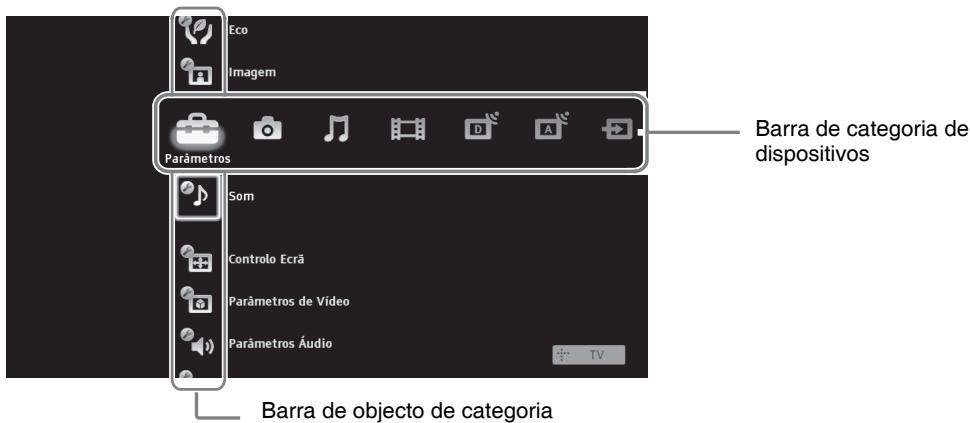
2 Carregue em para seleccionar a categoria.
| Icone de CATEGORY de dispositivos | Descrição |
| Parâmetros | Pode realizar ajustes e parâmetros avançados (pagina 33). |
| Fotografia | Pode ver ficheiros de fotografia através de dispositivos USB ou da rede (pagina 25, 29). |
| Música | Pode ouvir ficheiros de música através de dispositivos USB ou da rede (pagina 25, 29). |
| Vídeo | Pode ver ficheiros de video através de dispositivos USB ou da rede (pagina 25, 29). |
| Digital | Pode selección um canal digital, lista de Favoritos Digitais (pagina 21), ou Sistema GUIDE Plus+TM e o Guía de Programas Electrónico Digital (EPG) (pagina 17, 20). |
| Análgoico | Pode selección um canal analógico ou lista de Favoritos Analógicos (pagina 21). Para ocultar a lista de canais analógicos, ajuste “Ver ListadProgramas” em “Desactivar” (pagina 40). |
| Entradas | Pode selección equipamento ligado ao tevisor. Para attribuir uma etiqueta a uma entrada externa, consulte “Tomada AV” (pagina 39). |
| Rede | Pode desfrutar de “ApliCast” (pagina 29). |
3 Carregue em 日 / 日 para seleccionar o item e deposite carregue em
4 Siga as instruções no eles.
5 Carregue em HOME para sair.

- As opções que pode ajustar variam dependendo da situação.
- As opções indisponível areparecem a cinzento ou não são visualizadas.

Actualização do Sistema
Podeactualizar o Sistema do televisorutilizandomemoriaUSB.Obtenhainformacoesatravés dos siteabaixo.
Manual de Instruções
Mostra o manual de instruções no ecra (excepto para KDL-52V55/56xx, 46V55/56xx, 40V55/56xx, 37V55/56xx, 32V55/56xx).

- A ilustracao do telecomando no manual de instruções do ecrança pode variar para KDL-46/40/37/32W5720/5730/5740.

Dicas BRAVIA
Mostra como tirar proveito do televisor (excepto para KDL-52V55/56xx, 46V55/56xx, 40V55/56xx, 37V55/56xx, 32V55/56xx).

Relógio/Temporizadores
Temp. Desligar
Configura o teilevisor para passar automaticamente para o modo de espera(before de um的概率 de tempo.
Quando "Temp. Desligar" estiver activado, o indicator (Temporizador) no pailen frontal do televator ilumina-se a laranja.

- Quando desligar e voltar a ligar o televisor, "Temp. Desligar" é reposto para "Desactivar".
Temp. Ligar
Ajusta o tevisor para ligar o tevisor a partir do modo de espera.
Fazeractualização automática do relógio
Passa para o modo digital e Obtém o tempo.

Eco
Recomeço
Repoe todas as definições de "Eco" para as predefinições de fabrica.
Poupar Energia
Reduz oconsumo de energia do televisor ajustando a retroiluminação.
Quando seleccionar "Imagem Desligada", a imagem é desligada e o indicator Imagem Desligada no pailen frontal do televator illumina-se a verde. O som fica inalterado.
Sensor de Presença (KDL-46WE5/40WE5xx apenas)
Quando nenhumapresencefordetectedemfrente do televisor,este entra
automaticamente no modo de imagem desligada. Adicionalmente, quando nenhuma Presencez for detectada antes de 10关键时刻 em modo de imagem desligada, o televisor passa para o modo de espera. Neste modo, o consumo de energia é reduzido em aproximadamente 70% .
Desligo o televisor après de ter sido mantido inactivo durante o perfeito de programação.
| Gestão de Energia do PC | O televisor entra no modo de espera se não receiveber nenhum sinal da fonte de entrada de PC durante 30 segundos. |
| Sensor de Luz | Optimiza automaticamente as definições de imagem de acordo com a luz ambiente do local.
• Não coloque nada sobre o sensor, já que o seu functimento pode ser afectado.
Verifique a posicao do sensor (pagina 14). |

Imagem
| Entradas | Permite-lhe selecionar se utilizes as definições comuns ou se realiza definiçõespropriarias para a entrada que está a ver actualmente. |
| Comum | Aplica as definições comuns para todas as entradas em que“Entradas” está ajustado em “Comum”. |
| Nome da entradaactual (p. ex.AV1) | Permite-lhe realizar definiçõespropriarias para a entrada. |
| Modo de Imagem | Configura um modo de imagem. As opções que podem ser selecionadas variamdependendo das definições de seleção de cena. |
| Vícido | Realça o contraste e a nitidez da imagem. |
| Standard | Para imagens standard. Recomendado para o entrenimentodométrico. |
| Personalização | Permite-lhe guardar as suas definições preferidas. |
| Cinema | Para visualizar conteúdo baseado em cine. Mais adequado quando visualizar o televisor um ambiente parecido ao do teatro. |
| Foto-Vídia | Para visualizar fotografiais. Realça o contraste e a nitidez da imagem. |
| Foto-Standard | Para visualizar fotografiais. Disponibiliza a qualida de imagem óptima para visualizar em casa. |
| Foto-Original | Para visualizar fotografiais. Representa a qualida de imagemutilizando quando imitar fotografiaiessreveidas. |
| Foto-Personaliz. | Para visualizar fotografiais. Permite-lhe guardar as suas definições preferidas. |
| Desporto | Disponibiliza a qualida de imagem óptima para visualizardesportos. |
| Jogo | MaisADEQADO para utilizej jogos no seu tevisor. |
| Gráficos | Disponibiliza a qualida de imagem óptima para visualizargráficos. |
| Recomeço | Repôe todas as definições de “Imagem” para as predefinições de fábrica excepto“Entradas”, “Mode de Imagem” “Parâmetros Avançados”. |
| Retroilumi | Ajusta o brilho e a retroiluminaçao |
| Contraste | Aumenta ou diminui o contraste da imagem. |
| Brilho | Torna a imagem mais brillhante ou mais escura. |
| Cor | Aumenta ou diminui a intensidade da cor. |
| Tonalidade | Aumenta ou diminui os tons de vermelho e verde. |
| ·“Tonalidade”sole pode ser regulada para o sinal de cores NTSC (p. ex. cassetes devídeo dos EUA). |
| Temperatura de Cor | Ajusta o branco da imagem. |
| Fria | Dá às cores brancas uma tonalidade azul. |
| Neutra | Dá às cores brancas uma tonalidade neutra. |
| Quente 1/Quente 2 | Dá às cores brancas uma tonalidade vermelha. “Quente 2” está um tonalidade mais vermelha que “Quente 1”. |
| • “Quente 1” e “Quente 2” não está disponível quando “Modo de Imagem” está ajustado em “Vícido” (ou “Foto-Vícido”). |
| Nitidez | Aviva ou suaviza a imagem. |
| Reduição Ruído | Reduz o;nível de interFERências das imagens (imagens com chuva). |
| Reduição Ruído MPEG | Reduz as interferências na imagem em videosagem comprimidos MPEG. Isto é efetivo quando visualizar um DVD ou transmissão digital. |
| Motionflow (excepto para KDL-52V55/56xx, 46V55/56xx, 40V55/56xx, 37V55/56xx, 32V55/56xx) | Disponibiliza um movimento de imagem mais suave e reduz a imagem enevoada. |
| Alto | Disponibiliza um movimento de imagem mais suave como para conteúculos baseados em filmes. |
| Normal | Disponibiliza um movimento de imagem suave. Utilize este ajuste para utilização standard. |
| Desactivar | Utilize este ajuste quando as definições de “Alto” ou de “Normal” resultam em interferências. |
| • Dependendo do videoto, pode não ver o efeito visualmente, mesmo se tem alterado a definição. |
| Modo这部电影 | Disponibiliza uma qualida de imagem melhorada quando reproduzir imagens de DVD ou videogravador registadas sobrefilme, reduzindo a imagem enevoada e com grão. |
| Auto 1 | Disponibiliza um movimento de imagem mais suave que o conteúudo baseado em filmes original. Utilize este ajuste para utilização standard. |
| Auto 2 | Disponibiliza o conteúudo baseado emfilme original tal como está. |
| Desactivar |
| • Se a imagem contiver sinais irregulares ou demasiadas interferências, “Modo这部电影” está automaticamente desligada quando “Auto 1” ou “Auto 2” está selecionado. |
| Parâmetros Avançados | Permite-lhe fazer os parâmetros “Imagem” em detalhe. Estes parâmetros não está disponível quando “Modo de Imagem” está ajustado em “Vícido” (ou “Foto-Vícido”). |
| Recomeço | Repôe todos os parâmetros avançados para as predefinições de fábrica. |
| Correcção Preto | Realça as和地区 a preto da imagem para um contraste mais forte. |
| Realçar Contraste Avan. | Ajusta automaticamente “Retroilumi” e “Contraste” para as definições mais adequadas considerando o brilho do ecran. Este ajuste é especialmente efetuivo para cenas com imagens escuras, e AUGentará a distinção de contraste das cenas com imagens mais escuras. |
| Gamma | Ajusta o balanco entre as和地区 brillantes e escuras da imagem. |
| Limitador de Luz Automática | Reduza luminosidade como nas cenas em que todo o ecran é branco. |
| Realce de Bronco | Enfatiza as cores brancas. |
| Live Colour | Torna as cores mais vindidas. |
| Balanço Bronco | Ajusta a temperatura de cada cor. |
| Entradas | Permite-lhe selecionar se utilizes as definições comuns ou se realiza definiçõespropriarias para a entrada que está a ver actualmente. |
| Comum | Aplica as definições comuns para todas as entradas em que“Entradas” está ajustado em “Comum”. |
| Nome da entradaactual (p. ex.AV1) | Permite-lhe realizar definiçõespropriarias para a entrada. |
| Modo Som | Configura um modo de som. “Modo Som” inclui opções mais adequadas para video e fotografia, respectivamente. As opções que podem ser selecionadasvariam dependendo das definições de seleção de cena. |
| Dinâmico | Realça ossons agudos e baixos. |
| Standard | Para sons standard. Recomendado para o entrenimentodométrico. |
| Destaque da voz | Torna o som da voz mais limpio. |
| Recomeço | Repõe todas as definições de “Som” para as predefinições de fábrica excepto“Entradas”, “Modo Som” e “Som Estérevo”. |
| Agudos | Ajusta ossons agudos. |
| Graves | Ajusta ossons baixos. |
| Balanco | Enfatiza o altifalante esquerdo ou direito. |
| Volume Autom. | Mantém um[nível de volume constante em todos os programas e anúncios (p. ex., ovolume da publicidade tende a ser mais alto que o dos programas). |
| Contrabalanço doVolume | Ajusta o[nível de volume da entrada actual relativa a outras entradas, quando“Entradas” está ajustado ao nome de entrada actual (p. ex. AV1). |
| Surround | Permite-lhe selecionar osefeitos surround inadequados dependendo do[gengro doprograma de television (filme, desporto, música, etc.) ou遊戲 de video.As opções que podem ser selecionadas variam dependendo das definições de“Seleção de Cena”. |
| S-FORCE FrontSurround | Aprentaefeitos surround que o ajudam a desfrutar do audio surround multi-ch virtual com apenas osdoes altifalantesinternos do teletor. |
| Cinemainúca | Aprentaefeitos surround que fazem com que se sinto rodeado pelo som como num teatro de variedades. |
| Desporto | Aprentaefeitos surround que fazem com que sinta que estáa ver um certame descentivo em direto. |
| Jogo | Aprentaefeitos surround que melhoram o som dos jogos. |
| Desactivar | Converte reproduz音频 multi-ch como audio 2ch. No casode另外 formatos de audiore, o audio original é reproduzido. |
| Enfatizar Voz | Adjusta o[nível de som das vozes humanas. Porexample, se a voz de umapresentador de noticias é confusa, podeacular este ajuste para fazer a voz maisalta. Inversamente, se estiver a ver um programa descentivo, pode diminuir esteajuste para abrandar a voz do comenteador. |
| Intensificador deSom | Realça ossons de alta frequência. |
| Amplificação de Som | Produc um som mais completeness para obter mais impacto, enfatizando ossonsagudos e baixos. |
| Som Estéreo | Ajusta o som do altifalante para uma transmissão estéreo ou bilingue. |
| Estéreo/Mono | Para transmissões estéreo. |
| A/B/Mono | Para ouvir transmissões bilingues, seleção“A”para ouvir o canal de som 1,“B”para ouvir o canal de som 2,ou“Mono”para ouvir um canal de som mono, se estiver disponível. |
| • Para及其他 equipamento ligado ao television, programa a opção“Som Estéreo”para “Estéreo”,“A”ou “B”. |

Controlo Ecrã (para entradaicasimilaresdeumPC)
| Entradas | Permite-lhe selecionar se utilizes as definições comuns ou se realiza definiçõespropriarias para a entrada que está a ver actualmente. |
| Comum | Aplica as definições comuns para todas as entradas em que“Entradas” está ajustado em “Comum”. |
| Nome da entrada actual (p. ex.AV1) | Permite-lhe realizar definiçõespropriarias para a entrada. |
| Formato Ecrã | Ver “Para alterar Formato Ecrã manualmente” (páginia 16). |
| Formato Autom. | Altera automaticamente “Formato Ecrã” para combinar com o sinal detransmissão. Se desejar utilize o ajuste que especificou em “Formato Ecrã”,selecione “Desactivar”. |
| Predefinição | Ajusta o formattingo de ecrã predefinido para transmissões em 4:3. |
| Optimizational | Mostra transmissões em 4:3 convencional com uma imitaçãodo efeito de ecrã expandido. |
| 4:3 | Mostra transmissões em 4:3 convencional na proporcionocorrecta. |
| Desactivar | Utiliza o ajuste que especificou em “Formato Ecrã”. |
| Área de Ecrã | Ajusta a area de visualização da imagem. |
| Auto | Passa automaticamente para a区内e visualização maisapropriadad. |
| Pixel total | Mostra imagens no seu tamanho original quando partes daimagem são cortadas. |
| +1 | Mostra as imagens no seu tamanho original. |
| Normal | Mostra as imagens no seu tamanho recomendado. |
| -1/-2 | Alarga a imagem para que as bordas estejam fora da区内devisualização visível. |
| Ajuste Horizontal | Ajusta a posiçãop horizontal da imagem. |
| Ajuste Vertical | Ajusta a posiçãop vertical da imagem quando “Formato Ecrã” está ajustado em“Optimizado”, “Zoom” ou “14:9”. |
| Tamanho Vertical | Ajusta a posiçãop vertical da imagem quando “Formato Ecrã” está ajustado em“Optimizado”. |
| Ajuste Automática | Ajusta automatistically a posicao de visualização, a fase e o pitch da imagem quando o televisor TV receiveb um sinal de entrada do PC ligado.
·“Ajuste Automática” pode não functionar bem com outros sinais de entrada. Nesses casos, ajustemanualmente“Fase”,“Pitch”,“Ajuste Horizontal”, e“Ajuste Vertical”. |
| Recomeço | Repõe todas as definições de.eclipse para PC para as predefinições de fábrica. |
| Fase | Ajusta a fase quando a imagem cintila. |
| Pitch | Ajusta o pitch quando a imagem tem riscasVERTICais indesejadas. |
| Ajuste Horizontal | Ajusta a posicao horizontal da imagem. |
| Ajuste Vertical | Ajusta a posicao vertical da imagem. |
| Formato Ecrã | Ajusta“Formato Ecrã” para visualizar imagens do seu PC. |
| Normal | Mostra a imagem no seu tamanho original. |
| Integral 1 | Alarga a imagem de modo a enchcer a区内 de visualização vertical, quando mantém a sua proporcão original. |
| Integral 2 | Alarga a imagem de modo a enchcer a区内 de visualização. |

Parámetros de Video
| Sistema de Cor | Ajusta o Sistema de cor (“Auto”, “PAL”, “SECAM”, “NTSC3.58”, ou “NTSC4.43”) de acordo com o sinal de entrada da fonte de entrada. |

Parámetros Áudio
| Altifalante | Altifalante TV | Liga e faz sair o som do tevisor através dos altifalantes. |
| Sistema de Áudio | Desliga os altifalantes do tevisor e faz sair o som através do equipamento de录音 externo ligado às tomadas de saía de录音 do tevisor. |
| Áudio Desactivado | Variáveis | Quando utilizes umSYSTEMA de录音 externo, o volume de saía do录音 pode ser controladoutilizando o telecomando do tevisor. |
| Fixos | A saía de录音 do tevisor está fixada. Utilize o controlo de volume do seu receptor de录音 para fazer o volume (e outras definições de录音) através do seuSYSTEMA de录音. |
| Parâmetros Auscultadores | Ligação das Colunas | Liga e desliga os altifalantes internos do tevisor quando ligar uns auscultadores ao tevisor. |
| Volume | Ajusta o volume dos auscultadores quando “Ligação das Colunas” está ajustado em“Desactivar”. |
| Som Estéreo | Ajusta o som dos auscultadores para uma transmissão estéreo ou bilingue. |
| Saía Óptica | Ajusta o sinal de录音 que sai da tomada DIGITAL AUDIO OUT (OPTICAL) do tevisor. Ajuste em “Auto”, quando ligar um equipamento compatível com Dolby Digital. Ajuste“PCM”, quando ligar um equipamento não compatível com Dolby Digital. |
| Inicio Automático
USB | Começa automaticamente a reprodução de fotografia quando o teletorist está ligado e uma-camera fixa digital ou outros dispositivos de armazenamento de ficheiros de fotografia está ligado à porta USB que está ligada.
·A reprodução não Começa automaticamente se o TV for ligado depois de ligar a-camera fixa digital ou outras dispositivo à porta USB. |
| Inicio Rápido | O teletorist liga-se mais rápido do normal se o ligar atravesemos telecomando. Porém, o consumo de energia no modo de espere é aproximately 20 wattss mais alto do normal. Até 3 das 5 zonas horarias podem ser ajustadas. |
| Tomada AV | Atribui um icone ou nome ao equipamento ligado às tomadas de lado ou de trás. O icone e nome surge durante um perfeito curto de tempo no ecra, quando selecionar o equipamento.
1 Carregue em ⊙/ ⊙ para selectionar a fonte de entrada desejada e depoiscarregue em ⊙. |
| Saltar Entradas
AV | Para cada entrada, configura-se para fazer no menu Home ou numa lista de entradas que surgirá quando carregar em ⊙.
Auto
Mostra ou icone e nome apenas quando o equipamento está ligado (excepto para entradas AV1 ou AV2).
Apresentar Sempre
Mostra sempre ou icone e nome sem ter em conta se o equipamento está ou não ligado.
Saltar
Não minha ou icone e nome mesmo que o equipamento esteja ligado. |
| 2 Carregar em ⊙ para atrubar um icone e um nome.
Legenda Entrada | Utiliza nomes preconfigurados para atrubar um nome ao equipamento ligado.
Permitte-lhecriar o seu(PR)%o nome quando selectionar "Editar".
Editar
Permitte-lhe editor o nome no ecra de edicao e escolher o icone apropriadesso. |
| Entrada AV2 | Configura um sinal paraentrar atravesdaTomada indicada por ⊙/ - /s/ AV2 na parte de trás do teletorist. |
| Auto | Alternata automaticamente entre os sinais de entrada RGB, entrada de S video, entrada de videotó Composto dependendo do sinal de entrada. |
| RGB | Introduz o sinal RGB. |
| S Video | Introduz o sinal de S Vídeo. |
| Composto | Introduz o sinal de videotó Composto. |
| Saía AV2 | Configura um sinal para sair atravesdaTomada / - /s/ AV2. Se ligar um videogravador ou outro equipamento de gravação à tomada / - /s/ AV2, pode gravar o sinal de saía a partir de outro equipamento ligado ao teletorist. |
| TV | Transmite transmissões de Televisão. |
| AV1 | Transmite sinais a partir do equipamento ligado à tomada / - /AV1. |
| AV3 | Transmite sinais a partir do equipamento ligado à tomada / - /AV3. |
| Auto | Transmite todo ou que estiver a ser visto no ecra (excepto sinais das tomadas / - /COMPONENT IN, HDMI IN1, 2, 3, ou 4, e PC IN / - /). |
| Configurar HDMI | Permite que o teletor se comunique com equipamento compatível com a função
Contrão para HDMI, e ligado às��omas HDMI do teletor. Observe que as
definições de comunicação devem ser feitas quando no equipamento ligado. |
| Contrôo para HDMI | Configura-se para ligar as operações do teletor e do
equipamento ligado compatível com Contrôo para HDMI. Se
ajustar em “Activar”, as funções seguições estrangeo disponíveis.
Se o equipamento Sony especifico compatível com Contrôo
para HDMI estiver ligado, este ajuste é aplicado
automacamente ao equipamento ligado quando o “Contrôo
para HDMI” está ajustado em “Activar” utilizingo teletor. |
| Auto-Desactiv. Dispositi. | Quando for ajustado em “Activar”, o equipamento ligado
compatível com Contrôo para HDMI deslga-se quando
desligar o teletor. |
| Auto-Activar TV | Quando for ajustado em “Activar”, o teletor liga-se quando
ligar o equipamento ligado compatível com Contrôo para
HDMI. |
| Contr. Caixa Sintonia | Se ajustar em “Avançado”, pode selecionar um canal
sintonizado pelo equipamento ligado utilizes o
telecomando do teletor. |
| Lista Dispositivos HDMI | Mostra uma lista de equipamentos ligados compatíveis com
Contrôo para HDMI. |
| • Não pode utilizear “Contrôo para HDMI” se as operações do teletor estao ligadas às
operações de umsystema de audio compatível com Contrôo para HDMI. |
| Iniciação Automática | Pode utilizear a Configurar inicial que apareceu quando ligou o teletor pela
primeira vez, e selecionar o idioma do País/Área, ou sintonizar novamente todos os
canais disponíveis.
Mesmo que tenha feito os ajustes quando ligou o teletor pela primarya vez, pode
precisar de alterar os ajustes(before de mudar de casa, ou para procurrar canais
recentamente lançados. |
| Idioma | ConSIGURA OIDIOMA MOSTrado nos ecrãs de menu. |
| Informação sobre o
proto | Apresenta informação de produits do teletor. |
| Definições de Fábrica | Repõe todas as definições para as predefinições de fábrica e minha orçra inicial
Configurar. |
| • As definições para a lista de Favoritos, País/Área e idioma são también repostas
para as predefinições de fábrica. |

Configuração Análgica
| Ver Liga de Programas | Selección “Desactivar” para ocultar a lista de canais analógicos do XMBTM (XrossMediaBar). |
| 1 Tecla Directa | Quando “1 Tecla Directa” estiver ajustado em “Activar”, pode selectionar um canal analógico utilizing um botão numérico predefinido (0 - 9) no telecomando.
• Quando “1 Tecla Directa” estiver ajustado em “Activar”, não pode selectionar os)númos de canal 10 e seguições introduzindoinous dígitos no telecomando. |
| Configurar Favorito | Acrescenta canais na lista de Favoritos. |
| Sintonia Automática | Sintoniza todos os canais analógicos disponíveis.
Pode resintonizar o teletvisor(before do mudar de casa, ou para procurrar canaisrecentemente lançados. |
| Orderar Programas | Altera a ordem dos canais analógicos memorizados no television.1 Carregue em ã/Ø para selecionar o canal que pretende mover para uma nova posicao e(depos carregue em ⊙.2 Carregue em ã/Ø para selecionar a nova posão para o canal e depois carregue em ⊙. |
| Nome Programa | Atribui um nome da sua escolha,(até cincoLETAS ou numeros. O nome surge durante um período curto de tempo no ecra quando selecionar o canal.(Os nomes de canais são normalmente tomados de forma automática a partir de Texto (se estiver disponível).)1 Carregue em ã/Ø para selecionar o canal que deseja namear e depois carregue em ⊙.2 Carregue em ã/Ø para selecionar a letra ou número pretendido (“_” para um espaço em branco) e depois carregue em ⊙.Se introduzir um caracteter erradoCarregue em ã/Ø para selecionar o caracteter errado. Depois, carregue em ã/Ø para selecionar o caracteter correto.3 Repita o passo 2 até completing o nome.4 Carregar em ⊕ para sair do procedimento de dar nome ao canal. |
| Imagem Intigidente | Ligado com Indicador | Reduz automaticamente as interferrências na imagem. A barra de nível de sinal é muitoada quando o canal for alterado ou o ecra não pode selecionar um número de programa que esteja ajustado em “Slatear” (págnia 42). |
| Activar | Reduz automaticamente as interferrências na imagem. |
| Desactivar | Desliga a função “Imagem Intigidente”. |
| Sintonia Manual | Para sintonizar um canal,carregue em PROG +/- para selecionar o número de programa,antes selecionce “Nome”,“AFT”,“Filtro Audio”,“Slatear”,“Descodificador”,ou “LNA”. Não pode selecionar um número de programa que esteja ajustado em “Slatear” (págnia 42). |
| Programa/Sistema/Canal | Permite-lhe sintonizar programas manualmente.1 Carregue em ã/Ø para selecionar “Programa” e depois carregue em ⊙.2 Carregue em ã/Ø para selecionar o número de programa que deseja sintonizar manualmente (se sintonizar um videogravador, seleção o canal 00), e depois carregue em ⊙.3 Carregue em ã/Ø para selecionar “Sistema” e depois carregue em ⊙.4 Carregue em ã/Ø para selecionar um dos següentes sistemas de transmissão e depois carregue em ⊙.B/G: Para paíSES/Áreas da Europa ocidentalI: Para o Reino UnidOd/K: Para paíSES/Áreas da Europa do lesteL: Para a Franca5 Carregue em ã/Ø para selecionar “Canal” e depois carregue em ⊙.6 Carregue em ã/Ø para selecionar “S” (para os canais de televisão por cabo) ou “C” (para os canais terrestres) e depois carregue em ⊙.7 Sintonize os canais da segunte forma:Se não souber o número do canal (Frequência)Carregue em ã/Ø para procurar o canal disponível segunte. Quando for encontrar um canal, a procura para. ParaContinuar a procura, carregue em ã/Ø.Saber o número do canal (Frequência)Carregue nos botões numéricos para inclutir o número do canal da transmissão que pretende ou o número do canal do seu videogravador.8 Carregue em ⊙ parakatrar para “Confirmar” e depoisa carregue em ⊙.Repitao procedimento anterior para programar outros canaismanualmente. |
| Name | Atribui um nome da sua escolha ao canal selecionado. Este nome surge durante um perfeito curto de tempo no éra quando selecionar o canal.
Para introduzir charactres, siga os passos 2 a 4 em “Nome Programa” (pagina 41). |
| AFT | Permite-lhe regular manualmente a sintonia fina do canal selecionado, se considerar que um pouco月至 sintonia pode melhorar a qualida de imagem.
Quando for selecionado “Activar”, os ajustes de sintonia fina são feitos automaticamente. |
| Filtro Audio | Melhora o som de canais individiais quando há distorceo nas transmissões mono (normalmente ajustado em “Desactivar”).
• Não pode receber som estéreo ou duplo quando está selecionado “Baixo” ou “Alto”. |
| Saltar | Salta os canais analógicos não realizados quando carregar em PROG +/- para selecionar canais. Para selecionar canais que programou para saltar, utilize os respectivos botões numéricos. |
| LNA | Melhora a优质的 da imagem do canal (imagem com interferências) quando o sinal de transmissão é muito frac. |
| Confirmar | Guarda as alterações que tenha realizado nos ajustes “Sintonia Manual”. |

Instalacao Digital
| Configuração de Legends | Configurar Legends | quando fazer em “Para Deficientes auditivos”, as ajudas visuais para as pessoas com problemas auditivos são muitas com as legendas ( quando estas ajudas visuais estiverem disponíveis). |
| Idioma preferido | Permite-lhe的选择ar o idioma das legends. |
| Configuração de Áudio | Tipo de ãudio | Passa para transmissão para as pessoas com problemas auditivos quando会选择ar “Para Deficientes auditivos”. |
| Idioma preferido | Configura o idioma a ser realizado durante um programa. Alguns canais digitais podem transmitir various idiomas de âudio para o programa. |
| Descrição Ñudio | Disponibiliza descrição de âudio (narração) de informação visual, quando esta informação está disponível. |
| Nível de Mistura | Ajusta o âudio principal do teletvisor e os níveis de saía “Descrição Ñudio”. |
| Dynamic Range | Compensa diferências no nível de âudio entre canais differentes (apenas para âudio Dolby Digital).
• O efeito pode não functionar ou pode variar dependendo do programa sem ter em conta o ajuste “Dynamic Range”. |
| Nível Ñudio MPEG | Ajusta o nível de som do âudio MPEG. |
| Sintonia Digital | Sintonização Automática Digital | Sintoniza os canais digitais disponíveis. Pode resintonizar o teletvisor(before de mudar de casa, ou para procurar canais recentemente lançados. |
| Ordinar Programas | Permite-lhe apagar ou alterar a ordem dos canais digitais memorizados no teletor.1 Carregue em ã/Ø para selecionar o canal que pretende apagar ou mover para uma nova posicao.2 Apague ou altere a ordem dos canais digitais como segue:Para apagar um canal digitalCarregue em ⊙. Depois de a mensagem de confirmacao aparecer, carregue em Ñ para selectionar "Sim" e depoiis carregue em ⊙.Para alterar a ordem dos canais digitaisCarregue em Ë e depoiis carregue em ã/Ø para selecionar a nova posicao para o canal e carregue em ã.3 Carregue em ← RETURN. |
| Sintonização Manual Digital | Sintoniza os canais digitais manualmente.Esta função está disponível quando "Sintonização Automática Digital" está ajustado em "Antena".1 Carregue nos botões numéricos para introduzir o número do canal que deseja sintonizar, ou carregue em ã/Ø.2 Quando os canais disponíveis foram encontrados, carregue em ã/Ø para selectionar o canal que pretende memoriar e depoiis carregue em ⊙.3 Carregue em ã/Ø para selectionar o número de canal em que deseja memoriar o novo canal, e depoiis carregue em ⊙.Repita o procedimento anterior para sintonizar outros canais. |
| LNA | Melhora a优质的 da imagem do canal (imagem com interferências) quando o sinai de transmissão é muito frac. |
| Visualização de Rádio | Mostra o protector de ecran quando ouvir uma transmissão de rádio. Pode的选择ar a cor do protector de ecran,做不到 uma cor aleatoria ou ver um slideshow (pagina 25, 29). Para cancelar temporariamente a visualização do protector de ecran, carregue em qualquer botão. |
| Bloqueio Parental | Configura uma restruição de idade para a visualização. Para ver qualquer programa classificado para idades por cima da idade especificada, introduza o)córgo PIN correcto. |
| Código PIN | Introduza o seu)código PIN para activar "Bloqueio Parental". Não pode alterar o)código PIN.· O)código PIN 9999 é aceite sempre. |
| Configuração Técnica | ActualizaServiço automaticamente | Permite ao teletor detectar e memorizar serviços digitais novos à medida que se tornam disponíveis. |
| Actualização do Sistema | Permite ao teletor receber automaticamenteactualizações de software gratuitoamente atraves das antenna ou cabo existente ( quando forem lançadas). Recomendamos que deixe a definição em "Activar" todo o tempo. |
| Informações Sistema | Mostra a versão de software actual e o;nvel do sinai. |
| Zona Horária | Permite-lhe selecionarmanualmente o fuso horário em que se encontrar, se não for o mesmo do fuso horário por defeito configurado para o seu País/area. |
| Auto DST | Seleciona "Activar" para alternar automaticamente entre a hora de Verão e a hora de Inverno de acordo com o calendário. |
| Subsituão deServiço | Selecione “Activar” para alterar automaticamente o canal quando a emissora mudar a transmissão do programa que está a ser visualizzato para um canal diferente. |
| Guia deProgramas(apes naoNGuide Plus+ estádisponível) | Pode ligar GUIDE (Sony Guide ou GUIDE Plus+). Podealterar Sony Guide para um programa GUIDE Plus+(pagina 17). |
| ConfigérioCA | Disponibiliza;aceso a umServiço de televisionazo pagar uma vez que obtenha umMódulo de Acesso Condiencial (CAM) e um cartao de visualização. Ver alocalização da tomada (PCMCIA) (pagina 22). |

Definições de Rede
| Rede | Definições de Endereço IP | Manual
Permitte-lhe fazer os parâmetros de rede de acordo com o seu ambiente de rede. |
| DHCP (DNS manual)
Adquire os parâmetros de rede excepto para os parâmetros de servidor DNS. Pode configurarmanualmente os parâmetros DNS. |
| DHCP (DNS automatico)
Adquire automaticamente os parâmetros de rede atraves da função de servidor Dynamic Host Configuration Protocol do router ou do fornecedor de service do Internet. |
| Teste | Diagnostica se a rede está corretoamente ligada. |
| Endereço IP/ Máscara de sub rede/Gateway predefinida/DNS Primário/DNS Secundário | Precisa de configurar cada item quando “Manual” estiver selecionado em “Definições de Endereço IP”.
Quando “DHCP (DNS manual)” estiver selecionado, certificado-se de inclutir “DNS Primário” e “DNS Secundário” os endereços de servidor manualmente. |
| Endereço MAC | Mostra o “Endereço MAC”, que é um identificador fixo e globalmente um do dispositalo de rede. |
| Definições de Visualização de Servidor | Mostra a lista de servoidores ligados e permitte-lhe selectionar o servidor que deseja GPLDGPLDA. |
| Diagnóstico de Servidor | Diagnostica se o teletor pode ligar a cada servidor na rede dométrica. |
| Função Renderer | Permitte a reprodução de ficheiros deFoto/música/vídeo no television atraves de outros dispositivos de controlo na rede, como uma-camera fixa digital ou um telemóvel. |
| Controlo de Acesso Renderer | Permitte-lhe específico o controler acessível para o TV. Quando este parâmetro estiver ajustado em “Activar”, pode reproducir ficheiros de Fotografia/Música/Vídeo no teletorutilizando o controller. |
| Configurar Renderer | Permissão de Acesso Automática | Permitte-lhe selecionar se permitte o accesso ao teletor automaticamente quando um dispositalo de rede aceder ao teletor pela primarya vez. |
| Nome de Renderer | Permitte-lhe configura o nome do teletor a ser≧do no controller. |
Instalar os Acessórios (Suporte para montagem na parede)
Para os Clientes:
Por proteção do produit e razões de segurança, a Sony recomenda fortemente que a instalação do seu teletvisor sera realizada por agentes da Sony ou instaladores autorizados. Não tente instalá-lo sozinho.
Para Agentes e Instaladores da Sony:
Fornecem atençao completeness a seguranca durante a instalacao, manutencao periodica e exame deste,.
produo.
O seu teovisor pode ser instalado utilizing o Suporte para Montagem na Parede SU-WL500 (vendido separamente).
- Consulte as Instruções fornecidas com o Suporte para Montagem na Parede de forma a realizar corretoamente a instalação.
- Consulte "Separação da base de mesa do teletovisor" (pagina 7).
- Consulte "Tabela de dimensionalas de instalacao do televisor" (pagina 46).
- Consulte "Tabela/diagrama de localizations de parafuso e gancho" (pagina 47).

- Coloque o tevisor sobre a base de mesa quando segurar o Gancho de montagem.
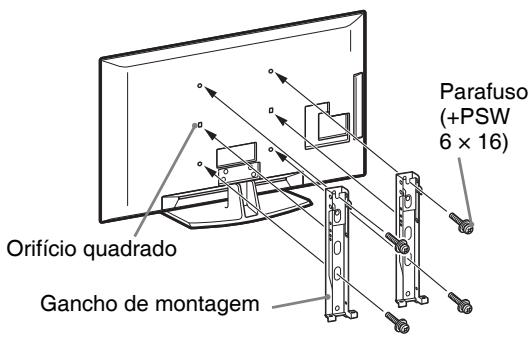
Uma competência suficiente é necessária para instalar este produto, especialmente para determinar a solidez da parede para resistir ao peso do televisor. Certifique-se de confiar a fixação deste produto à parede a agentes da Sony ou instaladores autorizados e preste a atençao adequada à segurarça durante a instalacao. A Sony não se responsabiliza por qualquer dano ou ferimento causado por uma instalacao mal conducida ou inadequada.
Tabela de dimensoes de instalacao do televator
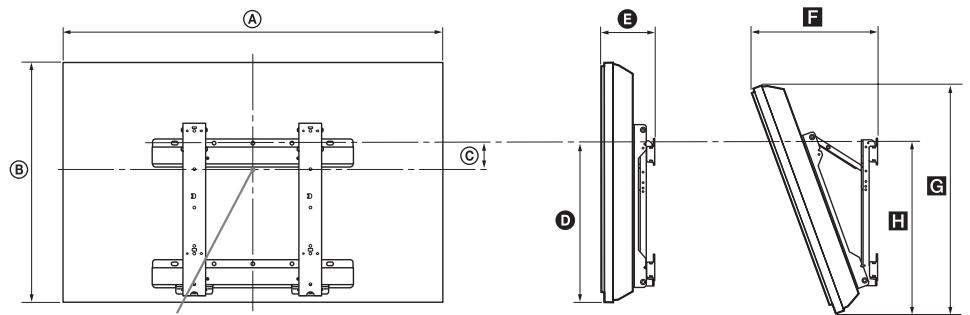
Ponto central do ecra
Unitade:cm
| Nome do modelo | Dimensoes do ecrã | Dimensoes do centro do ecrã | Comprimento para cada ângulo de montagem |
| Ângulo (0°) | Ângulo (20°) |
| A | B | C | D | E | F | G | H |
| KDL-52V55/56xx | 126,2 | 82,2 | 3,9 | 47,8 | 16,9 | 40,7 | 77,8 | 51,5 |
| KDL-46V55/56xx | 112,3 | 72,3 | 8,4 | 47,1 | 15,0 | 35,8 | 68,5 | 50,2 |
| KDL-46W55/57xx | 112,3 | 72,5 | 8,4 | 47,1 | 15,0 | 35,9 | 68,6 | 50,3 |
| KDL-46WE5xx | 112,3 | 72,5 | 8,4 | 47,1 | 16,7 | 37,6 | 68,6 | 50,9 |
| KDL-40V55/56xx | 98,7 | 63,6 | 12,2 | 46,3 | 14,7 | 32,8 | 60,4 | 49,3 |
| KDL-40W55/57xx | 98,7 | 63,8 | 12,2 | 46,3 | 14,7 | 33,0 | 60,4 | 49,3 |
| KDL-40WE5xx | 98,7 | 63,8 | 12,2 | 46,3 | 16,4 | 34,7 | 60,4 | 49,9 |
| KDL-40E55xx | 101,6 | 64,3 | 12,2 | 45,1 | 14,8 | 33,8 | 61,1 | 48,5 |
| KDL-37V55/56xx | 91,7 | 60,0 | 14,0 | 46,3 | 14,5 | 31,4 | 57,0 | 49,3 |
| KDL-37W55/57xx | 91,7 | 60,2 | 14,0 | 46,3 | 14,5 | 31,6 | 57,0 | 49,3 |
| KDL-32V55/56xx | 79,8 | 53,6 | 17,2 | 46,3 | 14,3 | 29,1 | 51,1 | 49,2 |
| KDL-32W55/57xx | 79,8 | 53,7 | 17,2 | 46,3 | 14,3 | 29,2 | 51,1 | 49,2 |
| KDL-32E55xx | 82,7 | 53,9 | 17,2 | 45,1 | 14,5 | 29,9 | 51,3 | 48,3 |
Os números daanela acima podem variar levamente dependendo da instalacao.
ATENÇAO
A parede em que o televisor sera instalado deveria ser capaz de suportar um peso pelo menos quatro vezes o do televisor. Consulte "CaracteristicasTécnicas" (pagina 48) para o seu peso.
Tabela/diagrama de localizations de parafuso e gancho
| Nome do modelo | Localização do parafuso | Localização do gancho |
| KDL-52V55/56xx | d, g | b |
| KDL-46V55/56xx | d, g | b |
| KDL-46W55/57xx | d, g | b |
| KDL-46WE5xx | d, g | b |
| KDL-40V55/56xx | d, g | b |
| KDL-40W55/57xx | d, g | b |
| KDL-40WE5xx | d, g | b |
| KDL-40E55xx | d, g | b |
| KDL-37V55/56xx | d, g | b |
| KDL-37W55/57xx | d, g | b |
| KDL-32V55/56xx | e, g | c |
| KDL-32W55/57xx | e, g | c |
| KDL-32E55xx | e, g | c |
Localização do parafuso
Quando instalar o Gancho de montagem no tevisor.
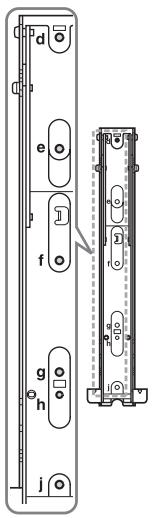
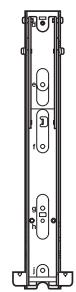
Localização do gancho
Quando instalar o televator sobre o Suporte da base.
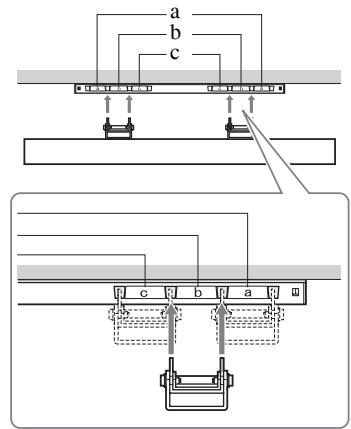
\section*{Característicatsécnicas}
| Sistema |
| Sistema do ecrã | Ecrã LCD (Visor de Cristal Líquido) |
| Sistema de televisão | Análgoico: Dependendo da seleção do seu País/área: B/G/H, D/K, L, I Digital: DVB-T/DVB-C |
| Sistema de Cor/Vídeo | Análgoico: PAL, PAL60 (só entrada de video), SECAM, NTSC3.58, NTSC4.43 (só entrada de video) Digital: MPEG-2 MP@ML/HL, H.264/MPEG-4 AVC MP/HP@L4 |
| Cobertura de canais | Análgoico: VHF: E2-E12/UHF: E21-E69/CATV: S1-S20/HYPER: S21-S41 D/K: R1-R12, R21-R69/L: F2-F10, B-Q, F21-F69/I: UHF B21-B69 Digital: VHF/UHF |
| Saúda de som | 10 W + 10 W |
| Tomadas de Entrada/Saúda |
| Antena/Cabo de antenna | Terminal externo de 75 ohm para VHF/UHF |
| AV1 | Euroconector de 21 pinos (CENELEC standard) incluindo entrada de audio/vídeo, entrada RGB e saúda.audio/vídeo de TV. |
| AV2 | Euroconector de 21 pinos (standard CENELEC), incluindo entrada de audio /影音, entrada RGB e saúda de audio /影音 selecciónvel. |
| COMPONENT IN | Formatos supportedos: 1080p, 1080i, 720p, 576p, 576i, 480p, 480i Y: 1 Vp-p, 75 ohms, 0.3V sincron. negativa/Pb/Cb: 0.7 Vp-p, 75 ohms/Pr/Cr: 0.7 Vp-p, 75 ohms |
| COMPONENT IN | Entradas de audio (tomadas RCA) |
| HDMI IN1, 2, 3, 4 | Vídeo: 1080/24p, 1080p, 1080i, 720p, 576p, 576i, 480p, 480i Áudio: PCM linear deinous canais: 32, 44.1 e 48 kHz, 16, 20 e 24 bits, Dolby Digital Entrada de audio analógico (mini-entrada) (apenas HDMI IN1) Entrada para PC (págnica 50) |
| AV3 | Entrada de影音 (tomada RCA) |
| AV3 | Entradas de audio (tomadas RCA) |
| DIGITAL AUDIO OUT (OPTICAL) | Tomada optica digital (PCME linear deinous canais, Dolby Digital) |
| PC IN | Saída de audio (tomadas RCA) |
| Entrada para PC (D-sub 15 pinos) (págnica 50) G: 0.7 Vp-p, 75 ohms, sem sincron. a verde/B: 0.7 Vp-p, 75 ohms/ R: 0.7 Vp-p, 75 ohms/HD: 1-5 Vp-p/VD: 1-5 Vp-p Entrada de audio para PC (mini-tomada) |
| PS | Porta USB |
| PCI LAN | Tomada de auscultadores |
| Ranhura CAM (Módulo de Acesso Condiçional) |
| Conectar 10BASE-T/100BASE-TX (Dependendo do ambiente operativo da rede, a velocidade de ligação pode variar. 10BASE-T/100BASE-TX a taxa de comunicação e a qualida de comunicação não está garantados para este teletovisor TV.) |
| Nome do modelo | KDL-52V55/56xx | KDL-46V55/56xx, 46W55/57xx, 46WE5xx | KDL-40V55/56xx, 40W55/57xx, 40WE5xx, 40E55xx | KDL-37V55/56xx, 37W55/57xx | KDL-32V55/56xx, 32W55/57xx, 32E55xx |
| Alimentação e outros |
| Requisitos de alimentação | 220 V - 240 V AC, 50 Hz |
| Tamanho do ecran (medido diaganalmente) | 52 polegadas (Aprox. 132,2 cm) | 46 polegadas (Aprox. 116,8 cm) | 40 polegadas (Aprox. 101.6 cm) | 37 polegadas (Aprox. 93,98 cm) | 32 polegadas (Aprox. 81,28 cm) |
| Resolução do ecran | 1,920 pontos (horizontal) × 1,080 linhas (vertical) |
| Consumo de energia | no modo “Residência” /“Standard” | 195 W | 162 W (KDL-46V55/56xx) 172 W (KDL-46W55/57xx) 116 W (KDL-46WE5xx) | 137 W (KDL-40V55/56xx) 131 W (KDL-40W55/57xx, 40E55xx) 102 W (KDL-40WE5xx) | 132 W (KDL-37V55/56xx) 140 W (KDL-37W55/57xx) | 89 W (KDL-32V55/56xx) 81 W (KDL-32W55/57xx, 32E55xx) |
| no modo “Loja”/ “Vícido” | 257 W | 206 W (KDL-46V55/56xx) 221 W (KDL-46W55/57xx) 144 W (KDL-46WE5xx) | 179 W (KDL-40V55/56xx) 172 W (KDL-40W55/57xx, 40E55xx) 122 W (KDL-40WE5xx) | 169 W (KDL-37V55/56xx) 179 W (KDL-37W55/57xx) | 109 W (KDL-32V55/56xx) 99 W (KDL-32W55/57xx, 32E55xx) |
| Consumo de energia no modo de espera* | 0,17 W (17 W quando “Incio Rápido” estiver ajustado a “Activar”) |
| Acessórios fornecidos | Ver “Verificar os acessórios” (páginá 4). |
| Acessórios OPCIONais | Suporte para montagem na parede | SU-WL500 |
| Nome do modelos | KDL-52V55/56xx | KDL-46V55/56xx, 46W55/57xx, 46WE5xx | KDL-40V55/56xx, 40W55/57xx, 40WE5xx, 40E55xx | KDL-37V55/56xx, 37W55/57xx | KDL-32V55/56xx, 32W55/57xx, 32E55xx |
| Dimensoes (Aprox.) (larg × alt × prof) |
| com Base de mesa | 126,2 x 86,9 x 35,8 cm | 112,3 x 77,1 x 33,0 cm (KDL-46V55/56xx) | 98,7 x 68,4 x 30,3 cm (KDL-40V55/56xx) | 91,7 x 64,8 x 30,3 cm (KDL-37V55/56xx) | 79,8 x 58,4 x 25,9 cm (KDL-32V55/56xx) |
| 112,3 x 77,2 x 33,0 cm (KDL-46W55/57xx, 46WE5xx) | 98,7 x 68,6 x 30,3 cm (KDL-40W55/57xx, 40WE5xx) | 91,7 x 64,9 x 30,3 cm (KDL-37W55/57xx) | 79,8 x 58,5 x 25,9 cm (KDL-32W55/57xx) |
| 101,6 x 68,0/66,3 (alto/baixo) x 30,3 cm (KDL-40E55xx) | 82,7 x 57,7/55,9 (alto/baixo) x 25,9 cm (KDL-32E55xx) |
| sem Base de mesa | 126,2 x 82,2 x 11,5 cm | 112,3 x 72,3 x 9,6 cm (KDL-46V55/56xx) | 98,7 x 63,6 x 9,3 cm (KDL-40V55/56xx) | 91,7 x 60,0 x 9,1 cm (KDL-37V55/56xx) | 79,8 x 53,6 x 8,9 cm (KDL-32V55/56xx) |
| 112,3 x 72,5 x 9,6 cm (KDL-46W55/57xx) | 98,7 x 63,8 x 9,3 cm (KDL-40W55/57xx) | 91,7 x 60,2 x 9,1 cm (KDL-37W55/57xx) | 79,8 x 53,7 x 8,9 cm (KDL-32W55/57xx) |
| 112,3 x 72,5 x 10,7 cm (KDL-46WE5xx) | 98,7 x 63,8 x 10,4 cm (KDL-40WE5xx) | 101,6 x 64,3 x 9,8 cm (KDL-40E55xx) | 82,7 x 53,9 x 9,4 cm (KDL-32E55xx) |
| Peso (Aprox.) |
| com Base de mesa | 35,0 kg | 27,0 kg (KDL-46V55/56xx) | 20,5 kg (KDL-40V55/56xx, 40E55xx) | 18,0 kg (KDL-37V55/56xx) | 14,5 kg (KDL-32V55/56xx, 32E55xx) |
| 27,5 kg (KDL-46W55/57xx, 46WE5xx) | 21,0 kg (KDL-40W55/57xx, 40WE5xx) | 18,5 kg (KDL-37W55/57xx) | 15,0 kg (KDL-32W55/57xx) |
| sem Base de mesa | 30,5 kg | 23,5 kg (KDL-46V55/56xx) | 17,5 kg (KDL-40V55/56xx) | 15,0 kg (KDL-37V55/56xx) | 12,0 kg (KDL-32V55/56xx) |
| 24,0 kg (KDL-46W55/57xx, 46WE5xx) | 18,0 kg (KDL-40W55/57xx, 40WE5xx, 40E55xx) | 15,5 kg (KDL-37W55/57xx) | 12,5 kg (KDL-32W55/57xx, 32E55xx) |
*A energia em modo de espera especialicada é atingida antes de o tevisor conclusir os processos internos necessários.
Design e espécificações sujeitos a alterações sem avis prévio.
- A temporização de 1080p quando aplicada à entrada HDMI sera tratada tratada como uma temporização de video e não como uma temporização de PC. Isto afecta as definições do menu “Parâmetros de Vídeo” e do menu “Controlo Ecran”.
Para ver conteudos de PC, ajuste "Formato Ecran" em "Expandido" e "Área de Ecran" em "Pixel total".

- Esta entrada para PC do teletovisor não suporta sincron. a verde nem sincron. composta.
- Esta entrada para PC do televisor não suporta sinaisentries.
- Para a melhor qualidade de imagem, é recomendado'utilizar os sinais indicados no quadro acima com uma frequência vertical de 60Hz (a negrito).
Resolução de problemas
Verifique se o indicator de modo (espera) está a piscar com uma luz vermelha.
Quando o indicator (standby) está a pescar
A funcão de diagnóstico automatico está activada.
1 Anote quantas vezes o indicator (standby) pisca entre cada intervalo deinous segundos. Por exemplo, o indicator pode piscar tíres vezes, apagar-se duranteinous eareth piscar novamente tíres vezes.
2 Carregue em ① no televator para o desligar, desligue o cabo de alimentacao e informe o agente ou centro de assistencia Sony sobre como o indicator pisca (nromo de piscadelas).
Quando o indicator (standby) não está a pizar
1 Verifique os itens das URLs seguentes.
2 Se não consuer resolver o problema,mande reparar o televisor por um专业技术 de assistência qualificado.
| Estado | Explicação/Solução |
| Imagem |
| Não aparece a imagem (o ecran está escreu) nem o som. | ·Verifique a ligação de antenna/cabo.
·Ligue o televisor à alimentação/corrente alterna e correque em ↓ no television.
·Se o indicator de modo ↓ (espera) se iluminar a vermelho, correque em ↓/↓. |
| Não aparece no ecran a imagem ou as informações de menu do equipamento ligado ao Euroconector. | ·Carregue em ↓ para visualizar a lista de entradas e(before seleção a entrada pretendida.
·Verifique a ligação entre o equipamento optional e o television. |
| Aparecem两大 imagens ou fantasma. | ·Verifique a ligação de antenna/cabo.
·Verifique a localização e a orientação da antenna. |
| Só aparece chuva e ruído no ecran. | ·Verifique se a antenna está partida ou dobrada.
·Verifique se a antenna alcancou o final da sua vidautil (tem uma)duração de tres a cinco anos em condições de utilizesçao normal e de um adoesanos num local ao pé do mar). |
| Interferências na imagem ou no som quando se vê um canal de televisão. | ·Ajuste“AFT”(Sintonia Fina Automática) para melhorar a receção da imagem(pagina 42). |
| Aparecem poucoestopostos pretos e/ou brilhantes no ecran. | ·O ecran é composto de pixeis. Os preocupos点滴os pretos e/ou brilhantes(pixeis) que aparecem no ecran não são sinal de avaria. |
| Os contornos da imagem está distorcidos. | ·Selecione“Normal”ou“Desactivar”em“Motionflow”(pagina 35)(excepto para KDL-52V55/56xx, 46V55/56xx, 40V55/56xx, 37V55/56xx, 32V55/56xx).
·Alteretadefiniçãoactualde“Modo Filme”para otheras definições(pagina 35). |
| A imagem não évisualizada acores. | ·Selecione“Recomeço”(pagina 34). |
| A imagem do equipamento ligado àstomadas COMPONENT IN não évisualizada acores ou évisualizada com cores irregulares. | ·Verifique a ligação das tomadas COMPONENT IN everifique se astomadas estoadfirmenteajustadas nas suas respectivas tomadas. |
| Não aparece no ecra a imagem do equipamento ligado. | • Ligue o Equipamento ligado.
• Verifique a ligação de cabo.
• Carregue em → para visualizar a lista de entradas e Depois selecione a entrada pretendida.
• Introduza corretoamente o cartão de memória ou及其他 dispositivo de armazenamento na-camera fixa digital.
• Utilize um cartão de memória de-camera fixa digital ou及其他 dispositivo de armazenamento que tenha sido formatado de acordo com o manual de instruções fornecido com a-camera fixa digital.
• As operações não são garantidas para todos os dispositivos USB. As operações también podem variar dependendo dascharacteristicad dosdispositivo USB e do video que está a ser visualizzato. |
| Não pode selectionar o equipamento ligado no menu Home ou não pode ligar a entrada. | • Verifique a ligação de cabo.
• Configure o servidor para ser visualizzato no menu Home (pagina 31). |
| Som |
| A imagem é boa, mas não há som. | • Carregue em ↓+/- ou em ß (Corte de som).
• Verifique se o “Altifalante” está ajustado em “Altifalante TV” (pagina 38).
• quando utilizes uma entrada HDMI com CD Super Âudio ou DVD-Âudio, DIGITAL AUDIO OUT (OPTICAL) pode não transmitir sinais de âudio. |
| Canais |
| Não pode selectionar o canal pretendedo. | • Troque entre o modo analógico e o modo digital e selecione o canal analógico/digital pretendedo. |
| Alguns canais está vazios. | • O canal é apenas para service de codificação/assinatura. Assinar um service de televisão pagar.
• O canal é utilizedo somente para dados (nem imagem nem som).
• Para obter mais informações da transmissão, contacte a estatão de televisão. |
| Não pode ver canais digitais. | • Contacte um instalador local para saber se são fornecidas transmissões digitais na sua zona.
• Actualize para uma antenna de ganho mais alto. |
| Rede Dométrica |
| Os resultados do diagnóstico de ligação indicam uma falha. | Verifique as Ligações
• Utilize um cabo direto para o cabo LAN.
• Verifique se o cabo está ligado firmamente.
• Verifique a ligação entre o televisor e o router.
Verifique as Definições
• Altere o endereço IP para o servidor DNS (“Verificar a Ligação de Rede” (pagina 30)) quando consulta o seguito.
-Contacte o seu fornecedor de service de Internet.
-Especifique o endereço IP do router se não conhece o DNS do seu fornecedor de service de Internet. |
| O servidor não pode ser encontrar, uma lista não pode ser recuperada, e a reprodução falha. | · Uma vez que as definições do servidor está alteradas, desigue e volta a ligar o teletvisor correngando em (1) no teletvisor.
· Execute "Diagnóstico de Servidor" (pagina 31).
Quando utilizear um PC como servidor
· Verifique se o PC está ligado. Não desigue o PC quando acede.
· Se um software de segurarly estiver instalado no PC, certificado-se de permitir as ligações de dispositivos externos. Para detalhes, consulta o manual fornecido com o software de segurarly.
· O carrogamento no PC pode ser demasado alto ou a aplicação do servidor pode tornar-se instável. Tente o seguito:
-Pare a aplicação do servidor e reinicie-a.
-Reinicié o PC.
-Reduza o número de aplicações a funcional no PC.
-Reduza a quantidade de conteúdo. |
| As alterações no servidor não está a ser aplicadas ou o conteúdo visualizado é DIFFERente do conteúdo do servidor. | · Às vezes, as alterações não são aplicados à visualização do teletvisor embora o conteúdo tenha sido adicondado e/ou apagado no servidor. Se isso ocorro, recue um nível e tente novamente a abertura da pasta ou servidor. |
| Os ficheiros de fotografia, música e/ou video não aparecem ou os icones não são visualizados. | Verificação preliminar
· Verifique se o dispositivo ligado suporta DLNA.
· As operações não são garantidas para todos os servadores. As operações también podem variar dependendo das caractécticas do servidor e do conteúdo em causa.
· Ligue o dispositivo ligado.
Verifique as Líguações
· Verifique se o cabo LAN e/ou o cabo de alimentação/cabo de corrente alterna do servidor não ficaram desligados.
Verifique as Definições
· Verifique se o dispositivo ligado está registado sob "Definições de Visualização de Servidor" (pagina 31).
· Verifique se o servidor está configurado corretoamente.
· Verifique se o dispositivo selecionado está ligado à rede e se é possivel aceder a ele.
· Se o "Definições de Endereço IP" em "Rede" sob "Definições de Rede" estiver ajustado em "DHCP (DNS automatico)" ou em "DHCP (DNS manual)", pode demorar algo tempo o reconhecimento de dispositivos se não há um servidor DHCP. Execute "Diagnóstico de Servidor" (pagina 31). |
| O televisor não pode ser達到 a partir de um dispositivo compatível com renderer (o controller). | Verifique as Ligações
· Verifique se o cabo LAN e/ou o cabo de alimentação do servidor não ficaram desligados.
Verifique as Definições
· Verifique se a opção "Função Renderer" está activada (pagina 44).
· Vetifique se o dispositivo ligado está registado sob "Controlo de Acesso Renderer" (pagina 44). |
| Apenas uns poucicos fôcones aparecem sob "Rede" no Menu Home. | Isto é normal quando a liação à Internet não está disponible. Pode utilizear três Widgets preinstalados corretoamente. Para visualizar mais Gardens, devê verficar que o cabo LAN e/ó cabo de alimentação/cabo de corrente alterna do router/modem não ficaram desligados. (*) |
| Tem estado a utilizesar Widgets registados, mas ahora algunos conteúdos não aparecerão nos Widgets. | · Verifique se o cabo LAN e/ou o cabo de alimentação/cabo de corrente alterna do router/modem não ficaram desligados. (*)
· Existe a possibí能让é de o servidor do Fornecedor do Widget estar fora de service. Por favor, tente utilizear o Widget mais tarde. (*)O seu router/modem devê ser corretoamente configurado com antecedência para ligar à Internet. Por favor contace o seu Fornecedor de Serviço de Internet para os parâmetros do router/modem. |
| Geral | |
| A alimentação do televisor não pode ser ligada. | ·Verifique se ENERGY SAVING SWITCH está aktivado (pagina 10) (apenas KDL-46WE5/40WE5xx). |
| Imagem e/ou som com distorções | ·Afaste o televisor de fontes de interferências electricas, como automóveis, motociclos, secadores para o cabelo ou equipamento ótico.
·Quando instalar o equipamento optional, deixe algo esqueço entre o equipamento e o televisor.
·Verifique a ligação da antenna ou cabo.
·Afaste o cabo de televisão da antenna ou do cabo dos outros cabos de ligação. |
| O televisor des Liga-se automaticamente (o televisor entra no modo de espera). | ·Verifique se a opção “Temp. Desligar” está activada ou confirma o ajuste “Duração” de “Temp. Ligar” (pagina 33).
·Verifique se a opção “Modo de espera de televisor inactivo” está activada (pagina 33).
·Verifique se a opção “Sensor de Presença” está activada (pagina 33).
·O televisor entra automaticamente no modo de espera, se permanecer inactivo e não receiveber nenhum sinul durante 10 minutos. |
| O televisor liga-se automaticamente | ·Verifique se a opção “Temp. Ligar” está activada (pagina 33). |
| Algumas fontes de entrada não podem ser selecionadas | ·Selecione “Tomada AV” e cancele a definição “Saltar” para a fonte (pagina 39). |
| O Telecomando não funciona. | ·Substitua as pilhas. |
| Tem listagens de TV vazias no Sistema GUIDE Plus+ | ·Verifique a ligação da antenna ou cabo.
·A cabagem e a configuração são correctas, mas o seu Sistema GUIDE Plus+ não foi ligado durante tempo suficiente para receiveber dados de listagens de TV. Deixe o televisor em espera “STANDBY” durante a noite (24 horas) ou utilize “Manual Data Download” (pagina 19).
·Você mora num País/região em que o Sistema GUIDE Plus+ não está disponible. Verifique a lista de País para ver se se encontrar uma região que é suportada.
http://www.europe.guidelplus.com/ |
| O equipamento HDMI não aparece em “Lista Dispositivos HDMI”. | ·Verifique se o seu equipamento é compatível com Controlo para HDMI. |
| Não pode selectionar “Desactivar” em “Controlo para HDMI”. | ·Se ligou algumSYSTEMa de audio compatível com Controlo para HDMI, não pode selectionar “Desactivar”;neste menu. Se quiser alterar a saía de.audio para o altifalante do televisor, selecionce “Altifalante TV” no menu “Altifalante” (pagina 38). |
| Não todos os canais foram sintonizados para cabo. | ·Verifique o site web de suporte para maiis informação sobre fornecimento de cabo.
http://support.sony-europe.com/TV/DVBC/ |
Índice
Numéricos
1 Tecla Directa 40
14:9 16
4:3 16
4:3 Predefinição 37
A-G
Actualização de Sistema 33
Adicionar ao Slideshow 30
AFT 42
Agudos 36
localização no mapped to 26
Área de Ecrà 37
Áudio Desactivado 38
Auscultadores
Ligacao 23
Bloqueio Parental 43
BRAVIA Sync 27
Brilho 34
Canais
Saltar 42
seLECTIONAR 15
Configuração Analógica 40
Configuração de Âudio 42
Configuração de Legends 42
Configuração Inicial 6
Configuração Técnica 43
Configurar 39
Configurar Favoritos 40
ConfigurarHDMI40
Configurar Renderer 44
Confirmar 42
Contrabalanco do Volume 36
Contraste 34
Controlo de Acesso Renderer 44
Controlo Ecran
para entrada para PC 38
para entradas differs de um PC 37
Controlo para HDMI 27, 40
Cor 34
Correccao Preto 35
Definções de Fábrica 40
Definções de Rede 44
Definições de Visualização de
Servidor 31, 44
EPG (Guiá de Programas Elétrcnico
Digital) 20
Expandido 16
Fase 38
Fast Text 15
Fazeractualizaçãoautomáticado
relogio 33
Filtro Audio 42
Formato Autom. 37
Formato Ecrā 16, 37, 38
Fotografia 25, 29
GPS 26
Fotografia de Imagem 25
Funcao Renderinger 44
Gamma 35
Gestão de Energia do PC 34
Graves 36
GUIDE Plus+ 17
H-Q
Idioma 40
Imagem 34
Imagem Inteligente 41
Indicator (1) de corrente 14
Indicator () de temporizador 14
Indicator () de espera 14
Indicador de Imagem
Desligada (2) 14
Informação sobre o produits 40
Set Top Box/gravador 5
uma antenna 5
Ligação (O) de corrente 10
Ligação de rede 30
Lista de Categoria 20
Lista de Favoritos 21
Live Colour 35
LNA 42, 43
Manual de Instruções 33
Parâmetros Avançados 35
Pilhas, colocação no telecomando 4
PIP 24
Pitch 38
Poupar Energia 33
R-Z
Realce de Branco 35
Realcar Contraste Avan. 35
Recomeço
Eco 33
Imagem 34
Parametros PC 38
Som 36
Rede 44
Ligacao 28
Reduciao Ruido 35
Reducao Ruido MPEG 35
Relógio/Temporizadores 33
Reminder 18
Renderer 30
Resolucao de problemas 51
Retroilumi 34
Sáida AV2 39
Sáida Óptica 38
Saltar 42
SCENE 11
Sensor de Luz 14, 34
Sensor de Presença 14, 33
Sintonia Automática
apenas canais analógicos 40
apenas canais digitais 42
Sintonia Digital 42
Sintonia Manual 41
Sistema de Cor 38
Som 36
Som Estereo 37
Surround 36
Tamanho Vertical 37
Telecomando 10
Colocar as pilhas 4
sensor 14
Temp. Desligar 33
Temp. Ligar 33
Temperatura de Cor 35
Texto 15
Tomada AV 39
Tonalidade 34
Visualização de Rádio 43
Volume Autom. 36
XMB^TM (XcrossMediaBar) 32
Zoom 16