GEBRUIKSAANWIJZING BRAVIA RM-ED016 SONY
Instructies voor het "Installeren van de wandmontagesteun" staan vermeld in de gebruiksaanwijzing van deze tevisie.
Voor nuttige informatatie over Sony producten
Bedankt dat u heb'te gekozen voor dit Sony-product. Alvorens de televisie te gebruiken, dient u deze handleiding volledig door te lezen. Bewaar de handleiding voor raadpleging in de toekomst.
De fabrikant van dit product is Sony Corporation, 1-7-1 Konan Minato-ku Tokyo, 108-0075 Japan. De geautoriserede vertegenwoordiger voor EMC en productveilighed is Sony Deutschland GmbH, Hedelfinger Strasse 61,70327 Stuttgart, Duitsland. Raadpleeg voor zaken met betrekking tot onderhoud en garantie de adressen in de afzonderlijk bijgeleverde onderhouds-of garantietdocumenten.
Opmerkingen betreffende de digitale televisiefunctie
- Functies met betrekking tot digitale televise (Dv3) werkken allein auf den landen von gebieden waar DVB-T (MPEG-2 en H.264/MPEG-4 AVC) digitale aardse signalen worden uitgezonden of waar toegtang is tot een compatibile DVB-C (MPEG-2 en H.264/MPEG-4 AVC) kabelservice. Vraag uw dealer of u een DVB-T-signal stunt ontvangen waar u woont of vraag uw kabelleverancier of hun DVB-C-kabelservice geschikt is voor een geintegreerde werkung met deze televise.
- Uw kabelleverancier kan voor een dergelijkke service kosten in rekening brengen en het kan zich dat u moet instammen met bepaalde voorwaarden.
- Dit tevisietoestel voldoet aan de DVB-T- en DVB-C-specificaties, maar de compatibiliteit met toekomstige DVB-T digitale aardse en DVB-C digitale kabeluitzendingen kan nicht worden gegarandeerd.
- Bepaalde digitale televisiefuncties zich wellicht nicht beschikbaar in sommige landen/regio's en DVB-C-kabel werkdt wellicht Niet goed bij bepaalde aanbieders.
Raadpleeg voor een lijst met compatibele kabelaanbieders de ondersteuningsssite: http://support.sony-europe.com/TV/ DVBC/
#
De afbeeldingen in deze handleiding zichn van model KDL-40V55xx, tenzij anders worden aangegeven.
- De "x" die verschijnt bij de modelnaam komt overeen met een cijfer dat betrekking heeft op de kleurenvariatie.
Dv3 is een gedeponeerd handelsmerk van het DVB project.
HDMI, het HDMI-onto en HighDefinition Multimedia Interface zijn handelsmerken of gedeponeerde handelsmerken van HDMI Licensing LLC.
DLNA en DLNA CERTIFIED maar handelsmerken en/of servicemerken van Digital Living Network Alliance.
GUIDE Plus+TM is (1) een gedeponeerd handelsmerk of handelsmerk van (2) vervaardigd onder licentie van en (3) onderworpen aan verschidene internationale octroielen en octroiapplicaties in eigendom van, of gelicenteerd aan, Gemstar-TV Guide International, Inc. en/of haar dochterondermengingen.
GEMSTAR-TV GUIDE INTERNATIONAL, INC. EN/OF HAAR DOCHTERONDERNEMINGEN ZIJN OP GENERLEI WIJZE AANSPRAKELIJK VOOR DE NAUWEURIGHEID VAN DE INFORMATIE VAN HET PROGRAMMASCHEMA DAT WORDT GELEVERD DOOR HET GUIDE PLUS+ SYSTEEM.GEMSTAR-TV GUIDE INTERNATIONAL, INC. EN/OF HAAR DOCHTERNONDERNEMINGEN ZIJN IN GEEN GEVAL AANSPRAKELIJK VOOR SCHADEVERGOEDINGEN BETREFFENDE VERLIES VAN WINST, VERLIES VAN ZAKEN, OF INDIRECTE, SPECIALE OF GEVOLGSCHADE IN SAMENHANG MET DE VOORZIENING OF HET GEBRUIK VAN ENIGE INFORMATIE, APPARATUUR, OF DIENSTEN IN RELATIE TOT HET GUIDE Plus+TM- SYSTEMEEM.
Vervaardigd onder licentie van Dolby Laboratories. Dolby" en het dubele D-symbolen zich handelsmerken van Dolby Laboratories.
"BRAVIA" en BRAVIA waarhandelsmerken van Sony Corporation.
"XMBTM" en "XrossMediaBar" zich handelsmerken van Sony Corporation en Sony Computer Entertainment Inc.
HOMI
HIGH-DEFINITION MULTIMEDIA INTERFACE
DOLBY
DIGITAL PLUS

dlna
CERTIFIED

UIDP
Lws
GEMSTAR
Aan de slag 4
Veiligheidsinformatie 8
Voorzorgsmaatregelen 9
Toetsen en lampjes op de afstandsbediening en de television 10
Televisie kijken
Televisie kijken 15
GUIDE Plus+™ systeem en de digitale elektronische programma gids (EPG) gebruiken* ... 17
De favorieten-lijst gebruiken 21
Optionele apparatuur gebruiken
Optionele apparatuur aansluten 22
Beelden bekijken van apparatuur die op de teileisie is aangesloten 24
Foto's/muziek/video's afsplen via USB 25
BRAVIA Sync gebruiken met Controle voor HDMI 27
Functies van het thuisnetwork gebruiken
Aansluiting op het network. 28
Genieten van AppliCast 29
Genieten van Foto/muziek/videobestanden via het network. 30
De networkverbinding controleren 31
Aanpassen van de Instellingen serverweergave 31
Navigeren door het Home-menu van de televisie via XMBTM 32
Menu Instellungen van de television 33
De accessoires installeren (wandmontagesteun) 45
Specificities 48
Problemen oplossen 51
Index 55
Lees "Veiligheidsinformatie" (pagea 8) alvorens de television te gebruiken. Bewaar deze handleiding zodate u deze in de toekomstkest raadplegen.
Vóró gebruik
De accessoires controleren
Netsnoer (type C-6)* (1) (behale voor 37/32 inch)
Standaard (1) en schroeven (4) (behalte voor 52 inch)
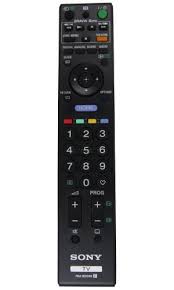
RM-ED016 Afstandsbediening (1)
RM-ED012 Afstandsbediening (1) (alleen KDL-46/ 40/37/32W5720/5730/5740)
Batterijen AA-formaat (type R6) (2)
- Verwijder de ferrierkernen nicht.
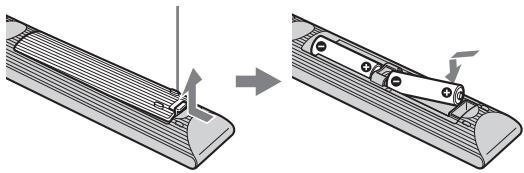
Batterijen in de afstandsbedieningplaatsen
Druk op het lipje en haal het omhoog om te openen
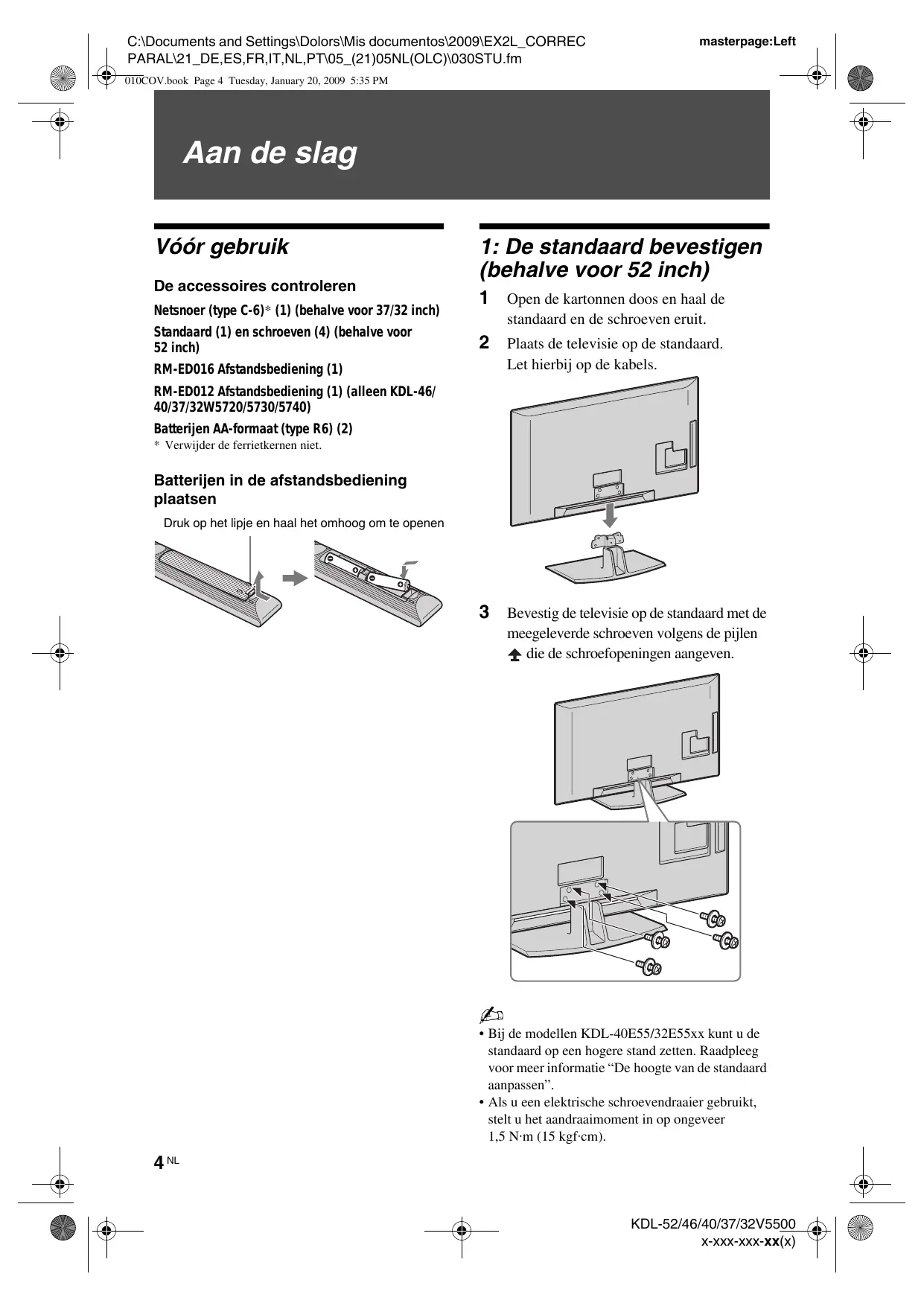
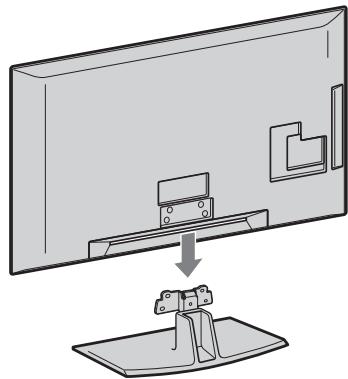
1: De standard bevestigen (behalte voor 52 inch)
1 Open de kartonnen doos en haal de standaard en de schroeven eruit.
2 Plaats de télévisie op de standard. Let hierbij op de kabels.
3 Bevestig de television op de standard met de meegeleverde schroeven volgens de pijlen die de schroefopeningen aangeven.
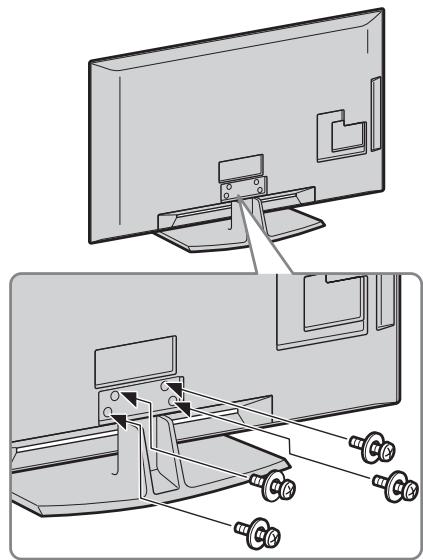

- Bij de modellen KDL-40E55/32E55xxkest u de standaard op een hogere stand zetten. Raadpleeg voor meer informatie "De hoogte van de standard aanpassen".
- Als u een elektrische schroevendraaier gebruikt, stelt u het aandraaimoment in op ongeveer 1,5N· m (15 kgf·cm).
2: Een antenna/set-top box/ recorder (b.v.DVD-recorder) aansluiten
Een set-top box/recorder (b.v.DVD-recorder) aansluiten met SCART
Een set-top box/recorder (b.v.DVDrecorder) aansluiten met HDMI
3: Voorkomen dat de televisie omvalt
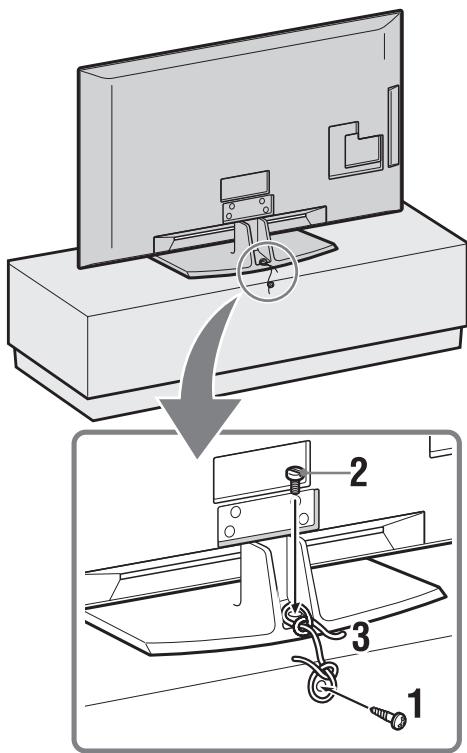
1 Breng een houtschroef (diameter 4 mm, nicht meegeleverd) aan in de televisiestandaard.
2 Breng een kolomschroef (M5× 20 ,niet meegeleverd) aan in de schroefopening van de tevisie.
3 Bevestig de houtschroef en de kolomschroef met een stevige draad.
4: Kabelsbundelen
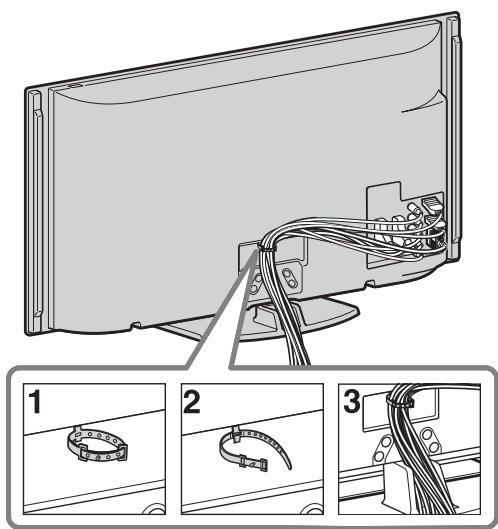

- Bundel het netsnoer/de wisselstroomkabel nicht samen met andere kabels.
5: De eerste installmenteuitvoeren
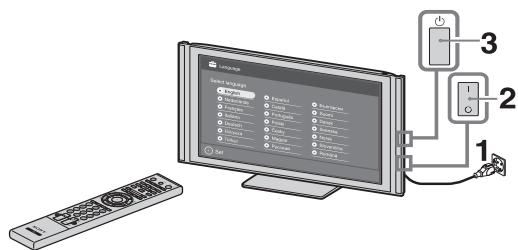
1 Sluit de televisionie aan op de netspanning.
2 Schakel ENERGY SAVING SWITCH (pagina 10) in (alleen KDL-46WE5/ 40WE5xx).
3 Druk op op de televisione. De eerste keer dat u de televisione aanzet, verschijnt het menu Taal op het scherm.
4
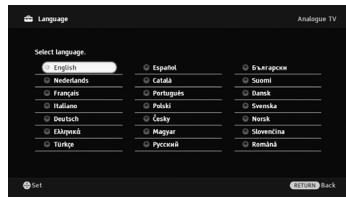
Volg de instructies op het scherm.
Digitale autom. Afstemming:
Als u "Kabel" selekteert, raden wij aan "Snelscan" te selecteren voor een snelle programmering. Stel "Frequentie" en "Network-ID" in volgens de informatatie die u heeft gekreten van uw kabelleverancier. Als er geen kanaal worden gezonden via "Snelscan", probeer het dan met "Volledige scan" (dit kan enigeijd in beslag nemen).
Raadpleeg voor een lijst met compatibele kabelaanbieders de ondersteuningssite: http://support.sony-europe.com/TV/ DVBC/
Programma's sorteren: Volg de stappen in "Programma's sorteren" (pagina 41) als u de volgorde van de analoge kanalen wilt wijzigen.
Eco-voorkeuze: Als u "Ja" selekteert, worden de Eco"-installingen gewijzigd maar de aanbevolen waarden om het stroomverbruik te verminderen.
Installingen GUIDE Plus+™systeme installeren
(alleen als GUIDE Plus+TM systeem beschikbaar is)*
- Condities voor installmentie van deze functie:
- u ontvangt digitale uitzendingen.
- als "Aards" is geseleerd in "5: De eerste installmenteuitvoeren".
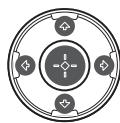
1 Voer de postcode in van de regio waar u woont via 念 / 念 /念 /念 /念

- Vanaf de linkerkant invoeren als u postcodeuit hinter dan zeven cijfers bestaat.
2 Selecteer de taal voor GUIDE Plus+. Deze stap worden overgeslagen als een van de volgende talen is geselecterd in "5: De eerste instellingen uitvoeren": "English", "Deutsch", "Espanol", "Italiano", "Français" of "Nederlands".
3 GUIDE Plus+ gegevens downloads. De eerste maal downloads kan enigeijd duren; drukijdens het zoeken geen toetsen in op de tevisie of de afstandsbediening. Als de tevisielijsten de eerste maal� gedownload, worden alle toekomstige downloads automatischuitgevoerd.

- De kanalen können ook handmatig worden ingesteld (pageina 41).
De kijkhoek van de televisie aanpassen
Deze tevisie kan worden aangepast binnen de hierna aangegeven hoeken.
Hoekaarlinksenrechtsaanpassen (draaien)
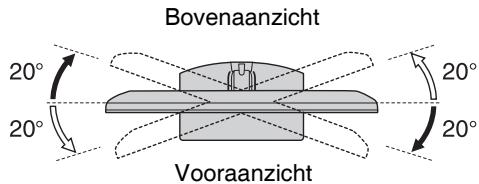

- Bij de modellen KDL-40E55/32E55xx is de draaibeweging vergrendeld om te voorkomen dat uw vingersbeklemd raken. Voor ontgrendeling een hogere instelling van het televisionietoestel raadpleegt u "De hoogte van de standarda aapassen".
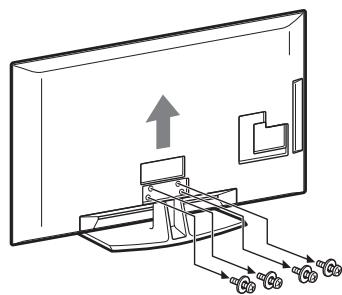
De tafelstandaard van de televisie losmaken

- Verwijder de schroeven volgens de pijlen op de televisie.
- Verwijder de tafelstandaard Niet, tenzij u de televisie aan de wand wilt monteren.
Installatie/configuratie
Installer en gelebruik de télévisse volgens de instructs hieronder om het risico op brand, elektrische schok, schade en/of letsel te vermijden.
Installatie
- Het televisioneostel moet in de buurt van een goed toegankelijk stopcontact worden geplaatst.
- Plaats het televisiontoestel op een stabile, vlakte ondergrund.
- Laat wandinstallations alleen door gekwaliffeed servicepersoneel uitvoeren.
- Het worden om veiligheidsredenen aanbevolen accessoires van Sony te gebruiken, zoals: Wandmontagesteun SU-WL500
- Gebruik de schroeven die bij de wandmontagesteen zijn geleverd voor het bevestigen van de montagehaken aan het tevisietoestel. De meegeleerde schroeven zijn 8mm tot 12mm lang gemeten langs het bevestigingsoppersvlak van de montagehaak. De diameter en de lenghte van de schroven verschellen aan gelang het model van de wandmontagesteen. Het gebruik van andere schroven dan de meegeleerde schroeven kan resulteren in interne schade van het tevisietoestel of kan ertoe leiden dat de television valt enz.
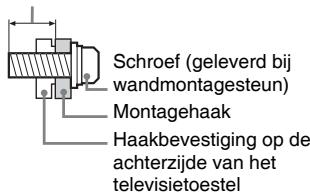
8mm-12mm
Transport
- Voordat u het tevisietoestel transporteert, moet u alle snoeren loskoppelen.
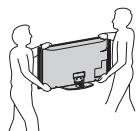
Voor het transport van een groot televisiestoestel zich twee of drie personen nodig.
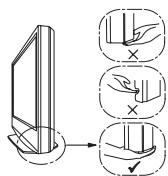
- Als u het televisietoestel in uw Armen draagt, moet u het vasthouden zoals rechts worden getoond. Druk Niet gegen het LCD-schem.
- Als het tevisietoestel worden opgetild of verplaatst, houdt u het toestel stevig vast aan de onderkant.
- Wanner u het televisietioestel vervoert, mag u dit niet blootstellen aan schokken of sterke trillingen.
- Als u het tevisietoestel maar de reparateur brengt of vervoert, verpakt u het in de oorspronkelijke doos en verpakkingsmaterialien.
Ventilatie
- Bedek nooit de ventilatie-openingen en steek nooit iets daardoor maarinoxen.
Houd ruimte vrij rond het tevisietoestel zoals hierna worden aangegeven.
- Het worden aanbevolen de wandmontagesteun van Sony te gebruiken voor een goede luchtcirculation.
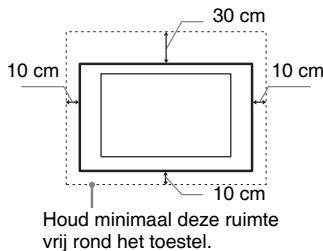
Installatie aan de wand
Installatie op de standard
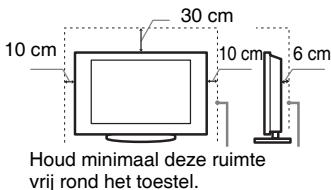
- Voor een goede ventilatie en om ophoping van vuil en stof te voorkommen:
- Plaat het televisietoestel Niet plat op de grond en installeer het Niet ondersteboven,chterstevoren of gedraaid.
- Installee het televisiestoestel Niet op een plank, kleed, bed of in een kast.
Dek het tevisietoestel niet af met een doeck, zoals gordijnen, of voorwerpen als kranten enz.
- Installee het televisietoestel Niet zoals hierna worden getoond.
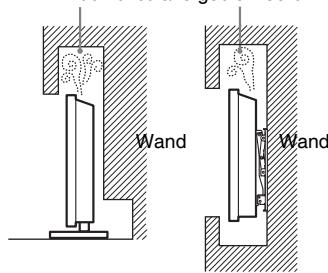
Luchtcirculatie geblokkeerd.
Netsnoer
Hanteer het netsoen er het stopcontact als volgt om het risico op brand, elektrische schok of schade en/of lestel te vermijden:
- Gebruik alleen Sony-netsnoeren en geen netsnoeren van andere leveranciers.
- Steek de stekker volledig in het stopcontact.
- Gebruik het televisietoestel uitsluitend op een wisselspanning van 220-240 V.
- Koppel voor alle verilheid het netsnoer los als u de kabels aansluit en te erop dat u Niet over de kabels struikelt.
- Verwijder het netsnoer uit het stopcontact voordat er werkzaamheden
aan het tevisietoestel wordenuitgevoerd of het wordt verplaatst.
- Houd het netsnoer uit de buurt van warmtebronnen.
- Verwijder de stekker uit het stopcontact en reingie deze regelmatig. Indien de stekker worden bedekt door stof en vocht opneemt, kan de isolatie verslechteren, hetgeen brand kanveroorzaken.
Opmerkingen
- Gebruik het meegeleverde netsnoer nicht voor andere apparatuur.
Zorg dat het netsnoer Niet teveel worden aufgeklemd, gebogen of gadraid. Hierdoor kuren de draden worden bootgelegd of doorgeseden.
- Pas het netsnoer Niet aan.
- Plaats geen zware voorwerpen op het netsnoer.
Trek nooit aan het netsnoer zich als dit wordt losgekoppeld.
- Sluit nicht te veel apparaten aan op hetzelfde stopcontact.
- Gebruik geen stopcontact waar bij de stekker slecht contact maakt.
Verboden gebruik
Installer/gebruik het televisietoestel niet op locations, in omgevingen of situations die hiera worden weergegeven.
Het tevisietoestel kan dan slecht gaan functionen en brand, elektrische schok, schade en/of letsel voroorzaken.
Locatie:
Buiten (in direct zonlicht), aan de kust, op een schip of ander vaartuig, in een voertuig, in medische instellengen, op instabiele locaties, in de buurt van water, regen vocht of rook.
Omgeving:
Locaties die heet, vochtig of zeer stoffig zich;
where insecten künnen binnendringen; waar het toestel kan wordenblootgesteld aan
mechanische trillingen, in de buurt van brandbare voorwerpen (kaarsen enz.). Stel
he tevisietoestel Niet bloot aan druppels of speeters en koops geen met vloeistof gevulde
voorwerpen, zoals vazen, op het toestel.
Situation:
Gebruik het toestel Niet als u natte handen heeft, als de kast is verwijderd of met bevestigingen die nicht worden aangeraden door de fabrikant. Verwijder de stekker van het televisiontoestel uit het stopcontact en ontkoppel de antenneteijdens onweer.
Gebroken glas:
Gooi niets gegen het televisietroestel. Het schermglas kan breken door de impact en ernstig letsetlorozerzaken.
- Als het scherm van het televisionietestel barst, mag u het toestel pas aanraken nadat u de stekker uit het stopcontact hebt getrokken. Anders bestaat er gevaar op elektrische schokken.
Wanner de television nicht worden gebrukt
-
Als u het tevisietoestel een aantal段时间 nicht gebruikt, dan要去 het worden losegkoppeld van de netspanning vanwege milieu- en veiligheidsredenen.
-
Als het televisiestoestel nog onder spanning staat wanneer het net is uitgeschakeld, trekt u de stekker uit het stopcontact om het televisiestoestel volledig uit te schaken.
- Bepaalde televisiestoestellen hunnen over functies beschikken waarvoor het toestel in de stand-by stand要去 blijven om correct te werken.
Voor kinderen
Zorg dat kinderen niet op het televisioneistoestel klimmen.
Houdkleine accessories buitenhet bereik van kinderen, zodat deze nicht kuren worden ingeslikt.
In het geval de volgende problemen optreden...
Schakel het televisiestoestel uitenewijder onmiddelijk het netsnoer als een van de volgende problemen optreeted.
Vraag uw dealer of Sony-servicecentrum het toestel te lately nakijken door gekwalificeerd servicepersoneel.
In het geval:
- het netsnoer is beschadigd.
- het netsnoer Niet goed past.
- het tevisietoestel is beschadig omdat het is gehallen, er tegenaan is geslagen of er its maar is gegood.
- een vloeijaar of vast voorwerp door de openings in de kastterecht is gekommen.
Voorzorgsmaatregelen
Televisie kijken
Kijk tevisie met gedemptlicht, onward tevisie kijknen in het donker of gedurende een lange periode de ogen extra belast.
- Als u een hooftelefoon gebruikt, mag u het volume niet te hoog zieten om gehoorbeschadiging te voorkomen.
LCD-schem
- Hoewel het LCD-schem is vervaardigd met precisietechnologie en 99.99% of meer van de pixels werken, kuren er toch donkere ofHoldere punjes (rood, blauw of groen) permanent zichtaar hij op het LCD-schem. Dit is een structureel kenmerk van een LCD-schem en duidt Niet op een defect.
- Druk en kras Niet het op het scherm en plaats geen voorwerpen op het televisietoestel. Het beeld kan hierdoor verrormen of het LCD-schem kan beschadigen.
- Als het televisionietoestel op een koude plaats worden gebruikt, kan het beeld vlekkerig of donker zich. Dit wijst niel op een storing. Dit verschijnsel verdwijnt wanneer de temperatuur stigt.
Bij langdurige weergave van stilstaande beelden konnen spookbeelden optreden. Deze kunnen na enigeijd verwijnen.
- Het scherm en de kast worden warm als het televisiestoestel worden gebruikt. Dit duidt Niet op een defect.
- Het LCD-schem bevat eenkleine hoeveelheid vloeibare kristallen en kwik. Sommige fluorescentielampen in het tevisietoestel bevatten ook kwik.
Gooi het toestel weg volgens de geldende lokale weteveging envoorschriften.
Schermopppervlak/kast van het televisietoestel behandelen en reinigen
Zorg er om veiligeheitsredenen voor dat u het netsoer van het televisiestoestl loskoppelt voordat u het reinigt.
Neem de volgende voorzorgsmaatregelen inucht om verkleuring of beschadiging van het materiaal of de coating van het scherm te voorkomen.
- Reinig het schermoppervlak/de kast met een zachtte doeok om stof te verwijderen. Bevochtig een zachtte doeoklicht met een verdund reinigingsmiddel bij hardnekkige stofvorming.
- Gebruik geen schuursponsje, alkalisch/ zurhoudend reinigingsmeddeld, schuurpoeder of vluchtig oplosmieddel, zoals alcohol, benzeen, thinner of insectenbestrijdingsmeddeld. Het gebruik van dergelijke materialen of het langdurig in aanraking komen met rubber- of vinylmaterialien kan beschadiging van het schermoppervlak en het materiaal van de kast tot gezelv hebben.
- Het worden aanbevolen de ventilatieopeningen regelmatig met de stofzuiger te reinigen om een goede ventilatie te handhaven.
- Als u de hoek van het televisiestoestel aanpast, moet u het toestel langzaam verplaatsen om te voorkomen dat het televisiestoestel de standaard schiet.
Optionele apparatusur
Plaats optiquele onderden of apparatuur die elektromagnetische straling uitzendt op een afstand van het televisionestoestel. Anders kan beeldvervorming en/ofuis optreten.
Batterijen
- Let op de + en de - bij het plaatsen van de batterijen.
- Combineer geen verschillende typen batterijen, of oude en weitere batterijen.
- Gooi oude batterijen Niet gewoon weg, maar lever ze in. In bepaalde regio's kan het verwerken van batterijen aan regels zichgebonden. Neem hiervoort contact op met de lokale autoriteiten.
Hanteer de afstandsbediening met zorg. Laat de afstandsbediening nicht vallen, ga er nicht op staan en mors er geen voleistof op.
- Plaats de afstandsbediening niet in de buurt van een warmtebron, op een plek in direct zonlicht of en een vochtige ruimte.
Wegwerpen van het televisietoestel

Verwijdering van oude elektrische en elektronische apparaten (toepasbaar in de Europese Unie en
andere Europese landen met gescheden afvalsystemen)
Het symbol op het product of op deverpakking wijst erop dit dit product nichtals huishoudelijk afval mag wordenbehandeld. Het要去cher aan eenplaats
worden gebracht waar elektrische en elektronische apparatuur worden gerecycled. Als u ervoor zorgt dat dit product op de correcte manier worden verwerkt, voorkomt u voor mens en milieu negatieve gevolgen die zich zouden kuren voordoen in geval van verkeerde afvalbehandeling. De recycling van materielen draagt bij tot het vrijwaren van naturuurlijke bronnen. Voormeer details in verband met het recyclen van dit product, neemt u contact op met de gemeentelijk instanties, het bedrijf of de diest belast met de verwijdering van huishoudafulv of de winkel waar u het product hebget gekocht.

Verwijdering van oude batterijen (in de Europese Unie en andere Europese landen met gezehden
inzamelingssystemen)
Dit symbolism op de batterij of verpakking wijst erop dat de meegeleverde batterij van dit product nicht als huishoudelijk afval mag worden behandelt. Door deze batterijen op juiste wijze af te voeren, voorkomt u negatieve gevolgen die zich zonden kunnen voordoen voor mens en milieu in geval van verkeerde afvalbehandeling. Het recycleren van materialen draagt bij tot het vrijwaren van natuurlijke bronnen.
Als een product om redenen van veiligkeit, prestaties of data-integriteit een permanente verbinding met de batterij vereist, dan may deze batterij enkel door gekwalificeerd servicepersoneel verwangen worden. Om een gepaste verworking van de batterij te garanderen, dient u het product aan het eind van zich levenscyclus in te leveren bij het geeigende inzamelingspunt voor de recyclage van elektrisch en elektronisch materiaal.
Voor alle andere batterijen verwijzen we u\
aar het gedeelte over hoe de batterij veilig\
uit het product wordt verwijderd. Lever de\
batterij in bij het geëgende\
inzamelingspunt voor de recyclage van\
batterijen. Voor meer details in verband\
met het recyclen van dit product of deze\
batterij, neemt u contact op met de\
gemeentelijkke instanties, het bedrijf of de\
dienst belast met de verwijdering van\
huishoudelijk akval of de winkel waar u\
het product hebt gekocht.
Toetsen en lampjes op de afstandsbediening en de televisie
Toetsen op de afstandsbediening en tevisie
Raadpleeg voor de modellen KDL-46/40/37/32W5720/5730/5740 de afzonderlijk geleverde brochure.
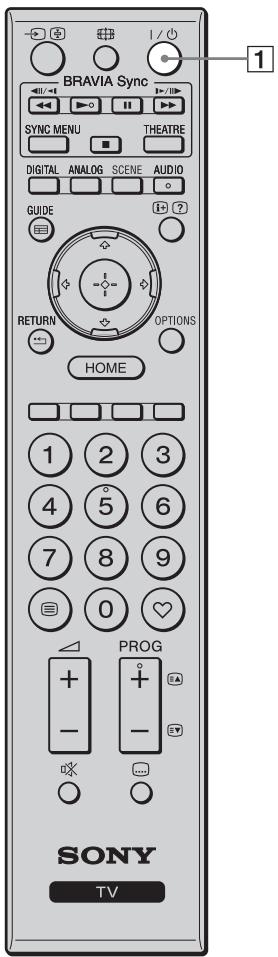
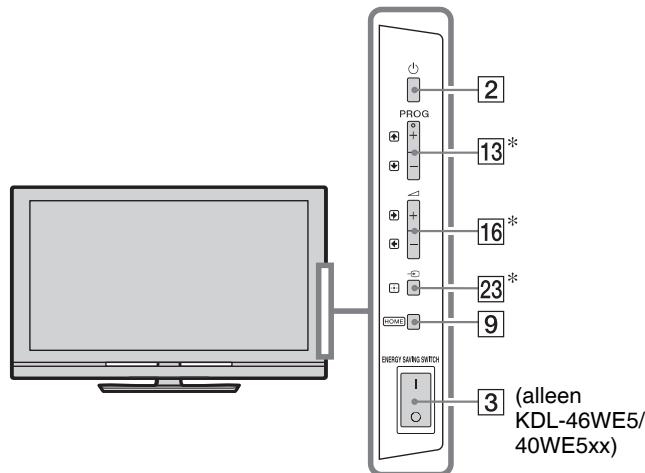
De toetsen op de televisione werken opdezelfde manier als op de afstandsbediening.
- In het televisiemienu werken deze toetsen als ð/ð/ð/ð/ð/ð/°.

- Nummer 5, de toetsen , PROG + en AUDIO zijn tastbare toetsen. Gebruik deze toetsen ter referentie bij het bedieren van de televisionie.
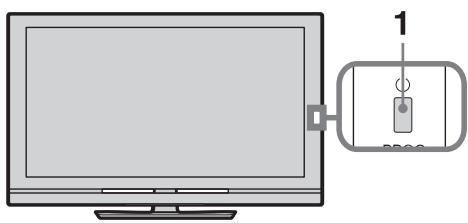
| Toets/schakelaar | Beschrijving |
| 1 | I/ (televisionie stand-by) | Indrukken om de televisionie vanuit de stand-by modus in- en uit te schakelen. |
| 2 | ( AAN/UIT ) | Indrukken om de televisionie in of uuit te schakelen. |
| | • Om de televisionie volledig uuit te schakelen (0 W, geen stroomverbruik), schakelt u de televisionie uit en trekt uervolgens de stekker uit het stopcontact. |
| | • Model KDL-46WE5/40WE5xx kan ook volledig worden uitgeschakeld door de ENERGY SAVING SWITCH uuit te schakelen (agina 10). |
| 3 | ENERGY SAVING SWITCH (alleen KDL-46WE5/ 40WE5xx) | Hiermee worden de televisionie volledig uitgeschakeld. Als de televisionie zich darüber in de stand-by modus bevindt als de ENERGY SAVING SWITCH wordt uitgeschakeld ( ), heeft het inschakelen van de ENERGY SAVING SWITCH (O) tot gevolg dat de televisionie alleen weeer in de stand-by modus worden gezet. |
| | • Als de ENERGY SAVING SWITCH wordt uitgeschakeld,kestu functies als kloinstellungen opslaan, het downloaden van EPG's of het updaten van software Niet uitvoeren. |
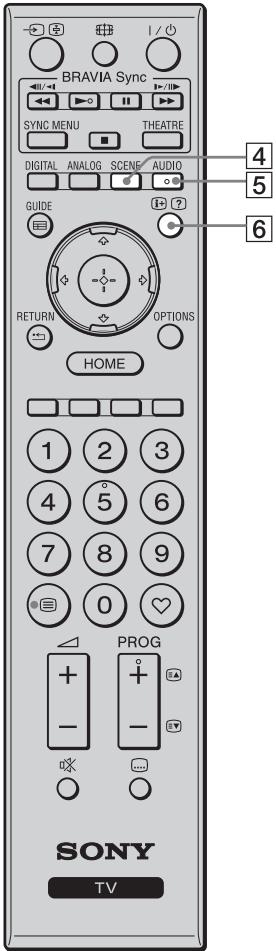
4 SCENE Indrukken om het menu "Scène kiezen" wee ter (behalve voor given.
KDL-46/40/37/32
Als u de gewenste scene-optie selecteert, worden de optimale geluidskwaliteit en beeldkwaliteit voor de geselecteerde scen automatisch ingesteld.
W5720
Druk op / / / om de scene-optie te selectoren en druk cervolgens op
W5730
Bioscoop: zorgt voor beeldscènes in een theatersfeer met dynamisch geluid.
W5740)
Foto: zorgt voor beeldscènes waar bij de textuur en de kleur van een afgedrukte Foto op een authenteke manier worden gereprodueerd.
Sport: zorgt voor beeldscènes waar bij u realistisch beeld en geluid als in een stadion ervaart.
Muziek: zorgt voor geluideffecten waar bij u dynamisch en.hlder geluid als bij een concert ervaart.
Spel: zorgt voor beeldscenes waar bij u van gameskest genieten met superieure beelden geluidskwaliteit.
Grafisch: zorgt voor beeldscènes waar bij langdurig maar de monitor kijken worden verzacht en vermoeidheid worden verminderd door de weergave van helderdere gedetailleerde beelden.
Auto: de optimale geluids- en beeldkwaliteit worden automatisch ingesteldaar aanleiding van de ingangsbron; het kan+zijn dat er geen effect optreedt vanwege de aangesloten apparatuur.

- Als u Theatermodus (pagina 13) op AAN instelt, schakelt de instelling voor "Scène kiezen" automatisch waar "Bioscoop".
| 5 AUDIO | In analoge modus: indrukken om de modus 2-talig te wijzigen (pagea 37).
In digitale modus: indrukken om de taal te wijzigen voor het programma dat momenteel worden bekeken (pagea 42). |
| 6 | ⊕/☉ (Info/
Teletekst
weergeven) | Elke keer dat u de toets indrukt, wijzigt het scherm als volgt:
In digitale modus: gegevens over het huidige programme → gegevens over het volgende programme.
In analoge modus: huidige kanaalnummer en beeldregeling-modus → klokinformatie.
In Teletekst-modus: geeft verborgen informatie waar (b.v. antwoorden op quizvragen) (pagea 15). |
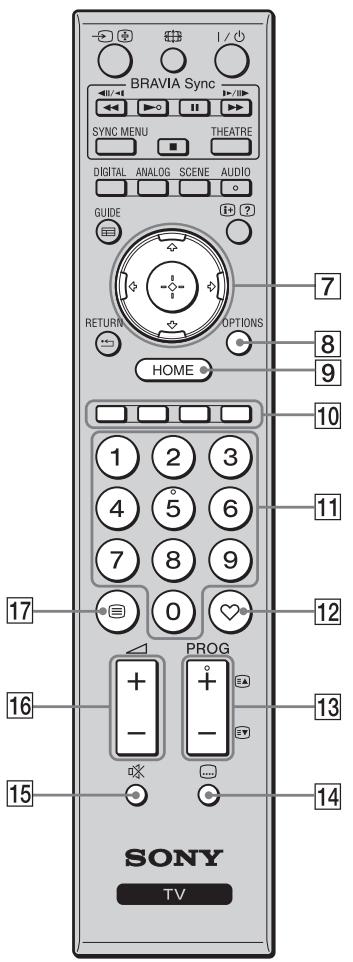
| 7 | / / / / / / / / / / / / / / / / / / / / / / / / / / / / / / / / / / / / / / / / / / / / / / / / / / / / / / / / / / / / / / / / / / / / / / / / / / / / / / / / / / / / / / / / / / / / / / / / / / / / / | Druk op ð/ ð/ ñ/ ò/ ò/ õ/ ÷/ õ/ ÷/ õ/ ÷/ õ/ ÷/ õ/ ÷/ õ/ ÷/ õ/ ÷/ õ/ ÷/ õ/ ÷/ õ/ ÷/ õ/ ÷/ õ/ ÷/ õ/ ÷/ õ/ ÷/ õ/ ÷/ õ/ ÷/ õ/ ÷/ õ/
Druk op ð/ ñ/ ñ/ ñ/ ñ/ ñ/ ñ/ ñ/ ñ/ ñ/ ñ/ ñ/ ñ/ ñ/ ñ/ ñ/ ñ/ ñ/ ñ/ ñ/ ñ/ ñ/ ñ/ ñ/ ñ/ ñ/ ñ/ ñ/ ñ/ ñ/ ñ/ ñ/ ñ/ ñ/ ñ/
Als een fotobestand worden afgespeeld: druk op ì/ ì/ ì/ ì/ ì/ ì/ ì/ ì/ ì/ ì/ ì/ ì/ ì/ ì/ ì/ ì/ ì/ ì/ ì/ ì/ ì/ ì/ ì/ ì/ ì/ ì/ ì/ ì/ ì/ ì/ ì/ ì/ ì/ ì/
Druk op ð/ ñ/ ñ/ ñ/ ñ/ ñ/ ñ/ ñ/ ñ/ ñ/ ñ/ ñ/ ñ/ ñ/ ñ/ ñ/ ñ/ ñ/ ñ/ ñ/ ñ/ ñ/ ñ/ ñ/ ñ/ ñ/ ñ/ ñ/ ñ/ ñ/ ñ/ ñ/
Als een muziek/videoobestand worden afgespeeld: druk op ì/ ì/ ì/ ì/ ì/ ì/ ì/ ì/ ì/ ì/ ì/ ì/ ì/ ì/ ì/ ì/ ì/ ì/ ì/ ì/ ì/ ì/ ì/ ì/ ì/ ì/ ì/ ì/ ì
Druk op ð/ ñ/ ñ/ ñ/ ñ/ ñ/ ñ/ ñ/ ñ/ ñ/ ñ/ ñ/ ñ/ ñ/ ñ/ ñ/ ñ/ ñ/ ñ/ ñ/ ñ/ ñ/ ñ/ ñ/ ñ/ ñ/ ñ/ ñ/ ñ/ ñ/ ñ/ ñ
De wergegeven opties variëren湃 het begin van het huidige bestand te starten. Druk op ð/ ñ/ ñ/ ñ/ ñ/ ñ/ ñ/ ñ/ ñ/ ñ/ ñ/ ñ/ ñ/ ñ/ ñ/ ñ/ ñ/ ñ/ ñ/ ñ/ ñ/ ñ/ ñ/ ñ/ ñ/ ñ/ ñ/ ñ/ ñ/ ñ/ ñ/ ñ/
De ingangsbron. |
| 8 | OPTIONS | Indrukken voor een lijst met "Apparaatbesturing" of snelkoppelingen湃ar neer, bepaalde instellingsmenu's. Gebruik het menu "Apparaatbesturing" om apparatuur te bedieren die compatibel is met Controle voor HDMI.
De weergegeven opties variëren湃 gelang de ingangsbron. |
| 9 | HOME | Indrukken om het thuismenu van de television畸 te given (pagea 32). |
| 10 | Gekleurde toetsen | Als de gekleurde toetsen beschikbaar+zijn, verschijnt er een bedieningsgids op het scherm. |
| 11 | Cijfertoetsen | In TV-modus: indrukken om kanalen te selecteren. Voor de kanaalnummers 10 en hoger, drukt u het tweede cijfer snel in.
In Teletekt-modus: indrukken om een paginanummer in te voeren. |
| 12 | ♥ (Favorieten) | Indrukken om de favorieten-lijst waar te given die u heeft opgegeven (pagea 21). |
| 13 | PROG +/- / / / / / / / / / / / / / / / / / / / / / / / / / / / / / / / / / / / / / / / / / / / / / / / / / / / / / / / / / / / / / / / / / / / / / / / / / / / / / / / / / / / / / / / / / / / / / / / / / / / /
In TV-modus: indrukken om湃 het volgende (+) of vorige (-) kanaal te gaan.
In Teletekt-modus: indrukken om de volgende (E) of vorige (E) vagina te selecteren. | |
| 14 | (ondertiteling instellen) | Indrukken om de taal van de ondtitels te wijzigelen (pagea 42) (alleen in digitale modus). |
| 15 | × (geluid onderdrukken) | Indrukken om het geluid te onderdrukken. Nogmaals indrukken om het geluid te herstellten.
• Als u in de stand-by modus de television wilt inschakelen zonder geluid, drukt u op deze toets. |
| 16 | +/- (volume) | Indrukken op het volume in te stellen. |
| 17 | (Teletekt) | Indrukken voor teletektinformatie (pagea 15). |
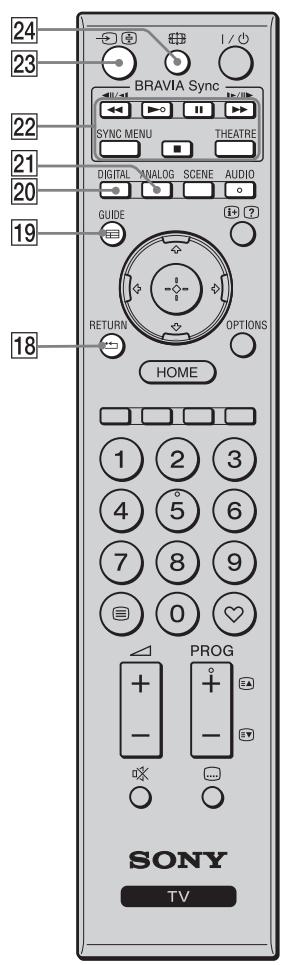
| 18 | RETURN | Indrukken om terug te keren maar het vorigescherm van het weergegeven menu.
Als een Foto/muziek/videobestand worden afgespeeld: indrukken om het afspelen te stoppen. (Het scherm keert terug�atenhelt. ) |
| 19 | GUIDE (EPG) | Indrukken om de digitale elektronischeprogrammagids (EPG) waar te given (pagina 20). |
| 20 | DIGITAL | Indrukken om het digitale kanaalশ te givendat het LAST wordbekeken.
Als beelden van aangesloten apparatuuwradenbenkeken: indrukken om terug tekeren�aten de normale televisiemodus. |
| 21 | ANALOG | Indrukken om het analoge kanaalশ te givendat het LAST wordbekeken.
Als beelden van aangesloten apparatuuwradenbenkeken: indrukken om terug tekeren�aten de normale televisiemodus. |
| 22 | BRAVIA Sync | < / >/ / / >/ / : U Aunt BRAVIA Sync-compatiblele apparatuur bedieren die isaangesloten op de television.
SYNC MENU: geeft het menu van deaangesloten HDMI-apparatuur sheer. Tijdenshet bekijnen van andere ingevoerde schermenof televisionprogramma's wordt "SelectieHDMI-apparatuur" weergegeven als de knopwordingedrukt.THEATRE: u Aunt de Theatermodus aan-of uitzetten. Als de Theatermodus aanstaat,worden automatisch de optimalegeluidskwaliteit (als de television met gebruikvan een HDMI-kabel op een audiosystemis aangesloten) en beeldkwaliteit voor opfilm gebaseerde inhoud ingesteld.
• Als u de television uitschakelt, wordt deTheatermodus ook uitgeschakeld.
• Als u de "Scènekiezen"-instelling wijzigt,wordt Theatermodus automatischuitgeschakeld.
• "Controle voor HDMI" (BRAVIA Sync) isalleen beschikbaar met de aangesloten Sony-apparatuur die voorzien is van het BRAVIASync of BRAVIA Theatre Sync-Logo of diecompatible is met Controle voor HDMI. |
| 23 | /(ingangselecteren/Teletekstvasthoden) | In TV-modus: indrukken voor een lijst metingangen.In Teletekst-modus: ingedrukt honden omde huidige pagina vast te honden. |
| 24 | (beeldregeling-modus) | Indrukken om het schermformaat te wijzigensen(pagina 16). |
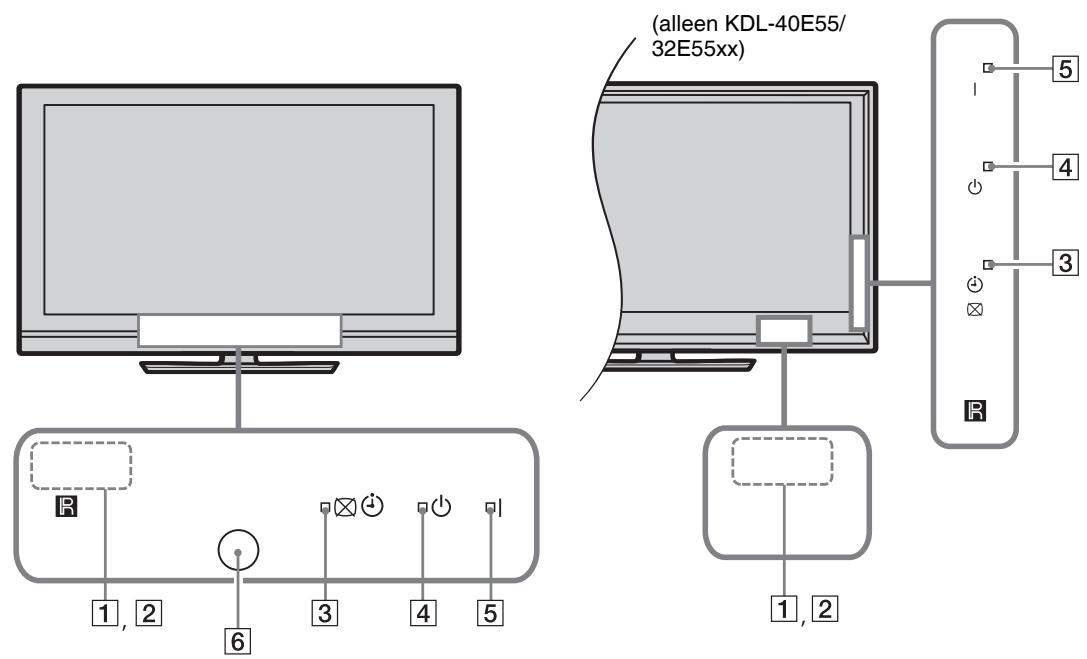
| Lampje | Beschrijving |
| 1 Licht Sensor | Plaats niets voor de sensor,onomat dit de functie kan beinvloeden (pagea 34). |
| 2 Sensor afstands-bediening | Ontvangt signalen van de afstandsbediening.Plaats niets voor de sensor. De sensor werkt dan wellicht Niet meer goed. |
| 3 (Beeld UIT / Timer) | Licht op in groen als u “Beeld UIT”selecteert (pagea 33).Licht op in oranje als u de timer instelt (pagea 20, 33). |
| 4 (stand-by) | Licht op in rood als de television in de stand-by stand staat. |
| 5 I (AAN/UIT) | Licht op in groen als de television is ingeschakeld. |
| 6 Omgevingssensor (alleen KDL-46WE5/40WE5xx) | Plaats niets voor de sensor,onomat dit de functie kan beinvloeden (pagea 33). |
Bedieningsgids
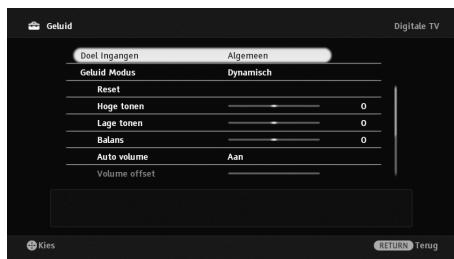
Voorbeeld: druk op ⊕ of RETURN (zie 7 (pagina 12) of 18 (pagina 13)).
De bedieningsgids niedt hulp bij het bedieren van de televisione via de afstandsbediening en wordt onderaan op het scherm weergegeven. Gebruik de toetsen van de afstandsbediening die in de bedieningsgids worden aangegeven.
Televisielijke
1 Druk op op de televisione om de television in te schakelen.
Als de televisionie nicht kan worden ingeschakeld, schakelt u de ENERGY SAVING SWITCH in (pageina 10) (alleen KDL-46WE5/40WE5xx).
Als de televisione in de stand-by modus is (het lampje (stand-by) op de televisionie (voorkant) is rood), drukt u op / op de afstandsbediening om de televisione aan te zetten.
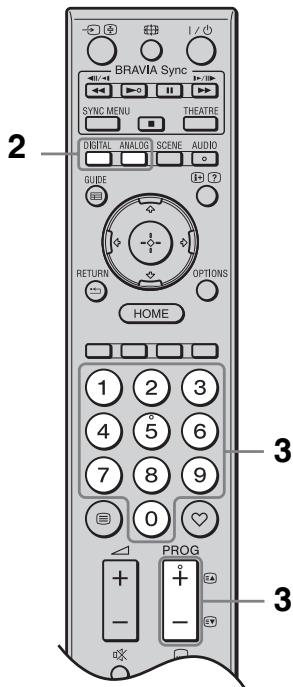
2 Druk op DIGITAL om over te schakelen maar de digitale modus of op ANALOG om over te schakelen maar de analoge modus.
De beschikbare kanalen varieren naar gelang de ingestelde modus.
3 Druk op de nummertoetsen of PROG + / - om een teilesekanaal te selecteren.
Een digitaal programma selecteren via de digitale elektronische programmagids (EPG) (pagea 20).
In digitale modus
Er verschijnt kort een tekst met informatie. De volgende pictogrammen können worden weergegeben.
:Radioservice
: Gecodeerde/abonneeservice
: Meerdere audiotalen beschikbaar
: Ondertitels beschikbaar
: Ondertitels voor doven en slechthorenden beschikbaar
18: Aanbevolen leeftijd voor huidigeprogramma (van 4 tot 18aar)
□:Kinderslot
Voor activering van Teletekst
Druk in de analoge modus op 日 .Elke keer dat u op 日 drukt, wijzigt het scherm cyclisch als volgt:
Teletekst en tevisiebeeld Teletekst Geen Teletekst (de Teletekst-service afluierten) Druk op de nummertoetsen of / om een pagina te selecteren.
Druk op 日 om een pagina vast te houden. Druk op 日 om verborgen informatatie wee ter geven.

- U kunt ook reckstreeks maar een pagina gaan door het paginanummer te selecteren dat op het scherm verschijnt. Druk op ⊕ en ⊕/ ⊕/ ⊕/ ⊕ om het paginanummer te selecteren en druk verwolgens op ⊕.
- Als er onderaan de Teletekst-pagea vier gekleurde items verschijnen,kest u网页a's nelen een eenvoudig activeren (FasText). Druk op de bijbehorende gekleurde toets om de pagatete activeren.
De Schermmodus handmatig wijzigen
Druk meerdere malen op 艹 om de gewenste Schermmodus te selecteren.
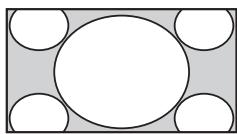
Smart*
Hiermee wordt het middelste gedeelte van het beeld vergroot. De linker- en rechtserranden van het beeld worden uitgestrekt om het 16:9-schem te vullen.
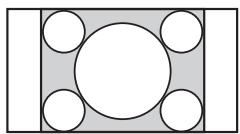
4:3
Hiermee wordt het 4:3-beeld in de oorspronkelijke grootte weergegeven. Er worden zijbalken getoond om het 16:9-schem te vullen.
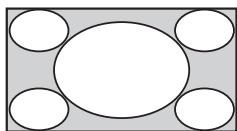
Wide
Hiermee wordt het 4:3-beeld horizontal uitgerekt om het 16:9-schem te vullen.
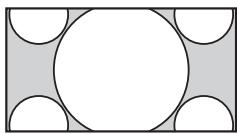
Zoom*
Hiermee wordt het cinemascopische (brievenbusformaat) beeld in de juiste verhouding getoond.
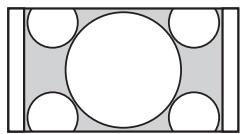
14:9*
Hiermee wordt het 14:9-beeld in de juiste verhouding getoond. Dit heeft tot gevolg dat er zichbalken te zien+zijn op het scherm.
-
Gedeelten van de onder- en bovenkant van het beeld kuren worden afgesneden. U kurz de verticale positie van het beeld aanpassen. Druk op 12 om het beeld omhoog of omlaag te verplaatsen (b.v. om ondtitels te kuren lezen).
-
Als u "Smart" selekteert kan hetijken dat bepaalde tekens en/of letters boven- en onderaan het beeld nicht zichtaarijken. InDat geval past u "Verticale Grootte" aan in het "Beeldregeling"-menu (pagina 37).

- Als "Auto formaat" (pagea 37) is ingesteld op "Aan", dan selecteert de tevisie automatisch de Beste modus voor de uitzending.
- Als 720p-, 1080i- of 1080p-bronbeelden worden weergegeven met zwarte grenzen op de schermranden, dan selecteert u "Smart" of "Zoom" om de beelden aan te passen.
GUIDE Plus+™ systemd* en de digitale elektronische programma gids (EPG) gebruiken**
GUIDE Plus+ is alleen volledig functioneel als GUIDE Plus+ gegevens beschikbaar zich via digitale invoer. Controller op de GUIDE Plus+ website of DTT GUIDE Plus+ reeds beschikbaar is in uw land.

Als u GUIDE Plus+ gebrukt, worden aangeraden de television ueit te schakelen via de stand-by toets en nicht de AAN/UIT-knop op de television zodat de programma-informatie worden bijgewerkt.
Gebruik van GUIDE Plus+
Gebruik het GUIDE Plus+system om hetprogramma te zoeken dat u wilt bekijken. Met deze functie kunt u op programmacategory en op trefwoord zoeken. Het GUIDE Plus+programma biedt tot achtragen programmeringsinformatie. Voltooi de volledige eerste installmentie (pagea 6) om deze service te gebruiken.
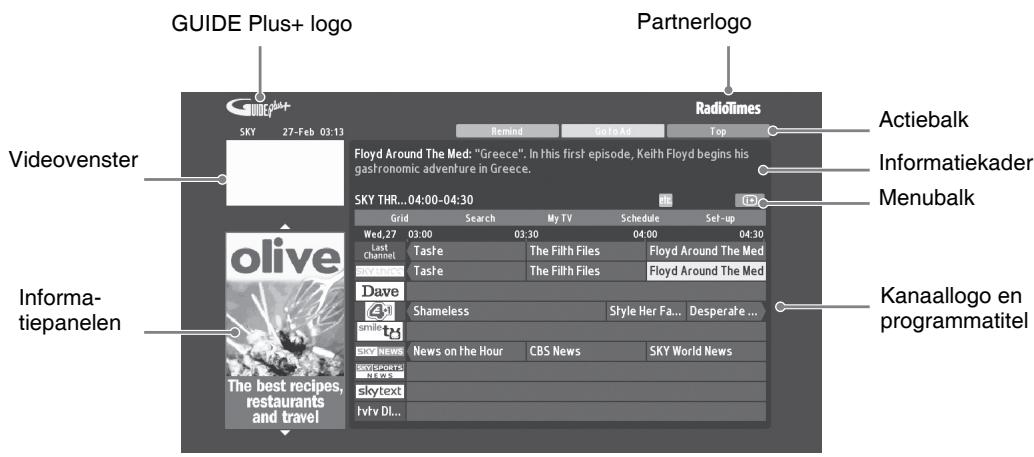
GUIDE Plus+ systeemonderdelen

- De getoonde afbeelding varieertaar gelang het land/de regio.
- De informatiepanelen worden nicht verzorgd door Sony, maar bevatten reclame van partners.
- De functie van de actiebalk varieert met de cursorlocatie en als u zich in het menu Installatie bevindt.
1 Druk opGUIDE.
2 Voer de gewenste handeling uit zoals worden aangegeven in de volgende babel of zoals worden weergegeven op het scherm.
| Om | Doet u dit |
| Een programme te bekijken | Druk op Ⓞ/ Ⓞ/ Ⓞ om een programme te selecteren en druk verzolgens op ⊙.
De programme-informatie verschijnt in het informatiekader.
Druk op ⊕ voor een uitgebrecht informatiekader met een lang overzicht.
U kunt PROG +/- gebruiken om omhoog/omlaag te bladeren door de weergaves.
Druk op BRAVIA Sync ⏄/ ⏄ > om়n de volgende of vorige dag te gaan. |
| De televisiegids UIT te schakelen | Druk op ⊙ GUIDE om de televisioniegids af te sluiten. |
| Een programme in te stellen dat automatisch worden weergegeven op het scherm wonneer dit worden opgestart - Herinnering | Druk op Ⓞ/ Ⓞ/ Ⓞ om een toekomstig programme te selecteren dat u wilt gaan bekijken en druk op de groene toets.
• Om een herinnering te annuleren drukt u op de rode toets als “Herinnering” is gemarkeerd of gebruikt u “Schema” op de menubalk.
• Als u de televisionie in de stand-by stand zet, worden de televisionie automatisch ingeschakeld als het programme bijna begint. |
| Menubalk | Druk meerdere malen op ⊙ om de menubalk te activeren.
Druk op Ⓞ/ Ⓞ om het gebied te selecteren. (“Rooster”, “Zoeken”, “Mijn TV”, “Schema” en “Installatie”)
UUCT een programme bekijken of een herinnering instellen in het gebied “Rooster”. |
| Een programme te zoeken - Zoeken | U kunt snel en eenvoudig een voor u interessant programme vinden door een herinnering per catégorie (b.v. sport) of subcatorie (b.v. voetbal) van een programme in te stellen.
1 Markee “Zoeken” op de menubalk en druk verzolgens slechts eenmaal op ⊙.
2 Druk op Ⓞ/ Ⓞ/ Ⓞ om een categorie of subcatorie te selecteren en druk op ⊙. |
| Op uw eigengtreffwoord te zoeken - Mijn Keuze | Naast de standardcategorieën en subcatorieënkest u uw eigengtreffwoorden instellen.
1 Markee “Mijn Keuze” in het gebied “Zoeken” op de menubalk.
2 Druk op de gele toets om een trefwoord toe te voegen; het virtuele toetsbord wordt weergegeven.
3 Gebruik het virtuele toetsbord om uw trefwoord in te voeren.
4 Bevestig met de groene toets.
5 Uw persoonlijke trefwoord verschijnt bij “Mijn Keuze”.
6 Selecteer uw trefwoord en druk op ⊙ om een zoekopdracht met uw persoonlijke trefwoord te starten. |
| Een profiel in te stellen en aanbevelingen te ontvangen volgens uw voorkeuren - Mijn TV | In het gebied “Mijn TV” kut u een persoonlijk profiel instellen. U kut een persoonlijk profiel definiëren op kanalen, categorieën en/ of trefwoorden. In het gebied “Mijn TV” worden aanbevelingen gegeven zodat u snel en eenvoudig een interessant programme kut vinden of een herinnering kut instellen. Een profiel instellen:1 Markee “Mijn TV” op de menubalk en druk op de groene toets om uw profiel in te stellen.2 Druk op ð/ð om kanalen, categorieën of trefwoorden te selecteren.3 Druk op de gele toets om een kanaal, een categorie of een sleutelwoord toe te voegen aan uw profiel.4 Druk op ð/ð/ð/ð om een kanaal, een categorie of een trefwoord te selecteren en druk cervolgens op ⊙.5 Herhaal stap 2 t/m 4 om verdere items toe te voegen.6 Druk op ⊙ om uw profiel te activeren.· Met de rode en groene toetsen kut u wissen en bewerken. |
| Een herinnering te wissen en te bewerken - Schema | 1 Markee “Schema” op de menubalk.2 Druk op ð/ð om te wissen of te bewerken met de rode en groene toetsen.· Als er geen herinnering is ingesteld, wordt “Geen opname instellingen” weergegeven. Druk op ð om “Frequentie” (b.v. wekelijks) of “Tijd” (b.v. timing herinnering: 10 min eerder) te markeren; u kut deze instellenen wijzigelen door op de gekleurde toetsen te dokken. |
| Het GUIDE Plus+ systeme te configureren volgens uw persoonlijke situatie - Installatie | 1 Markee “Installatie” op de menubalk.2 Druk op ð/ð zodate u de onderstaande items kut selecteren om te configureren.“Persoonlijk voorkeuren”: u kut de schermtaal, de timing van de herinnering en het ’s nachts downloaden wijzigen.“Start installmentie sequentie”: deze functie;biedt een eenvoudige manier om de installmentie wee van voren af aan te starten. Alle huidige gevevens van uw televisionprogramma’s worden verwijderd.“Manuele download”: uw televisionprogramma’s onmiddelijk bijwerken. Als de television enkeleLAGEN uitgeschakeld blijft, worden de televisionprogramma’s Niet automatisch bijgewerkt. Gebruik in dat geval deze functie om uw televisionprogramma’s bij te werken.“GUIDE Plus+ System Informatie”:-scherm: geeft informatie over het GUIDE Plus+systemeeer. Dit scherm voorziet in verscheidene waarden die nuttigশn voor het oplossen van problemen. |
De digitale elektronische programmagids (EPG) gebruiken
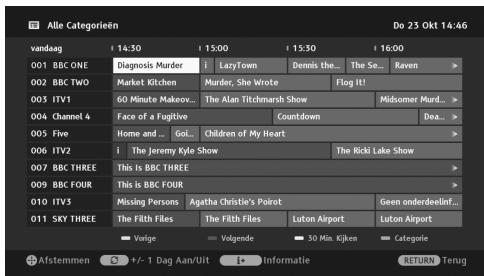
1 Druk in de digitale modus opGUIDE.
2 Voer de gewenste handeling uit zoals worden aangegeven in de volgende tabel of zoals worden weergegeven op het scherm.
| Om | Doet u dit |
| Een programme te bekijken | Druk op♂/♀/♂/♂om een programme te selecteren en druk verwolgens op ⊙. |
| EPG UIT te schakelen | Druk opGUIDE. |
| Programma-informatie op catégorie te sorteren-Categorielijst | 1 Druk op de blauwe toets.2 Druk op♂/♀om een categorie te selecteren en druk verwolgens op ⊙.Categorienaam (b.v. “Nieuws”) bevat alle kanalen die overeenstemmen met de geselecteerde categorie. |
| Een programme in te stellen dat automatisch worden weergegeven op het scherm wanneer dit worden opgestart-Herinnering | 1 Druk op♂/♀/♂/♂om het programme te selecteren dat u op een later moment wilt latent weergeven en druk verwolgens op ⊙.2 Druk op♂/♀om “Herinnering” te selecteren en druk verwolgens op ⊙.Het symbol ⊙verschijnt bij de informatatie over het programme. Het ⊙-lampje op het voorpaneel van de televisie Licht op in orangje.Als u de television in de stand-by stand zet, worden de televisie automatisch ingeschakeld als het programme begint. |
| Een herinnering te annuleren-Timer Annuleren | 1 Druk op ⊙.2 Druk op♂/♀om “Timer-lijst” te selecteren en druk verwolgens op ⊙.3 Druk op♂/♀om het programme te selecteren dat u wilt annuleren en druk verwolgens op ⊙.4 Druk op♂/♀om “Timer Annuleren” te selecteren en druk verwolgens op ⊙.Er worden een scherm weergegeven waarin u kunt bevestigen dat u het programme wilt annuleren.5 Druk op♂/♀om “Ja” te selecteren en druk verwolgens op ⊙. |
De favorieten-lijst gebruiken
Analogefavorieten
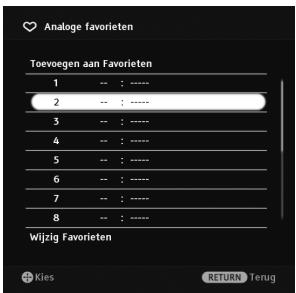
Met de functie Favorieten kunt u programma's selecteren uit een lijst met maximaal 16 door u ingestelde voorkeurskanalen.
1 Druk in de analoge modus op 心
2 Voer de gewenste handeling uit zoals wordt aangegeven in de volgende tabel of zoals worden weergegeven op het scherm.
Analoge favorieten-lijst
| Om | Doet u dit |
| Een kanaal te bekijken | Druk op ⊙. |
| De favorieten-lijst uit te schakelen | Druk op ⊙. |
| Een huidige kanaal aan de favorieten-lijst toe te voegen | Druk op ⋅/♀ om “Toevoegen aan Favorieten” te selecteren en druk verzolgens op ⊙. |
| Een kanaal uit de favorieten-lijst te verwijderen | 1 Druk op ⋅/♀ om “Wijzig Favorieten” te selecteren en druk verzolgens op ⊙. Het scherm “Favoriet Instellen” verschijnt.2 Druk op ⋅/♀ om het kanaalnummer te selecteren en druk verzolgens op ⊙.3 Druk op ⋅/♀ om “- -” te selecteren en druk verzolgens op ⊙. |
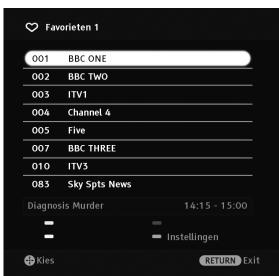
Digit. favorieten
Digitale favorieten-lijst
U kunt maximaal vier van uw lijsten met voorkeurskanalen instellen.
1 Druk in de digitale modus op 心
2 Voer de gewenste handeling uit zoals worden aangegeven in de volgende tabel of zoals worden weergegeven op het scherm.
| Om | Doet u dit |
| Kanalen aan een favorieten-lijst toe te voegen of eruit te verwijderen | 1 | Druk op de blauwe toets. |
| Gaaar stap 2 als u voor de eerste maal kanalen toevoegt of als de favorieten-lijst leeg is. |
| 2 | Druk op de gele toets om de favorieten-lijst te selecteren die u wilt bewerken. |
| 3 | Druk op♂/♀/♂/♂ om het toe te voegen of te verwijderen kanaal te selecteren en drukervolgens op ⊙. |
| Een kanaal te bekijken | 1 | Druk op de gele toets om een favorieten-lijst te selecteren. |
| 2 | Druk op♂/♀ om een kanaal te selecteren en drukervolgens op ⊙. |
| Alle kanalen uit een favorieten-lijst te verwijderen | 1 | Druk op de blauwe toets. |
| 2 | Druk op de gele toets om de favorieten-lijst te selecteren die u wilt bewerken. |
| 3 | Druk op de blauwe toets. |
| 4 | Druk op♂/♀ om “Ja” te selecteren en drukervolgens op ⊙. |
Optionele apparatuur aansluten
U kunt een breed Scala aan extra apparatuur op uw tevisie aansluten.
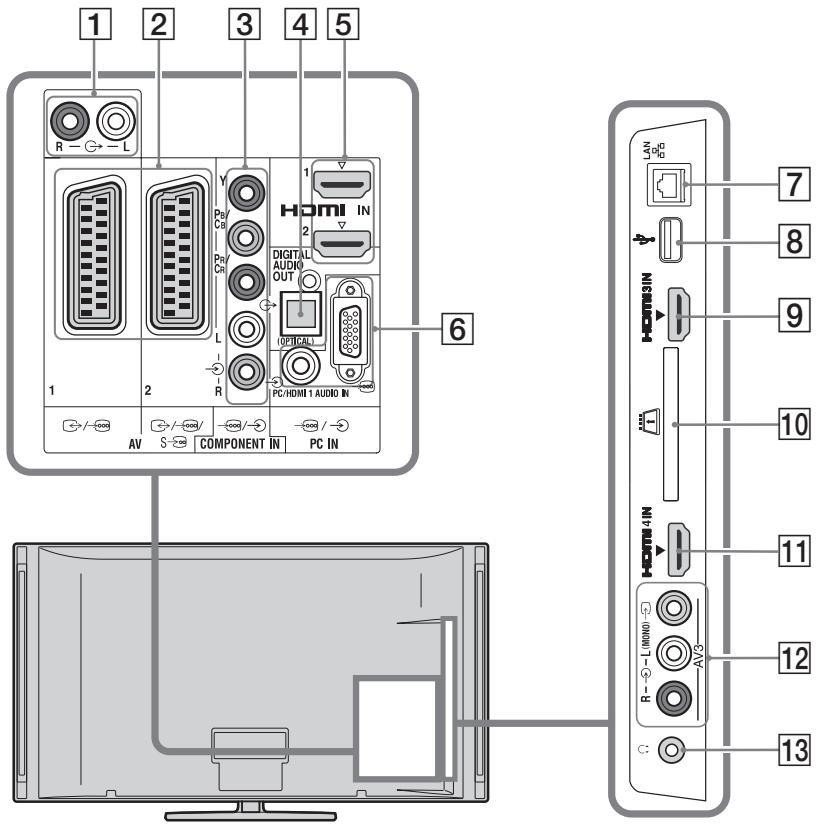
Audio/videoapparatuur aansluten (volgorde kwaliteit, van hoog maar laag)
| Aansluiten op | Aansluiten met | Beschrijving |
| 5, 9, 11HDMI IN 1, 2, 3, of 4 | HDMI-kabel | Digitale video- en audiosignalen worden ingeoerd via de aangesloten apparatuur.Bovendien=kunt u apparatuur aansluiten die compatibel is met Controle voor HDMI, communicatie met de aangesloten apparatuur worden ondersteund (pagea 40).Als de apparatuur over een DVI-aansluiting beschikt, sluit u de DVI-aansluiting aan op de HDMI IN 1 -aansluiting via een DVI - HDMI-adapterinterface (niet meegeleverd), en sluit u de audio UIT-aansluiting van de apparatuur aan op de audio in-aansluitingen in de HDMI IN 1-aansluitingen. |
| • Gebruik alleen een geauthoriserde HDMI-kabel met het HDMI-logo. Wij raden aan een Sony HDMI-kabel te gebruiken (type HS).• Als u een audiosysteme aansluit dat compatibel is met Controle voor HDMI, sluit deze dan aan op de DIGITAL AUDIO OUT (OPTICAL)-aansluiting. |
| 3 COMPONENT IN | Component- videookabel, audiokabel | |
| 2 AV1, / -/AV2 | SCART-kabel | Als u een decoder aansluit, stuart de tuner van de televisione gecodeerde signalen maar de decoder; de decoder decodeert de signalen alvorens ze uit te zenden. |
| 12 AV3, en AV3 | Composiet- videookabel | Als u mono-apparatuur aansluit, sluit u deze aan op de ¬AV3 L-aansluiting. |
Audio-/draagbare apparatuur aansluten
| Aansluiten op | Aansluiten met | Beschrijving |
| 1 G- | Audiokabel | U kurz maar het televisionegeluid luisteren via de aangesloten HiFi-geluidsapparatuur. |
| 4 DIGITAL AUDIO OUT(OPTICAL) | Optische audiokabel | |
| 8 ψUSB | USB-kabel | U kurz genieten van Foto/muziek/videobestanden die op een digitale fotocamera of videocamera van Sony zijn opgeslagen (pagea 25). |
Andere apparatuur aansluten
| Aansluiten op | Aansluiten met | Beschrijving |
| 6PC IN | Pc-kabel met ferriet, audiokabel | Het worden aanbevolen een pc-kabel met ferriet te gebruiken, zoals de “Connector, D-sub 15” (ref. 1-793-504-11, verkrijgbaar bij het Sony-servicecentrum) of een gelifksoortige kabel. |
| 7LAN | LAN-kabel | U=kunt genieten van materiaal dat is opgeslagen op DLNA-compatiblele apparatuur via een netwerk (pagina 28). |
| 10CAM
(Conditional
Access Module) | | Biedt toeing tot betaal-TV-diensten. Raadpleeg de gebruiksaanwijzing die bij uw CAM geleverd is voor meer informatie. Om de CAM te+kunnen gebruiken, verwijdert u de “dummy”-kaart uit de CAM-gleuf, schakelt u de televisie uit en steekt u uw CAM-kaart in de gleuf. Als u de CAM-aansluiting Niet更是 gebruikt, adviseren wij u de “dummy”-kaart terug teplaatsen in de CAM-gleuf.
• CAM worden nicht in alle landen/gebieten ondersteund. Doe navraag bij uw dealer. |
| 13Hoofdtelefoon | | U=kuntাer het televisiongeluid luisteren via een hoofdtelefoon. |
Beelden bekijken van apparatuur die op de teilevisie is aangesloten
Schakel de aangesloten apparatuur in en voer de volgende handelingen uit.
1 Druk op
2 Druk op 日 /日 om de gewenste ingangsbron te selecteren en druk op
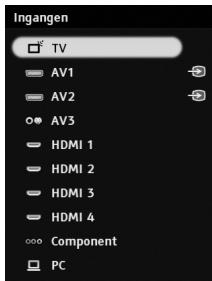
Voor apparatuur die is aangesloten op de scart-aansluitingen met een volledige 21-pins scart-kabel
Start het afspelen op de aangesloten apparatuur.
Het beeld van de aangesloten apparatuur verschijnt op het scherm.
Voor een automatisch geprogrammeerde videorecorder
Druk in de analoge modus op PROG + / - of de nummertoetsen om het videokanaal te selecteren.
Twee beelden teilijk bekijken - PAP (beeld en beeld)
U kunt twee beelden (externale invoer en televisionprogramma) tegelijk op het scherm bekijken.

- Deze functie is nicht beschikbaar voor een pc-ingangsbron.
1 Druk op OPTIONS.
2 Druk op 12 om "PAP" te selecteren endruk verwolgens op
Het beeld van de aangesloten apparatuur wordt aan de linkerkant weergegeven en het tevisieprogramma wordt aan de rechterkant weergegeven.
3 Druk op de nummertoetsen of PROG + / - om het tevisiekanaal te selecteren.
OmteringtekerennadrmodusEnkel beeld
Druk op 一 RETURN.
Twee beelden tegelijk bekijken - PIP (beeld in beeld)
U Aunt twee beelden (externale invoer en televisionprogramma) tegelijk op het scherm bekijken.
1 Druk op OPTIONS.
2 Druk op 山 /山 om "PIP" te selecteren endruk verwolgens op
Het beeld van de aangesloten pc worden in volle grootte weergegeven en het televisionprogramma worden op hetkleine scherm weergegeven.
U kunt 日 / 日 gebruiken om de positie van het scherm met het televisionprogramma te verplaatsen.
3 Druk op de nummertoetsen of PROG + / - om een teilevisiekanaal te selecteren.
OmteringtekerenaardemodusEnkel beeld
Druk op RETURN.

- U kunt maar het beeld met geluid schakelen door op / te drukken.
Foto's/muziek/video's afspelen via USB
U kunt genieten van Foto/muziek/ videobestanden die op een digitale fotocamera of videocamera van Sony zijn opgeslagen door middel van een USB-kabel of een USB- opslagmedium op uw tevisie.
1 Sluit een USB-apparaat aan op de televisie.
2 Druk op HOME.
3 Druk op om "Foto", "Muziek" of "Video" te selecteren.
4 Druk op 念 /念 om een USB-apparaat te selectoren en druk verwolgens op Het bestand of de maplijt verschijnt. Druk voor een lijst met miniatureurweergaven op de gele toets verwijl de lijst worden weergegeven.
5 Druk op 山 / 山 om een bestand of map te selectoren en drukervolgens op
Als u een map selecteert, selecteert u een bestand en verwolgens Het afspelen start.
Automatisch starten van Foto's afspelen
De teilevisie start het afspelen van Foto's automatisch als de teilevisie wordt ingeschakeld en er een fotocamera of ander apparaat met fotobestanden worden aangesloten op de USB-poort en verwolgens worden ingeschakeld (pagea 39).
#
-
Let, terwijl de televisie de gegevens op het USB-apparaat activeert, op het volgende:
-
Schakel de televisione of het aangesloten USB-apparaat Niet UIT.
- Ontkoppel de USB-kabel nicht.
- Verwijder het USB-apparaat Niet.
De gegevens op het USB-apparaat{kunnen beschadigd raken.
- Sony is nicht aansprakelijk voor enige schade aan, of verliezen van, gegevens op het opslagmedium tengevolge van een slechte werkking van enige aangesloten apparatuur de televisione.
-
Afspelen start nicht automatisch als de tevisie worden ingeschakeld nadat de digitale fotocamera of een ander apparaat op de USB-poort worden aangesloten.
-
U kunt allergrundmuziek registeren die worden afgespeeldijdens een diavoorstelling via Foto door OPTIONS in te drukken en verwolgens "Toev. aan diavoorstel." te selecteren verwijl de muziek worden afgespeeld.
-
USB-afspelen worden ondersteund voor de volgende fotobestandsformaten:
-
JPEG (JPEG-bestanden met de extensie“.jpg” conform DCF 2.0 of Exif 2.21)
-
RAW (ARW/ARW 2.0-bestanden met de extensie“.arw”. Alleen voor voorbeelden.)
-
USB-afspelen worden ondersteund voor het volgende muziekbestandsformaat:
- MP3 (bestanden met de extensie“.mp3” zonder auteursrecht)
- USB-afpspelen worden ondersteund voor het volgende videobestandsformaat:
-MPEG1 (bestanden met de extensie ".mpg")
- De bestandsnaam en mapnaam ondersteunen alleen Engels.
- Als u een digitale fotocamera van Sony aansluit,zet dan de USB-verbindingsmodus van de camera op Auto of "Massaopslag". Raadpleeg voor meer informatie over de USB-verbindingsmodus de instructies die bij uw digitale camera zijngeverd.
- Raadpleeg de volgende website voor de LASTe informatatie over compatibele USB-apparaten. http://support.sony-europe.com/TV/compatibility/
Een Foto weergeven
—Fotokader
U kunt een Foto op het scherm weergeven gedurende een geselecteerde tijdsperiode. Na die tijdsperiode schakelt de tevisie automatisch over maar de stand-by modus.
1 Selecteer een Foto.
U kunt een Foto selecteren op het aangesloten USB-apparaat of uit een vooraf ingestelde map met Foto's. Zie voor meer informatie over het selecteren van eenFoto, pagina 25.
2 Druk op OPTIONS verwijl de geselecteerde Foto worden weergegeven en druk verrolgens op 四 /四 om "Fotokaderbeeld" te selecteren en druk op
3 Druk meerdere malen op RETURN om terug te keren maar het menu Home.
4 Druk op om "Foto" te selecteren, selecteer verwolgens "Fotokader" en druk op .
De television schakelt over maar de modus Fotokader en de geselecteerde Foto worden op het scherm weergegeven.
De duur instellen voor het weergeven van de Foto
Druk op OPTIONS, selecteer verwolgens "Duur" en druk op . Selecteer verwolgens de duur en druk op De teller verschijnt op het scherm.
Terugkeren maar de XMB™
Druk op 一 RETURN.

- Als de Foto van een USB-apparaat is geseleedeerd, moet het USB-apparaat op de televisione aangesloten blijven.
- Als "Sleep Timer" is geactiveerd, worden de televisione automatisch stand-by gezet.
Een Foto weergeven met de locatie op de kaart
Als u een digitale fotocamera met GPS-functie gebrukt, is het möglichk een Foto waer te geziven met een kaart met de locatie waar deoto is genomen via een GPS-functie voor het registeren van de lengte- en bredtegraad. Daar de kaartinformatie worden gedownload via de online kaartservice van het internet, is een netwerkverbindingoodzakelijk en moet de television op het netwerk� aangesloten (pagea 28).
1 Selecteer een Foto (pagea 25).
2 Druk op de groene/rode toetsen om in/uit te zoomen op de kaart.
Druk meertere malen op de blauwe toets om de weergavepositie van de kaart op het televieschemt te wijzigen.

Aangezien de online kaartservice van het internet afkomstig is van een derde, kan deze service worden gewijzigd of beeindigd zonder waarschuwing vooraf aan de gebruiker.
- De positie die op de kaart worden aangegeven kan afwijkenaar gelang de gebruike digitale fotocamera.
- Er worden alleen een kaart op grote schaal weergegeven waarop Niet kan worden in/uitgezoomd als de televisionie Niet is aingesloten op internet of als de online kaartservice worden beindigd.

- Een kaart kan worden weergegeven indien de Exif-gegevens van de Foto datuminformatie bevat en de bijbehorende lengte- en bredtegraadinformatie ("logbestanden") is geregistrecht via een GPS-apparaat van Sony. Volg de procedure die hierna worden beschreiben.
1 Sluit het GPS-apparaat aan op de USB-poort.
2 Druk op HOME.
3 Druk op om "Foto" te selecteren.
4 Druk op / om het GPS-apparaat te selecteren en druk verwolgens op .
5 Selecteer de volgende items met / en stel ze in met / -Tijd Zone -DST
6 Selecteer "OK" en druk verwolgens op ① De GPS-logbestanden worden geladen.
7 Ontkoppel het GPS-apparaat en sluit het apparaat aan waarop de Foto is opgeslagen.
8 Selecteer een Foto (pagea 25).
9 Druk op de groene/rode toetsen om in/uit te zoomen op de kaart.
BRAVIA Sync geleruiken met Controle voor HDMI
Via de functie Controle voor HDMI kan de televisione communiceren met de aangesloten apparatuur die compatibel is met de functie, via HDMI CEC (Consumer Electronics Control).
Door bijvoorbeeld Sony-apparatuur aan te sluiten die compatibel is met Controle voor HDMI (met HDMI-kabels),(Int, u deze samen besturen.
Zorg ervoor dat de apparatuur correct is aangesloten en dat de instellengen juist+zijn.
Controle voor HDMI
- Schakelt automatisch de aangesloten apparatuur uit als u de tevisie in de stand-by modus zet via de afstandsbediening.
Schakelt automatisch de televisie in en schakelt de invoer maar de aangesloten apparatuur als de apparatuur begint te spelen.
- Als u een aangesloten audiosystem e anzet verwijl de television aanstaat, schakelt de geluidsuitgang van de TV-speaker maar het audiosystem.
- Past het volume ( + / -) aan en schakelt het geluid (※) van een aangesloten audiosystemeum UIT.
-
U kurz de aangesloten Sony-apparatuur die is voorzien van het BRAVIA Sync-logobedieren met de afstandsbediening van de tevisie door te drukken op:
-
/ / / / om de aangesloten apparatuurrechtstreeks te bedieren.
SYNC MENU om het menu van de aangesloten HDMI-apparatuur op het scherm weer te geben. Zodra u het menu hebt weergegeven, kutu het menuscherm bedieren met gebruik van 念 /念 /念 /念 , gekleurde toetsen en RETURN.
- OPTIONS om "Apparaatbesturing" wee ter geven; selecteer verrolgens opties uit "Optie" en "Inhoud" om de apparatuur te bedieren.
-
Raadpleeg de instructiehandleiding van de bedienbare apparatuur.
-
Indien "Controle voor HDMI" van de televisionie is ingesteld op "Aan", dan worden "Controle voor HDMI" van de aangesloten apparatuur ook automatisch op "Aan" gezet.
Apparatuur aansluiten die compatibel is met Controle voor HDMI
Sluit de compatibele apparatuur met een HDMI-kabel aan op de tevisie. Als u een audiosystem eansluit, sluit dan ook.altijd de DIGITAL AUDIO OUT (OPTICAL)-aansluiting van de tevisie en het audiosysteme aan met gebruik van een optische audiokabel (pagea 22).
Deinstallingen van Controle voor HDMIuitvoeren
De instellingen van Controle voor HDMI dienen zowel aan de zijde van de televisione als aan de zijde van de aangesloten apparatuur te zijn ingesteld. Zie "HDMI-installingen" (pagina 40) voor de instellenen aan de televisioniezijde. Raadpleeg voor de instellenen van de aangesloten apparatuur de gebruikershandleiding van die apparatuur.
Deze televisie bildet u de möglichkheid te genieten van materiaal dat is opgeslagen op DLNA-compatible apparatus in het thuisnetwerk.
Apparaten waarop materiaal, zoals Foto/ muziek/videobestanden, kan worden opgeslagen en bekeken, worden "Server" genoemd. De tevisie ontvangt de Foto/ muziek/videobestanden van de server via het netwerk en u kunt hier via de tevisie van genieten, zichs in andere ruimtes.
Omgebruik te können make van het thuisnetwerk heeft u een DLNA-compatible apparatusat (VAIO, Cyber-shot enz.) nods als server.
Bovendien knew u, als u de tevisie verbindt met het internet, genieten van een Foto met locatie op de kaart (pagea 26) of van "AppliCast" verwijl u een tevisieprogramma bekijken (pagea 29).

- U moet een contract hebben met een internetaanbieder voor een verbinding met het internet.
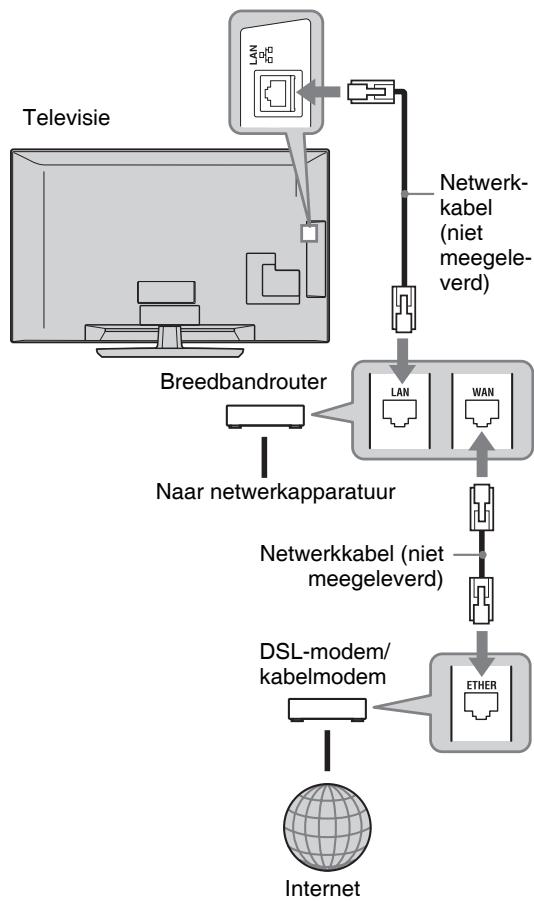
Aansluiting op het network
Genieten van AppliCast
Terwijl u tevisie kijkt,kest u met behulp van widgets verschillende informatatie aan de rand van het tevisieschem weergeven (dit+zijn mini-toepasseningen).
Veel widgets verkrijgen informatie van het internet.
Widgets können worden weergegeven via het Home-menu. Terwijl de widget worden weergegeven,kest u de widget toevoegen aan uw widgetlijz zodat deze worden gereistereerd en automatisch worden weergeven als "AppliCast" opnieuw worden geactiveerd. Bij sommige widgets kunt u instelleningen opslaan zodat u voorkeursinformatie te zich krijgt.
1 Druk op HOME.
2 Druk op om "Netwerk" te selecteren.
3 Druk op 四 /四 om de gewenste widget te selecteren voor weergave of selecteer eenvoudigweg het "AppliCast"-pictogram om uw voorkeurslijst met widgets wee ter上去.
4 Volg de instructie van de widget. Om'erug te keren maar de modus Enkel beeld Druk op RETURN.
U kunt widgets aan de lijst met widgets toevoegen of eruit verwijderen.
Via widget:
5 Druk verwijl de widget worden weergegeven op OPTIONS.
6 Selecteer "Voeg toe aan AppliCast" of "Verwijder uit AppliCast". Er können maximaal 30 widgets worden geregistreerd in "AppliCast".
Via "Netwerk" in het Home-menu:
7 Volg STAP 1-2 hierboven.
8 Druk op 日 / 日 om de gewenste widget te selecteren en druk op OPTIONS.
9 Volg STAP 6.

- In de set bevinden zich al drie widgets waarvoor geen internetverbinding nodig is. Dit zijn "Hoe ApliCast gebruiken", "Analoge klok" en "Kalender".
- AppliCast-wildtgs die zijn opgeslagen op een USB-opslagapparaat dat is aangesloten op uw BRAVIA. De widget-pictogrammen worden weergegeven onder het USB-pictogramonder "Netwerk" in het Home-menu.

- Het MAC-adres en het IP-adres worden automatisch van de televisionaar de servers verzonden als er een internetverbinding beschikkaar is. De servers met een Sony-of MAC-adres worden nooit verzondenaar servers van derden.
- Widgets können worden gewijzigd of afgesloten zonder waarschuwing vooraf aan de gebruiker.
Genieten van Foto/muziek/ videobestanden via het netwerk
U Aunt eenvoudig genieten van Foto/muziek/ videobestanden op de server door een pictogram te selecteren in het Home-menu van de televisie.
1 Druk op HOME.
2 Druk op om "Foto", "Muziek" of "Video" te selecteren.
3 Druk op 日 /日 om een server te selecteren en druk verwolgens op
Het bestand of de mapliest versuschijnt. Druk voor de lijst met miniatureurweergaven op de gele toets terwijl de lijst worden weergegeven.
Als de server nicht worden gezonden
Zie "De netwerkverbinding controleren" (pagea 31) en "Aanpassen van de Instellingen serverweergave" (pagea 31).
4 Druk op 山 / 山 om een bestand of map te selectoren en druk verwolgens op
Als u een map selecteert, selecteert u een bestand en verwolgens
Het afspelen start.

- Er kan een kaart bij de Foto worden weergegeven indien de lengte- en breedtegraadinformationatie is geregistreeid in de Exif-gegevens van de Foto (pageina 26).

- Naar gelang het netwerkapparaat kan het nodig zijn de teileisie te registeren bij het netwerkapparaat.
- De beeldkwaliteit kan korrelig zijn als Foto worden gebruikt,ondat beeldenaar gelang het bestand vergroot+kunnen worden weergegeven. Het kan ookসdat beelden Niet het volledige scherm vullen.Dit is afhankelijk van de beeldgrootte en de beeldverhoudingen.
- Bij sommige fotobestanden kan het enigeijd duren voordat ze worden weergegeven als Foto worden gezruikt.
-
Voor het afspelen van bestanden die zich ontvangen via een netwerkapparaat要去en deze overeenkomen met de volgende bestandsformaten.
-
Stilstaande beelden: JPEG-formaat
-
Muziek: MP3-formaat of linear PCM-formaat
-
Video: de volgende bestandsformaten opgeslagen op de server: AVCHD, HDV, MPEG2-PS (kan in sommige geallen nicht worden afgespeeld)
Afhankelijk van het netwerkkapparaat worden het bestandsformaat geconverteerd vór de overdracht. In dergelijkke geallen worden het resulterende bestandsformaat na conversie gebruikt voor het afspelen. Raadpleeg voor meer informatie de gebruiksaanwijzing van het netwerkkapparaat dat worden gebruikt. Zelfs bestanden die voldoen aan de vorenstaand bestandsformaten+kennen in sommige geallen Niet worden afgespeeld.
- De bestandsnaam en mapnaam ondersteunen alleen Engels.
Genieten van Foto's, muziek en video's op het televieschemm via bedieningsapparatuur
- Renderer
Renderer is een functie voor het afspelen van Foto-, muziek- en videobestanden die zijn opgeslagen op netwerkapparaten (digitale fotocamera's, mobiele telefoons enz.) op de televisie door de betreffende controller te bedieren. Voor gebruik van deze functie is een renderer-compatibel apparaat zoals een digitale fotocamera of een mobiele telefoon nodig als besturend apparaat. Raadpleeg ook de gebruiksaanwijzing die bij de controller is geleverd.
1 Stel "Renderer-functie",
"Toegangscontrole Renderer" en "Instellingen Renderer" in onder "Netwerkinstallingen" indien moodzakelijk (pagea 44).
2 Speel het geselecteerde bestand op de televisione af via de controller.
Het bestand worden via het aangesloten network op de television afgespeeld. Gebruik de controller of de afstandsbediening van de television om functies te bedierenijdens het aftspele

- U kunt hintergrondmuziek registeren met Foto om te worden afgespeeldijdens een diavoorstelling. Drukijdens het afspelen van muziek op OPTIONS en selecteerervolgens "Toev. aan diavoorstel."
De netwerkverbinding controleren
Voer de respectieve (alfanumerieke) waarden in voor uw router. De in te stellen items+kennen afwijkenaar gelangde internetaanbiederof derouter.Raadpleegvoormeer informatie de instructies van uw internetaanbieder of gebruiksaanwijzing bij uw router.
1 Druk op HOME.
2 Druk op om "Instellingen" te selecteren
3 Druk op 日 /日 om "Netwerkinstallingen" te selectoren en druk verwolgens op
4 Selecteer "Netwerk" en druk verzolgens op
5 Selecteer "IP-adresinstallingen" en druk verzolgens op
6 Selecteer een item en druk op
Stel de volgende items in met 四 / 四 /四 en de cijfertoetsen.
- IP-adres
- Netmasker
- Standaardpoort
- Primaire DNS/Secundaire DNS
Als uw ISP een specifieke proxyserverinstalling heeft
Druk op OPTIONS, druk verwolgens op 山 /山 om "Proxy-installingen" te selecteren en druk op .Voer verwolgens de instellenen in.
7 Druk op
8 Druk op om "Test" te selecteren en druk op .
9 Druk op om "Ja" te selecteren endruk verwolgens op .
De netwerkdiagnose start.
Als het bericht "Verbinding geslaagd."
verschijnt, drukt u meerdere malen op
Als "Verbinding geslaagd." nicht verschijnt, raadpleegt u "Problemen oplossen" (pagea 51).
Aanpassen van de Instellingen serverweergave
U kunt thuisnetwerkservers selecteren die worden weergegeven in het Home-menu. Maximaal 10 servers können automatisch worden weergegeven in het Home-menu.
1 Stel de server in voor verbinding met de televisie.
Raadpleeg voor meer informatie over instellungen van de server de gebruiksaanwijzing van de server.
2 Druk op HOME.
3 Druk op / om "Instellingen" te selecteren.
4 Druk op / om "Netwerkinstellungen" te selectoren en druk verwolgens op .
5 Selecteer "Instellingen serverweergave" en druk verwolgens op
6 Selecteer de server die u wilt weergeven in het Home-menu en druk op
7 Selecteer "Ja" en druk verwolgens op
Als u geen verbinding=kunt make met het thisisnetwork
De tevisie kan controleren of de server correct worden herkend.
1 Druk op HOME.
2 Druk op / om "Instellingen" te selecteren.
3 Druk op 山 / 山 om "Netwerkinstellungen" te selecteren en druk verwolgens op
4 Selecteer "Serverdiagnoses" en druk verwolgens op
5 Selecteer "Ja" en druk verwolgens op De serverdiagnose start.
Als de serverdiagnose is voltooid,
verschijnt de lijst met diagnoseresulaten.
6 Selecteer de server die u wilt bevestigen en druk op
De diagnoseresultaten van de geselecteerde server worden weergegeven.
Als de diagnoseresultaten een storing aangeven, zoekt u de möglichke oorzaken
Het XMB™ (XcrossMediaBar) is een menu van BRAVIA-eigenschappen en ingangsbronnen die op het televieschem termen weergegeven. XMB™ is een eenvoudige manier om op uw BRAVIA-televisione de programmering te selecteren en de instelleningen aan te passen.
1 Druk op HOME om XMB™ weer te geben.
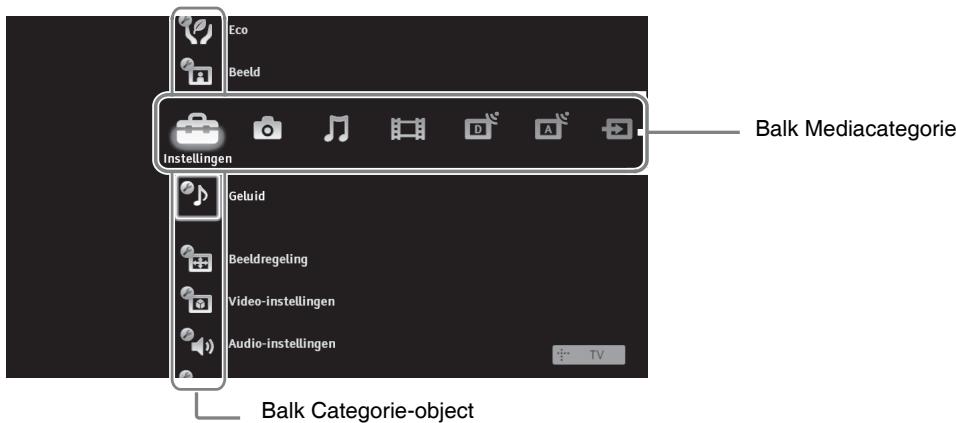
2 Druk op om de categorie te selecteren.
| Pictogram Media Category | Beschrijving |
| Instellingen | U kurz geavanceerde instellingen en aanpassingen uitvoeren (pagea 33). |
| Foto | U kurz genieten van fotobestanden via USB-aparatuur of het netwerk (pagea 25, 30). |
| Muziek | U kurz genieten van muziekbestanden via USB-aparatuur of het netwerk (pagea 25, 30). |
| Video | U kurz genieten van videobestanden via USB-aparatuur of het netwerk (pagea 25, 30). |
| Digital | U kurz een digitaal kanaal, digitale favorieten-lijst (pagea 21) of GUIDE Plus+™ systeem selecteren en de digitale elektronische programmagids (EPG) (pagea 17, 20). |
| Analoog | U kurz een analoog kanaal of een analoge favorieten-lijst selecteren (pagea 21). Om de lijst met analoge kanalen te verbergen, stelt u “Programmalijstweergave” in op “Uit” (pagea 40). |
| External ingangen | U kurz apparatuur selecteren die op de television is aangesloten. Zie “AV voorkeuze” (pagea 39) om een naam toe te wijzen aan een externe ingangsbron. |
| Netwerk | U kurz genieten van “ApliCast” (pagea 29). |
3 Druk op 四 /四 om het item te selecteren en druk verwolgens op
4 Volg de instructies op het scherm.
5 Druk op HOME om af te sluiten.

- De opties die u kunt aanpassen, varieren afhankelijk van de situatie.
- Niet beschikbare opties worden grijs gemaakt of Niet weergegeben.

Systeemupdate
U kunt het teileviesystem bijwerken met USB-geheugen. Raadpleeg de volgende website voor informatie.
Geeft de gebruiksaanwijzing op het scherm wee (behalte voor KDL-52V55/56xx, 46V55/56xx, 40V55/56xx, 37V55/56xx, 32V55/56xx).

- De afbeelding van de afstandsbediening op het scherm kan verschillen voor de modellen KDL-46/40/37/ 32W5720/5730/5740.

BRAVIA Tips
Geeft tips om optimaal van uw televisione te genieten (behalte voor KDL-52V55/56xx, 46V55/56xx, 40V55/56xx, 37V55/56xx, 32V55/56xx).

Klok/Timers
| Sleep Timer | Hiermee worden een tijdsduur ingesteld waarna de television automatisch stand-by
wordt gezet.
Als de “Sleep Timer” is geactiveerd,licht het ⊙ (Timer)-lampje op het voorpaneel
van de televisione op in oranje.
•“Sleep Timer” worden terugbezet op “Uit” als u de televisioneuit- en weein schakelt. |
| Timer Aan | Stelt de television in om in te schakelen vanuit de stand-by stand. |
| Auto klokupdate | Hiermee worden overgeschakeldaar de digitale modus en wordt de=tijd
weergegeven. |

Eco
| Reset | Hiermee worden alle “Eco”-installingen teruggezet op de fabrieksinstellungen. |
| Power Saving | Vermindert het stroomverbruik van de television door het achechtergrundlicht aan te passen.
Als “Beeld uit” is geseleerd, worden het beeld uitgeschakeld enicht het × Beeld uit-lampje op het voorpaneel van de television op in groen. Het geluid blijft onveranderd. |
| Omgevingssensor (alleen KDL-46WE5/40WE5xx) | Als er voor de television geen aanwezigheid worden gevoeld, schakelt de television automatisch over�n de modus Beeld uit. Bovendien schakelt de television over�n de stand-by stand als er gedurrende 10 minutes geen aanwezigheid worden gevoeld in de modus Beeld uit. In deze modus worden het stroomverbruik met ongeveer 70% verminderd. |
| Inactiviteit TV Stand-by | Hiermee worden de television uitgeschakeld als.Deze inactief is geweest gedurrende de vooraf ingestelde tijdsduur. |
| PC-power management | Schakelt de televisionaar de stand-by stand, als er gedurrende 30 seconden geen signal van de pc-ingangsbron is ontvangen. |
| Licht Sensor | Optimaliseert automatisch de beeldinstellungen volgens het omgevingslicht in de kamer. |
| • Plaats niets voor de sensor; dit kan de functie beinvloeden. Controller de positie van de sensor (pagea 14). |

Beeld
| Doel Ingangen | Hiermee kurz u selecteren om algemene installingen of persoonlijke installingen te gebruiken voor hetgeen u momenteel bekikt. |
| Algemeen | Past algemene installingen toe op allen invoer waar bij “Doel Ingangen” is ingesteld op “Algemeen”. |
| Naam van de huidige invoor (b.v. AV1) | Hiermee kurz u persoonlijke installingen gebruiken voor de invoor. |
| Beeldmodus | Hiermee worden een beeldmodus ingesteld. De opties die kuren worden geselecteerd zijn afhankelijk van de installingen van Scènekiezen. |
| Levendig | Voor een better beeldcontrast en -scherpte. |
| Standaard | Voor standaardbeelden. Aanbevolen voor thuisgebruik. |
| Gebruiker | Hiermee kurz u uw voorkeursinstallingen opslaan. |
| Bioscoop | Voor het bekijken van op film gebaseerde inhoud. Uiterst geschikt voor het+kijken van televisione in een theaterachtige omgeving. |
| Foto-Levendig | Voor het bekijken van foto's. Voor een better beeldcontrast en -scherpte. |
| Foto-Standaard | Voor het bekijken van foto's. Biedt optimale beeldkwaliteit voor het thuis bekijken van foto's. |
| Foto-Origineel | Voor het bekijken van foto's. Komt overeen met de beeldkwaliteit die wordt gebruikt bij het bekijken van ontwikkelde foto's. |
| Foto-Gebruiker | Voor het bekijken van foto's. Hiermee kurz u uw voorkeursinstallingen opslaan. |
| Sport | Biedt optimale beeldkwaliteit voor het bekijken van sport. |
| Spel | Uiterst geschikt voor het spelen van games op uw televisionie. |
| Grafisch | Biedt optimale beeldkwaliteit voor het bekijken van grafische afbeeldingen. |
| Reset | Hiermee worden alle “Beeld"-installingen terugbezet op de fabrieksinstallingen, behalve “Doel Ingangen”, “Beeldmodus” en “Advanced instell.” |
| Verlichting | Hiermee worden de helderlandheid van het allegordlicht ingesteld. |
| Contrast | Hiermee worden het beeldcontrast verhoogd of verlaagd. |
| Helderheid | Hiermee worden het beeld holderder of donkerder. |
| Kleur | Hiermee worden de kleurintensiteit verhoogd of verlaagd. |
| Kleurtint | Hiermee worden de groen- en roodtinten verhoogd of verlaagd.
• “Kleurtint” kan alleen worden aangepast voor het NTSC-kleursignaal (zoals op Amerikaanse videobanden). |
| Kleur Temperatuur | Hiermee worden de witheid van het beeld ingesteld. |
| Koel | Geeft witte kleuren een blauwe tint. |
| Neutraal | Geeft witte kleuren een neutrale tint. |
| Warm 1/Warm 2 | Geeft witte kleuren een rode tint. "Warm 2" geeft een rodere tint dan "Warm 1". |
| • "Warm 1" en "Warm 2" maar Niet beschikbaar als "Beeldmodus" is ingesteld op "Levendig" (of "Foto-Levendig"). |
| Beeldscherpte | Hiermee worden het beeld scherper of zachter. |
| Ruisonderdruk. | Hiermee onderdukt u de beeldruis (sneeuw). |
| MPEG Ruisonderdr. | Onderdukt de beeldruis in een met MPEGGPCOMPRIDE video. Dit is effectief als er eenDVD of digitale uitzending worden bekeken. |
| Motionflow (behalte voor KDL-52V55/56xx, 46V55/56xx, 40V55/56xx, 37V55/56xx, 32V55/56xx) | Zorgt voor een zachtere beeldbeweging enMMCinder wazig beeld. |
| Hoog | Zorgt voor een zachtere beeldbeweging voor op filmgebaseerde inhoud. |
| Standaard | Zorgt voor een zachtere beeldbeweging. GebruikDEXEinstelling voor standaardgebruik. |
| Uit | GebruikDEXEinstelling als de instillingen "Hoog" of "Standaard" resulteren in rouis. |
| • Het is afhankelijk van het beeld of u het effect kunt waarnemen, zichs als u deinstalling hebigt gewijzigd. |
| Film Mode | Zorgt voor een betere beeldbeweging bij het afspelen vanDVD-of videobeelden op film, waarbij wazig beeld en de korreligheid worden verminderd. |
| Auto 1 | Zorgt voor een zachtere beeldbeweging dan de originele op filmgebaseerde inhoud. GebruikDEXEinstelling voorstandaardgebruik. |
| Auto 2 | Geeft de originele op filmgebaseerde inhoud weer zoalsDEXEis. |
| Uit | |
| • Als het beeld onregelmatie signalen of teveel ruis bevat, dan worden "FilmMode" automatisch uitgeschakeld zelfs als "Auto 1" of "Auto 2" is geselecteerd. |
| Advanced instell. | Hiermee kutu de "Beeld"-installingen gedetailleder instellen. Deze instelleningenাaretietstellingen het aanstellingen het aanstellingen is ingesteld op "Levendig" (of "Foto-Levendig"). |
| Reset | Hiermee worden alle geavanceerde beeldinstellenenteruggezet op de fabriekinstelleningen. |
| Zwartcorrectie | Hiermee worden de Zwarte gebieden van het beeldverbeterd voor een sterker contrast. |
| Adv. contrastop-timalisatie | Hiermee worden "Verlichting" en "Contrast" automatisch aangepast aan de meest geschikte instelleningen op grond van de holderheid van het scherm. Deze instelling is met name geschikt voor scènes met donkere beelden; het contrast van scènes met donkere beelden worden vergroot. |
| Gamma | Hiermee worden de balansussen hildeen en donkere gebieden van het beeld aangepast. |
| Automatische lichtdimmer | Vermindert schittering zoals in scènes waar bij het volledige scherm wit is. |
| Helder wit | Benadrukt witte kleuren. |
| Live Colour | Maakt kleuren levendiger. |
| Witbalans | Pas de temperatuur van elke kleur aan. |
| Doel Ingangen | Hiermee(Intkunstige modus) |
| Hiermee(Intkunstige modus) |
| Algemeen | Past algemene installingen toe op allen invoor waar bij “Doel Ingangen” is ingesteld op “Algemeen”. |
| Naam van de huidige invoor(b.v. AV1) | Hiermee(Intkunstige modus) bevat opties die het meest geschikt,zijn voor respectievelijk video en Foto’s. De opties die kuren worden geseleerd,zijn afhankelijk van de installingen van Scène kiezen. |
| Geluid Modus | Hiermee wordt een geluidsmodus ingesteld. “Geluid Modus” bevat opties die het meest geschikt,zijn voor respectievelijk video en Foto’s. De opties die kuren worden geseleerd,zijn afhankelijk van de installingen van Scène kiezen. |
| Dynamisch | Verbeterde hoge en lage tonen. |
| Standaard | Voor standaardgeluiden. Aanbevolen voor thuisgebruik. |
| Heldere stem | Geeft stemmenmeer helderheid. |
| Reset | Hiermee worden alle “Geluid”-installingen teruggezet op de fabrieksinstallingen, behalte “Doel Ingangen”, “Geluid Modus” en “2-talig”. |
| Hoge tonen | Hiermee past u geluiden met een hoge toonhoogte aan. |
| Lage tonen | Hiermee past u geluiden met een lage toonhoogte aan. |
| Balans | Hiermee stelt u de balans tussen de linker- en rechtsspeaker in. |
| Auto volume | Hiermee wordt het volumeniveau geldijk gehonden tussen programma’s en reclames (reclames+zijn vaak luider dan programma’s). |
| Volume offset | Past het volumeniveau van de huidige invoor aan aan de overige invoor, als “Doel Ingangen” is ingesteld op de huidige invoernaam (b.v. AV1). |
| Surround | Hiermee(Intkunstige modus) |
| S-FORCE Front Surround | Zorgt voor surroundeffecten waarmee u met slechts de twee interne televisiespeakers Aunt genieten van het virtuèle multikanaal surroundgeluid. |
| Bioscoop | Zorgt voor surroundeffecten die gelijkwaardig+zijn aan de hoogwaardige audiosystemen van bioscopen. |
| Muziek | Zorgt voor geluideffecten waar bij u zich omringt voelt door geluid als in een concerthal. |
| Sport | Zorgt voor geluideffecten waar bij u zich live bij een sportwedstrijd waant. |
| Spel | Zorgt voor geluideffecten die het geluid van games verbetert. |
| Uit | Converteert en reproduceert multi-ch geluid maar audio 2-ch geluid. In het geval van andere geluidsformaten, worden het originele geluid gereproduerd. |
| Spraakzoom | Past het geluidvolume van menselijkstemmen aan. Als de stem van een nieuwslezer bijvoorbeeld onduuidelijk isktu deze instelling hoger zetten om de stem luider te latent klinken. Aan de andere Kant sunt uijdens het bekijken van een sportprogramma de instelling lager zetten om de stem van de commentator zachter te latent klinken. |
| Geluidsverbetering | Hiermee worden hoog Frequente geluiden verbeterd. |
| Geluidsversterker | Produeert een voller geluid voor meer impact, benadrukt de hoge en lage tonen. |
| 2-talig | Hiermee stelt u het speakergeluid in voor een stereo- of tweetalige uitzending. |
| Stereo/Mono | Voor stereo-uitzendingen. |
| A/B/Mono | Voor tweetalige uitzendingen selecteert u “A” voor geluidskanaal 1, “B” voor geluidskanaal 2 of “Mono” voor mono-kanaal, indien beschikbaar. |
| • Voor andere op de television aangesloten apparatuur stelt u “2-talig” in op “Stereo”, “A” of “B”. |

Beeldregeling (voor invoor Niet zichnde via een pc)
| Doel Ingangen | Hiermee(Intkuntualselectiver) | |
| Hiermee(Intkuntualselectiver) | |
| Algemeen | Past algemene installingen toe op alle invoer waar bij “Doel Ingangen” is ingesteld op “Algemeen”. | |
| Naam van de huidige invoer(b.v. AV1) | Hiermee(Intkuntualselectiver) |
| Schermmodus | Zie “De Schermmodus handmatig wijzigen” (pagina 16). | |
| Auto formaat | Wijzigt automatisch de “Schemmodus” voor overeenstemming met het uit gezonden signalaal. Als u de instelling wilt bebruiken die u heeft opgegeven in “Schemmodus”, selecteert u “Uit”. | |
| 4:3 standard | Stelt het standardsschermformataat in voor 4:3-uitzendingen. | |
| Smart | Toont conventionele 4:3-uitzendingen met een imitation-breedbeeldefect. | |
| 4:3 | Toont conventionele 4:3-uitzendingen in de juiste verhouding. | |
| Uit | Maakt bebruik van de instelling die u heeft opgegeven in “Schemmodus”. | |
| Beeld bereik | Hiermee wordt het beeldgebied aangepast. | |
| Auto | Er wordt automatisch overgeschakeldaar het meest geschikte beeldgebied. | |
| Hoge resolutie | Toont beelden in de oorspronkelijke groote als delen van het beeld wegvallen. | |
| +1 | Geeft beelden in de oorspronkelijke groote wee. | |
| Normaal | Geeft beelden in de aanbevolen groote wee. | |
| -1/-2 | Vergroot het beeld zodate de randen buiten het zichbare beeldgebied vallen. | |
| Horiz. Verschuiven | Hiermee wordt de horizontale positie van het beeld aangepast. | |
| Vertic. Verschuiven | Hiermee wordt de verticale positie van het beeld aangepast als “Schemmodus” is ingesteld op “Smart”, “Zoom” of “14:9”. | |
| Verticale Grootte | Past de verticale groote van het beeld aan als “Schemmodus” is ingesteld op “Smart”. | |
| Auto Adjustment | Past automatisch de weergavepositie, fase en pitch van het beeld aan als de television een ingangssignaal van de aangesloten pc ontvangt.
• “Auto Adjustment” werkkt möglichnestiet goed met bepaalde ingangssignalen. In dergelijkke gevallen kunt u “Fase”, “Pitch”, “Horiz. Verschuiven” en “Vertic. Verschuiven” handmatig aanpassen. |
| Reset | Hiermee worden alle pc-scherminstellungen teruggezet op de fabrieksinstellungen. |
| Fase | Past de fase aan als het beeld flickkert. |
| Pitch | Past de pitch aan als het beeld ongewenste verticale strepen vertoont. |
| Horiz. Verschuiven | Hiermee worden de horizontale positie van het beeld aangepast. |
| Vertic. Verschuiven | Hiermee worden de verticale positie van het beeld aangepast. |
| Schemmodus | Stelt “Schemmodus” in voor het weergeven van beelden van uw pc. |
| Normaal | Geeft het beeld in de oorspronkelijke groote watert. |
| Volb. 1 | Vergroot het beeld zDat het verticale beeldgebied worden opgevuld verwijl de oorspronkelijke beeldverhoudings behouden blijft. |
| Volb. 2 | Vergroot het beeld zDat dit het beeldgebied vult. |

Video-installingen
| Kleurensystem | Hiermee worden het kleurensysteme ingesteld (“Auto”, “PAL”, “SECAM”, “NTSC3.58” of “NTSC4.43”) maar aanleiding van het ingangssignaal van de ingangsbron. |

Audio-installingen
| Speaker | TV-speaker | Hiermee worden het speakergeluid van de televisionie ingeschakeld en uit gezonden. |
| Audiosystem | Hiermee worden de speakers van de televisionie uitgeschakeld en het geluid van de televisionie worden uit gezonden via externe audioapparatuur die is aangesloten op de audio-uitgang op de televisionie. |
| Audio uit | Variabel | Als er een extern audiosystem worden gebruikt, kan het volume worden geregold met de afstandsbediening van de televisionie. |
| Vast | De audio-uitgang van de televisionie is een vaste uitgang. Gebruik de geluidsbediening van uw audio-ontvanger om het volume (en andere geluidsinstelleningen) aan te passen via uw audiosystem. |
| Hoofdtelefoon-instellingen | ○Speaker Link | Hiermee worden de interne speakers van de televisionie in/uitgeschakeld als er een hoofdtelefooon op de televisionie worden aangesloten. |
| ○Volume | Past het volume van de hoofdtelefooan aan als “○Speaker Link” is ingesteld op “Uit”. |
| ○2-talig | Hiermee worden het geluid van de hoofdtelefooin ingesteld voor een tweetalige uitzending. |
| Optische uitgang | Stelt het audiosignaal in dat door de aansluiting DIGITAL AUDIO OUT (OPTICAL) van de televisionie worden uit gezonden. Instellen op “Auto” als er Dolby Digital-compatiblele apparatuur worden aangesloten. Instellen op “PCM” als nicht met Dolby Digital-compatiblele apparatuur worden aangesloten. |
| USB automatisch starten | Het afspelen van foto's start automatisch als de television wird insgeschakeld en er een fotocamera of ander apparaat met fotobestanden worden aangesloten op de USB-poort en verrolgens worden insgeschakeld.
· Het afspelen start nicht automatisch als de television wird insgeschakeld nadat de digitale fotocamera of een ander apparaat op de USB-poort worden aangesloten. |
| Snel starten | De television我们知道 sneller ingeschakeld dan normal door deleze in te schakelen via de afstandsbediening. Het stroomverbruik is in de stand-by standchalr ongeveer 20 Watt hoger dan normal. Er konnen maximaal 3 van de 5 tijdszones worden ingesteld. |
| AV voorkeuze | Hiermee stelt u een pictogram of naam in voor apparatuur die is aangesloten op de aansluitingen aan de zij- of achterkant. Het pictogram of de naam worden kort op het scherm weergegeven als het apparaat worden geseleerd.
1 Druk op Ⓞ/ Ⓞ om de gewenste ingangsbron te selecteren en druk op Ⓞ.
Oversl. AV-inputs | Stelt voor elke ingangsbron in of deleze worden weergegeven in het Home-menu of in een lijst met ingangsbronnen die verschijnt als u drukt op Ⓞ.
Auto
Toont het pictogram en de naam alleen als de apparatuur is aangesloten (behalve voor AV1- of AV2-ingangen).
Altijd weergeven
Het pictogram en de naam worden alttijd getoond ongeacht de apparatuur is aangesloten of nicht.
Overslaan
Het pictogram en de naam worden nicht weergegeven, zichs Niet als de apparatuur is aangesloten. |
| 2 Druk op Ⓞ om een pictogram en naam toe te wijzen.
Label AV-ingangen | Maakt gebruik van de Vooringestelde namen om een naam toe te wijzen aan de aangesloten apparatuur.
Hiermee kutu een eigenaan maken als u “Wijzig” selecetert.
Wijzig
Hiermee kutu de naam bewerken in het bewerkingssschemen en een pictogram kiezen. |
| AV2-ingang | Hiermee worden een signaal ingesteld dat worden ingevoerd via de aansluiting met de aanduiding Ⓞ/-/ Ⓞ/s- AV2 op dechterzijde van de televisionie. |
| Auto | Schakelt automatisch over:tussen signalen van de RGB-ingang, S-video-ingang, Compositiet-video-ingang, afhankelijk van het ingangssignaal. |
| RGB | Zorgt voor de invoor van het RGB-signaal. |
| S Video | Zorgt voor de invoor van het S-videosignaal. |
| Compositiet | Zorgt voor de invoor van het Compositiet-videosignaal. |
| AV2 uitgang | Hiermee worden een signaal ingesteld dat worden uitgevoerd via de aansluiting Ⓞ/-/ Ⓞ/s- AV2. Als u een videorecorder of andere opnameapparatuur aansluit op de Ⓞ/-/ Ⓞ/s- AV2-aansluiting, kutu huetigangssignaal opnemen van andere apparatuur die is aangesloten op de televisionie. |
| TV | Zendt telesisignalen uit. |
| AV1 | Zendt signalen uit van apparatuur die is aangesloten op de Ⓞ/-/ ⓄAV1-aansluiting. |
| AV3 | Zendt signalen uit van apparatuur die is aangesloten op de ⓄAV3-aansluiting. |
| Auto | Voert datgene uit dat op het scherm worden bekeken (behvalse signalen van de aansluitingen Ⓞ/-/ ⓄCOMPONENT IN, HDMI IN1, 2, 3 of 4 en PC IN Ⓞ/-/ Ⓞ). |
| HDMI-installingen | Hiermee kan de television communerieren met apparatuur die compatibel is met de Controle voor HDMI-functionie en die is aangesloten op de HDMI-aansluitingen van de television. Let op dat de communicatieinstallingen ook要去en worden uitgevoerd aan deijke van de aangesloten apparatuur. |
| Controle voor HDMI | Hiermee worden ingesteld of de functies van de television en de aangesloten apparatuur die compatibel is met Controle voor HDMI al dan Niet aan elhaar gekoppeld worden. Bij de instelling "Aan" zijn de volgende functies beschikbaar. Als de specifieke Sony-apparatuur die compatibel is met Controle voor HDMI is aangesloten, dan worden deze instelling automatisch toegepast op de aangesloten apparatuur als "Controle voor HDMI" is ingesteld op "Aan" met de television. |
| Auto apparatuuruit | Bij deinstalling "Aan" worden de aangesloten apparatuur die compatibel is met Controle voor HDMI uitgeschakeld als u de television uitschakelt. |
| Auto tv aan | Bij deinstalling "Aan" worden de television ingeschakeld als u de aangesloten apparatuur die compatibel is met Controle voor HDMI inschakelt. |
| Tuner Box-bediening | Bij deinstalling "Geavanceerd" kutu m met de afstandsbediening van de television een kanaal selecteren dat is ingesteld via de aangesloten apparatuur. |
| HDMI-apparatuurlijst | Geeft een lijst met aangesloten apparatuur waar die compatibel is met Controle voor HDMI. |
| • "Controle voor HDMI" kan nicht worden gebruikt als de televisionefuncties+zijn gekoppeld aan de functies van een audiosystem dat compatibel is met Controle voor HDMI. |
| Auto Start | U kunt de eerste installmentatie uitvoeren die werk weergegeven toen de television de eerste maal werk aangesloten en de taal en het land/gebied selecteren of alle beschikbare kanalen nogmaals instellen.Zelfs indien u de installmenten al heeft uitgevoerd toen de televisione de eerste maal werk aangesloten, kan het nodig+zijn de installmenten te wijzigelen als u bent verhuisd of om te zoekenশnieuwes Beschikbare kanalen. |
| Taal | Hiermee worden de taal voor de menuschermen ingesteld. |
| Productinformatie | Geeft productinformatie van de televisioneer. |
| Fabrieksinstallingen | Hiermee worden alle installmenten op de fabrieksinstallingen gezet en worden het eerste installmentie-schem weergegeven.Instellenen voor de favorieten-lijst, het land/gebied en de taal worden ook op de fabrieksinstallingen gezet. |
Analogestallingen
| Programmaliasjt-weergave | Selecteer “Uit” om de lijst met analoge kanalen van de XMB™ (XrossMediaBar) te verbergen. |
| 1 Digit Direct | Als “1 Digit Direct” is ingesteld op “Aan”kest u een analoog kanaal selecteren met een cijfertoets (0 - 9) op de afstandsbediening.
• Als “1 Digit Direct” is ingesteld op “Aan”kest u kanaalnummer 10 en hoger nicht selecteren door twee cijfers in te toetsen op de afstandsbediening. |
| Favoriet Instellen | Voegt kanalen toe aan een favorieten-lijst. |
| Autom. Program. | Hiermee programmeert u alle beschikbare analoge kanalen.
Ukest de televisie opnieuw programmeren na een verhuizing of zoeken maararenduwe kanalen. |
| Programma's
sorteren | Hiermee wijziguit de volgorde waarin analoge kanalen op de televisione zich opgeslagen. | |
| 1 Druk op ⋅/☑ om het kanaal te selecteren dat u maar een neue positie wiltverplaaten en druk op ⊙. | |
| 2 Druk op ⋅/☑ om deulative positie voor het kanaal te selecteren en druk op ⊙. | |
| Programmanaam | Hiermee stelt u de gewenste naam van maximaal vijf letters of cijfers in. De naamwordt kort op het scherm weergegeven als u het kanaal selekteert. (Namen vankanalen worden gewoonlijk automatisch van teletekst overgenomen (indienbeschikbaar).) | |
| 1 Druk op ⋅/☑ om het kanaal te selecteren dat u een naam wilt发展格局. De nijk u velfoogens op ⊙. | |
| 2 Druk op ⋅/☑ om de gewenste letter of het gewenste nummer (“_” voor eenblanco spatie) te selecteren en druk verwolgens op ⊙. | |
| Als u een verkeerd teken invoert | |
| Drukt u op ⋅/☑ om het fouitieve teken te selecteren. En drukt u velfoqgens op ⋅/☑ om het juiste teken te selecteren. | |
| 3 Herhaal stap 2 totdat de naam voltooid is. | |
| 4 Druk op ⊙ om de procedure voor het toewijzen van een naam af te sluiten. | |
| Intelligent beeld | Aan metindicator | Hiermee worden de beeldruis automatisch onderdukt.De signaalniveauabalk worden weergegeven als het kanaal wordengewijziged of als het scherm worden gewijzigid van een invoerschemhaar een teileteprogramma. | |
| Aan | Hiermee worden de beeldruis automatisch onderdukt. | |
| Uit | Hiermee schakelt u het kenmark “Intelligent beeld” ui. | |
| Handmatig progr. | Om een kanaal te programmeren, drukt u op PROG +/- om hetprogrammanummer te selecteren alvorens “Naam”, “AFT”, “Audio Filter”,“Overslaan”, “Decoder” of “LNA” te selecteren. U kunt geen programmanummerselecteren dat is ingesteld op “Overslaan” (pagina 42). | |
| Programma/System/Kanaal | Hiermee Aunt u kanalen handmatig programmeren.1 Druk op ⋅/☑ om “Programma” te selecteren en druk verwolgens op ⊙.2 Druk op ⋅/☑ om het programmanummer te selecteren dat uhandmatig wilt programmeren (als u een videorecorderprogrammeert, selecteert u 00) en druk verwolgens op ⊙.3 Druk op ⋅/☑ om “Systeem” te selecteren en druk verwolgensop ⊙.4 Druk op ⋅/☑ om een van de volgende televisystemen teselecteren, en druk verwolgens op ⊙.B/G: voor West-Europese landen/gebiedenI: voor het Verenigd KoninkrijkD/K: voor Oost-Europese landen/gebiedenL: voor Frankrijk5 Druk op ⋅/☑ om “Kanaal” te selecteren en druk verwolgens op ⊙.6 Druk op ⋅/☑ om “S” te selecteren (voor kabelkanalen) of “C”(voor gewone kanalen) en druk verwolgens op ⊙.7 Stel de kanalen als volgt in:Alsu het kanaalnummer Niet weet (Frequentie)Druk op ⋅/☑ om het eerstvolgende beschikbare kanaal tezoeken. Zodra een kanaal is gezonden, stopt het zoeken. Druk op ⋅/☑ om het zoeken te verzolgen. Als u het kanaalnummer wel weet (Frequentie)Druk op de nummertoetsen om het kanaalnummer van degewenste zender te programmeren of het kanaalnummer vanuw videorecorder.8 Druk op ⊙ omশne de procedure als u nog meer kanalenhandmatig wilt instellen. |
| Naam | Hiermee stelt u de gewenste naam in voor het geselecteerde kanaal. De naam worden kort op het scherm weergegeven als u het kanaal selecteert. Om tekens in te voeren volgt u stap 2 t/m 4 in “Programmanaam” (pageina 41). |
| AFT | Hiermee kut u de fijnafstemming van het geselecteerde kanaal handmatig aanpassen om zo nodig de beeldkwaliteit te verbeteren. Als “Aan” is geselecteerd, worden de fijnafstemming automatischuitgevoerd. |
| Audio Filter | Hiermee verbeturt u het geluid van afzonderlijke kanalen in het geval van verrorming bij mono-uitzendingen (gewoonlijk ingesteld op “Uit”). • Wanner “Laag” of “Hoog” is geselecteerd, kut u geen stereogeluid/2-talig geluid ontvangen. |
| Overslaan | Hiermee slaat u ongebruekte analoge kanalen over als u op PROG +/- drukt om kanalen te selecteren. Om kanalen te selecteren die zichn geprogrammeerd om te worden overgeslagen, gebruikt u de bijbehorende cijfertoetsen. |
| LNA | Hiermee verbeturt u de beeldkwaliteit van het kanaal (beeldruis)als het uitzendsignaal zeer zwak is. |
| Bevestigen | Hiermee worden wijzigingen van de “Handmatig progr.”-instelleningen opgeslagen. |

Digital Set-up
| Ondertiteling instellen | Ondertiteling instellen | Bij instelling op “Hardhorem” worden visuèle hulpmiddelen voor doven en slechthorenden weergegeven bij de ondterteling (als dergelijkke visuèle hulpmiddelen beschikbaarijken). |
| Voorkeurtaal | Hiermee(Int)kunt u de taal van de ondterteling selecteren. |
| Audio instellen | Audiotype | Hiermee wordt overgeschakeldaar een uitzending voor doven en slechthorenden, als“Hardhorem”is geseleed. |
| Voorkeurtaal | Hiermee stelt u de taal in die voor een programme worden gebruikt. Bepaalde digitale kanalen zenden verschillende audiotalenuit voor eenprogramma. |
| Audiobeschrij-ving | Geeft een audiobeschrijving(vertelling)van visuèle informatie als dergelijkte informatie beschikbaar is. |
| Mengniveau | Past het uitgangsniveau van het hoofdgeluid van de televise en de“Audiobeschrijving”aan. |
| Dynamischbereik | Compenseert de verschillen in het audioniveauussen verschillende kanalen (alleen voor Dolby Digital geluid). • Het effect werkt wellicht Niet of kan variërenaar gelang hetprogramma, ongeacht de instelling van“Dynamischbereik”. |
| MPEG-audioniveau | Past het volume van MPEG-audio aan. |
| Digitalaafstemming | Digitale autom.Afstemming | Hiermeeprogrammeert u de beschikbare digitale kanalen.U kunt de televisione opnieuw programmeren na een verhuizing of zoekenaar nieuwe kanalen. |
| Programma's
sorteren | U kunt de volgorde van de digitale kanalen dieijken
opgeslagen in de televisione verwijderen of wijzigelen.
1 Druk op 4/5 om het kanaal te selecteren dat u wilt verwijdenen of maar een nieuwe positie wilt verplaatsen.
2 Verwijder of wijzig de volgorde van de digitale kanalen als volgt:
Een digitaal kanaal verwijderen
Druk op ⊙. Druk, nadat een bevestigingsbericht is weergegeven, op ⊙ om “Ja” te selecteren, en druk verrolgens op ⊙.
De volgorde van de digitale kanalen wijzigelen
Druk op ⊙ en druk verrolgens op 4/5 om een nieuwe positie voor het kanaal te selecteren en druk op ⊙.
3 Druk op ⊙ RETURN. |
| Digitale handm.
Afstemming | Hiermee programmeert u alle digitale kanalen handmatig. Deze functie is beschikbaar als “Digitale autom. Afstemming” is ingesteld op “Aards”.
1 Druk op de nummertoetsen om het kanaalnummer in te voeren dat u wilt programmeren of druk op 4/5.
2 Als de beschikbare kanalen zich gevonden, drukt u op 4/5 om het kanaal te selecteren dat u wilt opslaan. Druk verrolgens op ⊙.
3 Druk op 4/5 om het kanaalnummer te selecteren dat u wilt gebruiken om het/Newe kanaal op te slaan en druk op ⊙. Herhaal de bovenstaande procedure om aanvullende kanalen te programmeren. |
| LNA | Hiermee verbeter u de beeldkwaliteit van het kanaal (beeldruis) als het uitzendsignaalzer zwak is. |
| Radiodisplay | Geeft de schermachtergrond waar als u� een radioprogramma luistert. U kunt de kleur van de schermachtergrond selecteren, een willekeurige kleur weergeven of een diavoorstelling bekijnen (pagea 25, 30). Om de weergave van de schermachtergrond tijdelijk te staken, kurz u op edere willekeurige knop drukken. |
| Kinderslot | Hiermee stelt u een leeftijdsgrens in. Om een programa te bekijnen voor een hogere leeftijd dan de opgegeven leeftijd, voert u de juiste pincode in. |
| PIN-code | Voer uw PIN-code in om “Kinderslot” te activeren. U kunt de PIN-code tevens wijzigen.
• Pincode 9999 worden altijd geaccepteerd. |
| Technische instellungen | Auto service update | Hiermee kan de televisionie neue digitale services detecteren en opslaan zodia deze beschikbaar�. |
| Systeumupdate | Hiermee kan de televisionie automatisch Gratis via de bestandene antenné/kabel updates van software ontvangen (wonneer deze worden uitgegeven). Wij raden aan deze instelling altijd op “Aan” te soften staan. |
| Systein-informatie | Hiermee worden de huidige softwareversie en het signaalniveau weergegeven. |
| Tijd Zone | Hiermee kunt u handmatig de tijdzone selecteren waarin u zich bevindt, als deze Niet bezelfde is als de standardtijdzone voor uw land/gebied. |
| Auto zomertijd | Selecteer “Aan” om automatisch te schakenenussen zomer-en wintertijd volgens de kalender. |
| Service
vervanging | Selecteer “Aan” om het kanaal automatisch te wijzigelen als een zender de uitzending van programa’s aan een ander kanaal toewijst. |
| Programma gids
(alleen als GUIDE Plus+ beschikbaar is) | U kunt van GUIDE wisselen (Sony-gids of GUIDE Plus+). Als u van Sony-gids overschakelt waar GUIDE Plus+programma (pagea 17). |
| Instellingen CA-module | Hiermee(Int)kunt u betaalde televieservices activeren zodra u beschikt over een Conditional Access Module (CAM) en een kijkkaart. Zie de locatie van de (PCMCIA)-aansluiting (pagina 22). |

Netwerkinstellingen
| Netwerk | IP-adres-installingen | Handmatig
Hiermee(Int)kunt u de netwerkinstallingen instellen volgens uw netwerkomgeving. |
| DHCP (DNS handmatig)
De netwerkinstallingen, met uitzondering van de DNS-serverinstallingen, worden automatisch verkreten. De DNS-installingen können handmatig worden ingesteld. |
| DHCP (DNS automatisch)
De netwerkinstallingen worden automatisch verkreten via de Dynamic Host Configuration Protocol-serverfunctie van de router of de internetaanbieder. |
| Test | Er wordt gecontrolererd of het netwerk goed is aangesloten. |
| IP-adres/
Netmasker/
Standaardpoort/
Primaire DNS/
Secundaire DNS | Als “Handmatig” is geseleeteerd in “IP-adresinstallingen” dan要去 elk item configureren.
Als “DHCP (DNS handmatig)” is geseleeteerd,要去 u “Primaire DNS”- en “Secundaire DNS”-serveradressen handmatig invoeren. |
| MAC-adres | Geeft het “MAC-adres” wee; dit is een vaste, globale en unieke identificator van het netwerkapparaat. |
| Instellengeterverweergave | Geeft de lijst met aangesloten servers waar waartuit u de server(Int)kunt selecteren die u wilt weergeven in het Home-menu. |
| Serverdiagnoses | Controleert of de television een verbinding tot stand kan brengen met elke server in het thuisnetwork. |
| Renderer-functie | Maakt het afspelen van foto/muziek/videobestanden op de television möglich via andere besturingsapparatuur in het netwerk, zoals een digitale fotocamera of mobiele telefoon. |
| ToegangscontroleNDER | Hiermee(Int)kunt u de toegankelijkde controlleraar de television opgeyen. Als deze instelling is ingesteld op “Aan”, dan(Int)kunt u foto/muziek/videobestanden via de controller op de television afspelen. |
| Instellengetender | Automatische toestemming voor toegang | Hiermee(Int)kunt u instellen of toegang tot de television automatisch verloopt als een netwerkapparaat de eerste maal toegang krijk tot de televisionie. |
| Naam van de Renderer | Hiermee(Int)kunt u de naam van de televisionie instellen die wordt weergegeven op de controller. |
De accessoires installeren (wandmontagesteun)
Besteklanten:
Ter bescherming van het product en om veiligheidsredenen raadt Sony ten zeerste aan de televisione teCTXn installeren door uw Sony-dealer of een erkende leverancier.Probeer de televisionie niet zelf te installeren.
Houd de veiligheid goed in acht ten tijde van de installmentie, periodiek onderhoud en onderzoek van dit product.
Uw tevisie kan worden geinstalleerd met wandmontagesteun SU-WL500 (wordt afzonderlijk verkocht).
- Raadpleeg de instructies van de wandmontagestuen om de installmentie goed uit te voeren.
- Raadpleeg "De tafelstandaard van de televisie losmaken" (pageina 7).
- Raadpleeg "Tabel met afmetingen voor installmentie van de teilevisie" (pagea 46).
- Raadpleeg "Diagram/tabel met schroef- en hoeklocaties" (pagea 47).

- Plaats de télévisie op de tafelstandaard verwijl u de montagehaak bevestigt.
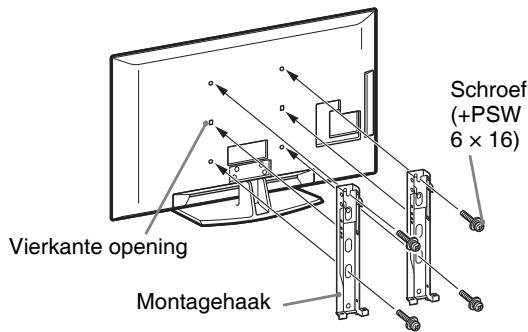
Voor het installereren van dit product is een bepaalde mate van kennisoodzakelijk, met name om te bepalen of de wand stevig genoeg is voor het gewicht van de teilevisie. Laat dit product alleen door een Sony-dealer of een erkende dealer aan de wand bevestigen en houdtijdens de installmentie de veiligheid goed in acht. Sony is Niet aansprakelijk voor enige schade of letsel veroorzaakt door een onjuiste hantering of Incorrecte installmentie van dit product.
Tabel met afmetingen voor installmentie van de teilevisie
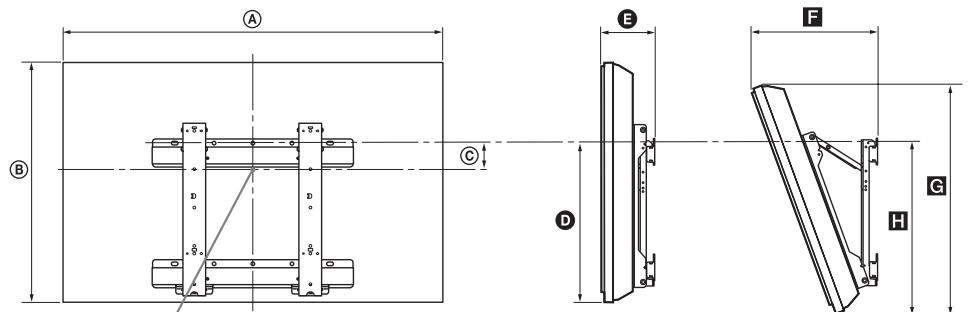
Middenpunt scherm
Eenheid: cm
| Naam model | Schermafmetin-gen | Afmeting middenpunt scherm | Lengte voor elke montagehoek |
| Hoek (0°) | Hoek (20°) |
| A | B | C | D | E | F | G | H |
| KDL-52V55/56xx | 126,2 | 82,2 | 3,9 | 47,8 | 16,9 | 40,7 | 77,8 | 51,5 |
| KDL-46V55/56xx | 112,3 | 72,3 | 8,4 | 47,1 | 15,0 | 35,8 | 68,5 | 50,2 |
| KDL-46W55/57xx | 112,3 | 72,5 | 8,4 | 47,1 | 15,0 | 35,9 | 68,6 | 50,3 |
| KDL-46WE5xx | 112,3 | 72,5 | 8,4 | 47,1 | 16,7 | 37,6 | 68,6 | 50,9 |
| KDL-40V55/56xx | 98,7 | 63,6 | 12,2 | 46,3 | 14,7 | 32,8 | 60,4 | 49,3 |
| KDL-40W55/57xx | 98,7 | 63,8 | 12,2 | 46,3 | 14,7 | 33,0 | 60,4 | 49,3 |
| KDL-40WE5xx | 98,7 | 63,8 | 12,2 | 46,3 | 16,4 | 34,7 | 60,4 | 49,9 |
| KDL-40E55xx | 101,6 | 64,3 | 12,2 | 45,1 | 14,8 | 33,8 | 61,1 | 48,5 |
| KDL-37V55/56xx | 91,7 | 60,0 | 14,0 | 46,3 | 14,5 | 31,4 | 57,0 | 49,3 |
| KDL-37W55/57xx | 91,7 | 60,2 | 14,0 | 46,3 | 14,5 | 31,6 | 57,0 | 49,3 |
| KDL-32V55/56xx | 79,8 | 53,6 | 17,2 | 46,3 | 14,3 | 29,1 | 51,1 | 49,2 |
| KDL-32W55/57xx | 79,8 | 53,7 | 17,2 | 46,3 | 14,3 | 29,2 | 51,1 | 49,2 |
| KDL-32E55xx | 82,7 | 53,9 | 17,2 | 45,1 | 14,5 | 29,9 | 51,3 | 48,3 |
De installmentie-afmetingen können verschillen afhankelijk van hoe de tevisie aan de muur worden bevestigd.
WAARSCHUWING
De wand waaraan de television edible boestigd moet minimaal vier maal het gewicht van de tevisie kunnen dragen. Raadpleeg "Specifications" (pagina 48) voor het gewicht.
Diagram/tabel met schroef- en hoeklocaties
| Naam model | Schroeflocatie | Hoeklocatie |
| KDL-52V55/56xx | d, g | b |
| KDL-46V55/56xx | d, g | b |
| KDL-46W55/57xx | d, g | b |
| KDL-46WE5xx | d, g | b |
| KDL-40V55/56xx | d, g | b |
| KDL-40W55/57xx | d, g | b |
| KDL-40WE5xx | d, g | b |
| KDL-40E55xx | d, g | b |
| KDL-37V55/56xx | d, g | b |
| KDL-37W55/57xx | d, g | b |
| KDL-32V55/56xx | e, g | c |
| KDL-32W55/57xx | e, g | c |
| KDL-32E55xx | e, g | c |
Schroeflocatie
Bij installmentie van de montagehaak aan de teilevisie.
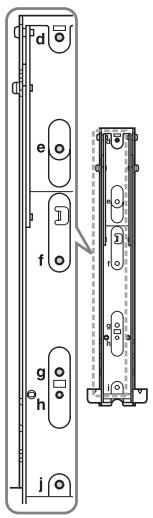
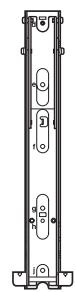
Hoeklocatie
Bij installmentie van de televise op de basissteun.
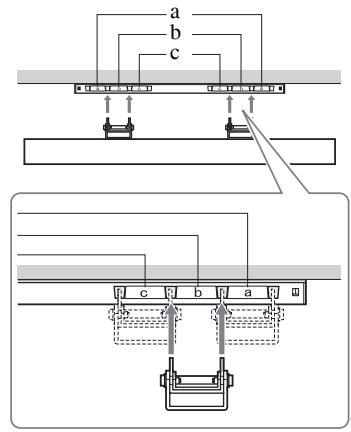
Specifications
| System |
| Beeldschermsystem | LCD-schem (van het Engelse "Liquid Crystal Display" = display van vloeibare kristallen) |
| Televisiesystem | Analog: afhankelijk van de land/gebiedkeuze: B/G/H, D/K, L, I
Digital: DVB-T/DVB-C |
| Kleur-/videosystem | Analog: PAL, PAL60 (alleen video-ingang), SECAM, NTSC3.58, NTSC4.43 (alleen video-ingang)
Digital: MPEG-2 MP@ML/HL, H.264/MPEG-4 AVC MP/HP@L4 |
| Beschikbare kanalen | Analog: VHF: E2-E12/UHF: E21-E69/CATV: S1-S20/HYPER: S21-S41
D/K: R1-R12, R21-R69/L: F2-F10, B-Q, F21-F69/I: UHF B21-B69
Digital: VHF/UHF |
| Geluidsuitgang | 10 W + 10 W |
| Ingang/uitgang-aansluitingen |
| Antennekabel | 75 ohm externe aansluiting voor VHF/UHF |
| AV1 | 21-pins scart-aansluiting (CENELEC-standaard) inclusief audio/video-ingang, RGB-ingang en TV audio/video-uitgang. |
| AV2 | 21-pins scart-aansluiting (CENELEC-standaard) inclusief audio/video-ingang, RGB-ingang en selecteerbare audio/video-uitgang. |
| COMPONENT IN | Ondersteunde formaten: 1080p, 1080i, 720p, 576p, 576i, 480p, 480i
Y: 1 Vp-p, 75 ohm, 0,3V negatieve sync/Pb/Cb: 0,7 Vp-p, 75 ohm/
Pr/Cr: 0,7 Vp-p, 75 ohm |
| COMPONENT IN | Audio-ingang (RCA-aansluitingen) |
| HDMI IN1, 2, 3, 4 | Video: 1080/24p, 1080p, 1080i, 720p, 576p, 576i, 480p, 480i
Audio: Twee kanalen lineaire PCM: 32, 44,1 en 48 kHz, 16, 20 en 24 bits, Dolby Digital
Analoge audio-ingang (mini-aansluiting) (alleen HDMI IN1)
Pc-ingang (pagea 50) |
| AV3 | Video-ingang (RCA-aansluiting) |
| AV3 | Audio-ingang (RCA-aansluitingen) |
| DIGITAL AUDIO OUT (OPTICAL) | Digitale optische RCA (twee kanalen lineaire PCM, Dolby Digital) |
| PC IN | Audio-uitgang (RCA-aansluitingen) |
| PC IN | Pc-ingang (D-sub 15-pin) (pagea 50)
G: 0,7 Vp-p, 75 ohm, geen sync op groen/B: 0,7 Vp-p, 75 ohm/
R: 0,7 Vp-p, 75 ohm/HD: 1-5 Vp-p/VD: 1-5 Vp-p
Pc-audio-ingang (mini-aansluiting) |
| USB-poort | USB-poort |
| Aansluiting hoofdteleloon | Aansluiting hoofdteleloon |
| CAM (Conditional Access Module)-gleuf | CAM (Conditional Access Module)-gleuf |
| LAN | 10BASE-T/100BASE-TX-connector (afhankelijk van de besturingsomgeving van het netwerk kan de verbindssnelheid verschillen. 10BASE-T/100BASE-TX-communicationsnelheid en communicatiekwaliteit worden voor每次都 televisionie nicht gegarandeerd.) |
| Naam model | KDL-52V55/56xx | KDL-46V55/56xx, 46W55/57xx, 46WE5xx | KDL-40V55/56xx, 40W55/57xx, 40WE5xx, 40E55xx | KDL-37V55/56xx, 37W55/57xx | KDL-32V55/56xx, 32W55/57xx, 32E55xx |
| Stroom en overige zaken |
| Netspanningvereisten | 220 V - 240 V AC, 50 Hz |
| Schemiformaat (diagonal gemeten) | 52 inch (ongeveer 132,2 cm) | 46 inch (ongeveer 116,8 cm) | 40 inch (ongeveer 101,6 cm) | 37 inch (ongeveer 93,98 cm) | 32 inch (ongeveer 81,28 cm) |
| Beeldschermresolutie | 1.920 punten (horizontal) × 1.080 lijnen (vertical) |
| Stroomver-bruik | in de modus “Thuis”/“Standaard” | 195 W | 162 W (KDL-46V55/56xx) | 137 W (KDL-40V55/56xx) | 132 W (KDL-37V55/56xx) | 89 W (KDL-32V55/56xx) |
| 172 W (KDL-46W55/57xx) | 131 W (KDL-40W55/57xx, 40E55xx) | 140 W (KDL-37W55/57xx) | 81 W (KDL-32W55/57xx, 32E55xx) |
| 116 W (KDL-46WE5xx) | 102 W (KDL-40WE5xx) | | |
| in de modus “Winkel”/“Levendig” | 257 W | 206 W (KDL-46V55/56xx) | 179 W (KDL-40V55/56xx) | 169 W (KDL-37V55/56xx) | 109 W (KDL-32V55/56xx) |
| 221 W (KDL-46W55/57xx) | 172 W (KDL-40W55/57xx, 40E55xx) | 179 W (KDL-37W55/57xx) | 99 W (KDL-32W55/57xx, 32E55xx) |
| 144 W (KDL-46WE5xx) | 122 W (KDL-40WE5xx) | | |
| Stroomverbruik in stand-by* | 0,17 W (17 W als “Snel starten” is ingesteld op “Aan”) |
| Meegeleverde accessoires | Zie “De accessoires controeren” (pagea 4). |
| Extra accessoires | Wandmonta-gesteun | SU-WL500 |
| Naam model | KDL-52V55/56xx | KDL-46V55/56xx, 46W55/57xx, 46WE5xx | KDL-40V55/56xx, 40W55/57xx, 40WE5xx, 40E55xx | KDL-37V55/56xx, 37W55/57xx | KDL-32V55/56xx, 32W55/57xx, 32E55xx |
| Afmetingen (bij benadering) (b × h × d) |
| met tafelstan-daard | 126,2 x 86,9 x 35,8 cm | 112,3 x 77,1 x 33,0 cm (KDL-46V55/56xx) | 98,7 x 68,4 x 30,3 cm (KDL-40V55/56xx) | 91,7 x 64,8 x 30,3 cm (KDL-37V55/56xx) | 79,8 x 58,4 x 25,9 cm (KDL-32V55/56xx) |
| 112,3 x 77,2 x 33,0 cm (KDL-46W55/57xx, 46WE5xx) | 98,7 x 68,6 x 30,3 cm (KDL-40W55/57xx, 40WE5xx) | 91,7 x 64,9 x 30,3 cm (KDL-37W55/57xx) | 79,8 x 58,5 x 25,9 cm (KDL-32W55/57xx) |
| 101,6 x 68,0/66,3 (hoog/laag) x 30,3 cm (KDL-40E55xx) | 82,7 x 57,7/55,9 (hoog/laag) x 25,9 cm (KDL-32E55xx) |
| zonder tafelstan-daard | 126,2 x 82,2 x 11,5 cm | 112,3 x 72,3 x 9,6 cm (KDL-46V55/56xx) | 98,7 x 63,6 x 9,3 cm (KDL-40V55/56xx) | 91,7 x 60,0 x 9,1 cm (KDL-37V55/56xx) | 79,8 x 53,6 x 8,9 cm (KDL-32V55/56xx) |
| 112,3 x 72,5 x 9,6 cm (KDL-46W55/57xx) | 98,7 x 63,8 x 9,3 cm (KDL-40W55/57xx) | 91,7 x 60,2 x 9,1 cm (KDL-37W55/57xx) | 79,8 x 53,7 x 8,9 cm (KDL-32W55/57xx) |
| 112,3 x 72,5 x 10,7 cm (KDL-46WE5xx) | 98,7 x 63,8 x 10,4 cm (KDL-40WE5xx) | 101,6 x 64,3 x 9,8 cm (KDL-40E55xx) | 82,7 x 53,9 x 9,4 cm (KDL-32E55xx) |
| Gewicht (bij benadering) |
| met tafelstan-daard | 35,0 kg | 27,0 kg (KDL-46V55/56xx) | 20,5 kg (KDL-40V55/56xx, 40E55xx) | 18,0 kg (KDL-37V55/56xx) | 14,5 kg (KDL-32V55/56xx, 32E55xx) |
| 27,5 kg (KDL-46W55/57xx, 46WE5xx) | 21,0 kg (KDL-40W55/57xx, 40WE5xx) | 18,5 kg (KDL-37W55/57xx) | 15,0 kg (KDL-32W55/57xx) |
| zonder tafelstan-daard | 30,5 kg | 23,5 kg (KDL-46V55/56xx) | 17,5 kg (KDL-40V55/56xx) | 15,0 kg (KDL-37V55/56xx) | 12,0 kg (KDL-32V55/56xx) |
| 24,0 kg (KDL-46W55/57xx, 46WE5xx) | 18,0 kg (KDL-40W55/57xx, 40WE5xx, 40E55xx) | 15,5 kg (KDL-37W55/57xx) | 12,5 kg (KDL-32W55/57xx, 32E55xx) |
*Het gespecifieerde stand-by vermogen worden bereikt als de televisione de benodigde interne processen heeft voltooid.
Ontwerp en specificaties zijn onderhevig aan wijzigingen zonder voorafgaande kennisgeving.
Referentietabel pc-ingangssignaal voor PC en HDMI IN 1,2,3,4
| Resolutie | Horizontal (KHz) | Vertical (Hz) | Standaard |
| Signalen | Horizontal (pixel) | x | Vertical (lijn) |
| VGA | 640 | x | 480 | 31,5 | 60 | VGA |
| 640 | x | 480 | 37,5 | 75 | VESA |
| 720 | x | 400 | 31,5 | 70 | VGA-T |
| SVGA | 800 | x | 600 | 37,9 | 60 | VESA-richtlijnen |
| 800 | x | 600 | 46,9 | 75 | VESA |
| XGA | 1024 | x | 768 | 48,4 | 60 | VESA-richtlijnen |
| 1024 | x | 768 | 56,5 | 70 | VESA |
| 1024 | x | 768 | 60,0 | 75 | VESA |
| WXGA | 1280 | x | 768 | 47,4 | 60 | VESA |
| 1280 | x | 768 | 47,8 | 60 | VESA |
| 1280 | x | 768 | 60,3 | 75 | |
| 1360 | x | 768 | 47,7 | 60 | VESA |
| SXGA | 1280 | x | 1024 | 64,0 | 60 | VESA |
| HDTV | 1920 | x | 1080 | 67,5 | 60 | CEA-861* |
- 1080p-timing worden bij toepassing van de HDMI-ingang behandeld als een videotiming en Niet als een pc-timing. Dit is van invloed op het menu "Video-instellenen" menu en de "Beeldregeling"-menuinstelleningen.
Stel voor het bekijken van de pc-inhoud "Schermmodus" in op "Wide" en "Beeld bereik" op "Hoge resolutie".

- De pc-ingang op deze television ondersteunt geen sync op groen of composiet sync.
- De pc-ingang op deze television ondersteunt geen interlaced signalen.
- Voor de Beste beeldkwaliteit worden aangeraden de signalen in de hiervoor weergegeven babel te gebruiken met een verticale frequente van 60Hz (vetgedrukt).
Problemen oplossen
Controller of het (stand-by) lampje rood knippert.
Als het lampje (stand-by) knippert
De functie voor selbstdiagnose is geactiveerd.
1 Tel hoe vaak het (stand-by) lampje knippert:tussen elke pauze van twee seconden.
Het lampje kan bijvoorbeeld driemaal knipperen, twee seconden uit gaan en verrolgens wee diemaal knipperen.
2 Druk op op de televisie om deze uit te schakelen, haal de stekker uit het stopcontact en informeer uw dealer of het Sony-servicecentrum over het knipperen van het lampje (duur en interval).
Als het lampje (stand-by) nicht knippert
1 Controller de items in de onderstaande tabellen.
2 Als het probleem aanhoudt, moet u de televisionie lately nakijken door bevoegd onderhoudspersoneel.
| Toestand | Uitleg/oplossing |
| Beeld |
| Er is geen beeld (donker scherm) en geen geluid. | • Controller de aansluiting van de Antenne/kabel.
• Sluit de stekker aan op het stopcontact/de netspanning en druk op ⊙ op de television.
• Als het ⊙ (stand-by) lampje rood oplicht, drukt u op l/ ⊙. |
| Er verschijnt geen beeld of geen menu-informatie op het scherm van apparatuur die op de scart-aansluiting is aangesloten. | • Druk op ⊙ om de lijst met aangesloten apparatuur waar te given en selecteerervoigens de gewenste invoer.
• Controller de verbinding:tussen de optionele apparatuur en de television. |
| Er treten echobeeelden of dubbele beelden op. | • Controller de aansluiting van de Antenne/kabel.
• Controller de locatie en de richting van de Antenne. |
| Er verschijnt alleen sneeuw en ruis op het scherm. | • Controller of de antenne defect of verbogen is.
• Controller of de antenne het einde van de levensduur heeft bereikt (drie tot vijf一年多 bij normala gebruik, een tot twee一年多 bij gebruik in kustgebieden). |
| Er is beeld- of geluidsruis bij het bekijken van een televisionekanaal. | • Stel de “AFT” (van het Engelse Automatic Fine Tuning = automatische fijnafstemming) voor een betere beeldontvangst in (pagea 42). |
| Er verschijnen keine zwarte en/ ofHoldere punten op het scherm. | • Het scherm bestaat UIT pixels. Kleine zwarte en/of holdere puntes (pixels) op het scherm duiden Niet op een storing. |
| De beeldcontouren zijn verrormd. | • Selecteer “Standaard” of “Uit” in “Motionflow” (pagea 35) (behalte voor KDL-52V55/56xx, 46V55/56xx, 40V55/56xx, 37V55/56xx, 32V55/56xx).
• Wijzig de huidige instelling van “Film Mode” maar andere instellenen (pagea 35). |
| Het beeld worden nicht in kleur weergegeven. | • Selecteer “Reset” (pagea 34). |
| Het beeld van apparatuur die is aangesloten op de COMPONENT IN-aansluitingen worden nicht in kleur of in onregelmatte kleuren weergegeven. | • Controller de aansluiting van de →COMPONENT IN-aansluitingen en controller of de aansluitingen stevigশn uitgevoerd. |
| Er verschijnt geen beeld van de aangesloten apparatuur op het scherm. | Schakel de aangesloten apparatuur in.
Controler de kabelaansluiting.
Druk op → om de lijst met aangesloten apparatuur waar te gehen en selecteer verrolgens de gewenste invoor.
Voer de geheugenkaart of ander opslagapparaat op de juiste manier in de digitale fotocamera.
Gebruik een geheugenkaart van de digitale fotocamera of een ander opslagapparaat dat is geformatteerd volgens de gebruiskaanwijzing van de digitale fotocamera.
De werkking van elk USB-apparaat kan nicht worden gegardeerd.
Bovendien hunnen werkingen afwijkenaar gelang de functies van het USB-apparaat en de video die worden afgespeeld. |
| U kut de aangesloten apparatuur Niet selecteren in het Home-menu of u kut van ingangsbron schaken. | Controler de kabelaansluiting.
Stel de server die moet worden weergegeven in het Home-menu in (pagina 31). |
| Geluid |
| Het beeld is goed, maar er is geen geluid. | Druk op ∟+/- of % (geluid onderdukken).
Controler de de "Speaker" is ingesteld op "TV-speaker" (pagina 38).
Als de HDMI-ingang worden geleukt met Super Audio CD of DVD-Audio, dan worden er via DIGITAL AUDIO OUT (OPTICAL) wellicht geen audiosignalen uitgevoerd. |
| Kanalen |
| U kut het gewenste kanaal Niet selecteren. | Schakelussen de digitale en analoge modus en selecteer het gewenste digitale/analoge kanaal. |
| Sommige kanalen+zijn blanco. | Het kanaal is gecodeerd/het is een abonneekanaal. Meld u aan bij de betaaltelevisieservice.
Het kanaal wordt alleen voor gevevens geleukt (geen beeld of geluid).
Neem contact op met de zender voor uitzendinformatie. |
| U kut geen digitale kanalen bekijken. | Neem contact op met een lokaal installmentiedrijf om techterhalen of er in uw omgeving digitaal worden uit gezonden.
Sluit een antennae aan met een hoger vermogen. |
| Thuisnetwork |
| De diagnosteresultaten van de aansluiting geen een storing aan. | Controler de aansluitingen
Gebruik een rechte LAN-kabel.
Controler de de kabel goed is aangesloten.
Controler de aansluitingussen de television en de router.
Controler deinstallingen
Wijzig het IP-adres van de DNS-server ("De netwerkverbinding controlleren" (pagina 31)) verwijdendaar het volgende.
-Neem contact op met uw internetaanbieder.
-Geef het IP-adres van de router op als u de DNS van uw internetaanbieder Niet kent. |
| De server worden Niet gezonden, een lijst kan Niet worden opgehaald en het afspelen mislukt. | Zodra de serverinstelleningen zijn gewijzigd, schakelt u de televisie uit door ⊙ in te drukken op de televisie.
Voor "Serverdiagnoses" (pagina 31) uit.
Als een pc als server worden geleukt
Controler de pc isingeschakeld. Schakel de pc Niet uit toenuij deze worden geactiveerd.
Als u beveiligingssoftware op uw pc heeft geinstalleer,要去 u ervoor zorgen dat verbinding met externe apparatuur is togeteastaan. Raadpleeg voor meer informatie de handledieing die bij de software is geleeverd.
De belasting voor de pc kan te groot zich of de serverapplicatie kan instabiel worden. Probeer het volgende:
-Stop de serverapplicatie en start.Deze opnieuw op.
-Start de pc opnieuw op.
-Verminder het aanlal actieve applicaties op de pc.
-Verminder de hoeveelheid inhoud. |
| Wijzigingen op de server worden nicht toegepast de weergegeven inhoud wijkt af van de inhoud op de server. | Soms worden wijzigingen Niet toegepast op weergaves op de televisionie hoewel er inhoud op de server is toegevoegd en/of verwijderd. Als dit gebeurt, gaat u een niveau omhoog en probeert u de map of server nogmaals te openen. |
| Foto-, muziek- en/of videobestanden verschijnen nicht of pictogrammen worden nicht weergegeven. | Voorbereidende controle
Controller of het aangesloten apparaat DLNA ondersteunt.
Werkingen kuren Niet voor alle servers worden gegarandeerd.
Bovendien kuren werkingen afwijkenaar gelang de functies van de server en de betreffende inhoud.
Schakel het aangesloten apparaat in.
Controller de aansluitingen
Controller of de LAN-kabel en/of het netsnoor/wisselstroomsnoor van de server Niet় losingkeppeld.
Controller de instelleningen
Controller of het aangesloten apparaat is geregisteerd onder "Instellingen serverweergave" (pagea 31).
Controller of de server goed is geconfigureerd.
Controller of het geseleerde apparaat is verbonden met het netwerk en kan worden geactiveerd.
Als de "IP-adresinstallingen" in "Netwerk" onder "Netwerkinstallingen"় ingesteld op "DHCP (DNS automatisch)" of "DHCP (DNS handmatig)", dan kan het enige tijd duren om apparaten te herken als er geen DHCP-server is. Voer "Serverdiagnoses" (pagea 31) uit. |
| De televisionie kan Niet worden gezonden via een renderer-compatible apparaat (de controller). | Controller de aansluitingen
Controller of de LAN-kabel en/of het netsnoor van de server Niet় losingkeppeld.
Controller de instelleningen
Controller of "Renderer-functie" is geactiveerd (pagea 44).
Controller of het aangesloten apparaat is geregisteerd onder "Toegangscontrole Renderer" (pagea 44). |
| Er worden slechts een pau pictogrammen weergeven onder "Netwerk" in het Home menu. | Dit is normalaal als er geen internetverbinding beschikbaar is. U(Int)knt de drie vooraf geinstalleerde widgets zonder problemen gebruiken. Om meer widgets te gebruiken controlledt u of de LAN-kabel en/of het netsnoor/wisselstroomsnoor van de router/modem Niet is losgeraat. (*) |
| U maakt gebruik van geregisteerde widgets, maar bepaalde inhoud worden nicht door de widgets weergegeven. | Controller of de LAN-kabel en/of het netsnoor/wisselstroomsnoor van de router/modem Niet is losgeraat. (*)Het is möglichd dat de server van de widgetaanbieder buiten gebruik is.Probeer de widget op een later moment opnieuw te gebruiken. (*)Uw router/modem moet vooraf op de juiste manier+zijn ingesteld voor verbinding met het internet. Neem a.u.b. contact op met uw internetaanbieder voor de router/modem-instellen. |
| Algemeen |
| De stroom van de televisionie kan Niet worden ingeschakeld. | Controller of de ENERGY SAVING SWITCH op aan staat (pagea 10) (alleen KDL-46WE5/40WE5xx). |
| Vervormd beeld en/of ruis | Houd de televisionie uit de buurt van elektrische ruisbronnen zoals auto's, motoren, haardrogers of optische apparatusu.
Houd bij het installereren van de optionele apparatusu wat ruimte vrijCUSden de optionele apparatusu en de television.
Controller de aansluiting van de anteenne/kabel.
Houd de kabel van de anteenne/kabeltelevisionie uit de buurt van andere aansluitkabels. |
| De television行政处罚automatisch uitgeschakeld (de televisie worden stand-by gezet). | • Controller of de “Sleep Timer” is geactiveerd of bevestig de “Duur"-installing van “Timer Aan” (pagina 33).
• Controller of “Inactiviteit TV Stand-by” is geactiveerd (pagina 33).
• Controller of “Omgevingssensor” is geactiveerd (pagina 33).
• Indien er gedurende 10 minuten geen signaal worden ontvangen en geen werkung worden uitgevoerd in de TV-modus, dan schakelt de television automatisch over op stand-by. |
| De television schakeltautomatisch in. | • Controller of “Timer Aan” is geactiveerd (pagina 33). |
| Sommige ingangsbronnenkunnen nicht worden geselecteerd. | • Selecteer “AV voorkeuze” en annuleer de “Overslaan"-instelling voor de ingangsbron (pagina 39). |
| De afstandsbediening werktdiet. | • Vervang de batterijen. |
| Y heeft een blancoprogrammalijst in het GUIDE Plus+ systeme | • Controller de aansluiting van de Antenne/kabel.
• Uw bekabeling en installmentie is in orde, maar uw GUIDE Plus+ systeme is Niet lang genoeg verbonden geweest om programmalijsten te ontvangen. Houd de televisie een nacht op “STAND-BY” (24研究成果) of gebruik “Manuele download” (pagina 19).
• U woont in een land/gebied waar het GUIDE Plus+ systeme nog zichikbaar is. Controller de lijst landen om na te gaan of u in een ondersteunde regio woont. http://www.europe.guidelplus.com/ |
| HDMI-apparatuur verschijntniet op de “HDMI-apparatuurlijst”. | • Controller of uw apparatuur compatibel is met Controle voor HDMI. |
| U(Intukt)nic selecteren in“Controle voor HDMI”. | • Als u een audiosystemeel haeft aangesloten dat compatibel is metControle voor HDMI, dan(Intukt)nic selecteren in dit menu.
• Als u de audio-uitgang wilt wijzigierenaar de TV-speaker, danselecteertu “TV-speaker” in het menu “Speaker” menu (pagina 38). |
| Niet alle kanalen zijn ingesteld voor kabel. | • Raadpleeg de website voor meer informatie over kabelaanbieders. http://support.sony-europe.com/TV/DVBC/ |
Index
numeriek
1 Digit Direct 40
14:9 16
2-talig 37
4:3 16
4:3 standard 37
A-G
AAN/UIT (I)-lampje 14
AAN/UIT( )-schakelaar 10
Aansluiten
een antenna 5
network 28
Optionele apparatusur 22
voor invoer Niet zichnde via een
pc 37
voor pc-invoer 38
Beeldscherpte 35
Bevestigen 42
BRAVIA Sync 27
BRAVIA Tips 33
Categorielijst 20
Contrast 34
Controle voor HDMI 27, 40
De accessoire installeren 45
Digitaal afstemming 42
Digital Set-up 42
Doel Ingangen
Beeld 34
Beeldregeling 37
Geluid 36
Duur 26
Eco 33
Eerste installment 6
Foto weergeven met de locatie op de
kaart 26
Fotokader 25
Gamma 35
Gebruiksaanwijzing 33
Geluid 36
Geluid Modus 36
Geluidsverbetering 36
Geluidsversterker 36
GUIDE Plus+ 17
H-Q
Handmatig progr. 41
HDMI-installingen 40
Helder wit 35
Helderheid 34
Herinnering 18, 20
Hoge tonen 36
Hoofdtelefoon
Aansluiten 23
Hoofdtelefooninstallingen 38
Horiz. Verschuiven 37, 38
Inactiviteit TV Stand-by 33
Instellingen 39
Instellingen CA-module 44
Installingen Renderer 44
Installingen serverweergave 31,44
Intelligent beeld 41
Kaart weergeven 26
Kanalen
Overslaan 42
selecteren 15
Kinderslot 43
Kleur 34
Kleur Temperatuur 35
Kleurensystem 38
Kleurtint 34
Klok/Timers 33
Lage tonen 36
Licht Sensor 14, 34
Live Colour 35
LNA 42, 43
Motionflow 35
MPEG Ruisonderdr. 35
Muziek 25, 29
Naam 42
Netwerk 44
aansluiten 28
Netwerkinstellungen 44
Netwerkverbinding 30
Omgevingssensor 14,33
Ondertiteling instellen 42
Optische uitgang 38
Overslaan 42
PAP 24
Productinformatie 40
Programma's sorteren 41
Programmaliistweergave 40
Programmanaam 41
R-Z
Radiodisplay 43
Renderer 30
Renderer-functie 44
Reset
Beeld 34
Eco 33
Geluid 36
PC installingen 38
Ruisonderdruk. 35
SCENE 11
Schermmodus 16, 37, 38
Serverdiagnoses 44
Sleep Timer 33
Smart 16
Snel starten 39
Speaker 38
Specifications 48
Spraakzoom 36
Stand-by () -lampje 14
Surround 36
Systeumupdate 33
Taal 40
Toetsen/lampjes televisie 10
Toev. aan diavoorstel. 30