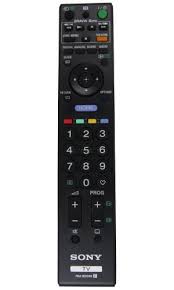
MANUAL DE USUARIO BRAVIA RM-ED016 SONY
En el manual de instrucciones de este televisor, se incluye la explicacion sobre la "Instalacion del soporte de pared".
Información de uso para productos Sony
Gracias por elegir este producto Sony.
Antes de utiliser el televisor,lea este manual attentamente y conservelo para consultarlo en el futuro.
El fabricante de este producto es Sony Corporation, 1-7-1 Konan Minato-ku Tokio, 108-0075 Japon. El representante autorizzato de compatibiliad electromagnética y seguidad del producto es Sony Deutschland GmbH, Hedelfinger Strasse 61, 70327 Stuttgart (Alemania). Para resolver cuestiones relacionadas con el mantenimiento o la garantía, consulte las direcciones indicadas en los documents sobre mantenimiento o garantía.
Notas sobre la referencia de Televisión digital
- Toda funciona relacionada con la Televisión digital (DVB)sole运营管理 en los País o zonas donde se emitan senales digitales terrestres DVB-T (MPEG-2 y H.264/MPEG-4 AVC) o donde pueda acceder a un service de cable DVB-C (MPEG-2 y H.264/MPEG-4 AVC) compatible. Compruebe con su distribuidor local siuede recebir laignal DVB-T en su vivienda o pregunte a su operador de cable si su service de cable DVB-C puede funciona de wayera integrada con este teovisor.
- El operador de cable pueda cobrar por dicho servicios o exigirle que acepe sus TERMINos y conditiones commerciales.
- Este telesorisorcumlesasespecificaciones deDVB-TyDVB-C, pero no se puee garantizarlascompatibilidad con futuras emisionedesigdaltesterrestresDVB-T y emisionedesigdaltesporcableDVB-C.
- Es posible que algunos functions de la television digital no estén disponibles en algunos païses/regiones y que el cable DVB-C no funciona correctamente con algunos los proveedores.
Consulte la lista de proveedores de cable compatibles en el situ web sobre compatibiliidad:
Dv3 es unamarca registrada del Proyecto DVB.
HDMI, el logotipo de HDMI y High-Definition Multimedia Interface son MARas commerciales o MARas commerciales registradas de HDMI Licensing LLC.
DLNA y DLNA CERTIFIED son MARCAS commerciales y/o MARCAS de servicios de Digital Living Network Alliance.
GUIDE Plus+TM es (1) una marca registrada comercial omarca registrada de, (2) se fabraca bajo licencia de, y (3) está sujeta a diversas patentes internaciones y solicitudes de patente que pertenecen a, o se conceden a, Gemstar-TV Guide International, Inc. y/o sus filiales.
GEMSTAR-TV GUIDE
INTERNATIONAL, INC. Y/O SUS
FILIALES NO SE HACEN
RESPONSABLES DE LA PRECISION DE LA INFORMACION SOBRE EL CALENDARIO DE PROGRAMACION FACILITADO POR EL SISTEMA
GUIDE PLUS+. GEMSTAR-TV GUIDE
INTERNATIONAL, INC. Y/O SUS
FILIALES NO ASUMIRAN
RESPONSABILIDAD ALGUNA POR NINGUNA CANTIDADE
EQUIVALENTA A LA PÉRDIDA DE BENEFICIOS, PÉRDIDA DE NEGOCIO, O DANOS INDIRECTOS, ESPECIALIES O RESULTANTES CON RELATIO N A LA FACILITACION O USO DE INFORMACION, EQUIPOS O SERVICIOS RELATIVOS AL SISTEMA
GUIDE Plus+TM.
Fabricado bajo licencia de Dolby Laboratories. Dolby y el symbolo con una doble D son marcas commerciales de Dolby Laboratories.
"BRAVIA" y BRAVIA son marcas commerciales de Sony Corporation.
"XMB™" y "XcrossMediaBar" son marcas commerciales de Sony Corporation y Sony Computer Entertainment Inc.

HIGH-DEFINITION MULTIMEDIA INTERFACE
#
- Las ilustracionesmostatadas en el presente manual corresponden al KDL-40V55xx a menos que se indique otra casa.
- Las "x" que aparecen en el nombre del Modelo corresponden a los digitos Theméricos relativos a la variación de color.

DIGITAL PLUS

dlna
CERTIFIED

UIDEplus
GEMSTAR
Guia de uso 4
Informacion de seguridad 8
Precauciones 9
Indicadores/Mando a distancia y controles del televator 10
Ver la television
Cómo utiliser el Sistema GUIDE Plus+™ y la Guía del Programa Electrónico Digital (EPG)* 17
Utilización de la lista de Favoritos 21
Utilización de equipos.optionales
Conexión de equipos.optionales 22
Ver imagenes de los equipos connectados 24
Cómo reproducir Fotos/Música/Vídeo mediante USB 25
Cómo utilizar BRAVIA Sync con Control por HDMI 27
Uso de las prestaciones de red
Conexión a la red 28
Cómo disfrutar de AplicCast 29
Cómo disfrutar de los ARCHivos de Fotos/Música/Video a工程技术 de la red 30
Comprobación de la connexion de red 31
Configuración de los Ajustes de visualización de(servidor 31
Cómo navegar por el menu TV Home en XMB™ 32
Menu de ajustes de TV 33
Instalacion de los accesos (Soporte de pared) 45
Especificaciones 48
SolutiOn de problemas 51
I ndice 55
Antes de utiliser el teovisor, lea "Informacion de seguridad" (pagina 8). Conserve este manual para consultarlo en el futuro.
Antes de usar el televator
Comprobación de los accesos
Cable de alimentacion ( Tipo C-6)* (1) (excepto para televator de 37/32ulgadas)
Pedestal (1) y tornillos (4) (excepto para tevisor de 52 pulgadas)
Mando a distancia RM-ED016 (1)
Mando a distancia RM-ED012 (1) (sólo en KDL-46/ 40/37/32W5720/5730/5740)
Pilas的时间里 AA (Tipo R6) (2)
- No extraiga los nucleos de ferrita.
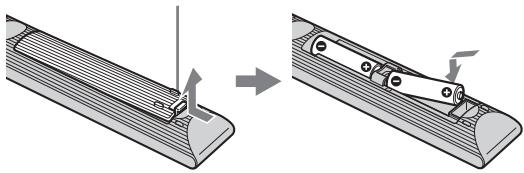
Colocacion de las pilas en el mando a distancia
Presione y eleve la tapa para abrir el compartmento
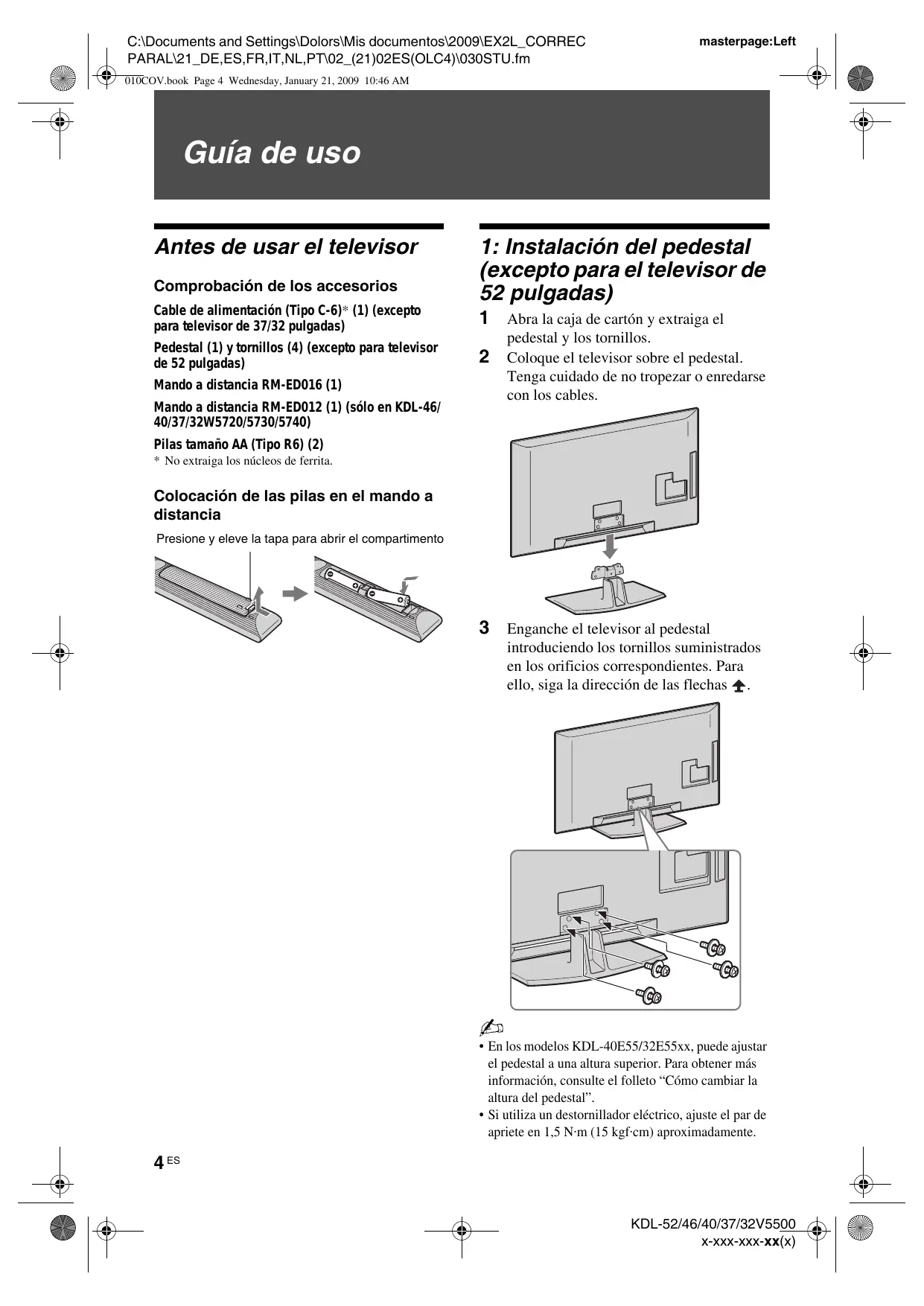
1: Instalación del pedestal (excepto para el televisor de 52 pulgadas)
1 Abra la caja de cartón y extraiga el pedestal y los tornillos.
2 Coloque el televisor sobre el pedestal. Tenga cuidado de no tropezar o enredarse con los cables.
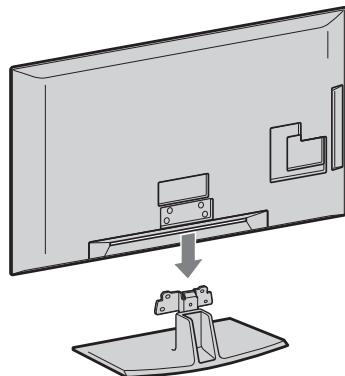
3 Enganche el televisor al pedestal introduciendo los tornillos suministrados en los orificios correspondientes. Paraarlo, siga la direccion de las flechas


- En los modelos KDL-40E55/32E55xx, puede ajustar el pedestal a una.altura superior. Para Obtener más informacion, consulte el folleto "comoCambiar la.altura del pedestal".
- Si utilizes un destornillador electrico, ajuste el par de apriete en 1,5N· m (15 kgf·cm) aproximamente.
2: Conexión de una antenna/ Set Top Box/grabadora (p. ej., grabadora de DVD)
Conexión de un Set Top Box/grabadora (p. ej., grabadora de DVD) con EUROCONECTOR
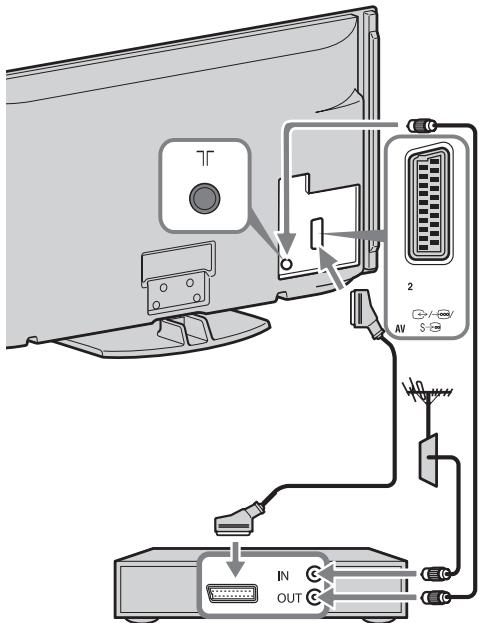
Set Top Box/grabadora (p. ej., grabadora de DVD)
Conexión de un Set Top Box/grabadora (p. ej., grabadora de DVD) con HDMI
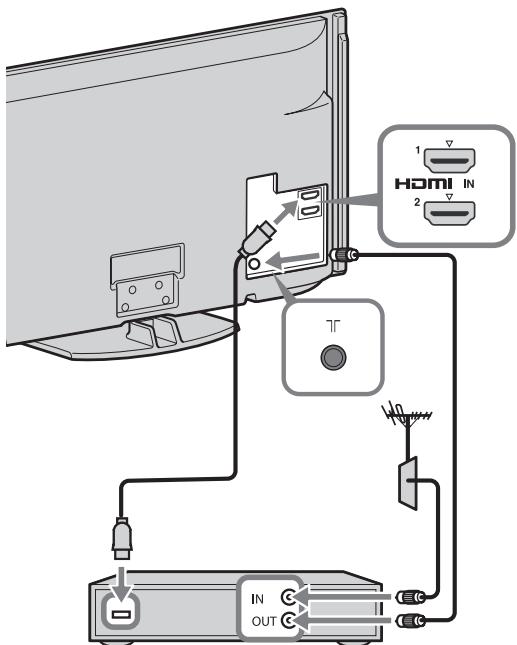
Set Top Box/grabadora (p. ej., grabadora de DVD)
3: Comoatar la caía del televisor
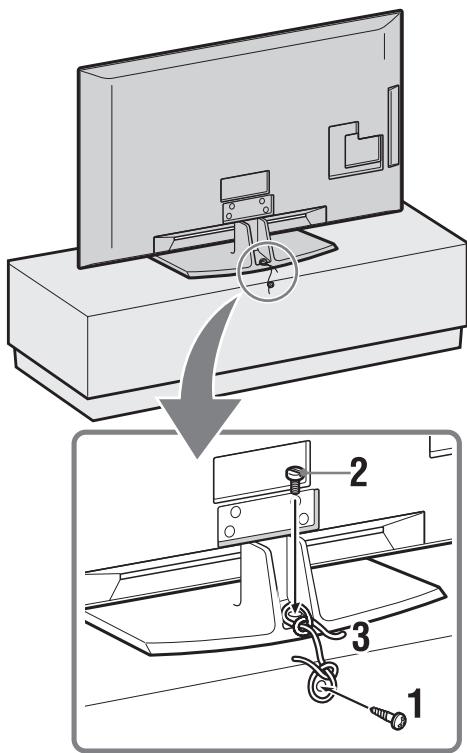
1 Coloque un tornillo para madera (4 mm de diametro, no suministrado) en el pedestal del televisor.
2 Coloque un tornillo para metales (M5 x 20, no suministrado) en el orificio del televisor.
3 Ate el tornillo para madera y el tornillo para metales con una cuerda resistente.
4: Sujeción de los cables
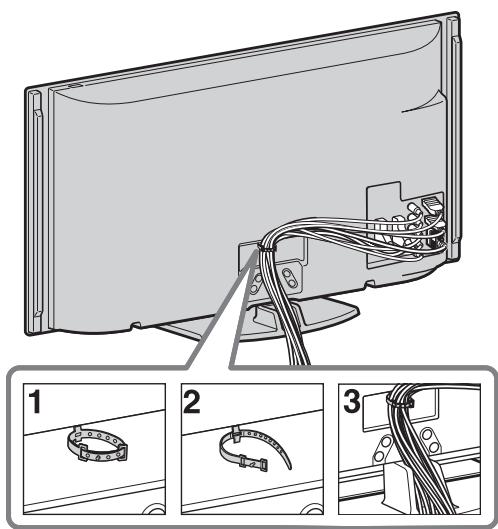

- No junte el cable de alimentación/cable de potencia CA a otros cables.
5: Como realizar la Configuración
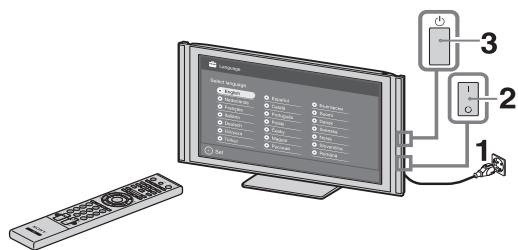
1 Conecte el televisor a la toma de corriente.
2 Encienda el ENERGY SAVING SWITCH (pagina 10) (sólo en KDL-46WE5/ 40WE5xx).
3 Pulse en el televisor.
Cuando encienda el televisor por primera vez, aparecerá el menu de idiomas en la pantalla.
4
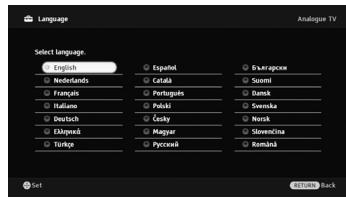
Siga las instrucciones que aparecen enpellalla.
Sintonia automática digital: Si
seccióna "Cable",le recomendamos que
selectione Busqueda Rápida" para que la
sintonización sea rápida. Ajuste
"Frecuencia" y "ID de Red" según la
información fácilada por su proveedor de
cable. Si no encontrar ningún canal con
"Busesqueda Rápida",inténtelo con
"Busesqueda Completa"(aqueque esta
busesqueda pueda落户algún tiempo).
Consulte la lista de proveedores de cable
compatibles en el situo web sobre
compatibiliad:
http://support.sony-europe.com/TV/
DVBC/
Organación Progra.: Si desea cambiar elorden de los canales analógicos, siga los pasos de “Organación Progra.” (págrina 41).
Ajustes Eclogicos: Si seleccióna "Sf", los ajustes de "Ecología" pagarán a ser los values recomendados para reducir el consumo electrico.
Para configurar el sistema GUIDE Plus+TM
(sólo si el sistema GUIDE Plus+™ está disponible)*
*Esta prestación está disponible cuando:
-能把recibiremisióndigital.
- selección "Antena" en "5: Como realizar la Configuración inicial".
1 Introduzca el número postal de la region en la que vive utilizing 12 / 13 / 13 / 13 / 13 .

- Introduzca el número desde la izquierda, si tiene menos de siete digitos.
2 Seleccione el idioma de GUIDE Plus+. Ignore este caso si selecciona uno de los seguides idiomas en "5: Como realizar la configuracion inicial": "English", "Deutsch", "Espanol", "Italiano", "Francais" o "Nederlands".
3 Descarga de datos de GUIDE Plus+. La descarga inicial puede落户algún tiempo asi que no pulse ningún botón del televisor ni del mando a distancia durante dicho proceso. Cuando haya recubiido la primera descarga de datos de listados de programación, las siguientes descargas se realizaran automatistically.

- Internacional y Nacional de la Información en el Cerebrovas, 1985.
- El Cerebrovas, 1985.
- El Cerebrovas, 1986.
- El Cerebrovas, 1987.
- El Cerebrovas, 1988.
- El Cerebrovas, 1989.
- El Cerebrovas, 1990.
- El Cerebrovas, 1991.
- El Cerebrovas, 1992.
- El Cerebrovas, 1993.
- El Cerebrovas, 1994.
- El Cerebrovas, 1995.
- El Cerebrovas, 1996.
- El Cerebrovas, 1997.
- El Cerebrovas, 1998.
- El Cerebrovas, 1999.
- El Cerebrovas, 2000.
Ajuste del ángulo de visualización del teovisor
Puedeajustarestelevisionconlossiguientes angulos.
Ajuste el ángulo hacía la izquierda y la derecha (gire el televator)
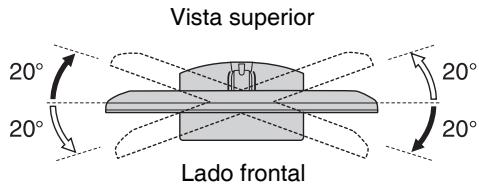

- En los modelos KDL-40E55/32E55xx, el giro estábloqueado para evacitar que los dedos quedenatraptados. Para desbloquear el televisor y poderelevarlo, consulte el folleto "Cómochanger laaltitude del pedestal".

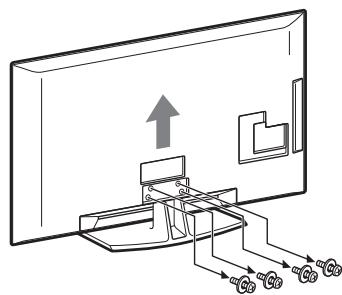
- Extraiga los tornillos siguiendo las .
- SóloDebe extraer el soporte de mesa si desea montar el televator en la pared.
Instalación/configuración
Instale y utilise el televisor siguiendo estas instrucciones para evaporar el riesgo de incendios, descargas electricas u otros daños y/o lesiones.
Instalación
- Debe instalar el telesoror circa de una toma de corrente de fácil acceso.
- Coloque el televator sobre una superficie estable y plana.
- La instalación en pared sólo puede ser realizada por personalrialficado.
- Por razones de seguidad, se recomienda
utilizar accesios Sony como: Soporte de pared SU-WL500
- Para colocar los ganchos de montaje en el telesor,debue utilizing los tornillos que se suministran con el soporte de pared. Los tornillos suministrados han sido diseñados para que tengan una longitud de 8mm a 12 mm cuando se midan desde la superficie de colocacion del gancho de montaje. El diametro y longitudinal de los tornillos varia en funcion del Modelo de soporte de pared. Si utilizes otheros tornillos,puce provocar un daño interno en el telesor o esteuede caarse,etc.
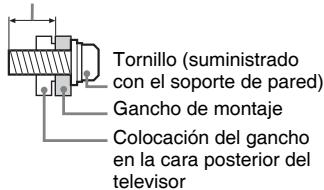
8mm-12mm
Transporte
- Desconecte todos los cables antes de transporte al television.
- Se necesitan dos o tres personas para transporte un televator grande.
- Cuando transporte el telector con las manos, sujételo como se indica a lareshedra. No ejerza presión sobre el panel de LCD.
- Cuando eleve o desplace en tevisor, sujetelo bien por已久.
- Durante el transporte, no someta el televator a sacudidas o vibraciones excessivas.
- Cuando transporte el telesor para repararlo o cuando lo cambie de situ, embalelo con la caja y el material de embalaje originales.
Ventilación
- Nunca obstruya, cubra ni inserte nada en los orificios de ventilacion del aparato.
- Deje空間 alrededor del telesor, tal y como se muestra más bajo.
- Se recomienda usar el soporte de pared de Sony para que el aire circule correctamente.
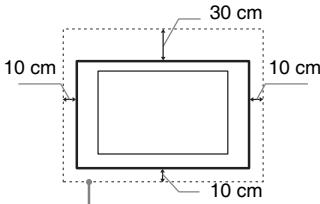
Instalacion en la pared
Deje, como minimo, estas distancias alrededor del tevisor.
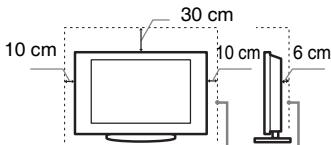
Instalación sobre pedestal
Deje, como minimum, estas distancias alrededor del teovisor.
-
Para garantizar una ventilación apropiada yooting la accumulator de suicidado o polvo:
-
No instale el televator boca arriba, Boca abajo, hacía extras ni de lado.
- No instale el tevisor en un estante, sobre una alfombra, sobre una casa o dentro de un armario.
No cubra el televisor con tejidos como cortinas, ni ellos objetos como periodicos, etc.
- No instale el televator como se muestra a continuación.
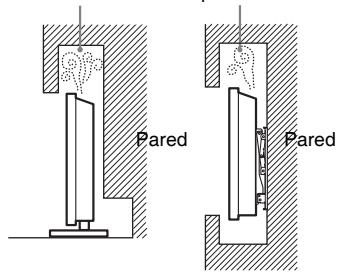
La circulación de aire queda obstruida.
Cable de alimentación
Utilice el cable y el enchufe tal y como se indica a continuacion para evaporar el risiego de incendios, descargas electricas uothers daños y/o lesiones:
- Utilice unicamente cables de alimentacion suministrados por Sony. No utilize cables deculos proveadores.
- Inserte el enchufe totalmente en la toma de corriente.
- Este telesorso solo的功能a con alimentacion de CA de 220-240 V.
- Cuando conecte los cables, no olvide desenchufar el cable de alimentacion por razones de segundary e evite tropezar o enredarse con los cables.
Desenchufe el cable de alimentacion antes de manipular o desplazar el televator.
- Mantenga el cable de alimentación alejado de fuentes de calor.
- Desconecte el enchufe y limpielo regularmente. Si se acumula polvo o humedad en el enchufe, pueda deteriorarse el aislamento y producirse un incendio.
Notas
- No utilie el cable de alimentación suministrado conOthers equipos.
- No apriete, doble ni retuerza excessivamente el cable de alimentacion. Los conductores internos podran quedar al descubierto o romperse.
- No modifique el cable de alimentacion.
- No colocque;ningoodobjecteosaldo enecima del cable de alimentacion.
- No tire del cable para desconectarlo.
- No-connecte demasiados aparatos a la mesma toma de corrente.
- No utilize una toma de corrente de mala calidad.
Uso prohibido
No instale/utilice el television en lugares, entornos o situaciones como las descritas a continuacion ya que el television podra的功能ar mal y provocar un incendo, una descarga electrica u或者其他 daños y/o lesiones.
Lugar:
Espacios exteriorores (con luz solar directa), en la costa, en una embarcacion, bajo de un vehiculo, en centros sanitarios, ubicaciones inestables, cerca del agua, la lluvia, humedad o homo.
Entorno:
Lugares calidos, humedes o con excessivo polvo; lugares en los que你能entar insectos; lugares expuestos a vibraciones mecánicas, o lugares próimos a objetivos inflamables (velas, etc.). No exponga el telesor de goteos ni salpicaduras ni colocque sobre el aparato ninguno objeto lleno de liquido como los floreros.
Situation:
No lo utilise si tiene las manos mojadas, si se ha extraído la carcazo o con accesorios no recommendados por el fabricante. Desconecte el telesor del cable de alimentacion y de la antenna durante las tormentas electricas.
Piezas rotas:
- No arrojeledge的对象contralele telesor. El cristal de la panta laporrompersedebdaloimpactoycausallesiones graves.
- Si la superficie del television se agrieta o se rompe, no la toque sin antes desconectar el cable de alimentacion. De lo contrario, poderácebriruna descarga electrica.
Cuando no se utilizes
- Si no va a utiliser el telesoradoro variedos días,desconecte el cable porrazones medioambientales y de seguidad.
- El tevelisor no se desconecta de la toma de corriente cuando se apaga. Desenchufelo para que quede totalmente desconnectado.
- No obstante, es possible que algunosTelevisores dispongan de/DDecisiones que precisenque seencuentren enmode deespera parafuncionarcorrectamente.
Niños
- Nocede que los niños suban al televator.
- Mantenga los accesos微量元素 para el alcance de los niños para que no los trabuen.
Si ocurren los siguientes problemas...
Apague el televisor y descenthúvelo
immediamente si occurscualquiera de los seguides problemas.
Pida a su distribuidor o al serviceo Tecnico de Sony que le revise el televisor.
Cuando:
- El cable de alimentacion está dañado.
Toma de corriente de mala calidad.
- El telesovisor está danaado porque se ha caido,ha sido golpeado o le ha sido arrojado某个 objecto.
- Alguna sustancia liquida o solida cae dentro del televator.
Precauciones
Ver la television
- Vea la television en una habitación con suficiente ilumination, ya que, si lo hace con poca luz o durante mucho tiempo, somete la vista a un sobresfuerzo.
- Cuando utilise auriculares, ajuste el volumen de forma que se eviten niveles excessivos, ya que podra sufir danños en los oidos.
Pantalla LCD
- Aúnque la pantalla LCD ha sido fabricada con Tecnología de alta precision y posee pixeles con una eficacid del 99,99% o superior,SEO, y supeccer de forma constante uno+puntos negros o+puntos brillantes de luz (rojos, azules o verdes). No se tratate de un fallo de funcionaimiento, sino de una característica de la estructura de la pantalla de cristal liquido.
- No presione ni raye el filtro frontal, ni colocque objetos encima del televisor, ya que laImagen podra resultar irregular o la pantalla de cristal liquido podra dañarse.
- Si se utilizes el telesorin en un lugar frío, es posible que la imagen se oscureza o que aparezca una mancha en la pantalla. Esto no significa que el telesorin se ha estropeado. Este fenomeno irá desapareciendo a medida queurrenta la temperatura.
- Si se visualizan imagenes fijas continuallyamente, es possible que se produzca un efecto deImagen fantasma que pueda desaparecer transcurridosanosometimes
- Cuando se utilizes el telesor, la pantalla y la carcasa se calientan. No se trata de un fallo de funcionalement.
- La Pantalla LCD contiene unaewsqueca cantadecristalliquido.Algunos tubos fluorescentes queutilizaeste telesorit tambiéncontienenmercurio.Siga la normativa local para deshacerse de el.
Tratimiento y limpieza de la superficie de la pantalla y la carcasa del televisor
Desenchufe el cable de alimentacion conectado al televator antes de limpiarlo.
Paraitariandegradation delmaterialodelacabadoalapantalla,tenagaencuentaslaguidencias precauaciones.
- Para eliminar el polvo de la superficie de la pantalla y la carca, pagar cuidadosamente un paño suave. Si no consigue eliminar Completely el polvo, humedezca ligeramente el paño
con una solución de detergente neutro poco concentrada.
- No utilise nunca estropajos abrasivos, produits de limpieza acidos o alcalinos, detergente concentrado ni disolventes volétiles, como alcohol, bencina, diluyente o insecticida. Si utilizes este tipo de materiales o expone la unidad a un contacto prolongado con materiales de goma o vinilo, pueda darñar el material de la superficie de la pantalla y de la carcaja.
- Se recomienda pagar la aspiradora periodically para los orificios de ventilación para que el teorviser se ventilé adequadamante.
- Si necessitaajsutar el angulo del television, desplacelo lentamente para evaporar que se desencaje del sobe.
Equipospcionales
Situe los equipos.optionales o cualquier equipo que emita radiaciones electromagnéticas lejos del televisor. De lo contrario, laImagen peut aparecer distorsionada y/o puede emitirse ruidos.
Pilas
- Coloque las pilas con la polaridad correcta.
- No utilise pilas deDistinctostips ni mezzle pilas;nuevas con viejas.
- Sea respetuoso con el medio ambiente y desecha las pilas en los contenedores dispuestos para este fin. En ciertas regiones, la eliminacion de las pilas está regulada. Consulteo con las autoridades locales.
- Use el mando a distancia con cuidado.
No lo deja caer ni lo pise, ni tampoco derrame sobre el ninguno tipo de liquido.
- No deje el mando a distancia cerca de una fuente de calor, en un lugar expuesto a la luz solar directa ni en una habitacion humeda.
Cómo deshacerse del televisor

13/14
Tratimiento dellos equiposelectricos yelectrónicos alfinal de su vidaútil (aplicable en
la Unión Europea y en paíises europeos con sistemas de recogida selectiva de residuos)
Este*símbolo en el equipo o el embalaje indica que el presente producto no pueda ser tratado como residuo domesticom normal, sino que debe entrega en el correspondiente punto de recogida deequipos electricos y electrónicos. Al asegurarde que este producto sea desechadocorrectamente,Ud.ayuda avenir las consecuencias negativas para el medio ambiente y la salute humana que podrjan derivarse de la incorrecta manipulación en el momento de deshacerse de este producto.El reciclaje de materialesayada conservar los recursos naturales.Para recibir informacion detallada sobre el reciclaje de este producto,póngase en contacto con su ayuntamento, el punto del recogida mas cercano o el establecimiento donde ha adquirido el producto.

Pb
Tratimiento de las baterías al final de su vida útill (aplicable en la Unión Europea y en paises
europeos con sistemas de recogida selectiva de residuos)
Este*simbolo en la batería o en el embalaje indica que la batería proportionscada con este producto no suece ser tratada como un residuo domestico normal. Al asegurarse de que estas baterías se desechancorrectamente, Ud. ayuda a prevenir lasconsequencias negativas para el medioambiente y la salutehumana que podrieranderivarse de la incorrectra manipulacion enelmomento de deshacerse de la batería.Elreciclaje de materiales ayudacan conservarlos recursos naturales.En el caso deproductos que,por razones de seguidadrendimiento oostenimiento de datos,sea necessaria una conexión permanente con labatería incorpora, esta batería solodeberasaremplazadaspor personaltécnicoqualificado porelo.Parareasegurardeque la batería sera tratadactrectamente,intregueel producto alfinal de su vidautil en un punto de recogida para el reciclado de aparatos electricos yelectrónicos.Paraslasdemasbaterías,vea la secciondondeste indicacomo qutarla baterá del productode forma segura.Deposite la batería en el correspondientepunktotopecagida para el reciclado.Para recebirinformation detallada sobreelreciclaje de este producto o de la batería,pongase encontactocon elayuntamiento,el punto del recogida mas cercano o elestablishimientodondehaquirido elproducto.
Indicadores/Mando a distancia y 控ules del televisor
Mando a distancia y controles del televisor
Para los modelos KDL-46/40/37/32W5720/5730/5740, consulte el folledo independiente.
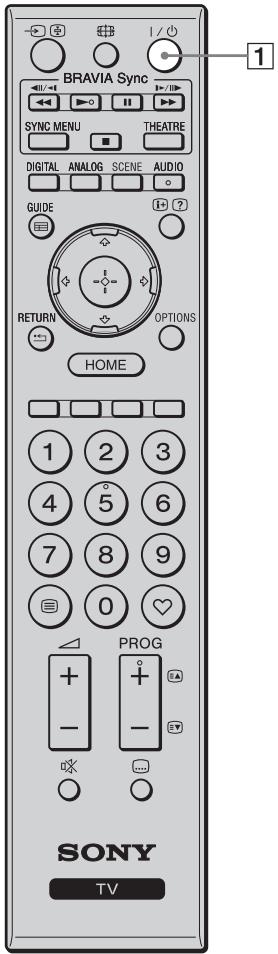
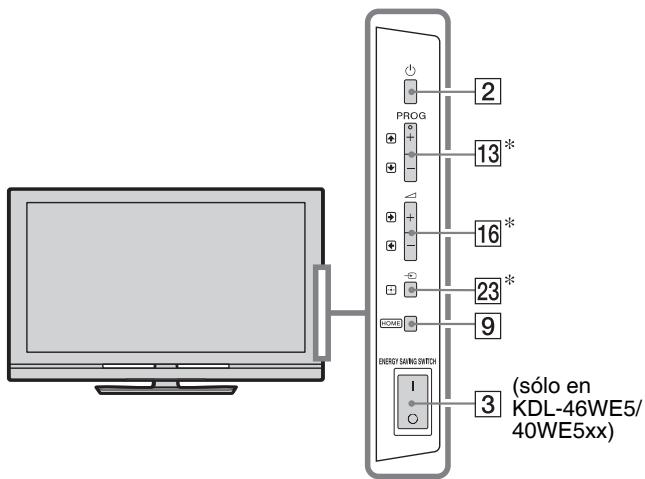
Los botones del televisor的功能an de la mismaforma que los del mando a distancia.
- En el menu del televisor,这些东西 functionan como / / / / .

- Los botones del número 5, , PROG + y AUDIO del mando a distancia poseen un punto tactil. Utilice dichos+puntos como referencia para usar el televisor.
| Botón/interruptor | Descripción |
| 1 | I/0 (Modo de&
espera del
television) | Púlselo para encender y apagar el telector
desde el modo de.,
lele. |
| 2 | (-alimentación) | Púlselo para encender o apagar el telector.
Para apagar Completely el telector (0
W, ningún consumo electrico), apáguelo y
desenchufe el cable de la toma de corriente.
En el modelo KDL-46WE5/40WE5xx,
también puede apagar el aparato
completely apagando el ENERGY
SAVING SWITCH (págrina 10). |
| 3 | ENERGY
SAVING
SWITCH
(sólo en
KDL-46WE5/
40WE5xx) | Apaga el telector por Completely. No obstarante, si
el telector está en modo de.,
apaga ENERGY SAVING SWITCH (1), si
encienda ENERGY SAVING SWITCH (O),
el telector volverá sólo al modo de.,
apaga ENERGY SAVING SWITCH, no
podrá realizar algunos functiones como
guardar los ajustes del reloj,descending EPGs
niactualizar software. |
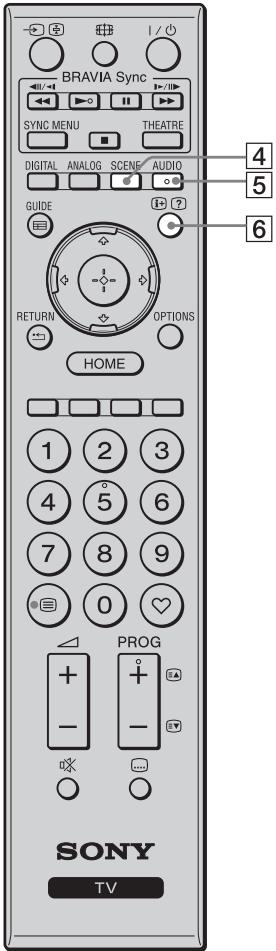
| 4 | SCENE
(exexcepto en los
modelos KDL-
46/40/37/32
W5720
W5730
W5740) | Púlselo paraunar el menu "Selección de escena".
Cuando selección el tipo de escena, se ajustará automatistically la calidad del sonido y de la imagen de dicha escena.
Pulse ã/Ü/Ü/Ü/Ü para elegir el tipo de escena y, a continuación, pulse ⊕.
Cine: Ofrece las escenas como si estuviera en un cine, con sonido dinámico.
Foto: Ofrece las escenas reproductiviendo la textura y color de una fotó impresa.
Deportes: Ofrece las escenas de forma realista y reproduciendo la sensación de estar en un estadio.
Música: Ofrece efectos de sonido similares a los de un concierto en directo.
Juego: Ofrece las escenas reproductiviendo la gran calidad de imagen y sonido de los videojuegos.
Gráficos: Ofrece las escenas con mayor detalle y claridad para poder ver la pantalla durante más tiempo y reducir la fatiga de los ojos.
Auto: La calidad optima del sonido y de la imagen se ajusta automatistically según la fuente de entrada aunque, dependiendo de los dispositivos connectados, quizás no se produzca ningún efecto diferente.
• Cuando active el Mode Teatro (pagina 13), el ajuste "Selección de escena" Cambiará a "Cine" automatistically. |
| 5 | AUDIO | En modo analógico: Púlselo paraCambiar el modo de sonido dual (pagina 37).
En modo digital: Púlselo paraCambiar el idioma del programa que está viendoactualmente (pagina 42). |
| 6 | (Do/Do
(Mostrar Info/Texto) | Cada vez que lo pulse, la pantalla cambiará de lasuma forma:
En modo digital: Descripción del programa actual → Descripción delsiguito programa En modo anomalógico: Modo de visualización y número de canal actuales → Información sobre el reloj
En modo Texto: Púlselo parafurmitar información oculta (porejemplo,las respuestos de un concurso) (pagina 15). |
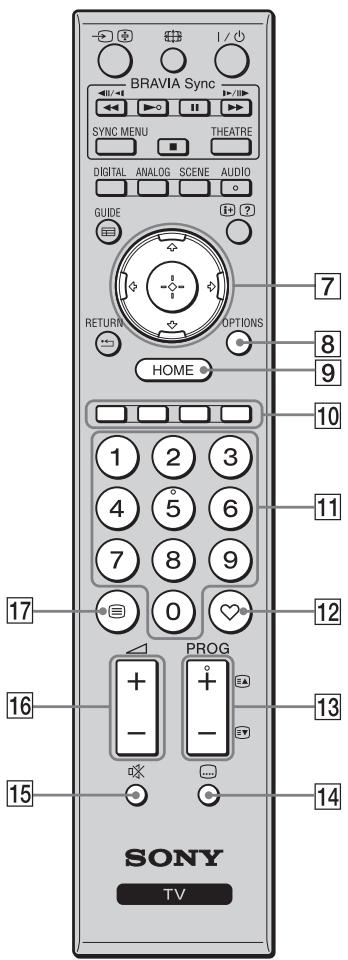
| 7 | / / / / / / / / | Pulse / / / / / / para desplazar el cursor depellalla. Pulse / para selectionar/confirmar el elemento resultado.Cuando reproduzca un archivo deotos:Pulse / para interruprir/iniciar un pase dediapositivas. Pulse / para selectionar elarchivo anterior. Pulse / para selectionar elsiguito archival. Cuando reproduzca un archivo demusica/video:Pulse / para interruprir/iniciar laproduccion.Mantenga pulsado / paraavanzar/retroceder con rapidez y, a continuacion,suelte el boton en el puntoonde眼看atomarla reproduccion. Pulse / para comenzar la reproducciondesedel comienzo del archivocactual. Pulse / para ir alsiguito archival. |
| 8 | OPTIONS | Pulselo paraunaruna lista que contiene"Control dedispositivos" o accesos directos algununos menuesdeajuste. Utilice el menu"Control dedispositivos" paraactivar unequipo compatible con Control porHDMI.Las options disponiblesuenwouldvariedependiendo de la fuente de entrada. |
| 9 | HOME | Pulselo paraunar elmenúTVHome(pagina32). |
| 10 | Botonescoloreados | Si los botones coloradosestán disponible,apareceráuna guíadefunctionamento en lapantalla. |
| 11 | Botonesnuméricos | En modo TV:Pulselos para seleccionar canales.Para los canales número 10yposteroles, pulserapidamentelesiguito dígito.En modo Texto:Pulselos para introducirun número de páginac. |
| 12 | ♥(Favoritos) | Pulselo paraunarla listafavoritosquehaespecifiedo(pagina21). |
| 13 | PROG +/-/EA/EA | En modo TV:Pulselos para seleccionar el canal singular (+) o anterior (-).En modo Texto:Pulselos para seleccionar lapagina singular(EA) oanterior(EV). |
| 14 | (Configuraciónde subtióculos) | Pulselo paracarboniar elidioma dellosubtióculos(pagina42)(sólo en modo digital). |
| 15 | ※ (eliminarsonido) | Pulselo paraeliminarelsonido.Vuela apulsarlo para recuperar elsonido.Enmode deespera,pulselosi岁以下encenderel teletvisor sin sonido. |
| 16 | +/-(Volumen) | Pulselosparaajustarelvolumen. |
| 17 | ( Texto) | Pulselo paraamarinformation del teletextopagina15). |
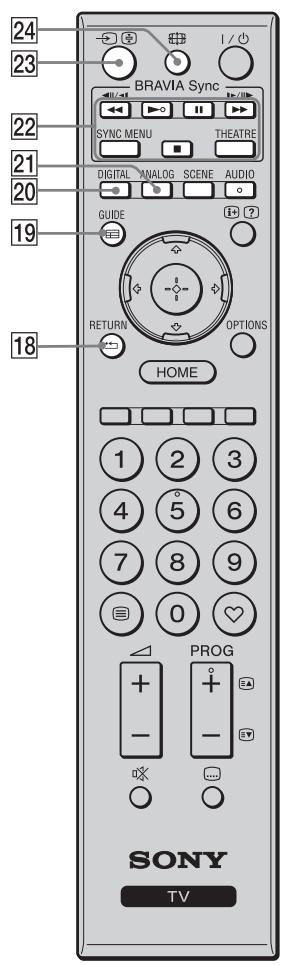
| 18 | RETURN | Púlselo para volver a la pantalla anterior del menuminoistrado.Cuando reproduzca un ARCHivo deotos/música/vídeo: Púlselo para parar al reproducción. (La pantalla vuelve a la lista de carpetas o ARCHivos.) |
| 19 | GUIDE(EPG) | Púlselo paraasnocrar la Guía del ProgramaElectrónica Digital (EPG) (págrina 20). |
| 20 | DIGITAL | Púlselo paraasnocrel másano canal digital que se ha visto.Cuando vea imágenes del equipo conectado:Púlselo paravolver al modo de TV normal. |
| 21 | ANALOG | Púlselo paraasnocrel másano canal analógicoque se ha visto.Cuando vea imágenes del equipo conectado:Púlselo paravolver al modo de TV normal. |
| 22 | BRAVIASync | Pádeutilizar el equipocompatible con BRAVIA Sync que estéconctado al television.SYNC MENU:Muestra el menú del equipo deHDMI conectado.Mientras ve other pantallasde entrada o programas de television,“Selección Disp. HDMI”aparece cuando sepulsalbotón.THEATRE:Puedeactivar o desactivar elModo Teatro.Si el Modo Teatro estáactivado,se configuraran automatistically la calidad desonido (si el telesoristáconctado a unsystema de audio queemploya un cable HDMI)y la calidad de imagenóptimaspara contentidesdepelícula.Si apaga el telesoristá,yambénse desactiva elModo Teatro.Cuando cambie elajuste“Selección deescena”,Modo Teatro sedesactivaráautomátamente.“Control porHDMI”(BRAVIA Sync)sóloestá disponible conequipos Sony connectadosque lvean el logotipo BRAVIA Sync oBRAVIA Theatre Sync o son compatiblescon el Control porHDMI. |
| 23 | /Selecctionde fuente deentradabloqueo deTexto | EnmodeoTV:Púlselo paraasnocrarla lista deentradas.Enmodeo Texto:Púlselo paramantener lapágrinaactual. |
| 24 | (Mode pantalla) | Púlselo paracnarriar el formato de Pantalla(págrina 16). |
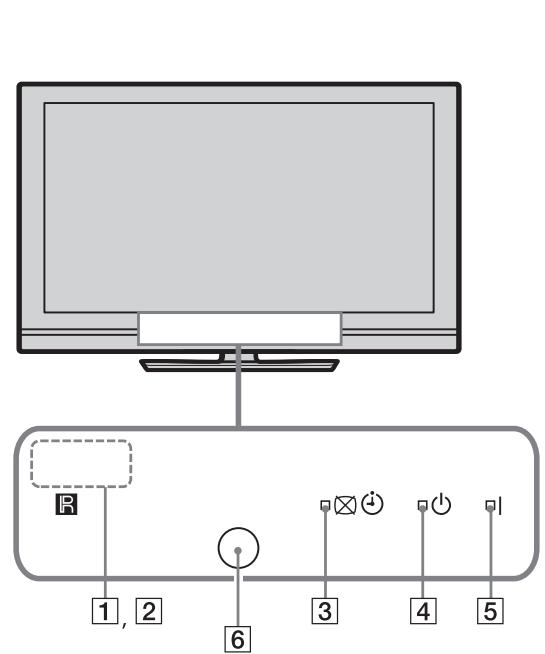
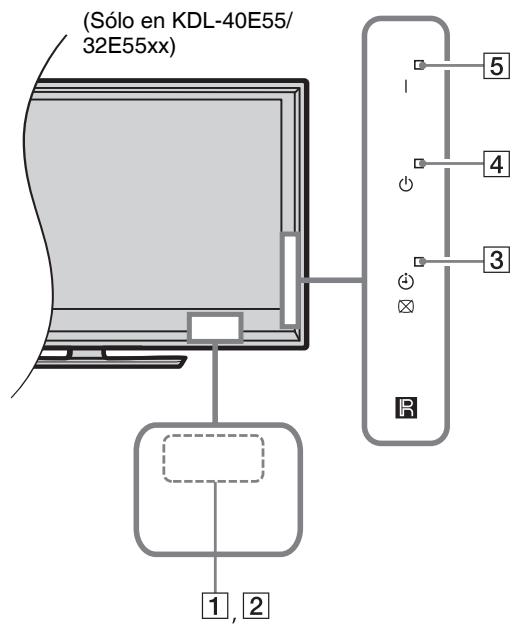
| Indicator | Descripción |
| 1 Sensor de luz | No Coloque nada sobre el sensor ya que podrá afectar a su functúnamente (páginas 34). |
| 2 Sensor del mando | Recibe señales del mando a distancia.
No Coloque nada sobre el sensor. Podránea funciona mal. |
| 3 × (SinImagen / Temporizador) | Si seleccióna “SinImagen” (páginas 33), aparece una luz verde.
Se enciende una luz naranja cuando está activado el temporizador (pájinas 20, 33). |
| 4 (Modo de espera) | Cuando el televisor está en modo de espera, se enciende una luz roja. |
| 5 I (alimentación) | Cuando el televisor está encendido, aparece una luz verde. |
| 6 Sensor de presencia (Sólo en KDL-46WE5/40WE5xx) | No Coloque nada sobre el sensor ya que podrá afectar a su functúnamente (páginas 33). |
Acerca de la guía de funciona lo que aparece en pantalla
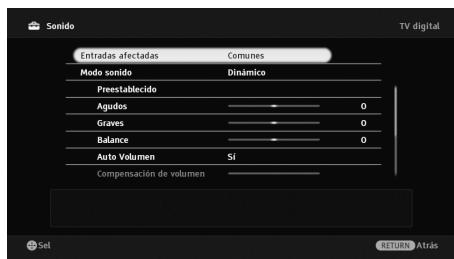
Guía de funciona
Ejemplo: Pulse o RETURN (ver 7 (pagina 12) o 18 (pagina 13)).
La guía de funciona bajo el usuario a utiliser el televisor con el mando a distancia y aparece en la parte inferior de la pantalla. Utilice los botones del mando a distancia que se muestran en la guía.
Ver la television
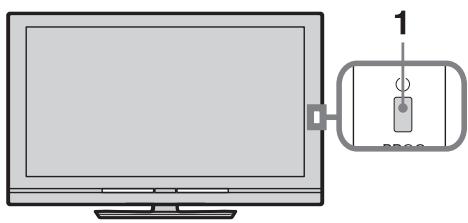
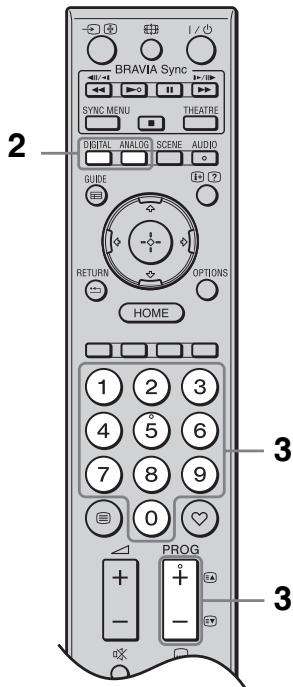
1 Pulse en el televator para encenderlo.
Si no pueda encender el televator, encienda el ENERGY SAVING SWITCH (pagina 10) (sólo en KDL-46WE5/40WE5xx).
Cuando el televisor está en modo de espera (el indicator (modo de espera) de la parte frontal del televisor es rojo), pulse / en el mando a distancia para encender el televisor.
Los canales disponibles varian en func tion del modo.
3 Pulse los botones numéricos o PROG + / - para seleccionar el canal de television.
como seleccionar un programa digital utilizing la Guía del Programa Electrónica Digital (EPG) (頁目20).
En modo digital
Aparecerá información durante poco tiempo. En la información你可以 indicarse los siguientes iconos.
: Servicio de radio
: Servicio de suscripción/codificado
Multiples idiomas de audio disponibles
: Subtiños disponibles
: Subtiños disponibles para personas con problemas auditivos
18: Edad minima recomendada para el programa actual (de 4 a 18 años)
□:BloqueoTV
Acceder al Texto
Pulse. Cada vez que pulse, la pantalla cambiará*cyclicamente de lasuma forma: Texto sobre laImagen de television Texto Texto no disponible (salir del service de Texto)
Para selectionar una página, pulse los botones numéricos o 空空 .
Para congelar una página, pulse
Para做不到 información oculta, pulse ②.

- Internacionalmente, el numero de págrina sealla. Pulse y para seleccionar el numero de págrina y, a continuacion, pulse.
- Cuando aparecen quatre éléments de-coloredes en la parte inferior de la网页 de Texto,可以更好 acceder a las páñinas de forma rápida y fácil (FasText). Pulse el botón de color correspondiente para acceder a la网页 deseada.
Pulse 串串 varias vezes para elegir el Formato de Pantalla que desee.
Optimizada*
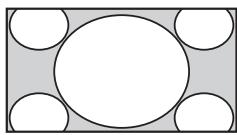
Amplía la zona central de laImagen. Los cordes izquierdo y derecho se alargan para ocupar la pantalla de 16:9.
4:3
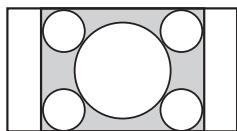
Muestra laImagen en
como 4:3 en su
tamano original.
Aparecen las barras
laterales para ocupar la
pantalla de 16:9.
Horizontal
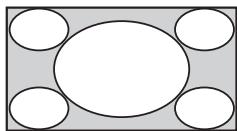
Amplia laImagen en formatting 4:3 en sentido horizontal para ocupar la pantalla de 16:9.
Zoom*
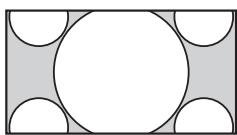
Muestra laImagen en Cinemascope (formato panorálico) con la proportionsión correcta.
14:9*
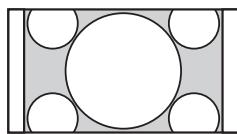
Muestra laImagen en forma 14:9 con las proportionsiones correctas. Como的结果,apareceran barras laterales en la pantalla.
- Es possible que las partes superior e inferior de laImagen aparezcan cortadas. Puede ajustar la posicion vertical de laImagen. Pulse y para desplazar laImagen hacer arriba o hacer abajo (por exemple, para leer los subtitutos).
#
- Si seleccióna "Optimizada", es possible que no se vean algunos characteres y/o letras en las partes superior e inferior de laImagen. Si así ocurre, ajuste "Tamaño Vertical" en el menu "Control de pantalla" (páginas 37).
¥
-
Si "Autoforma" (pagina 37) está ajustado en "Sí", el teovisor selección automática el mejor modo para la emisión en cuestion.
-
Si las imágenes con fuentes 720p, 1080i o 1080p aparecen con bordes negros, selección "Optimizada" o "Zoom" para ajustar las imágenes.
Cómo utiliser el Sistema ^* GUIDE Plus+™ y la Guía del Programa Electrónica Digital (EPG)\*\*
*Esta prestación está disponible cuando:
- puisecircibiremisióndigital.
- selección "Antena" en "5: Como realizar la configuración inicial".
** Es possible que esta funciona no está disponible en algunos Países/regiones.
GUIDE Plus+ funciona plenamentesolesi los datosGUIDEPlus ^+ estan disponibledigitalmente.Consulte en el situ0 web deGUIDE Plus ^+ siuedekiponer deDTTGUIDEPlus ^+ en su paises.

Cuando utilise GUIDE Plus+, se recomienda apagar el teovisor mediante el botón de modo de espera del mando a distancia en lugar de hacerlo con el botón del teovisor. De esta wayra, se actualizará la información sobre los programas.
Utilización de GUIDE Plus+
Utilice el Sistema GUIDE Plus+ para encontrar el programa que desea ver.Esta prestacion permiteUGCuecer programas por categorias y por palabras clave.El programa GUIDE Plus+ ofrece informacion sobre la programacion de los prorimos ocho días como maximum.No olvide realizar la Configuracion inicial (pagina 6) para utiliser este service.
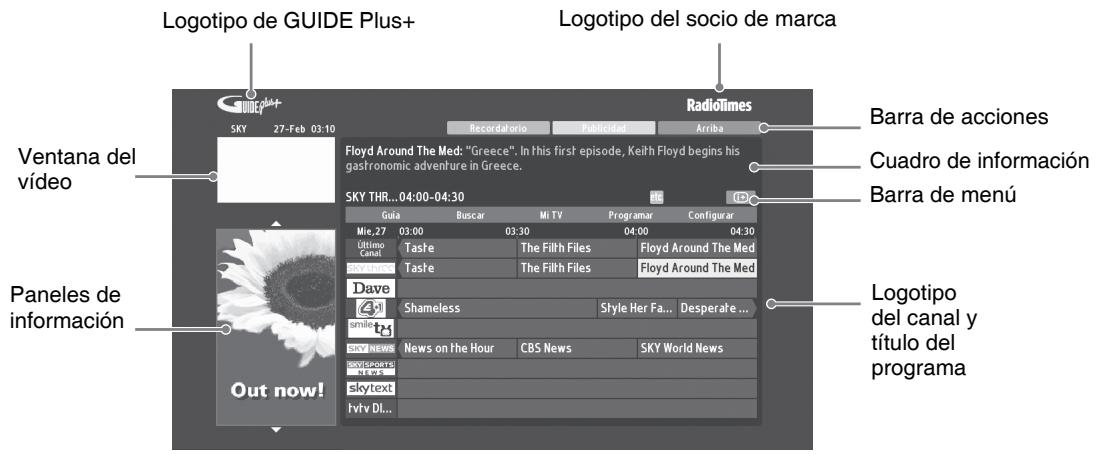
Componentes del sistema GUIDE Plus+

- LaImagenmostatada anteriormente peut variar segun el pais/region.
- Los paneles de información no son fácilados por Sony sino que son annunciados del socio demarca.
- La barra de aconteziones varía en función de laubicacion del cursor y también varía si se está en bajo de la ventana de Configuración.
1 PulseGUIDE.
2 Realice la operation deseada de las que se indicate en lasuma tablet o se muestran en la pantalla.
| Para | Haga lo singulare |
| Ver un programa | Pulse ð/ð/ð/ð/ð para selectionar el programa y, a continuación, pulse ⊙.
· La informática sobre el programa aparecerá en el cuadro de informatión.
· Pulse ⊙ para ampliar el cuadro de informatión y Obtener un resumen más detallado.
· Puede utiliser PROG +/- para avanzar/retroceder en las listas. Pulse BRAVIA Sync ←/▶ para avanzar alsuma día o retroceder al día anterior. |
| Apagar la Guía del televisor | Pulse ≡ GUIDE para salir de la Guía del televisor |
| Configurar un programa para que aparezca automatistically en pantalla cuando empiece - Recordatorio | Pulse ð/ð/ð/ð/ð para selectionar el programa futuroque desea ver y, a continuación, pulse el botón verde.
· Para cancelar el recordatorio, pulse el botón rojo cuando "Recordatorio" está resultado o utilize "Programar" en la barra de menú.
· Si colocá el televisor en modo de espera, se encenderá automatistically cuando el programa está a punto de empezar. |
| Barra de móvil | Pulse û varias vezes para acceder a la barra de móvil. Pulse û/ð/ð para selectionar el área. ("Guía", "Buscar", "Mi TV", "Programar" y "Configurar")
Puede ver un programa o establishecr un recordatorio en la zona "Guía". |
| Buscar un programa - Buscar | Puede encontrar, fácil y<rapidamente,algún programa que leinteresting o pueda establishecr un recordatorio por catégorie (p. ej., Deporte) o subcategoría (p. ej., Fútbol) de programa.
1 Selectione "Buscar" en la barra de móvil y, a continuación, pulse û sólo una vez.
2 Pulse û/ð/ð/ð/ð para selectionar una categoria o subcategoría y, a continuación, pulse ⊙. |
| Busque su palabra clave - Mi Seleección | Además de las categorías y subcategorías estándar, también puede configurar sus propias palabras clave de búsueda.
1 Selectione "Mi Seleección" en la zona "Buscar" de la barra de menú.
2 Pulse el botón Amarillo paraañadir una palabra clave y aparecerá el teclado virtual.
3 Utiliceicho teclado para introducir la palabra clave.
4 Confirme la palabra con el botón verde.
5 La palabra clave aparecerá en "Mi Seleección".
6 Selectione la palabra clave y pulse ⊙ para,iniciar una búsueda según dicha palabra. |
| Establecer un perfil y recibir consejos según las preferencias -Mi TV | La zona “Mi TV” permite configurar un perfil personal.Puede create un perfil personal por canales, categorías y/o manoslas clave.La zona “Mi TV” le da consejos para que encontrar fácil yrapidamente algunos programa que le interese o para establishecuern recordatorio.Cómo establishecer el perfil:1 Resalte “Mi TV” en la barra de menú y pulse el botón verde paraestablishecer el perfil.2 Pulse ã/ Ñ para selectionar canales, categorías o manoslasclave.3 Pulse el botón amarillo paraañadir un canal, categoría o palabraclave al perfil.4 Pulse ã/ Ñ/ ã/ ä para selectionar un canal, categoría o palabraclave y, a continuación, pulse ⊙.5 Repita los pasos 2 a 4 paraañadir más elementos.6 Pulse ⊙ para activar el perfil.Puede borrar o editar con los botones rojo y verde. |
| Borrar y editor el recordatorio- Programar | 1 Selección “Programar” en la barra de menú2 Pulse ã/ Ñ para borrar o editar con los botones rojo y verde.Si no se establiece ningún recordatorio, aparece “Ningún programa”.Pulse ã para resaltar “Frecuencia” (p. ej., todas las semanas) o“Ajuste de tiempo” (p. ej., ajuste de tiempo del recordatorio: 10 minantes). PuedeCambiar这些东西 ajustes pulsando los botones coloreados. |
| Configure el sistemas GUIDE Plus+según su situación personal- Configurar | 1 Selección “Configurar” en la barra de menú.2 Pulse ã/ Ñ para selectionar los siguientes elementos que deseecfg configurar.“Preferencias”: Puede Cambiar el idioma de pantalla,Cambiar aleajuste de tiempo del recordatorio y establishecar la descarga nocturna.“Comenzar la secuencia de instalación”:Esta prestancia sirve parareiniciar fácilmente la instalación desde cero. Se borraran todos los datos actuales de los listedados de television.N/Descarga manual”: Actualiza inmediamente los listedados de television. Si el telesoristá apagado durante various días,los listedos no seactualizarán automatistically. En tal caso,utilice esta prestancia paraactualizar los listedados.Pantalla “Información系統 GUIDE Plus+:”: Muestra información sobre el sistemas GUIDE Plus+.Esta pantalla ofrece varios valoresultiles para solucionar averías. |
Cómo utiliser la Guía del Programa Electrónico Digital (EPG)

1 En modo digital, pulseGUIDE.
2 Realice la operation deseada de las que se indica en lasuma table o se muestran en la pantalla.
| Para | Haga loTAILLE |
| Ver un programa | Pulse♂/♀/♂/♂ para selectionar el programa y, a continuación, pulse ⊙. |
| Apagar la EPG | PulseGUIDE. |
| Clasificar la información de los programs por categorías – Lista de Categorías | 1 Pulse el botón azul.2 Pulse♂/♀ para selectionar una categoria y, a continuación, pulse ⊙.El nombre de la categoria (p. ej., “Informátivos”) contiene todos los eventos correspondientes a la categoria selecciónada. |
| Configurar un programa para que aparezca automatistically en pantalla cuando empiece – Recordatorio | 1 Pulse♂/♀/♂/♂ para selectionar el programa futuro que desea ver y, a continuación, pulse ⊙.2 Pulse♂/♀ para selectionar “Recordatorio” y, a continuación, pulse ⊙.Aparecerá el símbolo ⊙+junto a la información sobre el programa. El indicator ⊙ ⊙ situado en la parte frontal del television se ilumina en naranja. |
| ·Si colocá el television en modo de esper, se encenderá automatistically cuando empiece el programa. |
| Cancelar el recordatorio – Cancelar temporizador | 1 Pulse ⊙.2 Pulse♂/♀ para selectionar “Lista del Temporizador” y, a continuación, pulse ⊙.3 Pulse♂/♀ para selectionar el programa que desea cancelar y, a continuación, pulse ⊙.4 Pulse♂/♀ para selectionar “Cancelar temporizador” y, a continuación, pulse ⊙.Aparecerá una pantalla en la que deben confirmar si desea cancelar el programa.5 Pulse♂/♀ para selectionar “Sf” y, a continuación, pulse ⊙. |
Utilización de la lista de Favoritos
La lista de Favoritos permite selectionar programas de una lista de hasta 16 canales favoritos que haya sido designado.
1 En modo analógico, pulse.
2 Realice la operacion deseada de las que se indica en lasuma table o se muestran en la pantalla.
| Para | Haga lo siguientes |
| Ver un canal | Pulse ⊙. |
| Ocultar la lista de Favoritos | Pulse♥. |
| Añadir un canal actual a la lista de Favoritos | Pulse ♀/▽ para selectionar “Añadir a Favoritos” y, a continuación, pulse ⊙. |
| Eliminar un canal de la Lista de Favoritos | 1 Pulse ♀/▽ para selectionar “Editar Favoritos” y, a continuación, pulse ⊙. Aparecería la pantalla “Configuración de favoritos”.2 Pulse ♀/▽ para selectionar el número de canal y, a continuación, pulse ⊙.3 Pulse ♀/▽ para selectionar “- - ” y, a continuación, pulse ⊙. |
Favoritos digitales
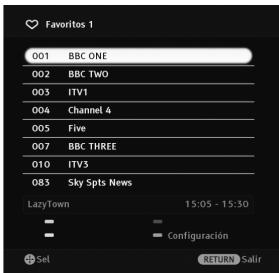
Lista de Favoritos digitales
Puede realizar hasta cinco listas de canales favoritos.
1 En modo digital, pulse 心
2 Realice la operacion deseada de las que se indica en lasuma table o se muestran en la pantalla.
| Para | Haga lo siguientes |
| Añadir o eliminar canales de la lista de Favoritos | 1 Pulse el botón azul.
Vaya al paso 2 cuando añada canales por primera vez o si la lista de Favoritos está vacía. |
| 2 Pulse el botón amarillo para selectionar la lista de Favoritos que desea editar. |
| 3 Pulse ↓/↓/←/→ para elegir el canal que deseaañadir o eliminar y, a continuación, pulse ⊙. |
| Ver un canal | 1 Pulse el botón amarillo para selectionar una lista de Favoritos. |
| 2 Pulse ↓/↓ para selectionar un canal y, a continuación, pulse ⊙. |
| Eliminar todos los canales de la lista de Favoritos | 1 Pulse el botón azul. |
| 2 Pulse el botón amarillo para selectionar la lista de Favoritos que desea editar. |
| 3 Pulse el botón azul. |
| 4 Pulse ↓/↔ para selectionar “Sf” y, a continuación, pulse ⊙. |
Conexión de equipos.optionales
Puede connectar una amplia gama de equipos.optionales a su tevedisor.
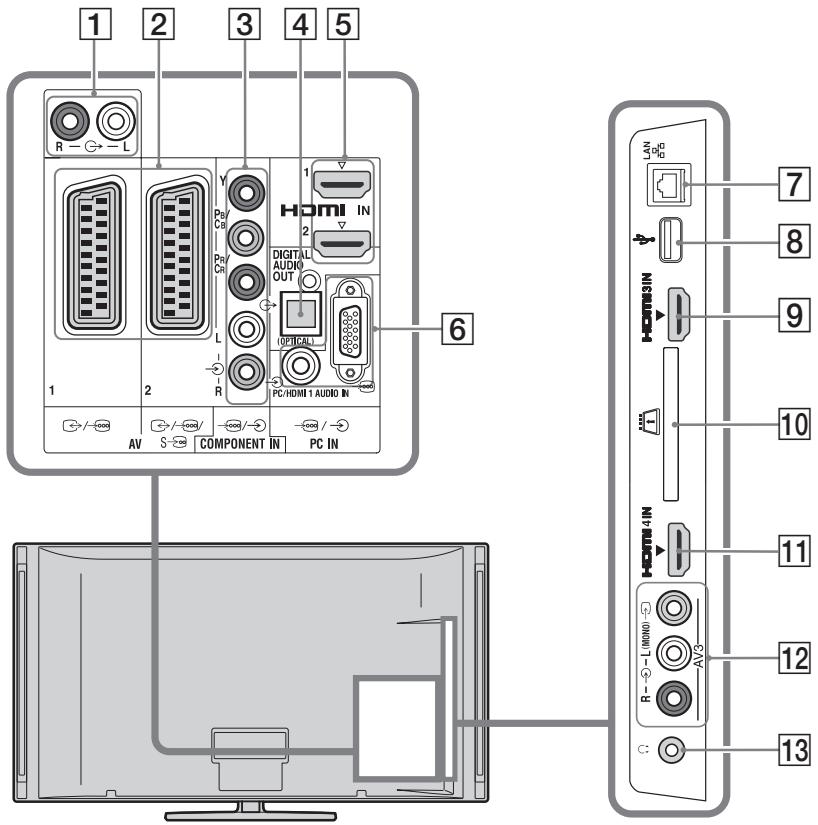
Conexión de equipos de audio-video (orden de calidad, alta a baja)
| Conectar a | Conectar con | Descripción |
| 5, 9, 11HDMI IN 1, 2, 3, o 4 | Cable HDMI | Las señas digitales de video y audio provienen del equipo connectado.Además, si conecta el equipo compatible con Control por HDMI, puedamantenerse la communicatorcon el equipo connectado (págrina 40).Si el equipo posee una toma/conector DVI, conecte la toma/ conductor DVI a la toma/conector HDMI IN 1 a工程技术 de la interfaz del adaptorde DVI - HDMI (no suministrado), y conecte las tomas/conectores de calidad de audio del equipo a las tomas/conectores de entrada de audio de las tomas/conectores HDMI IN 1. |
| | • Sólo puede utiliser un cable de HDMI autorizzato que lleve el logotipo de HDMI. Se recomienda usar un cable de HDMI de Sony ( tipo alta velocidad).• Cuando conecte un sistema de audio compatible con Control por HDMI, conectelo también a la toma/conector DIGITAL AUDIO OUT (OPTICAL). |
| 3 COMPONENT IN | Cable de video de componente, cable de audio | |
| 2 AV1, AV2 | Cable EUROCONECTOR | Si-connecta un descodificador, el sintonizador del tevisor envía senales codificadas al descodificador, que las descodifica antes de volver a enviarlas. |
| 12 AV3, y AV3 | Cable de video compuesto | Si-connecta un equipo monoaural, hágalo a la toma AV3 L. |
Conexión de equipos de audio/portátiles
| Conectar a | Conectar con | Descripción |
| 1 G- | Cable de audio | Puede eschar el sonido del tevisor en el equipo de audio Hi-Fi connectado. |
| 4 DIGITAL AUDIO OUT (OPTICAL) | Cable de audio optico | |
| 8 USB | Cable USB | Puede disfrutar de ARCHivos deotos/música/vídeo guardados en una*camera o videocámara digitales Sony (págrina 25). |
Conexión de otros equipos
| Conectar a | Conectar con | Descripción |
| 6PC IN | Cable de PC con ferritas, cable de audio | Se recomienda usar un cable de PC con ferritas como el “Conector, D-sub 15” (ref. 1-793-504-11, disponible en el servicios técnico de Sony) o similar. |
| 7LAN | Cable LAN | Puede disfrutar de losContainidos guardados en dispositivos compatibles con DLNA através de una red (pagina 28). |
| 10CAM (Módulo de acceso condicional) | | Ofrece acceso a servicios de television de pago. Para Obtener más informática, consulte el manual de instructcciones suministrado con su;módulo CAM. Para utiliser el modulo CAM, extraiga la tarjeta “ficticia” de la ranura CAM y, a continuación, apague el telesorier e inserte la tarjeta CAM en la ranura. Cuando no está utilizing el;módulo CAM, le recommendamos que mantenga insertada la tarjeta “ficticia” en la ranura CAM.·El CAM no pueda utiliserse en algunos Países/áreas.Consulte a su distribuidor autorizzato. |
| 13Auriculas | | Puede escuchar el sonido del telesorir con auriculas. |
Ver imágenes de los equipos connectados
Encienda el equipo conectado y, a continuación, realiza lasuma operación.
1 Pulse
2 Pulse 日 / 日 para selectionar la fuente de entrada desirable, a continuacion, pulse
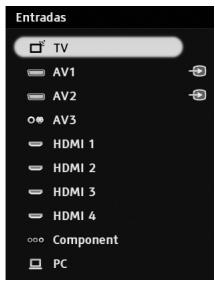
Inicie la reproduccion en el equipo connectado. LaImagen del equipo connectado aparece en la pantalla.
Para un video sintonizado automáticomente
En modo analógico, pulse PROG +/-, o los botones numéricos para selecciónar el canal de video.
Ver dos imagens simultaneamente -PAP (imagen e imagen)
Puede ver dos imágenes (entrada externa y programa de television) simultaneamente en la pantalla.

-Estafunciionnoestadisponibleconentrada dePC.
1 Pulse OPTIONS.
2 Pulse 日 /日 para selectionar "PAP" y, a continuacion, pulse
LaImagen del equipo conectado aparece en el lado izquierdo y el programa de television, en el lado derecho.
3 Pulse los botones numéricos o PROG + / - para seleccionar el canal de television.
Para volver al modo de una solaImagen
Pulse 一 RETURN.
Ver dos imagens simultaneamente - PIP (imagen dentro de imagen)
Puede ver dos imagenes (entrada externa y programa de television) simultaneamente en la噎.
1 Pulse OPTIONS.
2 Pulse 日 /日 para selectionar "PIP" y, a continuacion, pulse
LaImagen del PC conectado aparece a pantalla completa y el programa de television, en la pantalla(PC).
Puede utiliser 12 para Cambiar la posicion de la pantalla del programa de television.
3 Pulse los botones numéricos o PROG + / - para seleccionar el canal de television.
Para volver al modo de una solaImagen
Pulse 一 RETURN.

- Puede activar laImagen audible pulsando /
Puede disfurar de ARCHivos de fotografías/ música/vídeo guardados en una CAMERA o videocamera digitales Sony mediante un cable USB o el dispositivo de almacenimiento de USB del televisor.
1 Conecte al televisor un dispositivo de USB compatible.
2 Pulse HOME.
3 Pulse / para selectionar "Foto", "Música", o "Vídeo".
4 Pulse 串 /串 para selectionar un dispositivo de USB y, a continuacion, pulse 串 Aparecerá la lista de carpetas o ARCHivos. Para做不到ar una lista de imagenes reduidas, pulse el boton amarillo,msteadas se ve la lista en pantalla.
5 Pulse 串 /串 para selectionar un archivo o carpeta y, a continuacion, pulse Cuando seleccion una carpeta, seleccion un archivo y, a continuacion, pulse Comienza la reproduccion.
Inicio automatico de la reproduccion deotos
El tevisor comienza automatistically a reproduirotos cuando éste se enciende y cuando se enciende y se conecta al puerto USB una CAMERA digital u otherdispositivo que almacene ARCHivos deotos (pagina 39).

-
Mientras el televisor accede a los datos del dispositivo de USB,onga en cuenta lo suiviente:
-
No apague el teovisor ni el dispositivo de USB conectado.
- No disconnecte el cable USB.
- No extraiga el dispositivo de USB.
Los datos del dispositivo de USB podrjan danarse.
- Sony no asumeyinguna responsabilitad por los daños o perdida de datos producidos en la unidad de grabación bajo al mal funcionajo de los dispositivos connectados o del teovisor.
- La reproduccion no se inicia automatically si el televator se enciende afterwards de conectar la CAMERA digital u otro dispositivo al puerto USB.
-
Puede registrar la música de fondo que desea reproducir durante un pase de diapositivas utilizing Foto. Paraarlo, pulse OPTIONS y, a continuación, selección “Añadir a pase de diap.” cuando se reproduce la música.
-
La reproduccion mediante USB es compatible con los siguientes formatos de ARCHivos deotos:
- JPEG (archivos con formatting JPEG que llevan la extension „.jpg“, compatibles con DCF 2.0 o Exif 2.21)
- RAW (archivos con formatting ARW/ARW 2.0 y extension“.arw”. Sólo para previsualización.)
- La reproduccion mediante USB es compatible con el siguientes tipo de ARCHivos de música:
- MP3 (archivos con la extension“.mp3” que no están protegidos por copyright)
- La reproduccion mediante USB es compatible con los siguientes formatos de archivo de video:
-MPEG1 (archivos con la extension ^* .mpg
- El nombre del archivo y de la carpeta sólo puede estar en inglés.
- Si conecta una*camera deotos digital Sony,ajuste el modo de connexion de USB de la camera en Auto o "Mass Storage".Si眼看as informacion sobre el mode de connexion de USB, consulte las instrucciones de suamera digital.
- En elsignificanto situowentaradinformacionactualizada sobrelosdispositivosdeUSBcompatibles. http://support.sony-europe.com/TV/compatibility/
Cómo做不到 una Foto — Fotografia
Puede做不到 una Foto en la pantalla durante el periodo de tiempo seleccionado.
Transcurrido dicho periodo, el tevisor cambia automatistically a modo de esper.
1 Selezione una Foto.
Puede seleccionar una Foto del dispositivo de USB connectado o de la carpeta de imagenes predeterminada. Encontrarás más informacion sobre como selectionar una Foto en la page 25.
2 Pulse OPTIONS cuando se muestra la Foto seleccionada y, a continuacion, pulse 日 /日 para selectionar "Imagen de fotograma" y pulse
3 Pulse RETURN varias vezes paravoltar al menu de Uso domestico.
4 Pulse para seleccionar "Foto" y, a continuacion, seleccione "Fotografia" y pulse .
El tevisor cambiará a modo Fotografia y la foto seleccionada apareceré en pantalla.
como ajustar el tiempo que la Foto aparece en pantalla
Pulse OPTIONS y, a continuación, selección “Duración” y pulse ⊙.
Posteriormente, selección la duración y
pulse
Aparecerá el contador en la pantalla.
Para vigor a XMBTM
Pulse 一 RETURN.

- Si se elige la Foto desde un dispositivo de USB, este debe permanecer connectado al tevisor.
- Si "Desconex. Aut." está activada, el tevisor cambia automatistically a modo de esper.
como做不到 una Foto y su ubicacion en el mapa
Si utilizes una CAMERA digital con funciona GPS, puede encontrar una Foto con un mapa del lugar en el que se tomo dichaFoto. Paraarlo, deben utiliser la funciona de registrar de longitud y latitud del GPS. La informacion cartografica se descarga del service del mapas online de Internet por lo que se necesita conexión a la red y el televisor debe estar connectado a la red (pagina 28).
1 Selezione una foto (pagina 25).
2 Pulse los botones verde/rojo para ampliar/reducir el mapa.
Para携带la posicón de visualización del mapa en la pantalla del televisor, pulse el botón azul varías vezes.

- El servicios de mapas online es suministrado por terceros asi queDICHO增值服务 possible sufrir转型发展 o interruptirse sin previo aviso.
- La posición indicada en el mapa可以选择 variar en función de la CAMERA digital.
- Si el teovisor no se conecta a Internet o finaliza el serviceo de mapas online, solo aparecerá un mapa a gran escalainoscipionde ampliarlo ni reducirlo.

- PuedeISTRarse un mapa si los datos Exif de la Foto incluyen informacion sobre la Fecha y la informacion sobre la longitud y la Latitude ("archivos de registrar") se ha guardado con un GPS de Sony. Siga este procedimiento.
1 Conecte el GPS al puerto USB.
2 Pulse HOME.
3 Pulse / para selectionar "Foto".
4 Pulse 山 /山 para selectionar el GPS y, a continuacion, pulse
5 Selección los siguientes elementos emploando y, a continuación, ajustelos utilizando /
- Zona horaria
Horario de verano
Se cargan los ARCHIVOS de registrar de GPS.
7 Desconecte el GPS y conecte el dispositivo en el que desea almacenar la Foto.
8 Selezione una foto (pagina 25).
9 Pulse los botones verde/rojo para ampliar/reducir el mapa.
Cómo/utilizar BRAVIA Sync con Control por HDMI
El Control por HDMI permite que el televisor se comunique con el equipo conectado que es compatible con dicha funciona, mediante el uso de HDMI CEC (control de electrónica de consumo).
Por exemple, si conecta un equipo Sony compatible con el Control por HDMI (con cables HDMI), puede controlarlos conjuntamente.
Compruebe que ha connectado el equipo correctamente y realize todos los ajustes necessarios.
Control por HDMI
- Apaga automatistically el equipo conectado cuando coloca el televator en modo de esperar utilizing el mando a distancia.
- Enciende automatistically el televisor y cambia la entrada al equipo conectado cuando dicho equipo comienza a reproducir.
- Si enciende un sistema de audio conectado cuando el televisor está encendido, la calidad de sonido cambia del altovoz del televisor al sistemas de audio.
- Ajusta el volumen ( + / - ) y elimina el sonido (Ox) de un sistemas de audio conectado.
-
Puede utiliser el equipo de Sony conectado y con logotipo BRAVIA Syncopleando el mando a distancia del televisor. Pulse:
-
/ / / / para activar el equipo conectado directamente.
SYNC MENU para做不到 el menu del equipo HDMI-connectado en pantalla. Despuys de做不到 el menu,可以更好 activar laSTA.
panella.
de los com 12 +12 +12 +12 botones colocreamos y RETURN.
- OPTIONS paraETHER "Control de dispositivos" y, a continuación, selección unaopping de "Opciones" y " lista de Contents" paraactivar el equipo.
-
Consulte el manual de instrucciones del equipo para saber el tipo de control disponible.
-
Si "Control por HDMI" del teovisor se ajusta en "Si", "Control por HDMI" del equipo conectado también se ajustará automatistically en "Si".
Conexión del equipo compatible con el Control por HDMI
Conecte el equipo compatible y el televisor con un cable HDMI. Cuando conecte un sistema de audio, compruebe que también ha connectado la toma DIGITAL AUDIO OUT (OPTICAL) del televisor y del sistemas de audio utilizing un cable de audio optico (pagina 22).
como realizar los ajustes del Control por HDMI
Debe configurar el Control por HDMI tanto en el telector como en el equipo conectado. Consulte los ajustes del telector en "Configuracion HDMI" (pagina 40). En cuando a los ajustes del equipo conectado, consulte las instrucciones de funciona bajo el control.
Con este televisor, pueda disfurtar de los contentsos guardados en dispositivos compatibles con DLNA a工程技术 de la red domestica.
Los dispositivos que guardan y-ofrecen Contentsidos como ARCHivos deotos/música/ video son conocidos como el "Servidor".El televisor recibe los ARCHivos de fotomúsica/ video del servidor a工程技术 de la red y pueda disfurarlos en el televator incluo en other habitaciones.
Para poder utiliser la red domestica, deben disponible de un dispositivo compatible con DLNA (VAIO, Cyber-shot, etc.) que funciona como servidor.
Además, cuando conecte el televisor a Internet,URTRA做不到 fotografías y suubicación en el mapa (págrina 26) o disfurter de "ApliciCast"@mismas ve un programa de television (págrina 29).

- Tendrá que contratar un service de internet para conectarse.
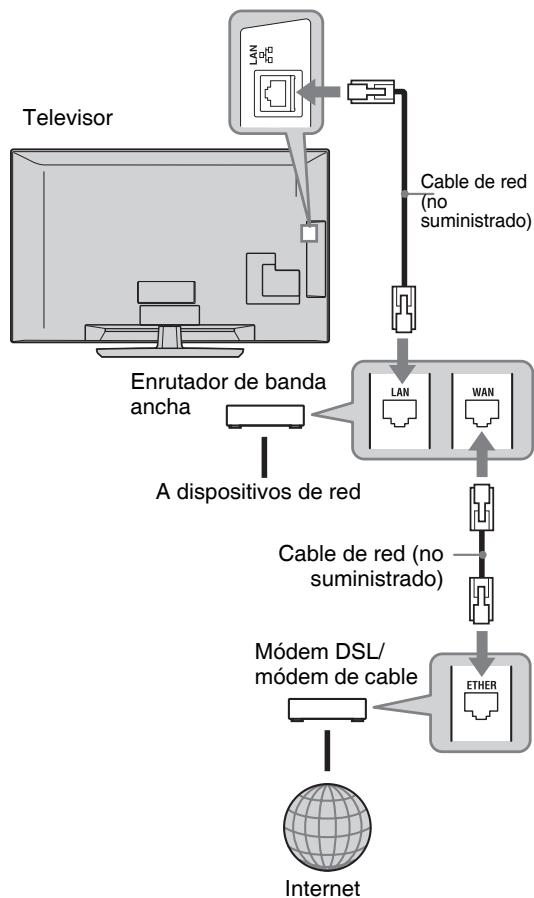
Conexión a la red
Cómo disfrutar de Aplicast
Mientras ve la television, puedaatardivera informacion en el borde de la pantallautilizarando los widgets (mini-aplicaciones).Muchos widgets obtienen la informacion deinternet.
Para que aparezcan en pantalla los widgets, vaya al menu Uso domestico. Mientras el widget está en pantalla, puedaañadirlo a su lista de widgets para que quede registrar y aparezca automatistically laproxima vez que active "ApliciCast".Algunos widgets permiten guardar ajustes para que pueda consultar la información deseada.
1 Pulse HOME.
2 Pulse para seleccionar "Red".
3 Pulse / para selectionar el widget que desea que aparezca en pantalla o seleccione el icono "ApliciCast" para que aparezca en pantalla la lista de widgets favoritos.
4 Siga las instrucciones del widget.
Para volver al modo de una solaImagen
Pulse 一 RETURN.
Puedeañadir o eliminar widgets de la lista de widgets.
Desed el widget:
5 Mientras el widget aparece en pantalla, pulse OPTIONS.
6 Selezione "Añadir a AplicCast" o "Eliminar de AplicCast".
Puede registrar hasta 30 widgets en "AppliCast".
DeSde "Red", en el menu Uso domestico:
7 Siga los PASOS 1-2 anteriores.
8 Pulse las flechas 12 para selectionar el widget deseado y, a continuacion, pulse OPTIONS.
9 Siga el PASO 6.

- Hay ya tres widgets que no requieren conexión a internet. Son: "Uso de ApliciCast", "Reloj analógico" y "Calendario".
- Widgets de AplicCast almacenados en el dispositivo de almacenimiento masivo de USB conectado a BRAVIA. Los iconos del widget deben aparecer bajo el icono USB, en "Red" del menu Uso dométrico.

- La direccion de MAC y la direccion de IP se Transmiten automatistically del teovisor a los servadores cuando hay connexion a internet. Los servadores estan controlados por Sony y la direccion de MAC nunca se transmitirá a los servadores controlados por otheras partes.
- Los widgets peuvent modifierse o eliminarse sin necessities de enviar una previa Notification al usuario.
Cómo disfrutar de los archivos de Fotos/Música/ Video a工程技术 de la red
Puede disfurutar de los ARCHivos deotos/ musica/video del servidor selectionando un icono del menu de uso domestico del televator.
1 Pulse HOME.
2 Pulse para seleccionar "Foto", "Música", o "Vídeo".
3 Pulse 日 /日 para selectionar un servidor y, a continuacion, pulse
Aparecerá la lista de carpetas o ARCHivos. Para做不到ar una lista de imgenes reducidas, pulse el botón amarillo cuando se ve la lista en pantalla.
Si no se pueda encontrar el servidor consulte "Comprobación de la connexion de red" (pagina 31) y "Configuración de los Ajustes de visualización de servidor" (pagina 31).
4 Pulse / para selectionar un archivo o carpeta y, a continuacion, pulse Cuando seleccione una carpeta, seleccione un archivo y, a continuacion, pulse Comienza la reproduccion.

- PuedeETHERse un mapa jusqu'à la fotosi la informacion sobre la longitudy la latitud se ha registrar en los datos Exif de la foto (pagina 26).

- En funciona del dispositivo de red,onga que registrar el televisor con un dispositivo de red.
- La calidad de laImagen peut ser menor si utilizes
Foto porque las imágenes peuvent estar ampliadas según el archivo. Además,quizás las imágenes no llenen toda la pantalla según el tamanó de laImagen y la relacion de aspecto.
- Algunos ARCHivos deotoswouldar un tiempo en aparecer en la pantalla si se utilizes Foto.
-
Si deseñaREENCR ARCHIVOS PROCINDEDES DE UN DISPOSITIVO DE RED, ESTOS DEBEN tener uno de los seguidentes formatos:
-
Imagenes fijas: Formatting JPEG
- Música: fornato MP3 o fornato PCM lineal
- Video: Los siguientes formatos de archivo se guardan en el servidor: AVCHD, HDV, MPEG2-PS (en algunos casos, no se pueda reproducir)
En función del dispositivo de red, habra que convertir el formatting de archivo anteriorsmente. En tal caso, para la reproduccion se usa el formatting
de archivo resultante de la conversion. Si deseas mas informacion, consulte el manual de instrucciones del dispositivo de red.
En algunos casos, los ARCHivos con los formatos anteriores no peuvent reproducirse.
- El nombre del archivo y de la carpeta sólo puede estar en ingles.
Cómo disfrutar deotos,música y videos en la pantalla del televisor utilizinglosdispositivos
- Renderer
Renderer es una prestación para reproducir en el teletvisor ARCHivos deotos,música y video guardados endispositivosde red (camaras digital,telefonosmobiles,etc.)...utilizando el dispositivo controlador en cuestion. Para utiliser esta prestación,debemeplear como controlador un dispositivo compatible con Renderer, como una CAMERA digital o un Telefono móvil. Para Obtener más información, consulte el manual de instrucciones suministrado con el controlador.
1 Ajuste "Función Renderer", "Control de acceso de Renderer" y "Configuración de Renderer" en "Ajustes de red" si的结果必須 será correcto (págrina 44).
2 Reproduzca el ARCHivo seleccionado utilizing el controlador del televisor.
El archivo se reproduce en el televisor sobre la red conectada.
Utilice el controlador o el mando a distancia del teovisor para realizar differses operaciones durante la reproduccion.

- Puede registrar la música de fondo que desea reproducir durante un pase de diapositivas realizando Foto. Mientras se reproduce la música, pulse OPTIONS y, a continuación, selección "Añadir a pase de diap."
Comprobación de la connexion de red
Introduzca los values correspondentes (alfanuméricos) de su enrutador. Los elements que deben ajustarse poder variar en función del enrutador o del proveedor de servicios de Internet. Para Obtener más información, consulte el manual de instructaciones del enrutador o el fácilado por su proveedor de servicios de Internet.
1 Pulse HOME.
2 Pulse para seleccionar "Ajustes".
3 Pulse 四 / 四 para selectionar "Ajustes de red" y, a continuacion, pulse
4 Selezione "Red" y pulse
5 Seleccione "Ajustes de direccion IP" y pulse
6 Selezione un elemento y pulse
Si selecciona "DHCP (DNS automatico)"
Vaya al paso 7.
Si selecciona "DHCP (DNS manual)"
Ajuste "DNS primario"/"DNS secundario" utilizing 日 /日/日 y los botones numéricos.
Si selecciona "Manual"
Ajuste los siguientes elementos utilizing 12 +12 y los botones numéricos.
- Dirección IP
- Mascarara de subred
- Puerta de enlace predeterminada
DNS primario/DNS secundario
Pulse OPTIONS y, a continuación, pulse 12 para selecciónar “Configuración de proxy” y pulse . Posteriormente, introduzca los ajustes.
7 Pulse
8 Pulse para seleccionar "Comprobar" y, a continuacion, pulse .
9 Pulse para selectionar "Sí" y, a continuación, pulse ① Comienza el diagnóstico de la red. Si aparece el mensaje "Conexión correcta.", pulse RETURN varías veces para salir.

Si "Conexión correcta." no aparece, consulte "Solutación de problemas" (págrina 51).
Configuración de los Ajustes de visualización de servidor
Puede selectionar los servoidores de red
domestica que deseee que aparezcan en el menu
Uso domestico.
EnDICHOmenu,sepudenverhasta10 servidoserautomaticamente.
1 Ajuste el servidor para poder realizar conexiones desde el televator.
Si desea más información sobre los ajustes del servidor, consulte el manual de funciona suministrado con el servidor.
2 Pulse HOME.
3 Pulse / para selectionar "Ajustes".
4 Pulse 山 / 山 para selectionar "Ajustes de red" y, a continuacion, pulse
5 Seleccione "Ajustes de visualizacion de servidor" y pulse
6 Seleccione el servidor que desea que aparezca en el menu de uso domestico y pulse
7 Selezione "Sf' y pulse
Si no pueda connectarse a su redoméstica
El tevisor puede comprobar si se está reconociendo correctamente el servidor.
1 Pulse HOME.
2 Pulse / para selectionar "Ajustes".
3 Pulse 山 /山 para selectionar "Ajustes de red" y, a continuacion, pulse
4 Selezione "Diagnóstico de servidor" y pulse
5 Selezione "Sf" y pulse
Comienza el diagnóstico del servidor.
Una vez finalizo el diagnóstico, aparece la lista de resultados.
6 Seleccione el servidor que desea confirmar y pulse
Aparecerán los resultados del diagnóstico del servidor selección.
Si se ha detectado una avería, averigue las posibles causas y soluciones y disfruebe las conexiones y los ajustes.
Encontrará más información en “Soluciones de problemas” (頁目51).
El XMB™ (XrossMediaBar) es un menu de prestaciones y fuentes de entrada BRAVIA que se muestran en la pantalla del televisor. El XMB™ permite selectionar la programacion y configurar los ajustes fácilmente en el televisor BRAVIA.
1 Pulse HOME para做不到 XMBTM.
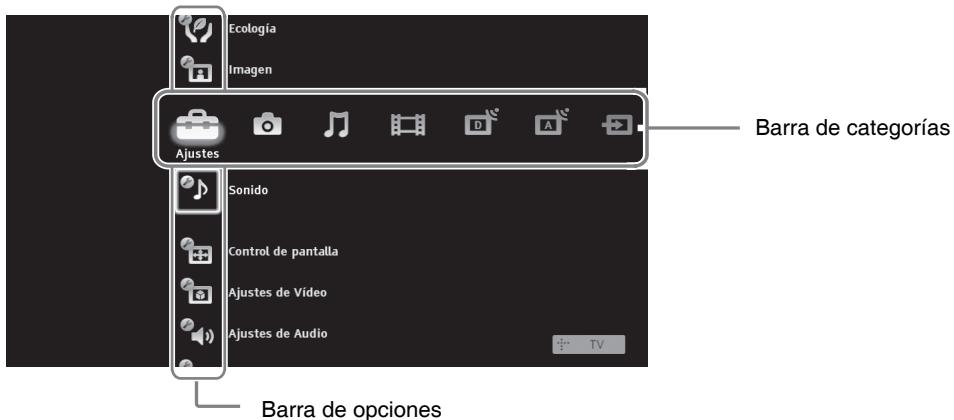
2 Pulse para selectionar la categoria.
| Icono de CATEGORY | Descripción |
| Ajustes | Puede realizar ajustes avanzados (pagina 33). |
| Foto | Puede disfurutar de los ARCHivos deotos a través de los dispositivos de USB o de red (páginas 25, 30). |
| Música | Puede disfurutar de los ARCHivos de música a través de los dispositivos de USB o de red (páginas 25, 30). |
| Vídeo | Puede disfurutar de los ARCHivos de video a través de los dispositivos de USB o de red (páginas 25, 30). |
| Digital | Puede selecciónar un canal digital, la lista de Favoritos digitales (pagina 21), o el sistema GUIDE Plus+TM y la Guía del Programa Electrónica Digital (EPG) (páginas 17, 20). |
| Analógico | Puede selecciónar un canal analógico o una lista de Favoritos analógicos (pagina 21).Para ocultar la lista de canales analógicos, ajuste “Mostrar lista de programas” en“No”(pagina 40). |
| Entradas externas | Puede elegir el equipo connectado al televisor. Para asignar un nombre a una entrada externa, consulte “Etiquetado de AV” (páginas 39). |
| Red | Puede disfurutar de “ApliciCast” (pagina 29). |
3 Pulse 念 /念 para elegir la option y, a continuacion, pulse
4 Siga las instrucciones que aparecen en pantalla.
5 Pulse HOME para salir.
- Las-optiones disponibles dependen de cada situacion.
- Las-optiones no disponibles aparecen en gris o no se muestran.

Actualización del sistema
Puedeactualizarelistema del teovisor con la memoria USB.En elsiguiente situowetraray informacion.
Manual de instrucciones
Muestra el manual de instrucciones en la pantalla (excepto en los modelos KDL-52V55/56xx, 46V55/56xx, 40V55/56xx, 37V55/56xx, 32V55/56xx).

- La ilustración del mando a distancia que se muestra en el manual de instrucciones de la pantalla pueda variar en los modelos KDL-46/40/37/32W5720/5730/5740.

Consejos BRAVIA
Muestra consejos para disfuratar del televisor (excepto en los modelos KDL-52V55/56xx, 46V55/56xx, 40V55/56xx, 37V55/56xx, 32V55/56xx).

Reloj/Temporizadores
Desconex. Aut.
Ajusta el televator para que cambie automatistically a modo de esperas tras un periodo de tiempo determinado.
Cuando se activa "Desconex. Aut.", el (Temporizador) situado en la parte frontal del televisor se ilumina en naranja.

- Si apaga el televisor y lo vuelve a encender, la optacion de "Desconex. Aut." queda preestablecida en "No".
Conexión Aut.
Ajusta el televator para que se enciende automatamente desde el modo de esper.
Actualización automática del reloj
Cambia a modo digital y obtiene la hora.

Ecología
| Preestablecido | Recuperas los values de fábrica de todos los ajustes de “Ecología”. |
| Ahorro energia | Reduce el consumo de energia del televisor ajustando la luz de fondo. Si seleccióna “SinImagen”, laImagen desaparece y elindicador ⊕ SinImagen que hay en el panel frontal del televisor se enciende en verde. El sonido no cambia. |
| Sensor de presencia (Sólo en KDL-46WE5/ 40WE5xx) | Si no se detecta ninguna presenciarente al televisor, este Cambia al modo de SinImagen automatistically. Además, si no se detecta quella presenciatras 10关键时刻 en modo de SinImagen, el televisor cambia a modo de espera. En este modo, el consumo energetico se reduce un 70% aprox. |
| Televisor inactivo a Standby | Apaga el telector despuestos de haber estado inactivo durante el periodo de tiempo predeterminado. |
| Gestión de la energia del PC | Coloca el telector en modo de espera si el telector no recibeonga一回事al de la entrada de PC en 30segundos. |
| Sensor de luz | Optimiza automatistically los ajustes de laImagen en función de la luz que hay en la habitación. |
| • No coloque nada sobre el sensor ya quearlo podría afectar a su funcionaimiento.
Compruebe la posición del sensor (頁ina 14). |

Imagen
| Entradas afectadas | Permite elegir si se desea utilizing los ajustes comunes o realizar ajustes personalizados para la entrada que está viendoactualmente. |
| Comunes | Aplica ajustes comunes a todas las entradas en las que “Entradas afectadas” está ajustada en “Comunes”. |
| Nombre de la entrada actual (p. ej., AV1) | Permite realizar ajustes personalizados para la entrada. |
| Modo deImagen | Ajusta el modo deImagen. Las options selectionables pueden variar en función de los ajustes de selección de escenas. |
| Viva | Aumenta el contraste y nitidez de laImagen. |
| Estándar | Para imágenes estándar. Recommendar para su uso domésico. |
| Personal | Permite guardar los ajustes preferidos. |
| Cine | Para ver contenido depelículas. Adecuado para ver la television en un entorno teatral. |
| Foto-Vivid | Para verotos. Aumenta el contraste y nitidez de laImagen. |
| Foto-Estándar | Para verotos. Ofrece la calidad deImagen optima para verlas en el entorno domésico. |
| Foto-original | Para verotos. Reproduce la calidad deImagen de las fotografías reveladas. |
| Foto- Personalizzato | Para verotos. Permite guardar los ajustes preferidos. |
| Deportes | Ofrece la calidad deImagen optima para ver deportes. |
| Juego | Idóneo cuando se juega a videojuegos en el televisor. |
| Gráficos | Ofrece la calidad deImagen optima para ver gramíficos. |
| Preestablecido | Recuperas los values de fábrica de todos los ajustes de “Imagen” a exception de “Entradas afectadas”, “Mode deImagen” y “Ajustes avanzados”. |
| Luz Fondo | Ajusta el brillo de la luz de fondo. |
| Contraste | Aumenta o reduce el contraste de laImagen. |
| Brillo | Da brillo u oscurece laImagen. |
| Color | Aumenta o reduce la intensidad del color. |
| Tonalidad | Aumenta o reduce los tonos verbés y rojos.
·“Tonalidad”sole可以选择ajustarse en senales de color NTSC (por exemple,CNTAS de video de los EE.UU.). |
| Temperatura Color | Ajusta el nivel de blanco de laImagen. |
| Fbrero | Temperatura Color |
| Neutro | proporción a los blancos un matiz neutro. |
| Cálido 1/Cálido 2 | proporción a los blancos un matiz rojizo. “Cálido 2”
proporción un matiz más rojizo que “Cálido 1”. |
| “Cálido 1” y “Cálido 2” no está disponible si “Mode deImagen” se ajusta en “Viva” (o “Foto-Vivid”). |
| Nitidez | Aplica mayor o menor nitidez a laImagen. |
| Reductor de ruido | Reduce el ruido de laImagen (imagen con nieve). |
| Reductor de ruido MPEG | Reduce el ruido de laImagen en videos comprimidos con MPEG. ResultaCTLUALLY when se ve un DVD o una emisión digital. |
| Motionflow(excepto en los modelos KDL-52V55/56xx, 46V55/56xx, 40V55/56xx, 37V55/56xx, 32V55/56xx) | Ofrece un movimiento deImagen más uniforme y reduce la borrosidad de laImagen. |
| Alto | Ofrece un movimiento deImagen más uniforme, por exemple, en contentidos depelícula. |
| Estándar | Ofrece un movimiento deImagen uniforme. Utilice este ajuste para uso estándar. |
| No | Utilice este ajuste si “Alto” o “Estándar” provocan ruido. |
| • En funciona del video, quiszás no aparece visualmente el efecto,特别是在haya携带o el ajuste. |
| Modo Pelúcula | Ofrece un mejor movimiento deImagen cuando se reproducen imagenes de DVD o video tomadas enpelículas, reduciendosesheetsla borrosidad yel granulado. |
| Auto 1 | Ofrece un movimiento deImagen más uniforme que el contenido depelícula original. Utilice este ajuste para uso estándar. |
| Auto 2 | Ofrece el contenido depelícula original. |
| No | |
| • Si laImagen contiene señales irregulares o demasiado ruido, “Modo Pelúcula” se apagará automatistically antesoha seleccióndo “Auto 1” o “Auto 2”. |
| Ajustes avanzados | Permitte ajustar “Imagen” con mayor detaille. Estos ajustes no está disponible si “Modo deImagen” se ajusta en “Viva” (o “Foto-Vivid”). |
| Preestablecido | Recupera los values de fábrica de todos los ajustes avanzados. |
| Corrección de Negro | Intensifica las zonas negras de laImagen para que haya un mayor contraste. |
| Mejora de Contraste avanz. | Ajusta automatistically “Luz Fondo” y “Contraste” a los ajustes más adecuados en función del brillo de la pantalla. Este ajuste es especiallymente eficaz para escenas con imagenes oscuras y aumentoa la distinción de contraste de las escalas más oscuras. |
| Gamma | Ajusta el balance entre las zonas brillantes y oscuras de laImagen. |
| Limitador de luz automático | Reduce el brillo, por exemple, en escalas en que toda la pantalla es blanca. |
| Claridad de blanco | Resalta los blancos. |
| Color Vivo | Aviva los colores. |
| Balance de blancos | Ajusta la temperatura de cada color. |
| Entradas afectadas | Permite elegir si se desea utilizing los ajustes comunes o realizar ajustes personalizados para la entrada que está viendoactualmente. |
| Comunes | Aplica ajustes comunes a todas las entradas en las que "Entradas afectadas" está ajustada en "Comunes". |
| Nombre de la entrada actual(p. ej., AV1) | Permite realizar ajustes personalizados para la entrada. |
| Modo sonido | Ajusta el modo de sonido. "Modo sonido" incluye las options aptas para video yotos, Respectivamente. Las options seleccionables peuvent variar en configuración delajustes de selección de escenas. |
| Dinámico | Aumenta los agudos y bajos. |
| Estándar | Para sonidos estándar. Recomendada para su uso domésico. |
| Realce voz | Aclarae el sonido de la voz. |
| Preestablecido | Recuperas los values de fábrica de todos los ajustes de "Sonido" a exception de "Entradas afectadas", "Modo sonido" y "Sonido Dual". |
| Agudos | Ajusta los tonos agudos. |
| Graves | Ajusta los tonos graves. |
| Balance | Realza el altovoz izquierdo o decrecho. |
| Auto Volumen | Mantiene un nivel de volumen constante en todos los programs y announcements (porejemplo, el volumen de los announcements Tiende a ser más alto que el de los programas). |
| Compensación de volumen | Ajusta el volumen de la entrada actual con respecto a otheras entradas, cuando"Entradas afectadas" se ajusta con el nombre de entrada actual (p. ej., AV1). |
| Sonido Envolvente | Permitte selectionar los efectos de sonido involventa adecuados dependiendo del tipo de programa (cine, deportes, música, etc.) o videojuego.Las options selectionablesmightvariar en configuración de los ajustes de "Selecciónde escena". |
| S-FORCE FrontSurround | Ofreceelines效果os que permiten disfrutar del sonidomulticanal envolvente virtual con tan sólo los dos altavocesinternos del televisor. |
| Cine | Ofreceelshadowadoevolvermenteque los sistemas de audiode alta gama de los cines. |
| Música | Ofrecele efecto de sonido de las salas de concierto. |
| Deportes | Ofrecele efecto de sonido de un evento deportivo en directo. |
| Juego | Ofrecele efecto de sonido de los videojuegos. |
| No | Convierte y reproduce sonido multicanal a sonido bicanal.Conothers formatos de audio, se reproduce el audio original. |
| Zoom de Voz | Ajusta el nivel de sonido de las voces humanas. Por ejemplo, si la voz de unpresentador de telediario eslittleaudible, puedaaugmentar el valor de esteajustepara que se oiga más su voz. A la inversa, si estayendo unprograma deportivo,puede reducir el valor de esteajustepara atenuar la voz delcomitantarista. |
| Optimizador delsonido | Aumenta los sonidos de alta Frequencia. |
| Enfatizar Sonido | Intensificaleyesterdayaúnadirmásimpacto, enfatizando los agudos y bajos. |
| Sonido Dual | Ajusta el sonido del altavoz para una emisión estéreo o bilingüe. |
| Estéreo/Mono | Para emisiones estéreo. |
| A/B/Mono | Para emisiones bilingüe, selección“A”para el canal de sonido 1, “B”para el canal de sonido 2, o“Mono”para un canal de sonido monoaural, si está disponible. |
| • Parathersocosconectados al televisor,ajuste“Sonido Dual”en“Estéreo”,“A”,o“B”. |

Control de pantalla (para otheras entradas que no sean el PC)
| Entradas afectadas | Permite elegir si se desea utilizes los ajustes comunes o realizar ajustes personalizados para la entrada que está viendoactualmente. |
| Comunes | Aplica ajustes comunes a todas las entrada en las que “Entradas afectadas” está ajustada en “Comunes”. |
| Nombre de la entrada actual (p. ej., AV1) | Permite realizar ajustes personalizados para la entrada. |
| Formato de Pantalla | Consulte “Cómo cambiar el Formato de Pantalla manualmente” (頁目16). |
| Autoformato | Cambia automatistically el “Formato de Pantalla” en función de la seals del emisión. Si desea utilizar el ajuste especifiedo en “Formato de Pantalla”, selección“No”. |
| 4:3 por Defecto | Ajuste el formato de pantalla por defecto para las emissiones en 4:3. |
| Optimizada | Muestra las emissiones en formato convencional 4:3 con un efecto de imitación de pantalla panoramaática. |
| 4:3 | Muestra las emissiones en pantalla 4:3 convencional con la proportión correcta. |
| No | Utiliza el ajuste especifiedo en “Formato de Pantalla”. |
| Area de Pantalla | Ajusta la zona de visualización de laImagen. |
| Auto | Cambia automatistically a la zona de visualización más adecuada. |
| Píxelpleteto | Muestra las imágenes en su tamanío original cuando partes de la mesma aparecen cortadas. |
| +1 | Muestra las imágenes en su tamanío original. |
| Normal | Muestra las imágenes en su tamanío recommendado. |
| -1/-2 | Amplía laImagen para que los bordes queden fuera de la zona de visualización visible. |
| Despl. Horizontal | Ajusta la posición horizontal de laImagen. |
| Despl. Vertical | Ajusta la posición vertical de laImagen si “Formato de Pantalla” está ajustado en “Optimizada”, “Zoom” o “14:9”. |
| Tamanño Vertical | Ajusta el tamanío vertical de laImagen cuando “Formato de Pantalla” se ajusta en “Optimizada”. |
| Ajuste Automático | Ajusta automatistically le posición de visualización, la fase y el tono de laImagen cuando el televisor recibe una Alertsa de entrada del PC conectado.
· Es probable que “Ajuste Automático” no funciona bien con algunos senñas de entrada. Si así ocurre, ajustemanualmente “Fase”, “Pitch”, “Despl. Horizontal” y “Despl. Vertical”. |
| Preestablecido | Recuperas los values de fábrica de todos los ajustes de pantalla del PC. |
| Fase | Ajusta la fase cuando la pantalla parpadaea. |
| Pitch | Ajusta el tono cuando laImagen muestra rayas verticales no deseadas. |
| Despl. Horizontal | Ajusta la posición horizontal de laImagen. |
| Despl. Vertical | Ajusta la posición vertical de laImagen. |
| Formato de Pantalla | Ajusta “Formato de Pantalla” para ver las imagenes desde elordenador. |
| Normal | Muestra laImagen en su tiempo original. |
| Completo 1 | Amplía laImagen paraPLLar la zona de visualización vertical, manteniendo su proportión original. |
| Completo 2 | Amplía laImagen paraPLLar la zona de visualización. |

Ajustes de Video
| Sistema de color | Ajusta el Sistema de color (“Auto”, “PAL”, “SECAM”, “NTSC3.58”, o “NTSC4.43”) según la señala de entrada de la fuente de entrada. |

Ajustes de Audio
| Altavoz | Altavoz de TV | Enciende y emite el sonido del telector del telector. |
| Sistema de Audio | Apaga los altavoces del telector y emite el sonido del telector desde un equipo de audio externo que está connectado a las tomas/conectores de salute de audio del telector. |
| Salida de audio | Variable | Si utilizes un sistemas de audio externo, puede controlar el volumen de la salute de audio con el mando a distancia del telector. |
| Fijo | La salute de audio del telector es fija. Utilice el control del volumen del receptor de audio paraaabstar el volumen (y除外ajustesde audio) através delsystema de audio. |
| Ajustes de los Auriculas | Conexión con el altovoz | Encienda y apaga los altavoces internos del telector cuando conecta los auriculas al telector. |
| Volumen | Ajusta el volumen de los auriculasres是如何“Conexión con el altovoz”seaabsta en“No”. |
| Sonido Dual | Ajusta el sonido delsauriculasparauna emisiónbilingüe. |
| Salida Óptica | Ajusta la señal de audio que procebe delconectarodigital AUDIO OUT (OPTICAL) del telector. Seleccion“Auto”cuando conecte un equipo compatible con Dolby Digital. Seleccion“PCM”cuando conecte un equipo no compatible con Dolby Digital. |
| Inicio USB
automático | Comienza automatistically la reproducción deotos cuando se enciende el
television, y una*camera digital u other dispositivo que almacena archivalos deoto se
conectan al puerto USB que se enciende posteriormente.
·La reproducción no se inicia automatistically si el television se enciende despues
de conectar la*camera digital u other dispositivo al puerto USB. |
| Inicio rápido | El television se enciende con mayor rapidez de la normal desde el mando a
distancia. Sin embargo, el Consumo energetico en modo deespera esunos 20
vatos mayor de lo normal. De las cinco zonas horarias disponibles, poder
ajustarse un+maximo de tres. |
| Etiquetado de AV | Asigna un icono o nombre al equipo connectado a las tomas/conectores lateral y
posterior. El icono y el nombre aparecen brevemente en la pantalla al seleccionar
el equipo.
1 Pulse ã/ð para selectionar la fuente de entrada deseada y, a continuación,
pulse ⊙.
Omitir entradas | Para cada entrada, se establiece si aparecerá o no en el menú
de uso dométrico o en una lista de entradas que se做不到a al
pulsar ⊙.
Auto
Muestra el icono y nombre sólo cuando el equipo está
conectar (a exception de las entradas AV1 o AV2).
Mostrar tiempo
Muestra tiempo el icono y el nombre independiente de
si el equipo está connectado o no.
Omitir
No muestra el icono ni el nombre及其他 equipo esté
connectado. |
| 2 Pulse ⊙ para asignar un icono y un nombre.
Etiqueta
entradas | Utiliza los nombres preestablecidos para asignarlos al equipo
conectar.
Permitte create un nombre si se selectionca “Editar”.
Editor
Permitte editar el nombre en la pantalla de ediciones y elegir el
icono correspondiente. |
| Entrada AV2 | Selección una senal de entrada para la toma con la etiqueta ß/−/s-AV2 de
la parte posterior del television. |
| Auto | Cambio automatistically entre las senales de entrada de
RGB, entrada de S-video y entrada de video Compuesta en
función de la senal de entrada. |
| RGB | Introduce la senal RGB. |
| S-Video | Introduce la senal de S-Vídeo. |
| Compuesta | Introduce la senal de video Compuesta. |
| Salida AV2 | Selección una senal de salida para la toma ß/−/s-AV2. Si conecta un
vdeo u other equipo de grabación a la toma ß/−/s-AV2,oulda grabar la
senal de salida desdethers equipos conectados al television. |
| TV | Envía emisiones de television. |
| AV1 | Envía senales del equipo connectado a la toma ß/−/AV1. |
| AV3 | Envía senales del equipo connectado a la toma ß/AV3. |
| Auto | Envía la senal que aparece en Pantalla (excepto las senales de
las tomas ß/−/COMPONENT IN, HDMI IN1, 2, 3, o 4, y
PC IN ß/−/Θ). |
| Configuración HDMI | Permitte que el televisor se comunique con el equipo compatible con la funciona Control por HDMI y connectado a las tomas/conectores de HDMI del telector. No olvide que los ajustes de communicator también deben realizarse en el equipo connectado. |
| Control por HDMI | Establece si se vinculan o no las operaciones del telector y del equipo connectado y compatible con Control por HDMI. Si se ajusta en “Sf”, está disponible las siguientesustralianas. Si se concentra el equipo Sony compatible con Control por HDMI, este ajuste se aplicá automatistically al equipo connectado cuando “Control por HDMI” se ajusta en “Sf” utilizando el telector. |
| Auto apagado de los Disp. | Si se ajusta en “Sf”, el equipo connectado y compatible con Control por HDMI se apaga cuando se apaga el telector. |
| Auto encendido del TV | Si se ajusta en “Sf”, el telector se enciende cuando se enciende el equipo connectado y compatible con Control por HDMI. |
| Control sintonizador | Si se ajusta en “Avanzado”, puede selectionar un canal sintonizzato con el equipo connectado'utilizar el mando a distancia del telector. |
| Lista Dispositivos HDMI | Muestra una lista de equipos connectados y compatibles con Control por HDMI. |
| ·No pueda utiliser “Control por HDMI” si las operaciones del telector están vinculadas a las operaciones del sistemas de audio compatible con Control por HDMI. |
| Arranque automático | Puede realizar la Configuración inicial que aparece al conectar el telector por primera vez, y seleccionar el idioma y País/zona o volver a sintonizar todos los canales disponibles.
Aunque haya realizado los ajustes al conectar el telector por primera vez, quizás necesse�能arlos ajustes despuestos de mudarse de casa o buscar los canalesutures. |
| Idioma | Ajusta el idioma de las pantallas del筷. |
| Información del producto | Muestra información sobre el telector. |
| Ajustes predeterminados | Recuperas todos los values de fábrica y muestra la pantalla Configuración inicial.
·Tambien se recuperará los values de fábrica de los ajustes de las listas Favoritos, País/zona eidioma. |

Configuración Analógica
| Mostrar lista de programs | Selección “No” para ocultar la lista de canales analógicos de XMBTM (XrossMediaBar). |
| 1 Dígito Directo | Si “1 Dígito Directo” se ajusta en “Sí”, puede selectionar un canal analógico utilizingando un botón numérico predeterminado (0 – 9) del mando a distancia.
• Si “1 Dígito Directo” se ajusta en “Sí”, no pueda selectionar los+numeros de canal 10 ni superiores pulsando dos dígitos en el mando a distancia. |
| Configuración de favoritos | Añade canales a la lista favoritos. |
| Sintonía Automática | Sintoniza todos los canales analógicos disponibles. Puede volver a sintonizar el televisorshootés de mudarse de casa o buscar nuevovas canales. |
| Organación Progra. | Cambia elorden de los canales analógicos guardados en el teovisor.
1 Pulse ↓/↓ para selectionar el canal que desea desplazar a una nuevo posición y, a continuación, pulse ⊙.
2 Pulse ↓/↓ para selectionar laews下一awa posición del canal y, a continuación, pulse ⊙. | |
| Etiquetado Progra. | Asigna el nombre que desee, de cinco letras o número como máximo. El nombre aparece brevamente en la pantalla al selectionar el canal. (Los nombres de los canales suelen tomarse automatistically del Texto (si está disponible)).
1 Pulse ↓/↓ para selectionar el canal que desea nombrar y pulse ⊙.
2 Pulse ↓/↓ para selectionar el número o letra deseados (“_” para el espacio en blanco) y, a continuación, pulse ⊙.
Si introduce un caráter erróneo
Pulse ↓/↓ para selectionar el caráter erróneo. A continuación, pulse ↓/↓ para selectionar el caráter correcto.
3 Repita el paso 2 hasta completar el nombre.
4 Pulse ⊙ para salir del proceso de designación. | |
| Imagen inteligente | Sí conindicator | Reduce automatistically el ruido de laImagen. La barra del nivel deSEOnalmente aparece cuando se cambia el canal o cuando se cambia de una pantalla de entrada a un programa de television. |
| Sí | Reduce automatistically el ruido de laImagen. |
| No | Apaga la prestación “Imagen inteligente”. |
| Sintonía Manual | Para preestablecer un canal, pulse PROG +/- para selectionar el número de programa antes de selectionar “Etiqueta”, “AFT”, “Filtro Audio”, “Omitir”, “Descodificador”, o “LNA”. No pueda selectionar un número de programa ajustado en “Omitir” (pagina 42). |
| Programa/Sistema/Canal | Preestablece los canales manualmente.
1 Pulse ↓/↓ para selectionar “Programa” y, a continuación, pulse ⊙.
2 Pulse ↓/↓ para selectionar el número de programa que desea sintonizar manualmente (si sintoniza un video, elija el canal 00) y, a continuación, pulse ⊙.
3 Pulse ↓/↓ para selectionar “Sistema” y, a continuación, pulse ⊙.
4 Pulse ↓/↓ para selectionar uno de los siguientes sistemas de emisión de television y, a continuación, pulse ⊙.
B/G: para pañes/zonas de Europa Occidental I: para el Reino Unido D/K: para pañes/zonas de Europa Oriental L: para Francia
5 Pulse ↓/↓ para selectionar “Canal” y, a continuación, pulse ⊙.
6 Pulse ↓/↓ para selectionar “S” (para canales por cable) o “C” (para canales terrestres) y, a continuación, pulse ⊙.
7 Sintonice los canales como se indica a continuación: Si no@sabe el número del canal (Frecuencia)
Pulse ↓/↓ paraocular el singular canal disponible. Cuando se eyeuta un canal, se interrupre la búsueda. Paraocular la búsueda, pulse ↓/↓.
Si@sabe el número del canal (Frecuencia)
Pulse los botones numéricos para introducir el número de canal de emisión que desea sintonizar o el número de canal del video.
8 Pulse ⊙ para saltar a “Confirmar”, y, a continuación, pulse ⊙.
Repita el procedimiento anterior para preestablecerthers canalesmanualmente. |
| Etiqueta | Asigna el nombre que deseee al canal selectionado. Este nombre aparece brevamente en la pantalla al selectionar el canal. Para introducir caricacteres, siga los pasos 2 a 4 en "Etiquetado Progra." (pagina 41). |
| AFT | Realiza la sintonizacion final del numero de canal elegido de forma manual si cree que un ligero ajuste de sintonizacion可以更好zar la calidad de la imagen. Si selecciona "Sf", los ajustes de sintonizacion final se realizan automatistically. |
| Filtro Audio | Mejora el sonido de cada canal si se distorsionan las emisiones mono (normalmente ajustadas en "No"). • Si selecciona "Bajo" o "Alto", no pourrait recibir sonido estéreo ni dual. |
| Omitir | Omite los canales analógicos no utilizesdowhen se pulsa PROG +/- para selectionar canales. Para selectionar canales que ha programado para que se salten, utilise los botones numéricos correspondientes. |
| LNA | Mejora la calidad de laImagen del canal (imagen con ruido) si la seals de emisión es muy débil. |
| Confirmar | Guarda los Cambios realizados en los ajustes "Sintonía Manual". |

Configuración Digital
| Config. de Subítculos | Configuración de subítculos | Si se ajusta en “Para sordos”, en pantalla aparecerán的一些as的前提下madables) para personas con problemas auditivos. |
| Idioma Preferido | Permitte selección el idioma de los subítculos. |
| Configuración de Audio | Tipo de audio | Si elige “Para sordos”, se activa la emisión para personas conproblemas auditivos. |
| Idioma Preferido | Selección el idioma utilizado para un programa. Algunoscanales digitalesSEOuen emitir un programa en variosidiomas de audio. |
| Descripción deAudio | Ofrece descripción en audio (narración) de la informaciónvisual si dicha informática está disponible. |
| Nivel de Mezcla | Ajusta los niveles de calidad de la “Descripción de Audio” ydel audio principal del televisor. |
| MargenDinámico | Compensa las diferencias de nivel de audio entre losdiferentes canales (sólo para sonido Dolby Digital).Dependiendo del programa, e independientelemente del ajustede Margen Dinámico”, el efectoSEOuede variar o no funciona. |
| Nivel de audiomPEG | Ajusta el nivel de audio de MPEG. |
| Sintonización Digital | Sintoníaautomáticadigital | Sintoniza los canales digitales disponibles.Puede volver a sintonizar el televisoruponés de mudarse decasa oocularnos canales. |
| Organación Progra. | Permitte eliminar oCambiar elorden en que se guardan los canales en el television.1 Pulse ↑/↓ para selectionar el canal que desea eliminar o desplazar a una nuevo posición.2 Elimine o Cambie elorden de los canales digitales delsignificanto modo:Eliminar el canal digitalPulse ⊙. Después de que aparezca un mensaje de confirmación, pulse ≦ para selectionar "Sf" y, a continuación, pulse ⊙.Cambiar elorden de los canales digitalesPulse ≦ y, a continuación, pulse ↑/↓ para selectionar laewsma posición del canal y, a continuación, pulse ≦.3 Pulse ← RETURN. |
| Sintonía manualdigital | Sintonizamanualmente los canales digitales.Estafunción está disponible si "Sintonfa automatica digital"seajustane en "Antena".1 Pulse los botones numéricos para selectionar el número de canal que desea sintonizar o pulse ↑/↓.2 Cuando seencuentren los canales disponibles, pulse ↑/↓para selectionar el canal que desea guardar y, acontinuación, pulse ⊙.3 Pulse ↑/↓ para selectionar el número de canalonde眼看guardar el nuevo canal y pulse ⊙.Repita el procedimiento anterior para sintonizarotvos canales. |
| LNA | Mejora la calidad de laImagen del canal (imagen con ruido)si la senal de emisión es muy débil. |
| Tapiz para Radio | Muestra el salvapantallas cuando se escucha una emisión de radio. Puede elegir el color del salvapantallas,做不到un color aleatorio o ver un pase de diapositivas(pagina 25, 30). Para cancelar la visualización del salvapantallas temporallmente,pulseequalquier botón. |
| Bloqueo TV | Configura una restricciónde edades para ver ciertos programas. Para verequalierprograma que supera el limitede restriccióndeidadspecificado, introduzca el)código PIN correcto. |
| Códkigo PIN | Introduzce el)código PIN para activar "Bloqueo TV". Internacionaluedeambiar elcódigo PIN.El código PIN 9999 siempre seacepta. |
| Configuración Técnica | Actualiz.servicioauto | Permit queeltelevisor detecte yguarde newos servicios digitales cuando estén disponible. |
| Actualización delsystema | Permit queeltelevisor reciba automátamenteactualizaciones de software de forma gratuite através de su antenna/cable (cuando estén disponible). Se recomienda dejar esteajuste en "Sf"en todo momento. |
| Información delsystema | Muestra la version de software actual y el nivel de senal. |
| Zona horaria | Permitte elegirmanualmente la zona horaria enla que Usted seencuentra si no esla misma zona horaria configurada pordefecto para su País/zona. |
| Cambio de horaautomática | Selección "Sf"para Cambiar automatistically entre la hora de verano y la de invierno según el calendario. |
| Seguimientoauto. de serviceo | Selección "Sf"para Cambiar automatistically el canal cuando lacedena de television cambia la transmisión delprograma atoo canal. |
| Guía deprograms (sólo sigruide Plus+ estádisponible) | Puede seleccionar el tipo de GUIDE autilizar (Sony Guide oGUIDE Plus+). Puede Cambiar de un programa de SonyGuide a un programa deGUIDE Plus+(págrina 17). |
| Config.[módulo
Acceso Cond. | Permitte acceder a un service de television de pago antes de Obtener un CAM (Módulo de Acceso Condiencial) y una tarjeta de visualización. Observe la urbicación de la toma (PCMCIA) (págrina 22). |

Ajustes de red
| Red | Ajustes de dirección IP | Manual
Permitte configurar los ajustes de la red según el entorno de red. |
| DHCP (DNS manual)
Adquiere automatistically los ajustes de red, a exception de los ajustes del servidor DNS. Puede configurar dichos ajustesmanualmente. |
| DHCP (DNS automatico)
Adquiere automatistically los ajustes de la red a temas de la función del enrutador o del proveedor de servicios de internet del servidor Dynamic Host Configuration Protocol (DHCP). |
| Comprobar | Comprueba si la red está bien connectada. |
| Dirección IP/Máscara de subred/Puerta de enlace predeterminada/DNS primario/DNS secundario | Debe configurar cada elemento si seleccióna “Manual” en“Ajustes de dirección IP”.Si seleccióna “DHCP (DNS manual)”, no olvide introducir las direcciones del servidor “DNS primo” y “DNS secundario”manualmente. |
| Dirección MAC | Muestra la “Dirección MAC”, que es un identificador bajo y únicos a escalal global del dispositivo de red. |
| Ajustes de visualización de servidor | Muestra la lista de servoidores conectados y permitte selectionar el servidor que deseaa que aparezca en el menú de uso domésico. |
| Diagnóstico de servidor | Comprueba si el televisor pueda connectarse a cada servidor en la red domésica. |
| Función Renderer | Permitte reproducir ARCHivos deotos/música/vídeo en el televisor medianteothersdispositivos de control que hay en la red, como la cármadigital o el Telefonóáovil. |
| Control de acces de Renderer | Permitte específicarel controlador que pueda acceder al televisor. Si configura esteajuste en “Sí”,uede reproducir ARCHivos deotos/Música/Vídeo en el televisorutilizando el controlador. |
| Configuración de Renderer | Autorización de accesomámática | Permitte selecciónar si se permitse o no el acces automatico altelevisor cuando un dispositivo de red accede a este porprimera vez. |
| Nombre deRenderer | Permitte configurar el nombre del televisor que aparecerá enel controlador. |
Instalación de los accesorios (Soporte de pared)
Para los clients:
Para proteger el producto, y por motivos de seguridad, Sony recomienda que el televisor sea instalado por技术和 de Sony o de una Empresa autorizada por Sony. No instale el televisor Ustedismo.
Para技术和业务:
Preste la maxima atencion a la seguridad durante la instalacion, las labores deostenimiento periodicas y las revisiones de este producto.
Puede instalar el televator con el soporte de pared SU-WL500 (se vende por分开ado).
- Consulte el manual de instrucciones fácilado con el soporte de pared para realizar correctamente la instalación.
- Consulte "Extracción del soporte de mesa del televisor" (pagina 7).
- Consulte "Tabla de dimensiones para instalar el televisor" (pagina 46).
- Consulte "Dibujos/tabla deubicacion de los tornillos y ganchos" (pagina 47).

- Coloque el televator sobre el soporte de mesa para hacer el gancho de montaje.
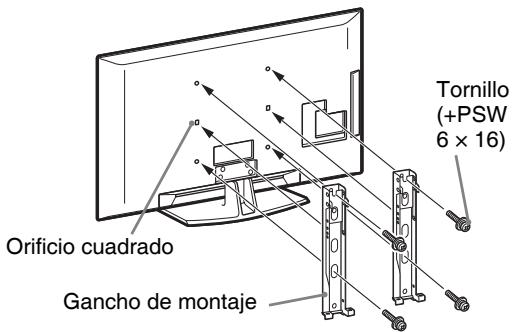
Tabla de dimensiones para instalar el televator
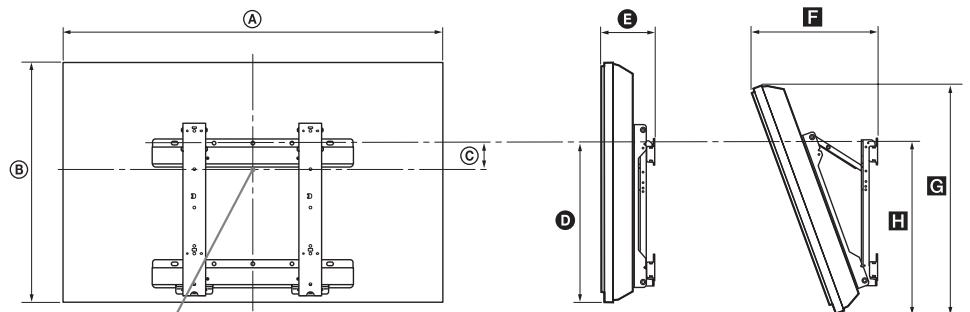
Punto central de la pantalla
Unidad:cm
| Nombre del modelo | Dimensiones de la pantalla | Dimensión del centro de la pantalla | Longitudud de cada ángulo de montaje |
| Ángulo (0°) | Ángulo (20°) |
| A | B | C | D | E | F | G | H |
| KDL-52V55/56xx | 126,2 | 82,2 | 3,9 | 47,8 | 16,9 | 40,7 | 77,8 | 51,5 |
| KDL-46V55/56xx | 112,3 | 72,3 | 8,4 | 47,1 | 15,0 | 35,8 | 68,5 | 50,2 |
| KDL-46W55/57xx | 112,3 | 72,5 | 8,4 | 47,1 | 15,0 | 35,9 | 68,6 | 50,3 |
| KDL-46WE5xx | 112,3 | 72,5 | 8,4 | 47,1 | 16,7 | 37,6 | 68,6 | 50,9 |
| KDL-40V55/56xx | 98,7 | 63,6 | 12,2 | 46,3 | 14,7 | 32,8 | 60,4 | 49,3 |
| KDL-40W55/57xx | 98,7 | 63,8 | 12,2 | 46,3 | 14,7 | 33,0 | 60,4 | 49,3 |
| KDL-40WE5xx | 98,7 | 63,8 | 12,2 | 46,3 | 16,4 | 34,7 | 60,4 | 49,9 |
| KDL-40E55xx | 101,6 | 64,3 | 12,2 | 45,1 | 14,8 | 33,8 | 61,1 | 48,5 |
| KDL-37V55/56xx | 91,7 | 60,0 | 14,0 | 46,3 | 14,5 | 31,4 | 57,0 | 49,3 |
| KDL-37W55/57xx | 91,7 | 60,2 | 14,0 | 46,3 | 14,5 | 31,6 | 57,0 | 49,3 |
| KDL-32V55/56xx | 79,8 | 53,6 | 17,2 | 46,3 | 14,3 | 29,1 | 51,1 | 49,2 |
| KDL-32W55/57xx | 79,8 | 53,7 | 17,2 | 46,3 | 14,3 | 29,2 | 51,1 | 49,2 |
| KDL-32E55xx | 82,7 | 53,9 | 17,2 | 45,1 | 14,5 | 29,9 | 51,3 | 48,3 |
Las cifras anteriores peuvent variar como se instale el televator.
AVISO
La pared en la que se instalará el televisor debe ser capaz de soportar un peso cuando veces superior al del televisor, como minimo. Consulte el peso del televor en "Especillasiones" (pagina 48).
Dibujos/tablea de之作acion de los tornillos y ganchos
| Nombre del modelo | Ubicación de los tornillos | Ubicación del gancho |
| KDL-52V55/56xx | d, g | b |
| KDL-46V55/56xx | d, g | b |
| KDL-46W55/57xx | d, g | b |
| KDL-46WE5xx | d, g | b |
| KDL-40V55/56xx | d, g | b |
| KDL-40W55/57xx | d, g | b |
| KDL-40WE5xx | d, g | b |
| KDL-40E55xx | d, g | b |
| KDL-37V55/56xx | d, g | b |
| KDL-37W55/57xx | d, g | b |
| KDL-32V55/56xx | e, g | c |
| KDL-32W55/57xx | e, g | c |
| KDL-32E55xx | e, g | c |
Ubicación de los tornillos
Para instalar el gancho de montaje en el televator.
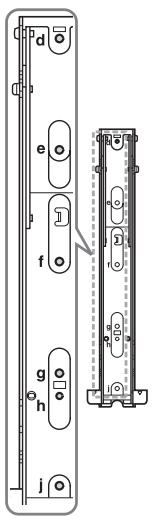
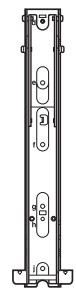
Ubicación del gancho
Para instalar el televator en el soporte base.
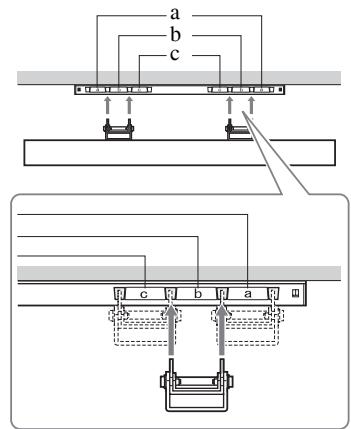
Especillasiones
| Sistema |
| Sistema de panel | Panel LCD (pantalla de cristal láquido) |
| Sistema de televisión | Analógico: En función del País/zone selectionado: B/G/H, D/K, L, I Digital: DVB-T/DVB-C |
| Sistema de video/color | Analógico: PAL, PAL60 (sólo entrada de video), SECAM, NTSC3.58, NTSC4.43 (sólo entrada de video) Digital: MPEG-2 MP@ML/HL, H.264/MPEG-4 AVC MP/HP@L4 |
| Cobertura de canales | Analógico: VHF: E2-E12/UHF: E21-E69/CATV: S1-S20/HYPER: S21-S41 D/K: R1-R12, R21-R69/L: F2-F10, B-Q, F21-F69/I: UHF B21-B69 Digital: VHF/UHF |
| Salida de sonido | 10 W + 10 W |
| Conectores de entrada/salta |
| Antena | Terminal externa de 75 ohmios para VHF/UHF |
| AV1 | Euroconector de 21 pines (norma CENELEC) con entrada de audio/vídeo, entrada RGB y calidad de audio/ video de television. |
| AV2 | Euroconector de 21 pines (norma CENELEC) con entrada de audio/vídeo, entrada RGB y calidad de audio/ video selecciónable. |
| COMPONENT IN | Formatos compatibles: 1080p, 1080i, 720p, 576p, 576i, 480p, 480i Y: 1 Vp-p, 75 ohmios, 0,3V sincr. negativa/PB/CB: 0,7 Vp-p, 75 ohmios/ PR/CR: 0,7 Vp-p, 75 ohmios |
| COMPONENT IN | Entrada de audio (connectores RCA) |
| HDMI IN1, 2, 3, 4 | Imagen: 1080/24p, 1080p, 1080i, 720p, 576p, 576i, 480p, 480i Sonido: PCM lineal de dos canales: 32, 44,1 y 48 kHz, 16, 20 y 24 bits, Dolby Digital Entrada de audio analógico (miniconstructor) (sólo HDMI IN1) Entrada de PC (págrina 50) |
| AV3 | Entrada de video (conector RCA) |
| AV3 | Entrada de audio (connectores RCA) |
| DIGITAL AUDIO OUT (OPTICAL) | Conectar óptico digital (PCM lineal de dos canales, Dolby Digital) |
| PC IN | Salida de audio (connectores RCA) |
| Entrada de PC (D-sub 15 pins) (págrina 50) V: 0,7 Vp-p, 75 ohmios, sin sincr. en verde/B: 0,7 Vp-p, 75 ohmios/ R: 0,7 Vp-p, 75 ohmios/HD: 1-5 Vp-p/VD: 1-5 Vp-p Entrada de audio de PC (miniconstructor) |
| PS | Puerto USB |
| Conectar para auriculares |
| LAN | Módulo de acceso condicional (CAM) |
| Conectar 10BASE-T/100BASE-TX (Según el entorno operativo de la red, puede variar la velocidad de conexión. No se garantizan la velocidad ni calidad de la communicatoración de 10BASE-T/100BASE-TX para este televisor.) |
| Nombre del modelo | KDL-52V55/56xx | KDL-46V55/56xx, 46W55/57xx, 46WE5xx | KDL-40V55/56xx, 40W55/57xx, 40WE5xx, 40E55xx | KDL-37V55/56xx, 37W55/57xx | KDL-32V55/56xx, 32W55/57xx, 32E55xx |
| Alimentación y otros aspectos |
| Requisitos de potencia | CA de 220 a 240 V, 50 Hz |
| Tamaño de la pantalla (medida diagonalmente) | 52ulgadas (aprox. 132,2 cm) | 46ulgadas (aprox. 116,8 cm) | 40ulgadas (aprox. 101,6 cm) | 37ulgadas (aprox. 93,98 cm) | 32ulgadas (aprox. 81,28 cm) |
| Resoluciones de la pantalla | 1.920+puntos (horizontal) × 1.080 linés (vertical) |
| Consumo de energia | en modo “Uso dométrico”/ “Estándar” | 195 W | 162 W (KDL-46V55/56xx) 172 W (KDL-46W55/57xx) 116 W (KDL-46WE5xx) | 137 W (KDL-40V55/56xx) 131 W (KDL-40W55/57xx, 40E55xx) 102 W (KDL-40WE5xx) | 132 W (KDL-37V55/56xx) 140 W (KDL-37W55/57xx) | 89 W (KDL-32V55/56xx) 81 W (KDL-32W55/57xx, 32E55xx) |
| en modo “Uso comercial”/ “Viva” | 257 W | 206 W (KDL-46V55/56xx) 221 W (KDL-46W55/57xx) 144 W (KDL-46WE5xx) | 179 W (KDL-40V55/56xx) 172 W (KDL-40W55/57xx, 40E55xx) 122 W (KDL-40WE5xx) | 169 W (KDL-37V55/56xx) 179 W (KDL-37W55/57xx) | 109 W (KDL-32V55/56xx) 99 W (KDL-32W55/57xx, 32E55xx) |
| Consumo de energia en modo de espera* | 0,17 W (17 W cuando “Inicio=rápido” está ajustado en “Sf”) |
| Accesorios suministrados | Consulte “Comprobación de los accesosors” (págrina 4). |
| Accesorios OPCIONALES | Soporte de pared | SU-WL500 |
| Nombre del modelo | KDL-52V55/56xx | KDL-46V55/56xx, 46W55/57xx, 46WE5xx | KDL-40V55/56xx, 40W55/57xx, 40WE5xx, 40E55xx | KDL-37V55/56xx, 37W55/57xx | KDL-32V55/56xx, 32W55/57xx, 32E55xx |
| Dimensiones (aprox.) (ancho x alto x fondo) |
| con soporte de mesa | 126,2 x 86,9 x 35,8 cm | 112,3 x 77,1 x 33,0 cm (KDL-46V55/56xx) | 98,7 x 68,4 x 30,3 cm (KDL-40V55/56xx) | 91,7 x 64,8 x 30,3 cm (KDL-37V55/56xx) | 79,8 x 58,4 x 25,9 cm (KDL-32V55/56xx) |
| 112,3 x 77,2 x 33,0 cm (KDL-46W55/57xx, 46WE5xx) | 98,7 x 68,6 x 30,3 cm (KDL-40W55/57xx, 40WE5xx) | 91,7 x 64,9 x 30,3 cm (KDL-37W55/57xx) | 79,8 x 58,5 x 25,9 cm (KDL-32W55/57xx) |
| 101,6 x 68,0/66,3 (korkea/matala) x 30,3 cm (KDL-40E55xx) | 82,7 x 57,7/55,9 (korkea/matala) x 25,9 cm (KDL-32E55xx) |
| sin soporte de mesa | 126,2 x 82,2 x 11,5 cm | 112,3 x 72,3 x 9,6 cm (KDL-46V55/56xx) | 98,7 x 63,6 x 9,3 cm (KDL-40V55/56xx) | 91,7 x 60,0 x 9,1 cm (KDL-37V55/56xx) | 79,8 x 53,6 x 8,9 cm (KDL-32V55/56xx) |
| 112,3 x 72,5 x 9,6 cm (KDL-46W55/57xx) | 98,7 x 63,8 x 9,3 cm (KDL-40W55/57xx) | 91,7 x 60,2 x 9,1 cm (KDL-37W55/57xx) | 79,8 x 53,7 x 8,9 cm (KDL-32W55/57xx) |
| 112,3 x 72,5 x 10,7 cm (KDL-46WE5xx) | 98,7 x 63,8 x 10,4 cm (KDL-40WE5xx) | 101,6 x 64,3 x 9,8 cm (KDL-40E55xx) | 82,7 x 53,9 x 9,4 cm (KDL-32E55xx) |
| Peso (aprox.) |
| con soporte de mesa | 35,0 kg | 27,0 kg (KDL-46V55/56xx) | 20,5 kg (KDL-40V55/56xx, 40E55xx) | 18,0 kg (KDL-37V55/56xx) | 14,5 kg (KDL-32V55/56xx, 32E55xx) |
| 27,5 kg (KDL-46W55/57xx, 46WE5xx) | 21,0 kg (KDL-40W55/57xx, 40WE5xx) | 18,5 kg (KDL-37W55/57xx) | 15,0 kg (KDL-32W55/57xx) |
| sin soporte de mesa | 30,5 kg | 23,5 kg (KDL-46V55/56xx) | 17,5 kg (KDL-40V55/56xx) | 15,0 kg (KDL-37V55/56xx) | 12,0 kg (KDL-32V55/56xx) |
| 24,0 kg (KDL-46W55/57xx, 46WE5xx) | 18,0 kg (KDL-40W55/57xx, 40WE5xx, 40E55xx) | 15,5 kg (KDL-37W55/57xx) | 12,5 kg (KDL-32W55/57xx, 32E55xx) |
*El consumo de energia en modo de espera asignado se alcanczo cuando el televisor termina los procesos internos necessarios.
El Diseño y las espécificaciones están susjetos a modificaciones sin previo aviso.
Cuadro de referencia de senales de entrada del PC para PC y HDMI IN 1, 2, 3, 4
| Resoluciones | Frecuencia horizontal (kHz) | Frecuencia vertical (Hz) | Estándar |
| Señales | Horizontal (Píxel) | × Vertical (Línea) |
| VGA | 640 | × | 480 | 31,5 | 60 | VGA |
| 640 | × | 480 | 37,5 | 75 | VESA |
| 720 | × | 400 | 31,5 | 70 | VGA-T |
| SVGA | 800 | × | 600 | 37,9 | 60 | Pautas sobre |
| 800 | × | 600 | 46,9 | 75 | VESA |
| XGA | 1024 | × | 768 | 48,4 | 60 | Pautas sobre |
| 1024 | × | 768 | 56,5 | 70 | VESA |
| 1024 | × | 768 | 60,0 | 75 | VESA |
| WXGA | 1280 | × | 768 | 47,4 | 60 | VESA |
| 1280 | × | 768 | 47,8 | 60 | VESA |
| 1280 | × | 768 | 60,3 | 75 | |
| 1360 | × | 768 | 47,7 | 60 | VESA |
| SXGA | 1280 | × | 1024 | 64,0 | 60 | VESA |
| HDTV | 1920 | × | 1080 | 67,5 | 60 | CEA-861* |
- El ajuste de tiempo de 1080p aplicado a la entrada de HDMI sera tratado como un ajuste de tiempo del video y no del PC. Nombre afecta los ajustes del menu "Ajustes de Video" y del menu "Control de pantalla". Para ver los contenido del PC, ajuste "Numero de Pantalla" en "Horizontal" y "Area de Pantalla" en "Píxelcomplete".

- La entrada de PC de este teovisor no es compatible con la sncr. en verde ni la sncr. compuesta.
- La entrada de PC de este teovisor no es compatible con las senales entrelazadas.
- Para disfrutar de la mejor calidad deImagen, se recomienda usar las señales del cuadro anterior con una Frequencia vertical de 60Hz (en negrita).
Solución de problemas
Compruebe si el indicator (modo de espera) parpadea en rojo.
Si el indicator (modulo de espera) parpadea
La referencia de autodiagnostico está activada.
1 Cuentecuantas vaces parpadea elindicador (modo deespera)despuesde cada intervalo de dossegundos.
Por exemple, el indicator可以选择 parpadear tres vezes, apagarse durante dos segundos y volver a parpadear tres vezes.
2 Pulse en el televisor para apagarlo, desconecte el cable de alimentacion e informe a su distribuidor o al centro de serviceo的技术ico de Sony sobre el parpadeo del indicator (nromo de parpadesos).
Si el indicator (modulo de espera) no parpadea
1 Compruebe los elementos de las tablas siguientes.
2 Si el problema persiste, Solicite al personal de servicios especializzato que repare el televator.
| Problema | Explicación/Soluciones |
| Imagen |
| Ausencia deImagen (la噎a aparece oscura) y de sonido. | ·Revise la conexión de la antenna/cable.
·Conecte el televisor a la corriente CA, y pulse ↓ en el telector.
·Si el indicator ↓ (modo de espera) se ilumina en rojo, pulse ↓/↓. |
| No aparece en噎a la imagen ni el menu de información del equipo connectado al euroconector. | ·Pulse ↓ para做不到ar la lista de entrada y, a continuación, elija la entrada deseada.
·Compruebe la conexión entre el equipo optional y el telector. |
| Aparecen imágenes dobles o imágenes fantasma. | ·Revise la conexión de la antenna/cable.
·Compruebe laubicación y direccion de la antenna. |
| Sólo aparecen el efecto nieve y ruido en la噎a. | ·Compruebe si la antenna está rota o dloblada.
·Compruebe si la antenna ha llegado al final de su vida ↑util (tres a cinco años de uso normal, uno a dos años de uso en la costa). |
| Ruido de sonido o imagen al ver un canal de television. | ·Ajuste “AFT” (sintonización continua automática) para recibir mejor la imagen (pagina 42). |
| Aparecen pequeños+puntos negros y/o brillantes en la噎a. | ·La imagen está compuesta de páxeles. LosPEGUEOS+puntos negros y/o brillantes (páxeles) de la噎a no son siniθoma de un functionamento defectuoso. |
| Los contornos de la imagen están distorsionados. | ·Selección “Estándar” o “No” en “Motionflow” (pagina 35) (excepto en los modelos KDL-52V55/56xx, 46V55/56xx, 40V55/56xx, 37V55/56xx, 32V55/56xx).
·Cambie el ajuste actual de “Modo Película” athers ajustes (pagina 35). |
| La imagen no aparece en color. | ·Selección “Preestablecido” (pagina 34). |
| La imagen del equipo connectado a las tomas →COMPONENT IN no se ve en color o se ve con colores irregulares. | ·Revise la conexión de las tomas →COMPONENT IN y compruebe que está colocadas firmamente en sus respectivas tomas de corriente. |
| No aparece en Pantalla ninguna imagen del equipo connectado. | ·Encienda el equipo connectado.
·Revise la conexión del cable.
·Pulse → para做不到la lista de entrada y, a continuación, elija la entrada deseada.
·Introduzca correctamente la tarjeta de memoria u other dispositalo de almacenimiento en la*cámara digital.
·Utilice una tarjeta de memoria u other dispositalo de almacenimiento formateados según la indicaciones del manual de instructaciones suministrado con la*cámara digital.
·No se garantizan las operaciones de todos los dispositivos de USB.
Además, las operaciones你能varier enfunción de las prestaciones del dispositalo de USB y del videoutilizados. |
| Nogue的选择向el equipo connectado en el menu de uso domésico o nogue cambiar la entrada. | ·Revise la conexión del cable.
·Configure el servidor para que aparezca en el menu de uso domésico (páginas 31). |
| Sonido | |
| Buena calidad deImagen pero no hay sonido. | ·Pulse ↓+/- o※ (eliminar sonido).
·Comprue si "Altavoz" está ajustado en "Altavoz de TV" (páginas 38).
·Si utilizes la entrada de HDMI con Super Audio CD or DVD-Audio, es probable que DIGITAL AUDIO OUT (OPTICAL) no emita señales de audio. |
| Canales | |
| Nogue的选择向 Los canales deseados. | ·Cambie entre modo digital y analógico y selección el canal digital/analógico deseado. |
| Algunos canales estávacías. | ·El canalsole sirve para servicios codificados/de suscripción. Suscríbase a un service de television de pago.
·El canalsolese利用率de datos (sin imagen ni sonido).
·Póngase en contacto con la emisora para recibir información sobre la transmisión. |
| Nogue ver canales digitales. | ·Póngase en contacto con un instalador local para averiguar si dispone de transmissions digitales en su zona.
·Utilice una antenna de mayor ganancia. |
| Red domésica | |
| El diagnóstico de conexión indica que hay una avería. | Revise las conexiones
·Utilice un cable recto para el cable LAN.
·Comprue si el cable está bien-connectado.
·Comprue la conexión entre el televisor y el enrutador.
Comprue los ajustes
·Cambie la dirección de IP del servidor DNS ("Comprobación de la conexión de red" (páginas 31)) y haga lovious:
-Póngase en contacto con suproveedor de servicios de Internet.
-Especifique la dirección de IP del enrutador si no sabe el DNS de suproveedor de servicios de Internet. |
| No se pueda encontrar el servidor, no seije recuperar ninguna lista y falla la reproducción. | ·Cuando cambie losajustes del servidor, apaguele televisor y vuellassa encenderlo pulsando (1) en el aparato.
·Ejecute "Diagnóstico de servidor" (páginas 31).
Si utilizea un PC como servidor
·Comprue si el PC está encendido. No apaguele ordenador cuando está accediendo.
·Si hay un software de seguridad instalado en el ordenador, debe permitir todas las conexiones de dispositivos externos. Para Obtener más information, consulte el manual suministrado con su software de sécurité.
·La carga en el PCuede serdemasiado alta o la aplicación del servidor pueda desestabilizarse. Intente lovious:
-Cierre la aplicación del servidor y reinciéla.
-ReincicielePC.
-Reduzcalse numero de aplicaciones abiertas en el PC.
-Reduzcalsecantidad de contentsidos. |
| No se está aplicando Cambios en el servidor o el contenidominoado en pantalla es diferente al contenido del servidor. | ·A veces, no se aplican los Cambios a las pantallas del television bajoque se hayaañadido y/o eliminado contenido en el servidor. Si este ocurre,whelminga avanzar un nivel e intente volver a partir la carpeta o el servidor. |
| Los ARCHivos deotos,músicay/o videoo no aparecen o no se ven sus iconos. | Revisión preliminar·Compruebe que el dispositivo conectado es compatible con DLNA.·No se garantizan las operaciones de todos los servoidores. Además,las operacionesuen valear enfunciónde las prestaciones del servidor y del contenido en cuestion.Encienda el dispositivo conectado.Reviselas conexiones·Compruebe que no se ha desconnectado el cable LAN ni el cable de alimentación/cable de potencia CA del servidor.Compruebes losajustes·Compruebe que el dispositivo conectado está registrado como“Ajustedes de visualización del servidor” (págrina 31).·Compruebsi el servidor está bien configurado.·Compruebe que el dispositivo selecciónado está connectado a la red y se pueda acceder aél.Si los“Ajustedes de direccion IP” de“Red” en“Ajustedes de red”estánajustados en“DHCP (DNS automático)” o“DHCP (DNS manual)”,el Reconocimiento de los dispositivos puebelearvar un tiempo si no hayservidor DHCP.Ejecute“Diagnóstico de servidor” (págrina 31). |
| No puede encontrarse eltvéorider desde eldispositivocompatible con Renderer (elcontrolador). | Revise lasconexiones·Compruebe que no se ha desconnectado el cable LAN ni el cable de alimentación del servidor.Compruebes losajustes·Compruebsi “Función Renderer” estáactivado (págrina 44).·Compruebe que eldispositivo conectado está registrado como“Controlde accesode Renderer” (págrina 44). |
| Sóloaparenunosfewocosimonos en"Red" del menú Usodomésico. | ·Estosenormal cuando no hayconexióna internet.Puedeutilizarcorrectamente tres widgets pre-instalados. Para distrfurader más widgets,compruebeque no se ha desconnectado el cable LAN niel cable de alimentación/cable de potencia CA del enrutador/módem. (*) |
| Ha estadoutilizando widgetsregistradospero ahora noapareceranalgunoscontentidosen los widgets. | ·Compruebeque no se ha desconnectado el cable LAN niel cable de alimentación/cable de potencia CA del enrutador/módem. (*)·Es probableque el servidor delproveedorde widgets no esté operativo.Intenteutilizarelwidgetmástarde.(*)Debeajustarcorrectamenteel enrutador/módemparaconectarseainternet conantelación.Póngase encontactocon suproveedorde servicios delenrutador/módem. |
| Generales |
| No se pueedencendereltelector. | ·Compruebe sIENERGY SAVING SWITCH estáencendido(págrina 10)(sóloen KDL-46WE5/40WE5xx). |
| Imageny/o sonidosdistorsionados | ·Mantengaletelectorlejosde fuentesde perturbacióneléctricacomocoches, motos, secadoresoequiposópticos.Cuandoinstaleun equipooptional,dejeune espaciorazonableentreéste yel Televisor.Reviselaconexiónde la antenna/cable.Mantenga la antenna/cable deltelevisorlejosdeotros cablesdeconexión. |
| Eltelevisorseapagaautomáticamente(intra enmode deespera). | ·Compruebe s“I Desconex.Aut.”estáactivado oconfirmaelajuste“Duración”de“ConexiónAut.”(págrina 33).·Compruebe s“I Televisor inactivo a Standby”estáactivado (págrina 33).·Compruebsi“Sensor de presencia”estáactivado (págrina 33).·Si no se recibe ninguna senal y no se realizaNinguna operación en modeTV durante 10minutos,eltelevisorsponeautomátamente enmode deespera. |
| El television se enciende automatistically. | ·Compruebe si “Conexión Aut.” está activado (pagina 33). |
| Algunas fuentes de entrada noSEOSEOSEOSEOSEOSEOSEOSEOSEOSEOSEOSEOSEOSEOSEOSEOSEOSEOSEOSEOSEOSEOSEOSEOSEOSEOSEOSEOSEOSEOSEOSEOSEOSEOSEOSEOSEOSEOSEOSEOSEOSEOSEOSEOSEOSEOSEOSEOSEOSEOSEOSEOSEOSEOSEOSEOSEOSEOSEOSEOSEOSEOSEOSEOSEOSEOSEOSEOSEOSEOSEOSEOSEOSEOSEOSEOSEOSEOSEOSEOSEOSEOSEOSEOSEOSEOSEOSEOSEOSEOSEOSEOSEOSEOSEOSEOSEOSEOSEOSEO SEOSEOSEOSEOSEOSEOSEOSEOSEOSEOSEOSEOSEOSEOSEOSEOSEOSEOSEOSEOSEOSEOSEOSEOSEOSEOSEOSEOSEOSEOSEOSEOSEOSEOSEOSEOSEOSEOSEOSEOSEOSEOSEOSEOSEOSEOSEOSEOSEOSEOSEOSEOSEOSEOSEOSEOSEOSEOSEOSEOSEOSEOSEOSEOSEOSEOSEOSEOSEOSEOSEOSEOSEOSEOSEOSEOSEOSEOSEOSEOSEOSEOSEOSEOSEOSEOSEOSEOSEOSEOSEOSEOSEOSEOSEOSEOSEOSEOSEOSEOseoSEOSEOSEOSEOSEOSEOSEOSEOSEOSEOSEOSEOSEOSEOSEOSEOSEOSEOSEOSEOSEOSEOSEOSEOSEOSEOSEOSEOSEOSEOSEOSEOSEOSEOSEOSEOSEOSEOSEOSEOSEOSEOSEOSEOSEOSEOSEOSEOSEOSEOSEOSEOSEOSEOSEOSEOSEOSEOSEOSEOSEOSEOSEOSEOSEOSEOSEOSEOSEOSEOSEOSEOSEOSEOSEOSEOSEOSEOSEOSEOSEOSEOSEOSEOSEOSEOSEOSEOSEOSEOSEOSEOSEOSEOSEOSEOSEOSEOSEOSEQEQEQEQEQEQEQEQEQEQEQEQEQEQEQEQEQEQEQEQEQEQEQEQEQEQEQEQEQEQEQEQEQEQEQEQEQEQEQEQEQEQEQEQEQEQEQEQEQEQEQEQEQEQEQEQEQEQEQEQEQEQEQEQEQEQEQEQEQEQEQEQEQEQEQEQEQEQEQEQEQEQEQEQEQEQEQEQEQEQEQEQEQEQEQEQEQEQEQEQEQ EQ EQ EQ EQ EQ EQ EQ EQ EQ EQ EQ EQ EQ EQ EQ EQ EQ EQ EQ EQ EQ EQ EQ EQ EQ EQ EQ EQ EQ EQ EQ EQ EQ EQ EQ EQ EQ EQ EQ EQ EQ EQ EQ EQ EQ EQ EQ EQ EQ EQ EQ EQ EQ EQ EQ EQ EQ EQ EQ EQ EQ EQ EQ EQ EQ EQ EQ EQ EQ EQ EQ EQ EQ EQ EQ EQ EQ EQ EQ EQ EQ EQ EQ EQ EQ EQ EQ EQ EQ EQ EQ EQ EQ EQ EQ EQ EQ EQ EQ EQEQ EQ EQ EQ EQ EQ EQ EQ EQ EQ EQ EQ EQ EQ EQ EQ EQ EQ EQ EQ EQ EQ EQ EQ EQ EQ EQ EQ EQ EQ EQ EQ EQ EQ EQ EQ EQ EQ EQ EQ EQ EQ EQ EQ EQ EQ EQ EQ EQ EQ EQ EQ EQ EQ EQ EQ EQ EQ EQ EQ EQ EQ EQ EQ EQ EQ EQ EQ EQ EQ EQ EQ EQ EQ EQ EQ EQ EQ EQ EQ EQ EQ EQ EQ EQ EQ EQ EQ EQ EQ EQ EQ EQ EQ EQ EQ EQ EQ EQEQEQ EQ EQ EQ EQ EQ EQ EQ EQ EQ EQ EQ EQ EQ EQ EQ EQ EQ EQ EQ EQ EQ EQ EQ EQ EQ EQ EQ EQ EQ EQ EQ EQ EQ EQ EQ EQ EQ EQ EQ EQ EQ EQ EQ EQ EQ EQ EQ EQ EQ EQ EQ EQ EQ EQ EQ EQ EQ EQ EQ EQ EQ EQ EQ EQ EQ EQ EQ EQ EQ EQ EQ EQ EQ EQ EQ EQ EQ EQ EQ EQ EQ EQ EQ EQ EQ EQ EQ EQ EQ EQ EQ EQ EQ EQ EQ EQ EQEQ EQEQ EQ EQ EQ EQ EQ EQ EQ EQ EQ EQ EQ EQ EQ EQ EQ EQ EQ EQ EQ EQ EQ EQ EQ EQ EQ EQ EQ EQ EQ EQ EQ EQ EQ EQ EQ EQ EQ EQ EQ EQ EQ EQ EQ EQ EQ EQ EQ EQ EQ EQ EQ EQ EQ EQ EQ EQ EQ EQ EQ EQ EQ EQ EQ EQ EQ EQ EQ EQ EQ EQ EQ EQ EQ EQ EQ EQ EQ EQ EQ EQ EQ EQ EQ EQ EQ EQ EQ EQ EQ EQ EQ EQ EQ EQ EQ EQ EQEQEQEQ EQ EQ EQ EQ EQ EQ EQ EQ EQ EQ EQ EQ EQ EQ EQ EQ EQ EQ EQ EQ EQ EQ EQ EQ EQ EQ EQ EQ EQ EQ EQ EQ EQ EQ EQ EQ EQ EQ EQ EQ EQ EQ EQ EQ EQ EQ EQ EQ EQ EQ EQ EQ EQ EQ EQ EQ EQ EQ EQ EQ EQ EQ EQ EQ EQ EQ EQ EQ EQ EQ EQ EQ EQ EQ EQ EQ EQ EQ EQ EQ EQ EQ EQ EQ EQ EQ EQ EQ EQ EQ EQ EQ EQ EQ EQ EQEQEQEQEQ EQ EQ EQ EQ EQ EQ EQ EQ EQ EQ EQ EQ EQ EQ EQ EQ EQ EQ EQ EQ EQ EQ EQ EQ EQ EQ EQ EQ EQ EQ EQ EQ EQ EQ EQ EQ EQ EQ EQ EQ EQ EQ EQ EQ EQ EQ EQ EQ EQ EQ EQ EQ EQ EQ EQ EQ EQ EQ EQ EQ EQ EQ EQ EQ EQ EQ EQ EQ EQ EQ EQ EQ EQ EQ EQ EQ EQ EQ EQ EQ EQ EQ EQ EQ EQ EQ EQ EQ EQ EQ EQ EQ EQ EQ EQEQEQEQEQEQ EQ EQ EQ EQ EQ EQ EQ EQ EQ EQ EQ EQ EQ EQ EQ EQ EQ EQ EQ EQ EQ EQ EQ EQ EQ EQ EQ EQ EQ EQ EQ EQ EQ EQ EQ EQ EQ EQ EQ EQ EQ EQ EQ EQ EQ EQ EQ EQ EQ EQ EQ EQ EQ EQ EQ EQ EQ EQ EQ EQ EQ EQ EQ EQ EQ EQ EQ EQ EQ EQ EQ EQ EQ EQ EQ EQ EQ EQ EQ EQ EQ EQ EQ EQ EQ EQ EQ EQ EQ EQ EQ EQ EQ EQEQEQEQEQEQEQEQEQEQEQEQEQEQEQEQEQEQEQEQEQEQEQEQEQEQEQEQEQEQEQEQEQEQEQEQEQEQEQEQEQEQEQEQEQEQEQEQEQEQEQEQEQEQEQEQEQEQEQEQEQEQEQEQEQEQEQEQEQEQEQEQEQEQEQEQEQEQEQEQEQEQEQEQEQEQEQEQEQEQEQEQEQEQEQEQEQEQEQEQEOE | |
| El mando a distancia no funciona. | ·Cambie las pilas. |
| Hay una lista de programas vacía en el sistemas GUIDE Plus+ | ·Revise la conexión de la antenna/cable. ·El cableado y la configuración son correctos pero el sistemas GUIDE Plus+ no ha estado connectado el tiempo suficiente para que reciba los datos de programación. Deje el television en “STANDBY” durante 24 horas o utilizes “Descarga manual” (pagina 19) . ·Usted vive en un País/region en que el sistemas GUIDE Plus+ aun no está disponible. Compruebe la lista de los Países para saber si vivé en una regionen la que el sistemas sistá disponible. http://www.europe.guidelplus.com/ |
| El equipo HDMI no aparece en “Lista Dispositivos HDMI”. | ·Compruebe si su equipo es compatible con el Control por HDMI. |
| No pueda selectionar “No” en “Control por HDMI”. | ·Si ha-connectado un sistemas de audio compatible con Control por HDMI, no pueda selectionar “No” en este móvil. Si deseña�能ar la calidad deaudio al altovoz del television, selección “Altavoz de TV” en el móvil“Altavoz” (pagina 38). |
| No está sintonizados todoslos canales para cable. | ·Busque informática en el situo web de asistencia技术水平a. http://support.sony-europe.com/TV/DVBC/ |
Índice
Numeros
1 Dígito Directo 40
14:9 16
4:3 16
4:3 por Defecto 37
A-G
Actualizacion automática del reloj 33
Actualización del sistema 33
AFT 42
Agudos 36
Ahorro energia 33
Ajuste Automática 38
Ajustes avanzados 35
Ajustes de Audio 38
Ajustes de red 44
Ajustes de Video 38
Ajustes de visualizacion de servidor 44
ajustes de visualización de servidor 31
Ajustes predeterminados 40
Altavoz 38
Anadir a pase de diap 30
AppliCast 29
Área de Pantalla 37
Arranque automatico 40
Auriculares
Ajustes de los Auriculas 38
conexión 23
Auto Volumen 36
Autoformato 37
Balance 36
Bloqueo TV 43
BRAVIA Sync 27
Brillo 34
Cancelar temporizador 20
Claridad de blanco 35
Código PIN 43
Colocacion de las pilas en el mando a
distancia 4
Color 34
Color Vivo 35
Compensacion de volumen 36
Conexión
de equipments OPCIONA 22
de una antenna 5
red 28
Set Top Box/grabadora 5
Conexión Aut 33
Configuración 39
Conexión de red 30
Config.de Subítculos 42
Config. modulo Acceso Cond 44
Configuración Analógica 40
Configuración de Audio 42
Configuración de favoritos 40
Configuración de Renderer 44
Configuración Digital 42
Configuración HDMI 40
configuración inicial 6
Configuración Técnica 43
Confirmar 42
Consejos BRAVIA 33
Contraste 34
Control de acceso de Renderer 44
Control de pantalla
para entrada de PC 38
para otheras entradas que no sean el PC 37
Control por HDMI 27, 40
Correccion de Negro 35
Desconex.Aut 33
Despl. Horizontal 37, 38
Diagnóstico de servidor 44
Duración 25
Ecología 33
Enfatizar Sonido 36
Entrada AV2 39
Entradas afectadas
imagen 34
pantalla 37
sonido 36
EPG (Guía del Programa Elétrcnico
Digital) 20
Especificaciones 48
Etiqueta 42
Etiquetado de AV 39
Etiquetado Progra 41
Fase 38
FasText 15
Filtro Audio 42
Formato de pantalla 16, 37, 38
Foto 25, 29
GPS 26
Fotografia 25
Función Renderer 44
Gamma 35
Gestión de la energia del PC 33
Graves 36
Guide Plus+ 17
H-Q
Horizontal 16
Idioma 40
Imagen 34
Imagen intelligente 41
Indicador de Alimentacion (I) 14
Indicator de modo de espera (O) 14
Indicador de Sin imagen (X) 14
Indicador de Temporizador (O) 14
Indicadores/botones del televator 10
Información del producto 40
Inicio rápido 39
Inicio USB automatico 39
Instalación de los accesos 45
Interruptor de alimentacion () 10
Limitador deluz automatico 35
Lista de categorías 20
Lista favoritos 21
LNA 42, 43
Luz Fondo 34
Mando a distancia 10
a distancia 14
colocacion de las pilas 4
Manual de instrucciones 33
Mejora de Contraste avanz. 35
Modo de Imagen 34
Modo Pellicula 35
Modo sonido 36
Mostrar lista de programas 40
Mostrarmapa26
Mostrar una Foto y laubicacion en el
mapa 26
Motionflow 35
Música 25, 29
Nitidez 35
Omitir 42
Optimizada 16
Optimizador del sonido 36
Organación Progra 41
PAP 24
PIP 24
Pitch 38
Preestablecido
Ajustes del PC 38
Ecología 33
imagen 34
sonido 36
R-Z
Recordatorio 18, 20
Red 44
conexión 28
Reductor de ruido MPEG 35
Reductor Rudo 35
Reloj/Temporizadores 33
Renderer 30
Salida AV2 39
Salida de audio 38
Salida Optica 38
SCENE 11
Selección
de canales 15
Omitir 42
Sensor de luz 14, 34
Sensor de presencia 14, 33
Sintonia Automática
sólo canales analógicos 40
sólo para canales digitales 42
Sintonía Manual 41
Sintonizacion Digital 42
Sistema de color 38
Solucion de problemas 51
Sonido 36
Sonido Dual 37
Sonido Envolvente 36
Tamañovertical37
Tapiz para Radio 43
Teletexto 15
Televisor inactivo a Standby 33
Temperatura Color 35
Tonalidad 34
Video 25.29
XMBTM (XrossMediaBar) 32
Zoom 16
Zoom de Voz 36
Introduction
Visualizzare una fotografia con la
Para una lista de fornecedores de cabo compatveis, consulte o site web de suporte:
http://support.sony-europe.com/TV/ DVBC/
#
Visualizar imagens de equipolement ligado 24
Desfrutar de AppliCast. 29
Desfrutar de Ficheiros Fotografia/Música/Video atraves da Rede 29
Base (1) e parafudos (4) (Excepto para 52 polegadas)
RM-ED016 Telecomando (1)
RM-ED012 Telecomando (1) (KDL-46/40/37/
32W5720/5730/5740 apenas)
Indicadores/controls de Telecomando e TV
Controles de Telecomando e TV
No caso de KDL-46/40/37/32W5720/5730/5740, consulte o folheto fornecido por separado.
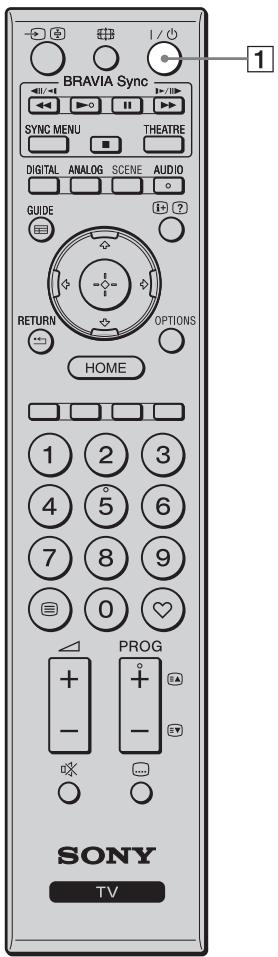
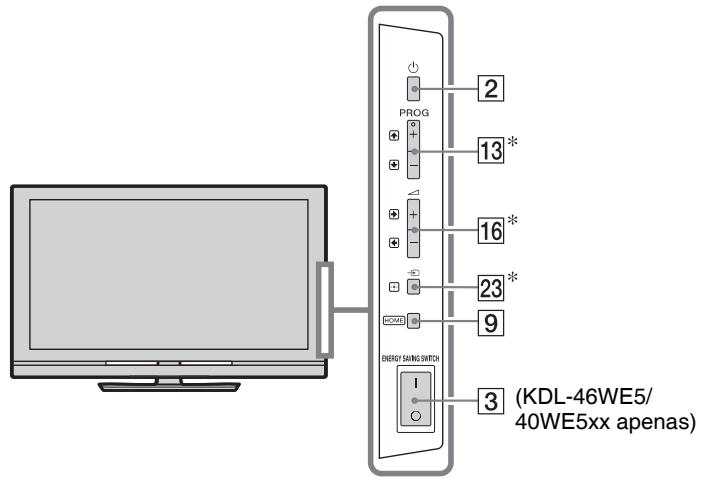
- No menu do televator, estas botões funcionário como //ɔ/ʌ/ɔ/ɔ/ɔ/⊕.

Para manter una página, corregue en 念
Lista de Favoritos Análogicos
Ligar equipoamento de audio-video (ordem de calidad, de alta a baixa)
Para desfrutar de fotografias, música e videos no esca do TV por dispositivos operativos
- Renderer
Modo de espera de televisor inactivo
Quadro de referencia do sinal de entrada para PC e HDMI IN 1, 2, 3, 4
| Resolução | Frequência horizontal (kHz) | Frequência vertical (Hz) | Standard // Normal |
| Sinais | Horizontal (Pixel) | x Vertical (Linha) |
| VGA | 640 | x | 480 | 31.5 | 60 | VGA |
| 640 | x | 480 | 37.5 | 75 | VESA |
| 720 | x | 400 | 31.5 | 70 | VGA-T |
| SVGA | 800 | x | 600 | 37.9 | 60 | Direcrizes VESA |
| 800 | x | 600 | 46.9 | 75 | VESA |
| XGA | 1024 | x | 768 | 48.4 | 60 | Direcrizes VESA |
| 1024 | x | 768 | 56.5 | 70 | VESA |
| 1024 | x | 768 | 60.0 | 75 | VESA |
| WXGA | 1280 | x | 768 | 47.4 | 60 | VESA |
| 1280 | x | 768 | 47.8 | 60 | VESA |
| 1280 | x | 768 | 60.3 | 75 | |
| 1360 | x | 768 | 47.7 | 60 | VESA |
| SXGA | 1280 | x | 1024 | 64.0 | 60 | VESA |
| HDTV | 1920 | x | 1080 | 67.5 | 60 | CEA-861* |
Ajuste Automática 38
Ajuste Horizontal 37, 38
Ajuste Vertical 37, 38
Altifalante 38
Parimetros Auscultadores 38
Balanco 36
Cancelar Temporizador 20
Diagnóstico de Servidor 44
Dicas BRAVIA 33
Duração 26
Eco 33
Enfatizar Voz 36
Entrada AV2 39
Entradas
ecra 37
Imagem 34
Som 36
Indicadores/botoes de TV 10
Iniciacao Automática 40
Inicio Automática USB 39
Inicio Rápido 39
Instalacao Digital 42
Instalaros accesarios 45
Limitador de Luz Automática 35
Modo de espera de televisor
inactive 33
Modo de Imagem 34
Modo Filme 35
Modo Som 36
Motionflow 35
Música 25, 29
Nitidez 35
Nome 42
Nome Programa 41
Optimizado 16
Organar Programas 41
PAP 24
Parámetros Áudio 38
Parámetros de Vídeo 38
Ver Liga de Programas 40
Video 25, 29