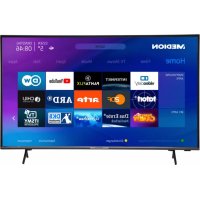
MD42598 - Televisión MEDION - Manual de uso y guía de instrucciones gratis
Encuentra gratis el manual del aparato MD42598 MEDION en formato PDF.



| Tipo de producto | Televisor de plasma |
| Marca y modelo | Medion MD42598 |
| Diagonal de pantalla | 106 cm (42 pulgadas), formato 16:9 |
| Resolución | 848 x 480 píxeles |
| Dimensiones (con soporte) | 700 x 1041 x 200 mm |
| Peso total | 31,7 kg |
| Alimentación | 230 V CA ±10%, 50/60 Hz, 300 W típico, 5 W en reposo |
| Ángulo de visión | 160° horizontal y vertical |
| Relación de contraste | 3000:1 típica |
| Estándares de video | PAL / SECAM / NTSC |
| Soporte de color | 16,7 millones de colores |
| Entradas de video | 2 x SCART (1 RGB), Y/C (S-Video), YUV/CVBS (3 x Cinch), DVI-I (analógica y digital) |
| Entradas de audio | 3 x Cinch (L/R) para YUV, YC, PC ; 2 x SCART |
| Salidas de audio | 1 x Cinch (LINE OUT), 1 x Subwoofer, altavoces 2 x 7 W seno |
| Sintonizador de TV | PAL (BG, I, DK, M, L/L'), SECAM, 47 - 861 MHz |
| Formatos de imagen | 4:3, 16:9, Panorámico, Pantalla completa, Zoom usuario (40% - 160%) |
| Funciones especiales | Teletexto, PIP (Imagen en imagen), Congelar imagen, Temporizador de apagado, Control dinámico de ruido |
| Temperatura de uso | 5 °C a 35 °C |
| Mantenimiento y limpieza | Apagar y desconectar antes de limpiar; usar un paño suave ligeramente húmedo; evitar productos químicos |
| Seguridad | No abrir el aparato; no exponer a la humedad; dejar un espacio de ventilación de al menos 10 cm a los lados y 30 cm por encima |
| Piezas de repuesto y reparabilidad | Contactar al servicio posventa; no reparar por el usuario |
| Accesorios incluidos | Cable de alimentación, cable de video, control remoto, pilas LR03, manual de usuario |
Preguntas frecuentes - MD42598 MEDION
Preguntas de los usuarios sobre MD42598 MEDION
0 pregunta sobre este aparato. Responde a las que conoces o haz la tuya.
Hacer una nueva pregunta sobre este aparato
Descarga las instrucciones para tu Televisión en formato PDF gratis! Encuentra tus instrucciones MD42598 - MEDION y toma tu dispositivo electrónico nuevamente en la mano. En esta página están publicados todos los documentos necesarios para el uso de su dispositivo. MD42598 de la marca MEDION.
MANUAL DE USUARIO MD42598 MEDION
- Normas 2
2.Indicacionesdeseguridad2.
2.1 Indicaciones para su seguridad 2
2.2Indicacionesgenerales3.
- Resumen 5
3.1 Volumen de suministro 5
3.2 Conexiones 6
3.3 Teclas de control y functions del mando a distancia 7
3.4 Teclas del funciona del aparato 7
- Primera entrega en serviceo 8
4.1 Desembalaje e instalacion 8
4.2 Conexión y encendido 10
4.3 Manejo del menu OSD 11
4.4 Ajustes basics del menu OSD 12
4.5 Ajustes durante la prima puesta en service 13
- Manejo cotidiano 16
5.1 Encendido/apagado 16
5.2 Ajustar el sonido 16
5.3 Ajustar laImagen 17
5.4 Modo de television 18
5.5 Modo PC 19
5.6 Modo para funciona con dispositivos externos 19
5.7Funciones especiales 19
- Solucn de problemas 22
- Datos&Tecnicos 23
1.Normas
Esta pantalla es un dispositivo的技术ico informatico y cumple con las direcrices y normas seguides de la Union Europea:
89/336/CEE del 3 de mayo de 1989 con las modifications posteriores (Directiva 92/31/CEE de abril de 1992 y Directiva93/68/CEEdel22dejuliode1993)
73/23/CEE del 19 de febrero de 1973 con las modificaciones posteriores (Directiva 93/68/CEE del 22dejuliode1993)
EN55013, EN55020, EN61000-3-2/-3 (Compatible electromagnética)
EN60065(Condicionedeseguridad).
Laconformidadconlosrequisitoscertificapormedielamarca
estampadaenelproducto.
Elfabricantenopuedehaceresponsabledelfunctionamentofueradelascondionesquesedescribenenestema nualdeusuario. Además,estoharáquequedenanuladoslosderechosderresponsibiliadporproductosdefectuosos ydegarantía.
2.Indicacionesdeseguiridad
Leaysigalasindicacionesdeseguridad,yaquesiguiendoelusosegunlodispuestonosurgiraningunpeligroparasu. salud.Loserroresenlaintalacionylaconexionpuedanarelaparatooolosotrosaparatosconnectadosael.Considere lasadvertenciaseindicacionesenelaparatoydestemanualdeusuario Nodejenuncaquelosniñosmanjenaparatos ellectricossinsupervision.
2.1 Indicaciones parasuseguridad
No utilise nunca la pantalla enunas condidiones del entomo que diferieran de los datos tecnicos indicados en este manual. Lascondicionesdiferentespuedendarlugaraunpeligroeléctrico,incendioofalldelaparato.
Protejalapantalladelahumedad. Esteconceptoincuyelahumedadambientelevadacontinua,laproximidadalagua, algoteoysalpicadurasdeagua,asicomolalluvia.Nocoloquesobreelaparatongunreciptientellenodeagua,como porejemplo, jarrones.Alconectarunaantenaextiortengaencuentaquenopuedentraraguaenlaentradadecable.
Peligroporsacudidaelectrica,asicomodanosirreparablesenelaparato.
Proteja el aparato ante el calor, la acumulacion de calor y la luz solar directa. No coloque el aparato cerca de un fuego, calefacionuHorno.Nocubralasrendijasdeventilacion.Mantengaunadistanciasuficienteporencimaypordebajode lasrendijasdeventilacion,asicomolateralmentealismueblesyaltecho.Nocubraelaparatoconcortinas.
Existepeligrodeincendioporsobrecalentamento.
Conexiónalaredymanejo
Lapantallaquedatatotalmenteconectadadelaredeléctricacuandoelinterruptordealimentaciónestedesconectar ysehaextraolcabledealimentacióndelapatoodelatomadecorriente.Cnectelapantallasolamenteauna tomadecorrienteinstaladasegúnloprescritoconcontactosdeprotección,uyatensiónderedcoincidaconlos datos技术和técnicos del aparato. Procure que el conector de red y la toma de corriente estén siempre accesibles. Lascondiciones diferentespuedendarlugaraunpeligroeléctrico,incendiofalldelaparato.
Utilicesolamenteelcabledealimentacionsuministrado.
Nodesenchufenuncaelconectordelatomadecorrientetirandodelcabledealimentacion.Visitenderelcabledealimentacioncercadeobjoscalientes.
Peligroporsacudidaeléctricaoincendio.
Pormotivosdeseguridad,encasodeausenciaprolongadaotormenta,desenchufeelconectordereddelatomade corrienteyleconnectordelaantenadomesticadelatomadeantena.
Medida de precaucion para evitar un eventual incendio o evapor daños en el aparato y el peligro de una descarga elec- trica.
Apaguesiemprelapantallaylafuentedeseñalantesdeconectarambosaparatos.
Peligroporsacudidaeléctrica.
Lapantallaestaequipadaconunapantalladevidrioantepuestaalftro. Sisesometeelparatoaunacargaexcesiva, porejemplo,debidoachoque,vibracion,flexionychoquetermico,puederomperselasuperficiedevidrio.Nosometalasuperficiedevidrioapresionogolpes.Siserompieseelvidrio,desenchufeimmediatamenteelconctorderedynorecojalosfragmentosconlasmanosdesnudas.
Correelriesgodesufrirheridasporlosfragmentosdevidriodecantosvivos.
2.2Indicacionesgenerales
Lapantallaquehaadquiridoseajubaalasmásaltasexigenciasualitatasdeestesegmentoyhasidocontrolaen relacionafallosdepixeles. Apesardequehemostenoelmáximocuidadoenlafabricacióndelosaparatos,pormotivos technologicosnopuedeexcluirseal 100% quealgunospixelspresentdefectos.
Rogamossucomprensionhaciaelhechodequeestepideefectos,mientrasseencuentrendentrodeloslimitesespecificadosporlanorma,nopuedenconsiderarsecomounddefectodelaparatoenelsentidodelagarantia.
Enlaspantallasdeplasmalaemisióndeluzdminuyeconelincrementodelavidautil.
Laspantallasdeplasmatrabajanapartirdecompuestosfluorescentes.Conelusodeestatecnologia,bajodeterminadas condicionesdeserviciopuedenproducirsequemaduras.Dichascondicionedeserviciopedenser:
-visualizacióndurantemuchotiempodeunaimagencongelada
-visualizacionpermanenteidelmismofondo
- uso de un formatting en el que no se ajuste laImagen a la pantalla (p.ej. 4:3) durante un espacio de tiempo largo.
Lasquemadurasgeneralmentenosepuedeneliminar.
Paraevitaroreducirelriesgodequemadurasconsiderelassiguientesindicacionesycomendaciones:
- durante las 100 primeras horas de service deberian mostrarse imagenes moviles o imagenes fijas ajustadas a la pantallaqueambienconfrecuencia
-utilicesupantallaenunformatoqueajustelaimagenalapantalla(16:9) - alutilizarunapantallaPCdebeactivarsiempreeisalvapantallas
muestresiemprequeseaposibleimagensmoviles - desconectelapantallasiemprequenolautilice
-disminuyaelcontrasteyelbrillo
muestreimagensconmuchoscoloresygraduaciondecolores.
Determinadascondicionespuedencausarunzumbidoensupantalla.Elzumbidoprocedegeneralmentelaalimentacionderdpuedegenerarsemandiatelaconxiondiderentesconductoresdeproteccion.Puedesolucionarelproblema insertando unllamado filtro de pantalla entre la linea de antenna entrante y la entrada de antenna en la pantalla.Los filtradospantallaseencuentranelosestablecimientospecializadosenformadeunpequeñoenchufeintermedio.
Pormotivostecnicospuedengenerasetambienruidosenelpropioaparato.Sinembargo,nodebesuperarelvalorindicadoenlaespecificaciondelaparato.
Si su pantalla está connectada a una antenna exterior, debe estar puesta a tierra para proteger contra descargas electricas ycargasestáticas. Lapuestaatierradebecumplirconlasprescripciónesaplicables.
Averias
Extraigaelconectordereddelatomadecorrientecuandolapantallaestédefectuosa.
Desenchufeinmediamenteelconectorderedcuandosalgandelaparatohumo,olordesagradableoruidosusuales. Haga thise siempre que la pantalla nooca reproducir ninguna imagen despues de encenderla o durante su funciona miento.Nointentenuncaseguirutilizandolapantallaenesteesto.
Nodebeabirelaparobajoningunacircunstancia.Enesteaparatonohaypiezasquepuedamantenerocambiarporsimismo.Pongaseencontactoconnuestrodefonodeservicioalclienteutrotallerdeservicio.
Limpiezaycuidado
Antesdelainstalacion,limpiezaycuidado,desconnecteelaparatoydesenchueelconectordereddelatomadecoriente. Espereunosminutosparaquelocondensadosdelaparatopuedandescargarsetotalmente,yaquelapantallagenera internamentealtatensionparaladescargadegas.
Para la limpieza utilise solamente un pano suave ligeramente humedecido. Debe evaporar los disolventes y limpiadores quimicos, yaquepodriandañarllassuperficies.
Desenchufeinmediatamenteelconectorderedsientranenlapantallacuerposextrañoscomoagua,otrosliquidos,piezasmetálicas,etc.Noindentenuncainproducirenelaparatoingúnobjetonilasmanos.
Peligroporsacudidaelctrica.
Pilas
Extraiga siempre inmediamente las pilas gastadas del mando a distancia, ya que pueda tener fugas y causar daños.
Las pilas suministradas no deben cargarse ni reactivarse porothers medios,abrse,lanzarse al fuego ni cortocircuitarse.
Laspilasgastadasnodebeneliminarsejuntoconlabasuradomestica.Laspilasdebendepositarseenlospuntosde recogidaprevistosparaello.
Otrasadvertencias
Paraunamayorergonomia, recomendamosnousarletrasrojasyazulesosimbolossobrefondooscuro. Debidoalbajo contraste, unavisualizaciondeestepicausaanamalalegilibidadylososossefatiganpronto. Porestemotivo, debe usarvisualizationesconelmayorcontrasteposible, poremqlo, letrasnegrassobrefondblanco.
Para evitar dolor en los ojos ymantner una distancia de visión optima,la distancia al aparato debe ser cinco a seis veces ladiagonal delapantalla.Enlasaladondeseencuentrelapantalladebeserlobastanteclaraparaquesespuedaleer.
Conunaclaridadexcesivasepierdenloscontras. Unaluzinsuficientecansalavistaconloscambiosclaro/oscuro enlapantalla.
Paraconectaralvoceseexternosdebetenerencuentulosdatostecnicosdelasalidadealtavoz. Conundimensionado insufficientedelosaltavocespuedendaarselosaltavocesy/oelamplificadorincorporado.
Los embalajes y medios de empaquetado que no sean necessarios能在 reciclarse y enviarse para su reutilizacion.

3.Resumen
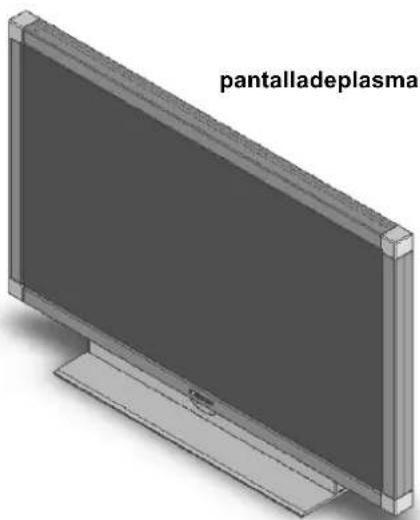
LapantalladeplasmaofrecemultiplespositildadesdeconexionparaPC,reproductoresdeDVD,videos,videocamaras, etc.
Tantosisetratadeimagenesdetelevision,devideoePC,sereproducenunanitidezasombrosaysindistorsion sobrelasuperficiedelapantallatalmenteplana.Lareproducciondelasimagenessecaracterizaporunaexceiente claridad y un brillo extraordinario. Otras caracterticas importantes son la gran diagonal de la pantalla de con una relation de16:9ylaprofundidadmuyplana.
Parafuncionarcomotelevisoresnecesarialaconexionaunaantenaterrestre,instalaciondercepcionSATosistema detelevisionporcable.
Elmaneoserealizaintactivamenteatravésdelmandoadistanciasuministradoyelmenüenpantalla(OSD).Enelcouldeneffectuarsetodoslosajustesdelacalidaddelaimagen.
Unnuevosistemaderefrigeracionpermiteelfuncionamentodelapantalladeplasmasinelmolestoruidodeventilador.
Dadoqueessilenciosacomountelevisornormal,lapantalladeplasmaesextraordinariamenteindicadaparasalasdestarydeconferencias.
Equipamento
Carcasadealuminiodealtacalidad
-Disenosinventilador
Diagonaldepantallade106cm
- Formato16:9
Sistemadealtavocesintegrado
AngulodevisiOnhorizontal/vertical160grados
Filtrodepeinedigital
-CompatibleconPAL,SECAMyNTSC
CompatibleVGA,SVGA,WXGAYXGA
Teletexto
- Identificaciondeprogramayclasificaciondeemisorautomáticas
- Temporizadordedesconexiónautomática
Salvapantallas
-2EUROSCART(SCART1conRGB)
1Y/C
-1YUV/CVBS
1xDVI(I)(analogicoydigital)
3.1Volumen de suministro
Compruebelapantalladeplasmadespuesdeextrailedelembalaje,paradetectorposiblesdaanosdetransporteyque nofalteningunelementodelsuministro.Elproveedorsolopodraatendersusreclamacionespordañosdetransportesi lo comunica antes de la primera puesta en service. Si faltaalgun elemento en el volumen de suministro,pongase en contactoconeltefonodeservicioalcliente.Conserveelembalajeoriginalporsinecesitatransportarlapantalla.
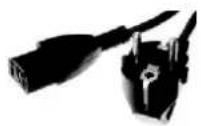
cablede alimentación
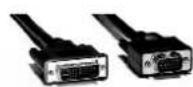
cabledevideo
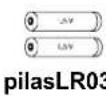
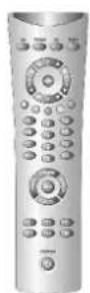

manualdeusuario, tarjetadegarantiay resumendelainstalacion
mandoadistancia
3.2Conexiones
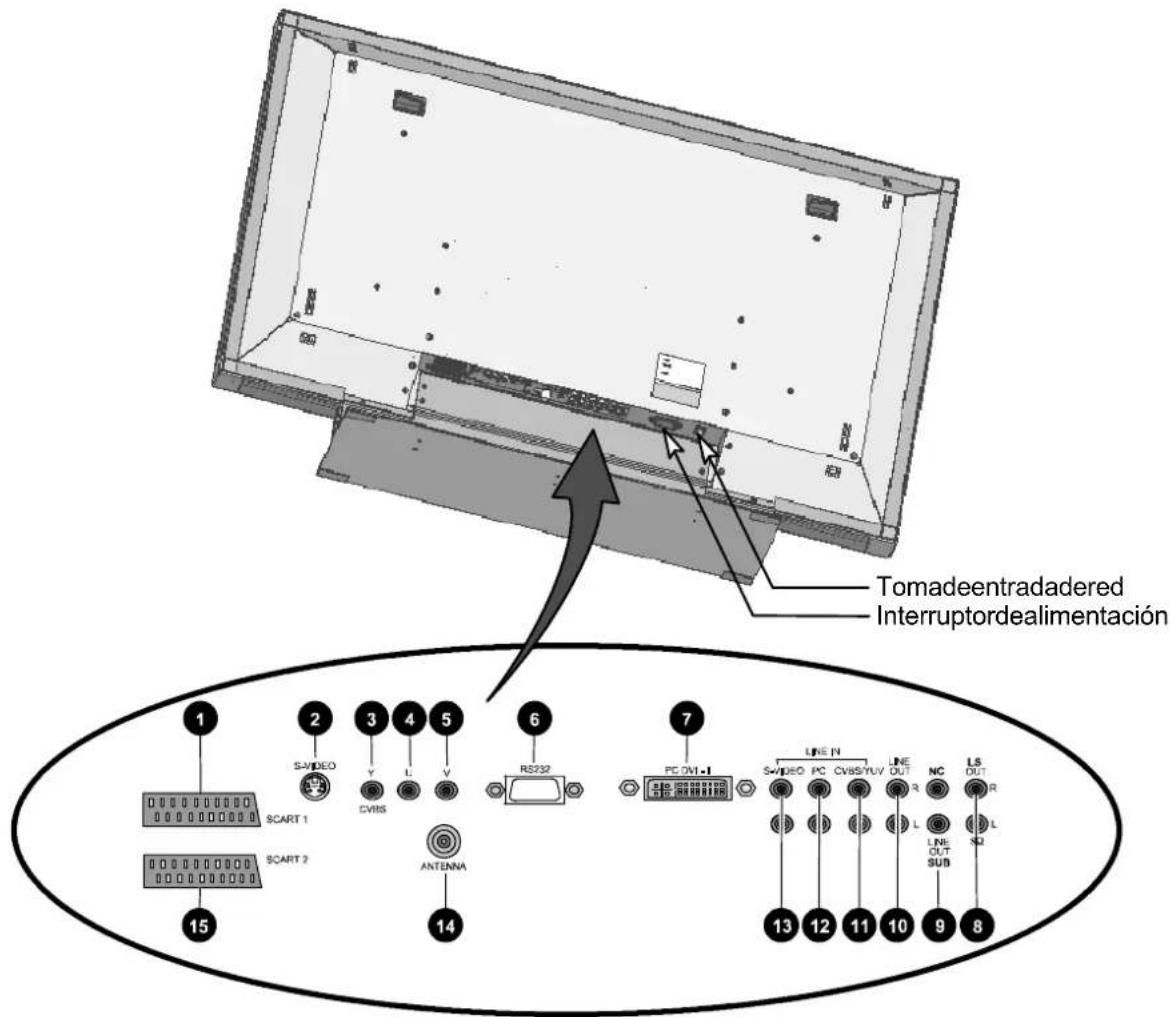
1SCART1-porejemplo,conexionderereceptorsatélite
25-VIDEO(Y/C)-porejempo,conexióndevideocámaracontomaS-Video
3UV/Y(CVBS)
4UVU
5UVV
RS232-interfazdeserieparaelservicio
7PCDVI-I-ConexióndePC(RGBconseñalesanalógicas, DVIconseñalesdigitales) SisuPCdisponedeunasalidaVGAanálogica, paraconectarsuPCalapantallause alcabledeconexiónsuministradoDVI-Ia15pinHD-Sub.
SOUT-conexiónparaaltavocessuministradosoexternos Lasalidadeltavozproporciónaunapotenciade2x7Wsenos@8Ohmios.
9INEOUT-conexiónparaunsubwooferactivo
10 LINEOUTL/R-p.ej.conexiónamplificadordeaudiofrecuenciaoreceptorDVD
1 LINEINYUV(CVBS)-entradaaudioparaYUV(CVBS)
LINEINPC-p.ej.entradaudioPCcontomaLine-Out
LINEINS-VIDEO-entradaaudioparaS-Video
14 ANTENNA - Conexión de signal de antenna de TV (antenna terrestre o conexión de cable)
15SCART2-p.ej.conexiónconvideodecodificador
3.3Teclasdecontrolyfuncionesdelmandoastancia
Parapodercontrolarlapantalladeplasmaconelmandoadistancia,elconectordereddebeestarenchufayelinterruptordealimentacionencendido.
Elmandoadistanciadeinfrarrojssolofuncionacuandonohayningunobstaculoentreelmandoyelsensordeinfrarrojos delapartedelantera(inferior)delapantalla.Elalcancedelmandoadistanciaesde7maprox.
Si las pilas se debilitan, se reduce el alcance del mando a distancia. En este caso, cambie las pilas. Sólo deben usarse 2pilasdeeltipoLR03AAA1,5V.

Laspilasgastadasnodebeneliminarsejuntoconlabasuradomestica. Debendepositarseen unlugarderecogidadepelasusadas(porenjempo, uncontenedorderecogidadepelasenua tienda)oeliminarsecomoresiduosespeciales.
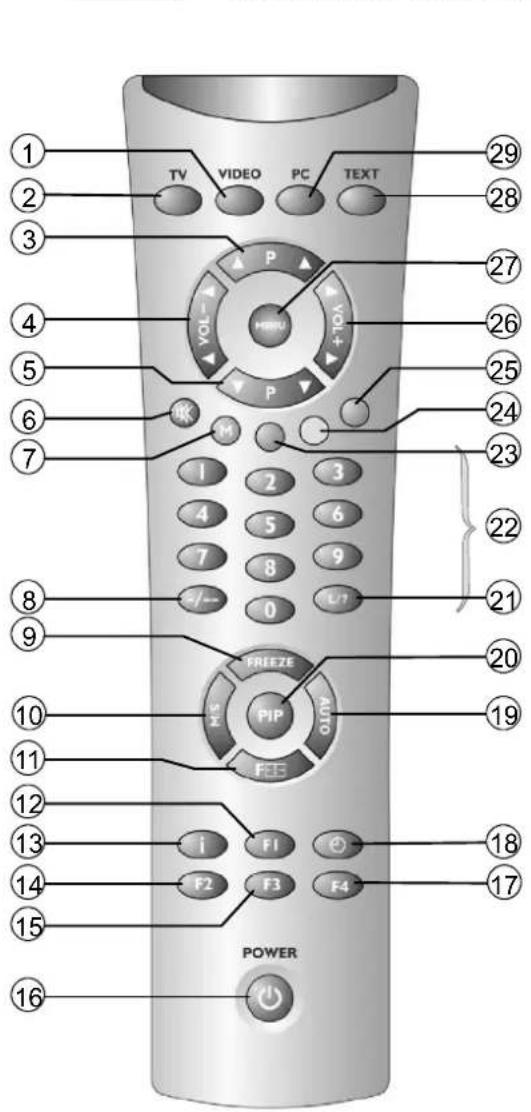
TecladeselecciondirectadelmodeVideo
② TecladeselecciondirectadelmodeTV
③ Teclaselecciondeprogramaascendente
4 Teclaparareducirelvolume/teclade direccionizquierda
⑤ Teclaselecciondeprogramadescendente
⑥ Tecladedesconexiondelsonido
⑦ TeclaM(Memo),roja
8 Teclaparacambiarentrenúmerodeprogramade unoovariosdigiitos
TeclaFREEZE,imagenfija
10 TedaMS
11 Tecladeselecciondelformatodeimagen
F1,teclascondiferentesfuncionessegún laconfiguración
13 Tecludeinformation
F2,teclascondiferentesfuncionessegún Iaconfiguración
F3,teclascondiferentesfunicionessegún Iaconfiguración
16 Teclastandby
F4,teclascondiferentesfuncionessegún Iaconfiguración
18 Teclaparalavisualizaciondelahora
AUTO,activacióndelafuncióndebusqueda automáticaparafuentes"PC(RBG)"yelduplicadelaalturadetextoenelmododeletexto
20 TeclaPIP(imagensobreimagen)
21 Teclaparalafunciondelistadeprogramaselen modoTVofuncionesenelmododeletelexto
22 Teclasdeprograma1-9,0
23 Teclaverde,teletexto
24 Teclaamarilla,teletexto
25 Teclaazul,teletexto
26 Teclaparaumentarelvolumen/teclade direccionderecha
27 TeclaMenu
28 Tecladeselecciondirectadeteletexto
29 TecladeselecciondirectadelmodoPC
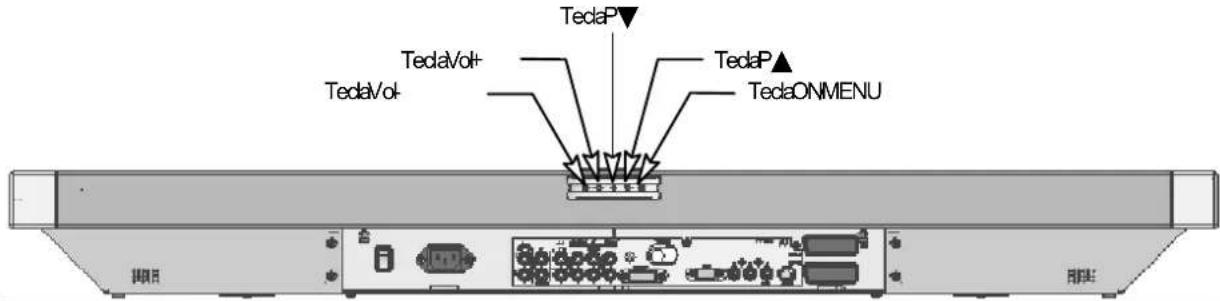
3.4Teclasdefuncionamentodelaparato
Lasfunccionesdelasteclasdelaparatosecorrespondenconlasdelmandoastancia.
4. Primerapuestaenservicio

Apane todos los aparatos realizados, incluida la pantalla de plasma antes de realizar cualquierriesconexión.
4.1Desembalajeeinstalación
SELECTIONARELLUGARDEINSTALLACION
Dirección devision
- A pesar del ángulo de visión amplio, la pantalla de plasma-ofrece el mejor rendimiento cuando la direccion de visiónesdirectayperpendicular.Alineelapantallaenladireccióndevisiónusadamásfrecuentemente.
Lugardeinstalación
Reflejos
Noinstalelapantallafranteaventanasuotasfuentesdeluz.
- Accesoalaentradadered
Laentraderedyelinterruptordealimentaciondebenestarsiempreaccesibles.
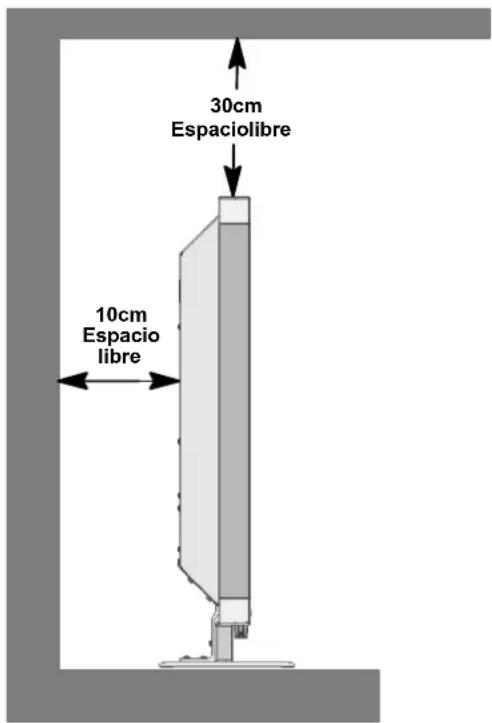
Circulacióndeaire
Dejeunadistanciaminimade10cmenlosladosylapartetraserahastalosmuebles. Porlapartessuperiorladistanciaminaalosmueblesoeltechodebesererde30cm.
- Temperaturaambiente
Paraqueelfuncionamentoseasegurofiable,laTemperaturaambientebeestarente5°Cy35°C.
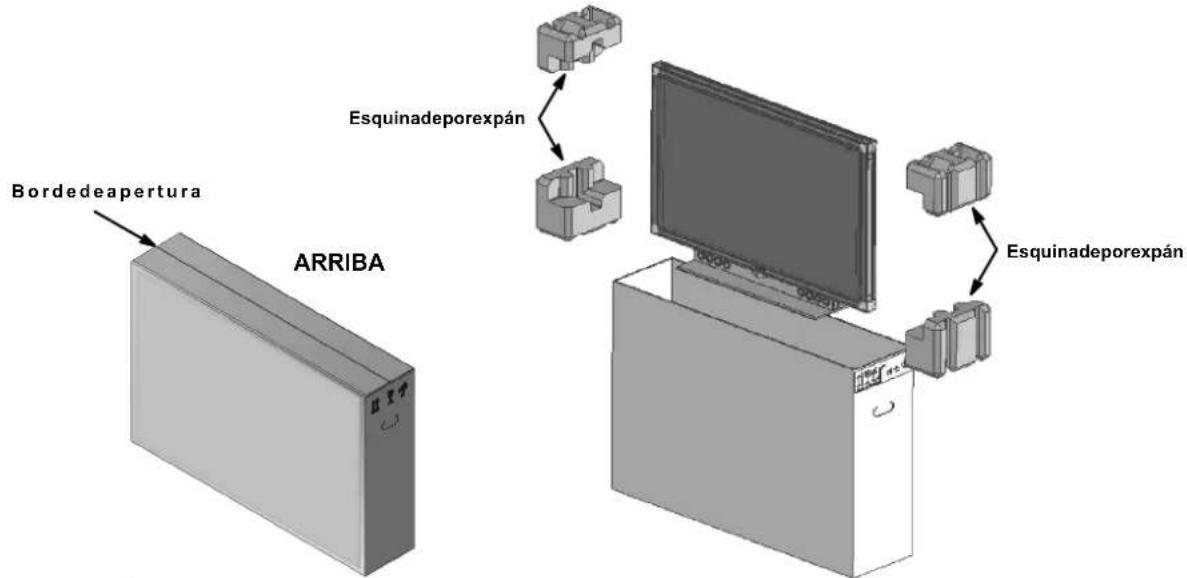
DESEMBALAJE
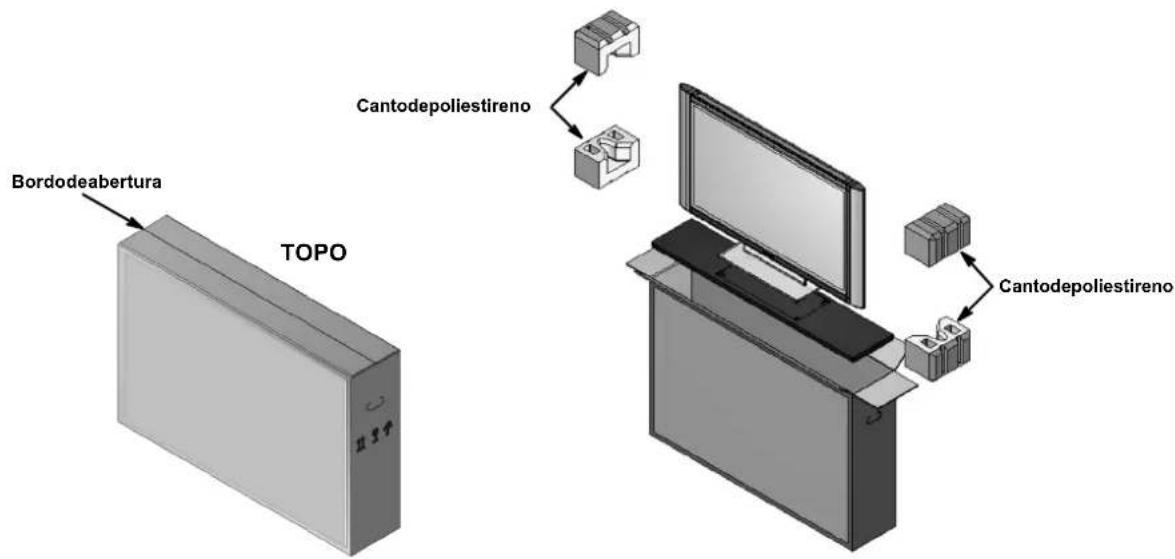
Coloque la caja vertical, con la parte inferior sobre una baseIME. Identificar la parte superior por la direcction de laspuntasdelasflechasimpresasenlacaralongitudinaldelacaja.
Suelte la cinta de embalar en el borde de aperture y abra la tapa de la caja hacioca fauna.
Extraga las dos esquinas de embalaje superiores de porexpán y saque del embalaje la caja de accesorios. Se encuentraenunlado, enlapartedelanteradelapantalla.
INSTALACION

-Extraigalapantalladeplasmadelembalajeunicamentecondospersonasynuncaextraigalapantallasolo.Extraerlapantallasinayudadeniediepeesderjudicialparasusalud.
Coloqueelsoportedesobremesasobreunabasehorizontalyestable.Labasedebeser dura,estaticayestable.
Antesdelmontaje,aseguesedequelapantallaestepagadayelcabledealimentaciony eldesenaldesenchufados.
MONTAJEMURAL
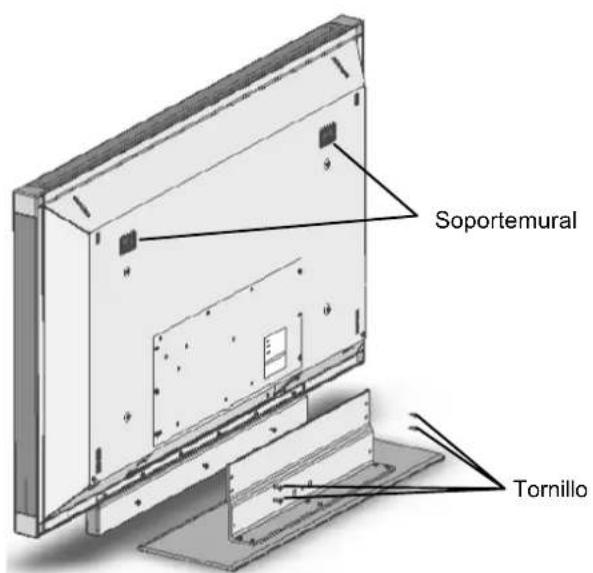
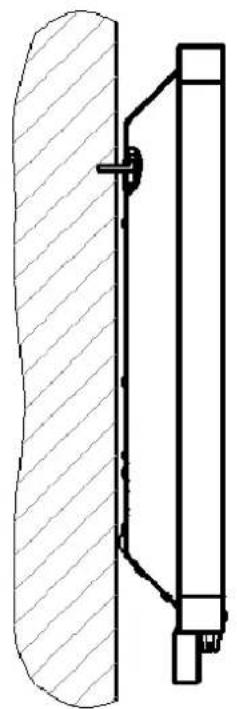
4.2Conexiónyencendido
CONEXION(sintesisdelasconexiones,veaseimagendelapag.6)
Enchufe el cable de alimentacion en la toma de entrada de red de la pantalla y el conector de red en una toma de corriente.
Conexiónd cable/Antenaterrestre
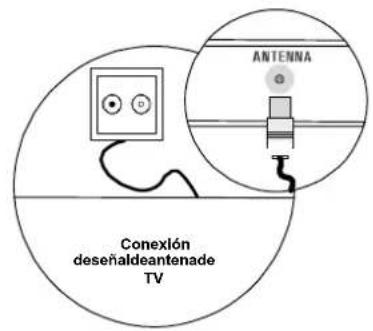
Sideseaconectaruncableounaantenaterrestre,useparaellolatoma ANTENA.
Receptorsatélite
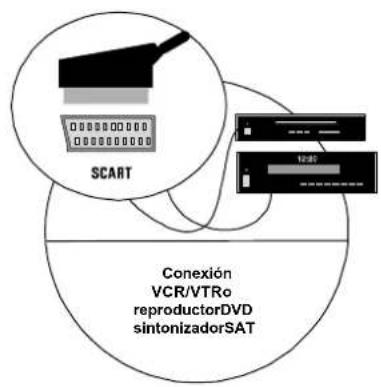
SirecibesuprogramadetelevisiOnporsatelite,conectesureceptorconun
cabIeSCARTalatoMaSCART1oSCART2.
LatomaSCART1disponeadicialmentedeunaconexionparafuentes
RGBcomop.ej.reproductorDVD.
ParaconectarundescodificadorsolopuedeutilizarselatomaSCART2.
ReprodctorDVDconsalidaYUV
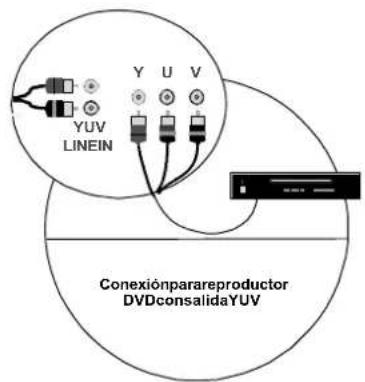
UtilicelaentradaYUVqueincorporalapantallaparaconectarun reproductordVDuotrodispositivodevideoconsalidaYUV.
PC
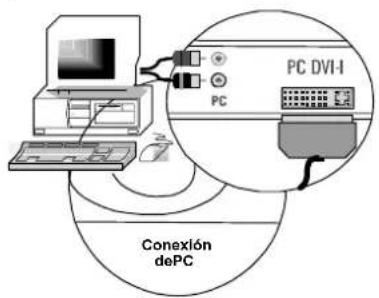
UtilicelatomaPCDVI-lparaconectarsuPCalapantalla.SisuPCdisponedeunasalidaVGAanalogica,paraconectaruseelcabledeconexionsuministradoDVI-la15pinHD-Sub.

ConlastarjetasgráficasdePCpuedeocurrirqueeelpin9estecerrado.Siesasi,póngaseencontactoconneltefonodeserviciocliente.
PREPARACION
Abra la tapa del compartmentimiento de las pilas que hay en la parte posterior del mando a distancia e introduzca las dosipilassuministradas(tipoLR03MicroAAA).Tengaencuentalosdatosdepolaridaddfondodelcomparti-mientodelaspilas.Cierredenuevoelcompartimiento.
ENCENDIDO
Ponga el interruptor de alimentacion de la parte posterior de la pantalla en la posicion "I". La pantalla se encuentra ahaenelmodostandbyypuedeencenderseconelmandoadistancia.
Conexióndelcable/Antenaterrestre
Enciendalapantallaconlateca[TV]desumandoistancia.
Receptorsatélite
PC

Enciendasureceptorsatélydespuéslapantallaconlatecla
[VIDEOS] des umando distancia. TengaencuentaqueseguneltipodetomaSCARTalqueestéconnectadosureceptor,puedequetenga
quepulsarvariasveceslatecla[VIDEO].

Enciendalapantallaconlatecla[PC]desumando distanciay seleccionelaentradasenalcorrespondiente(PC(RGB)oPC(DVI)).Paraello, conlateclaMENUdelmandoadistancia, lameelmenu OSDesupantallayenelsubmenu
4.3ManejodelmenuOSD
REALIZARAJUSTES
SupantallapedeajustarseymanejarsefacilmenteconayudadelmenuOSD.Paraellodisponeede6teclasensumando adistancia:
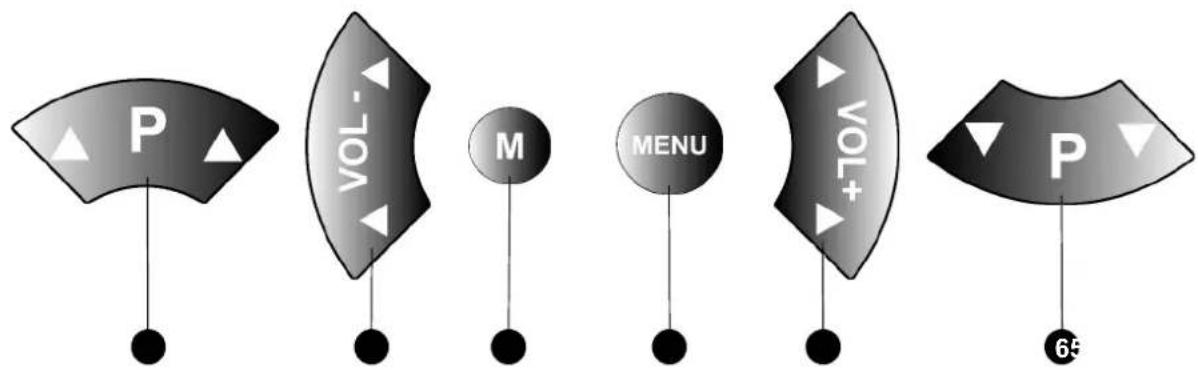

Tecla P
SubirenelmenuOSD.Elmenuolafuncionselectionadosquedanresaltadoconfondodecolorblanco.

Tecla
SalirdelafuncionseLECTIONada. Para salir de un submenu seleccion la option de menu > y pulse a continuacion la tecla [ ] Modificaciondelajusteenlaopciondemenuselectionada.

Tecla M
Memorizaloscambiosrealizados.

Tecla MENU
MostrarelmenúprincipalOSD.Elmenúprincipalapareceenelbordesuperiorizquierdodelapantalla. OcultarelmenüOSD.

Seabreelsiguientsubmenu.
ActivalaopciendemenuolafuncionseLECTIONada.Laopciondemenuselectionadaquearesaltada.
Modificacióndelajusteenlaopcióndemenúselectionada.

DescenderenelmenuOSD.ElmenúolafúnctionseLECTIONadosquedanressaltados.
Lasopionesdemenuquenopuedanselectionarsepermanecencolorblanco.
MEMORIZARCABIOS
Loscambiosquerealesememerizanpulsandolatecla[M]desumandoadistancia(veaselafiguraanterior) obienalsalirdelmenuOSD.
4.4AjustesbásciosdelmenuOSD
CAMBIARIDIOMAOSD
SupantalladisponedeunmenuOSDen10idiomas(aleman,ingles,francés,italiano,holandés,español,noruego, sueco,danésyfinlandés).
Para pagar el idioma preajustado, acceda a la option de menu
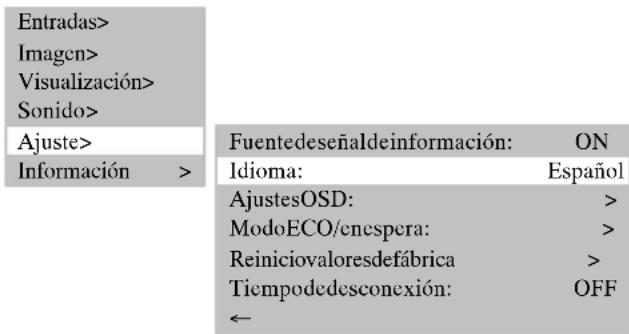
MODIFICACIONDELASPROPIEDADESDELMENUOSD
Para modifier la visualizacion o el tiempo de la mesma (tiempo desde la ultima pulsacion hasta la desaparacion) delmenuOSD, seleccionelaopciendemenu
Enelsubmenu
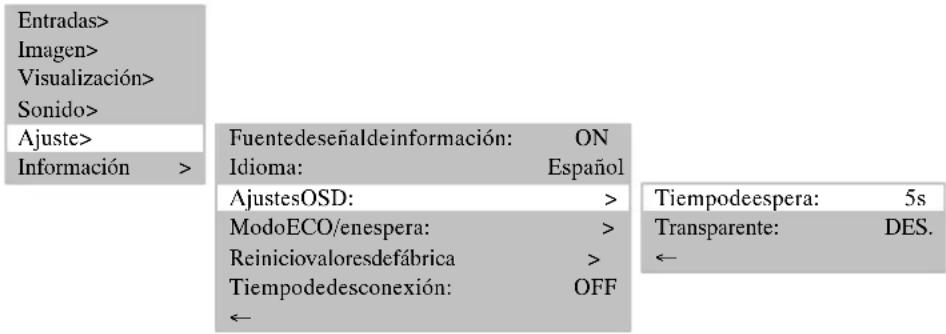
RESTABLECIMIENTODELOSAJUSTESDEFABRICA
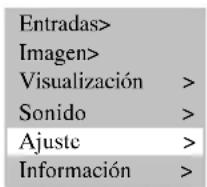
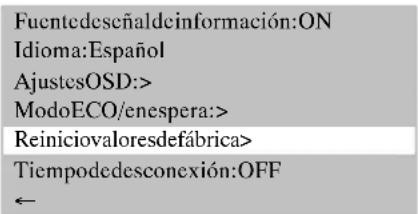
ExistelaposidaddeanulartodosloscambiosrealizadosenelmenuOSDyrestablecerlaconfiguracionoriginaldefabrica.
Paraarlodebesecclusionarlaopion
4.5 Ajustes durante la primera puesta en serviceo
Al conectar un reproductor DVD antes de realizar la prima puesta en service se tendrá que seleccionar el sintonizador comofuente.
Pulselatecla[TV]variasveces.
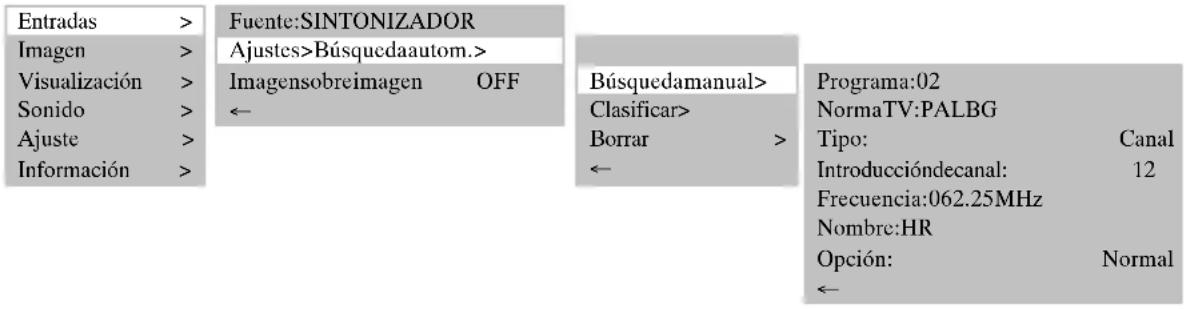
MODO TV
- Búsqueedaautomáticadecadenas
Sirecibesusprogramasexclusivamenteportersatéite, nodeberealizarlabúsqueddaautomáticacadeadas. Parainiciarlabúsqueddaautomáticacadeadas,procedadelmodosiguiente:
Enciendalapantallaconlateca[TV]desumandoistancia.
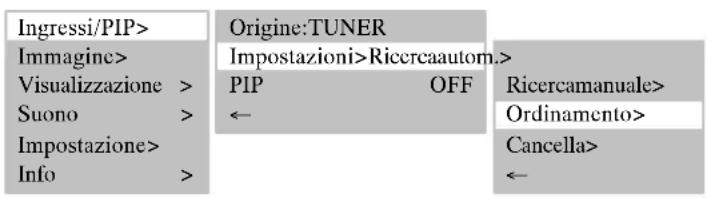
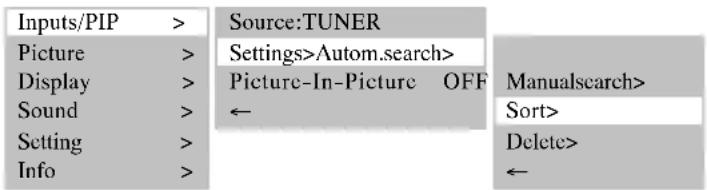
Abra el menu OSD mediante la tecla MENu de su mando a distancia y seleccionla option de menu
Selectione la option
En la optacion de menu
| PAL BG | PAL I | PAL DK | SECAM L | SECAM DK |
| Austria | Reino Unido | Rep. Checa | Francia | Bulgaria |
| Bélgica | Irlanda | Hungária | Luxemburgo | Russia |
| Dinamarca | Polonia | Ucrania | ||
| Finlandia | Eslovaquia | |||
| Alemania | ||||
| Grecia | ||||
| Italia | ||||
| Luxemburgo | ||||
| PaísesBajos | ||||
| Noruega | ||||
| Rumanía | ||||
| Portugal | ||||
| Eslovenia | ||||
| España | ||||
| Suecia | ||||
| Suiza | ||||
| Turquia |
Selección el ajuste "Auto" en la option de menu
Tenga en cuenta que las cadenas relacionas se preclarificaran en la optacion de menu
Selectione ahora la option de menu
Seinicialabusquedadecadenasautomática.

PulsandolatectaMENUpuedeinterruprirlabusqueda.
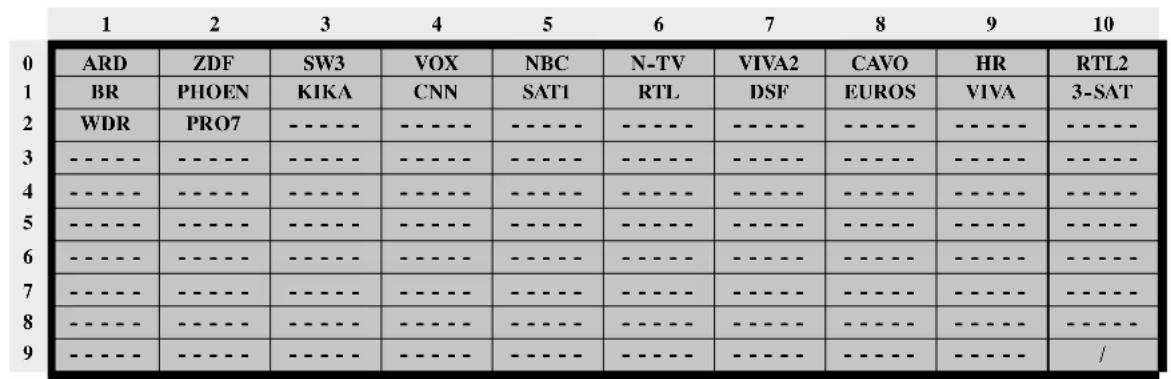
- Clasificarcadenasde TV
Selectione la option de menu
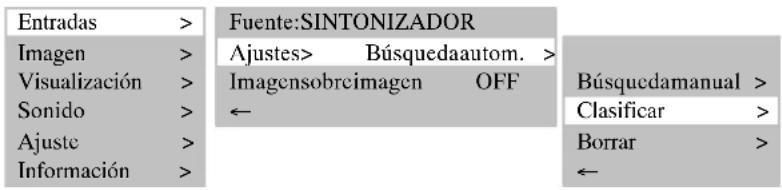
Seabrelasiguiertetabela.
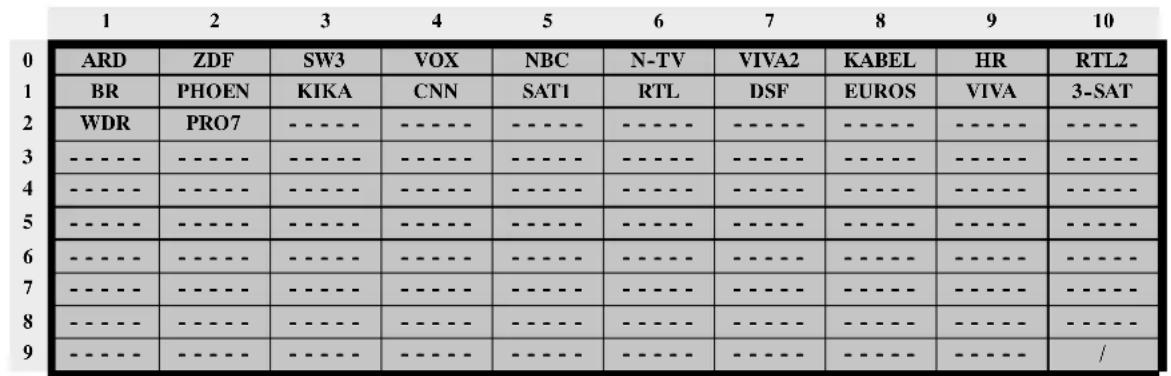
:marcarcedana..Actual = 1 -ARD
:añadirunaposióndecadenavacia
:cambiarelprograma seleccionado alaposicionactual
Ahora peutecrder a clasificar la cadena TV con las teclas de color de su mando a distancia.
Modificarelnombredelprograma
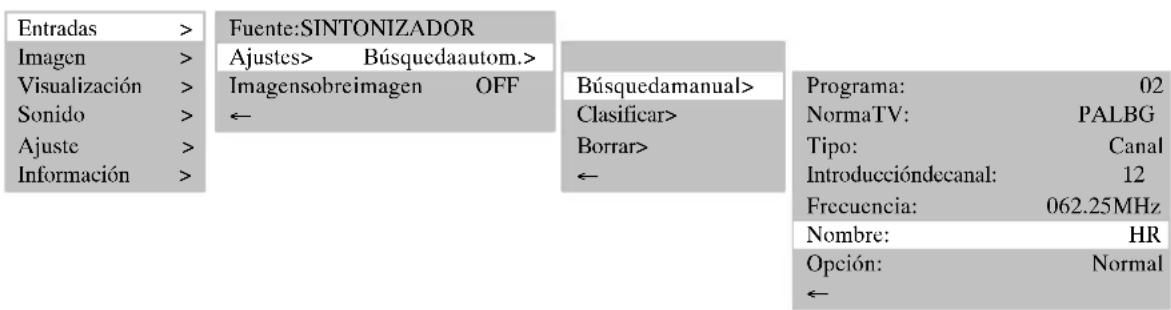
Si la pantalla可以选择 identificar el nombre de laceda a partir de la senal de television, el nombre identificado se memoriza en el numero de programa ajustado. Si no se ha identificado el nombre del programa, en el nombre aparece el numero de programa(porejempo,PR02).
Paramodificarelnombredelprograma procedadelmosiguiente:
FF SeLECTIONA la opicon de menu
A continuación, pulse la tecla [▶] para selecciónar la posición del primerará.
Con las teclas [▼] y [▲] puede desplazarse por el juego de caracteres hasta que aparezca aquel que deseee en laposacionseLECTIONada.
Utilice la tecla [ ] para selectionar la posicón del caractéter singular.
- Repita los 3 pasos anteriores hasta que haya introducido el nombre. Son posibles un máximo de 5 caracteres.
MODOPC
Enciendalapantallaconlateca[PC]desumando distancia.
Acceda al menu OSD con la tecla MENU de su mando a distancia. La optacion de menu
SeLECTIONE el submenu ≤ FUEENTE> de la entrada de senal correspondiente (PC (RGB) o PC (DVI)).
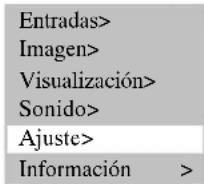
| Entradas> |
| Imagen> |
| Visualización> |
| Sonido> |
| Ajuste> |
| Información> |
| Fuente:PC(RGB) |
| Ajustes> |
| ImagensobreimagenOFF |
| ← |
FUNCIONDEAUTOAJUSTE
La planta ejecta siempre la función de búsqueada automática al utilizar por primera vez el formatting de video analógico (RGB). Durante este tiempo, la visualización se mueve ligeramente a un lado y a otro para adquirir la posión y reproducciónoptimas.

LaposicionH/V(horizonta/vertical)yeltamañodeimagentienqueajustarsemanualmente enalgunosformatosdePCpocoprácticos.Lafuncióndeautoajustedependeufuertematedela visualizacióndelaimagen.Escorrectalavisualizacióndeunaimagenblancaquellenela pantalla.
Sideseaactivarlafuncióndeautoajustedeformamanual, selecciónelaopcióndemenú
AJUSTES AUTO.AJUSTE> OFF.
| Entradas> |
| Imagen> |
| Visualización> |
| Sonido> |
| Ajuste> |
| Información> |
| Fuente:PC(RGB) |
| Ajustes> |
| ImagensobreimagenOFF |
| ← |
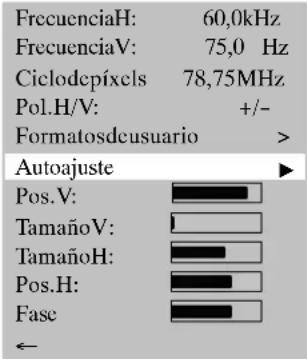
AJUSTARLOSFORMATOSDEUSUARIO
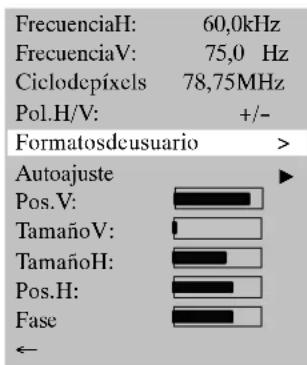
Puedememorizarlosformatosusadosfrecuentementecomofornatosdeusuario.Lapantallaidenificulosformatos memorizados y los visualiza correctamente de forma inmediata sin executar la direccion de autoajuste.
Selectione la option ENTRADAS> en el menu principal y abra el submenu
Activeaopciendemenu
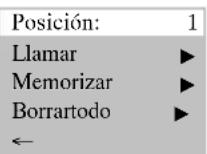
- Ahora peutes guardar el formatting recién ajustado, por exemple, en la posicón 1 (existen 8 positions) con laersion.
- Oportunidades
.
Conlaopciondemenu
| Entradas> |
| Imagen> |
| Visualización> |
| Sonido> |
| Ajuste> |
| Información> |
| Fuente:PC(RGB) |
| Ajustes> |
| ImagensobreimagenOFF |
| ← |
5.Manejocotidiano
5.1Encendido/apagado
ENCENDIDO
Paraencenderlapantallapongaile interruptordealimentacionenlaposision"l".
EILEDSTANDBYseiluminaenelsensordeinfrarrojos.
A continuación, pulse una tecla numérica o [TV] / [VIDEO] / [PC] del mando a distancia paraponer en marcha lapellal.
EILEDdeFUNCTIONAMENTOdesensordeinfrarrojasileuminadecolorazul.

Sedebe"iniciar"lapantalla.EstaccionesimilaralaqueserealizaconunPCyduraalgunos segundos.
APAGAR
Pulse la tecla Standby en el mando a distancia, la pantalla TFT cambia de nuevo al modo en espera.
EILEDSTANDBYseiluminaenelsensordeinfrarrojos.
Para apagar la pantalla complemente de nuevo ponga el interruptor de alimentacion en la posicion "0".

Pulse la tecla [ Vol-] o [ Vol ^+ ] en el mando a distancia paraajsatar el volumen deseado.

Elajustedelvolumactualapareceenlapantalla.
^一 Seleccionelaopciondemenu
Aquipuedeajustarelvolumenactualoelvolumendeencendidodelapantalla.
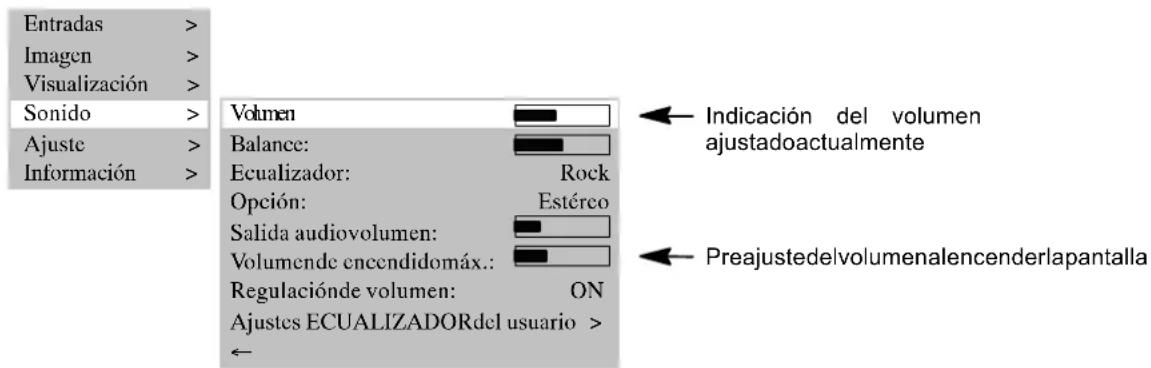
AJUSTEDESONIDO
Enlaopciendenu
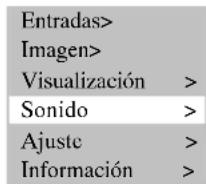
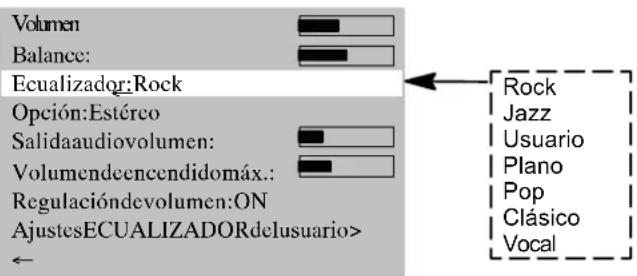
Selectiona opicon de menu
El menú
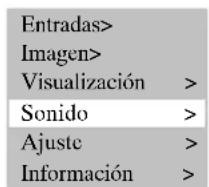
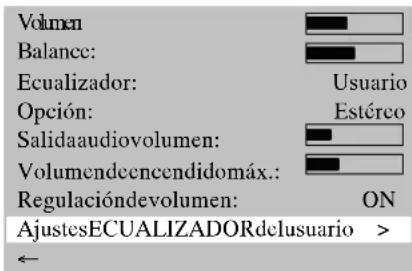
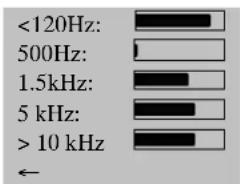
DESCONEXION DELSONIDO
Pulse la tecla [ ] en el mando a distancia. El sonido se desconecta y en la pantalla aparece durante 5segundosaprox.laventanainformativasiguiente:
TV-2-ZDF SILENCIO
Elsonidoseconectadenuevosisepula[ ], [▼ Vol - ] o [▼ Vol + ] en el mando a distancia. En la pantalla aparecedurante5segundosaprox.laventainformativasiguiente:
TV-2-ZDF ESTEREO
5.3 Ajustarclaimagen
Al encender la pantalla por primera vez se ajustan automatistically los valeurs por defecto para las options de contraste, brillo, nitidez de imagen y color. Tal como se describe a continuacion, podra ajustar these values por separado deacuerdoconsuspreferencias,laubicaciondelapantallayelniveldeincidenciadieluzasociado.
CONTRASTE
Pulse la tecla [▶]. Entonces augmenta el contraste.
Pulse la tecla []. Entonces disminuye el contraste.
CLARIDAD
Pulse la tecla [▶]. Entonces laImagen se vuede más clara.
Pulse la tecla []. Entonces laImagen se vuelve más oscura.
NITIDEZDE LA IMAGEN
Pulse la tecla [▶]. Entonces laImagen se vuede más nitida.
Pulse la tecla []. Entonces laImagen se vuede mas borrosa.
COLOR
Pulse la tecla [▶]. Entonces AUGNTA la saturacion del color.
Pulse la tecla []. Entonces disminuye la saturacion del color.
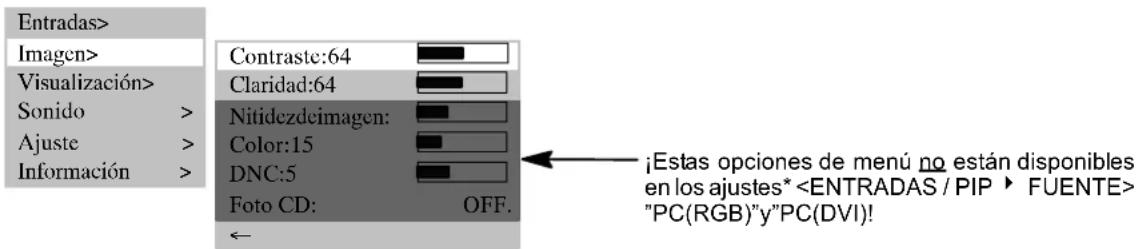
Laopciendemenucnifica"Controldinamicodelruido"(Dynamic NoiseControl).
Las señales de TV débiles o las señales de video de bajo calidad能把 generate ruidos molestos asociados a la imagen.
La función DNC adapta de forma dinámica la supresión de ruidos digital al contenido de laImagen.
La option de menu
Ajuste la option de menu
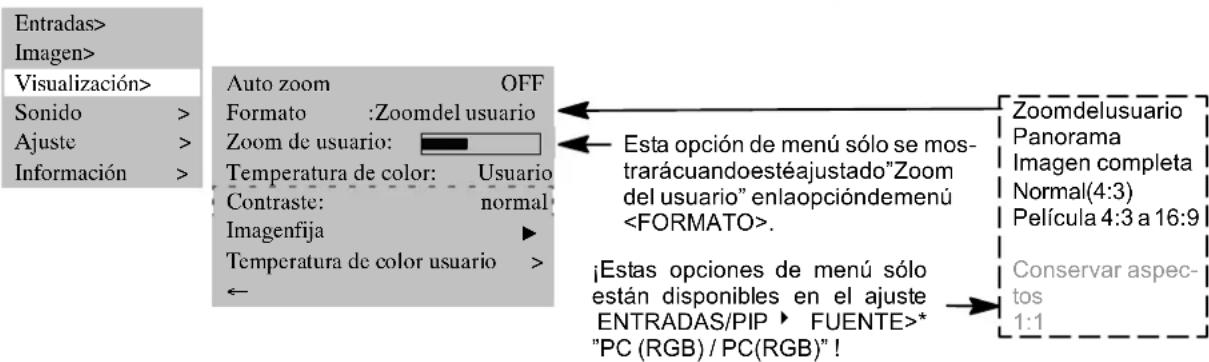
FORMATODEIMAGEN
- Ajusteauto.
Estamericanidad y la competencia de imagen actual y Cambia automatically entre "IMAGEN COMPLETA" y "PELICULA4:3 A16:9".
En la optacion de menu 一 _ 一 FORMATO>能看出 seleccionar formatos de imagen preajustados. La seleccion manual del formattingsoleosposible sienla optacionde menuAJUSTE AUTO.>estena OFF.
Panorama
Este ajuste de formatting esca la senal de entra automatamente en direcional horizontal y vertical ajustando la imagen a la pantalla, pero no linealmente. Esto significa que los contentsos de la imagen se visualizan originalmente en el centro de la pantalla y se realiza un escalado mas intenso hacia el borde.
Normal(4:3)
Esteajude de formatovisulizauna imagenPAL4:3enla relacionlateralcorrecta.Enelbordeizquierdoyderchodelagempuedevenversefranjasoscuras.
Imagen completa
En este ajuste de formatting, laImagen se ajusta horizontal y verticalmente a la pantalla, de forma que siempre la llenamente complemente.
- Zoomdeusuario
En esta optación de menu pueda visualizar un formatting de imagen individual en un margen del 40% al 160% del taman de imagenoriginal. Elajustesrealizaenintervalos del 6 %
Pellicula4:3a16:9
Este modo visualiza una imagen PAL 16:9 de forma que no se ven franjas oscuras en los bordes superior e inferior de la imagen. Las imagenes PAL 4:3 se transforman a la completa resolution horizontal. Como consecuencia de la escalada adicional en direction vertical, no se visualiza una parte del contento de la imagen vertical simetrica a los bordes superior inferior.
Para embarir entre los formatos también puede pulsar repetidamente la tecla [F].
Para encender, pulse una de las teclas numéricas [0...9] o la tecla [TV] del mando a distancia.
Durantela inicializacionsemuestrael logotipodelaemployesa.
Si laopping de menus < AJUSTE FENTE DE SENAL DE INFORMACION> esta ajustada en "ON",se lostrar la。,.
siguienteventanainformativasobrelauedesentalduarte5segundosaprox.:
TV--2--ZDF
ESTEREO
Pulse la tecla [P▲] o [PV] para bajo o subir el numero de canal en 1 respectivement o selezione.
directamenterialquiernmoedeprogramamendiantelesteclasnuméricadelmadoa distancia.
TELETEXTO
SupantallapuedecerbirmyostrarinformaciondeteteletoTOP/FLOF.
FSeLECTIONUNACADENATEDETELEVISIONCONTELETEXTO.
Pulselatecta[TEXT]enelmmandoistanciaparavisualizeletelextoo.
Fuselasteclasnuméricasparaselectionarpáginasdeteletextodirectamente.
Las teclas roja, verde, amarilla y azul del mando a distancia tienen differentesmericanas. Según el tipo de teletexto y se indicanlaparteinferioridelmismo.
5.5ModoPC
ApaguelapantallayelIPC.
Conecte su PC y la pantalla con el cable de video suministrado (conector DVI en la pantalla y conductor HD-Sub enelPC).
EnciendadenuevolapantallayelIPC.
En la option de menu
PC(RGB)
1024x 768
5.6Modoparafuncionamentocondispositivosexternos
VIDEO
Apaguelapantallayelvideo.
Existen3positildadesparaconectarsuvideoalapantallaTFT:
- por medio del cable de antenna, lea paraarlo el manual de usuario del video
- conuncableScartaSCART1oSCART2
- si su video tiene una calidad de S-Video, conectela a la entrada Y/C.
Enciendadenuevolapantallayelvideo.
Para commutar a la entrada conectada (por exemple, SCART1), pulse repetidamente la tecla [VIDEO].
SCART1
Imagencompleta
REPRODUCTORDVD
ApaguelapantallayelreproductoDVD.
Conecte su reproductor DVD con SCART1, la entrada YC o la entrada YUV si este dispone de una calidad S-Video.
EnciendadenuevolapantallayelreproductoDVD.
Paraconmutaralaentraconectada, pulserepetidamenteleatecla[VIDEO].
YC
Imagencompleta
5.7Funcionesespeciales
En la opction de menu
En la opticon de menu
Silaimagennoesóptima,aumenteureduzcalafrecuenciaintroducedaenpasospequeños.
Si laadena de television no muestra ningún nombre, pueda introducirlo mediante la optación de menú
En laopping de menu
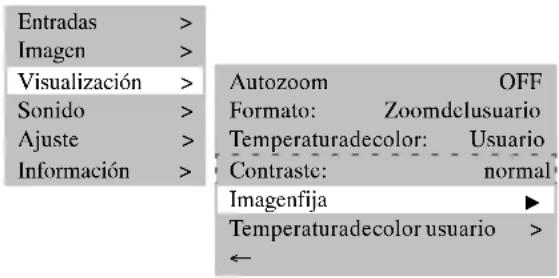
IMAGEN FIJA
Puedeobtenerunaimagenfijaconlatecla[FREEZE]omedianelaopciendenu
TEMPERATURADE COLOR
Puede seleccionar la temperatura de color en 3 valeurs predefinidos o especificar un valor con la opticon de menu
Unvalorbajodelatemperaturadecoloraumentalaparterojadelimagenyhacequeaparezca"mascalida".
Alaumentarlatemperaturadecoloraumentalapartedeluzazulylaimagenaparece"masfría".
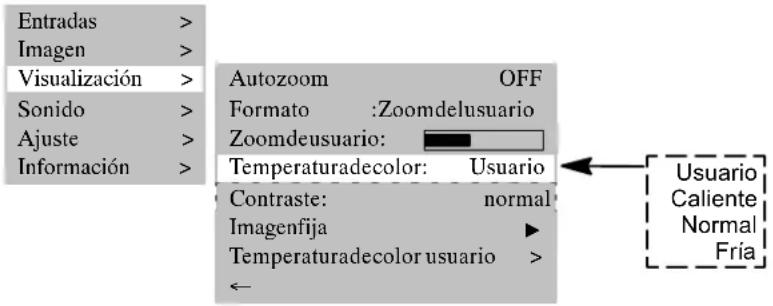
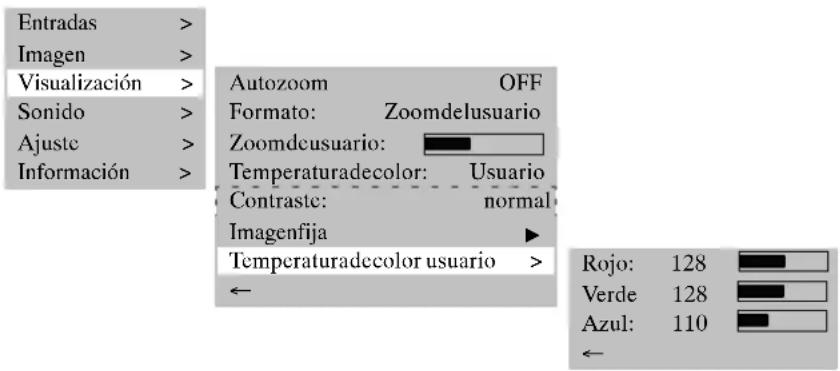
IMAGEN SOBRE IMAGEN
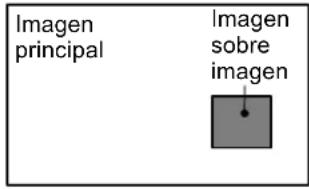
Lafunciónimagensobreimagenpermitecontemplardosseñalesdeimagenalavez.
- Puede proyear una senal de video extema, p.ej. de un video, sobre el programa de television que este seleccionadoenesemomento.
- Tiene la optacion de proyeatar una senal de video, p.ej. de un reproductor DVD, de manera simultanea a las segalesdePC.
Pulse la tecla [PIP], laImagen de la entrada ajustada en la optacion de menu
Sinohayaplicadaningunaseñalenestaentrada,laventanavisualizaapareceoscura.
Laposicyneltamañodelaventanapuedenajustarse.
Ajuste el dato de la ventana en la option de menu < TAMANO DEL PIP>,la posicn horizontal de la ventana en la option < POS.HORIZ.DEL PIP> y la posicn vertical de la ventana en < POS.VERT.DEL PIP>.
Con la option de menu
Selectione la option de menu
Para embar del modo PIP también se pueda usar la tecla [PIP] del mando a distancia.
AJUSTE-PIP
Entradas>
Imagen>
Visualizacion>
Sonido>
Ajuste>
Información >
Fuente:SINTONIZADOR
Ajustes>
Pantalla
Segunda entrada:
TamañodelPIP:
Pos.horiz.delPIP:
PIPVert(Pos.:
Intercambiar(F2)
←
PIP
SCART1
AJUSTE-SPLIT SCREEN
Entradas>
Imagen>
Visualación>
Sonido>
Ajuste>
Información
Fuente: SINTONIZADOR
Ajustes>
Pantalla SplitScreen
Segunda entrada: SCART1
Intercambiar(F2)
←
Estasopcionesdemenunoestandisponiblesen
losajustes*
"PC(RGB)"/PC(DVI)".
Imagen principal
Imagen sobre imagen
DECONEXIONAUTOMÁTICA
Puedeajustarlapantalladeformaquesedesconecteautomaticamenteespuesdeuntiempodeterminado.
-Selezioneundelostiemposprefijadosenlaopcion
Lapantallaseapagaautomaticamenteunaveztranscurridoesetempo.
Fuente de senal deinformacion: ON
Idioma: Espanol
Ajustes OSD:
ModoECO/enespera:
Reiniciovaloresdefabrica
Canaldobledesonidosladenominacionparalaspiculasenlasqueelespectadorpuedecambiarenteeldoblaje yelidiomaoriginal.
Sisrealizanemisionesconcanaldobledesonido,primeroestáactivoelcanal"A".
Pulselatecla[M/S]paraconmutaranalcan"B".
MODO DESCODIFICADOR
En laopping de menu
6.SoluciOndeproblemas
SiseproduceunfallduranteelusodesupantallaTFT,lealoserrosesquesedescribenacontinuacionosulcione.
antesdeenviarelapataroparasureparacion.Posisiblementepuedasolucionarelflalloporsismomuyfacilmente.Por
ejemplo, si el conector de red no esta enchufado en la toma de corriente o existen problemas con la instalacion receptora (antena),podriacreerequivocadamentequelapantallaesdefectuosa.

Si lasindicacionesfacilitadaspara laSolutionde losproblemas no tuviesenexito,apague el aparatoenelinterruptordealimentacionydesenchufeelconectordereddelatomade corrente.
Nointentenuncarepararporsimismoelaparatoniabranuncalacubiertatraseradelaparato.
| FALLOCAUSAPOSIBLESOLUCIONPOSSIBLE | ||
| Nohayimagennisonido apasardequeel conectorderedestá enchufadoyelaparato encendido. | Interruptordealimentaciónenlapiso-ción"0"(DES.).Elconectaraderdelaparatonoestá enchufadoenlatomadecoriente.Cabledealimentaciondefectuoso. | Ponerelinterruptordealimentaciónenlaposión".Enchufeelconectaroldcablede alimentaciónenlatomadecorrente.Llamealteléfonodeservicioalcliente. |
| Lapantallapermanece oscura. | Contrasteajustadodemasiadobajo.Nohayseñaldeentrada, selección-nadaunaentradasincorrecta. | Ajusteelbrillo/oecontrastecorrectamente(véaselaopciónde menú<IMAGEN>).Verificarelcabledeconexión;assignarlaentradasorrectadelafuente. |
| Coloresdábileso demasiadointensos. | Colormalajustado.Cabledeconexiónmalconectado. | Ajusteelcolorenalopcióndemenu<IMAGEN>.Conectarelcablecorrectamente. |
| Laimagenaparece c ortadonostácentrada. | Posión de imagen malajustada. | Corrija la posión de la imagen. Utilicelafuncióndeautoajuste. |
| Laimagenesdemasiado grandeopequeña. | Formato de imagen malajustado. | Pulse repetitionamente la tecla Fhasaquelaimagenaparezcaajustadaalapantalla. |
| Elmandoadistanciano funciona. | Laspirasesstángastadas.Existeunobstáculoentreelmandoa distanciayelsensor.Elmandoadistanciaestáfuerade sualcance. | Cambielaspirasotrasnuevas.Retireelobstáculoentreelmandoa distanciayelsensor.Uselmandoadistanciadentrodel alcanceindicado. |
| Laimagenvisualizadas demasiadooscura. | Lacalidaddelaimagenestámalajustada. | Corrijaelbrillocontrastedelaimagenernalopcióndemenu<IMAGEN>. |
| Sevisualizaimagenperoneoseyesonido. | Ladesconexióndeldonidoestáactivada.Volumenajustadoalminimo.Altavozmalconectado. | Pulselateclahelmooda distancia.Aumenteelsonido.Cnectelosaltavocescorrectamente. |
| Nosevisualizanletras individuales(modoPC). | Ajustelaposiúnidadfasesesnelapociónmeducel. Compruebeelajustedeleschode imagen.Ejecutelaopcn<IMAGENAUTOAJUSTE>. | |
| Franjashorizontalesen lasseñasdeTVo video. | Fuentedeseseñalinstaladadelanteledlapantalla.Lapantalladcelcabledvideoesinsufiente. | Coloquelasfuentesdeseseñalosladosodetrésdelapantalla.USesolamenteuncbledeseñaldealtacalidadconunaaltatenuacióndelapantallamiento. |
| iPara restablerdeNuevo los values por defecto,utilile la opiónde menú<AJUSTES>RESTABLECRLOSASJUSTESDEFABRICA>! | ||
| Avisodetemperatura | Silapantallanodisponedesesfuicienteventilmente,miantrasestaenfuncionamento, estpuedeprovocarquelatemperaturaambienteolinteriorcontinuamenteanumendopor encimadeundetermin valor,apreceráenlapantallaunaventana deadvertising(véaselimagendelaizquerda).Comoconsequencia,lapantalla podrápasarautomátamentealmodostandby.Procurequelapantalla dispongasuficienteventilación. | |
7. Datostécnicos
PANTALLA
Tamaño/diagonal:106cm(42"), formato 16:9
Tamañodeimagenreproducible:920mm(horizontal)x518mm(vertical)
Relacióndecontraste:3000:1:tipico
Erroresdepixels:EInnummeredeerroresdepixelcumpleconlosactualesestandaresde calidad sobrepantallas.
NORMASDEVIDEO
Video: PAL/SECAM/NTSC
SintonizadorTV:
PAL(BG,I,DK/K',M,L/L')/SECAM,47-861MHz(VHF,UHF,paraprogramaD2-Mac)
PALplus, Cinescope: Identificaciónautomáticacedelformato (ajustedelaimagenalapantalla)
4:3,16:9,panorama,ajustedelaimagenalapantalla,zoompersonalizado (40%-160%)
GAMADEFRECUENCIASPC
Frecuenciahorizontal: 30-80kHz
Frecuenciavertical:
50-90Hz
Frecuenciadereloj:
max.140MHz
Resoluciones:
DOS:640x480@60Hz,720x400@70Hz
Resolución recomendada:
VGA:640x480,SVGA:800x600;WVGA:848x48050Hz-90Hz
XGA:1024x76850Hz -90Hz
WXGA:1280x768@60Hz
SXGA:1280x102450Hz -75Hz
848x480@60Hz
Formatos:
1:1,ajustedelaimagenalapantalla,ajustedelaimagenalformato,zoom, zoompersonalizzato(40%-160%)
ENTRADAS/CONEXIONES/SINCRONIZACION
EntradadePC/video:
IdentificacionesincronaanalogicayautomáticaRBG
Conexiones de video
Sintonizador de TV: IEC, 75 Ohm resistencia de entrada
SCART1:RGB,entradaCVBS,salidaCVBS
SCART2:entradaCVBS,salidaCVBS
SCART1:/保证金/entrata
CVBS: RCACinch
Y/C: MiniD
ConexióndePCanalógica/digital:
YUV(CVBS):
3xRCACinch
Conexiones de audio
Altavoces (optional): 2 x 4 banda ancha con 2 x 7 W sinus LSOUT(optional): 2x7WSenos@8Ω
OUTLINESUB: 1subwooferactivo
Entradaestereo: 3CinchL/R1Vrms(YUV(CVBS),YC,PC)
2 SCART 1 Vrms
Salidaestereo: 1Cinch(LINEOUT)
Sincronización:
Sinc.enverde,sincronizacioncompuestaconidentificacionautomática, sincronizacionindependienteHyV
Elementosdemando:
Interruptordealimentacion,mandoadistanciaIR(mENUOSD10idiomas), controldirecto
Humedadambiental: 20%-85%(nocondensado)@40°C
Altura: max.2.000m(7.000pies)
DATOSCONEXIONDERED
Alimentaciónelectrica:230VCA±10%
Frecuenciadered: 50/60Hz±6%
Consumodepotencia: 300Westandar,5Wenelmodostandby
DIMENSIONESYPESO
PantallaconsoporteAxAxP: 700mmx1041mmx200mm
Peso(total): 31,7kg
Indice
Selectionare la vece del menu
Siaprelaseguentetabella.
Perigodevidoachoqueeléctrico.
Nāotentemanteroecraemfuncionamentoneeste estado.
Perigodevidoachooqueeléctrico.
Pilhas
Pilhasgastasdevemserimeditatamenteletiradasdotelecomando, vistoqueestaspodemderramar, causandodeste mododanos.
Remova también os cantos de empacotamento de poliestireno e tire o pacote de accesórios para fora da embalagem. Esteestásituadoencontra-senapartedianteiradoocra.
COLOCAR

Abandonarafuncaoseleccionada.
Para abandonar um submenu, seleciona a opcao de menu e prima entao a tecla [ ]
Alteraraconfiguraçonaopçāodemenuseleecionada.

Tecla M
Guardaalteracaoesefectuadas.

Tecla MENU
MostraromenuprincipalOSD.Omenuprincipalaparecenapartesuperioresquerda,namargemdoecra. ApagaromenuOSD.

Abreoproxosubmenu.
Activaaopcaodemenuselectionndaouafuncao selecionada.Aopcaodemenuselectionndaaparecesobre umfundocraro.
Parainiciarabuscaautomáticadepostosemissores,procedadoseguitemodo:
PodeinterromperabuscapremindoateclaMENU.
- OrdenarestaçõesdeTV
7 Seleciona a opcao de menu
paraselectionardirectamentepeginasdotelexto,useasteclasnuméricas.