
MD42598 - Televisão MEDION - Manual de utilização gratuito
Encontre gratuitamente o manual do aparelho MD42598 MEDION em formato PDF.



| Tipo de produto | Televisor de plasma |
| Marca e modelo | Medion MD42598 |
| Diagonal da tela | 106 cm (42 polegadas), formato 16:9 |
| Resolução | 848 x 480 pixels |
| Dimensões (com pé) | 700 x 1041 x 200 mm |
| Peso total | 31,7 kg |
| Alimentação | 230 V AC ±10%, 50/60 Hz, 300 W típico, 5 W em espera |
| Ângulo de visão | 160° horizontal e vertical |
| Relação de contraste | 3000:1 típico |
| Padrões de vídeo | PAL / SECAM / NTSC |
| Suporte de cor | 16,7 milhões de cores |
| Entradas de vídeo | 2 x SCART (1 RGB), Y/C (S-Video), YUV/CVBS (3 x Cinch), DVI-I (analógico e digital) |
| Entradas de áudio | 3 x Cinch (L/R) para YUV, YC, PC; 2 x SCART |
| Saídas de áudio | 1 x Cinch (LINE OUT), 1 x Subwoofer, alto-falantes 2 x 7 W senoidais |
| Sintonizador de TV | PAL (BG, I, DK, M, L/L'), SECAM, 47 - 861 MHz |
| Formatos de imagem | 4:3, 16:9, Panorama, Tela cheia, Zoom do utilizador (40% - 160%) |
| Funções especiais | Teletexto, PIP (Imagem na imagem), Congelar imagem, Temporizador de desligamento, Controle dinâmico de ruído |
| Temperatura de operação | 5 °C a 35 °C |
| Manutenção e limpeza | Desligar e desconectar antes da limpeza; usar um pano macio levemente úmido; evitar produtos químicos |
| Segurança | Não abrir o aparelho; não expor à umidade; deixar um espaço de ventilação de pelo menos 10 cm nas laterais e 30 cm acima |
| Peças sobressalentes e reparabilidade | Contactar o serviço pós-venda; nenhum reparo pelo utilizador |
| Acessórios fornecidos | Cabo de alimentação, cabo de vídeo, controle remoto, pilhas LR03, manual do utilizador |
Perguntas frequentes - MD42598 MEDION
Perguntas dos utilizadores sobre MD42598 MEDION
0 pergunta sobre este aparelho. Responda às que conhece ou faça a sua.
Faça uma nova pergunta sobre este aparelho
Baixe as instruções para o seu Televisão em formato PDF gratuitamente! Encontre o seu manual MD42598 - MEDION e retome o controlo do seu dispositivo eletrónico. Nesta página estão publicados todos os documentos necessários para a utilização do seu dispositivo. MD42598 da marca MEDION.
MANUAL DE UTILIZADOR MD42598 MEDION
CONDICIONESDEFUNCIONAMENTO
Temperatura: 5ircC + 35ircC (funcionamento), -20ircC + 60ircC (almacenamento)
CONDIZIONIDIFFUNZIONAMENTO
Temperatura: 5ircC + 35ircC (infunzione), -20ircC + 60ircC (magazinaggio)
DATIRELATIVIALCOLLEGAMENTOALLARETE
2.Indicaçõesdeseguranca2.
2.1 Indicações para sua seguranca 2
2.2 Indicações geralis 3
3. Visao geral 5
3.1 Ambito de fornicamento 5
3.2 Ligações 6
3.3 Teclas de commando e funções do telecomando 7
3.4 Teclas de commando no aparecido 7
4. Primeira colocacao em funcaoamento 8
4.1 Desempacotar e colocar 8
4.2 Conectar e ligar 10
4.3 Utilização do menu OSD 11
4.4 Configurações base do menu OSD 12
4.5 Configurações na primarya colocação em funcaoamento 13
5. Utilização diária 16
5.1 Ligar / Desligar 16
5.2 Ajustar o som 16
5.3 Ajustar imagem 17
5.4 Funcionamento de televisao 19
5.5 Funcionamento de PC 19
5.6 Funcionamento com outros aparehos 19
5.7 Fonfoes especialis 19
6. Resolucao de defeitos 22
7. Dados技术和 23
1.Normas
Opresentecraéumequipamentotécnicodemeiosinformativosecorrespondaasseguintesdirectivasenormasda União Europeia:
89/336/ECCE de 3 de Maio de 1989 com alteracoes subsequentes (Directiva 92/31/ECCE de Abril de 1992 e Direcva93/68/ECCEde22deJulhode1993)
- 73/23/ECCE de 19 de Fevereiro de 1973 com alteracoes subsequentes (Directiva 93/68/ECCE de 22deJulhode1993)
EN55013, EN55020, EN61000-3-2/-3 (Compatiblee electromagnetica)
-EN60065(Requisitosdeseguranca).
Aconformidadecomosrequisitosecertificadaatravesdamarca C enoproduto.
Ofabricantenãoopodeserresponsibiladopelaoperaçãoforadascondiçõesdefunctionamento,queeseencontramdescritasnesteManualdeinstruções.Destemodo,cessamaindoadireitoaresponsabildedoproduitoreapretensão sobredireitosdegarantia.
2.Indicaçõesdeseguranca
Leia e observe as indentacoes de seguranca, para que, durante a utilizacao correcta, nao ocorrna nenhum perigo para a suaasaude. Errosnacolocao enaconexaoopodemdanificaraoaparelhooosequipamentosaelegados.Observe as advertencias e indentacoes no aparelho e este Manual de instruções. Nunca deixe crianças utilizeq equipamentos elecricossemvigilancia.
2.1 Indicaçõesparasuasegurança
Nunca utilize o esra em condições ambiente que dividjam dos dados tecnicos indicados在此 Manual. Condiçõesdivergentespodemdarorigespenaturezaeléctrica,incendiooufalhadoaparelho.
Protejaoecradahumidade. Comohumidadeconsidera-sehumidadoarpermanentementeelevada,aprovidade deagua,aguadegotejamentoesalpicos,assimcomochuva.Naocoloquerequipentesquecontenhamagua,como, p.ex..jarras,sobreaparelho.Aoligarumaantenaexterior,tenhaematencaoquenaoopodeentraraguanaentradasco.
Perigodevidoachocoqueeléctrico,assimcomodanosirreparáveisnoaparelho.
Proteja o aparelho do calor, da acumulacao de calor e da exposicao directa ao Sol. Evite a proximidade com fogo, chaufagens, fogoes. Nao tapeasaberturasdeventilaao.Mantenhaespacosusificienteacimaebaixodasaberturasdeventilaao, assimcomolateralmenteamoveiseaotecto. Nocubraoaparelhocom cortinas.
Existeperegodeincendiodevidoasobreaquecisionto.
Ligaçãoarestedeoperação
O eça so está Completely分开 da rede eletrica, quando o interruptor de rede estiver desligado e o cabo de alimentação retiradodoparelhoodatomada. Ligueocraapenasumatomadadevidamenteinstalada,comcontatosdeprotection,ujatensaoaderedecoincidecomosdostecnicosdoaparelho.Certifique-sedequeafichaeatomadaestaoaccessiveisqualquermimento.
Condiocesdivergentespodemdarorigemaperigoselectricos,incendiooufalhadoaparelho.
Utilizeapenasocabodealimentacaofornecedjojuntamente.
Nuncadeveretirarafichadatomadapuxandopelocabodealimentacao. Eviteacolocacaoodocabodealimentacao proximodeobjectosquentes.
Perigodeincendioeperigodevidoachoqueelctrico.
Seestiverausedturanteumlongoperiododetempoudurantaeocorrnciadetrovoada,retire,porrazoesde segurarca, a ficha da tomada e a ficha da antenna exterior do respectivo terminal.
Medida de precauacao para impedir um eventual incendio ou evaporar danos no aparecido o perigo de umCHOque eletrico.
Desligue sempre o éra e a fonte de sinal, antes de estabelecera uma liação entre os dois aparelhos.
O ecra está equipado com um FILTER anti-reflexo de vidro. A superficie de vidro pode quebrar, se o aparecido for sujeito a cargasecessivas, p.ex., impacto, vibração, flexãochoqueuetérmico. Não sujeiteasuperficiedovidroapressõesou impactos. Caso o vidro tenha estalado, retire imeditamente a ficha e não pegue nos pedagens com as mãos desprotegidas.
Perigodelesaodevidoapedacosdevidrocomarestasviva.
2.2Indicaçõesgerais
Oecaporsiadquiridosatisfazosmaximosrequisitosdequalidadenesegmentoefoicontroladoemrelacaodeficienciasdepixels. Apesardomaximocuidopostonaproducaoadosaparelhos, naoedeexcluira 100% porrazoes technologicas,quealgunpixelsapresentemdefeitos.
Pedimosasaupacmpreensaoopelofactodetaisefeitos,desdequeestjamdentrodoslimitesespecificadospelanorma, naoopoderem,nostermosdagarantia,serconsideradoscomodefeitodoequipamento.
Nosecrasdeplasma,aquantidadedeluzreduz-seprogressivamenteaolongodvidautil.
Os ecras de plasma funciona a base de um revestamento de fósforo. Nesta Tecnologia, determinadas condições de funci-. tionamtopodemqueimaresterevestimento. Taiscondicoesdefuncionamentopodemser:
- apareção prolongadaumaimagemestática
- apareçaocontinuadomesmofundo
- Utilização durante um perfeito prolongado de um formato que não preenche o érá inteiro (p. ex., 4:3).
Porregra,estesefeitos(fantasmas)naopodemserdesfeitos.
Paraosevitaroureduzir,observeporfavorasseguintesindicacoeseserecomendações:
- durante as primeiras 100 horas deestraciono deveriam serutilizadas,predominamente,imagens,animalasoufixasquealternemfrequentemente,emmododeecrainteiro
-utilizeumformatoquepreenchaoecrainteiro(16:9) - nautilização comoestradePC,activarempreaproteçaoodecra
-apurantantoquantopossivelimagensanimadas
desligueoeocrasempoquenaoutilizzato - reduzatantoantopossivelobrilhoeocontraste
-apursemaraisposvilimagenscommuitascoresegraducesdecor.
Determinadas condições podem dar origem a um zumbido no seu ecra. Em geral, o zumbido é proveniente da alimentaçãodetensãoaderedeeposurgirdevidoaligacoadiferentescondutoresdeprotection.Ocasopoderascrigido, intercalando-seumchamadofiltrodecorrentenabainhaentreocabodeantenadoexterioriaeentradaentenano ecra. Os filtros de correto na baina são disponibilizados no comércio da especialidade, sob a forma de uma pequena fichaintercalar.
Devidoarazoestecnologicaestambempedocorrerumdesenvolvementoderuidosnoprpioaparelho.Noentanto,este naoopodeexcederovalirindicationaespecificacaoadoaparelho.
Seoseuecraestiverligadoaumaantenaexterior,estadeveestarligadaaterrademodoaprotegercontrachoques eletricosecargaselectrostaticas. Aligacaoatarradevecorresponderasnormasem vigor.
Avarias
Retireafichadatomada,quandooecraestiverdanificado.
Retire imeditamente a ficha, caso saia fumo, um odor desagradavel ou ruidos estranhos do aparelho. Procedo do mesmomodose, depoisdeligaroecraoudranteofunctionamento, estenaoisejacapazdepresentarumaimagem.
Nāoabrademodoalgumoaparelho. Nesteaparelhonaexistempeçasquepossserreparadasusubstituidaspor si.Contacteanossalinhadirectadeassistênciaouumaoutraoficinaespecializada.
Limpezaconservação
Antesdeefectuarainstalação,limpezaeconservação,desligueoaparelhoeretireafichadatomada.Aguardealguns minutos,paraqueoscondensadoresnoaparemhosepossmardescarregarporcompletó,áqueoecrageraintnamente alta-tensãoparaaidescargagasosa.
Para a limpeza, utilize apenas um pano macio, ligeiramente humedecido. Solventes e produits de limpeza quimicos devemserevitados,poispodemdanificarassuperficies.
Retiremediatamenteaficha, casoentremcorposestanhosnoecra,taiscomoagua,outrosliquidos,peasmetálicas, etc.Nuncatentemeterquaisquerobjectosouasmáosnooparelho.
Aspilhasfornecidascomoaparelhonaopodemserrecarregadasoureactivadascomoutrosmeios,desmanteladas, atiradasparaofogooucurto-circuitadas.
Pilhasgastasnāodevemserdeitadasnodoméstico. Aspilhasdevemserdepositadasparareciclagemnospontos derecolhaprevistosparaoefeito.
Outrasindicações
Por razoes ergonomicas recomendamos que sera evitada a utilizaio de legends ou sintolos vermelhos e azuis sobre fundosescuros. Umaapresentacaoestetipodarigem,devidoaireduzidocontraste,aumamalegibilidade,cansando prematuramente os olhos. Utilize por isso apresentaoes com muitos contrastes, p. ex., legenda preta sobre fundo branco.
Paraevitardoresnosolhosemanerumadistanciadevisualizaçãoideal,adistanciaaoaparelhodevesercincoaseis vezesadimensádiagonaldoctr. Aclaridenoquartoondeseencontroeadrévesertal,quepermitaumaleitura. Se existir demasiado brilho,perdem-se os contrastes.Uma iluminação insufficiente cansa os olhos devido a alternância entreclaroeescuronoecra.
Aoligaraltifalantesexternos,observeosdostecnicosdarespectivasaia.Emcasodedimensionamentoinsufiente dosaltifalantes,estese/ouoamplificadorintegradopodemserdestruidos.
Embalagenseoutrosmeiosdeempacotamentoquejanaosejamnecessariossareciclaveisedevem,porprincipio, serentreguesparareciclagem.

3.Visaogeral
Oecradeplasmaoferecepossibilidadesdeligacao diversificadasparacomputadorpessoal,leitordeDVD,gravadorde video,camaradevideo,etc.
Quersejamimagensdetelevisao,devideooudePC,todaselassaoapresentadasomevelaresoluacaoenitideze isentesadistoracoes,nasuperficietotalmenteplanadoecra.Asimagensdistinguem-seporumluminosidadeexceiente eumbrilhoextraordinario.Outrascaracteristicasimportantessaoagrandedimensaodiagonaldoecracomumarelationslargura/alturade16:9eaprofundidadeconstrucaoomuitoreduzida.
Paraofuncionamentodetelevisaoeneecessariaaligacaoaumaantenaterrestre,umsistemaderecepcaoSATouumsystemadeTVporcabo.
Ocomandofaz-seinteractivamenteatravésdotelecomandofornecidojuntamenteeomenunoecra(OD).Aipodem serefectuadosvariosajustesnaquidualidadedaimagem.
Umsistemaderefrigeracaooinovadorpermiteofuncionamentooecradeplasmasemosruidosincomodativosdaventoinha.Silenciosocomoumatelevisaoconvencional,ocradeplasmaeadequadoparasalasesalasdeconferencia.
Equipamento
- Caixadealuminiodealtaqualidade
Designsemventoinha
Dimensaodiagonaldoecra106cm - Formato16:9
- Sistemadealtifalantesintegrado
Angulovisualhorizontal/vertical160graus
Filtrodecristadigital
-CompativelcomPAL,SECAMeNTSC
-CompetivelcomVGA,SVGA,WXGAeXGA
Teletexto - Identificacaoautomáticaprogramaeseleccaoepostosemissores
- TemporizadorSleep
Proteççaoodeecra
-2xEUROSCART(SCART1comRGB)
-1xY/C
1xYUV/CVBS
1xDVI(I)(analógicoedigital)
3.1 Ambito de fornecimento
Depoisdedesempacotaroecradeplasma,verifiqueseseistemdanosdevidaootransporteeseofornecimentoestaclopto.Emcasodedanosdetransporte,ofornecedorsópedaragarantirosuedireitoscasolhecomuniqueestedesanosantesdaprimeiracolocacaoemfucionamento.Sefaltarumapartedoaambitodefornecimento,contactepavoralinhadirectadeassistencia.Conserveaembalagemoriginalparaumeventualtransportedoecr.
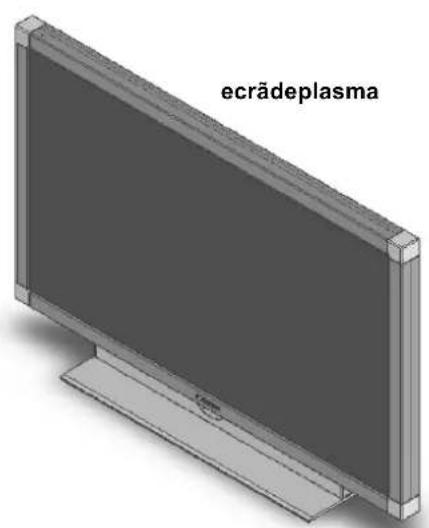

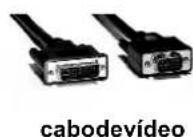
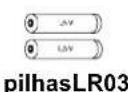

telecomando
3.2Ligações
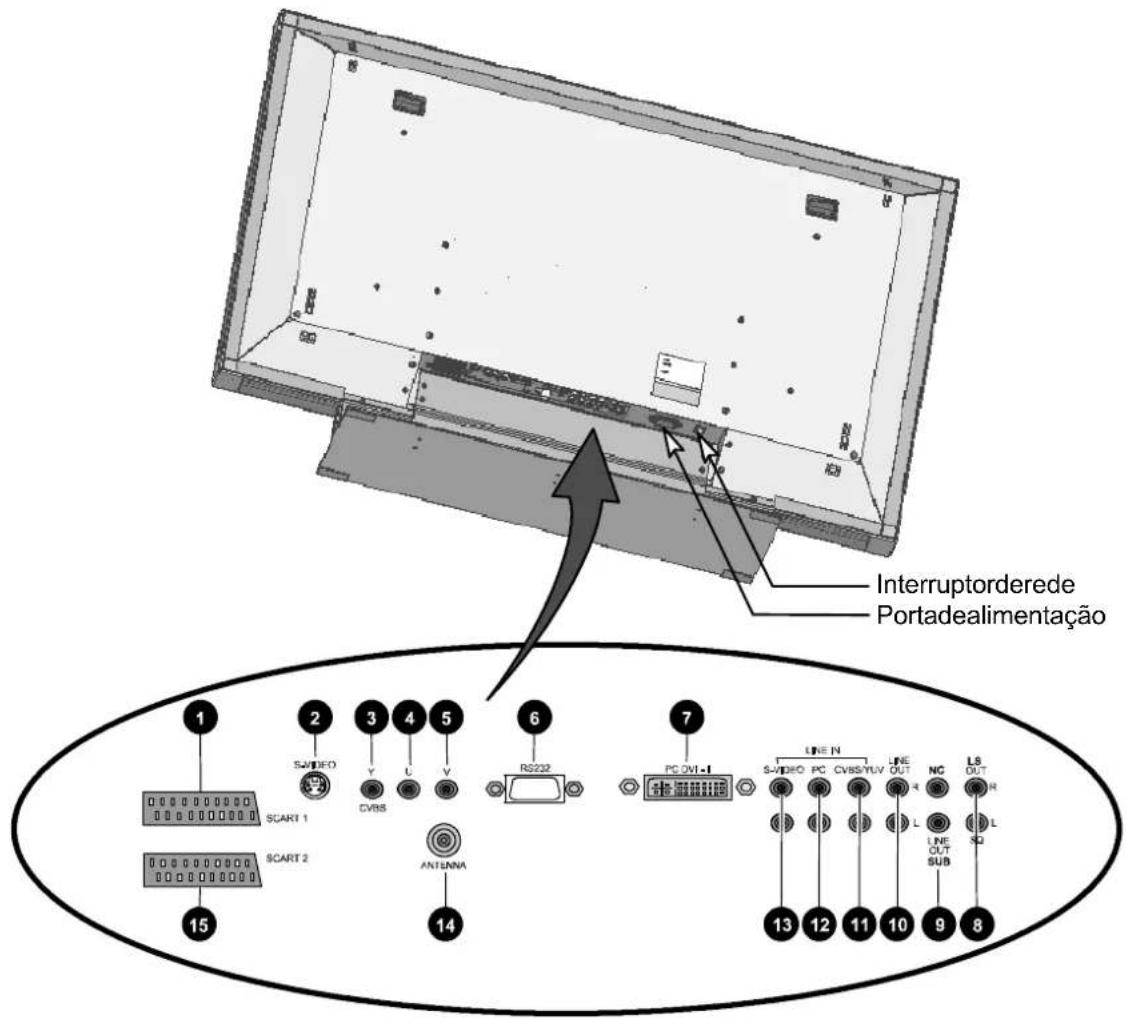
1SCART1-p.ex.,ligacaoodoreceptordesatélite
2b-VIDEO(Y/C)-p.ex..ligacaoDoCamcordercomtomadaS-Video
3UV/Y(CVBS)
4UVU
5UVV
RS232-interfaceserieparafeitosdemanutenção
7CDVI-I-ligacaoPC(RGBnossinaisanalógicos, DVInossinaisdigitalais) SeoseuPCpossuirumasaidaVGAanálogica,utilizeocabodeligacaoornecidojuntamente, DVI-InoHD-Subde15pinos,paraligaroseuPCaoecra.
SOUT(optional)-ligação paraaltifalantesexternos
Asaidaparaaltifalantesdisponibilizaumapoténciade2x7Wseno@8ohm.
9 INEOUT-ligacaoparaumsubwooferactivo
10 LINEOUTL/R-p.ex.,ligacaoodoamplificadoráudiooudoreceptordeDVD
1 LINEINYUV(CVBS)-entradaáudioparaYUV(CVBS)
LINEINPC-p.ex.,entradaáudiodoPCcomtomadaLine-Out
LINEINS-VIDEO-entradaáudioparaS-Video
14ANTENNA-ligacaoosinaldaantennen(antenaterrestreouconexaoodecabo)
15SCART2-p.ex.ligacaoodogravadordevideooudescodificador
3.3Teclasdecomandoefuncõesdotelecomando
Paraquepossoacomandaroecradeplasmacomotelecomando,afichadeveestarinseridaeointerruptorderededeve estarligado.
O telecomando por infravermelhos so funciona se nao existir nenhum obstaculo entre o telecomando e o senor de infravermelhossituaonapartedianteira(embaixo)doecra.Oalcancedotelecomandoedeaprox.7m.
À medida que as pilhas se vao descarregando, o alcance do telecomando reduz-se. Neste caso, substitua as pilhas. Só podemserutilizadas2pilhasdotipoLR03AAA1,5V.

Pilhasgastasnaopertencemaolixodomstico.Devemserremovidaspara reciclagemnumlocalderecolhaparapilhasgastas(p.ex.caixaderecolhadepelhas nocomerciante)ounolioxoespecial
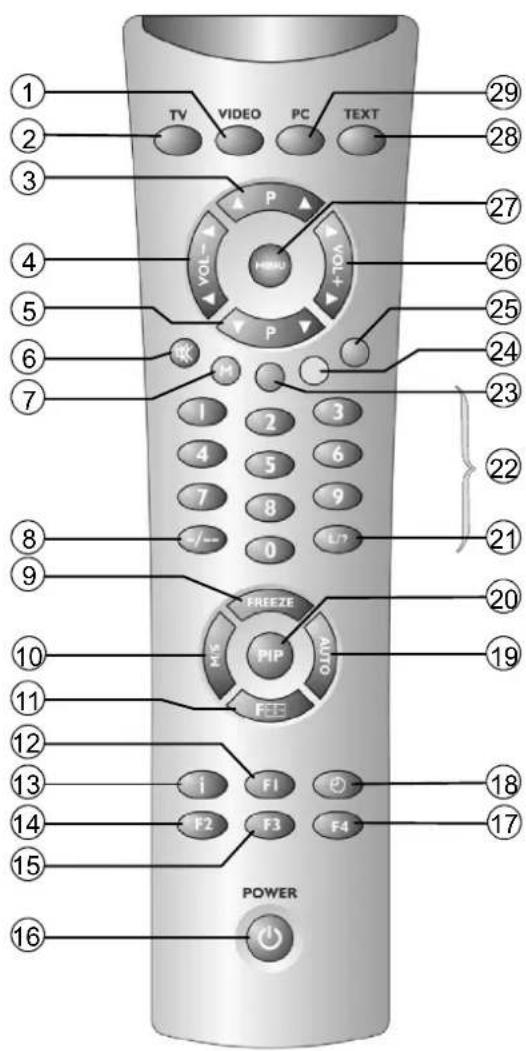
① Teclaparaaseleçáodirectadofunciónamento devídeo
② TeclaparaaselecāodirectadefunciptionamentoTV
3 Tecladeselecçãodeprogramas,paracima
Teclaparadinuirovolumedosom/
tecladedirecao,paraaesquerda
⑤ Tecladesecaoeprogramas,pararás
Tecla paraURTARosom
⑦ TeclaM(Memo),vermelha
8 Teclaparaalternarentrenúmerodeprogramacom umouváriosalgarismos
TeclaFREEZE,imagemfixa
10 TedaMS
11 Tecladeselecçáodoformatodaimagem
F1,teclasdefuncaooparaatribuiacoadependente daconfiguração
13 Tecla de informacao
F2,teclasdefuncaooparaatribuiacoadependente daconfiguração
F3,teclasdefuncaooparaatribuiacoadependente daconfiguração
16 TeclaStand-By
F4,teclasdefuncaooparaatribuiacoadependente daconfiguração
Teclaparaindicaçãoodahora
AUTO, chamadadafuncaoodeauto-ajusteparafontes"PC(RBG)"ouduplicaraalturdtextoduranteofuncionamentodeletextoto
20 TeclaPIP(Imagem-a-Imagem)
TeclaparaafuncaoListadeprogramasnofuncionamentoTVouparaasfunçoesnofuncionamentode teletexto
22 Teclasdeprograma1-9,0
23 Teclaverde,teletexto
24 Teclaamarela,teletexto
25 Teclaazul,teletexto
26 Teclaparaumentarovolumedosom/ tecla de direcção para a direita
27 TeclaMenu
28 Teclaparaaseleccao directadoteletexto
29 TeclaparaaselecāodirectadofunciónamentoPC
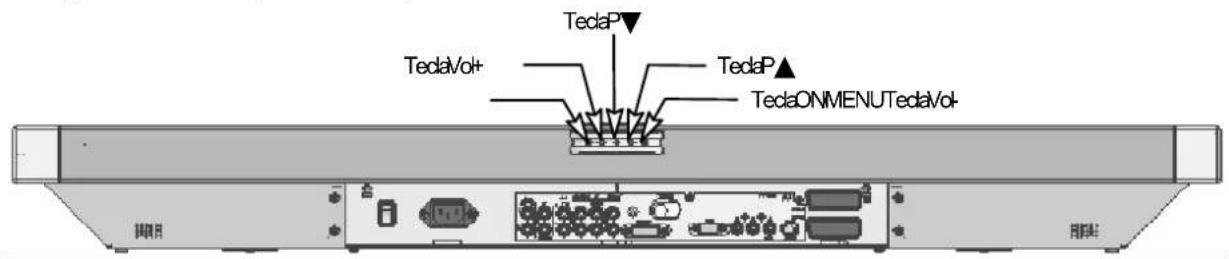
3.4Teclasdecomandonoaparelho
Asfunçõesdasteclasnoaparelhocorrespondemàsdotelecomando!
4. Primeiracolocacaoemfuncionamento

Desliguetodososaparelhosparticipantes,incluindoocraedeplasma,antesdeestabelecer qualquerligacao.
4.1Desempacotarecolocar
ESCOLHERUMLOCALPARACOLOCAÇÃO
Direcçaooolhar
- Apesar do grande Ângulo visual, o eça de plasma oferece a melhor performance se olhar na perpendicular para o eça. Oriente o eça para a direção do olhar mais frequenenteutilizada.
Localdecolocacao - Reflexedeluz
Eviteacolocacaoemfrentedejanelasououtrasfontesdeluz.
-
Acesso aportadealimentacao
A portade alimentacao ointERRUPTORDEDEVEMSERfacilmenteaccessiveisa qualquermimento. -
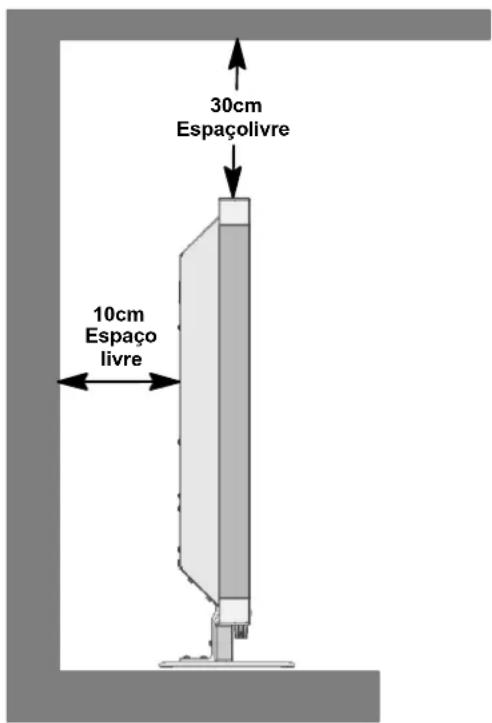
Entradadear
Deladoeatras,deixepelomenosumadistanciade10cmrelativamenteaosmoeis.Paracima,devedeixarpelomenosumadistanciade30cmrelativamenteaosmoeisouaotecto.
- Temperaturaambiente
Paraumfuncionamentoseguroeidedigno,atemperaturaambientedevesituar-seentre 5ircCe35ircC
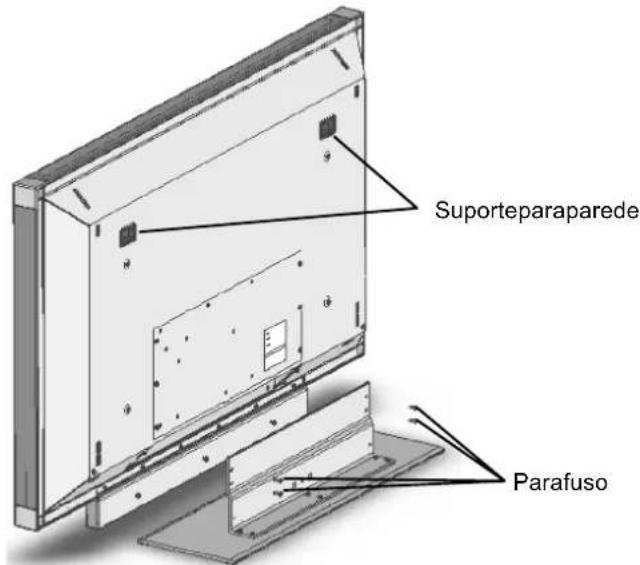
DESEMPACOTAR
Coloque o cartao na perpendicular com o lado inferior sobre una base estavel. O lado superior é identificado pelo sentididaspontasdassetasnodolngitudinaldocartao.
Solteafitaempacotomentonobordodeaberturaeabraatampadocartaoparafora.
- Apenastireoecradeplasmaparaforadaembalagemcomaaudadeduas pessoasununcalevanteoecrasozinho. Atentativadelevantaroecrasozinho comprometeasuasaude.
- Coloqueopedestalsobreumabaseestávelehorizontal.Opisodeveser resistenteesupportarcargasestáticas.
- Antesdamontagem, assegure-sedequeocraestadesligadoequeoscacos dealimentacaoedesinaisestaoretirados.
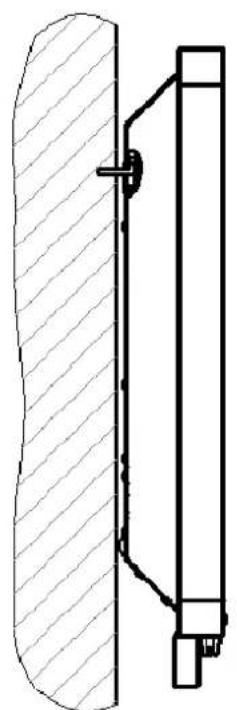
MONTAGEMEMPAREDE
4.2Conectareligar
CONECTAR(visaoergeraldasligacoes,consultarfig.napagina6)
Insira o cabo de alimentacao na porta de alimentacao no monitor e a ficha numa tomada.
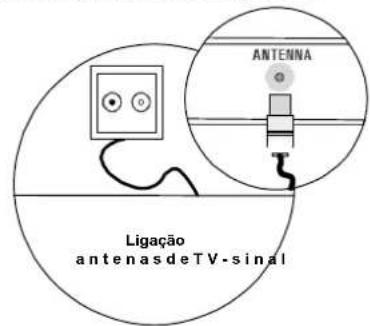
Conexaoodecabo/antenaterrestre
Casopretendaeffectuargaoodeumaconexaoodecaboudeuma antenaterrestre,utilizeparaoefeitoatomadaANTENNA.
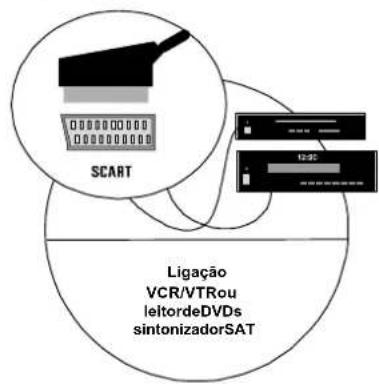
Receptordesatélite
Sereceberoseprogramadetelevisaoatravesdeumsatelite,conectoe
seu receptor ao conector SCART 1 ou SCART 2,utilizando para o efeito um caboSCART.
Paraalmediso,oSCART1dispoedeumalgacaooparafontesRGB,
como,p.ex.,leitores deDVD.
ParaconectarumdescodificadoresopodeserutilizadooSCART2.
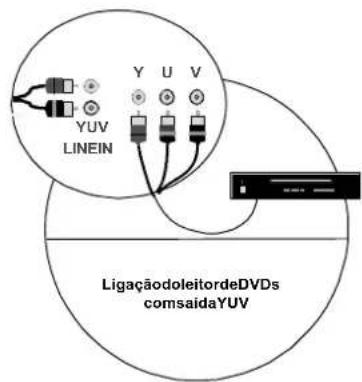
LeitordeDVDscomsaidaYUV
ParaconectarumleitordeDVDsoumaoutrafontedevideocomsaida YUVutilizeaentradaYUVdomonitor.
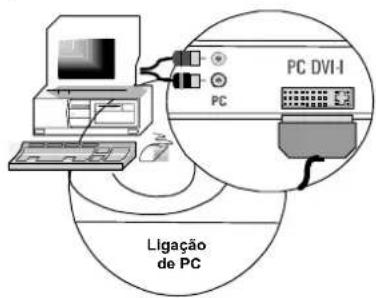
PC
ParaligaroseuPCaoecra,utilizeatomadaPCDVI-I.SeoseuCpossu imasaiaVGAanalogica,utilizeparaaligacaoocabodeligacaoDVI-I, fornecidojuntamente,noHD-Subde15pinos.

NasplacasgraficasdePCmaisantigaspodeacontecerqueo pino9estejatapado.Seforesteocaso,contacteporfavorinha directadeassistencia.
PREPARACAO
Abra o compartmento para as pilhas na parte de tras do telecomando e introduza as das pilhas fornecidas juntamente(tipoLR03MicroAAA).Presteatenaoasindicaoesdepolaridadenofundodocompartimentopara pilhas.Volteafecharocompartmentodaspilhas.
LIGAR
Comute o interruptor de rede na parte de trás do monitor para a posicao "I". O monitor encontra-se antes em stand-byepodeserligadocomotelecomando.
Conexãodecabo/antenaterrestre
Ligueomonitoratravésdateca[TV]noseutelecomando.
- Receptordesatélite

Ligueoseureceptordesatéliteeligueomonitoratravésdatecla [VIDEO]noseutelecomando. Tenhaematençaque, emfunçado conectorSCARTaqueestáligadooseureceptor, éeventualmente necessariopremirváriasvezesatecla[VIDEO].
PC

Ligueoecraatravésdatecla[PC]noseutelecomandoeselectionea respectivaentradasinal(PC(RGB)ouPC(DVI)).Paraoefeito, chameomenuOSDdoseuecràatravésdateclaMENUdotelecomandoenosubmenu
4.3UtilizaçãoodomenuOSD
EFFECTUARCONFIGURAÇÖES
O seu monitor pode ser configurado e utilizeso com auxilio do simples commando de menu OSD. Para oefeito, encontrar-sedisponiveis6teclasnoseutelecomando:
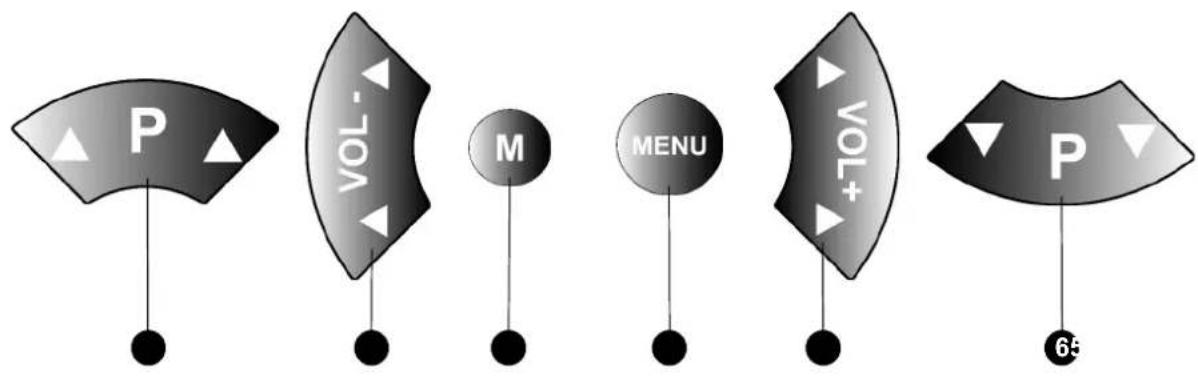

Tecla P
movimentoascendentenomenuOSD.Omenuselecionadoouafuncaoselecionadaaparecesobreum fundobranco.

Tecla
Alteraraconfiguraçãoaopçāodemenuselecionada.

MovimentodescendentenomenuOSD.Omenuselecionadoouafuncaoiselectionadaaparecesobreum fundoclaro.
Nasfunçõesdemenuquenãoopodemserselectionadas,oscaracteresaparecemabranco.
MEMORIZARMODIFICAÇÖES
Asalteracaoesporsiefectuadassaoemorizadaspremindoatecla[M]noseutelecomando(verig.emcima)ou abandonandoomenuOSD.
4.4ConfiguraçõesbasedmenuOSD
OSD,MODIFICARIDIOMA
OseumonitordispoedeummenuOSDde10idiomas(alemao,ingles,francés,italiano,neerlandés,castelhano, noruegués,sueco,dinamarquesefinlandés).
Para alterar o idioma pre-configurado, chame no menu principal a opção de menu

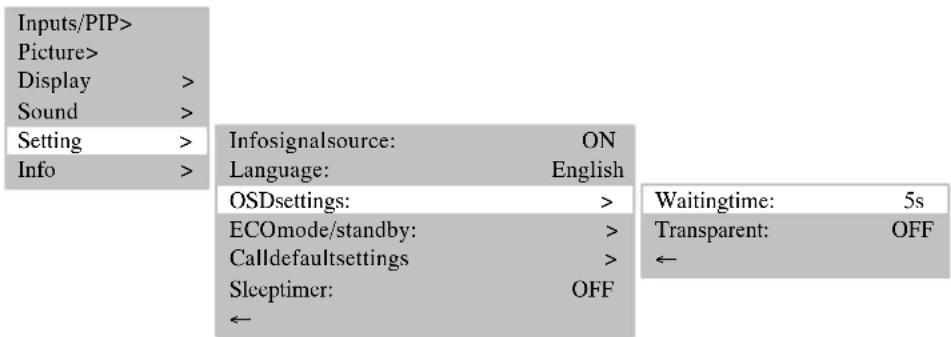
MODIFICARASPROPRIEDADESDOMENUOSD
Para alterar aPRESENTA O u tempo de visualização (tempo que decorre entre a ultimo aconteamento e a desactivacao)domenuOSD, selecionenomenuprincipalaopcaodemenu
Nosubmenu
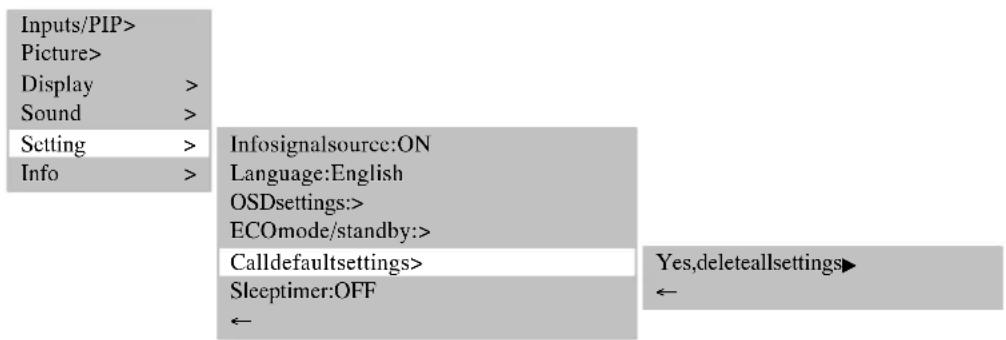
REPORPARAASCONFIGUACOESDEFABRICA
Tem a possiblidade de voltar a repor todas as modificações efectuadas no menu OSD para o ajuste de fabrica original.
Para o efeito, selecao no menu principal a opao de menu SETTING> e activne no submenu a opao de menu
4.5 Configurações na primarya colocação em funcaoamento
Se ligar um leitor de DVDs antes da primarya colocacao em functiimento, tenha em atencao que o sintonizador esecionadocomofonte.
Primavariasizesatecla[TV].
FUNCTIONAMENTO DE TV
- Buscaautomáticapostosemissores
Se receber os seu programs exclusivamente atraves de satélite, não precise afectuar a busca automatica de postosemissores.
Ligueocraatravésdatela[TV]noseutelecomando.
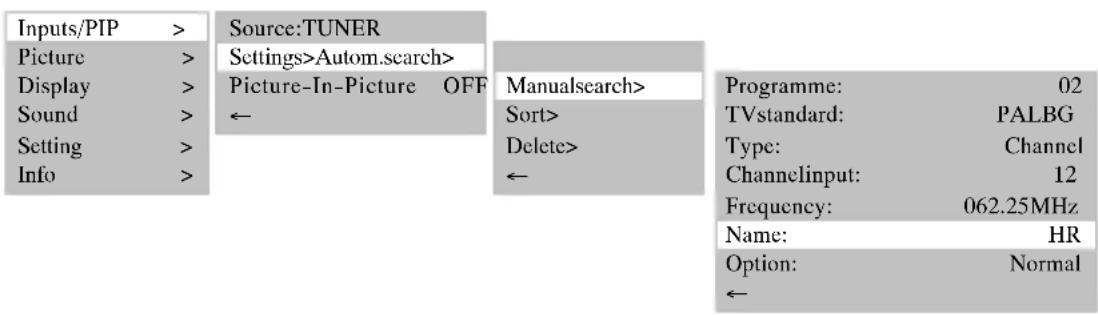
F Chame o menu OSD atraves da tecla MENU do seu telecomando e seleciona a opao de menu
No submenu, selecione a opcao de menu
Na opçao de menu
| PAL BG | PAL I | PAL DK | SECAM L | SECAM DK |
| Áustria | RU | Republica Checa | França | Bulgária |
| Bélgica | Irlanda | Hungria | Luxemburgo | Russia |
| Dinamarca | Polónia | Ucrânia | ||
| Finlândia | Eslováquia | |||
| Alemanha | ||||
| Grécia | ||||
| Itália | ||||
| Luxemburgo | ||||
| PaíSESBaixos | ||||
| Noruega | ||||
| Roménia | ||||
| Portugal | ||||
| Eslovénia | ||||
| Espanha | ||||
| Suécia | ||||
| Suíça | ||||
| Turquia |
Na opção de menu
Tenha em atençao que os emissores发展机遇os sao pre-ordenadas de acordo com a configuraçao na opcao de menu
Selectione aorga a opao de menu
Asintonizaçãoautomáticadeestocesemissoraseiniciada.

Abre-seaseguiptetabela.
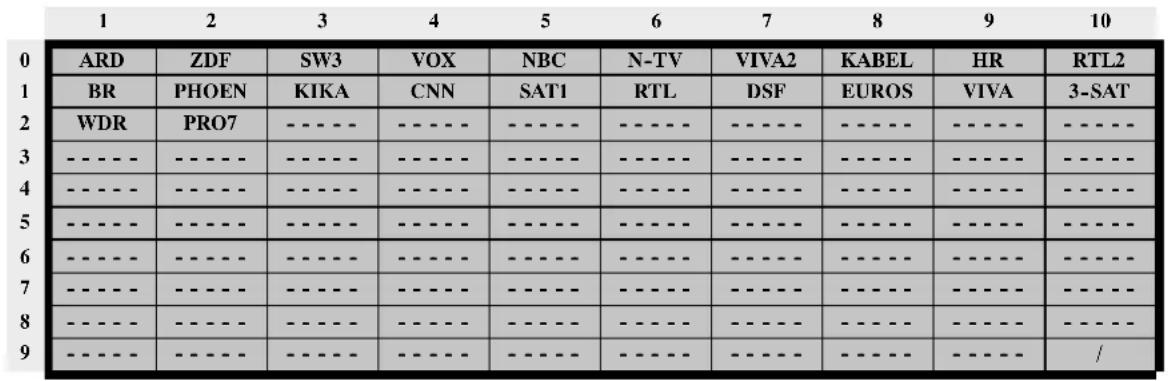
Se o monitor conhecer identificar o nome do emissor a partir do sinal da televisao, o nome identificado é memorizzato no numero de programa ajustado. Em caso de não identificacao do nome do programa, aparece o numero do programa (p.ex.,PR02)nolugardonome.
Procedadoseguintemodo,paramodificaronedopedrograma:
FF SeLECTIONA opcao de menu
Prima ahora a tecla [ ] para selecionar a posicao do primeiro caracte.
Com as teclas [▼] e [▲] pode folhear através do Conjunto de charactres, até que o caracte r pretendido apareça naposiçõeseLECTIONada.
Utilize a tecla [▶] para selecionar aproxima posicao de caracte.
- Repita os 3 passos anteriores até que tenha introduzido o nome. No max. são possíveis 5 caracteres.
FUNCTIONAMENTODEPC
Ligueoecraatravésdatela[PC]noseutelecomando.
Chame o menu OSD atraves da tecla MENU do seu telecomando. A opao de menu
No submenu < SOURCE>, selezione a responsiva entrada de sinal (PC (RGB) ou PC (DVI)).
| Inputs/PIP> | Source:PC(RGB) |
| Picture> | Settings> |
| Display> | Picture-In-Picture OFF |
| Sound> | ← |
| Setting> | |
| Info> |
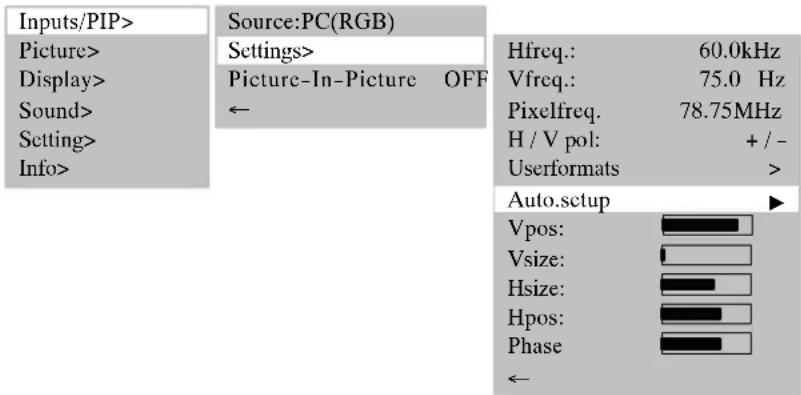
FUNCAOAUTO-AJUSTE
Ao utilizes-se pela primaira vez um formato de video analógico de (RGB), o monitor executa automaticamente a funcção de Auto setup. Durante este período de tempo, a imagem move-se ligeiramente para ca e para lá, de modo a atingir a posicaoereproduçãoideais.

AposicaoH/V(horizontal/vertical)eotamanhodeimagemdevemserajustadosmanualmente emalgunformatosdePCdesfavoraveis.AfuncaoeAutosetupdependesubstancialmente daimagemapresentada.Muitoadequadaeaapresentacaoodeumaimagembrancaque preenchaoecrainteiro.
CasopretendaactivarnualmenteoAuto setup, selecionea opao de menu
CONFIGURAR FORMATOS DUTILIZADOR
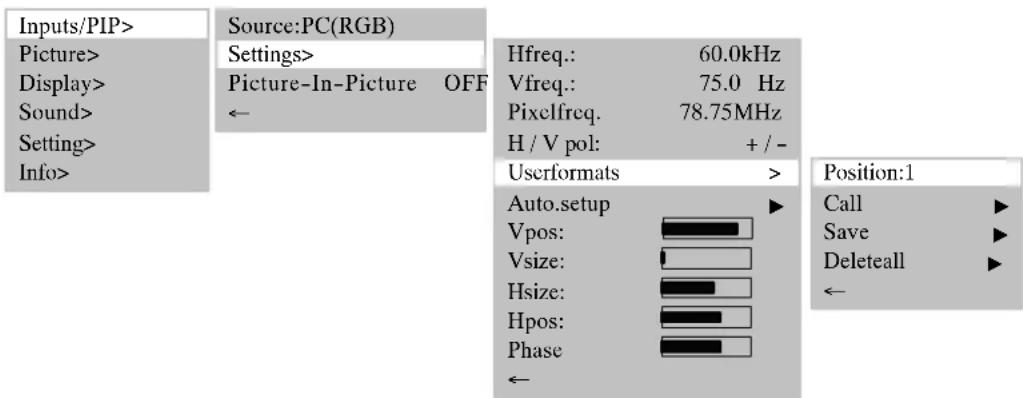
Tem a possiblidade de memorizar formats frequently alimentados como formats do utiliser. O éra reconhece os formatos guardados e apareça-os de imeditado de forma correcta, sem que está necessario executar a funcao de auto-ajuste.
No menu principal, selezione a opção de menu
Activeaopcāodemenu
Pode aora registar o fornato do utilidor de momento configurado, por example, na posicao 1 (sao possiveis 8).
posicao)atravesdaopcaodemenu
Através da opção de menu
5. Utilização diária
5.1Ligar/Desligar
LIGAR
Paraligaromonitor,coloqueinterruptorderedenaposicao"l".
OLEDSTAND-BYnosensordeinfravermelhoseaacesoemvermelho.
Para colocar o monitor em funciona, prima ahora uma das teclas numéricas ou [TV] / [VIDEO] / [PC] no telecomando.
OLEDdeFUNCTIONAMENTOnosensordeinfravermelhosacendeaaazul.

Omonitorodeveser"iniciado".lstoécomparávelaumPCedemoraalgunssegundos.
DESLIGAR
Primaelestand-bynotelecomando,omonitorvoltaparaofunctionamentodestand-by.
OLEDSTAND-BYnosensordeinfravermelhosestaacesoemvermelho.
Para voltar a desligar por completeness monitor, colocque o interruptor de rede na posicao "0".

Teclastand-by
Senãoexistirnhumsinalnomonitor,esteécomutadoautomaticamentepareaofunctionamentodestand-by.
Para voltar a ligar, prima uma das teclas numéricas no telecomando
MUDAR
SemudardeumaestaoodeTVparaoutra,iravisualizarinalmenteumaimagemparada1.aestaoe,emseguida, aimagememovimentodauotraestao.
5.2Ajustarosom
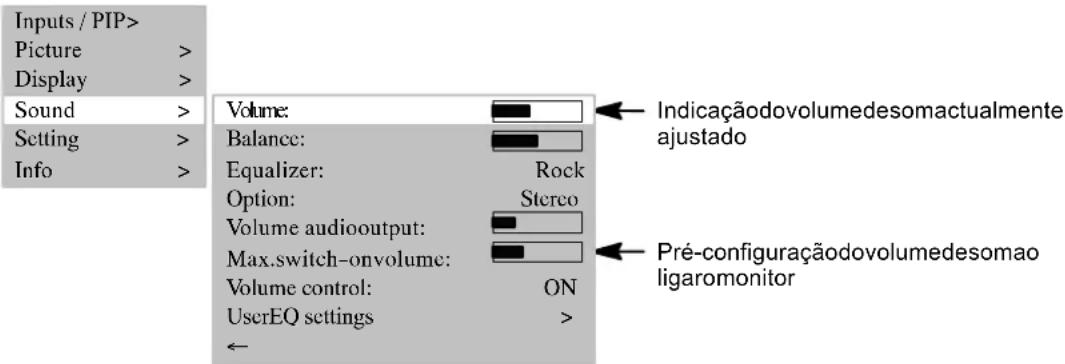
AJUSTAROVOLUME
Accione a tecla [ Vol -] ou [ Vol +] no telecomando, para ajustar o volume pretendedo.
Volume Noecr parceovolumedesomactualmenteconfigurado.
SeLECTIONAOPACDMenu
Aquipodeajustarovolumeactualouacutevalvolumedesomaoligardoecra.
AJJUSTEDOSOM
Atravesdaopcaodemenu
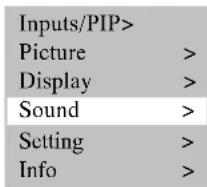
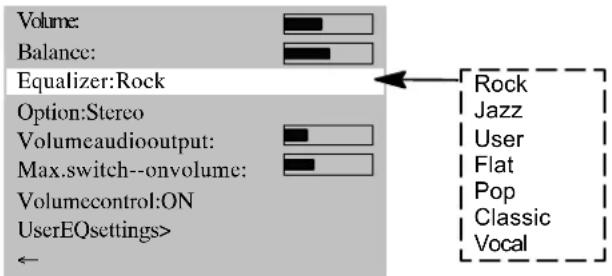
Selectiona opcao de menu
A opção de menu
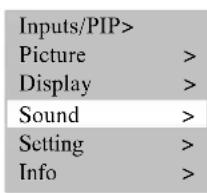
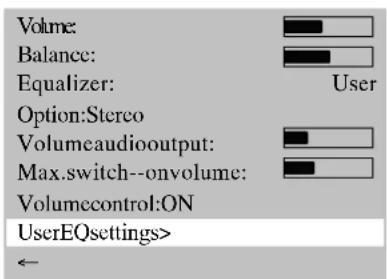

DESACTIVAÇAODOsOM
Prima a tecla [ ] no telecomando. O som é desligado e no eça, durante aprox.
5segundos,aparece aseguintejanelainformativa:
TV-2-ZDF MUTE
Osomvoltaaserligado,sepremiratecla[ ], [Vol -] ou [Vol +] no telecomando. No eça surge, durante aprox.5segundos,aseguiestejanelainformativa:
TV-2-ZDF STEREO
5.3Ajustarimagem
Ao ligar pela primeira vez o monitor são ajustados values báscicos para o contraste, luminosidade, nitidez da imagem e cor. Como descripto a seguir, pode modifier individualmente these values, de acordo com o seu gosto pessoal e a posicaoemqueseencontrao monitorouaincidendielazatravescelarelacionada.
CONTRASTE
Prima a tecla [▶], o contraste torna-se é AUGMENTADO.
Prima a tecla [▲], o contraste é diminuído.
LUMINOSIDADE
Prima a tecla [ ] , a imagem fica mais clara.
Prima a tecla [ ], a imagem fica mais escura.
NITIDEZDA IMAGEM
Prima a tecla [▶], a imagem fica mais nitida.
Prima a tecla [ ], a imagem fica mais suave.
COR
Primautecla[ ],asaturaçãodecoreséaumentada.
Primautecla[asaturaçãodecoresédimunida.
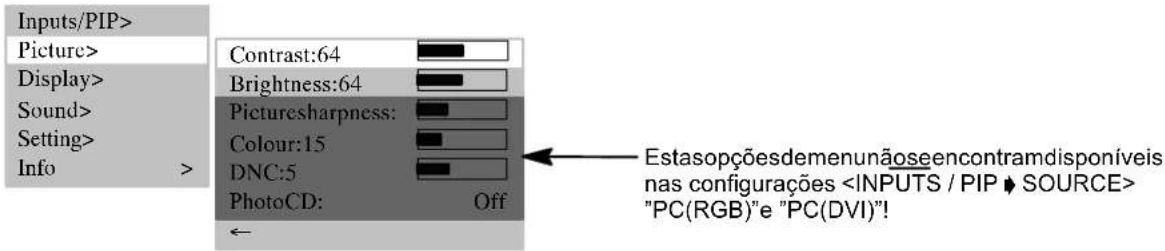
A opção de menu
Sinais fracos de TV ou sinais de video maus podem gerar interferencias na imagem. DNC adapta dinamicamente o efeito da supressao digital de interferencias ao conteudo da imagem.
A opção de menu
Ajuste a opção de menu
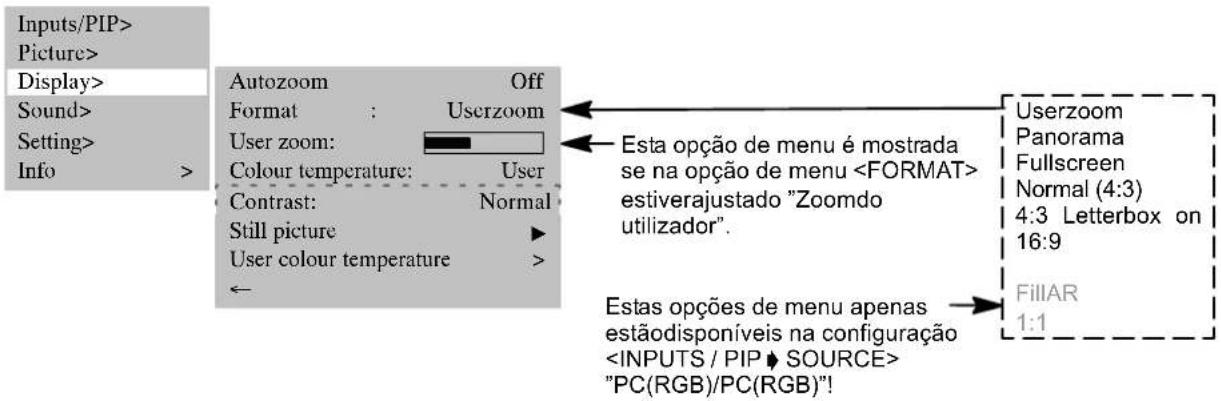
FORMATODEIMAGEM
- Zoom autom.
Esta funcao avalia o actual forma de imagem e comuta automaticamente entre "FULL PICTURE" e "4:3 LETTERBOX ON16:9".
Na opção de menu
Panorama
Esteajude de formatoajustamacintamenteosinaldeentrada,no sentidohorizontalevertical,demodea enchern sempretodocra,masno no sentidolinear.Querdizer,os conteudos da imagem no centrodo cera sao representadosde mode original,ocorreindoumagraduação maisforte quando nosapproximamosdo bordo.
Normal (4:3)
Esteajuste de fornato representa umimagem PAL 4:3,comuna relacao de imagem correcta.No bordo esquerdoe direito da imagem sao visiveis barras escuras.
Vollbild
Neste ajuste de formatting, a imagem é adaptada horizontal e verticalmente, de modo a que seja sempre visível uma imagemque preenchao(ECRAinteiro.
- Zoom do utiliser
Se selecionar o zoom do utiliser, a opçao de menu
Nesta opção de menu pode representar um formatting individual de imagem na faixa de 40% às 160% do tamanho da imagem original. O ajusté é efectuado em desvios de 6%.
4:3Letterbox para16:9
Este modo representa uma imagem PAL 16:9 de modo a que não sejam visíveis quaisquer barras escuras no lado superior e inferior da imagem. Imagens PAL 4:3 são convertidas para a maior resolution horizontal. Atrasoes do escalonamento adiconional no sentido vertical, uma parte do conteudo vertical da imagem não é representada semetricamente no lado superior e inferior da imagem.
Para mudar os formatos pode premir repetidamente a tecla [F].
5.4Funcionamentodetelevisao
Omonitorencontra-seemfonciamentodestand-by.
Para ligar, primauma das teclas numéricas [0..9] ou a tecla [TV] no telecomando.
Duranteainicialização eimostradoologótipodaempresa.
Emseguida, aparecidoocraaúltimaestaçãodetelevisao selecionada(nómerodoprograma).
Se a opção de menu
TV--2-ZDF STEREO
Prima a tecla [P] ou [PV] para incrementar ou decrementar o numero de programa por 1 ou seleccione directamentequalquernummerodeprogramaatravés
dasteclasnuméricasnotelecomando.
TELETEXTO
OseumonitorpoderecebereapresentarinformacoesdeteletextoTOP/FLOF.
SeLECTIONUmaestaoodelevisaocomteletexto.
Primaatecla[TEXT]notelecomandoparavisualizaroteletexto ou
Ateclavermelha,verde,amarelaeazulnotelecomandopossuem,conformeotipodeteletexto,diferentesfunçõesque sãoindicasnaáreainferiordoteletexto.
5.5FuncionamentePC
DESLIGUEomontoreoPC.
Conecte o seu PC e o monitor TFT através do cabo de video que vai jinto (ficha DVI no ecra e ficha HD-Sub noPC).
LIGUEnovamenteonitoreoPC.
Na opção de menu
PC(RGB) 1024x768
5.6Funcionamentocomoutrosaparelhos
VIDEOGRAVADOR
DESLIGUEomonitoreovideogravador.
Existem3possibilidadesparaligaroseuvideogravadoraomonitor:
- atraves do cabo de antenna; para o efeito, leia as instruções de'utilização do videogravador
- atravésdeumcaboscart, noSCART1ouSCART2
- se o seu videogravador possuir una saida S-Video, conecte-a a entrada Y/C.
LIGUEnovamenteonitoreovideogravador.
Paramudarparaaentradaconectada(p.ex.SCART1),primarepetidamenteatecla[VIDEO].
SCART1 Fullpicture
LEITORDEDVDs
DE SLIGUEomontoreoleitordeDVDs.
Conecte o seu leitor de DVD ao SCART1, entrada YC ou entrada YUV, se este dispor de uma saida S-Video.
LIGUEnovamenteonitoreoleitordeDVDs.
Para comutar para a entrada conectada, prima repetidamente a tecla [VIDEO].
YC Fullpicture
5.7Funçõesespecialis
SINTONIZACAOMANUALDEPROGRAMAS
Na opao de menu
Na opção de menu
Se a imagem não for perfeita,;aunte ou diminua a frequência introduzida por(PCquenos passos.
Se a televisão não emitir nenhum nome, poderá introduzi-lo sob esta opção de menu
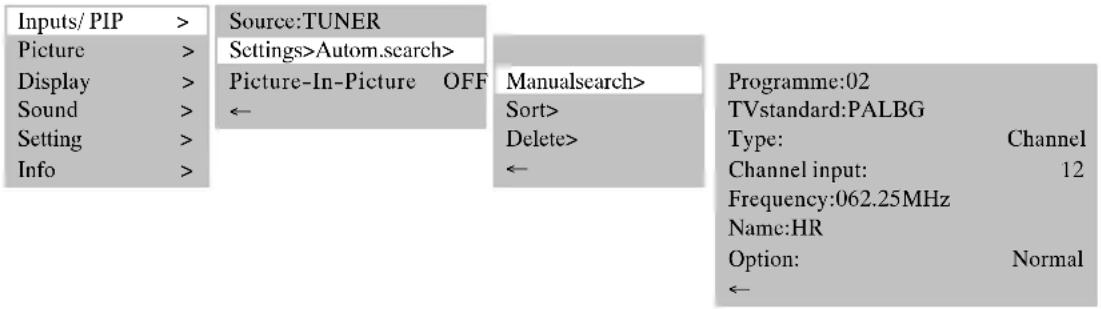
Na opção de menu
IMAGEM PARADA
Podecriarumaimagemestáticacomadatecla[FREEZE]ounaopçāodemenu
TEMPERATURA DA COR
A temperatura de cor pode selecionar entre 3 configurações pré-definidas ou, através da opção de menu
Uma valor baixo da temperatura da cor aumenta a proporção de vermelho na imagem e faz com que pareça mais "quente".Comocresimentodatemperaturadacor,aumentaaproporcaodeluzazul,aimagemparecemais"fria".
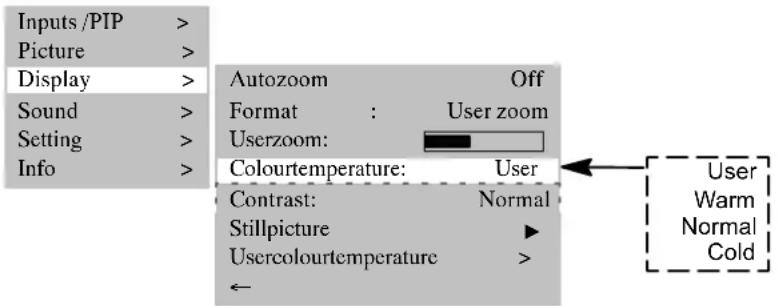
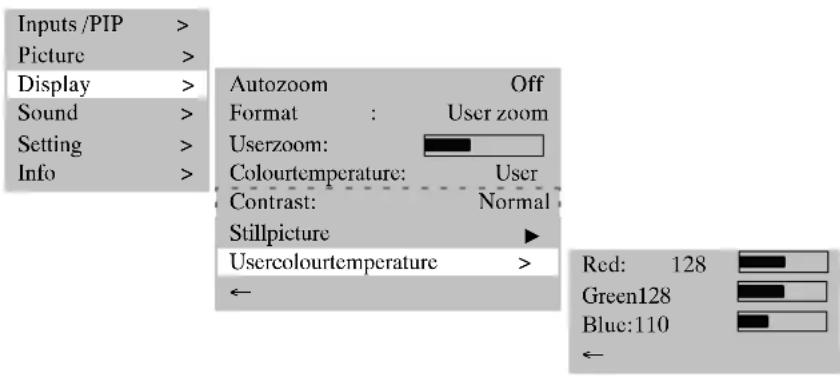
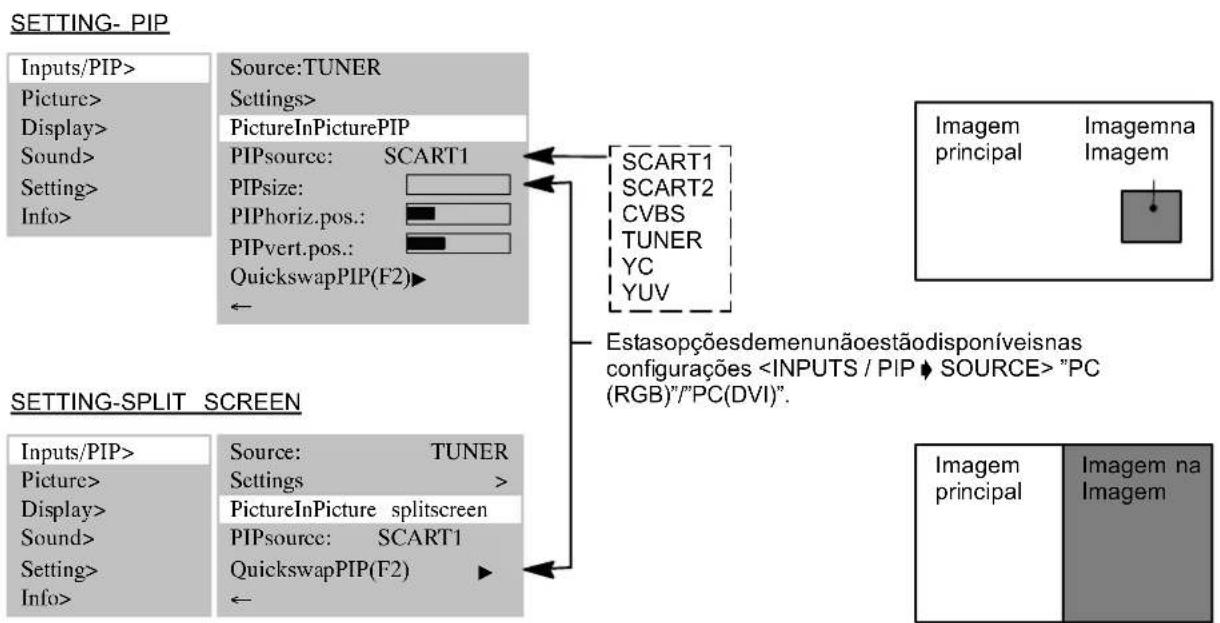
IMAGEM-NA-IMAGEM
A funcio IMAGEM-NA-IMAGEM oferece a possiblidade de visualizar dois sinais de imagem em simultaneo.
- Pode inserir no programa de televisão emneyo um sinal de video externo, p.ex. do videogravador.
- Em simultaneo com os sinais de PC pode representar um sinal de video, p.ex. do leitor de DVDs.
Prima a tecla [PIP], a imagem da entrada configurada na opcao de menu
Senestaentradanãoexistirnhumsinal, ajanelainseridapermaneceescura.
A posicao e o tamanho da janela pode ser configurados.
Na opção de menu
Asalteraçoesdetamanhoeposicāotornam-seimeditamentevisweis.
Através da opção de menu
- Seleciona a opcao de menu
Para comutar o modo PIP también pode utiliser a tecla [PIP] no commando à distência.
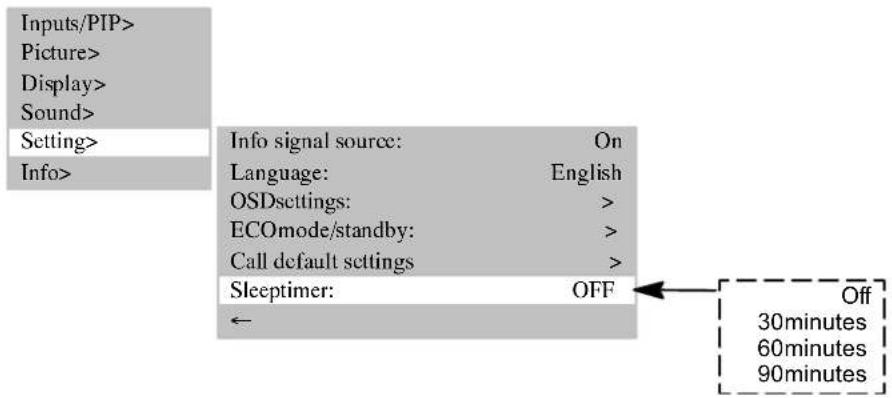
DESACTIVAÇÃO AUTOMÁTICA
Pode configurar o monitor, para que deslige automaticamente antes um determinado periodo de tempo.
Na opção de menu
Aposdecorrerestempo,omonitordesligaautomaticamente.
MUDAR SOM DE CANAL DUPLO
O som de canal duplo é a designação para filmes nos quais o expectador tem a possibídade de Mudar entre a versão dobrada e o idioma original.
Se as emissões forem transmitidas com som de canal duplo, fica primeiro activo o canal "A".
Prima a tecla [M/S] para Mudar para o canal "B".
FUNCIONAMENTO DE DESCODIFICADOR
Na opção de menu
6.Resoluçaoodedefeitos
SesurgirumdefeitoduranteautilizacoadoseumonitorTFT,leiaosseguesdeteitosouasuaresoluacaoantesdeentarag o aparelho para reparacao. Possivelmente, pode eliminar você mesmo o defeito com muita faculdade. Se, porexample, afichadeligaoarededoeocranaoestiverintroduzidanatomadaouseexistiremproblemascomosistema derecepcao(antena),podepresumir,erradamente,queoecratemumdefeito.

Seasindicaoesreferidasparaeliminarosdefeitosnaoforembemsucedidas,DESLIGUEo aparelhonointerruptordereeredetireafichadeligacaoarededatomada.
Nuncatenterepararoaparelhonemretireatampatraseiranoaparelho.
| DEFEITOCASPOSSIVELRESOLUÇÃOAPPOSSIVEL | ||
| Semimagemosom apasardeafichaestar inseridaeoparemolgado. | Interruptorderedenaposicao"0"(DESLIGADO).Afschedeligacaoarestedoaparelho nãoestáintroduzidanatomada.Cabodeligacaoarestededefeituoso. | Colocaronterruptorderedena posicao".Introduzaafichadocabodeligacaoaredenatomada.EffectuarumachamadaparaahotinedesAssistência. |
| Ecrasccuro. | Ajustedecontrastedemasiadoreducto. Seminaledentrada,foiselectionada aentradaerrada. | Ajustarcorrectamentealuminosidade e/oucontraste(consultaopçaoedenu<PICTURE>).Verificarascabosdeligacao;atribuiratramadacorrectadafonte. |
| Coresfracasou excessivas. | Cormalajustada.Cabodeligacaoconectadodemoderrado. | Ajusteacornapçaoedenu<PICTURE>.Conectarcorrectamenteocabo. |
| Aimagemestácertadaounãoestácentrada. | Posão da imagem mal ajustada. | Corrija a posão da imagem Utilizeafuncãodeauto-ajuste. |
| Aimagemedasiatodrandeoudemasiadepequena. | Formatodaimagemmalajustado. | PrimarepetidamenteateclaF,ateiaimagemserpresentademodoa preencheroecraineiro. |
| Telecomandonaofunção. | Asilhasestádescarregadas.Entrolecomandose senso umobstáculo.Otelemandoentra-se foradasuaáredalecance. | Insirapilhasnovas.Rerestobstáculoentreo telcomandoeosensor.Useizeoteccomandonaáreaindicada. |
| Aimagemapresentadédemasiadoescura. | Aqualidadedimagemestámal ajustada. | Corrijaluminoidadeocontraste daimagemnaopçoademenu<PICTURE>. |
| Aimagemépresentada,masnãoexistesom. | Adesactivaçãoodosomestáligada.Ovolumedosomestájustadoparoa minimo.Altilantasconectadosdemosderrado. | Primaatecla telecomando.Aumenteovolumedosom.Conecteosaltifalantescorrectamente. |
| Náosopresentadoscaracteresindividuals (modePC). | Ajusteaposicãodefasenaopçaoedenu<PICTUREPHASE>.Verificueoajustedalargurada imagem.Execute<PICTUREAUTOSETUP>. | |
| FaixashorizontaisnossinaisdTVoudevideo. | Foicolocadaumafontedesinaldiente doecr. Ablindagemdoscabsodesideoé insufficiente. | Porregraspocioneasfonesdesinaisdeladoouatrásdoecr. Utilizeapensacbosdesinaisdealta qualidadecomelevadaatenuação. |
| Para repor novamente todas as configurações no estado original, utilize a opção de menu<SETTING>CALLDEFAULTSETTINGS>! | ||
| Temperaturewarning | Seomonitornoafocolocadoemfuncionamento,satisfieceventilação,a temperaturinteriorpodesubirexcivamente.Seatemperaturaambienteoua temperaturinteriorcontinuarsubiracimeadeterminedo valor,noecrāsurgeprimeiroajaneldeadvertênciaqueeseencontraesquerda.Ocrapode,comoconsequência,comutar Automaticamenteparafuncionamentoemstand-by.Asseguremaventildicasuficiente! | |
7.Dadosténcicos
| ECRÁ | |
| Tamanho/diagonal:106cm(42"),formato16:9Tamanhodaimagempresentavel:920mm(horizontal)x518mm(vertical)Resolução:852x480pixelsRepresentaçãoador:16,7milhôesdecorresÂngulodeobservação:160'tipicoRelaçãodecontraste:3000:1tipicoDeficiênciaasdepixel:Onúmerodedeficiênciasdepixelcorrespondeaoestríosdequalidadeactualparaecrãs. | |
| SISTemas DE VIDEO | |
| Video: | PAL/SECAM/NTSC |
| SintonizadordeTV: | PAL(BG,I,DK/K',M,L/L')/SECAM,47-861MHz(VHF,UHF,Hyperband) |
| PALplus,Cinescope: | Reconhecimentoautomática doformato(preenchendooecrâinteiro) |
| Formatos: | 4:3,16:9,panorâmico,depreenchimentodeecrã,zoomdutilizador(40%-160%) |
| GAMADEFREQUÊNCIASPC | |
| Frequênciahorizontal: | 30-80kHz |
| Frequênciavertical: | 50-90Hz |
| Frequênciaadorelógio: | nomáx.140MHz |
| Resoluções: | DOS:640x480@60Hz,720x400@70Hz,VGA:640x480,SVGA:800x600;WVGA:848x48050Hz-90HzXGA:1024x76850Hz -90HzWXGA:1280x768@60HzSXGA:1280x102450Hz -75Hz |
| Resoluçõescomendada: | 848x480@60Hz |
| Formatos: | 1:1,depreenchimentodeecrã,depreenchimentodeformato,zoom,zoomdutilizador(40%-160%) |
| ENTRADAS/LIGAÇões/SINCRONIZAZão | |
| EntradaPC/video: | RGBanalógicoereconhecimentoautomáticadesinconzão |
| Ligações video: | Sintonizador de TV:IEC, resistência de entrada 75 ohmSCART1:RGB,entradaCVBS,saidaCVBSSCART2:entradaCVBS,saidaCVBSSCART1/SCART2:enteadora/saidaáudiofichaRCAY/C:MiniDIN(HOSIDEN)YUV(CVBS):3xfichaRCA |
| LigaçãoPCanálogica/digital:Ligações录音: | DVI-IAltifalantes (optional):2 x 4 banda larga com 2 x 7 W SinusLSOUT(optional):2x7Wseno@8ΩOUTINESUB:1xsubwooferactivoEntradaestéreo:3xfichasRCAL/R1Vrms(YUV(CVBS),YC,PC),2xSCART1VrmsSaía estéreo:1 x ficha RCA (LINE OUT) |
| Sincronização: | Sincronizaçãooparaverde,CompositeSynccomreconhecimentoautomática,sincronizaçãoHeVindependente |
| Elementos de commando: | Interruptor de rede,telekomando por infravernelhos (IR)(menu OSDI010idiomas),comandolocal |
| CONDIÇÃOSEDFUNCTIONAMENTO | Temperatura:5°C+-35°C(emfuncionamento),-20°C+-60°C(armazenado)Humidadeatmosférica:20%-85%(nãocondensante)a40°C2.000m(7.000ft)nomáx. |
| DADOSDALIGAÇÂOREDE | |
| Alimentaçãoeléctrica:230VAC±10%Frequênciaadarede:50/60Hz±6%Consumodenergia:300Wtípico,5Wemmodoststand-byDIMENSONÉSEPSO | |
| EcrâcompedestalAxLxP:700mmx1041mmx200mmPeso(total):31,7kg | |
Innholdsfortegnelse
- Normer 2
- Sikkerhetsanvisninger 2




- CONDICIONESDEFUNCIONAMENTO
- CONDIZIONIDIFFUNZIONAMENTO
- DATIRELATIVIALCOLLEGAMENTOALLARETE
- 2.Indicaçõesdeseguranca2.
- Visao geral 5
- Primeira colocacao em funcaoamento 8
- Utilização diária 16
- Resolucao de defeitos 22
- Dados技术和 23
- 1.Normas
- 2.Indicaçõesdeseguranca
- Indicaçõesparasuasegurança
- Ligaçãoarestedeoperação
- 2.2Indicaçõesgerais
- Avarias
- Limpezaconservação
- Outrasindicações
- 3.Visaogeral
- Equipamento
- Ambito de fornecimento
- 3.2Ligações
- 3.3Teclasdecomandoefuncõesdotelecomando
- 3.4Teclasdecomandonoaparelho
- Primeiracolocacaoemfuncionamento
- 4.1Desempacotarecolocar
- ESCOLHERUMLOCALPARACOLOCAÇÃO
- DESEMPACOTAR
- MONTAGEMEMPAREDE
- 4.2Conectareligar
- PREPARACAO
- LIGAR
- 4.3UtilizaçãoodomenuOSD
- EFFECTUARCONFIGURAÇÖES
- MEMORIZARMODIFICAÇÖES
- 4.4ConfiguraçõesbasedmenuOSD
- OSD,MODIFICARIDIOMA
- MODIFICARASPROPRIEDADESDOMENUOSD
- REPORPARAASCONFIGUACOESDEFABRICA
- Configurações na primarya colocação em funcaoamento
- FUNCTIONAMENTO DE TV
- FUNCTIONAMENTODEPC
- FUNCAOAUTO-AJUSTE
- CONFIGURAR FORMATOS DUTILIZADOR
- Utilização diária
- 5.1Ligar/Desligar
- DESLIGAR
- MUDAR
- 5.2Ajustarosom
- AJUSTAROVOLUME
- AJJUSTEDOSOM
- DESACTIVAÇAODOsOM
- 5.3Ajustarimagem
- CONTRASTE
- LUMINOSIDADE
- NITIDEZDA IMAGEM
- COR
- FORMATODEIMAGEM
- 5.4Funcionamentodetelevisao
- TELETEXTO
- 5.5FuncionamentePC
- 5.6Funcionamentocomoutrosaparelhos
- VIDEOGRAVADOR
- LEITORDEDVDs
- 5.7Funçõesespecialis
- SINTONIZACAOMANUALDEPROGRAMAS
- IMAGEM PARADA
- TEMPERATURA DA COR
- IMAGEM-NA-IMAGEM
- DESACTIVAÇÃO AUTOMÁTICA
- MUDAR SOM DE CANAL DUPLO
- FUNCIONAMENTO DE DESCODIFICADOR
- 6.Resoluçaoodedefeitos
- 7.Dadosténcicos
- Innholdsfortegnelse
Marca : MEDION
Modelo : MD42598
Categoria : Televisão