
LIFE P15025 (MD 20410) - Televisão MEDION - Manual de utilização gratuito
Encontre gratuitamente o manual do aparelho LIFE P15025 (MD 20410) MEDION em formato PDF.



| Tipo de produto | Televisor LCD |
| Marca | Medion |
| Modelo | LIFE P15025 (MD 20410) |
| Diagonal da tela | 75 cm (30 polegadas), formato 15:9 |
| Resolução | 1280 x 768 pixels (WXGA) |
| Número de cores | 16,7 milhões |
| Ângulo de visão | 170° (horizontal e vertical) |
| Luminosidade | 450 cd/m² |
| Taxa de contraste | 500:1 |
| Tempo de resposta | 25 ms |
| Dimensões (A × L × P) | 535 × 870 × 140 mm |
| Peso | 17 kg |
| Alimentação | 220-240 V CA, 50 Hz |
| Consumo (ligado) | 140 W típico |
| Consumo (em espera) | 5 W |
| Padrões de TV | PAL (B/G, I, D/K, M, L/L'), SECAM, NTSC |
| Recepção de TV | VHF, UHF, Hyperband (47-861 MHz) |
| Conectores de vídeo | 2 × SCART, 1 × S-Vídeo, 1 × CVBS, 1 × DVI-I (analógico e digital) |
| Conectores de áudio | Entrada estéreo (3 × Cinch, 2 × SCART), saída estéreo (1 × Cinch) |
| Alto-falantes integrados | 2 × 7 W |
| Controle remoto | Infravermelho, alcance 6 m, pilhas LR03 AAA |
| Temperatura de operação | 5 °C a 35 °C |
| Umidade de operação | 20% a 85% (não condensante) |
| Manutenção e limpeza | Desconectar antes da limpeza; usar um pano macio e levemente úmido; evitar produtos químicos |
| Segurança | Não abrir o aparelho; desconectar em caso de tempestade ou ausência prolongada; manter as pilhas fora do alcance das crianças |
Perguntas frequentes - LIFE P15025 (MD 20410) MEDION
Perguntas dos utilizadores sobre LIFE P15025 (MD 20410) MEDION
0 pergunta sobre este aparelho. Responda às que conhece ou faça a sua.
Faça uma nova pergunta sobre este aparelho
Baixe as instruções para o seu Televisão em formato PDF gratuitamente! Encontre o seu manual LIFE P15025 (MD 20410) - MEDION e retome o controlo do seu dispositivo eletrónico. Nesta página estão publicados todos os documentos necessários para a utilização do seu dispositivo. LIFE P15025 (MD 20410) da marca MEDION.
MANUAL DE UTILIZADOR LIFE P15025 (MD 20410) MEDION
CONDICIONES DE FUNCIONAMIENTO
COLLEGAMENTO ALLA RETE ED UTILIZZO
ORDINAMENTO EMITTENTI TV
- Normas 2
- Indicações importantes ...... 2
- Visão geral 4
3.1 Âmbito de fornecimento 4
3.2 Ligações 5
3.3 Teclas de comando e funções do telecomando 6
3.4 Teclas de comando no aparelho 6
- Primeira colocação em funcionamento 7
4.1 Colocação e desempacotamento 7
4.2 Conectar e ligar 8
4.3 Utilização do menu OSD 10
4.4 Configurações base do menu OSD 11
4.5 Configurações na primeira colocação em funcionamento 11
- Utilização diária 13
5.1 Ligar / Desligar 13
5.2 Ajustar o som 14
5.3 Ajustar imagem 15
5.4 Funcionamento de televisão 16
5.5 Funcionamento de PC 16
5.6 Funcionamento com equipamentos adicionais 16
5.7 Funções especiais 17
- Resolução de defeitos 19
- Dados técnicos 20
1. Normas
O presente ecrã de plasma é um equipamento técnico de meios informativos e corresponde às seguintes directivas e normas da União Europeia:
- 89/336/CEE de 3 de Maio de 1989 com alterações subsequentes (directiva 92/31/CEE de Abril de 1992 e directiva 93/68/CEE de 22 de Julho de 1993)
- 73/23/CEE de 19 de Fevereiro de 1973 com alterações subsequentes (directiva 93/68/CEE de 22 de Julho de 1993)
- EN55013, EN55020, EN61000-3-2/-3 (compatibilidade electromagnética)
- EN60065 (exigências de segurança).
A conformidade com as exigências é certificada através da identificação (€ no produto.
O fabricante não pode ser responsabilizado pelo funcionamento fora das condições de funcionamento, que se encontram descritas neste manual de instruções. Deste modo, cessam ainda o direito à responsabilidade do produtor e a pretensão sobre direitos de garantia.
2. Indicações importantes
Leia e observe as indicações, para que, em caso de utilização correcta, não surja nenhum perigo para a sua saúde. Falhas na colocação e na conexão podem danificar o aparelho ou os equipamentos a ele ligados. Tenha atenção às advertências no aparelho e no manual de instruções. Nunca deixe crianças utilizar equipamentos eléctricos sem vigilância.
GENERALIDADES
O monitor por si adquirido satisfaz as exigências máximas de qualidade neste segmento e foi controlado em relação a deficiências de pixels. Apesar do máximo cuidado na produção dos aparelhos, não é de excluir a 100% por razões tecnológicas que alguns pontos apresentem defeitos no ecrã.
Determinadas condições podem dar origem a um zumbido no seu monitor. Em geral, o zumbido é proveniente da alimentação de tensão de rede e pode surgir devido à ligação de diferentes condutores de protecção. O caso poderá ser corrigido, ligando-se um chamado filtro de periferia entre o cabo de antena do exterior e a entrada de antena no monitor. Os filtros de corrente blindados são disponibilizados no comércio da especialidade, sob a forma de uma pequena ficha intercalar.
Em função da tecnologia, também pode dar-se uma produção de ruídos no próprio aparelho. No entanto, este não pode exceder o valor indicado na especificação do aparelho.
Se o seu monitor estiver ligado a uma antena exterior, esta deve encontrar-se ligada à terra, de modo a proteger contra choques eléctricos e cargas electrostáticas. A ligação à terra deve corresponder às normas em vigor.
CONDIÇÕES AMBIENTE
Nunca utilize o monitor em condições ambiente que divirjam dos dados técnicos indicados neste manual. Condições divergentes podem dar origem a perigos eléctricos, incêndio ou falha do aparelho.
Proteja o monitor contra humidade. Como humidade considera-se humidade do ar elevada e permanente, a proximidade a água, água de gotejamento e água respingada, assim como chuva. Não coloque recipientes cheios de água, como p.ex., vasos sobre o aparelho. Ao ligar uma antena exterior, tenha em atenção que não pode entrar água na entrada do cabo.
Existe o perigo de electrocussão, assim como de danos irreparáveis no aparelho.
Proteja o aparelho do calor e incidência directa do sol. Evite a proximidade com fogo, chauffagens, fogões. Proteja o aparelho de acumulação de calor. Não tape as aberturas de ventilação. Mantenha espaço suficiente acima e abaixo das aberturas de ventilação, assim como de lado, aos móveis, e ao tecto. Não cubra o aparelho com cortinas.
Existe perigo de incêndio devido a sobreaquecimento.
LIGAÇÃO À REDE E COMANDO
Para separar o monitor, com segurança, da tensão de rede, deve-se desligar o interruptor de rede e retirar o cabo de ligação à rede do módulo de entrada da rede. Ligue o monitor apenas a uma tomada instalada de modo regulamentar, com contactos de protecção, cuja tensão de rede coincide com os dados técnicos do aparelho. Certifique-se de que a ficha de rede e a tomada estão acessíveis a qualquer momento.
Condições divergentes podem dar origem a perigos eléctricos, incêndio ou falha do aparelho.
Coloque o cabo de ligação à rede de modo a que ninguém possa enredar-se nele. Uma queda do monitor pode causar ferimentos em pessoas e originar danos irreparáveis no aparelho.
Utilize apenas o cabo de ligação à rede fornecido em anexo. Proteja o cabo contra danificações e não o modifique. Nunca deve utilizar um cabo de ligação à rede danificado. Se o cabo de ligação à rede ou a ficha estiverem danificados, o display não pode ser novamente colocado em funcionamento.
Existe o perigo de electrocussão, incêndio ou falha do aparelho.
Nunca deve tocar o interruptor de rede e o cabo de ligação à rede com as mãos molhadas.
Existe o perigo de electrocussão.
Nunca deve retirar a ficha da tomada puxando pelo cabo de ligação à rede. Evite a colocação do cabo de ligação à rede próximo de objectos quentes.
Existe perigo de incêndio e perigo eléctrico.
Se estiver ausente durante um longo período de tempo ou em caso de trovoada, por razões de segurança, retire a ficha de rede da tomada e a ficha da antena do terminal de antena.
Medida de precaução, para impedir um eventual incêndio ou evitar danos no aparelho e o perigo de electrocussão.
Desligue sempre o monitor e a fonte de sinal, antes de estabelecer uma ligação entre os dois aparelhos.
Existe o perigo de electrocussão.
PERTURBAÇÕES
Em caso de danificações do monitor ou do cabo de ligação à rede, retire imediatamente a ficha de rede da tomada.
Retire imediatamente a ficha de rede, caso saia fumo, cheiro desagradável ou ruídos estranhos a partir do aparelho. Proceda do mesmo modo caso, depois de se ligar o monitor ou durante o funcionamento, não seja possível mostrar nenhuma imagem. Não tente manter o monitor em funcionamento neste estado.
Não tente, de modo algum, abrir e/ou reparar o aparelho. No monitor não existe nenhuma peça, para a qual pode efectuar a manutenção ou substituí-la. Dirija-se à nossa hotline de Assistência ou a outra oficina especializada adequada.
LIMPEZA E CONSERVAÇÃO
Antes de efectuar a instalação, limpeza e conservação desligue o aparelho e retire a ficha da tomada. Aguarde alguns minutos, para que os condensadores no aparelho se possam descarregar por completo.
Para a limpeza, utilize apenas um pano macio, ligeiramente humedecido. Solventes e produtos de limpeza químicos deve ser evitados, pois podem danificar as superfícies.
Retire imediatamente a ficha de rede, caso entrem corpos estranhos no monitor, tais como água, outros líquidos, peças metálicas, etc. Nunca tente meter quaisquer objectos ou as mãos no aparelho.
Existe o perigo de um choque eléctrico ou de acidente.
PILHAS
As pilhas podem ser perigosas, se forem engolidas. Por essa razão, deve guardar as pilhas num local inacessível às crianças. Se tiver sido engolida uma pilha, deve pedir-se imediatamente ajuda médica.
Pilhas gastas devem ser imediatamente retiradas do telecomando, visto que estas podem derramar, causando deste modo danos.
As pilhas em anexo não podem ser carregadas ou reactivadas com outros produtos, não podem ser desmanteladas, atiradas para o fogo ou curto-circuitadas.
Pilhas gastas não pertencem ao lixo doméstico. As pilhas devem ser depositadas para reciclagem nos pontos de recolha previstos para o efeito.
OUTRAS INDICAÇÕES
Se o monitor tiver sido colocado em funcionamento de stand-by, continua ainda ligado à rede. Para a separação completa, deve comutar o interruptor de rede para a posição "O" ou retirar a ficha da tomada.
Por razões ergonómicas, é recomendado que seja evitada a utilização de legendas ou símbolos vermelhos e azuis sobre fundos escuros. Uma representação deste tipo, devido ao reduzido contraste, dá origem a uma má legibilidade, cansando prematuramente os olhos. Utilize por isso representações com muitos contrastes, p.ex., legenda preta sobre fundo branco.
Para evitar dores nos olhos e manter uma distância de visualização ideal, a distância ao aparelho deve ser cinco a seis vezes a dimensão diagonal do ecrã. A claridade no quarto da televisão deve ser tal, que permita uma leitura. Se existir demasiada claridade perde contraste. Uma intensidade de luz insuficiente cansa os olhos devido à alternância entre claro e escuro no ecrã.
Embalagens e partes delas que já não sejam necessárias são recicláveis e, por regra, devem ser levadas para a reciclagem.
3. Visão geral
O monitor TFT oferece possibilidades de ligação diversificadas para computador pessoal, leitor de DVDs, gravador de vídeo, câmara de vídeo, etc.
Quer sejam imagens de televisão, de vídeo ou de PC, todas elas são apresentadas com elevada resolução e nitidez e isentas de distorções, na superfície totalmente plana do ecrã. As imagens distinguem-se por uma luminosidade excelente e um brilho extraordinário. Outras características importantes são a grande dimensão diagonal do ecrã de 75 cm, com uma relação de comprimento de 15:9 e profundidade construtiva muito reduzida Para o funcionamento de televisão é necessária a ligação a uma antena terrestre, um sistema de recepção SAT ou um sistema de TV-cabo.
O comando faz-se interactivamente através do telecomando fornecido em anexo e o menu On-Screen (OSD). Aí podem ser efectuados vários ajustes na qualidade da imagem.
Um sistema de refrigeração inovador permite o funcionamento do monitor TFT sem ruídos perturbadores da ventoinha. Silencioso como uma televisão convencional, o monitor TFT é adequado para salas e salas de conferência.
Equipamento
- Caixa de alumínio de alta qualidade
- Design sem ventoinha
- Dimensão diagonal do ecrã 75 cm
-Formato 15:9
-Ângulo visual horizontal/vertical 170 graus - Sistema de altifalantes estéreo integrado
- Possibilidades de ajuste no aparelho
- Filtro do tipo pente digital
- Compatível com PAL, SECAM e NTSC
- Compatível com VGA, SVGA, WXGA, XGA e SXGA
-Teletexto - Identificação automática de programa e selecção de postos emissores
- Temporizador Sleep
●Protecção de ecrã - 2 x ligações SCART
- 1 x S-Video
- 1 x FBAS
- 1 x DVI (I) (analógico e digital)
3.1 Âmbito de fornecimento
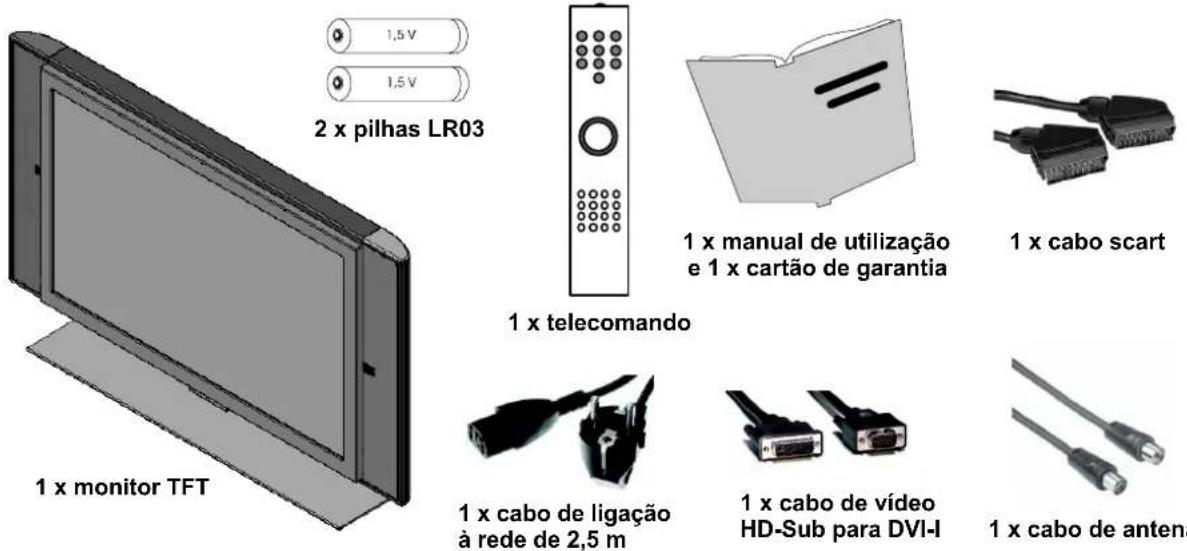
Depois de desempacotar o monitor TFT, verifique se existem danos devido ao transporte e se o fornecimento está completo. Em caso de danos de transporte, o fornecedor só poderá garantir os seus direitos caso lhe comunique estes danos antes da primeira colocação em funcionamento. Se faltar uma parte do âmbito de fornecimento, dirija-se por favor à hotline de Assistência. Conserve a embalagem original para um eventual transporte do monitor.
Âmbito de fornecimento standard
3.2 Ligações
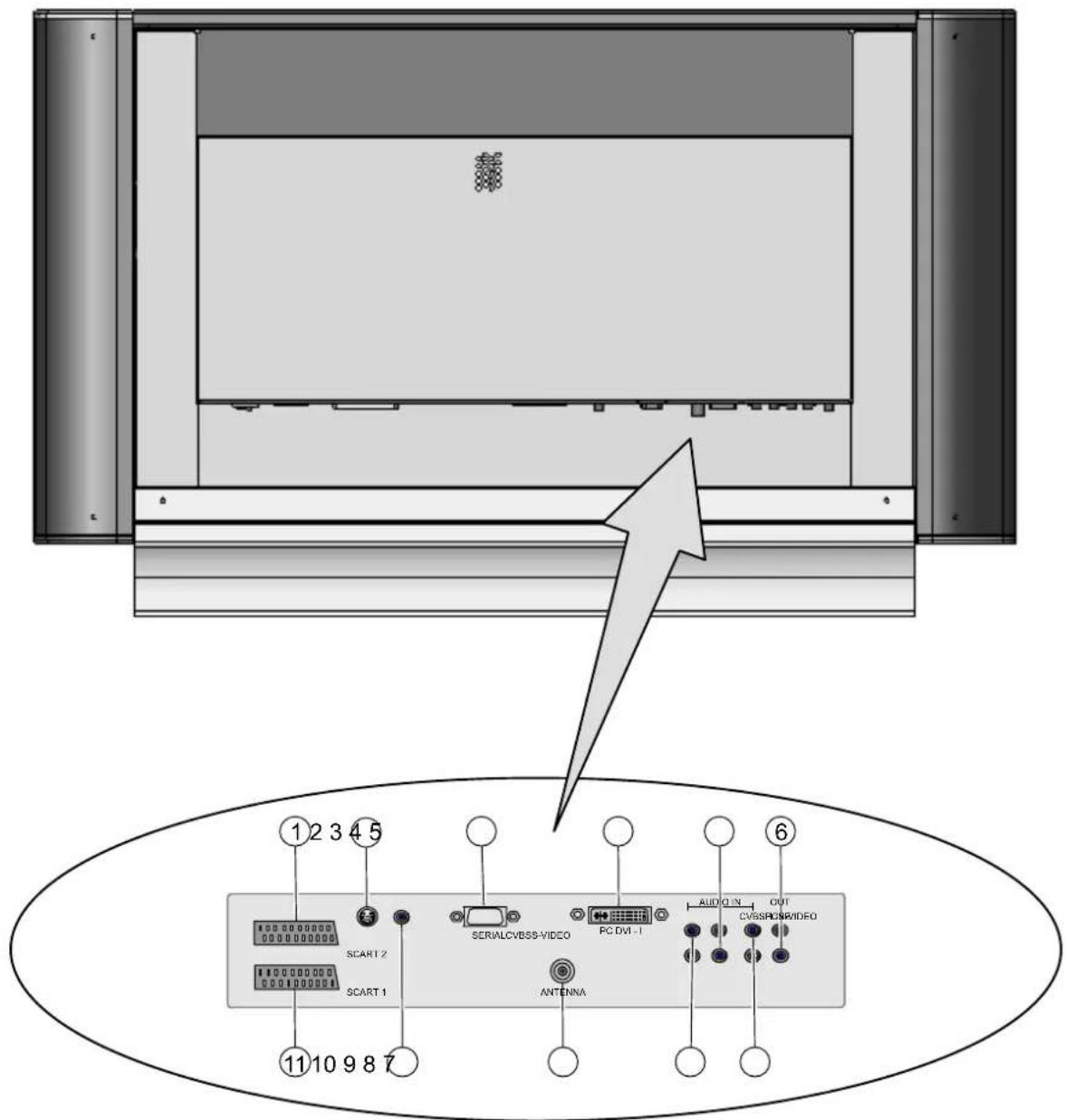
[1] SCART 2 - p.ex. ligação do gravador de vídeo
[2] S-VIDEO (Y/C) - p.ex. ligação do Camcorder com tomada S-Video
[3] SERIAL - RS232, interface para efeitos de assistência
[4] PC DVI-I - ligação PC (RGB em caso de sinais analógicos, DVI em caso de sinais digitais)
[5] AUDIO IN PC - p.ex. ligação do PC com tomada Line-Out
[6] OUT LINE - p.ex. ligação do amplificador áudio ou do receptor de DVD
[7] AUDIO IN CVBS - p.ex. ligação do Camcorder com tomada Video-Out
[8] AUDIO IN S-VIDEO - p.ex. ligação do Camcorder com tomada S-Video
[9] ANTENNA - ligação do sinal da antena de TV (antena terrestre ou conexão de cabo)
[10] CVBS - p.ex. ligação do Camcorder com tomada Video-Out
[11] SCART 1 - p.ex. ligação do receptor de satélite
3.3 Teclas de comando e funções do telecomando
Para que possa comandar o monitor TFT com o telecomando, a ficha de ligação à rede deve estar introduzida e o interruptor de rede deve estar ligado.
O telecomando por infravermelhos só funciona se não existir nenhum obstáculo entre o telecomando e o sensor de infravermelhos situado na parte dianteira (em baixo) do ecrã. O alcance do telecomando é de aprox. 6 m.
À medida que as pilhas se vão descarregando, o alcance do telecomando reduz-se. Neste caso, substitua as pilhas. Só podem ser utilizadas 2 pilhas do tipo LR03 AAA 1,5 V.

Pilhas gastas não pertencem ao lixo doméstico. Devem ser removidas para reciclagem num local de recolha para pilhas gastas (p.ex. caixa de recolha de pilhas no comerciante) ou no lixo especial
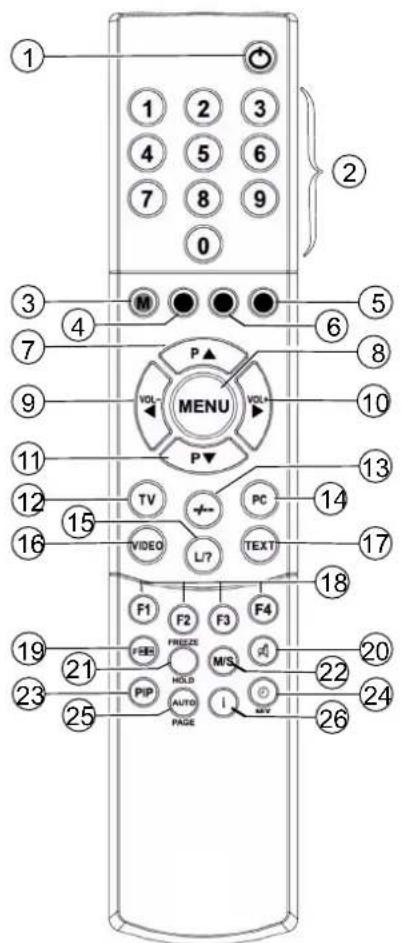
[1] Tecla Stand-By
[2] Teclas de programa 1-9, 0
[3] Tecla M (Memo), vermelha
[4] Tecla verde
[5] Tecla azul
[6] Tecla amarela
[7] Tecla de selecção de programas, para cima
[8] Tecla Menu
[9] Tecla para diminuir o volume do som / tecla de direcção, para a esquerda
[10] Tecla para aumentar o volume do som / tecla de direcção, para a direita
[11] Tecla de selecção de programas, para trás
[12] Tecla para a selecção directa de funcionamento TV
[13] Tecla para alternar entre número de programa com um ou vários algarismos
[14] Tecla para a selecção directa do funcionamento PC
[15] Tecla para a função Lista de programas no funcionamento TV ou para as funções no funcionamento de teletexto
[16] Tecla para a selecção directa do funcionamento de vídeo
[17] Tecla para a selecção directa do teletexto
[18] F2 = tecla FREEZE (funcionamento teletexto) F1 - F4 = teclas de função para uma atribuição em função da configuração
[19] Tecla de selecção do formato da imagem
[20] Tecla para cortar o som
[21] Tecla HOLD
[22] Tecla M/S
[23] Tecla PIP (Imagem-a-Imagem)
[24] Tecla para a indicação da hora / tecla MIX
[25] Tecla AUTO ou PAGE
[26] Tecla de informação

O aspecto do telecomando enviado em anexo pode diferir do telecomando aqui representado.
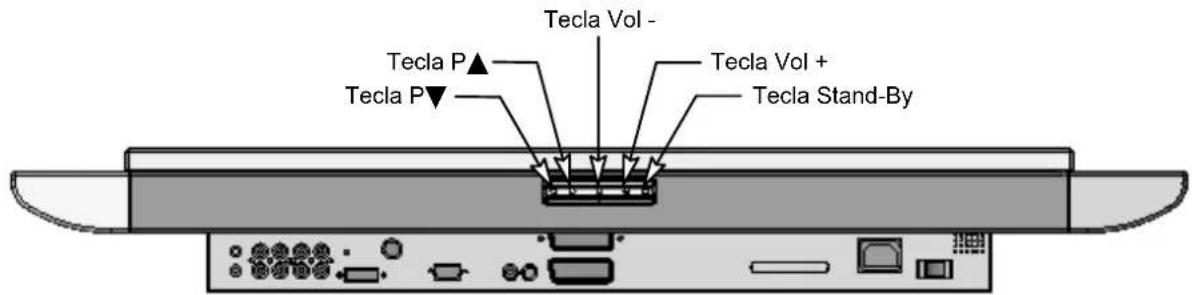
3.4 Teclas de comando no aparelho
As funções das teclas no aparelho correspondem às do telecomando!
4. Primeira colocação em funcionamento

Desligue todos os aparelhos participantes, incluindo o monitor TFT, antes de estabelecer qualquer ligação.
4.1 Colocação e desempacotamento
ESCOLHER UM LOCAL PARA COLOCAÇÃO
Direcção do olhar
- Apesar do grande ângulo visual, o monitor TFT oferece a melhor performance se olhar na perpendicular para o ecrã. Oriente o ecrã para a direcção do olhar mais frequentemente utilizada.
Local de colocação
- Reflexão de luz
Evite a colocação diante de janelas ou outras fontes de luz.
- Acesso à entrada da rede
A entrada da rede e o interruptor de rede devem ser facilmente acessíveis a qualquer momento.
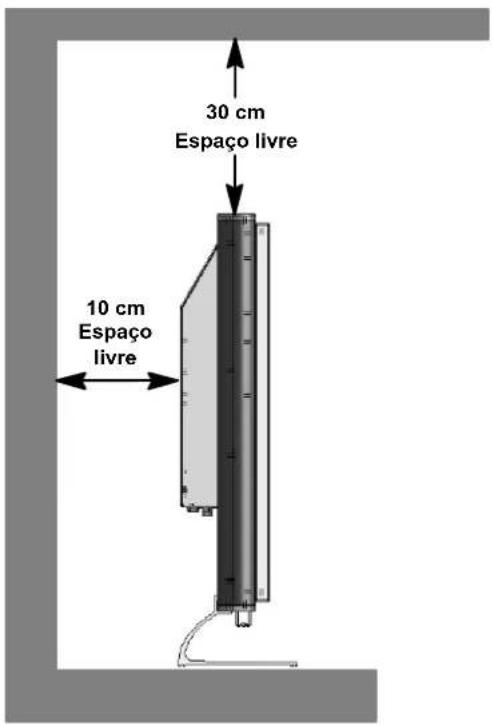
-Entrada de ar
De lado e atrás, deixe pelo menos uma distância de 10 cm relativamente aos móveis. Para cima, deve deixar pelo menos uma distância de 30 cm relativamente ao móvel ou ao tecto.
•Temperatura ambiente
Para um funcionamento seguro e fidedigno, a temperatura ambiente deve situar-se entre 5 °C e 35 °C.
DESEMPACOTAR
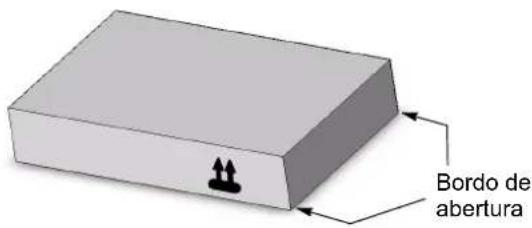
Coloque o cartão com o lado inferior sobre um piso firme. O lado superior é identificado pelo sentido das pontas das setas no lado longitudinal do cartão.
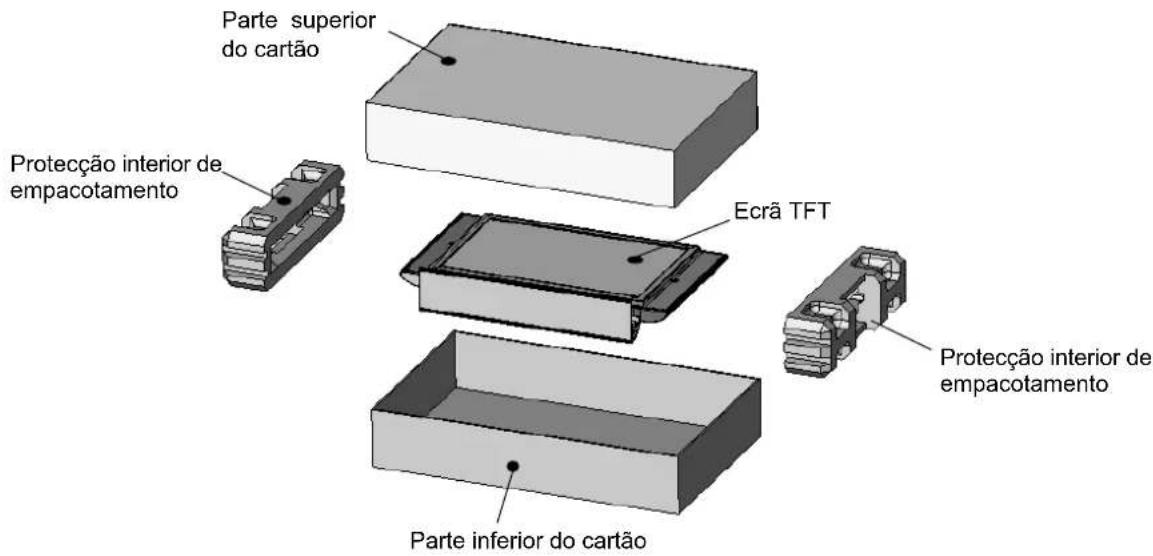
Corte a fita de empacotamento nos bordos de abertura e retire a parte superior do cartão para cima.
Para tirar para fora, segure o monitor TFT ao centro pelas duas protecções interiores de empacotamento.

Recomenda-se que o monitor TFT seja retirado por duas pessoas.
4.2 Conectar e ligar
Conectar (visão geral das ligações, consultar fig. na página 5)
Introduza o cabo de ligação à rede na tomada de entrada de rede no ecrã e a ficha numa tomada.
- Conexão de cabo / antena terrestre
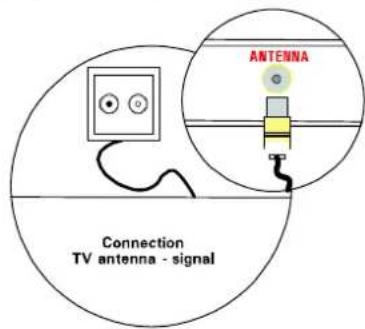
Caso pretenda efectuar a ligação de uma conexão de cabo ou de uma antena terrestre, utilize para o efeito a tomada ANTENNA.
Se receber o seu programa de televisão através de um satélite, conecte o seu receptor ao conector SCART 1 ou SCART 2, utilizando para o efeito um cabo SCART. Para além disso, o SCART 1 dispõe de uma ligação para fontes RGB, como p.ex., leitor de DVDs.
•PC
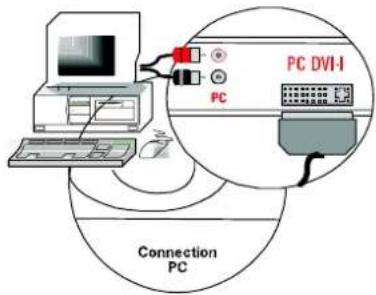
Para ligar o seu PC ao monitor TFT, utilize a tomada PC DVI-I. Se o seu PC possuir uma saída VGA analógica, utilize para a ligação um cabo DVI-I no HD-Sub de 15 pinos.

Nas placas gráficas de PC mais antigas pode suceder que o pino 9 esteja tapado. Se for este o caso, dirija-se à hotline de Assistência.
Preparação
-Telecomando
Abra o compartimento para as pilhas na parte de trás do telecomando e introduza as duas pilhas fornecidas juntamente (tipo LR03 Micro AAA). Preste atenção às indicações de polaridade na parte inferior do compartimento para pilhas. Volte a fechar o compartimento das pilhas.
Ligar
Comute o interruptor de rede na parte de trás do monitor para a posição "I". O monitor encontra-se agora em stand-by e pode ser ligado com o telecomando.
- Conexão de cabo / antena terrestre
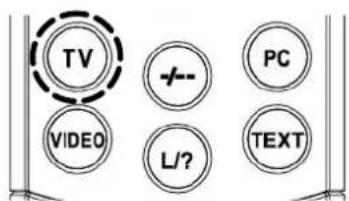
Ligue o monitor através da tecla TV no seu telecomando.
Ligue o seu receptor de satélite e ligue o monitor através da tecla VIDEO no seu telecomando. Tenha em atenção que, em função do conector SCART a que está ligado o seu receptor, é eventualmente necessário premir várias vezes a tecla VIDEO.
•PC
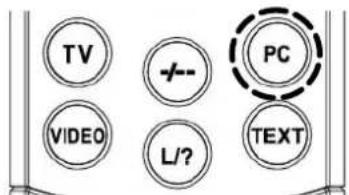
Ligue o ecrã através da tecla PC no seu telecomando e seleccione a respectiva entrada de sinal (PC(RGB) ou PC(DVI)). Para o efeito, chame o menu OSD do seu ecrã através da tecla MENU do telecomando e no submenu INPUTS, seleccione o seu sinal de entrada.
4.3 Utilização do menu OSD
O seu monitor TFT pode ser configurado e utilizado com auxílio do simples comando de menu OSD. Para o efeito, encontram-se disponíveis 6 teclas no seu telecomando:
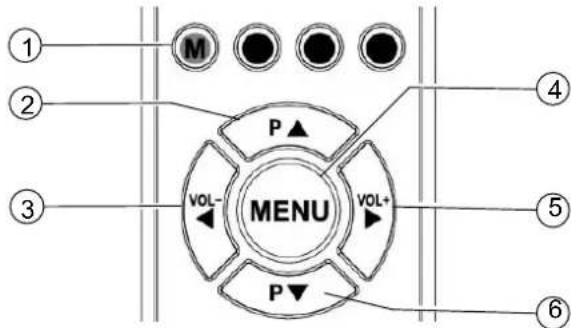
[1] Tecla M
Memoriza alterações efectuadas.
[2] Tecla P
Deslocar para cima no menu OSD. O menu seleccionado ou a função seleccionada fica com fundo de cor. Se as funções forem representadas sob a forma de valor ou de diagrama de barra, pode aumentar o valor através desta tecla.
[3] Tecla
Regressar ao menu anterior. Abandonar o submenu seleccionado ou a função seleccionada.
[4] Tecla MENU
Mostrar o menu principal OSD. O menu principal aparece na parte superior esquerda, na margem do ecrã. Apagar o menu OSD.
[5] Tecla ▶
Activa o submenu seleccionado ou a função seleccionada. A função de menu seleccionada aparece com fundo verde e pode ser modificada.
[6] Tecla P ▼
Deslocar para baixo no menu OSD. O menu seleccionado ou a função seleccionada fica com fundo de cor. Se as funções forem representadas sob a forma de valor ou de diagrama de barra, pode diminuir o valor através desta tecla.
MEMORIZAR MODIFICAÇÕES
As alterações por si efectuadas são memorizadas premindo a tecla M no seu telecomando (ver fig. em cima) ou abandonando o menu OSD.
4.4 Configurações base do menu OSD
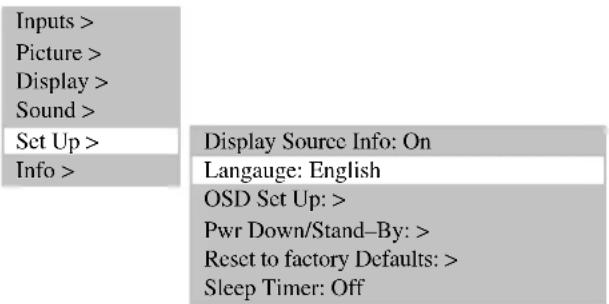
OSD, MODIFICAR IDIOMA
O seu ecrã dispõe de um menu OSD com 6 idiomas (alemão, inglês, francês, italiano, neerlandês e castelhano). Para modificar o idioma pré-configurado, chame no menu principal a função de menu SET UP. No submenu active a função de menu LANGUAGE e seleccione o idioma pretendido:
MODIFICAR AS PROPRIEDADES DO MENU OSD
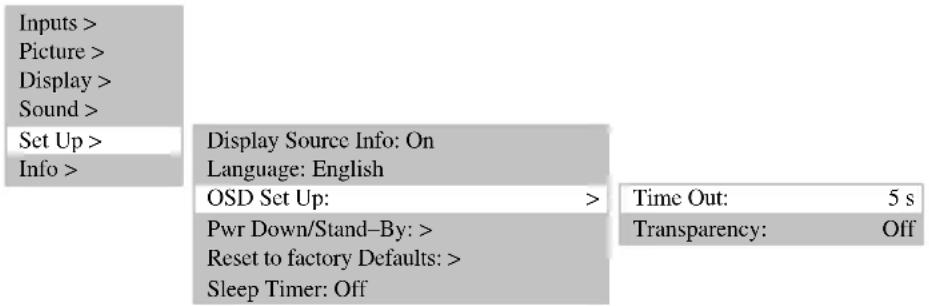
Para modificar a representação ou o tempo de mostragem (tempo que decorre entre a última actuação e a desactivação) do menu OSD, seleccione no menu principal a função de menu SET UP. No submenu OSD-SET UP terá à sua disposição um outro submenu com as funções de menu TIME OUT (possibilidades de seleção: 5, 10 e 15 segundos) e TRANSPARENCY (possibilidades de seleção: Activo e Desactivo):
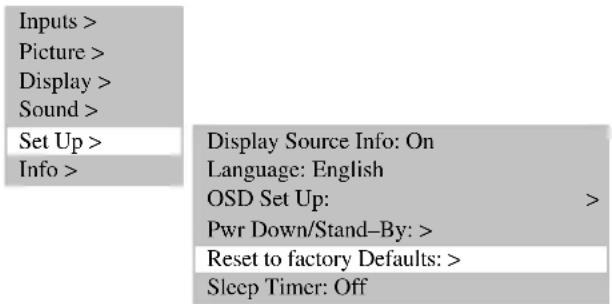
REPOR AJUSTES DE FÁBRICA
Tem a possibilidade de voltar a repor todas as modificações efectuadas no menu OSD para o ajuste de fábrica original. Para o efeito, seleccione no menu principal a função de menu SET UP e active no submenu a função de menu RESET TO FACTORY DEFAULTS:
4.5 Configurações na primeira colocação em funcionamento
FUNCIONAMENTO DE TV
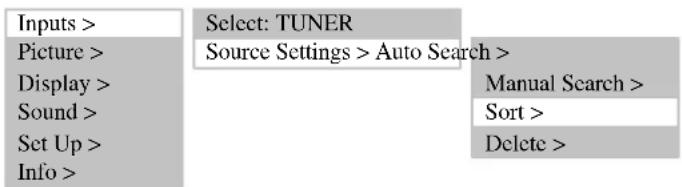
- Busca automática de postos emissores
Se receber os seus programas exclusivamente através de satélite, não precisa efectuar a busca automática de postos emissores.
Para iniciar a busca automática de postos emissores, proceda do seguinte modo:
Ligue o ecrã através da tecla TV no seu telecomando.
Chame o menu OSD através da tecla MENU do seu telecomando e seleccione a função de menu INPUTS. Abre-se um submenu.
No submenu, seleccione a função do menu SORCE SETTINGS. Abre-se mais um submenu.
Seleccione agora a função de menu AUTO SEARCH e active a função de submenu START SEARCH. A busca automática de postos emissores é iniciada.

flowchart
graph LR
    A["Inputs >"] --> B["Select: TUNER"]
    C["Picture >"] --> D["Source Settings > Auto Search >"]
    E["Display >"] --> F["Manual Search > Sort > Delete >"]
    G["Sound >"] --> F
    H["Set Up >"] --> F
    I["Info >"] --> F
    F --> J["Program Start Point: 01"]
    K["TV Standard: PAL BG"] --> L["Search Form: All programs"]
    L --> M["Start Search: ▶"]
SELECCIONAR EMISSOR DE TV
| 1 ARD | 2 | 3 | 4 | 5 | 6 | 7 | 8 | 9 | 10 |
| 11 ZDF | |||||||||
| 21 WDR | |||||||||
| 31 ____ | |||||||||
| 41 | |||||||||
| 51 | |||||||||
| 61 | |||||||||
| 71 | |||||||||
| 81 | |||||||||
| 91 | 99 | ||||||||
| (Verde)_: Selecção de um programa. Actual: 31 MENU: Terminar | |||||||||
| (Azul)_: Inserir um espaço de programa vazio | |||||||||
| (Amarelo)_: Mudar programa seleccionado para a posição actual | |||||||||
Modificar os nomes de programa
Se o monitor TFT conseguir identificar o nome do emissor a partir do sinal da televisão, o nome identificado é memorizado no número de programa ajustado. Se o nome do programa não for identificado, no nome aparece o número de programa (p.ex. PR02).
Proceda do seguinte modo, para modificar o nome do programa:
Com a tecla ▼ ou ▲, desloque a marcação para a função de menu NAME.
Prima agora a tecla ▶ para seleccionar a primeira posição de caracter.
Com as teclas ▼ e ▲ pode folhear através do conjunto de caracteres, até que apareça o caracter desejado na posição de caracter seleccionada.
Utilize a tecla ▶ para seleccionar a próxima posição de caracter.
- Repita os 3 passos anteriores até que tenha introduzido o nome. No máx. são possíveis 5 caracteres.

flowchart
graph LR
    A["Inputs >"] --> B["Select: TUNER"]
    C["Picture >"] --> D["Source Settings > Auto Search >"]
    E["Display >"] --> F["Manual Search >"]
    G["Sound >"] --> H["Sort >"]
    I["Set Up >"] --> J["Delete >"]
    K["Info >"] --> B
    B --> L["Programme: 01"]
    B --> M["TV Standard: PAL BG"]
    B --> N["Frequency: 055.25 MHz"]
    B --> O["Name: SW3"]
FUNCIONAMENTO DE PC
Ligue o ecrã através da tecla PC no seu telecomando.
Chame o menu OSD através da tecla MENU do seu telecomando. A função de menu INPUTS tem um fundo de cor.
No submenu SELECT, seleccione a respectiva entrada de sinal (PC (RGB) ou PC (DVI)).
Inputs >
Picture >
Display >
Sound >
Set Up >
Info >
Ao utilizar-se pela primeira vez um formato de vídeo analógico de PC (RGB), o monitor TFT executa automaticamente a função de Auto-ajuste. Durante este período de tempo, a imagem move-se ligeiramente num e noutro sentido, para atingir a posição e reprodução ideais.

A posição H/V (horizontal/vertical) e o tamanho de imagem devem ser ajustados manualmente em alguns formatos de PC desfavoráveis. A função de Auto-ajuste depende muito da imagem. Muito adequada é a apresentação de uma imagem branca enchendo o ecrã.
Inputs >
Picture >
Display >
Sound >
Set Up >
Info >
Tem a possibilidade de memorizar formatos frequentemente utilizados como formatos do utilizador. O ecrã reconhece os formatos memorizados e, de imediato, representa-os correctamente sem executar a função de Auto-ajuste.
No menu principal, seleccione a função de menu INPUTS e chame o submenu SOURCE SETTINGS. Abre-se mais um submenu.
Active a função de menu Formatos do utilizador.
Com a função de menu RECALL determina o formato do utilizador actualmente configurado. Pode agora registar o formato do utilizador, por exemplo, na posição 1 (são possíveis 8 posições) através da função de menu SAVE.
Inputs >
Picture >
Display >
Sound >
Set Up >
Info >
5. Utilização diária
5.1 Ligar / Desligar
LIGAR
Para ligar o monitor TFT, coloque o interruptor de rede na posição "I".
- O LED STAND-BY no sensor de infravermelhos está aceso em cor-de-laranja.
Prima agora uma das teclas numéricas no telecomando, para colocar o monitor TFT em funcionamento. - O LED de FUNCIONAMENTO no sensor de infravermelhos acende em verde.
DESLIGAR
Prima a tecla stand-by no telecomando, o monitor TFT volta para o funcionamento de stand-by.
- O LED STAND-BY no sensor de infravermelhos está aceso em cor-de-laranja.
Para voltar a desligar por completo o monitor TFT, coloque o interruptor de rede na posição "0".
5.2 Ajustar o som
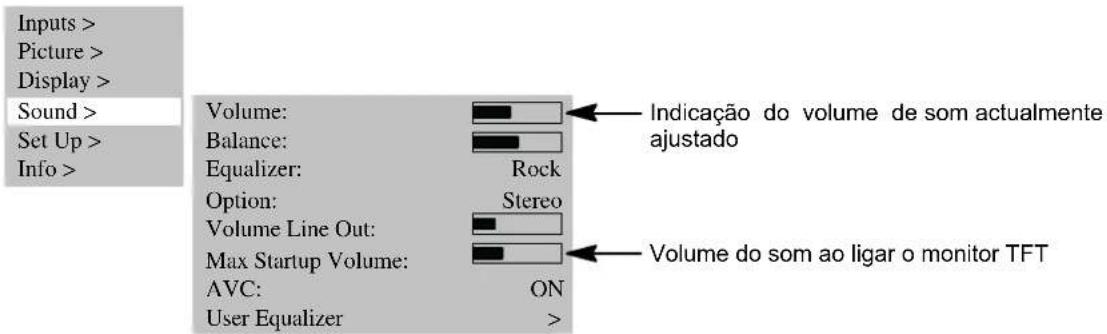
AJUSTAR O VOLUME DE SOM
Accione a tecla ◀ (Vol -) ou ▶ (Vol +) no telecomando, para ajustar o volume de som pretendido.
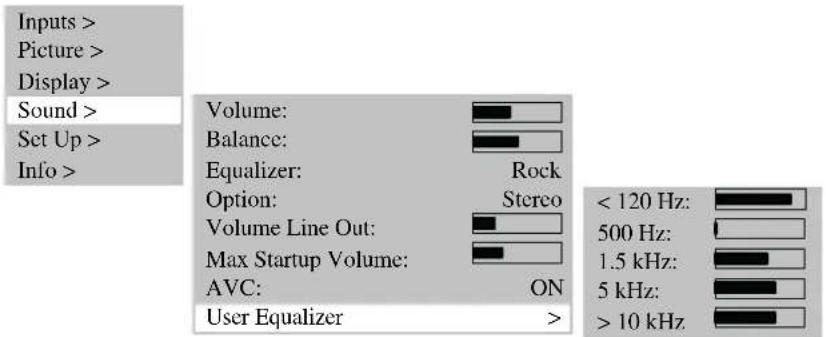
AJUSTE DO SOM
Através da função de menu EQUALIZER pode ajustar padrões de som pré-definidos.
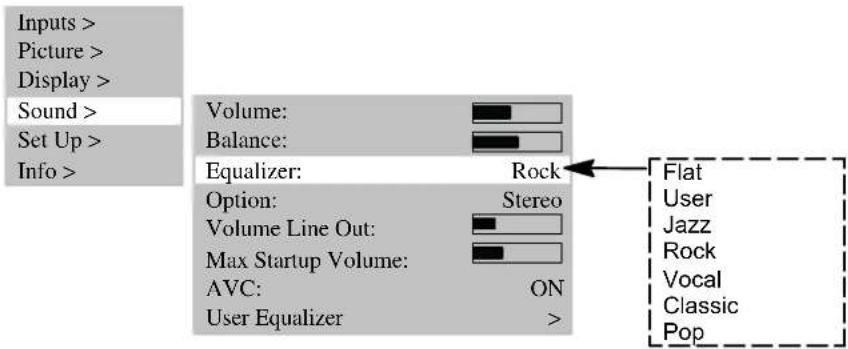
Seleccione a função de menu USER EQUALIZER, para criar o seu padrão de som individual.
DESACTIVAÇÃO DO SOM
Prima a tecla no telecomando. O som é desligado e no ecrã, durante aprox. 3 segundos, aparece a seguinte janela informativa:
TUNER: 2 ZDF STUMM
O som volta a ser ligado, se premir a tecla , ◀ (Vol -) ou ▶ (Vol +) no telecomando. No ecrã surge, durante aprox. 3 segundos, a seguinte janela informativa:
TUNER: 2 ZDF STEREO
5.3 Ajustar imagem
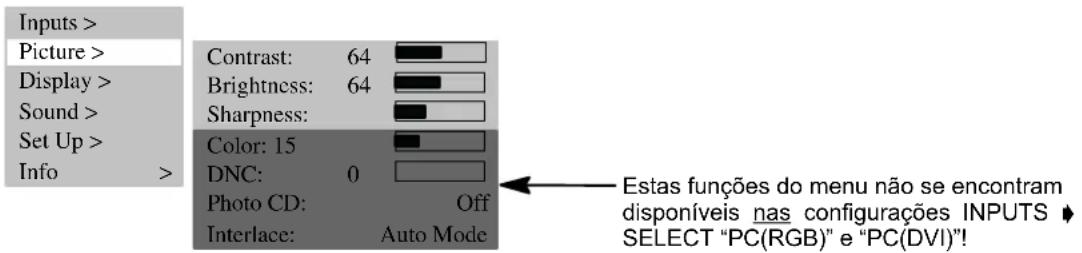
Tem a possibilidade de ajustar o contraste, a luminosidade, a nitidez da imagem e a cor para o valor desejado.
CONTRASTE / LUMINOSIDADE / NITIDEZ DA IMAGEM / COR
Prima a tecla ▲ para aumentar ou ▼ para diminuir os valores.
- Com o ajuste SHARPNESS é possível melhorar a representação da imagem.
- A função de menu COLOR permite a regulação das cores:
Prima a tecla ▲, a imagem torna-se mais esverdeada. Prima a tecla ▼, a imagem torna-se mais avermelhada.
FORMATO DE IMAGEM
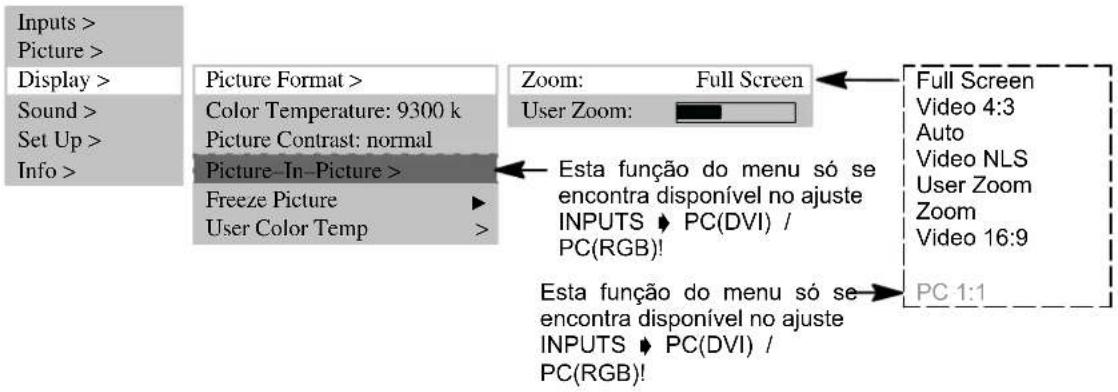
Na função de menu DISPLAY ➕ FORMAT ➕ ZOOM, pode seleccionar os formatos pré-configurados.
A função de menu USER ZOOM dá-lhe a possibilidade de criar um formato do utilizador próprio. Para activar o seu formato do utilizador, seleccione o USER ZOOM na função de menu ZOOM.
-Enchendo todo o ecrã
Neste ajuste de formato, a imagem é adaptada no sentido horizontal e vertical, de modo a que seja sempre visível uma imagem que encha todo o ecrã.
-Video 4:3
Este ajuste de formato representa uma imagem PAL 4:3, com uma relação de imagem correcta. No bordo esquerdo e direito da imagem são visíveis barras escuras.
●Auto
Este ajuste de formato ajusta automaticamente o sinal de entrada, no sentido horizontal e vertical, de modo a que a imagem encha sempre todo o ecrã. Reconhece formatos de filme 16:9 e faz o ajuste através de factores pré-definidos.
•Vídeo NLS
Este ajuste de formato ajusta automaticamente o sinal de entrada, no sentido horizontal e vertical, de modo a encher sempre todo o ecrã, mas não no sentido linear. Quer dizer, os conteúdos da imagem no centro do ecrã são representados de modo original, ocorrendo uma graduação mais forte quando nos aproximamos do bordo.
- Zoom do utilizador
Neste ajuste de formato, pode representar um formato individual de imagem na faixa de 40 % até 140 % do tamanho da imagem original.
- Zoom
A mudança manual do ajuste de formato vídeo 4:3 para o zoom alonga a imagem no sentido vertical e horizontal, aprox. 20 % para além da imagem que enche todo o ecrã. Desse modo, ao assistir a filmes em formato 4:3, reduzem-se as barras escuras no lado inferior e superior da imagem.
- Vídeo 16:9
Este ajuste de formato representa uma imagem PAL 4:3 de modo a que não sejam visíveis quaisquer barras escuras do lado direito e esquerdo da imagem.
Para mudar os formatos, prima repetidamente a tecla F ⊕ no telecomando.
5.4 Funcionamento de televisão
O monitor TFT encontra-se em funcionamento de Stand-By.
Para ligar, prima uma das teclas numéricas 0...9 ou a tecla TV no telecomando.
- Durante a inicialização é mostrado o logotipo da firma.
- Em seguida, surge o último emissor de televisão seleccionado (número do programa) no ecrã. Ao mesmo tempo é mostrada, durante aprox. 3 segundos, a seguinte janela informativa:
TUNER: 2 ZDF STEREO
Prima a tecla P▲ou P▼para incrementar ou decrementar o número do programa por 1.
- Com as teclas numéricas no telecomando, pode seleccionar directamente cada número de programa.
TELETEXTO
O seu monitor TFT pode receber e apresentar informações de teletexto TOP/FLOF.
Seleccione um emissor de televisão com teletexto.
Prima a tecla TEXT no telecomando para visualizar o teletexto.
- A tecla vermelha, verde, amarela e azul no telecomando possuem, conforme o tipo de teletexto, diferentes funções que são indicadas na área inferior do teletexto.
5.5 Funcionamento de PC
Desligue o monitor TFT e o PC.
Conecte o seu PC e o monitor TFT através de um cabo de vídeo usual no comércio (ficha DVI no ecrã e ficha HD-Sub no PC).
Ligue novamente o monitor TFT e o PC.
- Na função de menu INPUTS ♦ SELECT deve estar configurado PC (RGB). Ao ligar, o monitor TFT detecta automaticamente o formato de imagem ajustado no PC. Esta informação é apresentada numa janela informativa.
RGB-1024x 768 Full Picture
5.6 Funcionamento com equipamentos adicionais
GRAVADOR DE VÍDEO
Desligue o monitor TFT e o gravador de vídeo.
Existem 3 possibilidades para ligar o seu gravador de vídeo ao monitor TFT:
- através do cabo de antena; para o efeito, leia as instruções de utilização do gravador de vídeo
- através de um cabo scart, no SCART1 ou SCART2
- se o seu gravador de vídeo possuir uma saída S-Video, conecte-a à entrada Y/C.
Ligue novamente o monitor TFT e o gravador de vídeo.
Para mudar para a entrada conectada (p.ex. SCART1), prima repetidamente a tecla VIDEO no telecomando.
SCART 1 Full Screen
LEITOR DE DVDS
DESLIGUE o monitor TFT e o leitor de DVDs.
- Conecte o seu leitor de DVDs ao SCART1 ou à entrada Y/C, se este possuir uma saída S-Video.
LIGUE novamente o monitor TFT e o leitor de DVDs.
Para comutar para a entrada conectada, prima repetidamente a tecla VÍDEO no telecomando.
YC Full Screen
5.7 Funções especiais
Por baixo da função de menu PROGRAM, introduza um número de programa ainda por utilizar.
Na função do menu FREQUENCY, deve introduzir directamente a frequência do emissor de televisão que está a procurar.
- Se a imagem não for perfeita, aumente ou diminua a frequência introduzida por pequenos passos.
- Se o emissor de televisão não emitir nenhum nome, pode introduzi-lo na função do menu NAME.

flowchart
graph LR
    A["Inputs >"] --> B["Select: TUNER"]
    C["Picture >"] --> D["Source Settings > Auto Search"]
    E["Display >"] --> F["Manual Search >"]
    G["Sound >"] --> H["Sort >"]
    I["Set Up >"] --> J["Delete >"]
    K["Info >"] --> L["Programme: 11"]
    L --> M["TV Standard: PAL BG"]
    L --> N["Frequency: 168.25 MHz"]
    L --> O["Name: HR"]
TEMPERATURA DA COR
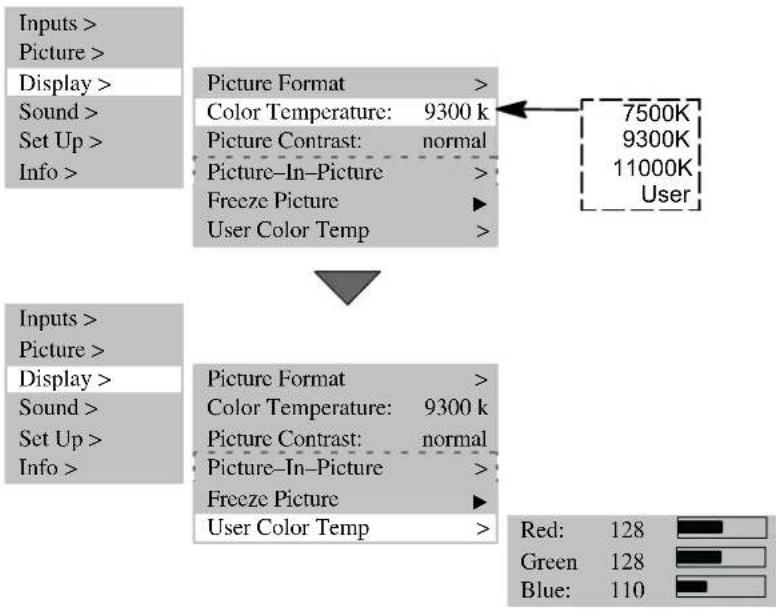
A temperatura da cor pode ser seleccionada entre 3 valores pré-definidos ou pode determinar-se um valor na função do menu USER COLOR TEMP.
Uma valor baixo da temperatura da cor aumenta a proporção de vermelho na imagem e faz com que pareça mais "quente". Com o crescimento da temperatura da cor, aumenta a proporção de luz azul, a imagem parece mais "fria".
flowchart
graph TD
    A["Inputs >"] --> B["Picture >"]
    B --> C["Display >"]
    C --> D["Sound >"]
    D --> E["Set Up >"]
    E --> F["Info >"]
    G["Picture Format"] --> H["Color Temperature: 9300 k"]
    G --> I["Picture Contrast: normal"]
    G --> J["Picture-In-Picture"]
    G --> K["Freeze Picture"]
    G --> L["User Color Temp"]
    M["7500K"] --> N["9300K"]
    M --> O["11000K"]
    P["Users"] --> Q["Red: 128 Green Blue: 110"]
IMAGEM PARADA
Pode criar uma imagem parada através da tecla FREEZE ou na função do menu FREEZE PICTURE.
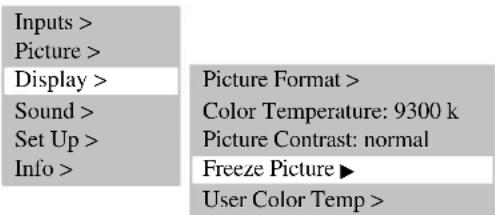
IMAGEM-A-IMAGEM
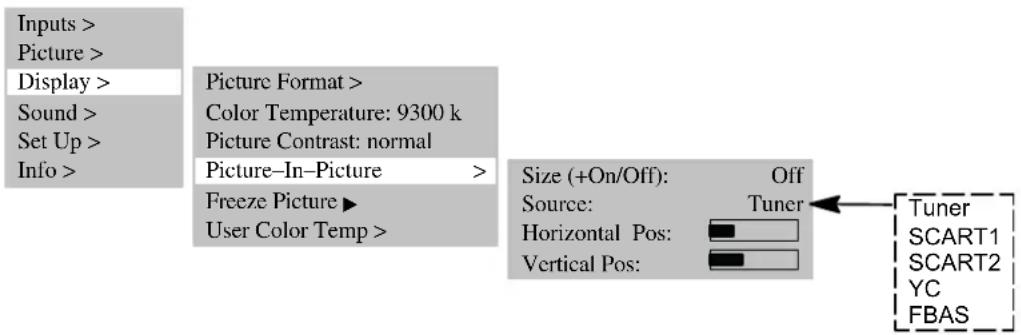
A função IMAGEM-A-IMAGEM permite apresentar imagens de vídeo na representação de sinais de PC.
- A função de menu PICTURE-IN-PICTURE só é mostrada nas configurações INPUTS ➕ SOURCE ➕ PC(DVI) / PC(RGB) ou a tecla PIP está activa.
Prima a tecla PIP, a imagem da entrada configurada (p.ex. sintonizador) na função do menu DISPLAY ➔ PICTURE-IN-PICTURE ➔ SOURCE é inserida na imagem a ser apresentada.
- Se nesta entrada não existir nenhum sinal, a janela mostrada permanece escura.
- A posição e o tamanho da janela podem ser configurados. Para activar as suas configurações individuais, deve mudar o estado da função do menu SIZE para ON.
DESACTIVAÇÃO\*AUTOMÁTICA
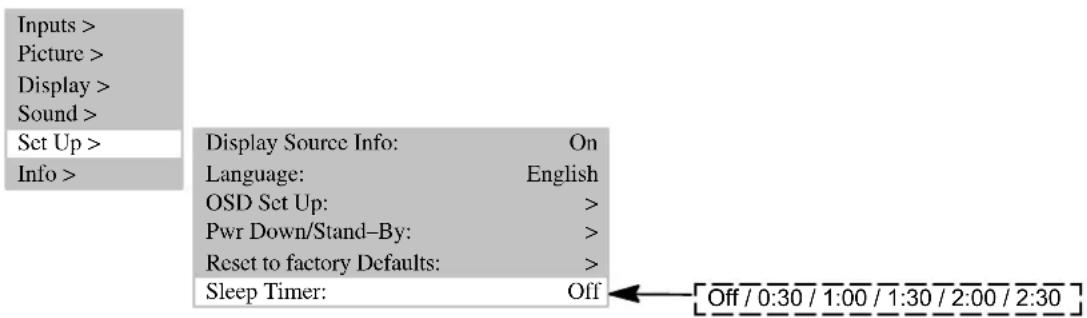
Pode configurar o monitor TFT, para que desligue automaticamente após um determinado período de tempo.
Na função de menu SLEEP TIMER, seleccione um dos tempos pré-definidos.
- Após decorrer este tempo, o monitor TFT desliga automaticamente.
MUDAR SOM DE CANAL DUPLO
O som de canal duplo é a designação para filmes nos quais o espectador tem a possibilidade de mudar entre a versão dobrada e o idioma original.
Se as emissões forem transmitidas com som de canal duplo, fica primeiro activo o canal A.
Prima a tecla M/S no telecomando para mudar para o canal B.
6. Resolução de defeitos
Se surgir um defeito durante a utilização do seu monitor TFT, leia os seguintes defeitos ou a sua resolução antes de entregar o aparelho para reparação. Possivelmente, pode eliminar você mesmo o defeito com muita facilidade. Se, por exemplo, a ficha de ligação à rede do ecrã não estiver introduzida na tomada ou se existirem problemas com o sistema de recepção (antena), pode presumir, erradamente, que o ecrã tem um defeito.

Se as indicações referidas para eliminar os defeitos não forem bem sucedidas, DESLIGUE o aparelho no interruptor de rede e retire a ficha de ligação à rede da tomada. Nunca tente reparar o aparelho nem retire a tampa traseira no aparelho.
| DEFEITO CAUSA POSSÍVEL RESOLUÇÃO POSSÍVEL | ||
| Sem imagem e sem som apesar da ficha de ligação à rede estar introduzida e o aparelho estar ligado. | ●Interruptor de rede na posição “0” (AUS).●A ficha de ligação à rede do aparelho não está introduzida na tomada.●Cabo de ligação à rede defeituoso. | ●Colocar o interruptor de rede na posição “I”.●Introduza a ficha do cabo de ligação à rede na tomada.●Efectuar uma chamada para a hotline de Assistência. |
| Ecrã escuro. | ●Ajuste do contraste demasiado reduzido.●Sem sinal de entrada, foi seleccionada a entrada errada. | ●Ajustar correctamente a luminosidade e/ou o contraste.●Verificar os cabos de ligação; atribuir a entrada correcta da fonte. |
| Cores fracas ou excessivas. | ●Cor mal ajustada.●Cabo de ligação conectado de modo errado. | ●Ajuste a cor (na função do menu IMAGEM).●Conectar correctamente o cabo. |
| A imagem está cortada ou não está centrada. | ●Posição da imagem mal ajustada. | ●Corrija a posição da imagem. |
| A imagem é demasiado grande ou pequena. | ●Formato da imagem mal ajustado. | ●Prima repetidamente a tecla F até a imagem ser apresentada de modo a enchendo todo o ecrã. |
| O telecomando não funciona. | ●As pilhas estão descarregadas.●Entre o telecomando e o sensor existe um obstáculo.●O telecomando encontra-se fora da sua área de funcionamento. | ●Insira pilhas novas.●Retire o obstáculo entre o telecomando e o sensor.●Utilize o telecomando na área indicada. |
| A imagem apresentada é demasiado escura. | ●A qualidade de imagem está mal ajustada. | ●Corrija a luminosidade da imagem e o contraste. |
| A imagem é apresentada, mas não existe som. | ●A desactivação do som está activa.●O volume do som está ajustado para o mínimo. | ●Prima a tecla no telecomando.●Aumente o volume do som. |
| Não são apresentados caracteres individuais (modo PC). | ●Ajuste correctamente a posição de fase.●Verifique o ajuste da largura da imagem.●Efectue ajustes automáticos. | |
| Barras horizontais nos sinais TV ou Vídeo. | ●Foi colocada uma fonte do sinal diante do ecrã.●A blindagem do cabo de vídeo é insuficiente. | ●Por norma, posicione as fontes de sinais de lado ou atrás do ecrã.●Utilize apenas cabos de sinais de alta qualidade com elevada atenuação. |
| Para repor novamente todas as configurações no estado original, utilize a função do menu CONFIGURAÇÕES ♦ CHAMAR AJUSTES DE FÁBRICA! | ||
Advertência da temperatura
Se o monitor TFT ficar demasiado quente, aparece uma janela de advertência vermelha no canto superior esquerdo do ecrã (ver fig. à esquerda). Se não providenciar uma ventilação adequada, o ecrã pode ser comutado automaticamente para o modo de Stand-By.
7. Dados técnicos
ECRÃ
| Tamanho / diagonal: 75 cm (30"), formato 15:9 | |
| Tamanho da imagem representável: 643 mm (horizontal) x 386 mm (vertical) | |
| Resolução: 1280 x 768 pixels | |
| Representação da cor: 16.7 milhões de cores em simultâneo | |
| Ângulo de observação: 170° típico | |
| Relação de contraste: 500:1 típico | |
| Densidade luminosa: 450 cd/m | 2 típico |
| Tempo de reacção: 25 mseg. | |
| Defeito de pixels: | Total de pontos claros e escuros ≤ 7 distância mínima entre dois pontos escuros ≥ 5 mm |
PADRÕES DE VÍDEO
| TV / Vídeo: PAL (BG, I, DK/K', M, L/L') / SECAM / NTSC | |
| Sintonizador de TV: PAL / SECAM, 47 - 861 MHz (VHF, UHF, Hyperband) | |
| PALplus, Cinescope: Reconhecimento automático do formato (enchendo todo o ecrã) | |
| Formatos: | 4:3, 16:9, vídeo NLS, enchendo todo o ecrã, zoom, zoom do utilizador(40 % - 140 %) |
| GAMA DE FREQUÊNCIAS PC | |
| Frequência horizontal: 30 - 80 kHz | |
| Frequência vertical: | 50 - 90 Hz |
| Frequência do relógio: | no máx. 140 MHz |
| Resoluções: | DOS: 640 x 480 @ 60 Hz, 720 x 400 @ 70 Hz,VGA: 640 x 480, SVGA: 800 x 600; XGA: 1024 x 768 50 Hz - 90 HzWXGA: 1280 x 768 @ 60 Hz,SXGA: 1280 x 1024 50 - 75 Hz |
| Resolução recomendada: | 1280 x 768 @ 60 Hz |
| Formatos: | 1:1, enchendo todo o ecrã, enchendo o formato, zoom, zoom do utilizador |
ENTRADAS / LIGAÇÕES / SINCRONIZAÇÃO
| Entrada PC / vídeo: | RBG analógico e reconhecimento automático de sincronização | |
| Ligações vídeo | Sintonizador da TV: SCART1: SCART2: SCART1/SCART2: CVBS: Y/C: | IEC, 75 Ohm, resistência de entrada RGB, entrada CVBS, saída CVBS, entrada CVBS, saída CVBS, Entrada/saída áudio RCA-Cinch MiniDIN (HOSIDEN) |
| PC Ligação analógica/digital: | DVI-I | |
| Ligações áudio | Altifalante integrado: Entrada estéreo: Saída estéreo: | 2 x 2 faixa larga com 2 x 7 W, sinosoidal 3 x Cinch 1Vrms (CVBS, Y/C, PC), 2 x SCART 1 Vrms 1 x Cinch, regulável |
| Sincronização: | Sincronização para verde, Composite Sync com reconhecimento automático, sincronização H e V independente | |
| Elementos de comando: | Interruptor de rede, telecomando IR (menu OSD 6 idiomas) | |
| CONDIÇÕES DE FUNCIONAMENTO | ||
| Temperatura: | 5 °C - +35 °C (em funcionamento), -20 °C - +60 °C (armazenado) | |
| Humidade atmosférica: 20 % - 85 % (não condensada) | ||
| Altura: | 2.000 m (7.000 ft) no máx. | |
| LIGAÇÃO À REDE DOS DADOS | ||
| Alimentação eléctrica: 220 V - 240 V AC | ||
| Frequência da rede: | 50 Hz ± 10 % | |
| Consumo de energia: | 140 W típico, 5 W em modo de Stand-By | |
| DIMENSÕES E PESO | ||
| Ecrã A x L x P: | 535 mm x 870 mm x 140 mm | |
| Peso: | 17 kg | |
Innholdsfortegnelse




- COLLEGAMENTO ALLA RETE ED UTILIZZO
- ORDINAMENTO EMITTENTI TV
- Normas
- Indicações importantes
- GENERALIDADES
- CONDIÇÕES AMBIENTE
- LIGAÇÃO À REDE E COMANDO
- PERTURBAÇÕES
- LIMPEZA E CONSERVAÇÃO
- PILHAS
- OUTRAS INDICAÇÕES
- Visão geral
- Equipamento
- Âmbito de fornecimento
- Ligações
- Teclas de comando e funções do telecomando
- Teclas de comando no aparelho
- Primeira colocação em funcionamento
- Colocação e desempacotamento
- ESCOLHER UM LOCAL PARA COLOCAÇÃO
- Direcção do olhar
- Local de colocação
- DESEMPACOTAR
- Conectar e ligar
- Preparação
- -Telecomando
- Ligar
- - Conexão de cabo / antena terrestre
- •PC
- Utilização do menu OSD
- MEMORIZAR MODIFICAÇÕES
- Configurações base do menu OSD
- OSD, MODIFICAR IDIOMA
- MODIFICAR AS PROPRIEDADES DO MENU OSD
- REPOR AJUSTES DE FÁBRICA
- Configurações na primeira colocação em funcionamento
- FUNCIONAMENTO DE TV
- SELECCIONAR EMISSOR DE TV
- Modificar os nomes de programa
- FUNCIONAMENTO DE PC
- Utilização diária
- Ligar / Desligar
- DESLIGAR
- Ajustar o som
- AJUSTAR O VOLUME DE SOM
- AJUSTE DO SOM
- DESACTIVAÇÃO DO SOM
- Ajustar imagem
- CONTRASTE / LUMINOSIDADE / NITIDEZ DA IMAGEM / COR
- FORMATO DE IMAGEM
- Funcionamento de televisão
- TELETEXTO
- Funcionamento de PC
- Funcionamento com equipamentos adicionais
- GRAVADOR DE VÍDEO
- LEITOR DE DVDS
- Funções especiais
- TEMPERATURA DA COR
- IMAGEM PARADA
- IMAGEM-A-IMAGEM
- DESACTIVAÇÃO\*AUTOMÁTICA
- MUDAR SOM DE CANAL DUPLO
- Resolução de defeitos
- Dados técnicos
- Innholdsfortegnelse
Marca : MEDION
Modelo : LIFE P15025 (MD 20410)
Categoria : Televisão