LIFE P15025 (MD 20410) - Fjernsyn MEDION - Gratis bruksanvisning og manual
Finn enhetens veiledning gratis LIFE P15025 (MD 20410) MEDION i PDF-format.



| Produkttype | LCD-TV |
| Merke | Medion |
| Modell | LIFE P15025 (MD 20410) |
| Skjermdiagonal | 75 cm (30 tommer), format 15:9 |
| Oppløsning | 1280 x 768 piksler (WXGA) |
| Antall farger | 16,7 millioner |
| Synsvinkel | 170° (horisontal og vertikal) |
| Lysstyrke | 450 cd/m² |
| Kontrastforhold | 500:1 |
| Responstid | 25 ms |
| Mål (H × B × D) | 535 × 870 × 140 mm |
| Vekt | 17 kg |
| Strømforsyning | 220-240 V AC, 50 Hz |
| Strømforbruk (på) | 140 W typisk |
| Strømforbruk (standby) | 5 W |
| TV-standarder | PAL (B/G, I, D/K, M, L/L'), SECAM, NTSC |
| TV-mottak | VHF, UHF, Hyperbånd (47-861 MHz) |
| Videotilkoblinger | 2 × SCART, 1 × S-Video, 1 × CVBS, 1 × DVI-I (analog og digital) |
| Lydtilkoblinger | Stereo inngang (3 × Cinch, 2 × SCART), stereo utgang (1 × Cinch) |
| Innebygde høyttalere | 2 × 7 W |
| Fjernkontroll | Infrarød, rekkevidde 6 m, batterier LR03 AAA |
| Driftstemperatur | 5 °C til 35 °C |
| Driftsfuktighet | 20% til 85% (ikke-kondenserende) |
| Vedlikehold og rengjøring | Koble fra før rengjøring; bruk en myk, lett fuktig klut; unngå kjemikalier |
| Sikkerhet | Ikke åpne apparatet; koble fra ved tordenvær eller langvarig fravær; hold batterier utilgjengelig for barn |
Ofte stilte spørsmål - LIFE P15025 (MD 20410) MEDION
Brukerspørsmål om LIFE P15025 (MD 20410) MEDION
0 spørsmål om dette apparatet. Svar på dem du kjenner, eller still ditt eget.
Still et nytt spørsmål om dette apparatet
Last ned instruksjonene for din Fjernsyn i PDF-format gratis! Finn veiledningen din LIFE P15025 (MD 20410) - MEDION og ta den elektroniske enheten tilbake i hendene. På denne siden er alle dokumenter som er nødvendige for bruken av enheten din publisert. LIFE P15025 (MD 20410) av merket MEDION.
BRUKSANVISNING LIFE P15025 (MD 20410) MEDION
- Den første ibrugtagning 7
Dette medfører brandfare pga. overophedning.
TILSLUTNING TIL STRÖMFORSYNING OG BETJENING
Dette medfører brandfare og fare for elektrisk stød.
Emballage og emballagedele kan recycles og bør indleveres til genbrug, når de ikke skal bruges mere.
3. Oversigt
[9] Knap til reducering af lydstyrke / retningstast, venstre
Ændring af programnavn
Sluk for TFT-skærm og PC.
5.6 Drift med andre apparater
VIDEORECORDER
SLUK for TFT-skærm og videorecorder.
Når der vises film med denne teknik, er kanal A aktiveret på forhånd.
- Normer 2
- Viktige merknader 2
- Oversikt 4
3.1 Følger med i esken 4
3.2 Tilkoblinger 5
3.3 Fjernkontrollens taster og funksjoner 6
3.4 Taster på apparatet 6
- Første gangs bruk 7
4.1 Utpakking og oppstilling 7
4.2 Koble til og slå på apparatet 8
4.3 Betjening med OSD-menyen 10
4.4 OSD-menyens grunninnstillinger 11
4.5 Innstillinger ved første gangs bruk 11
- Normal betjening 13
5.1 Slå på / av 13
5.2 Innstilling av lyd 14
5.3 Innstilling av bilde 15
5.4 TV 16
5.5 PC 16
5.6 Bruk av andre apparater 16
5.7 Ekstra funksjoner 17
- Feilutbedring 19
- Tekniske data 20
1. Normer
Denne skjermen er et informasjonsteknologisk (IT) produkt som samsvarer med følgende EU-direktiver og -normer.
- 89/336/CEE av 3. mai 1989 med etterfølgende endringer (direktiv 92/31/CEE fra april 1992 og direktiv 93.68.CEE av 22. juli 1993)
- 73/23/CEE av 19. februar 1973 med etterfølgende endringer (direktiv 93/68/CEE av 22. juli 1993)
- EN55022, EN55020, EN61000-3-2/-3 (elektromagnetisk kompatibilitet)
•EN60965 (sikkerhetskrav)
Samsvar med disse kravene er sertifisert med C€ merket som er plassert på produktet.
Produsenten kan ikke stilles ansvarlig ved bruk utenom de driftsforhold som er beskrevet i denne bruksanvisningen. Produktansvars- og garantikrav vil da bortfalle.
2. Viktige merknader
Les og følg disse anvisningene slik at det ikke oppstår helsefare når apparatet brukes iht. tiltenkt bruk. Feil ved plassering og tilkobling kan skade dette og/eller andre tilkoblede apparater. Vær oppmerksom på og følg de advarslene som er angitt på apparatet. La aldri barn benytte elektriske apparater uten tilsyn.
GENERELT
Skjermen du har anskaffet oppfyller de høyeste kvalitetskravene i dette segmentet og er testet mht. feil på bildepunkter (pikselfeil). Selv om disse apparatene blir produsert med størst mulig omhu, kan det av tekniske grunner ikke utelukkes 100 % at noen bildepunkter er defekte.
Under visse betingelser kan det skje at skjermen begynner å avgi brummelyd. Denne brummingen kommer i de fleste tilfeller fra nettstrømforsyningen og kan oppstå som følge av at det er tilkoblet ulike typer jordkabler. Dette kan avhjelpes ved å bruke et strømfilter som hindrer "brumming" mellom den inngående antenneledningen og skjermens antenneinngang. Et slikt strømfilter kan kjøpes i spesialforretninger i form av en liten overgangsplugg.
Det kan også oppstå teknisk relatert støy i selve apparatet. En slik støy skal imidlertid ikke overskride den verdien som er angitt i apparatets tekniske spesifikasjoner.
Hvis skjermen er tilkoblet en utvendig antenne, må denne kobles til jord for å beskytte mot elektrisk støt og statisk elektrisitet. Jordforbindelsen skal være i samsvar med gjeldende forskifter.
DRIFTSOMGIVELSER
Skjermen må aldri brukes under driftsforhold som avviker fra de angitte tekniske dataene i denne bruksanvisningen. Avvikende forhold kan medføre fare pga. elektriske feil, brann eller svikt i apparatet.
Skjermen må beskyttes mot fuktighet. Med dette menes vedvarende høy luftfuktighet, plassering i nærheten av vann, dråper eller vannsprøyt og regn. Sett aldri vannfylte beholdere, som f.eks. vaser, oppå apparatet. I forbindelse med tilkobling til uteantenne må det sørges for at det ikke trenger vann inn i kabeltilkoblingen.
I så fall vil det være fare for elektrisk støt og for at det oppstår skader på apparatet som ikke lenger kan repareres.
Ikke utsett apparatet for sterk varme og direkte sollys. Ikke plasser det i nærheten av ild, varmeapparater eller ovner. Unngå at det bygges opp varme i apparatet. Ventilasjonsspaltene må ikke tildekkes. Sørg for en passende avstand til møbler og tak både over og under ventilasjonsspaltene og på sidene av apparatet. Heng aldri gardiner over apparatet. Dette medfører brannfare pga. overoppheting.
NETTILKOBLING OG BETJENING
For å koble skjermen fra strømforsyningen må nettbryteren slås av, og nettledningen fjernes fra stikkontakten. Skjermen må bare tilkobles en riktig installert jordet stikkontakt der nettspenningen samsvarer med apparatets tekniske data. Sørg for at det alltid er mulig å nå støpsel og stikkontakt.
Avvikende forhold kan medføre fare pga. elektriske feil, brann eller svikt i apparatet.
Plasser nettledningen på en slik måte at det ikke er fare for at personer kan bli hengende eller snuble i den.
Hvis skjermen blir revet ned på gulvet, er det risiko for personskade samt for at det oppstår skader på apparatet som ikke lenger kan repareres.
Bruk bare den medfølgende nettledningen. Sørg for at den ikke blir skadet og at den ikke modifiseres. Bruk aldri skadde nettledninger. Hvis nettledning eller støpsel er skadet, må displayet ikke lenger brukes.
Det vil i så fall være fare for elektrisk støt, brann eller for at apparatet ikke lenger fungerer.
Det er fare for elektrisk støt.
Nettstøpselet må aldri trekkes ut av stikkontakten ved å trekke i nettledningen. Unngå å plassere nettledningen i nærheten av varme gjenstander.
Dette medfører brannfare og fare for elektrisk støt.
Når skjermen ikke skal brukes i lengre tid, eller i tordenvær, må nettstøpselet av sikkerhetsgrunner trekkes ut av kontakten, og pluggen til antennen skal trekkes ut av antennekontakten.
Denne sikkerhetsforanstaltningen hindrer at det ev. oppstår brann, fare for elektrisk støt eller at apparatet blir skadet.
Slå av både skjermen og signalkilden før det opprettes forbindelse mellom to apparater.
Det er fare for elektrisk støt.
FEIL
Hvis skjermen eller nettledningen blir skadet, skal nettstøpselet trekkes ut av stikkontakten med det samme.
Trekk likeledes nettstøpselet ut av kontakten med en gang hvis det oppstår røyk, ubehagelig lukt eller uvanlige lyder fra apparatet. Følg samme prosedyre hvis det ikke kommer bilder på skjermen under bruk, eller när det er slått på. Forsøk aldri å fortsette bruken av skjermen i en slik tilstand.
Forsøk aldri selv å åpne apparatet og/eller reparere det. Det finnes ingen komponenter inne i skjermen som kan vedlike-holdes eller skiftes av brukeren selv. Henvend deg alltid til vår service-hotline eller et egnet reparasjonsverksted.
RENGJ∅RING OG VEDLIKEHOLD
Før installasjon, rengjøring og vedlikehold må skjermen slås av, og nettstøpselet skal trekkes ut av kontakten. Vent noen minutter til kondensatorene i apparatet er helt utladet.
Skjermen må bare rengjøres med en lett fuktet, myk klut. Unngå å bruke kjemiske løse- eller rengjøringsmidler, fordi dette vil skade apparatets overflate.
Trekk straks nettstøpselet ut av kontakten hvis det er kommet fremmedelementer som vann, andre væsker, metalldeler osv. inn i skjermen. Forsøk aldri å føre inn gjenstander i apparatet eller å stikke fingrene inn i det. Det er fare for elektrisk støt og personskade.
BATTERIER
Det kan være livsfarlig å svelge et batteri. Oppbevar derfor alltid batterier utilgjengelig for barn. Hvis en person eller et barn har svelget et batteri, må lege straks oppsøkes.
Brukte batterier skal straks fjernes fra fjernkontrollen, fordi de kan lekke og dermed forårsake skader.
De medfølgende batteriene må ikke gjenopplades eller reaktiveres på annen måte, og de må ikke demonteres, kastes i åpen ild eller kortsluttes.
Når skjermen er i satt i standby-modus, er den fremdeles koblet til strømnettet. Først når strømbryteren er stilt på "O", eller nettstøpselet er trukket ut av stikkontakten, er skjermen ikke lenger tilkoblet strømnettet.
Av ergonomiske grunner anbefales det at det ikke brukes røde eller blå skrifttyper eller symboler på en mørk bakgrunn. På grunn av den dårlige kontrasten gir et slik oppsett en svært dårlig lesbarhet, noe som raskt gjør øynene trette. Bruk derfor et skjermoppsett med så stor kontrast som mulig, som f.eks. svart skrift på hvit bakgrunn.
Avstanden fra øynene til apparatet bør være fem til seks ganger bildeflatens diagonal. Dermed oppnås optimal blikkavstand som ikke skaper smerter i øynene. I TV-rommet må det være så lyst at det også er mulig å lese. Ved for mye lys blir kontrasten dårligere. For lite lys anstrenger øynene på grunn av de skiftende lyse og mørke flatene på skjermen.
Emballasje og emballasjedeler som ikke skal brukes mer, bør innleveres til gjenvinning.
3. Oversikt
TFT-skjermen har en rekke forskjellige muligheter for tilkobling av PC, DVD-spiller, videoopptaker, videokamera osv. Alle bilder blir vist knivskarpt og uten forvrengninger på den helt flate skjermoverflaten, uansett om det dreier seg om TV-, video- eller PC-bilder. Samtidig har bildene en fremragende lysstyrke og usedvanlig klare farger. Den store skjermdiagonalen på 75 cm med et lengdeforhold på 15:9 og den svært beskjedne dybden er også verd å legge merke til.Når skjermen skal brukes som TV-skjerm, må den kobles til antenne, satellittmottaker eller kabel-TV.
Betjeningen skjer interaktivt via den medfølgende fjernkontrollen og On-Screen-menyen (OSD). Her kan det foretas mange forskjellige innstillinger av bildekvaliteten.
Det nyutviklede kjølesystemet gjør at TFT-skjermen kan brukes uten forstyrrende viftestøy. TFT-skjermen er like stilllegående som et vanlig TV-apparat, og er derfor særdeles velegnet til bruk i stuer eller konferanserom.
Egenskaper
•Kvalitetskabinett av aluminium
•Viftefri konstruksjon
●Skjermdiagonal 75 cm
●15:9 format
●Horisontal/vertikal blikkvinkel 170 grader
-Integrert stereohøyttalersystem
- Innstillingsmuligheter på apparatet
- Digitalt kamfilter
●Kompatibel med PAL, SECAM og NTSC
- Kompatibel med VGA, SVGA, WXGA, XGA og SXGA
Tekst-TV
- Automatisk programidentifikasjon og kanalsortering
- Sleep timer
•Skjermsparer
- 2 x SCART-tilkoblinger
- 1 x S-video
- 1 x CVBS
- 1 x DVI (I) (analog og digital)
3.1 Følger med i esken
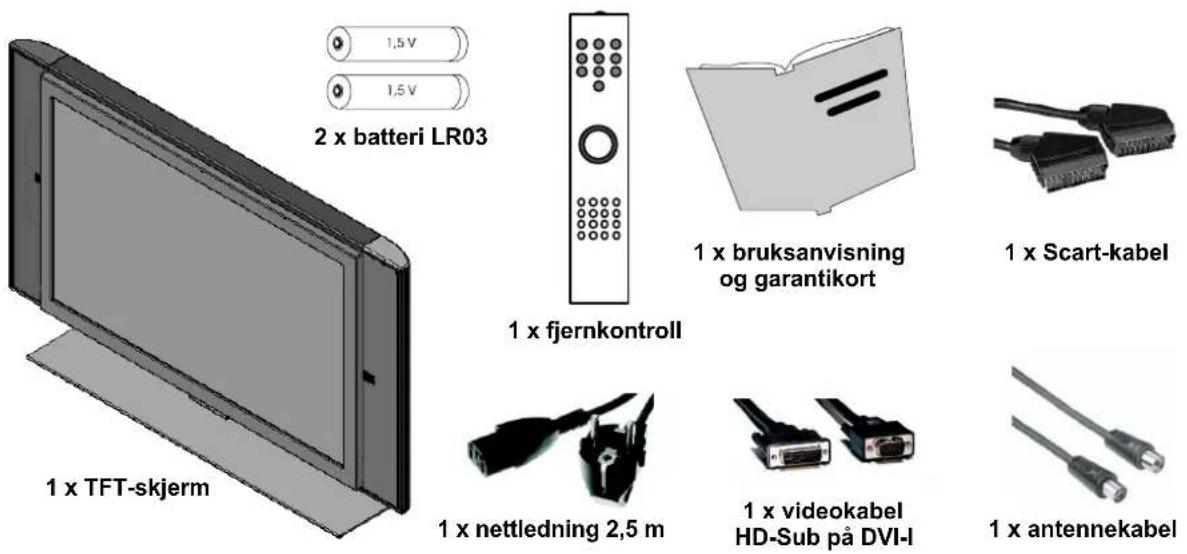
Når TFT-skjermen er pakket ut, må du kontrollere at alle deler er med i leveransen, og om skjermen ev. har fått transportskader. Leverandøren er bare ansvarlig for transportskader hvis det blir meldt fra om disse før apparatet tas i bruk. Hvis noe av leveransen mangler, må du ta kontakt med service-hotline. Oppbevar originalemballasjen til ev. senere bruk hvis skjermen skal transporteres.
Standardleveranse
3.2 Tilkoblinger
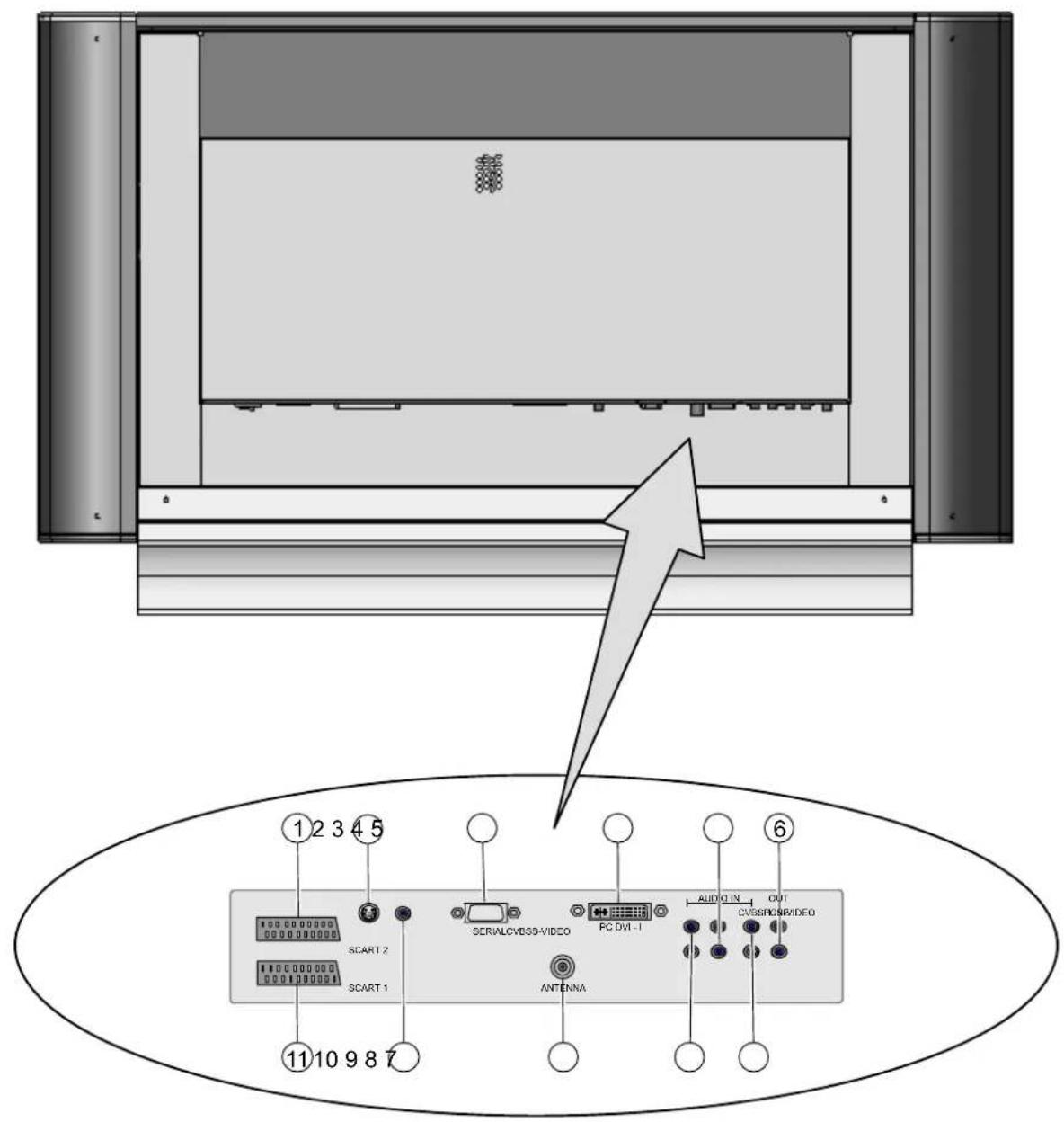
[1] SCART 2 - f.eks. tilkobling for videoopptaker
[2] S-VIDEO (Y/C) - f.eks. tilkobling for Camcorder med S-video-kontakt
[3] SERIAL - RS232 grensesnitt for servicefunksjoner
[4] PC DVI-I - tilkobling for PC (RGB ved analoge signaler, DVI ved digitale signaler)
[5] AUDIO IN PC - f.eks. tilkobling for PC med Line-Out-kontakt
[6] OUT LINE - f.eks. tilkobling for audioforsterker eller DVD-receiver
[7] AUDIO IN CVBS - f.eks. tilkobling for Camcorder med Video-Out-kontakt
[8] AUDIO IN VIDEO - f.eks. tilkobling for Camcorder med S-video-kontakt
[9] ANTENNA - tilkobling for TV-antennesignal (antenne- eller kabeltilkobling)
[10] CVBS - f.eks. tilkobling for Camcorder med Video-Out-kontakt
[11] SCART 1 - f.eks. tilkobling for satellittmottaker
3.3 Fjernkontrollens taster og funksjoner
TFT-skjermen kan bare styres via fjernkontrollen när nettstøpselet er koblet til en stikkontakt, og strømbryteren er slått på.
Den infrarøde fjernkontrollen fungerer bare hvis det ikke er noen hindringer mellom betjeningsenheten og den infrarøde føleren (nederst) på forsiden av skjermen. Fjernkontrollens rekkevidde er ca. 6 m.
Når batteriene blir svakere, blir fjernkontrollens rekkevidde redusert. I så fall må batteriene skiftes. Det må bare brukes 2 batterier av typen LR03 AAA 1,5 V.

Brukte batterier må ikke kastes sammen med husholdningsavfallet. De skal kasseres på et innsamlingssted for brukte batterier, f.eks. på kommunale miljøstasjoner eller hos forhandleren.
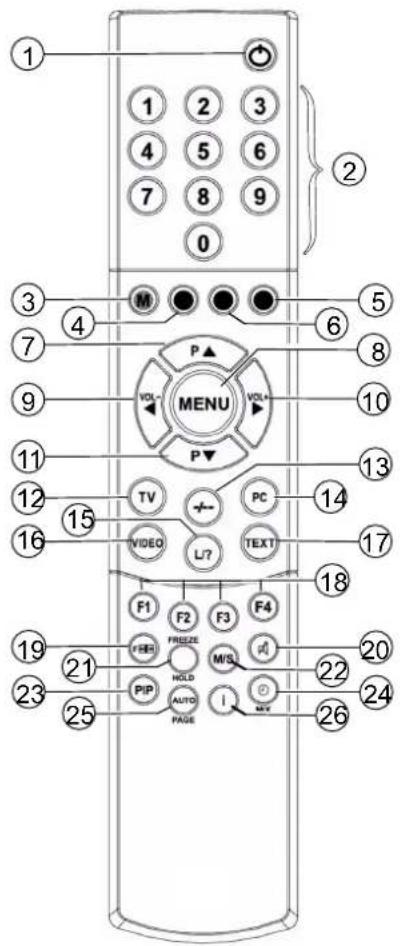
text_image
1 2 3 4 5 6 7 8 9 0 ② ③ ④ M P▲ VOL- VOL+ MENU P▼ 10 ⑦ ⑥ ⑤ 11 13 12 15 TV PC 14 16 VIDEO L?T TEXT 17 18 F1 F2 F3 F4 19 FREEZ M/S 20 21 HOLD 22 23 PIP AUTO 24 PAGE I MV 25[1] Standby-tast
[2] Programtaster 1-9, 0
[3] M-tast (memo), rød
[4] Grønn tast
[5] Blå tast
[6] Gul tast
[7] Tast for programvalg, oppover
[8] Menu-tast
[9] Tast til redusering av volum / retningstast, venstre
[10] Tast til økning av volum / retningstast, høyre
[11] Tast for programvalg, nedover
[12] Tast til direkte valg av TV
[13] Tast til skifte mellom ensifrede og flersifrede programnumre
[14] Tast til direkte valg av PC
[15] Tast til funksjonen programliste for TV eller funksjoner i tekst-TV
[16] Tast til direkte valg av video
[17] Tast til direkte valg av tekst-TV
[18] F2 = FREEZE-tast (tekst-TV)) F1 - F4 = Funksjonstaster til konfigurasjonsavhengige innstillinger
[19] Velgertast for bildeformat
[20] Tast til frakobling av lyden
[21] HOLD-tast
[22] M/S-tast
[23] PIP-tast (bilde-i-bilde)
[24] Tast til visning av klokkeslett / MIX-tast
[25] AUTO- eller PAGE-tast
[26] Info-tast

Utformingen av den vedlagte fjernkontrollen kan være ulik fjernkontrollen som er avbildet her.
3.4 Taster på apparatet
Funksjonene til tastene på apparatet svarer til funksjonene på fjernkontrollen!
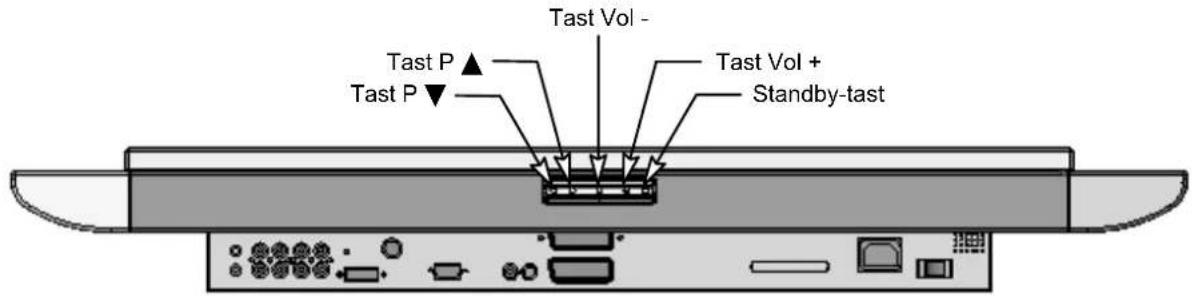
text_image
Tast Vol - Tast Vol + Tast P ▲ Tast P ▼ Tast Vol + Standby-tast4. Første gangs bruk

Slå av alle apparater, inklusive TFT-skjermen, før apparatene kobles til hverandre.
4.1 Utpakking og oppstilling
VALG AV PLASSERING
Blikkretning
- Tross TFT-skjermens store blikkvinkel får brukeren best utbytte hvis skjermen betraktes med en blikkretning som er vinkelrett på skjermen. Plasser skjermen slik at den passer til mest brukte blikkretningen.
Oppstillingssted
•Lysreflekser
Unngå å sette skjermen direkte vis-a-vis vinduer og andre lyskilder.
- Adgang til stikkontakt
Stikkontakt og strømbryter skal alltid være lett tilgjengelige.
- Ventilasjon
Sørg for en avstand på minst 10 cm til møbler både på siden og på baksiden av skjermen. På oversiden skal det være en avstand på minst 30 cm til møbler eller tak.
•Omgivelsestemperatur
Omgivelsestemperaturen skal ligge mellom 5 °C og 35 °C for at skjermen kan fungere både sikkert og stabilt.
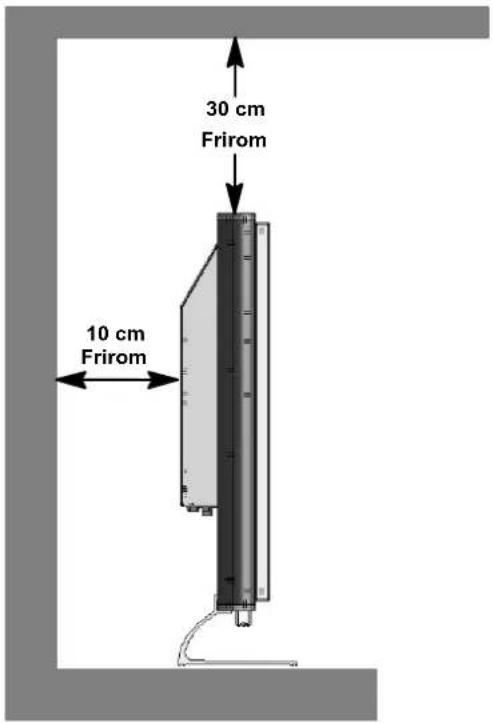
text_image
30 cm Frirom 10 cm FriromUTPAKKING
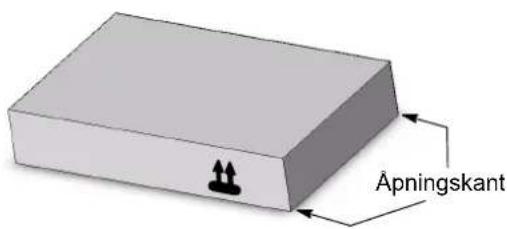
text_image
ApningskantPlasser esken loddrett med undersiden på et stabilt underlag. Eskens overside er merket med piler på langsiden.
Emballasjebåndet løsnes langs kanten av åpningen, og deretter løftes kassens overdel opp.
Når du skal løfte ut TFT-skjermen, tar du tak midt på de to emballasjeinnsatsene.

Det anbefales at TFT-skjermen løftes ut av to personer.
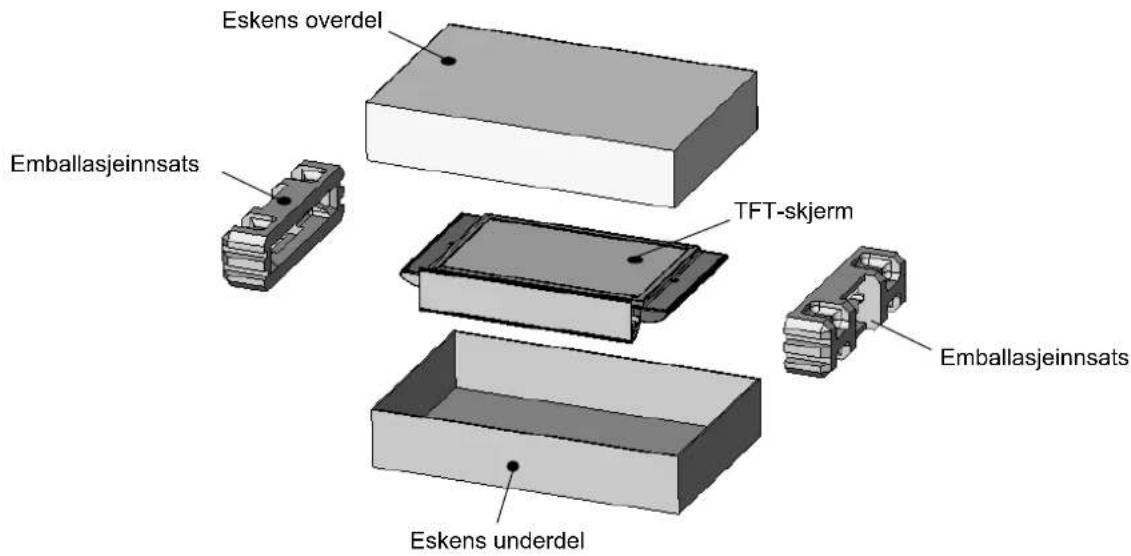
text_image
Eskens overdel Emballasjeinnsats TFT-skjerm Emballasjeinnsats Eskens underdel4.2 Koble til og slå på apparatet
Tilkobling (oversikt over tilkoblinger, se figur side 5)
Stikk nettledningen inn i strøminngangen på skjermen og nettstøpselet inn i en stikkontakt.
●Kabeltilkobling / antenne
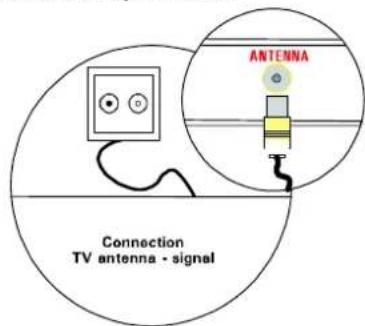
Når du skal koble til kabel-TV eller antenne, bruker du inngangen ANTENNA.
- Satellittmottaker
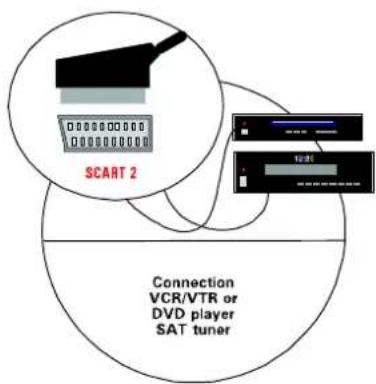
Når fjernsynsprogrammet blir mottatt over satellitt, skal mottakeren tilkobles med SCART-kabel i SCART 1- eller SCART 2-inngangen. SCART 1 har i tillegg tilkobling for RGB-kilder, for eksempel en DVD-spiller.
•PC
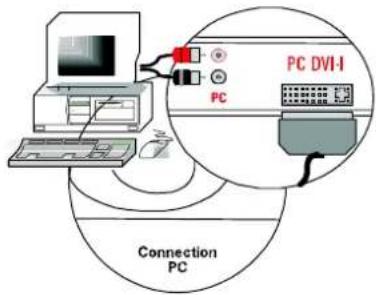
Ved tilkobling av en PC til TFT-skjermen brukes PC DVI-I inngangen. Hvis PC-en er utstyrt med en VGA-utgang, brukes en 15-polet DVI-I HD-Sub-kabel.

Ved eldre PC-grafikkort kan det skje at pol 9 er sperret. I så fall må du ta kontakt med service-hotline.
Forberedelse
•Fjernkontroll
Dekselet over batterirommet på baksiden av fjernkontrollen lukkes opp, og de to vedlagte batterier (type LR03 Mikro AAA) legges i. Sørg for å plassere batteriene riktig i henhold til markeringene av polretning i bunnen av batterirommet. Lukk batterirommet igjen.
Slå på
Sett strømbryteren på baksiden av skjermen i posisjon "I". Skjermen er nå i standby-modus og kan slås på med fjernkontrollen.
●Kabeltilkobling / antenne
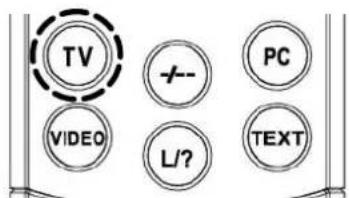
text_image
TV VIDEO L/?Slå på skjermen med TV-tasten på fjernkontrollen.
- Satellittmottaker
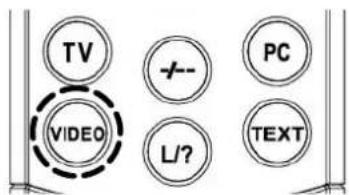
text_image
TV VIDEO L? PC TEXTSlå på satellittmottakeren, og slå deretter på skjermen med VIDEO-tasten på fjernkontrollen. Vær oppmerksom på VIDEO-tasten ev. må aktiveres flere ganger, avhengig av hvilken SCART-inngang mottakeren er koblet til.
•PC
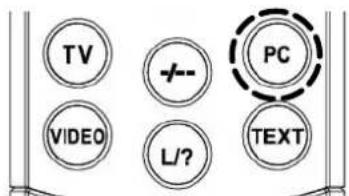
text_image
TV VIDEO L/?Slå på skjermen med PC-tasten på fjernkontrollen, og velg den aktuelle signalinngangen (PC(RGB) eller PC(DVI)). Dette gjøres ved å åpne skjermens OSD-meny via MENU-tasten på fjernkontrollen, og deretter kan inngangssignalet velges i undermenyen EINGÄNGE.
TFT-skjermen kan innstilles og betjenes ved hjelp av en enkel OSD-menystyring. Det finnes 6 taster på fjernkontrollen til dette formålet:
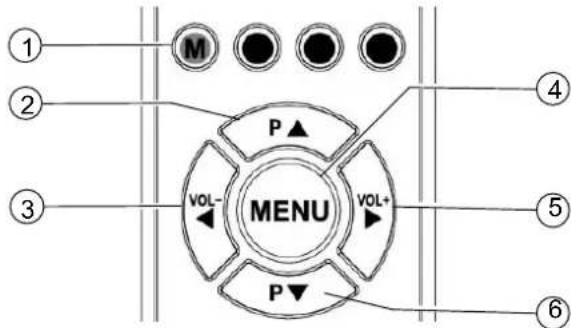
text_image
① ② ③ M P ▲ VOL- MENU P▼ VOL+ ④ ⑤ ⑥[1] M-tasten
Brukes til å lagre endringer.
[2] P ▲ -tasten
Brukes til å gå oppover i OSD-menyen. Den valgte menyen eller funksjonen blir merket med en farget bakgrunn. Hvis funksjonene vises som en verdi eller som et søylediagram, kan denne tasten brukes til å øke verdiene.
[3] -tasten
Brukes til å gå tilbake til forrige meny. Du går ut av forrige valgte undermeny eller funksjon.
[4] MENU-tasten
Brukes til å hente opp OSD-hovedmenyen. Hovedmenyen vises øverst på venstre side av skjermen. OSD-menyen lukkes.
[5] ▶ -tasten
Aktiverer den valgte undermenyen eller funksjonen. Det valgte menyelementet blir merket med grønn bakgrunnsfarge og kan endres.
[6] P ▼ -tasten
Brukes til å gå nedover i OSD-menyen. Den valgte menyen eller funksjonen blir merket med en farget bakgrunn. Hvis funksjonene vises som en verdi eller som et søylediagram, kan denne tasten brukes til å redusere verdiene.
LAGRE ENDRINGENE
Endringene blir lagret når du trykker på M-tasten på fjernkontrollen (se figur ovenfor), eller når du går ut av OSD-menyen.
4.4 OSD-menyens grunninnstillinger
ENDRING AV OSD-SPRÅK
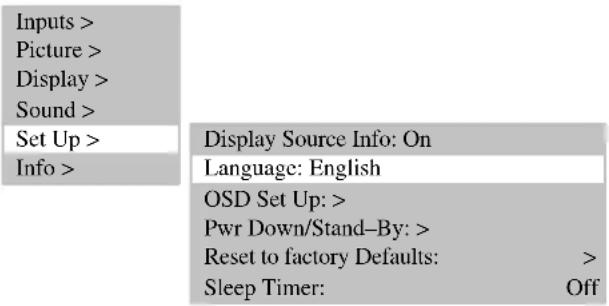
Skjermen er utstyrt med OSD-menyer på 6 språk (engelsk, tysk, fransk, italiensk, hollandsk og spansk). Hvis du skal endre det forhåndvalgte språket, velger du menyelementet SET UP i hovedmenyen. I undermenyen aktiverer du menyelementet LANGUAGE, og deretter velger du ønsket språk:
text_image
Inputs > Picture > Display > Sound > Set Up > Info > Display Source Info: On Language: English OSD Set Up: > Pwr Down/Stand-By: > Reset to factory Defaults: Sleep Timer: OffENDRING AV OSD-MENYENS EGENSKAPER
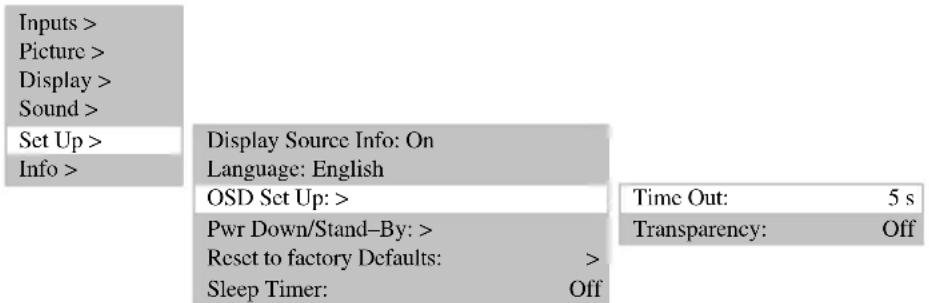
Hvis du skal endre OSD-menyens utseende eller visningstid (tidsintervallet fra siste aktivering til menyen forsvinner), velger du menyelementet SET UP i hovedmenyen. I undermenyen OSD SET UP finner du enda en undermeny med menyelementene TIME OUT (valgmuligheter: 5, 10 eller 15 sekunder) og TRANSPARENCY (valgmuligheter: på / av):
text_image
Inputs > Picture > Display > Sound > Set Up > Info > Display Source Info: On Language: English OSD Set Up: > Pwr Down/Stand-By: > Reset to factory Defaults: Sleep Timer: Off Time Out: 5 s Transparency: OffGJENOPPRETT FABRIKKINNSTILLINGER
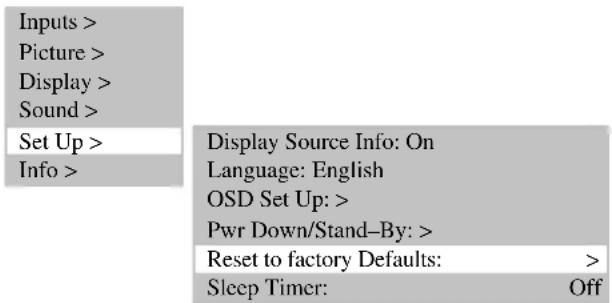
Det er mulig å tilbakestille alle endringer som er foretatt i OSD-menyen til de opprinnelige fabrikkinnstilte verdiene. I hovedmenyen velger du menyelementet SET UP, og deretter aktiverer du menyelementet RESET TO FACTORY DEFAULTS i undermenyen:
text_image
Inputs > Picture > Display > Sound > Set Up > Info > Display Source Info: On Language: English OSD Set Up: > Pwr Down/Stand-By: > Reset to factory Defaults: Sleep Timer: Off4.5 Innstillinger ved første gangs bruk
TV
• Automatisk kanalsøk
Hvis det bare blir mottatt programmer via satellitt, skal automatisk kanalsøk ikke utføres.
Det automatiske kanalsøket startes på følgende måte:
Slå på skjermen med TV-tasten på fjernkontrollen.
Hent frem OSD-menyen med MENU-tasten på fjernkontrollen, og velg menyelementet INPUTS. Det vises en undermeny.
F Velg menyelementet SOURCE SETTINGS i undermenyen. Det vises enda en undermeny.
^17 Velg nå menyelementet AUTO SEARCH og aktiver undermenyelementet START SEARCH. Det automatiske kanalsøket starter.

flowchart
graph LR
    A["Inputs >"] --> B["Select: TUNER"]
    C["Picture >"] --> D["Source Settings > Auto Search >"]
    E["Display >"] --> F["Manual Search > Sort > Delete >"]
    G["Sound >"] --> F
    H["Set Up >"] --> F
    I["Info >"] --> F
    J["TV Standard: PAL BG"] --> K["Search Form: All programs"]
    L["Start Search: ▶"] --> M["Program Start Point: 01"]
SORTERING AV TV-KANALER
| Inputs > | Select: TUNER | |
| Picture > | Source Settings > Auto Search > | |
| Display > | Manual Search > | |
| Sound > | Sort > | |
| Set Up > | Delete > | |
| Info > |
| 1 ARD | 2 | 3 | 4 | 5 | 6 | 7 | 8 | 9 | 10 |
| 11 ZDF | |||||||||
| 21 WDR | |||||||||
| 31 _ _ | |||||||||
| 41 | |||||||||
| 51 | |||||||||
| 61 | |||||||||
| 71 | |||||||||
| 81 | |||||||||
| 91 | 99 | ||||||||
| (Grønn)_: Valg av program. Aktuelt: 31 MENU: Avslutt | |||||||||
| (Blå)_: Innsetting av tom programplass | |||||||||
| (Gul)_: Det valgte programmet flyttes til den aktuelle posisjonen | |||||||||
Endring av programnavn
Hvis TFT-skjermen kan gjenkjenne kanalnavnet ut fra fjernsynssignalet, blir det gjenkjente kanalnavnet lagret i det innstilte programnummeret. Hvis programnavnet ikke kan gjenkjennes, vises programnummeret (f.eks. PR02) i navnefeltet.
Programnavn kan endres på følgende måte:
Flytt markeringen med tasten ▼ eller ▲ til menyelementet NAME.
Trykk nå på ▶-tasten for å velge den første tegnposisjonen.
Med tastene ▼ og ▲ kan du flytte deg gjennom tegnlisten til det ønskede tegnet står på den valgte tegnposisjonen.
Bruk ▶ -tasten til valg av neste tegnposisjon.
- Disse 3 trinnene gjentas inntil hele navnet er angitt. Du kan maksimalt bruke 5 tegn.

flowchart
graph LR
    A["Inputs >"] --> B["Select: TUNER"]
    C["Picture >"] --> D["Source Settings > Auto Search >"]
    E["Display >"] --> F["Manual Search >"]
    G["Sound >"] --> H["Sort >"]
    I["Set Up >"] --> J["Delete >"]
    K["Info >"] --> L["Programme: 01"]
    L --> M["TV Standard: PAL BG"]
    L --> N["Frequency: 055.25 MHz"]
    L --> O["Name: SW3"]
PC
• Valg av signalinngang
Slå på skjermen ved hjelp av PC-tasten på fjernkontrollen.
Hent OSD-menyen med MENU-tasten på fjernkontrollen. Menyelementet INPUTS blir merket med farget bakgrunn.
F Velg den ønskede signalinngangen (PC(RGB) eller PC(DVI)) i undermenyen SELECT.
| Inputs > | Select: PC (RGB) |
| Picture > | Source Settings > |
| Display > | |
| Sound > | |
| Set Up > | |
| Info > |
AUTO-ADJUST-FUNKSJON
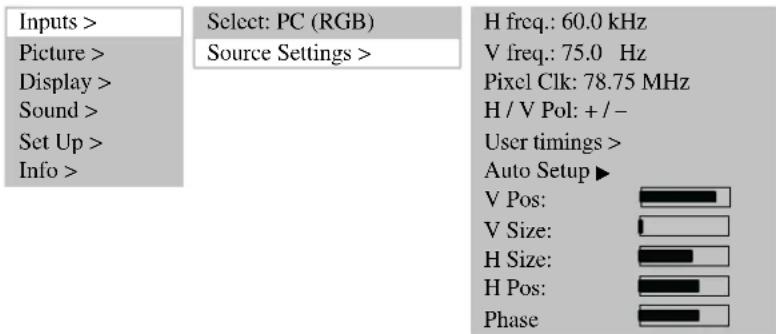
Når et videoformat (RGB) blir brukt første gang, utfører TFT-skjermen automatisk auto-adjust-funksjonen. I dette tidsrommet beveger skjermbildet seg noe frem og tilbake for å finne den optimale posisjon for gjengivelsen.

H/V (horisontal/vertikal) posisjon og bildestørrelse må innstilles manuelt for noen problematiske PC-formater. Det er en nær sammenheng mellom auto-adjust-funksjonen og bildegjengivelsen. Bilder som fyller ut skjermen på alle kanter, er velegnete til gjengivelse.
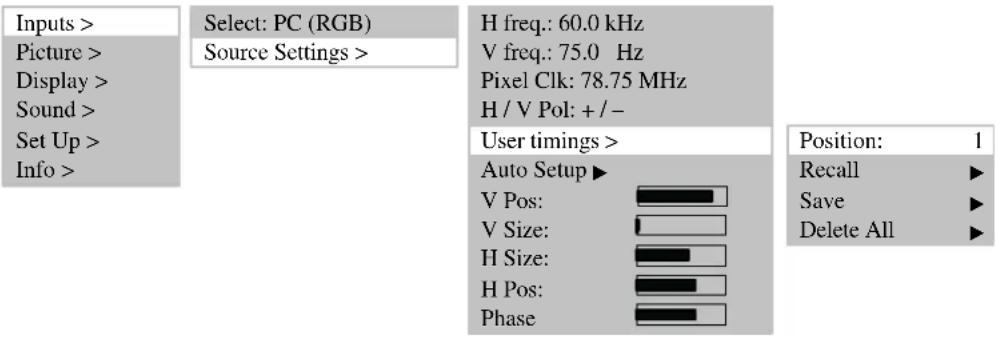
Det er mulig å lagre hyppig brukte formater som brukerdefinerte formater. Skjermen gjenkjenner de lagrede formatene og viser dem med det samme uten at det er nødvendig å utføre auto-adjust-funksjonen først.
I hovedmenyen velger du menyelementet INPUTS, og deretter velger du undermenyen SOURCE SETTINGS. Det vises da enda en undermeny.
Aktiver menyelementet Brukerdefinerte formater.
Med menyelementet RECALL blir det gjeldende valgte brukerdefinerte formatet hentet frem. Nå kan det brukerdefinerte formatet f.eks. lagres under posisjon 1 (det finnes 8 posisjoner i alt) med menyelementet SAVE.
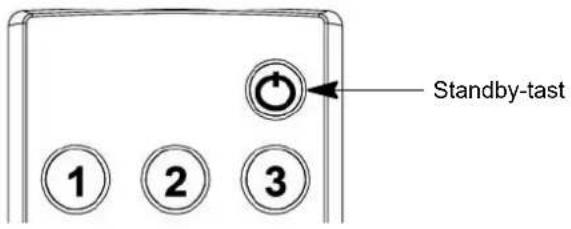
Trykk på standby-tasten på fjernkontrollen, og deretter skifter TFT-skjermen over til standby-modus igjen.
TFT-skjermen slås helt av när strømbryteren settes i posisjon "0".
text_image
Standby-tast 1 2 35.2 Innstilling av lyd
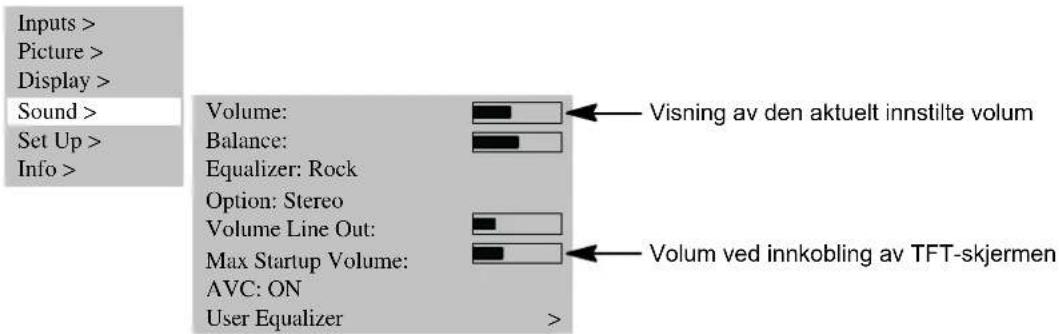
Trykk på tasten ◀ (Vol -) eller ▶ (Vol +) på fjernkontrollen for å velge ønsket volum.
text_image
Inputs > Picture > Display > Sound > Set Up > Info > Volume: Balance: Equalizer: Rock Option: Stereo Volume Line Out: Max Startup Volume: AVC: ON User Equalizer Visning av den aktuelt innstilte volum Volum ved innkobling av TFT-skjermenINNSTILLING AV LYD
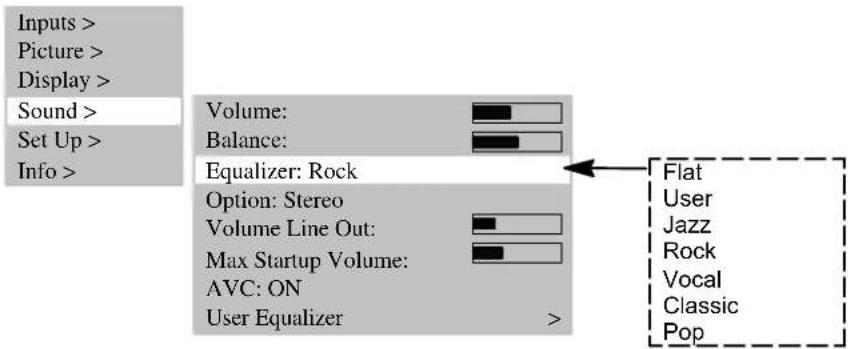
Under menyelementet EQUALIZER er det mulig å stille inn forhåndsdefinerte klangmønstre.
text_image
Inputs > Picture > Display > Sound > Set Up > Info > Volume: Balance: Equalizer: Rock Option: Stereo Volume Line Out: Max Startup Volume: AVC: ON User Equalizer Flat User Jazz Rock Vocal Classic PopVelg menyelementet USER EQUALIZER, der det er mulig å opprette personlige klangmønstre.
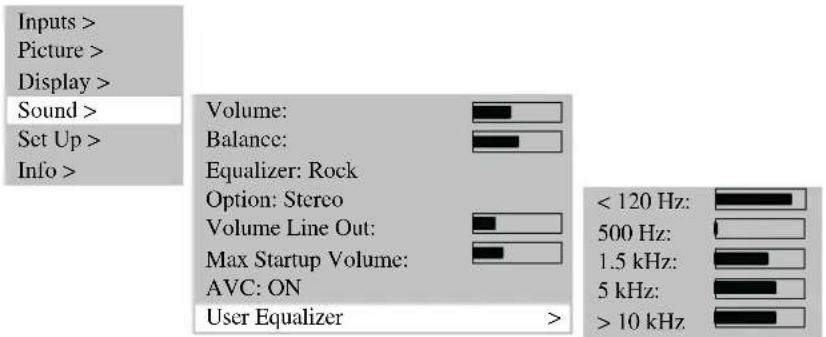
text_image
Inputs > Picture > Display > Sound > Set Up > Info > Volume: Balance: Equalizer: Rock Option: Stereo Volume Line Out: Max Startup Volume: AVC: ON User Equalizer < 120 Hz: 500 Hz: 1.5 kHz: 5 kHz: > 10 kHzSLÅ AV LYD
Trykk på tasten på fjernkontrollen. Lyden slås av, og på skjermen vises følgende informasjonsvindu i ca. 3 sekunder:
TUNER: 2 ZDF MUTE
Lyden slås på igjen när du trykker på ⚫, ◀ (Vol -) eller ▶ (Vol +)-tasten på fjernkontrollen. På skjermen vises fölgende Info-rute i ca. 3 sekunder:
TUNER: 2 ZDF STEREO
5.3 Innstilling av bilde
Kontrast, lysstyrke, bildeskarphet og farge kan innstilles etter ønske.
Trykk på ▲- tasten for å øke verdiene, eller på ▼ for å redusere verdiene.
- Med innstillingen SHARPNESS kan kvaliteten av det viste bilde forbedres.
- Med menyelementet COLOR kan fargebalansen endres:
- Hvis du trykker på tasten ▲, blir bildet mer grønnlig.
- Hvis du trykker på tasten ▼, blir bildet mer rødlig.
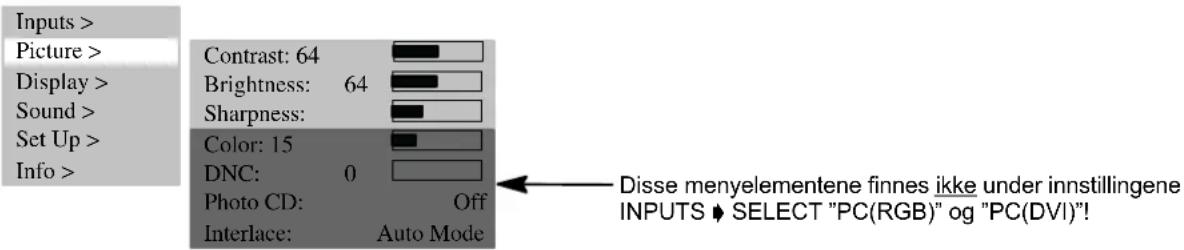
text_image
Inputs > Picture > Display > Sound > Set Up > Info > Contrast: 64 Brightness: 64 Sharpness: Color: 15 DNC: 0 Photo CD: Off Interlace: Auto Mode Disse menyelementene finnes ikke under innstillingene INPUTS ➔ SELECT "PC(RGB)" og "PC(DVI)!BILDEFORMAT
I menyelementet DISPLAY ➕ FORMAT ➕ ZOOM er det mulig å velge forhåndsinnstilte formater.
I menyelementet USER ZOOM er det mulig å opprette et personlig brukerformat. Det personlige brukerformat aktiveres ved å velge USER ZOOM i menyelementet ZOOM.
●Kant-til-kant-dekning
Med denne formatinnstillingen blir bildet tilpasset i høyden og i bredden, slik at bildet alltid fyller ut hele skjermen.
-Video 4:3
Med denne formatinnstillingen vises et PAL 4:3-bilde med riktig lengde/bredde-forhold. Det vises en mørk stripe på høyre og venstre side av bildet.
●Auto
Med denne formatinnstillingen skalerer inngangssignalet automatisk bildet i høyden og i bredden, slik at bildet alltid fyller ut skjermen. Med denne innstillingen blir 16:9 filmformater gjenkjent og skalert i henhold til de angitte faktorene.
-Video NLS
Med denne formatinnstillingen skalerer inngangssignalet automatisk bildet i høyden og i bredden, slik at bildet fyller ut skjermen, men dette skjer ikke lineært. Det betyr at bildet blir vist i originalformatet i midten av skjermområdet, mens det skjer en kraftigere skalering ut mot kanten.
- Brukerzoom
Med denne formatinnstillingen kan bildet vises med et individuelt tilpasset bildeformat fra 40 % til 140 % av den opprinnelige bildestørrelsen.
- Zoom
Når du skifter manuelt fra formatinnstillingen 4:3 til Zoom, blir bildet strukket ca. 20 % i høyden og i bredden utover den størrelsen som normalt fyller ut skjermen. På denne måten blir de svarte stripene over og under bildet redusert ved film i 4:3-format.
-Video 16:9
Med denne formatinnstillingen blir det vist et PAL 4:3-bilde, slik at det ikke vises mørke striper til høyre og venstre for bildet.
Du skifter mellom formatene ved å trykke gjentatte ganger på tasten F ⚠️ på fjernkontrollen.
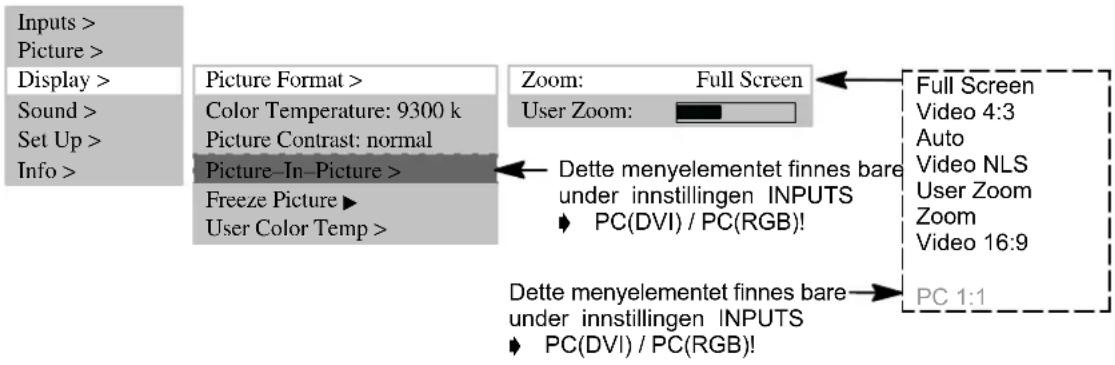
text_image
Inputs > Picture > Display > Sound > Set Up > Info > Picture Format > Color Temperature: 9300 k Picture Contrast: normal Picture-In-Picture > Freeze Picture ▶ User Color Temp > Zoom: Full Screen User Zoom: Dette menyelementet finnes bare under innstillingen INPUTS ► PC(DVI) / PC(RGB)! Dette menyelementet finnes bare under innstillingen INPUTS ► PC(DVI) / PC(RGB)! Full Screen Video 4:3 Auto Video NLS User Zoom Zoom Video 16:9 PC 1:15.4 TV
TFT-skjermen er seg i standby.
Du slår på skjermen ved å trykke på en av talltastene 0...9 eller på TV-tasten på fjernkontrollen.
- Under initialiseringen vises firmalogoen.
- Deretter vises den sist valgte TV-stasjonen (programnummer) på skjermen. Samtidig vises følgende info-rute i ca. 3 sekunder på skjermen:
TUNER: 2 ZDF STEREO
Trykk på tasten P▲el. P ▼for å øke eller redusere programnummeret med ett trinn.
- Alle programnumre kan velges direkte med tall-tastene på fjernkontrollen.
TEKST-TV
TFT-skjermen kan motta og vise TOP/FLOF-tekst-TV-informasjon.
Velg en TV-stasjon med Tekst-TV.
Trykk på TEXT-tasten på fjernkontrollen for å hente frem tekst-TV på skjermen.
- De enkelte tekst-TV-sidene kan velges direkte med tall-tastene.
- Den røde, grønne, gule og blå tasten på fjernkontrollen har, avhengig av tekst-TV-type, hver sin funksjon som blir vist i det nederste området av tekst-TV-siden.
5.5 PC
Slå av TFT-skjerm og PC.
Koble PC-en til TFT-skjermen med en vanlig videokabel (DVI-pluggen i skjermen og HD-sub-pluggen i PC-en).
Slå deretter på TFT-skjermen og PC-en igjen.
- I menyelementet INPUTS ➤ SELECT skal PC (RGB) være valgt. Når du slår på TFT-skjermen, gjenkjenner TFT-skjermen automatisk det innstilte bildeformatet i PC-en. Denne informasjonen blir vist i info-ruten.
RGB-1024x 768 Full Picture
5.6 Bruk av andre apparater
VIDEOOPPTAKER
Slå av TFT-skjerm og videoopptaker.
Det er 3 muligheter for tilkobling av videoopptaker til TFT-skjermen:
- Via antenneledningen. Les videoopptakerens bruksanvisning om dette.
- Med en Scart-kabel, enten i SCART1 eller SCART2.
- Hvis videoopptakeren er utstyrt med en S-video-utgang, skal denne kobles til Y/C-inngangen.
Slå deretter på TFT-skjermen og videoopptakeren igjen.
Du skifter om til den tilkoblede inngangen (f.eks. SCART1) ved å trykke flere ganger på VIDEO-tasten på fjernkontrollen.
SCART 1 Full Screen
DVD-SPILLER
Slå av TFT-skjerm og DVD-spilleren.
- Koble DVD-spilleren med SCART1 eller Y/C-inngangen hvis DVD-spilleren er utstyrt med en S-video-utgang.
Slå deretter på TFT-skjermen og DVD-spilleren igjen.
Du skifter om til den tilkoblede inngangen ved å trykke flere ganger på VIDEO-tasten på fjernkontrollen.
YC Full Screen
5.7 Ekstra funksjoner
MANUELT KANALS∅K
- Hvis bildet ikke vises optimalt, må den angitte frekvensen økes eller reduseres i små trinn.
●Hvis TV-stasjonen ikke selv sender ut navn, kan navnet angis under menyelementet NAME.

flowchart
graph LR
    A["Inputs >"] --> B["Select: TUNER"]
    C["Picture >"] --> D["Source Settings > Auto Search >"]
    E["Display >"] --> F["Manual Search >"]
    G["Sound >"] --> H["Sort >"]
    I["Set Up >"] --> J["Delete >"]
    K["Info >"] --> L["Programme: 11"]
    L --> M["TV Standard: PAL BG"]
    L --> N["Frequency: 168.25 MHz"]
    L --> O["Name: HR"]
FARGETEMPERATUR
Fargetemperaturen kan velges mellom 3 forhåndsdefinerte verdier, eller det kan angis en personlig verdi under menyelementet USER COLOR TEMP. En lav verdi for fargetemperatur øker bildets rødtoner, noe som får bildet til å virke "varmere". En høy verdi for fargetemperaturen øker bildets blåtoner, noe som får bildet til å virke "kaldere".
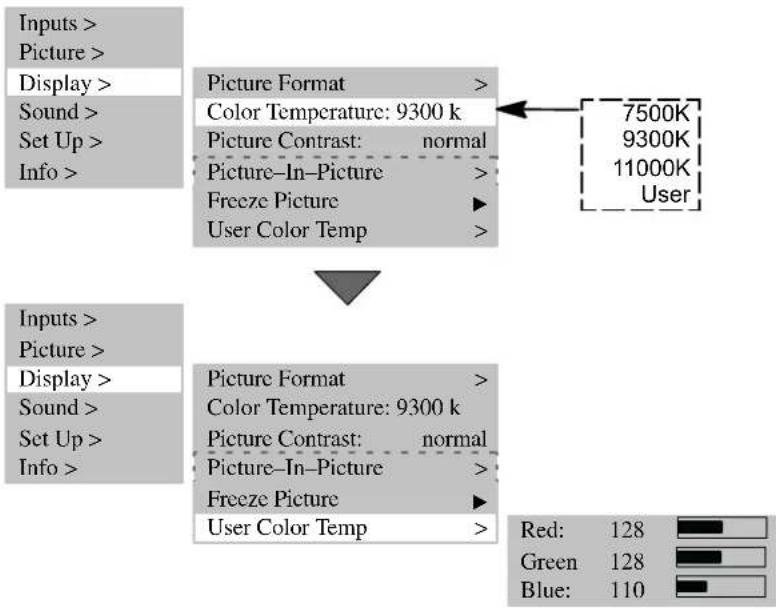
flowchart
graph TD
    A["Inputs >"] --> B["Picture >"]
    B --> C["Display >"]
    C --> D["Sound >"]
    D --> E["Set Up >"]
    E --> F["Info >"]
    G["Picture Format"] --> H["Color Temperature: 9300 k"]
    H --> I["Picture Contrast: normal"]
    I --> J["Picture-In-Picture"]
    J --> K["Freeze Picture"]
    K --> L["User Color Temp"]
    M["7500K"] --> N["9300K"]
    N --> O["11000K User"]
    P["Inputs >"] --> Q["Picture >"]
    Q --> R["Display >"]
    R --> S["Sound >"]
    S --> T["Set Up >"]
    T --> U["Info >"]
    V["Picture Format"] --> W["Color Temperature: 9300 k"]
    W --> X["Picture Contrast: normal"]
    X --> Y["Picture-In-Picture"]
    Y --> Z["Freeze Picture"]
    Z --> AA["User Color Temp"]
    AB["Red: 128 Green Blue: 128 110"] --> AC["Blue: 110"]
STILLBILDE
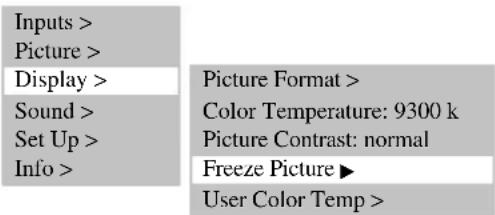
Et stillbilde kan genereres ved hjelp av FREEZE-tasten eller med menyelementet FREEZE PICTURE.
text_image
Inputs > Picture > Display > Sound > Set Up > Info > Picture Format > Color Temperature: 9300 k Picture Contrast: normal Freeze Picture ▶ User Color Temp >BILDE-I-BILDE
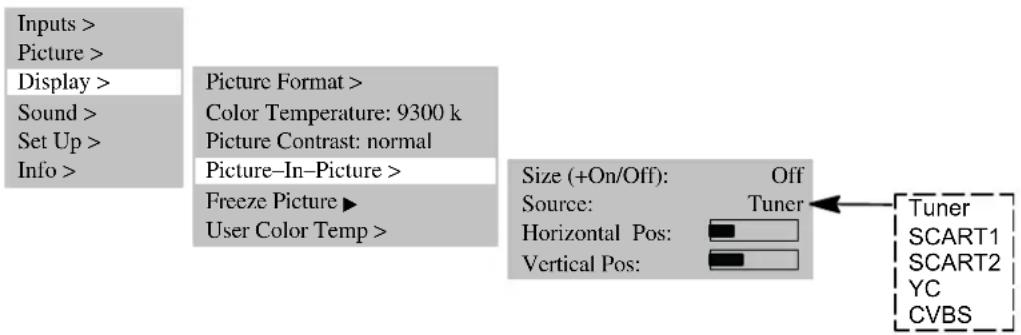
Funksjonen PICTURE-IN-PICTURE gir mulighet for å legge inn videobilder ved visning av PC-signaler.
- Menyelementet PICTURE-IN-PICTURE vises bare under innstillingene INPUTS ➕ SELECT ➕ PC(DVI) / PC(RGB), eller PIP-tasten er aktiv.
Trykk på PIP-tasten,bildet som er innstilt i menyelementet ANZEIGE ► PICTURE-IN-PICTURE ► SELECT (f.eks Tuner), vises i det aktuelle bildet. - Hvis det ikke kommer signal fra den aktuelle inngangen, forblir den innblendede ruten mørk.
- Rutens posisjon og størrelse kan endres. De personlige innstillingene kan aktiveres ved å velge på i menyelementet SIZE.
text_image
Inputs > Picture > Display > Sound > Set Up > Info > Picture Format > Color Temperature: 9300 k Picture Contrast: normal Picture-In-Picture > Freeze Picture ▶ User Color Temp > Size (+On/Off): Off Source: Tuner Horizontal Pos: Vertical Pos: Tuner SCART1 SCART2 YC CVBSAUTOMATISK UTKOBLING
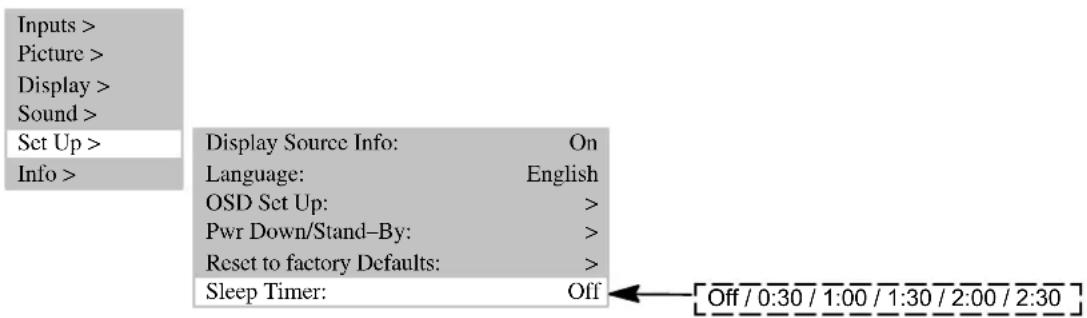
TFT-skjermen kan stilles inn slik at den automatisk blir slått av etter et bestemt tidsrom.
- Når dette tidsintervallet er omme, blir TFT-skjermen automatisk slått av.
text_image
Inputs > Picture > Display > Sound > Set Up > Info > Display Source Info: On Language: English OSD Set Up: > Pwr Down/Stand-By: > Reset to factory Defaults: > Sleep Timer: Off Off / 0:30 / 1:00 / 1:30 / 2:00 / 2:30SKIFTE TIL DOBBELT LYDKANALFUNKSJON
Med funksjonen Dobbelt lydkanal får tilskueren mulighet til å bytte mellom å høre filmen på originalspråket eller den synkroniserte versjonen.
Når du viser film med denne teknikken, er kanal A aktivert som standard.
Du skifter over til kanal B ved å trykke på M/S-tasten på fjernkontrollen.
6. Feilutbedring
Hvis det skulle oppstå feil under bruken av TFT-skjermen, anbefales det å lese listen over mulige feil nedenfor samt hvordan disse utbedres før apparatet innleveres til reparasjon. I mange tilfeller kan det være lett å utbedre feilen selv. Hvis skjermens støpsel f.eks. ikke er stukket helt inn i stikkontakten, eller hvis det er problemer med mottakeranlegget (antennen), kan man kanskje feilaktig tro at skjermen er defekt.

Hvis det likevel ikke lar seg gjøre å utbedre feilen ved hjelp av feillisten nedenfor, må apparatets strømbryter slås AV, og nettstøpselet trekkes ut av stikkontakten.
Forsøk aldri å reparere apparatet selv, og fjern aldri apparatets bakre deksel.
| FEIL Mulig årsak MULIG UTBEDRING | ||
| Det er verken bilde eller lyd, selv om nettstøpselet er satt helt inn i stikkontakten, og apparatet er slått på. | ●Strømbryteren er i posisjon "0" (AV).●Apparatstøpselet er ikke satt inn i en stikkontakt.●Nettledningen er defekt. | ●Sett strømbryteren i posisjon "I".●Sett nettledningens støpsel inn i stikkontakten.●Ring til service-hotline. |
| Skjermen er sort. | ●Kontrasten er innstilt for lavt.●Inngangssignal mangler, det er valgt feil inngang. | ●Innstill lysstyrke og/eller kontrast riktig.●Kontroller tilkoblingsledningen. Velg riktig inngang for signalkilden. |
| For svake eller for kraftige farger. | ●Fargen er ikke riktig innstilt.●Tilkoblingsledningen er ikke riktig tilkoblet. | ●Innstill farge (under menyelement BILD).●Koble til ledningen riktig. |
| Bildet blir beskåret, eller bildet er ikke sentrert. | ●Bildeposisjonen er ikke riktig innstilt. | ●Korriger bildeposisjonen. |
| Bildet er enten for lite eller for stort. | ●Bildeformatet er feil innstilt. | ●Trykk flere ganger på F-tasten inntil bildet fyller ut skjermen. |
| Fjernkontrollen fungerer ikke. | ●Batteriene er brukt opp.●Det finnes en hindring mellom fjernkontrollen og føleren.●Fjernkontrollen er utenfor den normale driftsrekkevidden. | ●Sett inn nye batterier.●Fjern hindringen mellom fjernkontrollen og føleren.●Bruk fjernkontrollen innenfor det angitte området. |
| Bildet er for mørkt. | ●Skjermkvaliteten er ikke riktig innstilt. | ●Korriger lys og kontrast. |
| Der vises et bilde, men det er ingen lyd. | ●Lyden er koblet fra.●Volumet er innstilt til minimum. | ●Trykk på -tasten på fjernkontrollen.●Skru opp volumet. |
| Enkelte bokstaver blir ikke vist (PC-modus). | ●Innstill fasen riktig.●Kontroller innstillingen av bildets bredde.●Utfør Auto-adjust. | |
| Vannrette striper ved TV-eller videosignaler. | ●Signalkilden er plassert foran skjermen.●Videokabelens avskjerming er ikke tilstrekkelig. | ●Plasser alltid signalkilden ved siden av eller bak skjermen.●Bruk bare kvalitetssignalkabler med god avskjerming. |
| Alle innstillinger kan stilles tilbake til grunninnstillingene i menyelement INNSTILLINGER ➔ GJENOPPRETT FABRIKKINNSTILLINGER! | ||
Temperaturadvarsel
Hvis TFT-skjermen blir for varm, vises en rød varselrute i skjermens øvre venstre hjørne (se figur til venstre). Hvis det deretter ikke blir ventilert tilstrekkelig, kan det skje at skjermen automatisk skifter over til standby-modus.
7. Tekniske data
SKJERM
| Størrelse / diagonal: 75 cm (30"), 15:9-format | |
| Maks. bildestørrelse: 643 mm (horisontal) x 386 mm (vertikal) | |
| Opløsning: 1280 x 768 bildepunkter | |
| Farger: 16,7 mill. farger samtidig | |
| Blikkvinkel: 170° typisk | |
| Kontrastforhold: 500:1 typisk | |
| Lystetthet: 450 cd/m | ^2 typisk |
| Reaksjonstid: 25 ms | |
| Pikselfeil: | lyse og mørke punkter totalt ≤ 7 minimal avstand mellom to mørke punkter ≥ 5 mm |
VIDEO STANDARDER
| TV / video: PAL (BG, I, DK/K', M, L/L') / SECAM / NTSC | |
| TV-tuner: PAL / SECAM, 47 - 861 MHz (VHF, UHF, Hyperband) | |
| PALplus, Cinescope: Automatisk formatgenkjennelse (heldekkende bilde kant-til-kant) | |
| Formater: | 4:3, 16:9, Video NLS, bildeudfyllning kant-til-kant, zoom, brukerzoom (40 % - 140 %) |
FREKVENSOMRÅDE PC
| Horisontalfrekvens: 30 - 80 kHz | |
| Vertikalfrekvens: 50 - 90 Hz | |
| Klokkefrekvens: maks. 140 MHz | |
| Oppløsning: | DOS: 640 x 480 @ 60 Hz, 720 x 400 @ 70 Hz,VGA: 640 x 480, SVGA: 800 x 600; XGA: 1024 x 768 50 Hz - 90 HzWXGA: 1280 x 768 @ 60 Hz,SXGA: 1280 x 1024 50 - 75 Hz |
| Anbefalt oppløsning: | 1280 x 768 @ 60 Hz |
| Formater: | 1:1, heldekkende bilde kant-til-kant, tilpasning etter format, zoom, bruker-zoom |
INNGANGER / TILKOBLINGER / SYNKRONISERING
| PC / video-inngang: | RBG analog og automatisk Sync-gjenkjennelse | |
| Video-tilkoblinger | TV-tuner: | IEC, 75 ohm inngangsmotstand |
| SCART1: | RGB, CVBS-inngang, CVBS-utgang, | |
| SCART2: | CVBS-inngang, CVBS-utgang, | |
| SCART1/SCART2: | Audio inn-/utgang | |
| CVBS: | RCA-cinch | |
| Y/C: | MiniDIN (HOSIDEN) | |
| PC tilkobling analog/digital: | DVI-I | |
| Audio-tilkoblinger | Integrert høyttaler: | 2 x 2 bredbånd med 2 x 7 W sinus |
| Stereoinngang: | 3 x cinch 1Vrms (CVBS, Y/C, PC), | |
| 2 x SCART 1 Vrms | ||
| Stereoutgang: | 1 x cinch, regulerbar | |
| Synkronisering: | Sync på grønn, Composite Sync med automatisk gjenkjennelse,separat H- og V-Sync | |
| Betjeningselementer: | Strømbryter, IR-fjernkontroll (OSD-meny 6 språk) | |
| DRIFTSBETINGELSER | ||
| Temperatur: | 5 °C - +35 °C (drift), -20 °C - +60 °C (oppbevaring) | |
| Luftfuktighet: | 20 % - 85 % (ikke kondenserende) | |
| Høyde: maks. 2000 m (7000 fot) | ||
| DATA FOR NETTILKOBLING | ||
| Strømforsyning: 220 V - 240 V AC | ||
| Netfrekvens: | 50 Hz ± 10 % | |
| Effektforbruk: | 140 W typisk, 5 W i standbymodus | |
| MÅL OG VEKT | ||
| H x B x D: | 535 mm x 870 mm x 140 mm | |
| Vekt: | 17 kg | |
- Standarder 2
- Viktig information 2
- Översikt 4