LIFE P15025 (MD 20410) - Tv MEDION - Gratis bruksanvisning och manual
Hitta enhetens manual gratis LIFE P15025 (MD 20410) MEDION i PDF-format.



| Produkttyp | LCD-TV |
| Märke | Medion |
| Modell | LIFE P15025 (MD 20410) |
| Skärmens diagonal | 75 cm (30 tum), format 15:9 |
| Upplösning | 1280 x 768 pixlar (WXGA) |
| Antal färger | 16,7 miljoner |
| Betraktningsvinkel | 170° (horisontell och vertikal) |
| Ljusstyrka | 450 cd/m² |
| Kontrastförhållande | 500:1 |
| Svarstid | 25 ms |
| Mått (H × B × D) | 535 × 870 × 140 mm |
| Vikt | 17 kg |
| Strömförsörjning | 220-240 V AC, 50 Hz |
| Strömförbrukning (igång) | 140 W typisk |
| Strömförbrukning (standby) | 5 W |
| TV-standarder | PAL (B/G, I, D/K, M, L/L'), SECAM, NTSC |
| TV-mottagning | VHF, UHF, Hyperband (47-861 MHz) |
| Videoanslutningar | 2 × SCART, 1 × S-Video, 1 × CVBS, 1 × DVI-I (analog och digital) |
| Ljudanslutningar | Stereoingång (3 × Cinch, 2 × SCART), stereoutgång (1 × Cinch) |
| Inbyggda högtalare | 2 × 7 W |
| Fjärrkontroll | Infraröd, räckvidd 6 m, batterier LR03 AAA |
| Driftstemperatur | 5 °C till 35 °C |
| Driftsfuktighet | 20% till 85% (icke kondenserande) |
| Underhåll och rengöring | Koppla ur före rengöring; använd en mjuk, lätt fuktad trasa; undvik kemikalier |
| Säkerhet | Öppna inte apparaten; koppla ur vid åska eller lång frånvaro; håll batterier utom räckhåll för barn |
Vanliga frågor - LIFE P15025 (MD 20410) MEDION
Användarfrågor om LIFE P15025 (MD 20410) MEDION
0 fråga om denna apparat. Svara på dem du kan eller ställ din egen.
Ställ en ny fråga om denna apparat
Ladda ner instruktionerna för din Tv i PDF-format gratis! Hitta din manual LIFE P15025 (MD 20410) - MEDION och ta tillbaka ditt elektroniska enhet i hand. På denna sida publiceras alla dokument som behövs för att använda din enhet. LIFE P15025 (MD 20410) av märket MEDION.
BRUKSANVISNING LIFE P15025 (MD 20410) MEDION
4.3 Betjening med OSD-menuen
Ændringerne bliver gemt, när der trykkes på M-knappen på fjernbetjeningen (se illustr. herover), eller när OSD-menuen forlades.
4.4 OSD-menuens grundindstillinger
ÆNDRING AF OSD-SPROG
Berør aldri nettbryteren eller nettledningen med väte hender.
4.3 Betjening med OSD-menyen
F Velg et av de angitte tidsintervallene i menyelementet SLEEP TIMER.
Innehållsförteckning
3.1 Leveransomfång 4
3.2 Anslutningar 5
3.3 Fjärrkontrollens knappar och funktioner 6
3.4 Skärmens knappar 6
- Första användningen 7
4.1 Placering och uppackning 7
4.2 Anslutning och inkoppling 8
4.3 OSD-menyn 10
4.4 Grundinställningar i OSD-menyn 11
4.5 Förstagångsinställningar 11
- Vanliga funktioner 13
5.1 Till-/fränkoppling 13
5.2 Inställning av ljudet 14
5.3 Inställning av bilden 15
5.4 Användning som TV 16
5.5 ANVÄNDNING SOM DATORSKÄRM 16
5.6 Användning med andra apparater 16
5.7 Specialfunktioner 17
- Felsökning 19
- Teknisk information 20
1. Standarder
Bildskärmen är en IT-apparat som uppfyller följande riktlinjer och standarder för EU:
- 89/336/CEE från 3 maj 1989 med tillhörande ändringar (direktiv 92/31/CEE från april 1992 och direktiv 93/68/CEE från 22 juli 1993)
- 73/23/CEE från 19 februari 1973 med tillhörande ändringar (direktiv 93/68/CEE från 22 juli 1993)
- EN55013, EN55020, EN61000-3-2/-3 (elektromagnetisk kompatibilitet)
●EN60065 (säkerhetskrav)
Att produkten uppfyller ovanstående krav intygas av märkningen C€.
Tillverkaren kan inte hållas ansvarig för tillämpningar där produkten används på annat sätt än vad som anges i den här bruksanvisningen. Vid felaktig användning gäller inte garantin.
2. Viktig information
Läs noga igenom den här informationen så att du kan använda bildskärmen på rätt sätt och utan risk för skador. Vid felaktig uppställning eller anslutning kan skärmen eller andra apparater skadas. Observera varningsmeddelandena på skärmen och i bruksanvisningen. Låt aldrig barn använda elektriska apparater utan uppsikt.
ALLMÄNT
Den här bildskärmen motsvarar de högsta kvalitetskraven på området och har testats med avseende på bildpunktsfel. Trots största noggrannhet under produktionen kan vi av tekniska orsaker inte garantera att det inte finns några defekta bildpunkter.
Av olika anledningar kan det hända att bildskärmen brummar lätt. Ljudet beror oftast på strömförsörjningen och kan uppstå vid sammankoppling av olika skyddsledare. Genom att lägga in ett s.k. mantelströmfilter mellan antennkabeln och bildskärmens antenningång kan du förhindra att ljudet uppkommer. Mantelströmfilter finns att köpa i fackhandeln i form av en liten mellankontakt.
Av tekniska skäl kan ljud även uppstå inne i själva skärmen. Detta ska dock inte överstiga det värde som anges i specifikationen.
Om du ansluter bildskärmen till en yttre antenn måste antennen vara jordad som skydd mot blixtnedslag och statisk uppladdning. Jordningen måste följa gällande regler.
KRAV PÅ OMGIVNINGEN
Bildskärmen får inte användas i andra omgivningar än dem som följer de tekniska anvisningarna i den här bruksanvisningen.
I andra omgivningar är el- och brandsäkerheten lägre och skärmen kan skadas.
Utsätt inte skärmen för fukt. Hit räknas hög luftfuktighet, närhet till vatten, vattendroppar, vattenstrålar samt regn. Placera inte vattenfyllda kärl, t.ex. blomvaser, på skärmen. Om du ansluter en yttre antenn måste du se till att inget vatten kan tränga in i kabelinföringen.
Annars finns det en risk för blixtnedslag och svåra skador på skärmen.
Utsätt inte skärmen för hetta eller direkt solljus. Undvik att placera den nära en eldstad, ett värmeelement eller en ugn. Skydda skärmen från stark hetta. Täck inte över ventilationsspringorna. Se till att avständet till möbler och tak är tillräckligt stort ovanför och under ventilationsspringorna samt i sidled. Häng inte gardiner för nära skärmen.
Skärmen kan överhettas och orsaka brand.
NÄTANSLUTNING OCH ANVÄNDNING
Det bästa sättet att helt koppla bort bildskärmen från elnätet är att stänga av strömbrytaren och dra ut nätkabeln ur nätingången. Bildskärmen får endast anslutas till ett korrekt installerat uttag med skyddskontakter, vars nätspänning stämmer överens med skärmens tekniska specifikationer. Se till att du alltid kan komma åt kontakten och uttaget. I andra omgivningar där el- och brandsäkerheten är lägre kan stötar, brand och skador på skärmen uppstå.
Dra nätkabeln på ett sådant vis att ingen kan snubbla på den.
Om skärmen välter kan personer skadas och skärmen kan gå sönder.
Använd endast den nätkabel som levereras tillsammans med skärmen. Se till att kabeln inte skadas och gör inga ändringar på den. Använd aldrig en skadad nätkabel. Om nätkabeln eller kontakten är skadad måste skärmen kopplas från.
Annars finns det risk för stötar, brand eller att skärmen går sönder.
Ta aldrig i kontakten eller kabeln med våta händer.
Håll inte enbart i kabeln när du drar ur kontakten ur uttaget. Dra inte kabeln nära heta föremål.
Tänk på brand- och elsäkerheten.
Om du reser bort eller vid åska bör du av säkerhetsskäl dra ur kontakten ur uttaget och dra ur antennkabeln ur antennutta-get.
Detta minskar brandrisken och kan förhindra skador på skärmen vid åsknedslag.
Slå alltid av bildskärmen och signalkällan innan du kopplar ihop dem.
Annars kan du få en elektrisk stöt.
STÖRNINGAR
Om bildskärmen eller kabeln skadas ska du genast dra ut kontakten ur uttaget.
Dra genast ur kontakten om skärmen avger rök, brandlukt eller ovanliga ljud. Dra även ur kontakten om bildskärmen inte visar någon bild när den slås på eller under användningen. Om detta händer ska du inte försöka slå på skärmen igen.
Försök inte att själv öppna och/eller reparera skärmen. Skärmen innehåller inga delar som du kan reparera eller byta ut. Kontakta vår service-hotline eller en annan fackverkstad.
RENGÖRING OCH UNDERHÅLL
Före installation, rengöring och underhåll ska skärmen kopplas från och kontakten ska dras ut ur uttaget. Vänta några minuter tills kondensatorerna i skärmen laddats ur helt.
Använd endast en lätt fuktad, mjuk duk vid rengöringen. Undvik kemiska lösningsmedel, eftersom dessa kan skada ytan.
Dra genast ur kontakten om vatten, andra vätskor, metalldelar etc. kommer in i bildskärmen. Peta inte med något föremål eller med fingrarna inuti skärmen.
Du kan få en elektrisk stöt eller orsaka skador.
BATTERIER
Batterier kan vara livsfarliga om de sväljs. Därför ska batterier alltid förvaras utom räckhåll för barn. Om ett barn har svalt ett batteri måste du genast kontakta en läkare.
Batterier som har tagit slut ska genast tas ut ur fjärrkontrollen, eftersom de annars kan läcka och orsaka skador.
De medföljande batterierna får inte laddas upp eller återaktiveras på annat sätt. De får inte heller tas isär, brännas upp eller kortslutas.
Använda batterier ska inte läggas i de vanliga soporna. Batterierna ska källsorteras och lämnas till avsedda insamlingsställen.
ANDRA ANVISNINGAR
När bildskärmen står i stand-by-läge är den fortfarande ansluten till elnätet. Om du vill koppla ifrån den helt måste du ställa strömbrytaren på "O" eller dra ut kontakten ur uttaget.
Av ergonomiska skäl rekommenderar vi att du undviker att använda text eller symboler i rött eller blått på mörk bakgrund. Denna inställning ger dålig kontrast och gör det svårt att läsa, vilket snabbt tröttar ut ögonen. Därför bör du använda en så kontrastrik inställning som möjligt, t.ex. svart text på vit bakgrund.
För att inte få ont i ögonen och för att få ett optimalt avständ bör du sitta på ett avständ från skärmen som är fem till sex gånger bildskärmens diagonala mått. I TV-rummet bör det vara så ljust att du även skulle kunna läsa en bok. Om rummet är för ljust försämras kontrasterna. Om rummet är för mörkt ansträngs ögonen eftersom de måste växla mellan mörkret i rummet och ljuset på TV-skärmen.
Förpackningar och hjälpmedel som inte längre behövs ska källsorteras och lämnas för återvinning.
3. Översikt
Till TFT-bildskärmen kan du ansluta datorer, DVD-spelare, videobandspelare, videokameror etc.
Vare sig det rör sig om TV-, video- eller datorbilder visas bilderna knivskarpt och utan förvrängning över den helt plana bildskärmsytan. Bilderna visas med perfekt ljusstyrka och utomordentlig glans. Viktiga egenskaper är den stora skärmytan med en diagonal på 75 cm och ett längdförhållande på 15:9 samt att skärmen är helt platt.
Om skärmen ska användas som TV-skärm måste den anslutas till en markbunden antenn, satellitmottagare eller anläggning för kabel-TV.
TV:n manövreras på ett interaktivt sätt med den medföljande fjärrkontrollen och on-screen-menyn (OSD). I menyn kan du ändra de olika inställningarna för bildkvaliteten.
Ett modernt kylsystem gör att TFT-bildskärmen saknar störande fläktljud. TFT-bildskärmen är lika tyst som en vanlig TV-apparat, vilket gör att den passar extra bra i hemmet och i konferensrum.
Utrustning
•Högvärdigt aluminiumhölje
- Utförande utan fläkt
●Bildskärmsdiagonal 75 cm
- Format 15:9
●Betraktningsvinkel horisontellt/vertikalt 170 grader
●Inbyggt stereo-högtalarsystem
- Inställningsmöjligheter på skärmen
- Digitalt kamfilter
- Kompatibel med PAL, SECAM och NTSC
- Kompatibel med VGA, SVGA, WXGA, XGA och SXGA
- Text-TV
- Automatisk programidentifiering och kanalinställning
- Sleep-timer
- Skärmsläckare
- 2 x SCART-anslutningar
- 1 x S-video
-1 x CVBS
- 1 x DVI (I) (analog och digital)
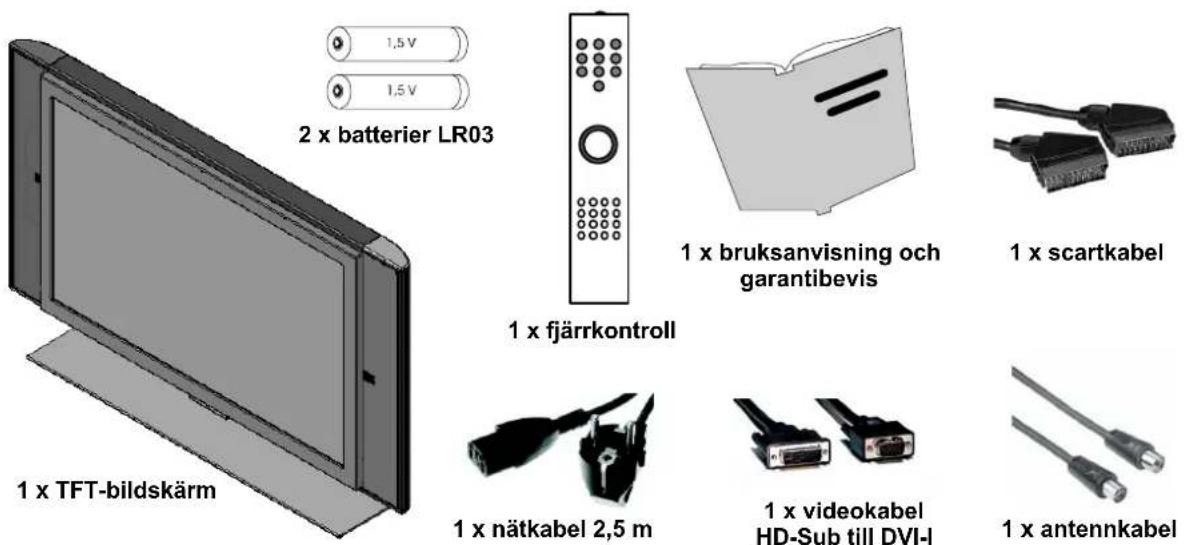
3.1 Leveransomfång
När du packar upp TFT-bildskärmen ska du kontrollera att den inte har fått några skador under transporten och att alla delar finns med. Leverantören kan endast ta emot klagomål på transportskador som meddelas innan skärmen används första gången. Kontakta vår service-hotline om något fattas i paketet. Spara originalförpackningen för eventuell transport av skärmen.
Standardpaket
3.2 Anslutningar
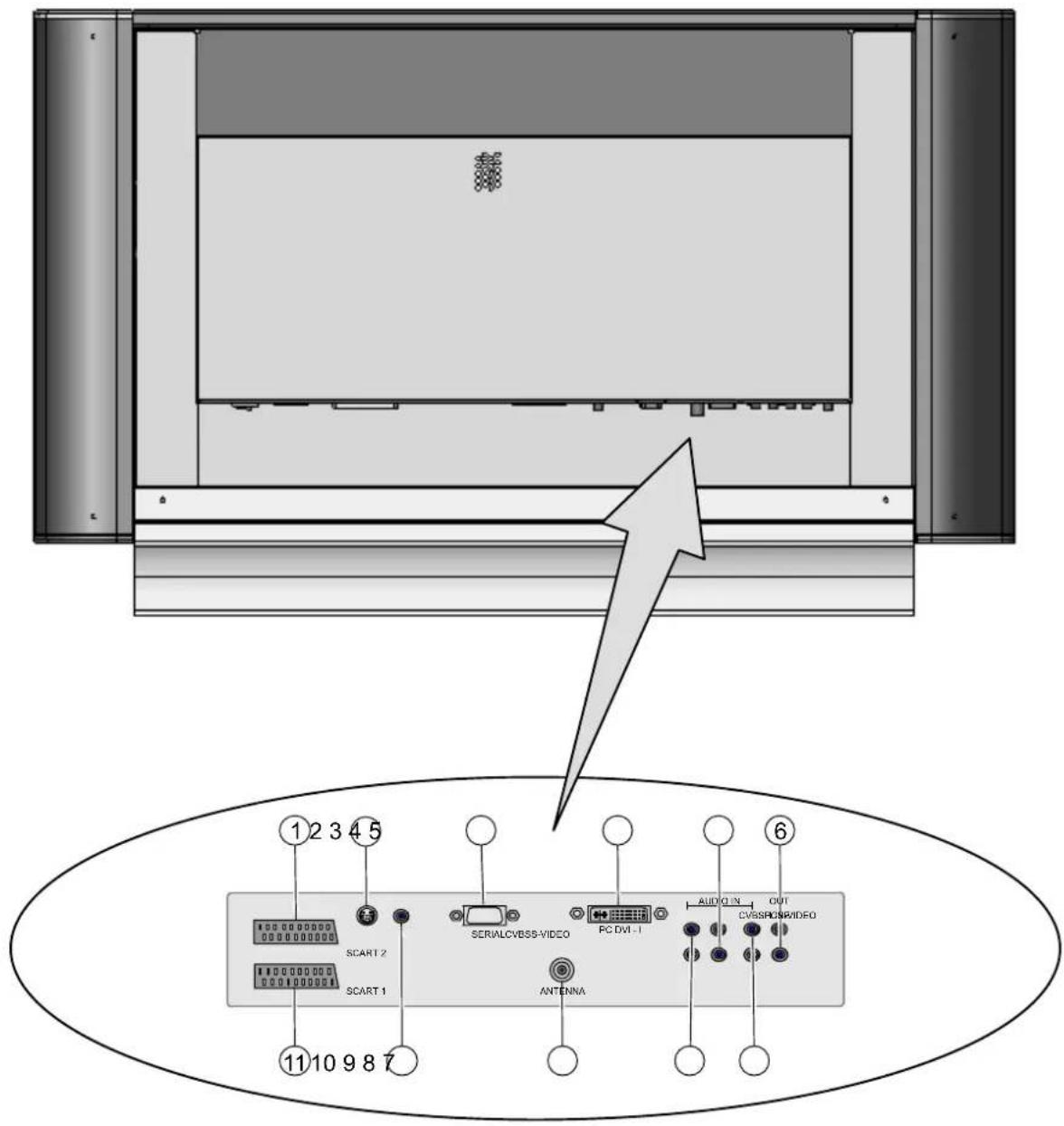
[1] SCART 2 - t.ex. för anslutning av videobandspelare
[2] S-VIDEO (Y/C) - t.ex. för anslutning av videokamera med s-video-kontakt
[3] SERIAL - RS232-gränssnitt för service
[4] PC DVI-I - anslutning av datorer (RGB för analoga signaler, DVI för digitala signaler)
[5] AUDIO IN PC - t.ex. för anslutning av datorer med line-out-kontakt
[6] OUT LINE - t.ex. för anslutning av förstärkare eller DVD-spelare
[7] AUDIO IN CVBS - t.ex. för anslutning av videokamera med video-out-kontakt
[8] AUDIO IN S-VIDEO - t.ex. för anslutning av videokamera med s-video-kontakt
[9] ANTENNA - anslutning av TV-antenn (markbunden eller kabelanslutning)
[10] CVBS - t.ex för anslutning av videokamera med video-out-kontakt
[11] SCART 1 - t.ex. för anslutning av satellitmottagare
3.3 Fjärrkontrollens knappar och funktioner
För att du ska kunna styra TFT-bildskärmen med fjärrkontrollen måste kontakten sitta i och strömbrytaren vara påslagen.
Den infraröda fjärrfunktionen fungerar endast om det inte finns något hinder mellan fjärrkontrollen och bildskärmen.
Fjärrkontrollens räckvidd är ca 6 m.
När batterierna blir svagare minskas fjärrkontrollens räckvidd. Byt i så fall batterierna. 2 batterier av typen LR03 AAA 1,5 V behövs.

Använda batterier ska inte läggas i hushållssoporna. De ska lämnas till ett insamlingsställe för förbrukade batterier (t.ex. batterilådan i affären) eller lämnas in som specialavfall
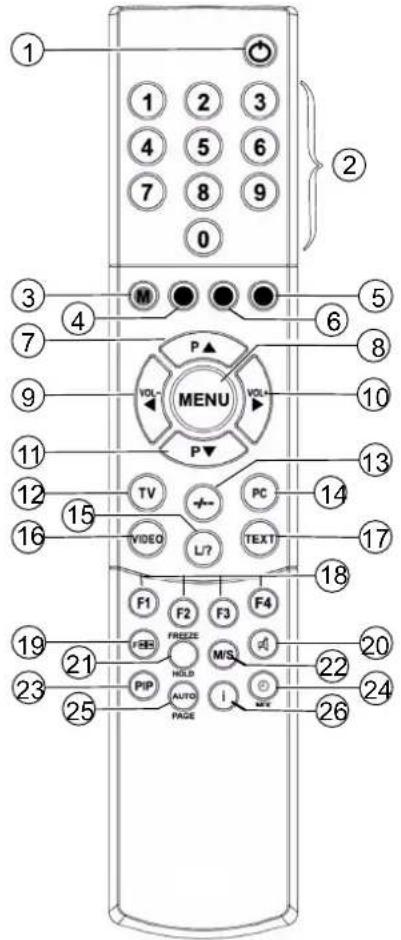
text_image
1 2 3 4 5 6 7 8 9 0 ② ③ ④ M P▲ VOL- MENU P▼ 7 8 10 11 13 12 15 TV PC VIDEO L? TEXT 16 17 18 F1 F2 F3 F4 20 21 FREEZ M/S 22 23 PIP HOLD AUTO I MV 24 25 PAGE[1] Stand-by-knapp
[2] Programknappar 1-9, 0
[3] Knappen M (memo), röd
[4] Grön knapp
[5] Blå knapp
[6] Gul knapp
[7] Knapp för programval uppåt
[8] Menyknapp
[9] Knapp för att sänka volymen / pil vänster
[10] Knapp för att höja volymen / pil höger
[11] Knapp för programval nedåt
[12] Knapp för direktval TV
[13] Knapp för byte mellan programnummer med en eller flera siffror
[14] Knapp för direktval PC
[15] Knapp för funktionen programlista för TV resp. funktioner för text-TV
[16] Knapp för direktval video
[17] Knapp för direktval text-TV
[18] F2 = FREEZE-knapp (text-TV)
F1 - F4 = funktionsknappar som kan ställas in på olika funktioner
[19] Knapp för val av bildformat
[20] Knapp för tyst läge
[21] HOLD-knapp
[22] M/S-knapp
[23] PIP-knapp (bild-i-bild)
[24] Knapp för visning av klocka / MIX-knapp
[25] AUTO- resp. PAGE-knapp
[26] Info-knapp

Den medföljande fjärrkontrollen kan se annorlunda ut än fjärrkontrollen på bilden.
3.4 Skärmens knappar
Knapparna på skärmen har samma funktion som de på fjärrkontrollen!
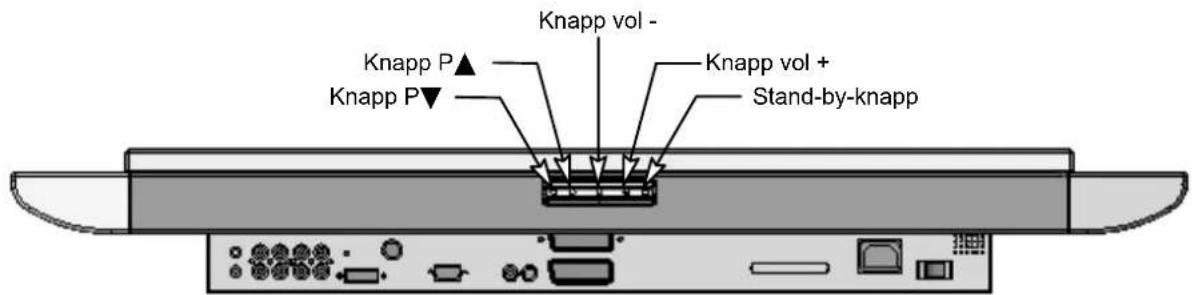
text_image
Knapp P▲ Knapp P▼ Knapp vol - Knapp vol + Stand-by-knapp4. Första användningen

Koppla från alla ingående delar, inklusive TFT-bildskärmen, innan du ansluter några kablar.
4.1 Placering och uppackning
VÄLJA PLACERING
Blickriktning
- Trots den stora betraktningsvinkeln ger TFT-bildskärmen bäst bild om den betraktas rakt framifrån. Vänd bildskärmen i den vanligaste blickriktningen.
Uppställningsplats
- Reflektioner
Undvik att placera skärmen mitt emot ett fönster eller andra ljuskällor.
- Åtkomst till nätuttaget
Nätuttaget och strömbrytaren ska vara lätta att nå när som helst.
•Lufttillförsel
Lämna minst 10 cm avständ till möbler i sidled och bakåt. Uppåt måste avständet till möbler eller tak vara minst 30 cm.
•Omgivningstemperatur
För säker och tillförlitlig användning måste omgivningstemperaturen ligga mellan 5 °C och 35 °C.
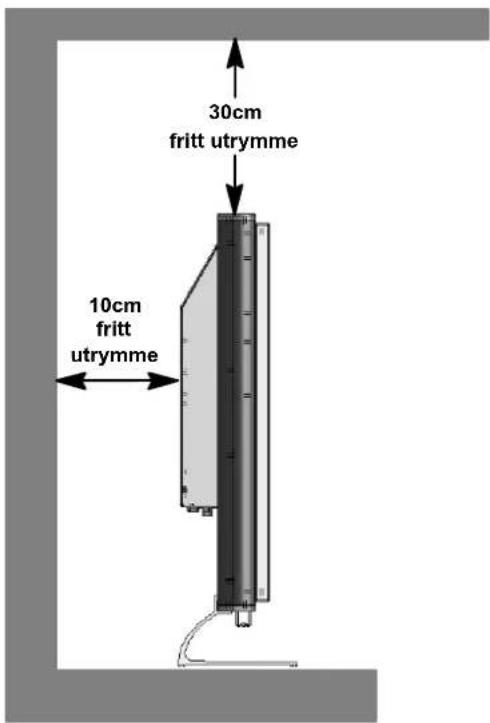
text_image
30cm fritt utrymme 10cm fritt utrymmeUPPACKNING
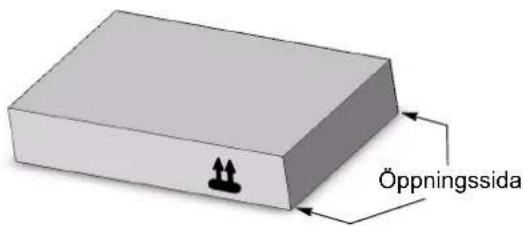
text_image
ÖppningssidaLägg ner kartongen på ett hårt underlag. Du kan se vilken sida som ska vara uppåt genom att titta på pilarna på kartongens långsida.
Skär av förpackningsbandet på öppningssidan och lyft av kartongens överdel.
Lyft ut TFT-bildskärmen genom att fatta tag i mitten av de båda förpackningsinsatserna.

Vi rekommenderar att två personer hjälps åt att lyfta ut TFT-bildskärmen.
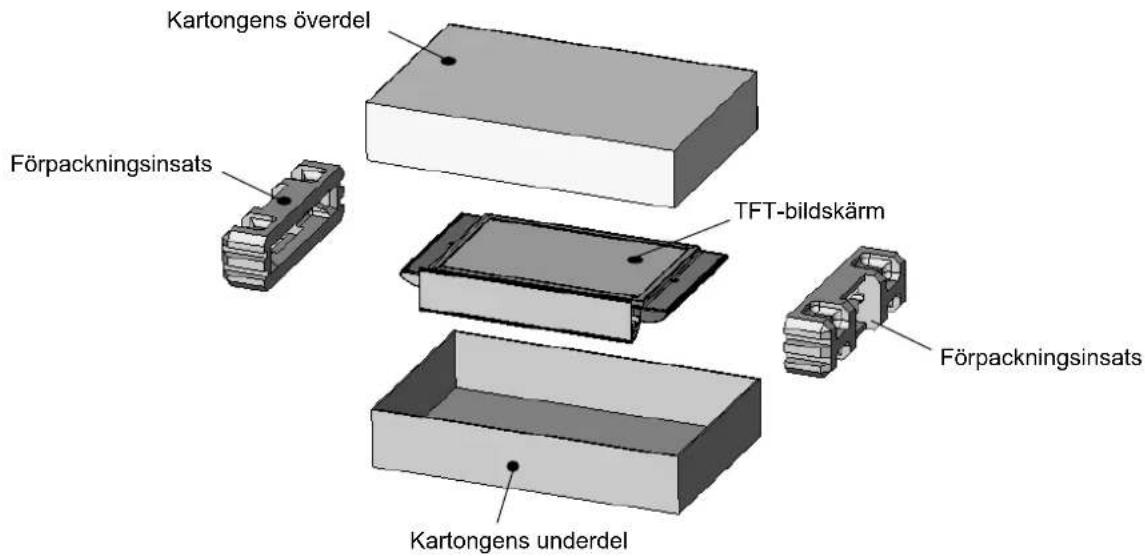
text_image
Kartongens överdel Förpackningsinsats TFT-bildskärm Förpackningsinsats Kartongens underdel4.2 Anslutning och inkoppling
Anslutning (en översikt över anslutningarna finns på bilden på sidan 5)
Stick in nätkabeln i nätingången på bildskärmen och stick in kontakten i ett eluttag.
●Kabelanslutning / markbunden antenn
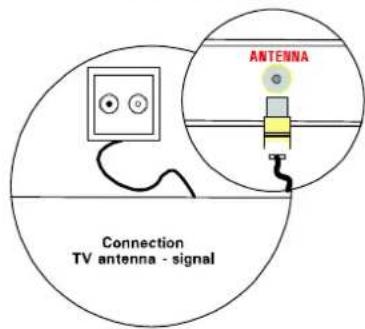
Om du vill ansluta en kabelanslutning eller en markbunden antenn använder du uttaget ANTENNA.
- Satellitmottagare
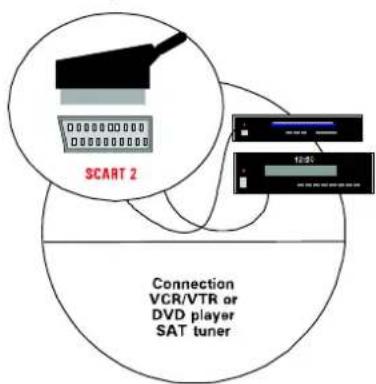
Om du tar emot TV-program via en satellitmottagare ansluter du mottagaren med en SCART-kabel till uttaget SCART 1 eller SCART 2. Till SCART 1 kan du dessutom ansluta RGB-källor, t.ex. DVD-spelare.
•Dator
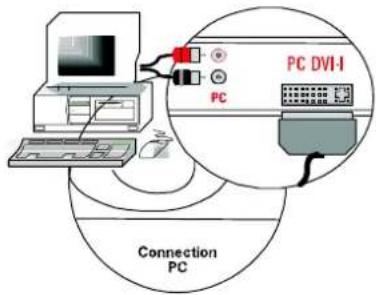
Om du vill ansluta en dator till TFT-bildskärmen använder du utgången PC DVI-I. Om datorn har en analog VGA-utgång ansluter du en DVI-I-kabel till HD-Sub med 15 stift.

På äldre grafikkort kan det hända att stift 9 är borttaget. I så fall bör du kontakta vår service-hotline.
Förberedelser
•Fjärrkontrollen
Öppna batterifackets lock på baksidan av fjärrkontrollen och sätt in de båda medföljande batterierna (typ LR03 Mikro AAA). Se till att du vänder batterierna rätt enligt markeringarna i batterifacket. Stäng batterifacket.
Inkoppling
Ställ strömbrytaren på baksidan av bildskärmen på "l". Bildskärmen är nu i stand-by-läge och kan slås på med hjälp av fjärrkontrollen.
●Kabelanslutning / markbunden antenn
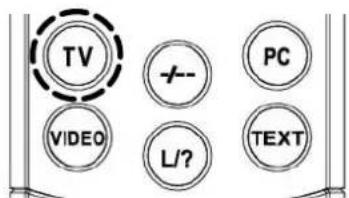
text_image
TV VIDEO +-- L/? PC TEXTSlå på bildskärmen med knappen TV på fjärrkontrollen.
- Satellitmottagare
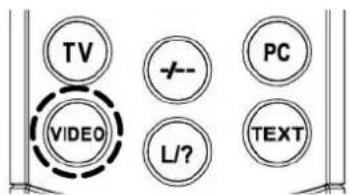
text_image
TV VIDEO L? PC TEXTSlå på satellitmottagaren och slå på bildskärmen med knappen VIDEO på fjärrkontrollen. Beroende på vilken SCART-utgång som du har anslutit mottagaren till kan du behöva trycka flera gånger på knappen VIDEO.
•Dator
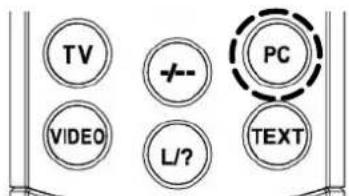
text_image
TV VIDEO L/?Slå på bildskärmen med knappen PC på fjärrkontrollen och välj signalingång (PC(RGB) eller PC(DVI)). Detta gör du genom att visa bildskärmens OSD-meny med knappen MENU på fjärrkontrollen och välja ingångssignal i undermenyn INPUTS.
4.3 OSD-menyn
TFT-bildskärmen kan ställas in och manövreras med hjälp av den enkla OSD-menyn. 6 av knapparna på fjärrkontrollen är till för detta:
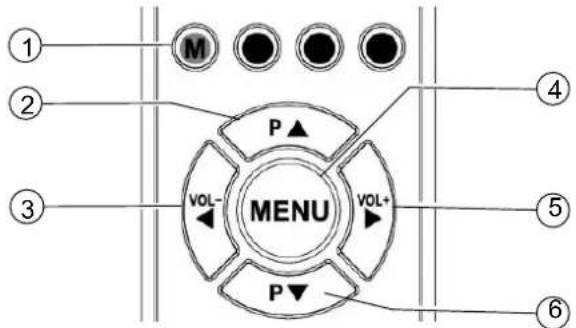
text_image
① ② ③ M P ▲ VOL- MENU P▼ VOL+ ④ ⑤ ⑥[1] Knappen M
Sparar alla ändringar som du gör.
[2] Knappen P
Flyttar uppåt i OSD-menyn. Den valda menyn eller funktionen visas med färgad bakgrund.
Om funktioner visas som värden eller stapeldiagram kan du använda den här knappen för att öka värdet.
[3] Knappen
Tillbaka till den tidigare menyn. Du lämnar den aktuella undermenyn resp. den valda funktionen.
[4] Knappen MENU
Öppnar OSD-huvudmenyn. Huvudmenyn visas i det övre vänstra hörnet av bildskärmen. Stänger OSD-menyn.
[5] Knappen ▶
Aktiverar den valda undermenyn resp. den valda funktionen. Den valda menypunkten visas med grön bakgrund och kan ändras.
[6] Knappen P ▼
Flyttar nedåt i OSD-menyn. Den valda menyn eller funktionen visas med färgad bakgrund.
Om funktioner visas som värden eller stapeldiagram kan du använda den här knappen för att minska värdet.
SPARA ÄNDRINGAR
Du kan spara de ändringar som du gör genom att trycka på knappen M på fjärrkontrollen (se bilden ovan) eller genom att lämna OSD-menyn.
4.4 Grundinställningar i OSD-menyn
OSD ÄNDRA SPRÅK
Bildskärmen har en 6-språkig OSD-meny (engelska, franska, holländska, italienska, spanska och tyska). Du kan ändra det förinställda språket genom att öppna menyn SET UP i huvudmenyn. I undermenyn öppnar du menyn LANGUAGE och väljer önskat språk:
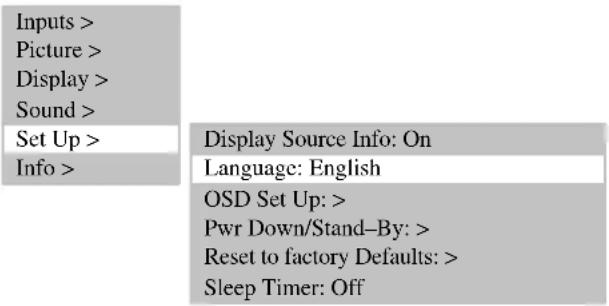
text_image
Inputs > Picture > Display > Sound > Set Up > Info > Display Source Info: On Language: English OSD Set Up: > Pwr Down/Stand-By: > Reset to factory Defaults: > Sleep Timer: OffÄNDRA EGENSKAPERNA FÖR OSD-MENYN
Du kan ändra hur OSD-menyn ska visas och hur länge den ska synas (tid från senaste valet tills menyn stängs) genom att öppna undermenyn SET UP i huvudmenyn. I undermenyn OSD SET UP finns i sin tur undermenyn TIME OUT (alternativ: 5, 10 och 15 sekunder) och TRANSPARENCY (alternativ: Till och Från):
| Inputs > | ||
| Picture > | ||
| Display > | ||
| Sound > | ||
| Set Up > | Display Source Info: On Language: English | |
| OSD Set Up: > | Time Out: 5 s | |
| Pwr Down/Stand-By: > | Transparency: Off | |
| Reset to factory Defaults: > | ||
| Sleep Timer: Off |
ÄTERSTÄLLA FABRIKSINSTÄLLNINGARNA
Du kan återställa alla ändringar som du har gjort i OSD-menyn till de ursprungliga fabriksinställningarna. För att göra detta öppnar du undermenyn SET UP i huvudmenyn, följt av RESET TO FACTORY DEFAULTS:
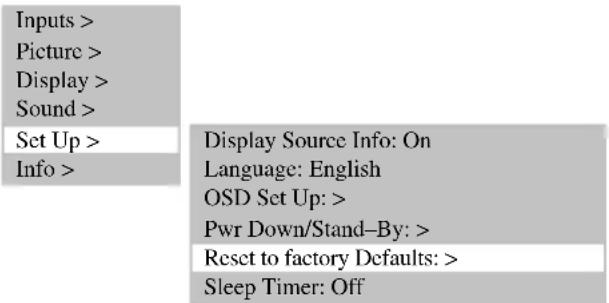
text_image
Inputs > Picture > Display > Sound > Set Up > Info > Display Source Info: On Language: English OSD Set Up: > Pwr Down/Stand-By: > Reset to factory Defaults: > Sleep Timer: Off4.5 Förstagångsinställningar
ANVÄNDNING SOM TV
• Automatisk kanalsökning
Om du endast tar emot TV-program via satellit behöver du inte utföra någon kanalsökning.
Så här startar du den automatiska kanalsökningen:
Slå på bildskärmen med knappen TV på fjärrkontrollen.
Öppna OSD-menyn med MENU-knappen på fjärrkontrollen och välj INPUTS. En undermeny visas.
Välj alternativet SOURCE SETTINGS. En ny undermeny visas.
Öppna alternativet AUTO SEARCH och välj START SEARCH. Den automatiska kanalsökningen startar.

flowchart
graph LR
    A["Inputs >"] --> B["Select: TUNER"]
    C["Picture >"] --> D["Source Settings > Auto Search >"]
    E["Display >"] --> F["Manual Search > Sort > Delete >"]
    G["Sound >"] --> F
    H["Set Up >"] --> F
    I["Info >"] --> F
    J["TV Standard: PAL BG"] --> K["Search Form: All programs"]
    L["Start Search: ▶"] --> M["Program Start Point: 01"]
SORTERA TV-KANALER
| Inputs > | Select: TUNER | |
| Picture > | Source Settings > Auto Search > | |
| Display > | Manual Search > | |
| Sound > | Sort > | |
| Set Up > | Delete > | |
| Info > |
| 1 ARD | 2 | 3 | 4 | 5 | 6 | 7 | 8 | 9 | 10 |
| 11 ZDF | |||||||||
| 21 WDR | |||||||||
| 31 _ _ _ | |||||||||
| 41 | |||||||||
| 51 | |||||||||
| 61 | |||||||||
| 71 | |||||||||
| 81 | |||||||||
| 91 | 99 | ||||||||
| (Grön)_: Val av ett program. Aktuell: 31 MENU: Avsluta | |||||||||
| (Blå)_: Lägg in en tom programplats | |||||||||
| (Gul)_: Flytta det valda programmet till den aktuella positionen | |||||||||
Ändra programnamn
Om TFT-bildskärmen kan hämta kanalens namn sparas namnet på det inställda programnumret. Om namnet inte kan hämtas visas istället programnumret (t.ex. PR02).
Så här ändrar du ett programnamn:
Flytta markören till alternativet NAME med hjälp av knappen ▼ eller ▲.
Tryck på knappen ▶ för att välja den första teckenpositionen.
Bläddra igenom teckensatsen med knapparna ▼ och ▲ tills önskat tecken visas i den valda teckenpositionen.
Välj nästa teckenposition med knappen ▶.
- Upprepa de tre föregående stegen tills du har angett hela namnet. Namnet får vara högst 5 tecken långt.

text_image
Inputs > Picture > Display > Sound > Set Up > Info > Select: TUNER Source Settings > Auto Search > Manual Search > Sort > Delete > Programme: 01 TV Standard: PAL BG Frequency: 055.25 MHz Name: SW3ANVÄNDNING SOM DATORSKÄRM
• Välja signalingång
Slå på bildskärmen med knappen PC på fjärrkontrollen.
Öppna OSD-menyn med knappen MENU på fjärrkontrollen. Alternativet INPUTS har färgad bakgrund.
Välj rätt signalingång i undermenyn SELECT (PC (RGB) eller PC (DVI)).
| Inputs > | Select: PC (RGB) |
| Picture > | Source Settings > |
| Display > | |
| Sound > | |
| Set Up > | |
| Info > |
FUNKTIONEN AUTO-ADJUST
TFT-bildskärmen utför automatiskt Auto-Adjust-funktionen första gången som du använder ett analogt PC video-format (RGB). Medan funktionen utförs flyttas bilden något i sidled tills den optimala positionen och återgivningen hittas.

H/V-positionen (horisontellt/vertikalt) och bildstorleken måste ställas in manuellt för vissa PC-format. Funktionern Auto-Adjust är mycket beroende av vilken bild som visas. Det bästa är att visa en heltäckande vit bild.
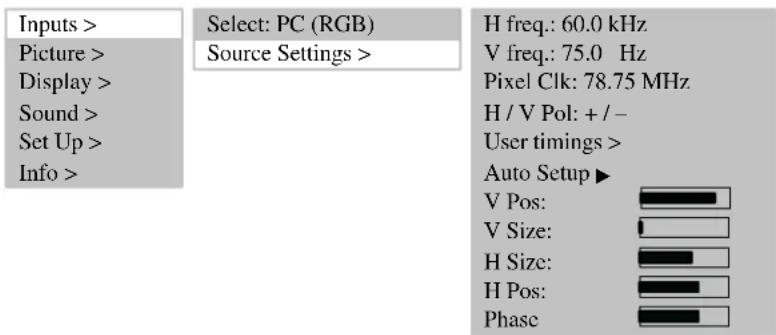
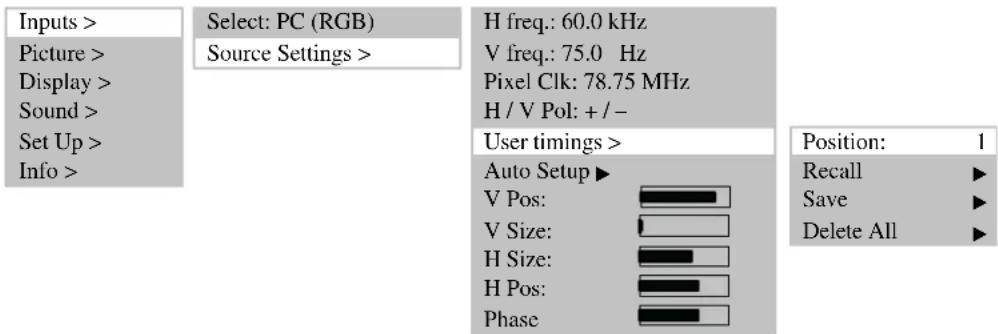
Du kan spara format som du använder ofta som användarinställningar. Bildskärmen kommer ihåg de sparade formaten och ställer in dem snabbt och korrekt utan att Auto-Adjust-funktionen måste användas.
Välj alternativet INPUTS i huvudmenyn och öppna undermenyn SOURCE SETTINGS. En ny undermeny visas.
Öppna alternativet Egna format.
Under RECALL kan du se vilket användarformat som är inställt för tillfället. Du kan sedan spara formatet i t.ex. position 1 (8 positioner finns tillgängliga) med alternativet SAVE.
Bildskärmen slås på genom att strömbrytaren ställs på "I".
- STAND-BY-ljusdioden på den infraröda sensorn lyser orange.
Nu kan du trycka på en av sifferknapparna på fjärrkontrollen för att se ett program på TFT-bildskärmen.
- DRIFT-lysdioden på den infraröda sensorn lyser grön.
FRÄNKOPPLING
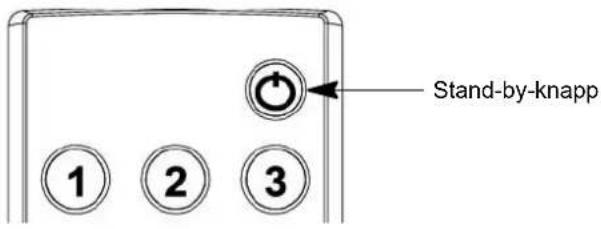
Tryck på stand-by-knappen på fjärrkontrollen. TFT-bildskärmen återgår till stand-by-läget.
- STAND-BY-ljusdioden på den infraröda sensorn lyser orange.
Om du vill koppla från TFT-bildskärmen helt ställer du strömbrytaren på "0".
5.2 Inställning av ljudet
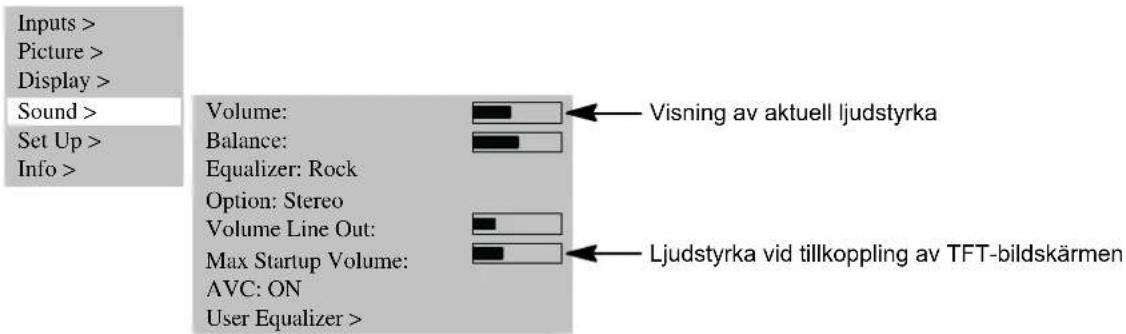
STÄLLA IN LJUDSTYRKAN
Med knappen ◀ (vol -) eller ▶ (vol +) på fjärrkontrollen kan du ställa in önskad ljudstyrka.
text_image
Inputs > Picture > Display > Sound > Set Up > Info > Volume: Balance: Equalizer: Rock Option: Stereo Volume Line Out: Max Startup Volume: AVC: ON User Equalizer > Visning av aktuell ljudstyrka Ljudstyrka vid tillkoppling av TFT-bildskärmenLJUDINSTÄLLNING
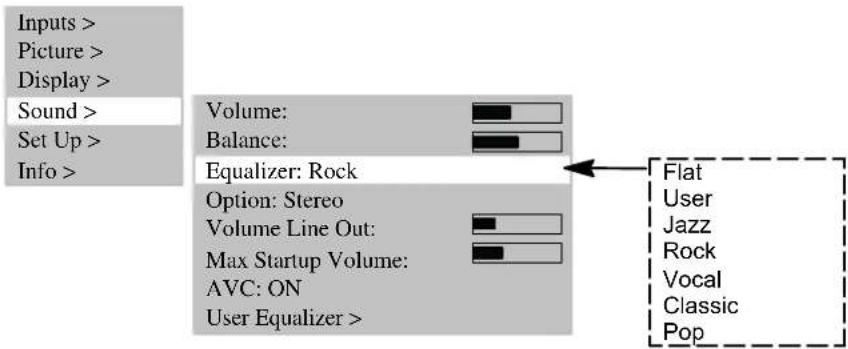
Med alternativet EQUALIZER kan du ställa in fördefinierade ljudfält.
text_image
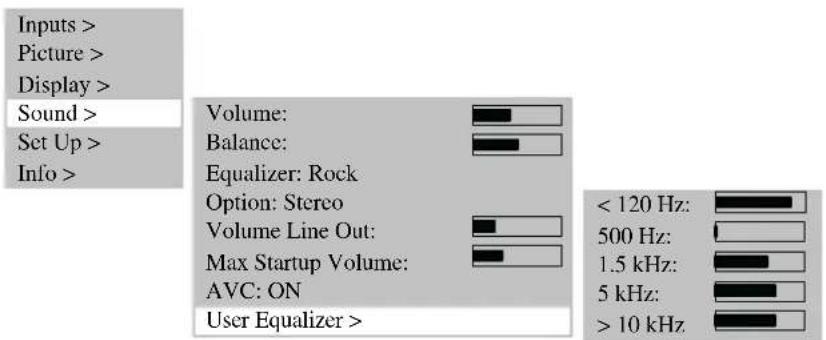
Inputs > Picture > Display > Sound > Set Up > Info > Volume: Balance: Equalizer: Rock Option: Stereo Volume Line Out: Max Startup Volume: AVC: ON User Equalizer > Flat User Jazz Rock Vocal Classic PopUnder USER EQUALIZER kan du skapa egna ljudfält.
text_image
Inputs > Picture > Display > Sound > Set Up > Info > Volume: Balance: Equalizer: Rock Option: Stereo Volume Line Out: Max Startup Volume: AVC: ON User Equalizer > < 120 Hz: 500 Hz: 1.5 kHz: 5 kHz: > 10 kHzSTÄNGA AV LJUDET
Tryck på knappen 📋 på fjärrkontrollen. Ljudet stängs av och på bildskärmen visas följande informationsruta i ca 3 sekunder:
TUNER: 2 ZDF MUTE
Ljudet slås på igen om du trycker på knappen 📁, ◀ (vol -) eller ▶ (vol +) på fjärrkontrollen. Följande informationsruta visas i ca 3 sekunder på bildskärmen:
TUNER: 2 ZDF STEREO
5.3 Inställning av bilden
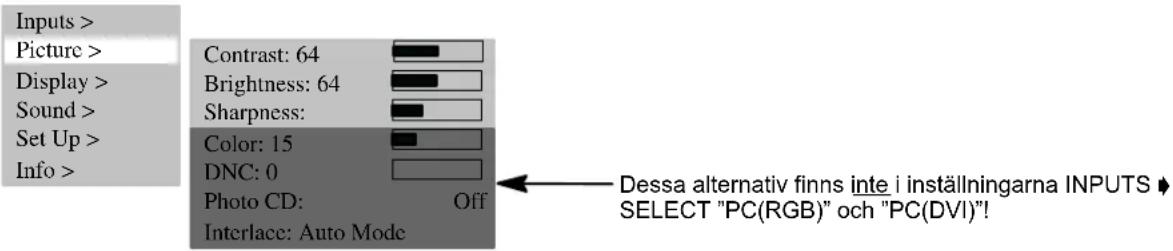
Du kan ställa in önskade värden för kontrast, ljusstyrka, skärpa och färg.
KONTRAST / LJUSSTYRKA / SKÄRPA/FÄRG
Tryck på knappen ▲ om du vill öka eller på ▼ om du vill minska ett värde.
- Med inställningen SHARPNESS kan du förbättra bilden.
- Under COLOR kan du ändra färgbalansen:
Om du trycker på knappen ▲ blir bilden grönare.
Om du trycker på knappen ▼ blir bilden rödare.
text_image
Inputs > Picture > Display > Sound > Set Up > Info > Contrast: 64 Brightness: 64 Sharpness: Color: 15 DNC: 0 Photo CD: Off Interlace: Auto Mode Dessa alternativ finns inte i inställningarna INPUTS ♦ SELECT "PC(RGB)" och "PC(DVI)!" Select "PC(RGB)" och "PC(DVI)!BILDFORMAT
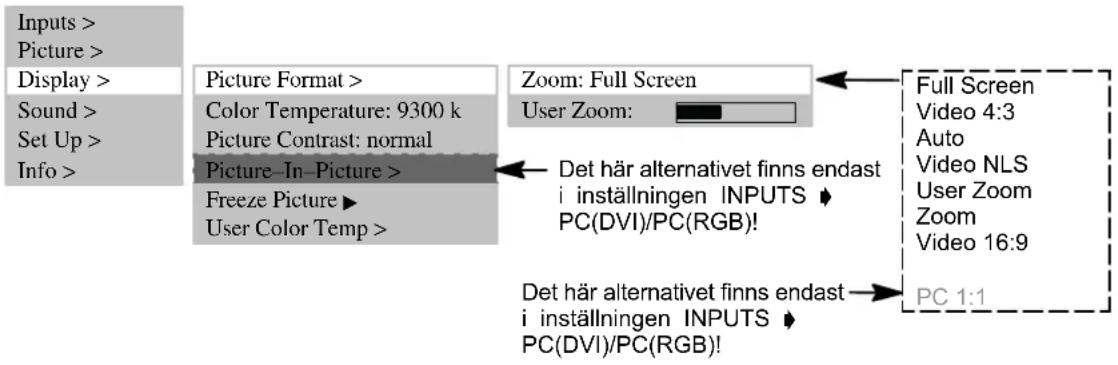
Med alternativet DISPLAY ➕ FORMAT ➕ ZOOM kan du välja ett förinställt format.
Under USER ZOOM kan du skapa egna användarformat. För att aktivera ett användarformat väljer du USER ZOOM under alternativet ZOOM.
●Fullskärm
Med den här formatinställningen anpassas bilden horisontellt och vertikalt så att bilden alltid täcker hela skärmen.
●Video 4:3
Den här formatinställningen visar en PAL 4:3-bild med korrekt storlek. I den vänstra och högra kanten av bilden finns svarta fält.
●Auto
Den här formatinställningen anpassar automatiskt den inkommande signalen i horisontell och vertikal riktning så att bilden täcker hela skärmen. Inställningen känner igen filmformatet 16:9 och anpassar det med de fastställda faktorerna.
-Video NLS
Den här formatinställningen anpassar automatiskt den inkommande signalen i horisontell och vertikal riktning så att bilden täcker hela skärmen. Anpassningen görs dock inte linjärt. Det betyder att bilden visas med rätt värden i mitten, men att anpassningen av skalan är större utåt kanterna.
•Egen zoom
Med den här formatinställningen kan du visa ett eget bildformat med 40 % till 140 % av den ursprungliga bildstorleken.
- Zoom
Om du manuellt ställer om från formatet Video 4:3 till Zoom sträcks bilden ut vertikalt och horisontellt ca 20 % mer än vid heltäckande bild. På så vis minskas de svarta ränderna upptill och nedtill när du ser på filmer med formatet 4:3.
●Video 16:9
Den här formatinställningen visar en PAL 4:3-bild utan svarta fält till höger och vänster.
Du kan växla mellan olika format genom att trycka flera gånger på knappen F ⚠ på fjärrkontrollen.
text_image
Inputs > Picture > Display > Sound > Set Up > Info > Picture Format > Color Temperature: 9300 k Picture Contrast: normal Picture-In-Picture > Freeze Picture ▶ User Color Temp > Zoom: Full Screen User Zoom: Det här alternativet finns endast i inställningen INPUTS ▶ PC(DVI)/PC(RGB)! Det här alternativet finns endast i inställningen INPUTS ▶ PC(DVI)/PC(RGB)! Full Screen Video 4:3 Auto Video NLS User Zoom Zoom Video 16:9 PC 1:15.4 Användning som TV
TFT-bildskärmen står i stand-by-läge.
När du vill titta på ett program trycker du på någon av sifferknapparna 0 - 9 eller på TV-knappen på fjärrkontrollen.
- Vid starten visas företagslogotypen.
- Sedan visas den senaste kanalen (programnumret) på bildskärmen. Samtidigt visas även följande informationsruta i ca 3 sekunder:
TUNER: 2 ZDF STEREO
Genom att trycka på knappen P▲eller P▼ kan du stega uppåt eller nedåt, ett programnummer i taget.
- Med sifferknapparna på fjärrkontrollen kan du välja ett programnummer direkt.
Text-TV
TFT-bildskärmen kan ta emot och visa TOP/FLOF text-TV.
Välj en kanal som sänder text-TV.
Tryck på knappen TEXT på fjärrkontrollen, så visas text-TV.
- Du kan ange en viss text-TV-sida med sifferknapparna.
- Den röda, gröna, gula och blå knappen på fjärrkontrollen har olika funktioner beroende på vilken typ av text-TV som används. Funktionerna visas längst ner i text-TV-fönstret.
5.5 ANVÄNDNING SOM DATORSKÄRM
Koppla från TFT-bildskärmen och datorn.
Anslut TFT-bildskärmen till datorn med en vanlig videokabel (DVI-kontakt till bildskärmen och HD-Sub-kontakt till datorn).
Slå på TFT-bildskärmen och datorn.
- I menyn INPUTS ♦ SELECT måste du välja PC (RGB). När du slår på apparaterna känner skärmen automatiskt av det bildformat som är inställt på datorn. Denna information visas i en informationsruta.
RGB-1024x 768 Full Picture
5.6 Användning med andra apparater
VIDEOBANDSPELARE
Koppla från TFT-bildskärmen och videobandspelaren.
Det finns tre sätt att ansluta videobandspelaren till TFT-bildskärmen:
- Via antennkabeln. Se bruksanvisningen för videobandspelaren
• Med en scartkabel till SCART1 eller SCART2 - Om videobandspelaren har en s-video-utgång ansluter du den till Y/C-ingången
Slå på TFT-bildskärmen och videobandspelaren.
Byt till den valda ingången (t.ex. SCART1) genom att trycka upprepade gånger på knappen VIDEO på fjärrkontrollen.
SCART 1 Full screen
DVD-SPELARE
Koppla från TFT-bildskärmen och DVD-spelaren.
- Anslut DVD-spelaren till SCART1- eller Y/C-ingången om DVD-spelaren har en s-video-utgång.
Slå på TFT-bildskärmen och DVD-spelaren.
Byt till den valda ingången genom att trycka upprepade gånger på knappen VIDEO på fjärrkontrollen.
YC Full screen
Ange ett programnummer som inte används under menyalternativet PROGRAMME.
Under FREQUENCY anger du frekvensen för den kanal som du söker.
- Om bilden inte är bra kan du öka eller minska frekvensen i små steg.
- Om sändaren inte skickar något namn kan du ange detta under NAME.

flowchart
graph LR
    A["Inputs >"] --> B["Select: TUNER"]
    C["Picture >"] --> D["Source Settings > Auto Search >"]
    E["Display >"] --> F["Manual Search >"]
    G["Sound >"] --> H["Sort >"]
    I["Set Up >"] --> J["Delete >"]
    K["Info >"] --> L["Programme: 11"]
    L --> M["TV Standard: PAL BG"]
    L --> N["Frequency: 168.25 MHz"]
    L --> O["Name: HR"]
FÄRGTEMPERATUR
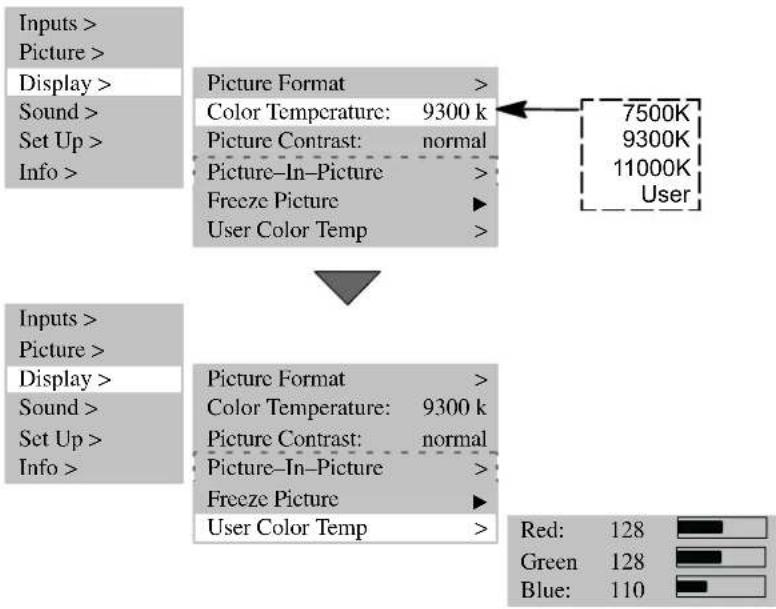
Som färgtemperatur kan du välja mellan 3 fördefinierade värden eller ange ett eget värde under menyalternativet USER COLOR TEMP.
Ett lågt värde för färgtemperaturen ökar andelen rött i bilden och ger en "varmare" bild. Ju högre färgtemperatur, desto större andel blätt ljus används och bilden blir "kallare".
flowchart
graph TD
    A["Inputs >"] --> B["Picture >"]
    B --> C["Display >"]
    C --> D["Sound >"]
    D --> E["Set Up >"]
    E --> F["Info >"]
    G["Picture Format"] --> H["Color Temperature: 9300 k"]
    G --> I["Picture Contrast: normal"]
    G --> J["Picture-In-Picture"]
    G --> K["Freeze Picture"]
    G --> L["User Color Temp"]
    M["7500K"] --> N["9300K"]
    M --> O["11000K"]
    P["Users"] --> Q["User"]
    R["Inputs >"] --> S["Picture >"]
    S --> T["Display >"]
    T --> U["Sound >"]
    U --> V["Set Up >"]
    V --> W["Info >"]
    X["Picture Format"] --> Y["Color Temperature: 9300 k"]
    X --> Z["Picture Contrast: normal"]
    X --> AA["Picture-In-Picture"]
    X --> AB["Freeze Picture"]
    X --> AC["User Color Temp"]
    AD["Red: 128 Green Blue: 110"] --> AE["Blue: 110"]
STILLBILD
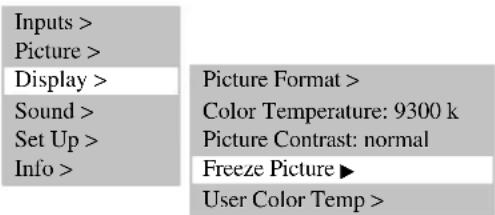
Du kan få en stillbild genom att trycka på knappen FREEZE eller välja menyalternativet FREEZE PICTURE.
text_image
Inputs > Picture > Display > Sound > Set Up > Info > Picture Format > Color Temperature: 9300 k Picture Contrast: normal Freeze Picture ▶ User Color Temp >BILD-I-BILD
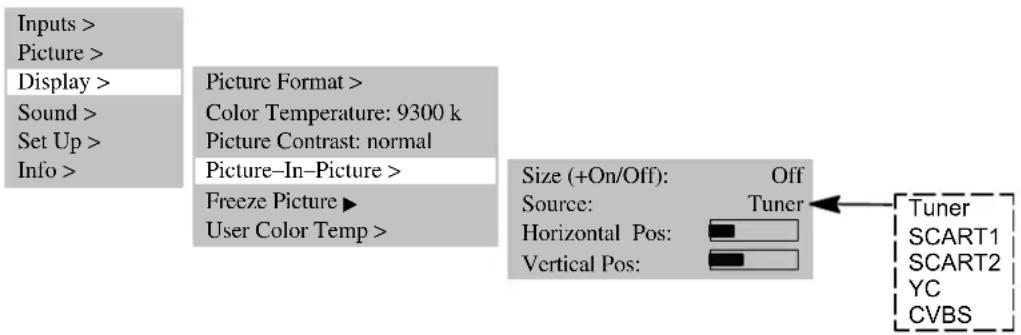
Med funktionen PICTURE-IN-PICTURE kan du lägga in videobilder när du visar bilder från datorn.
- Alternativet PICTURE-IN-PICTURE kan endast aktiveras via inställningen INPUTS ➕ SELECT ➕ PC(DVI) / PC(RGB) resp. PIP-knappen.
Tryck på PIP-knappen. Bilden från den ingång som är inställd under DISPLAY ◆ PICTURE-IN-PICTURE ◆ SELECT (t.ex. Tuner) läggs in i den aktuella bilden.
- Om ingen signal ges från källan är det inlagda fönstret mörkt.
- Du kan ställa in fönstrets position och storlek. För att dina egna inställningar ska aktiveras måste du ställa in SIZE på ON.
text_image
Inputs > Picture > Display > Sound > Set Up > Info > Picture Format > Color Temperature: 9300 k Picture Contrast: normal Picture-In-Picture > Freeze Picture ▶ User Color Temp > Size (+On/Off): Off Source: Tuner Horizontal Pos: Vertical Pos: Tuner SCART1 SCART2 YC CVBSAUTOMATISK FRÄNKOPPLING
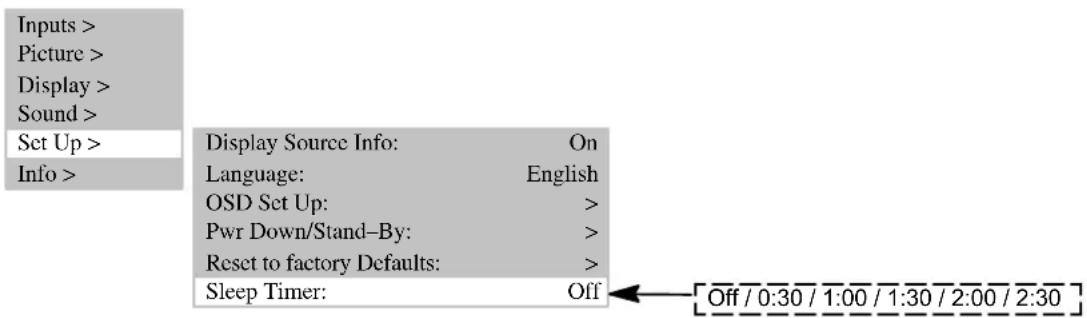
Du kan ställa in TFT-bildskärmen så att den automatiskt kopplas från efter en viss tid.
Välj ett av tidsalternativen under SLEPP TIMER.
- När den inställda tiden har gått kopplas TFT-bildskärmen automatiskt från.
text_image
Inputs > Picture > Display > Sound > Set Up > Info > Display Source Info: On Language: English OSD Set Up: > Pwr Down/Stand-By: > Reset to factory Defaults: > Sleep Timer: Off Off / 0:30 / 1:00 / 1:30 / 2:00 / 2:30VÄXLA TVÄKANALSLJUD
Tvåkanalsljud finns i filmer där tittaren kan växla mellan en dubbad version och originalspråket.
Om en film sänds med tvåkanalsljud är som standard kanal A aktiv först.
Tryck på knappen M/S på fjärrkontrollen om du vill byta till kanal B.
6. Felsökning
Om ett fel skulle uppstå när du använder TFT-bildskärmen kan det vara en god idé att läsa igenom följande fel med tillhörande åtgärder innan du lämnar in skärmen för reparation. Du kanske kan åtgärda felet själv. Om t.ex. kontakten inte sitter i bildskärmen eller om det är något problem med mottagningen (antennen) kanske du tror att det är fel på bildskärmen, fastän så inte är fallet.

Om du trots nedanstående anvisningar inte lyckas avhjälpa felet måste du koppla från skärmen med strömbrytaren och dra ut kontakten ur uttaget.
Försök inte att reparera skärmen på egen hand och ta absolut inte bort skyddet på baksidan av skärmen.
| FEL MÖJLIGA ORSAKER MÖJLIGA ÅTGÄRDER | ||
| Ingen bild och inget ljud trots att kontakten sitter i och skärmen är påslagen. | ●Strömbrytaren står i läget "0" (AUS).●Skärmens kontakt sitter inte i uttaget.●Nätkabeln är trasig. | ●Ställ strömbrytaren på "I".●Stick in nätkabelns kontakt i uttaget.●Kontakta vår service-hotline. |
| Bildskärmen är svart. | ●Kontrastinställningen är för låg.●Ingen ingångssignal, fel ingång har valts. | ●Ställ in ljusstyrka och/eller kontrast korrekt.●Kontrollera anslutningskabeln och välj rätt ingång för källan. |
| Matta eller oregelbundna färger. | ●Färgen är inte korrekt inställd.●Anslutningskabeln är inte korrekt ansluten. | ●Ställ in färgen (under menyalternativet BILD).●Anslut kabeln korrekt. |
| Bilden kapas resp. är inte centrerad. | ● Bildpositionen är inte korrekt inställd. | ● Korrigera bildpositionen. |
| Bilden är för stor resp. för liten. | ● Fel bildformat är inställt. | ● Tryck upprepade gånger på knappen F tills vilden visas över hela skärmen. |
| Fjärrkontrollen fungerar inte. | ●Batterierna är slut.●Det är något i vägen mellan fjärrkontrollen och sensorn.●Fjärrkontrollen är utanför räckvidden. | ●Sätt i nya batterier.●Flytta på hindret mellan fjärrkontrollen och sensorn.●Använd fjärrkontrollen inom den angivna räckvidden. |
| Bilden är för mörk. | ● Bildkvaliteten är felaktigt inställd. | ● Korrigera bildens ljusstyrka och kontrast. |
| Bilden visas, men inget ljud hörs. | ●Ljudet är avstängt.●Ljudet är inställt på lägsta styrkan. | ●Tryck på knappen på fjärrkontrollen.●Höj ljudvolymen. |
| Vissa bokstäver visas inte (PC-läge). | ●Ställ in korrekt fasläge.●Kontrollera inställningen av bildbredden.●Kör funktionen Auto-Adjust. | |
| Horisontella ränder vid TV- eller video-signaler. | ●En signalkälla står framför bildskärmen.●Videokabelns avskärmning är inte tillräcklig. | ●Placera signalkällan vid sidan av eller bakom bildskärmen.●Använd endast en högvärdig signalkabel med bra avskärmning. |
| Du kan återställa alla inställningar till de ursprungliga genom att välja alternativet INSTÄLLNINGAR ► ÅTERSTÄLL FABRIKSINSTÄLLNINGAR! | ||
Temperaturvarning
Om TFT-bildskärmen blir för varm visas en röd varningsruta i det övre vänstra hörnet av bildskärmen (se bilden till vänster). Om du inte ser till att skärmen ventileras kan det hända att den automatiskt kopplar om till stand-by-läget.
7. Teknisk information
BILDSKÄRM
| Storlek / diagonal: 75 cm (30"), format 15:9 | |
| Bildstorlek: 643 mm (horisontellt) x 386 mm (vertikalt) | |
| Upplösning: 1280 x 768 bildpunkter | |
| Färger: 16,7 milj. färger | |
| Betraktningsvinkel: 170° | |
| Kontrastförhållande: 500:1 | |
| Ljusstyrka: 450 cd/m | 2 |
| Svarstid: 25 ms | |
| Pixelfel: | Ljus och mörka punkter totalt ≤ 7Minsta avständ mellan två mörka punkter ≥ 5 mm |
VIDEOSTANDARDER
| TV / video: PAL (BG, I, DK/K', M, L/L') / SECAM / NTSC |
| TV-tuner: PAL / SECAM, 47 - 861 MHz (VHF, UHF, Hyperband) |
| PALplus, Cinescope: Automatisk formatigenkänning (fullskärm) |
| Format: 4:3, 16:9, Video NLS, fullskärm, zoom, egen zoom (40 % - 140 %) |
FREKVENSOMRÅDE PC
| Horisontalfrekvens: | 30 - 80 kHz |
| Vertikalfrekvens: | 50 - 90 Hz |
| Klockfrekvens: | max. 140 MHz |
| Upplösning: | DOS: 640 x 480 @ 60 Hz, 720 x 400 @ 70 Hz,VGA: 640 x 480, SVGA: 800 x 600; XGA: 1024 x 768 50 Hz - 90 HzWXGA: 1280 x 768 @ 60 Hz, SXGA: 1280 x 1024 50 - 75 Hz |
| Rekommenderad upplösning: | 1280 x 768 @ 60 Hz |
| Format: 1:1, fullskärm, hel sida, zoom, egen zoom | |
INGÅNGAR / ANSLUTNINGAR / SYNKRONISERING
| PC-/video-ingång: | RBG analog och automatisk synkronisering | |
| Video-anslutningar | TV-tuner: | IEC, 75 ohm ingångsmotstånd |
| SCART1: | RGB, CVBS-ingång, CVBS-utgång, | |
| SCART2: | CVBS-ingång, CVBS-utgång, | |
| SCART1/SCART2: | In-/utgång för ljud | |
| CVBS: | RCA-Cinch | |
| Y/C: | MiniDIN (HOSIDEN) | |
| PC-anslutning analog/digital: | DVI-I | |
| Ljudanslutningar | Inbyggda högtalare: | 2 x 2 bredband med 2 x 7 W sinus |
| Stereo-ingång: | 3 x Cinch 1 Vrms (CVBS, Y/C, PC),2 x SCART 1 Vrms | |
| Stereo-utgång: | 1 x Cinch, reglerbar | |
| Synkronisering: | Synk på grön, komposit-synk med automatisk identifiering,separat H- och V-synk | |
| Manöverdelar: | Strömbrytare, IR-fjärrkontroll (OSD-meny på 6 språk) | |
| DRIFTVILLKOR | ||
| Temperatur: | 5 °C - +35 °C (drift), -20 °C-- +60 °C (förvaring) | |
| Luftfuktighet: | 20 % - 85 % (inte kondenserande) | |
| Höjd: | max. 2 000 m (7 000 ft) | |
| INFO NÄTANSLUTNING | ||
| Spänningsförsörjning: | 220 V - 240 V AC | |
| Nätfrekvens: | 50 Hz ± 10 % | |
| Effekt: | 140 W, 5 W i stand-by-läge | |
| MÄTT OCH VIKT | ||
| Bildskärm H x B x D: | 535 mm x 870 mm x 140 mm | |
| Vikt: | 17 kg | |