LIFE P15025 (MD 20410) - Televisione MEDION - Manuale utente e istruzioni gratuiti
Trova gratuitamente il manuale del dispositivo LIFE P15025 (MD 20410) MEDION in formato PDF.



| Tipo di prodotto | Televisore LCD |
| Marca | Medion |
| Modello | LIFE P15025 (MD 20410) |
| Diagonale dello schermo | 75 cm (30 pollici), formato 15:9 |
| Risoluzione | 1280 x 768 pixel (WXGA) |
| Numero di colori | 16,7 milioni |
| Angolo di visione | 170° (orizzontale e verticale) |
| Luminosità | 450 cd/m² |
| Rapporto di contrasto | 500:1 |
| Tempo di risposta | 25 ms |
| Dimensioni (A × L × P) | 535 × 870 × 140 mm |
| Peso | 17 kg |
| Alimentazione | 220-240 V CA, 50 Hz |
| Consumo (acceso) | 140 W tipico |
| Consumo (standby) | 5 W |
| Standard TV | PAL (B/G, I, D/K, M, L/L'), SECAM, NTSC |
| Ricezione TV | VHF, UHF, Hyperband (47-861 MHz) |
| Connettori video | 2 × SCART, 1 × S-Video, 1 × CVBS, 1 × DVI-I (analogico e digitale) |
| Connettori audio | Ingresso stereo (3 × Cinch, 2 × SCART), uscita stereo (1 × Cinch) |
| Altoparlanti integrati | 2 × 7 W |
| Telecomando | Infrarossi, portata 6 m, batterie LR03 AAA |
| Temperatura di funzionamento | da 5 °C a 35 °C |
| Umidità di funzionamento | 20% a 85% (non condensante) |
| Manutenzione e pulizia | Scollegare prima della pulizia; utilizzare un panno morbido leggermente umido; evitare prodotti chimici |
| Sicurezza | Non aprire l'apparecchio; scollegare in caso di temporale o assenza prolungata; tenere le batterie fuori dalla portata dei bambini |
Domande frequenti - LIFE P15025 (MD 20410) MEDION
Domande degli utenti su LIFE P15025 (MD 20410) MEDION
0 domanda su questo apparecchio. Rispondi a quelle che conosci o fai la tua.
Fai una nuova domanda su questo apparecchio
Scarica le istruzioni per il tuo Televisione in formato PDF gratuitamente! Trova il tuo manuale LIFE P15025 (MD 20410) - MEDION e riprendi in mano il tuo dispositivo elettronico. In questa pagina sono pubblicati tutti i documenti necessari per l'utilizzo del tuo dispositivo. LIFE P15025 (MD 20410) del marchio MEDION.
MANUALE UTENTE LIFE P15025 (MD 20410) MEDION
CONDICIONES DEL ENTORNO
- Norme 2
- Avvertenze importanti 2
- Panoramica 4
3.1 Dotazione 4
3.2 Collegamenti 5
3.3 Tasti e funzioni del telecomando 6
3.4 Tasti presenti sull'apparecchio 6
- Prima messa in funzione 7
4.1 Disimballo ed installazione 7
4.2 Allacciamento ed attivazione 8
4.3 Uso del menu OSD 10
4.4 Impostazioni di base del menu OSD 11
4.5 Impostazioni in occasione della prima messa in funzione 11
- Utilizzo giornaliero 13
5.1 Attivazione / Disattivazione 13
5.2 Regolazione del sonoro 14
5.3 Regolazione dell'immagine 15
5.4 Modalità televisione 16
5.5 Modalità PC 16
5.6 Funzionamento con apparecchi aggiuntivi 16
5.7 Funzioni speciali 17
- Eliminazione degli errori 19
- Dati tecnici 20
1. Norme
Il presente schermo è un dispositivo tecnologico per la trasmissione delle informazioni ed è conforme alle seguenti norme e direttive dell'Unione Europea:
- 89/336/CEE del 3 Maggio 1989 e successive modifiche (direttiva 92/31/CEE diaprile 1992 e direttiva 93/68/CEE del 22 Luglio 1993)
- 73/23/CEE del 19 Febbraio 1973 e successive modifiche (direttiva 93/68/CEE del 22 Luglio 1993)
- EN55013, EN55020, EN61000-3-2/-3 (compatibilità elettromagnetica)
- EN60065 (requisiti di sicurezza).
La corrispondenza con i requisiti viene certificata per mezzo del contrassegno applicato C ∈ sul prodotto.
Il produttore non può essere ritenuto responsabile per il funzionamento dell'apparecchio in condizioni diverse da quelle descritte nelle presenti istruzioni per l'uso. Inoltre, in tal caso vengono meno gli eventuali diritti inerenti la responsabilità del produttore e la garanzia sul prodotto.
2. Avvertenze importanti
Leggere ed osservare le avvertenze, affinché l'utilizzo conforme dell'apparecchio non provochi alcun pericolo per la salute dell'operatore. Errori durante l'installazione ed il collegamento possono causare danni all'apparecchio stesso ed agli apparecchi ad esso collegati. Osservare gli avvertimenti riportati sull'apparecchio e nelle istruzioni per l'uso. Non permettere mai che i bambini utilizzino apparecchi elettronici senza alcuna sorveglianza.
DATI DI CARATTERE GENERALE
Lo schermo da Voi acquistato soddisfa i massimi requisiti qualitativi in questo settore ed è stato sottoposto ad un controllo per individuare eventuali errori di pixel. Nonostante la massima accuratezza durante la produzione degli apparecchi, per motivi tecnologici non è possibile escludere al 100% la possibilità che alcuni pixel presentino dei difetti.
Determinate condizioni possono causare un ronzio dello schermo. Il ronzio proviene generalmente dalla tensione di rete e può essere provocato dal collegamento di conduttori di terra diversi. È possibile porre rimedio a questo inconveniente utilizzando un cosiddetto filtro per l'alimentazione con rivestimento tra il cavo dell'antenna e l'ingresso dell'antenna nello schermo. I filtri per l'alimentazione con rivestimento sono reperibili nei negozi specializzati sotto forma di piccoli adattatori. a causa di limiti tecnici, è possibile che anche l'apparecchio stesso generi delle rumorosità, che tuttavia non devono essere superiori ai valori riportati nelle specifiche dell'apparecchio.
Se lo schermo è collegato con un'antenna esterna, quest'ultima dev'essere dotata di messa a terra in qualità di protezione contro eventuali scosse elettriche e cariche elettrostatiche. La messa a terra dev'essere conforme alle normative vigenti.
CONDIZIONI AMBIENTALI
Non utilizzare mai lo schermo in condizioni ambientali che differiscano dai dati tecnici riportati nel presente manuale. Un utilizzo in condizioni diverse da quelle previste potrebbe causare pericoli elettrici, incendi o guasti all'apparecchio.
Proteggere lo schermo dall'umidità. In questo concetto sono comprese un'elevata e perdurante umidità dell'aria, la vicinanza dell'apparecchio ad acqua, spruzzi, gocciolamenti e pioggia. Non collocare sopra all'apparecchio alcun recipiente contenente acqua, come ad esempio vasi, ecc. Durante il collegamento dell'apparecchio con un'antenna esterna, accertarsi che non possano aver luogo infiltrazioni d'acqua nella zona di introduzione dei cavi. Pericolo di scosse elettriche nonché di danni irreparabili all'apparecchio.
Proteggere l'apparecchio dal calore e dall'esposizione diretta ai raggi solari. Evitare di collocare l'apparecchio vicino a fuoco, termosifoni, forni. Proteggere l'apparecchio dal surriscaldamento. Non coprire le feritoie di ventilazione. Mantenere una sufficiente distanza sopra e sotto le feritoie di ventilazione, nonché lateralmente rispetto ai mobili ed al soffitto. Non coprire l'apparecchio con tendine.
Pericolo d'incendio a causa del surriscaldamento.
Per una sicura separazione dello schermo dalla tensione di rete è necessario disinserire l'interruttore di rete e rimuovere il cavo di rete dal modulo di collegamento. Collegare lo schermo esclusivamente ad una presa installata in conformità alle norme e dotata di contatto di terra, con una tensione di rete corrispondente ai dati tecnici dell'apparecchio. accertarsi che la spina e la presa siano raggiungibili in qualunque momento.
Un utilizzo in condizioni diverse da quelle previste potrebbe causare pericoli elettrici, incendi o guasti all'apparecchio.
Posare il cavo di rete in modo tale che nessuno possa rimanervi impigliato. Una caduta dello schermo potrebbe causare il ferimento di persone e danni irreparabili all'apparecchio.
Utilizzare solamente il cavo di rete fornito in dotazione. Tale cavo dev'essere protetto da eventuali danneggiamenti e non dev'essere modificato in alcun modo. Non utilizzare mai un cavo di rete danneggiato. Nel caso in cui il cavo di rete o la spina risultino danneggiati il display non deve più essere acceso.
Pericolo di scosse elettriche, incendio o guasto dell'apparecchio.
Non toccare mai l'interruttore di rete ed il cavo di rete con le mani bagnate.
Pericolo di scosse elettriche.
Non rimuovere mai la spina dalla presa tirandola per il cavo di rete. Evitare di posare il cavo di rete in prossimità di oggetti caldi.
Pericolo d'incendio e di scosse elettriche.
Per ragioni di sicurezza, in caso di periodi di assenza prolungati o di temporali scollegare la spina elettrica dalla presa di corrente ed il connettore dell'antenna di casa dalla relativa presa.
Si tratta di una misura precauzionale volta ad evitare un possibile incendio ed eventuali danni all'apparecchio, nonché il rischio di scosse elettriche.
Spegnere sempre lo schermo e l'origine del segnale prima di instaurare una connessione tra i due apparecchi.
Pericolo di scosse elettriche.
DISTURBI
In caso di danneggiamento dello schermo o del cavo di rete rimuovere immediatamente il cavo di rete dalla presa di corrente.
Nel caso in cui fumo, odori o rumorosità inusuali provenissero dall'apparecchio, scollegare immediatamente la spina di rete. Procedere nello stesso modo anche nel caso in cui lo schermo, dopo essere stato attivato, non dovesse visualizzare più alcuna immagine. Non cercare mai di continuare ad utilizzare lo schermo in queste condizioni.
Non tentare in nessun caso di aprire e/o riparare l'apparecchio personalmente. all'interno dello schermo non si trova alcun componente la cui manutenzione o sostituzione possa essere eseguita dall'operatore. Rivolgersi alla nostra Hotline per il servizio di assistenza oppure ad un altro centro specializzato adeguato.
PULIZIA E CURA DELL'APPARECCHIO
Prima dell'installazione, della pulizia e della cura dell'apparecchio quest'ultimo dev'essere disattivato e la spina di rete scollegata dalla presa. attendere alcuni minuti affinché i condensatori installati nell'apparecchio siano completamente scarichi.
Per la pulizia utilizzare solamente un panno morbido, leggermente inumidito. Evitare l'uso di solventi e detergenti chimici, poiché potrebbero danneggiare le superfici dell'apparecchio.
Scollegare immediatamente la spina di rete dalla presa nel caso in cui corpi estranei come acqua, altri liquidi, particolari di metallo ecc. penetrino all'interno dello schermo. Non cercare mai di introdurre qualsiasi oggetto o le mani all'interno dell'apparecchio.
Pericolo di scosse elettriche o di incidenti.
BATTERIE
L'ingerimento delle batterie può costituire un pericolo mortale. Pertanto, conservare le batterie fuori dalla portata dei bambini. Nel caso in cui una batteria venisse ingoiata, richiedere subito l'intervento di personale medico.
Rimuovere sempre immediatamente le batterie usate dal telecomando, poiché un eventuale fuoriuscita di liquido da queste batterie potrebbe causare danni al telecomando stesso.
Le batterie in dotazione non devono essere ricaricate o riattivate con altri mezzi, non devono essere smontate, gettate nel fuoco o cortocircuitate.
Le batterie esauste non devono essere gettate nei rifiuti domestici, Le batterie devono essere smaltite nei punti di raccolta previsti all'uopo.
ULTERIORI AVVERTENZE
Quando lo schermo è commutato in modalità di stand-by, è sempre collegato alla rete. Per scollegare completamente l'apparecchio l'interruttore di rete dev'essere commutato in posizione "O" oppure la spina di rete dev'essere rimossa dalla presa.
Per ragioni ergonomiche si suggerisce di evitare l'uso di scritte rosse e blu oppure di simboli su sfondo scuro. Una visualizzazione di questo tipo genera una cattiva leggibilità a causa del ridotto contrasto e provoca un prematuro affaticamento della vista. Utilizzare pertanto visualizzazioni che siano il più possibile a forte contrasto, ad esempio scritte nere su sfondo bianco.
Per evitare dolore agli occhi ed avere un punto ottimale di osservazione, la distanza dall'apparecchio dovrebbe essere pari a cinque-sei volte la diagonale dello schermo. Nella stanza in cui si trova lo schermo ci dovrebbe essere luce sufficiente anche per poter leggere. In caso di eccessiva luminosità si perdono i contrasti della visualizzazione. Una luce insufficiente affatica gli occhi a causa della variazione di chiaro-scuro dello schermo.
Imballi non più utilizzati e materiali d'imballaggio sono riciclabili e devono essere sostanzialmente riutilizzati nel caso in cui non risultino più necessari.
3. Panoramica
Lo schermo TFT offre molteplici possibilità di connessione a Personal Computer, lettori DVD, videoregistratori, video-camere, ecc.
Tutte le immagini, indipendentemente dal fatto che siano televisive, video o PC, vengono riprodotte nitidissime e senza alcuna distorsione sulla superficie completamente piatta dello schermo. Per questo motivo le immagini si contraddistinguono grazie all'eccezionale luminosità ed alla straordinaria nitidezza. Ulteriori caratteristiche di notevole importanza sono costituite dall'ampia diagonale dello schermo, pari a 75 cm con un rapporto proporzionale di 15:9, nonché dal ridottissimo spessore dell'apparecchio.
Per la modalità TV è necessaria la connessione ad un'antenna terrestre, un impianto di ricezione satellitare oppure ad un impianto TV via cavo.
Il controllo avviene in modo interattivo per mezzo del telecomando fornito in dotazione e del menu a video "On-Screen-Display" (OSD). Con questi strumenti possono essere eseguite le più svariate regolazioni della qualità dell'immagine.
Un innovativo sistema di raffreddamento consente di utilizzare lo schermo TFT senza sentire i fastidiosi rumori prodotti dalle ventole. Silenzioso come un apparecchio televisivo tradizionale, lo schermo TFT risulta straordinariamente adatto per gli ambienti domestici e le sale conferenza.
Dotazione
- Case in alluminio di ottima qualità
- Design privo di ventole
•Diagonale schermo 75 cm
-Formato 15:9 - Angolo di visibilità orizzontale/verticale 170 gradi
- Sistema di altoparlanti stereo integrato
- Possibilità di regolazione sull'apparecchio
●Filtro a pettine digitale
-Compatibile con i sistemi PaL, SECAM e NTSC - Compatible con i sistemi VGA, SVGA, WXGA, XGA e SXGA
-Televideo - Identificazione automatica dei programmi e ordinamento delle stazioni
- Sleep Timer
- Screen saver
-2x prese SCART - 1 x S-Video
- 1 x FBAS
- 1x DVI (I) (analogico e digitale)
3.1 Dotazione
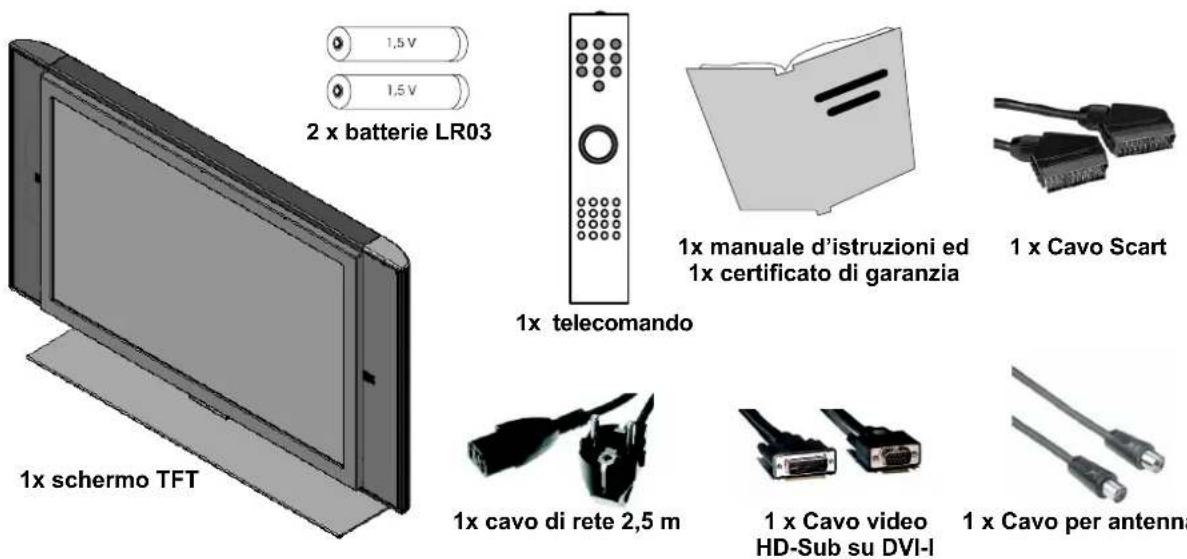
Una volta tolto dal suo imballo, controllare che lo schermo TFT non presenti eventuali danni causati dal trasporto e che la fornitura sia completa. Il fornitore può accogliere eventuali richieste di interventi in garanzia relative a danni di trasporto solamente nel caso in cui tali rivendicazioni vengano presentate prima della messa in funzione iniziale dell'apparecchio. Nel caso in cui la fornitura risultasse incompleta, rivolgersi alla Hotline del servizio d'assistenza. Conservare l'imballo originale per un eventuale trasporto del monitor.
Dotazione standard
3.2 Collegamenti
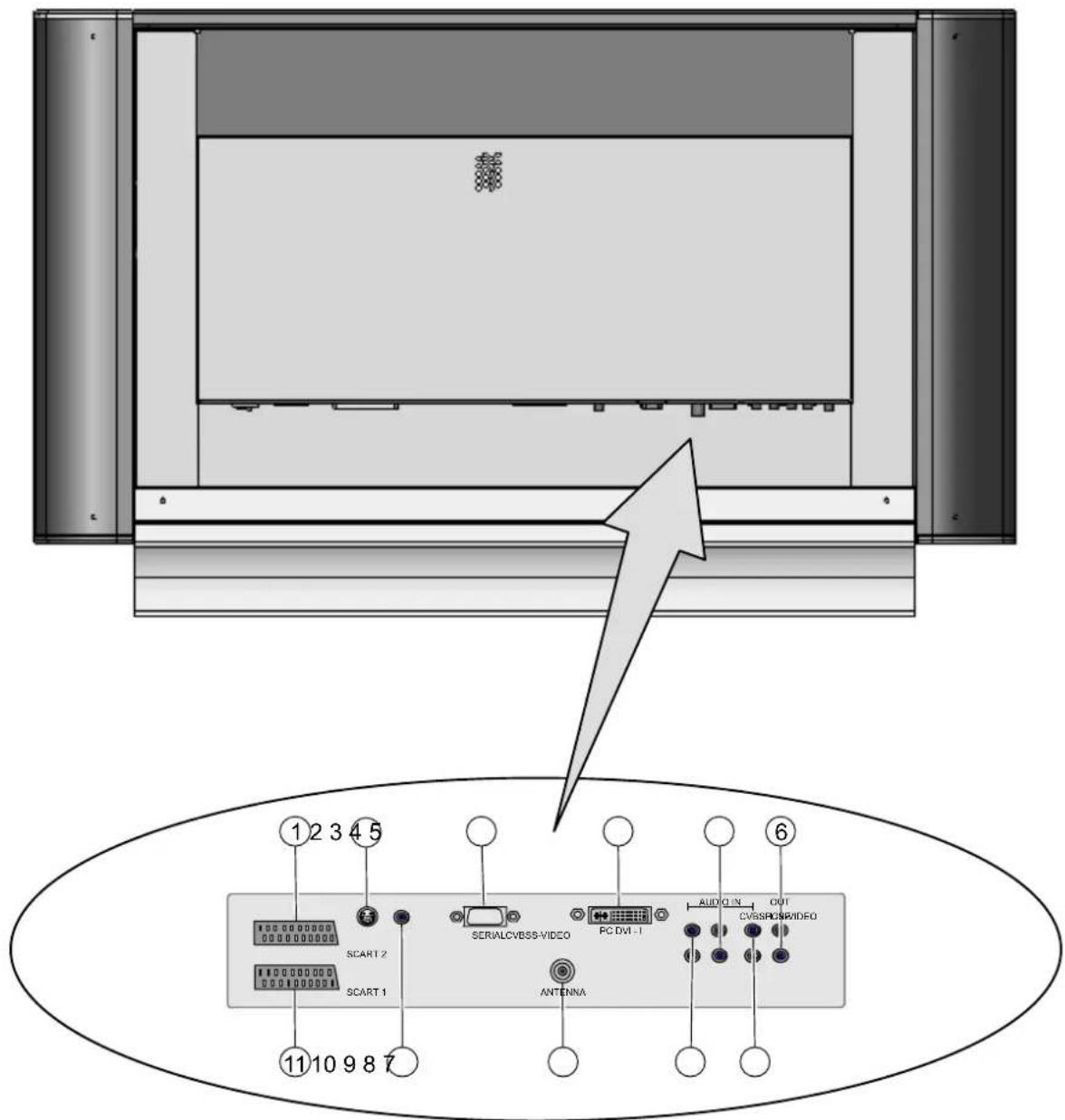
[1] SCART 2 - ad esempio collegamento videoregistratore
[2] S-VIDEO (Y/C) - ad esempio collegamento camcorder con presa S-video
[3] SERIAL - interfaccia RS232 per interventi di assistenza
[4] PC DVI-I - collegamento PC (RGB per segnali analogici, DVI per segnali digitali)
[5] AUDIO IN PC - ad esempio collegamento PC con presa line-out
[6] OUT LINE - ad esempio collegamento amplificatore audio o ricevitore DVD
[7] AUDIO IN CVBS - ad esempio collegamento camcorder con presa video-out
[8] AUDIO IN S-VIDEO - ad esempio collegamento camcorder con presa S-video
[9] ANTENNA - collegamento segnale antenna TV (antenna terrestre o collegamento TV via cavo)
[10] CVBS - ad esempio collegamento camcorder con presa video-out
[11] SCART 1 - ad esempio collegamento ricevitore satellitare
3.3 Tasti e funzioni del telecomando
Per potere utilizzare lo schermo TFT con il telecomando, la spina di rete dev'essere inserita e l'interruttore di rete dev'essere attivato.
Il telecomando ad infrarossi funziona solamente se non è presente alcun ostacolo tra il telecomando stesso ed il sensore ad infrarossi situato sulla parte anteriore (in basso) dello schermo. La portata del telecomando è di ca. 6 m.
Quando le batterie iniziano a scaricarsi, si riduce di conseguenza la portata del telecomando. In questo caso procedere alla sostituzione delle batterie. Devono essere utilizzate solamente 2 batterie di tipo LR03 AAA 1,5 V.

Le batterie esauste non devono essere gettate nei rifiuti domestici, bensì devono essere smaltite presso un punto di raccolta per batterie esauste (ad esempio contenitori di raccolta batterie presso i rivenditori) oppure trattate come rifiuti speciali.
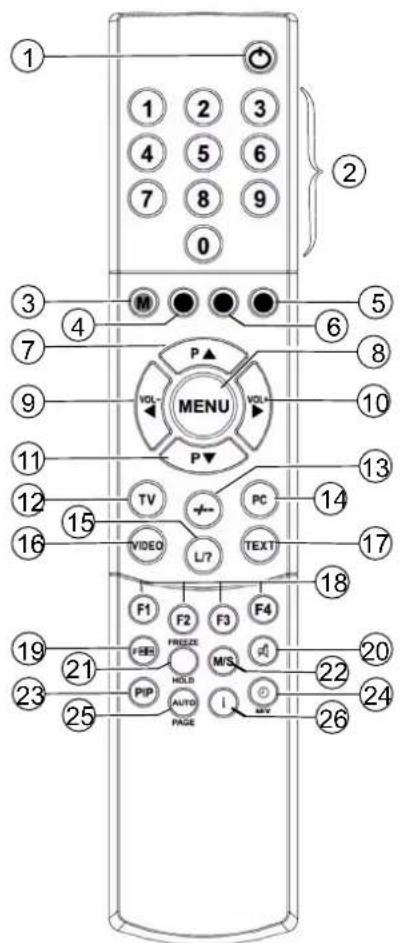
text_image
1 2 3 4 5 6 7 8 9 0 ② ③ ④ M P ▲ VOL- MENU VOL+ P▼ 10 ⑤ ⑥ ⑦ ⑧ ⑨ 11 12 13 15 TV PC 14 16 VIDEO L/7 TEXT 17 18 F1 F2 F3 F4 FREQ FREEZE M/S 20 21 HOLD 22 23 PIP AUTO PAGE I MOV 24 25 26[1] Tasto di stand-by
[2] Tasti programma 1-9, 0
[3] Tasto M (Memo), rosso
[4] Tasto verde
[5] Tasto blu
[6] Tasto giallo
[7] Tasto di selezione programmi, selezione crescente
[8] Tasto menu
[9] Tasto per la riduzione del volume audio / Tasto direzione sinistro
[10] Tasto per l'incremento del volume audio / Tasto direzione destro
[11] Tasto di selezione programmi, selezione decrescente
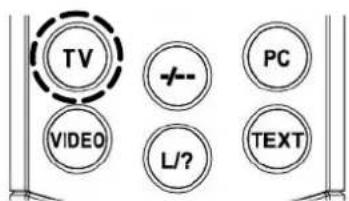
[12] Tasto per la selezione diretta modalità TV
[13] Tasto di commutazione tra numero programma ad una cifra o più cifre
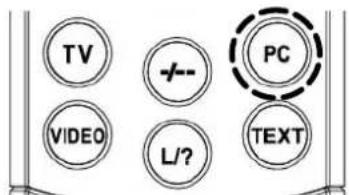
[14] Tasto per la selezione diretta modalità PC
[15] Tasto per la funzione elenco dei programmi in modalità TV oppure funzioni modalità televideo
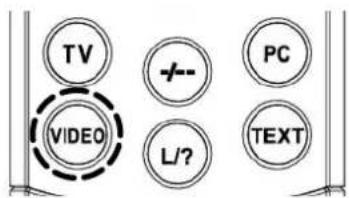
[16] Tasto per la selezione diretta modalità video
[17] Tasto per la selezione diretta televideo
[18] F2 = Tasto FREEZE (modalità televideo)
F1 - F4 = Tasti funzione per occupazione di configurazione
[19] Tasto di selezione formato immagine
[20] Tasto per disabilitazione del suono
[21] Tasto HOLD
[22] Tasto M/S
[23] Tasto PIP ("Picture-in-Picture", immagine nell'immagine)
[24] Tasto per visualizzazione orologio / Tasto MIX
[25] Tasto AUTO o PAGE
[26] Tasto informazione

Il design del telecomando in dotazione può differenziarsi rispetto al telecomando qui raffigurato.
3.4 Tasti presenti sull'apparecchio
Le funzioni dei tasti presenti sull'apparecchio corrispondono a quelle del telecomando!
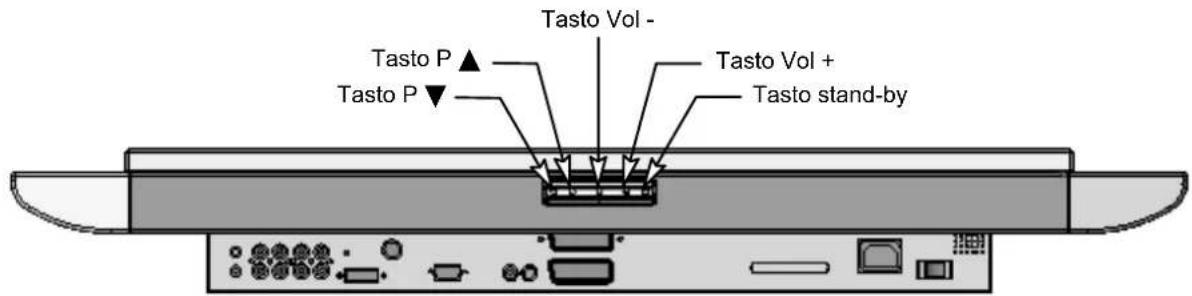
text_image
Tasto Vol - Tasto Vol + Tasto stand-by Tasto P ▲ Tasto P ▼4. Prima messa in funzione

Prima di instaurare una qualsiasi connessione, disattivare tutti gli apparecchi coinvolti, compreso lo schermo TFT.
4.1 Disimballo ed installazione
SCELTA DEL LUOGO D'INSTALLAZIONE
Direzione di osservazione
- Nonostante l'ampia angolazione, lo schermo TFT offre la migliore performance per quanto concerne la direzione di osservazione verticale diretta. Orientare lo schermo in funzione della direzione di osservazione utilizzata più frequentemente.
Luogo di installazione
•Riflessione della luce
Evitare l'installazione di fronte a finestre o altre sorgenti luminose.
- Accesso all'ingresso di rete
L'ingresso alla rete e l'interruttore di rete devono essere sempre facilmente raggiungibili.
- Afflusso d'aria
Lasciare, lateralmente e verso il basso, almeno 10 cm di distanza rispetto ai mobili. Verso l'alto la distanza minima dai mobili o dal soffitto dovrebbe essere di almeno 30 cm.
•Temperatura ambiente
Per un funzionamento sicuro ed affidabile dell'apparecchio la temperatura dev'essere tra 5 °C e 35 °C.
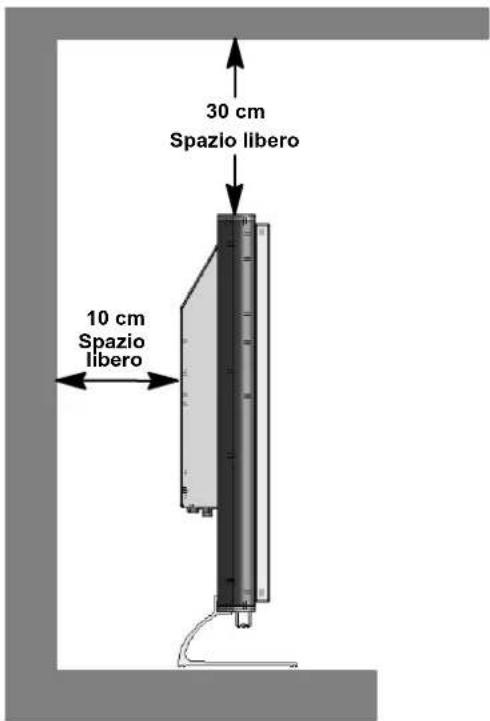
text_image
30 cm Spazio libero 10 cm Spazio liberoDisimballo
text_image
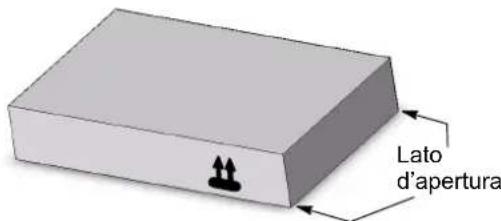
Lato d'aperturaPosizionare la scatola in modo che la parte inferiore sia posata su un piano d'appoggio stabile. La parte superiore è riconoscibile grazie alla direzione indicata dalle frecce riportate lateralmente sulla scatola.
Tagliare il nastro per imballaggio sul lato per l'apertura e rimuovere la parte superiore della scatola tirando verso l'alto.
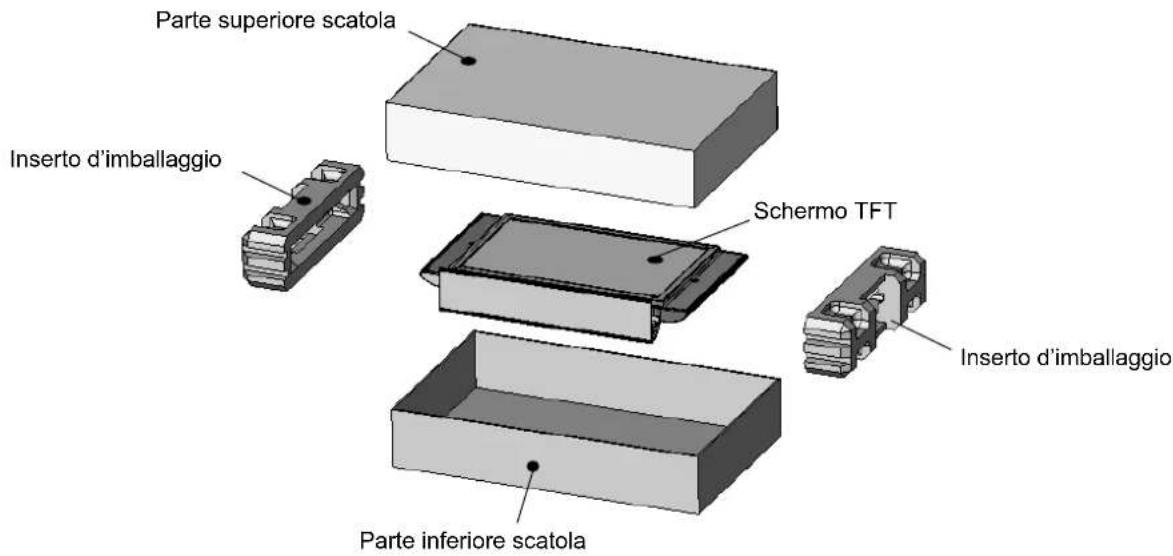
Per estrarlo, afferrare lo schermo TFT al centro di entrambi gli inserti d'imballaggio.

Si suggerisce che lo schermo TFT venga estratto/sollevato da due persone.
text_image
Parte superiore scatola Inserto d'imballaggio Schermo TFT Inserto d'imballaggio Parte inferiore scatola4.2 Allacciamento ed attivazione
Allacciamento (prospetto collegamenti vedere figura 5)
Inserire il cavo di rete nell'ingresso di rete dello schermo e la spina elettrica in una presa di corrente.
●Collegamento cavi / antenna terrestre
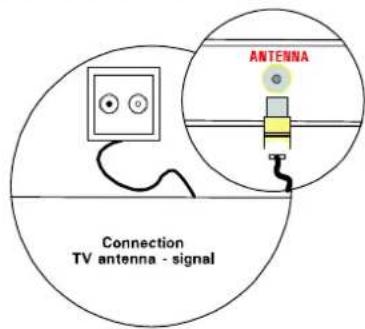
Per un collegamento TV via cavo o per collegare un'antenna terrestre, utiliz- zare la presa ANTENNA.
•Ricevitore satellitare
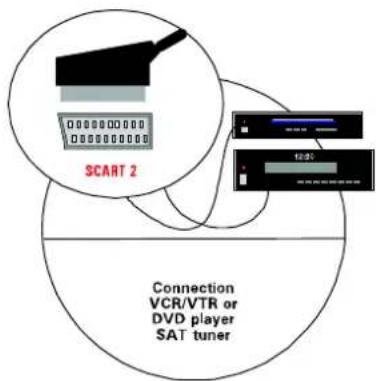
Se si ricevono i programmi televisivi via satellite, collegare il ricevitore mediante un cavo SCART alla presa SCART 1 o SCART 2.
SCART 1 dispone inoltre di una connessione per sorgenti RGB come ad esempio Lettori DVD.
•PC
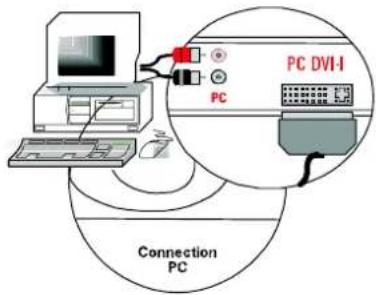
Per il collegamento del PC allo schermo TFT utilizzare la presa PC DVI-I. Se il PC dispone di un uscita VGA analogica, utilizzare per il collegamento un cavo di connessione DVI-I a 15 pin HD-Sub.

Nelle schede grafiche dei PC più vecchi, può accadere che il pin 9 sia chiuso. In un caso del genere, rivolgersi alla hotline per il servizio assistenza.
Preparazione
-Telecomando
Aprire il coperchio del vano portabatterie sulla parte posteriore del telecomando ed inserire le due batterie in dotazione (tipo LR03 Micro aAa). Rispettare le indicazioni di polarità riportate sul fondo del vano portabatterie. Richiudere nuovamente il vano portabatterie.
Attivazione
Commutare l'interruttore di rete sulla parte posteriore dello schermo in posizione "I". a questo punto lo schermo si trova in modalità di stand-by e può essere azionato con il telecomando.
•Collegamento cavi / antenna terrestre
text_image
TV VIDEO L/? PC TEXTAttivare lo schermo mediante il tasto TV sul telecomando.
●Ricevitore satellitare
text_image
TV VIDEO L/?Attivare il ricevitore satellitare ed attivare lo schermo mediante il tasto VIDEO sul telecomando. Tenere presente che, in funzione della presa SCaRT utilizzata per il collegamento del ricevitore, il tasto VIDEO dovrà essere all'occorrenza premuto più volte.
•PC
text_image
TV VIDEO L/?Mediante il tasto PC sul telecomando, azionare lo schermo e selezionare il corrispondente ingresso del segnale (PC(RGB) o PC(DVI)). a tal scopo, utilizzando il tasto MENU del telecomando, richiamare il menu OSD dello schermo e selezionare nel sottomenu INGRESSI il segnale d'ingresso appropriato.
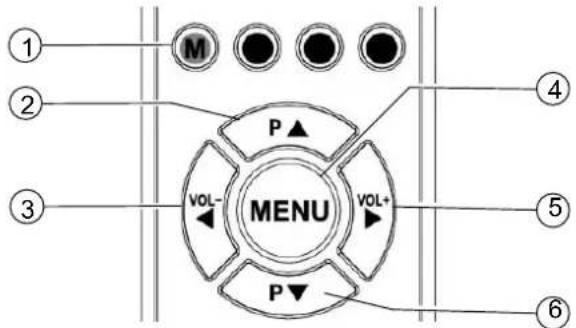
Lo schermo TFT può essere impostato ed utilizzato per mezzo del semplice comando a menu OSD. a questo scopo sono disponibili sul telecomando 6 tasti:
text_image
① ② ③ M P ▲ VOL- MENU P▼ VOL+ ④ ⑤ ⑥[1] Tasto M
Memorizza le modifiche apportate
[2] Tasto P
Spostamento in avanti nel menu OSD. Il menu selezionato o la funzione selezionata vengono evidenziati con uno sfondo colorato.
Nel caso in cui vengano rappresentate funzioni sotto forma di valori o diagrammi a barre, è possibile incrementarne il valore utilizzando questo tasto.
[3] Tasto
Indietro al menu precedente. Viene abbandonato il sottomenu selezionato oppure la funzione selezionata.
[4] Tasto MENU
Apre in dissolvenza il menu principale OSD. Il menu principale compare in alto a sinistra nello schermo.
Chiude in dissolvenza il menu OSD.
[5] Tasto ▶
Attiva il sottomenu selezionato oppure la funzione selezionata. La voce di menu selezionata viene evidenziata con uno sfondo verde e può essere modificata.
[6] Tasto P ▼
Spostamento indietro nel menu OSD. Il menu selezionato o la funzione selezionata vengono evidenziati con uno sfondo colorato.
Nel caso in cui vengano rappresentate funzioni sotto forma di valori o diagrammi a barre, è possibile ridurne il valore utilizzando questo tasto.
MEMORIZZAZIONE DELLE MODIFICHE
Le modifiche apportate vengono memorizzate mediante la pressione del tasto M sul telecomando (vedere figura sopra) oppure uscendo dal menu OSD.
4.4 Impostazioni di base del menu OSD
MODIFICA LINGUA OSD
Lo schermo dispone di un menu OSD a 6 lingue (tedesco, inglese, francese, italiano, olandese e spagnolo). Per modificare la lingua preimpostata, richiamare nel menu principale la voce di menu IMPOSTAZIONE. attivare nel sottomenu la voce di menu LINGUA e selezionare la lingua desiderata:
| Ingressi > Immagine > Display > Suono > | |
| Impostazione > | Visualizza info fonte: Acceso |
| Info > | Lingua: Italiano |
| Setup su schermo: > Stand-by: > Impostazioni di fabbrica: > Autospegnimento: Spento |
MODIFICA DELLE CARATTERISTICHE DEL MENU OSD
Per modificare la rappresentazione oppure il tempo di dissolvenza (tempo dall'ultima attivazione fino alla chiusura in dissolvenza) del menu OSD, selezionare nel menu principale la voce di menu IMPOSTAZIONE. Nel sottomenu SETUP SU SCHERMO è disponibile un ulteriore sottomenu con le voci di menu TEMPO D'ATTESA (possibilità di scelta: 5, 10 e 15 secondi) e TRASPARENZA (possibilità di scelta: ACCESO e SPENTO):
| Ingressi > Immagine > Display > Suono > | |||
| Impostazione > | Visualizza info fonte: Acceso | ||
| Info > | Lingua: Italiano | ||
| Setup su schermo: > | Tempo d'attesa: 5 s | ||
| Stand-by: > | Trasparenza: Spento | ||
| Impostazioni di fabbrica: > | |||
| Autospegnimento: Spento |
RIPRISTINO DELLE IMPOSTAZIONI ORIGINALI
Esiste la possibilità di annullare tutte le modifiche apportate nel menu OSD e ripristinare nuovamente le impostazioni originali. Per fare ciò selezionare nel menu principale la voce di menu IMPOSTAZIONE ed attivare nel sottomenu la voce di menu IMPOSTAZIONI DI FABBRICA:
| Ingressi > Immagine > Display > | |
| Impostazione > | Visualizza info fonte: Acceso |
| Suono > | Lingua: Italiano |
| Info > | Setup su schermo: > |
| Stand-by: > | |
| Impostazioni di fabbrica: > | |
| Autospegnimento: Spento |
4.5 Impostazioni in occasione della prima messa in funzione
MODALITÀ TV
- Ricerca automatica
Se i programmi vengono ricevuti esclusivamente via satellite, non dev'essere eseguita la ricerca automatica. Per avviare la ricerca automatica procedere come di seguito specificato:
Attivare lo schermo mediante il tasto TV sul telecomando.
Richiamare il menu OSD mediante il tasto MENU del telecomando e selezionare la voce di menu INGRESSI. Verrà aperto un sottomenu.
Selezionare nel sottomenu la voce di menu IMPOSTAZIONI FONTE. Verrà aperto un ulteriore sottomenu.
Selezionare ora la voce di menu RICERCA AUTOM. ed attivare la voce di sottomenu AVVIO RICERCA. Viene così avviata la ricerca automatica.

text_image
Ingressi > Imagine > Display > Suono > Impostazione > Info > Seleziona: Tuner Impostazioni fonte > Ricerca autom. > Ricerca manuale > Sorteggia > Cancella > TV standard: PAL BG Modo di ricerca: Tutti programmi Avvio ricerca: Punto di avvio del programma: 01| Ingressi > | Seleziona: Tuner | |
| Immagine > | Impostazioni fonte > Ricerca autom. > | |
| Display > | Ricerca manuale > | |
| Suono > | Sorteggia > | |
| Impostazione > | Cancella > | |
| Info > |
| 1 ARD | 2 | 3 | 4 | 5 | 6 | 7 | 8 | 9 | 10 |
| 11 ZDF | |||||||||
| 21 WDR | |||||||||
| 31 --- | |||||||||
| 41 | |||||||||
| 51 | |||||||||
| 61 | |||||||||
| 71 | |||||||||
| 81 | |||||||||
| 91 | 99 | ||||||||
| (Verde)_: Selezione di un programma. attuale: 31 MENU: Termina | |||||||||
| (Blu)_: Inserimento di una posizione di programma vuota | |||||||||
| (Giallo)_: Spostamento del programma selezionato alla posizione attuale | |||||||||
Modifica dei nomi di programma
Quando lo schermo TFT è in grado di riconoscere il nome delle emittenti dal segnale televisivo, il nome riconosciuto viene memorizzato nel numero di programma impostato. Nel caso in cui il nome del programma non venga riconosciuto, comparirà nel campo nome il numero del programma (ad esempio PR02).
Procedere come indicato di seguito per modificare il nome dei programmi:
Spostare la zona evidenziata con il tasto ▼ oppure ▲ alla voce di menu Nome.
Premere a questo punto il tasto ▶ per selezionare il primo carattere.
Con i tasti ▼ e ▲ è possibile “scorrere” i set di caratteri, finché il carattere desiderato non compare nella posizione selezionata.
Utilizzare il tasto ▶ per la selezione della posizione successiva.
- Ripetere i tre passi precedenti finché il nome non è stato completamente inserito. È possibile inserire max. 5 caratteri.

text_image
Ingressi > Imagine > Display > Suono > Impostazione > Info > Seleziona: Tuner Impostazioni fonte > Ricerca autom. > Ricerca manuale > Sorteggia > Cancella > Programmi: 01 TV standard: PAL BG Frequenza: 055.25 MHz Nome: SW3MODALITÀ PC
- Selezionare l'ingresso del segnale
Attivare lo schermo mediante il tasto PC sul telecomando.
Richiamare il menu OSD mediante il tasto MENU del telecomando. La voce di menu INGRESSI è evidenziata con uno sfondo colorato.
Selezionare nel sottomenu SELEZIONA l'ingresso di segnale corrispondente (PC (RGB) o PC (DVI)).
Ingressi >
Immagine >
Display >
Suono >
Impostazione >
Info >
Seleziona: PC (RGB)
Impostazioni fonte >
FUNZIONE AUTO-ADJUST
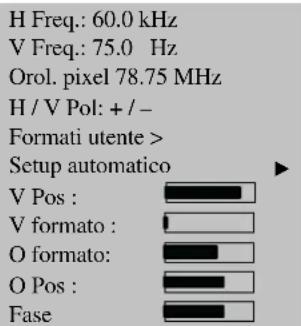
In occasione del primo utilizzo di un PC analogico formato video (RGB), lo schermo TFT esegue sempre automaticamente la funzione di auto-adjust. Durante questo periodo di tempo la visualizzazione si sposta leggermente avanti ed indietro, allo scopo di raggiungere la posizione e riproduzione ottimali.

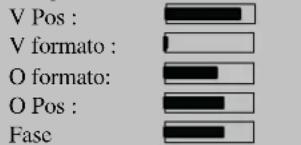
In caso di formati PC sfavorevoli, la posizione H/V (orizzontale/verticale) e la dimensione dell'immagine devono essere impostate manualmente. La funzione di auto-adjust dipende in gran parte dalla visualizzazione dell'immagine. Risulta particolarmente adatta la visualizzazione di un'immagine bianca a tutto schermo.
Ingressi >
Immagine >
Display >
Suono >
Impostazione >
Info >
Seleziona: PC (RGB)
Impostazioni fonte >
text_image
H Freq.: 60.0 kHz V Freq.: 75.0 Hz Orol. pixel 78.75 MHz H / V Pol: + / - Formati utente > Setup automatico V Pos : V formato : O formato: O Pos : FaseEsiste la possibilità di memorizzare i formati usati frequentemente come formati utente. Lo schermo riconosce i formati memorizzati e li visualizza subito in modo corretto senza dover eseguire la funzione di auto-adjust.
Selezionare nel menu principale la voce di menu INGRESSI e richiamare il sottomenu IMPOSTAZIONI FONTE. Verrà aperto un ulteriore sottomenu.
Attivare la voce di menu formati utente.
Con la voce di menu CHIAMATA si rileva il formato utente attualmente impostato. a questo punto, mediante la voce di menu SALVA, è possibile memorizzare il formato utente ad esempio nella posizione 1 (sono disponibili 8 posizioni).
Ingressi >
Imagine >
Display >
Suono >
Impostazione >
Info >
Seleziona: PC (RGB)
Impostazioni fonte >
Formati utente >
Setup automatico
text_image
V Pos : V formato : O formato: O Pos : Fase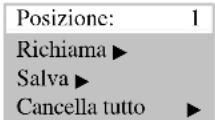
5. Utilizzo giornaliero
5.1 Attivazione / Disattivazione
ATTIVAZIONE
Per attivare lo schermo TFT commutare l'interruttore di rete in posizione "I".
- Il led di STAND-BY nel sensore ad infrarossi s'illumina di arancione.
Premere a questo punto uno dei tasti numerici sul telecomando, in modo da mettere in funzione lo schermo TFT.
- Il led ATTIVITÀ nel sensore ad infrarossi s'illumina di verde.
DISATTIVAZIONE
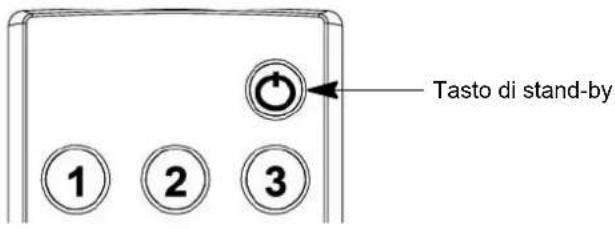
Premendo il tasto di stand-by sul telecomando, lo schermo TFT tornerà nuovamente alla modalità stand-by.
- Il led di STAND-BY nel sensore ad infrarossi s'illumina di arancione.
Per disattivare di nuovo completamente lo schermo TFT, spostare l'interruttore di rete in posizione "0".
text_image
Tasto di stand-by 1 2 35.2 Regolazione del sonoro
REGOLAZIONE DEGLI ALTOPARLANTI
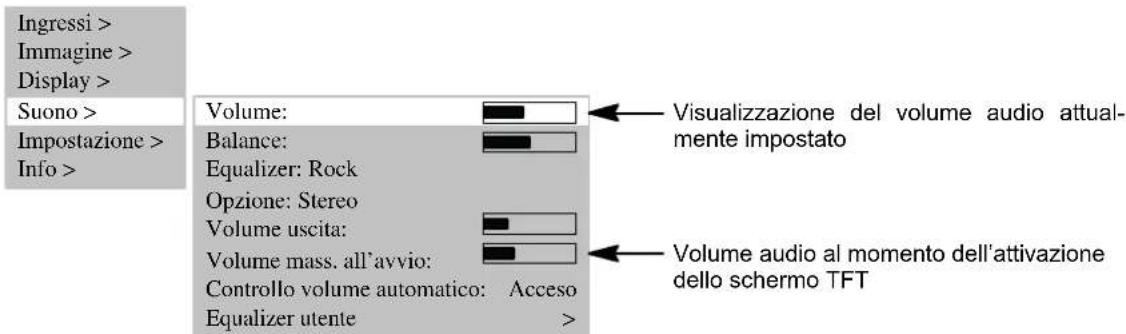
Azionare il tasto ◆ (Vol -) o ▶ (Vol +) sul telecomando, in modo da impostare il volume audio desiderato.
text_image
Ingressi > Immagine > Display > Suono > Impostazione > Info > Volume: Balance: Equalizer: Rock Opzione: Stereo Volume uscita: Volume mass. all'avvio: Controllo volume automatico: Acceso Equalizer utente >IMPOSTAZIONE SOUND
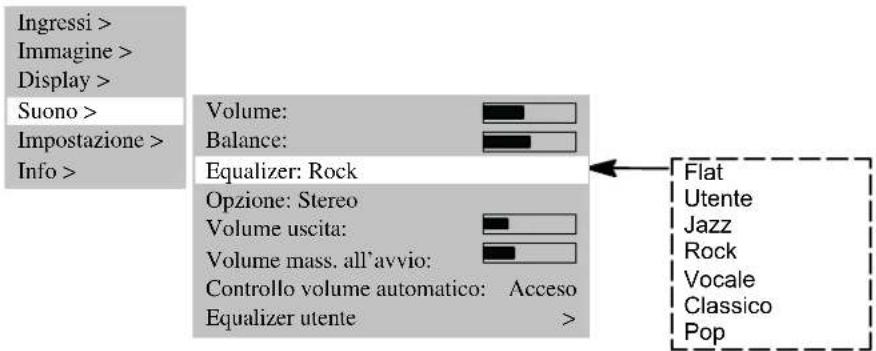
Alla voce di menu EQUALIZER è possibile impostare campioni di suono predefiniti.
text_image
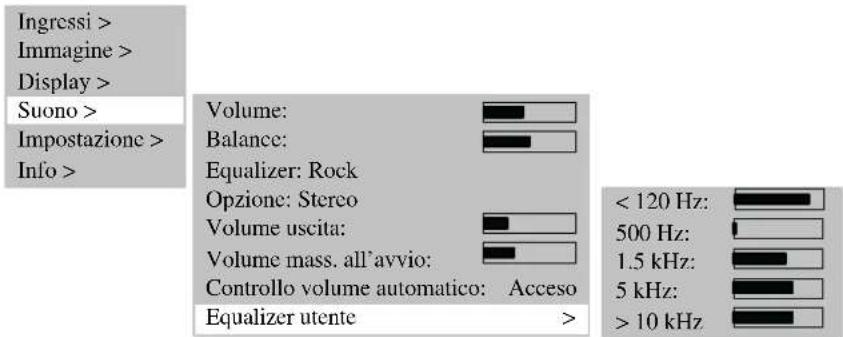
Ingressi > Immagine > Display > Suono > Impostazione > Info > Volume: Balance: Equalizer: Rock Opzione: Stereo Volume uscita: Volume mass. all'avvio: Controllo volume automatico: Acceso Equalizer utente >Selezionare la voce di menu EQUALIZER UTENTE per creare un campione di suono personalizzato.
text_image
Ingressi > Immagine > Display > Suono > Impostazione > Info > Volume: Balance: Equalizer: Rock Opzione: Stereo Volume uscita: Volume mass. all'avvio: Controllo volume automatico: Acceso Equalizer utente >< 120 Hz: 500 Hz: 1.5 kHz: 5 kHz: > 10 kHzDISABILITAZIONE DEL SUONO
Premere il tasto 📁 sul telecomando. Il suono verrà disattivato e sullo schermo comparirà per circa 3 secondi la seguente finestra informazioni:
Tuner : 2 ZDF
Muto
Il suono verrà ripristinato quando verrà nuovamente premuto il tasto 📁, ♦ (Vol -) o ▶ (Vol +) sul telecomando. Sullo schermo comparirà per circa 3 secondi la seguente finestra informazioni:
Tuner : 2 ZDF
Stereo Analogo
5.3 Regolazione dell'immagine
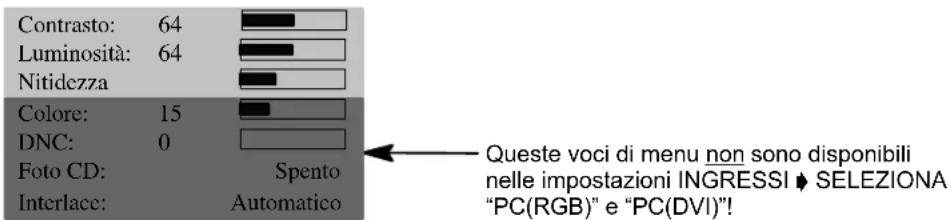
È possibile impostare il contrasto, la luminosità, la definizione dell'immagine ed il colore ai valori desiderati.
CONTRASTO / LUMINOSITÀ / DEFINIZIONE IMMAGINE / COLORE
Premere il tasto ▲ per incrementare oppure il tasto ▼ per ridurre i valori.
- Con l'impostazione DEFINIZIONE IMMAGINE è possibile migliorare la visualizzazione dell'immagine.
- La voce di menu COLORE consente di modificare il bilanciamento del colore:
Premendo il tasto ▲, l'immagine assumerà un colore più verdastro.
Premendo il tasto ▼, l'immagine assumerà un colore più rossastro.
| Ingressi > |
| Immagine > |
| Display > |
| Suono > |
| Impostazione > |
| Info > |
text_image
Contrasto: 64 Luminosità: 64 Nitidezza Colore: 15 DNC: 0 Foto CD: Interlace: Spento Automatico Queste voci di menu non sono disponibili nelle impostazioni INGRESSI ➔ SELEZIONA "PC(RGB)" e "PC(DVI)!FORMATO IMMAGINE
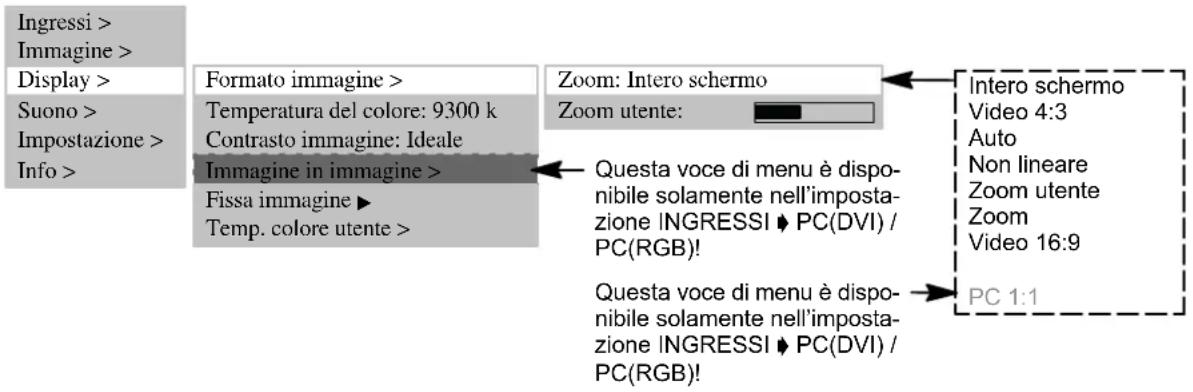
Alla voce di menu DISPLAY ➤ FORMATO IMMAGINE ➤ ZOOM è possibile selezionare i formati preimpostati.
La voce di menu ZOOM UTENTE offre la possibilità di creare un formato utente personalizzato. Per attivare il formato utente personalizzato, alla voce di menu ZOOM selezionare ZOOM UTENTE.
- Intero schermo
In questa impostazione di formato l'immagine viene adattata, sia in orizzontale sia in verticale, in modo da ottenere sempre una visualizzazione a tutto schermo.
-Video 4:3
Questa impostazione di formato rappresenta un'immagine PaL 4:3 nel corretto rapporto tra altezza e larghezza. ai margini sinistro e destro sono visibili due strisce scure.
●Auto
Questa impostazione di formato ridimensiona automaticamente il segnale in ingresso in senso orizzontale e verticale, in modo da offrire sempre una visione a tutto schermo. Riconosce formati di film 16:9 e li ridimensiona in base ai fattori prestabiliti.
●Non lineare
Questa impostazione di formato ridimensiona automaticamente il segnale in ingresso in senso orizzontale e verticale, per una visione a tutto schermo, ma non lineare. Ciò significa che i contenuti dell'immagine al centro dello schermo verranno visualizzati come nell'originale, mentre ai lati dello schermo avrà luogo un ridimensionamento più marcato.
- Zoom utente
In questa impostazione di formato è possibile visualizzare un formato immagine individuale in un range compreso tra il 40% ed il 140% della dimensione originale dell'immagine.
- Zoom
La commutazione manuale dall'impostazione di formato Video 4:3 all'impostazione Zoom allunga l'immagine in senso orizzontale e verticale del 20% circa oltre la visualizzazione a tutto schermo. In tal modo, nella visione dei film in formato 4:3 vengono ridotte le strisce scure ai margini superiore ed inferiore dell'immagine.
●Video 16:9
Questa impostazione di formato visualizza un'immagine PaL 4:3 in modo che non sia visibile alcuna striscia scura ai margini sinistro e destro dell'immagine.
Per commutare i formati premere ripetutamente il tasto F ⊕ sul telecomando.
text_image
Ingressi > Immagine > Display > Suono > Impostazione > Info > Formato immagine > Temperatura del colore: 9300 k Contrasto immagine: Ideale Immagine in immagine > Fissa immagine ▶ Temp. colore utente > Zoom: Intero schermo Zoom utente: Questa voce di menu è disponibile solamente nell'imposta- zione INGRESSI ♦ PC(DVI) / PC(RGB)! Questa voce di menu è disponibile solamente nell'imposta- zione INGRESSI ♦ PC(DVI) / PC(RGB)! Intero schermo Video 4:3 Auto Non lineare Zoom utente Zoom Video 16:9 PC 1:15.4 Modalità televisione
Lo schermo TFT si trova in modalità stand-by.
Per l'attivazione premere uno dei tasti numerici 0...9 oppure il tasto TV sul telecomando.
- Durante l'inizializzazione verrà visualizzato in dissolvenza il logo dell'azienda.
- Successivamente, comparirà sullo schermo l'ultima emittente televisiva selezionata (numero programma). al contempo, verrà visualizzata in dissolvenza, per circa 3 secondi, la seguente finestra informazioni:
TUNER : 2 ZDF Stereo Analogo
Premere il tasto P ▲ oppure P ▼ per aumentare o ridurre di un'unità il numero di programma.
- Utilizzando i tasti numerici sul telecomando è possibile selezionare direttamente qualsiasi numero di programma.
TELEVIDEO
Lo schermo TFT è in condizione di ricevere e visualizzare le informazioni televideo TOP/FLOF.
Selezionare un'emittente televisiva con televideo.
Premere il tasto TEXT sul telecomando per visualizzare il televideo.
- Per la selezione diretta delle pagine del televideo utilizzare i tasti numerici.
- In base al tipo di televideo, i tasti rosso, verde, giallo e blu del telecomando svolgono funzioni diverse che vengono rappresentate nella parte inferiore del televideo.
5.5 Modalità PC
Disattivare lo schermo TFT ed il PC.
Collegare il PC e lo schermo TFT con il cavo video comunemente reperibile in commercio (connettore DVI sullo schermo e connettore HD-Sub sul PC).
Attivare nuovamente lo schermo TFT ed il PC.
- Alla voce di menu INGRESSI ➤ SELEZIONA dev'essere impostata l'opzione PC (RGB). al momento dell'attivazione lo schermo TFT riconoscerà automaticamente il formato immagine impostato nel PC. Questa Info viene visualizzata in una finestra di Info.
RGB-1024 x 768 Tutto schermo
5.6 Funzionamento con apparecchi aggiuntivi
VIDEOREGISTRATORE
Disattivare lo schermo TFT ed il videoregistratore.
Esistono 3 possibilità di collegamento per il videoregistratore allo schermo TFT:
- Mediante il cavo dell'antenna; leggere a questo proposito le istruzioni per l'uso del videoregistratore
- Mediante un cavo scart oppure con la SCART1 o SCART2
- Se il videoregistratore dispone di un'uscita S-Video, collegarla con l'ingresso Y/C.
Attivare nuovamente lo schermo TFT ed il videoregistratore.
Per commutare sull'ingresso utilizzato per il collegamento (ad esempio SCART1), premere ripetutamente il tasto VIDEO del telecomando.
SCART 1
a tutto schermo
LETTORE DVD
Disattivare lo schermo TFT ed il lettore DVD.
- Collegare il lettore DVD con la presa SCART1 oppure mediante l'ingresso Y/C, nel caso in cui l'apparecchio disponesse di un'uscita S-Video.
Attivare nuovamente lo schermo TFT ed il lettore DVD.
Per commutare sull'ingresso utilizzato per il collegamento, premere ripetutamente il tasto VIDEO del telecomando.
YC
a tutto schermo
5.7 Funzioni speciali
Alla voce di menu PROGRAMMI inserire un numero del programma non ancora utilizzato.
Alla voce di menu FREQUENZA si dovrà inserire direttamente la frequenza dell'emittente televisiva che si sta cercando.
- Se l'immagine non risulta ottimale, aumentare o ridurre - procedendo per piccoli passi - la frequenza introdotta.
- Se l'emittente non trasmette alcun nominativo, sarà possibile inserire il nome alla voce di menu NOME.
Ingressi >
Immagine >
Display >
Suono >
Impostazione >
Info >
Seleziona: TUNER
Impostazioni fonte > Ricerca autom. >
Ricerca manuale >
Sorteggia >
Cancella >

Programmi: 11
TV standard: PaL BG
Frequenza: 168.25 MHz
Nome: HR
TEMPERATURA DEL COLORE
La temperatura del colore può essere selezionata tra 3 valori predefiniti oppure può essere impostato un valore personalizzato mediante la voce di menu TEMP. COLORE UTENTE.
Un valore basso della temperatura del colore aumenta la percentuale di rosso nell'immagine e le conferisce un aspetto "più caldo". Con una temperatura del colore in aumento, aumenterà la percentuale di blu, e l'immagine risulterà "più fredda".
Ingressi >
Immagine >
Display >
Suono >
Impostazione >
Info >
Formato immagine
Temperatura del colore: 9300 k
Contrasto immagine: Ideale
Immagine in immagine >
Fissa immagine
Temp. colore utente >
←「7500K」
9300K
11000K
Utente

Ingressi >
Immagine >
Display >
Suono >
Impostazione >
Info >
Formato immagine
Temperatura del colore: 9300 k
Contrasto immagine: Ideale
Immagine in immagine >
Fissa immagine
Temp. colore utente
Rosso: 128
Verde 128
Blu: 110
FERMO IMMAGINE
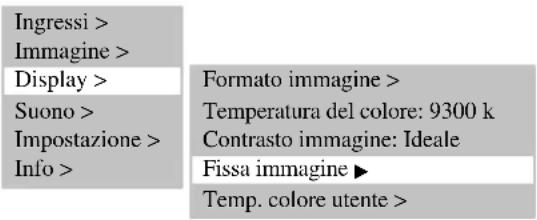
Un fermo immagine può essere prodotto mediante il tasto FREEZE oppure alla voce di menu FISSA IMMAGINE.
text_image
Ingressi > Immagine > Display > Suono > Impostazione > Info > Formato immagine > Temperatura del colore: 9300 k Contrasto immagine: Ideale Fissa immagine ▶ Temp. colore utente >IMMAGINE NELL'IMMAGINE ("Picture-in-Picture")
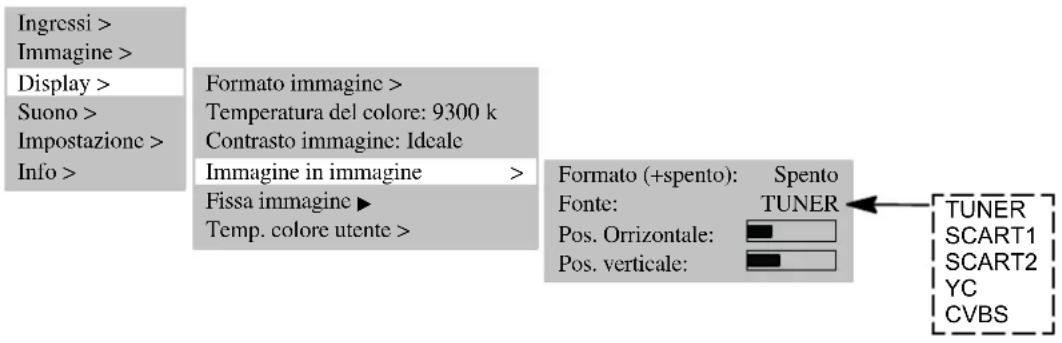
La funzione IMMAGINE IN IMMAGINE offre la possibilità di inserire videoimmagini in dissolvenza durante la visualizzazione dei segnali PC.
- La voce di menu IMMAGINE IN IMMAGINE è inserita solamente con le impostazioni INGRESSI ➕ SELEZIONA ➕ PC(DVI) / PC(RGB) e se il tasto PIP è attivo.
Premendo il tasto PIP, l'immagine verrà inserita in dissolvenza nell'immagine attuale dall'ingresso impostato nella voce di menu DISPLAY ♦ IMMAGINE IN IMMAGINE ♦ FONTE (ad esempio Tuner). - Nel caso in cui non venisse rilevato alcun segnale a questo ingresso, la finestra inserita in dissolvenza resterebbe scura.
- È possibile impostare posizione e dimensione della finestra. Per attivare le impostazioni personalizzate, è necessario impostare la voce di menu FORMATO su grande, medio o piccolo.
text_image
Ingressi > Immagine > Display > Suono > Impostazione > Info > Formato immagine > Temperatura del colore: 9300 k Contrasto immagine: Ideale Immagine in immagine > Fissa immagine ▶ Temp. colore utente > Formato (+spento): Spento Fonte: TUNER Pos. Orrizontale: Pos. verticale:DISATTIVAZIONE AUTOMATICA
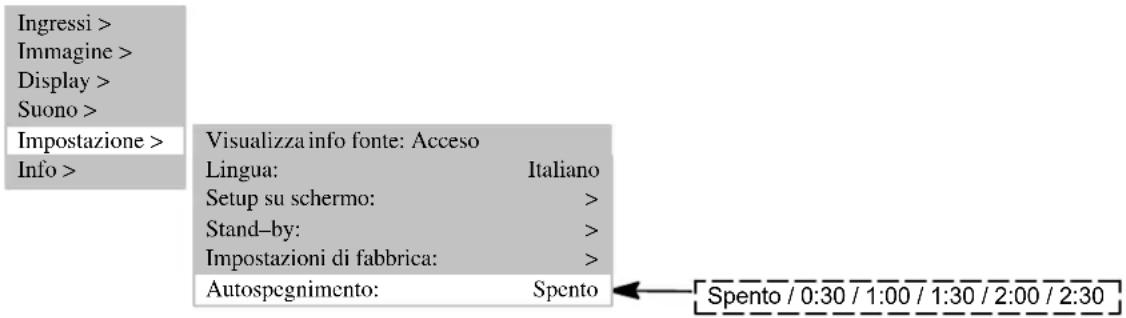
È possibile impostare lo schermo TFT in modo tale che si spenga automaticamente dopo un determinato periodo di tempo.
Selezionare alla voce menu AUTOSPEGNIMENTO uno dei periodi di tempo preimpostati.
- Una volta trascorso questo periodo di tempo lo schermo TFT verrà automaticamente disattivato.
text_image
Ingressi > Immagine > Display > Suono > Impostazione > Info > Visualizza info fonte: Acceso Lingua: Italiano Setup su schermo: Stand-by: Impostazioni di fabbrica: Autospegnimento: Spento Spento / 0:30 / 1:00 / 1:30 / 2:00 / 2:30COMMUTAZIONE SU AUDIO A DOPPIO CANALE
L'audio a doppio canale è la definizione per i film in cui lo spettatore ha la possibilità di passare dalla versione sincronizzata alla versione in lingua originale.
Qualora vengano mandate in onda trasmissioni con audio a doppio canale, il primo canale attivo è il canale a.
Premere il tasto M/S del telecomando per commutare sul canale B.
6. Eliminazione degli errori
Qualora si verificasse un errore durante l'uso dello schermo TFT, prima di mandare l'apparecchio in riparazione, leggere gli errori elencati di seguito e la relativa procedura per l'eliminazione degli stessi. È possibile che l'errore possa essere eliminato direttamente e con semplicità dall'utente. È possibile, ad esempio, che la spina dello schermo non sia ben inserita nella presa, oppure che ci siano problemi con l'impianto di ricezione (antenna): ciò potrebbe erroneamente far presupporre che lo schermo sia difettoso.

Nel caso in cui le indicazioni riportate di seguito in merito alla soluzione del problema non avessero esito positivo, disattivare l'apparecchio mediante l'interruttore di rete e scollegare la spina dalla presa.
Non tentare mai di riparare personalmente l'apparecchio, né di rimuoverne il pannello di copertura posteriore.
| ERRORE POSSIBILE CAUSA POSSIBILE RIMEDIO | ||
| Assenza di suono e di immagine, sebbene la spina sia inserita e l'apparecchio acceso. | ●Interruttore di rete in posizione “0” (OFF).●Spina dell'apparecchio non inserita nella presa.●Cavo di rete difettoso. | ●Commutare l'interruttore di rete in posizione “I”.●Inserire la spina del cavo di rete nella presa di corrente.●Contattare l'hotline del servizio assistenza. |
| Schermo scuro. | ●Regolazione del contrasto insufficiente.●Nessun segnale in ingresso, selezionato ingresso errato. | ●Regolare correttamente la luminosità e/o il contrasto.●Controllare il cavo di collegamento; assegnare alla sorgente l'ingresso corretto. |
| Colori deboli o eccessivi. | ●Regolazione del colore non corretta.●Cavo di collegamento non corretta-mente collegato. | ●Impostare il colore (alla voce di menu IMMAGINE).●allacciare correttamente il cavo. |
| L'immagine risulta tagliata oppure l'immagine non è centrata. | ●Posizione dell'immagine non corretta-mente impostata. | ●Correggere la posizione dell'immagine. |
| L'immagine è troppo grande o troppo piccola. | ●Formato immagine non correttamente impostato. | ●Premere ripetutamente il tasto F finché l'immagine non verrà visualizzata a tutto schermo. |
| Il telecomando non fun-ziona. | ●Le batterie sono scariche.●È presente un ostacolo tra il teleco-mando ed il sensore.●Il telecomando di trova al di fuori del suo range di funzionamento. | ●Sostituire le batterie.●Rimuovere l'ostacolo tra il teleco-mando ed il sensore.●Azionare il telecomando all'interno del range previsto |
| L'immagine visualizzata è troppo scura. | ●La qualità dell'immagine non è impostata in modo corretto. | ●Correggere la luminosità dell'immagine ed il contrasto. |
| Immagine visualizzata, ma assenza di suono. | ●La disabilitazione del suono è attiva.●Intensità del suono impostata al minimo. | ●Premere il tasto sul telecomando.●Aumentare il volume del suono. |
| Non vengono visualizzate le singole lettere (modalità PC). | ●Impostare correttamente la posizione di fase.●Controllare l'impostazione della larghezza del quadro.●Eseguire la funzione di auto-adjust. | |
| Strisce orizzontali in presenza di segnali TV o video. | ●Sorgente del segnale installata di fronte allo schermo.●La schermatura del cavo video non è sufficiente. | ●Collocare le sorgenti del segnale in linea di massima lateralmente o dietro allo schermo.●Utilizzare solamente cavi per segnali di alta qualità e dotati di un'elevata schermatura |
| Per riportare tutte le impostazioni ai loro valori originali, utilizzare la voce di menu IMPOSTAZIONI ➔ RIPRISTINO IMPOSTAZIONI ORIGINALI! | ||
Allarme temperatura
Se lo schermo TFT si surriscalda, comparirà in alto a sinistra sullo schermo, una finestra di avvertimento di colore rosso (vedere figura a sinistra). a questo punto, non occuparsi della relativa ventilazione, se possibile lo schermo può essere automaticamente commutato in modalità stand-by.
7. Dati tecnici
SCHERMO
| Dimensione / diagonale: 75 cm (30"), formato 15:9 | |
| Grandezza immagine riproducibile: 643 mm (orizzontale) x 386 mm (verticale) | |
| Risoluzione: 1280 x 768 pixel | |
| Visualizzazione colore: 16.7 milioni di colori contemporaneamente | |
| Angolo visivo: 170° tipico | |
| Rapporto di contrasto: 500:1 tipico | |
| Radianza: 450 cd/m | ^2 tipico |
| Tempo di reazione: 25 ms | |
| Errori pixel: | Punti chiari e scuri in totale ≤ 7 Distanza minima tra due punti scuri ≥ |
VIDEO STANDARD
| TV / Video: PAL (BG, I, DK/K', M, L/L') / SECAM / NTSC | |
| TV Tuner: PAL / SECAM, 47 - 861 MHz (VHF, UHF, Hyperband) | |
| PALplus, Cinescope: Riconoscimento automatico formato (visione a tutto schermo) | |
| Formati: | 4:3, 16:9, video NLS, tutto schermo, zoom, zoom personalizzato(40%-140%) |
RANGE FREQUENZA PC
| Frequenza orizzontale: 30 - 80 kHz | |
| Frequenza verticale: | 50 - 90 Hz |
| Frequenza Clock: | max. 140 MHz |
| Risoluzioni: | DOS: 640 x 480 @ 60 Hz, 720 x 400 @ 70 Hz,VGA: 640 x 480, SVGA: 800 x 600; XGA: 1024 x 768 50 Hz - 90 HzWXGA: 1280 x 768 @ 60 Hz, SXGA: 1280 x 1024 50 - 75 Hz |
| Soluzioni consigliate: | 1280 x 768 @ 60 Hz |
| Formati: | 1:1, tutto schermo, formato riempimento, zoom, zoom personalizzato |
INGRESSI / COLLEGAMENTI / SINCRONIZZAZIONE
| Ingresso PC / Video: | RBG analogico e riconoscimento Sync automatico | |
| Collegamenti video | TV Tuner: | IEC, 75 Ohm resistenza d'ingresso |
| SCART1: | RGB, ingresso CVBS, uscita CVBS, | |
| SCART2: | ingresso CVBS, uscita CVBS, | |
| SCART1/SCART2: | Ingresso/uscita audio | |
| CVBS: | RCA-Cinch | |
| Y/C: | MiniDIN (HOSIDEN) | |
| Collegamento PC analogico/digitale: | DVI-I | |
| Collegamenti audio | Altoparlanti integrati: | 2 x 2 banda larga con 2 x 7 W sinus |
| Ingresso stereo: | 3 x Cinch 1 Vrms (FBAS, Y/C, PC), | |
| 2 x SCART 1 Vrms | ||
| Uscita stereo: | 1 x Cinch, regolabile | |
| Sincronizzazione: | Sync sul verde, Composite Sync con riconoscimento automatico, Sync orizz. e Sync vert. separate | |
| Elementi di comando: | Interruttore di rete, telecomando a infrarossi (menu OSD a 6 lingue) | |
| CONDIZIONI DI FUNZIONAMENTO | ||
| Temperatura: | 5 °C - +35 °C (in funzione), -20 °C - +60 °C (magazzinaggio) | |
| Umidità dell'aria: | 20% - 85% (in assenza di condensa) | |
| Altezza: | max. 2.000 m (7.000 ft) | |
| DATI RELATIVI AL COLLEGAMENTO ALLA RETE | ||
| Alimentazione di tensione: | 220 V - 240 V AC | |
| Frequenza di rete: | 50 Hz ± 10% | |
| Potenza assorbita: | 140 W tipico, 5 W in modalità stand-by | |
| DIMENSIONI E PESO | ||
| Schermo H x L x P: | 535 mm x 870 mm x 140 mm | |
| Peso: | 17 kg | |