
LIFE P15025 (MD 20410) - Fernseher MEDION - Kostenlose Bedienungsanleitung
Finden Sie kostenlos die Bedienungsanleitung des Geräts LIFE P15025 (MD 20410) MEDION als PDF.



| Produkttyp | LCD-Fernseher |
| Marke | Medion |
| Modell | LIFE P15025 (MD 20410) |
| Bildschirmdiagonale | 75 cm (30 Zoll), Format 15:9 |
| Auflösung | 1280 x 768 Pixel (WXGA) |
| Farbanzahl | 16,7 Millionen |
| Blickwinkel | 170° (horizontal und vertikal) |
| Helligkeit | 450 cd/m² |
| Kontrastverhältnis | 500:1 |
| Reaktionszeit | 25 ms |
| Abmessungen (H × B × T) | 535 × 870 × 140 mm |
| Gewicht | 17 kg |
| Stromversorgung | 220-240 V AC, 50 Hz |
| Leistungsaufnahme (Betrieb) | 140 W typisch |
| Leistungsaufnahme (Bereitschaft) | 5 W |
| TV-Normen | PAL (B/G, I, D/K, M, L/L'), SECAM, NTSC |
| TV-Empfang | VHF, UHF, Hyperband (47-861 MHz) |
| Videoanschlüsse | 2 × SCART, 1 × S-Video, 1 × CVBS, 1 × DVI-I (analog und digital) |
| Audioanschlüsse | Stereo-Eingang (3 × Cinch, 2 × SCART), Stereo-Ausgang (1 × Cinch) |
| Integrierte Lautsprecher | 2 × 7 W |
| Fernbedienung | Infrarot, Reichweite 6 m, Batterien LR03 AAA |
| Betriebstemperatur | 5 °C bis 35 °C |
| Betriebsfeuchtigkeit | 20% bis 85% (nicht kondensierend) |
| Pflege und Reinigung | Vor der Reinigung Netzstecker ziehen; ein weiches, leicht feuchtes Tuch verwenden; keine chemischen Reinigungsmittel |
| Sicherheit | Gerät nicht öffnen; bei Gewitter oder längerer Abwesenheit Netzstecker ziehen; Batterien von Kindern fernhalten |
Häufig gestellte Fragen - LIFE P15025 (MD 20410) MEDION
Benutzerfragen zu LIFE P15025 (MD 20410) MEDION
0 Frage zu diesem Gerät. Beantworten Sie die, die Sie kennen, oder stellen Sie Ihre eigene.
Eine neue Frage zu diesem Gerät stellen
Laden Sie die Anleitung für Ihr Fernseher kostenlos im PDF-Format! Finden Sie Ihr Handbuch LIFE P15025 (MD 20410) - MEDION und nehmen Sie Ihr elektronisches Gerät wieder in die Hand. Auf dieser Seite sind alle Dokumente veröffentlicht, die für die Verwendung Ihres Geräts notwendig sind. LIFE P15025 (MD 20410) von der Marke MEDION.
BEDIENUNGSANLEITUNG LIFE P15025 (MD 20410) MEDION
- Normen 4
- Wichtige Hinweise 4
- Übersicht 6
3.1 Lieferumfang 6
3.2 Anschlüsse 7
3.3 Bedientasten und Funktionen der Fernbedienung 8
3.4 Bedientasten am Gerät 8
- Erste Inbetriebnahme 9
4.1 Aufstellen und Auspacken 9
4.2 Anschließen und Einschalten 10
4.3 OSD-Menü Bedienung 12
4.4 Grundeinstellungen OSD-Menü 13
4.5 Einstellungen bei erster Inbetriebnahme 13
- Alltägliche Bedienung 15
5.1 Ein-/Ausschalten 15
5.2 Ton einstellen 16
5.3 Bild einstellen 17
5.4 Fernsehbetrieb 18
5.5 PC Betrieb 18
5.6 Betrieb mit zusätzlichen Geräten 18
5.7 Sonderfunktionen 19
- Fehlerbehebung 21
- Technische Daten 22
1. Normen
Der vorliegende Bildschirm ist eine informationstechnische Einrichtung und entspricht den folgenden Richtlinien und Normen der Europäischen Union:
- 89/336/CEE vom 3. Mai 1989 mit anschließenden Modifikationen (Direktive 92/31/CEE vom April 1992 und Direktive 93/68/CEE vom 22. Juli 1993)
- 73/23/CEE vom 19. Februar 1973 mit anschließenden Modifikationen (Direktive 93/68/CEE vom 22. Juli 1993)
●EN55013, EN55020, EN61000-3-2/-3 (Elektromagnetische Verträglichkeit)
●EN60065 (Sicherheitsanforderungen).
Die Übereinstimmung mit den Anforderungen wird durch die, auf dem Produkt angebrachte,
CE Kennzeichnung zertifiziert.
Der Hersteller kann nicht für den Betrieb außerhalb der Betriebsbedingungen, wie in dieser Bedienungsanleitung beschrieben, haftbar gemacht werden. Zudem erlöschen hierdurch Ihre Produkthaftungs- und Gewährleistungsansprüche.
2. Wichtige Hinweise
Lesen und beachten Sie die Hinweise, damit bei bestimmungsgemäßem Gebrauch keine Gefahr für Ihre Gesundheit entsteht. Fehler bei der Aufstellung und beim Anschluss können das Gerät oder damit verbundene Geräte beschädigen. Beachten Sie die Warnungen auf dem Gerät und in der Bedienungsanleitung. Lassen Sie Kinder niemals unbeaufsichtigt elektrische Geräte benutzen.
ALLGEMEINES
Der von Ihnen erworbene Bildschirm genügt den höchsten Qualitätsanforderungen in diesem Segment und wurde bezüglich Pixelfehlern überprüft. Trotz höchster Sorgfalt bei der Fertigung der Geräte ist aus technologischen Gründen nicht zu 100% auszuschliessen, dass einige Bildpunkte Defekte aufweisen.
Bestimmte Bedingungen können zu einem Brummen Ihres Bildschirms führen. Das Brummen kommt im allgemeinen aus der Netzspannungsversorgung und kann durch die Verbindung von unterschiedlichen Schutzleitern entstehen. Abhilfe können Sie hier schaffen, in dem Sie einen sogenannten Mantelstromfilter zwischen die ankommende Antennenleitung und den Antenneneingang am Bildschirm schalten. Die Mantelstromfilter werden in Form eines kleinen Zwischensteckers im Fachhandel angeboten.
Technisch bedingt kann es auch im Gerät selbst zu einer Geräuschentwicklung kommen. Diese darf jedoch den in der Gerätespezifikation angegenen Wert nicht überschreiten.
Wenn Ihr Bildschirm mit einer Aussenantenne verbunden ist, muß diese zum Schutz gegen Stromschläge und statische Aufladungen geerdet sein. Die Erdung muß den geltenden Vorschriften entsprechen.
UMGEBUNGSBEDINGUNGEN
Betreiben Sie den Bildschirm niemals unter Umgebungsbedingungen, die von den in diesem Handbuch angegebenen technischen Daten abweichen.
Abweichende Bedingungen können zu elektrischer Gefährdung, Brand oder Ausfall des Gerätes führen.
Schützen Sie den Bildschirm vor Feuchtigkeit. Hierzu zählen dauerhaft hohe Luftfeuchtigkeit, die Nähe zu Wasser, Tropf- und Spritzwasser sowie Regen. Stellen Sie keine mit Wasser gefüllten Gefäße, wie z.B. Vasen auf das Gerät. Bitte beach- ten Sie bei Anschluss einer Außenantenne, dass an der Kabelzuführung kein Wasser eindringen kann.
Es besteht die Gefahr eines elektrischen Schlags sowie irreparabler Schäden am Gerät.
Schützen Sie das Gerät vor Hitze und direkter Sonneneinstrahlung. Meiden Sie die Nähe zu Feuer, Heizungen, Öfen. Schützen Sie das Gerät vor Hitzestau. Bedecken Sie nicht die Lüftungsschlitze. Halten Sie ausreichend Abstand oberhalb und unterhalb der Lüftungsschlitze sowie seitlich zu Möbeln und zur Decke. Verhängen Sie das Gerät nicht mit Gardinen. Es besteht Brandgefahr durch Überhitzung.
NETZANSCHLUSS UND BEDIENUNG
Zur sicheren Trennung des Bildschirms von der Netzspannung ist der Netzschalter auszuschalten und das Netzkabel aus dem Netzeingangsmodul zu entfernen. Schließen Sie den Bildschirm nur an eine vorschriftsmäßig installierte Steckdose mit Schutzkontakten an, deren Netzspannung mit den technischen Daten des Gerätes übereinstimmt. Achten Sie darauf, dass Netzstecker und Steckdose jederzeit erreichbar sind.
Abweichende Bedingungen können zu elektrischer Gefährdung, Brand oder Ausfall des Gerätes führen.
Verlegen Sie das Netzkabel so, dass sich niemand darin verfangen kann.
Ein Sturz des Bildschirms kann Personen verletzen und zu irreparablen Schäden am Gerät führen.
Verwenden Sie nur das mitgelieferte Netzkabel. Schützen Sie es vor Beschädigungen und nehmen Sie keine Veränderungen an ihm vor. Benutzen Sie niemals ein beschädigtes Netzkabel. Sind Netzkabel oder Stecker beschädigt darf das Display nicht mehr betrieben werden.
Es besteht die Gefahr eines elektrischen Schlags, Brand oder Ausfall des Gerätes.
Berühren Sie den Netzschalter und das Netzkabel niemals mit nassen Händen.
Es besteht die Gefahr eines elektrischen Schlags.
Entfernen Sie niemals den Stecker durch Ziehen des Netzkabels aus der Steckdose. Meiden Sie die Verlegung des Netzkabels in der Nähe von heißen Objekten.
Es besteht Brandgefahr und elektrische Gefährdung.
Ziehen Sie bei längerer Abwesenheit oder Gewitter aus Sicherheitsgründen den Netzstecker aus der Steckdose und den Stecker der Hausantenne aus der Antennenbuchse.
Vorsichtsmaßnahme, um einen eventuellen Brand zu verhindern bzw. um Schäden am Gerät und die Gefahr eines elektrischen Schlags zu vermeiden.
Schalten Sie den Bildschirm und die Signalquelle immer aus, bevor Sie eine Verbindung zwischen beiden Geräten herstellen.
Es besteht die Gefahr eines elektrischen Schlags.
STÖRUNGEN
Ziehen Sie bei Beschädigungen des Bildschirms bzw. des Netzkabels sofort den Netzstecker aus der Steckdose.
Ziehen Sie sofort den Netzstecker, wenn Rauch, unangenehmer Geruch oder ungewöhnliche Geräusche aus dem Gerät kommen. Verfahren Sie ebenfalls in dieser Weise, wenn der Bildschirm nach dem Einschalten oder während des Betriebs kein Bild mehr darstellen kann. Versuchen Sie den Bildschirm in diesem Zustand niemals weiter zu betreiben.
Versuchen Sie auf keinen Fall das Gerät selbst zu öffnen und/oder zu reparieren. In dem Bildschirm befinden sich keine Teile, die von Ihnen gewartet oder ausgewechselt werden können. Wenden Sie sich an unsere Service-Hotline oder eine andere geeignete Fachwerkstatt.
REINIGUNG UND PFLEGE
Vor Installation, Reinigung und Pflege schalten Sie das Gerät ab und ziehen den Netzstecker aus der Steckdose. Warten Sie einige Minuten, damit sich die Kondensatoren im Gerät vollständig entladen können.
Für die Reinigung verwenden Sie nur ein leicht angefeuchtetes, weiches Tuch. Chemische Lösungs- und Reinigungsmittel sollten Sie vermeiden, weil diese die Oberflächen beschädigen können.
Ziehen Sie sofort den Netzstecker, falls Fremdkörper wie Wasser, sonstige Flüssigkeiten, Metallteile usw. in den Bildschirm gelangt sind. Versuchen Sie niemals mit irgendwelchen Gegenständen oder mit den Händen in das Gerät zu fassen.
Es besteht die Gefahr eines elektrischen Schocks oder Unfalls.
BATTERIEN
Batterien können bei Verschlucken lebensgefährlich sein. Bewahren Sie die Batterien deshalb für Kinder unerreichbar auf. Wurde eine Batterie verschluckt, sollte sofort medizinische Hilfe in Anspruch genommen werden.
Nehmen Sie verbrauchte Batterien immer sofort aus der Fernbedienung heraus, da diese auslaufen und somit Schäden verursachen können.
Die beiliegenden Batterien dürfen nicht geladen oder mit anderen Mitteln reaktiviert, nicht auseinandergenommen, in Feuer geworfen oder kurzgeschlossen werden.
Verbrauchte Batterien gehören nicht in den Hausmüll. Die Batterien müssen an den dafür vorgesehenen Sammelstellen entsorgt werden.
SONSTIGE HINWEISE
Wenn der Bildschirm in den Stand-By-Betrieb geschaltet wurde, ist er immer noch mit dem Netz verbunden. Zur vollständigen Trennung müssen Sie den Netzschalter in die Position "O" schalten bzw. den Netzstecker aus der Steckdose ziehen.
Es wird aus ergonomischen Gründen empfohlen, die Verwendung von roten und blauen Schriften oder Symbolen auf dunklen Hintergründen zu vermeiden. Eine derartige Darstellung verursacht wegen des geringen Kontrastes eine schlechte Lesbarkeit und ermüdet frühzeitig die Augen. Verwenden Sie daher bitte möglichst kontrastreiche Darstellungen, z.B. schwarze Schrift auf weißem Hintergrund.
Um Augenschmerzen zu vermeiden und den optimalen Betrachtungsabstand zu erhalten, sollte die Entfernung zum Gerät das fünf- bis sechsfache der Bildschirmdiagonale betragen. In ihrem Fernsehzimmer sollte es so hell sein, dass man auch lesen könnte. Bei zuviel Helligkeit verlieren sich die Kontraste. Zu wenig Licht strapaziert die Augen durch den Hell-Dunkel-Wechsel auf dem Bildschirm.
Nicht mehr benötigte Verpackungen und Packhilfsmittel sind recyclingfähig und sollen grundsätzlich der Wiederverwertung zugeführt werden, falls sie nicht mehr benötigt werden.
3. Übersicht
Der TFT-Bildschirm bietet vielfältige Anschlussmöglichkeiten für Personal Computer, DVD-Player, Videorecorder, Videokamera, etc.
Egal ob Fernseh-, Video- oder PC-Bilder, alle werden gestochen scharf und verzerrungsfrei auf der völlig planen Bildschirmoberfläche dargestellt. Dabei zeichnen sich die Bilder durch eine hervorragende Helligkeit und außergewöhnliche Brillanz aus. Weitere wichtige Merkmale sind die große Bildschirmdiagonale von 75 cm bei einem Seitenverhältnis von 15:9 und die sehr geringe Bautiefe.
Für den Fernsehbetrieb ist der Anschluss an eine terrestrische Antenne, SAT-Empfangsanlage oder Kabelfernsehanlage notwendig.
Die Bedienung erfolgt interaktiv über die mitgelieferte Fernbedienung und das On-Screen-Menü (OSD). Dort können umfangreiche Einstellungen an der Bildqualität vorgenommen werden.
Ein neuartiges Kühlsystem ermöglicht den Betrieb des TFT-Bildschirms ohne störende Lüftergeräusche. Leise wie ein herkömmliches Fernsehgerät ist der TFT-Bildschirm hervorragend geeignet für Wohn- und Konferenzräume.
Ausstattung
●Hochwertiges Aluminium-Gehäuse
- Lüfterloses Design
●Bildschirmdiagonale 75 cm
●15:9 Format
●Sichtwinkel horizontal/vertikal 170 Grad
- integriertes Stereo Lautsprechersystem
•Einstellmöglichkeiten am Gerät
- Digitales Kammfilter
●Kompatibel mit PAL, SECAM und NTSC
- Kompatibel mit VGA, SVGA, WXGA, XGA und SXGA
•Videotext
●Automatische Programmidentifizierung und Sendersortierung
- Sleep Timer
●Bildschirmschoner
-2 x SCART Anschlüsse
- 1 x S-Video
- 1 x FBAS
- 1 x DVI (I) (analog und digital)
3.1 Lieferumfang
Bitte überprüfen Sie den TFT-Bildschirm nach dem Auspacken auf mögliche Transportschäden und Vollständigkeit der Lieferung. Der Lieferant kann Ihre Ansprüche bei Transportschäden nur dann gewähren, wenn Sie ihm diese vor der ersten Inbetriebnahme mitteilen. Fehlt ein Teil des Lieferumfangs, wenden Sie sich bitte an die Service-Hotline. Bewahren Sie bitte die Original-Verpackung für einen eventuellen Transport des Monitors auf.
Standard-Lieferumfang

3.2 Anschlüsse
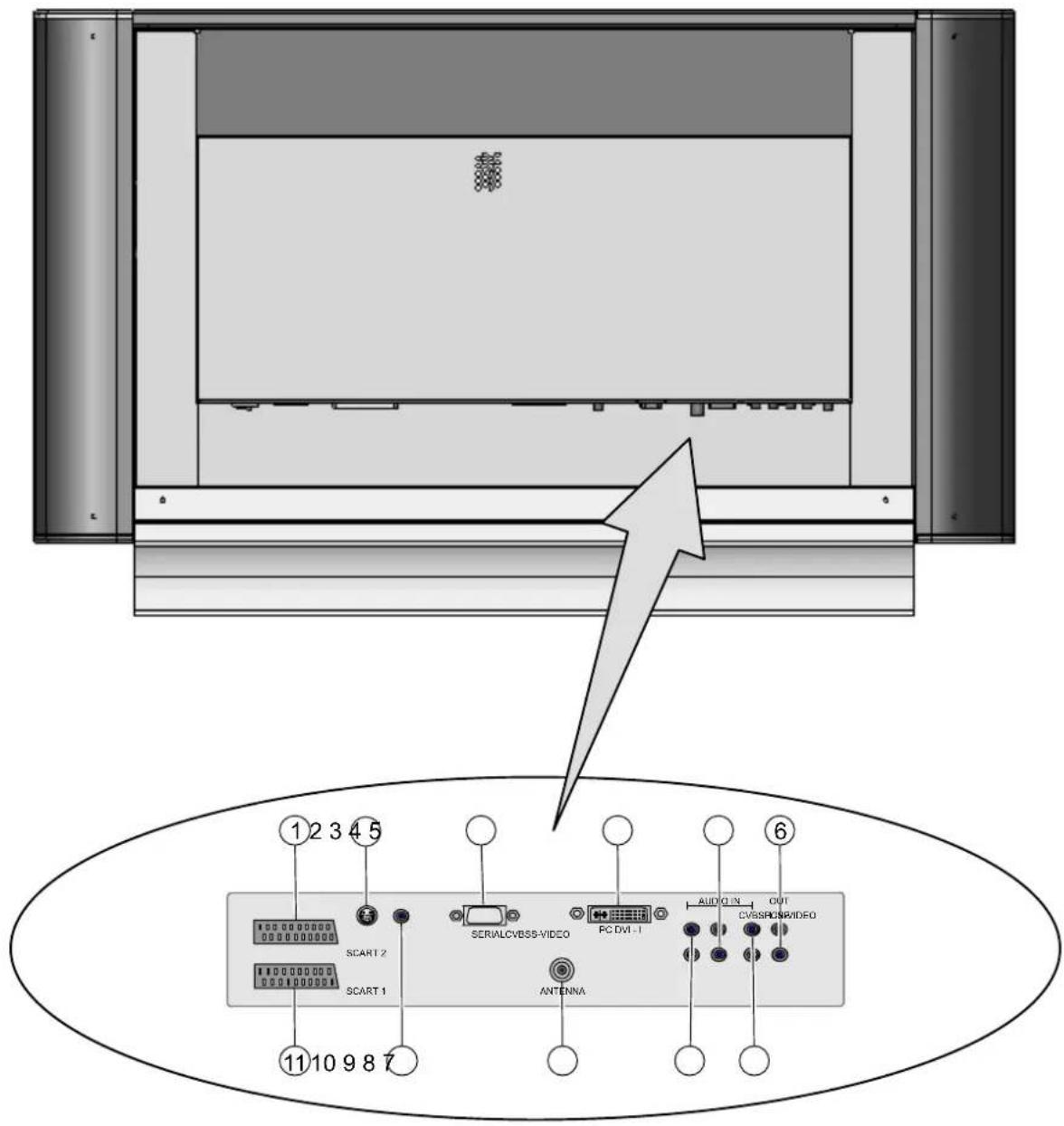
[1] SCART 2 - z.B. Anschluss Videorecorder
[2] S-VIDEO (Y/C) - z.B. Anschluss Camcorder mit S-Video Buchse
[3] SERIAL - RS232 Schnittstelle für Servicezwecke
[4] PC DVI-I - Anschluss PC (RGB bei analogen Signalen, DVI bei digitalen Signalen)
[5] AUDIO IN PC - z.B. Anschluss PC mit Line-Out-Buchse
[6] OUT LINE - z.B. Anschluss Audioverstärker oder DVD-Receiver
[7] AUDIO IN CVBS - z.B. Anschluss Camcorder mit Video-Out-Buchse
[8] AUDIO IN S-VIDEO - z.B. Anschluss Camcorder mit S-Video Buchse
[9] ANTENNA - Anschluss TV Antennen-Signal (terrestrische Antenne oder Kabelanschluss)
[10] CVBS - z.B. Anschluss Camcorder mit Video-Out-Buchse
[11] SCART 1 - z.B. Anschluss Satellitenreceiver
3.3 Bedientasten und Funktionen der Fernbedienung
Um den TFT-Bildschirm mit der Fernbedienung steuern zu können, muss der Netzstecker eingesteckt und der Netzschalter eingeschaltet sein.
Die Infrarot-Fernbedienung funktioniert nur, wenn sich kein Hindernis zwischen der Bedienung und dem Infrarot-Sensor an der Vorderseite (unten) des Bildschirms befindet. Die Reichweite der Fernbedienung beträgt ca. 6m.
Wenn die Batterien schwächer werden, reduziert sich die Reichweite der Fernbedienung. Wechseln Sie in diesem Fall bitte die Batterien. Es dürfen nur 2 Batterien vom Typ LR03 AAA 1,5 V verwendet werden.

Verbrauchte Batterien gehören nicht in den Hausmüll. Sie müssen bei einer Sammelstelle für Altbatterien (z.B. Batterie-Sammelbox beim Händler) bzw. beim Sondermüll entsorgt werden
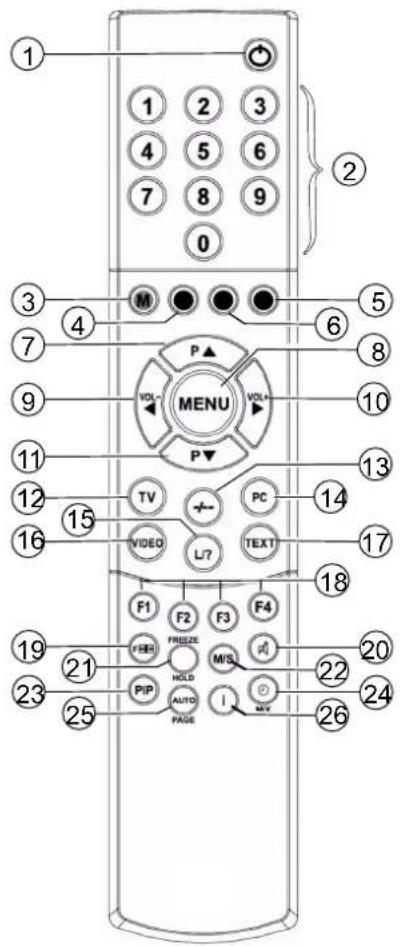
[1] Stand-By Taste
[2] Programmtasten 1-9, 0
[3] Taste M (Memo), rot
[4] Taste grün
[5] Taste blau
[6] Taste gelb
[7] Taste Programmwahl aufwärts
[8] Menu Taste
[9] Taste zum Verringern der Lautstärke / Richtungstaste links
[10] Taste zum Vergrößern der Lautstärke / Richtungstaste rechts
[11] Taste Programmwahl abwärts
[12] Taste für Direktwahl TV Betrieb
[13] Taste zum Wechsel zwischen ein- und mehrstelliger Programmnummer
[14] Taste für Direktwahl PC Betrieb
[15] Taste für Funktion Programmliste im TV Betrieb bzw. Funktionen im Videotext Betrieb
[16] Taste für Direktwahl Video Betrieb
[17] Taste Direktwahl Videotext
[18] F2 = FREEZE Taste (Videotext Betrieb) F1 - F4 = Funktionstasten für konfigurationsabhängige Belegung
[19] Auswahltaste Bildformat
[20] Taste für Tonabschaltung
[21] HOLD Taste
[22] M/S Taste
[23] PIP Taste (Bild-in-Bild)
[24] Taste für Uhrzeit-Anzeige / MIX-Taste
[25] AUTO bzw. PAGE Taste
[26] Info Taste

Die beiliegende Fernbedienung kann sich im Design von der hier dargestellten Fernbedienung unterscheiden.
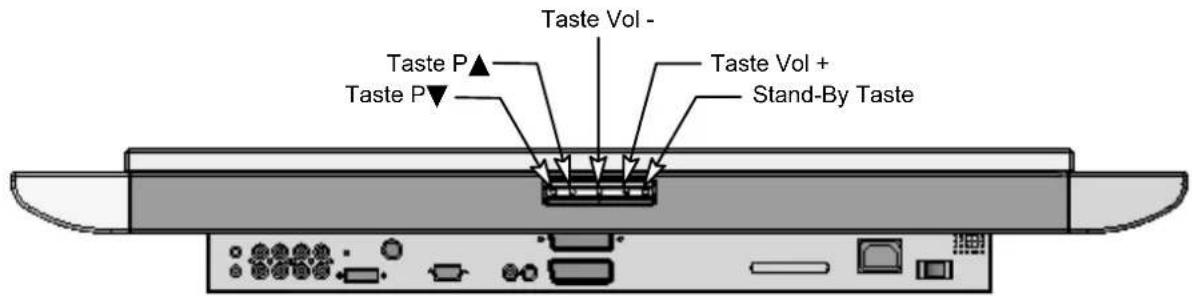
3.4 Bedientasten am Gerät
Die Funktionen der Tasten am Gerät entsprechen denen auf der Fernbedienung!
4. Erste Inbetriebnahme

Schalten Sie alle beteiligten Geräte einschließlich des TFT-Bildschirms aus, bevor Sie irgendeine Verbindung herstellen.
4.1 Aufstellen und Auspacken
AUFSTELLUNGSORT WÄHLEN
Blickrichtung
- Trotz des großen Blickwinkels bietet der TFT-Bildschirm die beste Performance bei direkter senkrechter Blickrichtung. Richten Sie den Bildschirm auf die am häufigsten verwendete Blickrichtung aus.
Aufstellungsort
●Lichtreflexion
Vermeiden Sie die Aufstellung gegenüber von Fenstern oder anderen Lichtquellen.
•Zugang zum Netzeingang
Netzeingang und Netzschalter sollten jederzeit leicht erreichbar sein.
•Luftzufuhr
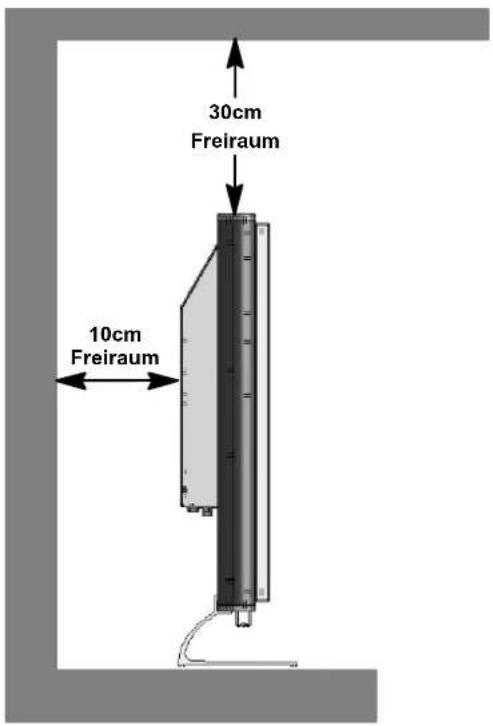
Lassen Sie mindestens 10 cm seitlich und nach hinten Abstand zu Möbeln. Nach oben sollte der Abstand mindestens 30 cm zu Möbeln oder zur Decke betragen.
- Umgebungstemperatur
Für sicheren und zuverlässigen Betrieb muss die Umgebungstemperatur zwischen 5°C und 35°C liegen.
AUSPACKEN
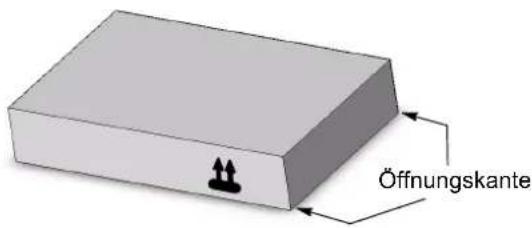
Legen Sie den Karton mit der Unterseite auf einen festen Untergrund. Die Oberseite erkennen Sie an der Richtung der Pfeilspitzen auf der Längsseite des Kartons.
Durchtrennen Sie das Verpackungsband an den Öffnungskanten und nehmen Sie das Oberteil des Kartons nach oben ab.
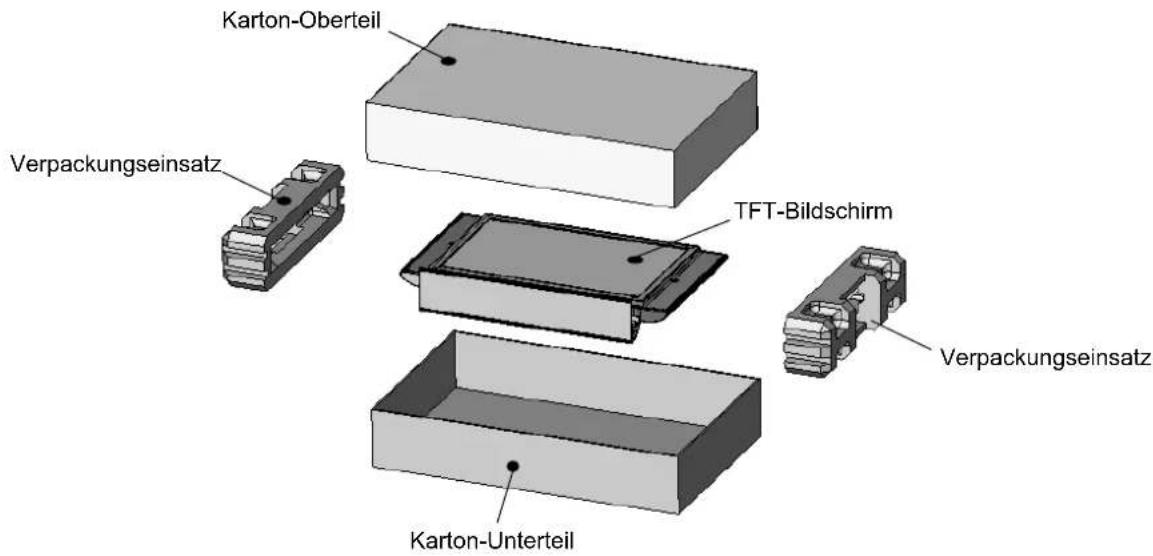
Zum Herausheben fassen Sie den TFT-Bildschirm mittig an beiden Verpackungseinsätzen an.

Es wird empfohlen den TFT-Bildschirm mit zwei Personen herauszuheben.
4.2 Anschließen und Einschalten
Anschließen (Übersicht Anschlüsse siehe Abb. Seite 7)
Stecken Sie das Netzkabel in die Netzeingangsbuchse am Bildschirm und den Netzstecker in eine Steckdose.
●Kabelanschluss / Terrestrische Antenne
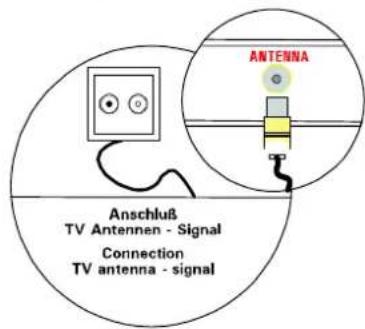
Wenn Sie einen Kabelanschluss oder eine terrestrische Antenne anschließen möchten, verwenden Sie hierfür die Buchse ANTENNA.
Wenn Sie Ihr Fernsehprogramm über einen Satelliten empfangen, schließen Sie Ihren Receiver mit einem SCART-Kabel an die Buchse SCART 1 oder SCART 2 an. SCART 1 verfügt zusätzlich über einen Anschluss für RGB Quellen wie z.B. DVD Player.
•PC
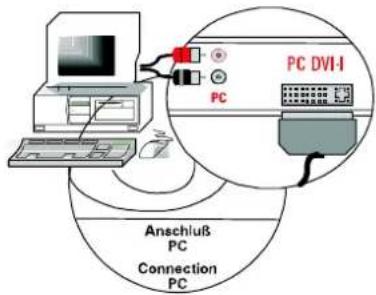
Für den Anschluss Ihres PC's an den TFT-Bildschirm verwenden Sie die PC DVI-I Buchse. Verfügt Ihr PC über einen analogen VGA-Ausgang, benutzen Sie zum Anschluss ein Kabel DVI-I auf 15 Pin HD-Sub.

Bei älteren PC-Grafikkarten kann es vorkommen, dass der Pin 9 verschlossen ist. Sollte dies der Fall sein, wenden Sie sich bitte an die Service-Hotline.
Vorbereitung
●Fernbedienung
Öffnen Sie den Batteriefachdeckel auf der Rückseite der Fernbedienung und legen Sie die beiden mitgelieferten Batterien (Typ LR03 Mikro AAA) ein. Beachten Sie die Polaritätsangaben auf dem Batteriefachboden. Schließen Sie das Batteriefach wieder.
Einschalten
Schalten Sie den Netzschalter an der Rückseite des Bildschirms auf Position "I". Der Bildschirm ist nun im Stand-By Betrieb und kann mit der Fernbedienung eingeschaltet werden.
●Kabelanschluss / Terrestrische Antenne
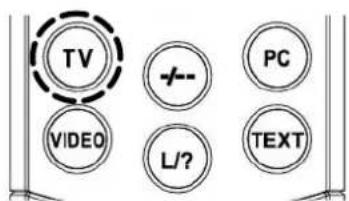
Schalten Sie den Bildschirm mit der Taste TV auf Ihrer Fernbedienung ein.
Schalten Sie Ihren Satelliten Receiver ein und schalten Sie den Bildschirm mit der Taste VIDEO auf Ihrer Fernbedienung ein. Bitte beachten Sie, je nachdem an welcher SCART-Buchse Ihr Receiver angeschlossen ist, müssen Sie die Taste VIDEO gegebenenfalls mehrfach drücken.
•PC
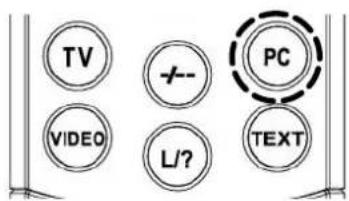
Schalten Sie den Bildschirm mit der Taste PC auf Ihrer Fernbedienung ein und wählen Sie den entsprechenden Signaleingang (PC(RGB) oder PC(DVI)). Hierzu rufen Sie über die Taste MENU der Fernbedienung das OSD-Menü Ihres Bildschirms auf und wählen im Untermenü EINGÄNGE Ihr Eingangssignal aus.
4.3 OSD-Menü Bedienung
Ihr TFT-Bildschirm läßt sich mit Hilfe der einfachen OSD-Menüsteuerung einstellen und bedienen. Hierzu stehen Ihnen 6 Tasten auf Ihrer Fernbedienung zur Verfügung:
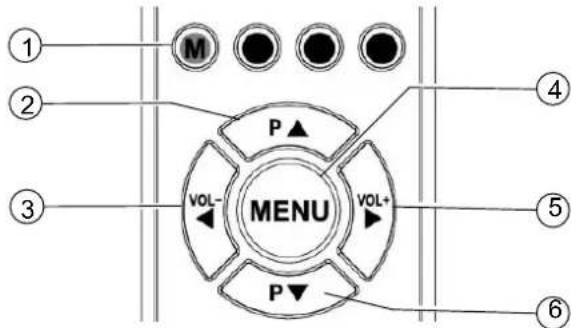
[1] M Taste
Speichert vorgenommene Änderungen ab.
[2] P ▲ Taste
Aufwärtsbewegung im OSD-Menü. Das angewählte Menü oder die angewählte Funktion wird farbig hinterlegt. Werden Funktionen als Wert oder Balkendiagramm dargestellt, können Sie mit dieser Taste den Wert erhöhen.
[3] ▶ Taste
Zurück zum vorherigen Menü. Verlassen des ausgewählten Untermenüs bzw. der ausgewählten Funktion.
[4] MENU Taste
OSD-Hauptmenü einblenden. Das Hauptmenü erscheint am oberen linken Bildschirmrand. OSD-Menü ausblenden.
[5] ▶ Taste
Aktiviert das angewählte Untermenü bzw. die angewählte Funktion. Der ausgewählte Menüpunkt wird grün hinterlegt und kann geändert werden.
[6] P ▼ Taste
Abwärtsbewegung im OSD-Menü. Das angewählte Menü oder die angewählte Funktion wird farbig hinterlegt. Werden Funktionen als Wert oder Balkendiagramm dargestellt, können Sie mit dieser Taste den Wert reduzieren.
ÄNDERUNGEN SPEICHERN
Die von Ihnen vorgenommenen Änderungen werden durch Drücken der Taste M auf Ihrer Fernbedienung (siehe Abb. oben) oder durch das Verlassen des OSD-Menüs abgespeichert.
4.4 Grundeinstellungen OSD-Menü
OSD SPRACHE ÄNDERN
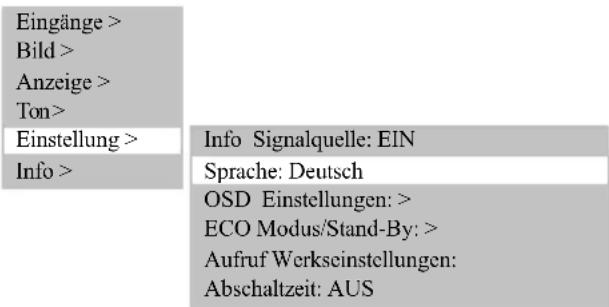
Ihr Bildschirm verfügt über ein 6 sprachiges OSD-Menü (deutsch, englisch, französisch, italienisch, niederländisch und spanisch). Um die voreingestellte Sprache zu ändern, rufen Sie im Hauptmenü den Menüpunkt EINSTELLUNG auf. Aktivieren Sie im Untermenü den Menüpunkt SPRACHE und wählen Sie die gewünschte Sprache aus:
ÄNDERN DER OSD-MENÜ EIGENSCHAFTEN
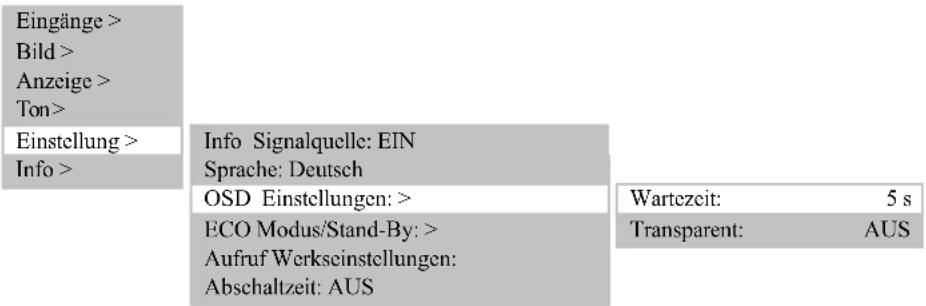
Um die Darstellung bzw. die Einblendezeit (Zeit nach der letzten Betätigung bis zur Ausblendung) des OSD-Menüs zu verändern, wählen Sie im Hauptmenü den Menüpunkt EINSTELLUNG. Im Untermenü OSD-EINSTELLUNGEN steht Ihnen ein weiteres Untermenü mit den Menüpunkten WARTEZEIT (Auswahlmöglichkeiten: 5, 10 und 15 Sekunden) und TRANSPARENT (Auswahlmöglichkeiten: Ein und Aus) zur Verfügung:
ZURÜCKSETZEN AUF WERKSEINSTELLUNGEN
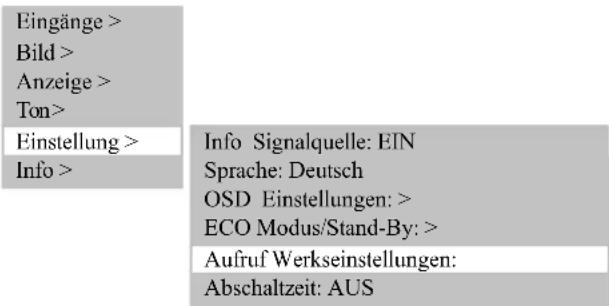
Sie haben die Möglichkeit alle im OSD-Menü vorgenommenen Änderungen wieder auf die ursprüngliche Werkseinstellung zurückzusetzen. Hierzu wählen Sie im Hauptmenü den Menüpunkt EINSTELLUNG und aktivieren im Untermenü den Menüpunkt AUFRUF WERKSEINSTELLUNGEN:
4.5 Einstellungen bei erster Inbetriebnahme
TV BETRIEB
• Automatischer Sendersuchlauf
Wenn Sie Ihre Programme ausschließlich über Satellit empfangen, müssen Sie den automatischen Sendersuchlauf nicht durchführen.
Um den automatischen Sendersuchlauf zu starten gehen Sie wie folgt vor:
Schalten Sie den Bildschirm über die TV-Taste Ihrer Fernbedienung ein.
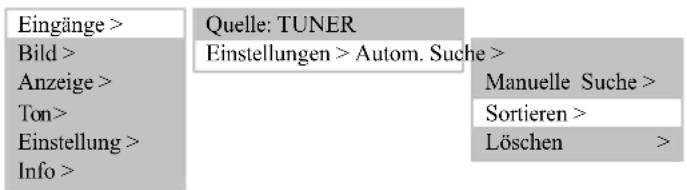
Rufen Sie das OSD-Menü über die MENU-Taste Ihrer Fernbedienung auf und wählen Sie den Menüpunkt EINGÄNGE. Es öffnet sich ein Untermenü.
Wählen Sie im Untermenü den Menüpunkt EINSTELLUNG. Es öffnet sich ein weiteres Untermenü.
Wählen Sie nun den Menüpunkt AUTOM. SUCHE und aktivieren Sie den Untermenüpunkt SUCHE STARTEN. Der automatische Sendersuchlauf startet.

flowchart
graph LR
    A["Eingänge >"] --> B["Quelle: TUNER"]
    C["Bild >"] --> D["Einstellungen > Autom. Suche >"]
    E["Anzeige >"] --> D
    F["Ton>"] --> D
    G["Einstellung >"] --> H["Info >"]
    I["Manuelle Suche >"] --> J["Sortieren >"]
    K["Löschen >"] --> L[">"]
    M["TV Standard: PAL BG"] --> N["Suchart: Alle Programme"]
    O["Suche starten: ▶"] --> P["Startpunkt Programm: 01"]
TV SENDER SORTIEREN
| 1 ARD | 2 | 3 | 4 | 5 | 6 | 7 | 8 | 9 | 10 |
| 11 ZDF | |||||||||
| 21 WDR | |||||||||
| 31 --- | |||||||||
| 41 | |||||||||
| 51 | |||||||||
| 61 | |||||||||
| 71 | |||||||||
| 81 | |||||||||
| 91 | 99 | ||||||||
| (Grün)_: Auswahl eines Programmes. Aktuell: 31 MENU: Beenden | |||||||||
| (Blau)_: Einfügen eines leeren Programmplatz | |||||||||
| (Gelb)_: Ausgewähltes Programm auf aktuelle Position umsetzen | |||||||||
Ändern der Programmnamen
Wenn der TFT-Bildschirm den Sendernamen aus dem Fernsehsignal erkennen kann, wird der erkannte Name in der eingestellten Programmnummer abgespeichert. Bei nicht erkennen des Programmnamens, erscheint im Namen die Programmnummer (z.B. PR02).
Gehen Sie wie folgt vor, um den Programmnamen zu ändern:
Bewegen Sie die Markierung mit der Taste ▼ oder ▲ auf Menüpunkt Name.
Drücken Sie jetzt die ▶ Taste um die erste Zeichenposition anzuwählen.
Mit den Tasten ▼ und ▲ können Sie durch den Zeichensatz blättern, bis das gewünschte Zeichen auf der angewählten Zeichenposition erscheint.
Verwenden Sie die ▶ Taste zur Auswahl der nächsten Zeichenposition.
- Wiederholen Sie die 3 vorherigen Schritte solange bis Sie den Namen eingegeben haben. Es sind max. 5 Zeichen möglich.

PC BETRIEB
• Signaleingang auswählen
☐-Schalten Sie den Bildschirm über die PC-Taste Ihrer Fernbedienung ein.
Rufen Sie das OSD-Menü über die MENU-Taste Ihrer Fernbedienung auf. Der Menüpunkt EINGÄNGE ist farbig hinterlegt.
Wählen Sie im Untermenü QUELLE den entsprechenden Signaleingang aus (PC (RGB) oder PC (DVI)).
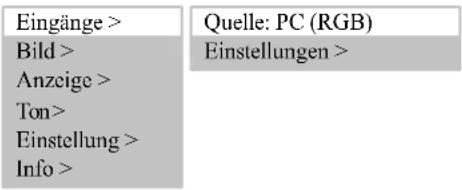
AUTO-ADJUST FUNKTION
Der TFT-Bildschirm führt immer bei der erstmaligen Verwendung eines analogen PC Video-Formates (RGB) automatisch die Auto-Adjust Funktion aus. Während dieser Zeit bewegt sich die Darstellung leicht hin und her, um die optimale Position und Wiedergabe zu erreichen.

Die H/V (horizontale/vertikale) Position und die Bildgröße müssen bei einigen ungünstigen PC-Formaten manuell eingestellt werden. Die Auto-Adjust Funktion hängt sehr stark von der Bilddarstellung ab. Gut geeignet ist die Darstellung eines bildschirmfüllenden Weißbildes.
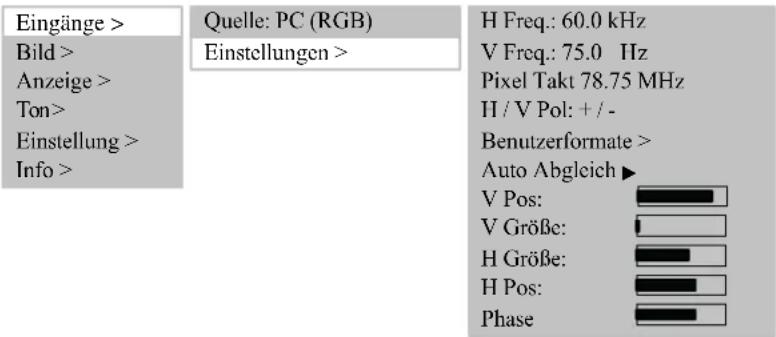
Sie haben die Möglichkeit häufig benutzte Formate als Benutzerformate abzuspeichern. Der Bildschirm erkennt die abgespeicherten Formate und stellt sie ohne Ausführung der Auto-Adjust Funktion sofort korrekt dar.
Wählen Sie im Hauptmenü den Menüpunkt EINGÄNGE und rufen Sie das Untermenü EINSTELLUNGEN auf. Es öffnet sich ein weiteres Untermenü.
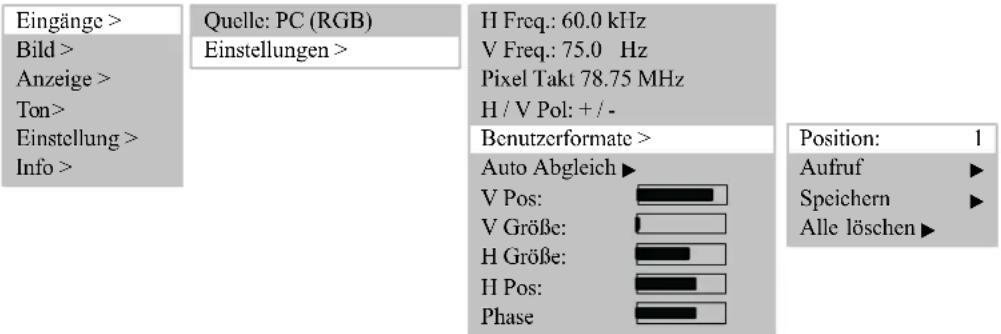
Aktivieren Sie den Menüpunkt Benutzerformate.
Mit dem Menüpunkt AUFRUF ermitteln Sie das aktuell eingestellte Benutzerformat. Jetzt können Sie das Benutzerformat beispielsweise unter Position 1 (8 Positionen sind möglich) mit dem Menüpunkt SPEICHERN ablegen.
5. Alltägliche Bedienung
5.1 Ein-/Ausschalten
EINSCHALTEN
Stellen Sie zum Einschalten des TFT-Bildschirmes den Netzschalter in Position "I".
• Die STAND-BY-LED am Infrarotsensor leuchtet orange.
Drücken Sie jetzt eine der Zifferntasten auf der Fernbedienung, um den TFT-Bildschirm in Betrieb zu setzen.
• Die BETRIEBS-LED am Infrarotsensor leuchtet grün.
AUSSCHALTEN
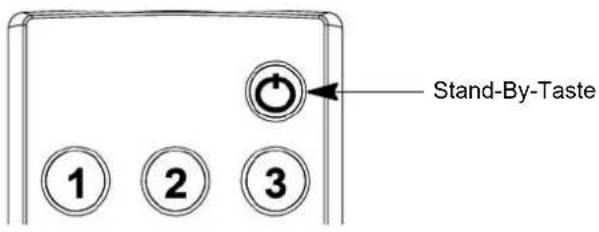
Drücken Sie die Stand-By-Taste auf der Fernbedienung, der TFT-Bildschirm schaltet wieder in den Stand-By-Betrieb.
• Die STAND-BY-LED am Infrarotsensor leuchtet orange.
Um den TFT-Bildschirm wieder komplett auszuschalten, stellen Sie den Netzschalter in Position "0".
5.2 Ton einstellen
LAUTSTÄRKE EINSTELLEN
Betätigen Sie die Taste ◀ (Vol -) oder ▶ (Vol +) auf der Fernbedienung, um die gewünschte Lautstärke einzustellen.
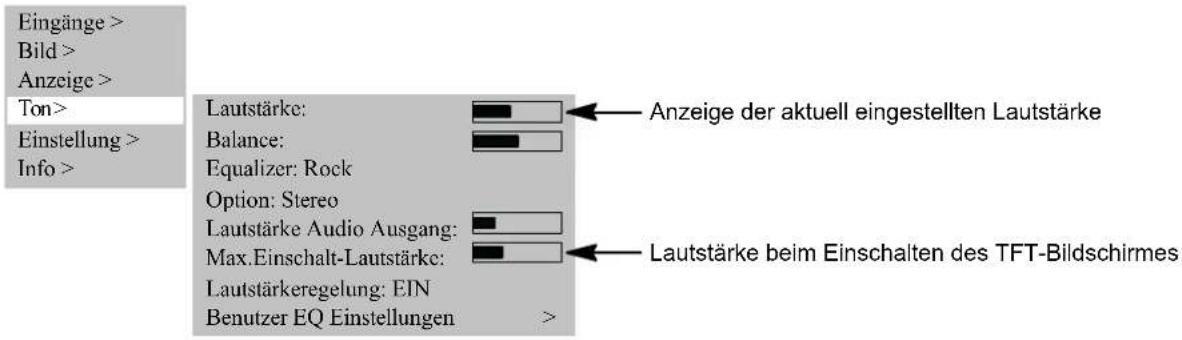
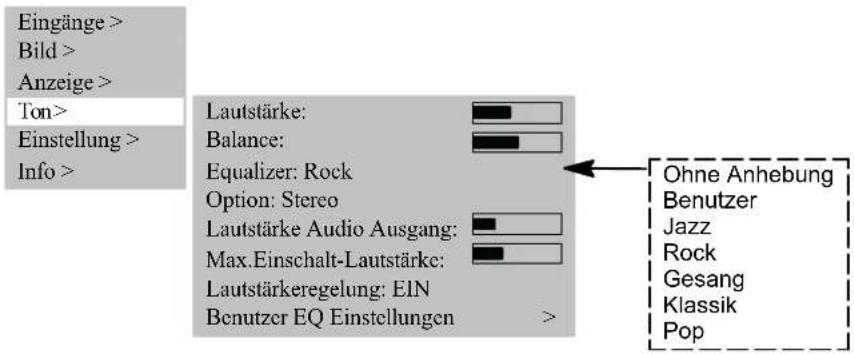
SOUNDEINSTELLUNG
Unter dem Menüpunkt EQUALIZER können Sie vordefinierte Klangmuster einstellen.
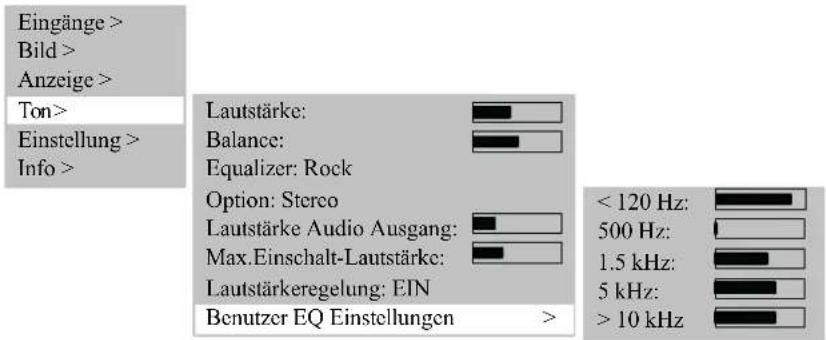
Wählen Sie den Menüpunkt BENUTZER EQ EINSTELLUNGEN, um Ihr individuelles Klangmuster zu erstellen.
TONABSCHALTUNG
Drücken Sie die Taste auf der Fernbedienung. Der Ton wird abgeschaltet und am Bildschirm erscheint für ca. 3 Sekunden folgendes Info-Fenster:
TUNER: 2 ZDF STUMM
Der Ton wird wieder eingeschaltet, wenn Sie die Taste 📁, ◀ (Vol -) oder ▶ (Vol +) auf der Fernbedienung drücken. Am Bildschirm erscheint für ca. 3 Sekunden das folgende Info-Fenster:
TUNER: 2 ZDF STEREO
5.3 Bild einstellen
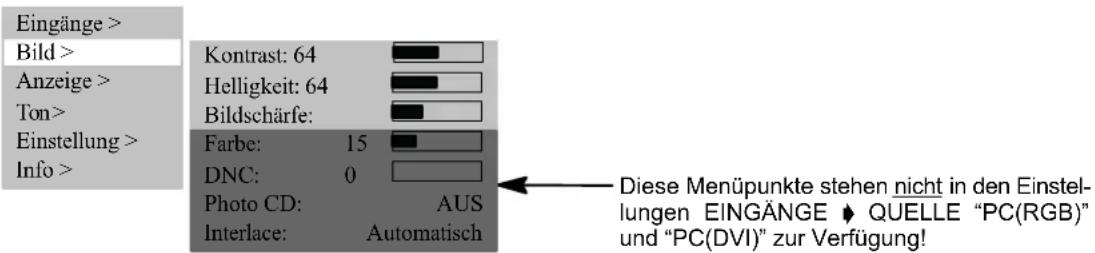
Sie haben die Möglichkeit Kontrast, Helligkeit, Bildschärfe und Farbe auf den gewünschten Wert einzustellen.
KONTRAST / HELLIGKEIT / BILDSCHÄRFE / FARBE
Drücken Sie die Taste ▲ für die Erhöhung oder auf ▼ für die Verringerung der Werte.
- Mit der Einstellung BILDSCHÄRFE kann die Darstellung des Bildes verbessert werden.
- Der Menüpunkt FARBE erlaubt die Veränderung der Farbbalance:
Drücken Sie Taste ▲, das Bild wird mehr grünlich.
Drücken Sie Taste ▼, das Bild wird mehr rötlich.
BILDFORMAT
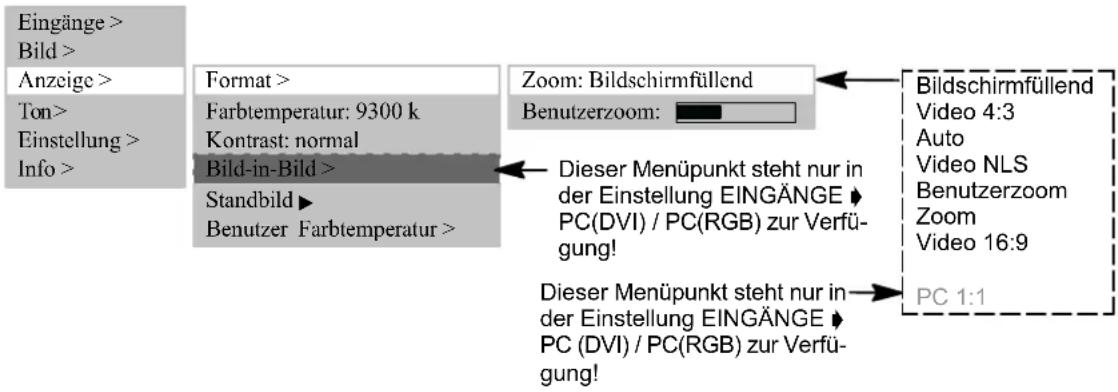
Im Menüpunkt ANZEIGE ➤ FORMAT ➤ ZOOM können Sie voreingestellte Formate auswählen.
Der Menüpunkt BENUTZERZOOM bietet Ihnen die Möglichkeit ein eigenes Benutzerformat zu erstellen. Um Ihr Benutzerformat zu aktivieren, wählen Sie im Menüpunkt ZOOM den BENUTZERZOOM aus.
●Bildschirmfüllend
In dieser Formateinstellung wird das Bild in horizontaler und vertikaler Richtung so angepasst, dass immer eine bildschirmfüllende Darstellung sichtbar ist.
-Video 4:3
Diese Formateinstellung stellt ein PAL 4:3 Bild im korrekten Seitenverhältnis dar. Am linken und rechten Bildrand sind dunkle Streifen sichtbar.
●Auto
Diese Formateinstellung skaliert das Eingangssignal automatisch in horizontaler und vertikaler Richtung immer auf eine bildschirmfüllende Darstellung. Es erkennt 16:9 Filmformate und skaliert sie mit den vorgegebenen Faktoren.
-Video NLS
Diese Formateinstellung skaliert das Eingangssignal automatisch in horizontaler und vertikaler Richtung bildschirmfüllend, aber nicht linear. Das heißt, dass die Bildinhalte in der Bildschirmmitte original dargestellt werden und zum Rand hin eine stärkere Skalierung stattfindet.
- Benutzerzoom
In dieser Formateinstellung können Sie ein individuelles Bildformat im Bereich von 40% bis 140 % der ursprünglichen Bildgröße darstellen.
- Zoom
Die manuelle Umschaltung von der Formateinstellung Video 4:3 in den Zoom dehnt das Bild in vertikaler und horizontaler Richtung um ca. 20% über die bildschirmfüllende Darstellung hinaus. Dadurch werden bei der Betrachtung von Filmen im 4:3 Format, die dunklen Streifen am unteren und oberen Bildrand reduziert.
●Video 16:9
Diese Formateinstellung stellt ein PAL 4:3 Bild so dar, dass keine dunklen Streifen am rechten und linken Bildrand sichtbar sind.
Zum Umschalten der Formate drücken Sie wiederholt die Taste F auf der Fernbedienung.
5.4 Fernsehbetrieb
Der TFT-Bildschirm befindet sich im Stand-By Betrieb.
Zum Einschalten drücken Sie eine der Zifferntasten 0...9 oder die TV-Taste auf der Fernbedienung.
- Während der Initialisierung wird das Firmen-Logo eingeblendet.
- Danach erscheint der zuletzt angewählte Fernsehsender (Programmnummer) auf dem Bildschirm. Gleichzeitig wird das folgende Info-Fenster für ca. 3 Sekunden eingeblendet:
TUNER: 2 ZDF STEREO
Drücken Sie die Taste P▲bzw. P▼um die Programmnummer jeweils um 1 zu erhöhen bzw. zu verringern.
- Mit den Zifferntasten auf der Fernbedienung können Sie jede Programmnummer direkt anwählen.
VIDEOTEXT
Ihr TFT-Bildschirm kann TOP/FLOF Videotextinformationen empfangen und darstellen.
Wählen Sie einen Fernsehsender mit Videotext.
Drücken Sie Taste TEXT auf der Fernbedienung um den Videotext anzuzeigen.
- Zur direkten Anwahl von Videotextseiten benutzen Sie die Zifferntasten.
- Die rote, grüne, gelbe und blaue Taste auf der Fernbedienung haben je nach Videotextart unterschiedliche Funktionen, die im unteren Bereich des Videotextes angezeigt werden.
5.5 PC Betrieb
Schalten Sie TFT-Bildschirm und PC AUS.
Verbinden Sie Ihren PC und den TFT-Bildschirm mit einem handelsüblichen Videokabel (DVI-Stecker an Bildschirm und HD-Sub-Stecker an PC).
Schalten Sie TFT-Bildschirm und PC wieder EIN.
- Im Menüpunkt EINGÄNGE ♦ QUELLE muß PC (RGB) eingestellt sein. Beim Einschalten erkennt der TFT-Bildschirm das am PC eingestellte Bildformat automatisch. Diese Information wird in einem Info-Fenster angezeigt.
RGB-1024x 768 Vollbild
5.6 Betrieb mit zusätzlichen Geräten
VIDEORECORDER
Schalten Sie TFT-Bildschirm und Videorecorder AUS.
Es gibt 3 Anschlussmöglichkeiten für Ihren Videorecorder an den TFT-Bildschirm:
- über die Antennenleitung, lesen Sie dazu die Bedienungsanleitung vom Videorecorder
- mit einem Scartkabel entweder an SCART1 oder SCART2
- wenn Ihr Videorecorder einen S-Video Ausgang besitzt, verbinden Sie diesen mit dem Y/C Eingang.
Schalten Sie TFT-Bildschirm und Videorecorder wieder EIN.
Zum Umschalten auf den angeschlossenen Eingang (z.B. SCART1) drücken Sie wiederholt die VIDEO Taste auf der Fernbedienung.
SCART 1
Bildschirmfüllend
DVD PLAYER
Schalten Sie TFT-Bildschirm und DVD Player AUS.
- Verbinden Sie Ihren DVD Player mit SCART1 oder dem Y/C Eingang, wenn dieser über einen S-Video Ausgang verfügt.
Schaften Sie TFT-Bildschirm und DVD Player wieder EIN.
Zum Umschalten auf den angeschlossenen Eingang drücken Sie wiederholt die VIDEO Taste auf der Fernbedienung.
YC
Bildschirmfüllend
5.7 Sonderfunktionen
MANUELLE PROGRAMMSUCHE
Unter Menüpunkt PROGRAMME geben Sie eine Programmnummer ein, die noch nicht in Benutzung ist.
Im Menüpunkt FREQUENZ müssen Sie direkt die Frequenz des Fernsehsenders eingeben, den Sie suchen.
- Ist das Bild nicht optimal, erhöhen bzw. verringern Sie die eingegebene Frequenz in kleinen Schritten.
- Strahlt der Fernsehsender keinen Namen aus, können Sie diesen unter dem Menüpunkt NAME eingeben.
Eingänge >
Bild>
Anzeige >
Ton>
Einstellung>
Info >
Quelle: TUNER
Einstellungen > Autom. Suche >
Manuelle Suche >
Sortieren >
Löschen >

Programme: 11
TV Standard: PAL BG
Frequenz: 168.25 MHz
Name: HR
FARBTEMPERATUR
Die Farbtemperatur können Sie unter 3 vordefinierten Werten auswählen oder über den Menüpunkt BENUTZER FARB-TEMPERATUR einen Wert selbst festlegen.
Ein niedriger Wert der Farbtemperatur erhöht den Rotanteil im Bild und läßt es "wärmer" erscheinen. Mit steigender Farbtemperatur erhöht sich der blaue Lichtanteil, das Bild wirkt "kälter".
Eingänge >
Bild >
Anzeige >
Ton>
Einstellung >
Info >
Format
Farbtemperatur: 9300 k
Kontrast: normal
Bild-in-Bild
Standbild
Benutzer Farbtemperatur >
7500K
9300K
11000K
Benutzer

Eingänge >
Bild>
Anzeige >
Ton>
Einstellung >
Info >
Format
Farbtemperatur: 9300 k
Kontrast: normal
Bild-in-Bild
Standbild
Benutzer Farbtemperatur >
Rot: 128
Grün 128
Blau: 110
-
-
-
STANDBILD
Ein Standbild können Sie mit der FREEZE Taste oder unter dem Menüpunkt STANDBILD erzeugen.
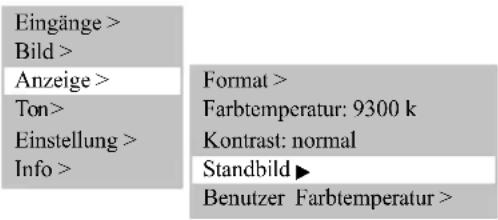
BILD-IN-BILD
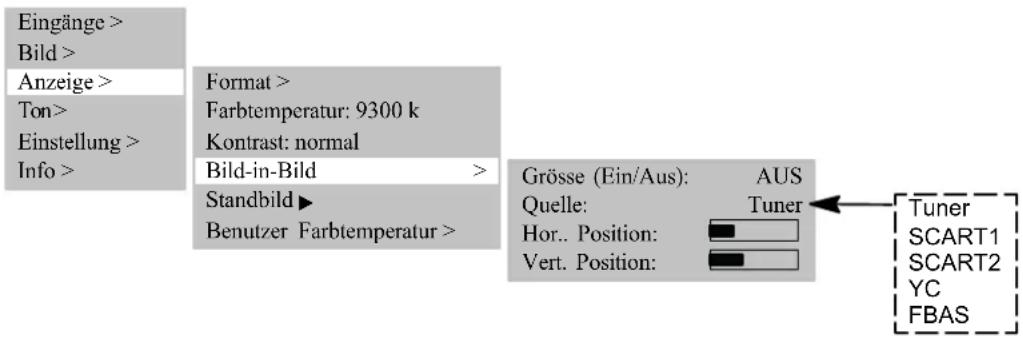
Die Funktion BILD-IN-BILD bietet die Möglichkeit bei der Darstellung von PC-Signalen, Videobilder einzublenden.
- Der Menüpunkt BILD-IN-BILD ist nur unter den Einstellungen EINGÄNGE ► QUELLE ► PC(DVI) / PC(RGB) eingebendet bzw. die PIP Taste ist aktiv.
Drücken Sie die PIP Taste, das Bild von dem in Menüpunkt ANZEIGE BILD-IN-BILD QUELLE eingestellten Eingang (z.B. Tuner), wird in das aktuelle Bild eingeblendet. - Sollte an diesem Eingang kein Signal anstehen, so bleibt das eingeblendete Fenster dunkel.
- Position und Grösse des Fensters können eingestellt werden. Um Ihre individuellen Einstellungen zu aktivieren, müssen Sie den Menüpunkt GRÖSSE auf EIN stellen.
AUTOMATISCHES ABSCHALTEN
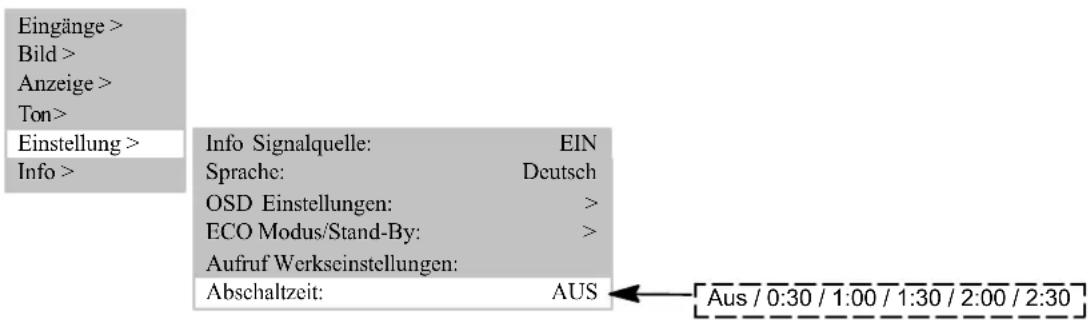
Sie können den TFT-Bildschirm so einstellen, dass er nach einer bestimmten Zeit automatisch ausgeschaltet wird.
Wählen Sie im Menüpunkt ABSCHALTZEIT eine der vorgegebenen Zeiten.
- Nach Ablauf dieser Zeit wird der TFT-Bildschirm automatisch ausgeschaltet.
ZWEIKANALTON UMSCHALTEN
Zweikanalton ist die Bezeichnung für Filme, bei denen der Zuschauer die Möglichkeit hat, zwischen der Synchronfassung und der Originalsprache zu wechseln.
Werden Sendungen mit Zweikanalton ausgestrahlt, ist zuerst der Kanal A aktiv.
Drücken Sie die Taste M/S auf der Fernbedienung um auf Kanal B umzuschalten.
6. Fehlerbehebung
Wenn bei der Benutzung Ihres TFT-Bildschirmes ein Fehler auftreten sollte, lesen Sie bitte die nachstehenden Fehler bzw. deren Behebung durch, bevor Sie das Gerät zur Reparatur geben. Möglicherweise können Sie den Fehler sehr leicht selbst beheben. Steckt beispielsweise der Netzstecker vom Bildschirm nicht in der Steckdose oder es gibt Probleme mit der Empfangsanlage (Antenne), so könnten Sie irrtümlich annehmen, der Bildschirm sei defekt.

Sollten die angegebenen Hinweise zur Fehlerbehebung nicht zum Erfolg führen, schalten Sie das Gerät am Netzschalter AUS und ziehen Sie den Netzstecker aus der Steckdose. Versuchen Sie niemals das Gerät selbst zu reparieren und entfernen Sie keinesfalls die hintere Abdeckung am Gerät.
| FEHLER MÖGLICHE URSACHE MÖGLICHE BEHEBUNG | ||
| Kein Bild und kein Ton, obwohl der Netzstecker eingesteckt und Gerät eingeschaltet ist. | ●Netzschalter in Position “0” (AUS).●Netzstecker von Gerät nicht in Steck-dose eingesteckt.●Defektes Netzkabel . | ●Netzschalter in Position “I” stellen.●Stecken Sie den Stecker vom Netzka-bel in die Steckdose.●Service-Hotline anrufen. |
| Bildschirm dunkel. | ●Kontrasteinstellung zu gering.●Kein Eingangssignal, falscher Eingang ausgewählt. | ●Helligkeit und/oder Kontrast richtig ein-stellen.●Anschlusskabel kontrollieren; richtigen Eingang der Quelle zuordnen. |
| Schwache oder übermäßige Farben. | ●Farbe nicht richtig eingestellt.●Anschlusskabel nicht richtig ange-schlossen. | ●Stellen Sie Farbe (unter Menüpunkt BILD) ein.●Kabel korrekt anschließen. |
| Das Bild ist abgeschnitten bzw. das Bild ist nicht zentriert. | ● Bildlage nicht richtig eingestellt. | ● Korrigieren Sie die Bildlage. |
| Das Bild ist zu gross bzw. zu klein. | ● Bildformat falsch eingestellt. | ● Drücken Sie wiederholt die Taste F⊕, bis das Bild bildschirmfüllend angezeigt wird. |
| Die Fernbedienung funktioniert nicht. | ●Die Batterien sind leer.●Zwischen der Fernbedienung und dem Sensor befindet sich ein Hinder-nis.●Die Fernbedienung befindet sich außerhalb ihres Betriebsbereiches. | ●Legen Sie neue Batterien ein.●Entfernen Sie das Hindernis zwischen Fernbedienung und Sensor.●Betreiben Sie die Fernsteuerung im angegebenen Bereich. |
| Das dargestellte Bild ist zu dunkel. | ●Die Bildqualität ist nicht richtig einge-stellt. | ●Korrigieren Sie Bildhelligkeit und Kontrast. |
| Bild wird angezeigt, aber kein Ton vorhanden. | ●Tonabschaltung ist eingeschaltet.●Lautstärke auf Minimum eingestellt. | ●Drücken Sie die aaste auf der Fern-bedienung.●Erhöhen Sie die Lautstärke. |
| Einzelne Buchstaben werden nicht dargestellt (PC-Modus). | ●Stellen Sie die Phasenlage richtig ein.●Überprüfen Sie die Einstellung der Bildbreite.●Führen Sie Auto-Adjust aus. | |
| Horizontale Streifen bei TV- oder Video-Signalen. | ●Signalquelle vor dem Bildschirm auf-gestellt.●Schirmung der Videokabel ist nicht ausreichend. | ●Platzieren Sie die Signalquellen grund-sätzlich seitlich oder hinter dem Bild-schirm.●Verwenden Sie nur hochwertige Signalkabel mit hoher Schirm-dämpfung. |
| Um alle Einstellungen wieder in den Grundzustand zu versetzen, benutzen Sie den Menüpunkt EINSTELLUNGEN ♦ AUFRUFEN WERKSEINSTELLUNGENI | ||
Temperaturwarnung
Wenn der TFT-Bildschirm zu heiß wird, erfolgt die Anzeige eines roten Warnfensters im linken oberen Eck des Bildschirms (siehe Abb links). Sorgen Sie jetzt nicht für die entsprechende Belüftung, kann der Bildschirm möglicherweise automatisch in den Stand-By-Modus geschaltet werden.
7. Technische Daten
BILDSCHIRM
| Größe / diagonal: 75 cm (30"), 15:9 Format | |
| Darstellbare Bildgröße: 643 mm (horizontal) x 386 mm (vertikal) | |
| Auflösung: 1280 x 768 Bildpunkte | |
| Farbdarstellung: 16.7 Mio Farben gleichzeitig | |
| Betrachtungswinkel: 170° typisch | |
| Kontrastverhältnis: 500:1 typisch | |
| Leuchtdichte: 450 cd/m | 2 typisch |
| Reaktionszeit: 25 ms | |
| Pixelfehler: | helle und dunkle Punkteminimale Entfernung zw |
VIDEO STANDARDS
| TV / Video: PAL (BG, I, DK/K', M, L/L') / SECAM / NTSC | |
| TV Tuner: PAL / SECAM, 47 - 861 MHz (VHF, UHF, Hyperband) | |
| PALplus, Cinescope: Automatische Formaterkennung (Bildschirmfüllend) | |
| Formate: | 4:3, 16:9, Video NLS, Bildschirmfüllend, Zoom, Benutzerzoom (40%-140%) |
| FREQUENZBEREICH PC | |
| Horizontalfrequenz: | 30 - 80 kHz |
| Vertikalfrequenz: | 50 - 90 Hz |
| Clockfrequenz: | max. 140 MHz |
| Auflösungen: | DOS: 640 x 480 @ 60 Hz, 720 x 400 @ 70 Hz,VGA: 640 x 480, SVGA: 800 x 600; XGA: 1024 x 768 50 Hz - 90 HzWXGA: 1280 x 768 @ 60 Hz, SXGA: 1280 x 1024 50 - 75 Hz |
| Empfohlene Auflösung: | 1280 x 768 @ 60 Hz |
| Formate: | 1:1, Bildschirmfüllend, Formatfüllend, Zoom, Benutzerzoom |
EINGÄNGE / ANSCHLÜSSE / SYNCHRONISATION
| PC / Video-Eingang: | RBG analog und automatische Sync-Erkennung | |
| Video-Anschlüsse | TV Tuner: | IEC, 75 Ohm Eingangswiderstand |
| SCART1: | RGB, FBAS Eingang, FBAS Ausgang, | |
| SCART2: | FBAS Eingang, FBAS Ausgang, | |
| SCART1/SCART2: | Audio Ein-/Ausgang | |
| FBAS: | RCA-Cinch | |
| Y/C: | MiniDIN (HOSIDEN) | |
| PC Anschluss analog/digital: | DVI-I | |
| Audio-Anschlüsse | Intergrierte Lautsprecher: | 2 x 2 Breitband mit 2 x 7 W sinus |
| Stereo-Eingang: | 3 x Cinch 1Vrms (FBAS, Y/C, PC), | |
| 2 x SCART 1 Vrms | ||
| Stereo-Ausgang: | 1 x Cinch, regelbar | |
| Synchronisation: | Sync auf grün, Composite Sync mit automatischer Erkennung,Seperate H- und V-Sync | |
| Bedienelemente: | Netzschalter, IR-Fernbedienung (OSD-Menü 6 Sprachen) | |
| BETRIEBSBEDINGUNGEN | ||
| Temperatur: | 5°C - +35°C (Betrieb), -20°C - +60°C (Lagerung) | |
| Luftfeuchtigkeit: | 20% - 85% (nicht kondensierend) | |
| Höhe: | max. 2.000 m (7.000 ft) | |
| DATEN NETZANSCHLUSS | ||
| Spannungsversorgung: | 220V - 240V AC | |
| Netzfrequenz: | 50 Hz ± 10% | |
| Leistungsaufnahme: | 140 W typisch, 5 W im Stand-By Mode | |
| ABMESSUNGEN UND GEWICHT | ||
| Bildschirm H x B x T: | 535 mm x 870 mm x 140 mm | |
| Gewicht: | 17 kg | |
Table of contents
- Standards 2
- Important information 2
- Overview 4
Bron: TV
Instellingen > Automatisch
>
Manueel Zoeken >
Sorteren >
Schrappen >

Programma: 11
TV Standaard: PAL BG
Frequentie: 168.25 MHz
Naam: HR
KLEURTEMPERATUUR
AUTOMATISCH UITSCHAKELEN
7. Technische gegevens
BEELDSCHERM
KONTRAST / LYSSTYRKE / BILDESKARPHET / FARGE
5.7 Specialfunktioner


- Normen
- Wichtige Hinweise
- ALLGEMEINES
- UMGEBUNGSBEDINGUNGEN
- NETZANSCHLUSS UND BEDIENUNG
- STÖRUNGEN
- REINIGUNG UND PFLEGE
- BATTERIEN
- SONSTIGE HINWEISE
- Übersicht
- Ausstattung
- Lieferumfang
- Anschlüsse
- Bedientasten und Funktionen der Fernbedienung
- Bedientasten am Gerät
- Erste Inbetriebnahme
- Aufstellen und Auspacken
- AUFSTELLUNGSORT WÄHLEN
- Blickrichtung
- Aufstellungsort
- AUSPACKEN
- Anschließen und Einschalten
- Vorbereitung
- ●Fernbedienung
- Einschalten
- ●Kabelanschluss / Terrestrische Antenne
- •PC
- OSD-Menü Bedienung
- ÄNDERUNGEN SPEICHERN
- Grundeinstellungen OSD-Menü
- OSD SPRACHE ÄNDERN
- ÄNDERN DER OSD-MENÜ EIGENSCHAFTEN
- ZURÜCKSETZEN AUF WERKSEINSTELLUNGEN
- Einstellungen bei erster Inbetriebnahme
- TV BETRIEB
- TV SENDER SORTIEREN
- Ändern der Programmnamen
- PC BETRIEB
- AUTO-ADJUST FUNKTION
- Alltägliche Bedienung
- Ein-/Ausschalten
- AUSSCHALTEN
- Ton einstellen
- LAUTSTÄRKE EINSTELLEN
- SOUNDEINSTELLUNG
- TONABSCHALTUNG
- Bild einstellen
- KONTRAST / HELLIGKEIT / BILDSCHÄRFE / FARBE
- BILDFORMAT
- Fernsehbetrieb
- VIDEOTEXT
- PC Betrieb
- Betrieb mit zusätzlichen Geräten
- VIDEORECORDER
- DVD PLAYER
- Sonderfunktionen
- MANUELLE PROGRAMMSUCHE
- FARBTEMPERATUR
- STANDBILD
- BILD-IN-BILD
- AUTOMATISCHES ABSCHALTEN
- ZWEIKANALTON UMSCHALTEN
- Fehlerbehebung
- Technische Daten
- Table of contents
- KLEURTEMPERATUUR
- AUTOMATISCH UITSCHAKELEN
- Technische gegevens
- KONTRAST / LYSSTYRKE / BILDESKARPHET / FARGE
- Specialfunktioner
Marke : MEDION
Modell : LIFE P15025 (MD 20410)
Kategorie : Fernseher