
LIFE X14320 (MD 33980) - Televisione MEDION - Manuale utente e istruzioni gratuiti
Trova gratuitamente il manuale del dispositivo LIFE X14320 (MD 33980) MEDION in formato PDF.



| Tipo di prodotto | Smart TV Android |
| Marchio | Medion |
| Modello | LIFE X14320 (MD 33980) |
| Dimensioni dello schermo | Non specificato (probabilmente 32 pollici) |
| Risoluzione | 1920 x 1080 pixel (Full HD) |
| Sintonizzatore | DVB-T2/T/C/S2 |
| Connettività | Wi-Fi, Bluetooth, LAN Ethernet |
| Porte HDMI | 4 (di cui 1 con ARC) |
| Porte USB | 1 (500 mA max) |
| Interfaccia CI+ | Sì |
| Uscita audio | SPDIF ottico, jack per cuffie 3,5 mm |
| Alimentazione | 220-240 V ~ 50 Hz |
| Consumo | Vedere l'etichetta energetica |
| Funzioni principali | Smart TV Android, Netflix, YouTube, Chromecast, comando vocale, PVR, HbbTV |
| Standard VESA | 100 x 100 mm |
| Peso | Non specificato |
| Dimensioni (senza piede) | Non specificato |
| Manutenzione e pulizia | Pulire con un panno morbido e asciutto, non utilizzare detergenti abrasivi |
| Sicurezza | Blocco genitori (password), ventilazione adeguata, non esporre all'umidità |
| Servizio post-vendita | Medion, hotline e contatto online (vedi manuale) |
Domande frequenti - LIFE X14320 (MD 33980) MEDION
Domande degli utenti su LIFE X14320 (MD 33980) MEDION
0 domanda su questo apparecchio. Rispondi a quelle che conosci o fai la tua.
Fai una nuova domanda su questo apparecchio
Scarica le istruzioni per il tuo Televisione in formato PDF gratuitamente! Trova il tuo manuale LIFE X14320 (MD 33980) - MEDION e riprendi in mano il tuo dispositivo elettronico. In questa pagina sono pubblicati tutti i documenti necessari per l'utilizzo del tuo dispositivo. LIFE X14320 (MD 33980) del marchio MEDION.
MANUALE UTENTE LIFE X14320 (MD 33980) MEDION
- Contenuto della confezione.... 3
- Panoramica dell'apparecchio 4
2.1. Lato anteriore....4
2.2. Lato posteriore e lato destro....5
2.3. Telecomando....6
- Messa in funzione....8
3.1. Apertura della confezione....8
3.2. Montaggio....8
3.3. Inserimento delle batterie nel telecomando 10
3.4. Collegamento dell'antenna....10
3.5. Collegamento all'alimentazione elettrica 10
3.6. Accensione e spegnimento della Smart TV....10
3.7. Installazione iniziale dopo la prima accensione 11
- Risoluzione dei problemi 16
4.1. Serve ulteriore assistenza?......17 - Scheda tecnica del prodotto.... 17
- Informazioni relative al servizio di assistenza 18
- Note legali e istruzioni per il download.... 19
1. Contenuto della confezione
Verificare l'integrità della confezione e comunicare l'eventuale incompletezza della fornitura entro 14 giorni dall'acquisto.
La confezione del prodotto acquistato include:
- Smart TV
- Telecomando (RC1827) incl. 2 batterie di tipo LR03 (AAA) 1,5V
- Piedini di appoggio incl. viti di fissaggio
- Documentazione

PERICOLO!
Pericolo di soffocamento!
Le pellicole utilizzate per l'imballaggio possono essere inghiottite o utilizzate in modo improprio con conseguente rischio di soffocamento!
Tenere il materiale di imballaggio, come le pellicole o i sacchetti di plastica, fuori dalla portata dei bambini.
2. Panoramica dell'apparecchio
2.1. Lato anteriore
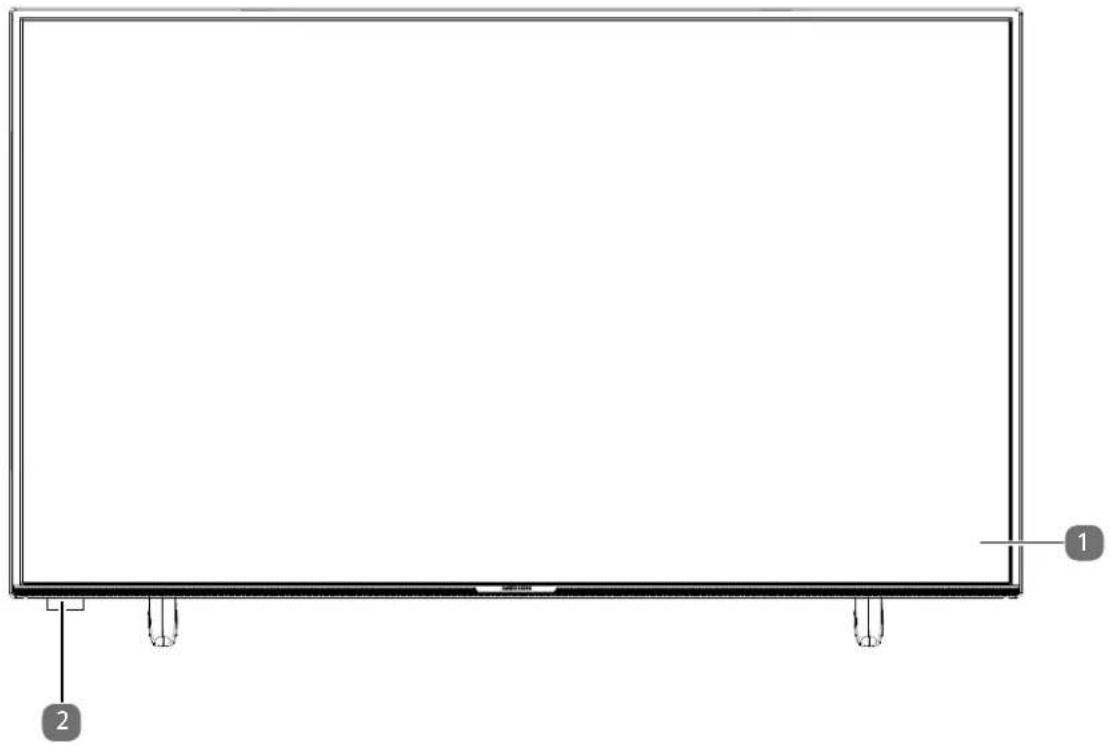
1) Schermo
2) Sensore a infrarossi: campo di ricezione dei segnali a infrarossi del telecomando.
Indicatore di funzionamento: si illumina quando l'apparecchio si trova in modalità standby.
2.2. Lato posteriore e lato destro
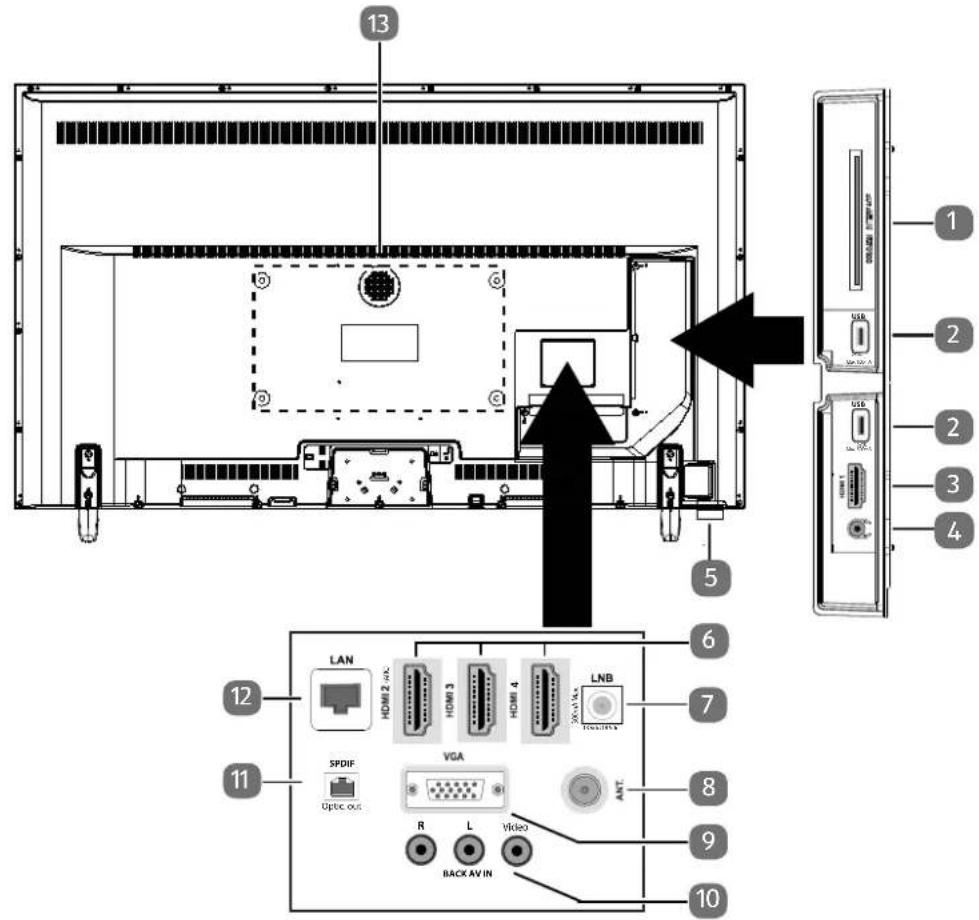
1) COMMON INTERFACE (CI+): slot per l'utilizzo di schede Pay TV
2) USB (5V---, 500 mA max.): porta USB per la riproduzione dei media/registrazione (PVR)
3) HDMI 1: presa HDMI per dispositivi dotati di uscita HDMI
4) ☎: per il collegamento di cuffie/auricolari con un connettore jack da 3,5 mm
5) ⏻: Interruttore multifunzione per funzione standby, selezione dei canali, selezione della sorgente di ingresso e impostazione del volume. Se l'apparecchio si trova in modalità standby, è possibile accenderlo con una breve pressione del tasto. Premendo brevemente il tasto durante il funzionamento, si apre il menu delle funzioni. Successivamente, premere di nuovo brevemente il tasto per selezionare la funzione desiderata. Tenere premuto il tasto per aprire il menu della funzione selezionata. Nel caso della funzione di standby, l'apparecchio passa quindi alla modalità standby. Tramite una breve pressione è possibile modificare le impostazioni nel menu. Tenere in seguito premuto il tasto per applicare le impostazioni selezionate. Il menu delle funzioni si chiude automaticamente dopo alcuni secondi di inattività dell'utente.
6) HDMI 2-4: presa HDMI per dispositivi dotati di uscita HDMI (HDMI 2 può essere utilizzato per CEC/ARC)
7) LNB (13 V/18 V---, 300 mA max.): per il collegamento dell'antenna (satellite)
8) ANT.: per il collegamento dell'antenna (analogico, DVB-T o DVB-C)
9) VGA: presa VGA per collegare i PC/adattatore YUV (opzionale)
10) BACK AV IN: ingresso audio/video (RCA)
11) SPDIF Optic. OUT: uscita audio digitale (ottica)
12) LAN: presa di rete per il collegamento a Internet
13) Fori di fissaggio per un supporto a parete
MD 33980: standard Vesa, distanza tra i fori 100 x 100 mm
MD 33981 / MD 33982: standard Vesa, distanza tra i fori 200 x 200 mm
MD 33990: standard Vesa, distanza tra i fori 400 x 200 mm

Il montaggio a parete della TV non deve avvenire a un'altezza maggiore di 2 m. L'apparecchio deve essere montato su superfici solide come cemento o calcestruzzo.
2.3. Telecomando
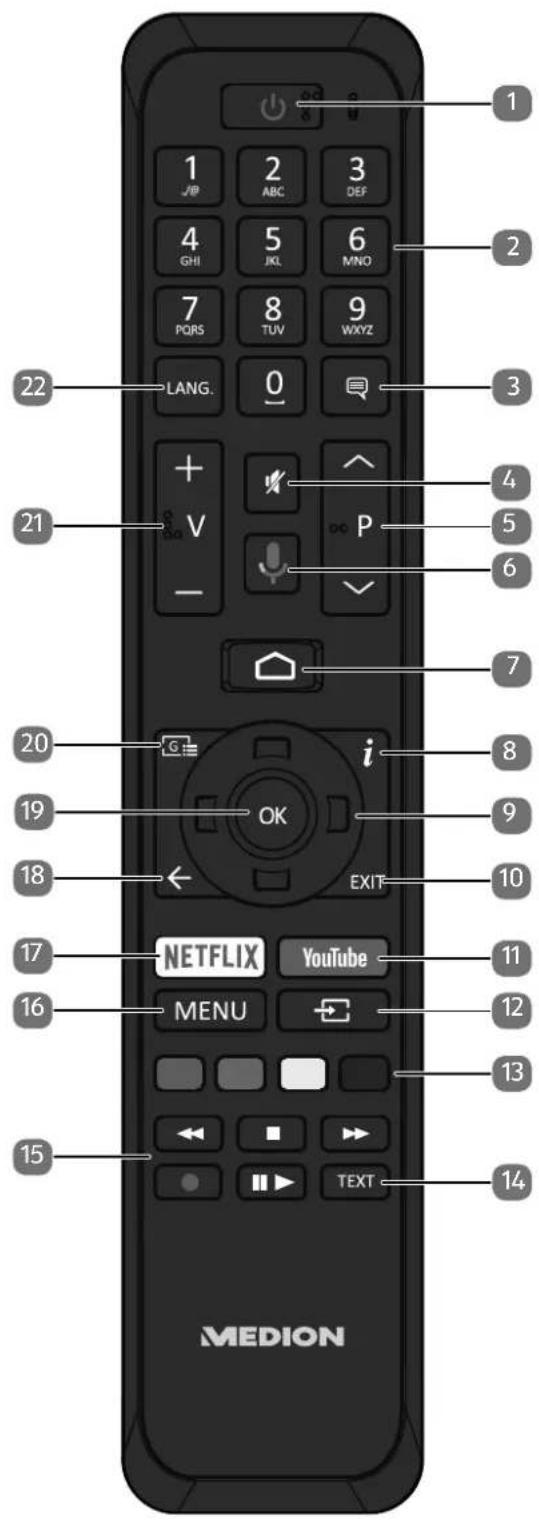
1) ⏻: Accensione/spegnimento della Smart TV (attivazione/disattivazione della modalità standby).
2) Tasti numerici:
TV: selezione dei programmi, televideo: selezione delle pagine
3) : DTV/satellite/browser media: funzione sottotitoli
4) : disattivazione dell'audio
5) P▼/▲: Tasti di selezione canale
TV: selezione canale successivo (+) / precedente (-); televideo: selezione pagina successiva (+) / precedente (-)
6) ↓: Tasto del microfono per attivare il comando vocale
7) : apertura della schermata iniziale
8) i (INFO): TV digitale: visualizzazione di informazioni (per es. numero del canale attuale)
9) Tasto direzionale ▲: verso l'alto nel menu
TV digitale: selezione della barra informazioni del canale attuale, televideo: selezione della pagina successiva;
tasto direzionale ▼: verso il basso nel menu
TV digitale: selezione della barra informazioni del canale attuale, televideo: selezione della pagina precedente;
tasto direzionale ◀ : verso sinistra nel menu
Televideo: apertura della pagina secondaria;
tasto direzionale ▶ : verso destra nel menu
Televideo: apertura della pagina secondaria.
10) EXIT: uscita dal menu
11) YOUTUBE: apertura dell'app YouTube
12) (SOURCE): Selezione del segnale di ingresso dei dispositivi collegati
13) Tasto rosso: per televideo o menu, HbbTV
Tasto verde: per televideo o menu
Tasto giallo: per televideo o menu
Tasto blu: per televideo o menu
14) TEXT: attivazione/disattivazione televideo
15) Tasti media
◀: avvolgimento rapido;
■: arresto della riproduzione;
▶: avanzamento rapido;
● : avvio della registrazione (PVR);
II ▶ : avvio riproduzione / pausa riproduzione / avvio Timeshift
16) MENU: Apertura e chiusura del menu
17) NETFLIX: apertura dell'app Netflix
18) ←: ritorno al livello precedente nel menu
19) OK: conferma della selezione in determinati menu
20) ☑: TV digitale: apertura della guida elettronica ai programmi TV
21) V-/+: aumento (+) o riduzione (-) del volume.
22) LANG.: TV analogica: stereo/mono ;
TV digitale: selezione della lingua audio (se disponibile)
3. Messa in funzione

Prima di mettere in funzione l'apparecchio è fondamentale leggere le "indicazioni di sicurezza".
3.1. Apertura della confezione
- Prima di aprire la confezione scegliere un luogo adatto per il posizionamento.
- Aprire il cartone con cautela per evitare danni all'apparecchio. Questo potrebbe succedere se la confezione viene aperta usando un coltello a lama lunga.
- Nell'imballaggio si trovano diversi pezzi di piccole dimensioni (ad es. batterie). Tenerli fuori dalla portata dei bambini perché potrebbero ingerirli.
- Conservare il materiale d'imballaggio e utilizzare esclusivamente l'imballaggio originale per trasportare la TV.

PERICOLO!
Pericolo di soffocamento!
Le pellicole utilizzate per l'imballaggio possono essere inghiottite o utilizzate in modo improprio con conseguente rischio di soffocamento!
Tenere il materiale di imballaggio, come le pellicole o i sacchetti di plastica, fuori dalla portata dei bambini.
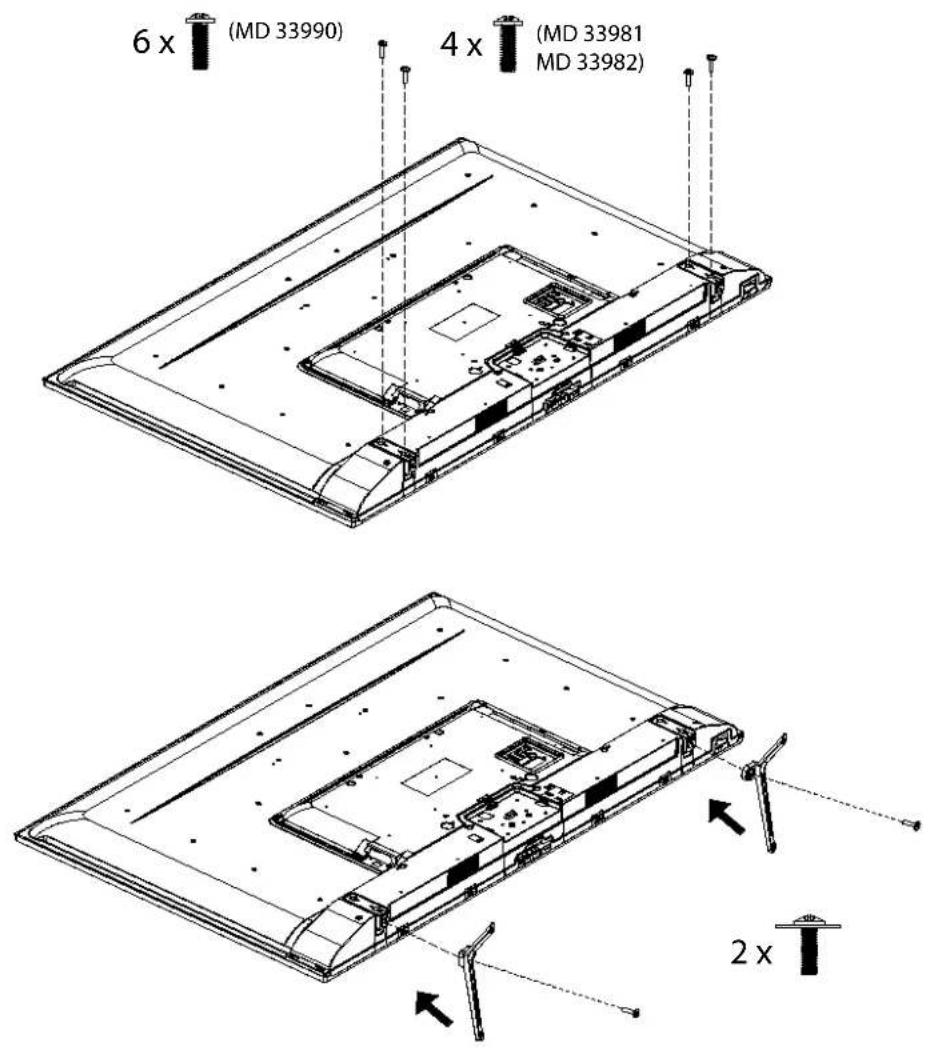
3.2. Montaggio
Fissare il piede come raffigurato nel disegno. Eseguire questo passaggio prima di collegare la Smart TV.
3.3. Inserimento delle batterie nel telecomando
Rimuovere il coperchio del vano batterie sul retro del telecomando.
Inserire due batterie di tipo LR03/AAA/1,5 V nel vano batterie del telecomando. Prestare attenzione alla corretta polarità delle batterie (indicata sul fondo del vano batterie).
▶ Chiudere il vano batterie.

AVVISO!
Pericolo di danni!
Nel caso in cui il telecomando non venga utilizzato per lungo tempo, la fuoriuscita del liquido delle batterie potrebbe danneggiarlo!
Se si prevede di non utilizzare il dispositivo per lungo tempo, estrarre le batterie dal telecomando.
3.4. Collegamento dell'antenna
La Smart TV supporta diversi segnali antenna.
La presa contrassegnata con ANT. può ricevere i seguenti segnali video:
- tramite cavo analogico/un'antenna domestica analogica,
- attraverso un'antenna DVB-T2/VB-T 2 oppure
- attraverso un connettore DVB-C 2 (collegamento digitale via cavo)
Collegare un cavo antenna dall'antenna domestica/dal collegamento analogico via cavo, dall'antenna DVB-T o dal collegamento DVB-C all'apposita presa per l'antenna della Smart TV.
È inoltre possibile collegare un sistema satellitare digitale alla presa con la denominazione LNB.
Avvitare il connettore F di un cavo antenna coassiale nella presa della Smart TV.

Per ricevere canali criptati/a pagamento è necessario l'utilizzo di un modulo CI (Conditional Access Module) e di un'apposita scheda. A tale scopo, inserire un modulo CI (disponibile presso i rivenditori specializzati) nell'apposito slot sul lato sinistro dell'apparecchio (COMMON INTERFACE). Inserire quindi la scheda del proprio provider nel modulo CI.
3.5. Collegamento all'alimentazione elettrica
Collegare la spina di alimentazione dell'apparecchio a una presa ben accessibile da 220–240 V \~ 50 Hz.
3.6. Accensione e spegnimento della Smart TV
Non appena la spina di alimentazione viene inserita nella presa, l'apparecchio passa in modalità standby.
Per accendere l'apparecchio premere
- sul telecomando: il tasto di standby/accensione, un tasto numerico o uno dei tast▼/▲;
- sul dispositivo: l'interruttore multifunzione.
Utilizzare il tasto di standby/accensione del telecomando per riportare l'apparecchio alla modalità standby. L'apparecchio viene spento ma continua a consumare corrente.
3.7. Installazione iniziale dopo la prima accensione
Quando si accende l'apparecchio per la prima volta, si viene guidati attraverso la prima installazione. È possibile accedere all'installazione iniziale in qualsiasi momento dal menu IMPOSTAZIONI >PREFERENZE DEL DISPOSITIVO >REIMPOSTA ed eseguirla nuovamente.
| Ti diamo il benvenuto | Hrvatski |
| Indonesia | |
| IsiZulu | |
| Italiani | |
| Latviešu | |
| Lietuvių | |
| Magyar |
▶ I tasti ▼ ▲ permettono di selezionare la lingua.
▶ Al termine, confermare coK o con ▶.
| Paese Seleziona il tuo paese: | Iraq Isola di Man Israele Italia Giordania Kuwait Lettonia |
▶ Selezionare quindi il paese desiderato con ▼▲. L'impostazione del paese influenza l'ordine di memorizzazione dei canali. Inoltre, le altre opzioni sono preimpostate per i singoli Paesi.
▶ Quindi premeOK o ▶ per continuare.
- Apparirà una avviso che indica la configurazione iniziale del dispositivo. Con i tasti ▼ ▲ selezionare l'opzione CONTINUA e premere OK o ▶.
3.7.1. Collegamento di accessori
Il dispositivo procede con la ricerca dei dispositivi accessori Bluetooth presenti nelle vicinanze. Verranno quindi visualizzati i dispositivi pronti per la connessione. Utilizzare i tasti ▼▲ per selezionare i dispositivi desiderati e premere OK per connetterli. Assicurarsi che i dispositivi corrispondenti siano in modalità di associazione. In caso contrario, non verranno visualizzati.
Per utilizzare le funzioni di assistente vocale e ricerca del telecomando è necessario che anche questo sia associato alla TV. A tale scopo, tenere premuto il tasto ➔ per alcuni secondi fino a quando non appare (TV REMOTE). Utilizzare i tasti ▼▲ per selezionare il telecomando e preme-re OK per effettuare la connessione.
Quindi decidere se impostare il dispositivo tramite smartphone Android.
▶ A tale scopo, con i tasti ▼ ▲ selezionare l'opzione CONTINUA e premere OK. Quindi seguire le indicazioni fornite.
▶ Utilizzare i tasti ▼ ▲ per selezionare l'opzione IGNORA e continuare l'installazione sulla TV.
3.7.2. Impostazioni di rete/Internet
Successivamente, è possibile effettuare connessioni di rete / Internet.
Seleziona la tua rete Wi-Fi
Puoi anche collegare un cavo Ethernet per connetterti a Internet.

Wi-Fi

Altra rete...

Utilizza rete Ethernet

Ignora
Tutte le reti Wi-Fi esistenti vengono visualizzate direttamente.
▶ Utilizzare i tasti ▼ ▲ per selezionare la rete Wi-Fi desiderata, poi premere OK. Se necessario, immettere la password con la tastiera virtuale e i tasti direzionali ◀ ▶ ▲ ▼, selezionare il tasto Return —premere OK. Verrà quindi stabilita la connessione.
Per stabilire una connessione LAN tramite un cavo di rete, selezionare l'opzione UTILIZZA RETE ETHERNET e premere OK. Se necessario, immettere la password con la tastiera virtuale e i tasti direzionali ◀ ▶ ▲ ▼, selezionare il tasto Return → e premere OK. Verrà quindi stabilita la connessione.
▶ SelezionaALTRA RETE... se si desidera connettersi a un'altra rete. Immettere quindi il nome della rete. Se necessario, immettere la password con la tastiera virtuale e i tasti direzionali ◀ ▶ ▲ ▼, selezionare il tasto Return → e premere OK. Verrà quindi stabilita la connessione.
In base al paese selezionato, potrebbe essere necessario impostare una password e le opzioni di controllo parentale.
3.7.3. Accesso a Google
Ora si può accedere con il proprio account Google per ottimizzare il dispositivo in termini di app, film, raccomandazioni ecc. A tale scopo, visitare l'indirizzo internet androidtv.com/setup dal proprio smartphone/computer e immettere il codice numerico a sei cifre dell'apparecchio. Questo verrà visualizzato non appena si seleziona l'opzione USA IL TUO TELEFONO O COMPUTER e si preme OK.

Assicurarsi che durante la configurazione lo smartphone/computer e la TV si trovino sulla stessa rete Wi-Fi.
Selezionare l'opzione USA IL TUO TELECOMANDO e premere OK se si desidera effettuare l'accesso alla TV utilizzando il telecomando. Immettere quindi il proprio indirizzo e-mail per accedere.
Se non si desidera accedere a Google, selezionare ÜBERSPRINGEN e premere OK per continuare l'installazione.
3.7.4. Condizioni d'uso e altre preimpostazioni
Verrà quindi chiesto di accettare i Termini di utilizzo, l'Informativa sulla privacy e i Termini di utilizzo di Google Play. Ciò è necessario se si intende utilizzare i servizi di Google.
Leggere attentamente gli elementi desiderati e selezionare l'opzione ACCETTA per confermare e premere OK.
Se si desidera consentire a Google di accedere alla propria posizione per ottimizzare le funzionalità di alcune app e piattaforme, selezionare Sì e premere OK.
Per consentire a Google di accedere ai propri dati di utilizzo, selezionare Sì e premere OK.
Segue una serie di informazioni su come utilizzare la TV Android con Google Play, Google Assistant e la tecnologia Chromecast. Utilizzare OK o il tasto ▶ per passare da una pagina all'altra.
Ora selezionare la modalità TV desiderato DOMESTICA o NEGOZIO).
Attivare la tecnologia Chromecast per fare in modo che la TV risponda ai comandi Cast come un dispositivo Cast anche in modalità di riposo. A tale scopo, selezionare l'opzioneON e premere OK.

Tenere presente che l'attivazione di questa funzione comporterà un maggiore consumo di energia.
3.7.5. Impostazione della ricezione TV
Modalità sintonizzatore
Seleziona la modalità del sintonizzatore:
Antenna
Cavo
Satellite
Selezionare il modo di ricezione desiderato: ANTENNA, CAVO oSATELLITE e premere OK:
3.7.6. Antenna

Assicurarsi di aver collegato un'antenna DVB-T2 alla presa ANT.
Se non si desidera impostare i canali TV, selezionare IGNORA RICERCA e premere il tasto OK o ▶.
▶ Selezionare l'opzion GERCA e premere OK per avviare la ricerca dei canali.
3.7.7. Cavo

Assicurarsi che la connessione via cavo sia collegata alla presa ANT.
▶ Selezionare l'operatore desiderato.
Se non si desidera impostare i canali TV, selezional GNORA RICERCA e premere il tasto OK o ▶.
▶ Selezionare l'opzion CERCA e premere il tasto ▶ per iniziare la ricerca. Premere OK se si desidera effettuare ulteriori impostazioni.
Saranno quindi disponibili le seguenti opzioni:
| Configurazione ricerca tramite cavo | |
| MODALITÀ RICERCA | Selezionare la modalità di ricerca desiderata INTERA (solo per la selezione dell'operatore ALTRO), ADVANCE o RAPIDA. |
| FREQUENZA (KHZ) | Impostare qui la frequenza. L'impostazione predefinita è AUTOMATICA. |
| ID RETE | Impostare qui l'ID di rete. L'impostazione predefinita è AUTOMATICA. |
▶ Premere il tasto ▶ per iniziare la ricerca.
3.7.8. Satellite

Assicurarsi che il cavo satellitare sia collegato alla presa LNB.
▶ Selezionare il tipo di satellite desiderato (SATELLITE PREFERITO o SATELLITE GENERALE) e pre-mere OK.
▶ Selezionare l'operatore desiderato e preme OK. Questa opzione si trova solo in SATELLITE PREFERITO.

Se inizialmente si è scelto SATELLITE PREFERITO e l'operatore FAST SCAN DEUTSCHLAND, prima della ricerca dei canali viene eseguita una ricerca dell'LNB. Per avviare la ricerca dell'LNB, selezionare l'opzione CERCA e premere OK o ▶ . Viene avviata la ricerca dell'LNB.
▶ Selezionare quindi il tipo di antenna UNIVERSALE, CAVO SINGOLO o UNICABLE JESS e premere OK. Premere il tasto ▶ per continuare. Le opzioni seguenti sono disponibili per CAVO SINGOLO e UNICABLE JESS:
| Impostazione di configurazione del DVBS | |
| SINTONIZZATORE | Selezionare la USER BAND 1 - 8 desiderata. |
| FREQUENZA BANDA | Selezionare la frequenza di banda 1210, 1284, 1400 o DEFINITO DALL’UTENTE. |
| DEFINITO DALL’UTENTE | Utilizzare la tastiera virtuale per specificare una frequenza di banda a scelta. Questa opzione può essere modificata solo se in FREQUENZA BANDA si è precedentemente selezionata l’opzione DEFINITO DALL’UTENTE. |
Se necessario, è ora possibile effettuare le impostazioni del satellite. In caso contrario, saltare le IMPOSTAZIONE DI CONFIGURAZIONE DEL DVBS con il tasto ▶.
Sotto l'opzio SELEZIONA SATELLITE, è possibile anche effettuare le impostazioni delle seguenti opzioni:
| Installazione del satellite | |
| UNIVERSALE | |
| STATO SATELLITE | Attiva/disattiva lo stato del satellite. Nello stato disattivato, non è possibile modificare le impostazioni dell’LNB o avviare una ricerca. |
| ALIMENTAZIONE LNB | Impostazione della tensione LNB. |
| FREQUENZA LNB | Qui è possibile impostare la frequenza centrale di banda. |
| DISEQC IMPOSTATO | Se è stata collegata un’antenna satellitare con più LNB e/o un inter-ruttore DiSEqC, impostare qui l’LNB desiderato. |
| TONO 22 KHZ | Se necessario, impostare qui l’audio |
| IMPULSI | Se è necessario un Tone Burst per il sistema satellitare, qui è possibile impostare IMPULSO A o B. |
| TRANSPONDER | Selezionare il transponder tramite il quale avviare la ricerca. |
| QUALITÀ DEL SEGNALE | La qualità del segnale è indicata in percentuale. Questo elemento non prevede impostazioni. |
| LIVELLO SEGNALE | L’intensità del segnale è indicata in percentuale. Questo elemento non prevede impostazioni. |
| CAVO SINGOLO / UNICABLE JESS | |
| STATO SATELLITE | Attiva/disattiva lo stato del satellite. Nello stato disattivato, non è possibile modificare le impostazioni dell’LNB o avviare una ricerca. |
| POSIZIONE | Selezionare qui la posizione desiderata A o B. |
| FREQUENZA LNB | Qui è possibile impostare la frequenza centrale di banda. |
| TRANSPONDER | Selezionare il transponder tramite il quale avviare la ricerca. |
| QUALITÀ DEL SEGNALE | La qualità del segnale è indicata in percentuale. Questo elemento non prevede impostazioni. |
| LIVELLO SEGNALE | L’intensità del segnale è indicata in percentuale. Questo elemento non prevede impostazioni. |
In RICERCA CANALI selezionare l'opzione CERCA e premere il tasto OK o ▶.
- CONFIGURAZIONE RICERCA TRAMITE DVBS è possibile determinare la MODALITÀ RICERCA e i CANALI da ricercare. Scegliere una delle seguenti opzioni:
| MODALITÀ RICERCA | INTERA: viene eseguita una ricerca completa del satellite selezionato. Durante la ricerca vengono presi in considerazione anche nuovi transponder, non contenuti nella lista dei transponder. Nella ricerca completa vengono eseguiti due cicli di ricerca.Nel primo ciclo vengono determinati i transponder del satellite, nel secondo vengono cercati i canali La ricerca completa richiede la quantità di tempo più elevata.RETE:attivazione/disattivazione della ricerca della rete. |
| CANALI | Specificare i canali che si desidera cercare: GRATUITO (canali gratuiti), SOLO CANALI CRIPTATI (canali criptati) o TUTTI (canali gratuiti e criptati). |
▶ Avviare la ricerca con OK o ▶.
Se non si desidera impostare i canali TV, selezional GNORA RICERCA e premere il tasto OK o ▶.
Al termine della ricerca, confermaFINE con OK.
Infine, accettare o ignorare le indicazioni del produttore per sull'uso e la diagnostica per trasmettere i dati d'uso al produttore dell'apparecchio. In questo modo, il produttore può garantire il funzionamento ottimale dell'apparecchio.
L'installazione è stata completata e l'apparecchio passa automaticamente alla modalità Internet.
Premere il tasto EXIT o per entrare in modalità TV.

La TV può essere ripristinata in qualsiasi momento. A tale scopo, utilizzare l'opzione REIMPOSTA nel menu IMPOSTAZIONI >PREFERENZE DEL DISPOSITIVO.
4. Risoluzione dei problemi
A volte i malfunzionamenti possono avere cause banali, altre possono essere causati da componenti difettosi. Vogliamo fornire una guida per risolvere tali problemi. Se le misure qui descritte non risolvono il problema siamo a completa disposizione per fornire assistenza. È sufficiente chiamare!
| Errore Misure | |
| Non viene visualizzata alcuna immagine e manca l’audio. | • Controllare che il cavo di alimentazione sia collegato correttamente alla presa elettrica.• Verificare che la ricezione del segnale sia impostata su TV. |
| Non viene visualizzata l’immagine di AV. | • Controllare se contrasto e luminosità sono stati impostati corretta-mente.• Controllare se tutti i dispositivi esterni sono stati collegati corretta-mente.• Controllare se è stata selezionata la sorgente AV corretta. |
| Manca l’audio. • Assicurarsi che il volume non sia al minimo.• Assicurarsi che l’audio non sia stato disabilitato. A tale scopo, premere il tasto del telecomando con l’icona dell’altoparlante barrato. | |
| Non viene visualizzata alcuna immagine oppure manca l’audio. Ma si sentono dei rumori. | • La ricezione potrebbe essere disturbata. Verificare se l’antenna è col-legata. |
| L’immagine non è pulita. | • La ricezione potrebbe essere disturbata.• Verificare se l’antenna è collegata. |
| L’immagine è troppo chiara o troppo scura. | • Controllare le impostazioni di contrasto e luminosità. |
| L’immagine non è nitida. | • La ricezione potrebbe essere disturbata.• Verificare se l’antenna è collegata.• Controllare le impostazioni di nitidezza e riduzione del rumore nel menu IMPOSTAZIONI > PREFERENZE DEL DISPOSITIVO > IMMAGINE. |
| L’immagine è doppia o tripla. | • Controllare se l’antenna è stata orientata correttamente.• Possono esservi onde riflesse da montagne o edifici. |
| L’immagine è punti-nata. | • Possono esservi interferenze di auto, treni, condutture, luci al neon, ecc.• Potrebbe esservi un’interferenza tra il cavo dell’antenna e il cavo di ali-mentazione. Tenere i cavi l’uno distante dall’altro. |
| Sullo schermo com-paiono strisce o i co-lori sono sbiaditi. | • C’è un’interferenza causata da un altro dispositivo?• Anche le antenne di trasmissione delle stazioni radio o le antenne dei radioamatori e dei telefoni portatili possono causare interferenze.• Utilizzare la TV il più lontano possibile dall’apparecchio che può cau-sare interferenze. |
| L’interruttore multi-funzione dell’appa-recchio non funziona | • Il sistema di sicurezza per bambini potrebbe essere attivato. |
| La TV si spegne • Verificare se in corrispondenza della voce OPZIONI AVANZATE > SO-SPENSIONE AUTOMATICA è attivato lo spegnimento automatico del-la TV. | |
| Nessuna ricezione/ ricezione scarsa con una connessione di rete wireless (Wi-Fi). | Assicurarsi che tutte le impostazioni necessarie siano state effettuate. |
| Il telecomando non funziona. | Controllare se le batterie del telecomando sono completamente fun-zionanti e se sono inserite correttamente.Assicurarsi che la finestra del sensore non sia esposta a luce intensa. |
| Il menu non può esse-re aperto. | Verificare se CEC è attivo. In caso positivo il menu non può essere aperto, pertanto questo non rappresenta un difetto. In determinati casi si apre il menu dell'apparecchio collegato tramiteHDMI2.Questo dipende dal dispositivo di riproduzione e tale funzionalità deve esse-re supportata.Cambiare la sorgente di ingresso. |
| Nessuna connessione Bluetooth® | Assicurarsi che sull'apparecchio tutte le impostazioni siano state con-figurate correttamente e che la funzione Bluetooth sia attivata.Controllare che il dispositivo da connettere sia acceso e in modalità di ricerca.Assicurarsi che tutte le impostazioni siano state effettuate corretta-mente sul dispositivo da collegare e che la funzione Bluetooth sia at-tivata. Se necessario, per l'assistenza consultare le istruzioni per l'uso dell'apparecchio corrispondente. |

Per ulteriori informazioni sulla risoluzione dei problemi, leggere le istruzioni per l'uso estese online, che descrivono in dettaglio alcune misure e procedure.
4.1. Serve ulteriore assistenza?
Se i suggerimenti appena riportati non hanno contribuito a risolvere il problema, non esitate a contattarci. Le seguenti informazioni possono esserci di aiuto:
- Quali dispositivi esterni sono collegati?
- Quali messaggi compaiono sullo schermo?
- Durante quale fase di utilizzo si verifica il problema?
- Nel caso in cui sia collegato un PC all'apparecchio:
- Come è configurato il computer?
- Quale software veniva utilizzato quando si è verificato l'errore?
- Quali misure sono già state adottate per tentare di risolvere il problema?
- Se si è già in possesso di un codice cliente, comunicarlo.
5. Scheda tecnica del prodotto

Fare la scansione del codice QR riportato sull'etichetta energetica per scaricare la scheda tecnica del prodotto.
6. Informazioni relative al servizio di assistenza
Nel caso in cui il dispositivo non funzioni come desiderato o come previsto, per prima cosa contattare il nostro servizio clienti. Esistono diversi modi per mettersi in contatto con noi.
- In alternativa è possibile compilare il modulo di contatto disponibile alla pagina www.medion.com/contact.
- Il nostro team di assistenza è raggiungibile anche via telefonicamente.
| Italia | |
| Orari di apertura Assistenza Post-Vendita | |
| Lun.-ven.: 9.00-17.00 | 1 02 - 360 003 40 |
| Indirizzo del servizio di assistenza | |
| Teleca Lab S.R.L.Medion c/oVia Daniele da Torricella, 4242122 Reggio Emilia REItalia | |
| Svizzera | |
| Orari di apertura Elettronica di consumo | |
| Lun.-ven.: 9.00-19.00 | 1 0848 - 24 24 26 |
| Indirizzo del servizio di assistenza | |
| MEDION/LENOVO Service CenterIfangstrasse 68952 SchlierenSvizzera | |
7. Note legali e istruzioni per il download
Copyright © 2021
Ultimo aggiornamento: 01.07.2021
Tutti i diritti riservati.
Il presente manuale di istruzioni è protetto da copyright.
È vietata la riproduzione in forma meccanica, elettronica e in qualsiasi altra forma senza l'autorizzazione scritta da parte del produttore.
Il copyright appartiene all'azienda:
Medion AG
Am Zehnthof 77
45307 Essen
Germania
Con riserva di modifiche tecniche, grafiche ed errori di stampa.
Il manuale può essere ordinato alla hotline dell'assistenza e scaricato dal portale.

Nel portale dei servizi immettere il codice MSN dell'apparecchio per cercare le istruzioni desiderate. Il codice MSN si trova sulla targhetta identificativa dell'apparecchio o al capitolo "Scheda prodotto".
È inoltre possibile effettuare una scansione del codice QR riportato e scaricare il manuale dal portale dell'assistenza utilizzando un dispositivo portatile.
| URL QR Code | ||
| IT www.medion.com/it/ |  | |
| CH www.medion.com/ch/de/service/start/ |  | |
Inhoudsopgave



- Contenuto della confezione
- PERICOLO!
- Pericolo di soffocamento!
- Panoramica dell'apparecchio
- Lato anteriore
- Lato posteriore e lato destro
- Telecomando
- Messa in funzione
- Apertura della confezione
- Montaggio
- Inserimento delle batterie nel telecomando
- AVVISO!
- Pericolo di danni!
- Collegamento dell'antenna
- Collegamento all'alimentazione elettrica
- Accensione e spegnimento della Smart TV
- Installazione iniziale dopo la prima accensione
- Collegamento di accessori
- Impostazioni di rete/Internet
- Seleziona la tua rete Wi-Fi
- Accesso a Google
- Condizioni d'uso e altre preimpostazioni
- Impostazione della ricezione TV
- Antenna
- Cavo
- Satellite
- Risoluzione dei problemi
- Serve ulteriore assistenza?
- Scheda tecnica del prodotto
- Informazioni relative al servizio di assistenza
- Note legali e istruzioni per il download
- Inhoudsopgave
Marca : MEDION
Modello : LIFE X14320 (MD 33980)
Categoria : Televisione