
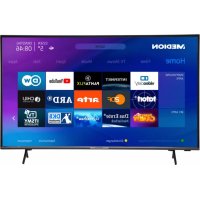
LIFE X14320 (MD 33980) - Televisão MEDION - Manual de utilização gratuito
Encontre gratuitamente o manual do aparelho LIFE X14320 (MD 33980) MEDION em formato PDF.



| Tipo de produto | Smart TV Android |
| Marca | Medion |
| Modelo | LIFE X14320 (MD 33980) |
| Tamanho da tela | Não especificado (provavelmente 32 polegadas) |
| Resolução | 1920 x 1080 pixels (Full HD) |
| Sintonizador | DVB-T2/T/C/S2 |
| Conectividade | Wi-Fi, Bluetooth, LAN Ethernet |
| Portas HDMI | 4 (incluindo 1 com ARC) |
| Portas USB | 1 (500 mA máx.) |
| Interface CI+ | Sim |
| Saída de áudio | SPDIF óptico, conector de fone de ouvido 3,5 mm |
| Alimentação | 220-240 V ~ 50 Hz |
| Consumo | Ver etiqueta energética |
| Funções principais | Smart TV Android, Netflix, YouTube, Chromecast, comando de voz, PVR, HbbTV |
| Padrão VESA | 100 x 100 mm |
| Peso | Não especificado |
| Dimensões (sem suporte) | Não especificado |
| Manutenção e limpeza | Limpar com um pano macio e seco, não usar produtos abrasivos |
| Segurança | Bloqueio parental (senha), ventilação suficiente, não expor à umidade |
| Serviço pós-venda | Medion, hotline e contato online (consulte o manual) |
Perguntas frequentes - LIFE X14320 (MD 33980) MEDION
Perguntas dos utilizadores sobre LIFE X14320 (MD 33980) MEDION
0 pergunta sobre este aparelho. Responda às que conhece ou faça a sua.
Faça uma nova pergunta sobre este aparelho
Baixe as instruções para o seu Televisão em formato PDF gratuitamente! Encontre o seu manual LIFE X14320 (MD 33980) - MEDION e retome o controlo do seu dispositivo eletrónico. Nesta página estão publicados todos os documentos necessários para a utilização do seu dispositivo. LIFE X14320 (MD 33980) da marca MEDION.
MANUAL DE UTILIZADOR LIFE X14320 (MD 33980) MEDION
▶ A continuación, confirme coOK o ▶.
- Volume de fornecimento .... 3
- Vista geral do aparelho 4
2.1. Parte da frente....4
2.2. Parte de trás e lado direito....5
2.3. Telecomando....6
- Colocação em funcionamento 8
3.1. Desembalamento 8
3.2. Montagem....8
3.3. Inserir as pilhas no telecomando 9
3.4. Conectar a antenna....9
3.5. Conectar a alimentação elétrica....9
3.6. Ligar e desligar a Smart TV 9
3.7. Primeira instalação após a primeira ligação....10
- Resolução de problemas.... 15
4.1. Precisa de mais ajuda? 17 - Folha de dados do produto.... 17
- Informações sobre serviços .... 18
- Ficha técnica e download do manual de instruções .... 19
1. Volume de fornecimento
Verifique se o volume de fornecimento está completo, caso contrário, informe-nos dentro de 14 dias após a compra.
Juntamente com o seu produto, recebeu:
- Smart-TV
- Telecomando (RC1827) com 2 pilhas tipo LR03 (AAA) 1,5 V
- Pés com parafusos de fixação
- Documentação

PERIGO!
Perigo de asfixia!
As películas da embalagem podem ser engolidas ou utilizadas incorretamente, causando perigo de asfixia!
Mantenha o material da embalagem, p. ex. películas ou sacos de plástico, fora do alcance das crianças.
2. Vista geral do aparelho
2.1. Parte da frente
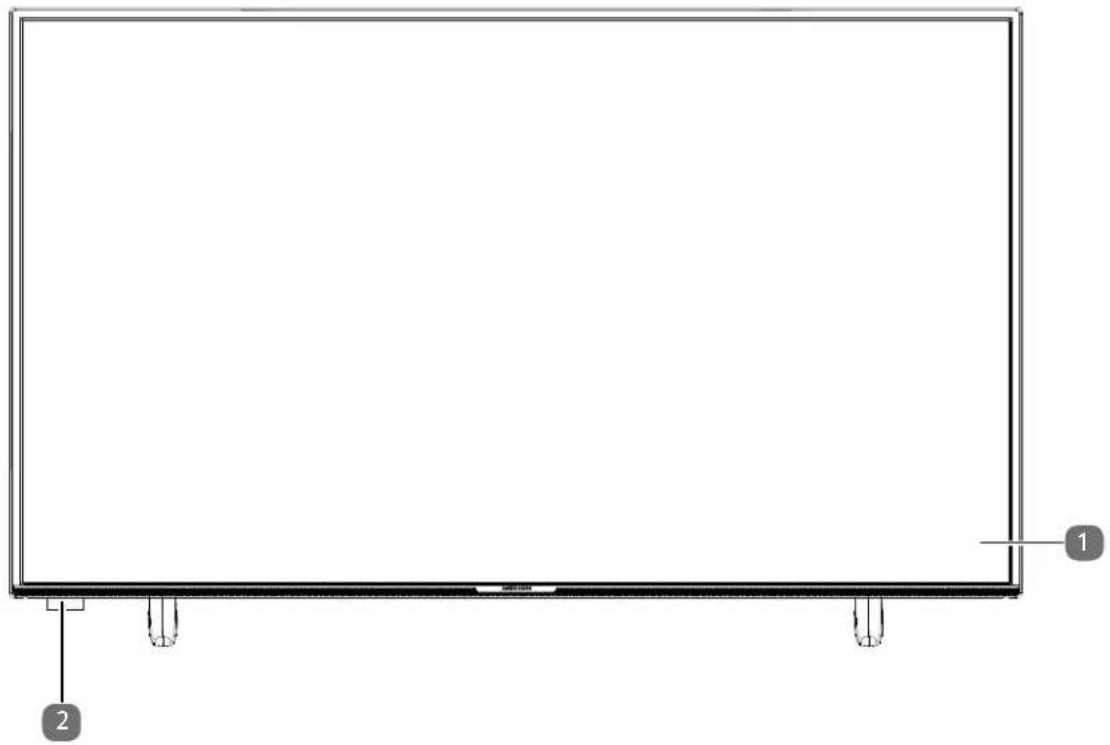
1) Monitor
2) Sensor de infravermelhos: campo de receção para os sinais de infravermelhos do telecomando.
Indicador de funcionamento: acende-se se o aparelho se encontrar no modo standby.
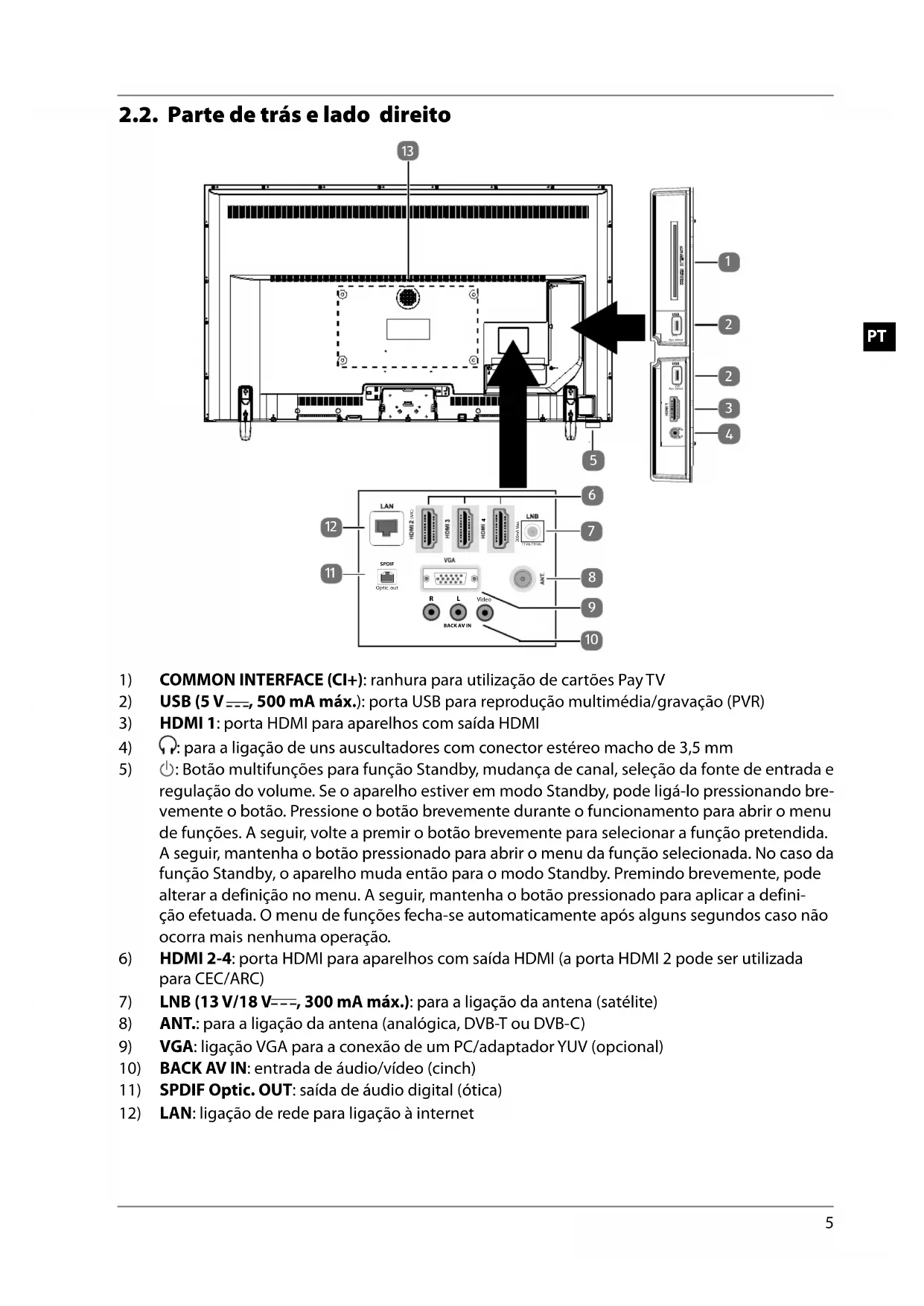
2.2. Parte de trás e lado direito
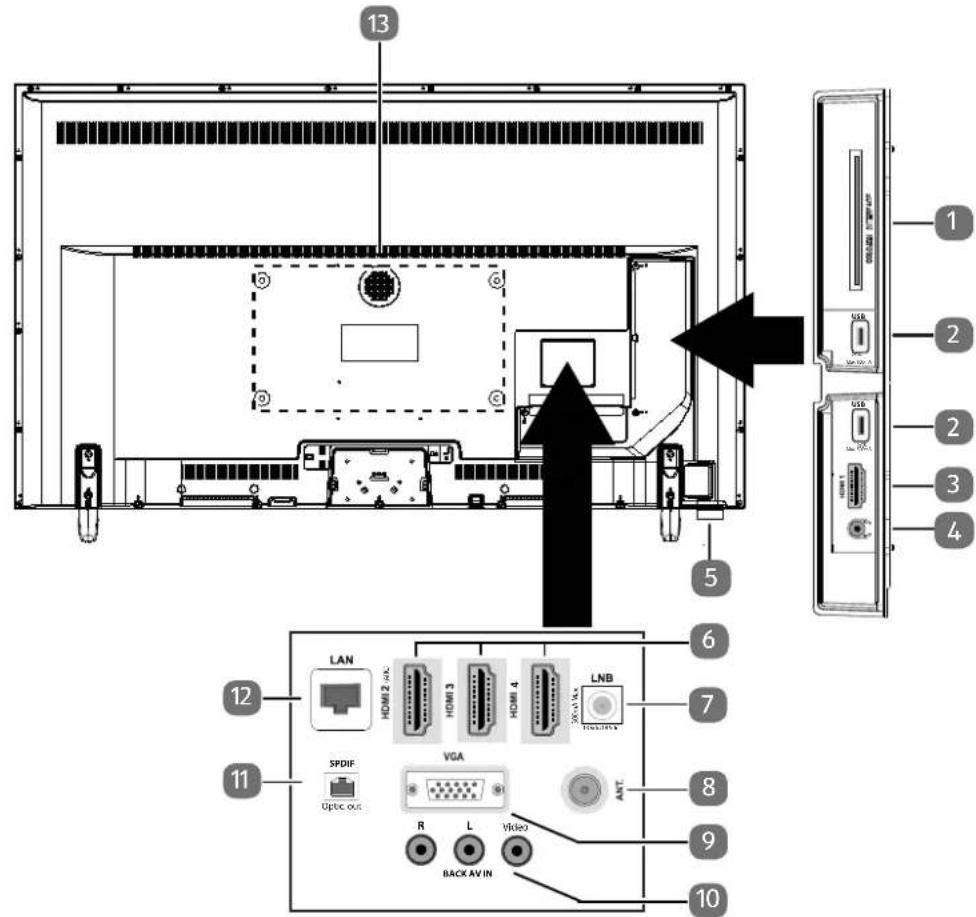
1) COMMON INTERFACE (CI+): ranhura para utilização de cartões Pay TV
2) USB (5 V..., 500 mA máx.): porta USB para reprodução multimédia/gravação (PVR)
3) HDMI 1: porta HDMI para aparelhos com saída HDMI
4) para a ligação de uns auscultadores com conector estéreo macho de 3,5 mm
5) ⏻: Botão multifunções para função Standby, mudança de canal, seleção da fonte de entrada e regulação do volume. Se o aparelho estiver em modo Standby, pode ligá-lo pressionando brevemente o botão. Pressione o botão brevemente durante o funcionamento para abrir o menu de funções. A seguir, volte a premir o botão brevemente para selecionar a função pretendida. A seguir, mantenha o botão pressionado para abrir o menu da função selecionada. No caso da função Standby, o aparelho muda então para o modo Standby. Premindo brevemente, pode alterar a definição no menu. A seguir, mantenha o botão pressionado para aplicar a definição efetuada. O menu de funções fecha-se automaticamente após alguns segundos caso não ocorra mais nenhuma operação.
6) HDMI 2-4: porta HDMI para aparelhos com saída HDMI (a porta HDMI 2 pode ser utilizada para CEC/ARC)
7) LNB (13 V/18 V---, 300 mA máx.): para a ligação da antena (satélite)
8) ANT.: para a ligação da antena (analógica, DVB-T ou DVB-C)
9) VGA: ligação VGA para a conexão de um PC/adaptador YUV (opcional)
10) BACK AV IN: entrada de áudio/vídeo (cinch)
11) SPDIF Optic. OUT: saída de áudio digital (ótica)
12) LAN: ligação de rede para ligação à internet
13) Furos de fixação para um suporte de parede
MD 33980: padrão Vesa, distância entre os furos de 100 x 100 mm
MD 33981 / MD 33982: padrão Vesa, distância entre os furos de 200 x 200 mm
MD 33990: padrão Vesa, distância entre os furos de 400 x 200 mm

A montagem do aparelho de TV na parede não pode exceder uma altura de 2 m. O aparelho tem de ser montado em superfícies firmes, p. ex., de cimento ou betão.
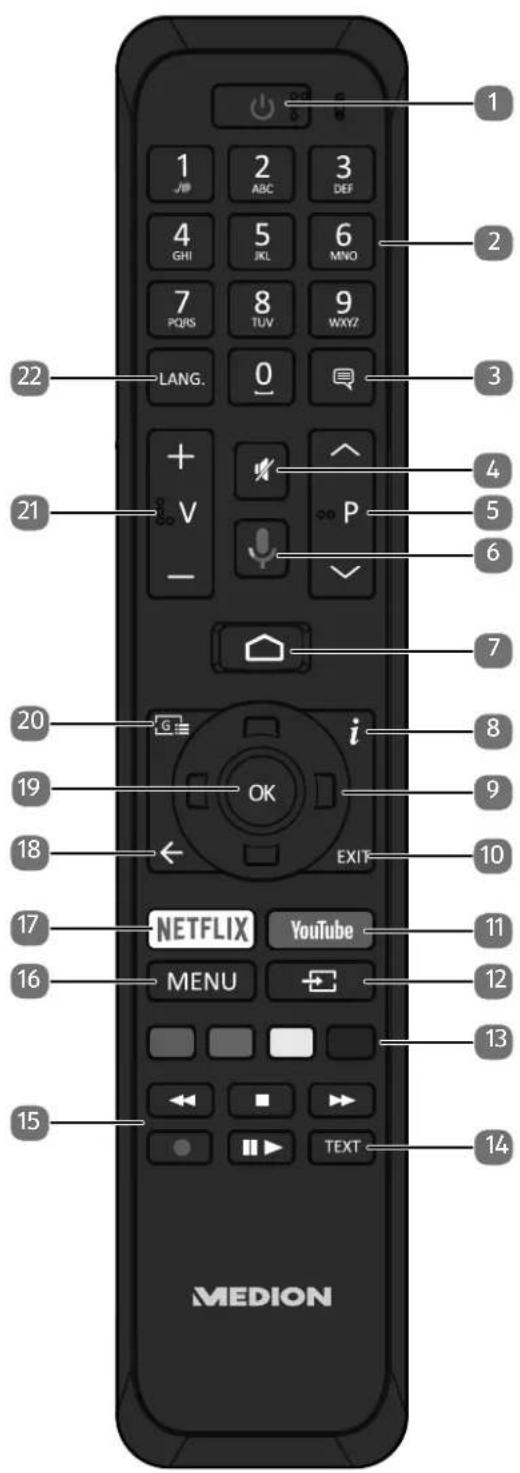
2.3. Telecomando
Suporte de parede não incluído no volume de fornecimento. Ao efetuar a montagem, certifique-se de que são utilizados parafusos do tamanho M6 (MD 33980: M4). O comprimento máximo dos parafusos é calculado com base na espessura do suporte de parede, à qual acrescem 10 mm (MD 33980: 7 mm).
TV: seleção de programa, teletexto: seleção da página
3) : DTV/satélite/navegador multimédia: função de legendas
4) : desativar o som
5) P▼/▲: teclas de seleção do programa
6) ↓ : tecla de microfone para ativação do comando de voz
7) : abertura do ecrã inicial
8) i (INFO): TV digital: visualizar informações (p. ex., número do programa atual)
9) Tecla de direção ▲: para cima no menu
TV digital: selecionar a barra de informação do programa atual, teletexto: selecionar a página seguinte;
tecla de direção ▼: para baixo no menu,
TV digital: selecionar a barra de informação do programa atual, teletexto: selecionar a página anterior;
tecla de direção ◀ : para a esquerda no menu
Teletexto: aceder à parte inferior;
Tecla de direção ▶: para a direita no menu
Teletexto: aceder à parte inferior
10) EXIT: sair do menu
11) YOUTUBE: aceder à YouTube App
12) (SOURCE): selecionar o sinal de entrada dos aparelhos conectados
13) Tecla vermelha: para teletexto ou menus, HbbTV
Tecla verde: para teletexto ou menus
Tecla amarela: para teletexto ou menus
Tecla azul: para teletexto ou menus
◀: recuar rapidamente;
■: parar reprodução;
▶: avançar rapidamente;
● : iniciar gravação (PVR);
II ▶: iniciar reprodução/parar reprodução / iniciar Timeshift
16) MENU: abrir e fechar o menu
17) NETFLIX: aceder à Netflix App
18) ←: recuar um nível nos menus
19) OK: confirmar a seleção em determinados menus
20) G: : TV digital: abrir um programa de TV eletrónico
21) V-/+: aumentar (+) ou reduzir o volume (-).
22) LANG.: TV analógica: estéreo/mono ;
TV digital: selecionar idioma de áudio (se disponível)
3. Colocação em funcionamento

Leia impreterivelmente as "Indicações de segurança" antes de proceder à colocação em funcionamento.
3.1. Desembalamento
- Seleccione um local adequado para a instalação antes do desembalamento.
- Abra a caixa de cartão com muito cuidado para evitar possíveis danos no aparelho. Tal pode acontecer se utilizar uma faca com uma lâmina comprida para abrir a caixa.
- A embalagem contém diversas peças pequenas (p. ex., pilhas). Mantenha estas peças fora do alcance das crianças, pois existe perigo de ingestão.
- Guarde bem o material de embalagem e utilize-o exclusivamente para transportar a televisão.

PERIGO!
Perigo de asfixia!
As películas da embalagem podem ser engolidas ou utilizadas incorretamente, causando perigo de asfixia!
Mantenha o material da embalagem, p. ex. películas ou sacos de plástico, fora do alcance das crianças.
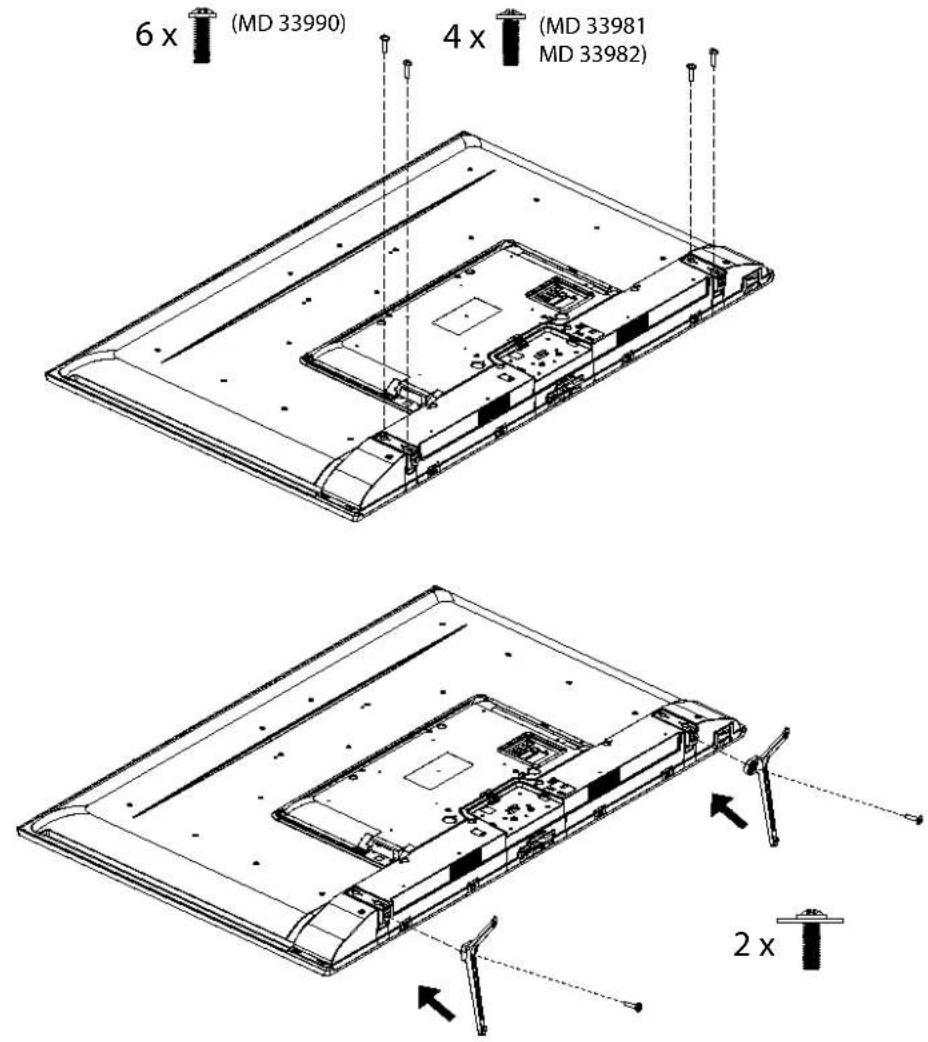
3.2. Montagem
Fixe a base como ilustrado no desenho. Execute este passo antes de conectar a Smart TV.
3.3. Inserir as pilhas no telecomando
▶ Remova a cobertura do compartimento para pilhas que se encontra na parte de trás do telecomando.
Insira duas pilhas do tipo LR03 / AAA/ 1,5 V no compartimento das pilhas do telecomando. Ao fazê-lo, tenha em atenção a polaridade das pilhas (assinalada no fundo do compartimento das pilhas).
▶ Feche o compartimento das pilhas.

AVISO!
Perigo de danos!
Se não utilizar o telecomando durante muito tempo, ele poderá ficar danificado devido ao vazamento das pilhas!
▶ Retire as pilhas do telecomando se não usar o aparelho durante muito tempo.
3.4. Conectar a antenna
A sua Smart TV suporta diversos sinais de antena.
A ligação com a designação ANT. permite a transmissão dos seguintes sinais de imagem:
- através de um cabo analógico/uma antena exterior analógica,
- através de uma antena DVB-T2/ DVB-T 2 ou
- através de uma ligação DVB-C 2 (ligação de cabo digital)
Insira um cabo de antena da antena exterior/ligação de cabo analógico, da antena DVB-T ou da ligação DVB-C na ligação de antena da Smart TV.
Na ligação com a designação LNB tem ainda a possibilidade de conectar um sistema de satélite digital.
Enrosque o conector F de um cabo de antena coaxial à ligação da Smart TV.

Para conseguir sintonizar programas codificados/pagos, é necessária a utilização de um módulo CI (módulo de acesso condicionado) e de um cartão correspondente. Para o efeito, insira o módulo CI (disponível no comércio especializado) no compartimento previsto para o efeito, que se encontra no lado esquerdo do aparelho (COMMON INTERFACE). Depois, insira o cartão do seu operador no módulo CI.
3.5. Conectar a alimentação elétrica
Ligue a ficha de alimentação do aparelho a uma tomada bem acessível de 220 - 240 V \~ 50 Hz.
3.6. Ligar e desligar a Smart TV
O aparelho encontra-se no modo standby assim que ligar a ficha de alimentação à tomada.
Para ligar o aparelho, prima
- no telecomando: a tecla Standby/ON, uma tecla numérica ou uma das tecla P ▼ / ▲;
- no aparelho: o botão multifunções 1 .
Com a tecla Standby/ON do telecomando, coloca o aparelho novamente no modo standby. O aparelho desliga-se, mas continua a ser consumida energia.
3.7. Primeira instalação após a primeira ligação
Ao ligar o aparelho pela primeira vez, será orientado ao longo da primeira instalação. Pode aceder à primeira instalação a qualquer momento através do menu DEFINIÇÕES >PREFERÊNCIAS DO DISPOSITIVO >RESPOSIÇÃO e executá-la novamente.
▶ Seleção o idioma com as teclas ▼ ▲.
▶ Confirme em seguida cook ou ▶.
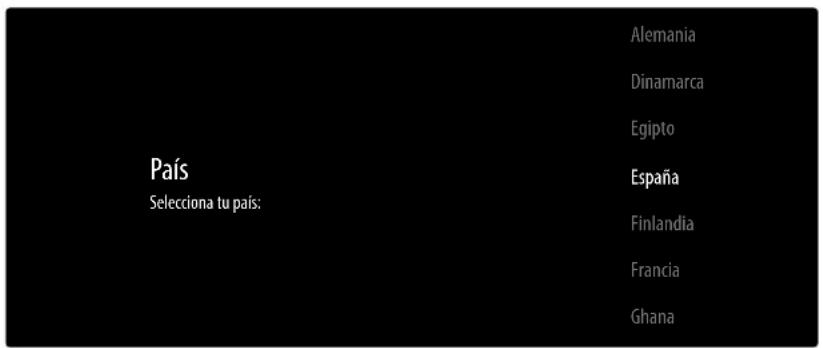
| País Seleção o seu país: | Hungria Irlanda Polónia Portugal Catar Roménia Rússia |
▶ Seleccione depois o país pretendido com ▼▲. A configuração do país determina a ordem pela qual os programas são memorizados. Além disso, as restantes opções estão predefinidas para cada um dos países.
Em seguida, prinok ou para continuar.
Aparece uma indicação para a primeira configuração do aparelho. Seleccione com as teclas ▼ ▲ a opção CONTINUAR e prima OK ou ▶.
3.7.1. Ligação de acessórios
Seguidamente, o aparelho procura aparelhos acessórios Bluetooth nas imediações. Os aparelhos prontos a ligar são indicados em seguida. Seleccione com as teclas ▼ ▲ os aparelhos desejados e prima OK para estabelecer a ligação. Certifique-se de que os respetivos aparelhos estão em modo de emparelhamento. Caso contrário não serão indicados.
Para se poder usar as funções de assistente de voz e de pesquisa do telecomando, esta deve ser também emparelhado com o aparelho de TV. Para tal, mantenha premida a tecla por alguns segundos até ele ser indicado (TV REMOTE). Seleccione com as teclas ▼ ▲ o telecomando e prima OK para estabelecer a ligação.
Decida em seguida se pretende configurar o aparelho através do smartphone Android.
Para tal, selecione com as teclas ▼ a opção CONTINUAR e prima OK. Siga depois as indicações exibidas.
▶ Seleccione com as teclas ▼ ▲ a opção IGNORAR para continuar a configuração no aparelho de TV.
3.7.2. Definições de rede/internet
De seguida poderá estabelecer as ligações de rede e à internet.
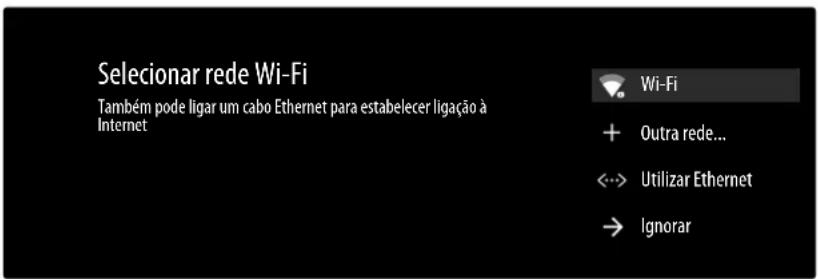
São-lhe indicadas diretamente todas as redes WLAN existentes.
▶ Seleccione com as teclas ▼ ▲ a rede WLAN desejada e prima OK. Caso necessário, introduza em seguida a respetiva palavra-passe mediante o teclado virtual e com a ajuda das teclas de direção ◀ ▶ ▲ ▼, seleccione a tecla Return → e prima OK. A ligação é estabelecida em seguida.
Para estabelecer uma ligação LAN por meio de um cabo de rede, selecione a opção UTILIZAR ETHERNET e prima OK. Caso necessário, introduza em seguida a respetiva palavra-passe mediante o teclado virtual e com a ajuda das teclas de direção ◀ ▶ ▲ ▼ , selecione a tecla Return → e prima OK. A ligação é estabelecida em seguida.
▶ Seleccione a opção OUTRA REDE..., se quiser estabelecer uma ligação a outra rede. Introduza em seguida o nome da rede. Caso necessário, introduza em seguida a respetiva palavra-passe mediante o teclado virtual e com a ajuda das teclas de direção ◀ ▶ ▲ ▼ , selecione a tecla Return → e prima OK. A ligação é estabelecida em seguida.
▶ Dependendo do país selecionado pode ser necessário determinar uma palavra-passe e definições para a proteção para crianças.
3.7.3. Início de sessão na Google
Pode então iniciar sessão na Google com a sua conta Google para otimizar o seu aparelho no que respeita a aplicações, filmes, recomendações, etc. Pode fazê-lo com o seu smartphone/computador, acedendo ao endereço de Internet androidtv.com/setup e introduzindo o código numérico de seis dígitos do seu aparelho. Este é-lhe indicado, assim que selecionar a opção UTILIZAR TELEMÓ-VEL/COMPUTADORE premir OK.

Certifique-se de que o seu smartphone/computador e o aparelho de TV se encontram na mesma rede WLAN durante a configuração.
Selecione a opção UTILIZAR O CONTROLO REMOTO e prima OK, se desejar realizar o início de sessão com o telecomando no aparelho de TV. Introduza em seguida o seu endereço de e-mail para o início de sessão.
Caso não queira iniciar sessão na Google, selecione a opção IGNORAR e prima OK para continuar a configuração.
3.7.4. Termos de utilização e outras predefinições
Ser-lhe-á então solicitado que aceite os termos de utilização, a política de privacidade e os termos de utilização do Google Play. Tal é necessário se pretender utilizar os serviços da Google.
Leia-os atentamente e selecione a opçãACEITAR para confirmar e prima OK.
Se desejar permitir o acesso da Google à sua localização, a fim de otimizar o modo de funcionamento de determinadas aplicações e plataformas, selecione então SIM e prima OK.
Se desejar permitir o acesso da Google aos seus dados de utilização, selecione então SIM e prima OK.
Segue-se uma série de informações sobre o uso do seu aparelho de TV Android no que se refere ao Google Play, ao assistente de voz Google e à tecnologia Chromecast. Pode saltar essas páginas com OK ou a tecla ▶.
▶ Seleção então o modo de televisão desejado (ASA ou RETALHO).
▶ Ative a tecnologia Chromecast, se desejar que o seu aparelho de TV reaja aos comandos Cast também em modo de repouso como aparelho Cast. Seleccione para tal a opção ATIVADO e prima OK.

Não se esqueça de que a ativação desta função envolve um maior consumo de energia.
3.7.5. Configurar a receção de TV
Selezione o modo de receção desejado ANTENA, CABO ou SATÉLITE e prima OK:
3.7.6. Antena

Certifique-se de que conectou uma antena DVB-T2 à ligação ANT.
Se não quiser configurar programas de televisão, selecione IGNORAR PROCURA e prima a tecla OK ou ▶.
▶ Seleccione a opçÃNALISAR e prima OK para iniciar a pesquisa de programas.
3.7.7. Cabo

Certifique-se de que a sua ligação de cabo está conectada à ligação ANT.
▶ Seleccione a operadora desejada.
Se não quiser configurar programas de televisão, selecione IGNORAR PROCURA e prima a tecla OK ou ▶.
▶ Seleccione a opçANALISAR e prima a tecla ▶ para iniciar a sintonização. Prima OK, se ainda desejar efetuar definições adicionais.
Ficam então disponíveis as seguintes opções:
| Configuração da procura de cabos | |
| MODO DE PROCURA | Selecione aqui o modo de sintonização desejado COMPLETA (ape-nas na seleção da operadora OUTROS), AVANÇADA ou RÁPIDO. |
| FREQUÊNCIA (KHZ) | Defina aqui a frequência. A definição padrão é AUTOMÁTICO |
| ID DA RETE | Defina aqui o ID da rede. A definição padrão é AUTOMÁTICO. |
▶ Prima a tecla ▶ para iniciar a sintonização.
3.7.8. Satélite

Certifique-se de que o seu cabo de satélite está conectado à ligação LNB.
▶ Seleccione o tipo de satélite desejado (SATÉLITE PREFERIDO ou SATÉLITE GERAL) e prima OK.
▶ Seleccione a operadora desejada e prinOK. Só encontrará esta opção sob SATÉLITE PREFERIDO.

Se inicialmente tiver selecionado SATÉLITE PREFERIDO e a operadora FAST SCAN DEUTSCHLAND, a pesquisa de canais será precedida de uma sintonização LNB. Para iniciar a sintonização LNB, selecione a opção ANALISAR e prima OK ou ▶. É iniciada a sintonização LNB.
▶ Seleccione em seguida o tipo de anter UNIVERSAL, CABO ÚNICO ou CABO ÚNICO JESS e prima OK. Prima a tecla ▶ para continuar. Estão disponíveis as seguintes opções no caso de CABO ÚNICO e CABO ÚNICO JESS:
| Definição de configuração DVBS | |
| SINTONIZADOR | Selecione a USER BAND 1 - 8 desejado. |
| FREQUÊNCIA DA BANDA | Selecione a frequência de banda 1210, 1284, 1400 ou DEFINIDO PELO UTILIZADOR |
| DEFINIDO PELO UTILIZADOR | Com a ajuda do teclado virtual pode indicar aqui uma frequência de banda da sua escolha. Esta opção só pode ser editada, se tiver selecionado antes sob FREQUÊNCIA DA BANDA a definição DEFINIDO PELO UTILIZADOR |
Se necessário, pode efetuar então as definições de satélite. Caso contrário, ignore as DEFINIÇÃO DE CONFIGURAÇÃO DVBS com a tecla ▶.
Sob a opçãSELECIONE O SATÉLITE poderá ainda efetuar eventualmente definições nas seguintes opções:
| Configuração de Satélite | |
| UNIVERSAL | |
| ESTADO DO SATÉLITE | Ative/Desative o estado do satélite. No estado desativado não é possível alterar quaisquer definições LNB nem iniciar uma sintonização. |
| POTÊNCIA DE LNB | Defina aqui a tensão LNB. |
| FREQUÊNCIA DO LNB | Pode definir aqui a frequência do centro. |
| DEFINIR DISEQC | Se tiver conectado uma antena de satélite com várias LNBs ou um comutador DiSEqC, defina a LNB aqui. |
| TOM 22 KHZ | Defina aqui o som, se necessário |
| BURST DO TOM | Se o seu sistema de satélite precisar de um tone burst, pode definir aqui BURST DO TOM A ou B |
| TRANSMISSOR-RECETOR | Selecione o transponder através do qual a sintonização deve ser iniciada. |
| QUALIDADE DI SINAL | A qualidade do sinal é representada sob a forma de percentagem. Aqui, as definições não são possíveis. |
| NÍVEL DO SINAL | A intensidade do sinal é representada sob a forma de percentagem. Aqui, as definições não são possíveis. |
| CABO ÚNICO / CABO ÚNICO JESS | |
| ESTADO DO SATÉLITE | Ative/Desative o estado do satélite. No estado desativado não é possível alterar quaisquer definições LNB nem iniciar uma sintonização. |
| POSIÇÃO | Selecione aqui a posição desejada A ou B |
| FREQUÊNCIA DO LNB | Pode definir aqui a frequência do centro. |
| TRANSMISSOR-RECETOR | Selecione o transponder através do qual a sintonização deve ser iniciada. |
| QUALIDADE DI SINAL | A qualidade do sinal é representada sob a forma de percentagem. Aqui, as definições não são possíveis. |
| NÍVEL DO SINAL | A intensidade do sinal é representada sob a forma de percentagem. Aqui, as definições não são possíveis. |
▶ Seleccione sob PROCURA DE CANAIS a opção ANALISAR e prima OK ou ▶.
▶ SODONFIGURAÇÃO DE PROCURA DE DVBS poderá determinar o MODO DE PROCURA e os CANAIS a pesquisar. Seleccione de entre as seguintes opções:
| MODO DE PROCURA | COMPLETA: é executada uma pesquisa completa do satélite selecionado. Durante este processo, são também considerados os transponders novos que não estão incluídos na lista de transponders. Na pesquisa completa, são executados dois ciclos de pesquisa. No primeiro, são apurados os transponders do satélite; no segundo, procuram-se as estações. A pesquisa completa é a mais demorada.REDE: ativar/desativar a pesquisa de redes. |
| CANAIS | Determine que canais pretende procurar: GRATUITOS (canais livres), APENAS CANAIS ENSCRIPTADOS (canais codificados) ou TUDO (ca-nais livres e codificados). |
▶ Inicie a sintonização com OK ou ▶
Se não quiser configurar programas de televisão, selecione NORAR PROCURA e prima a tecla OK ou ▶.
Depois de terminar a sintonização, confirm CONCLUIR com OK.
Em seguida, aceite ou ignore as indicações sobre o fabricante, o uso e o diagnóstico para transmitir os seus dados do utilizador ao fabricante do aparelho. Deste modo, o fabricante pode garantir um modo de funcionamento ideal do aparelho.
A configuração fica então concluída e o aparelho muda automaticamente para o modo de Internet. Prima a tecla EXIT ou para aceder ao modo de TV.

O aparelho de TV pode ser reconfigurado em qualquer altura. Utilize para tal a opção RESPOSIÇÃO no menu DEFINIÇÕES > PREFERÊNCIAS DO DISPOSITIVO.
4. Resolução de problemas
Por vezes, as falhas de funcionamento podem ter causas banais, no entanto, por vezes, também podem ser provocadas por componentes defeituosos. Gostaríamos de lhe apresentar alguns princípios orientadores para resolver os problemas. Se as medidas aqui mencionadas não permitirem resolver o problema, teremos todo o gosto em ajudá-lo. Ligue-nos!
| Erro Medidas | |
| Não aparece nenhuma imagem e não se ouve nenhum som. | Verifique se o cabo de rede está conectado corretamente à tomada.Verifique se a receção do sinal está definida para TV. |
| Não aparece nenhuma imagem de AV. | Verifique se o contraste e a luminosidade estão ajustados corretamente.Verifique se todos os aparelhos externos estão devidamente conectados.Verifique se está selecionada a fonte AV correta. |
| Não se ouve nenhum som. | Certifique-se de que o volume não se encontra no mínimo.Certifique-se de que o modo silencioso não está ativado. Para o efeito, prima a tecla no telecomando que contém o símbolo do altifalante riscado. |
| Não existe nenhuma imagem e nenhum som. Mas ouvem-se ruídos. | Possivelmente, a receção é má. Verifique se a antena está conectada. |
| A imagem não é clara. | Possivelmente, a receção é má.Verifique se a antena está conectada. |
| A imagem é demasiado clara ou muito escura. | Verifique as definições de contraste e luminosidade. |
| A imagem não é nítida. | Possivelmente, a receção é má.Verifique se a antena está conectada.Verifique as definições de nitidez e de redução de ruídos no menu DE-FINIÇÕES >PREFERÊNCIAS DO DISPOSITIVO > IMAGEM. |
| Aparece uma imagem em duplicado ou triplicado. | Verifique se a antena está posicionada corretamente.Possivelmente, existem ondas refletidas por montanhas ou edifícios. |
| A imagem é apresentada com pontos. | Possivelmente, existem interferências de automóveis, comboios, cabos, luzes de néon, etc.Possivelmente, existe uma interferência entre o cabo da antena e o cabo de corrente. Instale os cabos longe um do outro. |
| O monitor tem riscas ou as cores estão des-vanecidas. | Existe uma interferência de outro aparelho?As antenas de transmissão de estações de rádio ou as antenas de radioamadores e telefones portáteis também podem causar interferências.Utilize o aparelho tão longe quanto possível do aparelho que, provavelmente, está a provocar a interferência. |
| O botão multifunções no aparelho não funciona | Eventualmente, a proteção para crianças está ativada. |
| O aparelho de TV desliga-se | Verifique se a desativação automática da TV está ativada em OPÇÕES AVANÇADAS > SUSPENSÃOS AUTOMÁTICA |
| Receção inexisten-te/má receção através de uma ligação de rede sem fios (WLAN). | Certifique-se de que todas as definições necessárias foram efetuadas. |
| O telecomando não funciona. | Verifique se as pilhas no telecomando estão funcionais e devidamen-te inseridas.Certifique-se de que a janela do sensor não está exposta a uma inci-dência de luz forte. |
| Não é possível abrir o menu. | Verifique se a função CEC está ativada. Nesse caso, não é possível abrir o menu, o que não representa qualquer defeito. Eventualmente, será possível abrir o menu do aparelho conectado via HDMI2. Tal de-pende do dispositivo e tem de ser suportado.Mude de fonte de entrada. |
| Nenhuma ligação Bluetooth® | Certifique-se de que todas as definições foram devidamente efetua-das no aparelho e que a função Bluetooth está ativada.Verifique se o aparelho a conectar está ligado e se encontra no modo de pesquisa.Certifique-se de que todas as definições foram devidamente efetua-das no aparelho a conectar e que a função Bluetooth está ativada. Se necessário, consulte o manual de instruções do aparelho correspon-dente. |

Para a resolução de outros problemas, leia eventualmente o manual de instruções online detalhado, pois este descreve detalhadamente determinadas medidas e procedimentos.
4.1. Precisa de mais ajuda?
Se as sugestões apresentadas nas secções anteriores não resolverem o seu problema, contacte-nos. Será para nós uma grande ajuda se nos disponibilizar as seguintes informações:
- Que aparelhos externos estão conectados?
- Que mensagens aparecem no monitor?
- Em que passo de operação surgiu o problema?
- Caso tenha conectado um PC ao aparelho:
- Como é que o seu PC está configurado?
- Que software estava a utilizar quando ocorreu o erro?
- Que medidas já tomou para solucionar o problema?
- Se já tiver recebido um número de cliente, indique-nos o mesmo.
5. Folha de dados do produto

Leia o código QR apresentado na etiqueta energética para poder descarregar a folha de dados do produto.
6. Informações sobre serviços
Se alguma vez o seu aparelho não funcionar como pretendido ou esperado, contacte primeiramente o nosso serviço de apoio ao cliente. Tem à sua disposição diferentes formas de entrar em contacto conosco:
- Também pode utilizar o nosso formulário de contacto em www.medion.com/contact.
- E naturalmente a nossa equipa de assistência técnica também está ao seu dispor através da linha de assistência ou por correio.
| Horário de atendimento | Service Hotline |
| Seg. - Sex.: 07:30 - 16:30 | 1 (+351) 21 123 0005 |
| Endereço de serviço | |
| MEDION Service CenterVisonic S.A.c/ Miguel Faraday, 6Parque Empresarial “La Carpetania”, N-IV Km. 1328906 Getafe, MadridEspanha | |
Este e outros manuais de instruções estão disponíveis para download no portal de serviços www.medion.com/pt/.
Aí também encontra controladores e outros softwares para vários aparelhos.
Também pode digitalizar o código QR que se encontra ao lado e carregar o manual de instruções para o seu equipamento terminal móvel através do portal de serviços.
7. Ficha técnica e download do manual de instruções
Copyright © 2021
Versão: 01.07.2021
Todos os direitos reservados.
Este manual de instruções está protegido por direitos de autor.
É proibida a reprodução por via mecânica, eletrónica ou de qualquer outra forma sem a autorização por escrito do fabricante.
O Copyright é detido pela empresa:
Medion AG
Am Zehnthof 77
45307 Essen
Alemanha
Reservamo-nos o direito a alterações técnicas e óticas, bem como a erros de impressão.
O manual de instruções pode ser encomendado posteriormente através da linha de assistência e está disponível para download no portal de assistência técnica.

No portal de assistência técnica, procure o manual pretendido com base no respetivo MSN do aparelho. Encontra o MSN na placa de características do aparelho ou no capítulo "Folha de dados do produto".
Também pode ler o código QR que se encontra em baixo e carregar o manual para o seu equipamento terminal móvel através do portal de assistência técnica.
| URL Código QR | ||
| PT www.medion.com/pt/ |  | |




- Volume de fornecimento
- PERIGO!
- Perigo de asfixia!
- Vista geral do aparelho
- Parte da frente
- Parte de trás e lado direito
- Telecomando
- Colocação em funcionamento
- Desembalamento
- Montagem
- Inserir as pilhas no telecomando
- AVISO!
- Perigo de danos!
- Conectar a antenna
- Conectar a alimentação elétrica
- Ligar e desligar a Smart TV
- Primeira instalação após a primeira ligação
- Ligação de acessórios
- Definições de rede/internet
- Início de sessão na Google
- Termos de utilização e outras predefinições
- Configurar a receção de TV
- Antena
- Cabo
- Satélite
- Resolução de problemas
- Precisa de mais ajuda?
- Folha de dados do produto
- Informações sobre serviços
- Ficha técnica e download do manual de instruções
- Alemanha
Marca : MEDION
Modelo : LIFE X14320 (MD 33980)
Categoria : Televisão