LIFE X14320 (MD 33980) - Televisión MEDION - Manual de uso y guía de instrucciones gratis
Encuentra gratis el manual del aparato LIFE X14320 (MD 33980) MEDION en formato PDF.



| Tipo de producto | Smart TV Android |
| Marca | Medion |
| Modelo | LIFE X14320 (MD 33980) |
| Tamaño de pantalla | No especificado (probablemente 32 pulgadas) |
| Resolución | 1920 x 1080 píxeles (Full HD) |
| Sintonizador | DVB-T2/T/C/S2 |
| Conectividad | Wi-Fi, Bluetooth, LAN Ethernet |
| Puertos HDMI | 4 (incluyendo 1 con ARC) |
| Puertos USB | 1 (500 mA máx.) |
| Interfaz CI+ | Sí |
| Salida de audio | SPDIF óptico, conector para auriculares de 3,5 mm |
| Alimentación | 220-240 V ~ 50 Hz |
| Consumo | Ver etiqueta energética |
| Funciones principales | Smart TV Android, Netflix, YouTube, Chromecast, control por voz, PVR, HbbTV |
| Norma VESA | 100 x 100 mm |
| Peso | No especificado |
| Dimensiones (sin pie) | No especificado |
| Mantenimiento y limpieza | Limpiar con un paño suave y seco, no usar productos abrasivos |
| Seguridad | Bloqueo parental (contraseña), ventilación suficiente, no exponer a la humedad |
| Servicio postventa | Medion, línea directa y contacto en línea (ver manual) |
Preguntas frecuentes - LIFE X14320 (MD 33980) MEDION
Preguntas de los usuarios sobre LIFE X14320 (MD 33980) MEDION
0 pregunta sobre este aparato. Responde a las que conoces o haz la tuya.
Hacer una nueva pregunta sobre este aparato
Descarga las instrucciones para tu Televisión en formato PDF gratis! Encuentra tus instrucciones LIFE X14320 (MD 33980) - MEDION y toma tu dispositivo electrónico nuevamente en la mano. En esta página están publicados todos los documentos necesarios para el uso de su dispositivo. LIFE X14320 (MD 33980) de la marca MEDION.
MANUAL DE USUARIO LIFE X14320 (MD 33980) MEDION
2.1. Parte delantera....4
2.2. Parte trasera y lado derecho....5
2.3. Mando a distancia ....6
- Puesta en servicio....8
3.1. Desembalaje....8
3.2. Montaje 8
3.3. Colocación de las pilas en el mando a distancia....9
3.4. Conexión de la antena....9
3.5. Conexión de la alimentación eléctrica....9
3.6. Encender y apagar la smart-TV 9
3.7. Primera instalación tras el primer encendido....10
- Resolución de problemas.... 15
4.1. ¿Necesita más ayuda?...... 16 - Ficha de datos del producto 16
- Informaciones de asistencia técnica 17
- Aviso legal y descarga del manual de instrucciones.... 17
1. Volumen de suministro
Compruebe que el suministro esté completo y, si no fuera este el caso, avísenos dentro de un plazo de 14 días después de su compra.
Con el producto que ha adquirido recibirá lo siguiente:
- smart-TV
- mando a distancia (RC1827) con 2 pilas tipo LR03 (AAA) 1,5 V
- pies de apoyo con tornillos de fijación incluidos
- documentación

¡PELIGRO!
¡Peligro de asfixia!
Las láminas de embalaje pueden tragarse o utilizarse de forma inadecuada con el consiguiente peligro de asfixia.
- Mantenga el material de embalaje (láminas, bolsas de plástico, etc.) fuera del alcance de los niños.
2. Vista general del aparato
2.1. Parte delantera
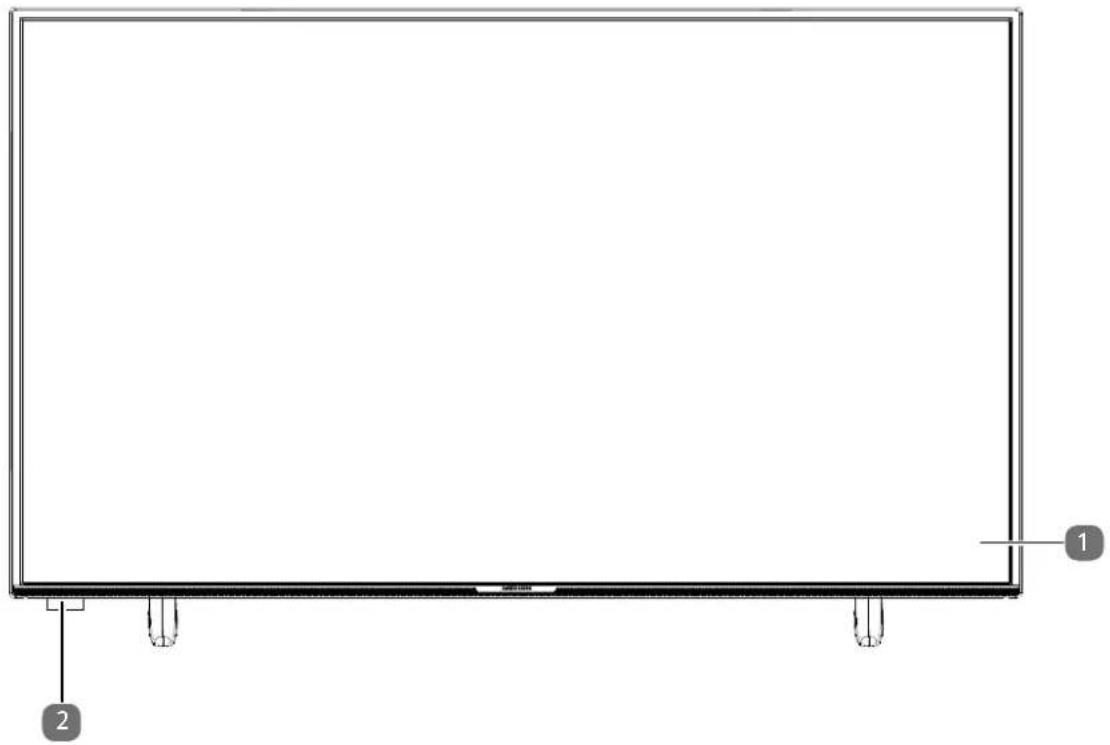
1) Pantalla
2) Sensor de infrarrojos: campo de recepción para las señales de infrarrojos del mando a distancia.
Indicador de servicio: se enciende cuando el aparato se encuentra en el modo Standby.
2.2. Parte trasera y lado derecho
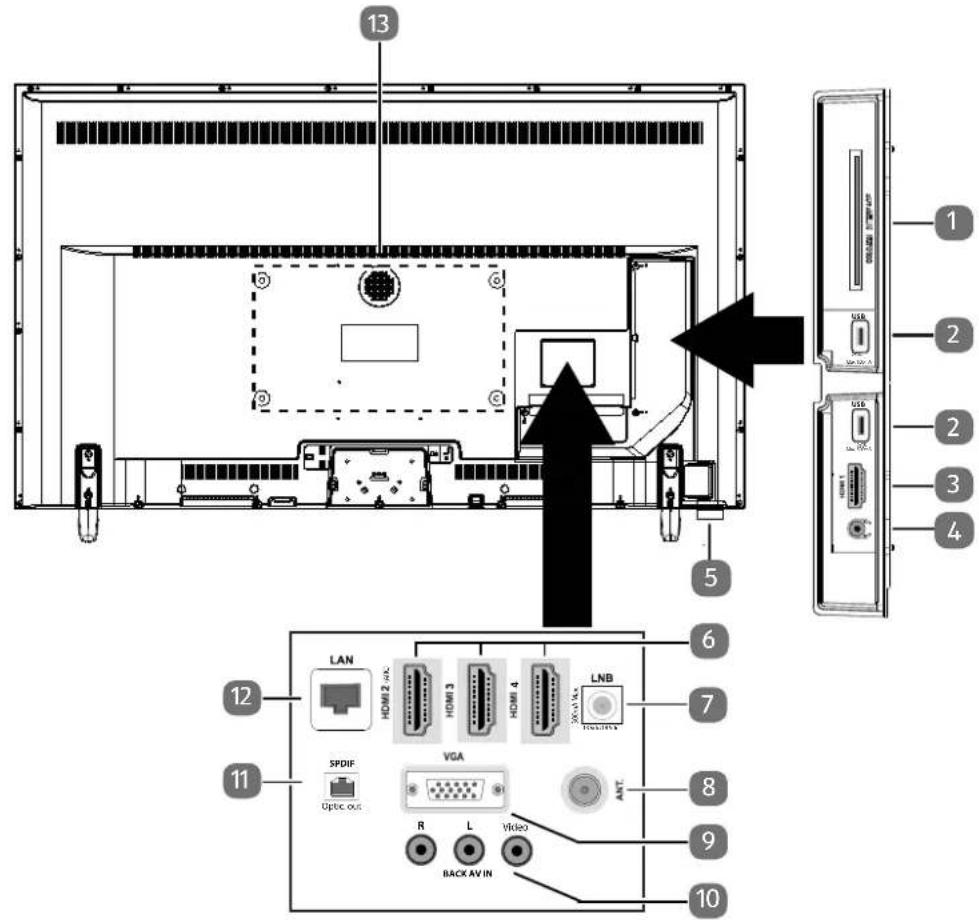
1) COMMON INTERFACE (CI+): ranura para tarjetas de televisión de pago
2) USB (5V---, 500 mA max.): conexión USB para reproducción de archivos multimedia/grabación (PVR)
3) HDMI 1: conexión HDMI para aparatos con salida HDMI
4) para conectar unos auriculares con conector jack de 3,5 mm
5) Interruptor multifunción para función Standby, conmutación de canales, selección de la fuente de entrada y ajuste del volumen. Si el aparato se halla en el modo Standby, puede encender el aparato con una pulsación corta del pulsador. Presione el pulsador brevemente durante el funcionamiento en curso para abrir el menú de funciones. A continuación, presione el pulsador de nuevo brevemente para seleccionar la función deseada. Mantenga presionado el pulsador para abrir el menú de la función seleccionada. En el caso de la función Standby, a continuación el aparato cambia al modo Standby. Con una breve pulsación, puede modificar el ajuste en el menú. A continuación, mantenga presionado el pulsador para aceptar el ajuste realizado. El menú de funciones se cierra automáticamente transcurridos unos segundos si no se produce ninguna otra acción.
6) HDMI 2-4: conexión HDMI para aparatos con salida HDMI (HDMI 2 puede usarse para CEC/ARC)
7) LNB (13 V/18 V—, 300 mA max.): para conectar la antena (satélite)
8) ANT.: para conectar la antena (analógica, DVB-T o DVB-C)
9) VGA: puerto VGA para conectar un ordenador/un adaptador YUV (opcional)
10) BACK AV IN: entrada de audio/vídeo (RCA)
11) SPDIF Optic. OUT: salida de audio digital (óptica)
12) LAN: puerto de red para conexión a Internet
13) Orificios de fijación para soporte de pared
MD 33980: norma Vesa, distancia entre orificios 100 × 100 mm
MD 33981 / MD 33982: norma Vesa, distancia entre orificios 200 × 200 mm
MD 33990: norma Vesa, distancia entre orificios 400 × 200 mm

El montaje mural del televisor no debe exceder una altura de 2 m. El aparato debe montarse en superficies sólidas como cemento u hormigón.
2.3. Mando a distancia
text_image
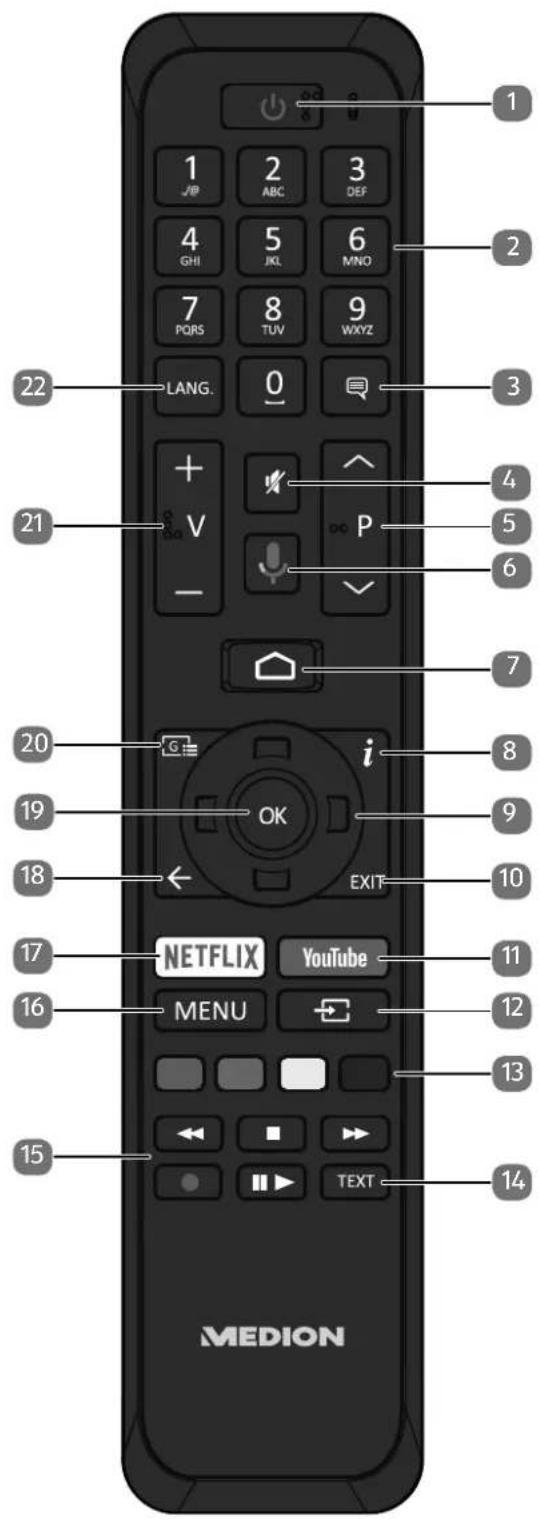
1 2 3 4 5 6 7 8 9 PQRS TUV WXYZ 0 LANG. 22 21 + V - P 7 20 i OK EXIT 19 18 17 NETFLIX YouTube MENU 16 15 14 TEXT MEDION1) : encender/apagar smart-TV (encender/apagar modo Standby)
2) Teclas numéricas:
TV: selección de canal, teletexto: selección de página
3) : DTV/satélite/navegador de medios: función de subtítulos
4) : modo silencioso
5) P▼/▲: teclas de selección de canal
TV: seleccionar canal siguiente (+)/anterior (-); teletexto: seleccionar página siguiente (+)/anterior (-)
6) ⚠: tecla de micrófono para activar el control por voz
7) : abrir la pantalla de inicio
8) i (INFO): TV digital: mostrar información (p. ej., número de canal actual)
9) Tecla de desplazamiento ▲: subir dentro del menú
TV digital: seleccionar barra de información del canal actual; teletexto: seleccionar página siguiente
Tecla de desplazamiento ▼: bajar dentro del menú
TV digital: seleccionar barra de información del canal actual; teletexto: seleccionar página anterior
Tecla de desplazamiento ◀ : ir a la izquierda dentro del menú
Teletexto: ir a la subpágina
Tecla de desplazamiento ▶ : ir a la derecha dentro del menú
Teletexto: ir a la subpágina
10) EXIT: salir del menú
11) YOUTUBE: abrir la app YouTube
12) (SOURCE): selección de la señal de entrada de aparatos conectados
13) Tecla roja: para teletexto o menús, HbbTV
Tecla verde: para teletexto o menús
Tecla amarilla: para teletexto o menús
Tecla azul: para teletexto o menús
14) TEXT: conectar y desconectar el teletexto
15) Teclas para multimedia
◀: retroceso rápido
■: detener reproducción
▶: avance rápido
● : iniciar grabación (PVR);
II ▶: iniciar reproducción/interrumpir reproducción/iniciar Timeshift
16) MENU: abrir y cerrar menú
17) NETFLIX: abrir la app Netflix
18) ←: retroceder un paso dentro de un menú
19) OK: dentro de determinados menús, confirmar selección
20) G: TV digital: ir a un canal de TV electrónico
21) V-/+: subir (+) o bajar (-) volumen
22) LANG.: TV analógica: estéreo/mono
TV digital: seleccionar idioma del audio (si está disponible)
3. Puesta en servicio

Es imprescindible que lea las indicaciones de seguridad antes de realizar la puesta en servicio.
3.1. Desembalaje
- Antes de proceder al desembalaje, elija un lugar adecuado para la instalación.
- Abra la caja con mucho cuidado para evitar dañar el aparato. Se podrían producir daños si para abrirla se utiliza un cuchillo con una hoja larga.
- Dentro del embalaje hay varias piezas pequeñas (como pilas). Manténgalas alejadas de los niños, ya que podrían tragarlas.
- Guarde bien el material de embalaje y utilícelo únicamente para transportar el televisor.

¡PELIGRO!
¡Peligro de asfixia!
Las láminas de embalaje pueden tragarse o utilizarse de forma inadecuada con el consiguiente peligro de asfixia.
Mantenga el material de embalaje (láminas, bolsas de plástico, etc.) fuera del alcance de los niños.
3.2. Montaje
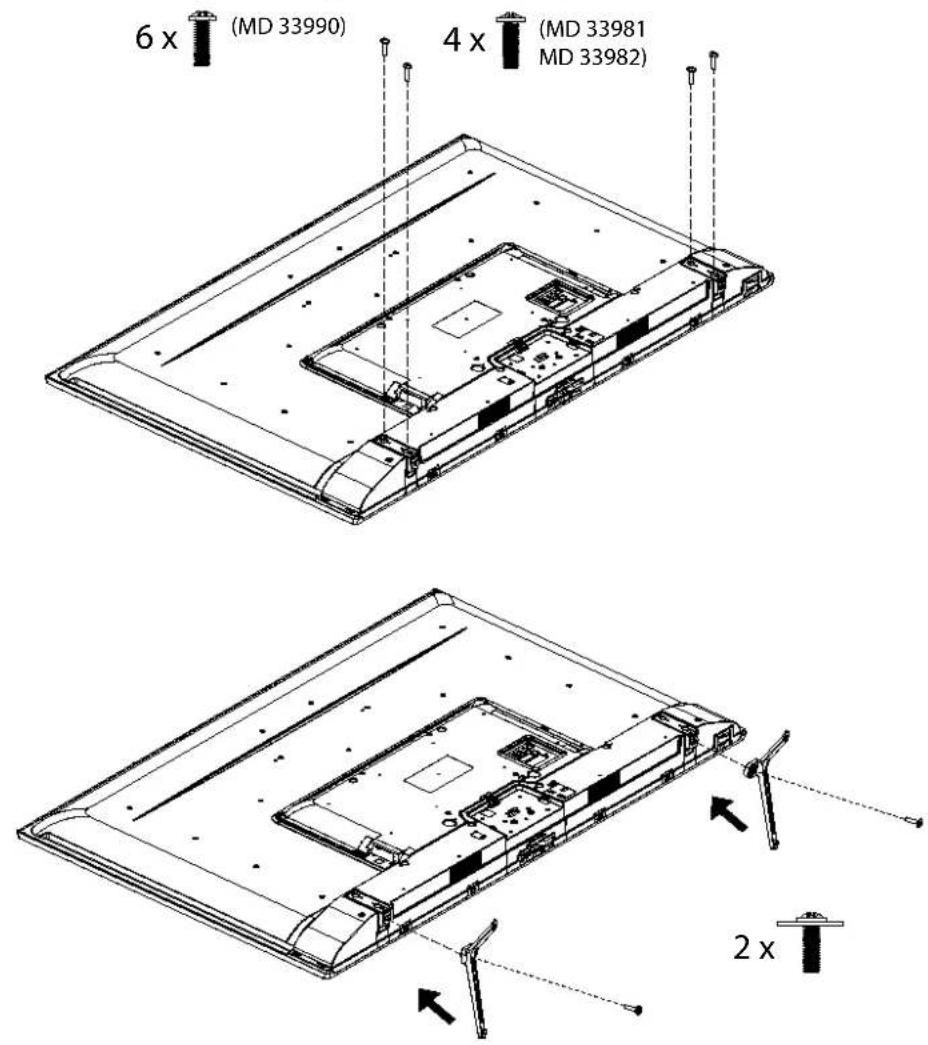
Fije el pie tal y como se muestra en la figura. Realice este paso antes de conectar la smart-TV.
text_image
6 x (MD 33990) 4 x (MD 33981 MD 33982) 2 x3.3. Colocación de las pilas en el mando a distancia
▶ Retire la cubierta del compartimento de las pilas de la parte trasera del mando a distancia.
Coloque dos pilas del tipo LR03/AAA/1,5 V en el compartimento de las pilas del mando a distancia. Al hacerlo, observe la polaridad de las pilas (marcada en la base del compartimento de las pilas).
▶ Cierre el compartimento de las pilas.

¡AVISO!
¡Peligro de daños!
Si no lo utiliza durante un periodo largo de tiempo, el mando a distancia podría resultar dañado por la salida del líquido de las pilas.
▶ Saque las pilas del mando a distancia cuando no vaya a utilizar el aparato durante un tiempo.
3.4. Conexión de la antena
Su smart-TV puede captar diferentes señales de antena.
En la conexión marcada como ANT. puede alimentar las siguientes señales de imagen:
- a través de cable analógico/antena doméstica analógica;
- a través de antena DVB-T2/ DVB-T ^2 ;
- a través de conexión DVB-C ^2 (conexión de cable digital).
- Conecte un cable de antena desde la antena doméstica/conexión de cable analógica, desde la antena DVB-T, o bien desde la conexión DVB-C, en la conexión de antena de la smart-TV.
En la conexión marcada como LNB también puede conectar adicionalmente un equipo de satélite digital.
Enrosque el conector F de un cable coaxial de antena a la conexión de la smart-TV.

Para poder recibir canales codificados/de pago se necesita un módulo CI (Conditional Access Module) y la correspondiente tarjeta descodificadora. Para ello utilice un módulo CI (disponible en comercios especializados) en la ranura prevista del lado izquierdo del aparato (COMMON INTERFACE). En el módulo CI deberá insertar la tarjeta del proveedor del servicio.
3.5. Conexión de la alimentación eléctrica
- Conecte la clavija de enchufe del aparato a una toma de corriente de fácil acceso de 220-240 V \~ 50 Hz.
3.6. Encender y apagar la smart-TV
En el momento en que conecte la clavija de enchufe a una toma de corriente, el aparato se pondrá en modo Standby.
Para encender el aparato pulse
– en el mando a distancia: la tecla de encendido/Standby, una tecla numérica o una de las teclas P▼/▲;
- en el aparato: la tecla multifunción.
- Con la tecla de encendido/Standby del mando a distancia puede volver a poner el aparato en modo Standby. Así, aunque el aparato estará apagado, seguirá consumiendo energía.
3.7. Primera instalación tras el primer encendido
Cuando encienda por primera vez su aparato, se le guiará por la primera instalación. En cualquier momento puede acceder a la guía de primera instalación desde el menú AJUSTES > PREFERENCIAS DEL DISPOSITIVO > RECUPERAR y ejecutarla.
| ¡Hola! | Dansk |
| Deutsch | |
| Eesti | |
| Español | |
| Euskara | |
| Français | |
| Galego |
▶ Puede seleccionar el idioma con las teclas ▼▲.
text_image
País Selecciona tu país: Alemania Dinamarca Egipto España Finlandia Francia Ghana▶ Después seleccione el país que desea con ▼▲. El ajuste del país influirá en el orden en que se guardan los canales. Asimismo, las opciones restantes están preconfiguradas en función del país.
▶ Pulse a continuación o ▶ para continuar.
Aparece un aviso para la primera configuración del aparato. Con las teclas ▼▲ seleccione la opción CONTINUAR y pulse OK o ▶.
3.7.1. Conexión de accesorios
A continuación, el aparato busca accesorios con bluetooth en el entorno. De este modo, se le muestran los aparatos listos para conectar. Con las teclas ▼▲ seleccione los aparatos que desea y pulse OK para establecer la conexión. Asegúrese de que los correspondientes aparatos se hallan en el modo de emparejamiento. De lo contrario, no se mostrarán.
Para poder utilizar las funciones de asistente de voz/búsqueda del mando a distancia, este también deberá estar emparejado con el televisor. Para ello, mantenga pulsada la tecla → durante unos segundos hasta que se visualice (TV REMOTE). Con las teclas ▼▲ seleccione el mando a distancia y pulse OK para establecer la conexión.
A continuación, elija si desea configurar el aparato mediante el smartphone Android.
- Con las teclas ▼ ▲ seleccione la opción CONTINUAR y pulse OK. Después, siga las indicaciones mostradas.
- Con las teclas ▼▲ seleccione la opciónSALTAR para continuar la configuración en el televisor.
3.7.2. Ajustes de red/Internet
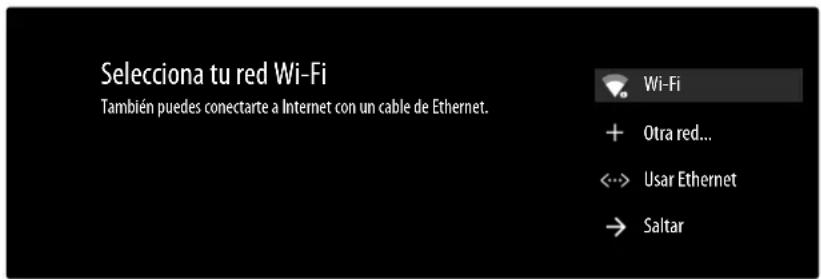
Después, puede llevar a cabo las conexiones de red/Internet.
text_image
Selecciona tu red Wi-Fi También puedes conectarte a Internet con un cable de Ethernet. Wi-Fi + Otra red... <--> Usar Ethernet → SaltarSe le mostrarán directamente todas las redes wifi existentes.
▶ Con las teclas ▼▲ seleccione la red wifi que desea y pulse OK. En caso necesario, a continuación entre mediante el teclado virtual y las teclas de flecha ◀▶▲▼ la contraseña correspondiente, pulse la tecla Return → y pulse OK. Seguidamente, se establecerá la conexión.
Para establecer una conexión LAN mediante el cable de red, seleccione la opción USAR ETHERNET y pulse OK. En caso necesario, a continuación entre mediante el teclado virtual y las teclas de flecha ◀ ▶ ▲ ▼ la contraseña correspondiente, pulse la tecla Return → y pulse OK. Seguidamente, se establecerá la conexión.
▶ Seleccione la opción OTRA RED..., si desea establecer una conexión a otra red. Después, entre el nombre de la red. En caso necesario, a continuación entre mediante el teclado virtual y las teclas de flecha ◀ ▶ ▲ ▼ la contraseña correspondiente, pulse la tecla Return → y pulse OK. Seguidamente, se establecerá la conexión.
En función del país seleccionado, es posible que en este punto deba establecer una contraseña y los ajustes para el control parental.
3.7.3. Inicio de sesión en Google
Ahora, con su cuenta de Google puede iniciar sesión en Google para optimizar su aparato en cuanto a apps, películas, recomendaciones, etc. Puede realizarlo con su smartphone/ordenador accediendo a la dirección web androidtv.com/setup y entrando el código numérico de seis cifras de su aparato. Este se le muestra en cuanto selecciona la opción USAR TELÉFONO U ORDENADOR y pulsa OK.

Al realizar la configuración, asegúrese de que su smartphone/ordenador y el televisor se hallan en la misma red wifi.
Seleccione la opción USARTU MANDO y pulse OK, si desea iniciar sesión con el mando a distancia en el televisor. A continuación, entre su dirección de correo electrónico para iniciar sesión.
Si no desea iniciar sesión en Google, seleccione la opción SALTAR y pulse OK para proseguir con la configuración.
3.7.4. Condiciones de uso y otros preajustes
Acto seguido, se le solicitará que acepte las condiciones de uso, la declaración de privacidad y las condiciones de uso de Google Play. Esto es necesario si piensa utilizar los servicios de Google.
Léalas atentamente y para confirmar elija la opciónACEPTAR y pulse OK.
▶ Si desea permitir a Google el acceso a su ubicación para optimizar el funcionamiento de ciertas apps y plataformas, seleccione Sí y pulse OK.
▶ Si desea permitir a Google el acceso a sus datos de uso, seleccione SÍ y pulse OK.
A continuación, se le mostrarán varias informaciones sobre el uso de su televisor Android referentes a Google Play, el asistente de voz de Google y la tecnología Chromecast. Puede pasar de una página a otra con OK o la tecla ▶.
▶ Seleccione ahora el modo de televisión que deselINICIO o TIENDA).
Active la tecnología Chromecast si su televisor debe reaccionar como aparato Cast también en el modo de reposo a órdenes Cast. Seleccione para ello la opción ACTIVADO y pulse OK.

Tenga en cuenta que al activar esta función se consume más energía.
3.7.5. Configuración de la recepción de televisión
Modo de sintonizador
Selecciona el modo de sintonizador:
Antena
Cable
Satélite
Seleccione el modo de recepción que desea ANTENA, CABLE o SATÉLITE y pulse OK:
3.7.6. Antena

Asegúrese de haber conectado una antena DVB-T2 en la conexión ANT.
▶ Si no desea configurar programas de televisión, seleccione SALTAR BÚSQUEDA y pulse la tecla OK o ▶.
▶ Seleccione la opción BUSCAR y pulse OK para iniciar la búsqueda de programas.
3.7.7. Cable

Asegúrese de que su conexión de cable esté conectada con la conexión ANT..
▶ Seleccione el operador que desee.
▶ Si no desea configurar programas de televisión, seleccion SALTAR BÚSQUEDA y pulse la tecla OKo ▶.
▶ Seleccione la opción BUSCAR y pulse la tecla ▶ para iniciar la búsqueda. Pulse OK si desea realizar más ajustes.
Están disponibles las siguientes opciones:
| Configuración de búsqueda de canales por cable | |
| MODO DE BÚSQUEDA | Seleccione aquí el modo de búsqueda que desea COMPLETA (solo con la selección de operador OTROS), AVANZADA o RÁPIDA. |
| FREQUENCIA (KHZ) | Ajuste aquí la frecuencia. El ajuste estándar es AUTOMÁTICO. |
| ID DE RED | Ajuste aquí el ID de red. El ajuste estándar es AUTOMÁTICO. |
▶ Pulse la tecla ▶ para iniciar la búsqueda.
3.7.8. Satélite

Asegúrese de que su cable para satélite esté conectado a la conexión LNB.
▶ Seleccione el tipo de satélite que desea (SATÉLITE PREFERIDO o SATÉLITE GENERAL) y pulse OK.
▶ Seleccione el operador que desee y pulok. Esta opción solo la encontrará en SATÉLITE PREFERIDO.

Si al principio ha seleccionado SATÉLITE PREFERIDO y el operador FAST SCAN DEUTSCHLAND, antes de la búsqueda de canales se lleva a cabo una búsqueda LNB. Para iniciar la búsqueda LNB, seleccione la opción BUSCAR y pulse OK o ▶. Se inicia la búsqueda LNB.
A continuación, seleccione el tipo de anten UNIVERSAL, SINGLECABLE o JESS SINGLECABLE y pulse OK. Pulse la tecla para continuar. Puede elegir entre las siguientes opciones en SINGLE-CABLE y JESS SINGLECABLE:
| Ajuste de configuración de DVBS | |
| SINTONIZADOR | Seleccione el que desee USER BAND 1 - 8. |
| FREQUENCIA DE BANDA | Seleccione la frecuencia de banda 1210, 1284, 1400 o DEFINIDO POR EL OSARIO. |
| DEFINIDO POR EL USUARIO | Mediante el teclado virtual aquí puede indicar la frecuencia de banda que desee. Esta opción solo puede editarse si previamente ha seleccionado en FREQUENCIA DE BANDA el ajuste DEFINIDO POR EL OSARIO. |
En caso necesario, ahora puede llevar a cabo la configuración del satélite. De lo contrario, omita AJUSTE DE CONFIGURACIÓN DE DVBS con la tecla ▶.
En caso necesario, en la opción SELECCIONAR SATÉLITE pueden llevarse ajustes en las siguientes opciones:
| Configuración satelital | |
| UNIVERSAL | |
| ESTADO DEL SATÉLITE | Active/desactive el estado del satélite. En estado desactivado, no pueden modificarse ajustes LNB ni iniciarse una búsqueda. |
| ALIMENTACIÓN DE LNB | Ajuste aquí la tensión LNB. |
| FREQUENCIA DE LNB | Aquí puede ajustar la Center Frequenz (frecuencia central). |
| DISEQC CONFIGURADO | Si ha conectado una antena satélite con varios LNB o un conmutador DiSEqC, ajuste el LNB que desea aquí. |
| TONO 22 KHZ | En caso necesario, ajuste aquí el tono. |
| RÁFAGO DE TONOS | Si su sistema de satélite necesita un tono burst, aquí puede ajustar RÁFAGO DE TONOS A o B |
| TRANSPONDEDOR | Seleccione el transpondedor mediante el cual debe iniciarse la búsqueda. |
| CALIDAD DE LA SEÑAL | La calidad de la señal se representa en tanto por ciento. Aquí no pueden llevarse a cabo ajustes. |
| NIVEL DE LA SEÑAL | La intensidad de la señal se representa en tanto por ciento. Aquí no pueden llevarse a cabo ajustes. |
| SINGLECABLE / JESS SINGLECABLE | |
| ESTADO DEL SATÉLITE | Active/desactive el estado del satélite. En estado desactivado, no pueden modificarse ajustes LNB ni iniciarse una búsqueda. |
| POSICIÓN | Seleccione aquí la posición deseada A o B |
| FREQUENCIA DE LNB | Aquí puede ajustar la Center Frequenz (frecuencia central). |
| TRANSPONDEDOR | Seleccione el transpondedor mediante el cual debe iniciarse la búsqueda. |
| CALIDAD DE LA SEÑAL | La calidad de la señal se representa en tanto por ciento. Aquí no pueden llevarse a cabo ajustes. |
| NIVEL DE LA SEÑAL | La intensidad de la señal se representa en tanto por ciento. Aquí no pueden llevarse a cabo ajustes. |
▶ Seleccione en BÚSQUEDA DE CANALES la opción BUSCAR y pulse OK o ▶.
- CONFIGURACIÓN DE BÚSQUEDA DVBS puede establecer el MODO DE BÚSQUEDA y los CANALES que deben buscarse. Elija entre las siguientes opciones:
| MODO DE BÚSQUEDA | COMPLETA: se realiza una búsqueda completa del satélite seleccionado. En este caso se tienen también en cuenta nuevos transpondedores que no aparecen en la lista de transpondedores. En la búsqueda completa se llevan a cabo dos búsqueda. En la primera se determinan los transpondedores del satélite y en la segunda se buscan las emisoras. La mayor parte del tiempo se invierte en la búsqueda completa.RED: activar/desactivar la búsqueda de redes. |
| CANALES | Defina qué canales quiere buscar: GRATIS (canales libres), SOLO CANALES CIFRADOS (canales codificados) o TODOS (canales libres y codificados). |
▶ Inicie la búsqueda con OK o ▶
▶ Si no desea configurar programas de televisión, seleccion SALTAR BÚSQUEDA y pulse la tecla OK o ▶.
▶ Una vez finalizada la búsqueda confirm FINALIZAR con OK.
Finalmente, acepte u omita las indicaciones sobre el fabricante Uso y diagnóstico para transferir sus datos de usuario al fabricante del aparato. De este modo, el fabricante podrá garantizar un funcionamiento óptimo del aparato.
La configuración ha finalizado y el aparato se conecta automáticamente en el modo de Internet.
Pulse la tecla EXIT o para acceder al modo de televisión.

El televisor puede volver a configurarse en cualquier momento. Para ello, utilice la opción RECUPERAR en el menú AJUSTES > PREFERENCIAS DEL DISPOSITIVO.
4. Resolución de problemas
A veces, los fallos de funcionamiento pueden deberse a causas banales, pero a veces también a componentes defectuosos. En este punto queremos ofrecerle una guía para poder solucionar el problema. Si las medidas aquí indicadas no le resultan útiles, estaremos encantados de ayudarle. ¡No dude en llamarnos!
| Fallo Medidas | |
| No se ve ninguna imagen y no se escucha sonido. | Compruebe que el cable de alimentación esté correctamente enchufado en la toma de corriente.Compruebe que la recepción de señal esté ajustada en la opción TV. |
| No se ve ninguna imagen de AV. | Compruebe que los ajustes de contraste y brillo sean correctos.Compruebe que todos los aparatos externos estén conectados correctamente.Compruebe que ha seleccionado la fuente de AV correcta. |
| No se oye ningún sonido. | Asegúrese de que el volumen no se encuentre al mínimo.Asegúrese de que no esté activado el modo silencioso. Para ello pulse la tecla del mando a distancia con el símbolo del altavoz tachado. |
| No hay ni imagen ni sonido, pero sí se oyen ruidos. | Es posible que la recepción sea mala. Compruebe que la antena esté conectada. |
| La imagen no es clara. | Es posible que la recepción sea mala.Compruebe que la antena esté conectada. |
| La imagen es demasiado clara u oscura. | Compruebe los ajustes de contraste y brillo. |
| La imagen no es nítida. | Es posible que la recepción sea mala.Compruebe que la antena esté conectada.Compruebe los ajustes de nitidez y reducción de ruido en el menú AJUSTES >PREFERENCIAS DEL DISPOSITIVO >IMAGEN. |
| Aparece una imagen doble o triple. | Compruebe que la antena esté correctamente orientada.Es posible que se produzca una reflexión de las ondas en montañas o edificios en el entorno. |
| La imagen se ve punteada. | Es posible que haya interferencias producidas por coches, trenes, cables, luces de neón, etc.Es posible que haya una interferencia entre el cable de antena y el cable de corriente. Coloque los cables más alejados uno del otro. |
| Aparecen rayas en la pantalla o colores desvaídos. | ¿Hay otro aparato que esté produciendo interferencias?Las antenas de emisoras de radio o las antenas de radioaficionados y teléfonos portátiles también pueden provocar interferencias.Utilice el aparato lo más alejado posible del aparato que pueda estar provocando la interferencia. |
| El interruptor multi-función ⏻ del aparato no funciona | Es posible que esté activado el seguro para niños. |
| El televisor se apaga. | Compruebe si en OPCIONES AVANZADAS >SUSPENSIÓN AUTOMÁTICA está activada la desconexión automática del televisor. |
| Sin recepción/mala recepción a través de la conexión de red inalámbrica (WLAN). | Asegúrese de que se han realizado todos los ajustes necesarios. |
| El mando a distancia no funciona. | Compruebe que las pilas del mando a distancia funcionan y están bien colocadas.Asegúrese de que la ventana del sensor no está expuesta a una fuente de luz intensa. |
| No se puede abrir el menú. | Compruebe si está activado el CEC. Si así fuera, no podrá abrirse el menú, lo cual no supone ningún defecto. En caso dado, se abrirá el menú del aparato conectado porHDMI2. Esto dependerá del reproductor utilizado, que debe ser compatible.Cambie la fuente de entrada. |
| Sin conexión Bluetooth® | Asegúrese de que se han realizado correctamente todos los ajustes en el aparato y que la función Bluetooth está activada.Compruebe si el aparato que debe conectarse está encendido y si se halla en el modo de búsqueda.Asegúrese de que se han realizado correctamente todos los ajustes en el aparato que debe conectarse y que la función Bluetooth está activada. En caso necesario, busque orientación en el manual de instrucciones del aparato correspondiente. |

Para resolver otros problemas, consulte en caso necesario el manual completo de instrucciones disponible en línea, ya que en él se describen de forma más detallada determinadas medidas y procedimientos.
4.1. ¿Necesita más ayuda?
Si las sugerencias propuestas en los apartados anteriores no resuelven su problema, póngase en contacto con nosotros. Nos sería de gran ayuda que nos facilitara las siguiente información:
- ¿Qué aparatos externos hay conectados?
- ¿Qué mensajes aparecen en la pantalla?
- ¿En qué paso del manejo se produjo el problema?
- En el caso de tener conectado un PC al aparato:
- ¿Cuál es la configuración de su ordenador?
- ¿Qué software estaba utilizando cuando se produjo el error?
- ¿Qué pasos ha dado ya para solucionar el problema?
- Si ya ha recibido antes un número de cliente, comuníquenoslo.
5. Ficha de datos del producto

Escanee el código QR de la etiqueta energética para descargar la ficha de datos del producto.
6. Informaciones de asistencia técnica
En caso de que su aparato no funcione según deseado y esperado, diríjase en primer lugar a nuestro servicio de atención al cliente. Dispone de distintos medios para ponerse en contacto con nosotros:
- Si lo desea, también puede utilizar nuestro formulario de contacto que encontrará en www.medion.com/contact.
- Por supuesto, nuestro equipo de asistencia técnica también está a su disposición a través de nuestra línea directa o por correo postal.
| Horario Hotline de posventa | |
| Lu-Vi: 08:30-17:30 | 1 (+34) 91 904 28 00 |
| Dirección de asistencia técnica | |
| MEDION Service CenterVisonic S.A.c/ Miguel Faraday, 6Parque Empresarial “La Carpetania”, N-IV Km. 1328906 Getafe, MadridEspaña | |
7. Aviso legal y descarga del manual de instrucciones
Copyright © 2021
Versión: 01.07.2021
Reservados todos los derechos.
Este manual de instrucciones está protegido por derechos de autor.
Queda prohibida la reproducción mecánica, electrónica o de cualquier otro tipo sin la autorización por escrito del fabricante.
El copyright pertenece a la empresa:
Medion AG
Am Zehnthof 77
45307 Essen
Alemania
Nos reservamos el derecho a efectuar modificaciones técnicas y visuales, así como a corregir posibles errores de impresión.
El manual de instrucciones se puede solicitar también llamando al teléfono de atención al cliente, y se puede descargar en el portal de servicio.

Busque el manual que necesita en el portal de servicio según el MSN correspondiente del aparato. Encontrará el MSN en la placa de características del aparato o en el capítulo «Ficha de datos del producto».
También puede escanear el código QR que aparece a continuación y cargar el manual en su dispositivo móvil a través del portal de servicio.
| URL Código QR | ||
| ES www.medion.com/es/servicio/inicio/ |  | |
Índice
1) : ligar/desligar a Smart TV (ligar/desligar o modo standby)
2) Teclas numéricas:
TV: selecionar o programa seguinte (+) / anterior (-); teletexto: selecionar a página seguinte (+) / anterior (-)
14) TEXTO: ligar e desligar o teletexto
15) Teclas multimédia
Modo do sintonizador
Seleccione o modo do sintonizador:
Antena
Cabo
Satélite