LIFE X8502505 (MD 850700) - Televisión MEDION - Manual de uso y guía de instrucciones gratis
Encuentra gratis el manual del aparato LIFE X8502505 (MD 850700) MEDION en formato PDF.



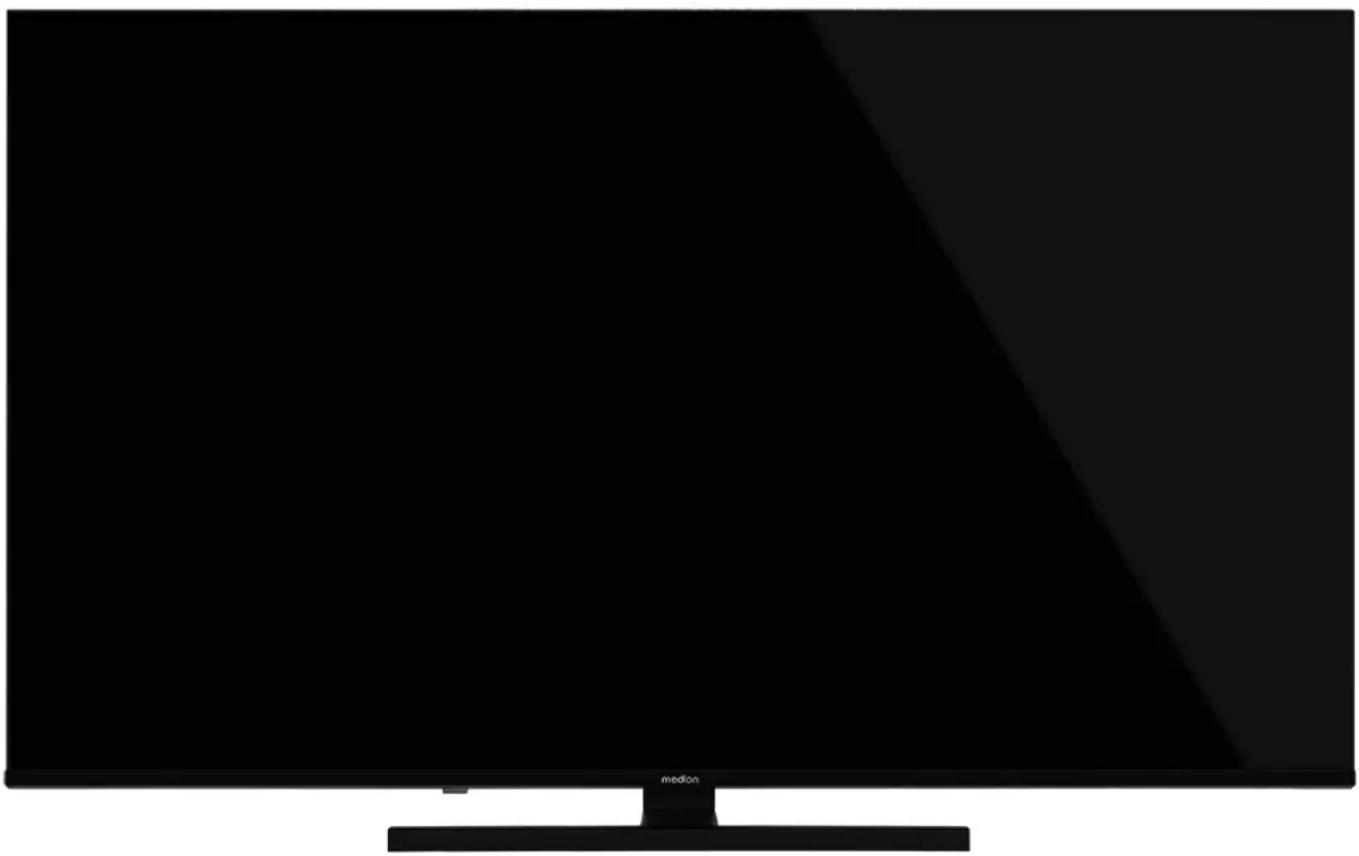
| Tipo de producto | Televisor Smart TV |
| Marca | Medion |
| Modelo | LIFE X8502505 (MD 850700) |
| Tamaño de la pantalla | 125,7 cm (50 pulgadas) |
| Resolución | 3840 x 2160 píxeles (4K UHD) |
| Tecnología de visualización | LCD (LED) |
| Formato de imagen | 16:9 |
| Smart TV | Google TV (Android TV) |
| Potencia de audio total | 2 x 10 W RMS + 1 x 12 W RMS (subwoofer integrado) |
| Conectividad HDMI | 3 x HDMI 2.1 (incluye 1 con eARC) |
| Conectividad USB | 2 x USB 2.0 (máx 1 TB, 500 mA) |
| Conectividad de red | 1 x LAN RJ-45, Wi-Fi 802.11 a/b/g/n (2,4/5 GHz) |
| Salida de audio digital | 1 x SPDIF óptico |
| Toma de auriculares | 1 x conector de 3,5 mm |
| Interfaz común (CI+) | Sí (para tarjetas de TV de pago) |
| Recepción de TV | DVB-T2/T, DVB-C, DVB-S2, analógica |
| Consumo eléctrico máximo | 135 W |
| Consumo en espera | < 0,50 W |
| Alimentación | 220 – 240 V ~ 50 Hz |
| Dimensiones sin pie (An x Al x Pr) | 1111 x 653 x 74 mm |
| Dimensiones con pie (An x Al x Pr) | 1111 x 690 x 225 mm |
| Peso sin pie | 9,7 kg |
| Peso con pie | 11,2 kg |
| Montaje en pared VESA | 200 x 200 mm (tornillos M6) |
| Funciones principales | Grabación PVR (vía USB), Timeshift, HbbTV, Teletexto, Control parental, Bluetooth |
Preguntas frecuentes - LIFE X8502505 (MD 850700) MEDION
Preguntas de los usuarios sobre LIFE X8502505 (MD 850700) MEDION
0 pregunta sobre este aparato. Responde a las que conoces o haz la tuya.
Hacer una nueva pregunta sobre este aparato
Descarga las instrucciones para tu Televisión en formato PDF gratis! Encuentra tus instrucciones LIFE X8502505 (MD 850700) - MEDION y toma tu dispositivo electrónico nuevamente en la mano. En esta página están publicados todos los documentos necesarios para el uso de su dispositivo. LIFE X8502505 (MD 850700) de la marca MEDION.
MANUAL DE USUARIO LIFE X8502505 (MD 850700) MEDION
RéGLAGE LOCAL DU CONTRASTE
ÉTAT DE LA LOCALISATION
-LOCATIE LOCATIESTATUS
Manual de instructaciones
QLED Ultra HD Google TV
MEDION LIFE
X8432505 (MD 843700) / X8502505 (MD 850700) / X8552505 (MD 855700) / X8652505 (MD 865700)
Índice
14.
1. Información acerca de este manual deestructiones 3
1.1. Explicación de los SYMBOLOS 3
1.2. Uso previsto 3
2. Volumen de suministro 4
3. Indicaciones generales de uso y seguridad ... 4
4. Indicaciones de seguridad 5
4.1. Seguridad operativa 5
4.2. Lugar de colocacion 6
4.3. Temperatura ambiente 15.
4.4. Reparación 7
4.5. Seguidad durante la connexion
4.6. Manipulación de pilas 8
5. Información de conformidad UE 9
5.1. Información sobre la red wifi 9
6. Vista general del aparato 10
6.1. Parte delantera 10
6.2. Parte trasera y lado decrecho 10
6.3. Mando a distancia 11
7. Puesta en servicios 12
7.1. Desembalaje 12
7.2. Montaje. 12
7.3. Colocacion de las pilas en el mando a
distancia 12
7.4. Conexión de la antenna 13
7.5. Conexión de la alimentación electrica ...13
7.6. Encendido y apagado de la smart TV....13
7.7. Primera instalacion tras el primer encendido.... 13
7.8. Uso de las conexiones multimedia 16
8. Bedienung 1
8.1. SeLECTION de canal 17
8.2.Ajustes de sonido 17
8.3. Visualización de información .....17
8.4. Menu Grabacion 18
9. Listedecanales 19
9.1. Ediclon de canales 20
9.2. SeLECTION de fuente de entrada 21
10. Teletexto 21
10.1. Manejo del teletexto 21
11. Menu Págrina de inicio 22
12. Menús On-Screen-Display (menús OSD) 22
12.1. Navigación por los manos 22
13. Menu Live TV 23
13.1. Menu Configuración 23
13.2. Menu Control parental 27
13.3. Menu Audio.. 27
13.4. Menu Subtitulos 28
13.5. Menu Teletexto 28
13.6. Menu Configuración de HBBTV 28
13.7. Menu Grabacion/Desplazamento temporal 29
13.8. Menu Informacion de CAM 29
13.9. Menu Información del sistema 29
13.10. Menu Licencias de numero abierto 29
Menu Ajustes 30
14.1. Menu Salvapantallas.. 30
14.2. Menu Entradas 30
14.3. Menu Mostrar 31
14.4. Menu Sonido 31
14.5. Menu Wi-Fi/LAN 31
14.6. Menu Google Home.. 31
14.7. Menu Accesibilidad 31
14.8. Menu Bluetooth 32
14.9. Otras options 32
Menu Todos los ajustes 32
15.1. Canales y fuentes de entradas 32
15.2. Pantalla y sonido 32
15.3. Red e Internet 33
15.4. Cuentas e inicio de sesión 33
15.5. Privacidad 33
15.6. Aplicaciones 34
15.7. Sistema 35
15.8. Menu Accesibilidad 36
15.9. Menu Mandos y accesorios 36
15.10. Ayuda y commentarios 36
16.1. Menu principal del reproductor multimedia 36
Google Cast 39
Sistema HbbTV. 39
Proteccion de datos de la smart TV MEDION. 39
Resolución de problemas 40
20.1. :Necesita másapia? 41
20.2. Pixeles muertos en la smart TV 41
Limpieza 42
Almacenamento en caso de no utilizesse..... 42
Eliminación 42
Datos&Tecnicos. 43
Ficha de datos del producto 45
Información de asistencia技术水平 45
Aviso legal 46
Index 47
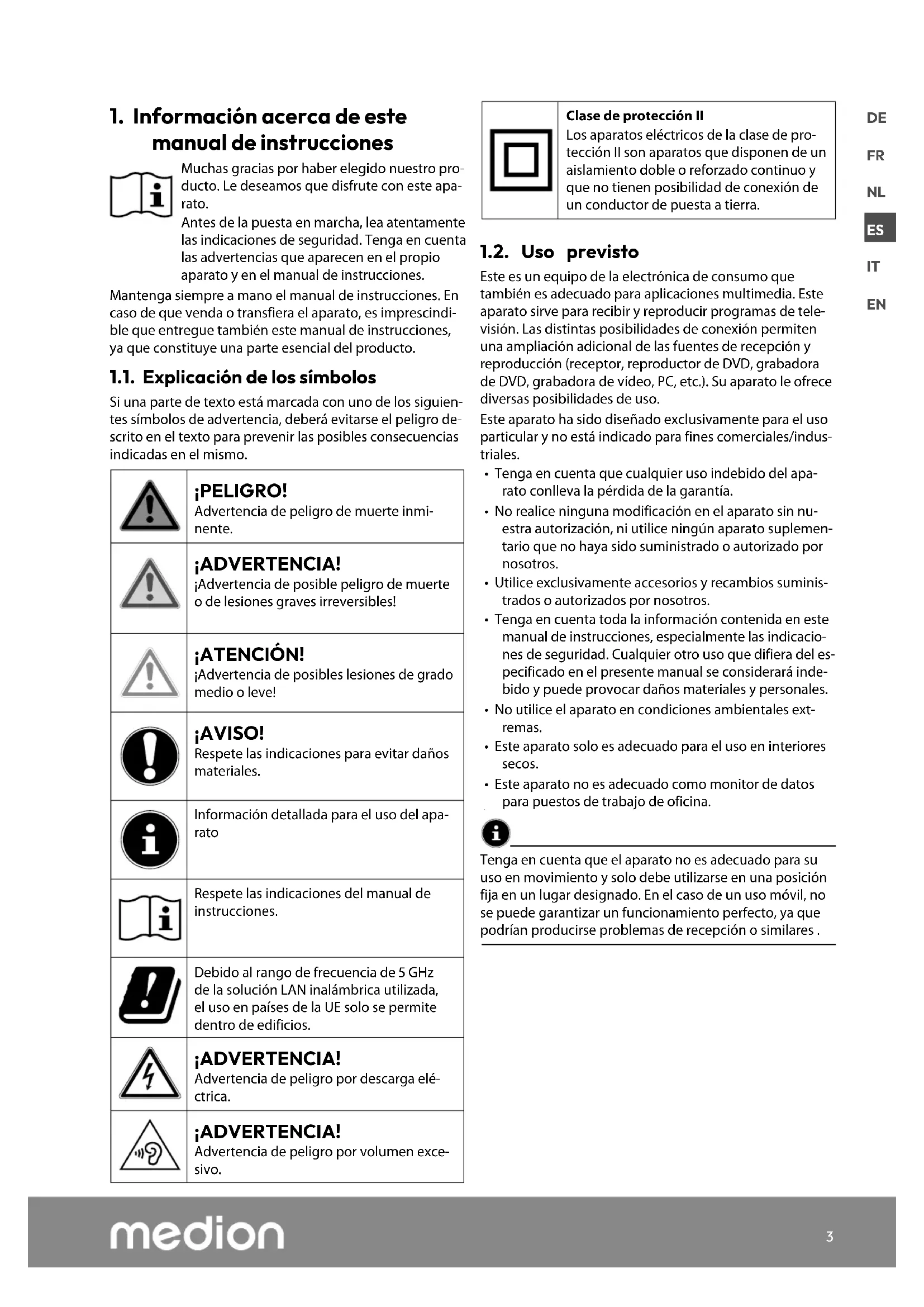
1. Información acerca de este manual de instructuciones

Muchasgraciasporhaber elegido{nuestro producto.Le desaamos que disfrute con this aparato.
Antes de la puesta en marcha, lea atentamente lasindicacionesdeseguidad.Tenga en cuestionas advertencias que aparecen en el propio aparato y en elmanual de instrucciones.
Mantenga siempre a mano el manual de instructaciones. En caso de que vendao transfiera el aparato, es imprescindible que entrega también estemanualde instructaciones, ya que constituyauna parte esencial del producto.
1.1. Explicación de los símbolos
Si una parte de texto está marcada con uno de lossiguiertes SYMBOLos de advertencia,deberta evitarse el peligro descrito en el texto para prevenir las posibles consecuencias indicadas en el本身就是.
| ! | ;PELIGRO! Advertencia de peligro de muerte inmi- nente. |
| ! | ;ADVERTENCIA! ;Advertencia de posible peligro de muerte o de lesiones graves irreversibles! |
| ! | ;ATENCIÑON! ;Advertencia de posibles lesiones de grado medio o leve! |
| ! | ;AVISO! Respete lasindicaciones para evaporar daños materiales. |
| i | Información detallada para el uso del apa- rato |
| i | Respete lasindicaciones del manual de instruciones. |
| Debido al rango de Frequencia de 5 GHz de la solución LAN inalámbrica realizada, el uso en páíres de la UE solo se permite dentro de edificios. | |
| ;ADVERTENCIA! Advertencia de peligro por descarga ele- ctrica. | |
| ;ADVERTENCIA! Advertencia de peligro por volumen exce- sivo. |

Clase de proteccion II
Los aparatos electricos de la clase de proteccion Il son aparatos que disponen de unaislamento doble o reforzado continuo yque no tiene posibididad de connexion de un conductor de puesta a tierra.
1.2. Uso previsto
Este es un equipo de la electrónica de consumo que también es adecuado para aplicaciones multimedia. Este aparato sirve para recibir y reproducir programas de television. LasDistinctaspositildadesdeconexiónpermiten una ampliación adicialde las fuentes de recepción y reproducción (receptor, reproductor de DVD, grabadora deDVD, grabadora de video, PC, etc.). Su aparato le ofrece diversas posibilidades de uso.
Este aparato ha sido diseñado exclusivamente para el uso particular y no está indicado para fines commerciales/industriales.
- Tenga en cuenta querialquier uso indebido del aparato conlleva la perdida de la garantia.
- No realiziceacularmodificacion enelaparato sin nu-estra autorizacion,niutilice ningun aparato suplementarioque nohayasido suministradoo autorizzato pornosotros.
- Utilice exclusivamente accesos y recambios suministrados o autorizados por nosotros.
- Tenga enIELD toda la informacion contentida en este manual de instrucciones,especially las indicaciones de seguridad.Cualquier othero uso que difiera del especificado en el presente manual se considerarindebido y pueda provocar daños materiales y personales.
- No utilise el aparato en conditiones ambientales extremas.
- Este aparato solo esADECADUADO para el uso en interiores secos.
- Este aparato no es adequado como monitor de datos para puestos de trabajo de-oficina.

Tenga en cuenta que el aparato no es adecuado para su uso en movimiento y soloDebe utiliserse en una posicion fija en un lugar designado. En el caso de un uso móvil, no se pueda garantizar un funcionaperfecto, ya que podrián producirse problemas de recepcion o similares.
2. Volumen deuministro
Compruebe que el suministro está Completely y, si no fuera este el caso, avisenos bajo de un plazo de 14 días después de su compra.
Con el producto que ha adquirido recibirá lo siguientes:
Smart-TV
- mando a distancia (RC1850) con 2 pilas tipo LR03 (AAA) 1,5 V
- cable de connexion a la red electrica
- pie de apoyo con tornillos de lijación incluidos
documentación

PELIGRO!
Pelicro de asfixia!
Las láminas de embalaje peuventtragarse outilizarse de forma inadecuada y provocpeligro de asfixia.
- Mantenga el material de embalaje (láminas, bolsas de plástico, etc.)aría del alcance de los niños.
3. Indicaciones generales de uso y seguridad
| Selección unaubicación adecu-ada para el televisor. Colóquelo en un lugar limpio, alejado de fuentes de calor (sol, radiadores, chimeneas), plantas (polen, pol-vo, agua) y del suejo (riesgo de golpes, polvo). | |
| No coloque paños, papel nithers materiales sobre los orificios de la parte superior e inferior del aparato ni en los laterales del mismo. | |
| S, | Apache el televisorsoon deutilizarlo (no aplicable a losTelevisores OLED) yextraiga laclavija de enchufe cuando no lo estáutilizando (en el caso delos televisores OLED, déjelos enmodo Standby antes de desen-chufarlos). |
| Garde bien el mando a distan-cia,mantenga los liquidos ale-jados del mismoyo compruebe periodically el estado de las pilas para evaporar la corrosión de los contactos. | |
| Limpie la pantalla con un pañosuave y secoupon de apagarel televisor y haberlo desen-chufado. Evite el uso del limpia-cristales yotros productos delimpieza domesticos. |
4. Indicaciones de seguridad
4.1. Seguidad operativa
- Antes del primer uso compruebe que el aparato no presente daños. Un aparato defectuoso o daß noDebeponerse en serviceo.
- Este aparato puede ser utilisé por niños a partir de los 8 años y por personas con discapacidades físicas, sensoriales o mentales y por aquellas que no tengan la suficiente experiencia o conocimientos, siempre que Sean superficies instrucciones sobre el maneo seguro y hayan comprenderido los peligros resultantes.
- Los niños no deben usar con el aparato. La limpieza y el mantenimiento que debe realizar el usuario no deben serejecutados por niños sin supervisión.

PELIGRO!
iPeligro de asfixia!
El material de embalaje no es un juguete. Las láminas de embalaje peuvent bragarse o utilizesse de forma inadequada y provocar delico de asfixia.
- Mantenga el material de emba-laje (láminas, bolsas de plástico, etc.) fuera del alcance de los niños.

PELIGRO!
iPeligro de descarga electrica!
Peligro de descarga eletrica, cortocircuito e incendio.
- Nunca abra la carcasa de la smart TV ni introduzca objetos de ningún tipo en el interior de la misma por sus ranuras y orificios.

;ADVERTENCIA! Sobrecalentamento! Peligro de incendio.
Un sobrecalentamento peutecasionar daños en la smart TV y suponer un peligro de incendio.
Las ranuras y los orificios del tevelisor sirven para fines deventilacion.No cubra these orificios, p.ej.,con periodicos,manteles, cortinas,etc.
- No ejerza presión sobre la pantalla. Existente peligro de que se rompa el cristal de la pantalla.
- El mando a distancia dispone de un dio-do infrarrojo de la clase 1. No mire el led con dispositivos opticos

;ATENCION! Peligro de lesiones!
Peligro de sufrir lesiones en caso de romperse la pantalla.
No toque la pantalla con los dedos ni con objetos punzantes para evaporar danos.
- Recoja los añicos con guantes de protección.
A continuación, lávese las manos con jabón, ya que no pueda descartarse la posibiliad de que se hayan derramado productos químicos. - Envie los fragmentos de la pantalla rota a su centro de asistencia技术水平a para que proceda a una eliminacion correcta.
En caso de emergencia, desenchufe inmediamente el aparato y vuelva a utiliser solo cuando haya sido verificado por una persona capacitada o por el servicios de atencion al cliente. Se considera situacion de emergencia cuando, por exemple, sale homo del aparato o este hace ruidos inusuales, ha penetrado agua, o el cable de alimentacion o la carcasa se han danado.
Dirijase al service de atencion al cliente en los siguientes casos:
-
el cable de alimentación está fundido o dañado;
-
ha penetrado liquido en el aparato;
- el aparato no funciona correctamente;
- el aparato se ha caido o la carcasa está dañada;
sale homo del aparato.
4.2. Lugar de colocacion
- Si se monta en la pared, el teovisor no debe colocarse a mas de 2 m de alta. El aparato debe montarse en superficies solidas como cemento u hormigón.
- Coloque el televisor sobre una superficie plana y firme. Algunas pinturas de muebles agresivas puede darar las patas de goma del aparato.
- Durante las primeras horas de configuración, los aparatosAFPuen desprésenter un olorcharacterístico,inévitable pero totalmente inocuo,que irá disminuyendo con el transcirso del tiempo. Para contrarrestar la formación de olores,le recomendamos ventilar la estancia periodicamente.En el descrollo del producto nos hemos asegurado de que permanezca notablemente por debajo de los valores limite vigentes.
- Mantenga su smart TV y todos los equipos conectados alejados de la humedad y evite el polvo, el calor y la radiación solar directa. El incumplimiento de estasindicaciones peut provocar averías o daños en la smart TV.
- No utilise su aparato al aire libre,;puesto que influencias externas, como Iluvia, nieve,etc.,podrian dañarlo.
- El aparato no debe exponerse a gotas o salpicaduras de agua. No coloque recipientes llenos de liquidos (como jarrones o similares) sobre el aparato o cerca de el. El recipiente podra volcar y el liquido podra perjudicar la seguridad electrica.

!AVISO!
Pelicro de daños!
En el caso de velas u otheras llamas abiertas, existe peligro de sufir lesiones.
-
Mantenga en todo momento las velas u otheras llamas abiertas alejadas de este producto para evitar la propaganda del fuego.
-
Procure que las distancias hasta las paredes del armario Sean suficientemente grandes. Mantenga una distancia minima de 10cm alrededor del aparato para garantizar una ventilacion sufiente.
- Evite deslumbramientos, reflejos y contrastes de claridad-oscuridaddemasiado fuertes para proteger su vista.
- La distancia de visión optima es tres vezes la diagonal de pantalla.

iPELIGRO!
;Peligro de lesiones! Peligro demuerte!
Coloque su televisor unicamente sobre una base estable. La caía del televisor pueda provocar lesiones graves e inclujo la muerte. Muchas lesiones, sobre todo en niños, poder devitarse tomando las siguientes medidas de precaución.
Cologne todos los componentes sobre una base estable, nivelada y sin vibraciones para evaporar la caía de la smart TV.
- Utilice solo los pies y los tornillos suministrados con el televisor.
- Utilice solo muebles que garanticen una colocacion segura del televisor.
- Procure que el televisor no sobresalga por encima de los cantos del mueble.
-
No Coloque el teovisor sobre muebles instalados en alta, como armarios suspendidos o estanterias, sin fjjar tanto el mueble como el teovisor de forma segura y estable. En este caso, preste atencion al correcto montaje del mueble y no exceeda su capacité dearga maxima.
-
No coloque tapetes ni similares bajo del teovisor para garantizar un apoyo seguro.
- Advierta a los niños de lospeligos que pueda derivarse de subirse amuebles para intentarninger al teovisor o a suselementos de mando.
En caso de que almacene o traslade el tevelisor,observe también lasindicaciones deseguidad citadas arriba.
4.3. Temperatura ambiente
- El aparato pueda funciona a una temperatura ambiente de +5^ a +35^ y con una humedad relativa del aire del 20% al 85% (sin condensacion).
- Cuando está desconectada, la smart TV pueda almacenarse a temperatas de entre -20^ y +60^ .
- Mantenga una distancia de un metro como minimum frente a fuentes de interferencias de alta Frequencia y magnéticas (televisores, altavoces, Telefonos moviles, etc.) para evaporar problemas de funcionaimiento.
- Desconecte el enchufe de la toma de corriente y el cable de la antenna de la toma de antenna en caso de tormento o si no va a utiliser el aparato durante un periodo de tiempo prolongado

!AVISO!
iPeligro de daños!
En caso de grandes variaciones de temperatura o humedad, puede formarse humedad bajo la smart TV por condensacion y esta pueda provocar un cortocircuito electrico.
- Después de transporte la smart TV, espere hasta que estaonga la temperatura ambiente antes de ponerla en funciona bajo.
4.4. Reparación
-
Encargue la reparación de su smart TV únicamente a personal的技术o qualificado.
-
En caso de que seanecessaryrealizar una reparacion, dirijase exclusivamente a{nuestroscolaboradores del serviceo的技术ico autorizados.
- Asegúrese de que únicamente se utilizecen piezas de repuesto indicadas por el fabricante. El uso de piezas de reposto no adecuadas pueda provocar daños en el aparato o suponer un riesgo de incendio.
4.5. Seguidad durante la connexion
4.5.1.Alimentacionelectrica
- Incluso en estado desactivado,amongas piezas del aparato siguen bajo tension. Para interruptir la alimentacion elec trica a su smart TV o bien para desconectar el aparato Completely de la tension,desenchufelo de la red elec trica.Desenchufe para ello la clavija de enchufe de la toma de corriente.

PELIGRO!
;Peligro de descarga electrica!
Con la carcasa abierta existePEGRO de muerte a causa de descarga electrica.
No abra la carcasa del aparato. No contiene ninguna pieza que deba someterse a mantenimiento.
- Enchufe su smart TV solo a tomas de corriente con toma a tierra con 220-240 V ~ 50 Hz. Si no está seguro de la alimentacion electrica en el lugar de instalacion, consulte a su compañero electrica.
- La toma de corriente siempre debe ser fácilmente accesible para poder extraer la clavija de enchufe rápidamente de la misma en caso de una situación de emergencia.
-
Para interruprir la alimentacion electrica al televisor, extraiga la clavija de enchufe de la toma de corriente.
-
Para másseguidad recomendamos el uso de una proteccion contra sobretension de la red electrica para proteger su smart TV de daños debidos a picos de tension o rayos.
-Tienda los cables de forma que nadiecoulda pisarlos ni tropezar con ellos. - No Coloque ningún objeto sobre los cables, ya que podrián dañarse.
- No toque la clavija con las manos mojadas.
- Agarre siempre la clavija por la carcasa y nunca la extraiga de la toma de corriente tirando del cable.
- Tenga en cuenta que el teovisor sigue consumiendo corriente en el modo standby.

En caso de que el aparato se desconecte en el modo USB (Mediaplayer), en el modo HbbTV optional o en el configuracion LAN/WLAN optional (Mediaplayer/Portal) a causa de una descarga electrica y se reinicia de nuevo, no podra restablecer elultimate estado operativo automatically. Vuelva a起初 los medios o aplicaciones correspondentes.
Es posible que los ultimos ajustes de usuario realizados no能把an restaurarse si se produce una descarga esta que provoca el apagado del televisor, ya que这些东西 solo seguardan una vez transcurridos 5 Minutes desde el cambio de canal.

Todo los dispositivos multimedia que se conecten a las correspondientes conexiones del teovisor deben cumplir los requisitos de la Directiva de baja tensión.
4.6. Manipulación de pilas

;ADVERTENCIA! Peligro de explosión!
Las pilas podercontener sustancias inflamables y derramarse, calentarse excessivamente, encenderse o incluso explotar.
Procure una Manipulacion correcta paraatar daños en su aparato y a su salute.
Porarlo,esimprescindible observar lassigui-entesindicaciones:
- Mantenga a los niños alejados de las pilas.
En caso de ingestion de pilas, Solicite inmediamente assistencia medica. - Nunca cargue las pilas (a menos que se indique expresamente).
- Nunca descargue las pilas mediante una potencia de salute alta.
- Nunca cortocircuite las pilas.
- Nunca exponga las pilas a un sobrecalentamento excessivo, como luz solar, fuego o similares.
- No desarmen deforme las pilas.
- Podría sufir lesiones en las manos o los dedos, o el liquido de la pila podría penetrar en los ojos o la piel. En caso de que this occurra, limpie los+puntos correspondientes con abundante agua limpia y solicite inmediamente asistencia medica.
- Evite golpes fuertes y sacudidas.
- Nunca intercambie la polaridad.
- Preste atencion a que los polos positivo (+) y negativo (-) seutilicen correctamente para evaporar cortocircuitos.
- No mezcle pilas cuales y viejas ni pilas dedistincto tipo, ya que thisootha provocar un functionamento incorrecto de su mando a distancia. Además,la pila mas débil poderá descargarse demasiado.
- Extraiga inmediamente las pilas gastadas del mando a distancia. Las pilas gastadas conllevan un mayor peligro de derrame.
- Extraiga las pilas del mando a distancia si no lo va a utiliser durante un periodo prolongado.
- Sustituya simultaneamente todas las pilas gastadas del mando a distancia por pilas新品 del mesmo tipo.
-
Aisle los contactos de las pilas con una cinta adhesiva si desea almacenar o eliminar las pilas.
-
En caso Neededo, limpie los contactos de las pilas y del aparato antes de insertarlas.
- Si se ha derramado liquido de las pilas, utilise guantes de proteccion y limpie bien los contactos.
5. Información de conformidad UE
Por la presente, Medion AG declara que este aparato cumple los requisitos basics y el resto de dispositions pertinentes, como todas las directivas en vigor en la UE:
- Directa 2014/53/UE sobre equipos radioelectricos
- Directa 2009/125/CE sobre diseño ecologico
- Directa 2011/65/UE sobre restricciones de sustancias peligrosas
La declaración de conformidad UE completa puede descargarse en www.medion.com/conformity.
CE
Debido al rango de Frequencia de 5 GHz de la solución LAN inalámbrica instalada, el uso en páíres de la UE (vease tabla) solo se permite dentro de edificios.
| 8 | ||||
| AT BE | BG CZ DK | |||
| EE FR | DE IS IE | |||
| IT EL | ES CY LV | |||
| LI LT | LU HU | MT | ||
| NL | NO | PL PT | RO | |
| SI | SK | TR FI | SE | |
| CH | UK(NI) | HR | ||
AT = Austria, BE = Bélgica, BG = Bulgaria, CZ = Chequia, DK = Dinamarca, EE = Estonia, FR = Francia, DE = Alemania, IS = Islandia, IE = Irlanda, IT = Italia, EL = Grecia, ES = España, CY = Chipre, LI = Liechtenstein, LV = Letonia, LT = Lithuania, LU = Luxemburgo, HU = Hungria, MT = Malta, NL = PaíSES Bajos, NO = Noruega, PL = Polonia, PT = Portugal, RO = Rumania, SI = Eslovenia, SK = Eslovaquia, TR = Turquía, FI = Finlandia, SE = Suecia, CH = Suiza, UK(NI) = Irlanda del Norte, HR = Croacia
5.1. Información sobre la red wifi
| Wifi | ||
| Rango de Frequencia | 2,4 GHz / 5 GHz | |
| Wifi estándar | 802.11 a/b/g/n | |
| Codificación | WEP/WPA/WPA2 | |
| Rango de Frequencia/MHz | Canal | Potencia de emisión的最大./dBm |
| 2400-2483,5 | 1-13 | 19,9 |
| 5150-5250 | 36-48 | 22,4 |
| 5250-5350 | 52-64 | 22,5 |
| 5470-5725 | 100-140 | 22,5 |
6. Vista general del aparato
6.1. Parte delantera
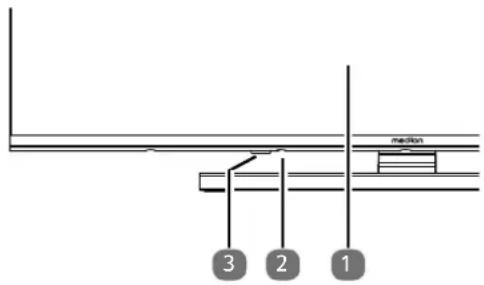
- Pantalla
- : encender y apagar el aparato
- Sensor de infrarrojos: campo dereichacion para las se
nales de infrarrojos del mando a distancia. Indicador de service: está encendido cuando el aparato se enquirytra en el modo standby.
6.2. Parte trasera y lado derecho
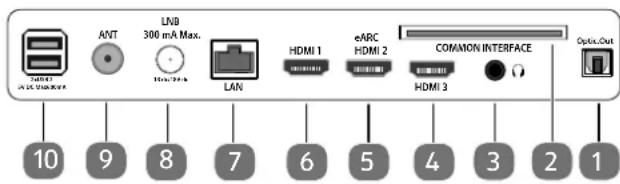
- SPDIF OPTIC. OUT: calidad de audio digital (óptica)
- COMMON INTERFACE (CI + ) : ranura para tarjetas de television de pago
- : para conectarunos auriculares con un conector jack de 3,5 mm
- HDMI 3: conexión HDMI para dispositivos con calidad HDMI
- eARC HDMI 2: conexión HDMI para dispositivos con Salahida HDMI (eARC)
- HDMI 1: connexion HDMI para dispositivos con calidad HDMI
- LAN: puerto de red para conexión a Internet
- LNB 300 MA MAX. (13V/18V DC ==): para conec-tar la antenna (satélite)
- ANT: para conectar la antenna (analógica, DVB-T o DVB-C)
- 2XUSB (5V DC --- MAX500MA): conexión USB para reproducción de ARCHivos multimedia/grabajo (PVR)
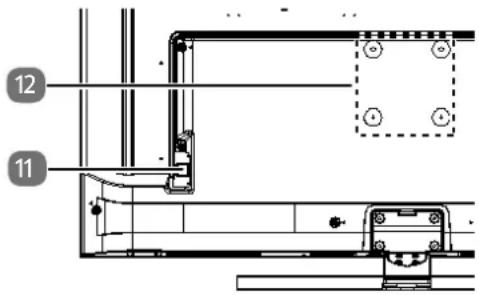

11. Conexión para clavija de enchufe (según Modelo)
Utilice exclusivamente el cable de connexion a la red electrica suministrado.
- Orificios de fijación para soporte de pared
MD 843700: norma Vesa, distancia entre orificios 100 × 100 ~mm MD 850700/MD 855700: norma Vesa, distancia entre orificios 200 × 200 ~mm MD 865700: norma Vesa, distancia entre orificios 400 × 200 ~mm

Soporte de pared no incluido en el volumen de suministro. Para el montaje, asegúrese de que se usesan tornillos del tamanó M6 (MD843700: M4). La longitud maximizinga de los tornillos equivale a lasuma del grosor del soporte de pared mas 7 mm.
Si se monta en la pared, el tevelor no debe colocarse a mas de 2m de alteura. El aparato debe montarse en superficies solidas como cemento u hormigón.
6.3. Mando a distancia
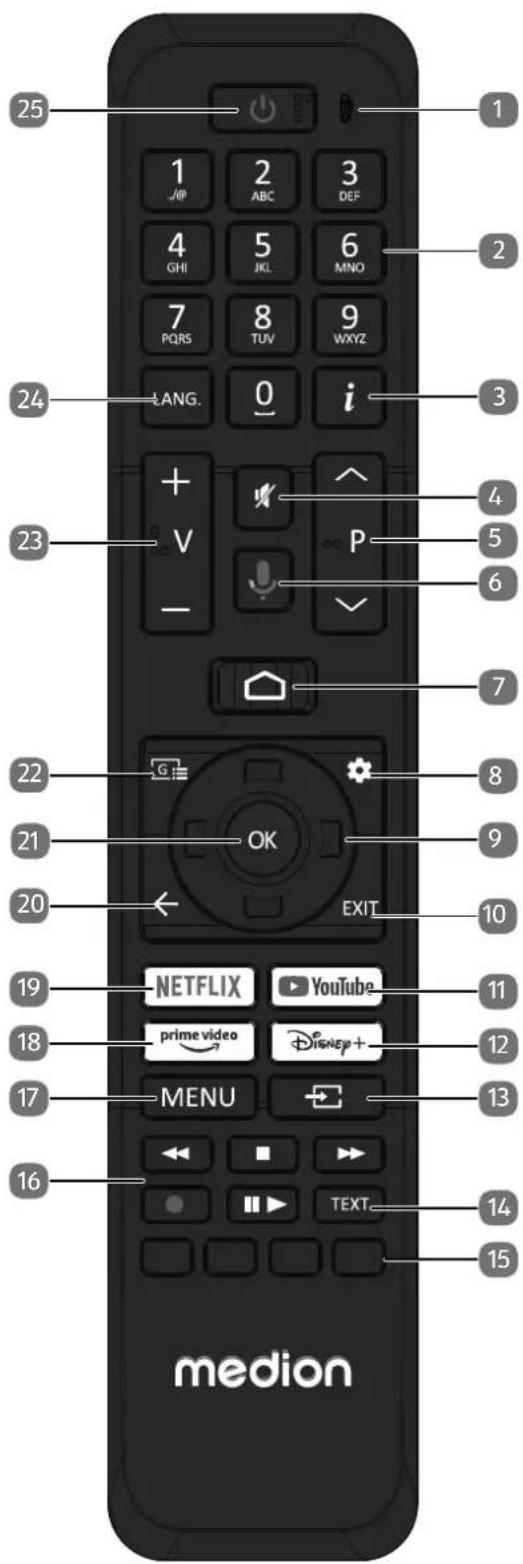
- Micrófono
- Teclas numéricas: TV: selección de canal, teletexto: selección de págrina
- (INFO): TV digital: estar informacion (p. ej., numero de canal actual). Pulsando varias vezes, se abren mas datos/funciones (según el tipo de programa selecciónado).
- : modo silencioso
- P : teclas de seleccion de canal TV: seleccionar canal?siguee (+)/anterior (-); teletext-to: seleccionar pagina signuie (+)/anterior (-)
- : tla de micfono para activar el control por voz
- :Abrir la pantalla de inicio
- acceder al menu de ajustes
- Tecla de direccion : subir bajo del menu TV digital: seleccionar la barra de informacion del canal actual; teletexto: seleccionar la pagina seguiente Tecla de direccion : bajo bajo del menu TV digital: seleccionar la barra de informacion del canal actual; teletexto: seleccionar la pagina anterior Tecla de direccion : ir a la izquierda bajo del menu Teletexto: ir a la subpagina; tecla de direccion : ir a la derecha bajo del menu Teletexto: ir a la subpagina
- EXIT: salir del menu
- YOUTUBE:Abrir la aplicacion de YouTube
- DISNEY+: encontrar la aplicación de Disney+
- (SOURCE): seleccionar la senal de entrada de aparatos connectados
- TEXT: conectar y desconectar el teletexto
- Tecla roja: para teletexto o menús, Hb;
Tecla verde: para teletexto o menús
Teclaamarilla: para teletexto o menús
Tecla azul: para teletexto o menús - Teclas para multimedia
: retroceso rápido;
:detener reproduccion
avance rápido
: inicianGrabacion (PVR)
II : iniciar reproduccion / paasar reproduccion / iniciar Timeshift
- MENU:Abrir y cerrar el menu
- PRIMEVIDEO: acceder a la aplicacion Prime Video
- NETFLIX: abrir la aplicacion de Netflix
- Sretroceder un caso bajo de un menu
- OK: dentro de determinados menus, confirmar selec tion
- G: TV digital: partir la guía electrónica de programación
- V - I + : subir (+) o bajojar (-) el volumen.
- LANG.: TV analógica: estéreo/mono; TV digital: selecciónar idioma del audio (si está disponible)
- encender/apagar la smart TV (encender/apagar el modo standby)
7. Puesta en servicios

Es imprescindible que lea las indicaciones de seguridad antes de realizar la puesta en servicios.
7.1. Desembalaje
- Antes de proceder al desembalaje, elija un lugar adecuado para la instalacion.
- Abra la caja con mucho cuidado para evaporar dañar el aparato. Se podría producir daños si para Abrirla se utilizes un cucillo con una hoja larga.
- El embalaje contiene différentes piezas pequeñas (pilas, etc.). Manténgalas alejadas de los niños, ya que existe peligro de que se las trabuen.
- Guarde bien el material de embalaje y utiliser unically para transporte el televisor.

PELIGRO!
Pelicro de asfixia!
Las láminas de embalaje peuvent tragarse outilizarse de forma inadequada y provocarpeligro de asfixia.
- Mantenga el material de embalaje (láminas, bolsas de plástico, etc.) fuera del alcance de los niños.
7.2. Montaje
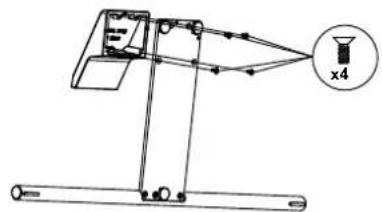
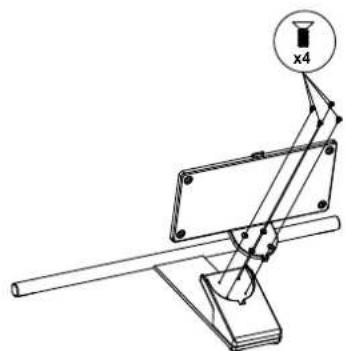
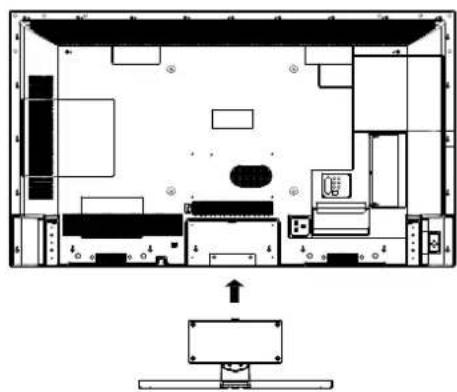
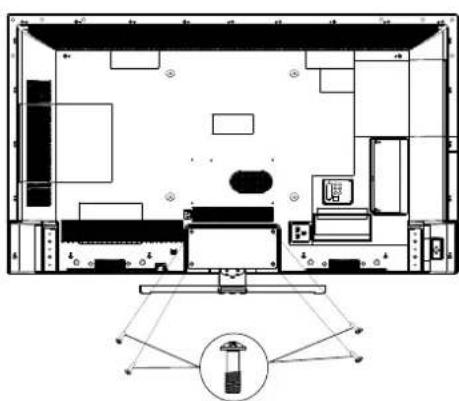
Fije el pie tal y como se muestra en la figura. Realice este paso antes de conectar la smart TV.




7.3. Colocacion de las pilas en el mando a distancia
Retire la cubierta del compartmento de las pilas de la parte trasera del mando a distancia.
Coloque dos pilas del tipo LR03/AAA/1,5 V en el compartmento de las pilas del mando a distancia. Al hacerlo, observe la polaridad de las pilas (marcada en la base del compartmento de las pilas).
Cierre el compartmento de las pilas.

JAVISO!
!Peligro de daños!
Si no lo utilizes durante un periodo largo de tiempo, el mando a distancia podra resultar dañado por la calidad del liquido de las pilas.
Saque las pilas del mando a distancia ando no vaya a utiliser el aparato durante un tiempo.
7.4. Conexión de la antenna
Su smart TV能把 captar differsentes senales de antenna. En la connexion marca como ANT., puede introducir las siguientes senales deImagen:
- mediante un cable analógico/una antenna domesticaanalógica;
- a través de una antenna DVB-T2/DVB-T1;
-
mediante una conexión DVB-C² (conexión digital por cable).
-
Conecte un cable de antenna desde la antenna domestica/conexión de cable analógica, desde la antenna DVB-T, o bien desde la conexión DVB-C, en la conexión de antenna de la smart TV.
Tambieniene la posibidad de conectar un sistemas de satete digital a la connexion marcada como LNB.
Enrosque el conductor F de un cable coaxial de antenna a la conexión de la smart TV.

Para recibir programas codificados/basados en costes, se necesita un modulo Cl (Conditional Access Module) y la tarjeta correspondiente. Coloque paraarlo un modulo Cl (disponible en commercios especializados) en la ranura prevista para tal fin situada en el lado izquierdo del aparato (COMMON INTERFACE). A continuacion, inserte en el modulo Cl la tarjeta de su proveedor.
7.5. Conexión de la alimentación electrica
Conecte el cable de red suministrado al conector hembra del aparato.
- Connecte la clavija de enchufe del aparato a una toma de corriente de fácil acceso de 220 - 240V 50Hz
7.6. Encendido y apagado de la smart TV
En el momento en que conecte la clavija de enchufe a una toma de corriente, el aparato se pondra en modo standby.
- Para encender el aparato, pulse:
- en el mando a distancia: la tecla de encendido/standby, una tecla numérica o una de las teclas P / - en el aparato: el interruptor multifunción.
Con la tecla de encendido/standby del mando a dis
tancia puedevoltarponerelaparatoenmodostandby.Asifelaparatoestaraapagado,aquueseguirascommuendoenergia.

Si no recibe ninguna seals de entrada, el aparato cambia automatistically al modo standby. Hasta ese momento, en la pantalla se muestra una cuenta atras.Esta funciona no está disponible con todas las fuentes.
7.7. Primera instalación tras el primer encendido

Dependiendo del País的选择acion, es possible queonga que establecer una contraseña y los ajustes de control parental durante la instalacion inicial.
Cuando encienda el aparato por primera vez, se le guiara a工程技术 de la instalacion inicial. Podra acceder a la instalacion inicial en在哪quier bajo un mea de los TODOS LOS AJUSTES > SISTEMA > INFORMACION > RESTABLECER > RESTABLECER ESTADO DE FABRICA y realizarla de nuevo.
En primer lugar, se le pedira que empareje el mando a distancia con el telesoraravetés de Bluetooth. Paraelo,mantenga pulsadas las teclas y simultaneamente duranteunossegundoshastaqueaparezcauna marca verde.Laconexionestasedelecida.
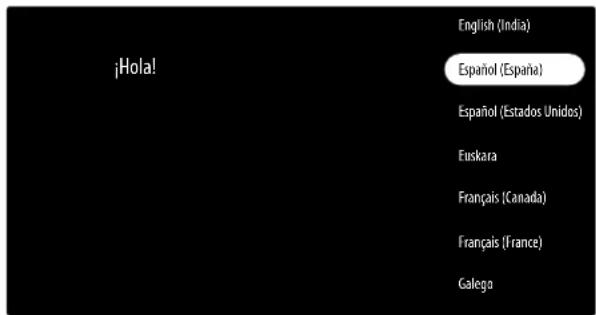
A continuación,utilice las teclas para seleccionar elidioma.
Confirm con OK.
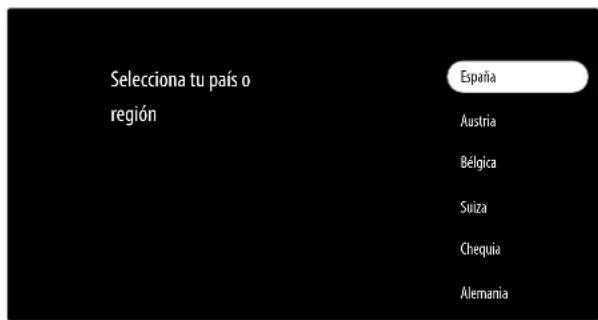
A continuación, pulse para selecciónar la regiony el País deseados. El ajustede del País influira en elorden en que se guardan los canales. Asimismo, las options restantes estar preconfiguradas en funcional del País.
▶ Pulse OK para continuar.
Después, decide si desea realizar una configuración<rápida del aparato con su smartphone.
- Paraarlo, active las options Bluetooth y wifi del smartphone.

En los smartphones Android, aparecerá una Notification con la queoulda起初lear configuración.
Escanee ahora el número QR que aparece con su smartphone y siga las instrucciones. A continuación, se建立起 la connexion de red/Internet y se realizará el inizio de sesión en la cuenta de Google.
Si no desea una configuracion rapiida, pulse la tecla y seleccione CONFIGURACION MANUAL (CON LE MANDO DE LA TELEVISION).
A continuación, pulse la teqK paraContinuar con la configuración manual.
- Acto seguido, selección el modo TV. Seleectione la op ción INICIO para optimizar el consumo de energia de la aplicación privada y pulse OK. Confirmelo con Sí.
7.7.1. Ajustes de red/Internet
Después, peutéellaracaboconexionesdered/Internet.
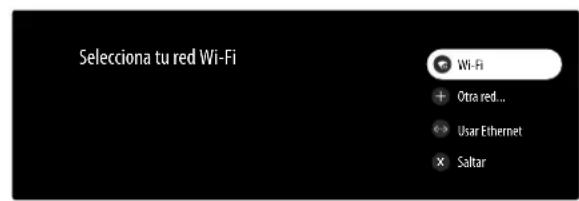
Se le做不到 directamente todas las redes wifi existentes.
Con las teclas , selección la red wifi que desea y pulse OK. Si es NEEDario, utilizes el teclado virtual para introducir la contraseña correspondiente mediante las teclas de direccion , pulse la tecla Return y pulse OK. Seguidamente, se estableará la connexion.
- Para establear a connexion LAN a工程技术 de red, selección la option USAR ETHERNET y pulse OK. Si es Necessary, utilizes el teclado virtual para introducir la contraseña correspondiente mediante las teclas de direccion 一 一 , pulse la tecla Return y pulse OK. Seguidamente, se estableara la connexion.
- Seleectionla opicon OTRA RED...si desea conectarse a otherd.A continuacion,introduzca el nombre de la red.Si es necessario,utilice el teclado virtual para introducir la contraseña correspondiente mediante las teclas de direccion pulse la tecla Return y pulse OK.Seguidamente,se establecerla conexion.
7.7.2. Inicio de sesión en Google

Es obligatorio起初 sesión con una cuenta de Google para usar el televisor. Si aun noiene una, creela primo.
Ahora inicia sesión en Google con los datos de acces de su cuenta de Google.

Asegürese de que el smartphone/ordenador y el telesor se.Encuentren en la mesma red wifi durante la configuración.
7.7.3. Condiciones de uso,的政治a de privacidad y datos de interes
A continuación, se le pedira que acepe las Condiciones de uso de Google, las Condiciones de uso de Google Play y la Polité de privacidad de Google. Esto esnecessary para poder usar los servicios de Google.
- Léalas atentamente, selección la-option MÁS IN-FORMACION > ACEPTAR para confirmar y pulse OK.
A continuación, se le做不到a informaciónutil sobre como mejor arrendimientoutilizando datos de localização y diagnóstico.
7.7.4. Servicios de Google
En la vista general posterior de los servicios de Google,ouldaractivorodesactivarahoraledetectioneubicacion y elenviodatosdediagnosticoaGoogle.
En MAS INFORMACION, se pueda consultar informacion adicular sobre cada uno de los servicios de Google.
A continuación, selección ACEPTAR y pulse OK. Decía acto seguido si las aplicaciones instaladas deben incluirse en las consultas de búsqueda de su Asistente. Esto optimizará los resultados de búsqueda.
' Ahora, pode seleccionar sus aplicaciones favoritas para que se instalen durante la instalacion inicial.
Dependiendo del País o de la region que haya的选择ado, se le pedrá que establishze una contraseña y, posiblemente, que configure el control parental y asigne un PIN al dispositivo.
7.7.5. SeLECTION del modo de energia
A continuación, selección el modo de energia deseado y pulse OK. Determine qué functions permanecen activas en modo de espera.

Tenga en cuenta que cuando mayor sea el ajuste, mayor sera el consumo de energia.
7.7.6. Politica de privacidad de la red
Confirme la的政治a de privacidad de la red con OK.
7.7.7. Configuración de la recepción de television
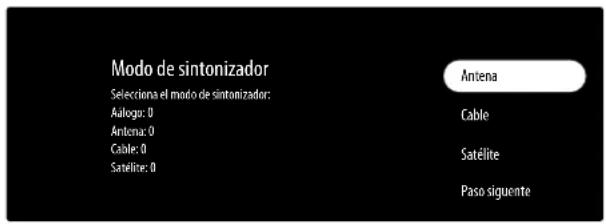
Selección el modo de recepción deseado ANTENA, CABLE o SATELITE y pulse OK: Si no desea configurar ningún canal de television, selección PASO SIGUENTE y pulse la tecla OK.
7.7.8. Antenna

Asegürese de haber connectado una antenna DVB-T2 en la connexión ANT..
Indique si desea buscar canales analógicos, digitales o de ambos temas y pulse OK. Ahora se inicia la bús-queada.
7.7.9. Cable

Asegürese de que su cable para satélite está conectado a la conexión ANT..
- Seleccione el operador deseado.
Indique si deseaoculars analgicos, digitales o deodos tipsy pulse OK.
Están disponible las siguientesustralianes:
| Configuración de búsqueda de canales por cable | |
| MODO DE BUS-QUEDA | Selección ahora el modo de búsqueda deseado COM-PLETA (solo para la selección del operador OTROS), AVANCADO o RÁPIDA. |
| FRECUENCIA (KHZ) (solo en modo de bús-queda AVANCADO o RÁPIDA) | Ajuste ahora la Frequencia. |
| ID DE RED (solo en modo de bús-queda AVANCADO o RÁPIDA) | Ajuste ahora la ID de red. |
- Selección BUSCAR y pulse OK para,iniciar la bús-queada.
7.7.10. Satélite

Asegürese de que su cable para satélite está conectado a la connexion LNB.
- Seleccione PASO SIGUENTE si no desea realizar mas ajustes. Seleccione MAS si desea realizar ajustes adicondales. Estan disponible las siguientes options:
| TIPO DE ANTENA SATÉLITE | |
| únICA | Selección agli el satélite que desea. |
| RÁFAGE DE TONOS | Si su sistemas de satélite requiere un Toneburst,already可以选择 configurar TONE-BURST A o B. |
| DISEQC 1.0 | Si ha connectado una antenna satélite con various LNB or un conmutador DiSE-qC, selección ahora DiSEqC 1.0. |
| DISEQC 1.1 | Si ha connectado una antenna satélite con various LNB or un conmutador DiSE-qC, selección ahora DiSEqC 1.1. |
| DISEQC 1.2 | Si ha connectado una antenna satélite con various LNB or un conmutador DiSE-qC, selección ahora DiSEqC 1.2. |
| UNICABLE I | Selección agli los ajustes de Uni-cable I (SINTONIZADOR y FRE-CUENCIÀ DE BANDA). |
| UNICABLE II | Selecciónairobi los ajustes de Uni-cable II (SINTONIZADOR y FRE-CUENCIÀ DE BANDA). |
Si ha seleccionado en MAS el ajuste UNICABLE I o UNICABLE II, tendr a su disposicion las siguientes OPCIONES de configuracion:
| UNICABLE I/II AJUSTES | |
| SINTONIZ-ADOR | Selección la USER BAND 1 - 8 deseada. |
| FRECUEN-CIA DE BANDA | Selección una de las Frequencias de banda preajustadas o ESTEBLECER DEFINIDO POR EL USUARIO. Mediente el teclado virtual, en ES-TEBLECER DEFINIDO POR EL USUARIO > FRECUENCIA DE BANDA pourrait indicar la fecuencia de banda que desee. |
Para起初 la búsqueda de LNB, selección la option PASO SIGUENTE y pulse OK. Se inicia la búsque-da de LNB.
En caso necessario, en LISTA DE LNB podra realizarAJustes en el satélite en cuestion:
| LNB AJUSTES | |
| La calidad y la intensidad de la seals me muestran en forma de percentaje. Aquí no es possible realizar ajustes. | |
| ESTADO DEL SATÉLITE | Active/desactive el estado del saté-lite. Si el satélite está desactivado, noSEOSEOSEOSEOSEOSEOSEOSEOSEOSEOSEOSEOSEOSEOSEOSEOSEOSEOSEOSEOSEOSEOSEOSEOSEOSEOSEOSEOSEOSEOSEOSEOSEOSEOSEOSEOSEOSEOSEOSEOSEOSEOSEOSEOSEOSEOSEOSEOSEOSEOSEOSEOSEOSEOSEOSEOSEOSEOSEOSEOSEOSEOSEOSEOSEOSEOSEOSEOSEOSEOSEOSEOSEOSEOSEOSEOSEOSEOSEOSEOSEOSEOSEOSEOSEOSEOSEOSEOSEOSEOSEOSEOSEOSEOSEOSEOSEOSEOSEOSEO SEOSEOSEOSEOSEOSEOSEOSEOSEOSEOSEOSEOSEOSEOSEOSEOSEOSEOSEOSEOSEOSEOSEOSEOSEOSEOSEOSEOSEOSEOSEOSEOSEOSEOSEOSEOSEOSEOSEOSEOSEOSEOSEOSEOSEOSEOSEOSEOSEOSEOSEOSEOSEOSEOSEOSEOSEOSEOSEOSEOSEOSEOSEOSEOSEOSEOSEOSEOSEOSEOSEOSEOSEOSEOSEOSEOSEOSEOSEOSEOSEOSEOSEOSEOSEOSEOSEOSEOSEOSEOSEOSEOSEOSEOSEOSEOSEOSEOSEOSEOseoSEOSEOSEOSEOSEOSEOSEOSEOSEOSEOSEOSEOSEOSEOSEOSEOSEOSEOSEOSEOSEOSEOSEOSEOSEOSEOSEOSEOSEOSEOSEOSEOSEOSEOSEOSEOSEOSEOSEOSEOSEOSEOSEOSEOSEOSEOSEOSEOSEOSEOSEOSEOSEOSEOSEOSEOSEOSEOSEOSEOSEOSEOSEOSEOSEOSEOSEOSEOSEOSEOSEOSEOSEOSEOSEOSEOSEOSEOSEOSEOSEOSEOSEOSEOSEOSEOSEOSEOSEOSEOSEOSEOSEOSEOSEOSEOSEOSEOSEOSEQEOSEOSEOSEOSEOSEOSEOSEOSEOSEOSEOSEOSEOSEOSEOSEOSEOSEOSEOSEOSEOSEOSEOSEOSEOSEOSEOSEOSEOSEOSEOSEOSEOSEOSEOSEOSEOSEOSEOSEOSEOSEOSEOSEOSEOSEOSEOSEOSEOSEOSEOSEOSEOSEOSEOSEOSEOSEOSEOSEOSEOSEOSEOSEOSEOSEOSEOSEOSEOSEOSEOSEOSEOSEOSEOSEOSEOSEOSEOSEOSEOSEOSEOSEOSEOSEOSEOSEOSEOSEOSEOSEOSEOSEOSEOSEOSEOSEOSEOSEOJOJOJOJOJOJOJOJOJOJOJOJOJOJOJOJOJOJOJOJOJOJOJOJOJOJOJOJOJOJOJOJOJOJOJOJOJOJOJOJOJOJOJOJOJOJOJOJOJOJOJOJOJOJOJOJOJOJOJOJOJOJOJOJOJOJOJOJOJOJOJOJOJOJOJOJOJOJOJOJOJOJOJOJOJOJOJOJOJOJOJOJOJOJOJOJOJOJOJOJOJOOJOJOJOJOJOJOJOJOJOJOJOJOJOJOJOJOJOJOJOJOJOJOJOJOJOJOJOJOJOJOJOJOJOJOJOJOJOJOJOJOJOJOJOJOJOJOJOJOJOJOJOJOJOJOJOJOJOJOJOJOJOJOJOJOJOJOJOJOJOJOJOJOJOJOJOJOJOJOJOJOJOJOJOJOJOJOJOJOJOJOJOJOJOJOJOJOJOJOJOjoJOJOJOJOJOJOJOJOJOJOJOJOJOJOJOJOJOJOJOJOJOJOJOJOJOJOJOJOJOJOJOJOJOJOJOJOJOJOJOJOJOJOJOJOJOJOJOJOJOJOJOJOJOJOJOJOJOJOJOJOJOJOJOJOJOJOJOJOJOJOJOJOJOJOJOJOJOJOJOJOJOJOJOJOJOJOJOJOJOJOJOJOJOJOJOJOJOJOJO JOJOJOJOJOJOJOJOJOJOJOJOJOJOJOJOJOJOJOJOJOJOJOJOJOJOJOJOJOJOJOJOJOJOJOJOJOJOJOJOJOJOJOJOJOJOJOJOJOJOJOJOJOJOJOJOJOJOJOJOJOJOJOJOJOJOJOJOJOJOJOJOJOJOJOJOJOJOJOJOJOJOJOJOJOJOJOJOJOJOJOJOJOJOJOJOJOJOJOJOJBORJOOJOJOJOJOJOJOJOJOJOJOJOJOJOJOJOJOJOJOJOJOJOJOJOJOJOJOJOJOJOJOJOJOJOJOJOJOJOJOJOJOJOJOJOJOJOJOJOJOJOJOJOJOJOJOJOJOJOJOJOJOJOJOJOJOJOJOJOJOJOJOJOJOJOJOJOJOJOJOJOJOJOJOJOJOJOJOJOJOJOJOJOJOJOJOJOJOJOJOOJOOJOJOJOJOJOJOJOJOJOJOJOJOJOJOJOJOJOJOJOJOJOJOJOJOJOJOJOJOJOJOJOJOJOJOJOJOJOJOJOJOJOJOJOJOJOJOJOJOJOJOJOJOJOJOJOJOJOJOJOJOJOJOJOJOJOJOJOJOJOJOJOJOJOJOJOJOJOJOJOJOJOJOJOJOJOJOJOJOJOJOJOJOJOJOJOJOJO JOJO JOJOJOJOJOJOJOJOJOJOJOJOJOJOJOJOJOJOJOJOJOJOJOJOJOJOJOJOJOJOJOJOJOJOJOJOJOJOJOJOJOJOJOJOJOJOJOJOJOJOJOJOJOJOJOJOJOJOJOJOJOJOJOJOJOJOJOJOJOJOJOJOJOJOJOJOJOJOJOJOJOJOJOJOJOJOJOJOJOJOJOJOJOJOJOJOJOJOJOO JOJO JOJOJOJOJOJOJOJOJOJOJOJOJOJOJOJOJOJOJOJOJOJOJOJOJOJOJOJOJOJOJOJOJOJOJOJOJOJOJOJOJOJOJOJOJOJOJOJOJOJOJOJOJOJOJOJOJOJOJOJOJOJOJOJOJOJOJOJOJOJOJOJOJOJOJOJOJOJOJOJOJOJOJOJOJOJOJOJOJOJOJOJOJOJOJOJOJOJOO JO JO JO JO JO JO JO JO JO JO JO JO JO JO JO JO JO JO JO JO JO JO JO JO JO JO JO JO JO JO JO JO JO JO JO JO JO JO JO JO JO JO JO JO JO JO JO JO JO JO JO JO JO JO JO JO JO JO JO JO JO JO JO JO JO JO JO JO JO JO JO JO JO JO JO JO JO JO JO JO JO JO JO JO JO JO JO JO JO JO JO JO JO JO JO JO JO JO JO JO JOS JO JOS JOS JOS JOS JOS JOS JOS JOS JOS JOS JOS JOS JOS JOS JOS JOS JOS JOS JOS JOS JOS JOS JOS JOS JOS JOS JOS JOS JOS JOS JOS JOS JOS JOS JOS JOS JOS JOS JOS JOS JOS JOS JOS JOS JOS JOS JOS JOS JOS JOS Jos JOS JOS JOS JOS JOS JOS JOS JOS JOS JOS JOS JOS JOS JOS JOS JOS JOS JOS JOS JOS JOS JOS JOS JOS JOS JOS JOS JOS JOS JOS JOS JOS JOS JOS JOS JOS JOS JOS JOS JOS JOS JOS JOS JOS JOS JOS JOS JOS JOS JUS JOS JOS JOS JOS JOS JOS JOS JOS JOS JOS JOS JOS JOS JOS JOS JOS JOS JOS JOS JOS JOS JOS JOS JOS JOS JOS JOS JOS JOS JOS JOS JOS JOS JOS JOS JOS JOS JOS JOS JOS JOS JOS JOS JOS JOS JOS JOS JOS JOS JDS JOS JOS JOS JOS JOS JOS JOS JOS JOS JOS JOS JOS JOS JOS JOS JOS JOS JOS JOS JOS JOS JOS JOS JOS JOS JOS JOS JOS JOS JOS JOS JOS JOS JOS JOS JOS JOS JOS JOS JOS JOS JOS JOS JOS JOS JOS JOS JOS JOS JOs JOS JOS JOS JOS JOS JOS JOS JOS JOS JOS JOS JOS JOS JOS JOS JOS JOS JOS JOS JOS JOS JOS JOS JOS JOS JOS JOS JOS JOS JOS JOS JOS JOS JOS JOS JOS JOS JOS JOS JOS JOS JOS JOS JOS JOS JOS JOS JOS JOS JES JOS JOS JOS JOS JOS JOS JOS JOS JOS JOS JOS JOS JOS JOS JOS JOS JOS JOS JOS JOS JOS JOS JOS JOS JOS JOS JOS JOS JOS JOS JOS JOS JOS JOS JOS JOS JOS JOS JOS JOS JOS JOS JOS JOS JOS JOS JOS JOS JOS JOSEJOS JOS JOS JOS JOS JOS JOS JOS JOS JOS JOS JOS JOS JOS JOS JOS JOS JOS JOS JOS JOS JOS JOS JOS JOS JOS JOS JOS JOS JOS JOS JOS JOS JOS JOS JOS JOS JOS JOS JOS JOS JOS JOS JOS JOS JOS JOS JOS JOS JOSJOS JOS JOS JOS JOS JOS JOS JOS JOS JOS JOS JOS JOS JOS JOS JOS JOS JOS JOS JOS JOS JOS JOS JOS JOS JOS JOS JOS JOS JOS JOS JOS JOS JOS JOS JOS JOS JOS JOS JOS JOS JOS JOS JOS JOS JOS JOS JOS JOS JUS JOSS JOSS JOSS JOSS JOSS JOSS JOSS JOSS JOSS JOSS JOSS JOSS JOSS JOSS JOSS JOSS JOSS JOSS JOSS JOSS JOSS JOSS JOSS JOSS JOSS JOSS JOSS JOSS JOSS JOSS JOSS JOSS JOSS JOSS JOSS JOSS JOSS JOSS JOSS JOSS JOSS JOSS JOSS JOSS JOSS JOSS JOSS JOSS JOSS JOSS JOBBORJOS JOS JOS JOS JOS JOS JOS JOS JOS JOS JOS JOS JOS JOS JOS JOS JOS JOS JOS JOS JOS JOS JOS JOS JOS JOS JOS JOS JOS JOS JOS JOS JOS JOS JOS JOS JOS JOS JOS JOS JOS JOS JOS JOS JOS JOS JOS JOS JOS Jos JOSS JOSS JOSS JOSS JOSS JOSS JOSS JOSS JOSS JOSS JOSS JOSS JOSS JOSS JOSS JOSS JOSS JOSS JOSS JOSS JOSS JOSS JOSS JOSS JOSS JOSS JOSS JOSS JOSS JOSS JOSS JOSS JOSS JOSS JOSS JOSS JOSS JOSS JOSS JOSS JOSS JOSS JOSS JOSS JOSS JOSS JOSS JOSS JOSS JOS JOSS JOSS JOSS JOSS JOSS JOSS JOSS JOSS JOSS JOSS JOSS JOSS JOSS JOSS JOSS JOSS JOSS JOSS JOSS JOSS JOSS JOSS JOSS JOSS JOSS JOSS JOSS JOSS JOSS JOSS JOSS JOSS JOSS JOSS JOSS JOSS JOSS JOSS JOSS JOSS JOSS JOSS JOSS JOSS JOSS JOSS JOSS JOSS JOSS JO8JOS JO8JOS JO8JOS JO8JOS JO8JOS JO8JOS JO8JOS JO8JOS JO8JOS JO8JOS JO8JOS JO8JOS JO8JOS JO8JOS JO8JOS JO8JOS JO8JOS JO8JOS JO8JOS JO8JOS JO8JOS JO8JOS JO8JOS JO8JOS JO8JOS JO8Jos JO8Jos JO8Jos JO8Jos JO8Jos JO8Jos JO8Jos JO8Jos JO8Jos JO8Jos JO8Jos JO8Jos JO8Jos JO8Jos JO8Jos JO8Jos JO8Jos JO8Jos JO8Jos JO8Jos JO8Jos JO8Jos JO8Jos JO8Jos JO8Jos JO8JOS JO8JOS JO8JOS JO8JOS JO8JOS JO8JOS JO8JOS JO8JOS JO8JOS JO8JOS JO8JOS JO8JOS JO8JOS JO8JOS JO8JOS JO8JOS JO8JOS JO8JOS JO8JOS JO8JOS JO8JOS JO8JOS JO8JOS JO8JOS JO8J8JOS JO8J8JOS JO8J8JOS JO8J8JOS JO8J8JOS JO8J8JOS JO8J8JOS JO8J8JOS JO8J8JOS JO8J8JOS JO8J8JOS JO8J8JOS JO8J8JOS JO8J8JOS JO8J8JOS JO8J8JOS JO8J8JOS JOS JOS JOS JOS JOS JOS JOS JOS JOS JOS JOS JOS JOS JOS JOS JOS JOS JOS JOS JOS JOS JOS JOS JOS JOS JOS JOS JOS JOS JOS JOS JOS JOS JOS JOS JOS JOS JOS JOS JOS JOS JOS JOS JOS JOS JOS JOS JOS JOSTOJOS JOS JOS JOS JOS JOS JOS JOS JOS JOS JOS JOS JOS JOS JOS JOS JOS JOS JOS JOS JOS JOS JOS JOS JOS JOS JOS JOS JOS JOS JOS JOS JOS JOS JOS JOS JOS JOS JOS JOS JOS JOS JOS JOS JOS JOS JOS JOS JOS JOSETS JOSS JOSS JOSS JOSS JOSS JOSS JOSS JOSS JOSS JOSS JOSS JOSS JOSS JOSS JOSS JOSS JOSS JOSS JOSS JOSS JOSS JOSS JOSS JOSS JOSS JOSS JOSS JOSS JOSS JOSS JOSS JOSS JOSS JOSS JOSS JOSS JOSS JOSS JOSS JOSS JOSS JOSS JOSS JOSS JOSS JOSS JOSS JOSS JOSS JOss JOSS JOSS JOSS JOSS JOSS JOSS JOSS JOSS JOSS JOSS JOSS JOSS JOSS JOSS JOSS JOSS JOSS JOSS JOSS JOSS JOSS JOSS JOSS JOSS JOSS JOSS JOSS JOSS JOSS JOSS JOSS JOSS JOSS JOSS JOSS JOSS JOSS JOSS JOSS JOSS JOSS JOSS JOSS JOSS JOSS JOSS JOSS JOSS JOSS JOBOS JOBS JOBS JOBS JOBS JOBS JOBS JOBS JOBS JOBS JOBS JOBS JOBS JOBS JOBS JOBS JOBS JOBS JOBS JOBS JOBS JOBS JOBS JOBS JOBS JOBS JOBS JOBS JOBS JOBS JOBS JOBS JOBS JOBS JOBS JOBS JOBS JOBS JOBS JOBS JOBS JOBS JOBS JOBS JOBS JOBS JOBS JOBS JOBS JOBS JOBS JOBOS JOBS JOBS JOBS JOBS JOBS JOBS JOBS JOBS JOBS JOBS JOBS JOBS JOBS JOBS JOBS JOBS JOBS JOBS JOBS JOBS JOBS JOBS JOBS JOBS JOBS JOBS JOBS JOBS JOBS JOBS JOBS JOBS JOBS JOBS JOBS JOBS JOBS JOBS JOBS JOBS JOBS JOBS JOBS JOBS JOBS JOBS JOBS JOBS JOS JOBS JOS JOS JOS JOS JOS JOS JOS JOS JOS JOS JOS JOS JOS JOS JOS JOS JOS JOS JOS JOS JOS JOS JOS JOS JOS JOS JOS JOS JOS JOS JOS JOS JOS JOS JOS JOS JOS JOS JOS JOS JOS JOS JOS JOS JOS JOS JOS JOS JOS J8J8J8J8J8J8J8J8J8J8J8J8J8J8J8J8J8J8J8J8J8J8J8J8J8J8J8J8J8J8J8J8J8J8J8J8J8J8J8J8J8J8J8J8J8J8J8J8J8J8J8 |
A continuación, selección la option PASO SIGUENTE y pulse la tecla OK.
- Una vez terminada la búsqueada, deben acceptor la exencion de responsabilidad del fabricante.
Porultimate,aceptelas instruccionedesuso ydiagnóstico del fabricante para transferir sus datos de usuario al fabricante del aparato.De esta forma,este podrarégarentar un funcionaiento optimo del aparato.
Ahora se termina la configuración del televisor.

Dependiendo de la connexion a Internet, la configuración peut dardar algo tiempo.
Una vez finalizada, se pueda selectionar/ configurar otheras cuestiones de Google. Internacional es possible create una cuestiona secundaria con las correspondentes restricciones de acceso. Si no desea realizar mas ajustes, seleccione IR A GOOGLTV.Aparecerca la pagina de inicia.
Para携带al modo TV, pulse la tecla EXIT outilice la tecla para acceder a las entradas y seleccione TELEVISON EN DIRECTO. Si abre la aplicacion Live TV, también entrada en el modo TV.

El tevisor pueda volver a configurarse en cualesquiermomento. Paraarlo,utilice la option RESTABLECER ESTADO DE FABRICA del menu TODOS LOS AJUSTES > SISTEMA > INFORMACION > RES
TABLECER.
7.8. Uso de las conexiones multimedia

jAVISO!
Pelicro de daños!
Un manejo Incorrecto puede provocar daños en los dispositivos realizados.
- Antes de proceder al cabledo y la puesta en service es imprescindible que lea los manuales de instrucciones de los dispositivos que va a conectar. Asegúrese de que todos los dispositivos estén desconnectados durante el cableado.

JAVISO!
iPeligro de daños!
En caso de unir connectores macho y hembra de forma incorrecta, puede producirse daños en los contactos.
Procure que los connectores macho y hembra correspondientes se adapten entre si con precision paraatar daños en los contactos.Debido a la disposicion de los contactos,algunos connectores macho solo peuvent colocarse en una posicfon en el conector hembra.
7.8.1. HDMI
HDMI (High Definition Multimedia Interface o interfaz multimedia de alta definencia) es una interfaz para la transmisión de imagenes y sonido digital. Es el tipo de transmisión que proporciona la mejor calidad. Utilice paraarlo un cable HDMI convencional:
- Conecte las correspondientes conexiones HDMI de los dispositivos realizados con un cable HDMI.
7.8.2. HDMI ARC (Audio Return Channel)
Si deseña utilizes un telesoror como receptor de senales Y como fuente de senales (para la transmisión de la senal de sonido a un receptor de audio), deben utilizar la connexion HDMI2 con canal de returno de audio (ARC o Audio Return Channel). La connexion HDMI al telesoror funciona en este caso en ambas direcciones. Aside un aparato de video能把 recibirse senales deImagen y sonido, indemás de enviarse la senal de audio del telesoror mediana el canal de returno de audio al receptor de audio.
Conecte el aparato de video (p. ej., reproductor Bluray) mediante HDMI al receptor de audio.
- Conecte el receptor de audio mediante HDMI/ARC al televator.
Procure que el control de altavoces del televisor este enrutado hacía el amplificador externo.
7.8.3. HDMI CEC (Consumer Electronics Control)
CEC es la abreviatura inglesia de control de produits electrónicos de consumo. Si conecta entre s y various aparatos mediante conexiones HDMI aptas para CEC,oulda controlar的一些 functions concretas de toda la red HDMI con un mando a distancia (p.ej.,funidades de standby o de grabacion):
- Conecte todos los aparatos mediante conexiones HDMI aptas para CEC con cables HDMI. Todas las conexiones HDMI de su televisor son aptas para CEC.
Procure que las functions CEC esténactivadas para todaslasconexiones yque todos los aparatos estén integrados de forma correspondiente.
7.8.4. USB
Mediante una conexión USB pueda conectar y leer medios de almacenimiento como memorias USB o discosuros externos. Utilice paraarlo un cable USB adecuado. En caso de que el volumen de suministro ya incluya un cable USB, le rogamos que lo utilise (p. ej., en discosuros). Preste siempre atencion al Consumo eletrico del medio de almacenimiento USBempleado y utilise conexiones USB adecuadas.
- Conecte las correspondientes conexiones USB de los aparatos con un cable USB adecuado. A ser possible, no utilise ningún cable de prolongación USB,lisho que en este caso, en función de la tension,oulda provocar problemas.
7.8.5. S/PDIF
SPDIF (Sony./Philips Digital Interface o formatting de interfaz digital Sony/Philips) es una interfaz para la transmisión de senales de audio estéreo o multicanal digitales entre distinctos dispositivos. Normalmente, la SERIAL de audio digital se emite mediante una conexión coaxial (RCA) o una conexión optica.
- Conecte las conexiones S/PDIF de los aparatos realizados con un cable S/PDIF correspondiente.
7.8.6. LAN
Tiene la posibiliad de conectar el televator mediante la connexion LAN a Internet y con ello beneficiarse deContainidos en linea (p. ej., servicios de streaming) a工程技术 del aparato.
- Conecte la connexion LAN del tevisor a su red o router mediante un cable de red (cable de Ethernet).
- Execute todos los ajustes de red你需要los aparatos.
7.8.7. Salida de auriculares (Headphones Out)
La connexion de auriculares sirve para conectar uno auriculares con conector minijack estereo.
- Conecte los auriculares en el conector hembra mini-jack estéreo del aparato.
En el menu de sonido puedeajsurar el volumen de la sealsal de los auriculares.En caso necessario, silencie el altavoz del televisor.

;ADVERTENCIA!
Pelicro de daños auditivos!
Para evaporar posibles daños auditivos, evite un volumen demasiado elevado durante un periodo prolongado.
- Antes de la reproduccion, ajuste el volumen al minimo.
■ Inicie la reproduccion y suba el volumen al nivel que sea adecuado para usted.
8. Manejo
8.1. SeLECTION de canal
Para seleccionar un canal, pulse una de las teclas P / del mando a distancia o elija el canal directamente mediante una tecla numérica.
En el caso de que quiera selectionar un numero de dos o más digitos, pulse las teclas numéricas en el order correspondiente.
Pulsando la tecla OK en el mando a distancia, podra abrir la lista de canales, seleccionar el canal con las teclas y y acceder a el conOK.
8.2. Ajustes de sonido
- Con las teclas de volumen V - I+ del mando a distancia可以选择 subir o bajo el volumen.
Para desactivar por Completely y volver a activar el sonido, pulse la tecla de modo silencioso.
Pulsando varias vezes la tecla LANG., pode elegir entre las pistas de audio disponibles de una emisión.
8.3. Visualización de información

TENGÀ EN CUENTE LO SIGUIENTE: Dependiendo del País/ de la regione selectionados, los siguientes menos de TV能把做不到.
▶ Pulse la tecla (INFO) o la tecla > para visualizar la informacion sobre el programa en bajo. La barra de informacion también se muestra al utilizing las differentes entradas de senal.
Si pulsa dos veces la tecla i (INFO) ——o una vez la tecla y una vez la tecla i (INFO)—, aparecerá una descripción del programa de TV actual (si está disponible).Esta se pueda desplazar a izquierda y derecha con las teclas de flecha y . La descripción detallada del programa también se pueda abrir con la tecla OK.
Las siguientes.optiones están disponibles en la información del programa:
- MIRAR: la información del programa se cierra y se vuelve al programa actual.
GRABAR: se inicia una grabación PVR del programa actual.

Antes de起初 una grabacion, asegurese de haber connectado una memoria USB a uno de los puertos USB.
- TECLADO:opping de businga mediante teclado virtual. esta option no está disponible con HbbTV.
- AUDIO: realizice aquí los ajustes de audio e idioma para el programa actual.
- SUBTITULOS: selección entre los subtitutos disponibles o desactive la función de subtitulos.
Las siguientesustralianes coulde encontrar en la descripción detallada del programa:
- EDITAR FAVORitos:性和 el programa actual a una de las cinco listas de favoritos.
- BUSCAR: inicia una búsqueada en Internet de contenidosADEcuidados para elprograma en bajo.
8.4. Menu Grabación

Antes de起初 una grabacion, aseguresse de haber connectado un dispositivo USB a uno de los puertos USB.

En cuando conecte un dispositivo USB, se le preguntará si desea formatearlo. Tenga en cuenta que el formateo eliminará TODOS los datos almacenados en el dispositivo USB!
8.4.1. Ajustes de informacion del dispositivo
Con estaopy, podrarérealizarajustespara losdispositivosUSBconectados.Coneltelevisor enfunacionmento, pulse las teclas MENU o 9leccione la opicon GRABACION/DESPLAZAMIENTOTEMPORAL. EnINFORMACIONDEL DISPOSITIVO,se enumer ranlosdispositivosUSBdisponibles.Tambienpodraractivar/desactivarlaopionMODOPAUSAENVIVO para losdispositivos USB.
- Selección un dispositivo USB en INFORMACION DEL DISPOSITIVO y pulse OK. A continuación, se muestran las siguientes OPCIONES:
| Opinion de menú | Ajustes |
| ESTABLE-CER PAUSA EN VIVO | Aquí tambiénouldreshspecificar si el dispositivo USB selecciónado debe utilizes para la función de grabación Timeshift. |
| CONFIGU-RAR GRABA-CLON | Determine si el dispositivo USB selectionadodebutenlilizarse para la grabación PVR. |
| PRUEBA DE VELOCIDAD | Inicie una prueba de velocidad para el dispositivo USB selecciónado. |
8.4.2. Iniciar grabación
Podrá create una grabación PVR de varías formas. Paraarlo, se dispone de las siguientesideas:
- Mediente las teclas multimedia,EARa controlar directamente la grabacion y la reproduccion.
| ● | Pulse esta tecla para,iniciar la grabaci- ón de la emisión actual. |
| II ▶ | Esta tecla permite paugar y reinecerla reproduccion. |
| ■ | Detenga la grabación y la reproduccion con esta tecla. |
| « | Con esta tecla,podrá activar el retro- ceso lento o rápido a differentes veloc- cidades durante la reproduccion:x1/2, x1/4,x2,x4,x8,x16,x32 Pulse la tecla ▶para,volver a la repro- duccion normal. |
| » | Con esta tecla,podrá activar el avance lento o rápido a differentes velocidades durante la reproduccion:x1/2,x1/4,x2, x4,x8,x16,x32 Pulse la tecla ▶para,volver a la repro- duccion normal. |
-
Mediente laopping GRABAR en la informacion del programa. Paraarlo, pulse la tecla i (INFO) o la tecla
-
Pulse la teclaOK para abrir la lista de canales. Seccione el programa deseado y pulse la tecla . A la derecha, aparece la option GRABAR. Seccionela y pulse OK para iniciaar la grabacion.
-
Pulse la tecla MENU o: selección la option TRANSMisión. Seleeccione la lista de canales deseada en la parte superior y el programa en bajo en la parte inferior en el canal correspondiente. Mantenga pulsado OK y seleccione GRABAR para iniciaar la grabacion.
8.4.3. Programación de la grabación
Podrá programar la grabación de una emisión de la asignante眼看:
▶ Pulse la tecla MENU o y seleccione la option TRANSMISSION.
- Selección la lista de canales deseada en la parte superior y el canal en la parte inferior, asi como la emisión correspondiente, que aun no se está emitiendo.
- Mantenga pulsado y selección GRABAR. A continuación, la grabación se programa y comienza al principio de la emisión.
- Seleccion CANCELAR si desea anular la programacion.
8.4.4. List de grabación
Podrá acceder a su lista de grabaciones PVR a工程技术 del reproductor multimedia. Paraarlo, proceda del importante modo:
- Selección la aplicación Media Player en la頁a de inicio y pulse OK.
En VIDEO, encontrará la carpeta COM.MEDIA-TEK.
En la carpeta FILES, en PVR, encontrará una lista de todas las grabaciones PVR que se.Encuentran en los soportes de datos, de nuevo divididas en carpetas. Abra la carpeta deseada, seleccione una grabacion y pulse OK para起初.Pulse la tecla para parar. En la lista de grabaciones está disponible las siguientes options:
| Oportun devenir Ajustes | |
| MODODE NAO-VEGACIOn(tecla azul) | Utilice esta opticon para acceder a la vista de lista. |
| REPRODUCCIONAUTOMÁTICASUBDESAC-TIVADA(tecla amarillo) | Active/desactive la funciona de re-production automática del USB. Si esta funciona estáactivada, elsystema buscará automática-mente ARCHIVOS REPROducibles cuando se enciende el aparato y se conecte una memoria USB. Los archivos se reproducirán au-mátricamente. |
8.4.5. Modo de desfase horario (Timeshift)

Paraactivar lafuncionTimeshift,asegúresedehaber conectadouna memoriaUSBauno de los puertos USB.
Paraactivar lagrabacionTimeshifty,portanto,la teveli- en diferido,procededelsiguiente modo:
Con el televator en funcionaiento, pulse la tecla MENU o
- Seleccion la option GRABACION/DESPLAZAMIENTO TEMPORAL.
Active la option MODO PAUSA EN VIVO.
Esto le dará la option de detener el programa en el modo TV y continuar viéndolo en otro momento. Paraarlo, proceda como sigue:
| II | Pulse esta tecla durante la emisión actual. A continuación, el programa se detiene y la grabación Timeshift se ejecta en segundo plano. Vuelva a pulsar la tecla para iniciar la reproducción Timeshift. La emisión se renauda antes con un desfase temporal. |
| • | Si ha兴起previamente la grabación Time-shift con la tecla II , también puede=iniarla reproducción Timeshift con esta tecla. |
| ■ | Detenga la reproducción Timeshift con esta tecla. A continuación, el programa se reproduce normalmente y ya no se desplaza en el tiempo. |
9. Listadecanales
Con el tevisor en funciona, pulse la tecla OK para abrir la lista de canales.
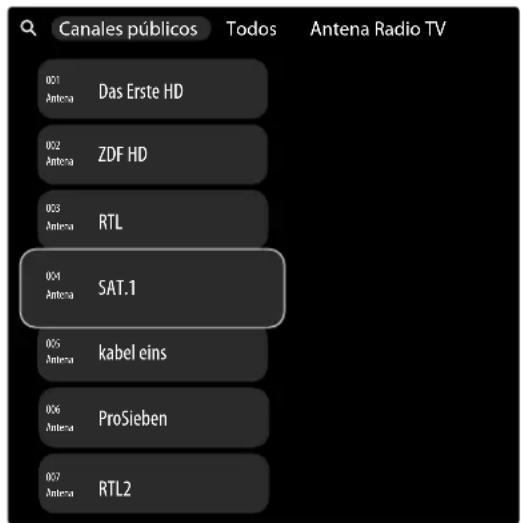
- Navegue con la tecla para selectionar las categorías de filtros.
- Utilice las teclas para selectionar las categorías y pulse OK a continuación para abrirlas. Solo se做不到arlos canales que correspondan a esta catégorie.

Elorden y la disponibiliad de lasdistinctas categorias varian enfuncion del tipo de recepcion y del comportamento de uso.
CANALES PUBLICOS
Se muestran las emisoras con contenido informativo.
TODO
Se muestran todos los canales disponibles.
FAVORITO 1 - 5
Si ha Creation listas de favoritos, estas se mostraran aqui.
SATÉLITE
Solo se muestran los canales recibidos via satélite.
ANTENA
Solo se muestran los canales recibidos a工程技术 de la antenna DVB-T2.
CABLE
Solo se muestran los canales recibidos por cable.
RADIO
Solo se muestran las emisoras de radio.
TV
Solo se muestran los canales de television.
ORDENARPOR
Aquí se pueda modifier la clasificacion de la lista de canales seleccionados. Por defecto, la lista se organa por número enorden ascendente. Sin embargo, también puede做不到 algo alfabéticamente por nombre enorden descendente o ascendente.
9.1. Ediciones de canales
Utilice las teclas para selectionar un canal y mantenga pulsada la tecla OK para acceder a las siguientesustralianes de edicion:
BLOQUEAR
Selección estaopping y pulse OK para asignar un PIN de bloqueo al canal correspondiente. A continuación, introduzca la contraseña de su cuenta de Google. Esto lelearvar a la configuracion del control parental y le proportionsaruna descripción de como create el PIN de bloqueo.
Utilice las teclas para selectionar una de las series numéricas del teclado número virtual.
- Utilice las teclas ·, ·, ·, ·, ·, ·, ·, ·, ·, ·, ·, ·, ·, ·, ·, ·, ·, ·, ·, ·, ·, ·, ·, ·, ·, ·, ·, ·, ·, ·, ·, ·, ·, ·, 0 para seleccionar el numero de la derecha, del centro o de la izquierda de la series numérica correspondiente.
▶ Pulse la techa para eliminar número.
- Confirmé el PIN de bloqueo porsegunda vez. El canal en cuestion solooulda verse afterwards de introducir el PIN de bloqueo.
DESBLOQUEAR
Para desbloquear canales,utilice las teclas para seleccionar el canal correspondiente y mantenga pulsada la tecla OK.
- Selección la-option DESBLOQUEAR e introduzca el PIN de bloqueo asignado previamente. A continua, el canal se desbloquea de nuevo.
OMITIR
- Seleccion estaopping si el canal actualmente selec tionado debe omitirse al cambiar de canal con la tecla P/
NO OMITIR
- Selección estaopping si el canal debe dejar de omitirse.
BORRAR
Selección esta.option para eliminar el canal selectionado de la lista de canales.
EDITOR CANAL
En estaopycion,encuentrarasisiguientesoptiones:
- OMITIR CANAL: ¿qué podrá marcar various canales de la lista de canales actual, que luigo podrá omitirse al Cambiar de canal con la tecla P▼/▲.
- CAMBIAR CANALES: en estaopyc, seleccione dos canales cuyas posiciones deban intercambiarse entre s.
-MOVER CANAL: en esta optacion, seleccione los canales cuya posicion desea desplazar. - BORRAR CANAL: ¿aquí podrá selección y eliminar various canales de la lista de canales actual.
- BORRAR TODOS LOS CANALES: Con estaopsisuede borrar el contenido de la lista de canales..
- REORGANIZAR CANALES: para restablecer los Cambios realizados en la lista de canales, selección esta op弓on.
9.1.1. Grabación a través de la lista de canales
Abra la lista de canales en el modo TV con OK y pulse la tecla.
- Selección la-option GRABAR y pulQK. A continuación, se inicia la grabación.

Antes de起初 una grabación, asegúrese de haber connectado una memoria USB a uno de los puertos USB.
9.1.2. Creación delists de favoritos
Abra la lista de canales en el modo TV con OK y utilizes las teclas para seleccionar el canal que deseee añadir a la lista de favoritos.
▶ Pulse la tecla , selección la.option EDITAR FAVORITOS y pulse OK.
- Marque las listas de favoritos correspondentes (FAVORITO 1 - 5) en las que deben incluirse el canalactualmente seleccionado.
Las listas de favoritos correspondientes aparecen sobre la lista de canales y pueda selectionarse.
9.1.3. Resumen de programas
Pulse la tecla para abrir el resumen de programas (EPG - Electronic Program Guide). Aquí puede acceder a las siguientes categorías:
- DESCUBRIR: se muestran los canales de television Transmitidos y las recomendaciones personales de programas.
- TRANSMISSION: se muestran los programas de losDistinctos canales de television.
- CANALES PUBLICOS: se muestran los programas de losDistinctos canales de television con conteñidos informativos y educativos.
En la tabla de las categorias TRANSMISIOn y CA-NALES PUBLICOS, podra ver las emisiones actuales ysiguientes de los canales disponibles. Encima de la tabla, podra selectionar la lista de canales deseada cuando resumen de programas紊ee visualizar.
- Seleectione un programa con y desplacese por la programacion con .

La información de programaciónhoastra la crean los servicios de radiodifusión. En caso de que no se muestina Información de programación, no se trata de un fallo de su smart TV.
-
Utilice las teclas para selectionar el programa actual del canal deseado y pulse OK para acceder a el. Mantenga pulsada la tecla OK para acceder a las siguientes options:
-
MIRAR: se abre el programaactualmente selecciónado.
-
GRABAR: si ha conectado un dispositivo USB,ould inicia directamente una grabacion PVR utilizingo this option.
-
AGREGAR A FAVORitos:性和 el canal actualmente seleccionado a una de las cinco listas de favoritos.
- MÁS INFORMACION: consulte información sobre el programa selectionado en estemomento.
Si el programa aun está en bajo, pulek para acceder a las siguientesustralianos:
- LISTA PARA VER: el programa seleccionado se anadirá a su lista para ver más tarde.
- GRABAR: si hacketado un dispositivo USB,ould programar una grabacion PVR mediante estaoption. La grabacion se inicia en cuando empiece elprograma en cuestion.
- AGREGAR A FAVORitos:性和 el canal actualmente seleccionado a una de las cinco listas de favoritos.
- MÁS INFORMACION: consulte información sobre el programa selectionado en estemomento.
9.2. SeLECTION de fuente de entrada
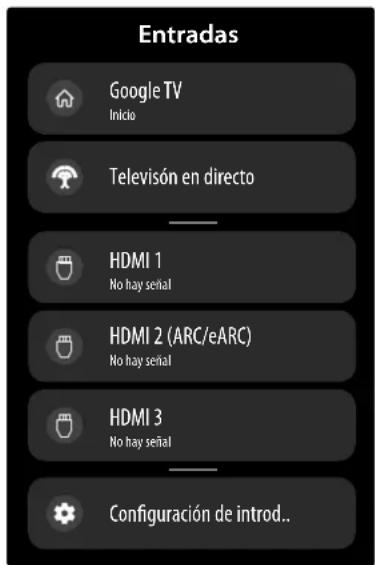
Utilice la tecla (SOURCE) para seleccionar las entradas de los dispositivos connectados.

Si accede a los ajustes con la tecla , también tendrá la posibiliad de seleccionar en ENTRADAS la fuente de entrada的愿望 y realizar ajustes para las distintas entradas.
GOOGLE TV Acceso a la pagina de inicio
TELEVISION Cambio al modo TV (se reproducen EN DIRECTO señales de antenna, cable y satélite)
HDMI1 Entrada HDMI 1
HDMI2 Entrada HDMI 2 (puede utilizes (ARC/eARC) para ARC/eARC)
HDMI3 Entrada HDMI 3
- Utilice las teclas de direccion para seleccionar la fuente deseada.
Confirme su selección con la tecla OK.
9.2.1. Ajustes de entrada
En este menu se pueda personalizar las fuentes de entrada. Aquí podra asignar los PIN de bloqueo,Cambiar nombres y realizar otheras ajustes.Encontrará mas informacion al respecto en el capitulo «Menu Todos los ajustes» en la p.32.

La fuente de entrada que deseee selectionar debe estar marcada como visible en el menu CONFIGURACION DE INTRODUCCION DE TEXTO.

Si la funciona CEC está activada, es possible que el reproductor cambie los nombres de las fuentes HDMI. En este caso, el mando a distancia del televisor controla los dispositivos conectados.
10. Teletexto
El teletexto es un service Gratisemitido por la mayor de emisoras de television que ofrece informacion actualreferente a noticias, el tiempo, canales de television, cotizaciones bursatiles, subtitulos yothers temas. Su tevisor ofrece muchas functions utiles para el manejo del teletexto, asi como texto multipagina, guardado de subpaginas o navigacion rapiida.

El funciona y la visualización del teletexto pueda variar en función del canal de television selectionado.
10.1. Manejo del teletexto
Su mando a distancia dispone de teclas especials para el manejo del teletexto.
10.1.1. SeLECTION de páginas de teletexto
introduzca la pagina del teletexto que deseee como numero de tres digitos directamente con las teclas numericas.
- El número de páginas seleccióno se muestra en la españa superior izquierda de la pantalla. El contador del teletexto inicia la búsqueña hasta encontrar el número de páginas selecciónado.
10.1.3. Búsqueada de páginas
Utilice las teclas de seleccion de canal o las teclas de direccion y para avanzar o retroceder en las paginas del teletexto.
10.1.4. Teclas de-coloredes
Si en el borde inferior de la pantalla se muestran entradas de texto en color, pueda selectionar这些 CDNenidos directamente pulsando las correspondentes teclas de color rojo, verde, amarro y azul.
10.1.5. Subpáginas
Algunas páginas del teletexto incluyen subpáginas. En el borde inferior de la pantalla se muestra, p. ej., 1/3. Las subpáginas se muestran consecutivamente en intervalos de aprox. medio minuto. también puede consultar las subpáginas por su cuenta pulsando la tecla .
11. Menu Págin de inicio
Para aprovechar las ventajas de su telector Google, este debe estar connectado a Internet. Conecte el telector a una red domestica mediante una connexion a Internet. Puede conectar el telector mediante wifi o LAN. Encontrarás más informacion sobre la connexion a Internet en el capitulo «Primera instalacion tras el primer encendido» en la p. 13 o en la descripción del menu REDESE INTERNET. La pagea de inicio (menu Inicio) es el centro de su telector y es donde accede cuando enciende el aparato.
- Para acceder a la págin de inizio durante elFunciona miento, pulse la tecla (tecla Home) del mando a distancia.
DesearélmenuHome,puedeabriraplicaciones,changiara un canal de television,verpeléculas ochangiardispositivos conectados.

Dependiendo de la configuración de su televisor y de la selección de País durante la configuración inicial, el menu Home puede contenerdietenteselementos.Lasactualizaciones también poderprovocarchangiosaquí.
Para hacer una aplicacion, selecciona con las teclas de direccion y pulse OK.
Para起初 un búsqueada por voz, pulse la tecla del micrófono y diga el关键时刻 de búsqueada deseado.
En la parte superior de la pantalla, aparecen las siguientesustralianes:
- Cuenta: ¿qué podrá起初 serán con una cuenta de Google existente o crear una cuenta ahora.
- Para ti: se muestran recomendaciones basadas en su comportamento televisivo.
- Películas: se muestran sugerencias depelículas.
- Series: se muestran sugerencias de series.
- Aplicaciones: aparecen sus aplicaciones.
- Mediateca: aparece su lista para ver más tarde, como sus compras y alquileres.
-
Buscar: con la lupa pueda introducir un terme de búsqueda con un teclado virtual.
-
Ajustes: esta optación permite acceder al menu AJUSTES.
- Notificaciones:aquipuede consultar yeditor sus��icatoriones.
- Cambiar cuenta: si ha configurado varíasCNTAS en el aparato, podrá cambiarlas ahora.
La aplicacion Live TV y la aplicacion Multi Media Player aparecen+junto con.Other aplicaciones.
- Seleectionla aplicacionLive TV y pulse OK para cambiar al modo de television. Internacionalmente,你可以利用此功能来帮助你进行电视节目制作。
(SOURCE) o el menu AJUSTES para acceder a las entradas y seleccionar la fuente de entrada TELEVISION EN DIRECTO.
- Seleccion la aplicacion Multi Media Player (MMP) y pulse OK para acceder al contenido multimedia desde una memoria externa USB.
12. Menús On-Screen-Display (menús OSD)
12.1. Navegación por los nombres
▶ Pulse la tecla para activar el OSD para los ajustes.
▶ Pulse la tecla MENU en el modo TV para activar el OSD para los ajustes de Live TV.
Utilice las teclas de direccion para selectionar los ☆nés principales.
Utilice las teclas de direccion para selectionar los submenús de los manos principales.
▶ Pulse la tecla OK para acceder a la.option seleccionada en el submenu.
-
Seleectione las opciones de un menu con las teclas de direcction
-
Con la tecla ← retrocederá un paço de menu o regresará al menu principal.
Con las teclas de direccion se pueda ajustar el valor deseado o realizar另一a seleccion.
Con la tecla EXIT se cierra el menu.
Tenga enIELDa que elmenu se cierra automatistically si no se pulsa ninguna tecla durante un determinado periodo de tiempo.

Debido a posibles modificaciones(ECNCAS,los menus\ aqu descriptions poder diferir de los mostrados en la pantalla.En funcion de la fuente que se haya seleccionado no\ estaran disponibles todos los menus.
13. Menu Live TV

TENGÀ EN CUENTE LO SIGUIENTE: Dependiendo del País/ de la regione selectionados, los siguientes menos de TV能把做不到.
Selección la fuente de entrada TELEVISION EN DIRECTO y pulse la tecla G (o la tecla MENU) para abrir el menu Live TV. En este menu, encontrarás有哪些 options para visualizar la información del programa anterior (vease también el capítulo «Resumen de programas» en la p. 20). Encontrará las-option del menu TV bajo de las options del resumen de programas. Aparencen cuando se selección el icono de configuración dibra a lackecha.
13.1. Menu Configuración
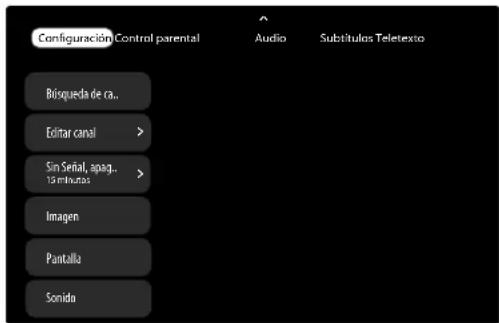
Están disponible las siguientesustralianes:
BUSQUEDA DE CANALES
Configureaquilosajustespara labuesquedade canales.
- CANALES
Según el tipo de Reception, las options disponibles son algo différents:
ANALOGICO / ANTENA / CABLE
BUSCAR CANALES
Inicia una busqueada de canales analógicos y digitales. Puede pulsar la tecla para cancelar la busqueada. Las emisoras relacionadas se almacen an en la lista de emisoras.
BUSQUEDA DE ACTUALIZACIONES
Utilice esta optacion para buscaractualizaciones. Esto no elimina ningun canal.Solo seañadiran a la lista de canales existente los nuevo canalesencountados.
(optional, solo tipo de recepción de antenna)
Utilice esta.option para,iniciar una búsqueada manual de canales analógicos. Introduzca la FRECUENCIA DE INICIO y bajo selección BUSCAR HACIA ARRIBA o BUScar HACIABAO. Cuando se encuesta una emisora, la exploración se complete y la emisora entra da se guarda en la lista de emisoras.
BUSQUEDA DE FRECUENCIA DETERMINADA
Selección un canal RF con las teclas de direccion . Se muestran el NIVEL DE LA SENAL y la CALIDAD DE LA SENAL del canal selec tionado. Pulse OK para iniciar la búsueda en el canal RF selecionado. Las emisoras encontraras se almacenan en la lista de emisoras.
Utilice esta optación para,iniciar manualmente unaactualización del serviceo.
TIPO DE BUSQUEDA DE CANALES
Especifique los canales que deseaocular: SOLO CANALES Gratisitos, SOLO CANALES CIFRADOS oTodo (canales Gratisitos y codificados).
TIPO DE ALMACENAMIENTO DE CA-NALES
Selección ahora el tipo de memoria del canal.
TDOO: buesque de emisoras de television y de radio digitales.
SOLO CANALES DIGITALE: búsqueda de emisoras de television digitales.
SOLO CANALES DE RADIO: búsqueda de emisoras de radio digitales.
ACTUALIZACION AUTOMÁTICA DE CANALES
Active/desactive laactualizacion automatica de canales.
MENSAJE DE ACTUALIZACION DEL CANAL
Active/desactive los mensajes deactualizacion del canal.
SATÉLITE
Selección esta-option para起初 una búsqueada de satélite. Si prefiere esta-option de búsqueada,algunas configuraciones de búsqueada no está disponible. Por lo tanto, es possible que los ajustes realizados durante la instalación inicial no se modifique. Cuando haya的选择acion esta OPCION, selección el satélite que deseaUGC y pulse OK.
MODO DE INSTALLACION DE CANALES
Selección el modo de instalación del canal deseado: SATÉLITE GENERAL, SATÉLITE PREFERIDO
VOLVER A BUSCAR CANALES POR SA-TÉLITE
Selección esta optación y, a continuación, la bús-queja deseada. Para una búsqueda convencional, selección la optación BUSQUEDA NORMAL. Confirme PASO SIGUENTE para起初ar la bús-queja. En caso necessario,ould realize lossigui-entes ajustes en el satélite correspondiente:
| ESTADO DEL SA-TÉLITE | Active/desactive el estado del satélite. | |
| SELECCI-ON DE SA-TÉLITE | Visualización del nombre del satélite | |
| MODO DE BUSQUE-DA | Selección el modo de bús-queda deseado. | |
| TIPO DE BUSQUE-DA | Selección el tipo de búsque-da deseado. | |
| TIPO DE ALMA-CENA-MIENTO | Selección el tipo de memoria deseado. | |
| TRANS-PONDE-DOR | Selección ahora la Frequencia, la tasa de baudios y la polarización deseadas para el transpondedor. | |
| CONFIGU-RACION DE LNB | ALI-MEN-TACÍNDE LNB | Ajuste ahora la tensión LNB. |
| FRE-CUEN-CIA DE LNB | Ajuste ahora la Frequencia LNB deseada. | |
| TONO 22 KHZ | En caso necesa-rio, ajuste ahora el toto, ajustado por defecto en AUTOMATICO. | |
| CALIDAD DE LA SE-ÑAL | Indicación de la calidad de la senal | |
| NIVEL DE LA SENAL | Indicación del nivel de senal | |
En la.option MÁS, pode realizar los siguientes ajustes:
| únICA | Selección ahora el satélite que desea. |
| RÁFAGE DE TO-NOS | Si su sistema de satélite requiere un Toneburst, ahora我能 confi-gurar TONE-BURST A o B. |
| DISEQC 1.0 | Si ha connectado una antenna satélite con variedes LNB o un conmutador DiSEqC, selección ahora DiSEqC 1.0. |
| DISEQC 1.1 | Si ha connectado una antenna satélite con variedes LNB o un conmutador DiSEqC, selección ahora DiSEqC 1.1. |
| DISEQC 1.2 | Si ha connectado una antenna satélite con variedes LNB o un conmutador DiSEqC, selección ahora DiSEqC 1.2. |
| UNICABLE I | Selección ahora ajustes de Unicable I (SINTONIZADOR y FRECUYENCIA DE BAN-DA). |
| UNICABLE II | Selección ahora ajustes de Unicable II (SINTONIZADOR y FRECUYENCIA DE BAN-DA). |
ACTUALIZACION POR SATÉLITE
Actualice el satélite repitiendo el escaneo anterior con los mismos ajustes. Internacionalmente, eschulando un paraleto de configuraciones en el sector del siete sigmes de 2014. En el primer part of this book, we present the following examples of the various types of situations that can be found in the literature:
SINTONIZACION MANUAL DE SATÉLITE
Utilice esta option para起初ar una búsqueada manual de satélites.
ACTUALIZACION AUTOMÁTICA DE CANALES
Active/desactive laactualizacion automatica de canales.
MENSAJE DE ACTUALIZACION DEL CANAL
Active/desactive los mensajes deactualizacion del canal.
EDITOR CANAL
-OMITIR CANAL
Selección los canales que deben saltarse al cambiar con el mando a distancia. Selección los canales correspondientes y pulse OK para marcarlos.
-CAMBIAR CANALES
Selección得起 dos canales cuyas posiciones de ban intercambiarse entre si. Selección los canales correspondentes y pulse OK para marcarlos. Confirme la pregunta que aparece a continuación con Si.
-MOVER CANAL
Mueva un canal a la posicion de otro canal.
Marque el canal que desea desplazar y pulse OK para selectionarlo. Marque el segundo canal de la mesmaforma.Si a continuacion mantiene pulsada la tecla OK,se le preguntar si desea desplazar los canales correspondentes.Si lo confirmara con SI,el primer canal selectionado se desplzará a la posicion del secondo canal.
-BORRAR CANAL
Aquí peutesborrar canales individuales.
- BORRAR TODOS LOS CANALES
Con esta optacion peute borrar el contenido de la lista de canales.
- REORGANIZAR CANALES
Puede usar esta.option para deshacer todos los Cambios realizados en la lista de canales.
SIN SENAL, APAGAR
Especifique un periodo de tiempo tras elrial la entrada se debe desactivar si no hay senal.
IMAGEN

Dependiendo de la fuente de entrada selectionada,algunas options del menu能把 no estar disponible.
-MODO DE IMAGEN
Selección el modo deImagen: ESTÁNDAR, VIBRANTE, DEPORTES, PELICULA, JUEGO

Si se cambía el ajuste, pueda aparecer un avisindicando que podra augmentar el consumo de energia. A continua, tiene la option de cancelar o confirmar con OK.
-AHORRO DE ENERGIA
Selecciónquiryunmodoahorrodeenergia: DESACTIVADO,MINIMO,MEDIO,MA-XIMO,AUTOMÁTICO
- RETROILUMINACION
Selección un valor para la iluminación de fondo.
Esta.option solo está disponible si en la option AHORRO DE ENERGIA se ha selección el ajuste DESACTIVADO.
BRILLO
Disminuya o aumente el brillo (escala 0 - 100).
CONTRASTE
Disminuya o augmente el contraste (escala 0 - 100).
SATURACION
Disminuya o augmente la saturacion (escala 0 - 100).
MATIZ
Disminuya o aumente el tono de color (escala -50 - 50).
NITIDEZ
Disminuya o aumento la nitidez (escala 0 - 20).
- AJUSTES AVANZADOS
Están disponible las siguientesustralianes:
IMAGENDESACTIVADA
Desactive/active la reproduccion de imagenes.
TEMPERATURA COLOR
Selección el tono de color: USUARIO, FRIA, ESTANDAR, CALIDA. Además, puede ajustar los tonos rojos, verdes y azules individualmente.
NOTIFICACION DE DOLBY VISION
Cuando esta.option estáactivada,vera el logotipo de Dolby Vision durante un breve periodo de tiempo cada vez que vea contentsados con Dolby Vision. Si esta option está desactivada, no se做不到el logotipo de Dolby Vision en este caso.
HDR
Active/desactive la funciona High Dynamic Range para una mejor visualizacion de los colores y los contrastes.
REDUCTION DINAMICA DE RUIDO
Con la reduccion dinamica del ruido peut disminuir los ruidos de la imagen y mejorar la calidad de esta en caso de una sealsanalogica debil. Elija entre DESACTIVADO,BAJO,MEDIO y ALTO.
REDUCCION DE RUIDO MPEG
La reduccion de ruido MPEG elimina el ruido del video comprimido en MPEG para melhorar la calidad de laImagen. Elija entre DESACTIVADO, BAJO, MEDIO y ALTO.
IMAGEN CON INTENSIDAD MAXIMA
Active/desactive la funciona MaxVivid para conseguir una visualización deImagen más dinámica y flexible.
CONTROL DE LUMA ADAPTIVO
Estamericano de video para permitir una percepction mas profunda del blanco y negro. Elija entre DESACTIVA-DO,BAJO,MEDIOyALTO.
CONTROL DE CONTRASTE LOCAL
La funciona dividie la imagen en areas más(PC)ascontinuacion,losajustes de contraste delsdistinctas regiones de imagen se optiman dedistincta forma segun el contenido.De este modo,lasareas oscuras yclaras ganan profundidadsin que por ello se pierdan detalles ni seveanafectadas otheras partes de la imagen.Elija entre
DEACTIVADO,BAJO,MEDIOyALTO.
POTENCIADOR DEL COLOR DINÁMICO
Estaopyonpermiteunavisualizacionen color mas intensa.EiJaentre DESACTIVADO, BAJO,MEDIOyALTO.
TONO DE PIEL
Active/desactive la funciona de tono depiel.
MODO DE PELICULA DI
Esta funciona compensa el efecto de sacudidas que se produce con la reproduccion de imagenes a 24 fps. El contenido se convierte a 60/120 fps, lo que permite una reproduccion de laImagen是多么 mas fluida. Elija entre DESACTIVADO y AUTOMÁTICO.Esta funciona no está disponible en los modelos PC y de juego.
AZUL DESTACADO
Los tonos blancos frios suelen percibirse como un blanco más brillante.Esta funciona modifica el balance de blancos y permite que los grises medios y alto aparezcan con una temperatura de color más fria anadiendo tonos azules.
GAMMA
Selezione el ajuste de gamma: OSCURO, MEDIO, BRILLO
JUEGO
En el modo de juego, algunos de los-algoritmos de procesamiento de imagenes se reducen para poder procesar videojuegos a altas velocidades de fotogramas. En este modo, la funciona MODO DE PELICULA DI no está disponible.
ALLM (sólo para HDMI)
Active/desactive el «Modo de Baja Latencia Automática» para una reproduccion de la imagen lo más libre de retrasos posible. Cuando se activa esta funciona, se selección automatistically el ajuste con la latencia más baja.
MODO ORDENADOR
En el modo PC, algunos de los algoitmos de procesamento de imagenes se reducen para maintener el tipo de senal. Puede utiliser en particular para entrada RGB.
MJC
Selección este ajuste según el rango de senal RGB de entrada de la fuente HDMI. El rango puede ser limitado (16-235) o completeo (0-255). Se-lección LLENO, LIMITE o AUTOMÁTICO según corresponda.Esta option solo está disponible si la fuente de entrada está configurada como HDMI.
ESPACIO DE COLOR
Active/desactive la funciona Color Space para optimizar la reproduccion del color.
POCA LUX AZUL
Active/desactive la funciona Low Blue Light para reducir los tonos azules de la pantalla del televisor.
SINTONIZADOR DE COLOR
Utilice esta funciona para afinar el color.Esta debe estaractivada para que se pueda aplicar los Cambios realizados en las options MATIZ, SA-TURACIOn, BRILLO, COMPENSACION y GANANCIA.
CORRECCION DEL BALANCE DE BLANCOS DE 11 PUNTOS
Esta funciona calibra la temperatura del color en escalada de grises detallada. Esto mejora la uniformidad de la escalada de grises.Esta funciona debe estar activada para que se pueda realizar Cambios en las options GANANCIA, RED, VERDE y AZUL.
-RESTABLECER PREDETERMINADO
Utilice esta funciona para星级酒店 los ajustes de fabricula del video.
PANTALLA
Selezione agli el formato de imagen deseado: ATOMATICO, SUPERZOOM, 4:3, AMPLIAR IMAGEN A 14:9, AMPLIAR IMAGEN A 16:9, LLENO, SIN ESCALAR

Tenga enIELDa que no todos los formatos de imogen estan disponible,depende de la fuente de imagen configurada.
SONIDO
-ESTILO DE SONIDO
Selecciónquiryel estilo de sonido:USUARIO, ESTÁNDAR,VIBRANTE,DEPORTES, PELICULA,MUSICA,NOTICIAS.
-CONFIGURACIONES BÁSICAS
Solo pode acceder a esta funciona si ha desactivado el PROCESANDO DOLBY AUDIO previamente.
SALDO
Ajuste el balance entre el altovoz izquierdo y el correcho (-50 - 50).
BAJOS
Ajuste las Frequencias bajas (0 - 100).
AGUDOS
Ajuste las Frequencias altas (0 - 100).
SONIDOS ENVOLVENTE
Active/desactive el efecto Surround.
INFORMACION DEL ECUALIZADOR
Aquí pueda realizar un ajuste de sonido personalizo en el rango de Frequencias comprendero entre 125 HZ, 250 HZ, 500 HZ, 1000 HZ, 2000 HZ, 4000 HZ y 8000 HZ.
Solo pode acceder a esta funciona si ha seleccionado en ESTILO DE SONIDO el ajuste USUARIO.
CONTROL DE VOLUMEN AUTOMÁTICO
Esta funciona ajusta el sonido de forma que se mantenga un nivel de salute constante entre los programas. Con la función desactivada, escuchará los volumenes originales. Cuando se activa, se escaucha un volumen constante.
-PROCESANDO DOLBY AUDIO
Active/desactivequiryelprocesamento de sonido Dolby Audio.Cuando estéactivado,podra seleccionar en ESTILO DE SONIDO los ajustes JUEGO,PELICULA,MUSICA,NOTICIAS, ESTADIO,ELEGANTEy USUARIO.
-PROCESANDO DOLBY AUDIO CONFIGURación
Si el procesamento Dolby Audio está activado, en estaopycsequuedeclararlossiguientesajustes:
NIVELADOR DE VOLUMEN
Active/desactive la funciona de ecualización del volumen.Esta funciona ajusta el sonido de forma que se mantenga un niveau de salute constante entre los programas. Con la funciona desactivada, eschubaré los volumenes originales. Cuando se activa, se eschaça un volumen constante.
VIRTUALIZADOR DE SONIDO ENVOLVENTE
Active/desactive la funciona Surround Virtualizer. DOLBY ATMOS
Active/desactive la funciona Dolby Atmos.
-ALTAVOCES
Active/desactive los altavoces internos del aparato.
- RETRASO DEL ALTAVOZ
Selección ahora el retardo que deseee para el alto-voz.
-eARC
Active/desactive la funciona eARC.
-MODO DE MEZCLA
Selección el modo Downmix deseado ESTÉREO o ENVOLVENTE.
- OPTIMIZADOR DE DIÁLOGO
Active/desactive la optimacion del dialogo para melhorar la inteligibiliad de la voz.
-RESTABLECER PREDETERMINADO
Utilice esta funciona para星级酒店 los ajustes de fabricula del audio.
AZUL (SILENCIO)
Active la visualización de pantalla azul con silencimiento simultaneo.
13.2. Menu Control parental
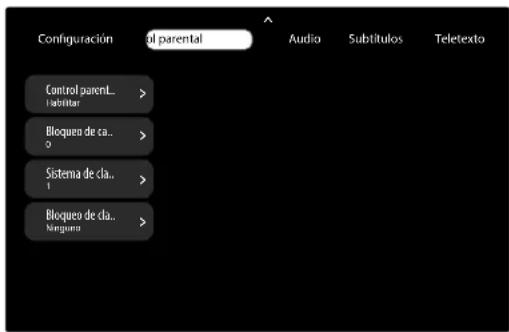
Si confirma esta optacion con OK, se abre un cuadro de dialogo. Ahora debe asignar un PIN de bloqueo. Si ya ha asignado un PIN, ahora debe introducirlo y confirmarlo por segunda vez.
CONTROL PARENTAL
Active/desactive la configuración del control parental.
BLOQUEO DE CANAL
Selección los canales que desea bloquear en la lista de canales. Marque un canal y pulse OK para selectionarlo o deselectacionarlo. Para ver un canal bloqueado, primero hay que introducir una contrasaña.
SISTEMA DE CLASIFICACION
Selecciónquiryelistema de calificacion del pais deseado,según el cui se evaluaran los programas.
BLOQUEO DE CLASIFICACIONES
Bloquee los programas segun la informacion de clasificacion por edades que indican. Podra seleccionar restricciones de estado predefinidas o realizar ajustes personalizados.
13.3. Menu Audio
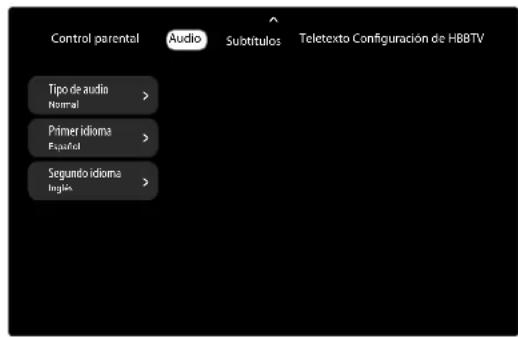
TIPO DE AUDIO
Seleccione aqui el tipo de audio deseado.
-NORMAL
Selección esta optación si no necesita asistencia para el manejo.
-AUDIODESCRIPCION
Si la emisora emite señales de audio especials para personas con incapacidad visual, pueda activar esta funciona para recibir estas señales.
En cuando la.option AUDIODESCRIPCION esteactivada,podrarévaluarajustes enelmenu PERSONAS CON DISC.VISUAL.
- SUBTITULO HABLADO
active this func tion si desea que los subtitulos de un programa sean audibles. Cada emisora debe proporcionar la correspondiente informacion.
DISCAPACIDAD AUDITIVA
si la emisora emite senales especials para personas con discapacidad auditiva,可以更好inar esta funciona para recibir estas senales. Cada emisora debe proportionsar la correspondiente informacion.
-DESCRIPCION DE AUDIO Y SUBTITULO HABLADO
Aquí se pueda activar las dos.optiones descritas anteriormente.
PERSONAS CON DISC. VISUAL
Si la.option AUDIODESCRIPCION estáactivada, podrárealizarlossiguientesajustes en este menu:
-BOSCINA
Active this option si DEA esuchar la descripacion de audio a trovés de los altavoces.
- AURICULARES
Active estaoppingsi desea escuchar la descripacionde audio atraves de los auriculas.
VOLUMEN
Aquí pueda controlar el volumen de la descripción de audio.
- DESPLAZAR Y ATENUAR
Active estaoppingsi desea escuchar la descripacionde audio con mayor claridad.
-AUDIO (DISCAPACIDAD VISUAL)
Selección el tipo de audio para incapacitaros visuales. Las-optiones disponibles dependen del programa selectionado.
-CONTROL DE ATENUADOR
Ajuste aqué el balance de volumen entre la senal de audio principal del televisor (PRINCIPAL) y la audióscripión (AD).

iADVERTENCIA!
Pelicro de daños auditivos!
Paraatarpiblesdañosauditivos,evite un volumendemasiado elevado durante un periodoprolongado.
- Antes de la reproduccion, ajuste el volumen al minimo.
■ Inicie la reproducción y suba el volumen al nivel que sea adecuado para usted.
PRIMERIDIOMA
Aquí puedaCambiar elidioma de audio de la emisiónactualsiempre y cuandohayadisponderbleotroidioma deaudio.
SEGUNDO IDIOMA
Active/desactive los subítculos analógicos.
SUBTÍTULO DIGITAL
Active/desactive los subtitutos digitales.
PRIMERIDIOMA
Aquí se determina el primer idioma de los subítculos.
SEGUNDO IDIOMA
Aquí se determinina el segundo idioma de los subítculos.
13.5. Menu Teletexto
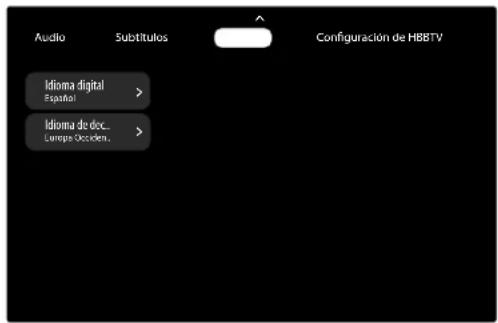
IDIOMADIGITAL
Ajuste el idioma del teletexto para las emisiones digitales.
IDIOMA DE DECODIFICACION DE LA PÁGINA
Selección el idioma de la párgina de descodificación para la visualización del teletexto.
13.6. Menu Configuración de HBBTV
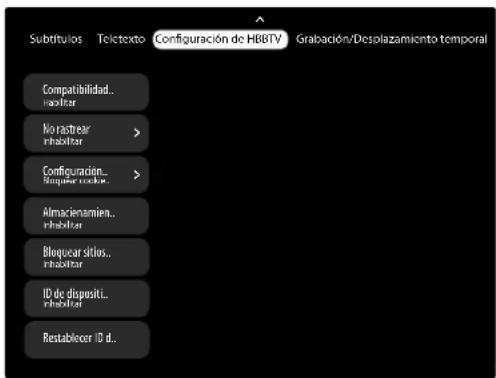
COMPATIBILIDAD CON HBBTV
Active/desactive la funciona HbbTV.
NO RASTREAR
Active/desactive la optacion de rastreo de HbbTV/Internet. Los ajustes PREDETERMINADO y HABILITAR permitenearulcomportamento enHbbTV/Internetpara adaptar el serviceo de forma optima a sus preferencias.Sino lo desea, seleccione el ajuste INHABILITAR.
CONFIGURación DE COOKIES
Selecciónquiry la configuración de cookies para los servicios de HBBTV:BLOQUEAR COOKIES DE TERCEROS, PREDETERMINADO.
ALMACENAMIENTOPERSISTENTE
Active/desactive la funciona de almacenamento permanente. Con el ajuste HABILITAR, las cookies con Fecha de caducidad se almacenan en la memoria del televisor.
BLOQUEAR SITIOS DE SEGUIIMIENTO
Active/desactive la funciona de bloqueo de rastreo de sitios web.
ID DE DISPOSITIVO
Active/desactive la funciona de ID del aparato.
RESTABLECER ID DE DISPOSITIVO
Restablezca el ID del aparato para los servicios HBBTV.
Confirme la pregunta de seguidad con OK o pulse para cancelar.
13.7. Menu Grabación/Desplazamiento temporal
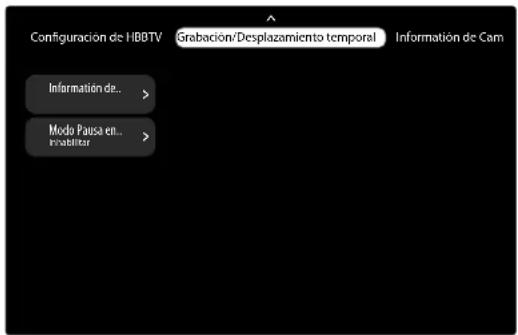
INFORMACION DEL DISPOSITIVO
Selección un dispositivo USB y pulse OK para realizar los ajustes. Paraarlo, lea el capitulo «Ajustes de información del dispositivo» en la p. 18.
MODO PAUSA EN VIVO
Aquíouldaractivadesactivarlafunciódegrabación Timeshift.
13.8. Menu Información de CAM
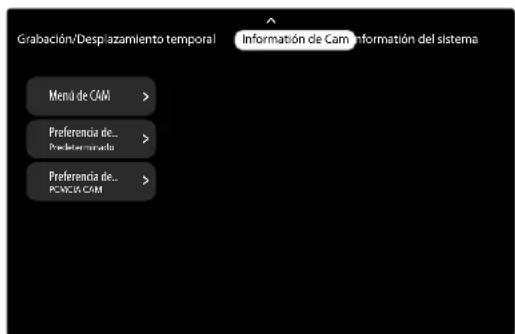
Si desea ver canales de pago, deben registrar antes en el proveedor correspondiente. Tras el registrar recibirá de su proveedor un modulo CA (Conditional Access Module) y una tarjeta especial. Encontrará información sobre los ajustes en la documento suministrada con el modulo. Instale los componentes Cl en su teovisor de lasuma forma:
Apanege el televisor y desenchufelo de la corriente.
Introduzca primero el modulo Cl en la ranura lateral de la smart TV. A continuacion, inserte la tarjeta.

Tenga en cuenta que soloouldra insertar oextraer el modulo Cl cuando el aparato este desconectado de la red electrica.

AVISO!
iPeligro de daños!
El modulo Cl o el televisor pueda sufrir daños si intenta introducir el modulo Cl forzandolo.
El modulo Cl debe insertarse en la direccion correcta; si se coloca en la direccion incorrecta, noURTAR.
- Conecte el televisor al suministro de corriente, enciendalo y espere un momento hasta que se detecte la tarjeta.
MENU DE CAM
En algunos发展模式 CI se necesitan además algunos pasos de configuración que pueda llvar a cabo en el menu de la tarjeta CI. Si no hay ningún发展模式 enchufado, aparece SIN TARJETA CAM.
PREFERencia DE USUARIO
Selección entre la información CAM PREDETERMINADO, AMMI o TRANSMISION.
PREFERENCIADE DE TIPO DETARJETA CAM
Selezione el tipo de tarjeta CAM PCMCIA CAM o USB CAM

En función del modulo utilisé, la aparciencia y el manejo del menu puede ser differs.
13.9. Menu Información del sistema
Se muestra informacion sobre la seminal recibida.
13.10. Menu Licencias de número abierto
Se muestra la información de licencia relativa al software de número abierto.
14. Menu Ajustes
Pulse la tecla selección el icono para acceder al menu de ajustes. Debrero del menu,可以更好 consider el avis legal y Obtener más información sobre el funciona el等功能 de su Google TV.
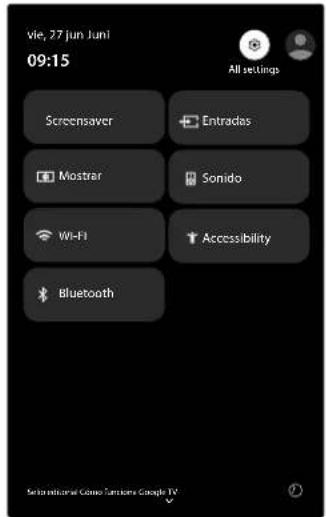
14.1. Menu Salvapantallas
Edite ahora las-optiones del salvapantallas.
- Selección esta.option y pulse OK para activar el salvapantallas.
▶ Pulse la tecla para selectionar una imagen de las categorias GOOGL FOTOS, GALERIA DE ARTE o ARTE DE IA PERSONALIZADO para el salva-pantallas.
▶ Pulse la tecla y seleccione AJUSTES para acceder al menuo MODO AMBIENTE.
MODO AMBIENTE
Están disponible las siguientes.optiones:
-JINICIAR AHORA
Selección esta optación y pulse OK para iniciar el salvapantallas.
- CANALES
Aquí pueda activar las categorías de imagenes GOOGL FOTOS, GALERIA DE ARTE o ARTE DE IA PERSONALIZADO y configurarlas individualmente.
- MÁS AJUSTES
TIEMPO
Active/desactive la visualizacion del tiempo y realice ajustes.
HORA
Active/desactive la visualizacion de la hora. DATOS DE FOTOS PERSONALES
Active/desactive la visualizacion del nombre y del album para sus propiasotos.
FOTOS VERTICALES DE GOOGLE FOTOS
Personalice la visualización de las imagenes de Google Fotos.
SELECCION AUTOMÁTICA DE FOTOS
Selección los albumes de los que se做不到as las imagenes de Google Fotos.
VELOCIDAD DE LA PRESENTACION
Selección el tiempo de visualización de las imagenes de una presentación de diapositivas.
14.2.MENUEntradas
Edite ahora las options de la fuente de entrada.
ENTRADAS
Están disponible las siguientesustralianes:
-CAMBIAR ENTRADA
Esta opération corresponde a la seleccion de la fuente con la tecla (SOURCE).
- GESTIONAR ENTRADAS
HDMI1-3
| MOSTRAR ESTA ENT- RADA | Active/desactive la fuente de entrada. |
| BLOQUEO CON PIN | Asigne un PIN de bloqueo para esta entrada. |
| EDITOR NOMBRES | Cambie ahora el nombre de la entrada. |
| TIEMPO DE ESPERA DEL MODEO EN ESPERA SIN SEÑAL | Especifique un periodo de tiempo tras el cuales la entra- da se deben desactivar si no hay/señal. |
| VERSION EDID HDMI | Selección la version HDMI EDID deseada. |
-CEC (CONTROL ELECTRONICA CONSUMO)
Active esta funciona para permitir la comunica- tion entre todos los dispositivos connectados a travers de HDMI. De este modo podra controlar, por exemple, las functionsasicas de todos los aparatos de una red HDMI con un solo mando a distancia.
Active primero las siguientes.optiones y selec- cione una entrada HDMI como fuente. Si ya ha conectado un dispositivo compatible con CEC, en lugar de HDMI se做不到 el nombre del dispositivo. Las functions bássicas del aparato se podran controlar a continuación automatistically con el mando a distancia de la smart TV.
CONTROL CEC GLOBAL
Activación/ desactivación de la función CEC. PERMITIR QUE LA TELEVISION APAGUE LOS DISPOSITIVOS CONNECTADOS
Activación/desactivación de la función para controlarotirosdispositivosaptosparaCECa-través del televisor.
PERMITIR QUE LOS DISPOSITIVOS CONNECTADOS ENCIENDAN LA TELEVISION
Activación/ desactivación de la función para encender el televisor a工程技术 de other dispositivos aptos para CEC.
14.3. Menu Mostrar
En este menu,ould realize los mismos ajustes que en la)。
opacion IMAGEN del menu Live TV.
14.4. Menu Sonido
En este menu,ould realize los mismos ajustes que en la)。
opacion SONIDO del menu Live TV.
14.5.MENU Wi-Fi/LAN
Configureaquila rede Internet.
REDESE INTERNET
-WI-FL
Active/desactive la funciona wifi.
-REDESDISPONIBLES
Si la funciona wifi está activada,quiry se muestran las redes disponibles. SeLECTIONA la red deseada y pulse OK.Si se pidiera una contraseña para una red, aparecerá un teclado virtual para que pueda introducirla conaida de las teclas de direccion y la tecla OK.Una vez introducida la contraseña, seleccione en el teclado y confirme con la tecla OK.
-OTRAS OPCIONES
ANADIR NUEVA RED
Estaopyonpermiteañadirnuevasredes.
BUSQUEDA SIEMPRE AVAILABLE
Active esta funciona si quiere que los servicios de localización de Google y otheras aplicaciones busquen redes inclujo cuando la connexion wifi está desactivada.
-OTROS
POLITICA DE PRIVACIDAD DE LA RED
Acceder a la的政治a de privacidad de la red.
- ETHERNET
NO CONNECTADO
Aquí se muestra el estado de la connexion a Internet a工程技术 de las direcciones Ethernet, IP y MAC.
AJUSTES DE PROXY
Configure de forma manual un proxy HT-TP para el navegador. Este proxy no deben utilizar或其他 aplicaciones.
AJUSTES DE IP
Configure los ajustes IP de su televator.
Selección el ajuste DHCP o ESTÁTÁTICA. Si ha seleccióno ESTÁTÁTICA, introduzca la direccion IP deseada con el teclado virtual.
14.6. Menu Google Home
Si ha anadido su teovisor a una red domestica inteligente a工程技术 de la aplicacion Google Home, desde aqui podra acceder a un panel de control de hogar inteligente.
14.7. Menu Accesibiliidad
En este menu,ouldajustarayudasde manejo para personnes con incapacidad visual.
LECTORES DE PANTALLA
TALKBACK (LECTOR DE PANTALLA)
HABILITAR
Active/desactive la funciona de lecture en voir alta de los+puntosdemenuyotroselementsde la pantalla.
AJUSTES
Aquí se pueda configurar individualmente la func tion Talkback.
CONVERSIONDE TEXTO A VOZ
Configureaquillosajustesdesalida devoz.
MOTOR PREFERIDO
| RECONO-CIMIENTO Y SINTESIS DE VOZ DE GOOGLE | Activar/desactivar el recono-cimiento de voz y la optimi-zacion de Google. |
| CONFIGU-RACION DEL MOTOR | Realiza ajustes individuales en el modulo de voz. |
GENERAL
| VELOCIDAD DE LA VOZ | Configure la velocidad del habla talkback. |
| ES-CUCHAR UN EJEMPLO | Compruebe los ajustes mediante un ejempo de audio. |
| ESTADO DEL IDIOMA PREDETER-MINADO | Se determina el estado delidioma predeterminado. |
PANTALLA
- AJUSTE DE TEXTO
Especifique然是 ayei el aumento del texto que aparece en la pantalla.
- TEXTO EN NEGRITA
Active/desactive la visualización en negrita.
CORRECCION DE COLOR
Determine aqui un ajuste de la reproduccion cromatica para la deficientia de vision del color.
CONTROL DE INTERACCION
- ACCESO DIRECTTO A ACCESIBILIDAD
Active/desactive la funciona de acceso directo a las ayudas de manejo. Si esta funciona está activada, las ayudas de manejo se inician al pulsar las teclas
y al mismo tempo.
- ACCESIBILIDAD DEL TECLADO
Especifique aqula duracion de visualizacion de los mensajes querequireenunaccion.heiro podraestablecerunretardoof pulsacionpara las repetecionesdeteclas.
- ACCESIBILIDAD CON INTERRUPTORES
Active/desactive el acceso al interruptor y realice las configuraciones necessarias.
AUDIO Y TEXTO EN PANTALLA
- AUDIODESCRIPCION
Si la emisora emite señales de audio especials para personas con incapacidad visual, pueda activar esta funciona para recibir estas señales.
- SUBSTITULOS
Active los subtitulos de una emisión y determinen el idioma, el時間 del texto y la visualización.
EXPERIMENTAL
- TEXTO DE ALTO CONTRASTE
Activar/desactivar la visualización de texto con alto contraste.
14.8.MENUBluetooth
En este menu, podrá realizar ajustes de Bluetooth.
MANDOS Y ACCESORIOS
Aquí puedaCambiar el nombre del mando a distancia
conectaro o desconectarlo del televisor. Además,可以更好
integrarothersaparatosBluetoothenelystema.
-EMPAREJAR ACCESORIO
Utilice esta.option para,iniciar la búsqueda de dispositivos Bluetooth en su entorno.
-TV REMOTE
Aquí podechangiar el nombre de su mando a distancia Bluetooth (CAMBIAR DE NOMBRE) y desconectar (OLVIDAR) o establecer una conexión (CONECTADO). Internacional se muestra el estado de las pilas del mando a distancia.
-CONFIGURACION DEL MANDO
Active/desactive¿qué el emparejamente automatico y consulte el estado de las pilas de su mando a distancia.
14.9. Otras-optiones
Además, al然是 el menú se muestra el nivel de cargo de las pilas del mando a distancia ydietras informaciones de estado. Se tratate de avisos.optionales que pueda ser de distinctostips.Selección BORRARTodo para ocultarlas.
Debrero del menu, pueda consultar el avis legal y Obtener más información sobre el funcionaimiento de su Google TV.
AYUDA Y COMENTARIOS
Puede utiliser esta funciona para enviar commentarios a Google, consultar el historial de las ultimas/DDiones y configurar失落iones adiconiales.
15. Menu Todos los ajustes
Pulse la tecla selección el icono para acceder al menu de ajustes. A continuación, selección de nuevo el icono y pulse OK para abrir el menu TODOS LOS AJUSTES. En el modo Internet, también puede acceder directamente a este menu con la tecla MENU.
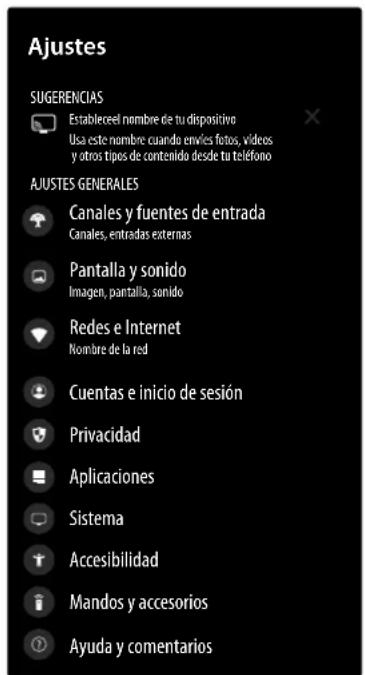
15.1. Canales y fuentes de entradas
En este menu,ould realize los mismos ajustes que en la)。
opacion CANALES del menu LiveTV y ENTRADA del
menu AJUSTES.
15.2. Pantalla y sonido
PANTALLA
Corresponde al menu IMAGEN del menu Live TV.
PANTALLA
Corresponde al menu PANTALLA del menu Live TV. SONIDO
Corresponde al menu SONIDO del menu Live TV.
SALIDA DE AUDIO
-SALIDA DIGITAL
Ajustequiryel tipo de audio para la calidad digital. El formatting estandar para la calidad de la senal estére o es PCM. Seleccion OMITIR para emitir un flujo de datos digital, p.ej., en una etapa final con descodificador Dolby Digital. En el ajuste AUTOMÁTICO, se configura automatistically la calidad digital a los dispositivos externos. Además, se pueda activar el tipo digital DOLBY DIGITALoDOLBY DIGITALPLUS.
- RETRASO DE SALIDA DIGITAL
EstablezcaAquí un retardo para la calidad digital.
- RETRASO DE BLUETOOTH
EstablezcaAquí un retardo para la senal Bluetooth.
DISPOSITIVO DE SALIDA DE AUDIO
Seleccion el dispositivo de calidad deseado o la calidad de audio correspondiente. Alactivar salidas con un altovoz activo adi-cional (ALTAVOCES+BLUETOOTH, ALTAVOCES+AURICULARES,
ALTAVOCES+SPDIF),couldeutilizarlaopción
VOLUMEN DE ALTAVOCES MULTISALI
DA para controlar el volumen del altovoz interno.
15.3. Red e Internet
En este menu,ouldarivarlosmismosajustesque en la。,opacionREDESEINTERNETdelmenuLiveTV.
15.4. Cuentas e inicial de sesión
Aquí se做不到a su cuenta de Google si ha inception sesión con ella. Aquí se pueda configurar los ajustes para la sincronización de datos.
CUESTAS DE GOOGLE TV
Cuenta activa
Configure su cuenta activa:
BLOQUEO DE PERFIL
Active/desactive la funciona debloqueo. Para ello, assigne un PIN debloqueo de quatredigitos.
TUS SERVICIOS
Active/desactive los servicios de los que desea recibir recomendaciones de contentsidos.
Evalu es contentsidos tevisivos para optimizar sus recomendaciones.
REPRODUCCION AUTOMÁTICA DE VIDEO
Active/desactive la reproduccion automatica de videos en la page de inicio.
COMPRAS Y ALQUILERES OCULTOS
Puede utiliser esta-option para ocultar los contentsos comprados y alquilados que aparecen en su biblioteca multimedia.
PAGO Y COMPRAS
Aquí pueda configurar la autentificación para las compras a工程技术 de Google Play.
ASISTENTE DE GOOGLE
| AJUSTES PERSONALES | |
| CONTROL POR VOZ | Active/desactive el control por voz. |
| ACEPTAR PERMISOS | Aquíouldaconsultar sus per-misos. |
| RESULT- ADOS PER-SONALES | Active/desactive los result-ados personales. Si ha asigna-do previamente un PIN de bloqueo,debárá introducirlo durante laactivación. |
| APPLICACI-ONES ENLAS QUESE PUEDEBUSCAR | Determine qué aplicacionesincluir en los resultados de labúsueda. |
| AJUSTES COMPARTIDOS | |
| FILTRO BUS-QUEDA SEGURA | Active/desactive el filtro parala búsueda segura. |
GOOGLE HOME
Si ha anadido su teovisor a una red domestica integlente a工程技术 de la aplicacion Google Home, desde aqui podra acceder a un panel de control de hogar inteligente.
MODO SOLO APLICACIONES
En el modo activo, las recomendaciones de Goog
le en la pantalla de inicio estan desactivadas.
Ademas, no podra dar su Opinion sobre el contentido ni editor su lista para ver mas tarde.
QUITAR
Eliminar la cuenta actual.

Si elimina una cuenta, todos los ajustes y datos asociados se eliminaran del dispositivo.
-ANADIR UNA CUENTA
Utilice estaopping paraañadir othera cuenta.
CUENTA DE NINOS
-ANADIR UN PERFIL INFANTIL
Estaopylenlepermitiracreateunarepersonalizadaconlascorrespondentes restriccionedeaccessoparlosniños.
15.5. Privacidad
Aquí se pueda realizar ajustes relacionados con la protección de datos.
AJUSTES DEL DISPOSITIVO
UBACIOn
ESTADO DE UBACION
Active/desactive el wifi para determinar la ubicacion.
Active/desactive esta funciona si desea que el service de localización está activo特别是在el wifi está desactivado.
-MICRóFONO
ACCESO AL MICRóFONO
Active/desactive el acceso al micrófono para todas las aplicaciones y servicios. En ACCESO RECIENTE DE, se enumeran los ultimos accesos.
ACCESO DE LAS APLICACIONES AL MICRóFONO
Editeaquilosajustesdepermisosdeaccesso para el micrófono.
- CÁMARA
ACCESO A LA CÁMARA
Active/desactive el acceso a la CAMERA para todas las aplicaciones y servicios. En ACCESO RECI-ENTE DE, se enumeran los ultimos accesos.
ACCESO DE LAS APLICaciones A LA CAMARA
Editequirylosajustesdepermisosdeccesso para lacamara.
- USO Y DIAGNOSTICO
Active/desactive la funciona de envio de datos de diagnóstico a Google.
-ANUNCIOS
Aquí se pueda configurar la publicidad.
CAMBIAR ID DE PUBLICIDAD
Se genera un nuevo identificador de publicidad que utilizes las aplicaciones.
ELIMINAR ID DE PUBLICIDAD
El identificador de publicidad se elimina y ya no suece ser utilisé por las aplicaciones.
CONFIGURACION DE LA CUENTA
-ASISTENTE DE GOOGLE
Corresponde a laopycnAsISTENTE DE GOOGLE de CUENTASE INICIO DE SE-SION
-PAGO Y COMPRAS
Corresponde a laopyo y COMPRAS de CUENTASE INICIO DE SESION
AJUSTES DE APLICACIONES
- GESTIONAR ACTUALIZACIONES ACTUALizar APLICACIONES AUTOMÁTICAMENTE
Active/desactive laactualizacion automatica de sus aplicaciones.
CONSULTA LAS ACTUALIZACIONES AVAILABLE
Aquíoulda acceder alas aplicaciones disponible, desinstalar aplicaciones para liberar espacido dealmacenamento y gestionar sus aplicaciones.
- PERMISOS DE APLICACIONES
Aquí pueda gestionar los permisos de las aplicaciones.
- ACCESO ESPECIAL DE APLICACIONES
Aquíouldarévaluarajustesadiconialespara sus aplicaciones.
OPTIMIZACION DE ENERGIA
Optimice el Consumo de energia de cada aplicacion.
ACCESO A DATOS DE USO
Permita que aplicaciones concretas accedan a los datos de uso.
ACCESO A NOTIFICACIONES
Permita que todas las aplicaciones accedan a sus notifications.
ACCESO A TODOS LOS ARCHIVOS
Permita que aplicaciones concretas accedan a los ARCHivos queonga en el aparato o en soportes de datos connectados.
MOSTRAR SOBRE OTRAS APLICACIONES
Determine si determinadas aplicaciones peuvent做不到 lo que el caso es correcto.
MODIFICAR AJUSTES DEL SISTEMA
Permita que aplicaciones concretas可以更好 la configuracion del system.
ALARMAS Y RECORDATORIOS
Permita que aplicaciones concretas estén disponibles paraaxoniasbasadas eneltempo,como alarmas o recordatorios.

Tenga en cuenta que este podrá augmentar el consumo de energia.
ENCENDER LA PANTALLA
Permita que aplicaciones concretas enciendan la pantalla. La aplicacion en cuestion podra entones encender la pantalla enequalquiermomento.
-SEGURIDAD
Aquíouldarérealizarajustesdeseguidadadiconda- lespara sus aplicaciones.
ANALIZAR APLICACIONES CON PLAY PROTECT
Active/desactive el escaner Play Protect, que avis de aplicaciones maliciosas.
MEJORAR LA DETECCION DE APLICACI ONES DANINAS
Active/desactive la detectación de aplicaciones malíciasas para enviar aplicaciones unconocidas a Google para su comprobación.
15.6. Aplicaciones
Configureaquisus aplicaciones.
VER TODAS LAS APLICACIONES
Aparecen todas las aplicaciones instaladas.
- ADVANCED SETTINGS
Aquíouldraretrearajustesparacadaplación. Puede configurar las notifications y permisos, eliminardatosyajustespordefecto,borrar la cache,verel número deversionyel espacio de memoriautilizadoyabrillaplacióndesallel.
APPLICACIONES NO USADAS
Se muestran todas las aplicaciones que no se han utilisé durante un mes. Para proteger sus datos, se eliminaran automatistically todos los permisos de estas aplicaciones.
Además, se eliminan los ARCHivos temporales para liberar el空間 de almacenimiento.
PERMISOS
Corresponde al menu AJUSTES DE APLICACIONES de PRIVACIDAD.
15.7. Sistema
Realiceaquillosiguientesajustes.
MODO AMBIENTE
Corresponde al menuo MODO AMBIENTE situado en SALVAPANTALLAS en el menu Live TV.
ALIMENTACION Y ENERGIA
Realice aquí los ajustes necessarios para optimizar el consumo de energia.
- MODOS DE ENERGÍA
Selección el modo de energia deseado. Determinine qué functions permanecen activas en modo de espera.

Tenga en cuenta que cuando mayor sea el ajuste, mayor sera el consumo de energia.
-TEMPORIZADOR DE APAGADO
Realice ahora los ajustes del temporizador de apagado.
CUANDO ESTÉ INACTIVO
Dependiendo de la configuracion, el aparato se apaga tras un determinado periodo de inactividad.
MIENTRAS SE VE CONTENIDO
Dependiendo de la configuracion, el aparato se apaga una vez transcurrido un tiempo determinado.
CUENTA ALTRÁS DESDE AHORA
Establishzca un tiempo de cuenta atrás tras el cuales se apagará el aparato.
Determine que debe aparecer en la pantalla cuando se encienda el aparato.
-ENCENDIDO/APAGADO PROGRAMADO
Elija la option ACTIVADO o UNA Vez para activar el ajuste del temporizador de encendido y la option DESACTIVADO para desactivarlo. Con el ajuste UNA Vez, el televisor solo se encendera una vez a la hora programada.
HORA DE ENCENDIDO AUTOMÁTICO
Selección ahora hora de connexion.
TIPO DE HORA DE APAGADO
Elija la option ACTIVADO o UNA VEZ para activar el ajuste del temporizador de apagado y laopiaction DESACTIVADO para desactivarlo. Con el ajuste UNA VEZ, el teilevisor solo se apagara una vez a la hora programada.
HORA DE APAGADO AUTOMÁTICO
Selección ahora la hora de desconexión.
DESPUÉS DE ENCENDER
Establishca un periodo de tiempo tras elrial el dispositivo se apaga si no se realiza ninguna action.
- CONFIGURACION AVANCADA LUX DE MODO INACTIVO
Active/desactive la lampara led de standby.
INFORMACION
Aquí encontrará una série de informaciones sobre su sistemas. Incluso, entrethers, su número ESN de Netflix. El número ESN es un número de identificacion uno create para identificar su televisor. Aquí también se pueda cerrar la sesión de Netflix.
Tambien podra buscaractualizaciones del systema en ACTUALIZACION DEL SISTEMA,cribar el nombre del televisor en NOMBRE DEL DISPOSITIVO y realizar de nuevo la instalacion inicial mediante RESTABLECER RESTABLECER ESTADO DE FABRICA. Ambien podra consultar el avis legal y acceder a la opticon TIEMPO DE VIDA DE TV.
FECHA Y HORA
Ajuste ahora las options de fecha y hora de su televisor.

Los ajustes del temporizador solo funciona con correctamente si está ajustada la hora correcta.
- FECHA Y HORA AUTOMÁTICAS
Selección ahora op初三 USAR LA HORA PROPORCIONADA POR LA RED si眼看 que la Fecha y la hora se actualicen automatistically a realizés de la red. Selección el ajuste DESACTIVADO si眼看 realizar los ajustes manualmente. En este caso, se pueda realizar los ajustes desaados en ESTABLECER HORA y ESTABLECER FECHA.
-ESTABLECER ZONA HORARIO
Selección el formatting deseado para la visualización de la hora.
IDIOMA
Selezione el idioma de menu que desee.
TECLADO
Selección su tipo de teclado y administré su configuración.
ALMACENAMIENTO
Aquí se muestra el estado de almacenimiento del tevelisor y de los dispositivos y soportes de almacenimiento conectados. Marque el dispositivo correspondiente y pulse OK para ver informacion detallada sobre el uso.
Además, hay.optiones para expulsar y formatear el medio de almacenimiento conectado.
ENVIAR
Gestione los derechos de acceso a la transmisión para otheros dispositivos Android en la mesma red wifi.
Puede utiliser esta.option para realizar unaactualización del service delsystema.
SONIDOS DEL SISTEMA
Active/desactive los sonidos del sistema.
REINICIAR
Estaopysequepuedeutilizarparareiniciarelaparato.Se conservaran todos losajustes e instalaciones quehayarevaluado anteriormente.
15.8. Menu Accesibiliad
En este menu,ouldarerelizarlosmismosajustesque en la)。
opacionACCESIBILIDADdelmenudajustes.
15.9. Menu Mandos y accesorios
En este menu,ouldarérealizarlosmismosajustesque en la)。
opión BLUETOOTH del menu de ajustes.
15.10. Ayuda y commentarios
Puede utiliser esta funciona para enviar commentarios a Google, consultar el historial de las ultimas unidades y configurar sistemas adiconiales.
16. Multi Media Player
Si conecta un soporte de datos USB al teovisor, podra!.
reproducir fotografias, musica, videos o dato. SeLECTIONe Multi Media Player (MMP) en la page de inicio y pulse OKpara abrirlo y explorar los dispositivos USB o servidos multimedia connectados y reproducir o做不到他们在
Aviso sobre el uso de dispositivos USB
En determinadas circunstancias, algunos temas de dispositivos USB (rePRODUCTOREs de MP3) no son compatibles con esta smart TV.
Conecte el dispositivo USB directamente.
No utilisenever cable adiconal, ya que podriand surgir problemas de compatibilidad.
No extraiga el dispositivo USB cuando se está reproduciendo un archivo.

JAVISO!
Pelicro de daños!
La insertión y extracción rápida y repetidade dispositivos USB es peligrosa y puedeprovocar daños fisicos en el dispositivo USBy sobre todo en la smart TV.
Especialmente recomendamos no insertar y extraer varias vezes consecutivas el dispositivo USB.
En el reproductor multimedia se muestran todas las carpetas y datos reproducibles. Navegue por el reproductor multimedia con las teclas de direccion .Los ARCHivos multimedia peuvent abrirse con la tecla OK.
16.1. Menu principal del reproductor multimedia
Després de que haya accedido al reproductor multimedia según se describe arriba, accederá al menu principal.
En este se le muestran las siguientes.optiones de seleccion:
- VÍDEO - para reproducir ARCHIVOS de video
- FOTO - paraREENCR ARCHIVOS DE fotografias
- MUSICA - para reproducir ARCHivos de música
-
TEXTO - para reproducir todos los ARCHivos de medios disponibles
-
Selección con el menu correspondiente y confirmelo con OK.
-
Selecciona ahora la fuente desdela que deseaa reproductcir los ARCHivos (p. ej., una memoria USB o un disco duro).
A continuación, navegue por las carpetas y localice los archivos multimedia que desee. Están disponibles las siguientes unidades de teclas:
| Teclas de direccion (→▲▼) | Navegar por laestructura de carpetas |
| OK | Selección las carpetas y partir los ar-chivos |
| EXIT | Cerrar el reproductor multimedia |
| MODODE NAVIGA-CION (tecla azul) | Utilice esta optación para acceder a la vista de lista. |
| REPRO-DUCCI-ON AU-TOMÁTICALA USB DESAC-TIVADA (teclaamarillo) | Active/desactive la funciona de repro-ducción automatica del USB. Si esta funciona está activada, elsystema buscará automatistically ARCHivos reproducibles cuando se enciende el aparato y se conecte una memoria USB. Los ARCHivos se reproducirán automatistically. |
| MENU | Aquí aparecen las siguientes.optiones: ORDENAR: selección como deben clasificarse los ARCHivos TIPO DE MEDIO: selección los archivos que se van a(""); TAMAÑO DE MINIATURA: ampli-acción/reducción de la vista de carpetas COPIAR: copiar selección PEGAR: insertar selección ELIMINAR: eliminar selección PARSER TYPE -ANALIZADOR RECURRENT-TE: solo se muestran los ARCHivos multimedia correspondientes. -ANALIZADOR NORMAL: se muestran los ARCHivos y carpetas multimedia correspondientes. MARCO DE FOTOS: establishca un modo de marco deImagen. |
16.1.1. Video
Si selección VIDEO en el menu principal, se filtrarán los ARCHivos de video disponibles y se做不到 en la pantalla.
Si hay varias carpetas en el soporte de datos, seleccione primero la carpeta con y abrala con OK.
- Selección el archivo deseado con las teclas de flecha y pulse la tecla OK. Se iniciaentries la reproduccion.
Aquí se pueda usar las siguientes unidades de las Telecoms multimedia:
| II ➔ | Iniciar/pausar la reproducción del video selec- cionado. |
| ■ | Detenga la reproducción con esta tecla. |
| « | Con esta tecla,ouldaactivar el retroceso rapi- do a differentes velocidades durante la repro- ducción: x2, x4, x8, x16, x32 Pulse la tecla ➔paravoltar al reproducción normal. |
| » | Con esta tecla,ouldaactivar el retroceso rapi- do a differentes velocidades durante la repro- ducción: x2, x4, x8, x16, x32 Pulse la tecla ➔paravoltar al reproducción normal. |
| « ➔ | Avance/retroceda en intervalos de 10 se- gundos |
Si pulsa la tecla MENU durante la reproduccion, apareceran las siguientesvinciones:
| ESTADO DE REPRODUCCION | Inicia/interrumpa la reproduccion. |
| REPETIR | Configure una repetition de los videos. |
| MOSTRAR INFORMA-CION | Muestra informacion del archivo de videockostrado. |
| MODO DE PANTALLA | Seleccione aqui el modo de pantalla: PANTALLA COMPLETA, 4:3, 16:9, AUTOMÁTICO, ÁREAC OCLTA |
| CONFIGU-RACION DE IMAGEN | Aquí podrá realizar ajustes de imagen. Son los mismos que los del筷 AJUSTES > MOSTRAR. |
| AJUSTES DE SONIDO | Aquí podrá realizar ajustes de so-nido. Son los mismos que los del筷 AJUSTES > SONIDO. |
| SATIDA DE AUDIO | Aquí podrá realizar ajustes para la calidad de audio. Son los mismos que los del筷 AJUSTES > T- DOS LOS AJUSTES > PAN-TALLA Y SONIDO > SALIDA DE AUDIO |
| PISTAS DE AUDIO | Selección ahora la pista de audio deseada. |
| ÜLTIMA PO- SICION | Aquí pueda guardar una parte es- pecífica del video. |
| BUSCAR | Aquí pueda introducer una hora con- creta (hora/minuto/segundo). A con- tinuación, pulse OK para,iniciar la reproducción a partir de este punto. |
| VELOCIDAD DE REPRODUCCION | Ajuste de la velocidad de reproducc- ción: 0.5x, 0.75x, 1x 1.25x, 1.5x, 2x |
| ROTACION Giro | ro de laImagen: 0°, 90°, 180°, 270° |
| SUBTITULO | Aquí se pueda activar/desactivar los subtítulos disponibles. |
16.1.2. Fotografia
Si selección FOTO en el menu principal, se filtrará los ARCHivos de fotografías disponibles y se做不到 en la pantalla.
Si hay varias carpetas en el soporte de datos, seleccione primero la carpeta con y abrala con OK.
- Selección el archivo deseado con las teclas de flecha y pulse la tecla OK. Se iniciaentries la reproduccion.
Aquí se pueda usar las siguientesustralianes de las Telecomas multimedia:
| II ➔ | Iniciar/interrumpir la reproducción. |
| P+ | Fotografia anterior |
| P- | Fotografia",[siguierte] |
Si pulsa la tecla MENU durante la reproduccion, apareceran las siguientesvinciones:
| ESTADO DE REPRODUIC- CION | Inicia/interrumpa la reproduccion. |
| REPETIR | Configure una repetition de una se- rie de fotografías. |
| REPRODU- CIR ALEAT. | Active/desactive la reproduccion aleatoria. |
| DURACIOn | Ajuste la duracion de visualizacion de la Foto: CORTA, MEDIO, LARGA |
| EFFECTO | Aquí podrá determinar el tipo de fundido de entrada y calidad de la Foto, determinar el comportamento de repetition y activar/desactivar la reproduccion aleatoria. |
| ROTACION | Gira laImagen selecciónada 90 gra-dos en el sentido horario. Si pulsa la tecla verde durante la reproduccion, PODrá girar la fotografia de la mesmaforma. |
| ZOOM | Amplía laImagen visualizada en tres etapas (1X, 2X o 4X). Si pulsa la tecla amarilla durante la reproduccion, también PODrá saltar por这些东西 niveles de aumento. |
| MOSTRAR INFORMA-CION | Muestra información del archivo de fotografia做不到. |
| IMAGEN DE MARCO DE FOTOS | Aquí puedaañadir un marco a las fotografías. |
| CONFIGU-RACIÑON DE IMAGEN | Aquí PODrá realizar ajustes deImagen. Son los mismos que los del menu AJUSTES > MOSTRAR. |
16.1.3. Música
Si selección MUSICA en el menu principal, se filtrará los ARCHivos de música disponibles y se做不到 en la pantalla.
Si hay varias carpetas en el soporte de datos, seleccione primero la carpeta con y abrala con OK.
- Selección el archivo deseado con las teclas de flecha y pulse la tecla OK. Se iniciaentries la reproduccion.
Aquí se pueda usar las siguientes unidades de lasTeleclas multimedia:
| II ➔ | Inicie/pause la reproducción del archivo selec- cionado. |
| ■ | Detenga la reproducción con esta tecla. |
| ← | Retroceso=rápido |
| → | Avance=rápido |
Si pulsa la tecla MENU durante la reproduccion, apareceran las siguientesvinciones:
| ESTADO DE REPRODUCCION | Inicia/interrumpa la reproduccion. |
| REPETIR | Establishauna repeticacion del titulo. |
| REPRODU-CIR ALEAT. | Activacion/desactivacion de la funci-ogy aleatoria |
| MOSTRAR INFORMA-CION | Muestra informacion del archivo de música动感ado. |
| OCULTAR ESPECTO | Active/desactive la visualizacion del aspectro de Frequencias. |
| MOSTRAR LÍNEA | Si está disponible, desde然是aquí podrá acceder a las-optiones de texto de las canciones. |
| IMAGEN DESAC-TIVADA | Aquí podrá realizar ajustes en el筷 ENERGÍA. Son los mismos que los del筷 AJUSTES > TODOS LOS AJUSTES > SISTEMA > ALIMENTACION Y ENERGÍA. |
| AJUSTES DE SONIDO | Aquí podrá realizar ajustes de so-nido. Son los mismos que los del筷 AJUSTES > SONIDO. |
| CALIDA DE AUDIO | Aquí podrá realizar ajustes para la calidad de audio. Son los mismos que los del筷 AJUSTES > TODOS LOS AJUSTES > PAN-TALLA Y SONIDO > SALIDA DE AUDIO |
16.1.4. Texto
Si selección TEXTO en el menu principal, se filtrará los ARCHivos de texto disponibles y se visualizarán en la pantalla.
Si hay varias carpetas en el soporte de datos, seleccione primero la carpeta con y abrala con OK.
- Selección el archivo deseado con las teclas de flecha y pulse la tecla OK. Se inicia entonces la reproduccion.
y Utilice las teclas de direccion para navegar por las páginas de un documento.
Aquí se pueda usar las siguientes unidades de lasTeleclas multimedia:
| II ▶ | Iniciar/pausar la reproduccion del texto seleccionado. |
Si pulsa la tecla MENU durante la reproduccion, apareceran las siguientesvinciones:
| ESTADO DE REPRODUIC- OÑ | Inicie/interrumpa la reproducción. |
| REPETIR | Configure una repetition del texto. |
| REPRODU-CIR ALEAT. | Activación/desactivación de la func- oń aleatoria |
| FUENTE Edite la fuente en TAMÁÑAO, ESTILO y COLOR. | |
| MOSTRAR INFORMA- CION | Muestra información del archivo de texto mostrado. |
17. Google Cast
Con la Tecnología Google Cast incorpora, pueda transmitir contentsos desde su dispositivo móvil directamente al televisor. Si su dispositivo móviliene la funciona Google Cast,可以更好 reflejar la pantalla de su dispositivo móvil en el televisor a工程技术 de wifi.
Así puede transferir la pantalla de su dispositivo a la pantalla del televisor:
Desplace el campo de notificationsiones hacía abajo.
Toque en «Proyeccion inalambrica».
- Seleeccione el televisor en el que desea Transmitir. Si la aplicacion movil está activada para streaming (p. ej., YouTube, Netflix, etc.), podra transmitir el contenido a su tevelor. Busque el icono de Google Cast en la aplicacion y toquel. A continuacion, se detectan y enumerated los dispositivos disponibles. Seleeccione su tevelor de la lista y toquelo para empezar a emitir.
- Puede consultar el nombre de la red de su teovisor a工程技术 > TODOS LOS AJUSTES > SISTEMA > INFORMACION. Internacionalmente, qu'a sido designado para ser compatible con el Iberopecas, se ha sido designado para ser compatible con los Estados Unidos.
Así puede transferir una aplicación a la pantalla del televisor:
Abra una aplicacion en su dispositivo móvil que admita Google Cast.
▶ Pulse el symbolo de Google Cast.
- Seleccione el televisor en el que desea Transmitir.
La aplicación que haya的选择acionado deben reproductarse ahora en el televisor.
Google Cast funciona con Android e iOS. Asegúrese de que su dispositivo móvil está connectado a la misma red que el televisor. Las-optiones de menu y las denominaciones de la función Google Cast de su dispositivo móvil peuvent variar ocaejar segun lamarca. Para Obtener informacion sobre la direccion Google Cast, consulte el manual de su dispositivo movable.

Puede producirse erreores durante la transmisión en smartphones antiguos o en versiones del sistema operativo del smartphone que no estén actualizadas. En determinadas circunstancias, es possible que no se pueda建立起 una connexion con el televisor.
18. Sistema HbbTV
HbbTV (Hybrid Broadcast Broadband TV) permite enlazar contentsos de radiodifusión e Internet, que usualmente se visualizan con la tecla de color rojo del mando a distancia. Los servicios atraves de HbbTV incluyen canales de radio y television convenciones, television en diferido, television a la carta, guía electrónica de programación o EPG, publicidad interactiva, personalización, votaciones, juegos, redes sociales y otheras aplicaciones multimedia.
Las aplicaciones HbbTV solo peuvent consultarse si la emisión de radiodifusión retransmite estas senales y el telector dispone de conexión a Internet. Tanto el alcance como el manejo sonDistinctos según el canal y la emisión.
Si una emisora offre aplicaciones HbbTV, se mystra mediante una breve superposicion en la pantalla. La forma exacta y la posicion dependen de lasDistinctas aplicaciones. Con la tecla de color rojo可以选择 abrir y cerrar las paginas de la aplicacion. La navigacion por las aplicaciones se realiza con las teclas de color del mando a distancia, excepta possible variar segun el canal y la emisión. Observe los mensajes bajo de las aplicaciones.
19. Protección de datos de la smart TV MEDION
La smart TV MEDION con connexion a Internet cuenta con functions de servicios de Internet. Estas unidades le permiten acceder a servicios, contentsos, software y produits de cerceros en Internet. Además,arethraccaso a Contents de Internet abiertos. Su aparato comprueba automatistically mediante esta via si hay una nuevo version de software para su aparato. En el camino de la comprobación, su aparato envía la direccion IP,la version de software y la direccion MAC del aparato;esticos datos se necesitan para garantizar el servicios de laactualización de software.
El acces a aplicaciones en Internet o mediante HbbTV pueda querir, en funcional del proveedor, el registrar, la 创建ación de una cuenta de usuario y el pago de una tasa para el uso de algunos servicios. El registrar pueda querir que facilitate datos personales y que elija una restramena unica y secreta. Compruebe previamente la的政治a de privacidad del correspondiente proveedor.
MEDION no asumiráacularresponsibilitad en caso de que HbbTV o una prestacion de serviceo cumpla los requisitos del usuario ni que el uso del servicecouldaVLvarse a cabo de forma segura y sin limitaciones, pero sobre todo sin interruptions ni fallos y en el momento deseado.
MEDION no asumiráacularresponsibilitad porla informacion,los contentidos y su uso y fiabilitad a los que pueda accederse através de HbbTV o una red Internet abierta. Al comprar su smart TV se le han entregado garantias especialles.La validez de estas garantias,incluidas las execiones de responsabilidad a este respecto,se mantiene.
Si tiene más preguntas sobre la protección de datos al utiliser su smart TV, dirijase a los respectivos proveedores de las unidades de servicios de Internet o pángase en contacto directamente con MEDION en www.medion.com a工程技术 de protección de datos.
20. Resolución de problemas
A vez, los fallos de funciona可能导致mente a causeas banales, pero a vez también a componentes defectuosos. En este punto queremos-ofrecerle una guía para poder SOLUTIONAR el problema. Si las medidasaqu indicadas no le resultan utiles, estaremos encantados de ayudarle. jNo dude en llamarnos!
No se ve ningunaImagen ni se oye ningún sonido.
- Compruebe que el cable de alimentacion este correctamente enchufado en la toma de corriente.
- Compruebe si la Reception de la seals está ajustada en TELEVISION EN DIRECTO.
No aparece ningunaImagen.
- Compruebe que los ajustes de contraste y brillo sean correctos.
- Compruebe que todos los aparatos externos estén connectados correctamente.
- Compruebe si ha seleccionado la fuente correcta.
No se oye ningún sonido.
- Asegürese de que el volumen no está ajustado al minimo.
- Asegürese de que no está activado el modo silencioso. Paraarlo, pulse la tecla del mando a distancia con el símbolo del altovoz tachado.
No hayImagen o sonido, pero sise oyen ruidos.
- Es possible que haya una mala recepción. Compruebe que la antenna está connectada.
LaImagen no es clara.
- Es possible que haya una mala recepción.
- Compruebe que la antenna esté conectada.
LaImagenesdemasiadoclarauoscura.
- Compruebe los ajustes de contraste y brillo.
La imagen no es nitida.
- Es possible que haya una mala recepción.
- Compruebe que la antenna esté conectada.
- Compruebe los ajustes de nitidez y reduccion de ruido.
Aparece unaImagendobleotriple.
- Compruebe que la antenna esté bien orientada.
- Es possible que se produzca una reflexion de las ondas en montañas o edificios en el entorno.
La imagen se ve punteada.
- Es possible que haya interferencias producidas por coches, trenes, cables, luces de neón, etc.
- Es possible que haya una interferencia entre el cable de antenna y el cable de corriente. Colque los cables más alejados uno del otro.
Aparecen rayas en la pantalla o colores desvaidos.
- Hay除外 aparato que esté produciendo interferencias?
- Las antennas de emisoras de radio o las antenas de radioaficionados ytelefonos portátiles también puede provocar interferencias.
- Utilice el aparato lo más alejado possible del aparato que pueda estar provocando la interferencia.
El televator se apaga.
- Compruebe si en la option ALIMENTACION Y ENERgia > ENCENDIDO/APAGADO PROGRAMADO está activada la desconexión automática del televisor.
- El televator está en modo bateria y la carga de la bateria está agotada.
El interruptor multifuncion del aparato no funciona
- Es possible que está activado el bloqueo infantil.
No hayreichión/recepciondeficienta través de unaconexiónderedinalábrica(wifi).
- Asegürese de que se han configurado todos los ajustes necessarios.
El mando a distancia no funciona.
- Compruebe que las pilas del mando a distancia estén operativas y bien colocadas.
- Asegürese de que la ventsa del sensor no está expuesta a una fuente de luz intensa.
No se puedaAbrir elmenu.
- Compruebe si está activado el CEC. Si asífuera, no podra abrirse el menu, lo cual no supone ningún defecto. Dado el caso, se abrirá el menu del aparato conectado por HDMI. Esto depende del reproductó y debe ser compatible.
- Cambie la fuente de entrada.
Ciertas.optiones no se pueda usar porque ha olvidado su contraseña.
- Vuelva a executar una instalación inicial y configure una restrasaledge.
Sin conexión Bluetooth®
- Asegürese de que se han realizado correctamente todos los ajustes en el aparato y que la funciona Bluetooth estáactivada.
- Compruebe si el aparato que desea conectar está encendido y se ENCuentra en modo de búsqueIDA.
- Asegúrese de que todos los ajustes del aparato que se va a conectar Sean correctos y de que la funciona Bluetooth está activada. En caso Neededo, busque orientación en el manual de instrucciones del aparato correspondiente.

En algunos casos的结果lyutilrestablecerla configuracion defabricayvolverarealizaraccontinuacionla instalacion.
20.1. ¿Necesita más ahora?
Si las sugerencias propuestos en los apartados anteriores no resuelven su problema,pongase en contacto con nosotros. Nosenia de gran referencia que nos Facilitara la?slegantete informacion:
- Que aparatos externos hay conectados?
- Quemensajes aparecen en la pantalla?
- En qué pas del manejo se produit el problema?
-
En el caso de tener conectado un PC al aparato:
-
Cual es la configuracion de suordenador?
-
¿Qué software estábactivizando cuando se produjo el error?
-
Que pasos ha sido ya para SOLUTIONAR el problema?
- Si ya ha recibido antes un número de cliente, comuniquenoslo.
20.2. Pixeles muertos en la smart TV

Pese a los más modernos procesos de fabricación, no pueda descartarse en algunos casos el fallo de uno o variedes(puntos luminosos)dada la complejidad de la technología. En el caso de las pantallas TFT de matriz activa con una resolution de 3840× 2160 pixeles, cada uno compuesto a su vez por quatre subpíxeles (rojo, verde, azul, blanco), se utilizes en totalunos 33,2 millones de elementos deactivacion.Debido a este elevado número de transistores y al proceso de fabricación extremamente Complejo que conlleva, de manners esporádica puede producirse un fallo o una activación erronea de pixeles o subpíxeles individuales.
| Clase de fallo depixel | Tipo de fallo 1 Pixel perma- nente-mente encendi- do | Tipo de fallo 2 Pixel perma- nente-mente negro | Tipo de fallo 3 Subpixel defec- tuoso | |
| encen- dido | negro | |||
| 0 | 0 | 0 | 0 | |
| I | 1 | 110 | 235 | |
| II 2 2 5 | 5-n*0 | 02xn*10 | ||
| III 5 | 15 | 50 | 50-n*0 | 02xn*100 |
| IV | 50 | 150 | 500500-n*0 | 02xn*1000 |
n*=1,5
La cantidad de fallos de los temas arriba indicaos que se permite en cada clase de fallo se refiere a un millon de píxeles y deben calcularse de acuerdo con laResolutionFsica de la pantalla.
Su aparato se ajusta a la norma europea ISO 9241-307 clause II (clase de fallos depixel).Los erros de pixeles hasta el numero maximal especificado no está cubiertos por la garantía.
21. Limpieza
4PELIGRO!
;Peligro de descarga electrica!
Si la carcasa está abierta y en caso de contacto con las piezas que se hallan en el aparato, existe peligro de muerte a causa de descarga electrica.
No abra la carcasa del aparato. No contiene ninguna pieza que deba someterse a mantenimiento. Antes de la limpieza,解脱phonse la clavija de enchufey todos los cables de conexión.
Puede prolongar la vidautilde la smart TVmediante lassiguidentes medidas:
- En el pulido efecto espejo hay láminas de protección para proteger el televisor frente a arañazos. Retire las láminas una vez haya instalado correctamente el televisor.
- En caso de que el pulido efecto espejo está sucio, limpie primero el polvo del本身就是. A continuación, fróteo suavamente con un paño de limpieza. En caso de que no retire el polvo primero o frote demasiado fuerte el pulido efecto espejo, este pourrait rayarse.
- No utilise disolventes, produits de limpieza causticos ni aerosoles.
- Limpie la pantalla con un paño suave que no deje pe-lusa.
- Asegúrese de que no queden gotas de agua en la smart TV. El agua pueda provocar manchas permanentes.
- Para evaporar daños en el aparato, en ningún caso debe penetrar agua en el interior del myself.
- No exponga la pantalla a una luz solar potente ni a radiación ultravioleta.
- Guarde bien el material de embalaje y utiliser unically para transporte la smart TV.
22. Almacenimiento en caso de no utilizesse
En caso de que no vaya a utiliser el televisor durante un tiempo prolongado, almacénelo en un lugar seco y fresco y procure que esté protegido contra el polvo y oscilaciones de temperatura extremas. Retire previamente todas las conexiones y extraiga las pilas del mando a distancia.
23. Eliminación

EMBALAJE
El aparato se envía embalado para protegerlo de posibles daños durante el transporte. Los embalajes están hechos con materiales que pueda desecharse de forma respetuosa con el medioambiente y llevarse a un punto de reciclaje.

Los aparatos electricos y electrónicos marcados con este símbolo no deben eliminarse con la basura domestica normal, sino que, una vez alcanzada su vida útul, el usuario final debe Facilitar su recogida de modo selectivo, por separado de los residuos urbanos no selecciónnados.
Los)."as"as"as"as"as"as"as"as"as"as"as"as"as"as"as"as"as"as"as"as"as"as"as"as"as"as"as"as"as"as"as"as"as"as"as"as"as"as"as"as"as"as"as"as"as"as"as"as" as "
Los distribuidores con una superficie de vente de aparatos electricos y electrónicos de al menos 400 metros cuadrados y los distribuidores de alimentos con una superficie total de vente de al menos 800 metros cuadrados, que ofrezcan aparatos electricos y electrónicos varias vezes en un año natural o de forma permanente y los pongan a disposicion del mercado, alentargar un aparato electrico o electronomico nuevo a un usuario final está obligados a aceptar Gratisamente un aparato de desecho del usuario final del mesmo tipo, que cumpla esencialmente las mismas functions que el aparato nuevo, en el lugar de suministro o en sus inmediaciones y, a petecion del usuario final y con independencia de la compra de un nuevo aparato electrico o electronomico, a aceptar Gratisamente en el punto de vente o en sus inmediaciones hasta tres aparatos de desecho de cada tipo que no superen los 25 centimetros enequalier dimensiOn exterior.
En el caso de la distribución por medios de communicator a distancia, todas las zonas de almacenimiento y expedicion de aparatos electricos o electronicos del distribuidor se considerar an superficie de vente y todas las zonas de almacenimiento y vente del distribuidor se considerar an superficie de vente total. Ademas, en el caso de la distribución por medios de communicator a distancia, cuando el nuevo aparato electrico o electronomico se entrega en un domicilio particular, la recogida gratuite del aparato de desecho en este lugar de entrega se limitara a los aparatos de las categorias 1, 2 y 4 del anexo 1, partirado 1 del articulo 2 de la Ley alemana de aparatos electricos y electronicos ElektroG (transmis

res de calor, pantallas, monitores y aparatos que contengan pantallas con una superficie de mas de 100 centimetros cuadrados, equipos de gran taman).
Para la entrega de aparatos de desecho disponible de+puntos de recogida Gratis en su zona y, en su caso, detherspotos de recogida para el reciclaje de dichos aparatos de desecho. Su ayuntamento peut facilearle las direcciones correspondentes.
Si el aparato de esecho incluye memorias de datos, antes de la devolucióndeferian protegerse todos los datos externamente y eliminarse de forma permanente e irrevocable del aparato de esecho. Los sistemas finale son los unicos responsables de garantizar la eliminacionde todos los datos personales de los aparatos de esecho que se van a eliminar.
APARATO (para el resto de los pañes de haber alemana)
Los residuos electricos o electronicos marcados con este símbolo no deben eliminarse con la basura domestica normal.
De acuerdo con la Directiva 2012/19/UE, al final de su vida utl el aparato debe llevarse a un punto de recogida de residuos adecuado.
De este modo es possible reutilizar o reciclar los materiales y componentes reutilizables del aparato y proteger el medioambiente.
Lleve el aparato uso a un punto de reciclaje o de recogida de aparatos electricos y electrónicos.
Para más información, dirijase a laEmpresa municipal de recogida de residuos o a las autoridades locales pertinentes.
24.Datostécnicos
| Smart TV X8432505 (MD 843700) | medion |
| Denominación del aparato | X8432505 (MD 843700) |
| Tensión nominal 220-240 V~ 50 Hz | |
| Tensión/corriente nominal de la conexión satelital | 13 V/18 V-300 mA max. |
| Tamaño de pantalla | 108 cm (43") LCD; for-mato 16:9 |
| Consumo de potencia 120 W máximo. | |
| Consumo de potencia en standby | < 0,50 W |
| Consumo de potencia en modo de dis- ponibiliidad en red (modo WAKE ON) | ≤ 2,00 W |
| Potencia de salute del.altavoz | 2 × 10 W RMS, compa- tible con DTS-X |
| Resolución fisica 3840 × 2160 | |
| Sistema TV Pal | |
| Espacios para canales | 199 (ATV), 10.000 (DTV) |
| Smart TV X8502505 (MD 850700) | medion |
| Denominación del aparato | X8502505 (MD 850700) |
| Tensión nominal 220-240 V~ 50 Hz | |
| Tensión/corriente nominal de la conexión satelital | 13 V/18 V=300 mA max. |
| Tamaño de pantalla | 125,7 cm (50") LCD; formatting 16:9 |
| Consumo de potencia 135 W max. | |
| Consumo de potencia en standby | < 0,50 W |
| Consumo de potencia en modo de dis- ponibiliad en red (modo WAKE ON) | ≤ 2,00 W |
| Potencia de salute del altovoz | 2 × 10 W RMS, compa- tible con DTS-X |
| Subwoofer integrado 1 × 12 W RMS | |
| Resolución fisica 3840 × 2160 | |
| Sistema TV Pal | |
| Espacios para canales | 199 (ATV), 10.000 (DTV) |
| Smart TV X8552505 (MD 855700) | medion |
| Denominación del aparato | X8552505 (MD 855700) |
| Tensión nominal 220-240 V~ 50 Hz | |
| Tensión/corriente nominal de la conexión satelital | 13 V/18 V---, 300 mA max. |
| Tamaño de pantalla | 138,8 cm (55") LCD; formatting 16:9 |
| Consumo de potencia 140 W max. | |
| Consumo de potencia en standby | < 0,50 W |
| Consumo de potencia en modo de dis- ponibiliad en red (modo WAKE ON) | ≤ 2,00 W |
| Potencia de salute del altovoz | 2 × 10 W RMS, compa- tible con DTS-X |
| Subwoofer integrado 1 × 12 W RMS | |
| Resolución fisica 3840 × 2160 | |
| Sistema TV | Pal |
| Espacios para canales | 199 (ATV), 10.000 (DTV) |
| Smart TV X8652505 (MD 865700) | medion |
| Denominación del aparato X8652505 (MD 865700) | |
| Tensión nominal 220-240 V~ 50 Hz | |
| Tensión/corriente nominal de la conexión satelital | 13 V/18 V-300 mA max. |
| Tamaño de pantalla | 163,9 cm (65") LCD; for-mato 16:9 |
| Consumo de potencia 200 W max. | |
| Consumo de potencia en stand-by | < 0,50 W |
| Consumo de potencia en modo de disponibiliidad en red (modo WAKE ON) | ≤ 2,00 W |
| Potencia de salute del.altavoz | 2 × 12 W RMS, compa-tible con DTS-X |
| Subwoofer integrado 1 × 12 W RMS | |
| Resolución fisica 3840 × 2160 | |
| Sistema TV Pal | |
| Espacios para canales 199 (ATV), | 10.000 (DTV) |
| Canales |
| VHF (banda I/III) |
| UHF (banda U) |
| HYPERBAND |
| TV POR CABLE (S1-S20)/(S21-S41) |
| HD DVB-T |
| DVB-T2 HD (H.265) |
| HD DVB-C |
| DVB-S2 |
| Conexiones |
| Conexión de antenna (TV analógica, DVB-T/DVB-T2 o DVB-C) |
| Conexión por satélite (DVB-S/S2) |
| 2 × conexión USB |
| 1 × LAN RJ-45 |
| Vidente |
| 3 × HDMI® 2.1 con descodificación HDCP 2.2 |
| Audio |
| Salida de auriculas (clavija jack de 3,5 mm) |
| Digital Audio Out (SPDIF, optica) |
| Unidades de disco/medios de almacenimiento | |
| Unidades de disco | USB, ranura Common Inter-face (CI+) |
| Formatos compatibles mediante USB2 | Fotografia: JPG, JPEG, JPE, BMP, PNG |
| Música: MP3, WMA, WAV | |
| Video: H.263, H.264, H.265, MKV, mp4, MPEG2-TS (AAC audio only), HEVC, 3GPP, MOV | |
| Capacidades USB máximo.1 TB | |
| Mando a distancia | |
| Tipo de transmisión | Infrarrojo |
| Clase LED | 1 |
| Tipo de pilas | 2 × 1,5 V AAA R03/LR03 |
| Temperativas ambiente | |
| Temperatura ambiente admissible | +5 °C - +35 °C |
| Humedad relativa del aire admissible | 20 %-85 % |
| Dimensiones/Pesos X8432505 (MD 843700) | |
| Dimensiones sin pie (An × Al × P) | 956 × 560 × 74 mm aprox. |
| Dimensiones con pie (An × Al × P) | 956 × 605 × 225 mm aprox. |
| Peso sin pie | aprox. 6,7 kg |
| Peso con pie | aprox. 8,2 kg |
| Montaje en la pared³ | Norma Vesa, distancia entre orificios 100 x 100 mm |
| Dimensiones/Pesos X8502505 (MD 850700) | |
| Dimensiones sin pie (An × Al × P) | 1111 × 653 × 74 mm aprox. |
| Dimensiones con pie (An × Al × P) | 1111 × 690 × 225 mm aprox. |
| Peso sin pie | aprox. 9,7 kg |
| Peso con pie | aprox. 11,2 kg |
| Montaje en la pared³ | Norma Vesa, distancia entre orificios 200 x 200 mm |
| Dimensiones/Pesos X8552505 (MD 855700) | |
| Dimensiones sin pie (An × Al × P) | 1233 × 718 × 75 mm aprox. |
| Dimensiones con pie (An × Al × P) | 1233 × 753 × 225 mm aprox. |
| Peso sin pie | aprox. 12,7 kg |
| Peso con pie | aprox. 14,2 kg |
| Montaje en la pared3 | Norma Vesa, distancia entre orificios 200 x 200 mm |
| Dimensiones/Pesos X8652505 (MD 865700) | |
| Dimensiones sin pie (An × Al × P) | 1446 × 845 × 71 mm aprox. |
| Dimensiones con pie (An × Al × P) | 1446 × 905 × 229 mm aprox. |
| Peso sin pie aprox. 17,6 kg | |
| Peso con pie aprox. 20,1 kg | |
| Montaje en la pared3 | Norma Vesa, distancia entre orificios 400 x 200 mm |
C E

MD843700:ID1111220771

MD850700: ID 1111220767

MD855700: ID 1111220809

MD865700:ID1111223267
25. Ficha de datos del producto

Escanee el número QR de la etiqueta energetica o del manual de instrucciones para Obtener laília Tecnica del producto como archivo de descarga.
TM Los关键时刻 HDMI y HDMI High-Definition Multimedia Interface y el logotipo
HDMI son marcas commerciales o marcas registradas de HDMI Licensing Administrator, Inc. en Estados Unidos y otheros País.
La titularidad deorasmarcasesde su respectivo propietario.

26. Informaciones de asistencia技术水平
En caso de que su aparato no funciona según deseado y esperado, dirijase en primer lugar a nuestro servicios de atencion al cliente. Dispone de distinctos medios paraponerse en contacto con nosotros:
- Si lo desea, también puede usar{nuestro formulario de contacto que encontrará en www.medion.com/contact.
- Por supuesto, nuestro equipo de asistencia技术水平ien está a su disposicion a�ados de nuestra linea directa o por correo postal.
Hotline de posventa
(2) (+34) 919042800
Horario
Lu-Vi: 08:30-17:30
Dicho de asistencia tectnica
Puede descargarse tanto este como manyos othermanuales de instrucciones a工程技术 del portal de servicewww.medionservice.com.
Por motivos de sostenibiliad, prescindimos de las conditiones de garantia impresas; también encontrará nosotros conditiones de garantía en nuestro portal de servicios posventa.
Tambien peut escanear el numero QR que aparece a continuacion y cargar el manual de instrucciones en su dispositivo movable a工程技术 del portal de service.

27. Aviso legal
Copyright 2025
Version: 16.07.2025
Reservados todos los derechos.
Este manual de instrucciones está protegado porarethos de autor.
Queda prohibida la reproduccion mecánica, electrónica o de cualquier(other tipo sin la autorización por escrito del fabricante.
El copyright pertenece a la Empresa:
medion GmbH
Am Zehnhof 77
45307 Essen
Alemania
Tenga en cuenta que la direccion indicada arriba no es una direccion para devoluciones. Póngase siempre primero en contacto con nuestro service de atencion al cliente.
28.Índice
A
Ajustes deImagen 17
Ajustes de sonido 17
Alimentación electrónica 7, 43, 44
Conexión de la alimentación electrónica 13
B
Bluetooth. 40
Busqueda de emisoras 13
C
Conexión 7
Alimentacion eletrica 13
Antena 13, 14, 35
Conexiones multimedia
HDMI. 16
HDMIARC. 16
HDMI CEC 17
LAN. 17
S/PDIF. 17
USB 17
D
Datasétécnicos 43
F
Fallo 40
Fotografia 44
G
Grabar 18
H
HbbTV. 39
1
Indicaciones de seguridad 5
Alimentación electrica 7
Conexión. 7
Seguridad operativa 5
Información sobre la conformidad UE 9
L
Listade canales 17,19
Lugar de colocacion 6
M
Mando a distancia 11
Modulo Cl 10
Montaje. 12
Música 44
P
Pagina de inicio 22
Pilas. 8, 12
Pixeles muertos 41
Primera instalacion 13
Protection de datos 39
Puesta en service. 12
R
Reparación 7
Resolución de problemas 40
S
Seguridad operativa 5
Selección de fuente 21
Selección de programa 17
T
Teletexto 21
Television en directo 23
Temperatura ambiente. 7, 44
U
USB 36
V
Videos 44
Vista general del aparato 10
Volumen de suministro 3