LIFE X8502505 (MD 850700) - Télévision MEDION - Notice d'utilisation et mode d'emploi gratuit
Retrouvez gratuitement la notice de l'appareil LIFE X8502505 (MD 850700) MEDION au format PDF.


| Type de produit | Téléviseur Smart TV |
| Marque | Medion |
| Modèle | LIFE X8502505 (MD 850700) |
| Taille de l'écran | 125,7 cm (50 pouces) |
| Résolution | 3840 x 2160 pixels (4K UHD) |
| Technologie d'affichage | LCD (LED) |
| Format d'image | 16:9 |
| Smart TV | Google TV (Android TV) |
| Puissance audio totale | 2 x 10 W RMS + 1 x 12 W RMS (caisson de basses intégré) |
| Connectivité HDMI | 3 x HDMI 2.1 (dont 1 avec eARC) |
| Connectivité USB | 2 x USB 2.0 (max 1 To, 500 mA) |
| Connectivité réseau | 1 x LAN RJ-45, Wi-Fi 802.11 a/b/g/n (2,4/5 GHz) |
| Sortie audio numérique | 1 x SPDIF optique |
| Prise casque | 1 x jack 3,5 mm |
| Common Interface (CI+) | Oui (pour cartes TV payantes) |
| Réception TV | DVB-T2/T, DVB-C, DVB-S2, analogique |
| Consommation électrique maximale | 135 W |
| Consommation en veille | < 0,50 W |
| Alimentation | 220 – 240 V ~ 50 Hz |
| Dimensions sans pied (L x H x P) | 1111 x 653 x 74 mm |
| Dimensions avec pied (L x H x P) | 1111 x 690 x 225 mm |
| Poids sans pied | 9,7 kg |
| Poids avec pied | 11,2 kg |
| Montage mural VESA | 200 x 200 mm (vis M6) |
| Fonctions principales | Enregistrement PVR (via USB), Timeshift, HbbTV, Télétexte, Contrôle parental, Bluetooth |
FOIRE AUX QUESTIONS - LIFE X8502505 (MD 850700) MEDION
Questions des utilisateurs sur LIFE X8502505 (MD 850700) MEDION
0 question sur cet appareil. Repondez a celles que vous connaissez ou posez la votre.
Poser une nouvelle question sur cet appareil
Téléchargez la notice de votre Télévision au format PDF gratuitement ! Retrouvez votre notice LIFE X8502505 (MD 850700) - MEDION et reprennez votre appareil électronique en main. Sur cette page sont publiés tous les documents nécessaires à l'utilisation de votre appareil LIFE X8502505 (MD 850700) de la marque MEDION.
MODE D'EMPLOI LIFE X8502505 (MD 850700) MEDION
1. Informations concernant la presente notice d'utilisation 3
1.1. Explication des symboles 3 14. 1.2. Utilisation conforme 3
2. Contenu de la livraison. 4
3. Consignes générales d'utilisation et de sécurité ..... 4
4. Consignes de sécurité 5
4.1. Sécurité de fonctionnement 5
4.2. Lieu d'installation 6
4.3. Température ambiente 7
4.4. Réparation
4.5. Branchement sécurisé 7
4.6. Manipulation des piles 8
5. Information relative à la conformité UE .... 9
5.1. Informations relatives au Wi-Fi 9
6. Vue d'ensemble de l'appareil 10
6.1. Face avant 10
6.2. Face arrière et cote croit 10
6.3. Telecommande 11
7. Mise en marche 12
7.1. Déballage 12
7.2. Montage 12
7.3. Insertion des piles dans la télécommande 12
7.4. Raccorder une antennae 13
7.5.Raccorder l'alimentation electrique.....13
7.6.Allumer et eteindre le téléviseur Smart TV. 13
7.7. Première installation après la première mise en marche 13
7.8. Utilisation de raccordements multimé-dias 16
8. Bedienung 18
8.1. Sélection du programme 18
8.2. Reglages du son 18
8.3. Affichage d'informations 23
8.4. Menu Enregister.. 18
9. Listedeschaines 20
9.1. Édition des chaînes 20
9.2. Choix de la source d'entrée 21
10. Télexteste 22
10.1. Utilisation du télécode 22
11. Menu Page d'accueil 22
12. Menus d'affichage à l'écran (OSD) 23
12.1. Navigation dans les menus.. 23
13. Menu Live TV 23
13.1. Menu Configuration.. 23
13.2. Menu Paramétres de contrôle parental.27
13.3. Menu Audio.. 28
13.4. Menu Sous-titres 28
13.5. Menu Télexteste.. 29
13.6. Menu Paramétres HBBTV 29
13.7. Menu Enregistrement/Décalage tempo
rel 29
13.8. Menu Détails du module CAM 29
13.9. Menu Informations système 30
13.10. Menu Licences Open Source 30
Menu Reglages 30
14.1. Menu Economiseur d'écran 30
14.2. Menu Entrées 31
14.3. Menu Afficher 31
14.4. Menu Son 31
14.5. Menu Wi-Fi / LAN 31
14.6. Menu Google Home 31
14.7. Menu Accessibilité 32
14.8. Menu Bluetooth.. 32
14.9. Autres options 32
Menu Tous les paramètres 33
15.1. Chaines et entrées 33
15.2. Affichage et son 33
15.3. Réseau et Internet 33
15.4. Comptes et connexion 33
15.5. Confidentialité 34
15.6. Applications 35
15.7. Systeme 35
15.8. Menu Accessibilité 36
15.9. Menu Telecommandes et accessoires ...36
15.10. Aide et commentaires 36
Lecteur multimédia 37
16.1. Menu principal du lecteur multimédia .37
Google Cast 40
Système HbbTV. 40
Protection des données MEDION Smart TV ... 40
Dépannage 41
20.1. Vous avez besoin d'une aide supplémentaire? 42
20.2. Défaut de pixels sur les téléviseurs Smart TV 42
Nettoyage 43
Stockage en cas de non-utilisation 43
Recyclage 43
Charactéristiques techniques 44
Fiche produit 46
Informations relatives au SAV 46
Mentions legales. 47
Index 48
1. Informations concernant la presente notice d'utilisation

Nous vous remercions d'avoircision notre produit. Nous vous souhaitons une belle utilisation.
Lisez attentivement les consignes de sécurité avant demettre l'appareil en service. Tenez compte des avertissements figurant sur l'appareil et dans la notice d'utilisation.
Conservez toujours la notice d'utilisation à portée de main. Cette notice d'utilisation fait partie intégrante du produit. Si vous vendez ou donnez l'appareil, il est impératif de la remettre également au nouveau propriétaire.
1.1. Explication des symboles
Le danger décrit dans les paragraphs signalés par l'un des symboles d'avertissement suivants doit être évité, afin d'empêcher les conséquences potentielles évoquées.
| ! | DANGER! Danger de mort imminente! |
| ! | AVERTISSEMENT! Éventuel danger de mort et/ou de blessu- res graves irréversibles! |
| ! | ATTENTION! Risque de blessures légères et/ou mo- yennement graves! |
| ! | AVIS! Respectez les consignes afin d'éviter tout dommage matériel! |
| i | Informations complémentaires concernant l'utilisation du produit |
| i | Tenez compte des remarques containues dans la notice d'utilisation! |
| Étant donné la gamme de féquences de 5 GHz de la solution Wi-Fi utilisé, l'utilisation dans les pays de l'UE n'est auto- risée qu'à l'intérieur des bâtiments. | |
| AVERTISSEMENT! Risque d'électrocution! | |
| AVERTISSEMENT! Danger dû à un volume sonore élevé! |

Classe de protection II
Les apparèils électriques de la classe de protection Il sont des apparèils électriques qui possèdent une isolation double continue et/ou renforcée et qui neprésent pas de possibilité de branchement pour une mise à la terre.
1.2. Utilisation conforme
Ce produit est un apparéil lié au domaine de l'électronique de l'information et convient également pour des applications multimédias. Cet apparéil sert à la réception et à la lecture de programmes télévisés. Les différentes possibiltés de connexion permettent une extension supplémentaire des sources de réception et de lecture (récepteur, lecteur de DVD, enregistrur de DVD, enregistrur de videos, PC, etc.). Cet apparéil vous offre de nombreuses possibiltés d'utilisation.
L'appareil est destiné exclusivement à un usage privé et non à une utilisation industrielle/commerciale.
- Veuillez noter qu'en cas d'utilisation non conforme à l'emploi prévu, la garantie sera annulée.
- Ne transformez pas l'appareil sans notre accord et n'utilisez pas d'appareils auxiliaires autres que ceux approuvés ou fournis par nos soins.
- Utilisez uniquement des pieces de rechange et accessoires fournis ou approuvés par nos soins.
- Tenez compte de toutes les informations figurant dans cette notice d'utilisation, en particulier des consignes de sécurité. Toute autre utilisation est considérée comme non conforme et peut entraîner des dommages corporels ou matériels.
- N'utilise pas l'appareil dans des conditions ambiantes extrêmes.
- Cet apparéil est uniquement adapté à une'utilisation en interieur et au sec.
- Cet apparéil ne convient pas à une'utilisation en tant que monitér de données pour des postes de travail.

Veuillez notes que l'appareil ne convient pas à une utilisation mobile et qu'il doit être utilisé uniquement de manière fixe à un emplacement prévu à cet effet. En cas d'utilisation mobile, le bon fonctionnement de l'appareil ne peut être garanté en raison d'eventuels problèmes de réception ou autres.
2. Contenu de la livraison
Veuillez vérifier si la livraison est complète et nous signaler toute piece manquante dans les 14 jours suivant l'achat.
Le produit que vous avez acheté comprend :
Smart-TV
- Telecommande (RC1850) avec 2 piles LR03 (AAA) / 1,5 V
Cordon d'alimentation
- Pied avec vis de fixation
- Documentation

DANGER!
Risquedesuffocation!
Les films d'emballage représentent un risque de suffocation en cas d'ingestion ou d'utilisation non conforme!
- Conserve les emballages, tels que les films ou sachets en plastique, hors de portée des enfants.
3. Consignes générales d'utilisation et de sécurité
| Choisissez un emplacement approprié pour le téléviseur. Placez-le dans un endroit propre, loin des sources de chaleur (soleil, radiateurs, cheminées), des plantes (pollen, poussière, eau) et du sol (risque de chic, poussière). | |
| s | Ne placez pas de chiffon, de papier ou d'autres matériaux sur les ouvertures situées en haut, en bas ou sur les cots de l'appareil. |
| Éteignez le téléviseur après utilisation (ceci ne s'applique pas aux téléviseurs OLED) et débranchez la fiche d'alimentation lorsqu'il n'est pas utilisé (pour les téléviseurs OLED, restez en mode veille avant de le débrancher du secteur). | |
| Conservez la télécommande avec soin, éloignez tout liquide de celle-ci et vérifie régulière-ment l'état des piles pour éviter la corrosion des contacts. | |
| Nettoyez l'écran avec un chiffon doux et sec après avoir étéint le téléviseur et l'avoir débranché de l'alimentation electrique. Évi-tez d'utiliser des produits de nettoyage pour le verre ou d'autres produits menagers. |
4. Consignes de sécurité
4.1. Sécurité de fonctionnement
- Avant la première utilisation, vérifie que l'appareil n'est pas endommagé. N'utilise pas un apparéil défectueux ou endommagé.
- Cet apparéil peut être utilisé par des enfants âgés de plus de 8 ans et par des personnes aux capacités physiques, sensorielles ou mentales restreintes ou ne disposant pas de l'expérience ou des connaissances requises s'ils sont surveillés ou s'ils ont reçu des instructions pour pouvoir utiliser l' apparéil en toute sécurité et ont compris les dangers en résultat.
- Les enfants ne doivent pas jouer avec l'appareil. Le nettoyage et l'entretien incombant à l'utilisateur ne doit pas être réalisés par des enfants sans surveillance.

DANGER!
Risque de suffocation!
Les emballages ne sont pas des jouets! Les films d'emballageprésentent un risque de suffocation en cas d'ingestion ou d'utilisation non conforme!
- Conserve les emballages, tels que les films ou sachets en plastique, hors de portée des enfants.

DANGER!
Risque d'électrocution!
Risque de chocoléctrique, de court-circuit et d'incendie!
N'ouvrez jamais le boitier du télévisueur Smart TV et n'introduisez aucun objet à l'intérieur de celui ci par les fentes et ouvertures.

AVERTISSEMENT! Surchauffe!Risque d'incendie!
Une surchauffe peut endommager voitre telleviseur Smart TV et entrainer un risque d'incendie!
-
Les fentes et les ouvertures du téléviseur Smart TV seront à la ventilation. Ne recouvre pas ces ouvertures, p. ex. avec des journaux, des nappes, des rideaux, etc.
-
N'exercez aucune pression sur l'écran.
Le verre de l'écran présente un risque de bris. - La télécommande dispose d'une diode infrarouge de classe 1. Ne regardez pas la LED à l'aide d'appareils optiques.

ATTENTION!
Risquedeblessure!
Un écran cassé présente un risque de blessure!
Ne touchez pas l'écran avec les doigts ou avec des objets à arêtes vives pour éviter tout dommage.
Ramassez les débris avec des gants de protection.
Lavez-vous ensuite les mains au savon, car il n'est pas exclu que des produits chimiques se soient dégagés.
- Envoyez les débris à votre SAV afin qu'ils soient recyclés correctement.
En cas d'urgence, débranche immediatement l'appareil et ne l'utilisez pas tant qu'il n'a pas ete verifie par une personne qualifiee ou par le SAV. Est notament consideree comme situation d'urgence I'emission de fumee ou de bruits inhabituels par I'appareil, I'infiltration d'eau et I'endommagement du cordon d'alimentation ou du boitier.
Adressez-vous au SAV, lorsque :
- le cordon d'alimentation a fondu ou est endommagé
- du liquide s'est infiltré dans l'appareil
-
l'appareil ne fonctionne pas correctement
-
l'appareil est tombé ou le boîtier est endommagé
- de la fumée s'échappe de l'appareil
4.2. Lieu d'installation
- Le montage mural du téléviseur ne doit pas dépasser une hauteur de 2m . L'appareil doit être monté sur une surface stable, p. ex. en ciment ou en béton.
- Posez le téléviseur sur une surface plane et solide. Le vernis particulièrement agressif de certains meubles peut attaquer les pieds en caoutchouc de l'appareil.
Durant les premières heures d'utilisation, les apparciels neufs peuvent dégager une odeur caractéristique, invétable mais totalement inoffensive qui diminue progressivement au fil du temps. Pour remédier à cette odeur, nous vous conseillons d'aérer régulièrement la piece. Lors du développement de ce produit, nous avons tout mis en œuvre pour ne pas dépasser les valeurs limites prescrites. - Éloignez votre téléviseur Smart TV et tous les apparciels raccordés de l'humidité et évitez la poussière, la chaleur et l'ensoleillement direct. Le non-respect de ces consignes peut entraîner des dysfonctionnements ou l'endommagement du téléviseur Smart TV.
- N'utilisez pas votre apparéil à l'extérieur, car des facteurs extérieurs tels que la pluie, la neige, etc. risqueraient de l'endommager.
- L'appareil ne doit pas etre exposé à des gouttes ou projections d'eau. Ne posez pas de reçipients replis de liquide (vases ou objets similaires) sur ou a proximite de l'appareil. Le reçipient peut se renverser et le liquide peut nuire à la sécurité électrique.

AVIS!
Risquedommage!
Les bougies et autres flammes nues prsentent un risque de blessure.
Tenez ce produit systématique-ment à l'ecart des bougies et autres flames nues afin d'éviter toute propagation de feu.
- Veillez à ce qu'il y ait suffisamment d'espace dans l'élément mural. Respectez une distance minimale de 10 cm auur de I'appareil pour assurer une ventilation suffisante.
- Évitez les éblouissements, les reflets et les contrastes clairs/foncés trop intensés pour menager vos yeux.
-La distance de vision optimale est de 3 fois la diagonale de I'ecran

DANGER!
Risque de blessure! Danger demort!
Placez votre téléviseur uniquement sur des surfaces stables. La chute d'un téléviseur peut provoquer de graves blessures, voir la mort. De nombreuses blessures, en particulier chez les enfants, peuvent etre évitees en respectant les mesures de sécurité suivantes.
-
Faites fonctionner tous les composants sur une surface plane, solide et exemple de vibrations pour éviter que le téléviseur Smart TV ne tombe.
-
Utilisez le télévisuer uniquement avec les pieds et les vis fournis.
- N'utilisez que des meubles qui garantissent une installation sécurisée du téléviseur.
- Veillez à ce que le téléviseur ne dépasse pas les bords du meuble.
- Ne placez pas le téléviseur sur des meubles suspendus en hauteur, p. ex. des éléments hauts ou des etagères, sans fixer de manière sécurisée et stable à la fois le meuble et le téléviseur. Veillez
a ce que le meuble soit correctement monté et ne dépassez pas sa charge maximale.
- Ne placez pas de couverture ou d'accessoire similaire sous le téléviseur afin de garantir une bonne stabilité.
- Éduque les enfants sur les dangers de grimper sur les meubles pour atteindre le téléviseur ou ses éléments de commande.
Lorsque vous entreposez ou déplacez votre télévisueur, veilsz également à respecter les consignes de sécurité susmentionnées.
4.3. Température ambiente
- L'appareil peut fonctionner à une température ambiente comprise entre +5^ et +35^ et à une humidité relative comprise entre 20% et 85% (sans condensation).
- Lorsqu'il est eteint, le téléviseur Smart TV peut etre stocke entre -20^ et +60^
- Conservez au moins un mètre de distance entre l'appareil et les sources de brouillage à haute fréquence et magnétiques eventuelles (dévisueur, haut-parleurs, téléphone portable, etc.) pour éviter tout dysfonctionnement.
- En cas d'orage ou de non-utilisation prolongée de l'appareil, débranchez la fiche d'alimentation de la prise de courant et le cable d'antenne de la prise d'antenne

AVIS!
Risque de dommage!
En cas de fortes variations de température ou d'humidité, il est possible que de l'humidité par condensation se forme dans le téléviseur Smart TV, ce qui peut provoquer un court-circuit.
- Àprous le transport du téléviseur Smart TV,attendez que celui-ci soit àtempérature ambiante avant de l'allumer.
4.4. Réparation
- Faites uniquement réparer votre télévisér Smart TV par du personnel qualifié.
- Si une réparation est nécessaire, veuillez vous adresser exclusivement à nos partenaires de service agréés.
Assurez-vous que les pieces de rechange utilisées soient uniquement celles indiquées par le fabricant.
L'utilisation de pieces de rechange non conformes peut entrainer l'endommagement de l'appareil ou un risque d'incendie.
4.5. Branchement sécurisé
4.5.1.Alimentationélectrique
- Meme lorsque le téléviseur Smart TV est eteint, certaines parties de I'appareil sont sous tension. Pour couper l'alimentation electrique de votre téléviseur Smart TV ou le mettre entierement hors tension, debranchez completement I'appareil du secteur. Debranchez pour ce faire la fiche d'alimentation de la prise de courant.

DANGER!
Risque d'électrocution!
Il y a danger de mort par décharge électrique lorsque le boîtier est ouvert!
N'ouvrez pas le boitier de l'appareil. Il ne contient aucune piece à entretenir.
- Raccordez le téléviseur Smart TV uniquely à une prise de courant avec mise à la terre de 220–240 V et 50 Hz. Si vous n'étés pas sur de l'alimentation électrique utilisée sur le lieu d'installation, demandez à votre fournisseur d'énergie.
-La prise de courant doit toujours etre facilement accessible pour pouvoir débrancher rapidement la fiche d'alimentation en cas d'urgence. - Pour couper l'alimentation de vous re télévisuer, débranchez la fiche
d'alimentation de la prise de courant.
- Pour plus de sécurité, nous vous recom-mandons d'utiliser une protection contre les surtensions afin de protégger votre téléviseur Smart TV contre les dom-mages dus aux crétes de tension ou à la foudre sur le réseau électrique.
- Posez les câbles de manière à ce que personne ne puisse marcher ou tré-bucher dessus.
- Ne placeziauxonobjet surlescables,car cela risquerait de les endommager.
- Ne touchez pas la fiche d'alimentation avec les mains mouillées.
- Saisissez toujours la fiche d'alimentation au niveau du boîtier et ne tirez jamais sur le cable pour la débrancher de la prise de courant.
- Gardez à l'esprit qu'un téléviseur envoie consomme de l'électricité.

Si l'appareil s'eteint en mode USB (Mediaplayer), en mode optionnel HbbTV ou en fonctionnement optionnel LAN/ Wi-Fi (Mediaplayer/Portal) en raison d'une décharge électrique, puis redémarre, il ne peut pas rétabrir automatiquement le dernier mode de fonctionnement. Veuillez redémarrer les medias ou les applications correspondantes. Les derniers réglages utilisateur pourrait, le cas échéant, ne pas pouvoir être rétablis en cas de décharge électrique ayant provoqué l'arrêt du téléviseur, car ces derniers sont ne sont enregistrés que 5 minutes après un changement de programme.

Tous les apparèils multimédias raccordés aux portes correspondants du téléviseur doivent satisfaire aux exigences de la directive basse tension.
4.6. Manipulation des piles

AVERTISSEMENT!
Risque d'explosion!
Les piles peuvent contenir des substances inflammbles et fuir,chauffer fortement, prendre feu, voire exploser.
Ne manipulez pas les piles de maniere incorrecte afin d'eviter des dommages sur l'appareil et des risques pour votre santé.
Respectez impératifement les consignes suivantes:
- Conserve les piles hors de portée des enfants.
En cas d'ingestion de piles, contactez immédiatement un médecin. - Ne rechargez jamais les piles (sauf icia est indiqué expressément).
- Ne déchargez jamais les piles avec une puissance trop élevée.
- Ne court-circuitez jamais les piles.
- N'exposez jamais les piles à une chaleur excessive comme le soleil, le feu ou autre!
- Ne démontez pas les piles et n'essayez pas de les déformer.
- Vous risqueriez de vous blesser les mains/doigts, ou du liquide des piles pourrait entrer en contact avec vos yeux ou votre peau. Si cela avait se produit, rincez les parties affectées abondament à l'eau claire et consultez immédiatement un médecin.
- Evitez les vibrations et les chocs violents.
- N'inversez jamais la polarité.
- Veillez à respecter le pôle plus (+) et le pôle moins (-) pour éviter les courts-circuits.
- Ne mélangez jamais des piles neuves avec des piles usagées ni des piles de type différent.
Cela pourrait entrainer des dysfonctionnements de votre télécommande. De plus, la pile la plus faible se déchargerait trop.
- Si les piles sont usées, retirez-les immediatement de la télécommande. Les piles vides doivent un risque accru de fuite.
- Retirez les piles de votre télécommande si vous ne l'utilisez pendant une longue période.
- Remplacez simultanément toutes les piles usages de la télécommande par des piles neuves du même type.
- Pour stocker ou recycler des piles, isolez
les contacts avec du ruban adhésif.
- Si nécessaire, nettoyez les contacts des piles et de l'appareil avant d'insérer les piles.
- Portez des gants de protection adaptés si les piles ont coule et nettoyez soignement les contacts.
5. Information relative à la conformité UE
Par la presente, Medion AG déclare que cet apparéil est conforme aux exigences essentielles et autres dispositions pertinentes et est conforme à toutes les directives applicables dans l'UE :
- Directive sur les équipements radioélectriques 2014/53/UE
- Directive sur l'écoconception 2009/125/CE
Directive RoHS 2011/65/UE
La déclaration de conformité UE intégrale peut être téléchargeé à l'adresse www.medion.com/conformity.
CE
Étant donné la plage de fréquences de 5 GHz de la solution Wi-Fi intégrée, l'utilisation dans les pays de l'UE (voir tableau) n'est autorisée qu'à l'intérieur des batiments.
| 8 | ||||
| AT BE | BG CZ DK | |||
| EE FR | DE IS IE | |||
| IT EL | ES CY LV | |||
| LI LT | LU HU MT | |||
| NL | NO | PL | PT | RO |
| SI | SK | TR FI | SE | |
| CH | UK (NI) | HR | ||
AT = Autriche, BE = Belgique, BG = Bulgarie, CZ = République tchéque, DK = Danemark, EE = Estonia, FR = France, DE = Allemagne, IS = Islande, IE = Irlande, IT = Italie, EL = Gréce, ES = Espagne, CY = Chypre, LI = Liechtenstein, LV = Lettonie, LT = Lituanie, LU = Luxembourg, HU = Hongrie, MT = Malte, NL = Pays-Bas, NO = Norvège, PL = Pologne, PT = Portugal, RO = Roumanie, SI = Slovenie, SK = Slova-que, TR = Turquie, FI = Finlande, SE = Suède, CH = Suisse, UK (NI) = Irlande du Nord, HR = Croatie
5.1. Informations relatives au Wi-Fi
| Wi-Fi | ||
| Gamage de fréquences | 2,4 GHz/5 GHz | |
| Norme Wi-Fi | 802.11 a/b/g/n | |
| Chiffrement | WEP/WPA/WPA2 | |
| Plage de fréquence/MHz | Canal | Puissance d'émission max./dBm |
| 2400 – 2483,5 | 1 – 13 | 19,9 |
| 5150 – 5250 | 36 – 48 | 22,4 |
| 5250 – 5350 | 52 – 64 | 22,5 |
| 5470 – 5725 | 100 – 140 | 22,5 |
6. Vue d'ensemble de l'appareil
6.1. Face avant
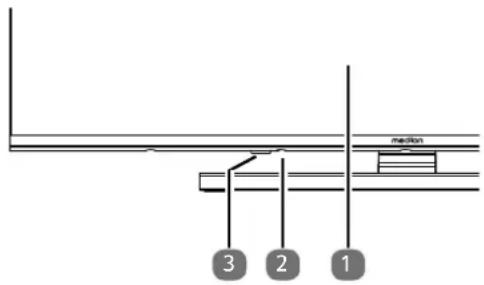
- Écran
- : Allumer/eteindre I'appareil
- Capteur infrarouge : champ de réception du signal infrarouge de la télécommande. Voyant de fonctionnement : s'allume lorsque l'appareil est en mode veille.
6.2. Face arrêté et côté droit
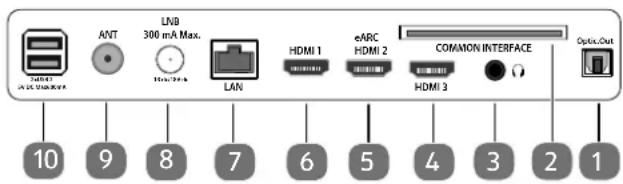
- SPDIF OPTIC. OUT: sortie audio numérique (optique)
- COMMON INTERFACE (CI+): compartment d'insertion pour l'utilisation de cartes de télévision payantes
- : pour le raccordement d'un casque à fiche jack 3,5 mm
- HDMI 3: port HDMI pour les apparciels avec sortie HDMI
- eARC HDMI 2: port HDMI pour les apparciels avec sortie HDMI (eARC)
- HDMI 1: port HDMI pour les appareils avec sortie HDMI
- LAN: connexion réseau pour la liaison via Internet
- LNB 300 MA MAX. (13V/18V DC =-): pour le raccordement de l'antenne (satellite)
- ANT: pour raccordement de l'antenne (analogique, DVB-T ou DVB-C)
- 2XUSB (5V DC --- MAX500MA): port USB pour lecture de medias/enregistrement (PVR)
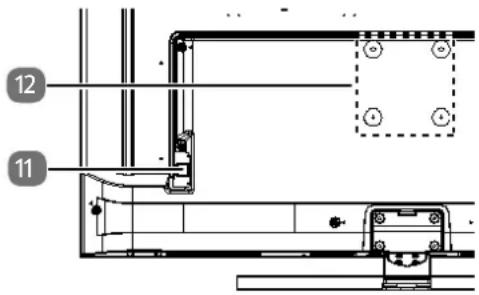

11. Port pour fiche d'alimentation (selon le modele)
Utilisez exclusivement le cable de raccordement au réseau fourni.
- Trous de fixation pour support mural MD 843700:norme Vesa, ecart des trous 100× 100mm MD 850700 / MD 855700:norme Vesa, ecart des trous 200× 200mm MD 865700:norme Vesa, ecart des trous 400× 200mm

Support mural non compris dans la livraison. Lors du montage, assurez-vous d'utiliser des vis de taille M6 (MD843700 : M4). La longueur maximale des vis correspond à l'épaisseur du support mural plus 7 mm.
Le montage mural du téléviseur ne doit pas dépasser une hauteur de 2m . L'appareil doit être monté sur une surface stable, p. ex. en ciment ou en béton.
6.3. Telecommande
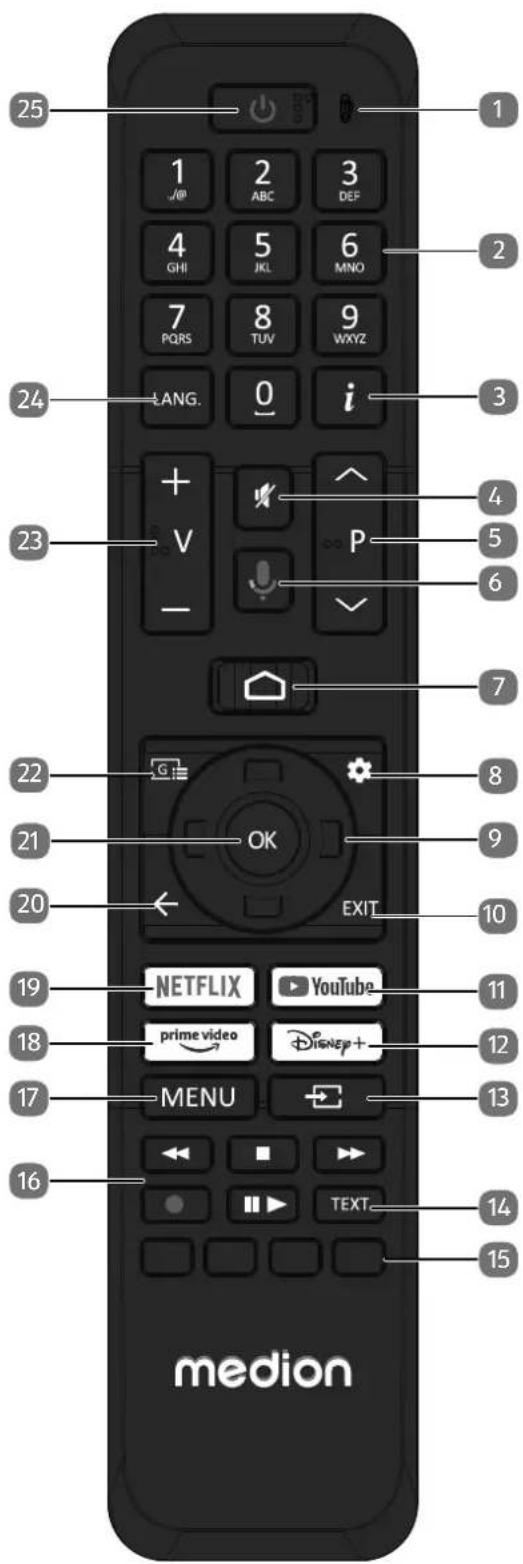
- Microphone
- Touches numériques: TV: selection du programme, telétexte: selection de la page
-
i (INFO): TV numérique: affichage d'informations (p. ex. numero de programme en cours). Appuyer plusieurs fois pour ouvrir d'autres informations / fonctions (selon le type de programme selectionné)
-
: mise en sourdine
- P / : touches de selection des programmes TV: selectionner le programme suivant (+)/précedent (-) ; teléxte : selectionner la page suivante (+)/précedente (-)
- :bouton du microphone pour l'activation de la commande vocale
- : accès à l'écran d'accueil
8.: aeees au menu de configuration - Touche directionnelle : vers le haut du menu TV numérique: selectionner la liste d'informations du programme en cours, télétexte: selectionner la page suivante; Touche directionnelle : vers le bas du menu TV=numique: selectionner la liste d'informations du programme en cours, télétexte: selectionner la page precedente; Touche directionnelle : vers la gauche du menu Téletexte: acceder à la sous-page; Touche directionnelle : vers la droite du menu Téletexte: acceder à la page inférieure
- EXIT: sortir du menu
- YOUTUBE: acceder à l'application YouTube
- DISNEY+: acceder à l'application Disney+
- (SOURCE): Sélectionner le signal d'entrée des apparéils raccordés
- TEXT: activer/désactiver le télétexte
- Bouton rouge : pour le télétexte ou les menus, HbbTV Bouton vert : pour le télétexte ou les menus Bouton jaune : pour le télétexte ou les menus Bouton bleu : pour le télétexte ou les menus
- Boutons multimédia
:retour rapide;
: arrête la lecture;
avance rapide;
: démarrer l'enregistrement (PVR);
II : démarrer/interrompree la lecture / démarrer le diffé
- MENU: ouverture et fermetre du menu
- PRIMEVIDEO: accès à l'application Prime Video
- NETFLIX: accès à l'application Netflix
- : un pas en arrêté dans les menus
- OK: confirmier la selection dans certains menus
- Numérique: acceder au programme télévisélectronique
- V-/+ : augmenter (+) ou diminuier (-) le volume.
- LANG.: TV analogue: stéreo/mono; TV numérique: sélectionner la langue audio (si disponible)
- arrêt/marche de la Smart TV (activation/désactiva-tion du mode veille)
7. Mise en marche

Avant demettre l'appareil en marche, lisez impérativement les consignes de sécurité.
7.1. Déballage
- Avant de déballer l'appareil,CHOISSEZ un endroit approprié pour l'installation.
- Ouvrez le carton avec précaution afin d'éviter tout endommagement eventuel de l'appareil. Cela peut être le cas si vous utilisez un couteau à longue lame pour ouvrir le carton.
- L'emballage contient de nombreuses petites pieces (des piles, etc.). Maintenez ces dernières hors de portée des enfants, car il y a risque d'ingestion.
- Veuillez conserveur le matériel d'emballage dans un endroit sur et utilisez-le uniquement pour transporter le téléviseur.

DANGER!
Risquedesuffocation!
Les films d'emballageprésentent un risque de suffocation en cas d'ingestion ou d'utilisation non conforme!
- Conserve les emballages, tels que les films ou sachets en plastique, hors de portée des enfants.
7.2. Montage
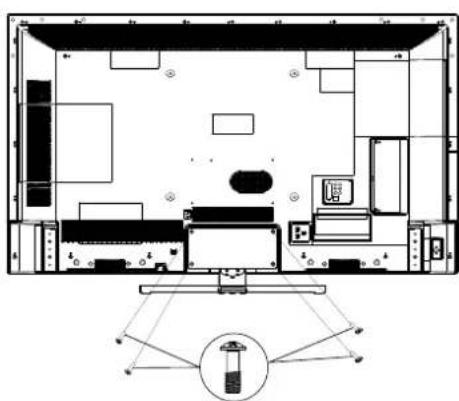
Fixez le pied comme illustré sur le dessin. Effectuez cette étapé avant le branchement du téléviseur Smart TV.

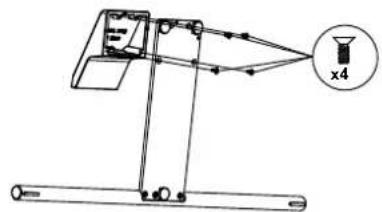

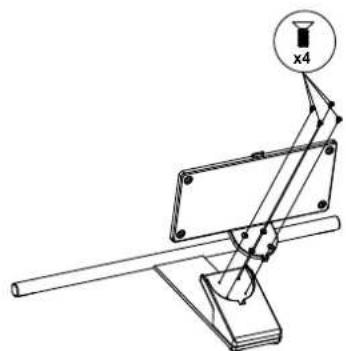

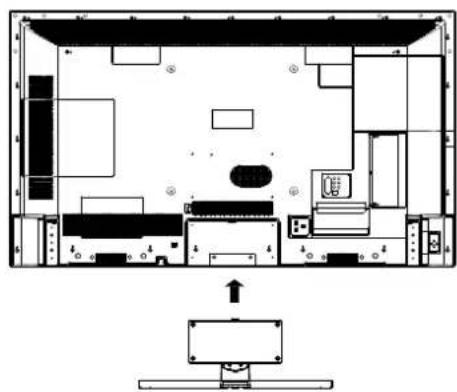

7.3. Insertion des piles dans la télécommande
Retirez le couvercle du compartment à piles au dos de la télécommande.
Insérez deux piles de type LR03/AAA/1,5 V dans le compartment à piles de la télécommande. Respectez la polarité des piles (indiquée au fond du compartment à piles).
Refermez le compartmente piles.

AVIS!
Risquedommage!
Si la télécommande n'est pas utilisé pendant un certain temps, les piles peuvent couler et l'endommager!
Retirez les piles de la télécommande si vous n'utilise pas l'appareil pendant une longue période.
7.4. Raccorder une antennae
Votre téléviseur Smart TV prend en charge différents signaux d'antenne.
Vous pouvez fournir les signaux d'image suivants au port désigné par ANT. :
- via un cable analogue/une antenne hertzienne analogue,
- via une antenné DVB-T2/DVB-T' ou
-
via un port DVB-C² (raccord de cable numérique)
-
Branchez un cable d'antenne soit de l'antenne hertzienne/du raccord de cable analogique, de l'antenne DVB-T ou du port DVB-C dans le port d'antenne du téléviseur Smart TV.
Vous pouvez également raccorder un système satellite numérique au port désigné par LNB.
Vissez la fiche F d'un cable d'antenne coaxial au port du téléviseur Smart TV.

Pour receivevoir des programmes cryptés/payants, il est nécessaire d'utiliser un module CI (Conditional Access Module) et une carte correspondante. Insérez pour ce faire un module CI (disponible dans le commerce spécialisé) dans l'emplacement prévu à cet effet sur le côte gauche de l'appareil (COMMON INTERFACE). Raccordez ensuite la carte de votre fournisseur dans le module CI.
7.5.Raccorderl'alimentationélectrique
Raccordez le cordon d'alimentation fourni à la prise secteur de l'appareil.
- Branchez la fiche d'alimentation sur l'appareil avec une prise de courant de 220-240 V ~ 50 Hz facile d'accès.
7.6. Allumer et étèindre le téléviseur Smart TV
L'appareil se met en mode veille des que vous branchez la fiche d'alimentation dans la prise de courant.
Pour allumer l'appareil, appuyez sur la télécommande: sur la touche veille/marche, une touche numérique ou l'une des touches P/;
- sur l'appareil : sur le commutateur multifonction
La touche Marche/Veille de la télécommande vous permé de remettre l'appareil en mode veille. Il est alors éteint, mais continue de consommer de l'électricité.

En l'absence de signal d'entrée, l'appareil se met automatiquement en mode veille. Le compte à rebours correspondant s'affiche à l'écran. Cette fonctionnalité n'est pas disponible pour toutes les sources.
7.7. Première installation après la première mise en marche

En fonction du pays choisi, il se peut que vous deviez définir un mot de passer et des paramètres de contrôle parental lors de la première installation.
Lorsque vous allumez l'appareil pour la première fois, vous serez guidé dans le menu de la première installation. Vous pouvez à tout moment procédé à la première installation via le menu TOUS LES PARAMÉTRES > SYSTÉME > À PROPOS > REINITIALISER > RETABLIR LA CONFIG. DUSINE et recommencer.
Tout d'abord, il vous sera demandé de coupler votre télécommande avec le téléviseur via Bluetooth. Pour ce faire, maintenez les boutons et enforcés simultanément pendant quelques secondes, jusqu'à ce qu'une coche verte apparaisse. La connexion a donc été établie.
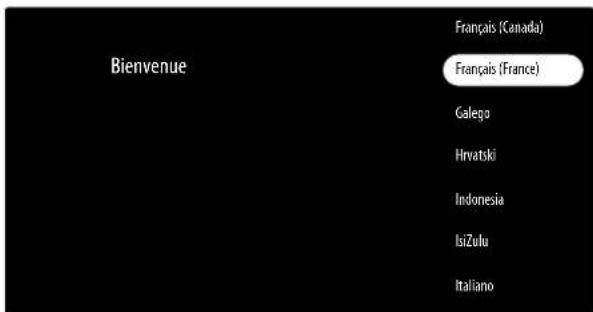
Selectionnez ensuite la langue à l'aide des boutons
- Confirmez ensuite en appuyant soK.
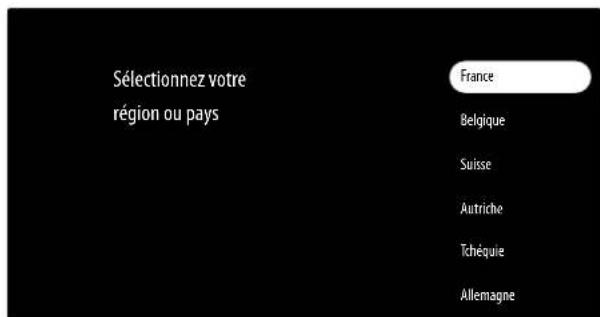
- Sélectionnez ensuite avec la région et le pays souhaités. Le réglage du pays a une influence sur l'ordre dans lequel les programmes sont enregistrés. Par ailleurs, les autres options sont préregliées pour les différents pays.
- Appuyez ensuite sOK pour poursuivre l'installation. Decidez ensuite si vous souhaitez effectuer une configuration rapide de votre apparéil avec votre smartphone.
Pour ce faire, activez les options Bluetooth et Wi-Fi sur Connectez-vous maintainant à Google avec les données de leur smartphone.

Pour les smartphones Android, une notification s'affiche ensuite et vous permet de démarrer la configuration.
- Scansez Maintainant le code QR affiché à l'aide de votre smartphone et suivez les autres instructions. La connexion réseau/Internet et la connexion au compte Google sont alors effectuées.
Si vous ne souhaitez pas de configuration rapide, appuyez sur le bouton et selectionnez CONFIGURATION MANUELLE (AVEC TELÉCOMMANDE TV). - Appuyez ensuite pour continuer la configuration manuelle.
- Sélectionnez ensuite le mode télévision. Sélectionnez l'option DOMICILE pour optimiser la consommation d'énergie de l'application privée, puis appuyez sur OK. Confirmez ensuite avec OUI.
7.7.1. Reglages Internet/reseau
L' étape suivantes you permit d'établier des connexions réseau/Internet.
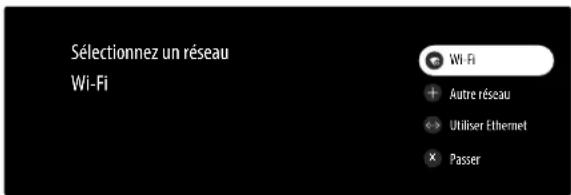
Tous les réseaux Wi-Fi disponibles sont directement affichés.
Avec les boutons ,selectionnez le réseau Wi-Fi souhaite et appuyez sur OK. Si nécessaire, entrez ensuite le mot de passer correspondant à l'aide des touches directionnelles du clavier virtuel, appuyez sur la touche retard puis sur OK. La connexion est alors établie.
Pour étabir une connexion LAN via un cable réseau, Sélectionnez l'option UTILISER ETHERNET et appuyez sur OK. Si nécessaire, entrez ensuite le mot de passage correspondant à l'aide des touches directionnelles 一 一 du clavier virtuel, appuyez sur la touche retard oupuis sur OK. La connexion est alors établie.
- Sélectionnez l'options AUTRE RÉSEAU si vous souhaitez étabir une connexion à un autre réseau. Entrez ensuite le nom du réseau. Si nécessaire, entrez ensuite le mot de passer correspondant à l'aide des touches directionnelles du clavier virtuel, appuyez sur la touche retard puis sur OK. La connexion est alors établie.
7.7.2. Connexion à Google

La connexion via un compte Google est obligatoire pour utiliser le téléviseur. Si vous n'en avez pas encore, veuilles en creer un au préalable.
Connectez-vous maintainant à Google avec les données de connexion de votre compte Google.

Veillez à ce que votre smartphone/ordinateur et le téléviseur se trouvent sur le même réseau Wi-Fi lors de la configuration.
7.7.3. Conditions d'utilisation, déclaration de confidentialité et informations utiles
Il vous sera alors demandé d'accepter les conditions d'utilisation de Google, les conditions d'utilisation de Google Play et les règles de confidentialité de Google. Ceci est nécessaire pour pouvoir utiliser les services Google.
Lisez attentivement ces documents, puis selectionnez l'option AFFICHER PLUS > ACCEPTER pour confirmer votre accord et appuyez sur OK.
Des informations utiles sur l'amélioration des performances grâce à l'utilisation des données de localisation et de diagnostic s'affichtant alors.
7.7.4. Services Google
Dans l'aperçu des services Google qui suit, vous pouvez maintainant activer ou désactiver la localisation et l'envoi de données de diagnostic à Google.
Sous EN SAVOIR PLUS, vous pouvez consulter des informations supplémentaires sur les différents services Google.
- Sélectionnez ensuite ACCEPTER et appuyez sur OK.
Décidez ensuite si les applications installées doivent être inclues dans vos recherches avec l'Assistant. Cela permet d'optimiser les résultats de recherche.
Vou puevez maintainant selectionner parmi vos applications préférees celles qui doivent être installées lors de la première installation.
Sélectionnez CONFIRMER et appuyez sur OK.

Selon le可以选择 du pays/de la région, il vous sera alors demandé de définir un mot de passer et évientuellesment des paramétres de contrôle parental et d'attribuer un code PIN à l'appareil.
7.7.5. Choix du mode d'énergie
Sélectionnez ensuite le mode d'énergie souhaïte et appuyez sur OK. Les fonctions qui restent actives en mode veille dépendent de ce paramètre.

N'oubliez pas que plus le réglage est élevé, plus la consommation d'énergie est importante.
7.7.6. Déclaration de confidialité du réseau
- Confirmez la déclaration de confidentialité du réseau enclistuant sur OK.
7.7.7. Configuration de la réception TV
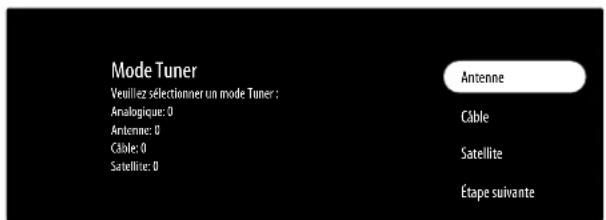
Sélectionnez le mode de réception souhaité ANTENNE, CABLE ou SATELLITE et appuyez sur OK: Si vous ne souhaitez pas configurer de chaînes de télévision, sélectionnez ÉTAPE SUIVANT et appuyez sur le bouton OK.
7.7.8. Antenna

Assurez-vous qu'une antennene DVB-T2 soit raccordée au port ANT..
- Choisissez si vous poulez rechercher uniquement les chaînes analogiques, uniquement les chaînes numériques ou les chaînes numériques et analogiques et appuyez sur OK. La recherche démarre alors.
7.7.9. Cable

Veillez à ce qu'un cable de connexion soit raccordé au port ANT..
Sélectionnez l'opérateur souhaïte.
- Choisissez si vous poulez rechercher uniquement les chaînes analogiques, uniquement les chaînes numériques ou les chaînes numériques et analogiques et appuyez sur OK.
Les options suivantes sont disponibles :
| Configuration de la recherche câblée | |
| MODE DE RECHER-CHE | Sélectionnez ici le mode de recherche souhaïté COM-PLÈTE (uniquement pour la sélection de l'opérateur AUTRES), AVANCE ou RAPIDE. |
| Fréquence (KHZ) (uniquement en mode de recherche AVANÇÉ ou RAPIDE) | Réglez ici la fréquence. |
| IDENTIFIANT RÉ-SEAU (uniquement en mode de recherche AVANÇÉ ou RAPIDE) | Réglez ici l'ID du réseau. |
- Sélectionnez RECHERCHER et appuyez sur OK pour démarrer la recherche.
7.7.10. Satellite

Veillez à ce qu'un cable de connexion satellite soit raccordé au port LNB.
- Sélectionnez ÉTAPE SUIVANT si vous ne souhaitez pas effectuer d'autres réglages. Sélectionnez PLUS si vous souhaitez effectuer des réglages supplémentaires. Les options suivantes sont disponibles :
| TYPE D'ANTENNE SATELLITE | |
| UNIQUE | Sélectionnez ici le satellite souhaité. |
| IMPULSI-ON DE TO-NALITÉ | Si votre installation satellite a besoin d'un signal sonore (toneburst), vous pouvez régler ici TONE-BURST A ou B. |
| DISEQC1.0 | Si vous avez raccordé une antenna satellite avec plusieurs LNB ou un commutateur DiSEqC, sélectionnez ici DiSEqC 1.0. |
| DISEQC1.1 | Si vous avez raccordé une antenna satellite avec plusieurs LNB ou un commutateur DiSEqC, sélectionnez ici DiSEqC 1.1. |
| DISEQC1.2 | Si vous avez raccordé une antenna satellite avec plusieurs LNB ou un commutateur DiSEqC, sélectionnez ici DiSEqC 1.2. |
| UNICABLEI | Sélectionnez ici les paramètres Uni-cable I (TUNER et FRÉQUENCY DE LANDE) |
| UNICABLEII | Sélectionnez ici les paramètres Uni-cable II (TUNER et FRÉQUENCY DE LANDE) |
Si vous choisissez sous PLUS le paramètre UNICABLE I ou UNICABLE II, les options de réglage suivantes sont disponibles:
| UNICABLE I/II PARAMÉTRES | |
| TUNER Sélectionnnez le bouton USER BAND1 - 8 souhaité. | |
| Fré-QUENCE DE BANDE | Sélectionné l'une des fréquences de bande prédéfinies ou DÉFINIR PERSONNALISÉE. À l'aide du cla-vier virtuel, vous pouvez saisir directe-ment la fréquence de votrechoix sous DÉFINIR PERSONNALISÉE > FRéQUENCY DE BANDE. |
Pour démarrer la recherche LNB, Sélectionnez l'option ÉTAPE SUIVANT et appuyez sur OK. La recherche LNB démarre.
Si nécessaire, vous pouvez maintainant modifier les réglages du satellite sur le satellite concerné sous LISTELNB.
Pour acceder au mode TV, appuyez sur le bouton EXIT ou appuyez sur le bouton pour afficher les entrées et seLECTIONNZTELEVISION EN DIRECT.Si vous ouvrez l'application Live TV, vous accedez également au mode TV.

Il est possible de modifier la configuration du télévisuer à tout moment. Pour ce faire, utilisez l'option RÉTABLIR LA CONFIG. DUSINE dans le menu TOUS LES PARAMÉTRES > SYSTème > À PROPOS > RéINITIALISER.
| LNB PARAMÉTRES | |
| La qualité et l'intensité du signal sont représentées en pourcentage. Ici, aucun réglage n'est possible. | |
| ÉTAT DU SA-TELLITE | Permet d'activer ou de désactiver le mode satellite. S'il est désactivé, il est impossible de modifier les réglages LNB ou de lancer une recherche. |
| SELECTION DU SATELLI-TE | Le satellite sélectionné s'affiche ici. |
| MODE DE RE-CHERCHE | Choisissez ici si vous souhaitez re-chercher uniquement les chaînes cryptées, uniquement les chaînes disponibles ou toutes les chaînes. |
| TYPE DE RE-CHERCHE | Choisissez ici si vous souhaitez re-chercher uniquement les chaînes numériques, uniquement les chaînes radio ou toutes les chaînes. |
| TYPE D'ENRE-GISTREMENT | Sélectionnez ici le type d'enregistrement. |
| TRANSPON-DEUR | Sélectionnez le transpondeur sur le-quel la recherche doit commencer. |
| CONFIGURA-TION LNB | Vouss pouvez configurer ici les pa-ramètres LNB. |
7.8. Utilisation de raccordements multimédias
AVIS!
Risquedommage!
Uneutilisationincorrectepeutendommager lesappareilsutilisés.
Avant le raccordement et la mise en marche, veuillez imperativement dire les notices d'utilisation des apparêls à raccorder. Pendant le raccordement, veillez à ce que tous les apparêls soient éteints.
AVIS!
Risquedommage!
Si des connecteurs mâles et fémelles sont mal raccordés, cela peut endommager les contacts.
Veiliez à ce que les connecteurs mâles et fémelles correspondant parfaitement pour éviter d'endommager les contacts. Grace à la disposition des contacts, certains connecteurs ne peuvent être insérés que dans une seule position.
7.8.1. HDMI
HDMI (High Definition Multimedia Interface) est une interface pour la transmission numérique d'images et de sons. En termes de qualité, il s'agit du meilleur mode de transmission qui soit. Pour cela, utilisez un cable HDMI disponible dans le commerce :
Raccordez les ports HDMI correspondants des appar
pareils utilisés avec un cable HDMI.
- Sélectionnez ensuite l'options ÉTAPE SUIVANT et appuyez sur le bouton OK.
- Une fois la recherche terminée, vous devez accepter l'exclusion de responsabilité du fabricant.
- Acceptez ensuite les instructions du fabricant relatives à l'utilisation et au diagnostic afin de transmettre vos données utilisateur au fabricant de l'appareil. Celui-ci peut ainsi garantir un fonctionnement optimal de l'appareil.
Il s'agitMAINENANT de terminer la configuration du télévisseur.

Selon la connexion Internet, l'installation peut prendre un certain temps.
Une fois la procédure terminée, il est encore possible de seLECTIONner/crier d'autres comptes Google. Il est en outre possible de creer un compte infant avec des restrictions d'accès appropriées. Si vous ne souhaitez plus procéder à d'autres configurations, selectionnez ACCÉDER À GOOGLE TV. La page d'accueil s'affiche alors.
7.8.2. HDMI ARC (Audio Return Channel)
Si vous souhaitez utiliser un téléviseur comme récepteur ET une source de signal (pour la transmission d'un signal sonore à un récepteur audio), vous devez utiliser le port HDMI 2 avec canal de(retour audio (ARC - Audio Return Channel). La connexion HDMI au téléviseur fonctionne ainsi dans les deux sens. Un appeareil video peut ainsi recevoir des signaux video et sonores et le signal audio du téléviseur peut également être envoyé au récepteur audio via le canal de retour audio.
Connectez l'appareil video (p. ex. lecteur Blu-ray) au récepteur audio via HDMI.
Connectez le récepteur audio au télévisuer via HDMI/ARC.
Veillez à ce que la commande des haut-parleurs du télévisueur soit dirigée vers l'amplificateur externe.
7.8.3. HDMI CEC (Consumer Electronics Control)
CEC est l'abréviation de l'anglais Consumer Electronics Control. Si vous connectez différents appareils les uns aux autres via des ports HDMI compatibles CEC, vous pouze commander certaines fonctions de l'ensemble du réseau HDMI à l'aide d'une télécommande (p. ex. fonctions de veille ou d'enregistrement):
Connectez tous les appareils via des ports HDMI compatibles CEC avec des cables HDMI. Les ports HDMI de votre téléviseur sont tous compatibles CEC.
Veiliez à ce que les fonctions CEC soient activées pour tous les ports et que tous les apparciels soient correctement connectés.
7.8.4. USB
Un port USB vous permet de connecter et de dire le contentu de supports de stockage tels que des clés USB ou des disques durs externes. Utilisez à cet effet un cable USB adapté. Si un cable USB est compris dans la livraison, veuillez l'utiliser (p. ex. pour disque dur). Veillez toujours à la consommation d'énergie du support de stockage USB utilisé et utilisez les ports USB appropriés.
Raccordez les ports USB correspondants des appareils avec un cable USB adapté. Si possible, n'utilise pas de rallonge USB, car cela pourrait entrainer des problèmes en fonction de la tension.
7.8.5. SPDIF
SPDIF (Sony/Phillips Digital Interface) est une interface destinée à la transmission de signaux audio stéreo ou multicanaux numériques entre différents appareils. En général, le signal audio numérique est émis par l'intermédiaire d'une prise coaxiale (Cinch) ou optique.
Raccordez les ports SPDIF des apparéils utilisés avec un cable SPDIF correspondant.
7.8.6. LAN
VouspouvezconneterleteleviseuràInternetvialeport LAN et accederaisiàdescontenusen ligne (p.ex.servicesde streaming)vialetéléviseur.
- Connectez le port LAN du télévisur à votre réseau ou votre routeur à l'aide d'un cable réseau (cable Ethernet).
Effectuez tous les réglages réseau nécessaires sur les apparèils.
7.8.7.Sortie casque (Headphones Out)
La prise pour casque sert au raccordement d'un casque avec fiche mini-jack stéreo.
Connectez le casque à la prise mini-jack stéreo de l'appareil.
- Vous pouvez régler le volume du signal de casque dans le menu Son. Le cas échéant, coupez les haut-parleurs du téléviseur.
AVERTISSEMENT!
Pour éviter une eventuelle léSION auditive, il est recommendé de ne pas écouter des contenus à un volume élevé.
- Réglez le volume au niveau le plus bas avant la lecture.
Lancez la lecture et augmentez le volume à un niveau qui vous convient.
8. Fonctionnement
8.1. Sélection du programme
Pour selectionner un programme, appuyez au choix sur l'un des boutons P / de la télécommande ou accedez directement au programme à l'aide des boutons numériques correspondants.
Pour un nombre à deux ou trois chiffres, appuyez sur les touches numériques dans l'ordre correspondant.
En appuyant sur le bouton OK de la télécommande, vous pouvez acceder à la liste des programmes et avec les boutons et selectionner le programme et l'afficher en appuyant sur OK.
8.2. Reglages du son
Utilisez les touches de volume V - I + de la telecommande pour augmenter ou diminuer le volume sonore.
Pour désactiver complètement et reactiver le son, appuyez sur le bouton de mise en sourdine.
En appuyant plusieurs fois sur le boutANG., vous pouvez désirir parmi les pistes vocales disponibles d'une émission.
8.3. Aff ichage d'informations

VEUILLEZ NOTER QUE: Selon la sélection du pays/de la région, l'affichage des menus TV suivants peut varier.
- Appuyez sur le bouton (INFO) ou le bouton pour afficher des informations sur le programme en cours. La liste d'informations s'affiche également en cas d'utilisation des différentes entrées de signal.
Si vous appuyez deux fois sur le bouton (INFO) (ou une fois sur le bouton et une fois sur le bouton i (INFO)), une description de l'émission de télévision en cours s'affiche (si elle est disponible). On peut modifier celle-ci à l'aide des boutons fléchés et pour faire defiler vers la croite et vers la gauche. Il est également possible de consulter la description plus détaillée du programme en appuyant sur le bouton OK. -
Les options suivantes sont disponibles sous les informations concernant le programme :
-
REGARDER: fermer les informations concernant le programme et revenir au programme en cours.
- ENREGISTRER: démarrer un enregistrement PVR du programme en cours.

Avant de commencer un enregistrement, assurez-vous d'avoir connecté un support de stockage USB à l'un des ports USB de l'appareil.
- CLAVIER: option de recherche via un clavier virtuel. Cette option n'est pas disponible avec HbbTV.
- SON: définir ici les paramètres audio et linguistiques pour le programme en cours.
- SOUS-TITRES: besoin ici parmi les sous-titres disponibles ou désactiver la fonction sous-titres.
Voutrouvrez les options supplémentaires suivantes dans la description plus détaillée du programme :
- MODIFIER LES FAVORIS: ajouter le programme actuel à l'une des cinq listes de favorsis.
- RECHERCHE: démarrer une recherche sur Internet pour couver des contenus correspondant au programme actuel.
8.4. Menu Enregistrer

Avant de démarrer un enregistrement, assurez-vous d'avoir connecté un support USB à l'un des ports USB de l'appareil.

Dès que vous connectez un support USB, un message vous demande si vous souhaitez le formater. N'oubliez pas que le formatage efface TOUTES les données stockées sur le support USB!
8.4.1. Réglages des informations sur l'appareil
Cette option vous permet d'effectuer des régles pour les supports USB connectés. Pendant le mode TV, appuyez sur le bouton MENU ou G et Sélectionnez l'options
ENREGISTREMENT/DECALAGE TEMPOREL.
Les supports USB disponibles sont listedes sous DÉTAILS SUR L/APPAREIL. En outre, vous pouvez activer/désactiver l'option MODE MINUTAGE pour les supports USB.
Sélectionnez dans DÉTAILS SUR L/’APPAREIL un support USB et appuyez sur OK. Ensuite, les options suivantes s'affichent :
| Option de menu | Réglages |
| DéFINIR MINUTAGE | Ici aussi, vous pouvez déterminer si le support USB sélectionné doit être utilisé pour la fonction d'enregistrement Time-shift. |
| CONFIGURER L'ENREGISTREMENT | Déterminez si le support USB sélectionné doit être utilisé pour l'enregistrement video. |
| TEST DE VISTESSE | Lancez un test de vitesse pour le support USB sélectionné. |
8.4.2. Demarrage de l'enregistrement
Vous pouvez creer un enregistrement video de différentes manieres. Les options suivantes sont disponibles à cet effet :
- Vous pouvez commander directement l'enregistrement et la lecture à l'aide des touches multimédia.
| ● | Appuyez sur ce bouton pour démarrer l'enregistrement de l'émission en cours. |
| II ▶ | Appuyez sur ce bouton pour inter-rompre et reprendre la lecture. |
| ■ | Appuyez sur ce bouton pourmettre fin à l'enregistrement et à la lecture. |
| « | Pendant la lecture, appuyez sur ce bouton pour activer le retour lent ou rapide à différentes vitesses : x1/2, x1/4, x2, x4, x8, x16, x32 Appuyez sur le bouton ▶ pour revenir à la lecture normale. |
| » | Pendant la lecture, appuyez sur ce bouton pour activer l'avance lente ou rapide à différentes vitesses : x1/2, x1/4, x2, x4, x8, x16, x32 Appuyez sur le bouton ▶ pour revenir à la lecture normale. |
- En utilisant l'option ENREGISTRER dans les informations concernant le programme. Pour ce faire, appuyez sur le bouton i (INFO) ou le bouton
-
Appuyez sur le bouton OK pour ouvrir la liste des chaînes. Sélectionnez le programme souhaïte et appuyez sur le bouton . À droite apparait l'option ENREGISTRER. Sélectionnez-la et appuyez sur OK pour démarrer l'enregistrement.
-
Appuyez sur le bouton MENU ou l'option nez l'options DIFFUSION. Sélectionnez la liste de chaînes souhaïée au-dessus et l'émission actuelle dans la chaine correspondante en dessous. Maintenez le bouton OK,enforcé et sélectionnez ensuite ENREGISTRER pour démarrer l'enregistrement.
8.4.3. Programmation de l'enregistrement
Vous pouvez programmer un enregistrement pour une émission à partir de la manière suivante :
Appuyez sur le bouton MENU ou G et selectionnez l'option DIFFUSION.
Sélectionnez la liste de chaînes souhaïée au-dessus et, en dessous, la chaine et l'émission correspondante qui ne sont pas encore diffusées actuelles.
Maintenez le bouton OK enforcé, puis selectionnez ENREGISTRER. L'enregistrement est alors programme et demarre au début de l'émission.
- Sélectionnez ABBRECHEN si vous souhaitez annulier la programmation.
8.4.4. Listedesenregistrements
Le lecteur multimédia vous permet d'acceder à la liste de vos enregistrements video. Pour ce faire, procédez comme suit :
Sur la page d'accueil, selectionnez l'application Media Player et appuyez sur OK.
Sous VIDEO, you trouburez le dossier COM.MEDIATEK.
- Dans le dossier FILES, vous trouvez sous PVR une liste de tous les enregistements video se trouvant sur les supports de données, divisée à nouveau en dossiers. Ouvrez le dossier souhaité, sélectionnez un enregistrement et appuyez sur OK pour démarrer. Appuyez sur le bouton ■ pour arrêter la lecture.
Les options suivantes sont disponibles dans la liste des enregistements :
| Option de menu Réglages | |
| MODE PAR-COURIR(Bouton bleu) | Cette option permet d'acceder à l'affichage sous forme de liste. |
| LECTURE AU-TOMATIQUEUSB DÉSAC-TIVÉE(Bouton jaune) | Activer/désactiver la fonction Autoplay USB. Si cette fonction est activée, les fichiers lisibles sont automatiquement recherchés lorsque l'appareil est allumé et qu'une clé USB est connectée. Ceux-ci sont lus automatique-ment. |
8.4.5. Mode de décalage temporel (Timeshift)

Pour pouvoir utiliser la fonction Timeshift, assurez-vous d'avoir connecté un support de stockage USB à l'un des ports USB.
Pour permettre l'enregistrement en mode Timeshift et donc la télévision en differé, procedez comme suit :
Appuyez en mode TV sur le bout MENU ou
- Sélectionnez l'options ENREGISTREMENT/DECALAGE TEMPOREL.
Activez l'option MODE MINUTAGE.
Vous avez ainsi la possibilité d'arrêtier le programme en mode TV et de continuer à le regarder plus tard. Procedez comme suit :
| II | Appuyez sur ce bouton pendant l'émission en cours. Le programme s'arrête et l'enregistrement en différé se déroule à l'arrière-plan. Appuyez de nouveau sur ce bouton pour démarrer la lecture en différé. Le programme se poursuit maintainant en différé. |
| ► | Si vous avez démarré l'enregistrement en différé avec le bouton II, vous pouvez aussi démarrer la lecture en différé avec ce bouton. |
| ■ | Arrêtez la lecture en différé avec ce bouton. Le programme revient en lecture normale et n'est plus retransmis en différé. |
9. Listes des chaînes
Pendant le mode TV, appuyez sur le bouton OK pour ouvrir la liste des chaînes.
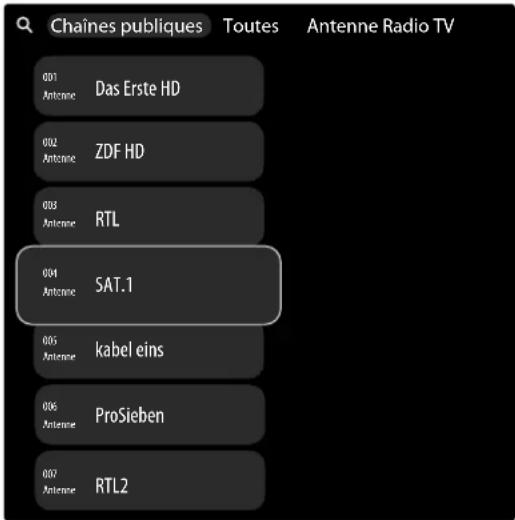
Naviguez avec le bouton tout en haut pour pouvoir selectionner les catégories de filtres.
- Les boutons permettent de sélectionner les catégories et d'y acceder ensuite en appuyant sur OK. Seules les chaînes correspondant à cette catégorie s'affichent alors.

L'ordre et la disponibilité des différentes catégories varient en fonction du mode de réception et du comportement d'utilisation.
CHAINES PUBLIQUES
Les chaînes proposant des émissions d'actualités sont affichées.
TOUTES
Toutes les chaînes disponibles sont affichées.
FAVORI1-5
Si vous avez créé des listes de favoris, elles s'affichent ici.
SATELLITE
Seules les chaînes reçues par satellite sont affichées.
ANTENNE
Seules les chaînes reçues via l'antenne DVB-T2 sont affichées.
CABLE
Seules les chaînes reçues par cable sont affichées.
RADIO
Seules les stations de radio sont affichées.
TV
Seules les chaînes TV sont affichées.
TRIER PAS
Ici, il est possible de modifier le tri de la liste de chaînes sélectionnée. Par défaut, la liste est classée par ordre croissant de numérotation. Elle peut également être affichée par ordre alphasétique descendant ou ascendant des noms.
9.1. Édition des chaînes
Selectionnez une chaine à l'aide des boutons et maintenez le bouton OK pour acceder aux options de modification suivantes:
VERROULLER
Selectionnez cette option et appuyez sur OK pour attribuer un code PIN de verrouillage à la chaine concernée. Saisissez ensuite le mot de passer de votre compte Google. Vous accédez ainsi aux paramètres de contrôle parental et obtenez une description de la création du code PIN de blocage.
Sélectionnez avec les boutons une des séries de chiffres du pavé numérique virtuel.
Sélectionnez avec les boutons · ,· ,0· 0· 0 ou le chiffre de droite, du milieu ou de gauche de la série de chiffres concernée.
Appuyez sur le bouton pour effacer des chiffres.
- Confirmez le code PIN de blocage une deuxième fois. La chaîne en question ne peut alors être regardée qu'après la saisie du code PIN de blocage.
DEVERROULLER
Pour déverrouiller des chaînes, Sélectionnez la chaine concernée à l'aide des boutons et maintenez le bouton OK enforcé.
Sélectionnez l'option DÉVERROUILLER et saisissez le code PIN de blocage que vous avez précédemment attribué. La chaine est ensuite déverrouillée.
IGNORER
Sélectionnez cette option si la chaine actuellément seLECTIONNée doit être ignorée lors du passage avec le bouton P
RETABLIER
Sélectionnez cette option si vous ne souhaitez plus que la chaine soit ignoreré.
SUPPRIMER
Selectionnez cette option pour supprimer la chaîne selec-tionné de la liste des chaînes.
MODIFIER LA CHÂINE
Les options suivantes figurent sous cette option :
SAUTER LA CHÂINE: ici, vous pouvez marquer plusieurs chaines de la liste actuelle des chaines, qui seront alors ignores lors de la commutation avec le bouton P▼/▲.
PERMUTER LA CHAINE : sous cette option, selectionnez deux chaines dont la position doit etre interverte.
- DEPLACER LA CHÂINE : sous cette option, sélectionnez les chaînes dont la position doit être déplaceé.
SUPPRIMER LA CHÂINE: ici, vous pouvez se-lectionner et supprimer plusieurs chaînes de la liste actuelle des chaînes.
EFFACER TOUTES LES CHAINS: Cette option vous permet de supprimer le contenu de la liste des chaînes.
- REORGANISER LES CHÂINES : pour réiniti-aliser les modifications apportées à la liste des chaînes, selectionnez cette option.
9.1.1. Enregistrement via la liste des chaînes
En mode TV, ouvre la liste des chaînes avec OK et appuyez sur le bouton.
- Sélectionnez l'options ENREGISTRER et appuyez sur OK. L'enregistrement démarre alors.

Avant de commencer un enregistrement, assurez-vous d'avoir connecté un support de stockage USB à l'un des ports USB de l'appareil.
9.1.2. Création de.listes de favoris
En mode TV, ouvrez la liste des chaînes avec et seLECTIONnez avec les boutons la chaine que vous souhai-tez enregistrer dans l'une des listedes de favors.
- Appuyez sur le bouton , Sélectionnéz l'option MODIFIER LES FAVORIS et appuyez sur OK.
Marquez les listes de favors correspondantes (FAVO-RI 1 - 5) dans lesquelles la chaîne actuèlement selec-tionnée doit être enregistrée.
Les listedes de favors correspondantes s'affichent ensuite audressus de la liste des chaines et peuvent etre selectionnées.
9.1.3. Aperçu des programmes
Avec le bouton Sous ouvre I'aperçu des programmes (EPG - Electronic Program Guide). Les catégories suivantes peuvent être consultées ici:
- DÉCOUVRIR : les chaînes de télévision diffusées et les recommendations personnelles de programmes sont affichées.
- DIFFUSION : les programmes des différentes chaînes de télévision sont affichés.
- CHÂINES PUBLIQUES : les programmes des différentes chaînes de télévision avec des contenus d'actualité et d'education sont affichés.
Dans le tableau de la catégorie DIFFUSION et CHAI- N ES PUBLIQUES, vous Voyez l'émission actuelle, ainsi que les prochains émissions des chaînes disponibles. Au-dessus du tableau, vous pouvez selectionner la liste de chaînes souhaitee dont I'aperçu des programmes doit être affiché.
Sélectionnez un programme à l'aide des boutons et faites-le défilé à l'aide des boutons

Les informations sur les programmes affichées sont établies par les services de diffusion. L'absence d'informations sur un programme n'est pas une défaillance de votre téléviseur Smart TV.
- MODIFIER LES FAVORIS : ajouter la chaine actuellement sélectionnée à l'une des cinq listes de favors.
- RENSEIGNEMENTS SUPPLEMENTAIRES: acceder aux informations sur le programme actuellement selectionné.
Si le programme est encore avenir, appuyer sOK pour acceder aux options suivantes:
- LISTE DE VISIONNEMENT: le programme sélectionné est ajouté à votre liste de favorsis.
- ENREGISTRER : si vous avez connecté un support USB, vous pouvez utiliser cette option pour programmer un enregistrement video. L'enregistrement démarre alors dés que l'émission concennée commence.
- MODIFIER LES FAVORIS : ajouter la chaine actuellément sélectionnée à l'une des cinq listes de favors.
- RENSEIGNEMENTS SUPPLEMENTAIRES: acceder aux informations sur le programme actuellement selectionné.
9.2. Choix de la source d'entrée
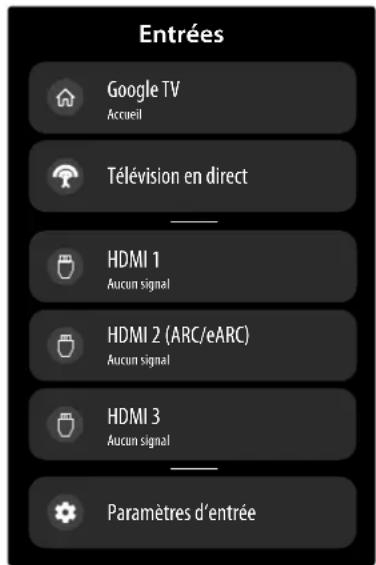
- Sélectionnez les entrées de l'appareil raccordé à l'aide du bouton (SOURCE).

Si vous appelez les paramètres avec le bouton , vous avez également la possibilité, sous ENTRÉES, de selec-tionner la source d'entrée souhaïée et d'effectuer des réglages concernant les différentes entrées.
Sélectionnez le programme actuel de la chaîne de voterrechoix à l'aide des boutons et appuyez sur OK pour I'afficher.Maintenez le bouton OK enforcé pour acceder aux options suivantes:
- REGARDER : appeler le programme actuellement sélectionné.
- ENREGISTERER : si vous avez connecté un support USB, cette option vous permet de démarrer directement un enregistrement video.
GOOGLE TV Acceder à la page d'accueil
TELEVISION Passer en mode TV (les signaux de l'antenne, du cable et du satellite sont diffusés)
HDM11 Entree HDMI 1
HDMI2 Entree HDMI 2 (peut etre utilisee (ARC/eARC) pour ARC/eARC)
HDM13 Entrée HDMI 3
Utilisez les touches directionnelles pour selectionner la source souhaitatione.
Confirmez notre selection a I'aide du boutK.
9.2.1. Paramètres d'entrée
Dans ce menu, les sources d'entrée peuvent être configurées individuelle. Lci, il est possible d'attribuer des PIN de blocage, de modifier des noms et de procéder à quelques autres réglages. Pour en savoir plus, veillez consulter le chapitre « Menu Tous les réglages » à la p.33.

La source d'entrée que vous souhaitez selectionner doit etre marquee comme visible dans le menu PA- RAMETRES D'ENTREE.

Si la fonction CEC est activée, les sources HDMI de l'appareil source peuvent être renommées. Dans ce cas, la télécommande du télévisuer commande les apparciels connectés.
10. Télatexte
Le télétexte est un service gratuite diffusé par la plupart des chaînes télévisées et qui propose des informations concernant l'actualité, la météo, les programmes télévisés, le cours des actions, les sous-titres et d'autres thèmes. Notre téléviseur offre de nombreuses fonctions utiles pour l'utilisation du télétexte ainsi que le texte multipage, l'enregistrement de sous-pages ou la navigation rapide.

L'utilisation et l'affichage du télétexte peuvent varier en fonction de la chaîne de télévision sélectionnée.
10.1. Utilisation du télétexte
Votre télécommande dispose de boutons spéciaux pour le télétexte.
Sélectionnez un programme télévisé qui diffuse le télétexte.
Appuyez une fois sur le bouton TEXT pour afficher la page d'accueil/l'index du télétexte.
Si vous appuyez une fois sur le bouton TEXT, l'appareil repasse en mode TV.

Selon la chaine, il peut être nécessaire d'appuyer plusieurs fois sur ce bouton pour revenir au mode TV.
10.1.1. Sélectionner des pages de télétexte
10.1.2. Touches numériques
Entrez directement le numero à trois chiffres de la page de télétexte souhaitee à l'aide des touches numériques.
Le numero de page selectionné s'affiche en haut à gauche de l'écran. Le compteur télétextecherche jusqu'à ce que le numero de page selectionné soit trouve.
10.1.3. Parcourir les pages
Avec les touches de selection des programmes ou les touches directionnelles et vous pouvez parcourir les pages de télétexte d'avant en arrière.
10.1.4. Touches de couleur
Si des entrées de texte en couleurs sont affichées en bas de l'écran, vous pouvez selectionner directement ces contenus en appuyant sur les touches ROUGE, VERT, JAUNE et BLEU correspondantes.
10.1.5. Sous-pages
Certaines pages de télétexte contiennent des sous-pages. Par exemple 1/3 s'affiche en bas de l'écran. Les sous-pages s'affichent successivement à un rythme d'env. 2 par minute. Vous pouvez aussi afficher vous-même les sous-pages en appuyant sur le bouton .
11. Menu Page d'accueil
Pour profiter des avantages de votre téléviseur Google, celui ci doit être connecté à Internet. Connectez votre téléviseur à Internet via votre réseau domestique. Pour ce faire, vous pouvez utiliser un réseau Wi-Fi ou LAN. Pour en savoir plus sur la connexion à Internet, veuillez consulter le chapitre « Première installation après la première mise en marche » à la p.13 ou dans la description du menu RÉSEAU ET INTERNET. La page d'accueil (menu Home) est l'élement principal de votre téléviseur; elle s'affiche dés que vous allumez votre téléviseur.
Pour afficher la page d'accueil pendant le fonctionnement, appuyez sur le bouton (bouton Home) de la télécommande.
Le menu Home vous permet de démarrer l'application, de changer de canal, de regarder des films ou de basculer sur des apparèils raccordés.

Selon la configuration de votre télévisuer et le pays selec-tionné lors de la configuration initiale, le menu d'accueil peut afficher divers éléments. Les mises à jour peuvent également entraîner des changements à ce niveau.
Pour demarrer une application, selectionnez-la a l'aide des touches directionnelles et appuyez sur OK.
Pour démarrer une recherche vocale, appuyez sur le bouton du microphone et prononcez le terme de recherche souhaité.
Les options suivantes sont affichées en haut de l'écran :
- Compte: ici, vous pouvez vous connecter à un compte Google existant ou créé un nouveau compte.
- Pour vous : des recommandations basées sur votre comportement télévisuel s'affichent.
- Films: des suggestions de films s'afficient.
- Séries : des propositions de séries s'affichent.
- Applications: vos applications s'affichent.
-
Médiathèque : votre liste de souhaits, vos achats et vos médias de prét sont affichés.
-
Recherche: à l'aide de la loupe, vous pouvez saisir un terme de recherche via un clavier virtuel.
- Paramétres: cette option vous permet d'afficher le menu CONFIGURATION
- Notifications : affichage et modification des notifications.
- Changer de compte : si plusieurs comptes sont configurés sur l'appareil, il est possible de passer de l'un à l'autre ici.
Vouys trouvereznotammentI'applicationLive-TV et I'applicationMulti-Media-Playeravecd'autresapplications.
- Sélectionnez l'application Live-TV et appuyez pour basculer en mode TV. Vous pouvez également utiliser le bouton (SOURCE) ou le menu CONFIGURATION pour afficher les entrées et selectionner la source d'entrée TÉLEVISION EN DIRECT.
Selectionnez l'application Multi-Media Player (MMP) et appuyez sur OK pour afficher le contentu multimédia d'un support USB externe.
12. Menu d'affichage à l'écran (OSD)
12.1. Navigation dans les menus
Appuyez sur le bouton pour activer l'OSD pour les paramètres.
Appuyez sur le bout MENU en mode TV pour activer l'OSD pour les paramétres de la télévision en direct.
Utilisez les touches directionnelles pour selectionner les menus principaux.
Utilisez les touches directionnelles pour selectionner les sous-menus des menus principaux.
Appuyez sur le boutOK pour acceder à l'option selectionnee du sous-menu.
Utilisez les touches directionnelles pour selectionner les options d'un menu.
Utilisez le bouton pour revenir à l'objet de menu precedente et au menu principal.
Utilisez les touches directionnelles pour régler une valeur de votrechioix ou effectuer une autre sélection.
Appuyez sur le bouton EXIT pour fermer le menu. Veuillez noter que le menu se ferme automatiquement si aucun bouton n'a ete actionne pendant un certain temps.

En raison d'eventuelles modifications techniques,les menus décrits ici peuvent différer de ceux affichés sur voitre écran.En fonction de la source selectionnée,les menus ne sont pas tous disponibles.
13. Menu Live TV

VEUILLEZ NOTER QUE: Selon la selection du pays/de la région, l'affichage des menus TV suivants peut varier.
Selectionnez la source d'entrée LIVE-TV et appuyez sur le bouton G (ou le bouton MENU) pour ouvrir le menu TV en direct. Dans ce menu, vous trouvez en haut les options pour l'affichage des informations concernant les programmes (voir aussi le chapitre « Aperçu des programmes » à la p.21). En dessous des options du guide des programmes, vous trouvez les options du menu TV. Celles-ci s'affichent lorsque le symbole des paramétres est sélectionné en haut à droite.
13.1. Menu Configuration
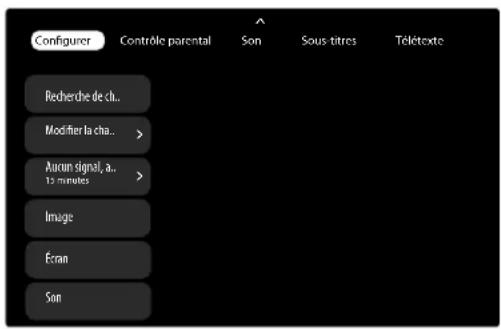
Les options suivantes sont disponibles :
RECHERCHE DE CHAINS
Définissez ici vos paramètres pour la recherche de chaînes. CHÂINES
Les différentes options disponibles varient en fonction du type de réception :
ANALOGIQUE / ANTENNE / CABLE RECHERCHE DE CHÂINES
Démarrez une recherche de canaux TV analogiques et numériques. Vous pouvez appuyer sur le bouton pour interrompre la recherche. Les chaînes déjà détectées sont enregistrées dans la liste des chaînes.
RECHERCHE DE MISES À JOUR (réception par antennue uniquement)
Utilisez cette option pour rechercher les mises à jour. Cette option ne supprime aucune chaine. Seules les nouvelles chaines trouvées seront ajoutées à la liste de chaines existante.
RECHERCHE MANUELLE ANALOGIQUE (en option, mode de réception antenné uniquement)
Démarrez ici une recherche manuelle de chaînes analogiques. Saisissez le FRÉQUENCY DE D'EBUT puis sélectionnez RECHERCHE ou RECHERCHE. La recherche s'arrête des qu'une chaîne est détectée; cette-ci est alors ajoutée à la liste des chaînes.
RECHERCHER RF UNIQUE
Selectionnez un canal RF à l'aide des touches directionnelles . Le NIVEAU DU SIGNAL et le QUALITÉ DU SIGNAL du canal sélectionné s'afficht. Appuyez sur OK pour démarrer la recherche sur le canal RF sélectionné. Les chaînes détectées seront enregistrées dans la liste des chaînes.
Cette option permet de lancer manuellement une mise à jour de service.
TYPE DE RECHERCHE DE CHAINS
Définissez les chaînes que vous souhaitez rechercher: CHÂNÉS GratisUITES UNIQUÉMENT, CHÂNÉS CHIFFRÉES UNIQUÉMENT ou TOUT (chaînes gratuites et cryptées).
TYPE DE STOCKAGE DES CHÂINES
Selectionnez ici le type de mémoire des chaînes.
TOUT: recherche de chaînes de télévision et stations de radio numériques.
CHÂINES NUMÉRIQUÉS UNIQUÉMENT
: recherche de chaînes télévisées numériques. CHÂINES RADIO UNIQUÉMENT : recherche de stations radio numériques.
MISE À JOUR AUTOMATIQUE DES CHÂINES
Activer/désactiver la mise à jour automatique des chaînes.
MESSAGE DE MISE À JOUR DE CHÂINE
Activier/désactiver les notifications de mise à jour des chaînes.
SATELLITE
Selectionnez cette option pour lancer la recherche de satellites. Avec cette option de recherche, certaines configurations de recherche ne sont pas disponibles. Par conséquent, les réglages définis lors de la première installation peuvent ne pas être modifiés. Àpres avoir choisi cette option, selectionnez le satellite à rechercher et appuyez sur OK.
MODE D'INSTALLATION DES CHÂINES
Sélectionnez le mode d'installation de chaine souhaïte : SATELLITE GÉNÉRAL, SATELLITE PRÉFÉRÉ
NOUVELLE RECHERCHE DE SATELLI-TES
Selectionnez cette option, puis la recherche souhaitee. Pour une recherche traditionnelle, selectionnez l'option RECHERCHE NORMALE. Confirmez a chaque fois avec ETAPE SUIVANT pour demarrer la recherche. Si vous le souhaitez, vous pouvez effectuer les reglages suivants sur le satellite correspondant:
| ÉTAT DU SATELLI-TE | Permet d'activer ou de désacti- ver le mode satellite |
| SÉLECTION-TION DU SATELLI-TE | Affichage du nom du satellite | |
| MODE DE RECHER-CHE | Sélectionnez le mode de recherche souhaiété. | |
| TYPE DE RECHER-CHE | Sélectionnez le type de recherche souhaiété. | |
| TYPE D'ENRE-GISTRE-MENT | Sélectionnez le type d'enregistrement souhaiété. | |
| TRANS-PONDEUR | Sélectionnez la fréquence, le débit de symbole et la polari-sation souhaiétés du transpon-deur. | |
| CONFIGU-RATION LNB | ALIMEN-TATION LNB | Configurez ici la tension LNB. |
| Fré-QUENCE LNB | Régliez ici la tension LNB souhaiétée. | |
| TONA-LITÉ 22 KHZ | Le cas échéant, configurez le son. L'option par défaut est AUTO. | |
| QUALITÉ DU SIG-NAL | Affichage de la qualité du si-gnal | |
| NIVEAU DU SIG-NAL | Affichage du niveau de signal | |
Sous l'option PLUS, vous pouvez effectuer les réglages suivants:
| UNIQUE | Sélectionnez ici le satellite souhaité. |
| IMPUL-SION DE TONALI-TE | Si votre installation satellite a besoin d'un signal sonore (to-neburst), vous pouvez régler ici TONE-BURST A ou B. |
| DISEQC 1.0 | Si vous avez raccordé une ante-ne satellite avec plusieurs LNB ou un commutateur DiSEqC, sélecti-onnez ici DiSEqC 1.0. |
| DISEQC 1.1 | Si vous avez raccordé une antenn- ne satellite avec plusieurs LNB ou un commutateur DiSEqC, sélecti- onnez ici DiSEqC 1.1. |
| DISEQC 1.2 | Si vous avez raccordé une antenn- ne satellite avec plusieurs LNB ou un commutateur DiSEqC, sélecti- onnez ici DiSEqC 1.2. |
| UNI- CABLE I | Sélectionnez ici les paramètres Unicable I (TUNER et FRÉ- QUENCE DE BANDE) |
| UNI- CABLE II | Sélectionnez ici les paramètres Unicable II (TUNER et FRÉ- QUENCE DE BANDE) |
MISEÀ JOUR DU SATELLITE
Mettez à jour les chaînes du satellite en repétant la dernière recherche effectuee et en conservant les mêmes réglages. Vous avez également la possibilité de modifier les réglages avant de lancer la recherche. Les possibilités de réglage sont ici identiques à celles de l'option NOUVELLE RE-CHERCHE DE SATELLITES.
RéGLAGE MANUEL DU SATELLITE
Cette option permet de démarrer une recherche manuelle de satellite.
MISE À JOUR AUTOMATIQUE DES CHÂINES
Activer/désactiver la mise à jour automatique des chaînes.
MESSAGE DE MISE À JOUR DE CHÂINE
Activer/désactiver les notifications de mise à jour des chaînes.
MODIFIER LA CHÂINE
SAUTER LA CHAINE
Selectionnez ici les chaînes à ignorer en cas de changement de chaîne à l'aide de la télécommande. Selectionnez les chaînes souhaitées et appuyez sur OK pour les marquer.
PERMUTER LA CHÂINE
Selectionnez ici deux chaînes dont la position doit être intervertie. Selectionnez les chaînes souhaiétées et appuyez sur OK pour les marquer. Confirmez la demande suivante en appuyant sur OUI.
Déplacez une chaîne sur la position d'une autre chaîne. Sélectionnéz la chaîne à déplacer et appuyez sur OK. Marquez la deuxième chaîne de la même manière. Si vous maintainez ensuite le bouton OK enforcé, un message vous demande si vous souhaitez déplacer les chaînes correspondantes. Si vous appuyez sur OUI pour confirmer, la première chaîne sélectionnée est déplaced vers la position de la第二种 chaîne.
SUPPRIMER LA CHÂINE
Vous pouvez supprimer ici des chaînes individuelles.
EFFACER TOUTES LES CHÂINES
Cette option vous permet de supprimer le content du la liste deschains.
- REORGANISER LES CHÂINES
Cette option permet d'annuler toutes les modifications apportées à la liste des chaînes.
AUCUN SIGNAL, ALIMENTAION FERMÉE
Définissez un début après lequel l'entrée sera désactivée si chaque signal n'est present.
IMAGE

Selon la source d'entrée seLECTIONnée, les options de menu affichées peuvent varier.
-MODE IMAGE
Sélection du mode image: STANDARD, COLEURS VIVES, SPORT, FILM, JEU

Lors du changement de réglage, un message s'affiche occasionnellement indiquant que la consommation énergétique peut augmenter. Vous avez alors la possibité d'annuler le changement ou de le confirmer en appuyant sur OK.
-ÉCONOMIE D'ENERGIE
Choisissez ici un mode d'économie d'énergie: AUTOMATIQUE, MAXIMUM, MOYEN, MINIMUM, DÉSACTIVÉ
- RÉTROÉCLAIRAGE
Sélectionnez une valeur pour le rétroéclairage.
Cette option n'est disponible que si, sous l'option ÉCONOMIE D'ENÉRGIÉ, le paramètre DÉSACTIVÉ a été sélectionné.
LUMINOSTÉ
Diminution ou augmentation de la luminosité (echelle 0 - 100)
CONTRASTE
Diminution ou augmentation du contraste (echelle 0-100)
COLOUR
Diminution ou augmentation de la saturation (echelle de 0 à 100)
TEINTE
Diminution ou augmentation de la couleur (echel-le de -50 à 50)
NETTETÉ
Diminution ou augmentation de la nettete (echel-le 0-20)
-PARAMÉTRES AVANCÉS
Les options suivantes sont disponibles
IMAGE DÉSACTIVÉE
Désactivation/activation de la lecture d'images
TEMPÉRATURE DES COULEURS
Ici, vous pouvez selectionner la couleur: UTILISATEUR, FROID, STANDARD, CHAUBE. Les tons rouge, vert et bleu peuvent également être reglés individuellement.
NOTIFICATION DOLBY VISION
Lorsque cette option est activée, le logo Dolby Vision apparait brièvement lorsque vous regardez des contenus avec Dolby Vision. Si cette option est désactivée, aucun logo Dolby Vision n'est affchéé.
HDR
Activez/désactive la fonction High Dynamic Range pour un meilleur affichage des couleurs et des contrastes.
DNR
La réduction dynamique du bruit permet de réduire le bruit de l'image et d'améliorer la qualité de l'image lorsque le signal analogue est faible.
Choisissez entre DÉSACTIVÉ, BAS, NORMAL et ÉLEVé.
MPEG NR
La réduction de bruit MPEG supprime le bruit d'image dans les données videoe comprimées au format MPEG pour une catégorie qualité d'image. Choisissez entre DÉSACTIVÉ, BAS, NORMAL et ÉLEVÉ.
COULEURS VIVES MAX
Activez/désactive la fonction MaxVivid pour obtenir une représentation plus dynamique et plus douce de l'image.
CONTROLE LUMA ADAPTATIF
Cette fonction adapte la clarté des contenus video pour offrir une meilleure perception du noir et du blanc. Choisissez entre DÉSACTIVÉ, BAS, NORMAL et ÉLEVÉ.
Cette fonction divise l'image en différentes petites zones. Les réglages de contraste de chaque zone sont alors optimisés individuellement selon leur contenu. Les zones claires et fonçées gagnent ainsi en profondeur, sans perdre en détail et sans affecter les autres parties de l'image. Choisissez entre DÉSACTIVÉ, BAS, NORMAL et ÉLEVE.
DYNAMISEUR DE COULEURS
Cette option permet d'obtenir des couleurs plus intenses. Choisissez entre DÉSACTIVÉ, BAS, NORMAL et ÉLEVÉ.
COULEUR CHAIR
Activez ou désactivez la fonction carnation du visage.
MODE FILM DI
Cette fonction compense l'effet saccadé qui se produit lors de la lecture d'images de 24 fps. Le contenu est alors converti à un taux de 60/120 fps, ce qui permet une lecture d'images beaucoup plus fluide. Choisissez entre DÉSACTIVÉ et AUTO. Cette fonction n'est pas disponible en mode PC ni en mode jeu.
ÉTIREMENT DUBEU
Les nuances de blanc plus froides sont généralement perçues comme un blanc plus clair. Cette fonction modifie la balance des blancs et donne aux niveaux de gris moyens et elevés une température de couleur plus froide par l'ajout de nuances de bleu.
GAMMA
Sélectionnez un réglage gamma : SOMBRE, INTERMÉDIAIRE, LUMINEUX
JEU
En mode jeu, certains des algorithmes de traitement d'image sont réduits pour gérer les yeux video avec un taux de rafraichissement élevé. Dans ce mode, la fonction MODE FILM DI n'est pas disponible.
ALLM (uniquement pour HDMI)
Activez/desactivez le « Auto Low Latency Mode » pour une lecture d'image avec le moins de retard possible. Lorsque cette fonction est activée, le réglage avec la plus faible latence est automatiquement selectionné.
MODEPC
En mode PC, certains des algorithmes de traitement d'image sont réduits afin de conserver le type de signal. Celui-ci peut être utilisé notamment pour les entrées RVB.
MJC
Sélectionnez les réglages MJC.
PLAGE RVB HDMI
Selectionneze ce réglage en fonction de la plage de signaux d'entrée RVB de la source HDMI qui peut être limitée (16-235) ou complete (0-255).
Selectionnez en conséquence COMPLET, LIMITE ou AUTO. Cette option est uniquement disponible lorsque la source d'entrée est régée sur HDMI.
ESPACECOLORIMETRIQUE
Activez/desactive la fonction Color Space pour optimiser la reproduction des couleurs.
NIVEAU DE LUMIÈRE BLEUE FAIBLE
Activez/desactive la fonction Low Blue Light pour réduire les tons bleus de l'image télévisée.
RéGLAGE DES COULEURS
Utilisez cette fonction pour effectuer un réglage fin de la couleur. Celle-ci doit être activée pour que les modifications apportées aux options
TEINTE, COLOUR, LUMINOSITE, DECALAGE et GAIN puissant etre effectuees.
CORRECTION DE LA BALANCE DES BLANC DE 11 POINTS
Cette fonction permet de calibrer la température de couleur en niveaux de gris détaillés. L'uniformité des niveaux de gris est ainsi améliorée. Cette fonction doit être activée pour que les modifications apportées aux options GAIN, ROUGE, VERT et BLEU poussent être effectuees.
- RÉTABLIR PARAMÉTRE PAR DÉFAUT
Utilisez cette fonction pour rétablier les paramètres video par défaut.
ÉCRAN
Selectionnez ici le format d'image souhaite: AUTOMATIQUE, SUPER ZOOM, 4:3, EXTENSION D'IMAGE 14:9, EXTENSION D'IMAGE 16:9, COMPLET, SANS MISE À L'éCHELLE

Veuillez noter que tous les formats d'image ne sont pasforcément disponibles en fonction de la source d'image paramétrée.
SON
- STYLE DE SON
Selectionnez un type de sonorité: UTILISATEUR, STANDARD, ÉCLATAN, SPORT, FILM, MUSIQUE, ACTUALITÉS.
- PARAMÉTRES DE BASE
Vous ne pouvez acceder à cette fonction que si la TRAITEMENT DOLBY AUDIO a eté désactivéeAAPARAVANT.
BALANCE
Réglage de la balance entre les haut-parleurs gauche et droite (-50 - 50).
BASSES
Réglez les basses fréquences (0 - 100)
AIGUS
Réglez les haute fréquences (0 - 100)
SON SURROUND
Activez/désactive l'effet Surround.
DETAILS DE L'EGALISEUR
Voupsouspecuier unreglage individuel du son dans une plaque de fréquences de 125 HZ, 250 HZ,500 HZ,1000 HZ,2000 HZ, 4000 HZ et 8000 HZ de la fréquence.
Vous ne pouvez acceder à cette fonction que si vous avez selectionné dans STYLE DE SON le paramètre UTILISATEUR.
CONTRÔLÉ DU VOLUME AUTOMATIQUE
Cette fonction regle le son de manière à obtenir un volume sonore de sortie constant entre les programmes. Lorsque la fonction est désactivée, vous percevez les volumes sonores d'origine. À l'état activé, le volume sonore est constant.
TRAITEMENT DOLBY AUDIO
Activez/desactive ici le traitement du son Dolby Audio. Lorsque I'option est activée, vous pouvez, sous STYLE DE SON,CHOISIR entre les pa-ramêtes UTILISATEUR, SMART, STADE, ACTUALITÉS, MUSIQUE, FILM et JEU.
-TRAITEMENT DOLBY AUDIO PA-RAMÉTRES
Lorsque le traitement Dolby Audio est activé, les réglages suivants peuvent être effectuels sous cette option :
ÉGALISEUR DE SON
Activez/desactivez la fonction de compensation du volume. Cette fonction regle le son de manière à Obtir un volumele sonore de sortie constant entre les programmes. Lorsque la fonction est desactivée, vous percevez les volumes sonores d'origine. À l'état activé, le volume sonore est constant.
Active/desactive les haut-parleurs internes de l'appareil.
-DECALAGE DES ENCEINTES
Sélectionnez ici la temporisation de haut-parleur souhaïée.
-eARC
Activez/desactive la fonction eARC.
-MODEDOWNMIX
Selectionnez le mode downmix STEREO ou SURROUND souhaite.
- AMÉLIORATION DES DIALOGUES
Activez/desactive l'optimisation des dialogues pour une meilleure comprhension de la parole.
- RÉTABLIR PARAMÉTURE PAR DÉFAUT
Cette fonction permet de rétablier les paramètres audio par défaut.
ÉCRAN BLEU EN SOURDINE
Activez l'affichage de I'ecran bleu tout en coupant le son.
13.2. Menu Paramétres de contrôle parental
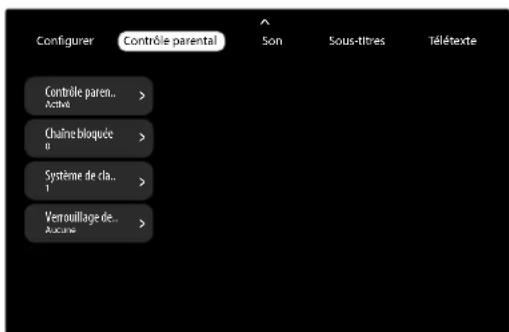
En confirmant cette option avec OK, une fenêtre de dialogue s'ouvre. Vous doivent attribuer un code PIN de blocage. Si vous avez déjà attribué un code PIN, vous doivent restant le saisir et le confirmer une deuxième fois.
CONTROLE PARENTAL
Activez/désactive les paramètres de contrôle parental.
CHAINE BLOQUÉE
Selectionnez les chaînes à verrouiller dans la liste des chaînes. Selectionnez un canal et appuyez sur OK pour le selectionner ou le déslectionner. Pour afficher un canal verrouillé, un mot de passage est demandé
SYSTEME DE CLASSIFICATION
Selectionnez ici le système de validation du pays souhaité, selon lequel les programmes seront évalués.
VERROUILLAGE DE CLASSIFICATION
Verrouillez les programmes en fonction des informations de classification par age qui sont diffusées avec eux. Vous pouvez désir des restrictions d'age prédéfinies ou effectuer des réglages individuels.
13.3. Menu Audio
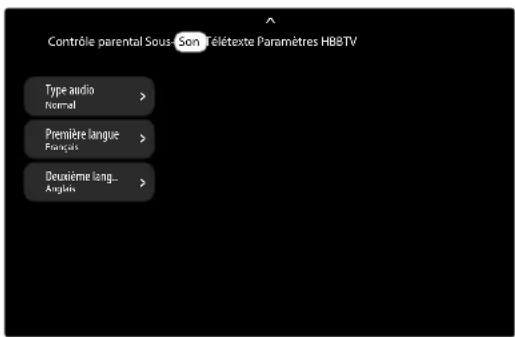
TYPE AUDIO
Selectionnez ici le type d'audio souhaite.
-NORMAL
Selectionnez ce réglage si vous n'avez pas besoin d'aide de commande.
-AUDIODESCRIPTION
Si la chaine émet des signaux audio spéciaux pour les personnes malvoyantes, vous pouvez activer cette fonction pour recevoir ces signaux.
Une fois que l'option AUDIODESCRIPTION est activée, il est possible d'effectuer des réglages dans le menu HANDICAPE VISUEL.
-SOUS-TITRES VOCALE
Activez cette fonction si vous souhaitez que les sous-titres d'un programme seront audibles. Les informations pertinentes doivent être fournies par l'émetteur concerné.
- MALENTENDANTS
Si la chaine émet des signaux spéciaux pour les personnes malentendantes, vous pouze activer la fonction pour recevoir ces signaux. Les informations pertinentes doivent être fournies par l'émetteur concerné.
-AUDIODESCRIPTION ET SOUS-TITRES VOCALE
Les deux options décrites ci-dessus peuvent être activées ici.
HANDICAPE VISUEL
Dés que l'option AUDIODESCRIPTION est activée, vous pouvez procéder aux réglages suivants dans ce menu :
- HAUT-PARLEUR
Activez cette option si vous souhaitez entendre la description audio par des haut-parleurs.
-ÉCOUTEURS
Activez cette option si vous souhaitez entendre la description audio par le casque audio.
VOLUME
Réglez ici le volume de la description audio.
- ATTENUATION ET DISTRIBUTION
Activez cette option pour mistrés entendre la description audio.
AUDIO POUR MALVOYANTS
Selectionnez le type d'audio pour malvoyants. Les options disponibles varient en fonction de l'émission sélectionnée.
CONTRÔLE DE L/ATTENUATION
Réglez ici la balance de volume entre le signal audio principal (MAIN) et la description audio (AD).
AVERTISSEMENT!
Pour éviter une éventuelle léSION auditive, il est recommendé de ne pas écouter des contenus à un volume élevé.
Réglez le volume au niveau le plus bas avant la lecture.
Démarrez la lecture et augmentez le volume à un niveau qui vous semble/agréable.
PREMIÈRE LANGUE
Vou puez modifier ici la langue audio de l'émission en cours si une autre langue audio est prise en charge.
DEUXIÉME LANGUE
Sélectionnez ici une deuxième langueue audio de préférence.
13.4. Menu Sous-titres
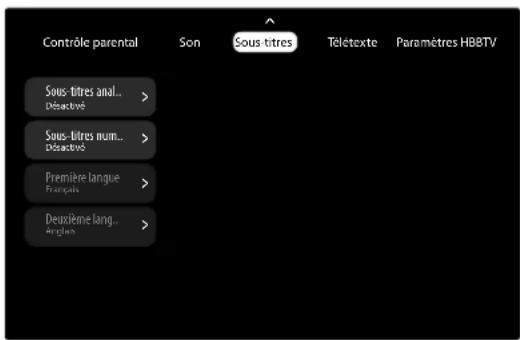
SOUS-TITRES ANALOGIQUE
Activez/desactivez les sous-titres analogiques.
SOUS-TITRES NUMÉRIQUE
Activez/desactivez les sous-titres numériques.
PREMIÈRE LANGUE
Vous déterminez ici la première langue de sous-titres.
DEUXIÉME LANGUE
Vouset déterminez ici la deuxième langue de sous-titres.
13.5. Menu Télextexe
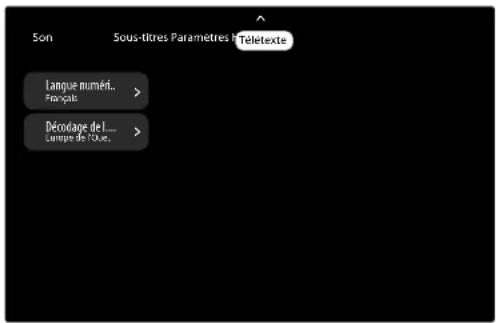
LANGUENUMÉRIQUE
Configurez la langue du télétexte pour les émissions numériques.
DECODAGE DE LA LANGUE DE LA PAGE
Sélectionnez la langue de la page de décodage de l'affichage télétexte.
13.6. Menu Paramétres HBBTV
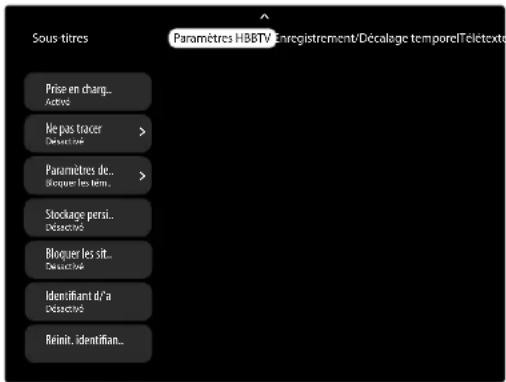
PRISE EN CHARGE HBBTV
Activez/désactive la fonction HbbTV.
NE PAS TRACER
Activez/désactivez l'option HbbTV/Internet Tracking. Sélectionnez les réglages PAR DÉFAUT et ACTIVÉ pour permettre d'évaluer votre comportement HbbTV/Internet afin d'adapter le service de manière optimale à vos préférences. Si vous ne souhaitez pas procéder à cette évaluation, sélectionnez le réglage DÉSACTIVÉ.
PRAMÉTRES DES TÉMOINS
Défaut.
STOCKAGE PERSISTANT
Activez/désactive la fonction de mémoire permanente.
Le réglage ACTIVÉ permet l'enregistrement des cookies avec date d'expiration dans la mémoire du téléviseur.
BLOQUER LES SITES DE SUVI
Activez/desactive la fonction de blocage des sites de suivi.
IDENTIFIANT D/APPAREIL
Activez/désactive la fonction d'identification de l'appareil
RéINIT. IDENTIFIANT D/APPAREIL
Réinitialisez l'identifant de l'appareil pour les services HBBTV. Confirmez le message de confirmation en appuyant sur OK ou appuyez sur pour annuler.
13.7. Menu Enregistrement/Décalage temporel
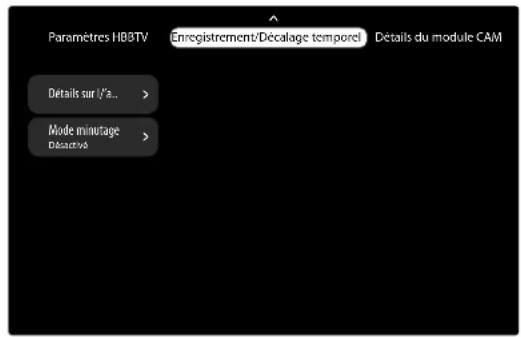
DETAILS SUR L/APPAREIL
Selectionnez un support USB et appuyez sur OK pour effectuer des réglages. Veuillez lire pour cela le chapitre « Réglages des informations sur l'appareil » à la p.18.
MODE MINUTAGE
Vous pouvez activer/desactiver ici la fonction d'enregistrement Timeshift.
13.8. Menu Détails du module CAM
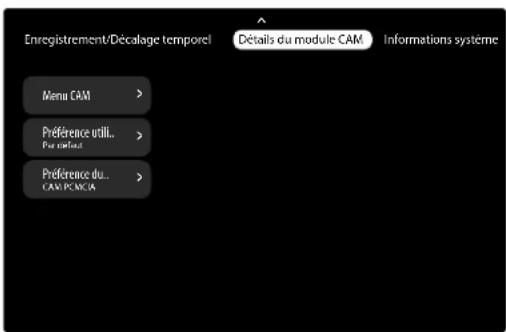
Si vous souhaitez regarder des chaines payantes, vousdezvez vous enregistrer au préalable auprès d'un fournisseur correspondant. Avec libre enregistrement, votre fournisseur vous remettra un Conditional Access Module (module CA) ainsi qu'une carte spéciale. Des remarques relatives aux réglages figurent dans la documentation livrée avec le module.
Installez les composants Cl sur votre téléviseur comme suit:
Éteignez le télévisuer et débranchez la fiche d'alimentation.
Insérez ensuite le module Cl dans l'emplacementitué sur le côté du téléviseur Smart TV. Insérez ensuite la carte.

Notez que le module Cl doit etre insere ou retire uniquely.
ment lorsque I'appareil est debranché du secteur.

AVIS!
Risquedommage!
Le module Cl ou le téléviseur peut etre endommagé si vous tentez d'insérer le module Cl avec force.
Le module CI doit etre insere correctement;il ne peut pas etre insere dans le mauvais sens.
Connectez le téléviseur à l'alimentation électrique, allumez-le et attendez un instant que la carte soit reconnaue.
MENUCAM
Pour certains modules Cl,quelques etapes de configuration on supplémentaires sont nécessaires;you pouvez les effec-tuer dans le menu de la carte Cl. Si aucun module n'est insere, PAS DE CARTE CAM s'affiche.
PRIXIFERENCE UTILISATEUR
Selectionnez dans les informations CAM PAR DÉFAUT, AMMI ou DIFFUSION.
PREFERENCESDUTYPEDE CAM
Selectionnez le type de carte CAM CAM PCMCIA ou CAMERA USB

En fonction du module utilisé, l'apparance et le fonctionnement du menu sont susceptibles de varier.
13.9. Menu Informations système
Les informations sur le signal reçu s'affichent.
13.10. Menu Licences Open Source
Affichage des informations de licence relatives au logiciel Open Source.
14. Menu Réglages
Appuyez sur le bouton, sur la page d'accueil, seLECTIONnez le symbole pour afficher le menu de configuration. Sous le menu, vous pouvez consulter les mentions légales et obtenir des informations supplémentaires sur le fonctionnement de votre Google TV.
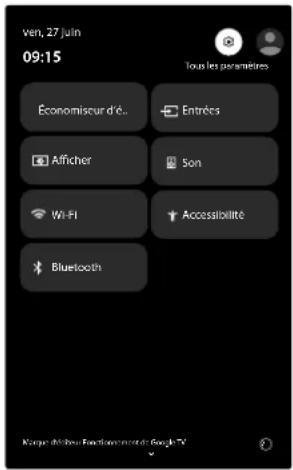
14.1. Menu Économiseur d'écran
Modifiez ici les options de I'économiseur d'écran.
- Sélectionnez cette option et appuyez sur OK pour activer l'économiseur d'écran.
Appuyez sur le bouton pour selectionner une image dans les catégories GOOGL PHOTOS, GALERIE D'ART ou ART AI PERSONNALISE pour I'économiseur d'écran.
Appuyez sur le bouton et selectionnez PA- RAMÉTRES pour afficher le menu MODE VEIL- LE.
MODE VEILLE
Les options suivantes sont disponibles :
- DEMARRER
Selectionnez cette option et appuyez sur OK pour lancer I'ecomomiseur d'écran.
- CHÂINES
Ici, vous pouvez activer les catégories d'images GOOGLE PHOTOS, GALERIE D'ART ou ART AI PERSONNALISÉ et les configurer individuellement.
- PLUS PARAMÉTRES
MÉTEO
Activez/desactive l'affichage de la mete o et efectuez des reglages.
HEURE
Activez/désactive l'affichage de l'heure.
Activez/desactivez l'affichage du nom et de I'album pour les photos personnelles.
IMAGE AU FORMAT PORTTRAIT DE GOOGLE PHOTOS
Personnalisez l'affichage des photos Google.
SELECTION DES PHOTOS
Choisissez les albums à partir desquels les photos Google s'affichent.
VITESSE DU DIAPORAMA
Selectionnez la durée d'affichage des images d'un diaporama.
14.2.MenuEntres
Modifiez ici les options de la source d'entrée.
ENTRÉES
Les options suivantes sont disponibles :
-CHANGER D'ENTREE
Cette option correspond à la sélection de la source avec le bouton (SOURCE).
- GÉRER LES ENTRÉES HDMI 1 - 3
| AFFICHER CETTE ENT- RÉE | Activez/désactivez la source d'entrée |
| VERROUIL- LAGE AVEC CODE | Attribuez un code PIN de blocage à cette entrée. |
| MODIFIER LES NOMS | Modifiez ici le nom de l'entrée. |
| Délai DE MISE EN VEILLE EN L'ABSENCE DE SIGNAL | Définissez un délambda après lequel l'entrée sera désac-tivée si aucun signal n'est créé. |
| VERSION EDID HDMI | Sélectionnez la version HDMI-EDID souhaitée. |
- CONSUMER ELECTRONICS CONTROL (CEC)
Activez cette fonction pour permettre la communication de tous les apparciels raccordes via HDMI. Vous pouvez ainsi commander les fonctions de base de tous les apparciels d'un réseau HDMI avec une seule télécommande.
Activez d'abord les options suivantes et selectionnez une entrée HDMI comme source. Si vous avezdéjà raccordé un apparéil compatible CEC, le nomde l' apparéil apparait à la place de HDMI. Les fonctions de base de l' apparéil peuvent maintainant être commandées automatiquement à l'aide de la télécommande du téléviseur Smart TV.
CONTROLE CEC GLOBAL
Activez/desactive la fonction CEC.
AUTORISER LE TÉLEVISEUR À ÉTEINDRE LES APPAREILS CONNÉTÉS
Activez/désactivez la fonction permettant de contrôler d'autres apparèils compatibles CEC à partir du téléviseur.
AUTORISER LES APPAREILS CONNÉTÉS À ALLUMER LE TÉLVISEUR
Activez/désactivez la fonction permettant d'allumer le télévisur via d'autres appareils compatibles CEC.
14.3.Menu Afficher
Dans ce menu, vous pouvez effectuer les mêmes réglages que sous l'option IMAGE dans le menu Live TV.
14.4. Menu Son
Dans ce menu, vous pouvez effectuer les mêmes réglages que sous l'option SON dans le menu Live TV.
14.5. Menu Wi-Fi / LAN
Définissez ici les paramètres réseau et Internet RÉSEAU ET INTERNET
-WI-FL
Activez/désactivez la fonction Wi-Fi
- RÉSEAUX DISPONIBLES
Lorsque la fonction Wi-Fi est activée, les reseaux disponibles s'affichent ici. Sélectionnez le réseau souhaité et appuyez sur OK. Si un mot de passage est requis pour un réseau, un clavier virtuel s'affiche pour la saisie à l'aide des touches directionnelles «▶▲▼ et du bouton OK. ÀpRES la saisie du mot de passer, Sélectionnez √ sur le clavier et confirmez votre sélection à l'aide du bouton OK.
-AUTRES OPTIONS
AJOUTER UN RÉSEAU
Cette option vous permet d'ajouter d'autres réseauaux.
RECHERCHE TOUJOURS AVAILABLE
Activez cette fonction pour que les services de localisation de Google et d'autres applications recherchent des reseaux disponibles même lorsque la fonction Wi-Fi est désactivée.
AUTRES
RÉGLES DE CONFIDENTIALITE RÉSEAU
Consultez la déclaration de confidentialité du réseau.
- ETHERNET
NON CONNECTÉ
Cette option affiche le statut de la connexion Internet via des adresses Ethernet, IP et MAC.
PARAMETRES PROXY
Définisse manuellement un proxy HTTP pour le navigateur. Ce proxy ne doit pas etre utiliser par les autres applications.
PARAMETRES IP
Configurez ici les paramètres IP du téléviseur.
Choisissez ici le réglage PROTOCOLE DHCP ou STATIQUE. Si vous sélectionnez STA-
TIQUE, you'vedez saisisir I'adresse IP souhaitee a I'aide du clavier virtuel.
14.6. Menu Google Home
Si vous avez ajouté votre téléviseur à un réseau Smart Home via l'application Google Home, vous pouvez acceder ici à un panneau de configuration Smart Home.
14.7. Menu Accessibility
Dans ce menu, vous pouvez définir des aides à l'utilisation pour les malvoyants.
LECTEURSD'ECRAN
-TALKBACK (LECTEURS D'ECRAN) ACTIVER
Activez/désactivez la fonction de lecture pour les éléments de menu et autres éléments à l'écran.
CONFIGURATION
La fonction TalkBack peut être configurée ici individuellement.
SYNTHÉSE VOCALE
Définissez ici les paramètres de la sortie vocale.
MOTEUR PRÉFÉRÉ
| RECON-NAISSANCE ET SYNTHÉSE VO-CALES DE GOOGLE | Activez/désactiver la re-connaissance vocale et l'optimisation de Google. |
| CONFIGU-RATION DU MOTEUR DE SYNTHÉSE VOCALE | Effectuer des réglages individuels sur le module vocal. |
PARAMÉTRES GÉNÉRAUX
| DéBIT | Régler la vitesse de parole de Talkback. |
| ÉCOUTER UN ÉCHAN-TILLON | Vérifiez vos réglages à l'aide d'un exemple audio. |
| ÉTAT DE LA LANGUAGE PAR DÉFAUT | Déterminer l'état de la langue par défaut. |
ÉCRAN
-MISE A L'ÉCHELLE DU TEXTE
Déterminez ici un agrandissement du texte affché.
- TEXT EN GRAS
Activez/desactive la representation en gras.
-CORRECTION DES COULEURS
Déterminez ici une adaptation du rendu des couleurs en cas de déficience visuelle des couleurs.
COMMANDES D'INTERACTION
Activez/desactive la fonction de raccourci pour les aides à l'utilisation. Si cette fonction est activée, les aides à l'utilisation sont démarrées lorsque vous maintainez les boutons et enforcés en même temps.
- ACCESSIBILITÉ VIA LE CLAVIER
Déterminez ici la durée d'affichage des messages qui nécessitent une action. En outre, il est possible de définir un début pour les appuis répétés sur les boutons.
- SWITCH ACCESS
Activez/désactivez l'accès aux interrupteurs et effetuez des configurations si nécessaire.
AUDIO ET TEXTE À L'ÉCRAN
-AUDIODESCRIPTION
Si la chaine émet des signaux audio spéciaux pour les personnes malvoyantes, vous pouvez activer cette fonction pour recevoir ces signaux.
-SOUS-TITRES
Activez les sous-titres d'une émission et déterminéz la langue, la taille du texte et l'affichage.
EXPERIMENTAL
- TEXTE AVEC CONTRASTE ÉLEVÉ
Activer/désactiver l'affichage du texte avec un contraste élevé.
14.8.MenuBluetooth
Dans ce menu, vous pouvez effectuer des réglages Bluetooth.
TELECOMMANDES ET ACCESSOIRES
Cette option vous permet de renomer la télécommande connectée au téléviseur ou de la déconnecter du téléviseur. Vous avez également la possibilité d'intégrer d'autres appareils Bluetooth dans votre système.
-ASSOCIER UN ACCESSOIRE
Cette option permet de démarrer la recherche d'appareils Bluetooth dans votre environnement.
-TV REMOTE
Ici, vous pouvez modifier le nom de votre télécommande Bluetooth (RENOMMER) et couper la connexion (SUPPRIMER) ou l'établier (COUPLER). De plus, l'etat des piles de la télécommande est affché.
-PARAMÉTRES DE LA TÉLECOMMANDE
Activez/désactivez ici le couplage automatique et consultez l'etat des piles de votre télécommande.
14.9. Autres options
En outre, lorsque vous accedez au menu, l'etat des piles de votre télécommande et quelques autres informations d'etat s'affichent. Il s'agit d'indications facultatives dont la nature peut varier. Sélectionnez TOUT EFFACER pour les masquer.
Sous le menu, vous pouvez consulter les mentions légales ainsi que d'autres informations sur le fonctionnement de votre Google TV.
AIDE ET COMMENTAIRES
Cette fonctionnalité vous permet d'envoyer un compte à Google, de consulter l'histoire des dernières fonctionnalités et de configurer des fonctionnalités supplémentaires.
15. Menu Tous les paramètres
Appuyez sur le bouton , sur la page d'accueil, selectionnez le symbole pour afficher le menu de configuration. Sélectionnez ensuite à nouveau le symbole et appuyez sur OK pour ouvrir le menu TOUS LES PARAMÉTRES. En mode Internet, vous pouvez également acceder directement à ce menu en appuyant sur le bouton MENU.
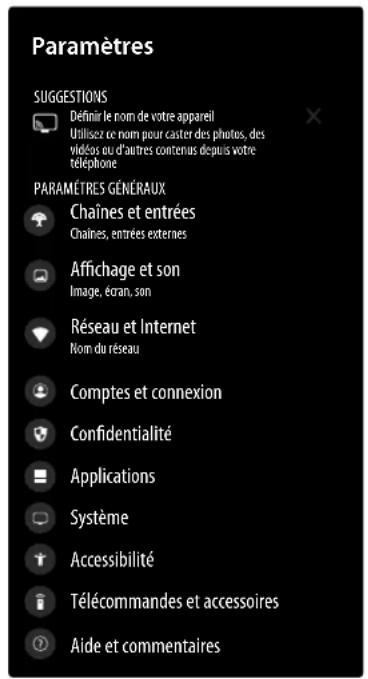
15.1. Chaines et entrées
Dans ce menu, vous pouvez effectuer les mêmes réglages que dans l'option CHÂINES dans le menu Live TV et ENTRÉES dans le menu RÉGLAGES.
15.2.Aff ichage et son
ÉCRAN
Correspond au menu IMAGE dans le menu TV en direct. ÉCRAN
Correspond au menu ÉCRAN dans le menu TV en direct. SON
Correspond au menu SON dans le menu TV en direct. SORTIE AUDIO
SORTIE NUMÉRIQUE
Réglez ici le type audio pour la sortie numérique. Le format standard de sortie du signal stéreo est PCM. Sélectionnez CONTOURNEMENT pour émettre un flux de données numériques, p. ex. vers un amplificateur avec décodeur Dolby Digital. Avec le réglage AUTO, la sortie numérique s'adapte automatiquement aux périhériques. Vous pouvez en outre activer le type numérique DOLBY DIGITAL ou DOLBY DIGITAL PLUS.
- DÉLAI DE SORTIE NUMÉRIQUE
Réglez ici une temporisation de la sortie numérique.
- RETARD BLUETOOTH
Réglez ici un délambda du signal Bluetooth.
-PERIPHÉRIQUE DE SORTIE AUDIO
Selectionnez le périhérique de sortie souhai- te ou la sortie audio correspondante. Lorsque vous activez des sorties avec un haut-parleur actif supplémentaire (SPK+BT, SPK+HP, SPK+SPDIF), vous pouvez utiliser l'option VO- LUME D'ENCEINTE MULTISORTIE pour regler le volume du haut-parleur interne.
15.3. Réseau et Internet
Dans ce menu, vous pouvez effectuer les mêmes réglages que sous l'option RÉSEAU ET INTERNET dans le menu Live TV.
15.4. Comptes et connexion
Cette option affiche le compte Google avec lequel vous vous étés connecté le cas échéant. Vous pouvez configurer ici les réglages de synchronisation des données.
COMPTES GOOGLTV
- Compte actif
Définissez les paramètres de votre compte actif :
VERROUILLAGE DU PROFIL
Activez/désactivez la fonction de verrouillage. Pour ce faire, définièsez un code PIN de blocage à quatre chiffres.
VOS SERVICE
Activez/desactivez les services dont vous souhaitez receivevoir des recommendations de contenu.
PREFERENCES LIÉES AUX CONTENUS
Évaluation les contenus TV pour optimiser vos recommandations.
LIRE AUTOMATIQUEMENT LES VIDEOS
Activez/désactive la lecture automatique des vidéos sur la page d'accueil.
ACHATS ET LOCATIONS MASQUÉS
Cette option vous permet de masquer les contents que vous avez achetés et loués et qui figurent dans votre mediathèque.
PAIEMENT ET ACHATS
Ici, vous pouvez configurer l'authentication pour les achats via Google Play.
ASSISTANT GOOGLE
| PARAMÈTRES PERSONNELS | |
| COMMANDE VOCALE | Activez/désactivez la com-mande vocale. |
| ACCEPTER LES AUTO-RISATIONS | You've ici la possibilité de consulter vos autorisations. |
| RÉSULTATS PERSONNELS | Activez/désactivez les résultatsats personnels. Si vous ave déjà attribué un code PIN de blocage, vous doivent le savoir lors de l'activation. |
| APPLIS DANS LES-QUELLES CHERCHER | Déterminez les applications à inclure dans les résultats de recherche. |
| PARAMÈTRES PARTAGÉS | |
| FILTRESAFE-SEARCH | Activez/désactivez le filtrer pour une recherche sécurisée. |
GOOGLE HOME
Si vous avez ajoute votre téléviseur à un réseau Smart Home via l'application Google Home, vous pouvez acceder ici à un panneau de configuration Smart Home.
En mode actif, les recommandations Google sont désactivées sur l'écran d'accueil. De plus, vous ne pouvez pas commenter les contenus ou modifier votre liste de souhaits.
SUPPRIMER
Supprimez le compte actuel.

Lorsque vous supprimez un compte, tous les paramètres et les données associées sont supprimés de l'appareil.
- AJOUTER UN COMPTE
Ajoutez un autre compte via cette option.
COMPTES ENFANTS
- AJOUTER UN ENFANTS
Cette option vous permet de creer une zone personnalisee avec des restrictions d'acces appropriees pour les enfants.
15.5.Confidentialité
Les paramètres relatifs à la protection des données peuvent être définis ici.
PARAMÉTRES DE L'APPAREIL
-LOCALISATION
Activez/désactive le Wi-Fi pour la localisation.
RECHERCHE TOUJOURS AVAILABLE
Activez/desactive cette fonction si vous souhaitez que le service de localisation soit actif même lorsqu'le Wi-Fi est désactivé.
-MICRO
ACCÉS AU MICRO
Activez/desactivez l'accès au microphone pour toutes les applications et tous les services. Les derniers accès sont indiqués sous ACCÉS RÉCENT.
Modifiez ici les paramètres d'autorisation d'accès pour le microphone.
CAMERA
ACCÉS À LA CAMÉRA
Activez/désactivez l'accès à laamera pour toutes les applications et tous les services. Les derniers accès sont indiqués sous ACCÉS RÉCENT.
Modifiez ici les paramètres d'autorisation d'accès pour laamera.
- UTILISATION ET DIAGNOSTICS
Activez/desactive la fonction d'envoi des données de diagnostic à Google.
-ANNONCES
Ici, il est possible d'effectuer des réglages concernant la publicité.
RéINITIALISER L'IDENTIFIANT PUBLICAITAIRE
Un nouvel identifient publicitaire est génére et utilise par les applications.
SUPPRIMER L'IDENTIFIANT PUBLICITAIRE
L'identifant publicitaire est supprimé et ne peut plus être utilisé par les applications.
PARAMÉTRES DU COMPTE
- ASSISTANT GOOGLE ASSISTANT
Correspond à l'option ASSISTANT GOOGLE sous COMPTES ET ConnEXION
Correspond à l'option PAIEMENT ET
ACHATS sous COMPTES ET ConnEXION
PARAMÉTRES DES APPLICATIONS
- GERER LES MISES À JOUR
Activez/désactive la mise à jour automatique de vos applications.
Ici, vous pouvez acceder aux applications disponibles, désinstaller des applications pour libérer de l'espace de stockage etGERer vos applications.
-AUTORISATIONSAPPLIS
Ici, vous pouvezGER les autorisations des applications
Ici, vous pouvez effectuer des réglages supplémentaires pour vos applications.
OPTIMISATION DE L'ENERGIE
Optimisez la consommation d'énergie pour certaines applications.
ACCÉS AUX DONNÉES D'UTILISATION
Autorisez les applications individuelles à acceder aux données d'utilisation.
ACCÉS AUX NOTIFICATIONS
Permettez à toutes les applications d'acceder à vos notifications.
ACCÉS À TOUS LES FICHIERS
Permettez à certaines applications d'acceder à vos fichiers qui se trouvent sur l'appareil ou sur des supports de données connectés.
SUPERPOSER AUX AUTRES APPLICATIONS
Determine si certaines applications peuvent etre affichees par-dessus d'autres applications.
MODIFIER PARAMÉTRES SYSTÉME
Autorisez des applications individuelles à modifier les paramètres du système.
ALARMES ET RAPPELS
Autorisez des applications individuelles à être disponibles pour des actions basées sur le temps, comme le réveil ou le rappel.

N'oubliez pas que cela pourrait augmenter la consommation d'électricité.
ACTIVER L'ECRAN
Autorisez des applications individuelles à allumer l'écran. L'application concernée pourrait alors allumer l'écran à tout moment.
-SECURITÉ
Vous pouvez définir ici des parametres de sécurité supplémentaires pour vos applications.
ANALYSER LES APPLICATIONS AVEC PLAY PROTECT
Activez/desactivez l'analyse Play Protect qui vous avertit de la presence d'applications malveillantes.
AMÉLIORER LA DÉTECTION DES APPLIS DANGEREUSES
Activez/desactivez la détction des applications malveillantes afin d'envoyer les applications inconnues à Google pour qu'elles soient analysées.
15.6. Applications
Définissez ici les paramètres de vos applications.
ALLE APPS
Toutes les applications installées sont répertoriées.
- ADVANCED SETTINGS
lci, vous pouvez effectuer des réglages pour chaque application. Vous pouvez définir les paramétres de notification et d'autorisation, supprimer les données et les paramétres par défaut, vider le cache, consulter le nombre de version et l'espace de stockage utilisé et ouvrir l'application à partir de là.
APPLIS INUTILISÉES
Toutes les applications qui n'ont pas ete utilisées depuis un mois sont affichees. Pour proteger vos données, toutes les autorisations sont automatiquement suprimées pour ces applications. De plus, les fichiers temporaires sont supprimés afin de libreer de l'espace sur le disque.
AUTORISATIONS
Correspond au menu PARAMÉTRES DES APPLICATIONS sous CONFIDENTIALITE.
15.7. Système
Effectuez ici les réglages suivants.
MODE VEILLE
Correspond au menu MODE VEILLE sous ÉCONOMISEUR D'ÉCRAN dans le menu TV en direct. ALIMENTATION ET ÉNERGIE
Effectuez ici des réglages pour optimiser la consommation d'électricité et d'énergie.
-MODES D'ENERGIE
Selectionnez le mode d'alimentation souhaite. Les fonctions qui restent actives en mode veille dépendent de ce paramètre.

N'oubliez pas que plus le réglage est élevé, plus la consommation d'énergie est importante.
-MINUTEUR D'ARRÉT
Définissez ici les paramètres de la minuterie d'extinction.
EN CAS D'INACTIVITE
Selon le réglage, l'appareil s'éteint en cas d'inactivité après un certain temps.
LORS DE VISIONNAGE
Selon le réglage, l'appareil s'éteint après un certain temps lors du visionnage.
COMPTE À REBOURS À PARTIR DE MAINTENANT
Définissez un temps de compte à rebours au terme duquel l'appareil s'éteindra.
COMPORTEMENT AU DEMARRAGE
Déterminé ce qui s'affiche après la mise en marche de l'appareil.
- DEMARRAGE/ARRET PROGRAMMES TYPE D'HEURE DE DEMARRAGE
Selectionnez l'option ACTIVÉ ou UNE FOIS pour activer la mise en marche automatique ou l'option DESACTIVÉ pour la désactiver. L'option UNE FOIS permet la mise en marche du télévisuer une seule fois à l'heure indiquée.
Sélectionnez ici l'heure de la mise en marche.
TYPE D'HEURE D'ARRÉT
Selectionnez l'option ACTIVÉE ou UNE FOIS pour activer l'arrêt automatique ou l'option DESACTIVÉE pour le désactiver. L'option UNE FOIS permet l'arrêt du téléviseur une seule fois à l'heure indiquée.
HEURE D'ARRÉT AUTOMATIQUE
Selectionnez ici l'heure d'arrêt.
APRÉS L'ACTIVATION
Définissez un-delai au bout duquel l'appareil s'éteindra si aucune opération n'est effectuee.
-PARAMÉTRES AVANCÉS VOYANT VEILLE
Activez/désactive levoyant de veille.
A PROPOS
Vous trouvrez ici une série d'informations sur votre système. Vous trouvrez notamment votre numero ESN Netflix. Ce numero ESN est un identifient unique créé pour identifier votre téléviseur. La déscription de Netflix peut également être effectue ici.
En outre, vous pouvez rechercher des mises à jour du système sous MISE À JOUR DU SYSTème, modifier le nom de votre téléviseur sous NOM DE L'APPAREIL et cliquer sur RÉINITIALISER > RÉTABLIR LA CONFIG. D'USINE pour effectuer une nouvelle installation initiale. En outre, vous pouvez consulter les informations juridiques et consulter l'option TEMPS DE FUNCIONNEMENT DU TÉLEVISEUR. DATE ET HEURE
Réglez ici les options de date et d'heure du téléviseur.

Les régages de la minuterie fonctionnent uniquement lorsque l'heure est correctement régée.
-DATE ET HEURE AUTOMATIQUE
Selectionnez ici l'option UTILISER LA DATE ET L'HEURE FOURNIES PAR LE RÉSEAU si vous souhaitez que la date et l'heure soient automatiquement mises à jour via le réseau. Sélectionnez DESACTIVÉE si vous souhaitez effectuer les réglages manuellement. Vous pouvez dans ce cas procéder aux réglages souhaités sous DÉFINIR L'HEURE et DÉFINIR LA DATE.
- DÉFINIR LE FUSEAU HORAIRE
Selectionnez ici le fuseau hora souhaite.
-UTILISER LE FORMAT 24 HEURES
Selectionnez le format souhaité pour l'affichage de l'heure.
LANGUE
Selectionnez la langue de menu souhaitatione.
CLAVIER
Sélectionnez le type de clavier et géréz les différents réglages possibles.
STOCKAGE
Cette option affiche le statut de la mémoire du télévisueur et des apparciels et supports multimédia raccordés. Sélecti-onnez le support correspondant et appuyez sur OK pour afficher des informations détaillées sur l'utilisation. En outre, des options permettent d'éjecter et de formater les supports de stockage raccordés.
CAST
Gérez les droits d'accès au streaming pour d'autres appareils Android sur le même réseau Wi-Fi.
Cette option permet d'effectuer une mise à jour du service système.
SON SYSTÉME
Activez/desactive lessons du systeme.
REDÉMARRER
Cette option permet de redémarrer l'appareil. Tous les réglages et installations que vous avez effectuels auparavant sont conservés.
15.8.Menu Accessibilité
Ce menu vous permet d'effectuer les mêmes réglages que sous l'options ACCESSIBILITÉ dans le menu de configuration.
15.9. Menu Télecommandes et accessoires
Ce menu vous permet d'effectuer les mêmes réglages que sous l'option BLUETOOTH dans le menu de configuration.
15.10. Aide et commentaires
Cette fonctionnalité vous permet d'envoyer un compte à Google, de consulter l'historique des dernières fonctionnalités et de configurer des fonctionnalités supplémentaires.
16. Lecteur multimédia
Si vous connectez un support de données USB au téléviseur Smart TV, vous pouvez dire des fichiers musicaux, des photos, des videos et des fichiers texte. Sélectionnez Multi Media Player (MMP) sur la page d'accueil et appuyez sur OK pour l'ouvoir et parcourir tous les péripériques USB ou serveurs multimédias connectés et écouter ou visualiser des contenus.
Remarques relatives à l'utilisation de l'USB
Il est possible que certains types de périhériques USB (lecteur MP3) ne soient pas compatibles avec ce télévis-. seur Smart TV.
Branchez directement le périphérique USB.
N'utilise aucune cable séparé qui pourrait entraîner des problèmes de compatibilité.
Ne retirez pas le périphérique USB pendant la lecture d'un fichier.
AVIS!
Risque de dommage!
L'insertion et le retrait rapides et repétés de périphériques USB sont dangereux et risquent d'endommager le périphérique USB et tout particulièrement le téléviseur Smart TV.
Vous devez notamment éviter d'insérer et de retirer rapidement et successivement le périphérique USB.
Tous les dossiers et fichiers compatibles à la lecture sont affichés dans le lecteur multimédia. Les touches directionnelles « « « « « « « « « « « « « « « « « « « « « « « « « « « « « « « « « « « « « « « « « « « « « « « « « « « « « « « « « « « « « « « « « « « « « « « « « « « « « « « « « « « « « « « « « « « « « «« « « « « « « « « « « «« ««««««««««««««««««««««««««««««««««««««««««««««««««««««««««««««««««««««««««««««««««. lecteur multimédia. Appuyez sur le bouton OK pour ouvr des fichiers Médias.
16.1. Menu principal du lecteur multimédia
Après avoir accédé au lecteur multimédia comme décrit ci-dessus, vous arrivèz au menu principal.
Les options suivantes sont alors a votre disposition :
-VIDEO - pour la lecture de fichiers video
- PHOTO - pour la lecture de fichiers photo
- MUSIQUE - pour la lecture de fichiers musicaux
- TEXTE - pour la lecture de tous les fichiers multimédias existants
-
Sélectionnez à l'aide des boutons le menu correspondant et confirmez en appuyant sur OK.
-
Sélectionnez à partir de laquelle vous souhaitez dire les fichiers (p. ex. clé USB ou disque dur).
- Parcourez les différents dossiers et recherche les fichiers multimédia souhaités. Les fonctions de touches suivantes sont disponibles:
| Touches di-rectionnel-les « »▲▼ | Navigation dans la structure des dos-siers. |
| OK | Sélection des dossiers et ouverture des fichiers |
| EXIT | Quitter le lecteur multimédia |
| MODE PARCOU-RIR(Bouton bleu) | Cette option permet d'accéder à l'affichage sous forme de liste. |
| LECTURE AUTOMATIQUE USB DÉSAC-TIVÉE(Jaune bleu) | Activer/désactiver la fonction Autoplay USB. Si cette fonction est activée, les fichiers lisibles sont automatiquement recherchés lorsque l'appareil est allumé et qu'une clé USB est connectée. Ceux-ci sont lus automatiquement. |
| MENU et | Le bouton vous donne accès aux options suivantes:TRIER: sélection de la façon dont les fichiers doivent être triésTYPE DE MÉDA: sélection des fichiers à afficherTAILLE DE LA VIGNETTE: modification de la taille d'affichage des dossiersCOPIER: copie de la sélectionCOLLER: insertion de la sélectionSUPPRIMER: suppression de la sclectionPARSER TYPE- ANALYSEUR PAR DE-SCENTE RÉCURSIVE: affi-chage limité aux fichiers multi-média indiqués.- ANALYSEUR NORMALE:affichage limité aux fichiers multimédia et dossiers indiqués.CADRE PHOTO: configuration d'un mode cadre photo. |
16.1.1. Video
Si vous scélectionné VIDEO dans le menu principal, l'appareil filtré les fichiers video disponibles et les affiche à l'écran.
Si le support de données contient plusieurs dossiers de fichiers, selectionnez tout d'abord le dossier ajustat a l'aide des boutons , puis confirmez la selec tion en appuyant sur OK.
Pour lire uniquement le fichier souhaite, selectionnezle à l'aide des touches fléchées et appuyez sur OK.
Ensuite, la lecture demarre.
Les fonctions des touches multimédia suivantes sont alors disponibles :
| II ➔ | Démarrer/interrompre la lecture de la video sélectionnée. |
| ■ | Arrêté la lecture avec ce bouton. |
| « | Pendant la lecture, appuyez sur ce bouton pour activer le return rapide à différentes vitesses : x2, x4, x8, x16, x32 Appuyez sur le bouton ➢ pour revenir à la lecture normale. |
| » | Pendant la lecture, appuyez sur ce bouton pour activer l'avance rapide à différentes vitesses : x2, x4, x8, x16, x32 Appuyez sur le bouton ➢ pour revenir à la lecture normale. |
| « » | Avancez/reculez par pas de 10 secondes |
En appuyant sur le bouton MENU pendant la lecture, les options suivantes apparaisent :
| ÉTAT DE LEC-TURE | Démarrer/arrêtéra lecture. |
| RéPÉTER | Configurez la répétition de vidées. |
| AFFICHER LES INFORMA-TIONS | Affichage d'informations relatives à la vente. |
| MODE D'AFFICHAGE | Sélectionnez ici le mode écran : PLEIN ÉCRAN, SURBALA-YAGE, 4:3, 16:9, AUTO |
| PARAMÈTRES D'IMAGE | Ici, vous pouvez effectuer des réglages d'image. Ce sont les mêmes que dans le menu RÉGLA-GES > AFFICHER. |
| PARAMÈTRES AUDIO | Ici, vous pouvez effectuer des réglages sonores. Ce sont les mêmes que dans le menu RÉGLA-GES > SON. |
| SORTIE AU-DIO | Ici, vous pouvez effectuer des réglages pour la sortie audio. Ce sont les mêmes que dans le menu RÉGLAGES > TOUS LES PARAMÈTRES > AFFI-CHAGE ET SON > SORTIE AUDIO |
| BANDES-SON | Sélectionnez ici la piste audio souhaitée. |
| DERNIER EN-REGISTR. | Cette option vous permet d'enregistrer un extrait de la vente. |
| RECHERCHER | Vous pouvez indiquer ici un moyen précis (heure/minute/se-conde). Appuyez ensuite sur OK pour démarrer la lecture à partir de ce point. |
| VITESSE DE LECTURE | Réglage de la vitesse de lecture : 0.5x, 0.75x, 1x 1.25x, 1.5x, 2x |
| ROTATION Rotat | on de l'image: 0°, 90°, 180°, 270° |
| SOUS-TITRE | permét d'activer/désactiver les sous-titres disponibles. |
16.1.2. Photo
Si vous sélectionné PHOTO dans le menu principal, l'appareil filtré les fichiers photo disponibles et les affiche à l'écran.
Si le support de données contient plusieurs dossiers de fichiers, selectionnez tout d'abord le dossier ajustat à l'aide des boutons «▲▼», puis confirmez la selec tion en appuyant sur OK.
Pour lire uniquement le fichier souhaite, selectionnezle à l'aide des touches fléchéées et appuyez sur OK.
Ensuite, la lecture demarre.
Les fonctions des touches multimédia suivantes sont alors disponibles :
| II ➔ | Démarrer/interrompre la lecture. |
| P+ | Photo précédente |
| P- | Photo suivante |
En appuyant sur le bouton MENU pendant la lecture, les options suivantes apparaisent :
| ÉTAT DE LECTURE | Démarrer/arrêté la lecture. |
| RÉPÉTER | Configurer la répétition d'une série de photos. |
| LECTURE ALÉATOIRE | Activer/désactiver la lecture aléatoire. |
| DURÉE | Régler la durée d'affichage de la photo : KURZ, MITTEL, LANG |
| EFFET | ici, vous pouvez déterminer le mode d'affichage et de masquage de la photo, définir le comportement de répétition et activer/désactiver la lecture aléatoire |
| ROTATION | L'image affichée est tournée de 90 degrès dans le sens horaire. L'activation du bouton vert pen-dant la lecture a le même effet. |
| ZOOM | Agrandit l'image affichée en trois étapes (X 1, X 2 ou X 4). L'activation du bouton jaune pen-dant la lecture a également pour effet d'activer alternatively les différents niveaux d'agrandissement. |
| AFFICHER LES INFOR-MATIONS | Affichage d'informations relatives à la photo. |
| IMAGE DU CADRE PHOTO | Cette option vous permet d'ajouter un cadre aux photos. |
| PA- RAMÉTRES D'IMAGE | Ici, vous pouvez effectuer des ré- glages d'image. Ce sont les mêmes que dans le menu RÉGLAGES > AFFICHER. |
16.1.3. Musique
Si vous scélectionnez MUSIQUE dans le menu principal, l'appareil filtré les fichiers musicaux disponibles et les affiche à l'écran.
Si le support de données contient plusieurs dossiers de fichiers, selectionnez tout d'abord le dossier ajustat à l'aide des boutons «▲▼», puis confirmez la selection en appuyant sur OK.
Pour lire uniquement le fichier souhaite, selectionnezle à l'aide des touches fléchées et appuyez sur OK.
Ensuite, la lecture démarre.
Les fonctions des touches multimédia suivantes sont alors disponibles :
| II ➔ | Démarrer/interrompre la lecture du titre sélec-tionné. |
| ■ | Arrêté la lecture avec ce bouton. |
| « | Retour rapide |
| » | Avance rapide |
En appuyant sur le bouton MENU pendant la lecture, les options suivantes apparaisent :
| ÉTAT DE LECTURE | Démarrer/arrêté la lecture. |
| RÉPÉTER | Configurer la répétition du titre en cours. |
| LECTURE ALÉATOIRE | Activer/désactiver la fonction de lec-ture aléatoire |
| AFFICHER LES INFOR-MATIONS | Affichage d'informations relatives au fichier de musique. |
| MASQUER LE SPECTRE | Activer/désactiver l'affichage du spectre de fréquences. |
| AFFICHER LE NÔMBRE DE LIGNES | Si disponibles, les options de textes/paroles s'affichent. |
| IMAGE DÉ-SACTIVÉE | Cette option vous permet de pro-céder à des réglages dans le menu MODES D'ENERGIE. Ce sont les mêmes que dans le menu RÉ-GLAGES > TOUS LES PA- RAMÊTRES > SYSTÈME > ALIMENTATION ET ÉNERGIE. |
| PA- RAMÉTRES AUDIO | Ici, vous pouvez effectuer des ré-glages sonores. Ce sont les mêmes que dans le menu RÉGLAGES > SON. |
| SORTIE AU-DIO | Ici, vous pouvez effectuer des réglages pour la sortie audio. Ce sont les mêmes que dans le menu RÉGLAGES > TOUS LES PA- RAMÉTRES > AFFICHAGE ET SON > SORTIE AUDIO |
16.1.4. Texte
Si vous scélectionné TEXTE dans le menu principal, l'appareil filtré les fichiers texte disponibles et les affiche à l'écran.
Si le support de données contient plusieurs dossiers de fichiers, selectionnez tout d'abord le dossier ajusta a l'aide des boutons , puis confirmez la selec tion en appuyant sur OK.
Pour lire uniquement le fichier souhaite, selectionnezle à l'aide des touches fléchées et appuyez sur OK.
Ensuite, la lecture démarre.
Utilisez les touches directionnelles pour naviguer dans les pages d'un document.
Les fonctions des touches multimédia suivantes sont alors disponibles :
| II ▶ | Démarrer/interrompre la lecture du texte sélectionné. |
En appuyant sur le bouton MENU pendant la lecture, les options suivantes apparaissent :
| ÉTAT DE LECTURE | Démarrer/arrêté la lecture. |
| RÉPÉTER | Configurer la répétition du texte en cours. |
| LECTURE ALÉATOIRE | Activer/désactiver la fonction de leture aléatoire |
| POLICE DE CARAC-TÈRE | Modifier la police dans TAILLE, STYLE et COULEUR. |
| AFFICHER LES INFORMATIONS | Affichage d'informations relatives au texte. |
17. Google Cast
La technologie Google Cast intégrée vous permet de transférer les contenus de votre périphérique mobile directement sur le téléviseur. Si vous périphérique mobile dispose de la fonction Google Cast, vous pouvez afficher l'écran de votre périphérique mobile sur le téléviseur via Wi-Fi.
Procedez comme suit pour afficher l'écran de votre apparéuil sur l'écran du télévisueur :
Balayez la zone de notification vers le bas
Appuyez sur « Projection sans fil »
- Sélectionnez le télévisuer vers lequel vous souhaitez effectuer le transfert. Si l'application mobile utilisée pour la transmission est active (p. ex. YouTube, Netflix, etc.), vous pouvez visualiser son contenu sur votre téléviseur. Dans l'application, recherche l'icone Google Cast et appuyez dessus. Les appar兼ls disponibles sont détectés et s'affichent. Sélectionnez le téléviseur dans la liste et appuyez dessus pour démarrer la transmission.
- Vous pouvez retrouver le nom du réseau de votre téléviseur via le menu RÉGLAGES > TOUS LES PARAMÉTRES > SYSTème > ÀPROPOS. Vous pouvez également modifier le nom de l'appareil. Sélectionnez l'options NOM DE L'APPAREIL et appuyez sur OK. Sélectionnez ensuite MODIFIER et appuyez une nouvelle fois sur OK. Vous pouvez alors Sélectionner un nom prédéfini ou saisir un nom personnelisé.
Procedez comme suit pour transmettre une application sur l'écran du téléviseur :
Sur le périhérique mobile, ouvrez une application qui prend en charge Google Cast
Appuyez sur I'icone Google Cast
Sélectionnez le téléviseur vers lequel vous souhaitez effectuer le transfert.
L'application selectionnée doit à眼前 apparaître sur l'écran du téléviseur.
Google Cast fonctionne sous Android et iOS. Assurez-vous que le périphérique mobile se trouve sur le même réseau que le téléviseur. Les options de menu et les libellés pour la fonction Google Cast peuvent varier ou changer selon la marque. Vous trouvez plus d'informations sur la fonction Google Cast dans le manuel de votre périphérique mobile.

Les smartphones plus anciers ou les versions non actuelles du système d'exploitation des smartphones peuvent partager des erreurs lors de la transmission. Il est possible qu'aucune connexion ne puisse ettre établie avec le téléviseur.
18. Systeme HbbTV
Le système HbbTV (Hybrid Broadcast-Broadband-TV) permet de combiner des contenus radio et Internet qui est généralement visible en appuyant sur la touche rouge de la télécommande.
Les services via HbbTV comprend les chaînes de télévision traditionnelles, le replay, la vente à la demande, l'EPG, la publicité interactive, la personnalisation, les votes, les yeux, les réseau sociaux et d'autres applications multimédias.
Les applications HbbTV sont accessibles uniquement lorsque le radiodiffuseur émet ces signaux et que le téléviseur dispose d'une connexion Internet. L'endetue ainsi que le fonctionnement de ce service diffère en fonction du programme et de la chaine.
Un bref affichage a l'écran indique si une chaîne propose des applications HbbTV. La forme et la position exactes de cet affichage dépendent de chaque application. La touche rouge vous permet d'ouvoir et de fermer les pages d'application.
La navigation dans les applications s'effectue à l'aide des touches de couleur de la télécommande, mais peut varier en fonction du programme et de l'émission. Tenez compte des messages affichés dans les applications.
19. Protection des données MEDI-ON Smart TV
Votre téléviseur Smart TV MEDION est compatible avec Internet et dispose de fonctionnalités Internet. Ces fonctions vous permettent d'acceder à des services, des contenus, des logiciels et des produits de tiers sur Internet. Par ailleurs, vous ave accès à des contenus Internet en libre accès. Votre téléviseur vérifie ainsi automatiquement si une nouvelle version logicielle est disponible. À cet égard, votre apparéil envoie son adresse IP, sa version logicielle et son adresse MAC : ces données sont nécessaires pour garantir le service de mise à jour du logiciel.
L'accès aux applications sur Internet ou via HbbTV peut, en fonction du prestataire, nécessiter une inscription, la création d'un compte utilisateur et/ou une redevance pour l'utilisation de certains services. L'inscription peut vous obliger à fournir des données à caractère personnel et à désirir un mot de passer unique et secret. Veuillez consulter au préalable la politique de confidentialité du fournisseur correspondant.
MEDION ne peut être tenu responsable au cas où le système HbbTV ou une prestation de service ne répond pas aux attentes de l'utilisateur de même que l'utilisation du service ne peut être garantie sans limites, notamment de manière ininterrompue, ponctuelle, sécurisée et sans défaut.
MEDION décline toute responsabilité quant aux informations et contenus accessibles via HbbTV ou Internet, ainsi que concernant leur utilisation et fiabilité. Lors de l'achat de votre téléviseur Smart TV, des garanties spéciales vous ont été remises. Ces garanties, y compris celle des clauses de non-responsabilité y afferentes, restent valables.
Si vous avez d'autres questions relatives à la protection des données lors de l'utilisation de votre téléviseur Smart TV, veuillez vous adresser aux fournisseurs respectifs des fonctions de service Internet ou directement à l'adresse www.medion.com, ou contactez MEDION dans la rubrique « Protection des données »
20. Dépannage
Les dysfonctionnements peuvent parfois etre dus à des causes banales, mais aussi à des composants defectueux. Nous vous proposons ci-apres un guide qui vous aidera à résoudre vous-même le problème. Si les mesures que nous vous indiquons ne sont pas efficaces, nous vous aiderons avec plaisir. N'hesitez pas à nous contacter!
| Aucune image ne s'affiche etaucun son n'est audib- le. ·Vérifiez que le cordon d'alimentation est correcte- ment branché à la prise de courant. ·Vérifiez que la réception du signal est réglée sur TÉ- LÉVISION EN DIRECT. |
| Aucune image n'apparait. ·Vérifiez que le contraste et la luminosité sont corre- tement régés. ·Vérifiez que tous les péripériques sont correcte- ment raccordés. ·Vérifiez que la source sélectionnée est correcte. |
| Aucunson n'estaudible. ·Assurez-vous que le volume n'est pas régé à son niveau minimal. ·Assurez-vous que la mise en sourdine n'est pas activée. Appuyez pour ce faire sur le bouton de la telecommande portant le symbole du haut-parleur barré. |
| Ilnya aucune image ouaucun son. Cependant, des grésillements sontaudibles. ·Il est possible que la réception soit mauvaise. Vérifiez que l'antenne est raccordée. |
| L'imagen'est pas claire. ·Il est possible que la réception soit mauvaise. ·Vérifiez que l'antenne est raccordée. |
| L'imagestrop claire ou trop nombre. ·Vérifiez les réglages de contraste et de luminosité. |
| L'imagen'est pas nette. ·Il est possible que la réception soit mauvaise. ·Vérifiez que l'antenne est raccordée. ·Vérifiez les réglages de la netteté et de la réduction du bruit. |
| L'imagapparaitendouble ou en triple. ·Vérifiez que l'antenne est correctement orientée. ·Il est possible que des ondes soient réfléchies par des montagnes ou des bâttiments. |
| L'imagacomptedes points. ·Il peut y avoir des interférences avec les voitures, les trains, les lignés électriques, des éclairages au néon, etc. ·Il y a probablement une interférence entre le cable de l'antenne et le cable d'alimentation. Éloignez da- vantage les câbles. |
| Des bandes apparaissent à l'écran ou les couleurs s'estompent. ·Y a-t-il une interférence avec un autre apparéil ? ·Les antennes de transmission des stations de radio, les antennes de radioamateurs ou les téléphones portables peuvent également provoquer des inter- férences. ·Utilisez le téléviseur aussi loin que possible de l'appareil susceptible de provoquer des interférences. |
| Le téléviseur s'estint ·Vérifiez si l'accêt automatique du téléviseur est activé sous ALIMENTATION ET ÉNERGIE> DÉ-MARRAGE/ARRÊT PROGRAMMÉS. ·Le téléviseur fonctionnait sur batterie et la charge de la batterie est épuisée. |
| Le commutateur multifonction (de l'appareil ne fon-cctionne pas ·Il est possible que la protection parentale soit ac- tiviée. |
| Aucune réception/mauvaise réception via une con- nexion réseau sans cable (Wi-Fi). ·Assurez-vous que tous les réglages nécessaires ont été effectuels. |
| La télécommande ne fonctionne pas. ·Vérifiez si les piles sont usées ou mal insérées dans la télécommande. ·Assurez-vous que la fenêtre de capteur ne soit pas exposée à une forte lumière. |
| Il est impossible d'ouvir le menu. ·Vérifiez si le CEC est activé. Dans ce cas, le menu ne peut pas être ouvert, mais ce n'est pas un défaut. Le cas échéant, le menu de l'appareil raccardé via HDMI s'ouvre. Cela dépend du lecteur et doit être pris en charge par ce dernier. ·Changez de source d'entrée. |
| Vous ne pouvez pas accéder à certaines options par- ce que vous avez oublé votre mot de passer. ·Procedez à une nouvelle première installation et at- tribuez un nouveau mot de passer. |
| Pas de connexion Bluetooth® ·Assurez-vous que tous les réglages ont été correctement effectués sur l'appareil et que la fonction Blue- tooth est activée. ·Vérifiez que le périphérique à relier est bien allumé et en mode Recherche. ·Assurez-vous que tous les réglages ont été correctement effectués sur l'appareil à connecter et que la fonction Bluetooth est activée. Le cas échéant, consultez la notice d'utilisation de l'appareil correspondant. |

Dans certains cas, il peut être utile de restaurer les réglages d'usine et de proceder à une nouvelle installation.
20.1. Vous avez besoin d'une aide supplémentaire?
Si les conseils figurant dans les chapitres précédents n'ont pas résolu votre problème, veuillez nous contacter. Les informations suivantes nous seraient alors très utiles:
- Quels péripériques sont connectés?
- Quels sont les messages affichés à l'écran?
- Àquelle étape d'utilisation le problème est-il survenu ?
-
Si vous avez raccordé un PC à l'appareil :
-
Quelle est la configuration de votre ordinateur?
-
Quel logiciel utilisez-vous lorsque l'erreur s'est produit?
-
Qu'vez-vous deja tenté pour résoudre le problème?
- Si vous possédez un numéro de client, veuillez nous le communiquer.
20.2. Défaut de pixels sur les téléviseurs Smart TV
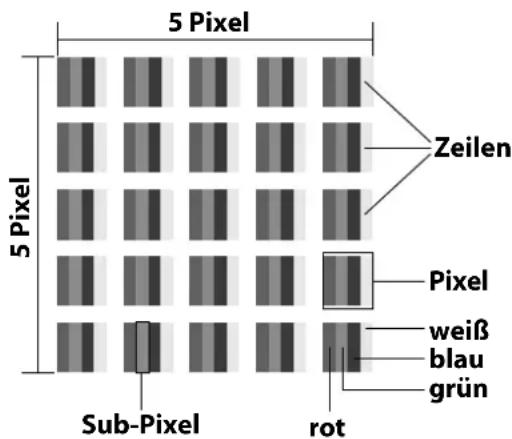
Malgré des méthodes de fabrication les plus modernes, il est possible, dans de rares cas, en raison de la technique extrément complexe, qu'un ou plusieurs points lumineux soient défaillants.
Les écrans TFT à matrice active d'une résolution de
3840 x 2160 pixels se composant chacun de quatre sous-pixels (rouge, vert, bleu, blanc), utilisent un total d'environ 33,2 millions de transistors de commande.
En raison du très grand nombre de transistors et du processus de fabrication extrémement complexe associé, la perte ou un mauvais adressage de pixels ou de certains sous-pixels est possible.
| Classe d'erreur de pixels | Erreur type 1 pixel allumé en perma-nence | Erreur type 2 pixel noir en perma-nence | Erreur type 3 sous-pixel dé-fectueux | |
| allumé noir | ||||
| 0 | 0 | 0 | 0 | 0 |
| I | 1 | 1 | 2 | 1 |
| 1 | 3 | |||
| 0 | 5 | |||
| II 2 2 5 | 5-n* | 0 | ||
| 0 | 2xn* | |||
| 10 | ||||
| III | 5 | 15 | 50 | 0 |
| 50-n* | 2xn* | |||
| 0 | 100 | |||
| IV | 50 | 150 | 500 | 0 |
| 500-n* | 2xn* | |||
| 0 | 1000 | |||
n*=1,5
Le nombre autorisé des erreurs types représentées ci-dessus dans chaque classe d'erreur s'éleve à un million de pixels et doit être converti conformément à la résolution physique de l'écran.
Votre apparéil est conforme à la norme européenne ISO 9241-307 classe II ( classe d'erreur de pixels). Une erreur de pixels jusqu'àu nombre maximal indiqué n'est pas couverte par la garantie.
21. Nett oyage

DANGER!
Risque d'électrocution!
Lorsque le boitier est ouvert et en cas de contact avec les composants se trouvant dans l'appareil, il existe un danger de mort par électrocution!
N'ouvre pas le boitier de l'appareil.
Il ne contient aucune piece à entretenir. Débranchetzousjours la fiche
d'alimentation de la prise et tous les cordons d'alimentation avant de proceder au nettoyage de l'appareil!
You pouvez prolonger la durée de vie de votre téléviseur
Smart TV en respectant les consignes suivantes :
- La finition ultrabrillante est recouverte de films de protection afin de protégger le téléviseur contre les rayures. Retirez les films après avoir installé correctement le téléviseur.
- Si la finition ultrabrillante est sale, dépoussièrez d'abord le téléviseur. Essuyez-le ensuite avec précaution à l'aide d'un chiffon. Si vous n'essuyez pas d'abord la poussière ou si vous essuyez trop fortement la finition ultrabrillante, vous risquez de rayer la surface.
N'utilisez ni solvants ni détergents corrosifs ou gazeux. - Nettoyez l'écran à l'aide d'un chiffon doux, non pelucheux.
- Veillez à ne pas laisser de gouttes d'eau sur le téléviseur Smart TV. L'eau peut entrainer une décoloration permanente.
- Pour écarter tout dommage, évitez absolument que de l'eau penètre à l'intérieur de l'appareil.
- N'exposez jamais l'écran aux rayons directs du soleil ou aux rayons ultraviolets.
- Veuillez conserve les matériaux d'emballage d'origine et utilisez-les pour le transport du téléviseur Smart TV.
22. Stockage en cas de non-utilisation
Si vous n'utilise pas le téléviseur pendant une longue période, rangez-le dans un endroit frais et sec et veiliez à ce qu'il soit à l'abri de la poussière et des variations de température. Débranchez au préalable tous les apparêls raccordés et retirez les piles de la télécommande.
23. Recyclage

EMBALLAGE
Votre apparéil se trouve dans un emballage qui le protège contre tout dommage pendant le transport. Les emballages sont fabriqués à partir de matériaux qui peuvent être recyclés de manière écologique en étant soumis à un recyclage approprié.

APPAREIL (uniquement en Allemagne)
Tous les appareils électriques ou électroniques signalés par le symbole ci-contre ne doivent pas être jetés avec les ordures menagères normales, mais doivent être apportés par l'utilisateur final à l'un des points de collecte de déchets municipaux non triés à la fin de leur cycle de vie.
Les utilisateurs finaux doivent séparer de manière non destructive les piles et les batteries rechargeables usages qui ne sont pas intégrées de manière fixe dans l'appareil usage, ainsi que les lampes qui peuvent être retirées de l'appareil usage de manière non destructive avant de les remettre à un point de collecte en vue d'un tri séparable.
Les distributeurs dont la surface de vente est d'au moins 400 metres carrés pour les apparciels électriques et électroniques et les distributeurs de produits alimentaires avec une surface de vente totale d'au moins 800 metres carrés, qui proposent et commerciaisent des apparciels électriques et électroniques plusieurs fois par an ou durablement, sont tenus, lorsqu'ils remettent un apparéil électrique ou électronique neuf à un utilisateur final, de répandre gratuitement, sur le lieu de la remise ou à proximé immédiate, un apparéil usage de l'utilisateur final du même type que le nouvel équipement et qui remplit sensiblement les mêmes fonctions que le nouvel apparéil, et sur demande de l'utilisateur final, indépendamment de l'achat d'un apparéil électrique ou électronique neuf, de répandre gratuitement, dans le commerce de détaïl ou à proximé immédiate, jusqu'à trois apparéils usages par type d'apparéil dont les dimensions extérieures ne dépassent pas 25 centimètres.
Dans le cas d'une distribution utilisant des moyens de communication à distance, toutes les surfaces de stockage et d'expédition des apparêls électriques et électroniques du distributeur sont considérées comme surface de vente et toutes les surfaces de stockage et de vente du distributeur comme surface de vente totale. En outre, en cas de commercialisation utilisant des moyens de télécommunication, lors de la remise de l'appareil électrique ou électronique neuf par livraison à un menage privé, l'enlèvement gratuite de l'appareil usage sur ce lieu de remise est limite aux apparêls des catégories 1, 2 et 4 (échangeurs
thermiques, moniteurs, écrans et apparéils contenant des écrans d'une surface supérieure à 100 centimètres carrés, grosses apparéils) de l'annexe 1 du § 2, par. 1 de la loi allemande sur les apparéils électriques (ElektroG).
Pour le dépôt d'appareils usages, des points de collecte Gratisits sont disponibles prés de chez vous, ainsi que, le cas échéant, d'autres points de collecte pour le recyclage d'appareils usages. Vous trouvrez les adresses auprès de votre municipalité.
Si l'appareil dispose d'une mémoire de données, toutes les données doivent être sauvégardées sur un support externe et être effacées de manière durable et irrécovable de l'appareil usage avant la restitution. Les utilisateurs finaux sont eux-mêmes responsables de la suppression de toutes les données personnelles sur les appeareils usages àmettre au rebut.
APPAREIL (pour tous les autres pays germanophones)
Il est interdit d'éliminer les apparèils usages portant le symbole ci-contre avec les déchets menagers.
Conformément à la Directive 2012/19/UE, l'appareil doit être recyclé de manière reglementaire une fois arrivé en fin de cycle de vie. Les matériaux recyclables contenus dans l'appareil seront réutilisés, ce qui permet de respecter l'environnement.
Déposez l'appareil usage auprès d'un point de collecte de déchets électriques et électroniques ou auprès d'un centre de tri.
Pour plus de renseignements, adresse-vous à une entreprise de recyclage locale ou à votre municipalité.
24.Caracteristiquetechniques
| Smart TV X8432505 (MD 843700) | medion |
| Désignation de l'appareil X8432505 (MD 843700) | |
| Tension nominale 220 - 240 V ~ 50 Hz | |
| Tension nominale/courant no- minal de la connexion satellite | 13 V/18 V=300 mA max. |
| Taille de l'écran | 108 cm (43") LCD; écran 16:9 |
| Consommation Max. 120 W | |
| Consommation en veille < 0,50 W | |
| Consommation en autonomie con- nectée (mode WAKE ON) | ≤ 2,00 W |
| Puissance de sortie des haut- parleurs | 2 x 10 W RMS, compa- tible DTS-X |
| Résolution physique 3840 x 2160 | |
| Système TV Pal | |
| Emplacements de programme 199 (ATV), 10 000 (DTV) | |
| Smart TV X8502505 (MD 850700) | medion |
| Désignation de l'appareil X85025 | 05 (MD 850700) |
| Tension nominale | 220 – 240 V ~ 50 Hz |
| Tension nominale/courant no- minal de la connexion satellite | 13 V/18 V=---, 300 mA max. |
| Taille de l'écran | 125,7 cm (50") LCD; écran 16:9 |
| Consommation | Max. 135 W |
| Consommation en veille | < 0,50 W |
| Consommation en autonomie con- nectée (mode WAKE ON) | ≤ 2,00 W |
| Puissance de sortie des haut- parleurs | 2 x 10 W RMS, compa- tible DTS-X |
| Caisson de basses intégré | 1 x 12 W RMS |
| Résolution physique | 3840 x 2160 |
| Système TV | Pal |
| Emplacements de programme | 199 (ATV), 10 000 (DTV) |
| Smart TV X8552505 (MD 855700) | medion |
| Désignation de l'appareil X8552505 (MD 855700) | |
| Tension nominale | 220 – 240 V ~ 50 Hz |
| Tension nominale/courant no- minal de la connexion satellite | 13 V/18 V----, 300 mA max. |
| Taille de l'écran | 138,8 cm (55") LCD; écran 16:9 |
| Consommation | Max. 140 W |
| Consommation en veille | < 0,50 W |
| Consommation en autonomie con- nectée (mode WAKE ON) | ≤ 2,00 W |
| Puissance de sortie des haut- parleurs | 2 x 10 W RMS, compa- tible DTS-X |
| Caisson de basses intégré | 1 x 12 W RMS |
| Résolution physique | 3840 x 2160 |
| Système TV | Pal |
| Emplacements de programme | 199 (ATV), 10 000 (DTV) |
| Smart TV X8652505 (MD 865700) | medion |
| Désignation de l'appareil X86525 | 05 (MD 865700) |
| Tension nominale 220 - 240 V ~ 50 Hz | |
| Tension nominale/courant nominal de la connexion satellite | 13 V/18 V-300 mA max. |
| Taille de l'écran | 163,9 cm (65") LCD; écran 16:9 |
| Consommation Max. 200 E | |
| Consommation en veille < 0,50 W | |
| Consommation en autonomie connectée (mode WAKE ON) | ≤ 2,00 W |
| Puisance de sortie des haut-parleurs | 2 x 12 W RMS, compatible DTS-X |
| Caisson de basses intégré 1 x 12 W RMS | |
| Résolution physique 3840 x 2160 | |
| Système TV Pal | |
| Emplacements de programme 199 (ATV), 10 000 (DTV) | |
| Chaînes |
| VHF (bande I/III) |
| UHF (bande U) |
| HYPERBANDE |
| TÉLÉVISION PAR CÂABLE (S1-S20)/(S21-S41) |
| HD DVB-T |
| DVB-T2 HD (H.265) |
| HD DVB-C |
| DVB-S2 |
| Ports |
| Connexion par antenna (TV analogue, DVB-T/DVB-T2 ou DVB-C) |
| Connexion par satellite (DVB-S/S2) |
| 2 ports USB |
| 1 port LAN RJ-45 |
| Video |
| 3 ports HDMI® 2.1 avec déchiffrage HDCP 2.2 |
| Audio |
| Sortie casque (fiche jack 3,5 mm) |
| Digital Audio Out (SPDIF, optique) |
| Lecteurs/Supports de stockage | |
| Lecteurs | USB, fente Common Interface (CI+) |
| Formats pris en charge par USB² | Photo: JPG, JPEG, JPE, BMP, PNG |
| Musique: MP3, WMA, WAV | |
| Vidente: H.263, H.264, H.265, MKV, mp4, MPEG2-TS (AAC audio uniquement), HEVC, 3GPP, MOV | |
| Capacité | USB max. 1 To |
| Télécommande | |
| Mode de transmission | Infrarouge |
| Classe LED | 1 |
| Type de pile | 2 x 1,5 V AAA R03/LR03 |
| Températures ambiantes | |
| Température ambiente autorisée | +5 °C – +35 °C |
| Humidité ambiente relative autorisée | 20 % – 85 % |
| Dimensions/poids X8432505 (MD 843700) | |
| Dimensions sans pieds (L x H x P) | Env. 956 x 560 x 74 mm |
| Dimensions avec pieds (L x H x P) | Env. 956 x 605 x 225 mm |
| Poids sans pieds | env. 6,7 kg |
| Poids avec pieds | env. 8,2 kg |
| Montage mural³ | Norme Vesa, écart 100 x 100 mm |
| Dimensions/poids X8502505 (MD 850700) | |
| Dimensions sans pieds (L x H x P) | Env. 1111 x 653 x 74 mm |
| Dimensions avec pieds (L x H x P) | Env. 1111 x 690 x 225 mm |
| Poids sans pieds | env. 9,7 kg |
| Poids avec pieds | env. 11,2 kg |
| Montage mural³ | Norme Vesa, écart 200 x 200 mm |
| Dimensions/poids X8552505 (MD 855700) | |
| Dimensions sans pieds (L x H x P) | Env. 1233 x 718 x 75 mm |
| Dimensions avec pieds (L x H x P) | Env. 1233 x 753 x 225 mm |
| Poids sans pieds | env. 12,7 kg |
| Poids avec pieds | env. 14,2 kg |
| Montage mural³ | Norme Vesa, écart 200 x 200 mm |
| Dimensions/poids X8652505 (MD 865700) | |
| Dimensions sans pieds (L x H x P) | Env. 1446 x 845 x 71 mm |
| Dimensions avec pieds (L x H x P) | Env. 1446 x 905 x 229 mm |
| Poids sans pieds | env. 17,6 kg |
| Poids avec pieds | env. 20,1 kg |
| Montage mural³ | Norme Vesa, écart 400 x 200 mm |


MD843700:ID111220771


MD850700:ID111220767


MD855700 : ID 1111220809


MD865700 : ID 1111223267
25. Fiche produit

Scannez le code QR adapté au modele et imprimé sur l'étiquetage énergétique ou figurant dans la notice d'utilisation, afin de télécharger la fiche technique de l'appareil.
TM Les termes HDMI et HDMI High-Definition Multimedia Interface ainsi que le logo
HIGH-DEFINITION MULTIMEDIA INTERFACE
HDMI sont des marques ou des marques déposées de HDMI Licensing Administrator, Inc. aux États-Unis et dans d'autres pays.
Les autres marques déposées appartiennent à leurs propriétaires respectifs.

Advance
26. Informations relatives au service après-vente
Si vous appeareil ne fonctionne pas de la maniere dont vous le souhaitez, veuillez d'abord vous adresser à notre service après-vente. Vous disposez des moyens suivants pour entrer en contact avec nous :
- Au sein de notre Service-Community, vous pouvez discuter avec d'autres utilisateurs ainsi qu'avec nos collaborateurs pour partager vos expériences et vos connaissances.
Vous pouvez acceder à notre Service-Community ici community.medion.com. - Vous pouvez également utiliser notre-formulaire de contact disponible ici : www.medion.com/contact.
- Notre équipe du service après-vente se tient également à votre disposition via notre assistance téléphonique ou par courrier.
| France |
| Hotline SAV |
| 02 55 66 12 45 |
| Horaires d'ouverture |
| Lun - Ven : 9h00 à 19h00 |
| Adresse du SAV |
| MEDION France 75 Rue de la Foucaudière 72100 LE MANS France |
| Suisse |
| Hotline SAV |
| 0848 - 33 33 32 |
| Horaires d'ouverture |
| Lun - Ven : 9h00 à 19h00 |
| Adresse du service après-vente |
| MEDION/LENOVO Service Center Ifangstrasse 6 8952 Schlieren Suisse |
| Belgique & Luxembourg |
| Hotline SAV (Belgique) |
| 02 200 61 98 |
| Hotline SAV (Luxembourg) |
| 800 278 99 |
| Horaires d'ouverture |
| Lun - Ven : 9h00 à 19h00 |
| Adresse du service après-vente |
| MEDION B.V. John F.Kennedylaan 16a 5981 XC Panningen Pays-Bas |
La presente notice d'utilisation et bien d'autres sont disponibles au téléchargement sur le portail du SAV www.medionservice.com.
Dans le cadre d'un développement durable, nous renonçons à imprimer les conditions de garantie. Vous trouvrez également nos conditions de garantie sur notre portail de services.
Vou puevez également scanner le code QR ci-dessous pour charger la notice d'utilisation sur un apparéil mobile via le portail de service.

27. Mentions légales
Copyright 2025
Date:16.07.2025
Tous droits réservés.
La presente notice d'utilisation est protégée par les droits d'auteur.
Toute reproduction sous forme mécanique, électronique ou sous toute autre forme est interdite sans l'autorisation préalable écrite du fabricant.
L'entreprise suivante possede les droits d'auteur :
medion GmbH
Am Zehnhof 77
45307 Essen
Allemagne
Veuillez noter que l'adresse ci-dessus n'est pas celle du service des retours. Contactez toujours notre SAV d'abord
28. Index
A
Alimentationelectrique. 7,44,45
Raccorder l'alimentation electrique 13
B
Bluetooth. 41
C
Caracteristiques techniques 44
Connexions multimédias
HDMI. 16
HDMIARC. 17
HDMI CEC. 17
LAN. 17
SPDIF 17
USB. 17
Consignes de sécurité
Alimentation electrique 7
Raccordements 7
Sécurité de fonctionnement 5
Contenu de la livraison
D
Dépannage 41
Dysfonctionnement 41
E
Enregisterer. 18
Erreur 41
Erreurs de pixels 42
H
HbbTV. 40
1
Information relative à la conformité UE 9
L
Lieudinstallation 6
Listede chaines 20
Listedeprogrammes 18
M
Mise en marche 12
Module CI 10
Montage 12
Musique 45
P
Page d'accueil 22
Parametrages de l'image 18
Photo 45
Piles 8, 12
Première installation 13
Protection des données 40
R
Raccordements 7
Alimentation electrique 13
Antenne. 13, 14, 35
Recherche de chaines 13
Réglages du son 18
Réparation. 7
s
Sécurité de fonctionnement 5
Selection de la source 21
Selection du programme 18
T
Télécommande. 11
Télétexte 22
Température ambiente. 7, 45
TV en direct 23
U
USB 37
V
Videos 45
Vue d'ensemble de l'appareil 10
DE
FR
NL
ES
IT
EN
medion
medion
Gebruiksaanwijzing
QLED Ultra HD Google TV
MEDION LIFE
X8432505 (MD 843700) / X8502505 (MD 850700) / X8552505 (MD 855700) / X8652505 (MD 865700)
Inhoudsopgave
10.1.2. Teclas numéricas
Impostare le frequenze basse (0 - 100)