
LIFE X14320 (MD 33980) - Télévision MEDION - Notice d'utilisation et mode d'emploi gratuit
Retrouvez gratuitement la notice de l'appareil LIFE X14320 (MD 33980) MEDION au format PDF.

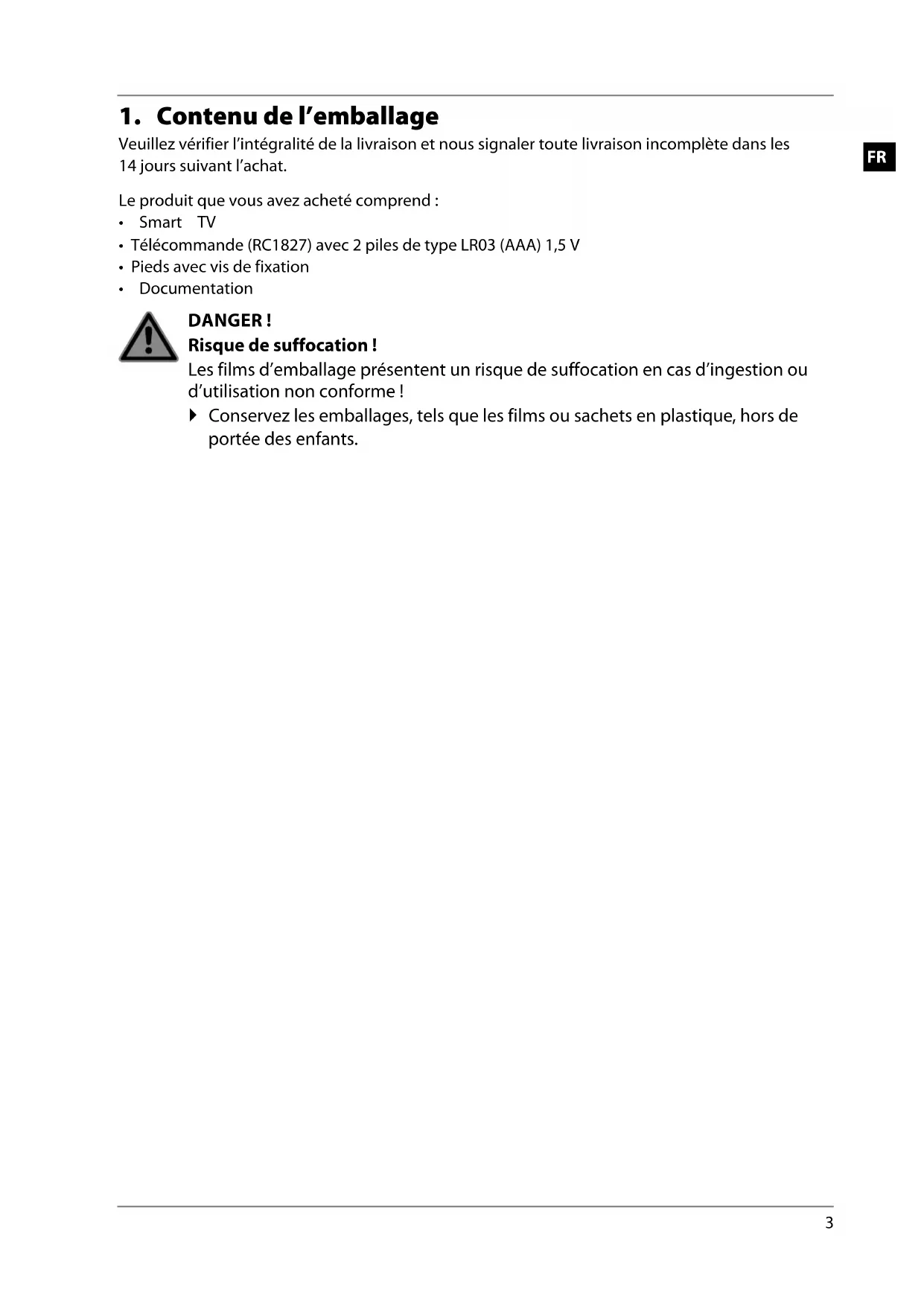


| Type de produit | Smart TV Android |
| Marque | Medion |
| Modèle | LIFE X14320 (MD 33980) |
| Taille d'écran | Non spécifié (probablement 32 pouces) |
| Résolution | 1920 x 1080 pixels (Full HD) |
| Tuner | DVB-T2/T/C/S2 |
| Connectivité | Wi-Fi, Bluetooth, LAN Ethernet |
| Ports HDMI | 4 (dont 1 avec ARC) |
| Ports USB | 1 (500 mA max) |
| Interface CI+ | Oui |
| Sortie audio | SPDIF optique, prise casque 3,5 mm |
| Alimentation | 220-240 V ~ 50 Hz |
| Consommation | Voir étiquette énergétique |
| Fonctions principales | Smart TV Android, Netflix, YouTube, Chromecast, commande vocale, PVR, HbbTV |
| Norme VESA | 100 x 100 mm |
| Poids | Non spécifié |
| Dimensions (sans pied) | Non spécifié |
| Entretien et nettoyage | Nettoyer avec un chiffon doux et sec, ne pas utiliser de produits abrasifs |
| Sécurité | Verrouillage parental (mot de passe), ventilation suffisante, ne pas exposer à l'humidité |
| Service après-vente | Medion, hotline et contact en ligne (voir notice) |
FOIRE AUX QUESTIONS - LIFE X14320 (MD 33980) MEDION
Questions des utilisateurs sur LIFE X14320 (MD 33980) MEDION
0 question sur cet appareil. Repondez a celles que vous connaissez ou posez la votre.
Poser une nouvelle question sur cet appareil
Téléchargez la notice de votre Télévision au format PDF gratuitement ! Retrouvez votre notice LIFE X14320 (MD 33980) - MEDION et reprennez votre appareil électronique en main. Sur cette page sont publiés tous les documents nécessaires à l'utilisation de votre appareil LIFE X14320 (MD 33980) de la marque MEDION.
MODE D'EMPLOI LIFE X14320 (MD 33980) MEDION
Guide de démarrage rapide
Guida rapida
Guía rápida
Guia rápido
- Contenu de l'emballage.... 3
- Vue d'ensemble de l'appareil.... 4
2.1. Face avant....4 2.2. Dos et côté droit....5 2.3. Télécommande....6
- Mise en service....8
3.1. Déballage....8 3.2. Montage....8 3.3. Insertion de la pile dans la télécommande....9 3.4. Raccordement d'une antenne....9 3.5. Raccordement d'une alimentation électrique....9 3.6. Mise en marche et arrêt du téléviseur Smart TV....9 3.7. Première installation après la première mise en marche....10
- Dépannage.... 15 4.1. Vous avez besoin d'une aide supplémentaire ?...... 17
- Fiche produit.... 17
- Informations relatives au service après-vente.... 18
- Mentions légales et téléchargement du mode d'emploi.... 20
1. Contenu de l'emballage
Veuillez vérifier l'intégralité de la livraison et nous signaler toute livraison incomplète dans les 14 jours suivant l'achat.
Le produit que vous avez acheté comprend :
- Smart TV
- Télécommande (RC1827) avec 2 piles de type LR03 (AAA) 1,5 V
- Pieds avec vis de fixation
- Documentation

Risque de suffocation !
Les films d'emballage présentent un risque de suffocation en cas d'ingestion ou d'utilisation non conforme !
▶ Conservez les emballages, tels que les films ou sachets en plastique, hors de portée des enfants.
2.1. Face avant
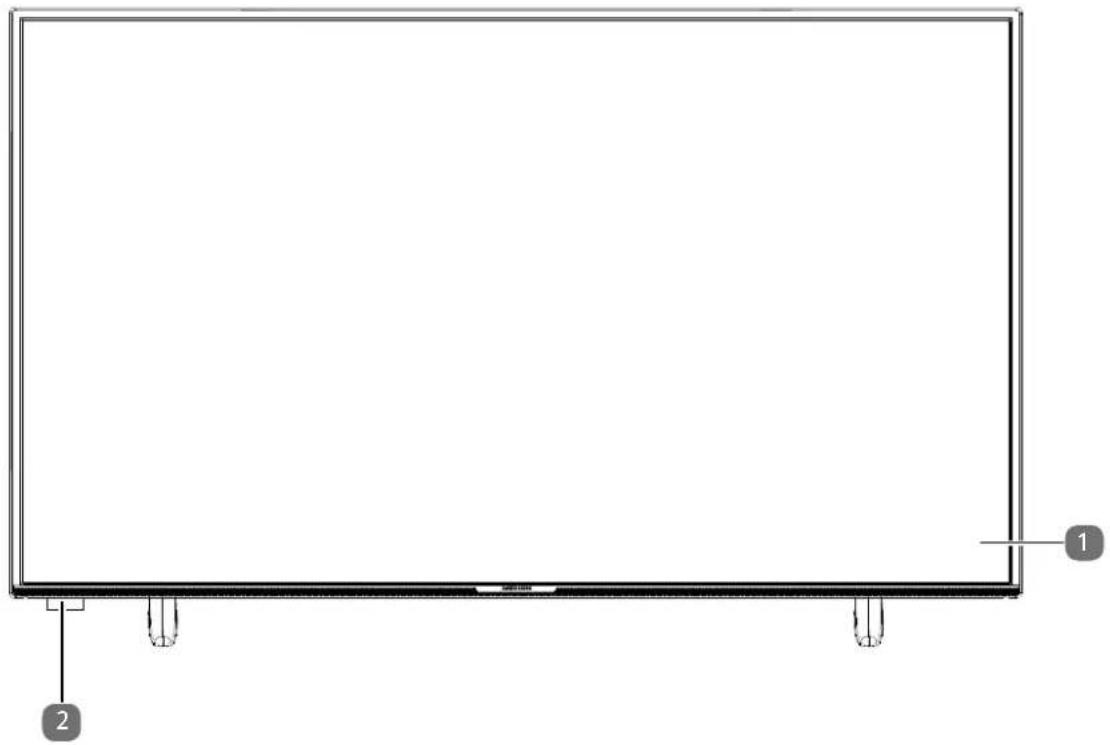
Écran 2) Capteur infrarouge : champ de réception du signal infrarouge de la télécommande. Voyant de fonctionnement : s'allume lorsque l'appareil se trouve en mode veille.
2.2. Dos et côté droit
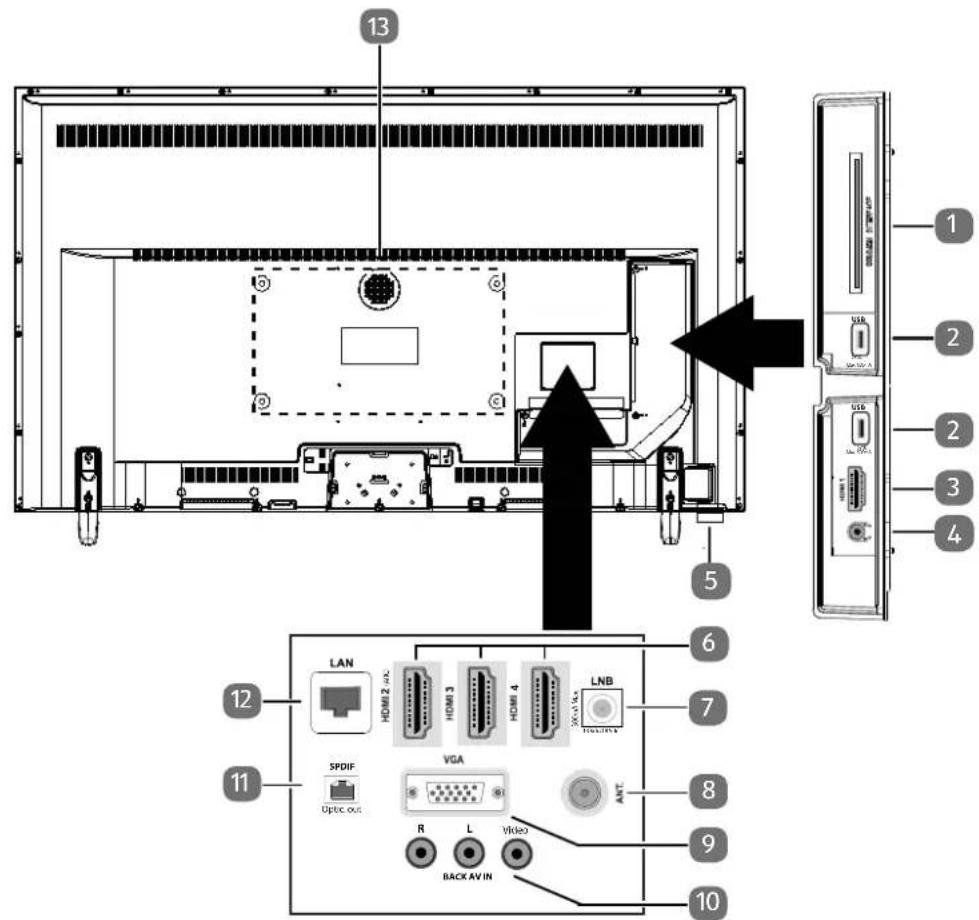
1) COMMON INTERFACE (CI+) : compartiment d'insertion pour l'utilisation de cartes de télévision payante 2) USB (5 V—, 500 mA max.) : port USB pour lecture de médias/enregistrement (PVR) 3) HDMI 1 : port HDMI pour appareils avec sortie HDMI 4) : pour le raccordement d'un casque à fiche jack 3,5 mm 5) ⏻: touche multifonction pour fonction de mise en veille, commutation de canal, sélection de sources d'entrée et réglage du volume. Si l'appareil est en veille, vous pouvez l'allumer en appuyant brièvement sur cette touche. Lorsque l'appareil est allumé, appuyez brièvement sur cette touche pour ouvrir le menu de fonctions. Appuyez à nouveau brièvement sur la touche afin de sélectionner la fonction souhaitée. Maintenez ensuite la touche enfoncée pour ouvrir le menu de la fonction souhaitée. Dans le cas de la fonction de mise en veille, l'appareil se met alors en veille. Appuyer brièvement sur la touche permet de modifier les réglages dans le menu. Maintenez ensuite la touche enfoncée pour appliquer les réglages modifiés. Le menu de fonctions se ferme automatiquement au bout de quelques secondes si aucune touche n'est pressée. 6) HDMI 2-4 : port HDMI pour les appareils avec sortie HDMI (HDMI 2 peut être utilisé pour CEC/ARC) 7) LNB (13 V/18 V—, 300 mA max.) : pour le raccordement de l'antenne (satellite) 8) ANT.: pour raccordement de l'antenne (analogique, DVB-T ou DVB-C) 9) VGA : port VGA pour raccordement d'un PC/d'un adaptateur YUV (en option) 10) BACK AV IN : entrée audio/vidéo (Cinch) 11) SPDIF Optic. OUT : sortie audio numérique (optique) 12) LAN : connexion réseau pour la connexion à Internet
13) Trouses de fixation pour support mural 1
MD 33980 : norme Vesa, écart 100 x 100 mm
MD 33981 / MD 33982 : norme Vesa, écart 200 x 200 mm
MD 33990 : norme Vesa, écart 400 x 200 mm

Le montage mural du téléviseur ne doit pas excéder une hauteur de 2 m. L'appareil doit être monté sur une surface stable, p. ex. en ciment ou en béton.
2.3. Télécommande
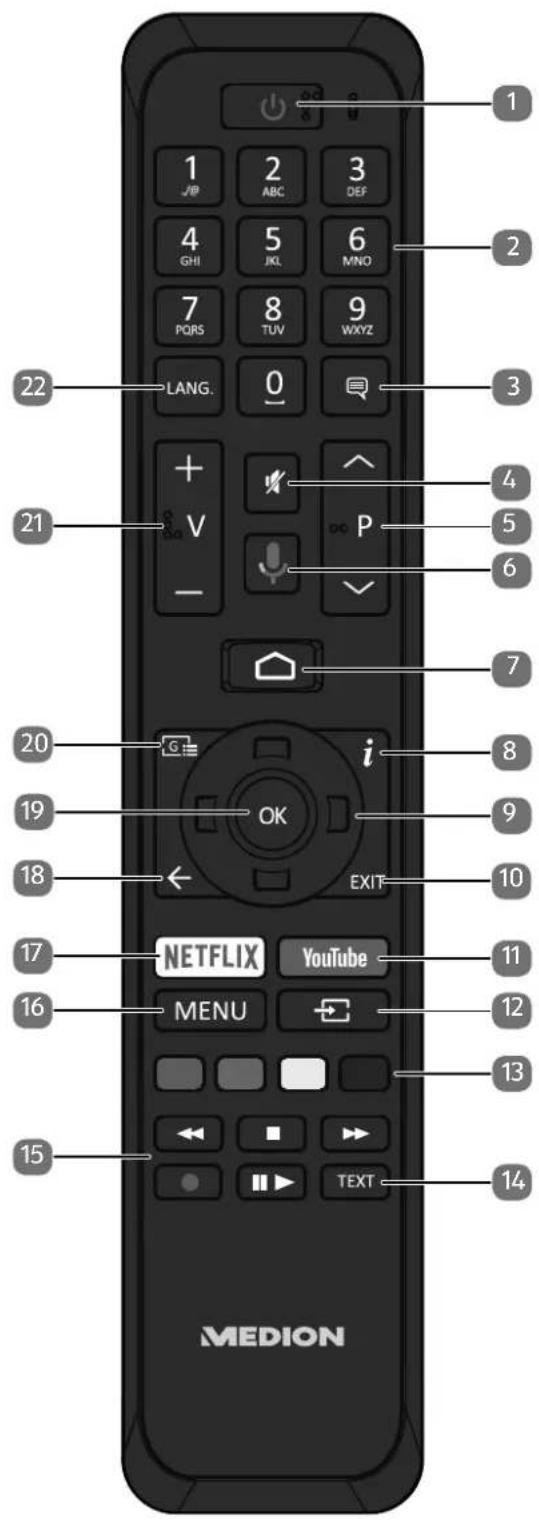
text_image
1 2 3 4 5 6 7 8 9 PQRS TUV WXYZ 0 LANG. 22 21 + V - P 7 20 i OK EXIT 19 18 17 NETFLIX YouTube MENU 16 15 14 TEXT MEDION1) : éteindre/allumer la Smart TV (activer/désactiver le mode veille) 2) Touches numériques :
TV : sélection du programme, télétexte : sélection de la page
3) : DTV/satellite/navigateur médias : fonction de sous-titrage 4) : mise en sourdine 5) P▼/▲ : touches de sélection des programmes
TV : sélectionner le programme suivant (+)/précédent (−) ; télétexte : sélectionner la page suivante (+)/précédente (−)
6) ↓ : touche du microphone pour l'activation de la commande vocale 7) : accès à l'écran d'accueil 8) i (INFO) : TV numérique : affichage d'informations (p. ex. numéro de programme en cours) 9) Touche directionnelle ▲ : vers le haut du menu
TV numérique : sélectionner la liste d'informations du programme en cours, télétexte : sélectionner la page suivante;
Touche directionnelle ▼ : vers le bas du menu
Touche directionnelle ▼ : vers le bas du menu Touche directionnelle ◀ : vers la gauche du menu TV numérique : sélectionner la liste d'informations du programme en cours ; télétexte : sélectionner la page précédente ;
Touche directionnelle ◀ : vers la gauche du menu
Télétexte : accéder à la page inférieure;
Touche directionnelle ▶ : vers la droite du menu
Télétexte : accéder à la page inférieure
10) EXIT : sortie du menu 11) YOUTUBE : accès à l'application YouTube 12) (SOURCE) : sélectionner le signal d'entrée des appareils raccordés 13) Touche rouge : pour le télétexte ou les menus, HbbTV
Touche verte : pour le télétexte ou les menus
Touche jaune : pour le télétexte ou les menus
Touche bleue : pour le télétexte ou les menus
14) TEXT : activation/désactivation du télétexte 15) Touches médias
◀ : retour rapide; ■ : arrêter la lecture; ▶ : avance rapide; ● : démarrer l'enregistrement (PVR); II ▶ : lancement/interruption de la lecture / lancement du contrôle du direct
16) MENU : ouverture et fermeture du menu 17) NETFLIX : accès à l'application Netflix 18) ←: retour une étape en arrière dans les menus 19) OK : confirmer la sélection dans certains menus 20) : TV numérique : accéder à un programme télévisé électronique 21) V-/+: augmentation (+) ou diminution (−) du volume. 22) LANG.: TV analogique : stéréo/mono; TV numérique : sélectionner la langue audio (si disponible)
3. Mise en service

Avant de mettre l'appareil en marche, lisez impérativement les consignes de sécurité.
3.1. Déballage
- Avant de commencer à déballer, choisissez un endroit approprié pour l'installation.
- Ouvrez le carton avec grande précaution afin d'éviter tout endommagement éventuel de l'appareil. Cela peut se produire lorsqu'un couteau à lame longue est utilisé pour ouvrir le carton.
- L'emballage contient de nombreuses petites pièces (entre autres, des piles). Maintenez ces dernières hors de portée des enfants car elles présentent un risque de suffocation.
- Veuillez conserver les matériaux d'emballage d'origine et utilisez-les pour le transport du téléviseur.

Risque de suffocation!
Les films d'emballage présentent un risque de suffocation en cas d'ingestion ou d'utilisation non conforme !
▶ Conservez les emballages, tels que les films ou sachets en plastique, hors de portée des enfants.
3.2. Montage
Fixez le pied comme illustré sur le dessin. Effectuez cette étape avant le branchement du téléviseur Smart TV.
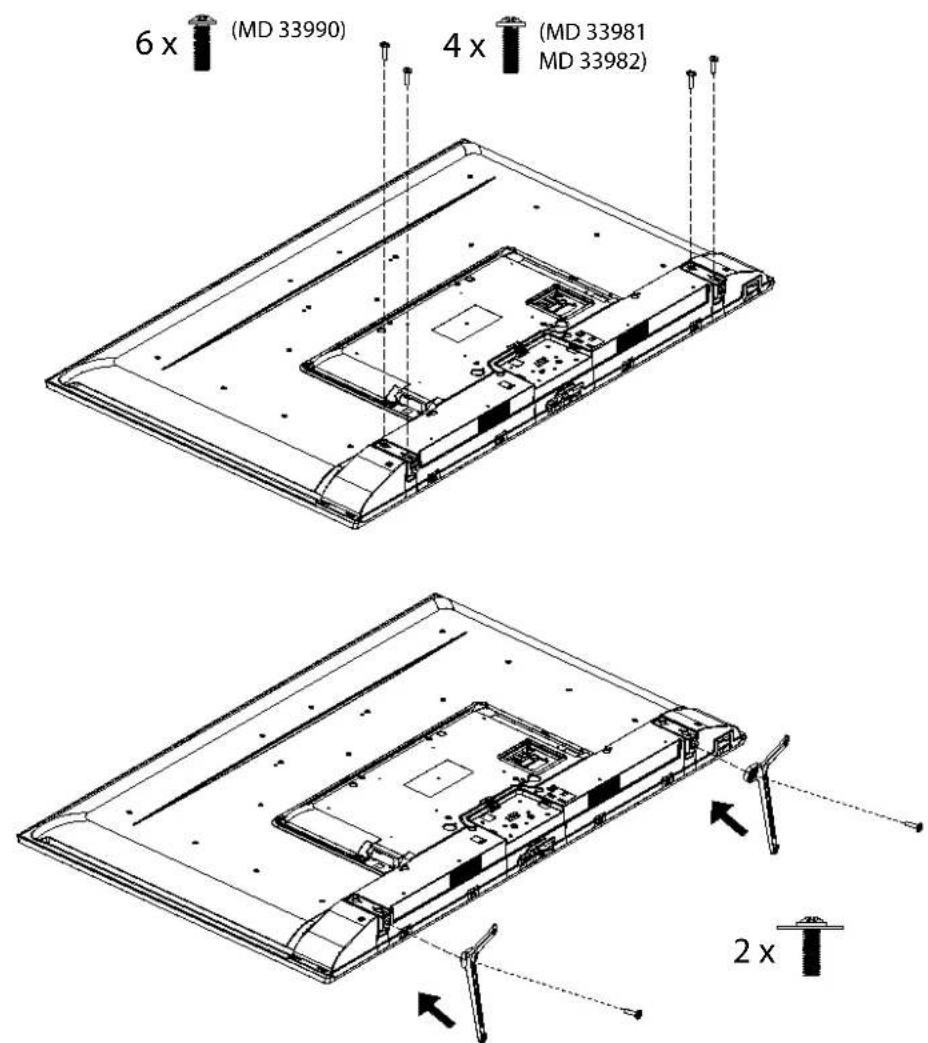
text_image
6 x (MD 33990) 4 x (MD 33981 MD 33982) 2 x3.3. Insertion de la pile dans la télécommande
Retirez le couvercle du compartiment à piles au dos de la télécommande. - Insérez deux piles de type LR03/AAA/1,5 V dans le compartiment à piles de la télécommande. Respectez la polarité des piles (indiquée au fond du compartiment à piles). ▶ Refermez le compartiment à piles.

Risque de dommage !
Si la télécommande n'est pas utilisée pendant un certain temps, la pile peut couler et l'endommager !
Sortez donc les piles de la télécommande si vous n'utilisez pas l'appareil pendant une période prolongée.
3.4. Raccordement d'une antenne
Votre téléviseur Smart TV prend en charge différents signaux d'antenne.
Vous pouvez fournir les signaux d'image suivants au port ANT. :
- par le biais du câble analogique/d'une antenne hertzienne analogique,
- par le biais d'une antenne DVB-T2/DVB-T², ou
- par le biais d'un port DVB-C² (raccord de câble numérique).
- Branchez un câble d'antenne soit de l'antenne hertzienne, du raccord de câble analogique, de l'antenne DVB-T ou du port DVB-C dans le port d'antenne du téléviseur Smart TV.
Vous avez également la possibilité de raccorder un système satellite numérique au port LNB.
- Vissez la fiche F d'un câble d'antenne coaxial au port du téléviseur Smart TV.

Pour pouvoir recevoir des programmes cryptés/payants, il est nécessaire d'utiliser un module CI (Conditional Access Module) et une carte correspondante. Insérez pour ce faire un module CI (disponible dans le commerce spécialisé) dans l'emplacement prévu à cet effet sur le côté gauche de l'appareil (COMMON INTERFACE). Raccordez ensuite la carte de votre fournisseur dans le module CI.
3.5. Raccordement d'une alimentation électrique
- Branchez la fiche d'alimentation sur l'appareil avec une prise de courant de 220–240 V ~ 50 Hz facilement accessible.
3.6. Mise en marche et arrêt du téléviseur smart TV
L'appareil se met en mode veille dès que vous branchez la fiche d'alimentation dans la prise de courant. Pour mettre en marche l'appareil, appuyez
- sur la télécommande : sur la touche veille/marche, une touche numérique ou une des touches
P▼/▲;
- sur l'appareil : sur le commutateur multifonction ^1.
La touche marche/veille de la télécommande vous permet de remettre l'appareil en mode veille. Il est alors éteint, mais continue de consommer de l'électricité.
3.7. Première installation après la première mise en marche
Lorsque vous mettez l'appareil en marche pour la première fois, vous serez guidé dans la procédure de première installation. Vous pouvez accéder à la première installation à tout moment par le menu PARAMÈTRES > PRÉFÉRENCES RELATIVES À L'APPAREIL > RÉINITIALISER et l'effectuer à nouveau.
| Bienvenue | Eesti |
| Español | |
| Euskara | |
| Français | |
| Galego | |
| Hrvatski | |
| Indonesia |
▶ Sélectionnez la langue à l'aide des touches ▼ ▲.
▶ Confirmez ensuite en appuyant sur OK ou ▶.
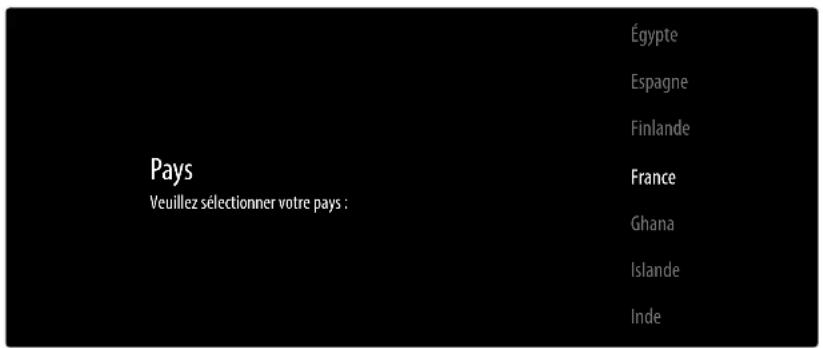
text_image
Égypte Espagne Finlande Pays Veuillez sélectionner votre pays : France Ghana Islande Inde▶ Sélectionnez ensuite le pays souhaité à l'aide des touches ▼ ▲. Le réglage du pays a une influence sur l'ordre dans lequel les programmes sont enregistrés. Par ailleurs, les options usuelles sont préréglées pour les différents pays.
Appuyez ensuite sur OK ou ▶ pour poursuivre l'installation.
▶ Ensuite, un message concernant la configuration initiale apparaît. Sélectionnez l'option CONTINUER à l'aide des touches ▼ ▲ et appuyez sur OK ou ▶.
3.7.1. Connexion de périphériques
L'appareil recherche ensuite tous les périphériques Bluetooth à sa portée puis affiche les appareils prêts à être connectés qu'il a trouvés. À l'aide des touches ▼▲, sélectionnez les appareils souhaités et appuyez sur OK pour établir la connexion. Assurez-vous que les appareils concernés se trouvent bien en mode d'appairage, sans quoi ils n'apparaîtront pas.
Afin de pouvoir utiliser la fonction d'assistance vocale/de recherche de la télécommande, celle-ci doit également être couplée au téléviseur. Pour ce faire, appuyez sur la touche pendant quelques secondes jusqu'à ce qu'elle apparaisse à l'écran (TV REMOTE). À l'aide des touches ▼▲, sélectionnez la télécommande et appuyez sur OK pour établir la connexion.
Choisissez ensuite si vous souhaitez configurer l'appareil via un smartphone Android.
▶ Sélectionnez à cet effet l'option CONTINUER à l'aide des touches ▼ ▲ et appuyez sur OK. Suivez les instructions qui s'affichent à l'écran.
▶ Sélectionnez l'option PASSER à l'aide des touches ▼ ▲ pour poursuivre la configuration du téléviseur.
3.7.2. Réglages internet/réseau
La prochaine étape vous permet d'établir des connexions réseau/Internet.
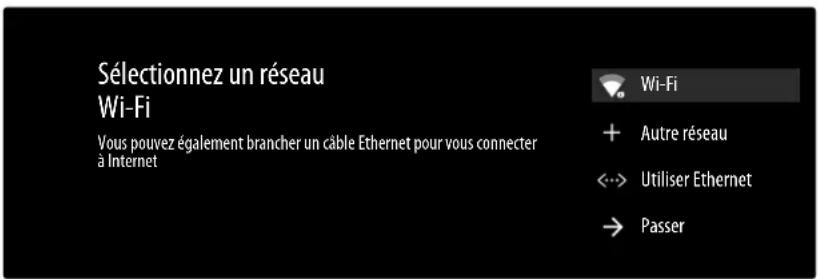
text_image
Sélectionnez un réseau Wi-Fi Vous pouvez également brancher un câble Ethernet pour vous connecter à Internet + Autre réseau <--> Utiliser Ethernet → PasserTous les réseaux Wi-Fi disponibles sont directement affichés.
À l'aide des touches ▼▲, sélectionnez le réseau Wi-Fi souhaité et appuyez sur OK ▶▲▼ du clavier virtuel, appuyez sur la touche retour → puis sur OK. La connexion est alors établie. Pour établir une connexion LAN à l'aide d'un câble réseau, sélectionnez l'option UTILISER ETHERNET et appuyez sur OK ▶▲▼ du clavier virtuel, appuyez sur la touche retour → puis sur OK. La connexion est alors établie.
▶ Sélectionnez l'option AUTRE RÉSEAU si vous souhaitez établir une connexion à un autre réseau. Indiquez ensuite le nom du réseau
Selon le pays sélectionné, il peut ensuite vous être demandé de définir un mot de passe pour la sécurité enfants et de la paramétrer.
3.7.3. Connexion à google
Vous pouvez maintenant vous connecter à Google avec votre compte Google afin d'optimiser votre appareil en termes d'applications, films, recommandations, etc. Vous pouvez vous connecter via votre smartphone/ordinateur : pour ce faire, rendez-vous sur androidtv.com/setup puis saisissez le code à six chiffres de votre appareil. Cela vous est indiqué dès que vous sélectionnez l'option UTILISER VOTRE TÉLÉPHONE OU ORDINATEUR avant d'appuyer sur OK.

Veillez à ce que votre smartphone/ordinateur et le téléviseur se trouvent sur le même réseau Wi-Fi lors de la configuration.
Si vous souhaitez effectuer la connexion via la télécommande sur le téléviseur, sélectionnez l'option UTILISER VOTRE TÉLÉCOMMANDE et appuyez sur OK. Saisissez ensuite votre adresse e-mail.
Si vous ne souhaitez pas vous connecter à Google, sélectionnez l'option PASSER et appuyez sur OK pour poursuivre la configuration.
3.7.4. Conditions d'utilisation et autres préréglages
Il vous sera ensuite demandé d'accepter les conditions d'utilisation, la déclaration de confidentialité et les conditions d'utilisation Google Play. Cette étape est obligatoire si vous souhaitez profiter des services Google.
Lisez attentivement ces documents, puis sélectionnez l'option ACCEPTER pour confirmer votre accord et appuyez sur OK. Si vous souhaitez autoriser Google à accéder à votre localisation afin d'optimiser le fonctionnement de certaines applications et plateformes, sélectionnez OUI et appuyez sur OK. Si vous souhaitez autoriser Google à accéder à vos données d'utilisation, sélectionnez OUI et appuyez sur OK.
L'appareil affiche ensuite toute une série d'informations relatives à l'utilisation de votre téléviseur Android concernant Google Play, l'assistance vocale Google et la technologie Chromecast. Appuyez sur OK ou la touche ▶ pour sauter ces pages d'information.
- Sélectionnez ensuite le mode de fonctionnement souhaité du téléviseur (DOMICILE ou MODE MAGASIN). Activez la technologie Chromecast si vous souhaitez que votre téléviseur réagisse comme un appareil Cast aux commandes Cast, également en mode veille. Sélectionnez pour ce faire l'option DÉSACTIVER et appuyez sur OK.

Veuillez noter que l'activation de cette fonction entraîne une hausse de la consommation d'énergie.
Mode tuner
Veuillez sélectionner un mode Tuner :
Antenne
Câble
Satellite
Sélectionnez le mode de réception souhaité ANTENNE, CÂBLE ou SATELLITE et appuyez sur OK :
3.7.6. Antenne

Assurez-vous qu'une antenne DVB-T2 soit raccordée au port ANT.
▶ Si vous ne souhaitez pas configurer de programmes télévisés, sélectionnez IGNORER LA RECHERCHE et appuyez sur la touche OK ou ▶. Si vous souhaitez lancer une recherche de programmes, sélectionnez l'option RECHERCHE et appuyez sur OK.
3.7.7. Câble

Assurez-vous qu'un câble de connexion soit raccordé au port ANT.
▶ Sélectionnez l'opérateur souhaité. ▶ Si vous ne souhaitez pas configurer de programmes télévisés, sélectionnez IGNORER LA RECHERCHE et appuyez sur la touche OK ou ▶. ▶ Si vous souhaitez lancer une recherche de programmes, sélectionnez l'option RECHERCHE et appuyez sur la touche ▶. Appuyez sur OK si vous souhaitez encore faire d'autres réglages.
Les options suivantes sont disponibles :
| Configurer la recherche de chaînes câblées | |
| MODE DE RECHERCHE | Sélectionnez ici le mode de recherche souhaité COMPLÈTE (uniquement si vous avez sélectionnez AUTRES comme opérateur), RECHERCHE AVANCÉE ou RAPIDE. |
| FRÉQUENCE (KHZ) | Réglez ici la fréquence. Le réglage par défaut est AUTO. |
| IDENTIFIANT RÉSEAU | Réglez ici l’ID de réseau. Le réglage par défaut est AUTO. |
▶ Appuyez sur la touche ▶ pour démarrer la recherche.
3.7.8. Satellite

Assurez-vous qu'un câble de connexion satellite soit raccordé au port LNB.
▶ Sélectionnez le type de satellite souhaité (SATELLITE PRÉFÉRÉ ou SATELLITE GÉNÉRAL) et appuyez sur OK.
▶ Sélectionnez l'opérateur souhaité et appuyez sur OK. Cette option se trouve sous SATELLITE PRÉFÉRÉ.

Si vous avez précédemment sélectionné SATELLITE PRÉFÉRÉ ainsi que l'opérateur FAST SCAN DEUTSCHLAND, une recherche LNB est exécutée avant la recherche de chaînes. Pour démarrer la recherche LNB, sélectionnez l'option RECHERCHE et appuyez sur OK ou ▶. La recherche LNB démarre.
▶ Sélectionnez ensuite le type d'antenne UNIVERSELLE, CÂBLE UNIQUE ou CÂBLE UNIQUE JESS et appuyez sur OK. Appuyez sur la touche ▶ pour poursuivre. Pour CÂBLE UNIQUE et CÂBLE UNIQUE JESS, les options suivantes sont disponibles :
| Paramètre de configuration DVB-S | |
| TUNER | Sélectionnez la bande utilisateur souhaitée USER BAND 1 - 8. |
| FRÉQUENCE DE BANDE | Sélectionnez la fréquence 1210, 1284, 1400 ou PERSONNALISÉE. |
| PERSONNALISÉE | À l’aide du clavier virtuel, vous pouvez saisir directement la fréquence de votre choix. Cette option n’est disponible que si vous avez préalablement sélectionné le réglage PERSONNALISÉE sous FRÉ-QUENCE DE BANDE. |
Si nécessaire, vous pouvez maintenant modifier les réglages du satellite. Sinon, sautez l'étape de configuration DVBS PARAMÈTRES DE CONFIGURATION DVB-S en appuyant sur la touche ▶. L'option SÉLECTIONNER UN SATELLITE vous permet si besoin d'effectuer encore d'autres réglages parmi les options suivantes :
| Configuration du satellite | |
| UNIVERSELLE | |
| ÉTAT DU SATELLITE | Permet d'activer ou de désactiver le mode satellite. S'il est désactivé, il est impossible de modifier les réglages LNB ou de lancer une recherche. |
| ALIMENTATION LNB | Configurez ici la tension LNB. |
| FRÉQUENCE LNB | Vous pouvez configurer ici la fréquence Center. |
| DISEQC DÉFINI | Si vous avez raccordé une antenne satellite avec plusieurs LNB ou un commutateur DiSEqC, vous pouvez régler ici le LNB souhaité. |
| TONALITÉ 22 KHZ | Le cas échéant, configurez ici le son. |
| IMPULSION DE TONALITÉ | Si votre installation satellite nécessite une impulsion sonore, vous pouvez sélectionner ici le réglage IMPULSION DE TONALITÉ A ouB. |
| TRANSPONDEUR | Sélectionnez le transpondeur par lequel la recherche doit commencer. |
| QUALITÉ DU SIGNAL | La qualité du signal est indiquée en pourcentage. Aucun réglage n'est ici possible. |
| NIVEAU DE SIGNAL | L'intensité du signal est indiquée en pourcentage. Aucun réglage n'est ici possible. |
| CÂBLE UNIQUE /CÂBLE UNIQUE JESS | |
| IMPULSION DE TONALITÉ | Permet d'activer ou de désactiver le mode satellite. S'il est désactivé, il est impossible de modifier les réglages LNB ou de lancer une recherche. |
| POSITION | Sélectionnez ici la position souhaitée A ou B |
| FRÉQUENCE LNB | Vous pouvez configurer ici la fréquence Center. |
| TRANSPONDEUR | Sélectionnez le transpondeur par lequel la recherche doit commencer. |
| QUALITÉ DU SIGNAL | La qualité du signal est indiquée en pourcentage. Aucun réglage n'est ici possible. |
| NIVEAU DE SIGNAL | L'intensité du signal est indiquée en pourcentage. Aucun réglage n'est ici possible. |
Sous RECHERCHE DE CHAÎNES, sélectionnez l'option RECHERCHE et appuyez sur OK ou ▶.
So CONFIGURER LA RECHERCHE DVB-S, vous avez la possibilité de définir le mode de recherche MODE DE RECHERCHE et les chaînes CHAÎNES à rechercher. Vous avez le choix parmi les options suivantes :
| MODE DE RECHERCHE | COMPLÈTE : recherche complète sur le satellite sélectionné. La recherche prend alors également en compte les nouveaux transpondeurs qui n’apparaissent pas encore dans la liste de transpondeurs. La recherche complète comprend deux cycles complets de balayage. Le premier cycle permet la détection des transpondeurs, le deuxième la recherche des chaînes. La recherche complète prend le plus de temps.RÉSEAU : Activation/désactivation de la recherche de réseaux. |
| ▸CHAÎNES | Déterminez les chaînes à rechercher : CHAÎNES GRATUITES (chaînes gratuites), UNIQUEMENT LES CHAÎNES CHIFFRÉES (chaînes cryptées) ou TOUTES (chaînes gratuites et cryptées). |
▶ Lancez la recherche en appuyant sur OK ou ▶. ▶ Si vous ne souhaitez pas configurer de programmes télévisés, sélectionnez IGNORER LA RECHERCHE et appuyez sur la touche OK ou ▶. Une fois la recherche terminée, confirmez en appuyant sur OK. - Acceptez ensuite les instructions du fabricant relatives à l'utilisation et au diagnostic afin de transmettre vos données utilisateur au fabricant de l'appareil. Vous pouvez également ignorer cette étape. Si vous acceptez, cela permettra au fabricant de garantir un fonctionnement optimal de l'appareil.
La configuration est maintenant terminée et l'appareil passe automatiquement en mode Internet. Appuyez sur la touche EXIT ou pour passer en mode TV.

Il est possible de modifier la configuration du téléviseur à tout moment. Pour ce faire, utilisez l'option RÉINITIALISER dans le menu PARAMÈTRES > PRÉFÉRENCES RELATIVES À L'APPAREIL
4. Dépannage
Les dysfonctionnements ont des causes diverses, parfois banales, parfois dues à des composants défectueux. Nous vous proposons ci-après un petit guide qui vous aidera à tenter de résoudre vous-même le problème. Si les mesures que nous vous indiquons n'aboutissent pas, n'hésitez pas à nous appeler. Nous vous aiderons volontiers !
| Erreur Mesures | |
| Aucune image ne s'affiche et aucun son n'est audible. | Vérifiez que le cordon d'alimentation est correctement branché à la prise de courant.Vérifiez que la réception du signal est réglée sur TV. |
| Aucune image ne s'affiche sur AV. | Vérifiez que le contraste et la luminosité soient correctement réglés.Vérifiez que tous les appareils externes sont correctement raccordés.Vérifiez que la bonne source AV est sélectionnée. |
| Aucun son n'est audible. | Assurez-vous que le volume n'est pas réglé à son niveau minimal.Assurez-vous que la mise en sourdine n'est pas activée. Appuyez pour ce faire sur la touche de la télécommande sur laquelle figure le symbole du haut-parleur barré. |
| Il n'y a aucune image ou aucun son. En revanche, des grésillements sont audibles. | Il est possible que la réception soit mauvaise. Vérifiez que l'antenne est raccordée. |
| L'image n'est pas claire. | Il est possible que la réception soit mauvaise.Vérifiez que l'antenne est raccordée. |
| L'image est trop claire ou trop sombre. | Vérifiez les réglages de contraste et de luminosité. |
| L'image n'est pas nette. | Il est possible que la réception soit mauvaise.Vérifiez que l'antenne est raccordée.Vérifiez les réglages de netteté et de réduction du bruit dans le menu PARAMÈTRES > PRÉFÉRENCES RELATIVES À L'APPAREIL > IMAGE. |
| L'image apparaît en double ou en triple. | Vérifiez que l'antenne est correctement dirigée.Il est possible que des montagnes ou des bâtiments renvoient des vagues réfléchissantes. |
| L'image est traversée de points. | Il y a probablement des interférences avec des voitures, des trains, des tuyaux, des lumières au néon, etc.Il y a probablement une interférence entre le câble d'antenne et le câble d'alimentation. Éloignez les câbles l'un de l'autre. |
| Des bandes apparaissent à l'écran ou les couleurs s'estompent. | Y a-t-il une interférence avec un autre appareil?Les antennes de transmission des stations de radio, les antennes radio amateurs ou les téléphones portables peuvent également provoquer des interférences.Déplacez le téléviseur aussi loin que possible de l'appareil qui est susceptible d'avoir provoqué l'interférence. |
| Le commutateur multifonction de l'appareil ne fonctionne pas. | Il est possible que la sécurité enfants soit activée. |
| Le téléviseur s'éteint. | Vérifiez si l'arrêt automatique du téléviseur est activé sous OPTIONS AVANCÉES > VEILLE AUTOMATIQUE |
| Aucune réception/ mauvaise réception avec une connexion réseau sans câble (Wi-Fi). | Assurez-vous que tous les réglages nécessaires ont été effectués. |
| La télécommande ne fonctionne pas. | Vérifiez si les piles sont usées ou mal insérées dans la télécommande.Assurez-vous que la fenêtre de capteur ne se trouve pas dans un rayon lumineux intense. |
| Il est impossible d'ou-vrir le menu. | Vérifiez si CEC est activé. Dans ce cas, le menu ne peut pas être ou-vert, mais cela ne signifie pas que votre appareil est défaillant. Le cas échéant, le menu de l'appareil raccordé par le biais deHDMI2s'ouvre.Cela dépend du lecteur et doit être supporté par ce dernier.Modifiez la source d'entrée. |
| Pas de connexion Bluetooth* | Assurez-vous que tous les réglages ont été correctement effectués sur l'appareil et que la fonction Bluetooth est activée.Vérifiez que le périphérique à relier est bien allumé et que la recherche d'appareils à proximité est activée.Assurez-vous que tous les réglages ont été correctement effectués sur l'appareil à connecter et que la fonction Bluetooth est activée. Le cas échéant, consultez la notice d'utilisation de l'appareil correspondant pour vous aider. |

Pour obtenir d'autres résolutions de problème le cas échéant, lisez la notice d'utilisation en ligne détaillée, car la présente notice ne décrit que certaines mesures et procédures précises.
4.1. Vous avez besoin d'une aide supplémentaire ?
Si les propositions données dans les chapitres précédents ne parviennent pas à résoudre votre problème, veuillez nous contacter. Les informations suivantes nous seraient alors très utiles :
- Quels appareils externes sont raccordés ?
- Quels sont les messages affichés à l'écran ?
- À quelle étape de fonctionnement le problème est-il survenu ?
- Si vous avez raccordé un PC à l'appareil :
Quelle est la configuration de votre ordinateur ?
– Quel logiciel utilisiez-vous lorsque l'erreur s'est produite ?
- Qu'avez-vous déjà tenté pour résoudre le problème ?
- Si vous possédez déjà un numéro de client, veuillez nous le communiquer.
5. Fiche produit

Scannez le code QR imprimé sur l'étiquette énergétique afin de télécharger la fiche technique de l'appareil.
6. Informations relatives au service après-vente
Si votre appareil ne fonctionne pas de la manière dont vous le souhaitez, veuillez d'abord vous adresser à notre service après-vente. Vous disposez des moyens suivants pour entrer en contact avec nous :
- Au sein de notre Service Community, vous pouvez discuter avec d'autres utilisateurs ainsi qu'avec nos collaborateurs pour partager vos expériences et vos connaissances. Vous pouvez accéder à notre Service Community ici : http://community.medion.com.
- Vous pouvez également utiliser notre formulaire de contact disponible ici : www.medion.com/contact.
- Notre équipe du service après-vente se tient également à votre disposition via notre assistance téléphonique ou par courrier.
| France | |
| Horaires d'ouverture Hotline SAV | |
| Lun - Ven : 9h00 à19h00 | 1 02 43 16 60 30 |
| Adresse du service après-vente | |
| MEDION France75 Rue de la Foucaudière72100 LE MANSFrance | |
| Suisse | |
| Horaires d'ouverture Électroménager et électronique grand public | |
| Lun - Ven : 7h00 à23h00Sam/Dim : 10h00 à18h00 | 1 0848 - 24 24 26 |
| Adresse du service après-vente | |
| MEDION/LENOVO Service CenterIfangstrasse 68952 SchlierenSuisse | |
| Belgique | |
| Horaires d'ouverture | Hotline SAV |
| Lun - Ven : 9h00 à 19h00 | 1 02 - 200 61 98 |
| Adresse du service après-vente | |
| MEDION B.V.John F.Kennedylaan 16a5981 XC PanningenNederland | |
| Luxembourg | |
| Horaires d'ouverture | Hotline SAV |
| Lun - Ven : 9h00 à 19h00 | 1 34 - 20 808 664 |
| Adresse du service après-vente | |
| MEDION B.V.John F.Kennedylaan 16a5981 XC PanningenNederland | |
7. Mentions légales et téléchargement du mode d'emploi
Copyright © 2021
Situation : 01.07.2021
Tous droits réservés.
Le présent mode d'emploi est protégé par le copyright.
La reproduction sous forme mécanique, électronique ou sous toute autre forme que ce soit est interdite sans l'autorisation écrite du fabricant.
Le copyright est la propriété de la société :
Medion AG
Am Zehnthof 77
45307 Essen
Allemagne
Sous réserve de modifications techniques et visuelles ainsi que d'erreurs d'impression.
Le mode d'emploi peut être à nouveau commandé via la hotline de service et téléchargé sur le portail de service.

Vous pouvez rechercher la documentation associée à l'appareil sur le portail d'assistance à l'aide du numéro MSN de l'appareil. Le numéro MSN de l'appareil est indiqué sur l'étiquette d'identification de l'appareil ou au chapitre « Fiche du produit ».
Vous pouvez aussi scanner le code QR ci-dessous et charger le mode d'emploi sur votre terminal mobile via le portail de service.
| URL QR Code | ||
| FR www.medion.com/fr/service/accueil/ |  | |
| CH www.medion.com/ch/fr/service/start/ |  | |
| BE www.medion.com/be/fr/service/start/ |  | |
| LUX www.medion.com/lu/fr/ |  | |