
LIFE X14320 (MD 33980) - Televisie MEDION - Gratis gebruiksaanwijzing en handleiding
Vind de handleiding van het apparaat gratis LIFE X14320 (MD 33980) MEDION in PDF-formaat.



| Producttype | Android Smart TV |
| Merk | Medion |
| Model | LIFE X14320 (MD 33980) |
| Schermgrootte | Niet gespecificeerd (waarschijnlijk 32 inch) |
| Resolutie | 1920 x 1080 pixels (Full HD) |
| Tuner | DVB-T2/T/C/S2 |
| Connectiviteit | Wi-Fi, Bluetooth, LAN Ethernet |
| HDMI-poorten | 4 (waarvan 1 met ARC) |
| USB-poorten | 1 (max. 500 mA) |
| CI+ interface | Ja |
| Audio-uitgang | Optische SPDIF, 3,5 mm koptelefoonaansluiting |
| Voeding | 220-240 V ~ 50 Hz |
| Verbruik | Zie energielabel |
| Belangrijkste functies | Android Smart TV, Netflix, YouTube, Chromecast, spraakbesturing, PVR, HbbTV |
| VESA-standaard | 100 x 100 mm |
| Gewicht | Niet gespecificeerd |
| Afmetingen (zonder voet) | Niet gespecificeerd |
| Onderhoud en reiniging | Reinigen met een zachte, droge doek, geen schurende middelen gebruiken |
| Veiligheid | Ouderlijk toezicht (wachtwoord), voldoende ventilatie, niet blootstellen aan vocht |
| After-sales service | Medion, hotline en online contact (zie handleiding) |
Veelgestelde vragen - LIFE X14320 (MD 33980) MEDION
Gebruikersvragen over LIFE X14320 (MD 33980) MEDION
0 vraag over dit apparaat. Beantwoord die u kent of stel uw eigen vraag.
Stel een nieuwe vraag over dit apparaat
Download de handleiding voor uw Televisie in PDF-formaat gratis! Vind uw handleiding LIFE X14320 (MD 33980) - MEDION en neem uw elektronisch apparaat weer in handen. Op deze pagina staan alle documenten die nodig zijn voor het gebruik van uw apparaat. LIFE X14320 (MD 33980) van het merk MEDION.
GEBRUIKSAANWIJZING LIFE X14320 (MD 33980) MEDION
- Inhoud van de levering 3
- Overzicht van het apparaat 4
2.1. Voorkant....4
2.2. Achterkant en rechterkant ....5
2.3. Afstandsbediening....6
- Ingebruikname 8
3.1. Uitpakken....8
3.2. Montage....8
3.3. Batterijen in de afstandsbediening plaatsen....10
3.4. Antenne aansluiten....10
3.5. Stroomvoorziening aansluiten 10
3.6. Smart-tv in- en uitschakelen....10
3.7. Eerste installatie na de eerste keer inschakelen 11
- Probleemoplossing 16
4.1. Hebt u nog hulp nodig? 18 - Productinformatieblad 18
- Service-informatie.... 19
- Colofon en bedieningshandleiding voor downloaden 20
1. Inhoud van de levering
Controleer de levering op volledigheid en informeer ons binnen 14 dagen na aankoop als de levering niet compleet is.
Het door u aangeschafte product bevat:
- smart-tv
- afstandsbediening (RC1827) incl. 2 batterijen type LR03 (AAA) 1,5 V
- pootjes incl. bevestigingsbouten
- documentatie

GEVAAR!
Verstikkingsgevaar!
Er bestaat verstikkingsgevaar door het inslikken of onjuist gebruik van verpak- kingsfolie!
Houd het verpakkingsmateriaal, zoals folie of plastic zakken, uit de buurt van kinderen.
2. Overzicht van het apparaat
2.1. Voorkant
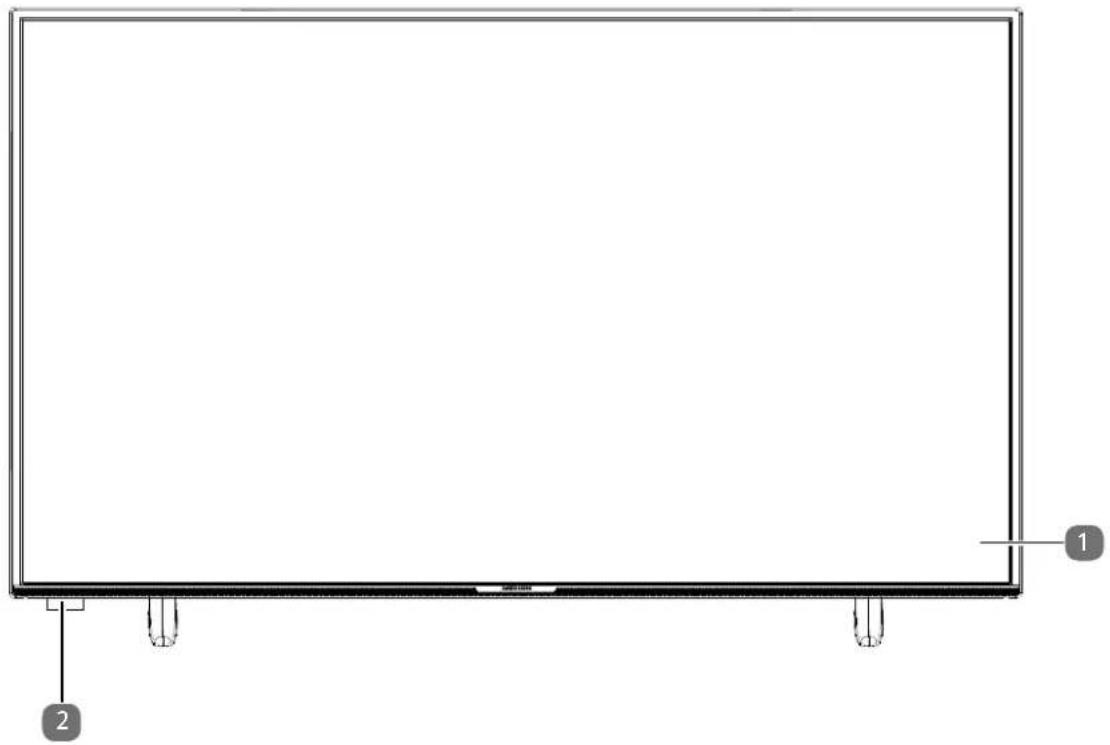
1) Beeldscherm
2) Infraroodsensor: ontvanger voor de infraroodsignalen van de afstandsbediening. Statuslampje: licht op als het toestel in stand-bymodus staat.
2.2. Achterkant en rechter kant
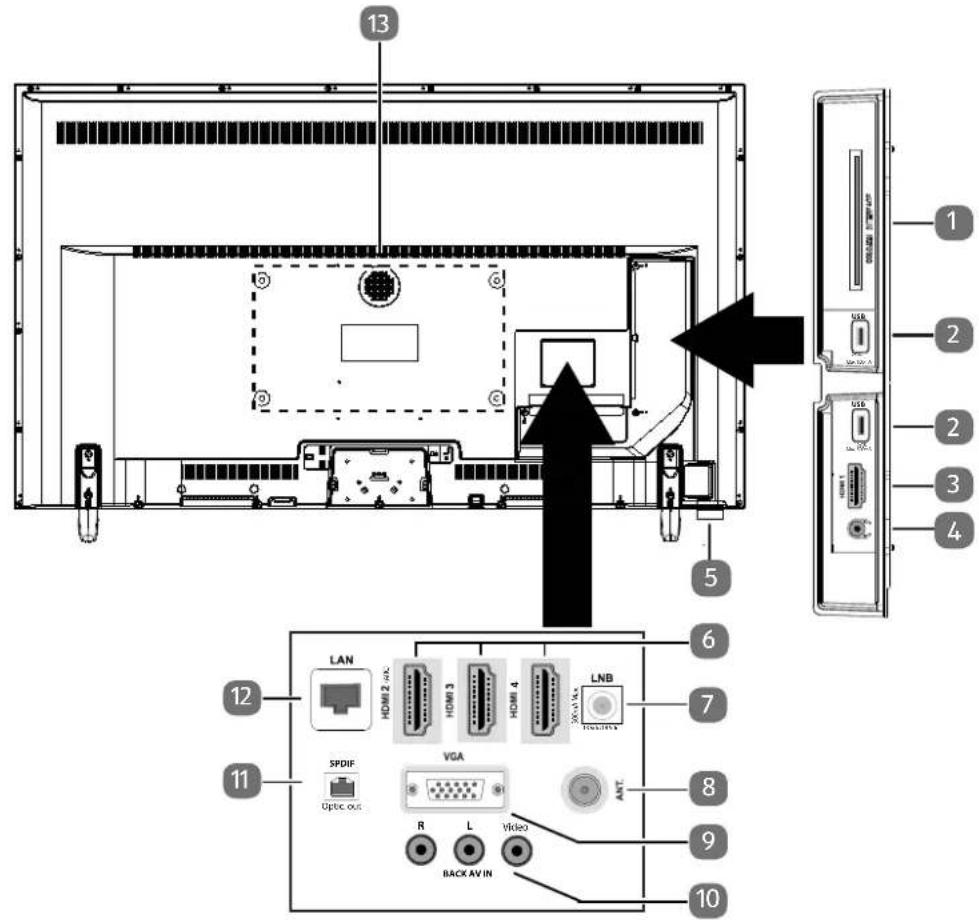
1) COMMON INTERFACE (CI+): sleuf voor het gebruik van kaarten voor betaal-tv
2) USB (5 V..., 500 mA max.): USB-aansluiting voor mediaweergave/opname (PVR)
3) HDMI 1: HDMI-aansluiting voor toestellen met een HDMI-uitgang
4) : voor het aansluiten van een hoofdtelefoon met een jackplug van 3,5 mm
5) ⏻: Multifunctionele schakelaar voor stand-byfunctie, kanaalomschakeling, keuze ingangsbron en volume-instelling. Wanneer het toestel zich in de stand-bymodus bevindt, dan kunt u het apparaat door kort indrukken van de toets inschakelen. Druk kort op de toets tijdens gebruik, om het functiemenu te openen. Druk vervolgens verder kort op de toets, om de gewenste functie te kiezen. Houd de toets ingedrukt, om het menu van de gekozen functie te openen. In de stand-byfunctie schakelt het toestel daarna in de stand-bymodus. Door kort indrukken kunt u in het menu de instelling veranderen. Houd vervolgens de toets ingedrukt, om de uitgevoerde instelling over te nemen. Het functiemenu sluit na enkele seconden automatisch wanneer geen bediening meer plaatsvindt.
6) HDMI 2-4: HDMI-aansluiting voor toestellen met een HDMI-uitgang (HDMI 2 kan worden gebruikt voor CEC/ARC)
7) LNB (13 V/18 V---, 300 mA max.): voor het aansluiten van de antenne (satelliet)
8) ANT.: aansluiting voor de antenne (analoog, DVB-T of DVB-C)
9) VGA: VGA-aansluiting voor het aansluiten van een pc of een YUV-adapter (optioneel)
10) BACK AV IN: audio/video-ingang (tulpstekker)
11) SPDIF Optic. OUT: digitale audio-uitgang (optisch)
12) LAN: netwerkaansluiting voor verbinding met internet
13) Gaten voor het bevestigen van een wandhouder 1
MD 33980: VESA-standaard, gatafstand 100 x 100 mm
MD 33981 / MD 33982: VESA-standaard, gatafstand 200 x 200 mm
MD 33990: VESA-standaard, gatafstand 400 x 200 mm

Het tv-toestel mag aan de muur niet hoger dan 2 m worden opgehangen. Het toestel moet op stevige oppervlakken zoals cement of beton worden gemonteerd.
2.3. Afstandsbediening
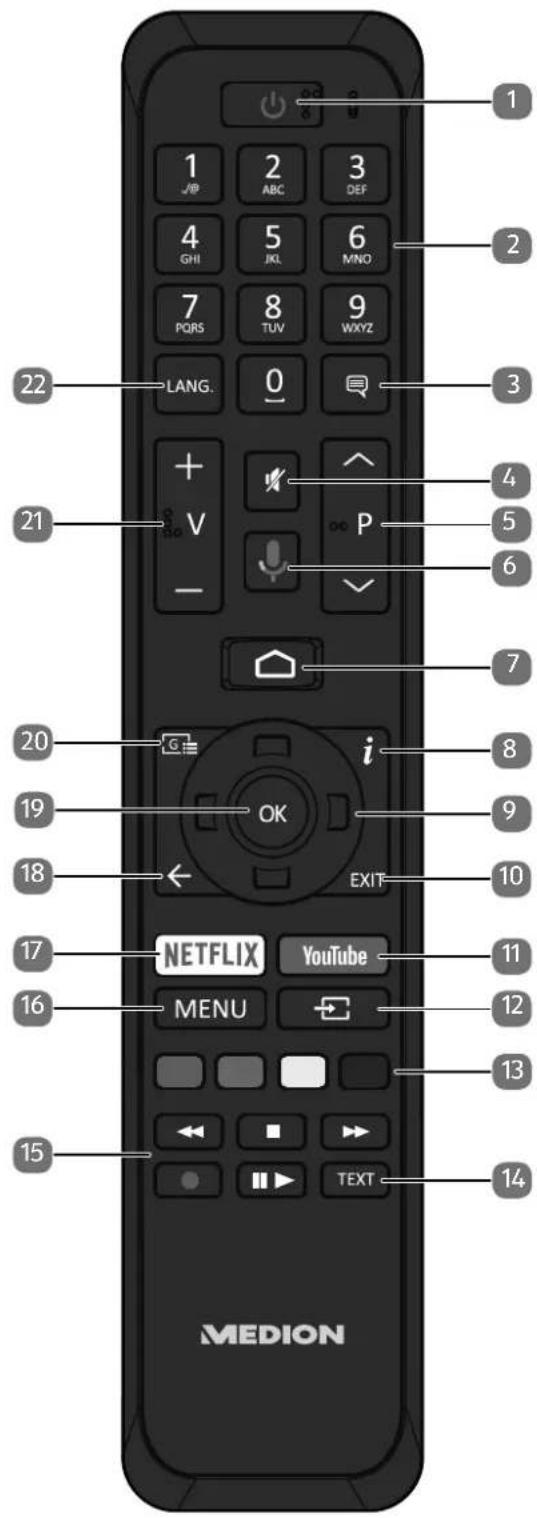
1) : smart-tv in-/uitschakelen (stand-bymodus in-/uitschakelen)
2) Cijfertoetsen:
Tv: zender kiezen, teletekst: pagina kiezen
3) : DTV/satelliet/mediabrowser: ondertitelfunctie
4) : geluid dempen
5) P▼/▲: Toetsen om een zender mee te kiezen
Tv: volgende (+) / vorige (-) zender kiezen; teletekst: volgende (+) / vorige (-) pagina kiezen
6) ⚡: microfoontoets voor de activering van de sprakbesturing
7) : openen van het startbeeldscherm
8) i (INFO): Digitale tv: informatie weergeven (bijv. het actuele zendernummer)
9) Pijltjestoets ▲: in het menu omhoog;
digitale tv: informatiebalk van de actuele zender selecteren, teletekst: volgende pagina selecteren
Pijltjestoets ▼ : in het menu omlaag;
digitale tv: informatiebalk van de actuele zender selecteren, teletekst: vorige pagina selecteren
Pijltjestoets ◀ : in het menu naar links;
teletekst: subpagina openen
Pijltjestoets ▶ : in het menu naar rechts;
teletekst: subpagina openen
10) EXIT: menu verlaten
11) YOUTUBE: YouTube app openen
12) (SOURCE): Ingangssignaal van aangesloten apparaten activeren
13) Rode toets: voor teletekst of menu's en HbbTV
Groene toets: voor teletekst of menu's
Gele toets: voor teletekst of menu's
Blauwe toets: voor teletekst of menu's
14) TEXT: teletekst in- en uitschakelen
15) Mediatoetsen
◀: snel terugspoelen;
■: weergave stoppen;
▶: snel vooruitspoelen;
● : opname starten (PVR);
II ▶: weergave starten/weergave onderbreken/timeshift starten
16) MENU: Menu openen en sluiten
17) NETFLIX: Netflix app oproepen
18) ←: één stap terug in de menu's
19) OK: in bepaalde menu's de keuze bevestigen
20) : digitale tv: elektronische tv-zender activeren
21) V-/+: volume verhogen (+) of verlagen (-).
22) LANG.: Analoge tv: stereo/mono ;
Digitale tv: taal voor audio selecteren (indien beschikbaar)
3. Ingebruikname

Lees in ieder geval het hoofdstuk 'Veiligheidsvoorschriften', voordat u het toestel in gebruik neemt.
3.1. Uitpakken
- Kies voordat u het toestel gaat uitpakken een geschikte plaats om het neer te zetten.
- Open de doos heel voorzichtig om mogelijke beschadiging van het toestel te voorkomen. Dit kan bijvoorbeeld gebeuren als u een mes met een te lang lemmet gebruikt om de doos te openen.
- In de verpakking bevinden zich verschillende kleine onderdelen (zoals batterijen). Houd deze uit de buurt van kinderen. Er bestaat gevaar voor inslikken.
- Bewaar het verpakkingsmateriaal goed en gebruik alleen dit materiaal om het tv-toestel te vervoeren.

GEVAAR!
Verstikkingsgevaar!
Er bestaat verstikkingsgevaar door het inslikken of onjuist gebruik van verpak- kingsfolie!
Houd het verpakkingsmateriaal, zoals folie of plastic zakken, uit de buurt van kinderen.
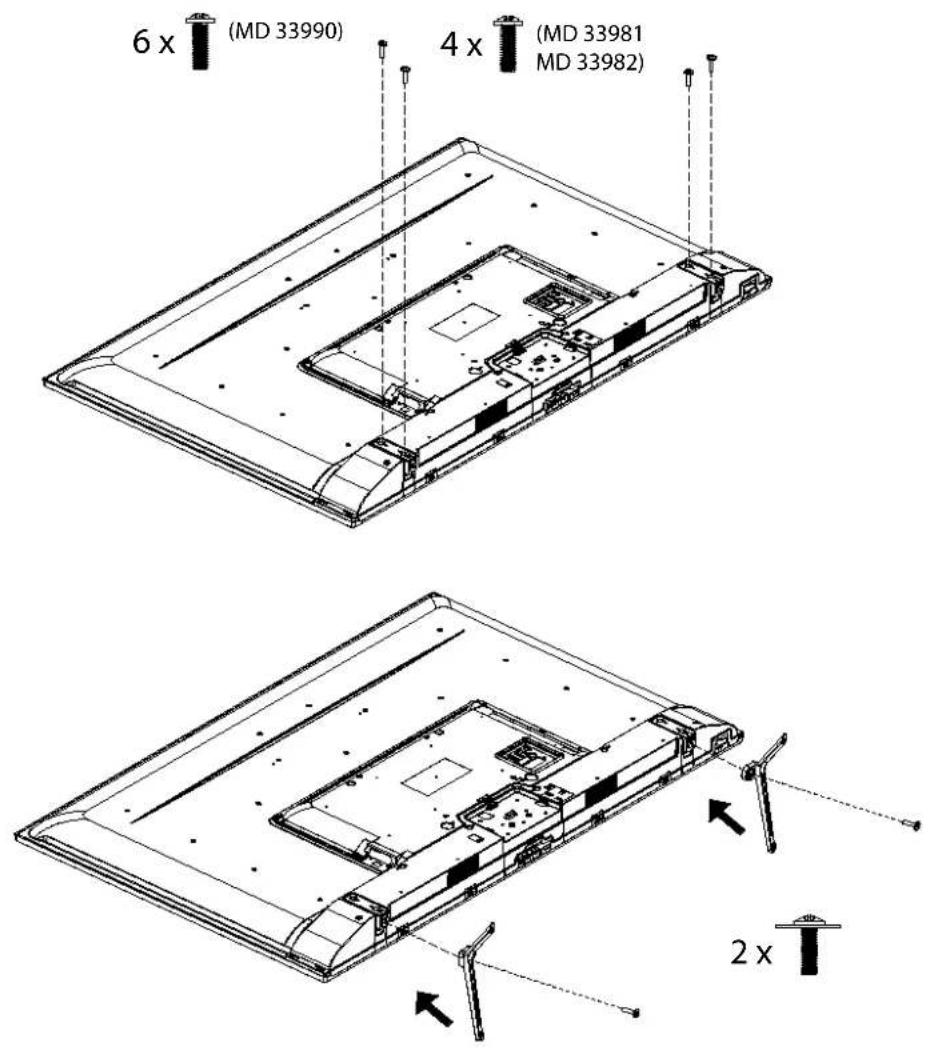
3.2. Montage
Bevestig de pootjes zoals op de onderstaande afbeelding te zien is. Doe dit voordat u de smart-tv gaat aansluiten.
3.3. Batterijen in de afstandsbediening plaatsen
▶ Verwijder het klepje van het batterijvak aan de achterkant van de afstandsbediening.
Plaats twee batterijen van het type LR03/AAA/1,5V in het batterijvak van de afstandsbediening. Let hierbij op de polariteit van de batterijen (aangegeven op de bodem van het batterijvak).
▶ Sluit het batterijvak.

LET OP!
Gevaar voor beschadiging!
Als u de afstandsbediening langere tijd niet gebruikt, kan deze door lekkende batterijen beschadigd raken!
Haal de batterijen uit de afstandsbediening als het apparaat langere tijd niet wordt gebruikt.
3.4. Antenne aansluiten
De smart-tv ondersteunt verschillende antennesignalen.
Via de aansluiting met de aanduiding ANT. kunt u beeldsignalen ontvangen op de volgende manieren:
- via een analoge kabel/analoge huisantenne;
• via een DVB-T2/ DVB-T 2 -antenne; - via een DVB-C 2 -aansluiting (digitale kabelaansluiting).
▶ Steek een antennekabel van de huisantenne/analoge kabelaansluiting, de DVB-T-antenne of de DVB-C-aansluiting in de antenneaansluiting van de smart-tv.
Op de aansluiting met de aanduiding LNB kunt u bovendien een digitale satellietinstallatie aansluiten.
▶ Schroef de F-stekker van een coax-antennekabel vast op de aansluiting van de smart-tv.

Om gecodeerde zenders of betaal-tv te kunnen ontvangen, hebt u een Cl-module (Conditional Access Module) en een bijbehorende kaart nodig. Plaats daarvoor een (in de vakhandel verkrijgbare) Cl-module in de daarvoor bedoelde sleuf aan de linkerkant van het toestel (COMMON INTERFACE). Steek vervolgens de kaart van uw aanbieder in de Cl-module.
3.5.Stroomvoorzieningaansluiten
▶ Steek de stekker van het toestel in een goed bereikbaar stopcontact voor 220-240 V \~ 50 Hz.
3.6. Smart-tv in- en uitschakelen
Zodra u de netstekker in het stopcontact hebt gestoken, staat het toestel op stand-by.
- Om het toestel in te schakelen, drukt u
- op de afstandsbediening: op de stand-by/aan-toets, een cijfertoets of een van deP▼/▲ toetsen;
- op het toestel: de multifunctionele schakelaar.
Met de stand-by-/aan-toets van de afstandsbediening zet u het toestel weer in de stand-bymodus. Het toestel wordt weliswaar uitgeschakeld, maar verbruikt nog steeds stroom.
3.7. Eerste installatie na de eerste keer inschakelen
Als u het toestel voor het eerst inschakelt, wordt u door de eerste installatie geleid. U kunt de eerste installatie altijd via het menu INSTELLINGEN > APPARAATVOORKEUREN > RESETTEN oproepen en opnieuw uitvoeren.
| Welkom | Lietuvių |
| Magyar | |
| Nederlands (België) | |
| Nederlands (Nederland) | |
| Norsk bokmål | |
| O'zbek | |
| Polski |
▶ Met de toetsen ▼ ▲ kiest u de taal.
▶ Bevestig vervolgens m∅K of ▶.
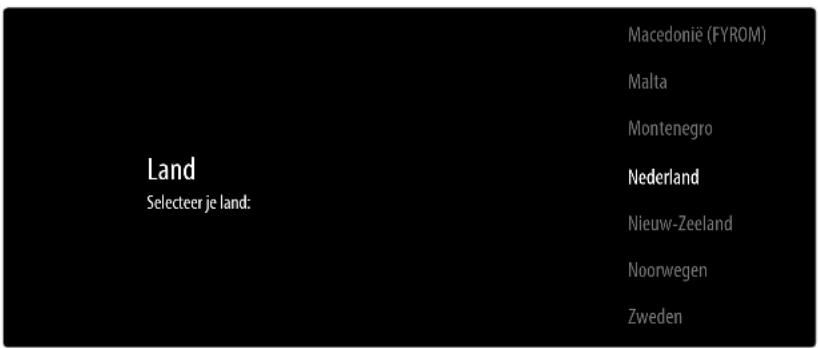
▶ Selecteer vervolgens met ▼ ▲ het gewenste land. De landinstelling heeft invloed op de volgorde waarin de zenders worden opgeslagen. Ook zijn voor de verschillende landen de overige op- ties vooringesteld.
▶ Druk vervolgens of om door te gaan.
▶ Er verschijnt een tip voor de eerste installatie van het toestel. Kies met de toetsen ▼ ▲ de optie DOORGAN en druk op OK of ▶.
3.7.1. Accessoires verbinden
Vervolgens zoekt het toestel naar bluetooth-apparaten in de omgeving. Apparaten die klaar zijn om verbonden te worden, worden weergegeven. Kies met de toetsen ▼ ▲ de gewenste apparaten en druk op OK om de verbinding tot stand te brengen. Zorg ervoor dat de desbetreffende apparaten zich in de verbindingsmodus bevinden. Anders worden ze niet weergegeven.
- Om de spraakassistent-/zoekfunctie van de afstandsbediening te kunnen gebruiken, moet deze ook aan het tv-toestel worden gekoppeld. Houd hiervoor de toets ➕ gedurende enkele seconden ingedrukt tot deze wordt weergegeven (TV REMOTE). Kies met de toetsen ▼ ▲ de afstandsbediening en druk op OK om de verbinding tot stand te brengen.
Kies vervolgens of u het apparaat via Android-smartphone wilt installeren.
Kies hiervoor met de toetsen ▼ ▲ de opt DOORGAN en druk op OK. Neem vervolgens de aanwijzingen in acht.
Kies met de toetsen ▼ ▲ de opt OVERSLAAN om de installatie aan het tv-toestel voort te zetten.
3.7.2. Netwerk- en internetinstellingen
Vervolgens kunt u de netwerk-/internetverbindingen tot brengen.
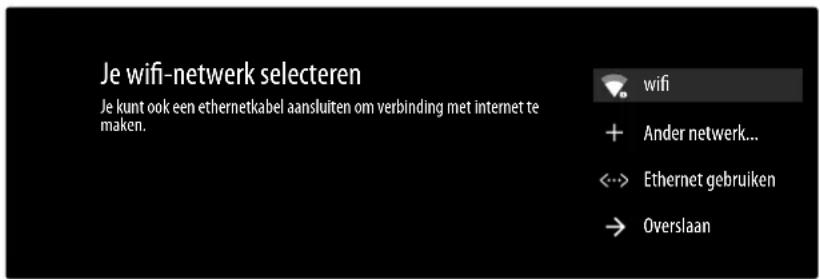
Alle aanwezige wifi netwerken worden direct weergegeven.
Kies met de toetsen ▼ ▲ het gewenste wifinetwerk en druk op OK. Voer vervolgens indien nodig met het virtuele toetsenbord met behulp van de pijltoetsen ◀ ▶ ▲ ▼ het wachtwoord in, druk op de backspace-toets → en vervolgens op OK. Daarna wordt de verbinding tot stand gebracht.
- Om een wifiverbinding via een netwerkkabel tot stand te brengen, kiest u de optie ETHERNET GEBRUIKEN en drukt u op OK. Voer vervolgens indien nodig met het virtuele toetsenbord met behulp van de pijltoetsen ◀ ▶ ▲ ▼ het wachtwoord in, druk op de backspace-toets → en vervolgens op OK. Daarna wordt de verbinding tot stand gebracht.
Kies de optANDER NETWERK... als u een verbinding met een ander netwerk tot stand wilt brengen. Voer vervolgens de naam van het netwerk in. Voer vervolgens indien nodig met het virtuele toetsenbord met behulp van de pijltoetsen ◀ ▶ ▲ ▼ het wachtwoord in, druk op de backspace-toets -en vervolgens op OK. Daarna wordt de verbinding tot stand gebracht.
- Afhankelijk van het gekozen land kan het zijn dat u een wachtwoord en instellingen voor het kinderslot moet kiezen.
3.7.3. Google-aanmelding
Nu kunt u zich met uw Google-account bij Google aanmelden om uw toestel wat betreft apps, films, aanbevelingen enz. te optimaliseren. Dit kunt u met uw smartphone/computer uitvoeren door het internetadres androidtv.com/setup op te roepen en de zescijferige getalcode van uw toestel in te voeren. Deze wordt weergegeven zodra u de optie TELEFOON OF COMPUTER GEBRUIKEN selecteert en op OK drukt.

Zorg ervoor dat uw smartphone/computer en het tv-toestel zich bij de installatie in hetzelfde wifinetwerk bevinden.
Kies de optie AFSTANDSBEDIENING GEBRUIKEN en druk op OK als u de aanmelding met de afstandsbediening aan het tv-toestel wilt uitvoeren. Voer vervolgens voor de aanmelding uw e-mail-adres in.
Als u zich niet bij Google wilt aanmelden, kies dan de optie OVERSLAAN en druk op OK om de installatie voort te zetten.
3.7.4. Gebruiksvoorwaarden en andere voorinstellingen
Daarna wordt u verzocht akkoord te gaan met de gebruiksvoorwaarden, de privacyverklaring en de Google Play-gebruiksvoorwaarden. Dit is noodzakelijk als u van plan bent om gebruik te maken van de Google-diensten.
Lees deze aandachtig door en kies om te bevestigen de optie ACCEPTEREN en druk op OK.
Als u Google toegang wilt geven tot uw locatie om de werking van bepaalde apps en platforms te optimaliseren, kiest u nu JA en drukt u op OK.
▶ Als u Google toegang wilt geven tot uw gebruiksgegevens, kiest u nu JA en drukt u op OK.
Hierna volgt informatie over het gebruik van uw Android tv-toestel m.b.t. Google Play, de Goog-le spraakassistent en de Chromecast-technologie. Met OK of de toets ▶ kunt u deze pagina's overslaan.
Kies nu de gewenste televisiemoduSHUIS of DETAILHANDEL).
Activeer de Chromecast-technologie als uw tv-toestel als gasttoestel ook in de rustmodus op cast-bevelen moet reageren. Kies hiervoor de optie AAN en druk op OK.

Houd er rekening mee dat bij activering van deze functie een hoger energieverbruik ontstaat.
3.7.5. Tv-ontvangst instellen
Tunermodus
Selecteer je tunermodus:
Antenne
Kabel
Satelliet
Kies de gewenste ontvangstmodus ANTENNE, KABEL of SATELLIET en druk op OK:
3.7.6. Antenne

Zorg ervoor dat u een DVB-T2-antenne op de aansluiting ANT. hebt aangesloten.
Als u geen televisiezenders wilt instellen, kies dan SCAN OVERSLAAN en druk op de toets OK of ▶.
Kies de optSCANNEN en druk op OK om het zoeken van zenders te starten.
3.7.7. Kabel

Zorg ervoor dat uw kabelaansluiting met de aansluiting ANT. is verbonden.
▶ Selecteer de gewenste aanbieder.
Als u geen televisiezenders wilt instellen, kies dan SCAN OVERSLAAN en druk op de toets OK of
Kies de optSCANNEN en druk op de toets om het zoeken van zenders te starten. Druk op OK als u nog extra instellingen wilt uitvoeren.
Daarna zijn de volgende opties beschikbaar:
| Kabelscan configureren | |
| SCANMODUS | Selecteer hier de gewenste zoekmodus VOL (alleen bij de aanbieder-keuze OVERIG), VOORUIT SCANNEN of SNEL. |
| FREQUENTIE (KHZ) | Stel hier de frequentie in. De standaardinstelling is AUTOMATISCH. |
| NETWERK-ID | Stel hier de netwerk-ID in. De standaardinstelling is AUTOMATISCH. |
▶ Druk op de toets ▶ om het zoeken te starten.
3.7.8. Satelliet

Zorg ervoor dat uw satellietkabel met de aansluiting LNB is verbonden.
Kies het gewenste satelliettype (VOORKEURSSATELLIET of ALGEMENE SATELLIET) en druk op OK.
▶ Selecteer de gewenste aanbieder en druk opk. Deze optie vindt u alleen onder VOORKEURS-SATELLIET.

Hebt u aan het begin VOORKEURSSATELLIET en de aanbieder FAST SCAN DEUTSCHLAND gekozen, dan vindt vóór het zoeken van een kanaal het LNB-zoeken plaats. Kies de optie SCANNEN om het LNB-zoeken te starten en kies de optie OK of ▶ . Het LNB-zoeken wordt gestart.
Kies vervolgens het antennetypbUNIVERSEEL, ENKELE KABEL of JESS ENKELE KABEL en druk op OK. Druk op de toets ▶ om door te gaan. Volgende opties staan bij het ENKELE KABEL en JESS ENKELE KABEL ter beschikking:
| Instelling voor DVBS-configuratie | |
| TUNER | Kies de gewenste USER BAND 1 - 8. |
| BANDFREQUENTIE | Kies de bandfrequentie 1210, 1284, 1400 of DOOR DE GEBRUIKER GEDEFINIEERD. |
| DOOR DE GEBRUIKER GE-DEFINIEERD | Met behulp van het virtuele toetsenbord kunt u hier een bandfrequentie van uw keuze opgeven. Deze optie kan alleen worden bewerkt als u voordien op BANDFREQUENTIE de instelling DOOR DE GEBRUIKER GEDEFINIEERD hebt gekozen. |
Indien nodig kunt u nu satellietinstellingen uitvoeren. Anders slaat u de INSTELLING VOOR DVBS-CONFIGURATIE over met de toets ▶.
Met de opt SATELLIET SELECTEREN kunt u eventueel nog instellingen in de volgende opties uitvoeren:
| Satellietopstelling | |
| UNIVERSEEL | |
| SATELLIETSTATUS | Activeer/deactiveer de satellietstatus. In gedeactiveerde toestand kunnen geen LNB-instellingen worden gewijzigd en kan het zoeken niet worden gestart. |
| LNB-VOEDING | Hier stelt u de gewenste LNB-spanning in. |
| LNB-FREQUENTIE | Hier kunt u de center-frequentie instellen. |
| DISEQC INSTELLEN | Als u een satellietantenne met meerderde LNB's of een DiSEqC-schakelaar hebt aangesloten, kunt u hier de gewenste LNB instellen. |
| TOON 22 KHZ | Hier kunt u eventueel het geluid instellen. |
| TONE-BURST | Als uw satellietinstallatie een toneburst nodig heeft, kunt u hier BURST A of B instellen |
| TRANSPONDER | Kies via welke transponder automatisch zoeken moet worden ge-start. |
| SIGNAALKWALITEIT | De signaalkwaliteit wordt in procent weergegeven. Instellingen zijn hier niet mogelijk. |
| SIGNAALNIVEAU | De signaalsterkte wordt in procent weergegeven. Instellingen zijn hier niet mogelijk. |
| ENKELE KABEL / JESS ENKELE KABEL | |
| SATELLIETSTATUS | Activeer/deactiveer de satellietstatus. In gedeactiveerde toestand kunnen geen LNB-instellingen worden gewijzigd en kan het zoeken niet worden gestart. |
| POSITION | Kies hier de gewenste positie A of B |
| LNB-FREQUENTIE | Hier kunt u de center-frequentie instellen. |
| TRANSPONDER | Kies via welke transponder automatisch zoeken moet worden ge-start. |
| SIGNAALKWALITEIT | De signaalkwaliteit wordt in procent weergegeven. Instellingen zijn hier niet mogelijk. |
| SIGNAALNIVEAU | De signaalsterkte wordt in procent weergegeven. Instellingen zijn hier niet mogelijk. |
Kies onder KANAALSCAN de optie SCANNEN en druk op OK of ▶.
▶ OndBVBS-SCAN CONFIGUREREN kunt u de SCANMODUS en de te doorzoeken KANALEN bepalen. Kies uit de volgende opties:
| SCANMODUS | VOL: Er wordt een volledige zoekactie naar de geselecteerde satelliet uitgevoerd. Hierbij worden ook nieuwe transponders in aanmerking genomen die niet in de transponderlijst voorkomen. Bij het volledig zoeken wordt er twee keer na elkaar gezocht. De eerste keer word er gezocht naar de transponders van de satelliet en de tweede keer naar de zenders. Het volledige zoeken heeft de meeste tijd nodig.NETWERK: Netwerk zoeken activeren/deactiveren. |
| KANALEN | Leg vast naar welke zenders u wilt zoeken: VRIJ (vrije zenders), AL-LEEN VERSLEUTELDE KANALEN (versleutelde zenders) of ALLE (vrije en versleutelde zenders). |
▶ Start het zoeken met OK of ▶
Als u geen televisiezenders wilt instellen, kies dSVAN OVERSLAAN en druk op de toets OK of
▶ Na het zoeken bevestigt MOLTOOIEN met OK.
Aanvaard tot slot de aanwijzingen m.b.t. het gebruik & de diagnose voor het doorgeven van uw gebruikersgegevens aan de fabrikant van het apparaat of sla deze over. Op deze manier kan de fabrikant een optimale werking van het toestel garanderen.
De installatie is nu beëindigd en het apparaat schakelt automatisch in de internetmodus. Druk op de toets EXIT of tom naar de tv-modus te gaan.

Het tv-toestel kan u altijd opnieuw worden geïnstalleerd. Gebruik hiervoor de op-tie RESETTEN in het menu INSTELLINGEN > APPARAATVOORKEUREN.
4. Probleemoplossing
Storingen kunnen voor de hand liggende oorzaken hebben, maar zijn soms ook het gevolg van defecte componenten. Wij geven u hierbij een leidraad om het probleem op te lossen. Als de hier vermelde maatregelen niet werken, helpen wij u graag verder. Bel ons gerust!
| Fout Maatregelen | |
| Geen beeld en geluid. | Controleer of het netsnoer goed in het stopcontact zit. Controleer of de signaalontvangst is ingesteld op TV. |
| Geen beeld van AV. | Controleer of contrast en helderheid correct zijn ingesteld. Controleer of alle externe apparaten correct zijn aangesloten. Controleer of de juiste AV-bron is geselecteerd. |
| Geen geluid. | Controleer of het volume niet op de laagste stand staat. Controleer of het geluid is uitgeschakeld. Druk hiervoor op de toets met het doorgestreepte luidsprekersymbool op de afstandsbedie-ning. |
| Er is geen beeld of ge-luid. Er is wel ruis te horen. | Mogelijk is de ontvangst slecht. Controleer of de antenne is aangeslo-ten. |
| Het beeld is niet dui-delijk. | Mogelijk is de ontvangst slecht. Controleer of de antenne is aangesloten. |
| Het beeld is te licht of te donker. | Controleer de instellingen van contrast en helderheid. |
| Het beeld is niet scherp. | Mogelijk is de ontvangst slecht. Controleer of de antenne is aangesloten. Controleer de instellingen van de scherpte en ruisonderdrukking in het menu INSTELLINGEN > APPARAATVOORKEUREN > FOTO. |
| Het beeld wordt dub-bel of driedubbel weergegeven. | Controleer of de antenne correct is gericht. Mogelijk wordt het signaal weerkaatst door obstakels of gebouwen. |
| Het beeld vertoont ruis. | Mogelijk is er sprake van storingen door auto's, treinen, leidingen, ne-onverlichting, enz. Mogelijk is er sprake van storingen tussen de antennekabel en de stroomkabel. Leg de kabels verder uit elkaar. |
| Er zijn strepen zicht-baar op het scherm of de kleuren verbleken. | Is er sprake van een storing door een ander apparaat? Zendantennes van radiostations en antennes van zendamateurs en draagbare telefoons kunnen ook storingen veroorzaken. Gebruik het toestel zo ver mogelijk uit de buurt van het apparaat dat de storing zou kunnen veroorzaken. |
| De multifunctionele schakelaar op het apparaat functioneert niet | Mogelijk is het kinderslot geactiveerd. |
| Tv-toestel schakelt zichzelf uit | Controleer of onder GEAVANCEERDE OPTIES > AUTOMATISCHE SLAAPSTAND het automatisch uitschakelen van de televisie is geacti-veerd. |
| Geen/slechte ont-vangst via een draad-loze netwerkverbinding (wifi). | Controleer of alle vereiste instellingen zijn vastgelegd. |
| De afstandsbedie-ning werkt niet. | Controleer of de batterijen in de afstandsbediening werken en op de juiste manier zijn geplaatst.Controleer of er misschien sprake is van sterke lichtstraling op het sensorvenster. |
| Menu kan niet wor-den geopend. | Controleer of CEC is geactiveerd. In dat geval kan het menu niet wor-den geopend. Het gaat hierbij niet om een defect. Mogelijk verschijnt het menu van het apparaat dat is aangesloten viaHDMI2. Dit is af-hankelijk van de aangesloten speler. Deze moet compatibel zijn.Wissel van ingangsbron. |
| Geen bluetooth®-verbinding | Controleer of alle instellingen op de juiste manier zijn vastgelegd en of de bluetooth-functie geactiveerd is.Controleer of het te verbinden apparaat is ingeschakeld en in de zoekmodus staat.Controleer of alle instellingen op het aan te sluiten apparaat op de juiste manier zijn vastgelegd en of de bluetooth-functie geactiveerd is. Raadpleeg eventueel de gebruiksaanwijzing van het betreffende apparaat. |

Lees voor het oplossen van andere problemen zo nodig de uitgebreide online-gebruiks-aanwijzing, omdat bepaalde maatregelen en instructies daar gedetailleerder worden beschreven.
4.1. Hebt u nog hulp nodig?
Als u uw probleem aan de hand van de suggesties in de voorgaande paragrafen niet hebt kunnen oplossen, neem dan contact met ons op. Het is handig voor ons als u ons dan de volgende informatie geeft:
- Welke externe apparaten zijn er aangesloten?
- Welke meldingen verschijnen er op het beeldscherm?
- Tijdens welke stap in de bediening is het probleem opgetreden?
- Als u een pc op het toestel hebt aangesloten:
– Hoe ziet uw systeemconfiguratie eruit?
- Welke software gebruikte u toen het probleem zich voordeed?
- Wat hebt u al gedaan om het probleem op te lossen?
- Als u al een klantnummer van ons hebt, geef dit dan aan ons door.
5. Productinformatieblad

Scan de QR-code op het energielabel om het productinformatieblad te downloaden.
6. Service-informatie
Wanneer uw apparaat niet zoals gewenst of verwacht functioneert, neem dan contact op met onze klantenservice. U heeft verschillende mogelijkheden, om met ons contact op te nemen:
- In onze Service Community vindt u andere gebruikers en onze medewerkers en daar kunt u uw ervaringen uitwisselen en uw kennis delen.
U vindt onze Service Community onder http://community.medion.com.
- U kunt natuurlijk ook ons contactformulier gebruiken onder www.medion.com/contact.
- En bovendien staat ons serviceteam ook via de hotline of per post ter beschikking.
| Nederland | |
| Openingstijden Service Hotline | |
| Ma - vr: 07:00 - 23:00Za / zo: 10:00 - 18:00 | 1 0900 - 2352534 |
| Serviceadres | |
| MEDION B.V.John F.Kennedylaan 16a5981 XC PanningenNederland | |
| België | |
| Openingstijden Service Hotline | |
| Ma - vr: 09:00 - 19:00 | 1 02 - 200 61 98 |
| Serviceadres | |
| MEDION B.V.John F.Kennedylaan 16a5981 XC PanningenNederland | |
| Luxemburg | |
| Openingstijden Service Hotline | |
| Ma - vr: 09:00 - 19:00 | 34 - 20 808 664 |
| Serviceadres | |
| MEDION B.V.John F.Kennedylaan 16a5981 XC PanningenNederland | |
7. Colofon en bedieningshandleiding voor downloaden
Copyright © 2021
Uitgave: 01.07.2021
Alle rechten voorbehouden.
Deze handleiding is auteursrechtelijk beschermd.
Vermenigvuldiging in mechanische, elektronische of enige andere vorm zonder schriftelijke toestemming van de fabrikant is verboden.
Het copyright berust bij de firma:
Medion AG
Am Zehnthof 77
45307 Essen
Duitsland
Technische wijzigingen voorbehouden.
De handleiding is via de Service Hotline te bestellen en is via het serviceportal beschikbaar voor download.

Zoek in de serviceportal aan de hand van het bijbehorende MSN van het apparaat naar de gewenste handleiding. Het MSN vindt u op het typeplaatje van het apparaat of onder het hoofdstuk "Productfiche".
U kunt ook de bovenstaande QR-code scannen en de handleiding via het serviceportal naar uw mobiele toestel downloaden.
| URL QR Code | ||
| NL www.medion.com/nl/service/start/ |  | |
| BE www.medion.com/be/nl/service/start/ | 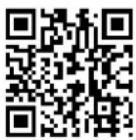 | |
| LUX www.medion.com/lu/fr/ |  | |
Contents
- Package contents...... 3
- Device overview....4


- Inhoud van de levering
- GEVAAR!
- Verstikkingsgevaar!
- Overzicht van het apparaat
- Voorkant
- Achterkant en rechter kant
- Afstandsbediening
- Ingebruikname
- Uitpakken
- Montage
- Batterijen in de afstandsbediening plaatsen
- LET OP!
- Gevaar voor beschadiging!
- Antenne aansluiten
- 3.5.Stroomvoorzieningaansluiten
- Smart-tv in- en uitschakelen
- Eerste installatie na de eerste keer inschakelen
- Accessoires verbinden
- Netwerk- en internetinstellingen
- Google-aanmelding
- Gebruiksvoorwaarden en andere voorinstellingen
- Tv-ontvangst instellen
- Antenne
- Kabel
- Satelliet
- Probleemoplossing
- Hebt u nog hulp nodig?
- Productinformatieblad
- Service-informatie
- Colofon en bedieningshandleiding voor downloaden
- Contents
Merk : MEDION
Model : LIFE X14320 (MD 33980)
Categorie : Televisie