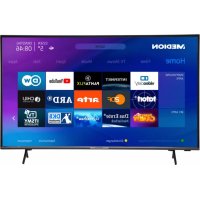
LIFE X15554 - Televisão MEDION - Manual de utilização gratuito
Encontre gratuitamente o manual do aparelho LIFE X15554 MEDION em formato PDF.



| Tipo de produto | Smart TV Ultra HD |
| Marca | Medion |
| Modelo | LIFE X15554 (MD 31453) |
| Tamanho da tela | 55 polegadas (aproximadamente 140 cm) |
| Resolução | Ultra HD (3840 x 2160 pixels) |
| Sistema operacional | Smart TV (MEDION Life) |
| Alimentação | 220-240 V ~ 50 Hz |
| Conectividade | Wi-Fi, Ethernet LAN, Bluetooth |
| Portas HDMI | 4 entradas HDMI (incluindo 1 com ARC) |
| Portas USB | 1 porta USB (500 mA max) |
| Outras conexões | VGA, conector de antena (ANT), LNB satélite, CI+, saída óptica SPDIF, entrada AV (Cinch), conector de fone de ouvido 3,5 mm |
| Recepção | DVB-T2/T, DVB-C, DVB-S2, analógico |
| Funções Smart | Netflix, Amazon Prime Video, YouTube, HbbTV, Gravação PVR |
| Compatibilidade com assistente de voz | Amazon Alexa (opcional) |
| Montagem na parede | Padrão VESA 200 x 200 mm |
| Segurança | Instruções: não expor à umidade, usar em superfície estável, risco de asfixia devido às embalagens |
| Manutenção | Limpar com um pano macio e seco; não usar produtos abrasivos |
| Serviço pós-venda | Linha de apoio França: 02 43 16 60 30 (seg-sex 9h-19h); Endereço: MEDION France, 75 Rue de la Foucaudière, 72100 LE MANS |
Perguntas frequentes - LIFE X15554 MEDION
Perguntas dos utilizadores sobre LIFE X15554 MEDION
0 pergunta sobre este aparelho. Responda às que conhece ou faça a sua.
Faça uma nova pergunta sobre este aparelho
Baixe as instruções para o seu Televisão em formato PDF gratuitamente! Encontre o seu manual LIFE X15554 - MEDION e retome o controlo do seu dispositivo eletrónico. Nesta página estão publicados todos os documentos necessários para a utilização do seu dispositivo. LIFE X15554 da marca MEDION.
MANUAL DE UTILIZADOR LIFE X15554 MEDION
2.1. Parte darente 4
2.2. Parte deTRS e lado direito 5
2.3. Telecomando 6
- Colocacao em funcaoamento 8
3.1. Desembalamento 8
3.2. Montagem 9
3.3. Inserir as pilhas no telecomando 10
3.4. Conectar a antenna 10
3.5. Conectar a alimentacao de energia 10
3.6. Ligare desligar a Smart TV 10
3.7. Sintonização de estações après a primeira ligação 11
- Resolucao de problemas 15
4.1. Precisa de mais ajuda? 17 - Folha de dados do produits 17
- Informacoes sobre serviços 17
- Ficha técnica e download do manual de instruções 18
Verifique se o volume de fornecimento está completenesso, caso contrario, informe-nos dentro de 14 dias après a compra.
Juntamente com o seu produits, recebeu:
Smart TV Ultra HD
Telecomando (RC1822) com 2 pilhas tipo LR03 (AAA) 1,5 V
- Pés de suporte com parafusos de fixação
- Documentação

PERIGO!
Perigo de asfixia!
Aspelículas da embalagem podem ser engolidas ou realizadas incorretamente, causando perigo de asfixia!
Mantenha o material da embalagem, p. ex.榄ulas ou sacos de plastico, fora do alcance das crianças.
2. Vista geral do aparelho
2.1. Parte darente
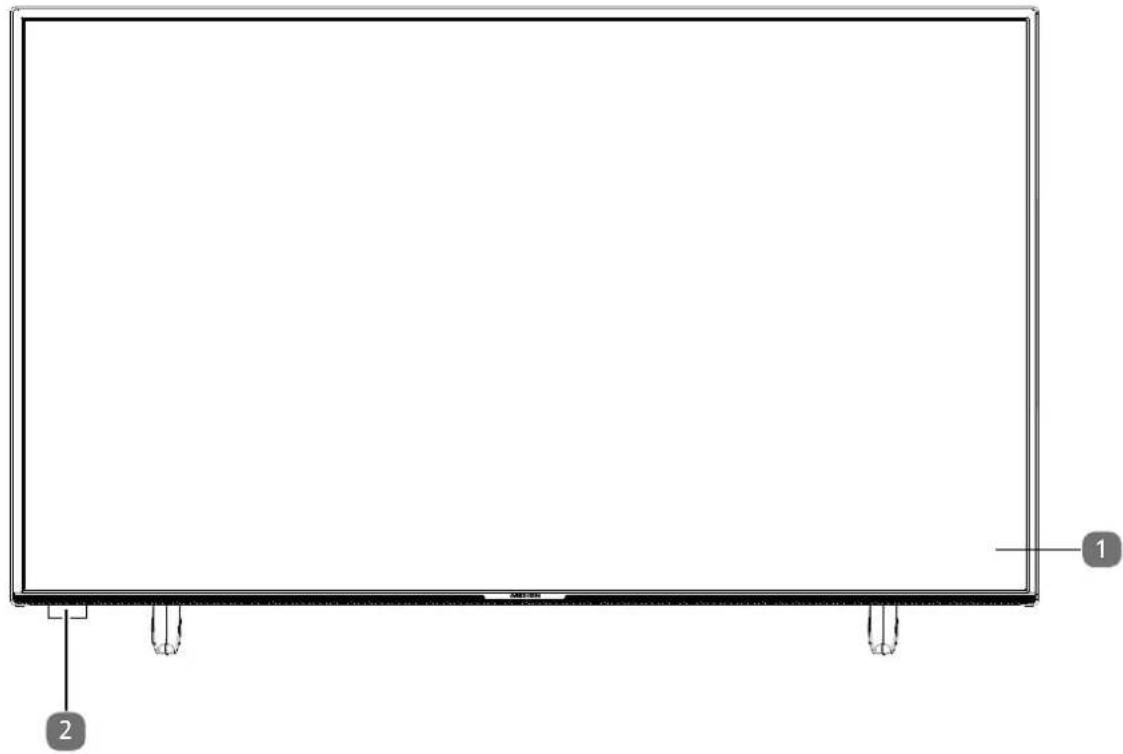
1) Monitor
2) Sensor de infravermelhos: campo de rececao para os sinais de infravermelhos do telecomando.
Indicador de funciona: acende-se se o aparelho se encontrar no modo standby.
2.2. Parte deTRS e lado direito
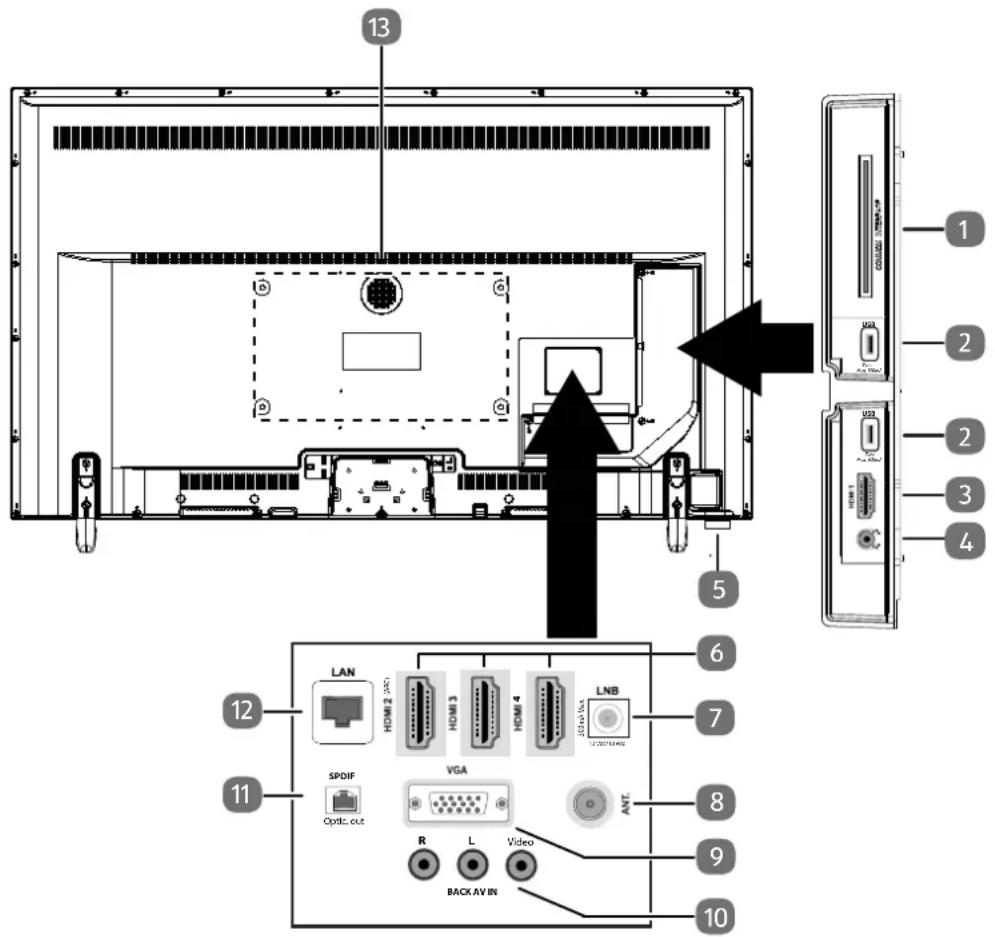
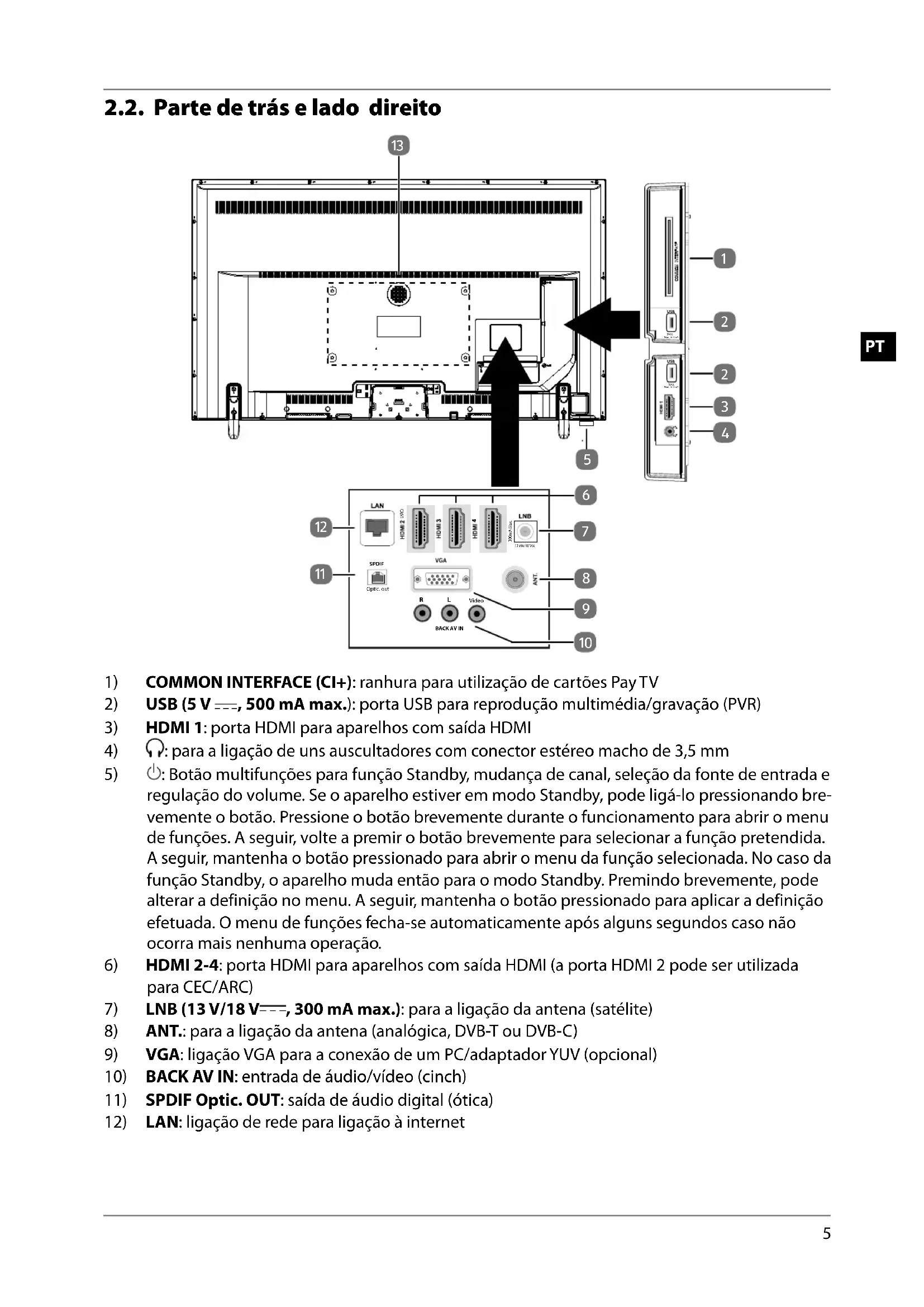
1) COMMON INTERFACE (CI + ) : ranhura para utilizes de cartoes Pay TV
2) USB (5 V ---, 500 mA max.): porta USB para reprodução multimédia/gravação (PVR)
3) HDMI 1: porta HDMI para aparehos com saía HDMI
4) : para a ligaçao de uns auscultadores com conector estereo macho de 3,5 mm
5) Botão multifunções para funcção Standby, mudança de canal, seleção da fonte de entrada e regulaçao do volume. Se o aparecido estiver em modo Standby, pode ligá-lo pressionando breveamento o botão. Pressione o botão brevamente durante o funciona para Abrir o menu de funções. A seguir, volta a premir o botão brevamente para selecionar a funcção pretendida. A seguir, mantenha o botão pressionado para Abrir o menu da funcção的选择ada. No caso da funcção Standby, o aparecido muda entra para o modo Standby. Premindo brevamente, pode alterar a definição no menu. A seguir, mantenha o botão pressionado para aplicar a definição efetuada. O menu de funções fecha-se automaticamente antes os outros segundos quando não ocorro mais nenhuma operação.
6) HDMI 2-4: porta HDMI para aparehos com saía HDMI (a porta HDMI 2 pode ser realizada para CEC/ARC)
7) LNB (13 V/18 V=---, 300 mA max.): para a ligação da antenna (satélite)
8) ANT.: para a ligação da antenna (analógica, DVB-T ou DVB-C)
9) VGA: ligaçao VGA para a conexão de um PC/adaptador YUV (optional)
10) BACK AV IN: entrada de audio/video (cinch)
11) SPDIF Optic. OUT: saía de audio digital (ótica)
12) LAN: ligação de rede para ligação à internet
13) Furos de fixação para um suporte de parede
MD 31451: padrão Vesa, distência entre os furos de 100 × 100 ~mm
MD 31452 / MD 31453 / MD 31454: padrão Vesa, distança entre os furos de 200 × 200 mm
MD 31455: padrão Vesa, distância entre os furos de 400 x 200 mm

A montagem do aparelho de TV na parede não pode excesser uma altitude de 2 m. O aparelho tem de ser montado em superfícies firmes, p. ex., de cimento ou betão.
2.3. Telekomando
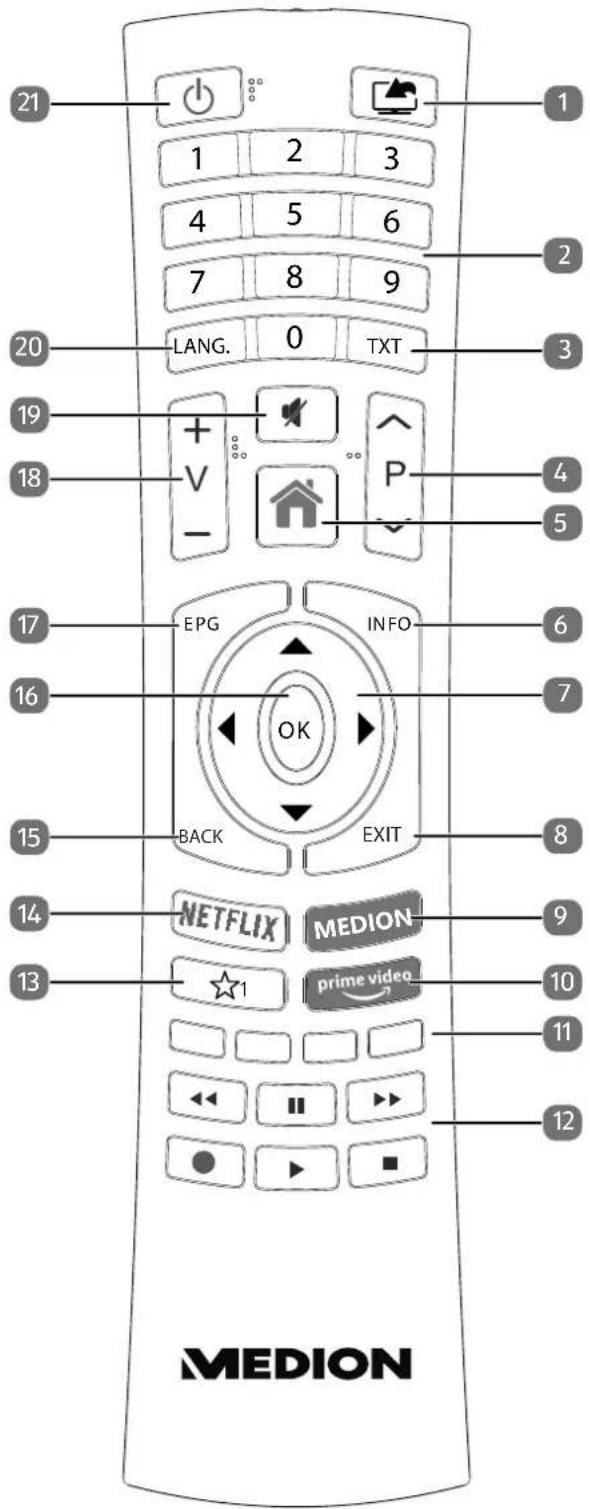
1 Suporte de parede não incluio no volume de fornecimento. Ao efetuar a montagem, certificque-se de que são realizados parafusos do tamanho M6 (MD31451: M4). O comprimento Tmaxo dos parafusos é calculado com base na espessura do suporte de parede, a qual acrescem 10 mm (MD31451: 8 mm).
1) (SOURCE): selecciono sinal de entrada dos aparelhos connectados
2) Teclas numéricas: TV: selecao de programa, teletexto: selecao da网页
3) TXT: ligar o teletexto Premir 2x = colocar a transparente Premir 3x = fechar
4) P▼/▲: teclas de seleção do programa TV:的选择ar o programa segunte (+)/anterior (-); teletexto:会选择ar a páginasegunte (+) /anterior(-)
5) (MENU):Abrir fechar o menu
6) INFO: TV digital: visualizar informacoes (p. ex., número do programa atual)
7) Tecla de direção para cima no menu TV digital: selecionar a barra de informacao do programa atual, teletexto: selecionar a pagina segunte; tecla de direção : para baixo no menu, TV digital: selecionar a barra de informacao do programa atual, teletexto: selecionar a pagina anterior; tecla de direção para a esquerda no menu Teletexto: aceder a parte inferior; Tecla de direção : para a direita no menu Teletexto: aceder a parte inferior
8) EXIT: sair do menu
9) MEDION: abrir o portal MEDION
10) PRIMe VIDEo: aceder ao portal Amazon Prime Video
11) Tecla vermelha: para teletexto ou menus, HbbTV
Tecla verde: para teletexto ou menus
Tecla amarela: para teletexto ou menus
Tecla azul: para teletexto ou menus
12) Teclas multimédia
: recuar rapidamente;
: acontecer rapidamente;
:,iniciar gravação (PVR);
:parar reprodução;
:iniciar reprodução;
II: interromper reprodução
13) _1 : YouTube/tecla multifunções para posicao de programa ou fonte de entrada
14) NETFLIX: aceder ao portal Netflix
15) BACK: recuar um nivel nos menus; TV: definir o programa de TV anterior (funcao de Swap)
16) OK: confirmar a seleção em determinados menus
17) EPG: TV digital:Abrir um programa de TV eletronico
18) V - / + : augmentar (+) ou reduzir o volume (-) .
19) : desativar o som
20) LANG.: TV analógica: estéreo/mono; TV digital: selección idioma de audio (se disponible)
21) ligar/desligar a Smart TV (ligar/desligar o modo standby).
2.3.1. Programação da tecla multifunções ★
A tecla _1 pode ser programada numa posicao de programa a escolha ou numa determinada fon- te de entrada.
- Selecione em primeiro lugar a funcao pretendida e,deois,mantenha a tecla premida durante 5 segundos até que a indicaao MEU BOTAO DEFINIDO sera exigida no monitor.Esta acao confirma a nova programacao.

Apos cada PRIMEIRA INSTALAÇÃO, a programação personalizada das teclas é eliminada e reposta para o estado de fornecimento.
3. Colocação em functi顾问amento

Leia impreterivelmente as "Indicações de segurança" antes de proceder à colocação emFUNICAMENTO.
3.1. Desembalamento
- SeLECTION um local adequado para a instalacao antes do desembalamento.
- Abra a caixa de cartão com muito cuidado para fazer possíveis danos no aparecido. Tal pode acontecer se utilizear uma faca com uma lâmina comprida para Abrir a caixa.
- A embalagem content diversas peças ICOenas (p. ex., pilhas). Mantenha estas peças fora do alcance das crianças, pois existe perigo de ingestao.
- Guarde bem o material de embalagem e utilize-o exclusivamente para transporte a televisao.

PERIGO!
Perigo de asfixia!
Aspellicas da embalagem podem ser engolidas ouutilizadas incorretamente, causando perigo de asfixia!
- Mantenha o material da embalagem, p. ex.榄ulas ou sacos de plástico, fora do alcance das crianças.
3.2. Montagem
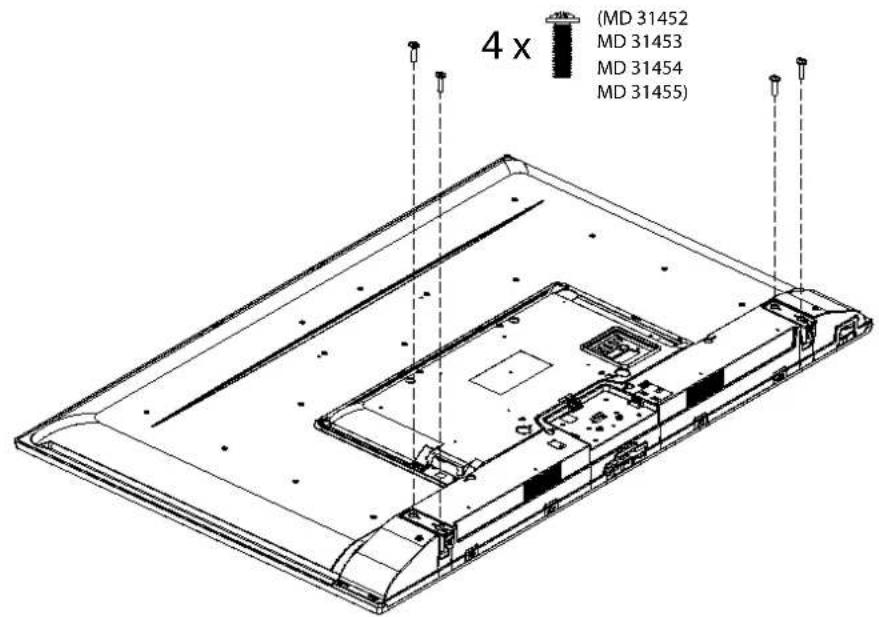
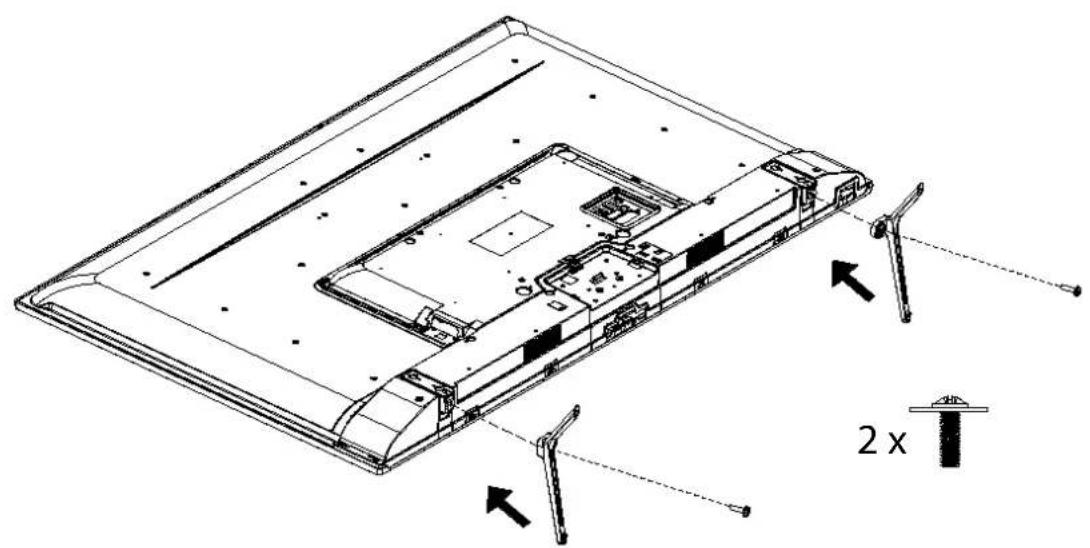
Fixe a base como ilustrado no desenso. Execute este passo antes de conectar a Smart TV.
PT
3.3. Inserir as pilhas no telecomando
- Remova a cobertura do compartmento para pilhas que se encontrar na parte deTRS do telecomando.
Insira das pilhas do tipo LR03 / AAA/ 1,5 V no compartmento das pilhas do telecomando. Ao fazel, tenha em atencao a polaridade das pilhas (assinalada no fundo do compartmento das pilhas).
Feche o compartmento das pilhas.

AVISO!
Perigo de danos!
Se não utilizes o telecomando durante muito tempo, ele poderá fazer danificado devido ao fazamento das pilhas!
Retire as pilhas do telecomando se não uso o aparelho durante muito tempo.
3.4. Conectar a antenna
A sua Smart TV suporta diversos sinais de antenna.
A ligaçao com a designação ANT. permitte a transmissao dos segunte sinais de imagem:
- Através de um cabo analógico/uma antenna exterioranalógica,
- Através de una antenna DVB-T2/DVB-T² ou
- Através de una ligação DVB-C (ligação de cabo digital)
Insira um cabo de antenna da antenna exterior/ligação de cabo analógico, da antenna DVB-T ou da ligação DVB-C na ligação de antenna da Smart TV.
Na ligaçao com a designação LNB tem acredulidade de connectar umsystema de satelite digital.
Enrosque o conector F de um cabo de antenna coaxial à ligação da Smart TV.

Para encontrar sintonizar programas codificados/pagos, é necessária a utilização de um[móulo Cl (módulo de acesso condicionado) e de um cartão correspondente. Para o efeito, insira o[móulo Cl (disponível no comércio especializzato) no compartmentamento previsto para o efeito, que se encontrar no(lado esquerdo do aparecido (COMMON INTERFACE).Depois, insira o cartao do seu operador no[móulo Cl.
3.5. Conectar a alimentação de energia
Ligue a ficha de alimentacao do aparelho a uma tomada bem acessivel de 220 - 240V 50Hz
3.6. Ligare desligar a Smart TV
O aparelho encontrar-se no modo standby assim que ligar a ficha de alimentacao a tomada.
Para ligar o aparelho, prima
-
no telecomando: a tecla Standby/ON, uma tecla numérica ou uma das teclaP▼/▲;
-
No aparheiro: o botão multifunções.
Com a tecla Standby/ON do telecomando, colocao o aparelho novamente no modo standby. O aparelho desliga-se, mas continua a ser consumida energia.

Se o sinal de entrada estiver em falta, o aparecido entra automaticamente no modostandby. No monitor, vê-se um temporizador de contagem decrescente até esse momento.Esta funcao não está disponible em todas as fontes.
3.7. Sintonização de��oes après a prim eira ligação
Ao ligar o aparecido pela primaira vez, está orientado ao longo da primaira instalação. Pode aceder à primaira instalação a quandomomento atraves do menu JANELA PRINCIPAL > INSTALAÇÃO > PRIMEAIRA INSTALAÇÃO e executá-la novamente.
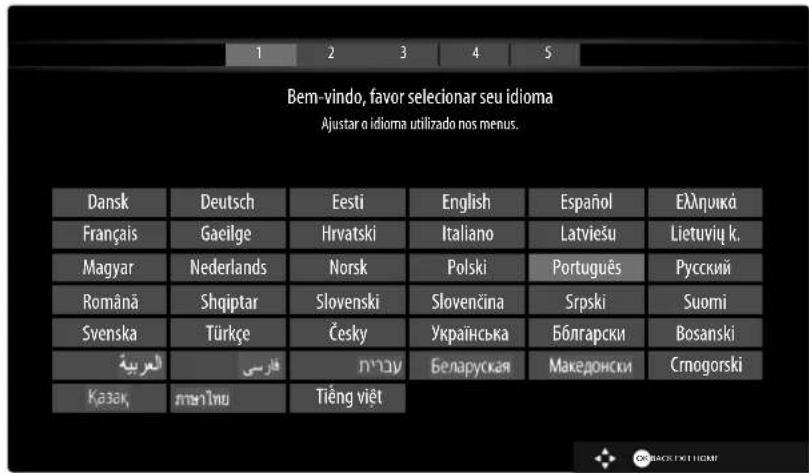
- Selezione oidioma com as teclas - - - - - -
DepoS de confirmar a selecao do idioma comOK, a primeira instalação é iniciada.
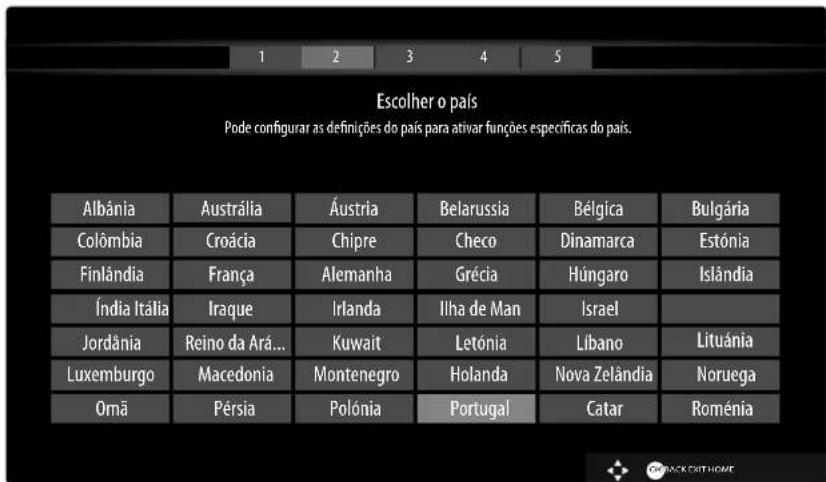
- SeLECTIONe depuis o País pretendedo com A configuração do País determina a ordemPGA.
ela qual os programas são memorizados. Além disso, as restantes opções está predefinidaspara cada um dos paises.
Em seguida, primaOK para continuar.
Ser-Ihe-á então Solicitaro que aceite as disposicaores relativas a protecao de dados da Smart TV MEDION. Tal e necessario se pretender aplicar a rede/internet/serveicos HbbTV. Leia atentamente as definições de privacidade. Com , seleciona cada um dos pontos e confirme com OK. Se tiver quostoes, reclamações ou observacoes relativas a protecao de dados e a sua execucao, contacte-nos atraves do e-mail smarttvsecurity@voshub.com.
Depois, confirma comSIM. Se selecionar NAO, não poderá'utilizar把这些 serviços sem aceitar as disposções posteriormente.
Para conclusir, selecione com a opao CONTINUAR e prima OK para aceder ao punto seguin- te.
3.7.1. Definições de rede/internet
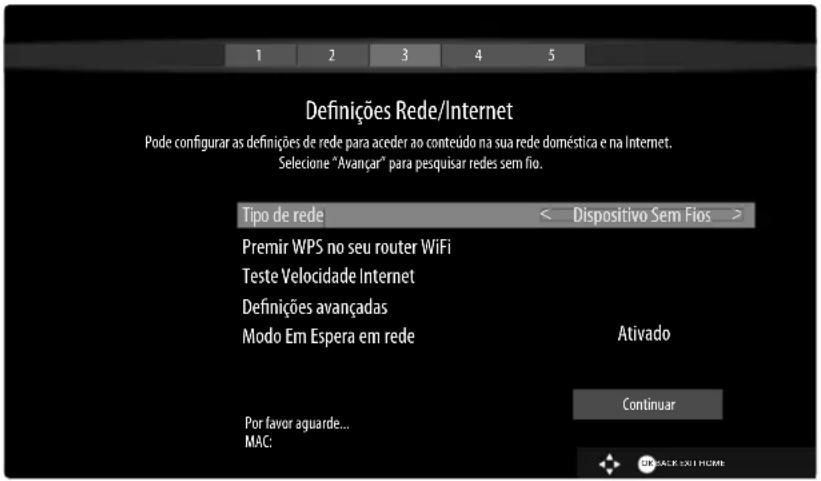
| Definições de rede | ||
| TIPO DE REDE | Com ↓ , seleção o tipo de rede DISPOSITIVO SEM FIOS ou DISPOSITIVO LIGADO. Após a seleção de CONTINUAR com as teclas de direção ▲▼ e da confirmação com a tecla OK, aparece uma vista geral de todas as redes disponíveis. Faça a sua seleção e confirma com a tecla OK. Se for necessária uma pa-lavra-passe para uma das redes, aparecerá de seguida um teclado virtual atra-vés do qual pode introduzir esta palavra-passe com a ajuda das teclas de direção ← ▲▼ e com a tecla OK. Após a introdução da palavra-passe, sele-cione OK no teclado e confirma com a tecla OK. | |
| PREMIR WPS NO SEU ROUTER WIFI (apenas na op-ção WLAN) | Esta opção permite uma ligação<rapida WPS atravesés de uma rede sem fios (WLAN). Mantenha o botão WPS do seu router premido e confirma com a te-cla OK. A ligação WPS é então estabelecida. | |
| TESTE VELOCI-DADE INTERNET | Prima a tecla OK para verficar a velocidade da ligação da internet. | |
| DEFINIções AVANÇADAS | Prima a tecla OK para aceder a outras opções da configuração de rede | |
| CONFIGURAÇÃO IP | Selecionequiry a opção IP ou MANUAL. Se tiver selec- cionado a opção MANUAL, aparecem outrasTRS linhas nas quais poderá introdukir manualmente os dados para ENDEREÇÃO IP, MÁSCARA DE SUB-REDE e PORTA PORDEFEITO com a ajuda das teclas de direção ← ▷ e das teclas numéricas. | |
| CONFIGURAÇÃO DNS | Selecione DINÂMICO ou MANUAL. Se tiver selec- do a opção MANUAL, aparecem outras Doubas linhas nas quais poderá introdukir manualmente os dados para SERVIDOR DNS 1 e SERVITOR DNS 2 com a ajuda das teclas de direção ← ▷ e das teclas numéricas. | |
| Definições de rede | ||
| MODO EM ESPE-RA EM REDE | Ativar/desativar a função LAN Wake-On-LAN/Wake-On-Wireless (WoL/ WoWLAN).Esta permite ligar a Smart TV através de um outras aparelho (p. ex., através de um smartphone com a MEDION® Life Remote App). Para oefei-to, eles os aparelhos têtm de estar ligados à mesma rede via LAN ou WLAN. Selecione a opção ATIVADO para ativar a função. O aparelho para o controlo remoto tem de ser connectado uma vez ao aparelho de TV ligado. Posterior-mente, o controlosolefunçãoáse o aparelho de TV se encontrar no modo standby. | |
Termine as definições de rede premindoK.
3.7.2. Tipo de transmissao
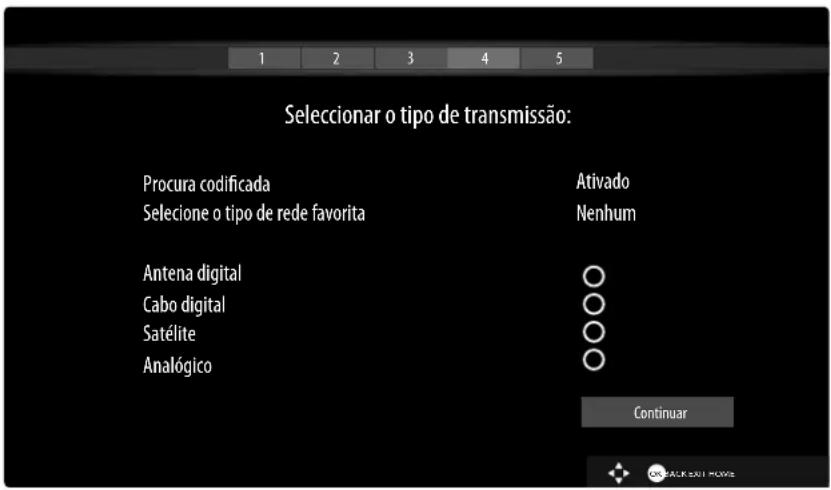
Antes de起初 a sintonização de estações, seleção as seguições opções:
PROCURA CODIFICADA: com < >, defina se tambemdeero ser sintonizados canais codificados.
- SELECTIONE O TIPO DE REDE FAVORITA: com < >, selecione o tipo de rececao utilizao preferencial. Se utilizear variousicos de rececao, pode selecionar ostips abaixo indicados com e ativa-los com OK.
Com selezioneCONTINUAR e confirme com OK.
3.7.3. Kabel Digital
Se tiver ativado anteriormente o tipo de receção CABO DIGITAL,solepodera efetuar definições rela-vas à pesquisa de redes. Se necessario, poderá ajustar aqui a REDE,a FREQUENCIA,o ID DA REDE e os PROCURAR de forma correspondente.
3.7.4. Satellit
Se tiver ativado anteriormente o tipo de receção SATELITE, está podindo efetuar definições relativas ao tipo de antenna:
-
Para definir o tipo de antenna, seleccione um dos temas de antenna indicados de seguida:
-
DIRECTO: se tiver um unic o recetor e um antenna de satelite, selecione este tipo de antenna. Prima a tecla OK e selecione de seguda o satelite pretendido (aqui, tambem pode abrir a lista de transponders com a tecla OK). Depois, prima novamente a tecla OK para iniciaar a sintonização. Decida entao se a lista de programas deve ou nao ser carregada.
- CABO SATÉLITE INDIVIDUAL: se tiver various recetores e um únicoSYSTEMA de cabos, seleção este tipo de antenna. Prima a tecla OK e Proceeda a todas as definições necessarias da POSICão 1/2 SATÉLITE, USAR BANDA e FREQUÊNCIA DA BANDA (aquí, também pode abrir a lista de transponders com a tecla azul). Depois, prima novamente a tecla OK para,iniciar a sintonização. Decida então se a lista de programas delve ou não ser carregada.
- INTERRUPTOR DISEQC: se tiver varias antennas de satélite e um comutador DiSEqC, selecione este tipo de antenna. Prima a tecla OK e ative o comutador DISEQC pretendedo 1 - 4 (aqui, tambem pode Abrir a lista de transponders correspondente com a tepla OK).Depois, prima novamente a tepla OK para iniciar a sintonização. Decida entao se a lista de programas deve ou não ser correqada.
O progresso da Pesquisa é exibido durante a sintonização. Além disso, é exibido o número das estações de rádio e de TV já acontedas.
Em seguida, prinK para continuar.
- Amazon Alexa (optional): o disposito ao ser controlado por meio do Amazon Alexa. Para isso, leia a descricao no manual de instruções completeness (disponível na Internet).
Concluía a memorização automática de programas, é reproduzido um programa de televisão.

APrimeira instalação aquei descriça corresponde à opçao PRIMEIRA INSTALAÇÃO no menu INSTALAÇÃO.
4. Resolução de problemas
Por vez, as falhas de funciona都可以 ser causas banais, no entanto, por vez, también podem ser provocadas por componentes defeituertos. Gostaríamos de lhe aparecer algois princípios orientadores para resolver os problemas. Se as medidasquiry mencionadas não permitirem resolver o problema, teremos todo o gosto em ajuda-lo. Ligue-nos!
| Erro Medidas | |
| Não aparece nenhu- ma imagem e não se ouve nenhum som. | ·Verifique se o cabo de rede está connectado corretamente à tomada. ·Verifique se a receção do sinal está definida para TV. |
| Não aparece nenhu- ma imagem de AV. | ·Verifique se o contraste e a luminosidade está ajustados corretamente. ·Verifique se todos os aparhos externos está devidamente conectados. ·Verifique se está selecionada a fonte AV correta. ·A fonte de entrada que pretender会选择ar com ◁ ou SOURCE), tem de estar ativada no menu FONTES > AJUSTES DA FONTE. |
| Não se ouve nenhum som. | ·Certificque-se de que o volume não se達到 no minimo. ·Certificque-se de que o modo silencioso não está ativado. Para oefeito, prima a tecla no telecomando que contém o síbolo do altoan-te riscado. |
| Não existe nenhuma imagem e nenhum som. Mas ouvem-se ruídos. | ·Possivelmente, a recessão é má. Verifique se a antenna está connectada. |
| A imagem não é clara. | ·Possivelmente, a recessão é má. ·Verifique se a antenna está connectada. |
| A imagem é demasia-do clara ou muito es-cura. | ·Verifique as definições de contraste e luminosidade. |
| A imagem não é nítida. | ·Possivelmente, a recessão é má. ·Verifique se a antenna está connectada. ·Verifique as definições de nitidez e de redução de ruídos no menu IMAGEM. |
| Aparece uma imagem em duplicado ou tri-plicado. | ·Verifique se a antenna está posicionada corretoamente. ·Possivelmente, existem ondas refletidas por montanhas ou edificios. |
| A imagem é aparen-tada com pontos. | ·Possivelmente, existem interferências de automóveis, combois, cabos, Luzes de néon, etc. ·Possivelmente, existema interfência entre o cabo da antenna e o cabo de corrente. Instale os cabos longe um do除外. |
| O monitor tem riscas ou as cores está des-vanecidas. | ·Existe uma interferrência de outras aparelho? ·As antennas de transmissao de estações de rádio ou os antennas de ra-dioamadores e Telefones portáteis también podem causar interferências. ·Utilize o aparelho tão longe quando possível do aparelho que, prova-velmente, está a provocar a interferrência. |
| O botão multifunções MODE no aparelho não funciona. | ·Eventually, a proteção para crianças está ativada. |
| O aparecido de TV des-liga-se | Verifique se a desativação automática da TV está ativada em MAIS.... |
| Receção inexisten-te/má reconção atra-vés de uma ligação de rede sem fios (WLAN). | Certifique-se de que todas as definições necessarias foram efetuadas. |
| Não épossível esta-belecer a ligação WI-RELESS DISPLAY. | Certifique-se de que todas as definições necessarias foram efetuadas. |
| O telecomando não funciona. | Verifique se as pilhas no telecomando está funcionalais e devidamente-inseridas.Certifique-se de que a janela do sensor não está exposta a uma inci-dência de luz forte. |
| Não épossível Abrir o menu. | Verifique se a função CEC está ativada. Nesse caso, não épossívelAbrir o menu, o que não representa qualquer defeito. Eventually, sera possível Abrir o menu do aparvelo connectado via HDMI2. Tal de-pende do dispositivo e tem de ser suportado.Mude de fonte de entrada. |
| Nenhuma ligaçãoBluetooth® | Certifique-se de que todas as definições foram devidamente efetua-das no aparelho e que a função Bluetooth está ativada.Verifique se o aparelho a connectar está ligado e se encontrar no modo de pesquisa.Certifique-se de que todas as definições foram devidamente efetua-das no aparelho a connectar e que a função Bluetooth está ativada. Se necessário, consulte o manual de instruções do aparvelo correpon-dente. |

Para a resolução de outros problemas, leia eventualmente o manual de instruções online detaltohado, quando this is done, should be used to determine the procedures.
4.1. Precisa de mais ajuda?
Se as sugestoes aparecidas na sequao anterior nao resolverem o seu problema,contacte-nos.
Sera para nos uma grande ajuda se nos disponibilizar as segunteas informacoes:
- Que aparehos externos está conectados?
- Que mensagens aparecem no monitor?
- Em que passo de operação surgiu o problema?
-
Caso tenha conectado um PC ao aparelho:
-
Como é que o seu PC está configurado?
-
Que software está a utilizez quando ocorreu oerro?
-
Que medidas ja tomou para SOLUTIONAR o problema?
- Se ja tiver recebido um número de cliente, indique-nos o mesmo.
6. Informações sobre serviços
Se algouma vez o seu aparecido não funciona comopretendido ouesperado,contacte primeiramente o"Ourso service de apoio ao cliente.Tem a sua disposicaoDifferentes forma deentrarmetocantoconosco:
- Temém pode'utilizar o/DDoformulário de contacto em
www.medion.com/contact. - E naturalmente aossa equipo de assistencia的技术ica también está ao seu dispar atraves da LINHA de assistencia ou por correio.
Horario de atendimento Service Hotline
Seg.-Sex.:07:30-16:30
(2) (+351) 21 123 0005
Endereço de service
Este e outros manuals de instruções está disponible para download no portal de serviços www.medion.com/pt/.
Tambemode digitalizar o)codigo QR que se encontra ao lado e carregar o manual de instruções para o seu equipamento terminal moleval atraves do portal de serviços.
7. Ficha técnica e download do manual de instruções
Copyright © 2021
Versão: 13.01.2021
Todoosdireitosreservados.
Este manual de instruções está protegado por direitos de autor.
É proibida a reprodução por via mecanica, eletrónica ou de qualquer outras forma sem a autorização por escrito do fabricante.
O Copyright é detido pelaEmpresa:
Medion AG
Am Zehnhof 77
45307 Essen
Alemanha
Reservamo-nos o direito a alteracoes tecnicas e oticas, bem como a erros de impressao.
O manual de instruções pode ser encomendado posteriormente atraves da红线 de assistência e está disponível para download no portal de assistência Tecnica.

No portal de assistência técnica, procure o manual pretendido com base no respetivo MSN do aparelho. Encontra o MSN na placá de caracteristicas do aparelho ou no capítulo "Folha de dados do produits".
TambemodeIerocodigoQRque se encontra embaixo ecarregar omanual para o seu equipa-mentationermolvelatravesdoportaldeassistencia Tecnica.
| URL:Código QR | ||
| PT www.medion.com/pt/ | ||
MEDION





- PERIGO!
- Perigo de asfixia!
- Vista geral do aparelho
- Parte darente
- Parte deTRS e lado direito
- Telekomando
- Programação da tecla multifunções ★
- Colocação em functi顾问amento
- Desembalamento
- Montagem
- Inserir as pilhas no telecomando
- AVISO!
- Perigo de danos!
- Conectar a antenna
- Conectar a alimentação de energia
- Ligare desligar a Smart TV
- Sintonização de��oes après a prim eira ligação
- Definições de rede/internet
- Tipo de transmissao
- Kabel Digital
- Satellit
- Resolução de problemas
- Precisa de mais ajuda?
- Informações sobre serviços
- Horario de atendimento Service Hotline
- Endereço de service
- Ficha técnica e download do manual de instruções
- MEDION
Marca : MEDION
Modelo : LIFE X15554
Categoria : Televisão