LIFE X15554 - Télévision MEDION - Notice d'utilisation et mode d'emploi gratuit
Retrouvez gratuitement la notice de l'appareil LIFE X15554 MEDION au format PDF.



| Type de produit | Télévision Smart Ultra HD |
| Marque | Medion |
| Modèle | LIFE X15554 (MD 31453) |
| Taille d'écran | 55 pouces (environ 140 cm) |
| Résolution | Ultra HD (3840 x 2160 pixels) |
| Système d'exploitation | Smart TV (MEDION Life) |
| Alimentation | 220-240 V ~ 50 Hz |
| Connectivité | Wi-Fi, Ethernet LAN, Bluetooth |
| Ports HDMI | 4 entrées HDMI (dont 1 avec ARC) |
| Ports USB | 1 port USB (500 mA max) |
| Autres connexions | VGA, prise antenne (ANT), LNB satellite, CI+, sortie optique SPDIF, entrée AV (Cinch), prise casque 3,5 mm |
| Réception | DVB-T2/T, DVB-C, DVB-S2, analogique |
| Fonctions Smart | Netflix, Amazon Prime Video, YouTube, HbbTV, Enregistrement PVR |
| Compatibilité assistant vocal | Amazon Alexa (en option) |
| Montage mural | Norme VESA 200 x 200 mm |
| Sécurité | Consignes : ne pas exposer à l'humidité, utiliser sur une surface stable, risque d'étouffement lié aux emballages |
| Entretien | Nettoyer avec un chiffon doux et sec ; ne pas utiliser de produits abrasifs |
| Service après-vente | Hotline France : 02 43 16 60 30 (lun-ven 9h-19h) ; Adresse : MEDION France, 75 Rue de la Foucaudière, 72100 LE MANS |
FOIRE AUX QUESTIONS - LIFE X15554 MEDION
Questions des utilisateurs sur LIFE X15554 MEDION
0 question sur cet appareil. Repondez a celles que vous connaissez ou posez la votre.
Poser une nouvelle question sur cet appareil
Téléchargez la notice de votre Télévision au format PDF gratuitement ! Retrouvez votre notice LIFE X15554 - MEDION et reprennez votre appareil électronique en main. Sur cette page sont publiés tous les documents nécessaires à l'utilisation de votre appareil LIFE X15554 de la marque MEDION.
MODE D'EMPLOI LIFE X15554 MEDION
Guide de démarrage rapide
Guida rapida
Korte handleiding
Quick Start Guide
Guía=rápida
Guia=rápido
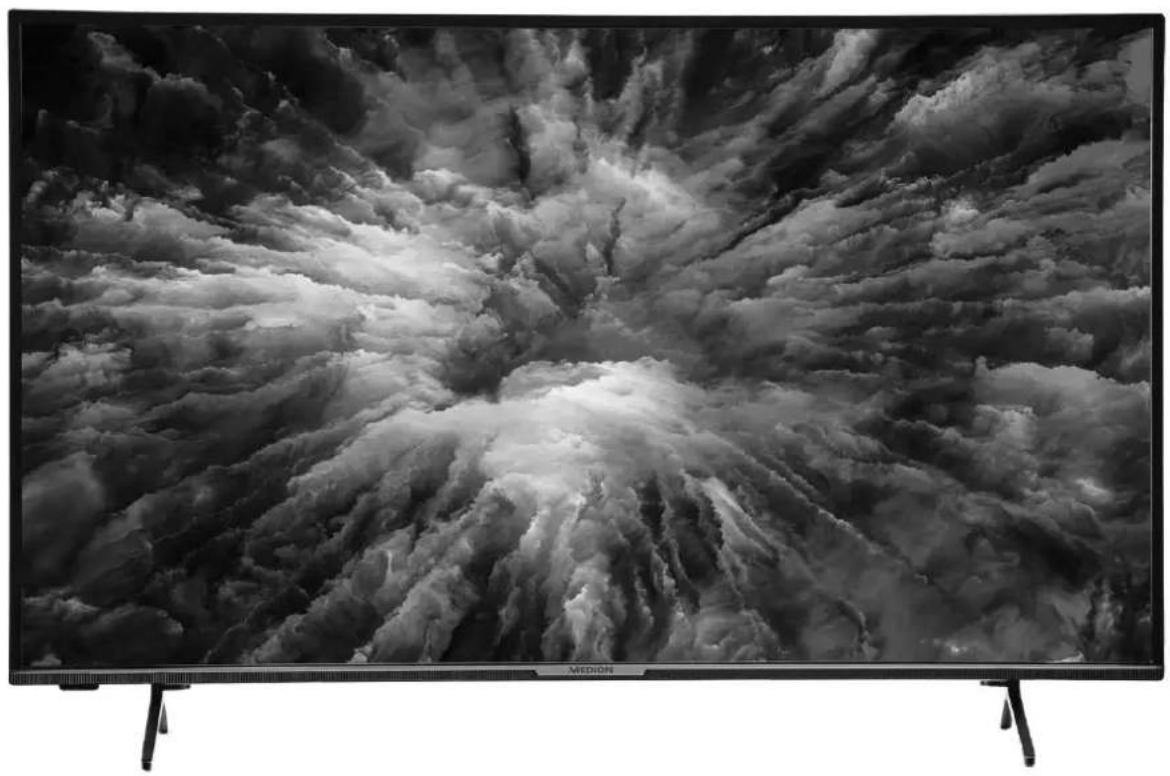
Ultra HD Smart-TV
MEDION ^® LIFE
X14351 (MD 31451) / X15052 (MD 31452) / X15554 (MD 31453) / X15556 (MD 31454) / X16557 (MD 31455)
Inhalt
- Contenu de l'emballage 3
- Vue d'ensemble de l'appareil 4
2.1. Vue avant 4
2.2. Vue arrriere et cote croit 5
2.3. Telecommande 6
- Mise en service 8
3.1. Déballage 8
3.2. Montage 9
3.3. Insertion des piles dans la telecommande 10
3.4. Raccordement de I'antenne 10
3.5. Raccordement au secteur 10
3.6.Allumer et teinde re le televiseur Smart 10
3.7. Recherche des chaînes après la première mise en marche 11
- Dépannage rapide 15
4.1. Vous avez besoin d'une aide supplémentaire? 16 - Fiche du produit 17
- Informations relatives au service après-vente 17
- Mentions legales et telechargement du mode d'emploi 19
1. Contenu de l'emballage
Veuillez vérifier si la livraison est complète et nous informer dans un début de deux semaines à compter de la date d'achat si ce n'est pas le cas.
Avec le produit que vous venez d'acheter, vous receivez :
Ultra HD-Smart-TV
- Télecommande (RC1822) avec 2 piles LR03 (AAA) / 1,5 V
- Pieds avec vis
- Documentation

DANGER!
Risque de suffocation!
Les films d'emballage peuvent être avalés ou utilisés dans un autre but que celui prévu etprésentent donc un risque de suffocation!
Conserve les emballages tels que les films ou sachets en plastique hors de la portée des enfants.
2. Vue d'ensemble de l'appareil
2.1. Vue avant
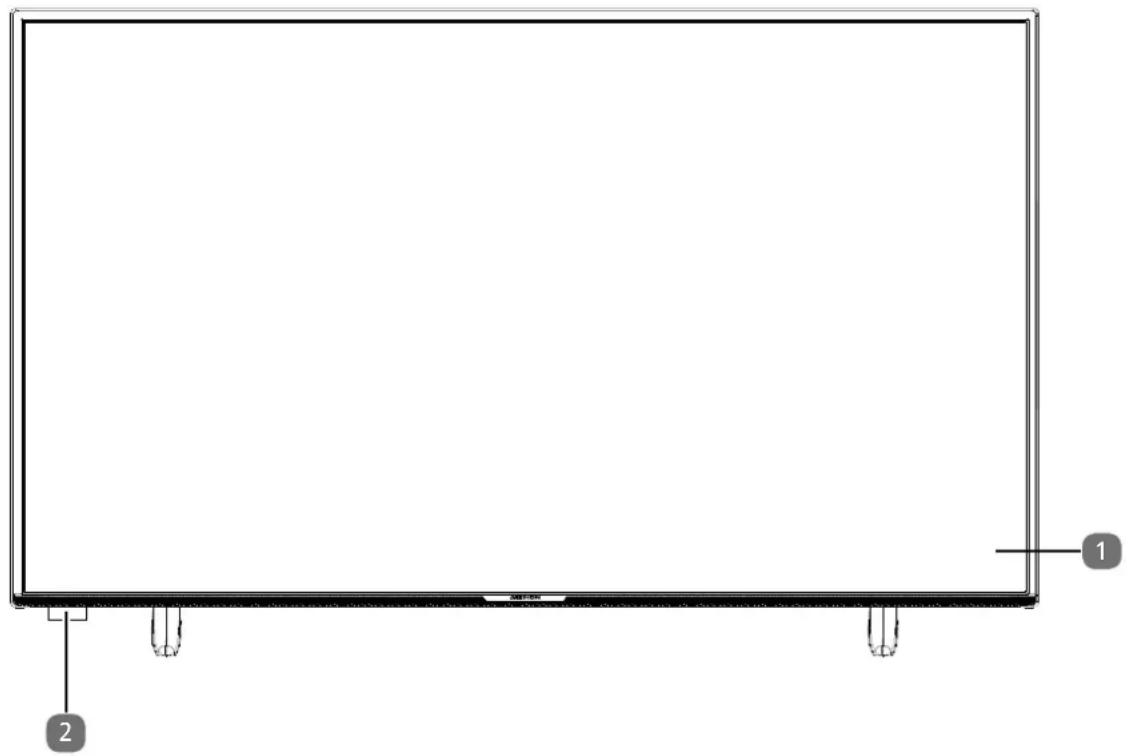
1) Écran
2) Capteur infrarouge : Champ de réception pour les signaux infrarouges de la télécommande Voyant de fonctionnement : Est allumé lorsque l'appareil se trouve en mode Veille
2.2. Vue arrêté et côté droit
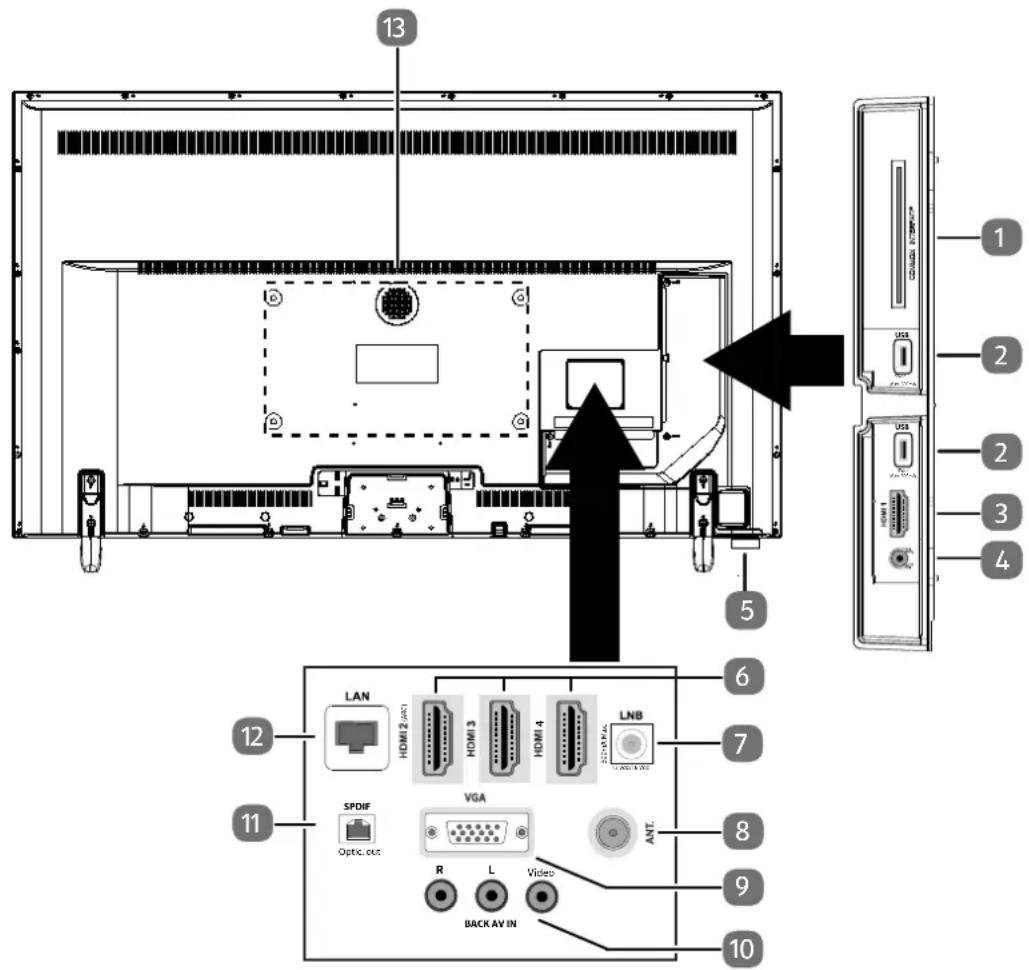
1) COMMON INTERFACE (CI + ) : Emplacement pour le module d'interface commune
2) USB(500 mA max.): Pour le branchement d'appareils USB/l'enregistrement (PVR)
3) HDMI 1: Port HDMI pour apparéils avec sortie HDMI
4) : Pour le branchement d'un casque avec connecteur jack 3,5 mm
5) : touche multifonction pour fonction de mise en veille, commutation de canal, selection de sources d'entrée et réglage du volume. Si l'appareil est en veille, vous pouvez l'allumer en appuyant brièvement sur cette touche. Lorsque l'appareil est allumé, appuyez brièvement sur cette touche pour ouvrir le menu de fonctions. Appuyez à nouveau brièvement sur la touche afin de Sélectionner la fonction souhaitation. Maintenez ensuite la touche enfoncée pour ouvrir le menu de la fonction souhaitation. Dans le cas de la fonction de mise en veille, l'appareil se met alors en veille. Appuyer brièvement sur la touche permet de modifier les réglages dans le menu. Maintenez ensuite la touche enfoncée pour appliquer les réglages modifiés. Le menu de fonctions se ferme automatiquement au bout de quelques secondes si aucune touche n'est pressée.
6) HDMI 2-4: Port HDMI pour apparéils avec sortie HDMI (HDMI 2 peut être utilisé pour CEC/ARC)
7) LNB (13 V/18 V=---, 300mA Max.) : Pour le branchement sur une installation satellite numérique
8) ANT.: Pour le branchement de l'antenna (analogique, DVB-T et DVB-C)
9) VGA: Prise VGA pour le branchement d'un ordinateur/adaptateur YUV (en option)
10) BACK AV IN: Entreé audio/védo (Cinch)
11) SPDIF Optic. OUT: Sortie audio numérique (optique)
12) LAN: Prise réseau pour la connexion à Internet
13) Trous de fixation pour un montage mural
MD 31451 : Standard Vesa, distance entre les trouss : 100 x 100 mm
MD 31452 / MD 31453 / MD 31454 : Standard Vesa, distance entre les trous : 200 x 200 mm
MD 31455 : Standard Vesa, distance entre les trous : 400 × 200 mm

La fixation murale du téléviseur ne doit pas dépasser une hauteur de 2 m. L'appareil doit être monté sur des surfaces solides telles que du ciment ou du béton.
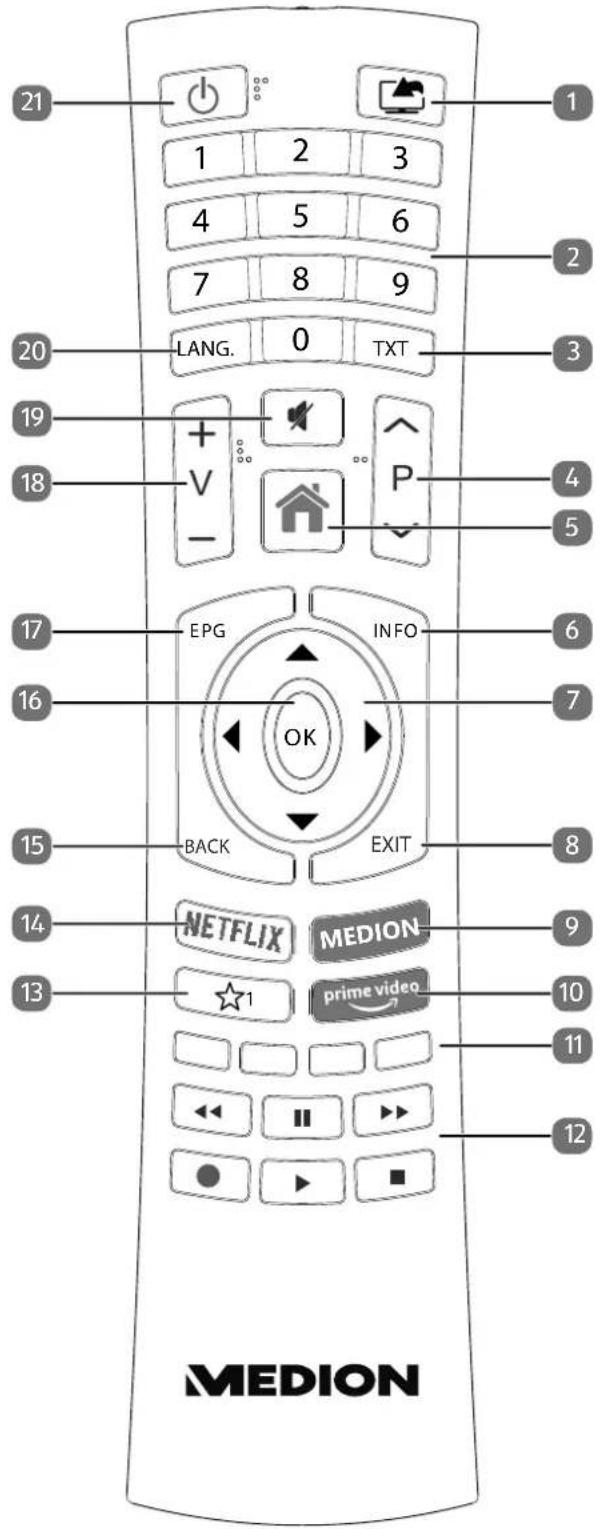
2.3. Télecommande
Support mural non fourni. Lors du montage, veiliez à utiliser des vis de la taille M6 (MD 31451: M4). La longueur de la vis résultat de l'épaissur du support mural plus 10 mm (MD 31451: 8 mm).
1) (SOURCE): sélectionner le signal d'entrée d'appareils raccordés
2) Touches numériques :
TV: sélection de chaine, télétexte: sélection de page
3) TXT: activer le télétexte
Appuyer 2x = metre en transparence
4) P / : touches de seLECTION des chaînes
TV: sélectionn la chaîne suivante (+)/précedente (-); télétexte: sélectionn la page suivante (+)/précedente (-)
5) (MENU): ouvrir et fermer un menu
6) INFO: TV numérique: affichage d'informations (p. ex. numero de la chaîne en cours).
7) Touche directionnelle ▲: vers le haut dans le menu
TV numérique : sélectionner la barre d'informations de la chaine en cours, télétexte : sélectionner la page suivante
Touchedirectionnelle :verslebasdansle menu
TV numérique : sélectionner la barre d'informations de la chaîne en cours, télétexte : sélectionner la page précédente
Touché directionnelle : à gauche dans le menu
Télétexte : afficher la sous-page
Touché directionnelle : à droite dans le menu
Télétexte : afficher la sous-page
8) EXIT:quitter un menu
9) MEDION: Ouverture du portail de MEDION
10) PRIMEVIDEO: Ouverture du portail de Amazon Prime Video
11) Touche rouge : pour telétexte ou menus
Touche verte : pour télétexte ou menus
Touche jaune: pour telétexte ou menus
Touche bleue: pour telétexte ou menus
12) Touches media
:retour rapide
:avance rapide
: demarrage de I'enregistrement (PVR)
: arrête la lecture
: démarrer la lecture
II: interrompre la lecture
13) : YouTube / touche multifonctions pour emplacement de programme ou source d'entrée
14) NETFLIX: Afficher le portail Netflix
15) BACK : un niveau en arrêté dans les menus; TV : revenir à la chaine précédente (fonction Swap)
16) OK : confirmer une selection dans certains menus
17) EPG: TV numérique: ouvrir le guide électronique des programmes
18) V - / + :augmenter (+) ou réduire (-) le volume
: désactivation du haut-parleur
TV numérique : sélectionn la langue audio (si disponible)
21) : allumer/eteindre le téléviseur Smart (allumer/eteindre le mode Veille)
2.3.1. Modification des fonctions des touche
La touche ★★ peuvent être programmées librement (emplacement de programme ou source d'entrée).
Sélectionnez tout d'abord la fonction souhaïée puis maintenez la touche enforcée pendant 5 secondes jusqu'à ce que MON BOUTON EST RÉGLE s'affiche. Cela confirme la nouvelle programmation

Après chaque INSTALLATION INITIALE, la programmation personnelle des touches est supprimée et la fonction des touches par défaut est restaurée.
3. Mise en service

Avant demettre I'appareil en marche, lisez impereativement les « Consignes de securite »
3.1. Déballage
Avant le déballage,CHOISISEZ un endroit adapté pour l'installation de I'appareil.
Ouvrez le carton avec précaution pour éviter d'endommager l'appareil, par exemple avec un couteau à longue lame.
L'emballage contient différentes petites pieces (piles, etc.). Conservez-les hors de la portée des enfants : ils pourraient sétouffer !
Conservez soigneusement les emballages et utilisez uniquement ceux-ci pour transporter le téléviseur.

DANGER!
Risque de suffocation!
Les films d'emballage peuvent etre avalés ou utilisés dans un autre but que celui prevu et presentent donc un risque de suffocation!
Conserve les emballages tels que les films ou sachets en plastique hors de la portée des enfants.
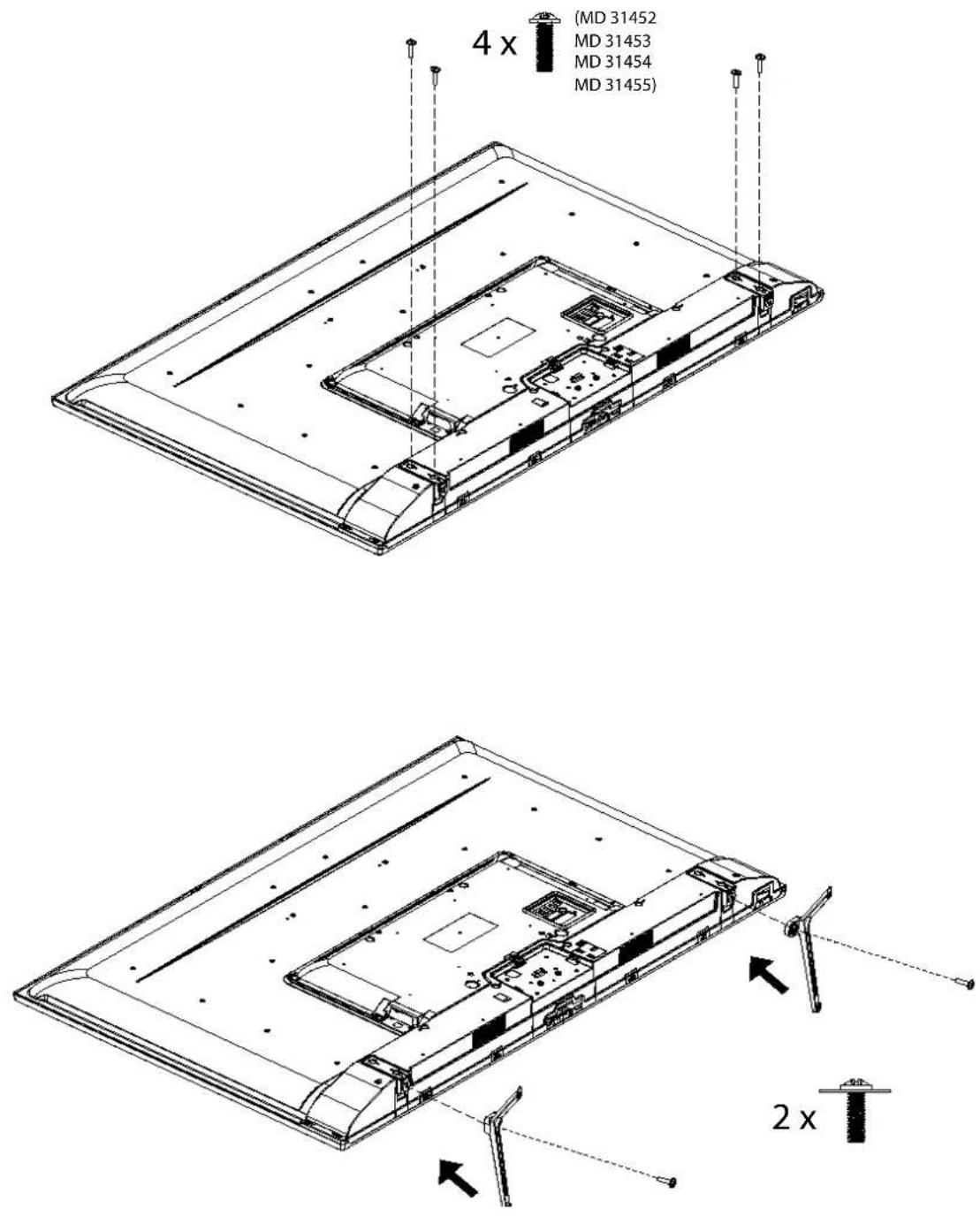
3.2. Montage
Fixez le pied sur l'appareil comme illustré ci-dessous avant de procéder au branchement du télévisér Smart.
FR
3.3. Insertion des piles dans la télécommande
Retirez le couvercle du compartmente a piles au dos de la telecommande.
Insérez deux piles de type LR03 / AAA / 1,5 V dans le compartment à piles de la télécommande. Prenez soit de bien respecter la polarité (indiquée au fond du compartment à piles).
- Remettez le couvercle du compartment à piles en place.

REMARQUE!
Risque de dommages!
Si la télécommande n'est pas utilisé pendant un certain temps, les piles peuvent couler et l'endommager!
- Sortez donc les piles de la télécommande si vous n'utilise pas l'appareil pendant une période prolongée.
3.4. Raccordement de l'antenne
Votre téléviseur Smart supporte differents signaux d'antenne.
Sur la prise avec la désignation ANT., vous pouvez capter les signaux d'image suivants :
- via cable analogue/une antenne domestique analogue,
- via une antenné DVB-T2/DVB-T² ou
- via une prise DVB-C 2.
- Branchez un cable d'antenne de l'antenne domestique, de l'antenne DVB-T ou de la prise DVB-C sur la prise d'antenne du téléviseur Smart.
Sur la prise avec la désignation LNB, vous avez en plus la possibilité de raccorder une installation satellte numérique.
Vissez le connecteur F d'un cable antennae coaxial sur la prise du télévisuer Smart.

Pour pouvoir capter les chaînes cryptées/payantes, vous doivent utiliser la carte correspondante requise. Pour cela, introduizez un module CA (disponible dans le commerce) dans l'emplacement prévu à cet effet sur le côté droit du téléviseur (COMMON INTERFACE). Ensuite, introduizez la carte de votre prestataire dans le module CA.
3.5.Raccordementausecteur
- Branchez la fiche d'alimentation de l'appareil sur une prise de courant de 220 - 240V 50Hz facilement accessible.
3.6. Allumer et éteindre le téléviseur Smart
Dés que l'appareil est branché sur le secteur, il se trouve en mode veille.
Pour sortir I'appareil du mode veille, appuyez
- sur la télécommande: sur la touche Veille, une touche numérique ou une des touches P▼/▲;
-
sur l'appareil: sur la touche multifonction.
-
Mettez l'appareil en mode veille à l'aide de la touche Veille de la télécommande ou en appuyant longuement sur la touche multifonction. Il est alors étant, mais continue de consommer de l'électricité.

En l'absence d'un signal d'entrée, l'appareil passe automatiquement en mode Veille au bout de cinq minutes. Un compte à rebours est affiché à l'écran jusqu'àu passage en mode Veille. Cette fonction n'est pas disponible avec toutes les sources.
3.7. Recherche des chaînes après la p remière mise en marche
Lorsque vous allumez votre apparéil pour la première fois, vous étés guidé à travers l'INSTALLATION INITIALE.
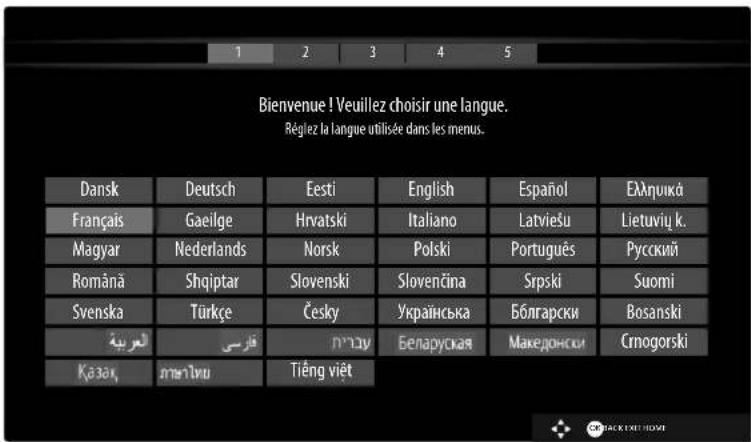
Utilisez les touches pour selectionner la langue.
Une fois que vous avez confirmé la sélection de la langue en appuyant sur OK, l'installation initiale démarre.
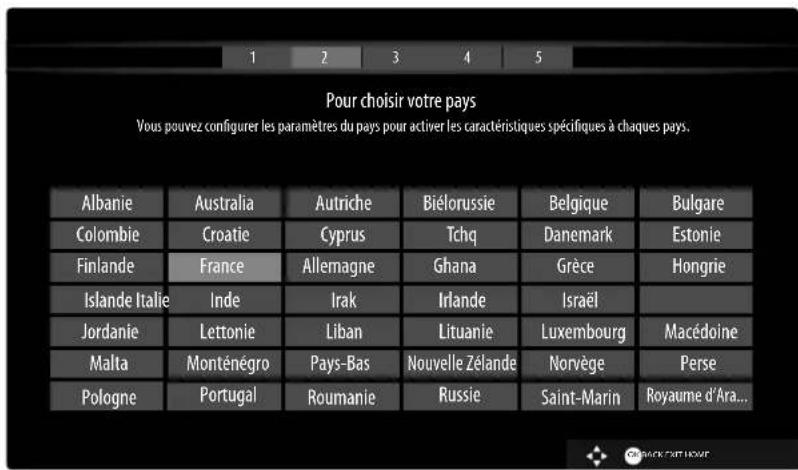
Sélectionnez alors le pays souhaité avec . Le réglage du pays influence l'ordre de mémorisation des chaînes. Les autres options pour les différents pays sont en outre prérgliées.
Puis appuyez suO K pour continuer.
You serez invité à accepter la politique de confidentialité de MEDION® Smart TV. Ceci est nécessaire si vous avez l'intention d'utiliser les services Réseau / Internet / HbbTV. Lisez attentivement les paramètres de confidentialité. Sélectionnez les points individuels avec et confirmez avec OK si nécessaire. Si vous avez d'autres questions, des plaintes ou des remarques concernant la déclaration de protection des données et l'exécution, prenez contact par e-mail sur smarttvsecurity@vosshub.com.
SAISIR UN CODE PIN: si l'appareil vous demande de saisir un mot de passer pour acceder aux autres options de menu, veuillez utiliser le mot de passer maître 4725 ou définissez un mot de passer de 4 caractères de votrechoix. Veuillez noter que le mot de passage 0000 ne fonctionne pas dans ce cas.

Si vous deviez oublier le mot de passer, veuillez utiliser le mot de passer maître 4725.
Il vous est ensuite demandé si vous voulez régler des paramètres réseau/Internet/HbbTV. Sélectionnez NON si vous voulez sauter cette étape. Si vous avez sélectionné ici NON, vous ne pouvez ensuite avoir recours àaucun service réseau/Internet/HbbTV.
3.7.1. Paramètres de réseau/Internet
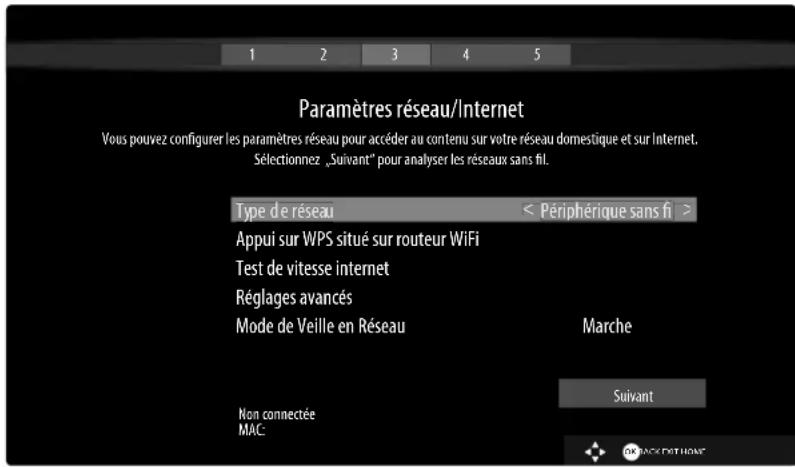
| Paramètres de réseau | ||
| TYPE DE RÉSEAU | Sélectionnez ici le type de réseau PÉRIPHÉRIQUE SANS FIL ou PÉRIPHÉRIQUE CÁBLÉ. Une fois que vous avez sélectionné l'options souhaitée avec les touches directionnelles ▲ ▼ et confirmé avec la touche OK, vous voyagez apparaître la liste de tous les réseaux disponibles. Sélectionnez un réseau et confirmez avec la touche OK. Si un réseau exige un mot de passer, vous voyagez ensuite apparaître un clavier virtuel sur lequel vous pouvez saisir ce mot de passer à l'aide des touches directionnelles ▲ ▲ ▼ et de la touche OK. Une fois le mot de passer saisi, sélectionnez OK sur le clavier et confirmez avec la touche OK. | |
| APPUI SUR WPS SITUÉ SUR ROU-TEUR WIFI (uniquement avec WiFi) | Cette option permet une connexion WPS rapide via un réseau sans fil (WiFi). Maintenez la touche WPS de votre routeur enforcée et confirmez OK pour cette option en appuyant sur la touche OK. La connexion WPS est alors établie. | |
| TEST DE VITESSE INTERNET | Appuyez sur la touche OK pour tester la vitesse de la connexion Internet. | |
| RéGLAGES AVANÇÉS | Appuyez sur la touche OK pour afficher d'autres options pour la configuration du réseau. | |
| CONFIGURATION | Sélectionnez ici le réglage AUTOMATIQUE IP ou MANUEL IP. Si vous avez sélectionné MANUEL IP, vous voyagez apparaître trois autres lignes dans lesquelles vous pouvez saïr manuellement les données pour ADRESSE IP, SUBNET MASK et DEFAULT GATEWAY à l'aide des touches directionnelles ▲ ▲ et des touches numériques. | |
| CONFIGURATION | Sélectionnez ici AUTOMATIQUE DNSou MANUEL DNS. Si vous avez sélectionné MANUEL DNS, vous voyagez apparaître deux autres lignes dans lesquelles vous pouvez saïr manuellement les données pour SERVEUR DNS 1 et SERVEUR DNS 2 à l'aide des touches directionnelles ▲ ▲ et des touches numériques. | |
| MODE DE VEILLE EN RÉSEAU | Activation/Désactivation de la fonction Wake-On-LAN/Wake-On-Wireless LAN (WoL/WoWLAN). Cette opération permet d'activer la Smart-TV à partir d'un autre appeareil (par ex. à partir d'un smartphone avec l'application MEDION® Life Remote). Les deux appeareils doivent être connectés sur le même réseau avec une connexion LAN ou WAN. Sélectionnez le réglage MARCHE pour ac-tiver cette fonction. L'appareil utilisé pour la télécommande doit être connecté une fois avec le télévisuer allumé. La commande ne fonctionne que lorsque le télévisuer se trouve en mode Veille. | |
- Quittez les paramètres réseau en appuyant sur OK.
3.7.2. Type de diffusion
FR
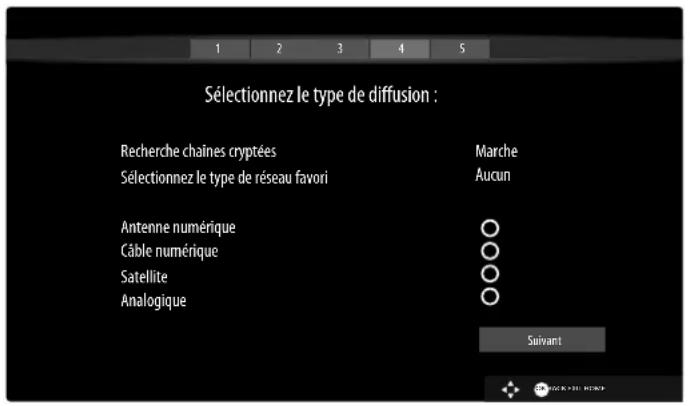
Avant de commencer la recherche de la station, selectionnez les options suivantes:
RECHERCHE CHÂINES CRYPTÉES: Utilizez « pour seLECTIONner si les canaux cryptés doivent également être recherchés.
SELECTIONNEZ LE TYPE DE RÉSEAU FAVORI: Utilisez pour sélectionner la méthode de récep tion préférente. Si vous utilisez plusieurs types de réception, vous pouvez sélectionner les types ci-dessous avec et les activer avec OK.
SélectionnezSUIVANT avec et confirmez avec OK.
3.7.3. Cable
Si vous avez activéAAParavant le type de réception CABLE, vous pouvez maintainent encore effec-tuer des réglages pour la recherche de reseaux. Si nécessaire, vous pouvez adapter ici en conséquence les options RÉSEAU, FREQUENCY, ID RÉSEAU et RECHERCHER ÉTAPE.
3.7.4. Satellite
Si vous avez activéAAParavant le type de réception SATELLITE, vous pouvez maintainant encore effctuer des réglages pour le type d'antenne :
Regler le type d'antenne. Sélectionnez l'un des types d'antenne suivants:
- DIRECT: si vous avez un récepteur individuel et une antennne satellite, Sélectionnez ce type d'antenne. Appuyez sur la touche OK puis Sélectionnez le satellite souhaïte (vous pouvez ici également afficher la liste des transpondeurs avec la touche bleue). Appuyez ensuite encore une fois sur la touche OK pour lancer la recherche. Puis déterminez si la liste des chaînes doivent être chargée ou non.
- CABLE DE SATELLITE UNIQUE: si vous avez plusieurs récepteurs et un système à un seul cable, sélectionné ce type d'antenne. Appuyez sur la touche OK et effectuez tous les réglages nécessaires pour POSITION DE SATELLITE NO 1/2, BANDE UTILISATEUR et FREQUENCY LANDE (vous pouvez ici également afficher la liste des transpondeurs avec la touche bleue). Appuyez ensuite encore une fois sur la touche OK pour lancer la recherche. Puis déterminez si la liste des chaînes doit être chargée ou non.
- COMMUTATEUR DISEQC: si vous avez plusieurs antennes satellites et un commutateur DiSEqC, selectionnez ce type d'antenne. Appuyez sur la touche OK et activez les commutateurs DISEQC 1 - 4 souhaités (vous pouvez ici également afficher les listedes des transpondeurs correspondantes avec la touche bleue). Appuyez ensuite encore une fois sur la touche OK pour lancer la recherche. Puis déterminé si la liste des chaînes doit être chargée ou non.
Pendant la recherche, l'avancement de la recherche est affché. De plus, le nombre de stations de télévision et de radio déjà trouvées est affché.
Appuyez ensuite sOK pour continuer.
- Amazon Alexa (en option): l'appareil peut être contrôle via Amazon Alexa. Pour ce faire, lisez la description dans le mode d'emploi complet (disponible sur Internet).
Après la fin du programme de stockage automatique est un programme de télévision est lu.

L'installation initiale décrite ici correspond à l'optionsINSTALLATION INITIALE dans le menu INSTALLATION.
4. Dépannage rapide
Les dysfonctionnements ont parfois des causes banales, mais peuvent aussi résultat de composants défectueux. Vous trouvez ci-après un petit guide destiné à vous aider à solutionner certains problèmes. Si les solutions proposées ne donnentaucun résultat, nous vous aidons volontiers. Il vous suffit de nous téléphoner!
| Erreur Solution | |
| Aucune image ne s'affiche et il n'y a pas de son. | Vérifiez si le cordon d'alimentation est correctement relié à la prise de courant.Vérifiez si la réception de signal est bien réglée sur TV. |
| Aucune image ne s'affiche depuis la source AV. | Vérifiez si le contraste et la luminosité sont bien régés.Vérifiez si tous les apparciels externes sont correctement branchés.Vérifiez si la bonne source AV a étéchioise.Une source d'entrée que vous souhaitez sélectionner avec Ⓞ ou (SOURCE) doit être marquée dans le menu SOURCES. |
| Il n'y a pas de son. | Assurez-vous que le volume n'est pas réglé sur le minimum.Assurez-vous que l'options de désactivation du haut-parleur n'est pas activée. Appuyez pour cela sur la touche avec le symbole de haut-parleur barré située en haut à gauche sur la télécommande.Vérifiez si un casque est raccordé. |
| Il n'y a pas d'image ou pas de son. Mais des bruits sont audibles. | La réception est peut-être mauvaise. Contrôlez si l'antenne est bien raccordée. |
| L'image n'est pas distincte. | La réception est peut-être mauvaise.Contrôlez si l'antenne est bien raccordée. |
| L'image est trop claire ou tropASFIRENTHORQUE. | Vérifiez les régles du contraste et de la luminosité.La réception est peut-être mauvaise.Contrôlez si l'antenne est bien raccordée.Vérifiez le réglage de la nettété de l'image et de la réduction du bruit dans le menu IMAGE. |
| Une image double ou triple est affichée. | Contrôlez si l'antenne est bien orientée.Des ondes se réfléchissant peut être sur des montagnes ou des immeubles. |
| L'image est parsemée de points. | Il est possible que des interférences soient émis par des voitures, trains, lignes électriques, lampes néon, etc.Iy a peut être des interférences entre le cable d'antenne et le cable électrique. Essayez de les éloigner davantage. |
| Des bandes apparaissent sur l'écran ou les couleurs perdent de leur intensité. | Un autre apparéil génére-t-il des interférences?Les antennes de transmission des stations de radio ou les an-tennes des radioamateurs et des téléphones portables peuvent également provoquer des interférences-utilissez votre téléviseur le plus loin possible de l'appareil suscep-tible de générer les interférences. |
| Le bouton multifonctions Ⓒ de l'appareil ne fonctionne pas. | La protection enfants est eventuèlement activée. |
| Téléviseur s'éteint | Vérifiez si l'options d'arrêt automatique du téléviseur n'est pas acti-vée sous PLUS.... |
FR
| Erreur Solution | |
| Pas de réception/mau-vaise réception via une connexion réseau sans fil (WiFi). | Assurez-vous que tous les régles nécessaires ont été effectués. |
| WIRELESS DISPLAY ne apparaît pas dans le menu déroulant | Assurez-vous que tous les régles nécessaires ont été effectués. |
| La télécommande ne fonctionne pas. | Vérifiez si les piles de la télécommande sont chargees et correctement insérées.Assurez-vous que la fenêtre de capteur n'est pas exposée à un fort rayonnement lumineux. |
| Impossible d'ouvrir le menu. | Vérifiez si CEC est activé. Le menu ne peut alors pas être ouvert, il ne s'agit pas d'un défaut du téléviseur. Il se peut que le menu de l'appareil raccordé via HDMI2 s'ouvre. Cela dépend de l'appareil source, qui doit également supporter cette fonction.Changeze de source d'entrée. |
| Pas de connexion Blue-tooth®. | Vérifiez si tous les régles ont été correctement effectués sur l'ap-pareil et si la fonction Bluetooth est activée.Vérifiez si l'appareil à connecter est bien allumé et en mode Recherche.Vérifiez si tous les régles ont été correctement effectués sur l'ap-pareil à connecter et si la fonction Bluetooth est activée.Consultez évientuelles le mode d'emploi de l'appareil correspondant. |

Pour résoudre d'autres problèmes, lisez le cas échéant le mode d'emploi en ligne complet, dans lequel certaines mesures et manières de proce déder sont décrites plus en détaill.
4.1. Vous avez besoin d'une aide supplémentaire?
Si les solutions proposées aux paragraphs précédents n'ont donnéaucun résultat,veuillez nous contacter. Les informations suivantes nous seraient alors très utiles:
- Quels périphériques externes sont raccordés à l'appareil ?
- Quels sont les messages affichés à l'écran?
- Au cours de chaque commande le problème s'est-il produit?
-
Si vous avez raccordé un ordinateur à l'appareil :
-
Quelle est la configuration de votre ordinateur?
-
Quel logiciel utilisez-vous lorsque l'erreur s'est produit?
-
Qu'vez-vous déjà tenté pour résoudre le problème?
- Si vous possédez déjà un nombre de client, veuilles nous le communiquer.
5. Fiche du produit

Scannez le code QR indiqué sur l'étiquette énergétique pour télécharger la fiche technique du produit.
FR
6. Informations relatives au service après-vente
Si vous appeareil ne fonctionne pas de la maniere dont vous le souhaitez, veuillez d'abord vous adresser à notre service après-vente. Vous disposez des moyens suivants pour enter en contact avec nous :
- Au sein de notre Service Community, vous pouvez discuter avec d'autres utilisateurs ainsi qu'avoc nos collaborateurs pour/partager vos expériences et vos connaissances.
Vous pouvez acceder à notre Service Community ici :
http://community.medion.com.
- Vous pouvez également utiliser notre-formulaire de contact disponible ici :
- Notre equipe du service après-vente se tient également à votre disposition via notre assistance téléphonique ou par courrier.
France
Horaires d'ouverture Hotline SAV
Lun - Ven : 9h00 à 19h00 ① 02 43 16 60 30
Adresse du service après-vente
MEDION France
75 Rue de la Foucaudière
72100 LE MANS
France
Suisse
Horaires d'ouverture Electroménager et electronique grand public
Lun - Ven : 7h00 à 23h00
Sam/Dim : 10h00 à
18h00
① 0848-242426
Adresse du service après-vente
MEDION/LENOVO Service Center
lfangstrasse 6
8952 Schlieren
Suisse
| Belgique Horaires d'ouverture | Hotline SAV |
| Lun - Ven : 9h00 à 19h00 | ① 02 - 200 61 98 |
| Adresse du service après-vente | |
| MEDION B.V. John F.Kennedylaan 16a 5981 XC Panningen Nederland | |
| Luxembourg | |
| Horaires d'ouverture | Hotline SAV |
| Lun - Ven : 9h00 à 19h00 | ① 34 - 20 808 664 |
| Adresse du service après-vente | |
| MEDION B.V. John F.Kennedylaan 16a 5981 XC Panningen Nederland | |
7. Mentions lécales et téléchargement du mode d'emploi
Copyright © 2021
Situation:13.janvier 2021,3:00PM
Tous droits réservés.
Le present mode d'emploi est protégé par le copyright.
La reproduction sous forme mécanique, électronique ou sous toute autre forme que ce soit interdite sans l'autorisation écrite du fabricant.
Le copyright est la propriété de la société :
Medion AG
Am Zehnhof 77
45307 Essen
Allemagne
Sous reserve de modifications techniques et visuelles ainsi que d'erreurs d'impression.
Le mode d'emploi peut être à nouveau commandé via la hotline de service et télécharge sur le portail de service.

Vous pouvez rechercher la documentation associée à l'appareil sur le portail d'assistance à l'aide du numéro MSN de l'appareil. Le numéro MSN de l'appareil est indiqué sur l'éti-quette d'identification de l'appareil ou au chapitre « Fiche du produit »
Vous pouvez aussi scanner le code QR ci-dessous et charger le mode d'emploi sur votre terminal mobile via le portail de service.
| URL QR Code | |
| FR www.medion.com/fr/service/accueil/ | |
| CH www.medion.com/ch/fr/service/start/ | |
| BE www.medion.com/be/fr/service/start/ | |
| LUX www.medion.com/lu/fr/ | |
Sommario
5. Folha de dados do produits

Leia o documento QR aparecido na etiqueta energetica para poder descarregar a folha de dados do produits.

- Ultra HD Smart-TV
- Inhalt
- Contenu de l'emballage
- DANGER!
- Risque de suffocation!
- Vue d'ensemble de l'appareil
- Vue avant
- Vue arrêté et côté droit
- Télecommande
- Modification des fonctions des touche
- Mise en service
- Déballage
- Montage
- Insertion des piles dans la télécommande
- REMARQUE!
- Risque de dommages!
- Raccordement de l'antenne
- 3.5.Raccordementausecteur
- Allumer et éteindre le téléviseur Smart
- Recherche des chaînes après la p remière mise en marche
- Paramètres de réseau/Internet
- Type de diffusion
- Cable
- Satellite
- Dépannage rapide
- Vous avez besoin d'une aide supplémentaire?
- Fiche du produit
- Informations relatives au service après-vente
- France
- Horaires d'ouverture Hotline SAV
- Adresse du service après-vente
- MEDION France
- Rue de la Foucaudière
- LE MANS
- Suisse
- Horaires d'ouverture Electroménager et electronique grand public
- MEDION/LENOVO Service Center
- Mentions lécales et téléchargement du mode d'emploi
- Sommario
- Folha de dados do produits
Marque : MEDION
Modèle : LIFE X15554
Catégorie : Télévision