
MD42598 - Fernseher MEDION - Kostenlose Bedienungsanleitung
Finden Sie kostenlos die Bedienungsanleitung des Geräts MD42598 MEDION als PDF.

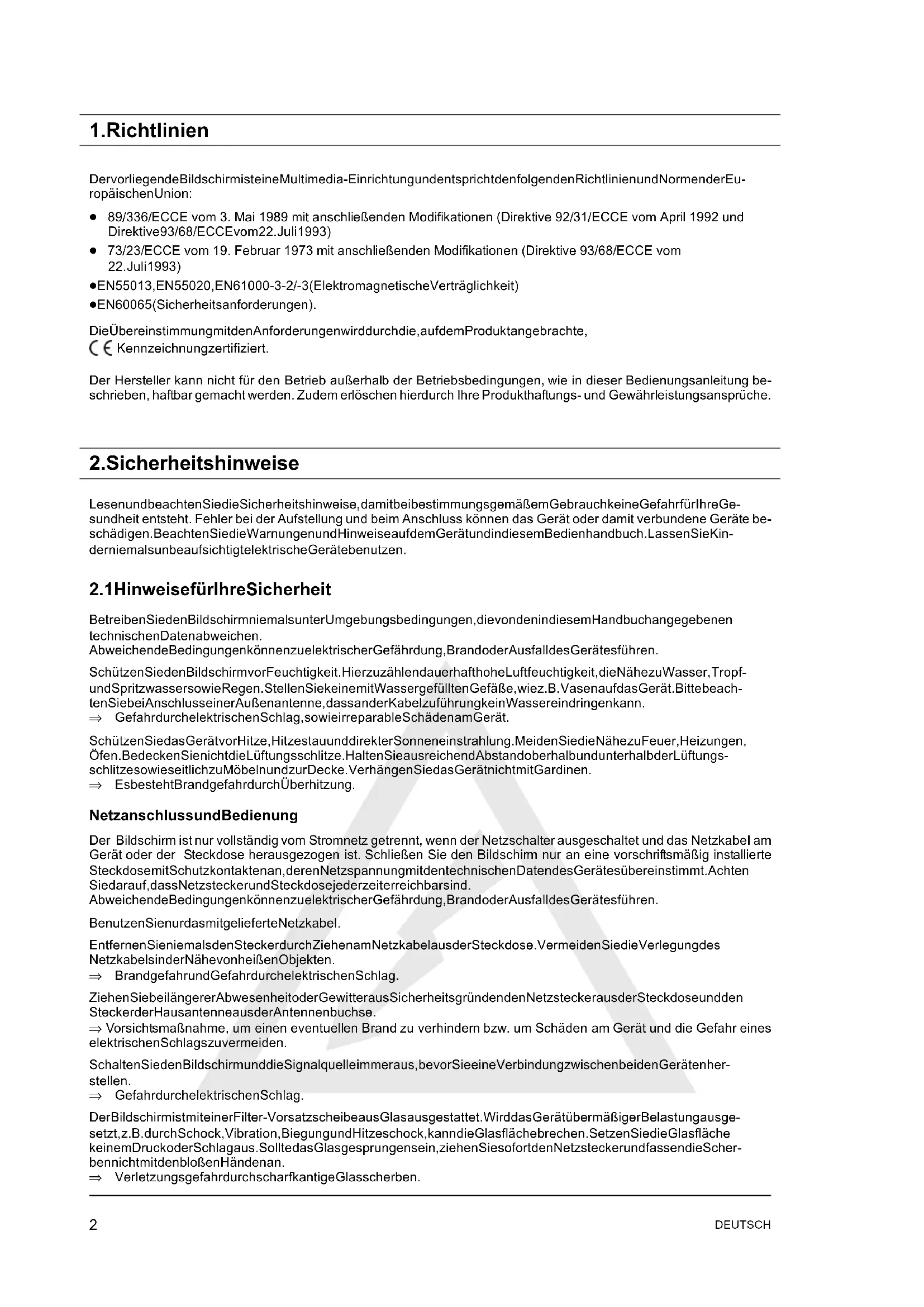


| Produkttyp | Plasma-Fernseher |
| Marke und Modell | Medion MD42598 |
| Bildschirmdiagonale | 106 cm (42 Zoll), Format 16:9 |
| Auflösung | 848 x 480 Pixel |
| Abmessungen (mit Fuß) | 700 x 1041 x 200 mm |
| Gesamtgewicht | 31,7 kg |
| Stromversorgung | 230 V AC ±10%, 50/60 Hz, 300 W typisch, 5 W im Standby |
| Blickwinkel | 160° horizontal und vertikal |
| Kontrastverhältnis | 3000:1 typisch |
| Videostandards | PAL / SECAM / NTSC |
| Farbunterstützung | 16,7 Millionen Farben |
| Videoeingänge | 2 x SCART (1 RGB), Y/C (S-Video), YUV/CVBS (3 x Cinch), DVI-I (analog und digital) |
| Audioeingänge | 3 x Cinch (L/R) für YUV, YC, PC; 2 x SCART |
| Audioausgänge | 1 x Cinch (LINE OUT), 1 x Subwoofer, Lautsprecher 2 x 7 W Sinus |
| TV-Tuner | PAL (BG, I, DK, M, L/L'), SECAM, 47 - 861 MHz |
| Bildformate | 4:3, 16:9, Panorama, Vollbild, Benutzer-Zoom (40% - 160%) |
| Sonderfunktionen | Teletext, PIP (Bild im Bild), Bildstand, Abschaltautomatik, Dynamische Rauschunterdrückung |
| Betriebstemperatur | 5 °C bis 35 °C |
| Pflege und Reinigung | Vor Reinigung ausschalten und Netzstecker ziehen; mit leicht feuchtem, weichem Tuch reinigen; keine chemischen Reinigungsmittel verwenden |
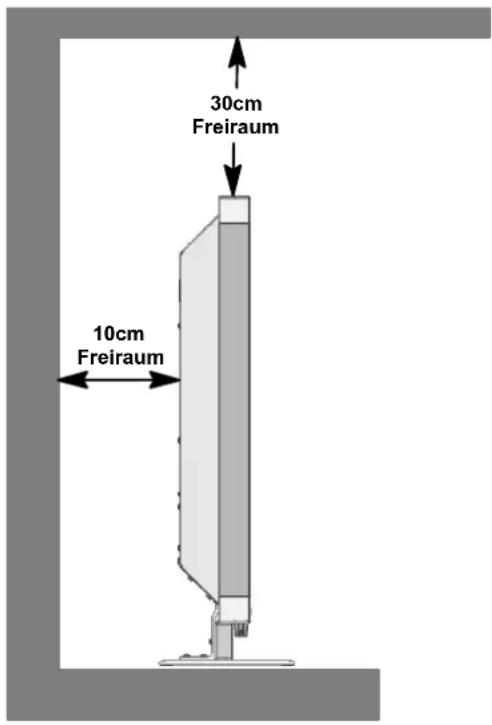
| Sicherheit | Gerät nicht öffnen; vor Feuchtigkeit schützen; Lüftungsabstand von mindestens 10 cm an den Seiten und 30 cm darüber einhalten |
| Ersatzteile und Reparierbarkeit | Kundendienst kontaktieren; keine Reparatur durch den Benutzer |
| Mitgeliefertes Zubehör | Netzkabel, Videokabel, Fernbedienung, LR03-Batterien, Bedienungsanleitung |
Häufig gestellte Fragen - MD42598 MEDION
Benutzerfragen zu MD42598 MEDION
0 Frage zu diesem Gerät. Beantworten Sie die, die Sie kennen, oder stellen Sie Ihre eigene.
Eine neue Frage zu diesem Gerät stellen
Laden Sie die Anleitung für Ihr Fernseher kostenlos im PDF-Format! Finden Sie Ihr Handbuch MD42598 - MEDION und nehmen Sie Ihr elektronisches Gerät wieder in die Hand. Auf dieser Seite sind alle Dokumente veröffentlicht, die für die Verwendung Ihres Geräts notwendig sind. MD42598 von der Marke MEDION.
BEDIENUNGSANLEITUNG MD42598 MEDION
- Richtlinien 2
- Sicherheitshinweise 2
2.1HinweisefürlhreSicherheit2.
2.2AllgemeineHinweise3.
- Übersicht 5
3.1 Lieferumfang 5
3.2 Anschlisse 6
3.3 Bedientasten und Funktionen der Fernbedienung 7
3.4 Bedientasten am Gerat 7
- Erste Inbetriebnahme 8
4.1 Auspacken und Aufstellen 8
4.2 Anschlieben und Einschalten 10
4.3 OSD-Menu Bedienung 11
4.4 Grundeinstellungen OSD-Menu 12
4.5 Einstellungen bei erster Inbetriebnahme 13
- Alltagliche Bedienung 16
5.1 Ein-/Ausschalten 16
5.2 Ton einstellen 16
5.3 Bild einstellen 17
5.4Fernsehbetrieb 18
5.5 PC Betrieb 19
5.6 Betrieb mit zusätzlichen Geräten 19
5.7 Sonderfunktionen 19
- Fehlerbehebung 22
- Technische Daten 23
1.Richtlinien
Dervorliegende BildschirmisteineMultimedia-EinrichtungundentsprichtdenfolgendenRichtlinienundNormenderEuropäischenUnion:
89/336/ECCE vom 3. Mai 1989 mit anschliebenden Modifikationen (Direktive 92/31/ECCE vom April 1992 und Direktive93/68/ECCEvom22.Juli1993)
- 73/23/ECCE vom 19. Februar 1973 mit anschließenden Modifikationen (Direktive 93/68/ECCE vom 22.Juli1993)
EN55013,EN55020,EN61000-3-2/-3(ElektromagnetischeVerträgelichkeit)
EN60065(Sicherheitsanforderungen).
Die ÜbereinstimmungmitdenAnforderungenwirddurchdie, aufdemProduktangebrachte,
Kennzeichnungzertifiziert.
Der Hersteller kann nicht für den Betrieb außerhalb der Betriebsbedingungen, wie in dieser Bedienungsanleitung beschrieben, haftbar gemacht werden. Zudem erlosen hierdurch ihre Produktthaftungs- und Gewährleistungsansprüche.
2.Sicherheitshinweise
LesenundbeachtenSiedieSicherheitshinweise,damitbebestimmungsgemäßemGebrauchkeineGefahrfHiRe Gesundheit entstet. Fehler bei der Aufstellung und beim Anschluss konnen das Gerät oder damit verbundene Gerät beschädigen.BeachtenSiedieWarnungenundHinweiseaufdemGerätundindiesemBedienhandbuch.LassenSieKinderniemalsunbeaufsichtigtelektrischeGerätebenutzen.
2.1 HinweisefürlhreSicherheit
Betrieben SiedenBildschirmniemalsunter Umgebungsbedingungen, dievondenindiesemHandbuchangegeben technischen Datenabweichen.
AbweichendeBedingungenkonnenzuelektrischerGefahrung,BrandoderAusfalldesGeratesfuhren.
Schützen Sieden Bildschirmvor Feuchtigkeit. Hierzuzählendauerhafthohe Luftfeuchtigkeit, die Nähezu Wasser, Tropf- und Spritzwassersowie Regen. Stellen Siekinemit Wassergefüllten Gefäße, wie B. Vasenaufdas Gerät.ittebeachten Siebei AnschlusseinerAußenantenne, dassander Kabelzuführungkein Wassereindringenkann.
GefahrdrurchelektrischenSchlag,sowieirreparableSchadenamGerat.
Schützen Siedas GerätvorHitze, Hitzestau und direkter Sonneneinstrahlung. Meiden Siedie Nähezu Feuer, Heizungen, Öfen. Bedecken Sienichtdie Lüftungsschlitze. Halten Sieausreichend Abstandoberhalbundunterhalbder Lüftungsschlitzesowieweitlich zu Möbelnund zur Decke. Verhängen Siedas Gerätnichtmit Gardinen.
EsbestehtBrandgefahr durch Überhitzung.
NetzanschlussundBedienung
Der Bildschirm ist nur vollständig vom Stromnetz getrennt, wenn der Netzschalter ausgeschelt und das Netzkabel am Gerät oder der Steckdose herausgezogen ist. Schlieben Sie den Bildschim nur an eine vorschfrsmaig installierte SteckdosemitSchutzkontaktenan,derenNetzspannungmitdentechnischenDatendesGerätesübereinstimmt.Achten Siedarauf,dassNetzsteckerund Steckdosejederzeiterreichbarsind.
AbweichendeBedingungenkonnenzuelektrischerGefährung,BrandoderAusfalldesGerätesfuhrn.
BenutzenSienurdasmitgelieferteNetzkabel.
Entfernen Sieniemalsden SteckerdurchZiehenam Netzkabelausder Steckdose. Vermeiden SiedieVerlegungdes NetzkabelsinderNahevonheißenObjekten.
BrandgefahrundGefahrurdurchelektrischenSchlag.
ZiehenSiebeilägererAbwesenheitoderGewitterausSicherheitsgrundendenNetzsteckerausderSteckdoseundden SteckerderHausantenneausderAntennenbuchse.
Vorsichtsmaßnahme, um einen eventuellen Brand zu verhindern bzw. um Schäden am Gerät und die Gefahr eines elektrischenSchlagszuvermeiden.
SchaltenSiedenBildschirmunddieSignalquelleimmeraus,bevorSieineVerbindungzwischenbeidenGerätenher-stellen.
GefahrdurchelektrischenSchlag.
DerBildschirmistmiteinerFilter-VorsatzscheibeausGlasausgestattet.WirddasGeratübermaigerBelastungausgesetzt,z.B.durchSchock,Vibration,BiegungundHitzeschock,kanndieGlasflächebrechen.SetzenSiedieGlasflache keinemDruckoderSchlagaus.SollteasGlasgesprungensein,ziehenSiesofortdenNetzsteckerundfassendieScherbennichtmitdenbloßenHandenan.
VerletzungsgefahrduchscharfkantigeGlasscherben.
2.2AllgemeineHinweise
Dervon hnen erorbene Bildschirm genugt den hochsten Qualitätsanforderungen in thisem Segment und wurd bezüglich Pixelfehlernüberprüft. TrotzhochsterSorgfaltbeiderFertigungderGeräteistaustechnologischenGründennicht zu 100% auszuschliessen,asseinigeBildpunkteDefekteaufweisen.
WirbittenumIhrVerständnis,dassderartigeEffekte, solangesienderdurchdieNormspezifiziertenGrenzenliegen, nichtsGeratedefektimSinnederGewährleistungbetrachtetwerdenkonnen.
BeiPlasma-BildschirmenverringertsichdieLichtabgabemitzunehmenderNutzungsdauer.
Plasma-Bildschime arbeiten auf Phosphor-Basis. Bei dieser Technologie kann es unter bestimmten Betriebsbedingungen zu Einbrennungenkommen.SolcheBetriebsbedingungenkonnensein:
langandauerndeAnzeigeeinesStandbildes
- ständigeAnzeigeeinesgleichenHintergrundes
- Verwendung eines nicht bildschirmfußenden Formats (z.B. 4:3) über einen längeren Zeitraum.
Einmalentstandene EinbrennungenkonneminderRegelnichtrückgangiggemachtwerden.
ZurVermeidungsbzw.ReduzierungvonEinbrennungenbeachtenSiebittendefolgendenHinweiseundEmpfehlungen:
- während der ersten 100 Betriebsstunden sollenn vorwiegend Bewegtbilder bzw. möglich wechselnde Standbilders bildschirmfullendangezeitwerden
- nutzenSielhrenBildschirmineinembildschirmfällendenFormat(16:9)
beiNutzungeinesPC-BildschirmimmerdenBildschirmschoneraktivieren
-soweitwiemoglichBewegtbildenanzeigen
schaltenSiedenBildschirmimmeraus,wennernichtbenutztwird - verringernSiesoweitwiemglichKontrastundHelligkeit
- möglichstBildermitvielenFarbenundFarbabstufungenanzeigen.
Bestimmte Bedingungen konnenzueinem BrummenIhres Bildschirmsführen. Das Brummenkommmtimalgemeinenaus der NetzspannungsversorgungundkanndurchdieVerbindungvonunterschiedlichenSchutzleiternentstehen.Abhilfe konnenSiehierschaffen,indemSieeinensogenanntenMantelstromfilterzwischendieankommendeAntennenleitung unddenAntenneneingangamBildschirmschalten.DieMantelstromfilterwerdeninFormeineskleinenZwischensteckers imFachhandelangeboten.
TechnischbedingtkannesauchimGeratselbstzueinerGerauschentwicklungkommen.Diesedarfjedochdeninder GeratespezifikationangegebenenWertnichtüberschreiben.
WennlhrBildschirmiteinerAussenantenneverbundenist,mußdiesezumSchutzgegenStromschlägeundstatische Aufladungengeerdetsein. DieErdungmußdengeltendenVorschriftenentsprechen.
Störungen
ZiehenSiedenNetzsteckerausderSteckdose,wennderBildschirmbeschädigtist.
ZiehenSiesofortdenNetzstecker, wennRauch, unangenehmerGeruchoderunggewohnlicheGerauscheausdemGerätkommen.VerfahrenSiebebenvallsindieserWeise,wennderBildschirmnachdemEinschaltenoderwahrenddesBetriebskeinBildmehrdarstellennkann.VersuchenSienichtdenBildschirmindiesenZustandweiterzubetreiben.
Öffnen Sie auf keinen Fall das Gerät selbst. In thisem Gerät befinden sich keine Teile, die von Ihnengewartet oder ausgewechseltwerdenküssen. Wenden Siesichanunsere Service-HotlineodereineandereFachwerkstatt.
ReinigungundPflege
VorInstallation, Reinigungund Pflegeschalten Siedas Gerätabundziehenden Netzsteckerausder Steckdose. Warten Sieeineige Minuten, damitsichdie Kondensatorenim Gerätvollständigentladenkonnen, daderBildschirminternfürdie Gasentladung Hochspannungerzeugt.
Fürdie Reinigungverwenden Sienureinleichtangefeuchtetes,weichesTuch.Chemische Lösungs-und Reinigungsmittelsohlen Sievermeiden,weildiesedie Oberflächenbeschädigenkonnen.
Ziehen Siesofar den Netzstecker, falls Fremdkörper wie Wasser, sonstige Flüssigkeiten, Metallteile uw. in den Bildschirmgelangtsind.VersuchenSieniemalsmitgendwelchenGegenständenodermitdenHandenindasGeratzufassen.
GefahrdurchelektrischenSchlag.
Batterien
Nehmen Sieverbrauchte BatterienimmersofortausderFernbedienungheraus,dadieseauslaufenundsomitSchaden verursachenkonnen.
Diebeiliegenden BatteriendurfennichtgeladenodermitanderenMittelnreaktiviert,nichtauseinandergenommen,in Feuergeworfenoderkurzgeschlossenwerden.
Verbrauchte BatteriengehorennichtindenHausmull.DieBatterienmussenandendafurvorgesehenSammelstellen entsorgtwerden.
SonstigeHinweise
AusergonomischenGründenempfehlenwir,dieVerwendungvonrotenundblauenSchriftenoderSymbolaufdunklen Hintergründenzuvermeiden. EinederartigeDarstellungverursachtwegendesgeringenKontrasteseineschlechteLesbarkeit und ermudet früherzeitig die Augen. Verwenden Sie daheritte möglichst kontrastreiche Darstellungen, z.B. SchwarzeSchriftaufweiBemHintergrund.
UmAugenschmerzenzuvermeidenunddenoptimalenBetrachtungsabstandzuerhalten, soltdieEntfernungzumGeratdasfünf-bissechsfacherBildschirmdiagonalebetragen. InihremFernsehzimmersollteessohellsein,dassman auch lessen konnte. Bei zuviel Helligkeit verlieren sich die Kontraste. Zu weniger Licht strapaziert die Augen durch den Hell-Dunkel-WechselaufdemBildschirm.
Beachten Siebeim Anschluss externer Lautsprecherdietechnischen Datendes Lautsprecherausgangs. Beiunzureichender Dimensionierung der Lautsprecherkonnen Lautsprecherund/oderereingeibaute Verstärkerzertwertwerden.
Nichtmehrbenöttige Verpackungen und Packhilfsmittelsindrecyclingfähigundssollengrundsatzlich der Wiederverwertungzugeführterwerden.

3. Übersicht
DerPlasma-BildschirmbietetvielfaltigeAnschlussmöglichkeitenfürPersonalComputer,DVD-Player,Videorecorder,Video,kamera,etc.
Egal ob Fernseh-, Video-oder PC-Bilder, alle werden gestochen scharf und verzerrungsfrei auf der vollig planen Bildschirmoberfläche dargestellt. Dabei zeichnen sich die Bilder durch eine hervorragende Helligkeit und außergewohnliche Bril-lanzaus. Weiterewichtigige MerkmalesinddiegroBebildschirmdiagonalebeieinemSeitenverhaltnisvon16:9unddiesehr geringeBautiefe.
FürdenFernsehbetriebistderAnschlussaneineterstrischeAntenne,SAT-EmpfangsanlageoderKabelfernsehanlage notwendig.
Die BedienungerfolgtinteraktivüberdiemitgelieferteFernbedienungunddasOn-Screen-MENU(ODD).DortkonnenumfangreicheEinstellungenannderBildqualitatvorgenommenwerden.
Einneuartiges Kuhlsystemermöglichtden Betriebdes Plasma-Bildschirmsohnestörende Lüftergeräusche. LeisewiedinherkommlichesFernsehgratistderPlasma-BildschirmhervorragendgeeignetfurWohn-undKonferenzräume.
Ausstattung
Hochwertiges Aluminium-Gehäuse
Lüfter losses Design
Bildschirmdiagonale106cm
16:9Format
IntegriertesLautsprechersystem
Sichtwinkelhorizontal/vertikal160Grad
DigitalesKammfilter
KompapatibelmitPAL,SECAMundNTSC
KompatibelmitVGA,SVGA,WXGAundXGA
- Videotext
AutomatischeProgrammidentifizierungundSendersortierung
- SleepTimer
Bildschirmschoner
-2xEUROSCART(SCART1mitRGB)
-1xY/C
1xYUV/FBAS
-1xDVI(I)(AnalogundDigital)
3.1 Lieferumfang
Bitte überprüfen Sie den Plasma-Bildschirm nach dem Auspacken auf mögliche Transportschäden und Vollständigkeit der Lieferung. Der Lieferantkannlhe Ansprüchebei Transportschadennurdanggewähren, wenn Sieihmdiesevorder erstenInbetriebnahmemitteilen.FehleinTeildesLieferumfangs,wendenSiesichbitteandieService-Hotline.Bewahren SiebittedieOriginal-VerpackungfureineneventuellenTransportdesMonitorsauf.
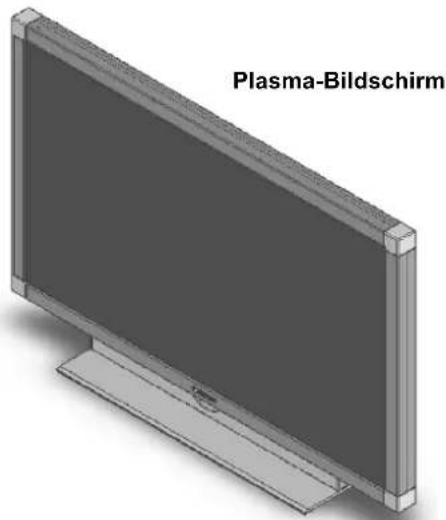
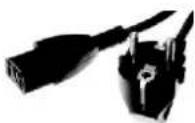
Netzkabel
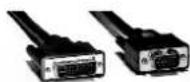
Videokabel

BatterienLR03

Bedienhandbuch, Garantiekarteund Installationsübersicht
Fernbedienung
3.2Anschlüsse
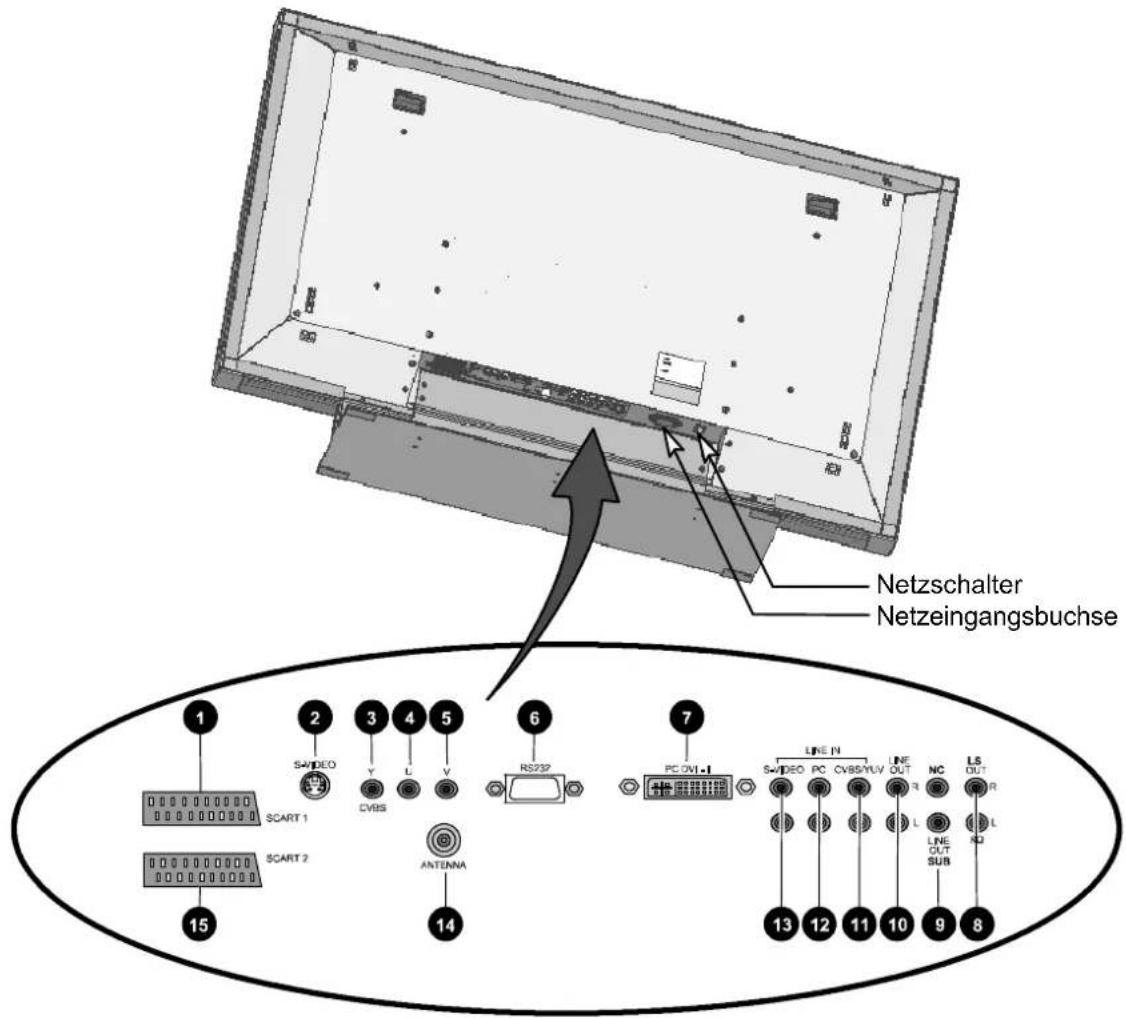
13CART1-z.B.AnschlussSatellitenreceiver
2b-VIDEO(Y/C)-z.B.AnschlussCamcordermitS-VideoBuchse
3 UV/Y(FBAS)
4 UV/U
5 UV/V
RS232-SerienneSchnittstellefürServicezwecke
PC DVI-I - Anschluss PC (RGB bei analogen Signalen, DVI bei digitalen Signalen)
WennlhrPCübereinenanalogenVGAAusgangverfügt,benutzenSiezumAnschlusshresPC'sandenBildschirm dasmitgelieferteAnschlusskabelDVI-lauf15PinHD-Sub.
SOUT(optional)-Anschlussfure externeLautsprecher
DerLaatsprecher-AusgangstellteineLeistungvon2x7WSinus@8OhmzurVerfügung.
9 LINEOUT-AnschlussfureinenaktivenSubwoofer
10 LINE OUT L/R- z.B. Anschluss Audioversteller oder DVD-Receiver
LINEINYUV(CVBS)-Audio-EingangfurYUV(CVBSS)
LINEINPC-z.B.Audio-EingangPCmitLine-Out-Buchse
LINEINS-VIDEO-Audio-EingangfürS-Video
14 ANTENNA - Anschluss TV Antennen-Signal (terrestrische Antenne oder Kabelanschluss)
15SCART2-z.B.AnschlussVideorecorder
3.3 Bedientastenund FunktionenderFernbedienung
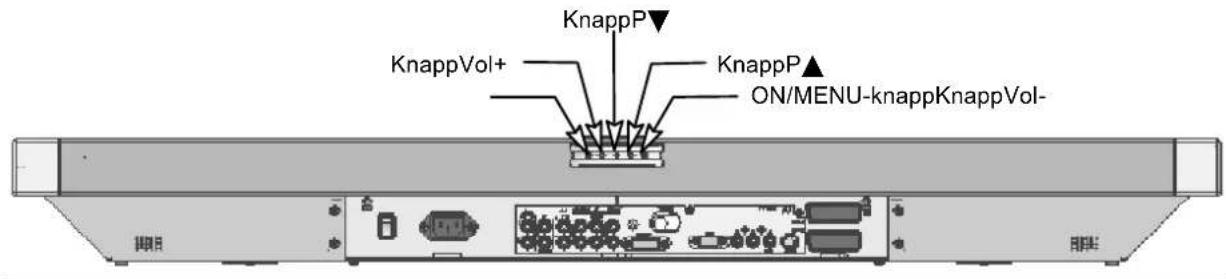
UmdenPlasma-BildschirmmitderFernbedienungsteuernzukonnen,mussderNetzsteckereingestecktundderNetzschalteringeschaltetsein.
DieInfrarot-Fernbedienungfunktioniertnur,wennsichkeinHinderniszwischenderBedienungunddemInfrarot-SensoranderVorderseite(unter)desBildschirmsbefindet.DieReichweitederFernbedienungbetragtca.7m.
WenndieBatterienschwacherwerden,reduziertsichdieReichweitederFernbedienung.WechselSieindiesemFallbittedieBatterien.Esdurfennur2BatterienvomTypLR03AAA1,5Vverwendetwerden.

Verbrauchte BatteriengehorennichtindenHausmull. SiemussenbeineinerSammelstelleur Altbatterien(z.B.Batterie-SammelboxbeimHändler)bzw.beimSondermullentsorgtwerden.
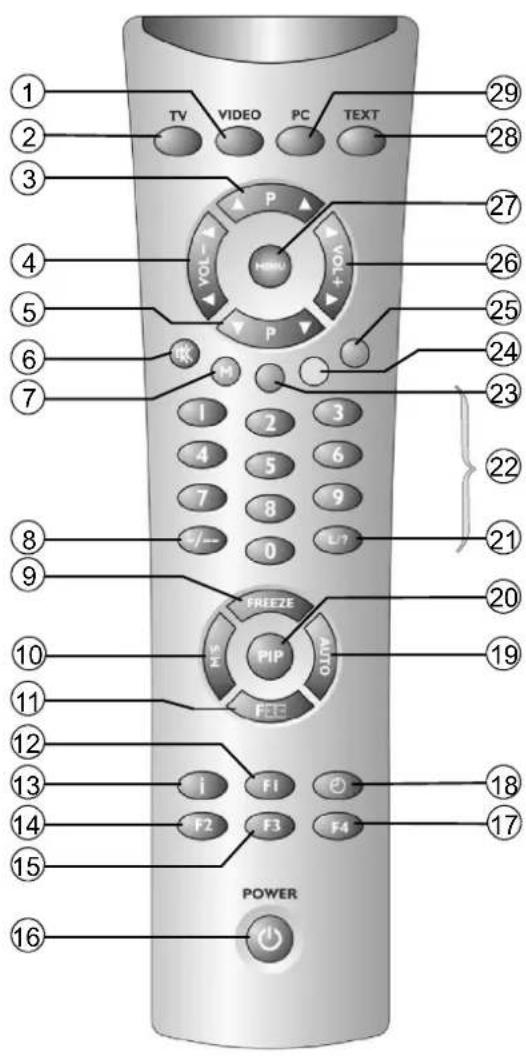
① TastefürDirektwahlVideoBetrieb
② TastefürDirektwahlTVBetrieb
③ TasteProgrammwahlaufwärts
TastezumVerringernderLautstärke/ Richtungstastelinks
⑤ TasteProgrammwahlabwärts
⑥ TastefürTonabschaltung
TasteM(Memo),rot
8 TastezumWechselzwischenein-undmehrstelliger Programmnummer
9 FREEZETaste,Standbild
10 M/STaste
11 AuswahltasteBildformat
F1,Funktionstastenfurkonfigurations-abhängigeBelegung
13 InfoTaste
F2,Funktionstastenfurkonfigurations-abhängigeBelegung
F3,Funktionstastenfurkonfigurations-abhängigeBelegung
16 Stand-ByTaste
F4,Funktionstastenfurkonfigurations-abhängigeBelegung
TastefurUhrzeit-Anzeige
AUTOObzw.PAGETaste
20 PIPTaste(Bild-in-Bild)
21 Tastefur FunktionProgrammlisteimTVBetriebbbzw. FunktionenimVideotextBetrieb
22 Programmtasten1-9,0
23 Tastegrun,Videotext
24 Tastegelb,Videtext
25 Tasteblau, Videotext
26 TastesumVergroßernderLautstärke/ Richtungstasterechts
27 MenuTaste
28 TasteDirektwahlVideotext
29 TastefurDirektwahIPCBetrieb
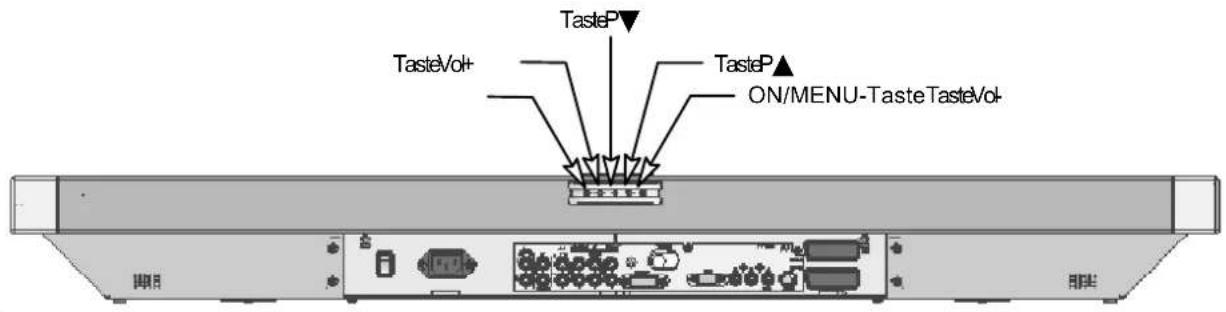
DieFunktionenderTastenamGeratentsprechendenenaufderFernbedienung!
4. Erstelnbetriebnahme

Schalten Siealbeteiligten Geräte einschließlich des Plasma-Bildschirmsaus, bevorSieir-gendeine Verbindungherstellen.
4.1AuspackenundAufstellen
BLICKRICHTUNG
- Trotz des groen Blickwinkels bietet der Plasma-Bildschirm die beste Performance bei direkter senkrechter Blickrichtung.RichtenSiedenBildschirmaufdieamhafigstenverwendeteBlickrichtungaus.
AUFSTELLUNGSORT
Lichreflexion
VermeidenSiedieAufstellunggegenübervonFensternoderanderenLichtquellen.
ZugangzumNetzeingang
NetzeingangundNetzschaltersolltenjederzeitleichterreichbarsein.
- Luftzufuhr
LassenSiemindestens 10cmseitlichundnachhintenAbstandzuMöbeln. NachobensolltederAbstandmindestens30cmzuMöbelnoderzurDeckebetragen.
- Umgebungstemperatur
FursicherenundzuverlassigenBetriebmussdieUmgebungstemperaturzwischen5°Cund35°Cliegen.
AUSPACKEN
3 Stellen Sie den Karton senkrecht mit der Unterseite auf einen festen Untergrund. Die Oberseite erkennen Sie an derRichtungderPfeilspitzenaufderLangsseitedesKartons.
Liesen Sie das Verpackungsband an der Öffnungskante und klappen Sie die Deckel des Kartons nach außen.
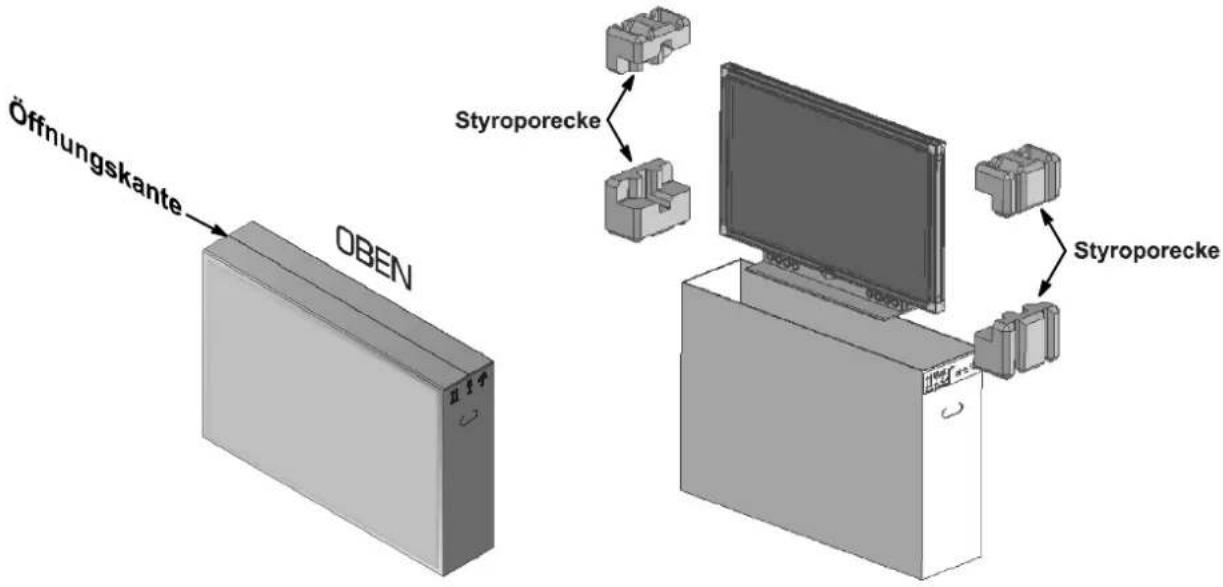
Entfemen Sie die beiden oberen Styropor-Verpackungsecken und behmen Sie den Zubehörkarton aus der Verpackung. DieserbefindetsichseitlichanderVorderseitedesBildschirms.
AUFSTELLEN

- Entnehmen Sie den Plasma-Bildschirm nur mit zwei Personen aus der Verpackung und habenSiedenBildschirmniemalsalleinehoch.DerVersuchdenBildschirmalleinezuheiten gefahrdetlhreGesundheit.
- StellenSiedenTischfuBaufeinestandfesteundwaagerechteUnterlage.DerUntergrund mussfestundstatischtragfahigsein.
VergewissernSiesichvorderMontage,dassderBildschirmausgeschaltetundNetzkel undSignalkabelausgestecktsind.
WANDMONTAGE
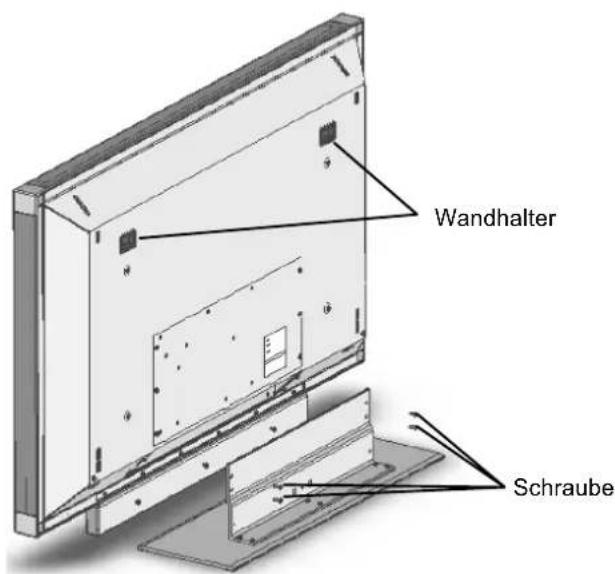
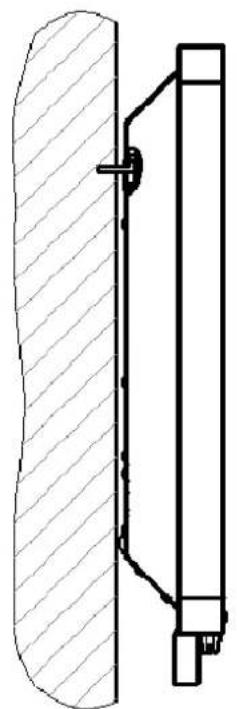
4.2AnschließendEinschalten
ANSCHLIESSEN(ÜbersichtAnschlüssesieheAbb.Seite6)
Stecken Sie das Netzkabel in die Netzeingangsbuchse am Bildschirm und den Netzstecker in eine Steckdose.
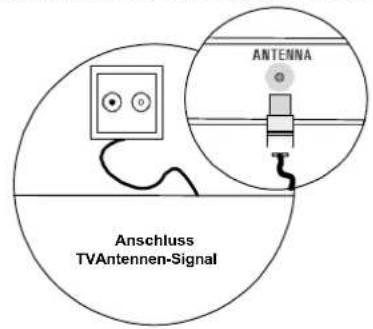
Kabelanschluss/TerrestrischeAntenne
WennSieinenKabelanschlussodereineterrestrischeAntenneanschliebenmöchen,verwendenSiehierfürdieBuchseANTENNA.
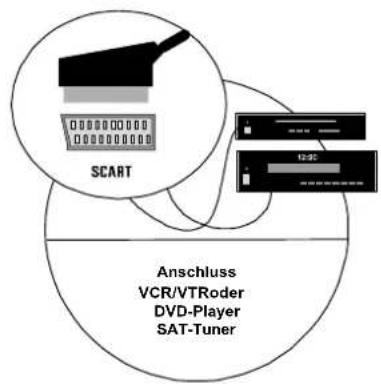
Satelliten-Receiver
WennSielhrFernsehprogrammübereinenSatellitenempfangen,schlieben SieIhrenReceivermiteinemSCART-KabelandieBuchseSCART1oder SCART2an
SCART1verfügtzusätzlichübereinenAnschluss fürRGBQuellenwied.B.
DVDPlayer.
FürdenAnschlusseinesDekoderskannnurSCART2verwendetwerden.
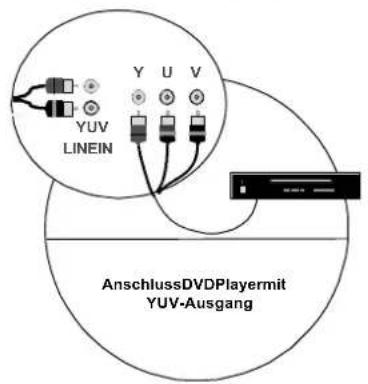
DVDPlayermitYUV-Ausgang
FürdenAnschlusseinesDVDPlayersodereineranderenVideoquellemit YUV-AusgangverwendenSlebittedenYUV-EingangdesBildschirmes.
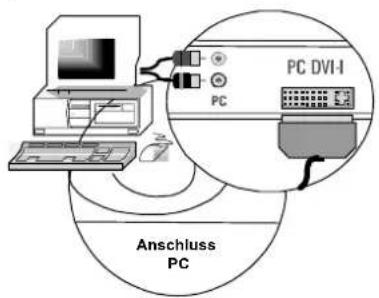
PC
FürdenAnschlussHresPC'sandenBildschirmverwendenSiediePC DVI-IBuchse.VerfügthrPCübereinenanalogenVGA-Ausgang,benutzen SiezumAnschlussdasmitgelieferteAnschlusskabelDVI-lauf15PinHD- Sub.

BeiälterenPC-Grafikkartenkannesvorkommen,dassderPin9 verschlossenist.SolltediesderFallsein,wendenSiesichbitten dieService-Hotline.
VORBEREITUNG
3 Offnen Sie den Batteriefachdeckel auf der Rückseite der Fernbedienung und legen Sie die beiden mitgelieferten Batterien(TypLR03MikroAAA)ein.BeachtenSiediePolaritätsangabenaufdemBatteriefachboden.Schlieben SiedasBatteriefachwieder.
EINSCHALTEN
Schalten Sie den Netzschalter an der Rückseite des Bildschirms auf Position "I". Der Bildschirm ist nun im StandByBetriebundkannmitderFernbedienungeinschaltetwerden.
Kabelanschluss/TerrestrischeAntenne

SchaltenSiedenBildschirmitterTaste[TV]aufHrerFernbedienung ein.
Satelliten-Receiver

SchaltenSielhrenSatellitenReceivereinundschaltenSiedenBildschirmitterTaste[VIDEO]aufHrerFernbedienungein. BittleachentenSie,jenachdemanwelcherSCART-BuchselhrReceiverangeschlossenist,müssenSiedieTaste[VIDEO]gegebenenfalls mehrfachdrucken.
PC

Schalten Sie den Bildschirm mit der Taste [PC] auf ihrer FernbedienungsinnundwahlenSiedenentsprechendenSignaleingang(PC(RGB)oderPC(DVI)).HierzurufenSieüberdieTasteMENUderFernbedienungdasOSD-MenihresBildschirmsaufundwahlenimUntermenu
4.3OSD-MENUBedienung
EINSTELLUNGENVORNEHMEN
Ihr Bildschirm laßt sich mit Hilfe der einfachen OSD-Menüsteuerung einstellen und bedienen. Hierzu stehen Ohnen 6 Ta-stenaufhrrerFernbedienungzurVerfugung:
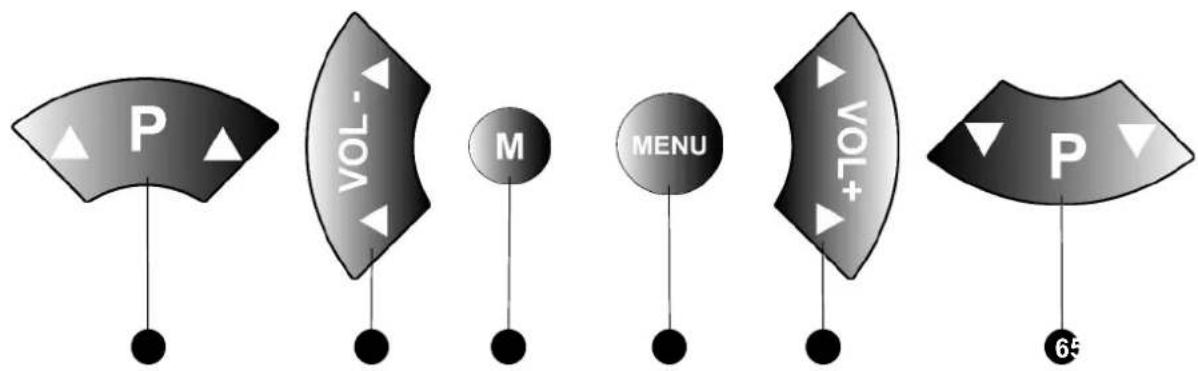

P Taste
AufwärtsbewegungimOSD-MENU. DasangewählteMenüoderdieangewährte Funktionwirdweißhinterlegt.

Taste
Verlassenderausgewählten Funktion.
Zum Verlassen eines Untermenüwahlen Sie den Menupunkt ← aus und drücken dann die Taste [ ]
AndernederEinstellungimangewähltenMenüpunkt.

M Taste
SpeichertvorgenommeneÄnderungenab.

MENUTaste
OSD-Hauptmenüeinblenden.DasHauptmenüerscheintamoberenlinkenBildschirmrand.OSD-Menu ausblenden.

Taste
ÖffnetdasnächsteUntermenu.
AktiviertdenangewähltenMenüpunktbzw.dieangewählte Funktion.DerangewählteMenüpunktwirdhell hinterlegt.
AndernerEinstellungimangewahlenMenupunkt.

Taste
AbwärtsbewegungimOSD-Menu. DasangewählteMenüoderdieengewährte Funktionwirdhellhinterlegt.
BeiMenupunktendienichtangewahltwerdenkonnenistdieSchriftwei.
ÄNDERUNGENSPEICHERN
DievonlhnenvorgenommenÄnderungenwerdendurchDrückenderTaste[M]auflhrerFernbedienung(sieheAbb. offen)oderdurchdasVerlassendesOSD-Menusabgespeichert.
4.4GrundeinstellungenOSD-MENU
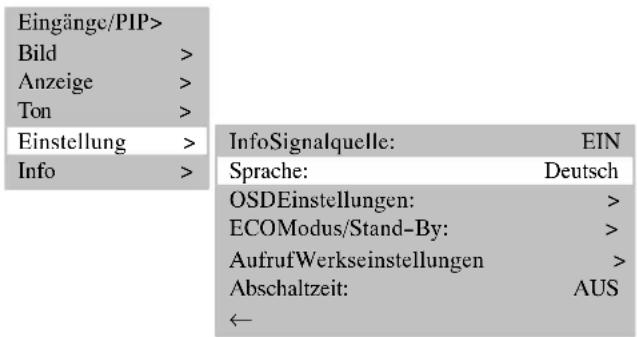
OSDSPRACHEÄNDERN
IhrBildschirmverfugtuberein10sprachigesOSD-Menu(deutsch,english,franzosisch,italienisch,niederlandisch,spanisch,norwegisch,schwedesch,dänischundfinnisch).
Um die voreingestellte Sprache zu ändern, rufen Sie im Hauptmenü den Menupunkt
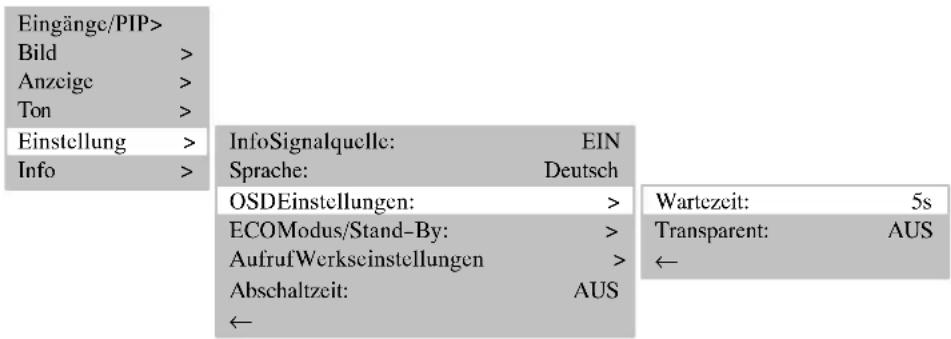
ÄNDERNDEROSD-MENÜEIGENSCHAFTEN
Um die Darstellung bzw. die Einblendezeit (Zeit nach der letzten Betätigung bis zur Ausblendung) des OSD-Menuszuverändern, wahrenSieimHauptmenüdenMenüpunkt< EINSTELLUNG>. Im Untermenü
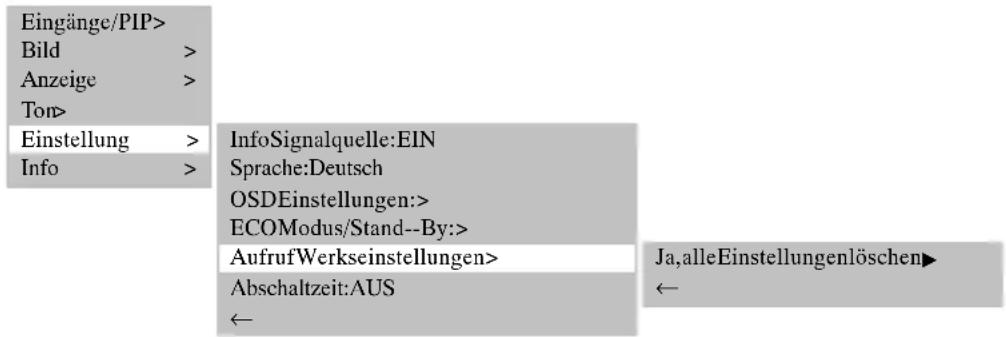
ZURückSETZENAUFWERKSEINSTELLUNGEN
Siehabendie Mochlichke italeimOSD-Menuvorgenommen ÄnderungenwiederaufdieursprunglicheWerkseinstellungzurückzusetzen.
Hierzu wahlen Sie im Hauptmenü den Menupunkt
4.5 Einstellungen bei erster Inbetriebnahme
BeiAnschlusseinesDVD-PlayersvordererstenInbetriebnahmeussdaraufgeachtetwerden,dassalsQuellederTunergewähltwird.
DruckenSiemehrmalsdie[TV]-Tastedrucken.
TV BETRIEB
- AutomatischerSendersuchlauf
Wenn Sie ihre Programme ausschließlich über Satellit empfangen, müssen Sie den automatischen Sendersuchlauf nichtdurchführren.
UmdenautomatischenSendersuchlaufzustartengehenSiewiefolgtfvor:
SchaltenSiedenBildschirmüberdie[TV]-TastehrFernbedienungein.
Rufen Sie das OSD-MENU über die MENU-Taste Ihrer Fernbedienung auf und wahlen Sie den Menupunkt
Wahlen Sie im Untermenü den Menüpunkt
Im Menüpunkt
Wahlen Sie im Menüpunkt
Bitte beachten Sie, dass die gefundenen Sender nach der Einstellung im Menüpunkt
Wahlen Sie jetzt den Menüpunkt
DerautomatischeSendersuchlaufstartet.

DurchdasDruckenderMENU-TastekonnenSiedieSuche abbrechen.
TVSendersortieren
Wahlen Sie den Menupunkt
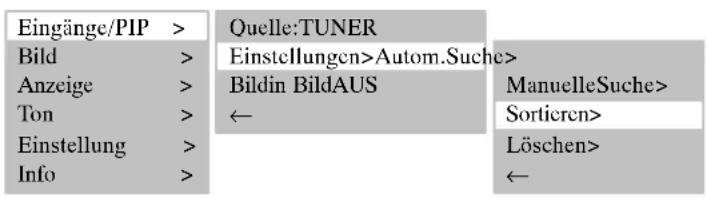
DiefolgendeTabelleeffnetsich.
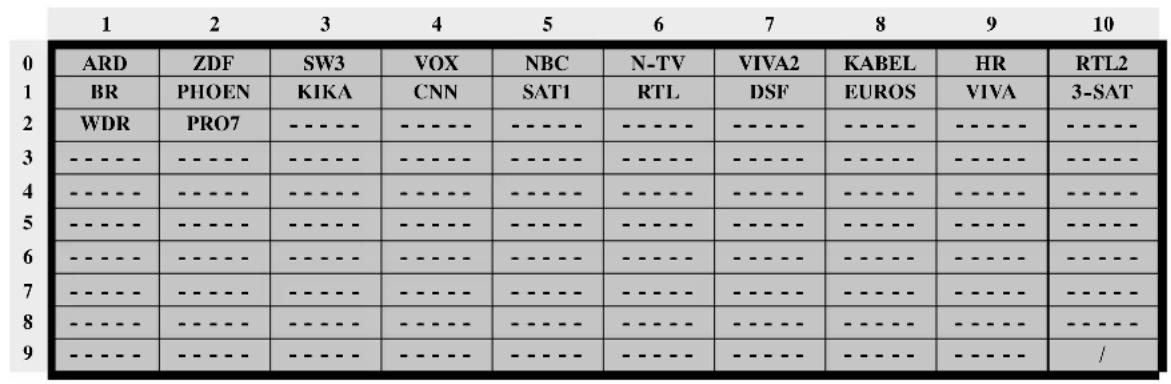
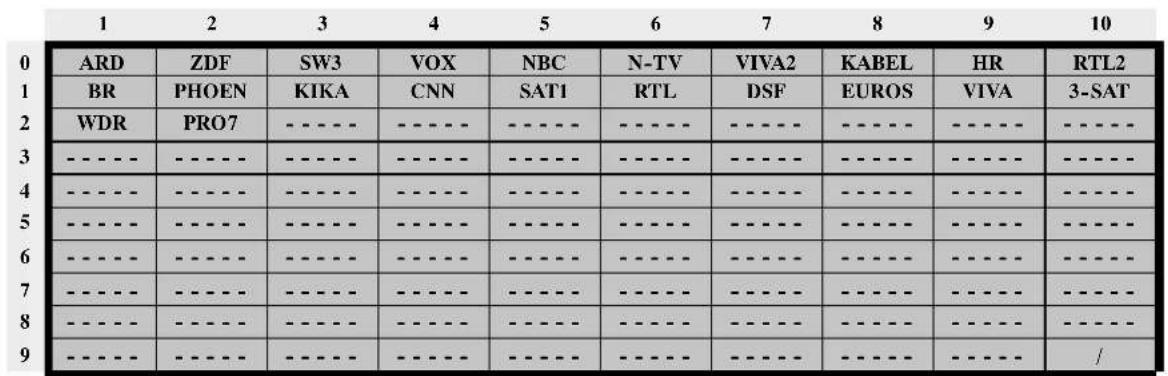
:Programm markieren.. Aktuell = 1 -ARD
:LeerenProgramplatzeinfugen
:AusgewähltesProgrammaufaktuellePositionumsetzen
MitenfarbigenTastenaufhrrerFernbedienungkonnen SiejetztdieTV-Sendersortieren.
- AndernderProgramnamen
WennderBildschirmdenSendernamenausdemFernsehsignalerkennenkann, wirddererkannteNameindereinge-stellenProgrammnummer abgespeichert. Bei nicht erkennen des Programmnamens, erscheid im Namen die Pro-grammnummer(z.B.PR02).
GehenSiewiefolgtrv,umdenProgrammnamenzuändern:
Wahlen Sie den Menupunkt
Drucken Sie jetzt die [▶] Taste um die erste Zeichenposition anzuwahlen.
MiT den Tasten [▼] und [▲] konnen Sie durch den Zeichensatz blättern, bis das gewünschte Zeichen auf der angewähltenZeichenpositionerscheint.
Verwenden Sie die [▶] Taste zur Auswahl der{nachsten Zeichenposition.
- Wiederholen Sie die 3 vorherigen Schritte solange bis Sie den Namein eingegeben haben. Es sind max. 5 Zeichen möglich.

PCBETRIEB
SchaltenSiedenBildschirmüberdie[PC]-TastelhrerFernbedienungein.
Rufen Sie das OSD-MENU über die MENU-Taste Ihr Fernbedienung auf. Der Menupunkt
Wahlen Sie im Untermenü
Eingänge/PIP>
Bild>
Anzeige>
TOn>
Einstellung>
Info>
Quelle:PC(RGB)
Einstellungen>
BildinBild
AUTO ABGLEICH FUNKTION
Der Bildschirm führt immer bei der erstmaligen Verwendung eines analogen Video-Formates (RGB) automatisch die Auto-Angleich Funktion aus. Während dieser Zeit bewegt sich die Darstellung leicht hin und her, um die optimale Position und Wiedergabezuerreichen.

Die H/V (horizontal/vertikale) Position und die Bildgroße müssen bei einigen ungünstigen PC-Formaten manuell eingestellt werden. Die Auto Abgleich Funktion hängt sehr stark von der Bilddarstellungab. GutgeeignetistdieDarstellungeinesbildschirmfulldendenWeißbildes.
Wenn Sie den Auto Abgleich manuell aktivieren möchten, wahren Sie den Menüpunkt
Eingänge/PIP>
Bild>
Anzeige>
Ton>
Einstellung>
Info>
Quelle:PC(RGB)
Einstellungen >
BildinBild AUS
←
HFreq.: 60.0kHz
VFreq.: 75.0 Hz
PixelTakt 78.75MHz
H/V Pol: +/-
Benutzerformate >
Auto.Abgleich
V Pos:
VGrösse:
HGrösse:
H Pos:
Phase
BENUTZERFORMATEEINSTELLLEN
Sie haben die Möglichkeit erhaltene Formate als Benutzerformate abzuspeichem. Der Bildschim erkennt die abgespeicherten FormateundstelltsieohneAusführungderAuto-AbgleichFunktionsofortkorrektdar.
Wahlen Sie im Hauptmenu den Menupunkt
三 AktivierenSiedenMenupunkt
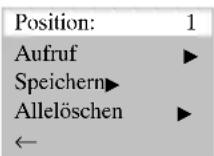
Jetzt konnen Sie das momentan eingestellte Benutzerformat beispielsweise unter Position 1 (8 Positionen sind möglich)mitdemMenüpunkt
Mit dem Menüpunkt
Eingänge/PIP>
Bild>
Anzeige>
Ton>
Einstellung>
Info>
Quelle:PC(RGB)
Einstellungen >
BildinBild AUS
←
HFreq.: 60.0kHz
VFreq.: 75.0 Hz
PixelTakt 78.75MHz
H/V Pol: +/-
Bcnutzerformate >
Auto.Abgleich
V Pos:
VGrösse:
HGrösse:
H Pos:
Phase
5.1Ein-/Ausschalten
EINSCHALTEN
StellenSiezumEinschaltendesBildschirmedesNetzschalterinPosition"I".
DieSTAND-BY-LEDamInfrarotsensorleuchtetrot.
Drucken Sie jetzt eine der Zifferntasten oder [TV] / [VIDEO] / [PC] auf der Fernbedienung, um den Bildschirm in Betriebzusetzen.
DieBETRIEBS-LEDamInfrarotsensorleuchtetblau.

DerBildschirmmuss"hochgefahren"werden.DiesistvergleichbarmiteinemPCundduert einigeSekunden.
AUSSCHALTEN
Drucken Sie die Stand-By-Taste auf der Fernbedienung, der Bildschirm schaltet wieder in den Stand-By-Betrieb.
DieSTAND-BY-LEDamInfrarotsensorleuchtetrot.
Um den Bildschirm wieder komplett auszuschalten, stellen Sie den Netzschalter in Position "0".

LiegtkeinSignalamBildschirman, wirddieserautomatisch Stand-By-Betriebgeschaltet.
Zum Wiedereinschaltendrücken Sieeinereder ZifferntastenaufderFernbedienung
UMSCHALTEN
Wenn Sie von einem TV-Sender zum anderen umschalten, sehen Sie zunachst ein Standbild vom 1. Sender und anschließlich daslaufende BildvomanderenSender.
5.2Toneinstellen
LAUTSTARKEEINSTELLEN
Betätigen Sie die Taste [
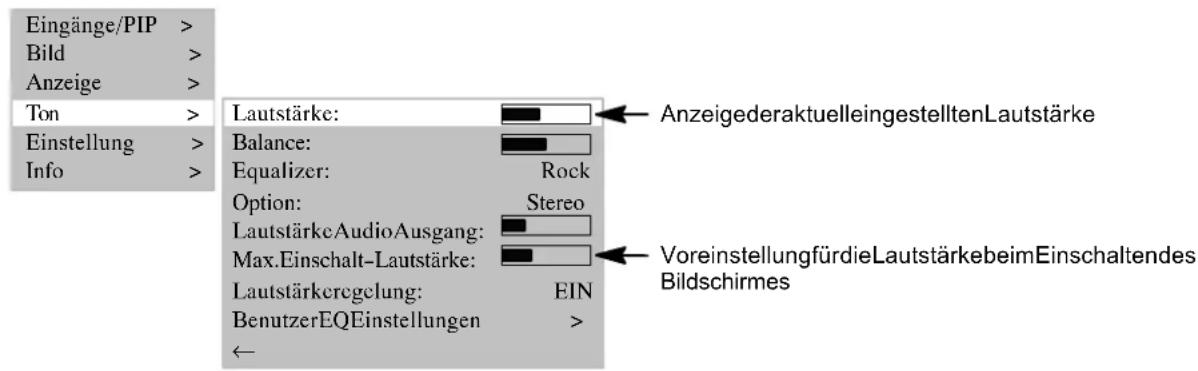
Lautstärke:

Die aktuelle Lautstärkeeinstellung erscheint auf dem Bildschirm.
WahlenSiedenMenupunkt
Hier konnen Sie die aktuelle Lautstärke oder die aktuelle Einsatz-Lautstärke des Bildschirms einstellen.
SOUNDEINSTELLUNG
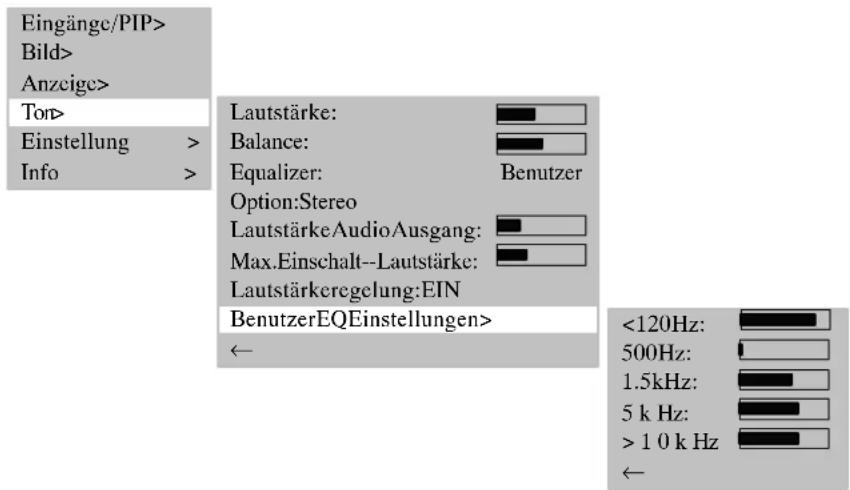
UnterdemMenüpunkt
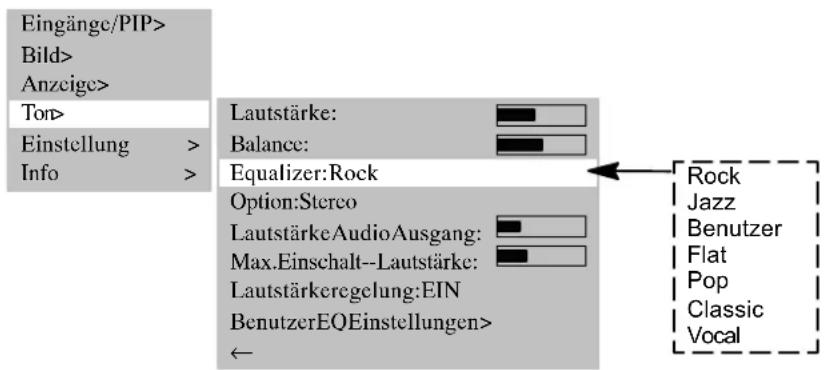
Wahlen Sie den Menüpunkt
TONABSCHALTUNG
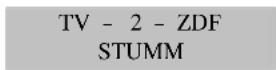
Drucken Sie die Taste [ ] auf der Fernbedienung. Der Ton wird abgescheltet und am Bildschim erscheidt für ca.5SekundenfolgendenInfo-Fenster:
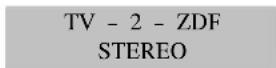
Der Ton wird wieder eingeschaltet, wenn Sie die Taste [ ], [ Vol -] oder [ Vol +] auf der Fernbedienung drucken.Ambildschirmerscheintfurca.5SekundendasfolgendenInfo-Fenster:
5.3 Bild einstellen
Beim ersten Einschalten des Bildschirmes werden für Kontrast, Helligkeit, Bildscharfe und Farbe Grundwerte eingestellt. WienachfolgendbeschreibenkonnenSiedieseWerte,jenachpersonlichemGeschmackundStandortdesBildschirms bzw.demdamitverbundenenLichteinfall,individualverändern.
KONTRAST
Drucken Sie Taste [▶], der Kontrast wird stärker. Drucken Sie Taste [▲], der Kontrast wird geringer.
HELLIGKEIT
Drucken Sie Taste [▶], das Bild wird heller.
Drucken Sie Taste [▲], das Bild wird dunkler.
BILDSCHÄRFE
Drucken Sie Taste [▶], das Bild wird schärfer. Drucken Sie Taste [▲], das Bild wird weicher.
FARBE
Drucken Sie Taste [▶], die Farbsattigung wird erhöht.
Drucken Sie Taste [ ] , die Farbsattigung wird verringert.
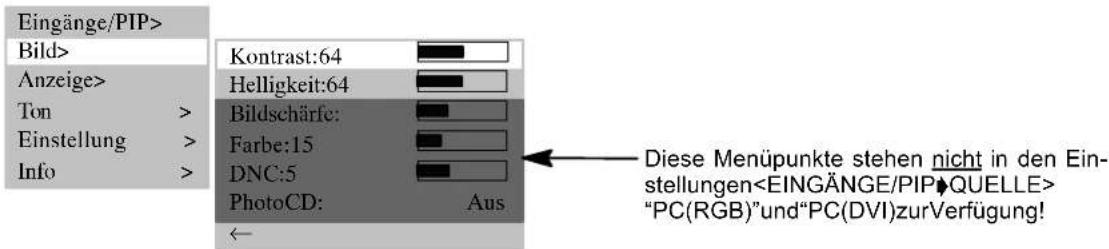
DerMenüpunkt
Schwache TV-Signale oder schlechte Videosignale können störendes Bildauschen erzeugen. DNC paßt die Wirkung derdigitalenRauschunterrückungdynamischdemBildinhaltan.
Der Menüpunkt
Stellen Sie den Menupunkt
BILDFORMAT
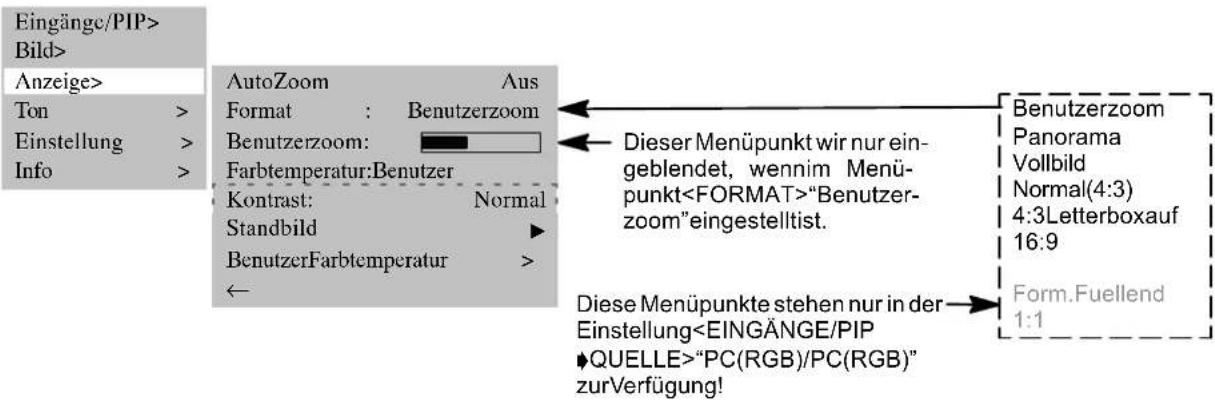
AutoZoom
These Funktion wertet das aktuelle Bildformat aus und schaltet automatisch zwischen "VOLLBILD" und "4:3 LETTERBOXAUF16:9"um.
Im Menüpunkt
- Panorama
These Formateinstellung skaliert das Eingangssignal automatisch in horizontaler und vertikaler Richtung bildschirmfällend, aber nicht linear. Das heißt, dass die Bildinhalte in der Bildschirmitte original dargestellt werden und zum Randhineinstärkere Skalierungstattfindet.
Normal(4:3)
These Formateinstellung stelt ein PAL 4:3 Bild im korrekten Seitenverhältnis dar. Am linken und rechten Bildrand sind dunkleStreibensichtbar.
Vollbild
In dieser Formateinstellung wird das Bild in horizontaler und vertikaler Richtung so angepasst, dass immer eine bildschirmfullendeDarstellungsgichtbarist.
Benutzerzoom
WahlenSieBenutzerzoommaus,sowirdderMenüpunkt
In thisem Menupunkt konnen Sie ein individuelles Bildformat im Bereich von 40% bis 160% der ursprünglichen Bildgrößedarstellen. DieEinstellungserfolgtinSprürgenvon 6% .
4:3Letterboxauf16:9
Dieser Modus stelt ein PAL 16:9 Bild so dar, dass keine dunklen Streifen am oberen und unteren Bildrand sichtbar sind. PAL 4:3 Bilder werden auf die volle horizontale Auflösung konvertiert. Durch die zusätzliche Skalierung in vertikaler Richtungwirdein TeildesvertikalenBildinhaltessymmetrischamoberenundunterenBildrandnichtdargestellt.
ZumUmschaltenderFormatekonnenSieauchwiederholtdieTaste[F ]drucken.
5.4 Fernsehbetrieb
DerBildschirmbefindetsichimStand-ByBetrieb.
Zum Einschalten drücken Sie eine der Zifferntasten [0..9] oder die [TV]-Taste auf der Fernbedienung.
WahrendderInitialisierungwirddasFirmen-Logoeingeblendet.
Danacherscheintderzuletztangewähltefernsehsender(Programmnummer)aufdemBildschirm.
Steh der Menüpunkt
TV--2-ZDF STEREO
Drucken Sie die Taste [P▲]bzw. [PV] um die Programmnummer jeweils um 1 zu erhöhen bzw. zu verringen oderwählenSiemit
DenZiffernstenaufderFernbedienungjedeProgrammnummerdirektan.
VIDEOTEXT
IhrBildschirmkannTOP/FLOFVideoTextinformationenempfangenunddarstellen.
WahlenSieinenFernsehsendermitVideotext.
DruckenSieTaste[TEXT]aufderFernbedienungumdenVideotextanzuzeigen oder
FzurdirektenAnwahlvonVideotextseitenbenutzenSiedieZifferntasten.
Dierote, grüne, gelbeundblaue Tasteaufder FernbedienunghabenjenachVideotextartunterschiedliche Funktionen, dieimunterenBereichdesVideotextesangezeitwerden.
5.5PCBetrieb
F SchaltenSieBildschirmundPCAUS.
Verbinden Sie ihren PC und den Bildschim mit dem beiliegenden Videokabel (DVI-Stecker an Bildschirm und HD-Sub-SteckeranPC).
SchaltenSieBildschirmundPCwiederEIN.
Im Menüpunkt
PC(RGB) 1024x768
5.6BetriebmitzusätzlichenGeräten
VIDEORECORDER
SchaltenSieBildschirmund VideorecorderAUS.
Esgibt3Anschlussmöglichkeitenfūrlhren VideorecorderandenBildschirm:
- überdieAntennenleitung,lesenSiedazudieBedienungsanleitungvomVideorecorder
-miteinemScartkabelentwederanSCART1oderSCART2 - wenn Ihr Videorecorder einen S-Video Ausgang besitzt, verbinden Sie diesen mit dem Y/C Eingang.
SchaltenSieBildschirmund VideorecorderwiederEIN.
Zum Umschalten auf den angeschossenen Eingang (z.B. SCART1) drücken Sie wiederholt die [VIDEO] Taste.
SCART1 Volbild
DVDPLAYER
SchaltenSieBildschirmundDVDPlayerAUS.
Verbinden Sie ihren DVD Player mit SCART1, YC Eingang oder dem YUV Eingang, wenn dieser über einen S-VideoAusgangverfügt.
SchaltenSieBildschirmundDVDPlayerwiederEIN.
Zum UmschaltenaufdenangesgeschosenenEingangdruckenSiewiederholtdie[VIDEO]Taste.
YC Vollbild
5.7 Sonderfunktionen
MANUELLEPROGRAMMSUCHE
Unter Menupunkt
Im Menupunkt FREQUENZ> müssen Sie direkt die Frequenz des Fernsehsenders mittels der Zifferntasten auf derFernbedienungeingegeben,denSiesuchen.
Ist das Bild nicht optimal, erhöhen bzw. verringn Sie die eingebene Frequenz in kleinen Schritten.
Strahl der Fernsehsender keinen Name aus, können Sie diesen unter dem Menüpunkt
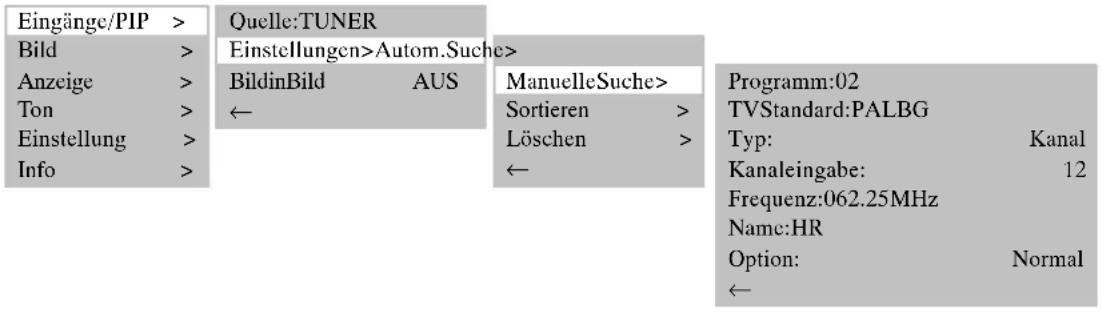
Im Menüpunkt
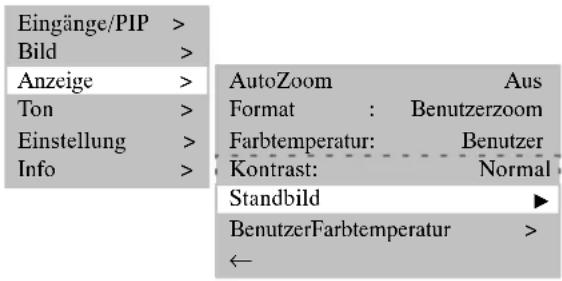
STANDBILD
Ein Standbild konnen Sie mit der [FREEZE] Taste oder unter dem Menüpunkt
FARBTEMPERATUR
Die Farbtemperatur konnen Sie unter 3 vordenierten Einstellungen auswahlen oder über den Menupunkt
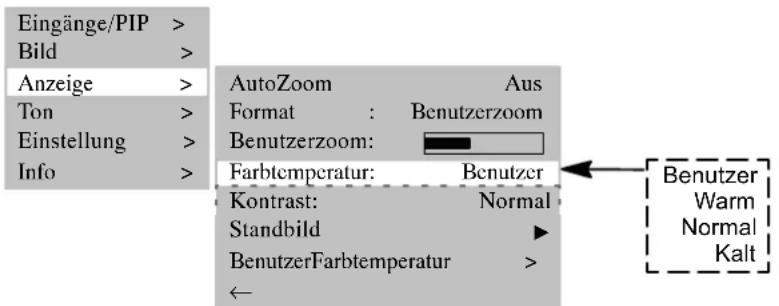
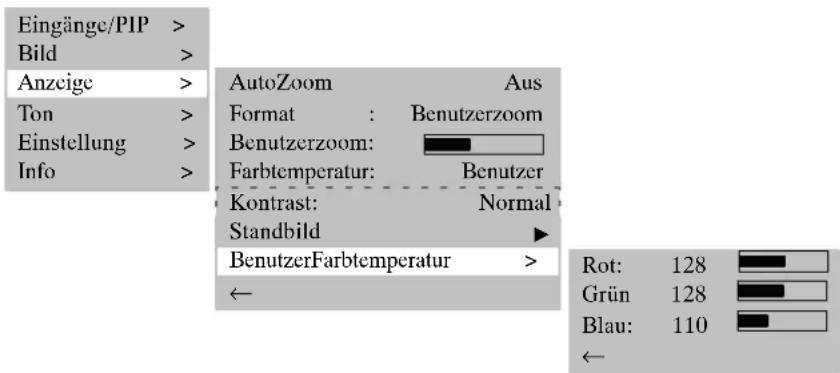
BILD-IN-BILD
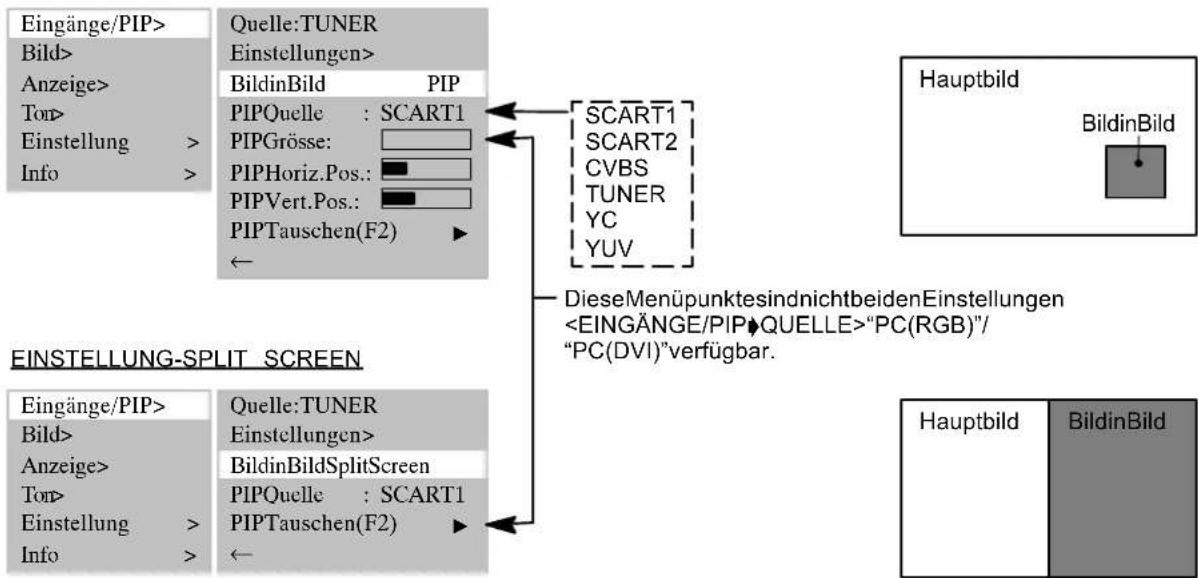
Die FunktionBILD-IN-BILDbietetdieMoglichkeitzweiBildsignalegleichzeitigzubetrachten.
- Sie können Sie in das laufende Fernsehprogramm ein externes Videosignal z.B. vom Videorecorder einblenden.
- Sie können gleichzeitig zu PC-Signalen ein Videosignal z.B. vom DVD-Player darstellen.
Drucken Sie die [PIP] Taste, das Bild von dem in Menupunkt
SollteandiesemEingangkeinSignalanstehen,sobleibtdaseingeblendeteFensterdunkel.
DiePositionundGrössedesFensterskönneneingestelltwerden.
Stellen Sie im Menupunkt
DieÄnderungenanGrosseundPositionwerdensofortsichtbar.
Mit dem Menüpunkt
Wahlen Sie Menupunkt
Zur Umschaltung des PIP-Modus konnen Sie auch die [PIP] Taste auf der Fernbedienung benutzen.
EINSTELLUNG-PIP
AUTOMATISCHESABSCHALTEN
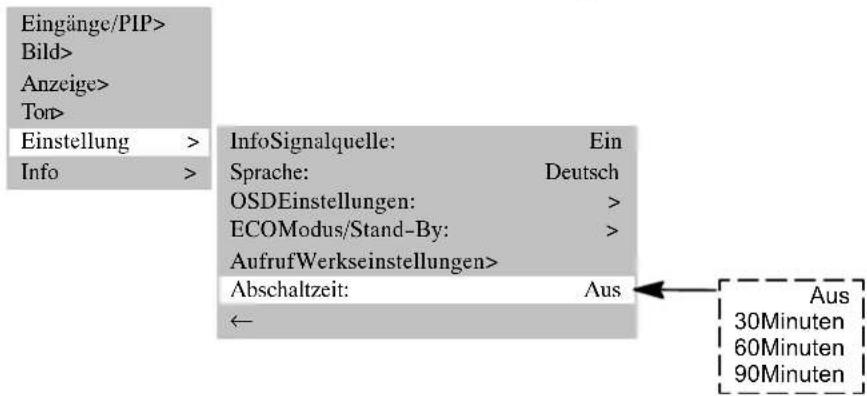
Siekonnenbildschirmsoeinstellen,dassernacheinerbestimmtenZeitautomatischausgeschaltetwird.
WahlenSieimMenupunkt
NachAblaufdieserZeitwirdderBildschirmautomatischausgeschaltet.
ZWEIKANALTON UMSCHALTEN
Zweikanalton ist die Bezeichnung für Filme, bei denen der Zuschauer die Möglichkeit hat, zwischen der Synchronfassung und der Originalsprachenzuwechseln.
WerdenSendungenmitZweikanaltonausgestrahl,istzuerstderKanal"A"aktiv.
DruckenSiedieTaste[M/S]umaufKanal"B"umzuschalten.
DEKODERBETRIEB
Im Menüpunkt
6.Fehlerbehebung
WennbeiderBenutzunglhresBildschirmeseinFehleraufretensolle,lesenSiebitterdienachstehendenFehlerbzw. derenBehebungdurch,bevorSiedasGeratzurReparaturgeben.MoglicherweisekonnenSiedenFehlersehrleicht selbstbeheben.StecktbeispelsweisederNetzsteckervomBildschirmnichttinderSteckdoseoderesgibtProlememit derEmpfangsanlage(Antenne),sokonnenSleirrtumlichannahmen,derBildschirmseidefekt.

SollendieangegebenenHinweiszurFehlerbehebungnichtzumErfolgfuhrnen, schaltenSied dasGeratamNetzschalterAUSundziehenSiedenNetzsteckerausderSteckdose. VersuchenSieniemalsdasGerätselbstzureparierenundentfernenSiekeinesfallsdiehintere AbdeckungamGerät.
| FEHLERMÖGLICHEURSACHEMÖGLICHEBEHUNG | ||
| KeinBildundkeinTon,obwohlderNetzsteckereingstecktundGeräteingeschaltetist. | ●NetzschalterinPosition"0"(AUS).●NetzsteckervonGerätnichtinStock-doseeingsteckt.●DefektesNetzkel. | ●NetzschalterinPosition"I"stellen.●SteckenSiedenSteckervomNetzka-belindieSteeckdose.●Service-Hotlineanrufen. |
| Bildschirmdunkel. | ●Kontrasteinstellungzugering.●KeinEingangssignal,falscherEingangausgewählt. | ●Helligkeitund/oderKontrastrichtigein-stellen(sieheMenüpunkt<BILD>).●Anschlusskabelkontrollieren;rlichtigenEingangderQuellezuordnen. |
| SchwacheoderübermäßigeFarben. | ●Farbenichtchtigingeinstellt.●Anschlusskabelnichtchtigange-schlossen. | ●StellenSieFarbeunterMenüpunkt<BILD>ein.Kabelkorrektanschlussen. |
| DasBildistabgeschritten bzw.dasBildistnichtzentriert. | ●Bildlage nicht richtig eingestellt. | ●Korrigieren Sie die Bildlage.BenutzenSiedieAuto-Abgleich Funktion. |
| DasBildistzugrossbz.zuklein. | ●Bildformat falsch eingestellt. | ●Drücken Sie wiederholt die Taste F⊕,bisdasBildsbildschirmfällendangezeigtwind. |
| DieFernbedienungfunktioniertnicht. | ●DieBatteriensindler.●ZwischenderFernbedienungund demSensorbefindetsicheinHinder-nis.●DieFernbedienungbefindetsachaußalbihresBetriebsbereiches. | ●LagenSieneueBatterienein.●EntfernenSiedasHindermiszwischenFernbedienungundSensor.BetreibenenSiedieFernsteuerungimangegebenenBereich. |
| DasdargestellteBildistzudunkel. | ●DieBildqualitätstnichtchtigenteinge-stellt. | ●KorrigierenSieBildhelligkeitundKon-trastunterMenüpunkt<BILD>. |
| Bildwirdangezeit,aberkeinTonvorhanden. | ●Tonabschaltungisteingeschaltet.●LauststärkeaufMinimumeingestellt.●Laufsprechenrichtchtigangeschlos-SEN. | ●DruckenSiedieTasteaufderFern-bedienung.ErhöhenSiedieLaustärke.SchließenSiedieLautsprecherrichtigan. |
| EinzelneBuchstabenwerden nichtdargestellt(PC-Modus). | ●StellenSiediePhasenlageunterMe-nupunkt<BLD>PHASE>ein.UberprüfenSiedieEinstellungderBildbreite.FührenSie<FILD>AUTOABGLEICH>aus. | |
| HorizontaleStreifenbeiTV-oderVideo-Signalen. | ●SignalquellevordemBildschirmauf-gestellt.●SchirmungderVideokabelistnichtausreichend. | ●PlatzierenSiedieSignalquellengrund-satzlichseitlichederhinterdemBild-schirm.VerwendenSienurhochwertigeS-genalkabelmethoherSchirmdämpfung. |
| UmalleEinstellungenwiederindenGrundzustandzuversetzen,benutzenSiedenMenüpunkt< EINSTELLUNG>AUFRUENWERKSEINSTELLUNGEN>! | ||
| Temperaturwarnung | Wenn der Bildschirm nicht mit ausreichender Belüfung betrieben wird, kann dieInnentemperaturübermäßigenstigen.StegtdieUmgebungs-oderInnentempera-tur weiter über einen bestimmten Wert an,erscheidt erscheidt zuerst das links ste-hendeWamfensteraufdemBildschirm.LnderFolgekannderBilschirmautoma-tisch in den Stand-By-Betrieb schalten.Sorgen Sie für ausreichende Belüfung! | |
7.Technische Daten
BILDSCHIRM
Auflösung:852x480Bildpunkte
Farbdarstellung:16.7MioFarben
Betrachtungswinkel: 160irc typisch
Kontrastverhältnis:3000:1typisch(darkroom)
Pixelfehler:DieAnzahlterPixelfehlerentsprichtdenaktuellenDisplay-Spezifikationen.
VIDEOSTANDARDS
Video:PAL/SECAM/NTSC
TV Tuner:
PALplus,Cinescope:
Formate:
FREQUENZBEREICHPC
EmpfohleneAuflösung:
Formate:
EINGANGE/ANSCHLUSSE/SYNCHRONISATION
PC/Video-Eingang:
Video-Anschlüsse
PCAnschlussanalog/digital:
Audio-Anschlüsse
Synchronisation:
Bedienelemente:
BETRIEBSBEDINGUNGEN
Temperatur:
Luftfeuchtigkeit:
Höhe:
DATENNETZANSCHLUSS
Spannungsversorgung:
Netzfrequenz:
Leistungsaufnahme:
ABMESSAGEGENUNDGEWICH
BildschirmmitStandfussHxBxT:
Gewicht(gesamt):
700mmx1041mmx200mm
31,7kg
30-80kHz
50-90Hz
max.140MHz
DOS:640x480@60Hz,720x400@70Hz
VGA:640x480,SVGA:800x600;WVGA:848x48050Hz-90Hz
XGA:1024x76850Hz-90Hz
WXGA:1280x768@60Hz
SXGA:1280x102450Hz-75Hz
848x480@60Hz
1:1,Bildschirmfllend,Formatfllend,Zoom,Benutzerzoom(40%-160%)
RGBanalogundautomatischeSync-Erkennung
TVTuner:
SCART1:
SCART2:
SCART1/SCART2:
FBAS:
Y/C:
YUV(FBAS):
DV1-1
Lautsprecher (optional)
LS OUT (optional):
OUTLINESUB:
Stereo-Eingang:
Stereo-Ausgang:
IEC,75OhmEingangswiderstand
RGB,FBASEingang,FBASAusgang
FBASEingang,FBASAusgang
AudioEin-/Ausgang
RCACinch
MiniDIN(HOSIDEN)
3xRCACinch
2x4Breitbandan 2× 7W Sinus
2x7W Sinus@8Ω,
1xAktiverSubwoofer
3xCinchL/R1Vrms(YUV(FBAS),YC, PC).
2xSCART1Vrms
1xCinch(LINEOUT)
Syncaufgrun,CompositeSyncmitautomatischerErkennung,
SeperateH-undV-Sync
Netzschalter,IR-Fernbedienung(OSD-Menu10Sprachen),Ortsbedienung
5ircC - + 35ircC (Betrieb), -20ircC - + 60ircC (Lagerung)
20%-85%(nichtkondensierend) @40ircC
max.2.000m(7.000ft)
1 + u7 = 70%
230VAC±10%
50/60Hz±6%
300Wtypisch,5WimStand-ByMode
TableofContents
Premerepiuvolteiltasto[TV].
MODALITA TV
Ricercautomatica
Loschermositrovainmodalitätstand-by.
7.Technischegegevens
| BEELDSCHERM | |
| Grotte/diagonal:106cm(42")16:9formaatZichtbarebeeldgroitte:920mm(horizonta)x518mm(vertical)Resolutie:852x480beeldpunterKleurweergave:16,7miljoenkleurenBeeldhoek:160"typischContrastverhouding:3000:1typischPixelfouten:Hetaantalpixelfoutenvoldoetaandehuidigedisplay-kwaliteiten. | |
| VIDEOONORMEN | |
| Video:PAL/SECAM/NTSCTV-tuner: PAL (BG, I, DK/K', M, L/L') / SECAM, 47 - 861 MHz (VHF, UHF, hyperband)PALplus,Cinescope: Automatische formaatherkenning(schemvullend)Formaten: 4:3,16:9,panorama,schemvullend,gebruikerszoom(40%-160%) | |
| FREQUENTIEBERIKPC | |
| Horizontalefrequentie: 30 -80kHzVerticallefrequentie: 50 -90HzKlokflexentie: Max.140MHzResolutions: DOS: 640 x 480 @ 60 Hz, 720 x 400 @ 70 Hz,VGA: 640 x 480, SVGA: 800 x 600; WVGA: 848 x 480 50 Hz - 90 HzXGA:1024 x76850Hz -90HzWXGA:1280x768 @60HzSXGA:1280 x102450Hz -75HzAanbevolenresolutie: 848x480@ 60HzFormaten: 1:1,schemvullen,formaatvullend,zoom,gebruikerszoom(40%-160%) | |
| INGANGEN/AANSLUITINGEN/SYNCHRONISATIE | |
| PC/video-ingang: RBGanaloogenautomatischesync-detectieVideo-aansluitingenTV-tuner: IEC,75OhmingangsweerstandSCART1: RGB,CVBSingang,CVBSuitgangSCART2: CVBSingang,CVBSuitgangSCART1/SCART2: Audioin/-uitgangCVBS: RCAcinchY/C: MiniDIN(HOSIDEN)YUV/CVBS: 3xCACinchPCaansluitinganaloog/digital: DVI-IAudio-aansluitingenLuidsprekers(optie): 2x4breedbandmet2x7WsinusLSOUT(optie): 2x7Wsinus@8OOUTLINESUB: 1x activesubwooferStereo-ingang: 3xcinchLR1Vrms(YUV(CCBS),YC,PC),2xCART1VrmsStereo-uitgang: 1xcinch(LINEOUT)Synchronisatie: Sync op groen, composite sync met automatische herkenning,gescheidenH-enV-syncBedieningselementen: Aan/uit-schakelaar,IR-afstandsbediening(OSD-menu10talen),bedieningterplaatse | |
| GEBRUKSOMSTANDIGHEDEN | |
| Temperatuur: 5 °C - +35 °C (gebruik), -20 °C - +60 °C (opslag)Luchtvochtigheid: 20% -85%(nietcondenserend)@40°CSHooge: max.2.000m(7.000ft) | |
| DATANETWERKAANSLUITING | |
| Spanningstoevoer: 230VAC±10%Netfrequentie: 50/60Hz±6%Stroomverbruik:300Wtypisch,5Winstand-bymode | |
| AFMETINGEN GEWICH | |
| Beeldscherm met voet h x b x d: 700 mm x 1041 mm x 200 mmGewicht(totaal): 31,7kg |
Inholdsfortegnelse
Hvis du vil aktivere Auto-Adjust-funktionen manuelt, skal du vaelge menupunktet
Indgange/PIP>
Billede>
Skerm>
Lydb>
Indstilling>
Info>
Kilde:PC(RGB)
Indstlinger>
Billede--i--billedeFRA
←
Hfrecv.: 60.0kHz
Vfrecv.: 75.0Hz
Opdaringsrate 78.75 MHz
H/V pol: +/Brugerdefineredeformater >
Auto-adjust
Vpos:
Vstørrelse:
Hstørrelse:
Hpos:
Fase
INDSTALLING AF BRUGERDEFINEREREDE FORMATER
Menupunktet
Svage tv-signaler erller darrige videosignaler kan medfore forstyrende billedstoj. DNC-funktionen reducerer billedstogen afterbehov.
:Markprogramme..
Current=1-ARD
:Insertemptyprogrammelocation
:Relocateselectdprogrammetocurrentposition
Comasteclasdecornoseutelecomandopoderáagoraordenarasesetas deTV.
Modificarosnomesdeprograma
Folgendetabellapnes:
:Merke program..
Aktuelt = 1 - ARD
:Settinntomprogramplass
Flytvalgtprogramtilaktuellplassering
Med de fargede tastene pa fjernkontrollen kan du na sortere TV-kanalene.
3.3Fjarrkontrollensknapparochfunktioner
Forattduskakunnastyraplasmabildskärmenmedfjärrkontrollenmåstekontaktensittaiochströmbrytarenvarapaslagen.
Knapparnapaskarmenharsammafunktionssomdepfjarrkontrollen!
:Markeraprogram..Aktuell=1-ARD
:Infogatomprogramplats
:Flytadetvaldaprogrammettilldenaktuellpositionen
NukanduanvandafargknapparnapafjarrkontrollenforattsorteraTV-kanalerna.
- Andraprogramnamn
Insignal/PIP>
Bild>
Display>
Ljud>
Installing>
Info>
Signalkalla:PC(RGB)
Inställningar>
PIPmodeAv
←
AUTO-BALANSERINGSFUNKTIONEN
Insignal/PIP > Bild> Display> Ljud> Installing> Info>
Signalkalla:PC(RGB)
Inställningar>
PIPmodeAv
←
HFrekv.: 60.0kHz
VFrek.: 75.0 Hz
PixelClk. 78.75MHz
H/VPol: + / -
Anvandareformat
Auto.installing
V Pos:
V Form:
H Form:
H Pos:
Phase
Position:1
Ater
Spara
Tabortallt
←
5.Vanligafunktioner
5.1 Till-/frankoppling
TILLKOPPLING
Bildskarmenslaspagenomattstrombrytarenstallsp"1".
STAND-BY-lysdiodenpädeninfrarödasensornlyserrott.
Tryck nu pa en av sifferknapparna ellr pa [TV] / [VIDEO] / [PC] pa fjarrkontrollen, sa startas bildskamen.
DRIFT-lysiodenpädenininfra:dasensornlyserbla.

Bildskärmenmåste"startas".Detärsammasaksommedendator,ochdettarnágrasekunder.
FRANKOPPLING
Tryck pa standby-knappen pa fjarrkontrollen. Bildskarmen atergar till standby-laget.
STAND-BY-lysdiodenpädeninfrarödasensornlyserrott.
Menypunkten
5.7Specialfunktioner


- 1.Richtlinien
- 2.Sicherheitshinweise
- HinweisefürlhreSicherheit
- NetzanschlussundBedienung
- 2.2AllgemeineHinweise
- Störungen
- ReinigungundPflege
- Batterien
- SonstigeHinweise
- Übersicht
- Ausstattung
- Lieferumfang
- 3.2Anschlüsse
- Bedientastenund FunktionenderFernbedienung
- Erstelnbetriebnahme
- 4.1AuspackenundAufstellen
- BLICKRICHTUNG
- AUFSTELLUNGSORT
- AUSPACKEN
- AUFSTELLEN
- WANDMONTAGE
- 4.2AnschließendEinschalten
- VORBEREITUNG
- EINSCHALTEN
- 4.3OSD-MENUBedienung
- EINSTELLUNGENVORNEHMEN
- Taste
- ÄNDERUNGENSPEICHERN
- 4.4GrundeinstellungenOSD-MENU
- OSDSPRACHEÄNDERN
- ÄNDERNDEROSD-MENÜEIGENSCHAFTEN
- ZURückSETZENAUFWERKSEINSTELLUNGEN
- Einstellungen bei erster Inbetriebnahme
- TV BETRIEB
- PCBETRIEB
- AUTO ABGLEICH FUNKTION
- BENUTZERFORMATEEINSTELLLEN
- 5.1Ein-/Ausschalten
- AUSSCHALTEN
- UMSCHALTEN
- 5.2Toneinstellen
- LAUTSTARKEEINSTELLEN
- SOUNDEINSTELLUNG
- TONABSCHALTUNG
- Bild einstellen
- KONTRAST
- HELLIGKEIT
- BILDSCHÄRFE
- FARBE
- BILDFORMAT
- Fernsehbetrieb
- VIDEOTEXT
- 5.5PCBetrieb
- 5.6BetriebmitzusätzlichenGeräten
- VIDEORECORDER
- DVDPLAYER
- Sonderfunktionen
- MANUELLEPROGRAMMSUCHE
- STANDBILD
- FARBTEMPERATUR
- BILD-IN-BILD
- EINSTELLUNG-PIP
- AUTOMATISCHESABSCHALTEN
- ZWEIKANALTON UMSCHALTEN
- DEKODERBETRIEB
- 6.Fehlerbehebung
- 7.Technische Daten
- BILDSCHIRM
- VIDEOSTANDARDS
- FREQUENZBEREICHPC
- EINGANGE/ANSCHLUSSE/SYNCHRONISATION
- BETRIEBSBEDINGUNGEN
- DATENNETZANSCHLUSS
- ABMESSAGEGENUNDGEWICH
- + u7 = 70%
- TableofContents
- MODALITA TV
- 7.Technischegegevens
- Inholdsfortegnelse
- INDSTALLING AF BRUGERDEFINEREREDE FORMATER
- 3.3Fjarrkontrollensknapparochfunktioner
- AUTO-BALANSERINGSFUNKTIONEN
- 5.Vanligafunktioner
- Till-/frankoppling
- TILLKOPPLING
- FRANKOPPLING
- 5.7Specialfunktioner
Marke : MEDION
Modell : MD42598
Kategorie : Fernseher