
MD42598 - Televize MEDION - Bezplatný návod k obsluze
Najděte návod k zařízení zdarma MD42598 MEDION ve formátu PDF.

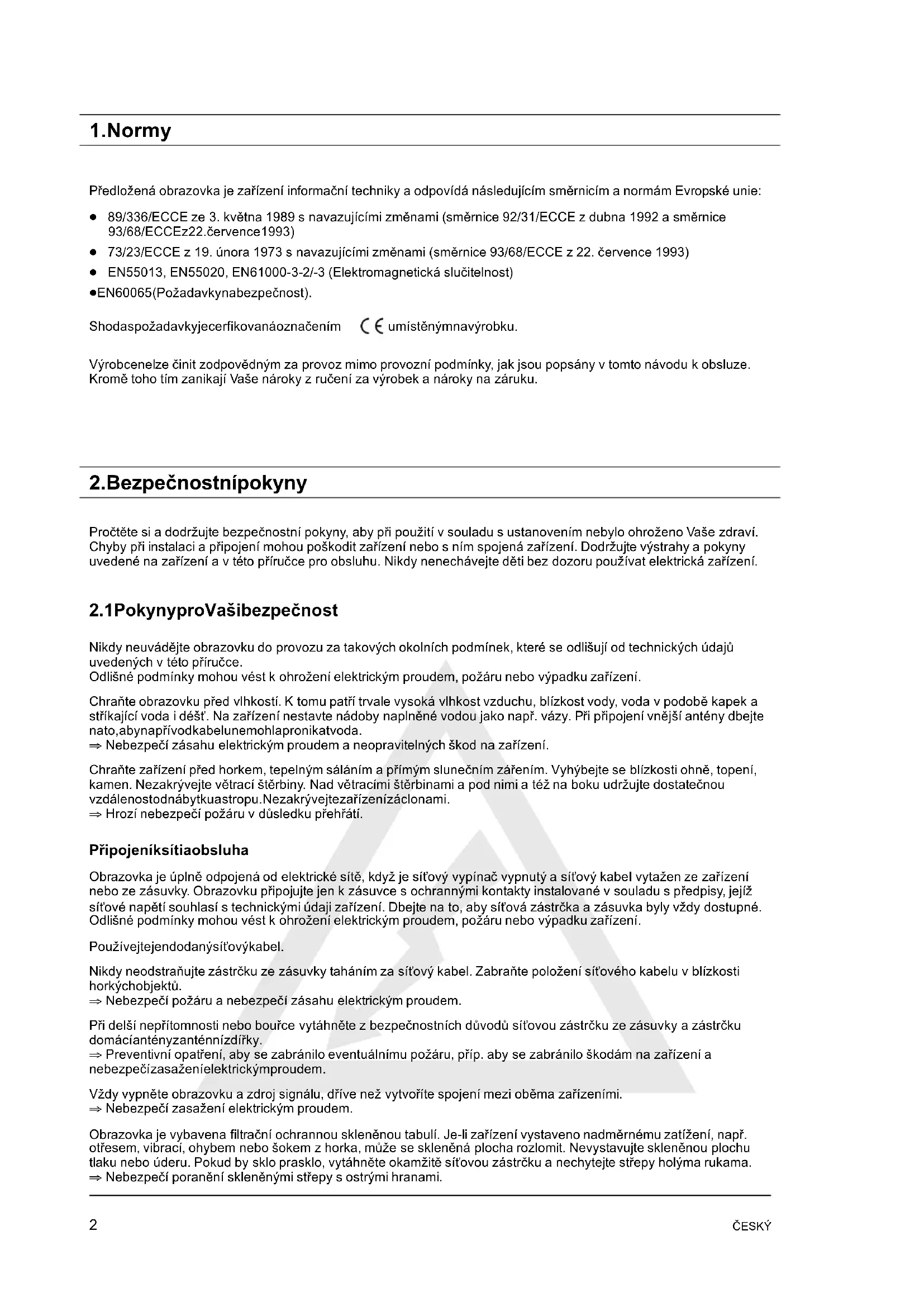


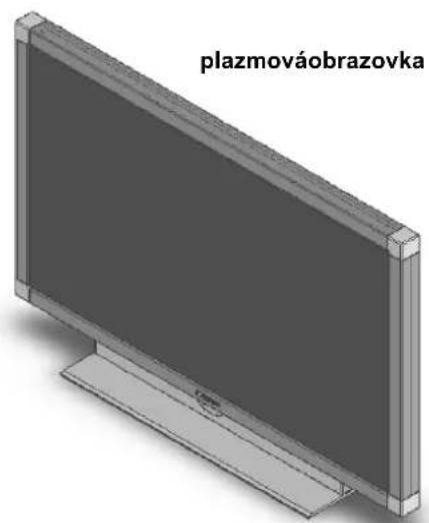
| Typ produktu | Plazmový televizor |
| Značka a model | Medion MD42598 |
| Úhlopříčka obrazovky | 106 cm (42 palců), formát 16:9 |
| Rozlišení | 848 x 480 pixelů |
| Rozměry (s nohou) | 700 x 1041 x 200 mm |
| Celková hmotnost | 31,7 kg |
| Napájení | 230 V AC ±10%, 50/60 Hz, 300 W typicky, 5 W v pohotovostním režimu |
| Pozorovací úhel | 160° horizontálně a vertikálně |
| Kontrastní poměr | 3000:1 typicky |
| Video standardy | PAL / SECAM / NTSC |
| Barevná podpora | 16,7 milionů barev |
| Video vstupy | 2× SCART (1 RGB), Y/C (S-Video), YUV/CVBS (3× Cinch), DVI-I (analogový a digitální) |
| Audio vstupy | 3× Cinch (L/R) pro YUV, YC, PC; 2× SCART |
| Audio výstupy | 1× Cinch (LINE OUT), 1× subwoofer, reproduktory 2× 7 W sinus |
| TV tuner | PAL (BG, I, DK, M, L/L'), SECAM, 47–861 MHz |
| Formáty obrazu | 4:3, 16:9, Panorama, Celá obrazovka, Uživatelský zoom (40%–160%) |
| Speciální funkce | Teletext, PIP (obraz v obraze), Zmrazení obrazu, Časovač vypnutí, Dynamická kontrola šumu |
| Provozní teplota | 5 °C až 35 °C |
| Údržba a čištění | Před čištěním vypněte a odpojte; použijte měkký, mírně navlhčený hadřík; vyhněte se chemikáliím |
| Bezpečnost | Neotevírejte přístroj; nevystavujte vlhkosti; ponechte ventilační prostor alespoň 10 cm po stranách a 30 cm nahoře |
| Náhradní díly a opravitelnost | Kontaktujte poprodejní servis; žádné opravy uživatelem |
| Dodávané příslušenství | Napájecí kabel, videokabel, dálkový ovladač, baterie LR03, uživatelský manuál |
Často kladené otázky - MD42598 MEDION
Dotazy uživatelů ohledně MD42598 MEDION
0 otázka o tomto zařízení. Odpovězte na ty, které znáte, nebo položte vlastní.
Položte novou otázku o tomto zařízení
Stáhněte si návod pro váš Televize ve formátu PDF zdarma! Najděte svůj návod MD42598 - MEDION a vezměte svůj elektronický přístroj zpět do rukou. Na této stránce jsou zveřejněny všechny dokumenty potřebné k používání vašeho zařízení. MD42598 značky MEDION.
NÁVOD K OBSLUZE MD42598 MEDION
- Normy 2
- Bezpečnostní tokyny 2
2.1 Pokyny pro Vaši bezpečnost 2
2.2 VseobecnePokyny 3
- Prehled 5
3.1 Rozsah dodávky 5
3.2 Pripoje 6
3.3 Ovladaci tlačitka a funkce dalkového ovládání 7
3.4 Ovladaci tlačitka na zařizení 7
- První uvedeni do provozu 8
4.1 Vybalenia instalace 8
4.2 Pripojenia zapnuti 10
4.3 Obsluha OSD menu 11
4.4 Zakladni nastaveni menu OSD 12
4.5Nastaveni pfi prvnim uvedeni do provozu 13
- Běžná obsluha 16
5.1 Zapnuti/vypnuti 16
5.2 Nastavit zvuk 16
5.3Nastavit obraz 17
5.4 Televizni rezim 18
5.5 PC rezim 19
5.6 Reizim s dodatechnymi zafrizenimi 19
5.7 Specialnifunkce 19
- Odstranenichyb 22
- Technické udaje 23
1.Normy
Pridlozena obrazovka je zaizeni informacln techniky a odpvida nasledujicim smernicim a normam Evropske unie:
89/336/ECCE ze 3. května 1989 s navazujícími zmenami (směrnice 92/31/ECCE z dubna 1992 a směrnice 93/68/ECCEz22.července1993)
73/23/ECCE z 19. unora 1973 s navazujicimi zmenami (smernice 93/68/ECCE z 22. cervence 1993)
EN55013, EN55020, EN61000-3-2/-3 (Elektromagneticka slučitelnost)
EN60065(Požadavkynabezpečnost).
Shodaspožadavkyecerifikovanaoznačinem C umistěnýmnavyrobku.
Vyrobcenelze cinit zodpovednym za provoz mimo provozni podminky, jak jsou popsány v toto nadvodu k obsluze. Kromě toho tím zanikaji Vase nároky z ručeni za vyrobek a nároky na záruku.
2.Bezpečnostnípokyny
Procte si a dorzujte bezpecnostniPokny, aby pri pouziti v souladu s ustanovenim nebylo ohrozeno Vase zdrai. Chyby pri instalaci a pripojen mohou poskodit zaizeni nebo s nim spojena zarizeni. Dodrzujte vystrahy a pokyny uvedené na zarizeni a v teo prfruce pro obsluhu. Nikdy nenechaveje teti bez dozoru pouzivat elektricka zarizeni.
2.1 PokynyproVašibezpečnost
Nikdy neuvádejte obrazovku do provozu za takovych okolnich podminek, které se odlišuji od technickych udajuh uveden'ych v teto prirucce.
Odlisne podminky mohou vest k ohrozenie elektrickym proudem, pozaru nebo vypadku zaifeni.
Chrante obrazovku pred vlhkest. K tomu patr trvale vysoká vlhkest vzduchu, blizkost vody, voda v podobě kapek a strikajici voda i dést. Na zarizení nestavte nadoby naplněnévodou jaka napr. vyzy. Pri pripojení vnějsi anteny dbeje tato, abynapřivodkabelunemohlapronikatvoda.
Nebezpečí zásahu elektrickým proudem a neopravitelnych škod na zařizení.
Chrante zaifeni prd horkem, tepelnym salanim a primy slunecnim zarenim. Vyhybeje ste blizkosti ohne, topeni, kamen. Nezakryvejte vetraci sterbiny. Nad vetracimi sterbinami a pod nimia tez na boku udrzujte dostatecnou vzdalenostnodnytkuastropu. Nezakryvejtezaifenizaclonami.
Hrozí nebezpečí požáru v dusledku prěhřátí.
Obrazovka je upnne odpojena od elektricke site, kdyz je sitovy vypinač vypnuty a sitovy kabel vytazen ze zarizeni nebo ze zasuvky. Obrazovku pripoujtejen k zasuvce s ochrannymi kontakty instalované v souladu s prdepisy, jejiz sitove napeti souhlasi s technickymi udaji zarizeni. Dbeje na to, aby sitová zastrčka a zaruvka byly vždy dostupné. Odlisné podminky mohou vest k ohroženi elektrický proudem, požáru nebo vypadku zarizení.
Používejtejendodanysítovýkabel.
Nikdy neodstrańte zăstręku ze zăsuvky tahánim za sítový kabel. Zabrańte polożení sítoveho kabelu v blízkosti horkychobijektu.
Nebezpeci požáru a nebezpeci zásahu elektrickým proudem.
Pri delsi nepitomnosti nebo bourse vytahnete z bezpecnostnic duvodu sitovou zastrku zezasuvky a zastrku domaciantenyzantennizdirky.
Preventivni opatřeni, aby se zabránilo eventuálnimu požáru, prip. aby se zabránilo škodám na zařizení a nebezpečízasăzenielektrickýmproudem.
Vždy vypněte obrazovku a zdroj signálu, dříve než vytroťe spojení mezi zařizeními.
Nebezpeci zasaZené elektrickým proudem.
Obrazovka je vybavena filtracni ochrannou sklenenou tabuli. Je-li zafrizeni vystaveno nadmernemu zatizeni, napr. otresem, vibraci, ohybern nebo šokem z horka, muže se skleněna plocha rozlomit. Nevystavujte sklenenou plochu tlaku nebo Úderu. Pokud by sklo prasklo, vytahněte okamžite sitovou zástrčku a nechytejte střepy holýma rukama. Nebezpeci poraněni skleněnymi střepy s ostrymi hranami.
2.2Vseobecnépokyny
Vámi zakupená obrazovka vyhovuje nejvyším požadvakúm na kvalitu v tomto segmentu a byla kontrolována vzhledem na chyby pixelu. I přes nejvyší péči pri vyrobě zařizení nelze z technologických důvodù na 100% vyloučit, abyněkteréobrazovébodynevykazovalychby.
ProsimeVas,abystepochopili,zetakovéjevy,pokudjsouvmezichspecifikovanychnormou,nelzepovažovataz chybuzafrizenívesmysluzáruky.
U plazmovych obrazovek se snizuje svetelny vykon s pribyvajici dobou pouzivani.
Plazmové obrazovky pracuji na bázi fosforu. U teto technologie muže dojit za určitych provoznich podminek k vypaleni. Takovýmiprovoznímpodmínkamimohoubyt:
-dlouhotrvasicizobareninehybnehoobrazu
stálezzobrazenistejnehopozadi
- použiti formatu, ktery nezaplůje celu obrazovku (napr. 4:3) během delši doby.
Vzniklavypalenelzezpravidlavratisdopuvodnihostavu.
Aby se zabránilo, prip. zredukovalo vypalení, dodržujte následujiciPokyny a doporučeni:
- behem prvnich 100 provoznich hodin by se mely zobrazovat (^{p}vážně pohyblíve obrazy, ^{p}rip. casto se stridajćne nehybnéobrazypokryvajicelouobrazovku
- používejte svoji obravovku ve formátu vyplnujícím celou obravovku (16:9)
- pri použitī monitoru PC vždy aktivujte šetřić obrazovky
-Pokud je mozné, tfreba zobrazovat pohyblive obrazy - obrazovku vždy vypněte, když se nepoužíva,
-sniţecomožnánejvicekontrastajas
-pekudjetomozne, zobrazujteobrazysmnohabarvamiabarevnymiodstiny.
Urcite podminky mohou vest k brumu Vasi obrazovky. Brum vychazi vseobecne z napajeni sitovym napetim a muze vznikat spojenim ruznych ochrannych vodicu. Napravu muzete sjednat tak, ze mezi prichacejici antenni vedenia vstup anteny do obrazovky zapnete tzv. filtr obalyk. Filtry obalyk se prodavaji v odbornych obchodech ve forme malé zastroky.
Technicky podmineno muze i v zařizení samotné mecházet k vyvijeni hluku. Ten vsak nesmi prěkročit hodnotu uvedenouvespecifikacizařizení.
Je-li Vase obrazovka spojena s vnějsi anténou, musi se tato uzemnit pro ochranu préd zásahem proudem a statickymi náboji. Uzeměni musi opodvidat platným prédpisüm.
Poruchy
Vytáhněte sitovou zástrčku ze zásuvky, je-li obrazovka poškozená.
Okamžitě vytáhněte zástrču, jestlěze ze zařizení vycházi dým, nepřijemné zámach nebo neobvýklé zvúky. Timto zpùsobem postupujte i tehy, není-li na obrazovce po zapnutí nebo během provozu obraz. Nepokoušejte se obrazovkuvtomostavudáledržetvčinnosti.
V Žádném pripadé zařizení sami neotvírejte. V tomto zařizení nejsou zárdné díly, jejichú udrzbu byste mohli provést nebo které bye ste mohlý vyměnit. Obratte se na hotline servisu nebo jinou odbornou dlnu.
Cisteni a osetrovani
Pred instalaci, ciistemim a osetrovanim zaireny vypnete a yvtahnete sitovou zastrcku ze zasuvky. Poockje tne nekolik minut, ay se kondenzatory v zaireny mohly uplne vybit, protoze obrazovka vtyvani interne vsoké napeti pro vyboj plynu.
K Čišěné i používejte jen zlehka navlhcenou, měkkou hadru. Měli byste se vyhybat chemickým Rozpoustědlüm a Čisticím prostředkúm, protože mohou poskodit povrchy.
Okamžitě vytáhněte sítovou zástrčku, když se do obrazovky dostanou cíti tělesa, jako např. voda, jiné kapaliny, kovové Časti atd. Nikdy se nepokoušete dotýkat zařizení Čjakymi prěděmty nebo rukama.
Nebezpeci zásahu elektrickým proudem.
Baterie
Vybité baterie okamžitě vyjměte z dákového ovládání, protoze mohou vytcí a tak zpúsobit škody.
Prlozené baterie se nesmějí nabíjet nebo reactivovat jinými prostředky, rozebirat, vhazovat do ohné nebo zkratovat.
Vybité baterie nepatři do domáciho odpadu. Baterie se museji likvidovat na sběmych mîstech plánovaných k tomuto učelu.
Ostatnipokyny
Z ergonomickych duvodu doporučujeme vyhnout se použiti Červěch a modrých napišu nebo symbolú na tmavém pozádi. Takové zobrażné zpúsobuje v dusledku nízkého kontrastu špatnou citelnost a prečasně unavujé oči. Používejte proto prosímPokud možno kontrastné zobrażné, např. Černé písmo na bilém pozádi.
Aby se zabránilo bolestem oči a dodržela se optimáni vzdálenost pro pozorováni, měla by vzdálenost k prístroji cinit petinásobek až šestinásobek uhlopřícky obrazovky. V mistrnosti s televizorem by mělo být takové světlo, aby bylo možné i ČIST. Pri prilis vytokém jasu se ztracej kontrasty. Príliš málo světla namáhma oči stridáním světla a tmy na obrazovce.
Pri pripojeni extemiho reproduktoru dopržujte technické udaje vystupu reproduktoru. Pri nedostatecném dimenzovani reproduktur se mohou zničit reproduktory a/nebo zabadovaný zesilovač.
Obaly a obalovy material, které už nepotřebujete, lze recyklovat a zásadné se mají odevzdat k opětovnému zhodnoceni.

3.Prehled
Plazmová obrazovka nabízí rozmanité možnosti prípojení pro osobní počítáč, DVD prehrávac, videorekorder, videokamér uátd.
Je jegno, zda jde o televizní obrazy, video brazy nebo PC obrazy, vsechny se zobrazují zaostřene a bezzkreslená uplné plochém povrchu obrazovky. Přitom se obrazy vyznacují vynikají světlostí a mimořadnou brilantnosti. Dalšimi duležitymi znaky jsou velká uhlopricka obrazovky pri poméru stran 16:9 a velmi malá hloubka.
Pro televizni provoz je potbrebné priopojeni na terestrickou antenu, satelitni prijima nebo zaifzeni kabelove televize.
Obsluha se provádi interaktivné dodaným dalkovým ovladáníma pomoci menu On-Screen (OSD). Tam je možné provést rozsáhlánastaveníkvalityobrazu.
Novy chladici system umoznju je provoz plazmové televize bez rušivych hluku ventilatoru. Protoze je tichá jako obycejný televizor, je plazmová obrazovka vchodna do obytnych a konferenčnich mistristosti.
Vybava
Vysocekvalinihlinikovyplaš
Designbezventilatoru
- Uhloprička obrazovky 106 cm
Format16:9
Integrovanysystemreproduktoru
- Uhel pohledu horizontalne/vertikalne 160 stapnu
Digitánifiltr
KompatibilnisPAL,SECAMaNTSC
KompatibilnisVGA,SVGA,WXGAaXGA
- Videotext
Automatická identifikace programu a tridéní vysilacu
- SleepTimer
- Setrich obrazovky
-2xEUROSCART(SCART1sRGB)
1xY/C
1xYUV/CVBS
1xDVI(I)(analogovyadigitalni)
3.1 Rozsahdodávky
Po vybaleni zkontrolujte, zda plazmová obrazovka nebyla poskozena pri preprave a zda je dodávka uplná. Dodavatel muže splinit nároky za poskození vníklá pri dopravě Jen tehy, když mu je oznámite prě prvním uvedením do provozu. Chybi-li cást dodávky, obratte se prosím na servisni hotline. Uschovejte prosím originálí baleni pro eventuálnéprepravu monitoru.
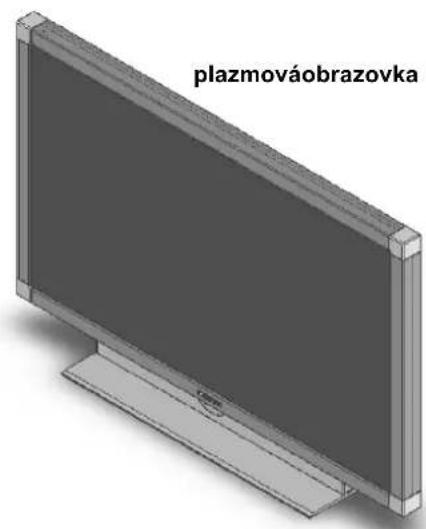
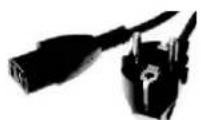
sít'ovykabel
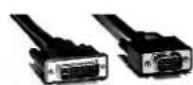
videokabel
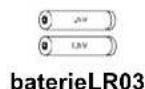

pirucka pro obsluhu, zaručnikarta a prehledoinstalaci
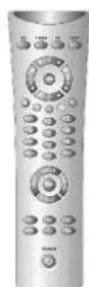
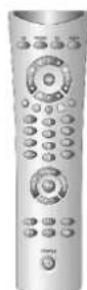
dalkovéovladani
3.2Přípoje
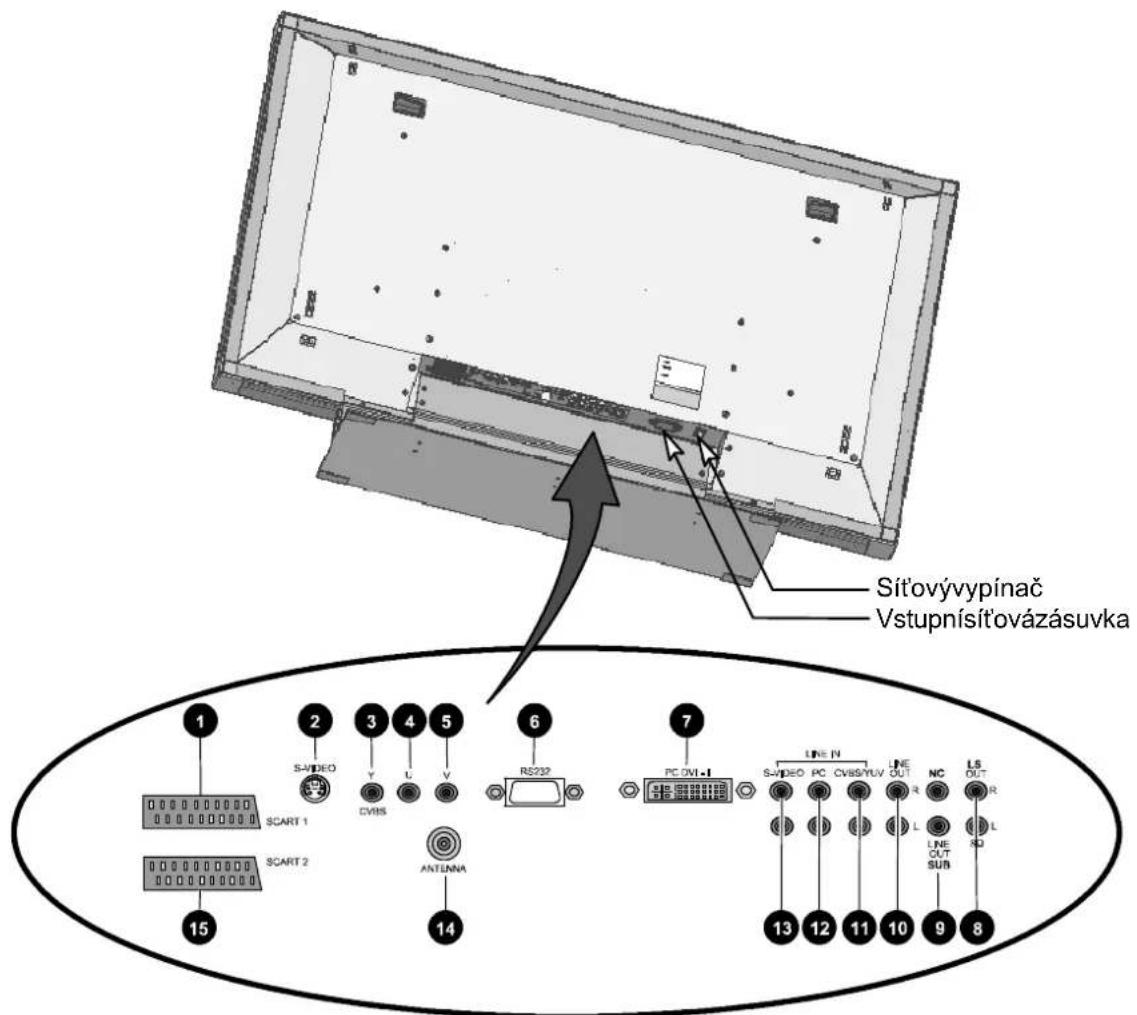
PC DVI-I - pripojka PC (RGB u analogovych signalu, DVI u digitalmich signalu)
SCART 1 - napr. pripojeni satelitniho prijimace
S-VIDEO (Y/C)-napriklad pripojen videokamery sezasuvkou S-Video
3 UV/Y(CVBS)
4UVU
5UVV
RS232 - sérióve rozhrání pro servisí účely
3.3 Ovladaci tlačitka a funkce dalkového ovladání
. Aby se mohla plazmová obrazovka ovladat dalkovym ovladámim, musí bytzasunú tá sitová zástrka a sitový vypinač zapnutý. Infračervé dalkové ovladání funguje jen tehy, když mezi ovladámim a infračervém senzorem na prědní strné (dole) obrazovkynenižádnapřákážka.Dosahdalkovéhoovladáníjeasi7m. Jsou-li baterie slabí, redukuje se dosah dalkového ovladání.V tom pripadé baterie vyměnte. Směji se použivat pouze 2bateriotypuLR03AAA1,5V.

Spotrebované baterie nepatri do domovniho odpadu. Museji se odevzdat do sberu starych bateri (napr. sberny box na baterie u obchodnika), prp. likvidovat jako speciailniodpad.
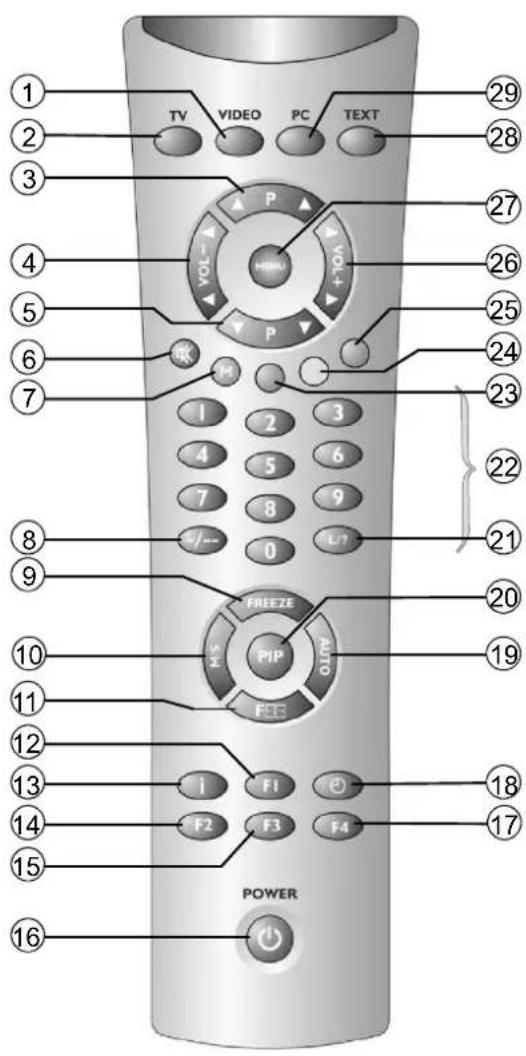
① tlacitko pro primou volbu provozu video
② tlacitko pro primou volbu provozu TV
③ tlacitko vyber programu nahoru
④ tlacitko pro snizeni hlasitosti / smerovte tlacitko vlevo
⑤ tlacitko vyb programu dolu
⑥ tlacitkoprovypnutizvuku
⑦ tlačitko M (Memo), Červené
8 tlaftko pro stfrdani mezi jegnomistnym a vicemistnymcislemprogramu
tlacitkoFREEZE,nehybnyobraz
10 tlačitkoM/S
11 tlacitko pro vyber obravozheho formatu
F1, funkcní tlacitka pro obsazení závislé nakonfiguraci
13 InfotlaCitko
F2, funkčni tlacitka pro obsazení závisné nakanfiguraci
F3, funkčni tlacitka pro obsazení závisné nakanfiguraci
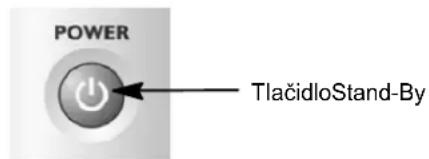
16 tlačitkoStand-By
F4, funckni tlacitka pro obsazení závislé nakonfiguraci
18 tlačitko pro zobrazení présného casu
AUTO,vyvolanifunkceautomatickéhonaladénipro "PC(RBG)"zdroje,prip.zdvojenivyskytextuv provozuvideotext
20 programovatlačitka1-9,0
21 tlacitko pro funkci seznamu programu v TV provozu, prip.funkcivprovozuvideotext
22 programovatlačitka1-9,0
23 tlacitkozené,videotext
24 tlačitkožlute, videotext
25 tlacitkomodre,videotext
26 tlacitkoprozvyfenihlasitosti/ smerovte tlacitko vpravo
27 tlacitkomenu
28 tlacitko prime volby videotextu
29 tlacitko pro primou volbu PC provozu
3.4 Ovladaci tlačitka na zařizení
Funkce tlacitek na zairenen odpovidaj tém na dalkovem ovladani!
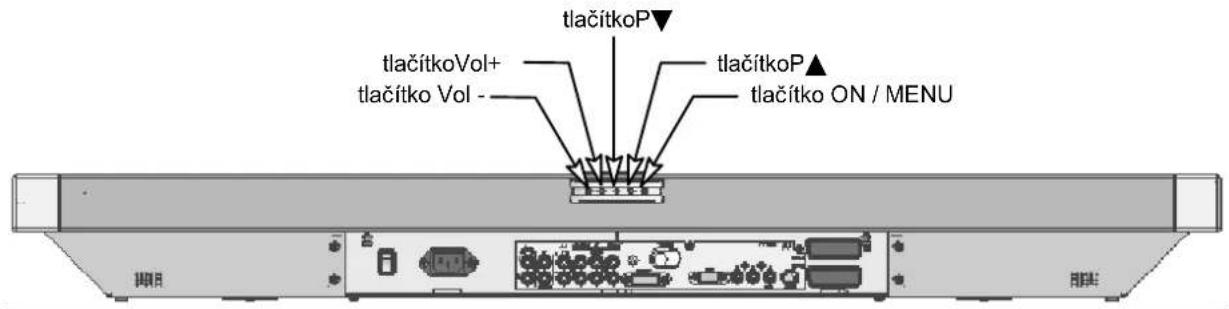
4.Prvniuvedenidoprovozu

Vypněte vsechna zúčastnéna zařizení včetné plazmové obrazovky, dříve než vytvorǐte nějaké spojení.
4.1Vybaleniagainstlace
I pres velký zorný uhel dáva plazmová obrazovka nejlepši performanci pri prímém svislém směru pohledu. Vyrovnejte obrazovku na nejcastěji použivaný směr pohledu.
Mistoinstalace
- Reflexe světla
- Vyhněte se instalaci proti oknám nebo jinám zdrojím světla.
Přistupkezdrojiproudu Vstup proudu a siov y vypinač mají byt kdykoliv lehce dostupné.
- Privodvizduchu
Vzadu a po stranach nechejte minimálne 10cm odstup od nábytku. Nahoře by měla být vzdálenost od nábytku.
nebostropuminímalné 30cm.
-Teplotaokoli Pro bezpečné y spolehlivý provoz se musi teplota okoli pohybovat mezi 5 °C a 35 °C.
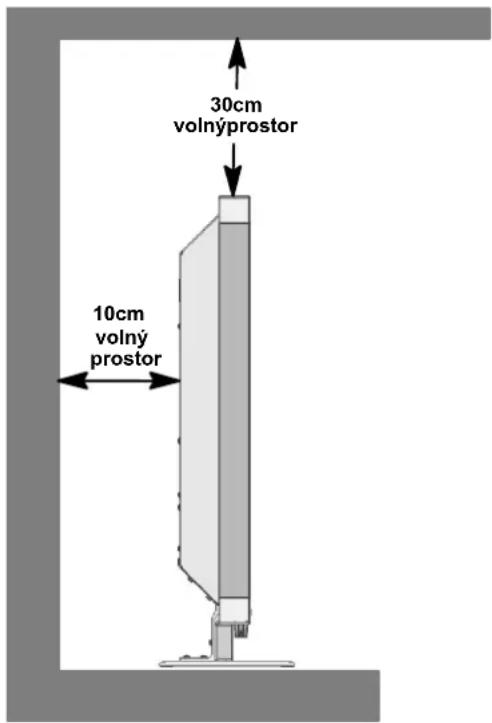
VYBALENI
Postavte karton svisle spodni stranou na pevny podklad. Horni stranu poznate podle smeru sipek na podelné strané kartonu.
Uvolnete obalov'y pasy na otvirane hranea vyklopte viko kartonu ven.
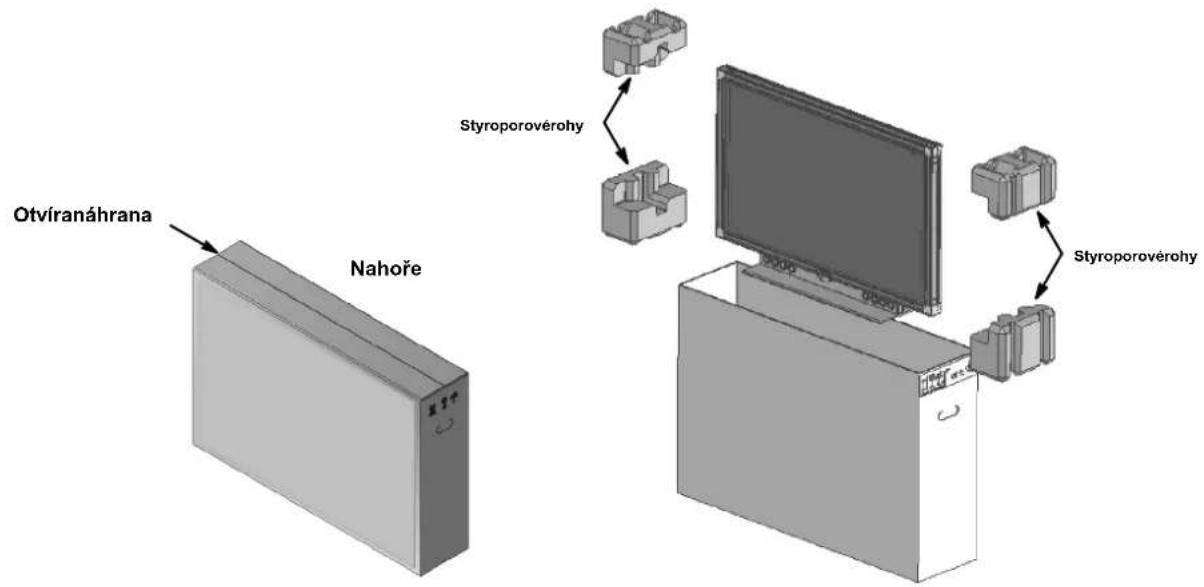
Odstrahte oba horni styroporové rohy baleni a vyberte z obalu karton s prislusenstvim. Ten se nacházi vedle prědnístranyobrazovky.
INSTALACE

Dve osoby vyjmou plazmovou obrazovku z obalu, nikdy nezdvihejte obrazovku sám. Pokousite-lisezdvihnoutobrazovkusam,ohrozujetesvojezdravi.
- Postavtepodstavecnapevnyavodorovnypodklad.Pokladmusibytpeynya statickynosny.
- Pred montázi se ujistete, ze obrazovka je vypnutá a sitový kabel a signálni kabel jsouvtyazené.
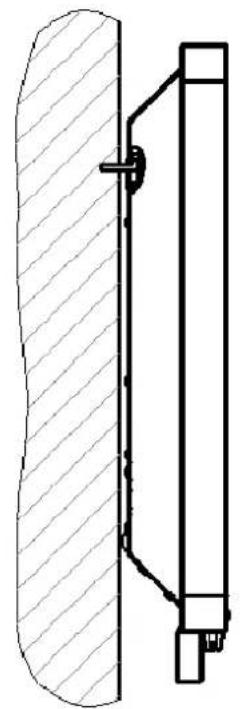
MONTÁNZASTENUVOLITELNE
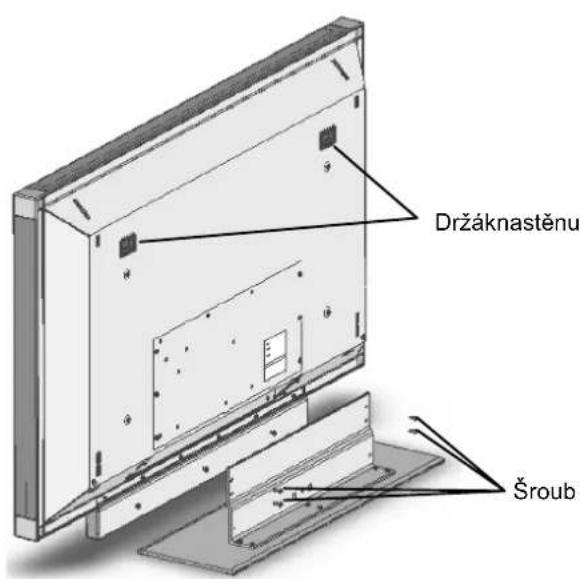
4.2Pripojeníazapnuti
PRIPOJENI (Prehled pripoju viz obr.strana 6)
Zastréte sitovy kabel do vstupni sitové zasuvky obrazovky a sitovou zastrčku do zasuvky.
Kabelova priopjka / Terestricka antena
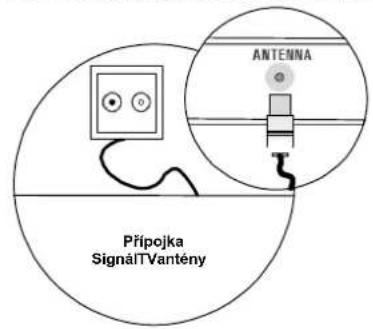
Chcete-li pripojit kabelovou pripojku nebo terestrickkou antenu, pouzijte k tomuzasuvkuANTENA.
Satelitniprijimač
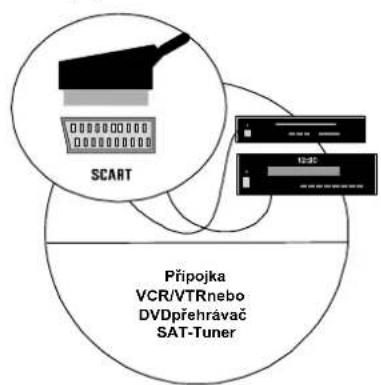
Prijímate-li televizní program pře satelet, pripojte Váš prijímac SCART kabelemdozásuvkySCART1neboSCART2.
SCART 1 má navic pripojku pro zdroje RGB jako napr. DVD prehrávac. PropripojenidekódérulzepoužitpouzeSCART2.
DVD prehravač s vystupem YUV
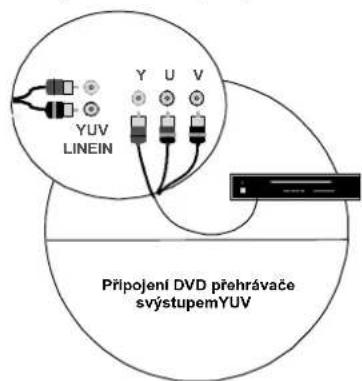
Pro priopojeni DVD prehravačne nebo jiného video zdroje s vystupem YUV použijteprosímvstupYUVobrazovky.
PC
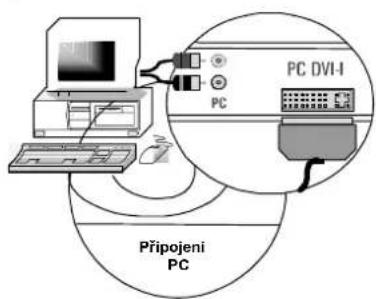
Pro pripojeni Vasheho PC k obrazovce pouzijte počitačovou zasuvku DVI-I. Ma-li Vás počitač analogovy vystup VGA, použijte k pripojeni dodany prípojnykabelDVI-Ina15pinHD-Sub.

U starśch počitačovych grafickych karet se muže stav, ze je pin 9 uzavěrný. Pokud by tomu tak bo ly, obratte se prosím na servisné hotline.
PRIPRAVA
Otevete viko prihradky na baterie na zadni strane dalkoveho ovladani a vlozte obe dodané baterie (typ LR03 Mikro AAA).Dodrzujte udaje o polarite na dné prihradky na baterie. Prihradku na baterie opet uzavfete.
ZAPNUTI
Zapněte sǐčovou zástrčku na zadni straně obrazovky do pozice "I". Obrazovka je nyní v režimu Stand-By a lze ji zapnoudálkovýmovlárdáním.
Kabelova pripojka / terestricka antena
Zapnete obrazovku tlačitkem [TV] na Vasem dalkovém ovladání.
- Satelitniprijimač

Zapnete Vas satelitni prjima c a napte obrazovku tlačitkem [VIDEO] na Vašem dálkovém ovládani. Všimnéte si prosim, ze podle toho, do ktere zásuvky SCART je pripojeny Vás prjima, musite pripadne vickrátstisknoutlacitko[VIDEO].

PC

Zapněte obravoku tlacitkem [PC] na Vásem dálkovém ovladání a vyberte si príslúsný vstup signálu (PC(RGB) nebo PC(DVI)). K tomu vyvolejtetlačitkem MENUdálkovéhoovladánímenoOSDVasi obravokyazvoltevpodmenu
4.3ObsluhaOSDmenu
PROVEDENINASTAVENI
Vasi obrazovku Ize nastavit a ovladat pomoci jegnoduchého ovladani menu OSD. K tomu slouži 6 tlacitek Vaseho dalkovéhoovladani:
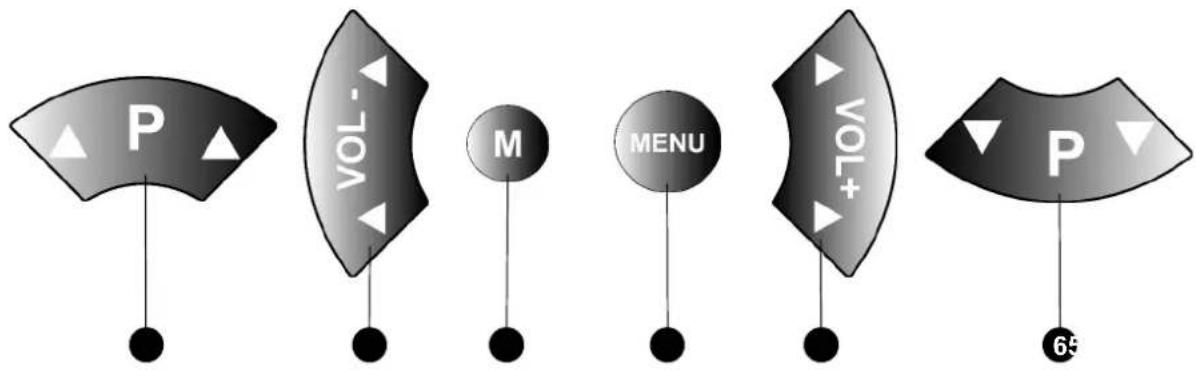
1 P▲tlacitko
PohybvmenuOSDnahoru.Zvolenémenunebozvolenáfunkceseuložibile.
2 tlačitko
Změnanastavenínavolenémbodūmenu.
M tlačitko
Ulozíprovedénzměny.
4 MENU tlačítko
ZobrazithlavnimenuOSD.Hlavnimenseobjevhornimlevémokrajibrazovyk.
SkrytmenuOSD
5 tlačitko
Otevredalispodmenu.
Aktivije navolený bod menu, przyp. navolenou funkci. Navolený bod menu se uloží jakosvětly.
Změnanastavenívnavolenémbodumnu.
6 P tlačítko
Pohyb v menu OSD dolu. Navolené menu nebo navolena funkce se uloži světle.
Ubodu menu, kterenelzenavolit, jepismobile.
ULOZITZMENY
Vámi provedené změny se uloží stisknutim tlacitka [M] na Vašem dalkovém ovladání (viz obr. nahore) nebo opustěné menuOSD.
4.4ZákladnínastavenímenuOSD
ZMENITJAZYKOSD
Vase obrazovka ma 10jazycné menu OSD (nemecké, anglické, francouzské, italské, holandské, španělské, norské, svédské, dánskéafinské).
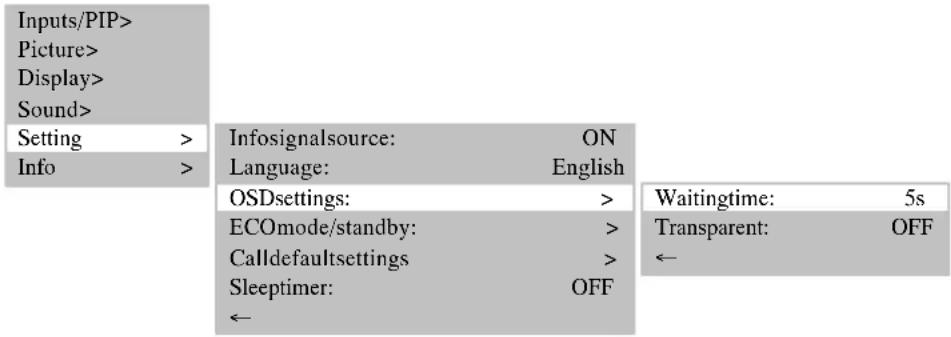
Pro zmenu zobrazeni, prip. doby zobrazeni menu OSD (doba po poslednim ovladani až do ztlumeni) zvolte v hlavnimmenubod
V podmenu
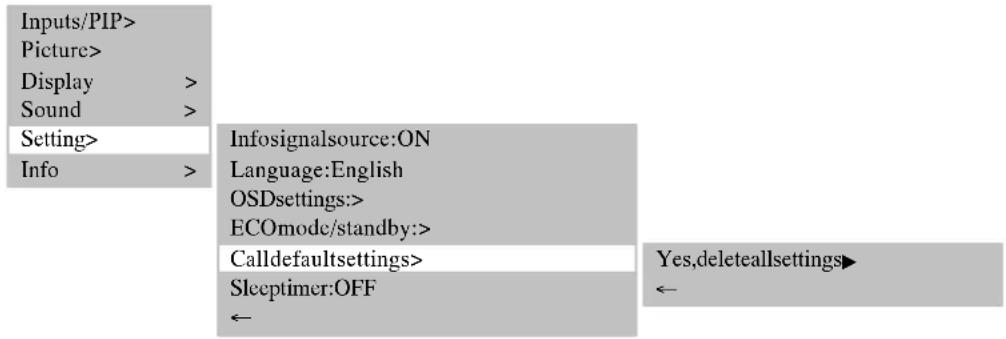
NAVRATKNASTAVENIMZEZÁVODU
Máte možnost vrátit všechny změny provedené v menu OSD opět do původních nastavení ze závodu.
K tomu zvolte v hlavnim menu bod menu
4.5 Nastavení prí prvním uvedeni do provozu
Pri pripojeni DVD prehravae prd prvnim uvedenim do provozu se musi dbat na to, aby se jak zoroi zvolil tuner.
T Stisknete vickrat tlačitko [TV].
TV PROVOZ
- Automaticke vyhledání vysilace
Jestlize prijmate programy vhradne presatelit, nemusite provadet automaticke vyhledavani vysilace.
Prostart automatickéhovhledávánivysilačepostupujtetakto:
Zapněte obrazovku tlacitkem [TV] Vaseho dalkovoho ovládání.
Vyvolejte menu OSD tlacitkem MENU Vaseho dalkovo ovladani a zvolte bod menu
Zvolte v podmenu bod menu
V bodu menu < TV STANDARD> muzete zadat TV standard podporovany pro Vaši zemi -viz tabulku dole.
| PAL BG | PAL I | PAL DK | SECAM L | SECAM DK |
| Rakousko | VB | Česká republika | Francie | Bulharsko |
| Belgie | Irsko | Mačarsko | Lucembursko | Rusko |
| Dánsko | Polsko | Ukrajina | ||
| Finsko | Slovensko | |||
| Německo | ||||
| Recko | ||||
| Itálie | ||||
| Lucembursko | ||||
| Nizozemi | ||||
| Norsko | ||||
| Rumunsko | ||||
| Portugalsko | ||||
| Slovinsko | ||||
| Španělsko | ||||
| Švédsko | ||||
| Švýcarsko | ||||
| Turecko |
Vbodumenu
Všimnéte si prosím,Že nalezené vysilace jsou podle nastaveni prědtriděné v bodu menu
Nyní zvolte bod menu
Spustiseautomatickévyhledávánivysilac.

Stisknutim tlacitka MENU muzete prierusit vyhledavani.
Tridéni TV vysilacu
Vyberte v bodu menu
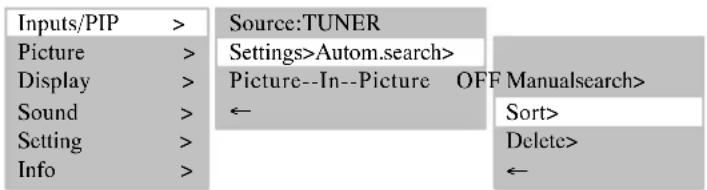
Otevresenasledujicitabulka.
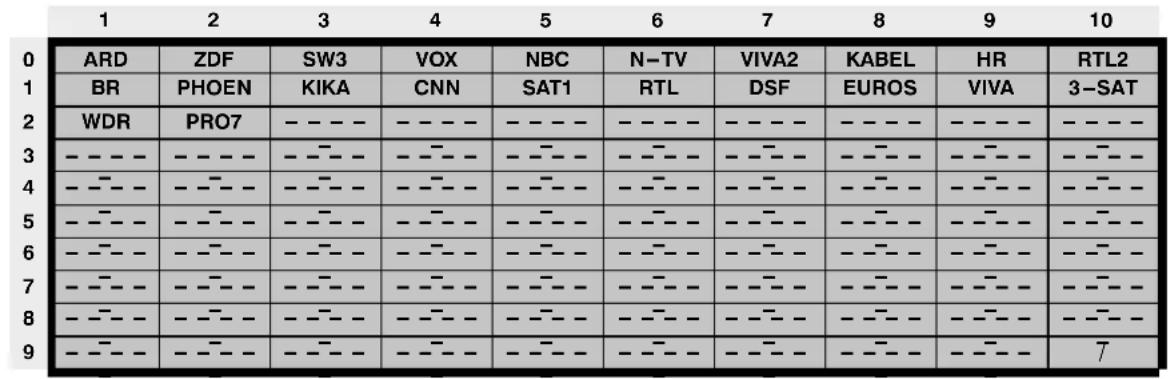
:Markprogramme..
Current = 1 - ARD
:Insertemptyprogrammelocation
:Relocateselectedprogrammetocurrentposition
Barevnymi tlačitky na Vašem dákovém ovladání muzete nyní tridit TV vysilac.
Změna jmen programu
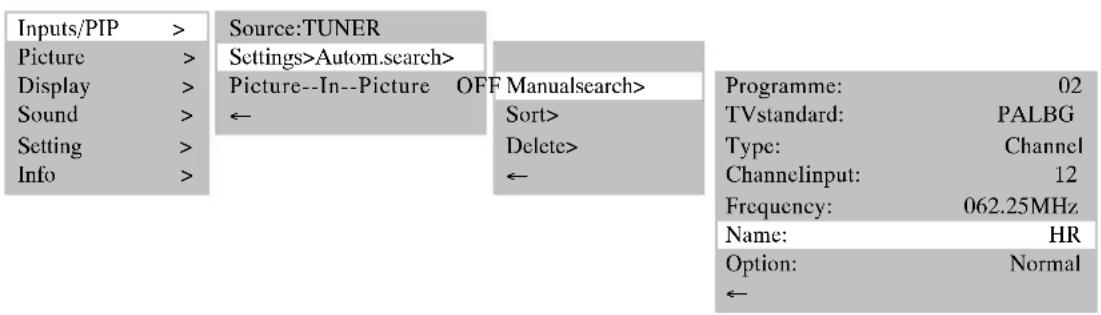
Jestlize obrazovka muze rozeznat nazev vysilac e televizniho signalu, ulozi se Rozpoznany nazev do nastaveneho cisla programu U nerozeznaneho nazvu programu se objev ve jmenu cislo programu (napr. PR02).
Prozménunázvuprogramumpostupujtetak,jakjeuvedenodáte:
Zvolte v bodu menu
Nyni stisknefte tlacitko [▶] pro vybér prvni pozice znaku.
Tlačitky [▼] a [▲] muzete listovat sadou znaku, až se objeví požadovaný znak na zvolené pozici znaku.
Pouzijte tlačitko [▶] pro vyber dal.si pozice znaku.
Opakujte 3 predcházejícroky, dokudnevložitéjméno.Je moznych max.5znaku.
PCREZIM
Zapněte obrazovku tlacítkem [PC] Vašeho dalkového ovládání.
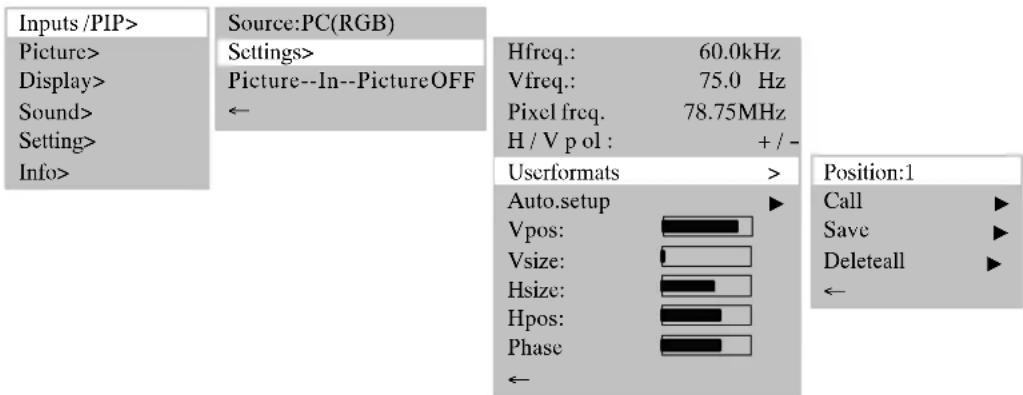
Vyvolejte menu OSD tlacitkem MENU Vašeho dalkového ovladání. Bod menu
Zvolte v podmenu < SOURCE> prslusnyvstup signalu z (PC (RGB) nebo PC (DVI)).
| Inputs/PIP> | Source:PC(RGB) |
| Picture> | Settings> |
| Display> | Picture--In--Picture OFF |
| Sound> | ← |
| Setting> | |
| Info> |
FUNKCE AUTOMATICKÉHONALADENI
Obrazovka provede vždy pri první použití analogóvého video formátu (RGB) automatický funkci automatického naladěni. Během těto doby se zobraźné lehce pohybuje sem a tam, aby se dosáhlá optimálné poloha a replrodukce.

H/V (horizontal/vertikalni) poloha a velikost obrazu museji byt u nekterych nevhodnych PC formatu nastaveny ručne. Funkce automatickeho naladeni závisi velmi na zobrazení obrazu. Velmivhodnéjezobrazeníbiléhoobrazuvyplñujícihocelouobrazovku.
Kdyz chcete automaticke naladeni aktivovat manualne, zvolte bod menu
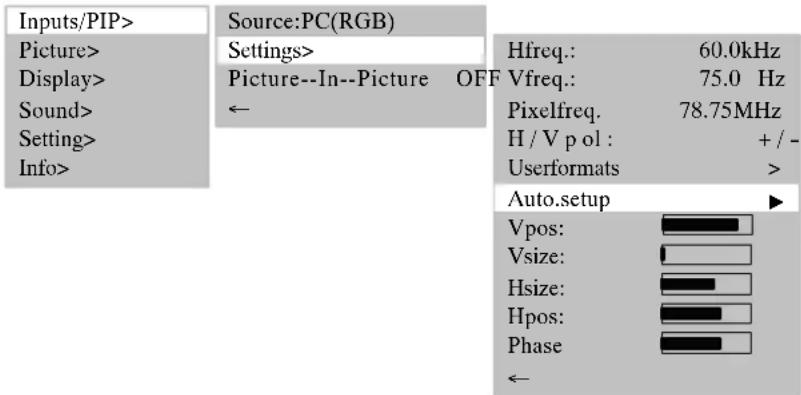
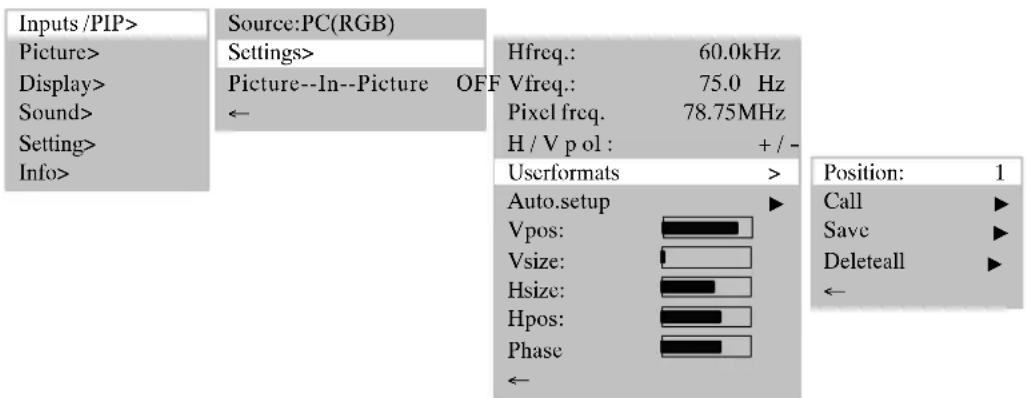
NASTAVENIÜZIVATELSKYCHFORMÁTU
Máte moznost ulozit ācasto použivané formáty jaku uživatelské formáty. Obrazovka rozezná uložené formáty a zobráj je bez vykonáni funkce automatickeho doladěni okamžité správně.
Zvolte v hlavním menu bod menu
Aktivujtebodmenu
Nyni muzete ulozit momentálne nastavený uživatelský format například pod pozici 1 (je moznych 8 pozic) bodem menu
Bodem menu
5.1Zapnuti/vypnuti
ZAPNUTI
Pro zapnuti obrazovky nastavte siov y vypinač do polohy "I".
Led STAND-BY na infracervenémCIDe sviti cervene.
Nyni stisknete jegno z cislicovych tlačitek nebo [TV] / [VIDEO] / [PC] na dalkovém ovladání, abyste obrazovku uvedlidoprovozu.
PROVOZNI led na infračervém Čidle svítí modre.

Obrazovka se musí "spustit". Toto je srovnatné s PC a trvá to několik sekund.
VYPNUTI
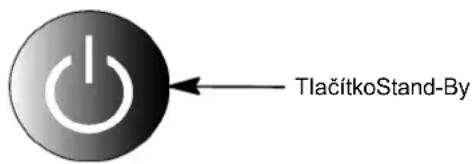
Stiskneite tlačitko Stand-By na dalkovém ovládání, obravovka zapne opět do režimu Stand-By.
Led STAND-BY na infracervenémCIDle sviti Červene.
Aby se obrazovka opět kompletně vypnula, nastavte sǐtový vypínač do polohy "0".
Neprichází-li do obrazovky zádný signál, automatické se pretné do režimu Stand-By.
Pro opětovné zapnuti stisknéte jegno z Čslicovych tlačiték na dákovém ovládámí.
PREPINÁNÍ
Chcete-li prepnout z Jednoho TV vysilače na druhý, podívejte senejprve na nehybný obraz 1. vysilacé a potom na běžićovrazjinéhovysilacé.
5.2Nastavitzvuk
NASTAVENIHLASITOSTI
F Stisknete tlačitko [ Vol -] nebo [ Vol +] na dákovém ovládání, abyste nastavili požadovanou hlasitost.
Volume:Aktu nastavenhlasitostiseobjevaobrazovce.
Zvolte bod menu < SOUND VOLUME>
Zde muzete nastavit aktualigni hlasitost nebo aktualigni hlasitost pri zapinani obrazovky.
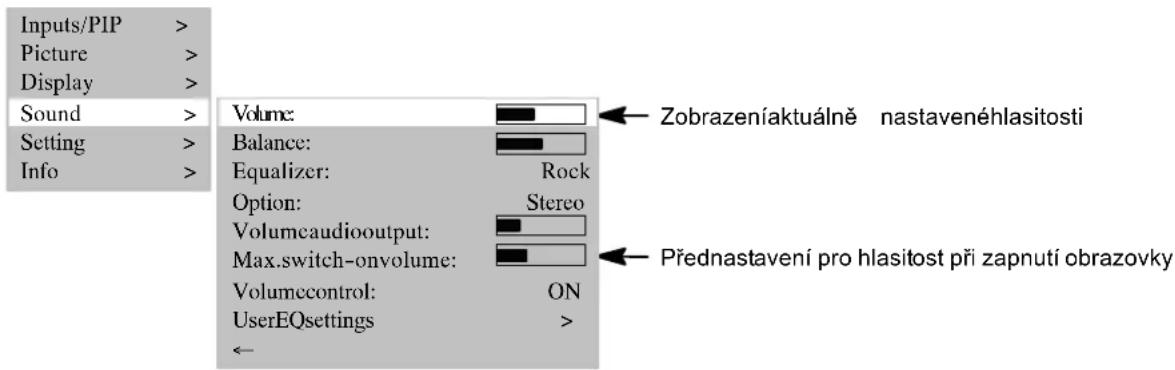
NASTAVENIZVUKU
Pod bodem menu < EQUALIZER> mužete nastavit predefinovaný zvukový vzor.
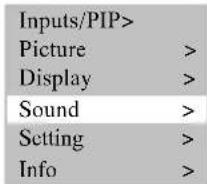
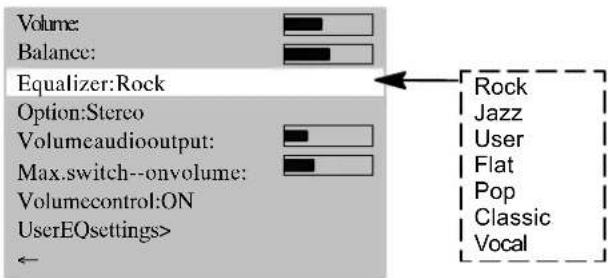
Zvolte bod menu
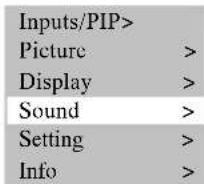
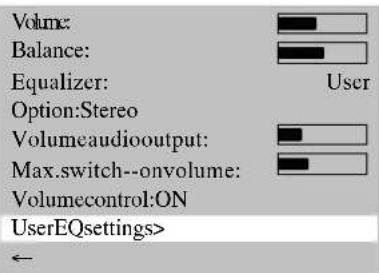
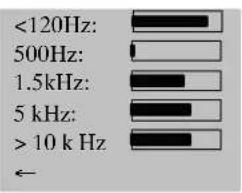
VYPNUTIZVUKU
Stisknefte tlačitko [ ] na dalkovém ovládání. Zvuk se vypne a na obrazovce se objevi asi na 5sekundoknosnásledujiciinformaci:

Zvuk se opét zapne, když stisknéte tlacitko [ ], [▼ Vol -] nebo [▼ Vol +] na dalkovém ovládani. Na obrazovce seobjevíasina5sekundoknosnásledujíciinformaci:

5.3Nastavitobraz
Pri prvnim zapnuti obrazovky se nastavuji zakladni hodnoty pro kontrast, jasnost, ostrost obrazu a barvu. Jak je popsano dale, muzete tyto hodnoty individualseznit podle osobnioh vkusu a stanovisté obrazovky, pri. podle dopadu svetla, kterjvesnimspojeny.
KONTRAST
Stisknete tlačitko [▶], kontrast se zesili.
Stisknete tlaftko [ ] , kontrast se zmensuje.
JASNOST
Stiskne tlačitko [▶], obr se zesvětluje.
Stisknefte tlačitko [ ], obraz tmavne.
OSTROSTOBRAZU
Slabe TV signály nebo špatné videosignály mohou vytváře rusívý šum obrazovky. DNC prizpúsobí Účinek digitánlího potlačenišumudynamickyobsahuobrazu.
Bod menu < PHOTO CD> je speziálne k reprodkci nehybnych obrzu napr. Foto-CD nebo Picture-CD.
Nastavte bod menu < PHOTO CD> na "Zap", nehybné obrazy se automaticky zobraź vnejlepsi kvalité.
OBRAZOVYFORMÁT
AutoZoom
Tato funkce vyhodnocuje aktuálni obrazový formát a prépíná automaticky mezi "FULL PICTURE" a "4:3LETTERBOXON16:9".
V bodu menu
Panorama
Toto nastaveni formatu skaluje vstrupi signal automatickvy ve vodorovnem a svislem smeru na celou obrazovku, ale ne lineam. To znamená, ze obrazové obsahy ve strodu obrazovky se zobrazuji origináne a smerk krajj jsou silnejskálované.
Normánlí(4:3)
Toto nastaveni formatu zobrazije obraz PAL 4:3 ve spravném poméru stran. Na levém a pravém okraj obrazu jsou vidětmavéprühy.
- Plnyobraz
V tomto nastaveni formatu se obraz prizpusobi ve vodorovném a svislem smeru tak, ze je vzdy videt zobrazeni vyplnujiciobrazovku.
Uzivatelskyzoom
Vyberteuzivatelskyzoom,taksezobrazivmenubodmenu
V toto bodu menu muzete zobrazit individuAlni obrazovy format v rozsahu od 40 % do 160 % puvodni velikosti obazu.Nastaveniseprovadiveskocichpo6%.
4:3Letterboxna16:9
Tento rezim zobrazuje obraz 16:9 PAL tak, ze nejsou viditelne zdné tmave pasy na hornim a dolnim okraji obazu. Obrazy PAL 4:3 se konvertuji na plné horizontalí Rozliseñén. Dodatechným odstupnovám im ve vertikálním sméru se cást vertikánlíhoobsahuobrazunezobrazinahornimadolnimokrajiobrazusymetrick.
K prepnufi formatu muzete tez opakovane stisknout tlaicfo [F]
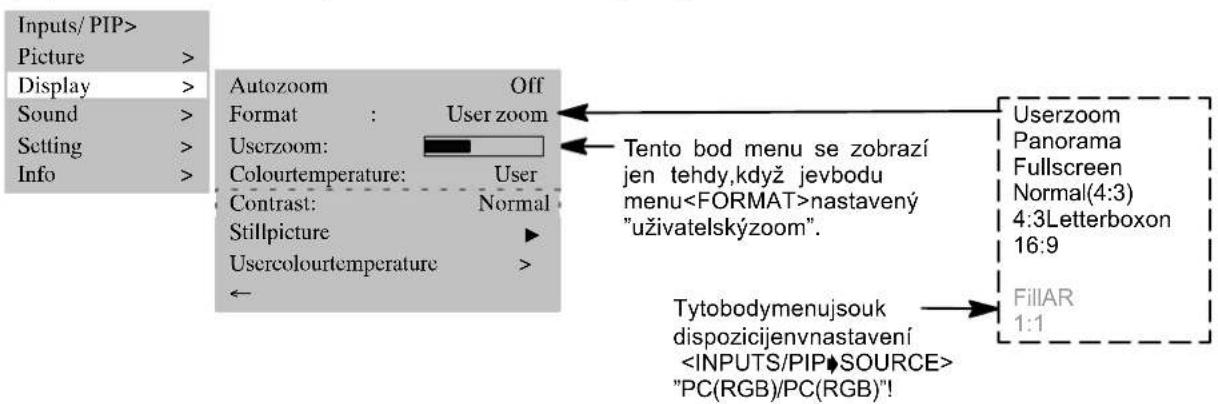
5.4 Televiznírezim
ObrazovkasenacházívrežimuStand-By.
Pro zapnutí stisknéteewood no z tlačitek s císly [0..9]nebo tlačitko [TV] na dákovém ovládaní.
Bēheminicializesezobrazifiremnilogo.
Potom se na obrazovce objevi posledni navoleny televizni program (cislo programu).
Je-li bod menu
TV2ZF
STEREO
Stiskneite tlaicitko [P] prip. [PV], abyste zvy'sili, prip. snizili cislo programu vzdy o 1 nebo vyberte pomoci
F' ciselnych tlačitek na dákovém ovládání prímo každé cislo programu.
VIDEOTEXT
Vase obrazovka muze prijimat a zobrazovat videotextové informace TOP/FLOF.
Zvolte televizni vysilac s videotextem.
Stiskněte tlačitko [TEXT] na dákovém ovládání pro zobrazení videotextu nebo
pro primou volbu videotextovych stranek pouzijte tlačitka s cislicemi.
Cervené, zelené, Žlute a modre tlacitko na dalkovém ovladání mají v závislosti na druhu videotextu ruzné funkce, které bezobrazujivdolničastivideotextu.
5.5PCrežim
VypneteobrazovkuaPC.
Spojte Vase PC a obrzovku prilozenym videokabelem (DVI konektor do obrzovky a konektor HD-Sub do počitace).
Zapněte opět obrazovku a PC.
V bodu menu
PC(RGB)
1024x768
5.6 Režim s dodatečnymi zařízeními
VIDEOREKORDER
Vypneteobrazovkuvideorekordr.
Existuji 3 moznosti pro pripojen Vašeho videorekordér u k obrazovce:
- prés anténni vedeni, k tomu si préçête navod k obsluze videorekordéru
- pomoci scart kabelu bud'na SCART1 anebo SCART2,
- ma-li Váš videorekordér S-video vystup, spoje tento se vystupem Y/C.
Opét zapnéte obrazovku a videorekordér.
Pro prépnuti na pripojeny vstup (napr. SCART1) stisknete opakované tlacitko [VIDEO].
SCART1
FullPicture
DVDPREHRÁVAC
Vypnete obrazovku a DVD prehravač.
Spojte Váš DVD prehrávac se SCART1, YC vistupem nebo vistupem YUV, jestlje TNTo má vystup S-Video.
Zapnete opet obrazovku a DVD prehravač.
Pro prépnutí na pripojéný vstup stlacte opakované tlacitko [VIDEO].
YC
FullPicture
5.7Spezialnifunkce
Jestlizte televizni vysilac nevysilá zadné jméno, mužete ho zadat v bodu menu
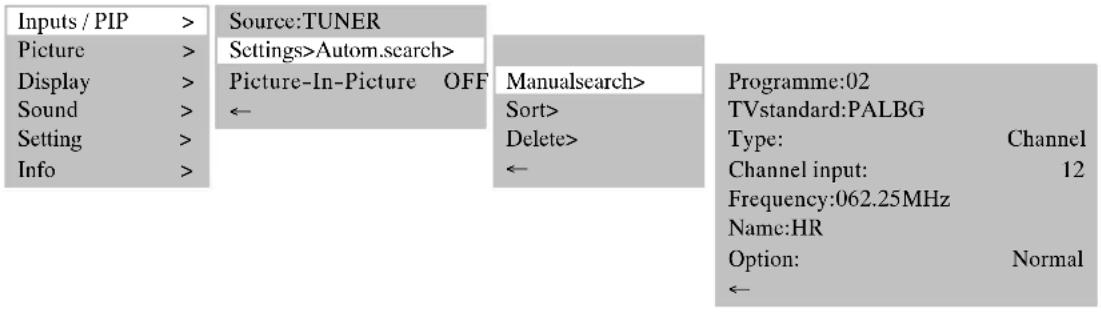
V bodu menu
NEHYBNY OBRAZ
Nehybný obraz muzete vyvtovit tlačitkem [FREEZE] nebo bodem menu
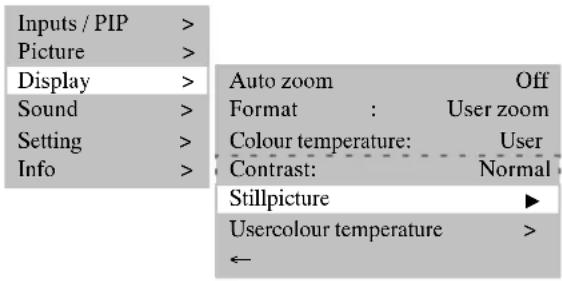
Teplotachromatichosti
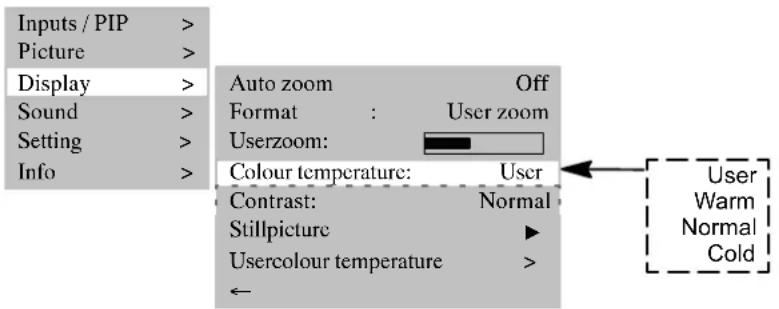
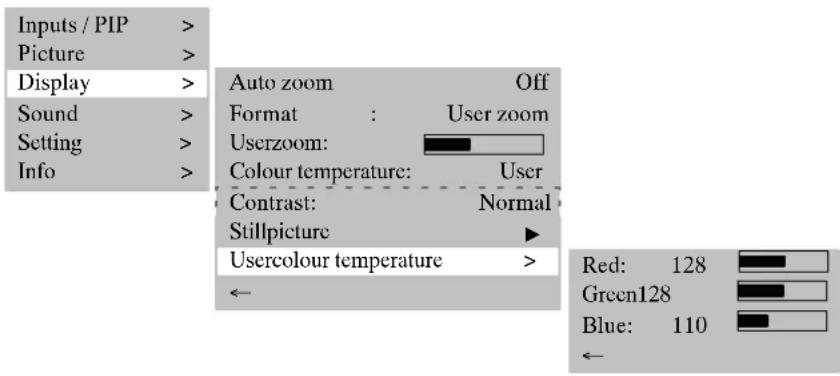
Teplotu chromaticnosti muzete vybrat ze 3 preddefinovan'ych nastaveni nebo v bodu menu
Nizká hodnota teploty chromaticnosti zvyšuje podil Červene v obraze a obraz se jevi "warmer". Se stoupajici teplotou chromaticnosti se zvyšuje podil modreho světla, obraz púsobí "studeněji".
Obraz vobrazu
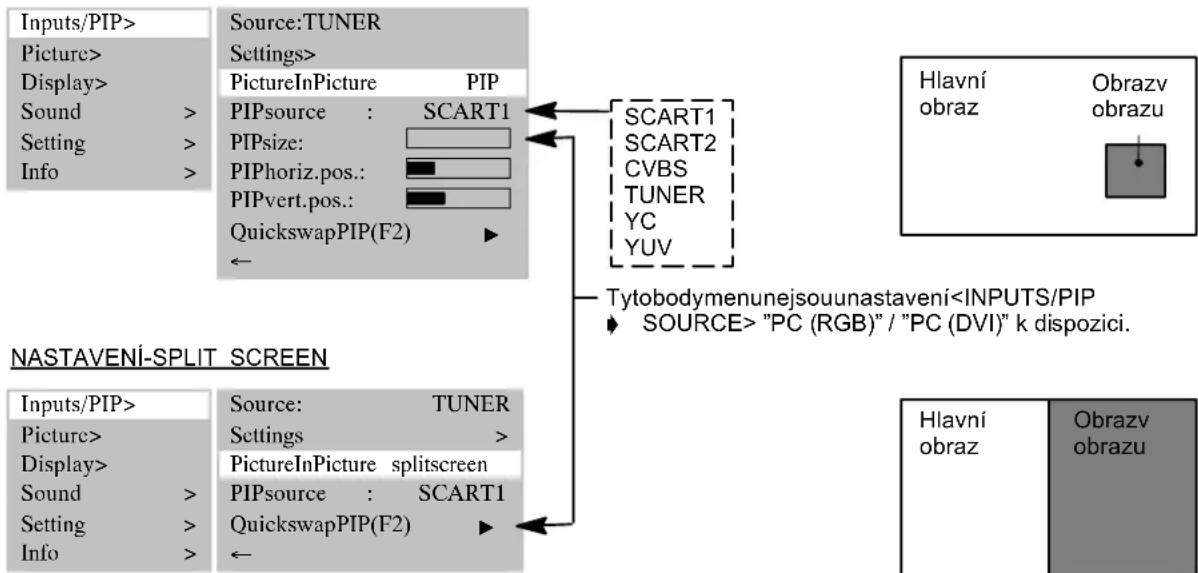
Funkce PICTURE IN PICTURE dáva moznost sledovat soucasne dva obrazóve signály.
- Do beziciho televizniho programu mužete zobrazit externi videosignal, napr. z videorekordru.
- Tak je możné zobrazit současné k PC signalum videosignal např. z DVD prehrávače.
Stisknete tlačitko [PIP], obr zve vstupu nastaveného v bodu menu
Pokud na tomto vstupu nené Žadny signál, zustane zobrazené okno tmavé.
Polohuavelikostoknalzenastavit.
Nastavte v bodu menu <PIP SIZE> - velikost okna, v <PIP HORIZ .POS.> - horizontal polohu okna a v <PIP VERT .POS.> - vertikánlípolohuokna.
Změny velikosti a polohy jsou okamžité viditelné.
V bodu menu < SWAPPIP(F2)>nebo tlačitkem [F2]mžete zaměnit "hlavni obraz" a "obraz v obrazu".
Zvolte bod menu
Pro prépnuti rezimu PIP muzete pouzt i tlačitko [PIP] na dalkovém ovládani.
NASTAVEN -PIP
AUTOMATICKÉVYPNUTI
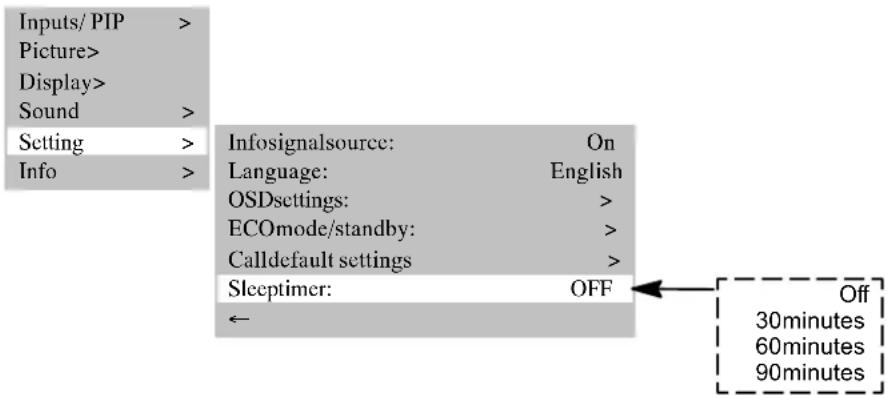
Obrazovku mužete nastavit tak, aby se po určité době automaticky vypnula.
Zvolte v bodu menu < SLEEP TIMER> jedem z prydvolenych casu.
Pouplynutétodobyseobrazovkaautomatickvypne.
PREPNOUT DVOUKANALOVZVUK
Dvoukanálový zvuk je označeni pro filmy, u nichž má divák možnost střidat mezi synchronni verzi a originám jazykem.
Jestližeseprogramyvysílajísdvoukanálovýmzvukem, jenejprveaktivníkanál"A".
Pokud by uvedené pouny tykajici se odstraneni chyb nevely k uspěchu, vypněte zařizení sǐtovým vypínačem a vytahněte sítovou zástrčku ze zásuvky.
Nikdy se nepokousejte zařizení opravovat sami a v zádném pripadě neodstrañujte zadné kryt zařizení.
| CHYBA | MOZNÁ PřÍČINA | MOZNÉ ODSTRANÉNÍ |
| Žádnýobrazanizvuk,i když je sitová zástrčkazasunutázařizenijezapnuté. | Sitový vypínač v pozici "0" (VYP).Sitová zástrčka zařizení není zasunúdozásuvky.Vadnysitovýkabel. | Sitový vypínač nastavit do pozice "I".Zasuţe zástrčku sitového kabel dozásuvky.Volejteservisnihotline. |
| Tmaváobrazovka. | Přilínsízkénastaveníkontrastu.Zádnývystupnísignál,zvolen nesprávnývstup. | Nastavte správně jasnost a/nebo kontrast(vizbodmenu<PICTURE>).Zkontrolovat prípojné kabel; prířadit správnývystupzdroji. |
| Slabénebopřílišintenzivnibary. | Baranesprávně nastavena.Přípojné kabel nesprávně prípojen. | Nastavtebarvubodumenu<PICTURE>.Prípoje správně kabel. |
| Obraz je odřezaný, priplenívycentrovaný. | Nesprávně nastavená poloha obrazu. | Opravte polohu obrazu.Použijtefunkciautomatickeho naladěné. |
| Obraz je príliš velký, priplišmalý. | Nesprávně nastavenýobrazovýformát. | Stisknéte opakovaně tlacítko F ⊕ažsezobraziobrazvyplhujciobrazovku. |
| Dákovéovládonínefunguje. | Bateriejsouprázdné.Mezidákovýmovládonímasenzoremjepřákážka.Dákovéovládonijemimosvůjpracovnírozsaḥ. | Vložtenovébaterie.Odstraťe prěkážku mezi dákovýmovládonímasenzorem.Používejtedákovéovládonívazdanémrozsahu. |
| Zobrazenýobrazjepřílstmavý. | Kvalitaobrazunísprávně natavená. | Korigujte světlost a kontrast v bodumenta<PICTURE>. |
| Obrazsezobrazuje,alebezzvuku. | Jezapnutévypnutízvuku.Hlasitostjenastavenánaminimum.Reproduktorynejsousprávnéprípojené. | Stisknéte tlacítko na dákovémovládoní.Žvyštehlasitost.Přípoje správně reproduktery. |
| Jednotlivápísmenasenezobruží(“režimPC). | Nastavtefázovoupolohuvbodumenu<PICTUREPHASE>.Zkontrolujtenastaveníśfíkyobrazu.Provedte<PICTURE AUTOSETUP>. | |
| Horizontalípássyutelevizníhosignálunebo videosignál. | Zdrojsignálupostavenýprédebrazovkou.Stínění videokabelu není dostatečné. | Umistěte zdroje signálu zásadné stranounebozaobrazovku.Používejtejenvysocekalitnissignálni kabelysvysokymstíném. |
| Aby se vsechna nastaveni opět vrátla do púvodniho stavu, použíte bod menu<SETTINGPHCALLDEFAULT SETTINGS>! | ||
Temperature Warning
Jestlize obrazovka není v provozu s dostatečnám větráním, mùze nadměrně stoupat vinitří teplota. jestlize okolníne boν vinitří teplota stoupá dale nad určitou hodnotu, objeví senejprve vlevo na obrazovce výstržné okno. Následné mùze obrazovka automaticky prepnout do režimu Stand-By. Zabezpečte dostatečné větrání
7.Technickéudaje
| OBRAZOVKA | |
| Velikost / uhlopříčka: | 106 cm (42") , 16:9 formát |
| Zobrazitelnávelikostobrazu:920mm(vodorovně)x518mm(svisle) | |
| Rozlišeni:852x480obrazovychbodu | |
| Barevnézobrazeni:16,7mil.barev | |
| Uhelpohledu:160"typicky | |
| Kontrastnípoměr:3000:1typicky | |
| Chyba pixelu | Počet chyb pixelu opdovídá aktuálnim kvalítám displejů. |
| VIDEOSTANDARDY | |
| Video:PAL/SECAM/NTSC | |
| TVTuner: | PAL(BG,I,DK/K',M,L/L')/SECAM,47 -861MHz(VHF,UHF,Hyper pásmo) |
| PALplus, Cinescope: | Automaticité Rozpożnámí formátu (vyplnújćí obrazovku) |
| Formáty: | 4:3, 16:9, panorama, vyplnújćí obrazovku, uživatelský zoom (40%-160%) |
| FREKVENČNIROZSAHPC | |
| Horizontáltnifrekvence: | 30-80kHz |
| Vertikáltnifrekvence: | 50-90Hz |
| Clockfrekvence: | max.140MHz |
| Rozlěšeni: | DOS:640x480@60Hz,720x400@70Hz,VGA:640x480,SVGA:800x600;WVGA:848x48050Hz-90HzXGA:1024x76850Hz -90HzWXGA:1280x768@60HzSXGA:1280x102450Hz -75Hz |
| Doporučenerózlošeni: | 848x480@60Hz |
| Formáty: | 1:1, vyplnújćí obrazovku, vyplnújćí formát, zoom, uživatelský zoom (40%-160%) |
| VSTUPY/PRÍPOJE/SYNCHRONIZACE | |
| VstrupPC/Video: | RGBanalogovéaautomatickéroznevánisynchronizace |
| Prípoje video | TV Tuner:IEC, 75 Ohm vstupné odporSCART1:RGB,CVBsvstup,CVBsvystupSCART2:CVS:RCACinchY/C:MiniDIN(HOSIDEN)YUV(CVB):3xRCACinch |
| PCprípojanalogový/digitálné: | DVI-I |
| Prípoje audio | Reproduktory (optional): 2 x 4 šroké pásmo se 2 x 7 W SinusLSOUT(optional): 2x7WSinus@8OJOUTSUB:1xaktvnisubwooferVstrupstereo:3xCinchL/R1Vrms(YUV(CVB),YC,PC),2xSCART1VrmsVystupstereo:1xCinch(LINEOUT) |
| Synchronizace: | Synchronizacenazelenou,kombinovanásynchronizacesautomatickýmrozeznámipolarátniH-synchronizaceaV-synchronizace |
| Ovladaci prvky: | Sǐtový vypínač, infračervene dálkové ovládáné (menu OSD 10 jazykú),mistniovládáné |
| PROVOZNIPODMINKY | |
| Teplota: | 5°C,+35°C(provoz),-20°C,+60°C(skladovány) |
| Vlhkostvizduchu: | 20%-85%(nekondenzujćí)@40°C |
| Výška: | max.2.000m(7.000ft) |
| ÜDAJE O SİTOVÉM PRÍPOJENI | |
| Napájení: | 230VAC±10% |
| Sītováfrekvence: | 50/60Hz±6% |
| Príkon: | 300 W typicy, 5 W v režimu Stand-By |
| ROZMÉRYAHMOTNOST | |
| ObrazovkaspodstavcemVxŚxH: | 700mmx1041mmx200mm |
| HmotnostCelková: | 31,7kg |
Obsah
- Normy 2
- Bezpečnostné poukyny 2
2.1 Pokyny pre Vašu bezpečnost 2
2.2 VseobecnePokyny 3
- Prehlad 5
3.1 Rozsah dodávky 5
3.2 Pripoje 6
3.3 Ovladacie tlaclidla funkcie dialkového ovladania 7
3.4 Ovladacie tlaclidla na zariadeni 7
- Préu vedenie do prévádzky 8
4.1 Vybalenie a instalacia 8
4.2 Pripojenie a zapnutie 10
4.3 Obsluha OSD menu 11
4.4 Zakladne nastavenia menu OSD 12
4.5Nastavenia pri pvom uvedeni do prevadzky 13
- Bezná obsluha 16
5.1 Zapnutie/vypnutie 16
5.2 Nastavit'zvuk 16
5.3 Nastavit'obraz 17
5.4 Televizny rezim 18
5.5 PC rezim 19
5.6 Reizim s dodatochnymi zariadeniami 19
5.7 Specialne funkcie 19
Predlozená obrazovka je zariadenie informacej techniky a zodpovedá smemiciam a normám Europskéunjie:
89/336/ECCE z 3. maior 1989 s nadvizujucimi zmenami (smernica 92/31/ECCE z aprila 1992 a smernica 93/68/ECCEz22.jula1993)
73/23/ECCE z 19. februára 1973 s nadvázujúcimi zmenami (smernica 93/68/ECCE z 22. jula 1993)
EN55013, EN55020, EN61000-3-2/-3 (Elektromagneticka zluite'nost')
EN60065 (Požiadavky na bezpečnost').
Zhodaspoziadavkamijecertifikovanaoznačenim C ∈ umiestnenymnavyrobku.
Vyrobcu nemožno robit zodpovedný za prevadzku mimo prevadzkovych podmienok, aku su opisané v toto navode na obsluhu. Okrem toho tak zanikaju Vase naroky z ručenia za vyrobok a naroky na zaruku.
2.Bezpečnostnépokyny
Precitajte si a dodrziavaje bezpecnostne pouny, aby pri pouziti v sulade s ustanovenim nebolo ohrozene Vase zdravie. Chbypri instalacii a pripojenmo zu postkodit zariadenie alebo s nim spojené zariadenia. Dodrzujte vystrahy a upozernenia uvedene na zariadeni a v tejo prrucke pre obsluhu. Nikdy nenechavajte deti bez dozoru pouzivat elektrickezariadenia.
2.1 PokynypreVašubezpečnost'
Nebezpečenstvo zásahu elektrickým prudom a neopraviteñych škód na zariadení.
Chrante zariadenie pred horucavou, tepelnym vyarovanim a priamym slinecnnym ziarenim. Vyhybajte sa blizkostohna, kurenia, pece. Nezakryvaje vtracie strbiny. Nad vtracimi stbrinami a pod nimia a takisto na boku udrzujte dostatochnu vzdialenost od nabytku a stropu. Nezakryvaje zariadenie zaclonami.
Hrozi nebezpecenstvo poziaru v dosledku prehriatia.
Pripojenienasiet' aobsluha
Obrazovka je uplne odopojená od elektrickej siete, ked je sie'tovy vypinač vypnuty a sie'tový kabel vytiahnuty zo zariadeniaalebozozásuvky. Obrazovkupripojtelennazásuvkusochrannymikontaktmiinstalovanúvsulades predpismi, ktorei jse'tové napätie suhlasí s technickymi udajmi zariadenia. Dbajte na to, aby sie'tová zástrka a zásuvkabolivždydostupné.
Odlisne podmienky mozu viest' k ohrozeniu elektrickym prudom, poziaru alebo vypadku zariadenia.
Používajteibadodánysietovykábel.
Nikdy neodstrańjte zastrochu zo zasuvky tahanim za sietovy kabel. Zabrańte polożeniu sietového kábla v blizkosti horucichobjektov.
Nebezpečenstvo požiaru a nebezpečenstvo zásahu elektrickým prudom.
V pripe dlhsej neprtoomnsti alebo poas burky vytiahnite z bezpecnostnch dovodov sietovu zastrku zozasuvky a z as tr ckudomacejantenyantenovejzdierky.
Preventivne opatrenia, aby sa zabrano eventuainemu poziaru, prp. skodam na zariadeni a nebezpecenstvu zasiahnutiaelektrickymprudom.
Vždyvypniteobrazovkuazdrojsignálu,skorakovtyvoritespobjeniemedziobomazariadeniami.
Nebezpečenstvo zasiahnutiža elektrickým prudom.
Nebezpečenstvo zásahu elektrickým prudom.
Batérie
Vybité baterie okamžite vyberte z dialkového ovládania, pretoze možu vytieča tak sposobit škody.
Vybité batérié nepatria do domáceho odpadu. Batérié sa musia likvidovat' na zberných miestach planovaných na tentoučel.
Inéupozornenia
Z ergonomickych dovodov odporucame vyhnut sa pouzitiu cervenych a modrchy napiis oalebo symbolov na tmavom pozad. Take zobrazenie sposobuje v dosledku nizkeho kontrastu zlu citatelnost a predcasne unavujc oci. Pouzivajte preto prosim, Pokial' je to mozné, kontrastne zobrazenie, napr. cieme pismo na bielom pozadi.
Aby sa zabránilo bolestiam oci a dodrzala sa optimána vzdalenost' pre pozorvanie, mala by vzdalenost' k pristroju robit' pat'nasobok až šest'nasobok uhlopriečky obrazovky. V miestnosti s tevizorom by malo byt' také svetlo, aby bolo moźne aj Čitat. Pri prilis vysokom jase sa stracaju kontrasty. Priliš malo svetla namáha oci striedanim svetla a tmynaobrazovke.
Pri pripojeni externeho reproductora dodrziavaje technicke udaje vystupu reproductora. Pri nedostatocnom dimenzovanji reproductorov sa mozu zničit' reproductory a/alebo zagudovanýzosilnovač.
Plazmová obravovka ponúka rozne možnosti pripojenia pre osobny počitač, DVD prehrávac, videorekorder, videokameruát.
Je jegno, ci ide o televizne obrazy, videoobrazy alebo PC obrazy, vsetky sa zobrazuju zaostre na bez skreslenia na uplne plochom povrchu obrazovky. Pritom sa obrazy vyznacujv yvnikajucou svetlost'au mimoriadnou brilantnost'ou. Dalsimi dolezitymi znakmi su velká uhlopriecka obrazovky pri pomere strán 16:9 a velmi mala hibka.
Pre televiznu prevadzku je potrebne priopojenie na terestrialnu antenu, satelitny prijima c alebo zariadenie kablovej televizie.
Po vybaleni skontrolujte, ci plazmová obrazovka nebola poskodená pri preprave a cije dodávka uplná. Dodávatel moze uspokojit nároky za poskodenia vzniknuté pri doprave len vtedy, kěd mu ich oznámite pred prvym uvedením do prevázky. Ak chýba cast dodávky, obrâtte sa prosim na servisné hotline. Uschovajte prosím originalne balenie pre eventuálnuprepravumonitora.
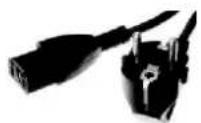
siet'ovykabel
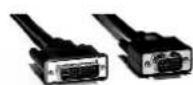
videokabel

bâtérieLR03

priruckapreobsluhu, zaručnákarta a prehlad o instalacii
dial'kovéovládie
3.2Pripeje
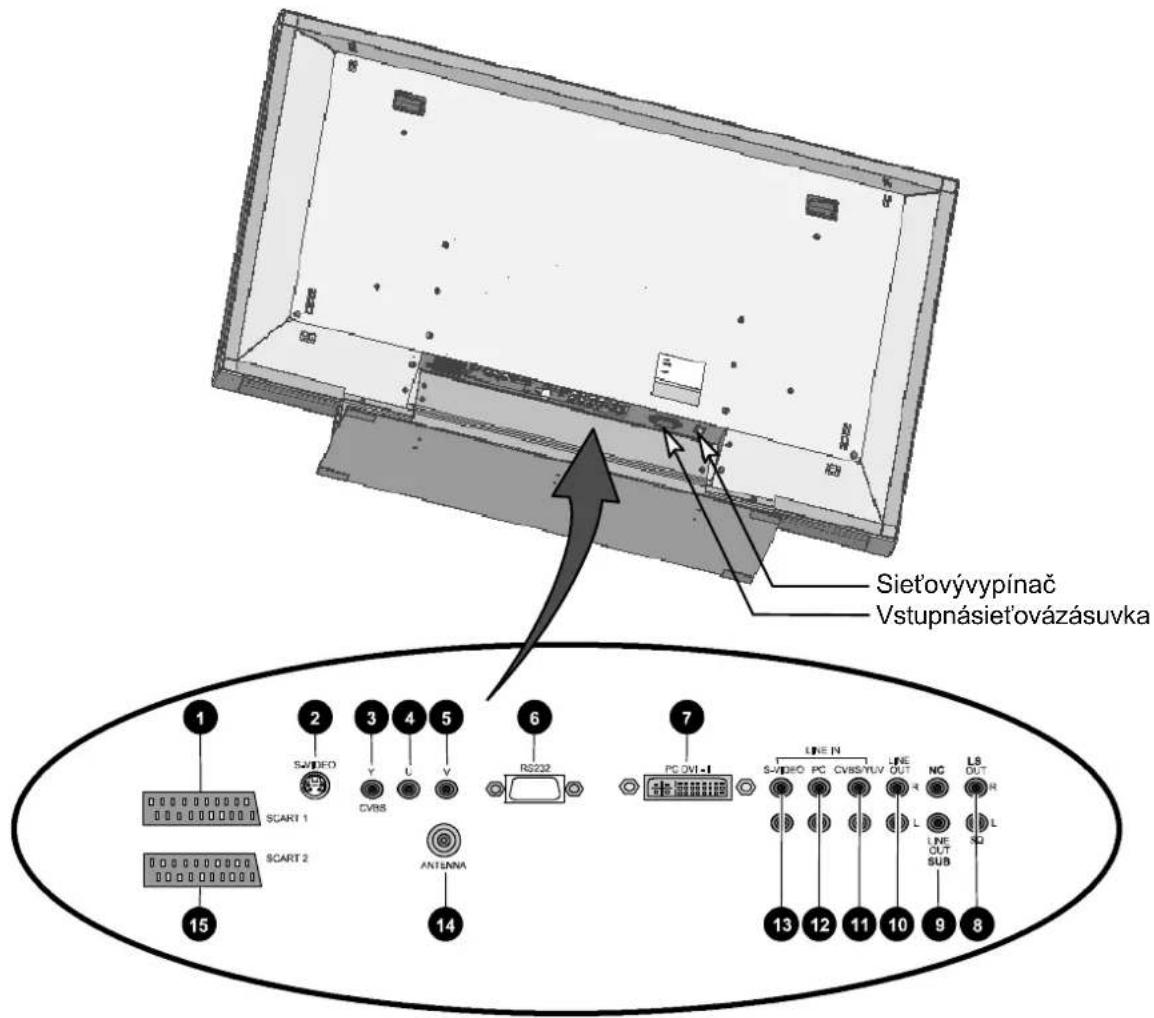
SCART 1 - napr. prípojka satelitného prijímača
S-VIDEO (Y/C)-napr.pípojka videokamery so zásuvkou S-Video
3 UV/Y(CVBS)
4UVU
5UVV
RS232-Serioverozhranienaservisinuely
PC DVI-I - prípojka PC (RGB pri analogovych signáloch, DVI pri digitálnych signáloch AkmaVasePCanalogovyVGAvystup, použitenapripojenie VashoPCKobrazovke dodanýprípojnykabelDVI-Ina15PinHD-Sub.
SOUT(optional)-pripojeniepreextrnereproduktory Reproduktorovyystupdavakdispoziciykykon2x7WSinus@4ohmov.
9INEOUT-pripojkapreaktivnysubwoofer
10 LINE OUT L/R - napr. pripojka audio zosilnova alebo DVD prijimača
1 LINEINYUV(CVBS)-audiovstuppreYUV(CVBSS)
LINEINPC-napr.audiostupPCsozásuvkouLine-Out
13 LINEINS-VIDEO-audiovstuppreS-Video
14 ANTÉNA - prípojka TV anténového signálu (terestrialna anténa alebo káblóv przypoj)
15SCART2-napr.pripojkavideorekorderaalebodekodera
Vstup prudu a sie'tovy vypinač musia byt' kedykolvek l'ahko dostupné.
Privodzduchu
Dveosobyveruplazmovuobrazovkuzobalu,nikdynezdvihajteobrazovku sami. Ak sa pokišate zdvihnut obrazovku sami, ohrozujete svoje zdravie.
- Postavte podstavec na pevný a vodorovný podklad. Podklad musi byt' pevný a statickynosný.
Pred montazou sa uistite, ze obrazovka je vypnuta a sietovy kabel a signalny kabelsuvtyiahnute.
MONTÁNZASTENUVOLITEČNE
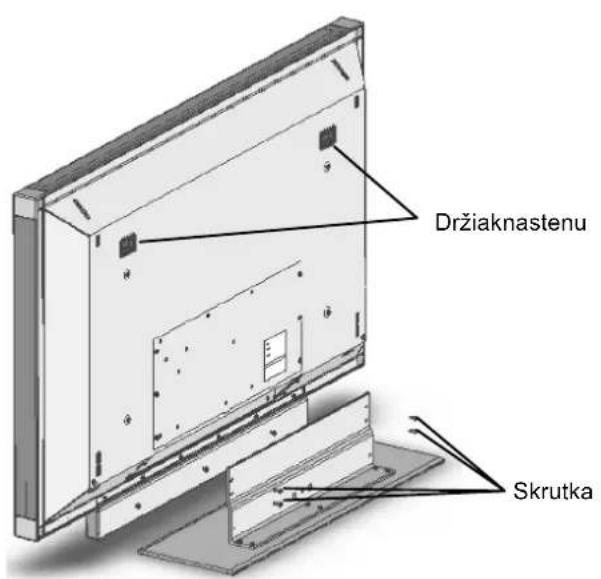
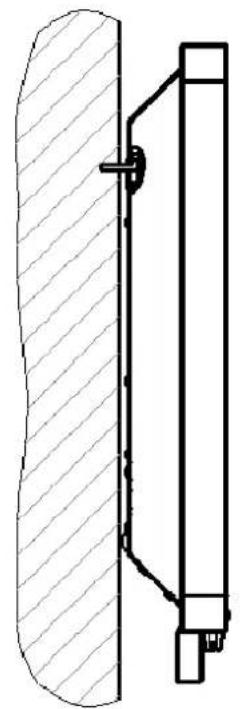
4.2Pripojenieazapnutie
Zastréte sie'tovy kabel do vystupnej sietovej zásvuky obrazovky a sietovzástrčku do zásvuky.
Vasa obrazovka ma 10-jazycné menu OSD (nemecké, anglické, francuzske, talianske, holandske, sanielske, norske, svedske, danskafinske).
Zapnine obrazovku tlačidom [TV] Vásho diařkového ovládania.
Vyvolajte menu OSD tlacidlom MENU Vasho dialkového ovládania a zvolte bod menu
Otvorisapodmenu.
Zvolte v podmenu bod menu
V bode menu < TV STANDARD> możete zadat TV standard podporovany pre Vašu krajin - vid tablku dolu.
Máte moznost' ulozit' casto pouzivané formáty ako uživatelské formáty. Obrazovka Rozpozná ulozené formáty a zobrázi ichbezvykonaniafunkcieautomatickehodoladeniaokamžitesprávné.
Zvolte v hlavnom menu bod menu
Aktivujtebodmenu
Teraz mozte ulozt'momentalne nastaveny uzivatefsky format napriklad pod poziciu 1 (je moznych 8 pozicii) bodomenu
Bodom menu
5.1Zapnutie/vypnutie
ZAPNUTIE
Pre zapnutie obrazovky nastavte sie'tovy vypinač do polohy "I".
Led STAND-BY na infračervenom snímáci svieti Červene.
Teraz stlacte Jedno z tlaCIDiel s cslicami alebo [TV] / [VIDEO] / [PC] na dialkovom ovladani, aby ste obrazovku uviiedlidoprevadzky.
PREVÁDZKOVA LED na infračervenom snímáci sviet modro.

Obrazovka sa musí "spustit". Toto je porovnatefné s PC a trva to niedolko sekünd.
VYPNUTIE
F Stlacte tlaCIDlo Stand-By na dialkovom ovladani, obrazovka sa zapne do rezimu Stand-By.
Led STAND-BY na infračervenom smímaci svieti Červene.
Aby sa obrazovka opat kompletne vypla, nastavte sietovy vypinač do polohy "0".
Vyberte užívatelský zoom, tak sa zobrázi v menu bod menu
V'tomto bode menu mozte zobrazit individualy obrazovy format v rozsahu od 40 % do 160 % povodnej vel'kosti obazu. Nastaveniesavykonavavskokochpo6%.
4:3Letterboxna16:9

- 1.Normy
- 2.Bezpečnostnípokyny
- PokynyproVašibezpečnost
- 2.2Vseobecnépokyny
- Poruchy
- Cisteni a osetrovani
- Baterie
- Ostatnipokyny
- 3.Prehled
- Vybava
- Rozsahdodávky
- 3.2Přípoje
- Ovladaci tlačitka a funkce dalkového ovladání
- Ovladaci tlačitka na zařizení
- 4.Prvniuvedenidoprovozu
- 4.1Vybaleniagainstlace
- VYBALENI
- INSTALACE
- MONTÁNZASTENUVOLITELNE
- 4.2Pripojeníazapnuti
- PRIPOJENI (Prehled pripoju viz obr.strana 6)
- PRIPRAVA
- ZAPNUTI
- 4.3ObsluhaOSDmenu
- PROVEDENINASTAVENI
- tlačitko
- P tlačítko
- ULOZITZMENY
- 4.4ZákladnínastavenímenuOSD
- ZMENITJAZYKOSD
- NAVRATKNASTAVENIMZEZÁVODU
- Nastavení prí prvním uvedeni do provozu
- TV PROVOZ
- PCREZIM
- FUNKCE AUTOMATICKÉHONALADENI
- NASTAVENIÜZIVATELSKYCHFORMÁTU
- 5.1Zapnuti/vypnuti
- VYPNUTI
- PREPINÁNÍ
- 5.2Nastavitzvuk
- NASTAVENIHLASITOSTI
- NASTAVENIZVUKU
- VYPNUTIZVUKU
- 5.3Nastavitobraz
- KONTRAST
- JASNOST
- OSTROSTOBRAZU
- OBRAZOVYFORMÁT
- Televiznírezim
- VIDEOTEXT
- 5.5PCrežim
- Režim s dodatečnymi zařízeními
- VIDEOREKORDER
- DVDPREHRÁVAC
- 5.7Spezialnifunkce
- NEHYBNY OBRAZ
- Teplotachromatichosti
- Obraz vobrazu
- NASTAVEN -PIP
- AUTOMATICKÉVYPNUTI
- PREPNOUT DVOUKANALOVZVUK
- 7.Technickéudaje
- Obsah
- 2.Bezpečnostnépokyny
- PokynypreVašubezpečnost'
- Pripojenienasiet' aobsluha
- Batérie
- Inéupozornenia
- 3.2Pripeje
- MONTÁNZASTENUVOLITEČNE
- 4.2Pripojenieazapnutie
- 5.1Zapnutie/vypnutie
- ZAPNUTIE
- VYPNUTIE
Značka : MEDION
Model : MD42598
Kategorie : Televize