
MD42598 - Télévision MEDION - Notice d'utilisation et mode d'emploi gratuit
Retrouvez gratuitement la notice de l'appareil MD42598 MEDION au format PDF.



| Type de produit | Téléviseur à plasma |
| Marque et modèle | Medion MD42598 |
| Diagonale d'écran | 106 cm (42 pouces), format 16:9 |
| Résolution | 848 x 480 pixels |
| Dimensions (avec pied) | 700 x 1041 x 200 mm |
| Poids total | 31,7 kg |
| Alimentation | 230 V AC ±10%, 50/60 Hz, 300 W typique, 5 W en veille |
| Angle de vision | 160° horizontal et vertical |
| Rapport de contraste | 3000:1 typique |
| Standards vidéo | PAL / SECAM / NTSC |
| Prise en charge couleur | 16,7 millions de couleurs |
| Entrées vidéo | 2 x SCART (1 RVB), Y/C (S-Video), YUV/CVBS (3 x Cinch), DVI-I (analogique et numérique) |
| Entrées audio | 3 x Cinch (L/R) pour YUV, YC, PC ; 2 x SCART |
| Sorties audio | 1 x Cinch (LINE OUT), 1 x Subwoofer, haut-parleurs 2 x 7 W sinus |
| Syntoniseur TV | PAL (BG, I, DK, M, L/L'), SECAM, 47 - 861 MHz |
| Formats d'image | 4:3, 16:9, Panorama, Plein écran, Zoom utilisateur (40% - 160%) |
| Fonctions spéciales | Télétexte, PIP (Image dans l'image), Arrêt sur image, Minuterie d'arrêt, Contrôle dynamique du bruit |
| Température d'utilisation | 5 °C à 35 °C |
| Entretien et nettoyage | Éteindre et débrancher avant nettoyage ; utiliser un chiffon doux légèrement humide ; éviter les produits chimiques |
| Sécurité | Ne pas ouvrir l'appareil ; ne pas exposer à l'humidité ; laisser un espace de ventilation d'au moins 10 cm sur les côtés et 30 cm au-dessus |
| Pièces détachées et réparabilité | Contacter le service après-vente ; pas de réparation par l'utilisateur |
| Accessoires fournis | Câble secteur, câble vidéo, télécommande, piles LR03, manuel d'utilisation |
FOIRE AUX QUESTIONS - MD42598 MEDION
Questions des utilisateurs sur MD42598 MEDION
0 question sur cet appareil. Repondez a celles que vous connaissez ou posez la votre.
Poser une nouvelle question sur cet appareil
Téléchargez la notice de votre Télévision au format PDF gratuitement ! Retrouvez votre notice MD42598 - MEDION et reprennez votre appareil électronique en main. Sur cette page sont publiés tous les documents nécessaires à l'utilisation de votre appareil MD42598 de la marque MEDION.
MODE D'EMPLOI MD42598 MEDION
- Normes 2
- Remarques de sécurité 2
2.1 Pourvoitrésecurité, suivezcesremarques2.
2.2Remquesgenerales3.
- Aperçu 5
3.1 Ellements livres 5
3.2 Raccordements 6
3.3 Touches et fonctions de la télécommande 7
3.4 Boutons sur l'appareil 7
- Première mise en service 8
4.1 Deballer et monter 8
4.2 Brancher et metre en marche 10
4.3 Commande du menu OSD 11
4.4 Reglages de base du menu OSD 12
4.5 Reglages pour la première mise en service 13
- Opérations courantes 16
5.1 Metre en marche / arreter 16
5.2 Regler le son 16
5.3 Régler l'image 17
5.4 Mode televiseur 19
5.5 Mode PC 19
5.6 Fonctionnement avec des apparciels supplémentaires 19
5.7 Fonctions speciales 19
- Remédier aux défaillances 22
- Spécifications 23
1.Normes
Leprésentécranestuneinstallationdetechiqued'informationetrépondauxdirectivesetnormmessuivantesdel'Union française:
89/336/CEE du 3 mai 1989 et modifications suivantes (Directive 92/31/CEE d'avril 1992 et Directive 93/68/CEE du 22juillet1993)
73/23/CEE du 19 février 1973 et modifications suivantes (Directive 93/68/CEE du 22 juillet 1993)
EN55013, EN55020, EN61000-3-2/-3 (Compatibleélectromagnétique)
EN60065(Exigencesdesécurité).
Laconformiteaveclexigencesestcertifieparlemarquage Ce apposesurleproduit.
Lefabricantneputpasetretnupourresponsabled'opérationseffectueesnonprivuesdanslecadredesconditions d'opération, comme elles sont décrites dans ces instructions de service. En outre, dans un tel cas, la garantie applicable auproduitetlaresponsabilitéprénnentfin.
2.Remarquesdesécurité
Lisez et respectez les remarques de sécurité, l'utilisation conforme ne faisant pas courir de risque à votre santé. Des erreurs demontageet accordementpeuventendommagerl'appareilouesappareilsauxquelsilestrelie.Observezles avertissements et suivez les remarques se trouvant sur l'appareil et dans ce manuel d'utilisation. Ne laissez jamais les enfantsesservirsanssurveillanced'appareilselectriques.
2.1 Pourvoituresécurité, suivezces remarques
N'operezjamaiscetecrandansdesconditionsambiantesdiferentesdesspecificationsindiquedesdanscemanuel. Deconditionsdifferentespeuventfairecourirunrisqueduaucourantetelectrique,causerunincendieouunepannede l'appareil.
Mettez l'écran à l'abri de l'humidité ; à savoir, en particulier, une forte humidité constante de l'air, la proximé de l'eau, des gouttes d'eau et des projections d'eau ainsi que la pluie. Ne posez pas de recipients replis d'eau, des vases par exemple, surl'appareil. Aumoment deraccorderuneantenneextérieure, veillezácequel'eaunepuissepaspénétrellauniveau del'arriveducable.
Risquededechargeélectrique,ainsiquededommagesirRéparablesdel'appareil.
Protégez l'appareil de la chaleur, de l'accumulation de chaleur et de l'exposition directe au soleil. Evitez la proximité du feu, des chauffages et des fournaux. Ne recouvre pas la grille d'aération. Maintenez un espace suffisant au-dessus et au-dessousdelagrilled'aération, demêmequesurlescôtésparrapportauxmeublesetversleplafond. Nesuspendez pasderideauxurl'appareil.
Ilyaunrisqued'incendieparsurchauffe.
Raccordementausecteuretcommande
Pour que l'écran soit totalement déconnecté du secteur, il faut eteindre le commutateur de réseau et retirer lecable de réseauudl'appareiloudelaprisedecourant.Branchezl'écranuniquementauneprisedecourantavecontactsdemise à terre installee enonne et due forme et dont la tension de secteur correspond aux specifications de I'appareil. Veillez acequelafichedecontactetlaprisedecourantsoientaccessiblesentouttemps.
Deconditionsdiferentespeuventfairecourirunrisqueduaucourantélectrique,causerunincendieouunepannedel'appareil.
Utilisezuniquementlacbederéseaulivréavecl'appareil.
Ne retirez jamais la fiche de contact en retardant le cable de secteur de la prise de courant. Evitez deposer le cable de secteuràproximéd'objetstrèschauds.
Risued'incendieetrisquededechargeelectrique.
En cas d'absence prolongée ou d'orage, retirez la fiche de contact de la prise de courant et la fiche de contact de l'antenne delamaisondeladouilleled'antennepourdesraisonsdesecurite.
Précaution permettant d'eviter un incendie eventuel, ou le cas échéant, des dégats à l'appareil et eviter le risque de déchargeélectrique.
EteigneztoujoursIecranetlasourcedesignalavantderaccorderdeuxappareils.
Risquededechargeelectrique.
L'écran est muni d'un verre filtrant additionnel. Au cas où l'appareil serait soumis à une contrainte extréme, par exemple suiteaunchoc, une vibration, uneflexionounchothermique, lasurfaceenverreutsecasser. Nesoumettezcette surface en verre à aucune pression ni à aucun chic. Au cas où le verre se félait, retirez immédiatement la fiche de contact etnésaisissezpaslesdébrisdeverrelesmainnsues.
Risquedeblessurescauseesparlesbrisdverrecoupants.
2.2Remarquesgénérales
L'écranquevousvenezd'acheterrépondauxnormesdequalitésplusstrictesappliquéesdanscedomaine;leserreurs éventuellesdepixelsonfaitl'objetdéverifications.Cependantmalgrenosoins,iln'estpaseexclusa100%quepour desraisonstechnologiquesquelquespointsdel'imagepréSENTedeserreurs.
Nouscomptonssurvotrecomprehensionpouraccepterquedetelseffets,danslamesureouilssesituentdansleslimites fixeesparlanorme,nesignificantpasquel'appareilestdefectueuxdanslesensdelagarantie.
Surlesécransàplasma,l'émissiondelumiérediminueauffuretàmesuredl'utilisation.
Lesécransàplasmafonctionnentàbasedephosphore.L'utilisationdecettetechnologiepeutlaisseruneimageeindélé bile sur l'écran dans certaines conditions d'opération. Ces conditions d'utilisation peuvent être :
- affichageprolongéd'uneimagéfixe
- affichageconstantdumémearrière-plan
- utilisation d'un format ne remplissant pas la totalité du format (par ex. 4:3) pendant une période assez longue.
L'imageeindelbilelaisseealorssurl'écranestgénéralementineffacable.
Pouréviterouredduirelesrisquesd'imagesindelébiles,suivezlesremarquesettesrecommandationssuivantes:
- pendant les 100 premières heures de service, il faudrait afficher essentiellement des images mobiles, c'est-à-dire desimagesfixeschangeantfreiementetremplissantlatotalitédel'écran(cad.isomorphiques)
-utilisezleformat(16:9)reemplissantlatotalitédel'écran - quand vous utilisez l'écran de l'ordinateur, activez toujours l'écran de veille
- affichezdesimagesmobilesdanslamesureduppossible
éteigneztoujoursl'écranquandvousnevousenserverzpas
Réduisezlecontrasteetlaluminosités danslamesuredupossible - affichezdesimagesrichesencouleursetennuancesautantquepossible.
Danscertainesconditions,voireecranpeutbourdonner.Engeneralcebourdennementvientdel'alimentationalatension desecteuretpeutetrecauseparlaconnexionddifferentsc conducteursdprotection.Pouryremediervouspouvezbrancher ce qu'on appelle un filtre de courant sur gaine entre le fil d'antenne d'arrivee et I'entree de I'antenne sur I'ecran.Le filtrdecourantsurgaineestvendudanslecommercedematerielielectriquesousformed'unepetitefichederaccord.
Pourdesraisontechniques, ilsepeutaussique'lappareilproduisedesbruits. lIsnedoiventpasdépassercependant lesvaleursindiquéesdanslaspecificationdel'appareil.
Si voit eran est connecte a une antenne exterieure, cie-cidoit etre mise at terre afin detre à l'abri des decharges electriquesetdeschargesstatiques.Lamiseaterredoitrépondreauxreglementsenapplication.
Pannes
Retirezlafichecontactdelaprisedecourantdsquel'écranestendommagé.
Retirezimmédiatementlaficheducontactdésquaredafumée,uneodeurdésagréableoudesbruitsinhabituelssont émisparl'appareil.Faitedesdemémeaucasouaucuneimagen'apparaftplusal'écranapresquevousavezallumé'appa-reiloupendantqu'ilestenmarche.N'essayezpasdecontinueràfairefonctionnerl'écrandanscétat.
Enaucuncasn'ouvrezl'appareilvous-meme.Vousnepouveznireparerniéchangeraucunedespiècescontenuedsans cetappareil.Prenezcontactavecnotreserviceenligendirecteouavecunautreatelierspecialisedanscedomaine.
Nettoyageetentretien
Avant d'installer, de nettoyer et d'entreinir l'appareil, il faut l'éteindre etsterolir la fiche de contact de la prise de courant. Attendezquelquesminutesquelescondensateursurdsel'appareilsoientcompletementdécharges,carl'écranproduiten interneunehautetensionpourladéchargegeazeuse.
Pour le nettoyage servez-vous d'un chiffon doux, légèrement humide. Il faudrait éviter les produits et solutions de nettoyagechemiques, carilsrisquentd'endommagerlessurfaces.
Retrez tout de suite la fiche de contact au cas où des corps étrangers, tels l'eau, d'autres liquides, des pièces de métal, etc. pénétrendansl'écran. N'essayez jamais defairepénétrerdansl'écrandesobjectésquelconquesoun'ymettezpas lesmains.
Risquededechargeelelectrique.
Piles
Retireztoujoursimmédiatementlespilesusésessetrouvantdanslatécommande,ellesrisquentdecouleretdecauser desdégats.
Les piles jointes à l'appareil ne doivent être ni chargées ni reactivées par d'autres moyens, elles ne doivent pas'être démontees,nimises danssleunicourt-circuiterés.
Lespilesusesnedoiventpasétremisesdanslesorduresménagères. Lespilesdoiventétreapportésdanslessites decollectesprévusenvuedeleurélimination.
Autres remarquesimportantes
Pour des raisons d'ergonomie, nous recommendons d'éviter l'utilisation de caractères ou de symboles rouges et bleus sur un fond de couleur foncée. En raison du faible contraste, une telle représentation est difficile à diret et fatigue rapidement lesyeux. Danslamesuredupossible, utilisezdefortscontrastes,parexphemidescaracteresnoirssurfondblanc.
Pour éviter des douleurs des yeux et avoir une distance optimale entre les yeux et l'écran, il faudrait que cette distance représentée cinq à six fois la diagonale de l'écran. La piece dans laquelle l'écran se trouve devrait être assez éclairée pour qu'il soit possible d'y dire. S'il fait trop clair, les contrastes se perdent. S'il y a trop peu de lumière, vos yeux se fatiguent en passant duclairraufoncédel'écran.
Pour racorder des haut-parleurs externes, respectez les specifications de sortie des haut-parleurs. Des haut-parleurs sous-dimensionnespeuventdetieriorleshaut-parleurset/oul'amplificateurintegre.
Lesemballagesetlesauxiliairesd'emballagesonsusceptiblesd'etrerecylsapsreleuremploiet,demaniiregenerale, issontrecyclables.

3.Aperçu
L'écranaplasmaoffredenombreusespossibilésderaccordement,quecesoital'ordinateur,aulecteurDVD,au magnétoscope,aucaméscopeetauxres.
Qu 'ils agissd imagesvenantdtutevisur, dumagnetoscope, ducamescopeoudl ordinateur, ellessonttoutsd'une nettetexceptionnelletexemptedesiderformationsquandellesapparaissentsurl'ecranasurfaceabsolumentplane.
Les images se caractérisent par une luminosité excellente et une brillance inégalée. Pami les autres caractéristiques, ilfautcerid'abordlagrandediagonaledel'écranpourunrapportdecôtésde16:9etlatrèsfaibleprofondeurde conception.
Enmodetélévision,leraccordementdoitsefaireauneantenneterrestre,unrécepteurSATouuneinstallationde télévisionacable.
La commande interactive est réalisée par la télécommande livre avec l'appareil et le menu affiché à l'écran (OSD). C'est l'aqueles réglages variés dequalitéd'imagesonteffectués.
Unnouveausystemeinnovantderefroidissementpermetdeseservirdel'ecranaplasmasansedrederangeparlebruit de ventilateurs. L'ecran à plasma aussi silencieux qu'un téléviseur traditionnel convient donc parfaitement à l'emploi en apparlementetensallesdeconference.
Equipement
-Boftieraluminiumdehautequalité
- Conceptionsansventilatour
- Diagonadel'écran106cm
Format16:9
Systemehaut-parleursintegre
Angledevuehorizontal/vertical160degrees
Filtreenpeignenumérique
- CompatibleleavecPAL,SECAMetNTSC
- CompatibleleavecVGA,SVGA,WXGAetXGA
- Téletexte
- Identification automatique programmes desmetteurs
Programmesommeil
Programmedemiseenveilleuse
-2xEUROSCART(SCART1avecRVB)
-1xY/C
1xYUV/CVBS
1xDVI(I)(analogiqueetnumérique)
3.1Élémentslivrés
Désquevousavezzortil'écranaplasmadesonemballage, vérifiez'iln'apassubidedommagespendantletransport etsilalivraisonestcompleté. Lefournisseurestresponsabledesdommagescausésparletransportuniquemmentsivous les lui communiquez avant la première mise en service. Si un des éléments de la livraison manque, adressez-vous à notre serviceenignedirecte.Conservezl'emballaged'originepouruntransportéventueldumoniteur.


cabledereseau
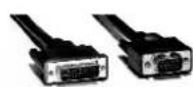
cablevidéo

pilesLR03
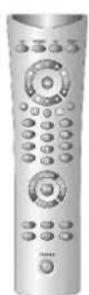

manuel d'utilisation, unecartedegardarantiety apercud'installation
commandeàdistance
3.2Raccordements

1SCART1-parexbranchementderécepteursatellite
S-VIDEO (Y/C) - par ex. branchement de caméoscope avec prise fémelle S-video
3 UV/Y(CVBS)
4UVU
5UVV
RS232-interfaceserielepouropérationsdeservice
7CDVI-I-branchementPC(RVBensignauxanalogiques, DVLensignauxnumériques) Sivotreordinateurdisposed'unesortieVGAanalogique,pourbranchervotreordinateursurl'écran utilisezclciblederaccordementDVI-Isur15PinHD-Subfourni.
SOUT(enoption)-Branchementdehaut-parleursexternes Lasortie Haut-parleursdisposed'unepuissancede2x7WSinus@8Ohm.
9 INEOUT-branchementd'unsubwooferactif
10 LINE OUT L/R- par ex. branchement d'amplificateur audio ou recepteur DVD
LINEINYUV(CVBS)-entreeaudiopourYUV(CVBSS
LINEINPC-parex.entreaux.PCavepcrisefemellesortiedeligne
LINEINS-VIDEO-entreeaudiopourS-Video
14 ANTENNA - branchement signal d'antennes TV (antenne terrestre ou raccordement au cable)
15SCART2 parexbranchementdemagnetoscopeoudedecodeur
3.3Touchesetfonctionsdelatécommande
Pourcommanderl'écranàplasmaaïdèdelatécommande,ifautquelafichedesecteursoitbranchéeetle commutateurprincipalenpositiondemarche.
Latécommandeainfrarougefonctionneuniquements'iln'ypasd'obstacleentrelacommandeetlecapteurinfra Rouge surlapartievant(enbas)del'écran.Lerayond'actiondelatécommandeestde7métresenviron.
Quand les ples arrivent a epuisement, le rayon d'action de la telecommande est restreint. Dans ce cas, changez les piles.
Utilisezuniquement2pilesdetypeLR03AAA1,5V.

Lespilesusésnedoiventpasétremisesdanslesorduresménagères. Lespilesuséessont collectées(parex collecteurdepileschezlefournisseur)ouellessonteliminéesecomme déchetsspéciaux.

① Boutondesélectiondirectecommandevideo
② BoutondesélectiondirectecommandeTV
③ Boutondesélectiondechàînes(ascendant)
Boutonderéductionduvolumesonore/boutondirectiongauche
5 Boutondeselectiondechaies(descendant)
Boutondesuppressionduson
BoutonM(mémoire),rouge
Boutondecommutationentrelesnumerosde programmeaunoudeuxchiffres
BoutonFREEZE, arréturimage
10 BoutonM/S
Boutondesélectionformatdel'image
F1,boutondefonctionpouraffectation dependantedelaconfiguration
BoutonInfo
F2,boutondefonctionpouraffectation dépendantedelaconfiguration
F3,boutondefonctionpouraffectation dependantedelaconfiguration
Boutond'attente
F4,boutondefonctionpouraffectation dependantedelaconfiguration
Boutond'affichagedel'heure
AUTO, appeldelafonctiond'auto-reglagedes sources"PC(RBG)"oudoublementdela hauteurdutexteenmodetetexte
20 BoutonPIP(imagedansl'image)
21 BoutondefonctionlistedeprogrammesenmodeTV oufonctionsenmodetelétexte
Boutonsdeprogrammes1-9,0
23 Toucheverte,teletexte
24 Touchejaune,teletexte
25 Touchebleu,teletexte
Boutond'augmentationduvolumesonore/boutondirectiondoite
Boutondemenu
Boutondesélectiondirectetélextexe
29 BoutondeselectiondirectecommandePC
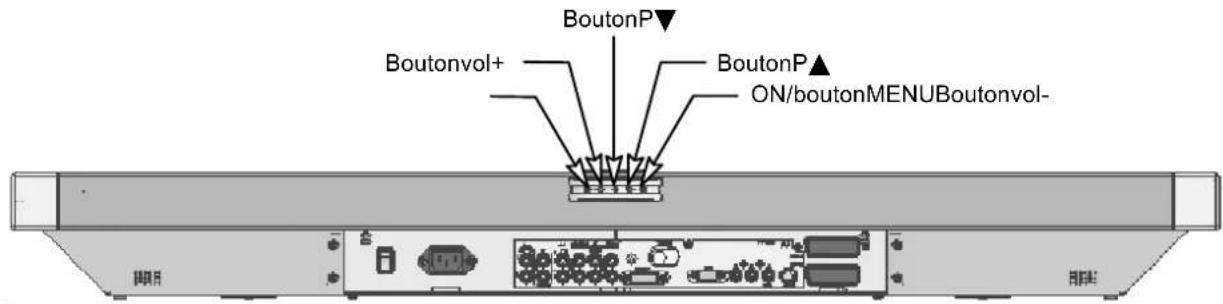
3.4Boutonsurl'appareil
Lafonctiondesboutonsdel'appareilcoincideaveccexeuxdelatelécommande!
4.Premièreuseenservice

Eteigneztouslesappareilsconcernés,ycomprisl'écranàplasmaavantdepréciederatout branchement.
4.1 Deballeretmonter
CHOISIRLELIEUDEPOSITIONNEMENT
Direction devisée
- Bien que l'écran à plasma offre un grand angle de vision, pour maximiser ses performances l'angle de vision doit êtreoutaftidroit. Orientez l'écransolonladirectiondeviséeutiliséeleplusfréquemment.
Positionnement
Réflexiondelalumière Evitezdepositionnerl'écranenfacedefenétrresoud'autressourceslumineuses.
Accesalarriveedusecteur L'arriveedusecteuretlecommutateurprincipaldoiventetrefaclementaccessiblesatoutmoment. - Ventilation Laissezunespacede10cmaooinssurlescôtésetversl'arrièreparraportauxmeubles. Ilfaitmainteniruné distancede30cmaoinsverslehautparraportauxmeublesouauplafond.
- Températeambiante Pour un fonctionnement sur et fiable, il faut que la températe ambiante se situe entre 5ircC et 35ircC .

DEBALLER
Placez le carton verticalement, le fond posé sur une base solide. Le haut est indiqué par les pointes des flèches dedirectionfigurantsurlalonggueurducarton.
Détachez la bande d'emballage sur l'arête d'ouverture et rabattez le couvercle du carton vers l'extérieur.
Retirez les deux angles d'emballage supérieurs en polystyrene et retirez le carton des accessoires de l'emballage. IlsetrouvesurlecoteaI'avantdel'ecran.

MONTAGE

- Sortezl'écranàplasmadel'emballageavecl'aided'une secondepersonneetnesoulevez jamais'écrantoutseul. Enessayantdesouvereull'écran, vousmettezvosantesen danger.
- Posez le pied de table sur une surface stable et horizontale. La base doit être ferme et concuestatiquement pourpouvoirsupporterlacharge.
- Avant le montage, assurez-vous que l'écran est étant et que le cable de réseau et le cable designationsont débranchés.
MONTAGEMURAL


4.2 Brancheretmettreen marche
BRANCHEMENT(vued'ensembledesbranchements,voirschémapage6)
Branchez le cable de reseau dans la fiche d'arrival de secteur sur Iecran et la fiche de secteur dans une prise de courant.
- Branchementaucable/antenneterrestre
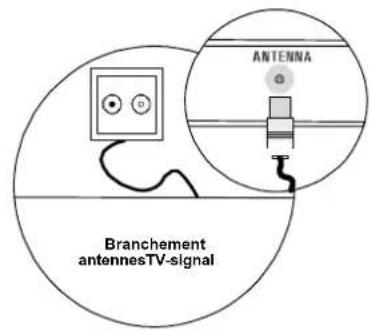
Sivousvousvoulezrelieraunbranchementaucableouauneantenne terrestre,servez-vousdelaficheANTENNE.
Recepteursatellite
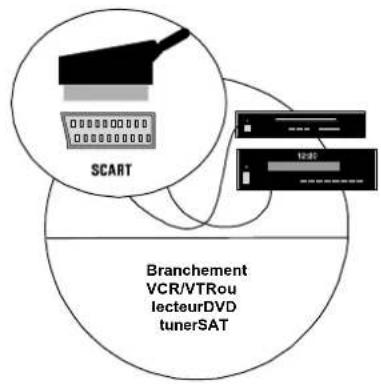
Sivouscaptezvoitrachinedetellevisionparsatellite,branchezvoirecepteuralaficheSCART1ouSCART2avecuncableSCART.
SCART1disposeesupplément'unbranchementpoursourcesRVB,parex.lecteurDVD.
Lebranchement'dundecodeursefaituniquementavecSCART2.
LecteurDVDavecsortieYUV

Pourlebranchement'unlecteurDVDoud'uneuteresourcevideoasortie YUV,utilisezl'entreeYUVdel'écran.
PC
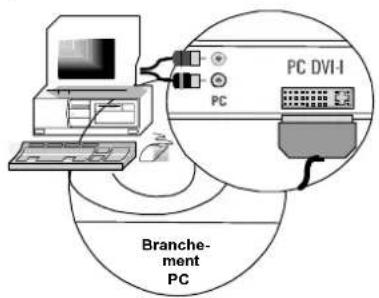
Pourbranchervotreordinateursurl'écran,serve-vousdelaprisefemelle PCDVI-I.Sivotreordinateurdisposed'unesortieanalogiqueVGA, branchez-leenvousservantducabledebranchementDVI-Isur15Pin HD-Subfourni.

Surlescartesgraphiquesd'ordinateursanciens,ilsepeutquela broche9soitobturee.Sic'taatlecas,adresse-vousanotre serviceenlignedirecte.
PREPARATION
Ouvrez le couvercle du logement des piles au dos de la télécommande et introduisez les deux piles fournies (typeLR03MicroAAA).Respectezlesindicationsdepolesaufondulogementdespiles.Refermezlecouvercle dulogementdespiles.
METTREENMARCHE
Amener le commutateur principal situé au dos de l'écran en position "I". L'écran se trouve alors en mode d'attente, ilpeutfonctionnera aidedatelécommande.
- Branchementaucable/antenneterrestre

Pourfairefonctionnerl'écran, appuyezsurlebouton[TV]devotretélécommande.
Récepteursatellite

Allumezvoitrerecepteursatelliteetallumezl'écranàaidedubouton [VIDEO]devotretelécommande.Remarque:selenlaficheSCARTa laquellevotrerecepteurestbranché,ilfaitappuyerplusieursfoissur lebouton[VIDEO],lecasechéant.
-ORDINATEUR

Allumezl'écranal'aideduboutonPCdevotretelecommandeet sélectionnézl'entreedesignalappropriée(PC(RVB)ouPC(DVI)). Al'aieduboutonMENUdevotretelecommande,vousaffichezlemenuOSDdevotreécranouvoussélectionnezvotresignald'entree danssous-menu

4.3CommandedmenuOSD
EFFECTUERDESREGLAGES
LemenuOSDd'emploiaisévouspermétderéglervotreécranetdelecommander.Vousdisposezde6boutonsurvotre telécommande:

Bouton P
SedéplacerverslehautdanslemenuOSD.Lemenoulafonctionsélectionné(e)s'affichesurunfondblanc.
Bouton
Quitterlafonctionsélectionnée.
Pour quitter le sous-menue, selectionnez ← dans le menu et appuyez sur le bouton [ ]
Modifierleréglagedansl'optiondumenusélectionnée.
BoutonM
Sauvegardelesmodificationseffectuées.
BoutonMENU
AffichelemenuprincipalOSD.Lemenuprincipals'affichesurlebordsuperieurgauchedel'écran. EffacerlemenuOSD.

Ouvrelesous-menusuivant.
Activel'optionseLECTIONneedsanslemmuoulafonctionselectionnee.I'optionselectionnedanslemnus'affiche surunfondclair.
Modifierleréglagedel'optionsélectionnéedansmenu.

SedéplacerverslesbasdanslmenuOSD.Lemenuoulafonctionsélectionné(e)s'affichesurunfondclair.
Lesoptionsdemenupeouvantpasétresélectionnéessontencaractèresblancs.
MISEENMEMOIREDESMODIFICATIONS
Pourmettreenmembrelesmodificationsquevousavezeffectuées,appuyezsurlebouton[M]devotretelécommande (voirschemaci-dessus),ellessontaussimisesenmembrequandvousquittezmenuOSD.
4.4Réglagesdebased菜单OSD
MODIFIERLANGUEOSD
L'écrandisposed'unmenuOSDen10langues(allemand,anglais,français,italien,néerlandais,espagnol,norvégien, suédois,danoisetfinlandais).
Pour modifier la langue par défaut, Sélectionnez l'option
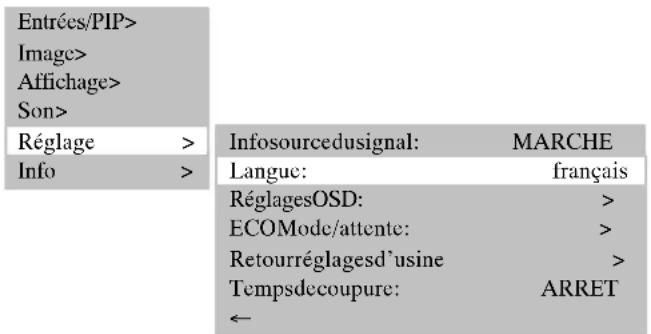
MODIFICATIONCHARACTERISTIQUESMENUOSD
Pour modifier la representation ou la durée d'affichage (temps au bout duquel il s'efface après la derniere opération)dumenuOSD,selectionnezl'option
Dans le sous-menu
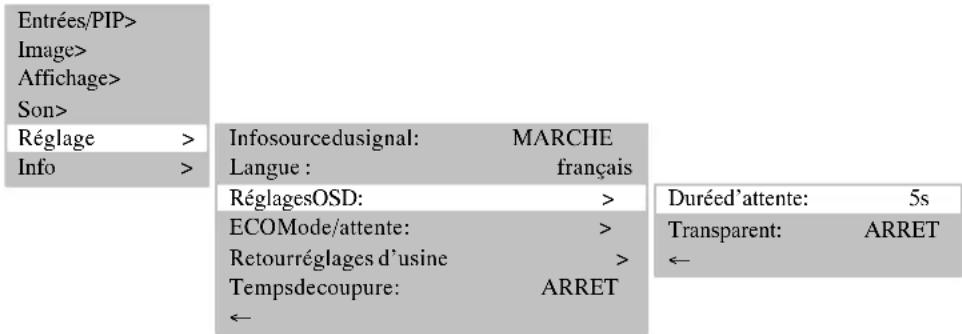
RETOURAUXREGLAGESD'USINE
Vou has la possibite de faire revenir toutes les modifications efectuees dans le menu OSD aux reglages d'origine faits al'usine.
A cet effet, selectionnez
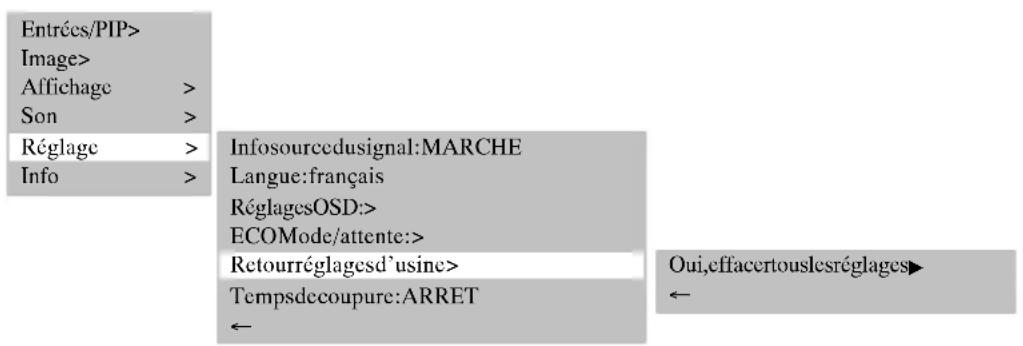
4.5 Réglages pour la première mise en service
Lors du branchement d'un lecteur DVD avant la première mise en service, il faut que le tuner soit la source selectionnee. Appuyezplusieursfoissurlebouton[TV].
MODE TV
- Recherche automatique des émetteurs de télévision
Si vous receivez vos programmes uniquement par satellite, vous n'avez pas besoin d'effectuer la recherche automatiques émetteurs.
Pourdemarrerlarechercheautomatiques émetteurs,opérezcommesuit:
Allumezl'écranenappuyantsurlebouton[TV]devotretélécommande.
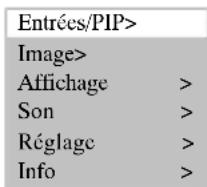
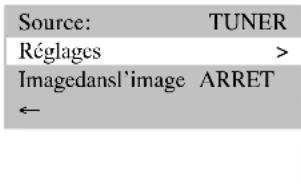
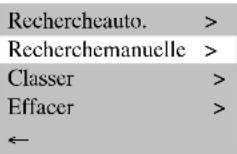
A l'aide du bouton MENU de votre télécommande, affichez le menu OSD où vous scélectionnez
Dans le sous-menu, selectionnez
Dans
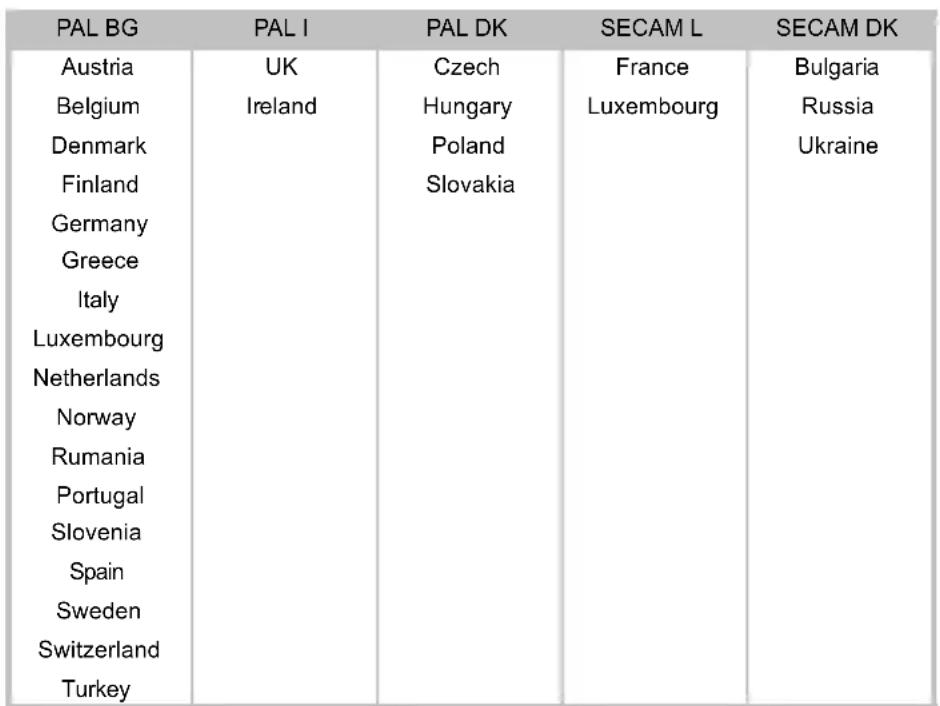
Dans
Attention: les émetteurs trouvés auront été préseLECTIONnés d'après le réglage effectué dans
Dans le menu, selectionnez
Larechercheautomatiques émetteursdémarre.


AppuyezsurlaboutonMENUpourinterromprélarecherche.
- ClasserlesémetteursTV
Selectionnez


Letableausuivants'affiche.

: Sélection de la chaîne. Actuelle = 1 - ARD
:Insérerunespacelibrepourunechaine
:Fairecommuterlachainesélectionnéesurlapositionactuelle
LesboutonscolorésdevotretelécommandevouspermettentdeclassermaintenantlesémetteursTV.
- Modifierlenomde lachaine
Quand l'ecran identifie le nom de la chaine a partir du signal de television, ce nom identifie est mis en memoire dans le numero de programme du reglage. Quand il ne reconnait pas le nom de la chaine, le numero de la chaine s'affiche (par ex. PR02).
Pourmodifierlenomdelachaine,opérezcommesuit:
Sélectionnez
Appuyez sur le bouton [▶] pour sélectionner la première position des caractères.
A l'aide des boutons [▼] et [▲] vous pouze faire défiler les groupes de caractères jusqu'à ce que le caractère youluapparaissealapositionsélectionnée.
Utilisez le bouton [ ] pour selectionner la position du caractere suivant.
- Répétez les 3 étapes précédentes jusqu'à ce que vous ayez entré le nom. Il est possible d'entrer 5 caractères au maximum.


MODEPC
Allumezl'écranenappuyantsurlebouton[PC]devotretélecommande.
Affichez le menu OSD à l'aide du bouton MENU de votre télécommande. L'option
Dans le sous-menu < SOURCE>,selectionnez I'arrivee de signal approprié (PC (RVB) ou PC (DVI)).
| Entrées/PIP> | Source:PC(RVB) |
| Image> | Réglages> |
| Affichage> | Imagedansl'measure ARRET |
| Son> | ← |
| Réglage> | |
| Info> |
FONCTIONAUTO-REGLAGE
Lors de la première utilisation d'un format video analogue (RVB), l'écran effectue automatiquement la fonction d'auto-reglage. Pendantcetems, limagesedéplaceunpeuàrecherchedelameilleurepositionderestitution.

Certainsformatspeupratisquesd'ordinateursexigentunréglagemanueldelaposition (horizontal / verticale) et de la dimension de l'image. La fonction d'autoRéglage dépend beaucoupelareprésentationdel'image. Unebonnesolutionconsisteareprésenteruneimage blanchecocouvranttoutelasurfacedl'écran.
Pour effectuer un auto-reglage manuel, selectionnez


REGLAGEDESFORMATSPERS.
Il vous est possible demettre en mémoire les formats utilisés comme formats utilisateurs. L'écran reconnaît des formats sauvégardésétles représentéimmédiatementdemanièrerecorrectesanseffectuerd'auto-ajustage.
Dans le menu principal, selectionnez l'option
Sélectionnez
Il you est alors possible de metre en memoire le format utiliseur du reglage actuel, par ex. à la position 1 (8positionssontpossibles)al'aide
| Entrées/PIP> |
| Image> |
| Affichage> |
| Son> |
| Réglage> |
| Info> |


5. Opérationscourantes
5.1Mettreenmarche/arrêter
METTREENMARCHE
Pourmettrel'ecranenmarche,amenerlecommutateurprincipalenposition"I".
LevoyantlumineuxrougeD'ATTENTEducapteurinfrarougeestallumé.
Appuyez alors sur l'une des boutons à chiffres ou [TV] / [VIDEO] / [PC] de la télécommande pourmettre l'écran en marche.
LevoyantlumineuxbleuFONCTIONducapteurinfraugeestallumé.

L'écransemeten Marche; tout commesurl'ordinateur, ilabesoindequelquessecondspour demarrer.
ARRETER
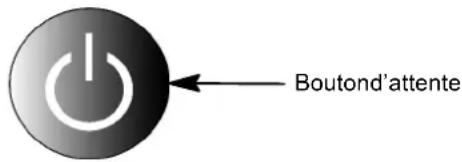
Appuyez sur le bouton d'atte de la télécommande et l'écran est à nouveau en mode d'attente.
LevoyantlumineuxrougeD'ATTENTEducapteurinfrarougeestallumé.
Ensuite pour arreter l'écran complètement, il fautmettre le commutateur principal en position "0".
Siaucunsignaln'estdonnel'ecran,ilseremetautomatiquementenmoded'atte.
Pourleremettreenmarche,appuyezsurl'undesboutonsachiffresdelatelécommande.
COMMUTER
Quandvouscommutezd'unemetteurTVversunautre,vousobtenezd'aborduneimagefixedupremieremetteurpuis I'imageanimedeel'autremetteur.
5.2Réglerleson
REGLERLEVOLUME
Pour régler le volume, appuyez sur le bouton [ Vol -] ou [ Vol +] de la télécommande.
VolumLeréglugduvolumeactuels'afficheal'écran.
F Sélectionnez
C'esticiquevouspouvezreglerlevolumeactueteletvolumeaudemarragedel'écran.
| Entrées/PIP | > |
| Image | > |
| Affichage | > |
| Son | > |
| Réglage | > |
| Info | > |
| Volume | |
| Equilibre: | |
| Egaliseur:Rock | |
| Option: | stéréo |
| Volumeaudiosortie: | |
| Volumemax.miscenmarche: | |
| Régleurvolume: | MARCHE |
| Réglagespers.EQ | > |
| ← |
Affichageduvolumeactuelderéglage
Réglagepardefautduvolumeduson audémarragedel'écran
REGLAGESON
Sous
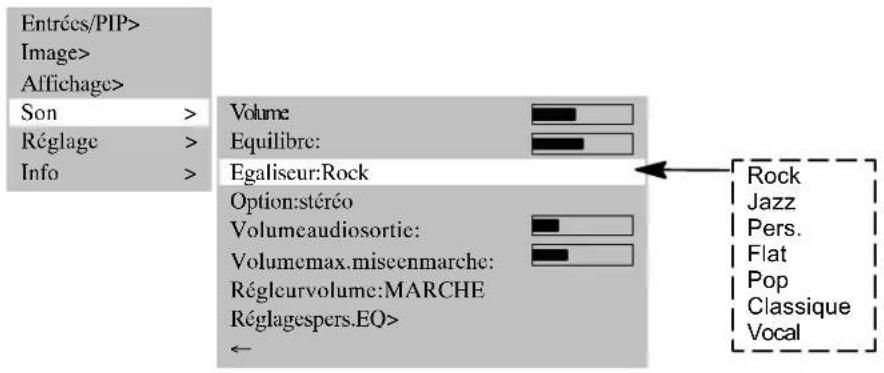
Sélectionnez l'option
L'option

ETEINDRELESON
Appuyez sur le bouton [ ] de la télécommande. Le son est eteint ; a l'ecran, la fenetre d'information suivant s'affichependant5secondesenviron:
TV-2-ZDF MUET
Pourremettreleson,appuyezsurlebouton[ ], [Vol-] ou [Vol+] de la telecommande. A l'écran, la fenétred'informationssuivantes'affichependant5secondesenviron:
TV-2-ZDF STEREO
5.3 Réglerl'image
La première fois que vous mettez l'écran en marche, le contraste, la luminance, la nettable et la couleur se reglent sur des valeurs de base. La description qui suit vous aidera à modifier ces valeurs individuellement selon vos goûts et selon l'emplacement de l'écran, c'est-à-dire selon l'incidence de la lumière.
CONTRASTE
Appuyez sur le bouton [ ] pour augmenter le contraste.
Appuyez sur le bouton [ ] pour diminuer le contraste.
LUMINANCE
Appuyez sur le bouton [▶] pour rendre l'image plus claire.
Appuyez sur le bouton [ ] pour rendre l'imagpe plus foncée.
NETTETE DE L'IMAGE
- Appuyez sur le bouton [▶] pour que l'image soit plus nette.
Appuyez sur le bouton [ ] pour que l'image soit plus floue.
COULEUR
Appuyez sur le bouton [▶] pour augmenter la saturation de couleur.
Appuyez sur le bouton [ ] pour diminuer la saturation de couleur.

L'option
LessignauxTVfaiblesoulessignauxvidéodemoindrelqualitépeuventcreral'écrandesbruitsdésagréables.
DNC adapte de maniere dynamique la réduction numérique du bruit au contenu de l'image.
Dans
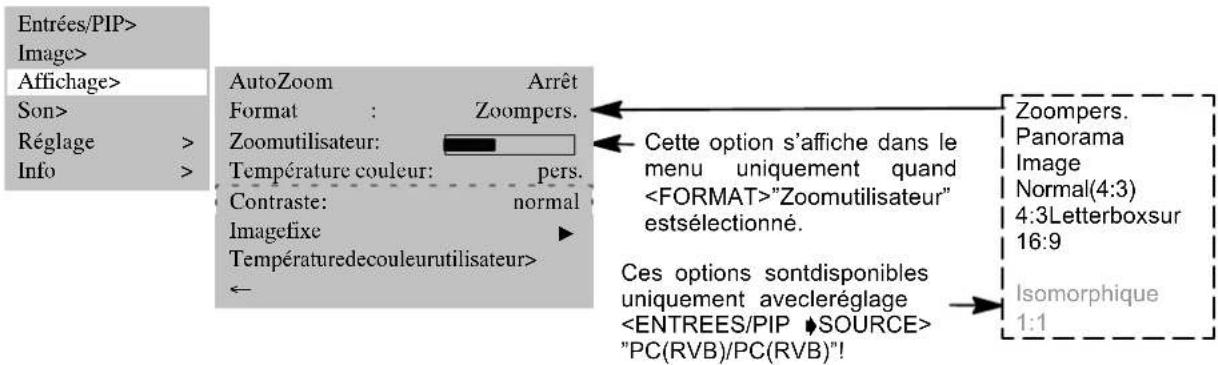
FORMAT IMAGE
- AutoZoom
Cette fonction évalue le format de l'image actuelle et commute automatiquement entre "IMAGE" et "4:3 LETTERBOX SUR16:9".
Sous l'option
Panorama
Ce réglage de format modifie automatiquement le signal d'entrée dans le sens horizontal et vertical afin d'avoir toujours une représentation replissant la totalité de l'écran (isomorphique) mais non linéaire. Cela signifie que le contenu de l'image est représenté comme dans l'original au centre de l'écran et une augmentation ou une diminution plusprononcéeesteffectueesurlesbords.
Normal(4:3)
Ceréglagedeformatpermetdebienreprésenterlesbordsd'uneimagePAL4:3.Surlebordgaucheteblebroidroit de l'image,desbandesfoncéesapparaissant.
- Image
Ce réglage de format permet d'obtenir toujours une image replissant la totalité de l'écran à la fois dans le sens vertical et lesenshorizontal.
- Zoompers.
Selectionnezlezoomutilisateurpourquemaleuaffichel'option
Cette option vous permet de représentier un format d'image personnalisé, la plage allant de 40% à 160% de la dimensionnel'imagedépart.Leréglagesefaitparsoutsde 6% .
4:3Letterboxesur16:9
Ce mode permet de représentier une image PAL 16:9 de telle sorte que les bandes noires ne sont plus visibles sur les bords supérieur et inférieur de l'image. Les images PAL 4:3 sont converties en résolution horizontale complete.
En raison du changement d'échelle supplémentaire dans le sens vertical, une partie du contenu de l'image verticale n'estpas représentéesymétriquesurlesbordssupérieuretinférier.
Pourpasserd'unformataunautre,voyspouvezappuyeranouveausurlebouton[F
5.4Modetéléviseur
L'écransetrouveeennodéd'attente.
Pourmetre en marche,appuyez sur un des boutonsa chiffres [0...9] ou sur le bouton [TV] de la telecommande.
Aucoursdel'initialisation,lesigledelamarques'affiche.
EnsuiteIelachainprogrammeendernier(lenumereduprogramme)apparaftal'ecran.
Quand
TV--2--ZDF STEREO
Appuyez sur le bouton [P▲] ou [PV] pour passer au numero de chaine supérieur ou inférieur ou, à l'aide des boutonsachiffresdelatélecommande, selectionnezdirectementlachainerecherchéée.
TELETEXTE
VotrecranpeutrecevoiretafficherlesinformationstelétexteTOP/FLOF.
Sélectionnezunémetteurduitélevisionpartélétexte.
Appuyezsurlebouton[TEXTE]delatécommandepourafficherletétexteou
servez-vous des boutons à chiffres pour selectionner directement les pages telétexte voulues.
Les boutons rouge, vert, jaune et bleu de la télécommande ont des fonctions différentes selon le type de télétexte, elles sont indiquées danslapartieinférieuredutelétexte.
5.5ModePC
ETEIGNEZI'écranetl'ordinateur.
Connectez votre ordinateur et l'écran par le cable video fourni (fiche DVI de l'écran et fiche HD-Sub de l'ordinateur).
ALLUMEZànouveaI'écranetl'ordinatueur.
Sous l'option
PC(RVB) 1024x768
5.6 Fonctionnementavecdesappareilssupplémentaires
MAGNETOSCOPE
ETEIGNEZI'écranetlemagnétoscope.
Votremagnétoscopepeutéteraccardéàl'écrande3manièresdifferentes:
- par la ligne d'antenne ; sur ce point consultez les instructions de service du magnétoscope
- paruncableScartsoitsurSCART1ouSCART2
-sivotremagnétoscopedisposed'unesortieS-video,reliez-laal'entreeY/C.
FALLUMEZànouveau l'écranetlemagnétoscope.
Pour passer à l'entrée de branchement (par ex. SCART1), appuyez de nouveau sur le bouton [VIDEO].
SCART1 Image
LECTEURDVD
ETEIGNZI'écranetelecteurDVD.
Reliez voire lecteur DVD a SCART1, a l'entree YC ou a l'entree YUV si celui-ci dispose d'une sortie S-video.
ALLUMEZanouveau l'ecranettelecteurDVD.
Pourpasseral'entreedebranchement,appuyezdenouveausurlebouton[VIDEO].
YC Image
5.7 Fonctionsspeciales
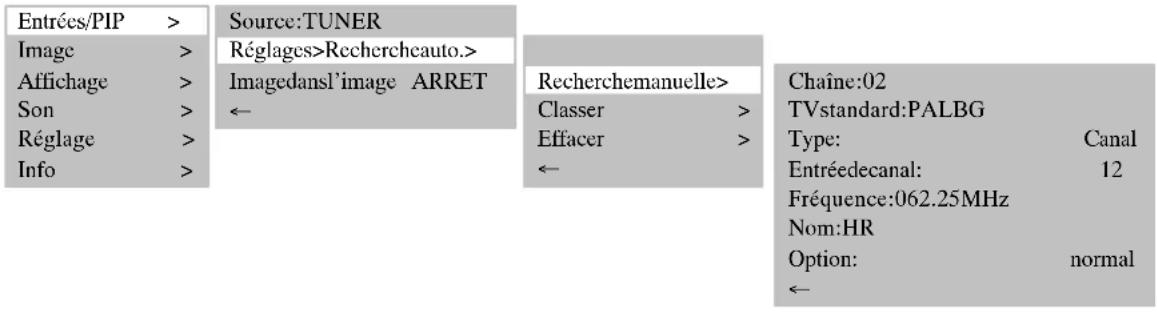
RECHERCHEMANUELLEDECHAINES
Sousl'option
Sous
Si I'age n'est pas optimale, augmentez, ou le cas echeant diminuez, la frquence entree par petites etapes.
一 Si l'émetteur de télévision n'affiche pas son nom, vous pouvez en entr'er un sous
Sous
IMAGEFIXE
Pourobteniruneimagefixe,vouspouvezappuyersurleboutond'imagefixe[FREEZE]oulacrerapartirdes dansmenu.

TEMPERATURE DE COULEUR
Vouspouvezselectionnerlatempératuredecoulurparmitroisreglagespardéfautouvospouvezendéterminerune vous-memesousl'option
Une valeur inférieure de température de couleur augmente la part de rouge dans l'image et la fait paraitre "plus chaude". Une température de couleur plus élevée augmente la part de lumière bleue, l'image parait alors "plus froide".

IMAGE DANSIMAGE
LafonctionIMAGEDANSL'IMAGEpermetderegardersimultanementdeuxsignauximage.
- Vous pouvez afficher un signal video exter (de votre magnétoscope, par exemple) dans le programme de télévisionencours.
- En même temps que les signaux de l'ordinateur, vous pouze représentier un signal video (de votre lecteur DVD, parexample).
Appuyez sur le bouton [PIP], l'image de l'entrée réglée (par ex. tuner) sous l'options
S'iln'yaucunsignalacetteentee,afenetreafficheeneprsentepasddimage.
Lapositionetladimensiondelafenetrepeuventetreregles.
A cet effet, dans le menu, vous pouvez regler
Lesmodificationsapporteesaladimensionetalapositionsontvisiblesimmédiatement.
Sous
Selectionnez
PourcommuterdumodePIP,vouspouvezvousvsservirdubouton[PIP]delatelécommande.

REGLAGE-PIP
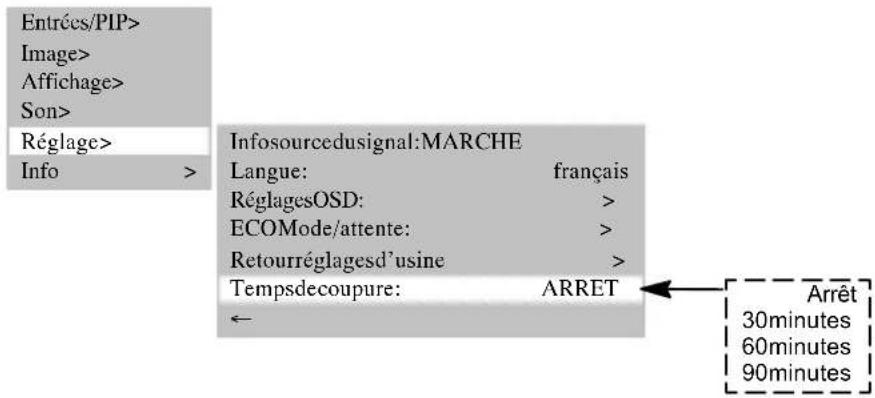
ARRETAUMATIQUE
Vouspouvezreglervotreecrandesortequils'eteigneautomatiquementauboutd'uncertaintemps.
SousTEMPSCOUPUREselectionnezuneduresdureespardefaet.
Quandcetempstécoule,l'écrans'eteintautomatiquement.
COMMUTATIONSON DOUBLECANAL
Le son à double canal permet aux téléspectateurs de passer de la version synchronisée à la version originale de la bande sonoredefilms.
Lesémissionsdiffusésensonàdoublecanallesontd'abordsurlecanalA.
Appuyezsurlebouton[M/S]pourcommuterversilecanalB.
MODE DECODER
Sous
6.Remédierauxdéfaillances
Pendant l'utilisation de votre écran, il se pourrait que des erreurs se produit ; avant de faire réparer vos appeareil, lisez àpagagesuivantelistienteièredesdéfaillancesetcommentyremédier. Illestpossiblequevouspuissiezremédier vous-même très facilement à la défaillance. Par exemple, il se peut que la fiche de contact de l'écran ne soit pas branchée ouqu'ilyaitunproblémederécepteur(antenne), danscecas, vouscroiriezàortquel'écranestdéfecteux.

Silesremarquesci-aprèsnevouspermettentpasderemédieraladéfaillance,amenezle commutateurprincipal del'appareilsurARRETetretirezlfachedesecteurdelaprisede courant.
N'essayezjamaisderéparvously-mémel'appareiletn'enleverenaucuncaslaprotectionà l'arrièredel'appareil.
| DEFAILLANCECAUSEEVENTUELLEREMDEPOSSIBLE | ||
| Pasd'imageeetpasde son,pourtant'l'appareilest branchéétallumé. | •Commutateurprincipalenposition"0" (ARRET). •Fichedecontactdel'appareilnon branchéedanslaprisdecourant. •Câblederéseaudéfectueux. | •Mettrelecommutateurprincipalen position"1". •Enfoncelafichéducâblederéseau danslaprisdecourant. •Télépheronauserviceenalignedirecte. |
| Ecransombre. | •Contrastesmalréglés. •Pasdesignaïd'entrée,erreurde séclectiond'entrée. | •Luminanceet/oucontrastebien réglé(e/s)(voiroptiondumnenu <IMAGE>). •Vérifierlacâbledebranchement; rechercheI'entrezedsourcecorrecte. |
| Couleurspâiesou exagérées. | •Couleurmalréglée. •Câbledebranchementmalbranché. | •Réglerlacoulearndslenemenousus <IMAGE>. •Brancherlacâblecorrectement. |
| L'imageeestcoupéou l'imagen'estpascentrée. | •Position de l'image mal réglée. | •Corrigez la position de l'image. Servez-vousdelafonction d'auto-réglage. |
| L'imageeesttropgrande outroppette. | •Format d'image mal réglé. | •Appuyez plusieurs fois sur le bouton F ⊕ jusqu'àcequel'imageremplisse l'écran. |
| Latélécommandene fonctionnepas. | •Lspilessontusées. •Présencedu'unobstaceentrela telécommandeétlepacateur. •Latélécommandesetrouvehors durayond'action. | •Introduisezdenouvellespiles. •Eliminez'obstacesetrouvantentrela telécommandeétlepacateur. •Faitesfonctionnerlatelécommandeà l'intérieurdesonrayond'action. |
| L'imageeesttropfonée. | •Laqualitéd'imagen'estpasbien réglée. | •Corrigezlaluminanceetllecontraste del'imagesous<IMAGE>. |
| Uneimageapparaîtmais il'n'yapasdeson. | •Leboutonpermettantd'éteindreleson estactionné. •Levolumesonoreestréglésur minimum. •Leshaut-parleursnesontpas connectés. | •Appuyezsurlebouton déta telécommande. •Augmentezlevolumesonore. •Connectezcorrectements haut-parleurs. |
| Certaineslettresnesont pasreprésentées(mode PC). | •Réglézcadragesous <CADRAGE> •Vérifiezleréglagedelalargeur d'image. •Effectuezun <AUTOREGLAGE> | |
| Bandeshorizontalesavec lessignauxTVouvidéo. | •Sourcedesignalpositionnéedevant l'écran. •Blindageinsuffisantducâbilevidéo. | •Demanièregénérale,positionnezles sourcesdesignsunsurlecôtéde l'écranouderrièrecelui-ci. •Utilisezuniquementdescâblesde signaldonnéqualitéàhaute capacitédeblindage. |
| Pourramerertouslesréglagesàleurpositionédépart,danslemenuseélectionnezdans | ||
| <REGLAGES>,RETOURREGLAGESUSINE>! | ||
| Alertedettempérature | Quandl'écranfonctionnedansdesconditionsnepermettantpasuneaération suffisante,latempératurepeutaugmenterdemanire excessiveàl'intérieurde l'appareil.Quandlatempératureambienteoulatempoératureintérieuredépassé unecertainevaleur,unealertedettempératuresaffichetoud'abord(voirill.à gauche).En conséquence,l'écranpeutsemetreautomatiquementenmode d'attente.Assurez-vousquel'aérationest suffisante! | |
7. Specifications
| ECRAN | |
| Dimension/diagonale:106cm(42"),format16:9 | |
| Dimensioneffectivedel image:920mm(horizontal)x518mm(vertical) | |
| Résolution:848x480pixels | |
| Priseenchargedescoulleurs:16.7miocoulours | |
| Angledevision:160°typique | |
| Rapportdecontrastedimage:3000:1typique | |
| Erreursdepixel:Lenombred'erreursdepixelcorrespondauxqualitésactuellesdupanneau d'affichage. | |
| STANDARDSSVIDEO | |
| Vidéo:PAL/SECAM/NTSC | |
| Tuner TV: | PAL (BG, I, DK/K', M, L/L') / SECAM, 47 - 861 MHz (VHF, UHF, hyperbande) |
| PALplus,Cinescope: | Identificationautomatiquedéformat(totalitédel'écran) |
| Formats: | 4:3, 16:9,panorama,totalitédel'écran,zoomutilisateur(40%-160%) |
| PLAGEDEFREQUENCESPC | |
| Fréquencehorizontal: | 30-80kHz |
| Fréquenceverticale: | 50-90Hz |
| Fréquence'horloge: | max.140MHz |
| Résolutions: | DOS:640x480@60Hz,720x400@70Hz,VGA:640x480,SVGA:800x600;WVGA:848x480 50Hz-90HzXGA:1024x768 50Hz-90HzWXGA:1280x768@60HzSXGA:1280x1024 50Hz-75Hz |
| Résolutioncommandée: | 848x480@60Hz |
| Formats: | 1:1,totalitédel'écran,totalitédu format,zoom,zoomutilisateur(40%-160%) |
| ENTREES/RACCORDEMENTS/SYNCHRONISATION | |
| EntréePC/vidéo: | RBGanalogiqueet identificationsyncautomatique |
| Raccordementsvidéo | TVTuner:IEC,75ohmderésistanced'entréeSCART1:RGB,entreeCVBS,sortingCVBSSCART2:entreeCVBS,sortingCVBSSCART1/SCART2:entree/sortieaudioCVBS:RCACinchY/C:MiniDIN(HOSIDEN)YUV/CVBS:3xRCACinch |
| RaccordementPCanalogue/numérique:DVI-I | |
| Raccordements audio | Haut-parleurs (en option): 2 x 4 large bande avec 2 x 7 W sinusLSOUT(encyption):2x7Wsinus@8ΩOUTLINESUB:1xsubwooferactifEntree stéro: 3 x Cinch L/R 1Vrms (YUV (CVBS), YC, PC),2xSCART1VrmsSortiestéro:1xCinch(LINEOUT) |
| Synchronisation: | Syncsurvert,CompositeSyncàidentificationautomatique,H-SyncetV-Syncsèparés |
| Elémentsdecommande: | Commutateurprincipal,télécommandeIR/menuOSD10langues),fonctionnementlocal |
| CONDITIONSDEFONCTIONNEMENT | |
| Température: | 5 °C +35 °C (fonctionnement), -20 °C +60 °C (stockage) |
| Humiditédel'air: | 20%-85%(noncondensant)@40°C |
| Altitude: | max.2.000m(7.000ft) |
| SPECIFICATIONSDURACCORDEMENTAUSECTEUR | |
| Alimentationencourant: | 230VAC±10% |
| Fréquencedusecteur: | 50/60Hz±6% |
| Puisance: | 300Wtypique,5Wenmoded'attente |
| DIMENSIONSETPOIDS | |
| Ecranavecpiedh.xlsx: | 700mmx1041mmx200mm |
| Poids(total): | 31,7kg |
Tabladematerias
: Markér et program.
Aktuelt = 1 - ARD
- 1.Normes
- 2.Remarquesdesécurité
- Pourvoituresécurité, suivezces remarques
- Raccordementausecteuretcommande
- 2.2Remarquesgénérales
- Pannes
- Nettoyageetentretien
- Piles
- Autres remarquesimportantes
- 3.Aperçu
- Equipement
- 3.1Élémentslivrés
- 3.2Raccordements
- 3.3Touchesetfonctionsdelatécommande
- 3.4Boutonsurl'appareil
- 4.Premièreuseenservice
- Deballeretmonter
- CHOISIRLELIEUDEPOSITIONNEMENT
- DEBALLER
- MONTAGE
- MONTAGEMURAL
- Brancheretmettreen marche
- PREPARATION
- METTREENMARCHE
- 4.3CommandedmenuOSD
- EFFECTUERDESREGLAGES
- MISEENMEMOIREDESMODIFICATIONS
- 4.4Réglagesdebased菜单OSD
- MODIFIERLANGUEOSD
- MODIFICATIONCHARACTERISTIQUESMENUOSD
- RETOURAUXREGLAGESD'USINE
- Réglages pour la première mise en service
- MODE TV
- MODEPC
- FONCTIONAUTO-REGLAGE
- REGLAGEDESFORMATSPERS.
- Opérationscourantes
- 5.1Mettreenmarche/arrêter
- ARRETER
- COMMUTER
- 5.2Réglerleson
- REGLERLEVOLUME
- REGLAGESON
- ETEINDRELESON
- Réglerl'image
- CONTRASTE
- LUMINANCE
- NETTETE DE L'IMAGE
- COULEUR
- FORMAT IMAGE
- 5.4Modetéléviseur
- TELETEXTE
- 5.5ModePC
- Fonctionnementavecdesappareilssupplémentaires
- MAGNETOSCOPE
- LECTEURDVD
- Fonctionsspeciales
- RECHERCHEMANUELLEDECHAINES
- IMAGEFIXE
- TEMPERATURE DE COULEUR
- IMAGE DANSIMAGE
- ARRETAUMATIQUE
- COMMUTATIONSON DOUBLECANAL
- MODE DECODER
- 6.Remédierauxdéfaillances
- Specifications
- Tabladematerias
Marque : MEDION
Modèle : MD42598
Catégorie : Télévision