
W460ST - Προβολέας OPTOMA - Δωρεάν εγχειρίδιο χρήσης
Βρείτε δωρεάν το εγχειρίδιο της συσκευής W460ST OPTOMA σε μορφή PDF.

 FR
FR
 AR
AR
 CS
CS
 DA
DA
 DE
DE
 EL
EL
 EN
EN
 ES
ES
 FA
FA
 FI
FI
 HU
HU
 ID
ID
 IT
IT
 JA
JA
 KO
KO
 NL
NL
 PL
PL
 PT
PT
 RO
RO
 RU
RU
 SV
SV
 TH
TH
 TR
TR
 VI
VI
 ZH
ZH
 ZH-TW
ZH-TW
| Τύπος προϊόντος | Προβολέας DLP μικρής εστίασης |
| Μάρκα | Optoma |
| Μοντέλο | W460ST |
| Εγγενής ανάλυση | WXGA (1280 x 800) |
| Φωτεινότητα | 3.500 lumens ANSI |
| Αντίθεση | 20.000:1 |
| Τεχνολογία απεικόνισης | DLP Texas Instruments |
| Απόσταση προβολής | 0,5 m έως 5 m |
| Μέγεθος εικόνας | 50 έως 300 ίντσες |
| Διόρθωση τραπεζοειδούς παραμόρφωσης | Κάθετη και οριζόντια |
| Ενσωματωμένο ηχείο | 2 x 10 W |
| Είσοδοι βίντεο | HDMI 1.4a, VGA, composite, S-Video |
| Άλλοι σύνδεσμοι | USB-A, RS-232, υποδοχή 12 V |
| Διάρκεια ζωής λαμπτήρα | Έως 6.000 ώρες (οικονομική λειτουργία) |
| Ηλεκτρική τροφοδοσία | 100-240 V AC, 50/60 Hz |
| Κατανάλωση ισχύος | 250 W (μέγ.), 0,5 W (αναμονή) |
| Διαστάσεις (π x β x υ) | 31,5 x 22,4 x 10,4 cm |
| Βάρος | 2,9 kg |
| Επίπεδο θορύβου | 29 dB (οικονομική λειτουργία) |
| Συντήρηση και καθαρισμός | Καθαρισμός φίλτρου αέρα κάθε 500 ώρες |
| Ασφάλεια | Κλείδωμα Kensington, κωδικός πρόσβασης |
| Ανταλλακτικά και δυνατότητα επισκευής | Αναπληρωματικός λαμπτήρας, φίλτρο αέρα |
| Γενικές πληροφορίες | Εγγύηση 2 ετών, κατασκευή στην Κίνα |
Συχνές ερωτήσεις - W460ST OPTOMA
Ερωτήσεις χρηστών για W460ST OPTOMA
0 ερώτηση για αυτή τη συσκευή. Απαντήστε σε αυτές που γνωρίζετε ή κάντε τη δική σας.
Κάντε μια νέα ερώτηση σχετικά με αυτή τη συσκευή
Κατεβάστε τις οδηγίες για το Προβολέας σε μορφή PDF δωρεάν! Βρείτε το εγχειρίδιό σας W460ST - OPTOMA και πάρτε ξανά την ηλεκτρονική σας συσκευή στα χέρια σας. Σε αυτή τη σελίδα δημοσιεύονται όλα τα έγγραφα που απαιτούνται για τη χρήση της συσκευής σας. W460ST της μάρκας OPTOMA.
ΕΓΧΕΙΡΊΔΙΟ ΧΡΉΣΗΣ W460ST OPTOMA
Προβολέας DLP®
ΑΡΧΙΚΗ ΡΥΘΜΙΣΗ
Προετοιμασία λειτουργιών πολυμέσων
Βήμα 1:
Εγκατάσταση του ασύρματου USB dongle
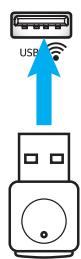
Για να χρησιμοποιήσετε την ενσωματωμένη ασύρματη προβολή συσκευών HDCast Pro, πρέπει να εγκαταστήσετε το ασύρματο USB dongle στη σωστή θύρα USB στο πίσω μέρος του προβολέα. Μόλις εγκατασταθεί το ασύρματο USB dongle, η ασύρματη προβολή συσκευών HDCast Pro είναι έτοιμη για χρήση.
Βήμα 2:
Ρύθμιση του HDCast Pro
Πριν ξεκινήσετε, βεβαιωθείτε ότι έχετε εγκαταστήσει το ασύρματο USB dongle στη θύρα USB με την ένδειξη USB 📤. Εάν δεν έχετε εγκαταστήσει το ασύρματο USB dongle, σταματήστε ΕΔΩ και επιστρέψτε στο "Βήμα 1 Εγκατάσταση του ασύρματου USB dongle". Μόλις εγκατασταθεί το ασύρματο USB dongle, προχωρήστε στο Α.
Α. Για λήψη του HDCast Pro για Android και iOS:
Σαρώστε τον παρακάτω κωδικό QR για να κατεβάσετε την εφαρμογή από το αντίστοιχο App Store Ή αναζητήστε "HDCast Pro" στο Apple App Store ή στο Google Play Store.
Β. Για λήψη του HDCast Pro για Windows 7/8.1/10 και Mac OS X:
Μεταβείτε στη διεύθυνση http://www.optoma.com/hdcastpro ή σαρώστε τον παρακάτω κωδικό QR για να μεταβείτε απευθείας στην ιστοσελίδα από smartphone/tablet iOS ή Android ή υπολογιστή Windows ή Mac.
Γ. Χρησιμοποιήστε το 📊 στο πληκτρολόγιο του προβολέα ή το Source στο τηλεχειριστήριο και επιλέξτε Network Display για να αποκτήσετε πρόσβαση στην αρχική οθόνη του HDCast Pro. Ανοίξτε την εφαρμογή HDCast Pro στη συσκευή σας iOS, Android, Windows ή Mac OS X, επιλέξτε το εικονίδιο HDCast Pro και στη συνέχεια επιλέξτε HDCast Pro από τη λίστα (παράδειγμα: HDCastPro_EF4F35F6).
Επιλέξτε OK όταν εμφανιστεί η προτροπή "Πρόσβαση στη ρύθμιση Wi-Fi". Επιλέξτε HDCastPro_XXXXXXX, πληκτρολογήστε τον κωδικό πρόσβασης που εμφανίζεται στην αρχική οθόνη HDCast Pro του προβολέα και, στη συνέχεια, επιστρέψτε στην εφαρμογή HDCast Pro. Εάν σας ζητηθεί, επιλέξτε HDCastPro_XXXXXX από τη λίστα.
Δ. Σύνδεση του HDCast Pro σε ένα υπάρχον δίκτυο Wi-Fi:
Επιλέξτε Έλεγχος διάσκεψης > Ρυθμίσεις δικτύου από την εφαρμογή HDCast Pro. Επιλέξτε το βέλος στα δεξιά του εικονιδίου Internet. Επιλέξτε το υπάρχον δίκτυο Wi-Fi στο οποίο θέλετε να συνδεθείτε από τη λίστα. Εισαγάγετε τον κωδικό πρόσβασης Wi-Fi όταν σας ζητηθεί και, στη συνέχεια, επιλέξτε OK. Μόλις το HDCast Pro συνδεθεί στο τοπικό δίκτυο Wi-Fi, δεν είναι απαραίτητο να συνδεθείτε απευθείας στο HDCast Pro. Απλώς κλείστε και ανοίξτε ξανά την εφαρμογή HDCast Pro, επιλέξτε το εικονίδιο HDCast Pro και επιλέξτε HDCast Pro (με το εικονίδιο του δρομολογητή Wi-Fi) από τη λίστα.
Ε. Όλες οι λειτουργίες του HDCast Pro είναι προσβάσιμες από την εφαρμογή HDCast Pro.
Θέλετε να κάνετε κατοπτρισμό οθόνης σε Android και Windows;
Απλώς επιλέξτε "Κατοπτρισμός απενεργοποιημένος" για να ενεργοποιήσετε τον κατοπτρισμό οθόνης (το εικονίδιο αλλάζει από Κατοπτρισμός απενεργοποιημένος σε Κατοπτρισμός ενεργοποιημένος, εμφανίζοντας την τρέχουσα κατάσταση).
ΣΤ. Για περισσότερες πληροφορίες, συμπεριλαμβανομένης της πρόσβασης στο φύλλο προδιαγραφών του HDCast Pro, στην εφαρμογή iOS, στην εφαρμογή Android, στην εφαρμογή Windows και στην εφαρμογή Mac OS X, επισκεφθείτε τη διεύθυνση www.optoma.com/hdcastpro.
Εφαρμογή iOS/Android
Εφαρμογή και πληροφορίες
Windows/Mac
YouTube - Βίντεο παρουσίασης
κατοπτρισμού οθόνης
ΠΟΛΥΜΕΣΑ
Αναπαραγωγή USB
Προβολή φωτογραφιών και εγγράφων
Οι χρήστες δεν χρειάζονται πάντα υπολογιστή ή φορητή συσκευή για να προβάλλουν περιεχόμενο. Με την ενσωματωμένη αναπαραγωγή USB, συνδέοντας απλώς μια συσκευή αποθήκευσης USB, οι χρήστες μπορούν να προβάλλουν απευθείας φωτογραφίες και έγγραφα, συμπεριλαμβανομένων των μορφών αρχείων PowerPoint, Word, Excel και PDF.
Σημείωση: Μια μονάδα USB πρέπει να είναι συνδεδεμένη στον προβολέα εάν θέλετε να χρησιμοποιήσετε τη λειτουργία Αναπαραγωγή USB.
Ακολουθήστε αυτά τα βήματα για να αναπαράγετε αρχεία φωτογραφιών ή εγγράφων στον προβολέα σας:
- Συνδέστε το ένα άκρο του καλωδίου τροφοδοσίας στον προβολέα και το άλλο άκρο στην πρίζα. Στη συνέχεια, ενεργοποιήστε τον προβολέα πατώντας το κουμπί “⏻” στο πληκτρολόγιο του προβολέα ή στο τηλεχειριστήριο.
- Συνδέστε μια μνήμη USB στον προβολέα σας.
- Πατήστε 📊 στο πληκτρολόγιο του προβολέα ή Source στο τηλεχειριστήριο και επιλέξτε USB Reader. Ανοίγει η σελίδα USB Reader.
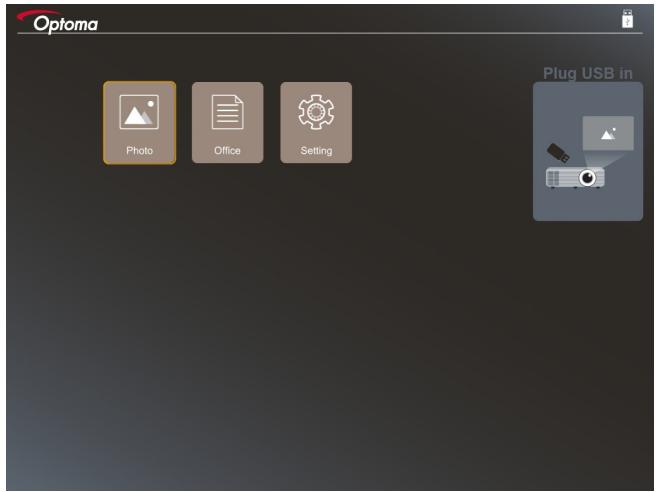
- Μεταβείτε στο μενού USB Reader και επιλέξτε τα αρχεία πολυμέσων: Photo ή Office. Ή επιλέξτε την επιλογή Settings για να αλλάξετε τις ρυθμίσεις Photo ή Office.
Υποστηριζόμενες μορφές USB
| Stockage | Type d'appareil | Système de fichiers | Niveau fichiers et répertoires |
| USB | Flash USB | FAT16, FAT32, NTFS, ExFAT | Prend en charge jusqu'à 999 répertoires/fichiersLa limite de longueur du nom du chemin est de 100 caractères |
Σημείωση: Η υποστηριζόμενη χωρητικότητα αποθήκευσης USB είναι έως 64 GB.
ΠΟΛΥΜΕΣΑ
Φωτογραφία
Πατήστε ◀, ▶, ▲ ή ▼ για να επιλέξετε μια φωτογραφία και στη συνέχεια πατήστε το κουμπί “←→” στο πληκτρολόγιο του προβολέα ή το κουμπί Enter στο τηλεχειριστήριο για να αποκτήσετε πρόσβαση στα χειριστήρια της προβολής φωτογραφιών.
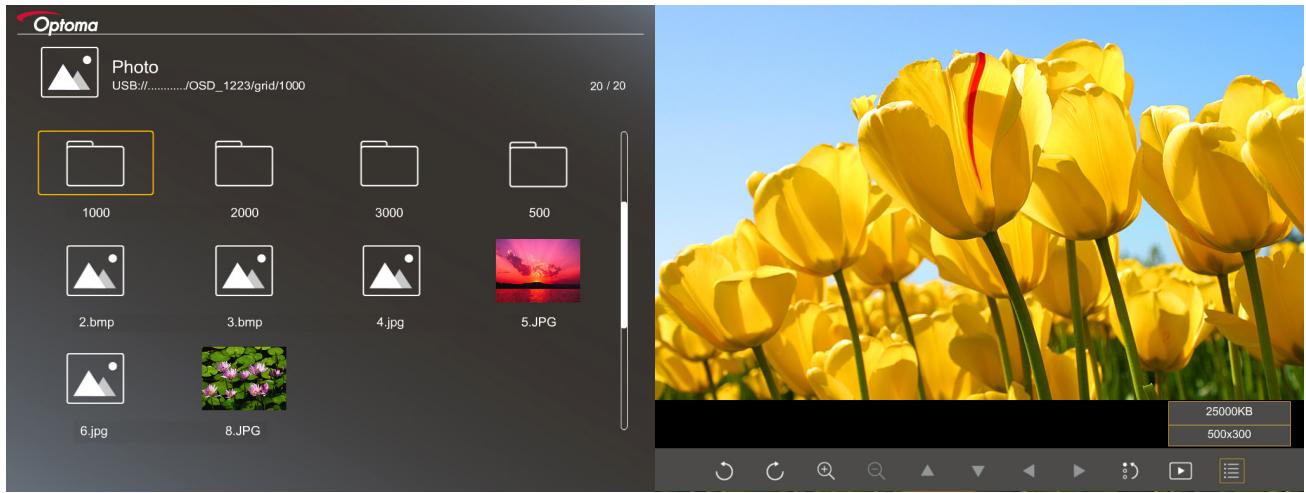
Πατήστε ◀, ▶, ▲ ή ▼ για να επιλέξετε μια λειτουργία ελέγχου στην οθόνη και στη συνέχεια πατήστε το κουμπί “←” στο πληκτρολόγιο του προβολέα ή το κουμπί Enter στο τηλεχειριστήριο για να εκτελέσετε τη λειτουργία ελέγχου.
Τα εικονίδια και οι λειτουργίες των κουμπιών ελέγχου εμφανίζονται στον παρακάτω πίνακα:
| Icône de la fonction | Description de la fonction | ||
 | Faire pivoter la photo de 90 degrés | ||
 | Zoom avant ou Zoom arrière | ||
 | Déplacement panoramique en cas de zoom avantPassage à la page précédente ou suivante lorsque la barre d'outils disparaît (non pris en charge en cas de zoom avant) | ||
 | Réinitialiser la taille de la photo à la taille par défaut (1x) | ||
 | Visualiser les photos dans un diaporama | ||
 | Visualiser les informations sur la photo | ||
 ) (sur la télécommande) ) (sur la télécommande) | Passage à la page précédente ou suivante | ||
Υποστηριζόμενες μορφές φωτογραφιών
| Format de l'image | Profil | Echelle Chroma. | Limitation de taille |
| JPEG | Référence | YUV400 | 8000*6000 |
| YUV420 | 8000*6000 | ||
| YUV422 | 8000*6000 | ||
| YUV440 | 8000*6000 | ||
| YUV444 | 8000*6000 | ||
| Progressive | YUV400 | Largeur <= 8000 et hauteur <= 6000 | |
| YUV420 | |||
| YUV422 | |||
| YUV440 | |||
| YUV444 |
• Υπόδειξη: Υποστηριζόμενο όριο μεγέθους για αρχεία BMP και Progressive JPEG. • Η ανάλυση BMP υποστηρίζεται έως 1600x1200. • Η ανάλυση Progressive JPEG υποστηρίζεται έως 1600x1200.
Έγγραφα
Πατήστε ◀, ▶, ▲ ή ▼ για να επιλέξετε ένα έγγραφο και στη συνέχεια πατήστε το κουμπί “←” στο πληκτρολόγιο του προβολέα ή το κουμπί Enter στο τηλεχειριστήριο για να αποκτήσετε πρόσβαση στα χειριστήρια της προβολής εγγράφων.
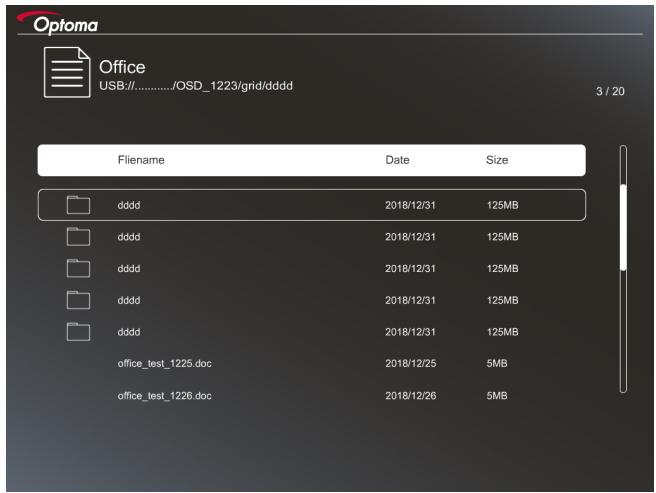

Πατήστε ◀, ▶, ▲ ή ▼ για να επιλέξετε μια λειτουργία ελέγχου στην οθόνη και, στη συνέχεια, πατήστε το κουμπί «←» στο πληκτρολόγιο του προβολέα ή το κουμπί Enter στο τηλεχειριστήριο για να εκτελέσετε τη λειτουργία ελέγχου.
Τα εικονίδια και οι λειτουργίες των κουμπιών ελέγχου εμφανίζονται στον παρακάτω πίνακα:
| lcône de la fonction | Description de la fonction | |||
 | Zoom avant ou Zoom arrièreRemarque : La grossissement par défaut est défini par le système. | |||
 |  |  |  | Déplacement panoramique en cas de zoom avantPassage à la page précédente ou suivante lorsque la barre d'outils disparaît (non pris en charge en cas de zoom avant) |
| lcône de la fonction | Description de la fonction |
 | Ajuster à la hauteur, Ajuster à la largeur ou Ajuster à l'écran |
| page : 1000 / 1000 | Page courante / Total de pages |
| (G524) / Page-(sur la télécommande) | Passage à la page précédente ou suivantePasser la feuille de calcul dans Excel |
Υποστηριζόμενη μορφή εγγράφου
| Format de fichier | Version prise en charge | Pages/lignes limitation | Limitation de taille | Commentaire |
| Adobe PDF | PDF 1.0 | Jusqu'à 1000 pages par fichier | Jusqu'à 75 Mo | - |
| PDF 1.1 | ||||
| PDF 1.2 | ||||
| PDF 1.3 | ||||
| PDF 1.4 | ||||
| MS Word | British Word 95 | Vu que la visionneuse Office ne charge pas toutes les pages d'un fichier MS Word en même temps, il n'y a aucune limitation évidente de pages et de lignes | Jusqu'à 100 Mo | Texte en gras non pris en charge en police chinoise simplifiée |
| Word 97, 2000, 2002, 2003 | ||||
| Word 2007 (.docx), 2010 (.docx) | ||||
| MS Excel | British Excel 5, 95 | Limite de lignes : jusqu'à 595 | Jusqu'à 15 Mo | Feuilles protégées par mot de passe non prises en charge |
| Excel 97, 2000, 2002, 2003 | Limite de colonnes : jusqu'à 256 | |||
| Excel 2007 (.xlsx), 2010 (.xlsx) | Feuille : jusqu'à 100 | |||
| Office XP Excel | Remarque : L'une des trois limitations ci-dessus ne peut pas apparaître sur un fichier Excel simultanément. | |||
| MS PowerPoint | British PowerPoint 97 | Jusqu'à 1000 pages par fichier | Jusqu'à 19 Mo | Ordre du diaporama non pris en charge |
| PowerPoint 2000, 2002, 2003 | ||||
| PowerPoint 2007 (.pptx) | ||||
| PowerPoint 2010 (.pptx) | ||||
| Office XP PowerPoint | ||||
| Présentation PowerPoint- -2003 et versions antérieures (.pps) | ||||
| Présentation PowerPoint - -2007 et 2010 (.ppsx) |
Σημείωση: Τα κινούμενα σχέδια στο PowerPoint δεν υποστηρίζονται.
Προβολή USB (φορητή συσκευή απευθείας συνδεδεμένη στη θύρα USB)
Κατοπτρισμός οθόνης μέσω καλωδίου USB
Κατοπτρίστε την οθόνη iOS ή Android συνδέοντας τη συσκευή στον προβολέα με το καλώδιο φόρτισης USB. Μοιραστείτε εύκολα και άνετα το περιεχόμενό σας στη μεγάλη οθόνη.
Σημείωση:
• Η λειτουργία Προβολή USB απαιτεί κοινόχρηστη σύνδεση της έξυπνης συσκευής με τον προβολέα. - Κατοπτρίστε την οθόνη iOS ή Android συνδέοντας τη συσκευή στον προβολέα με το καλώδιο φόρτισης USB. Μοιραστείτε εύκολα και άνετα το περιεχόμενό σας στη μεγάλη οθόνη. - Οι συσκευές Android πρέπει να κατεβάσουν τη δωρεάν εφαρμογή για κινητά για κατοπτρισμό οθόνης.
Ακολουθήστε αυτά τα βήματα για να κατοπτρίσετε την οθόνη της έξυπνης συσκευής σας στον προβολέα:
- Συνδέστε το ένα άκρο του καλωδίου τροφοδοσίας στον προβολέα και το άλλο άκρο στην πρίζα τοίχου. Στη συνέχεια, ενεργοποιήστε τον προβολέα πατώντας το κουμπί «⏻» στο πληκτρολόγιο του προβολέα ή στο τηλεχειριστήριο.
- Εκτελέστε μία από τις ακόλουθες ενέργειες:
Στο iOS:
α) Πατήστε 📄 στο πληκτρολόγιο του προβολέα ή 📄 στο τηλεχειριστήριο και επιλέξτε USB Display. Ανοίγει η σελίδα USB Display.
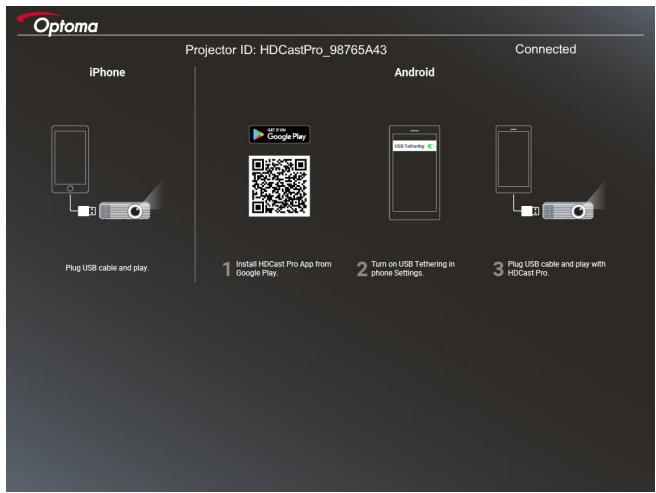
β) Συνδέστε τον προβολέα και την έξυπνη συσκευή σας με ένα καλώδιο USB. Η οθόνη της έξυπνης συσκευής σας θα αντικατοπτριστεί αυτόματα στον προβολέα.
Σε Android:
α) Κατεβάστε την εφαρμογή HDCast Pro από το Google Play και εγκαταστήστε την στην έξυπνη συσκευή σας. β) Πατήστε Ρυθμίσεις > Περισσότερα και ενεργοποιήστε το USB tethering στην έξυπνη συσκευή σας.
Σημείωση: Η θέση της λειτουργίας tethering μπορεί να διαφέρει ανάλογα με την έξυπνη συσκευή σας.
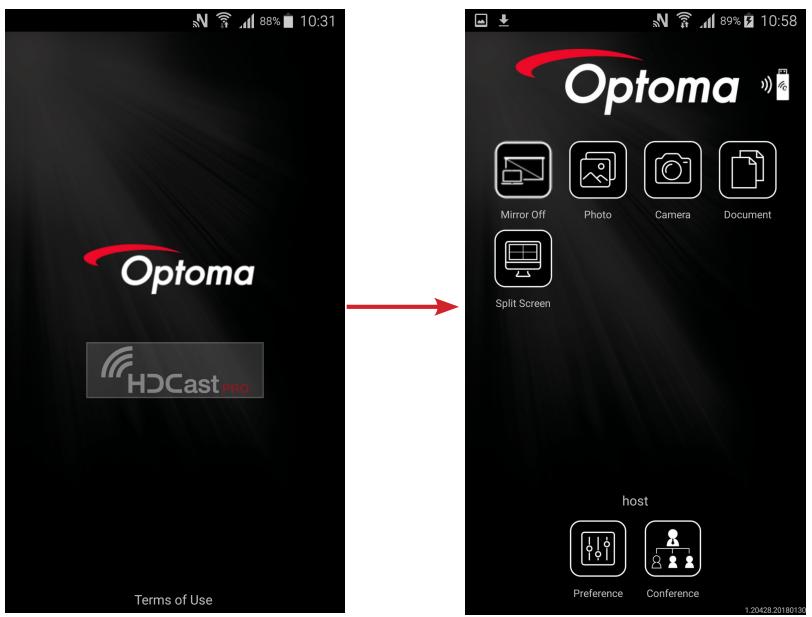
γ) Συνδέστε τον προβολέα και την έξυπνη συσκευή σας με ένα καλώδιο USB. δ) Ανοίξτε την εφαρμογή HDCast Pro στην έξυπνη συσκευή σας και πατήστε το εικονίδιο HDCast Pro. Η οθόνη της έξυπνης συσκευής σας θα αντικατοπτριστεί στον προβολέα.
Σημείωση:
• Το υποστηριζόμενο λειτουργικό σύστημα είναι Android 5.0 ή νεότερη έκδοση και συνιστάται επεξεργαστής τετραπύρηνος ή ανώτερος. - Απαιτείται υποδοχή τηλεφώνου 3,5 mm ή ηχείο για την αναπαραγωγή ήχου από το περιεχόμενο της κινητής συσκευής. • Το USB Display δεν υποστηρίζει εφαρμογές με DRM (Digital Rights Management). • Χρησιμοποιήστε το προεπιλεγμένο καλώδιο που συνοδεύει την έξυπνη συσκευή σας. - Οι έξυπνες συσκευές που υποστηρίζουν USB Type C ενδέχεται να μην υποστηρίζουν τη λειτουργία USB Display. Η λειτουργία USB Display χρησιμοποιεί τη διεπαφή USB 2.0.
Δικτυακή προβολή
Ασύρματη προβολή με προαιρετικό dongle Wi-Fi
Με ένα προαιρετικό dongle Wi-Fi και τη δωρεάν εφαρμογή για κινητά, μπορείτε να συνδεθείτε ασύρματα με τον φορητό υπολογιστή, το tablet ή την κινητή συσκευή σας και να προβάλετε το περιεχόμενό σας σε μεγάλη οθόνη. Έως και 4 συσκευές μπορούν να συνδεθούν ταυτόχρονα στον προβολέα.
Με την ασύρματη προβολή, μπορείτε να εξαλείψετε τα μπερδεμένα καλώδια και να αυξήσετε την ευελιξία της σύνδεσης.
Ακολουθήστε αυτά τα βήματα για να αντικατοπτρίσετε την οθόνη της έξυπνης συσκευής σας στον προβολέα:
- Συνδέστε το ένα άκρο του καλωδίου τροφοδοσίας στον προβολέα και το άλλο άκρο στην πρίζα. Στη συνέχεια, ενεργοποιήστε τον προβολέα πατώντας το κουμπί "⏻" στο πληκτρολόγιο του προβολέα ή στο τηλεχειριστήριο.
- Πατήστε 📊 στο πληκτρολόγιο του προβολέα ή Source στο τηλεχειριστήριο και επιλέξτε Network Display. Ανοίγει η σελίδα Network Display.
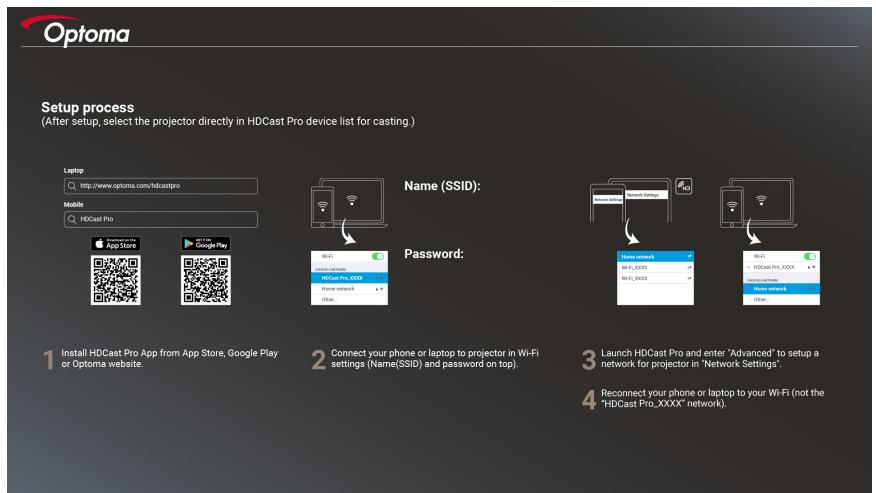
- Ανάλογα με το λειτουργικό σύστημα της κινητής συσκευής σας, ανοίξτε το App Store (iOS) ή το Google Play (Android) και εγκαταστήστε την εφαρμογή HDCast Pro στην έξυπνη συσκευή σας. Εάν χρησιμοποιείτε φορητό υπολογιστή, κατεβάστε την εφαρμογή HDCast Pro από τον ιστότοπο www.optoma.com/hdcastpro .
- Συνδέστε ένα dongle Wi-Fi (προαιρετικό) στον προβολέα σας.
- Συνδέστε την έξυπνη συσκευή σας ή τον φορητό υπολογιστή σας στον προβολέα μέσω Wi-Fi. Παρακάτω θα βρείτε ένα παράδειγμα ρυθμίσεων σύνδεσης:
- SSID προβολέα: HDCastPro_XXX
- Κωδικός πρόσβασης Wi-Fi: XXX
Σημείωση: Το SSID του προβολέα και ο κωδικός πρόσβασης Wi-Fi διαφέρουν ανάλογα με το συνδεδεμένο dongle Wi-Fi.
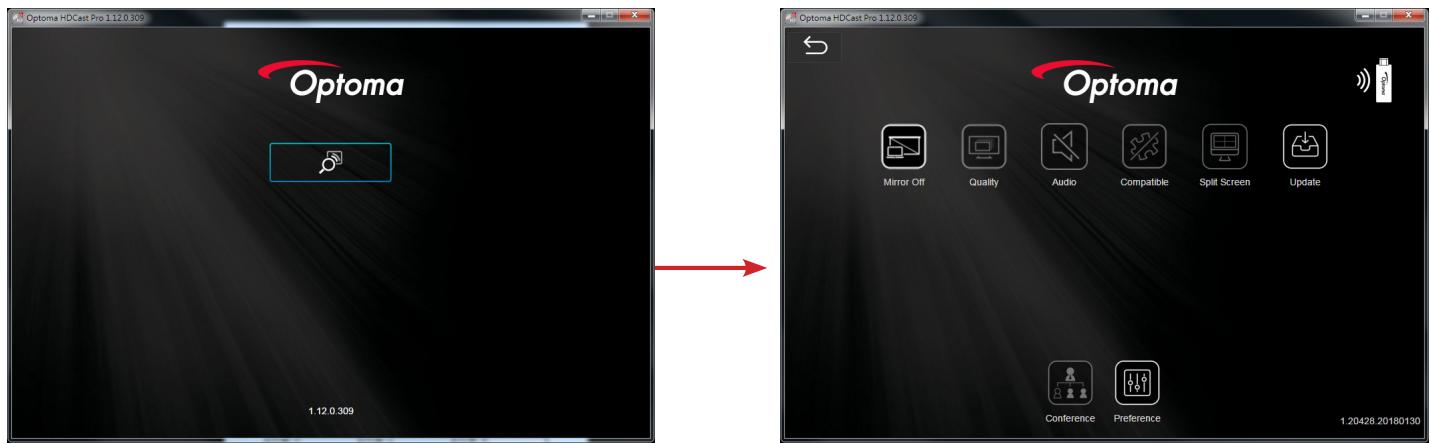
- Ανοίξτε την εφαρμογή HDCast Pro στην έξυπνη συσκευή σας ή στον φορητό υπολογιστή σας και διαμορφώστε τις Ρυθμίσεις δικτύου στο μενού Για προχωρημένους για να δημιουργήσετε σύνδεση με τον προβολέα.
- Συνδέστε την έξυπνη συσκευή σας ή τον φορητό υπολογιστή σας στο προτιμώμενο σημείο πρόσβασης Wi-Fi εκτός από το HDCast Pro_XXX.
Υποστηριζόμενες λειτουργίες
| Appareil | Fonctionnalité | Limitation |
| Ordinateur portable | Mise en miroir | Windows 10Remarque : Le mode Extension n'est pas pris en charge. |
| Écran partagé | ||
| iOS | Photo | La mise en miroir de l'écran et le contenu vidéo ne sont pas pris en charge |
| Document | ||
| Caméra | ||
| Écran partagé | ||
| Android | Mise en miroir | Le contenu vidéo n'est pas pris en charge |
| Photo | ||
| Document | ||
| Caméra | ||
| Écran partagé |
Απαιτήσεις συστήματος
| Système d'exploitation / Élément | Configuration requise |
| Windows : | |
| Processeur | Intel Core i 2,4 GHz double cœur |
| Mémoire | DDR 4 Go et au-delà |
| Carte graphique | 256 Mo de VRAM et au-delà |
| Système d'exploitation | Windows 7 / 8.0 / 8.1 / 10 ou au-delà |
| Remarque :Les processeurs ATOM et Celeron ne sont pas pris en charge.Les systèmes d'exploitation avec la version débutant (starter) ne sont pas pris en charge.Le mode Extension peut ne pas prendre en charge certains ordinateurs portables avec le système d'exploitation Windows 10. | |
| Mac : | |
| Processeur | Intel Core i 1,4GHz double cœur ou supérieurRemarque:PowerPC n'est pas pris en charge. |
| Carte graphique | Cartes graphiques Intel, nVIDIA ou ATI avec 64 Mo de VRAM ou plus |
| Système d'exploitation | Mac OS X 10.11 ou au-delà |
| Remarque:Veuillez vous assurer que le système d'exploitation est à jour. | |
| iOS : | |
| iOS | iOS 10 ou au-delà |
| Appareil | Tous les modèles d'iPhoneTM après l'iPhone 5 |
| Tous les modèles d'iPadTM après l'iPad mini 2 | |
| Stockage | Au moins 40 Mo d'espace de stockage libre |
| Android : | |
| Téléphone/Tablette | Android 5.0 ou au-delà avec 1 Go de RAM |
| Résolution | WVGA ~ 1080p |
| Processeur | Quatre cœurs ou plus |
| Stockage | Au moins 40 Mo d'espace de stockage libre |
- ΠΡΟΒΟΛΈΑΣ DLP®
- ΑΡΧΙΚΗ ΡΥΘΜΙΣΗ
- ΠΡΟΕΤΟΙΜΑΣΊΑ ΛΕΙΤΟΥΡΓΙΏΝ ΠΟΛΥΜΈΣΩΝ
- ΒΉΜΑ 1
- ΒΉΜΑ 2
- ΡΎΘΜΙΣΗ ΤΟΥ HDCAST PRO
- ΠΟΛΥΜΕΣΑ
- ΑΝΑΠΑΡΑΓΩΓΉ USB
- ΠΡΟΒΟΛΉ ΦΩΤΟΓΡΑΦΙΏΝ ΚΑΙ ΕΓΓΡΆΦΩΝ
- ΦΩΤΟΓΡΑΦΊΑ
- ΈΓΓΡΑΦΑ
- ΠΡΟΒΟΛΉ USB (ΦΟΡΗΤΉ ΣΥΣΚΕΥΉ ΑΠΕΥΘΕΊΑΣ ΣΥΝΔΕΔΕΜΈΝΗ ΣΤΗ ΘΎΡΑ USB)
- ΚΑΤΟΠΤΡΙΣΜΌΣ ΟΘΌΝΗΣ ΜΈΣΩ ΚΑΛΩΔΊΟΥ USB
- ΣΗΜΕΊΩΣΗ
- ΣΕ ANDROID
- ΔΙΚΤΥΑΚΉ ΠΡΟΒΟΛΉ
- ΑΣΎΡΜΑΤΗ ΠΡΟΒΟΛΉ ΜΕ ΠΡΟΑΙΡΕΤΙΚΌ DONGLE WI-FI
Μάρκα : OPTOMA
Μοντέλο : W460ST
Κατηγορία : Προβολέας