
W460ST - Proiettore OPTOMA - Manuale utente e istruzioni gratuiti
Trova gratuitamente il manuale del dispositivo W460ST OPTOMA in formato PDF.

 FR
FR
 AR
AR
 CS
CS
 DA
DA
 DE
DE
 EL
EL
 EN
EN
 ES
ES
 FA
FA
 FI
FI
 HU
HU
 ID
ID
 IT
IT
 JA
JA
 KO
KO
 NL
NL
 PL
PL
 PT
PT
 RO
RO
 RU
RU
 SV
SV
 TH
TH
 TR
TR
 VI
VI
 ZH
ZH
 ZH-TW
ZH-TW
| Tipo di prodotto | Proiettore DLP a focale corta |
| Marca | Optoma |
| Modello | W460ST |
| Risoluzione nativa | WXGA (1280 x 800) |
| Luminosità | 3 500 lumen ANSI |
| Contrasto | 20 000:1 |
| Tecnologia di visualizzazione | DLP Texas Instruments |
| Distanza di proiezione | 0,5 m a 5 m |
| Dimensione immagine | 50 a 300 pollici |
| Correzione trapezoidale | Verticale e orizzontale |
| Altoparlante integrato | 2 x 10 W |
| Ingressi video | HDMI 1.4a, VGA, composito, S-Video |
| Altri connettori | USB-A, RS-232, presa 12 V |
| Durata della lampada | Fino a 6 000 ore (modalità eco) |
| Alimentazione elettrica | 100-240 V CA, 50/60 Hz |
| Consumo elettrico | 250 W (max), 0,5 W (standby) |
| Dimensioni (L x P x H) | 31,5 x 22,4 x 10,4 cm |
| Peso | 2,9 kg |
| Livello sonoro | 29 dB (modalità eco) |
| Manutenzione e pulizia | Pulizia del filtro dell'aria ogni 500 ore |
| Sicurezza | Blocco Kensington, password |
| Ricambi e riparabilità | Lampada di ricambio, filtro dell'aria |
| Informazioni generali | Garanzia 2 anni, fabbricato in Cina |
Domande frequenti - W460ST OPTOMA
Domande degli utenti su W460ST OPTOMA
0 domanda su questo apparecchio. Rispondi a quelle che conosci o fai la tua.
Fai una nuova domanda su questo apparecchio
Scarica le istruzioni per il tuo Proiettore in formato PDF gratuitamente! Trova il tuo manuale W460ST - OPTOMA e riprendi in mano il tuo dispositivo elettronico. In questa pagina sono pubblicati tutti i documenti necessari per l'utilizzo del tuo dispositivo. W460ST del marchio OPTOMA.
MANUALE UTENTE W460ST OPTOMA
Proiettore DLP®
CONFIGURAZIONE INIZIALE
Preparazione delle funzioni multimediali
Passo 1:
Installazione del dongle USB Wi-Fi
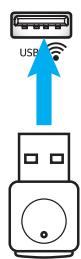
Per utilizzare la proiezione wireless integrata dei dispositivi HDCast Pro, è necessario installare il dongle USB Wi-Fi nella porta USB appropriata sul retro del proiettore. Una volta installato il dongle USB Wi-Fi, la proiezione wireless dei dispositivi HDCast Pro è pronta all'uso.
Passo 2:
Configurare HDCast Pro
Prima di iniziare, assicurarsi di aver installato il dongle USB Wi-Fi nella porta USB etichettata USB 📤. Se non si è installato il dongle USB Wi-Fi, FERMARSI QUI e tornare al "Passo 1 Installazione del dongle USB Wi-Fi". Una volta installato il dongle USB Wi-Fi, procedere al punto A.
A. Per scaricare HDCast Pro per Android e iOS:
Scansionare il codice QR qui sotto per scaricare l'app dall'App Store corrispondente OPPURE cercare "HDCast Pro" nell'Apple App Store o Google Play Store.
B. Per scaricare HDCast Pro per Windows 7/8.1/10 e Mac OS X:
Andare su http://www.optoma.com/hdcastpro o scansionare il codice QR qui sotto per accedere direttamente alla pagina web da uno smartphone/tablet iOS o Android o da un computer Windows o Mac.
C. Utilizzare 📊 sulla tastiera del proiettore o Source sul telecomando e selezionare Display di rete per accedere alla schermata iniziale di HDCast Pro. Aprire l'app HDCast Pro sul proprio dispositivo iOS, Android, Windows o Mac OS X, selezionare l'icona HDCast Pro e poi selezionare HDCast Pro nell'elenco (esempio: HDCastPro_EF4F35F6).
Selezionare OK quando appare il prompt "Accedi alla configurazione Wi-Fi". Selezionare HDCastPro_XXXXXXX, inserire la password visualizzata sulla schermata iniziale di HDCast Pro del proiettore, quindi tornare all'app HDCast Pro. Se richiesto, selezionare HDCastPro_XXXXXX nell'elenco.
D. Collegare HDCast Pro a una rete Wi-Fi esistente:
Selezionare Controllo conferenza > Impostazioni di rete dall'app HDCast Pro. Selezionare la freccia a destra dell'icona Internet. Selezionare la rete Wi-Fi esistente a cui si desidera connettersi dall'elenco. Inserire la password Wi-Fi quando richiesto, quindi selezionare OK. Una volta che HDCast Pro è connesso alla rete Wi-Fi locale, non è necessario connettersi direttamente a HDCast Pro. Basta chiudere e riaprire l'app HDCast Pro, selezionare l'icona HDCast Pro e selezionare HDCast Pro (con l'icona del router Wi-Fi) dall'elenco.
E. Tutte le funzioni di HDCast Pro sono accessibili dall'app HDCast Pro.
Vuoi eseguire il mirroring dello schermo su Android e Windows?
Basta selezionare "Mirroring disattivato" per attivare il mirroring dello schermo (l'icona passa da Mirroring disattivato a Mirroring attivato, mostrando lo stato in corso).
F. Per maggiori informazioni, inclusa la scheda tecnica di HDCast Pro, l'app iOS, l'app Android, l'app Windows e l'app Mac OS X, visitare www.optoma.com/hdcastpro.
App iOS/Android
App e informazioni
Windows/Mac
YouTube - Video dimostrativi
del mirroring
MULTIMEDIA
Lettore USB
Visualizzatore di foto e documenti
Gli utenti non hanno sempre bisogno di un PC o di un dispositivo mobile per visualizzare contenuti. Con il lettore USB integrato, collegando semplicemente un dispositivo di archiviazione USB, gli utenti possono visualizzare direttamente foto e documenti, inclusi i formati di file PowerPoint, Word, Excel e PDF.
Nota: una chiavetta USB deve essere collegata al proiettore se si desidera utilizzare la funzione Lettore USB.
Seguire questi passaggi per riprodurre file di foto o ufficio sul proiettore:
- Branchez un'estremità del cavo di alimentazione al proiettore e l'altra estremità alla presa a muro. Accendere quindi il proiettore premendo il pulsante “⏻” sulla tastiera del proiettore o sul telecomando.
- Collegare una chiavetta USB al proiettore.
- Premere 📊 sulla tastiera del proiettore o Source sul telecomando e selezionare Lettore USB. Si apre la pagina Lettore USB.
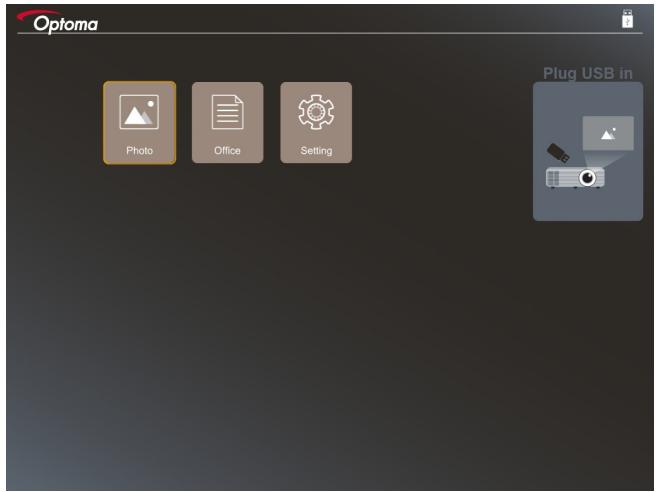
- Accedere al menu Lettore USB e selezionare i file multimediali: Foto o Ufficio. Oppure selezionare l'opzione Impostazioni per modificare le impostazioni di Foto o Ufficio.
Formato USB supportato
| Stockage | Type d'appareil | Système de fichiers | Niveau fichiers et répertoires |
| USB | Flash USB | FAT16, FAT32, NTFS, ExFAT | Prend en charge jusqu'à 999 répertoires/fichiersLa limite de longueur du nom du chemin est de 100 caractères |
Nota: la dimensione di archiviazione USB supportata è fino a 64 GB.
MULTIMEDIA
Foto
Premere ◀, ▶, ▲ o ▼ per selezionare una foto, quindi premere il pulsante “←→” sulla tastiera del proiettore o il pulsante Invio sul telecomando per accedere al controllo del visualizzatore di foto.
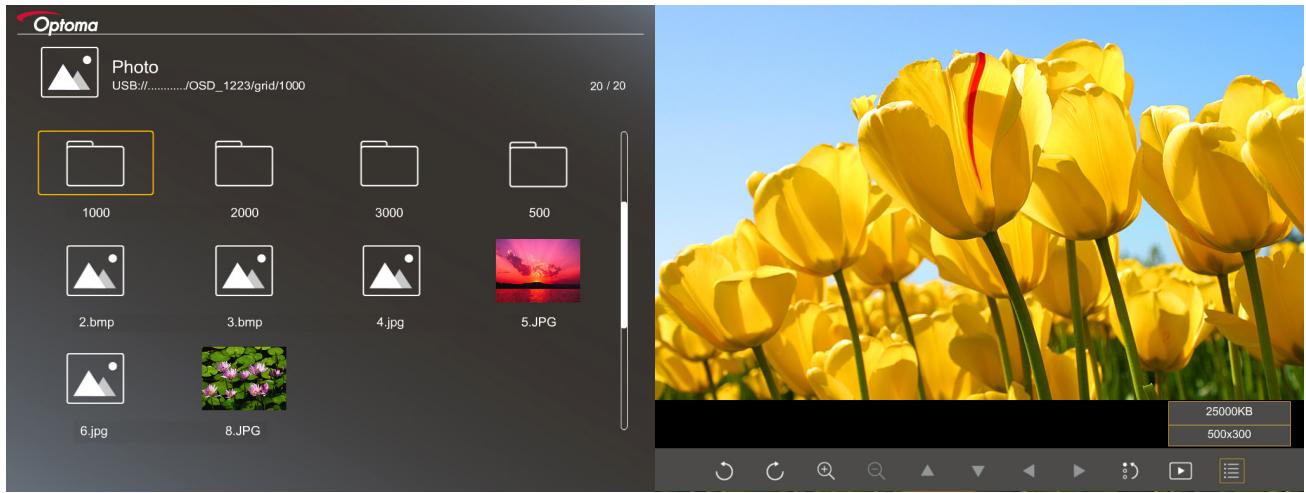
Premere ◀, ▶, ▲ o ▼ per selezionare una funzione di controllo sullo schermo, quindi premere il pulsante “←” sulla tastiera del proiettore o il pulsante Invio sul telecomando per eseguire la funzione di controllo.
Le icone e le funzioni dei pulsanti di controllo sono mostrate nella tabella seguente:
| Icône de la fonction | Description de la fonction | ||
 | Faire pivoter la photo de 90 degrés | ||
 | Zoom avant ou Zoom arrière | ||
 | Déplacement panoramique en cas de zoom avantPassage à la page précédente ou suivante lorsque la barre d'outils disparaît (non pris en charge en cas de zoom avant) | ||
 | Réinitialiser la taille de la photo à la taille par défaut (1x) | ||
 | Visualiser les photos dans un diaporama | ||
 | Visualiser les informations sur la photo | ||
 ) (sur la télécommande) ) (sur la télécommande) | Passage à la page précédente ou suivante | ||
Formato foto supportato
| Format de l'image | Profil | Echelle Chroma. | Limitation de taille |
| JPEG | Référence | YUV400 | 8000*6000 |
| YUV420 | 8000*6000 | ||
| YUV422 | 8000*6000 | ||
| YUV440 | 8000*6000 | ||
| YUV444 | 8000*6000 | ||
| Progressive | YUV400 | Largeur <= 8000 et hauteur <= 6000 | |
| YUV420 | |||
| YUV422 | |||
| YUV440 | |||
| YUV444 |
• Suggerimento: dimensione limite supportata per file BMP e JPEG progressivi. • La risoluzione BMP è supportata fino a 1600x1200. • La risoluzione JPEG progressivo è supportata fino a 1600x1200.
Ufficio
Premere ◀, ▶, ▲ o ▼ per selezionare un documento, quindi premere il pulsante “←” sulla tastiera del proiettore o il pulsante Invio sul telecomando per accedere al controllo del visualizzatore di documenti.
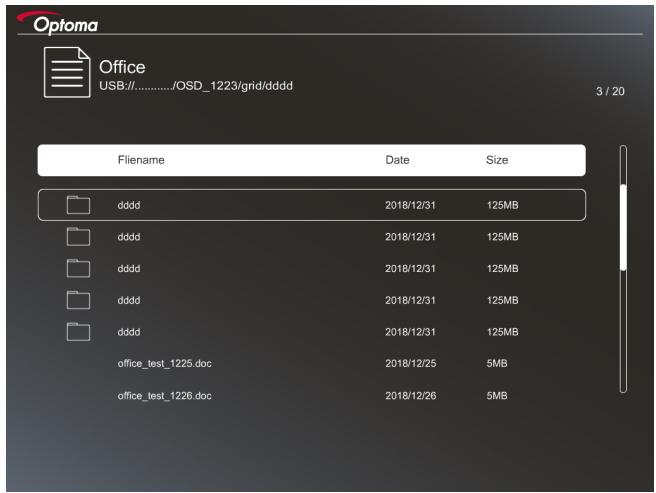

Premere ◀, ▶, ▲ o ▼ per selezionare una funzione di controllo sullo schermo, quindi premere il pulsante "←" sulla tastiera del proiettore o il pulsante Invio sul telecomando per eseguire la funzione di controllo.
Le icone e le funzioni dei pulsanti di controllo sono mostrate nella tabella seguente:
| lcône de la fonction | Description de la fonction | |||
 | Zoom avant ou Zoom arrièreRemarque : La grossissement par défaut est défini par le système. | |||
 |  |  |  | Déplacement panoramique en cas de zoom avantPassage à la page précédente ou suivante lorsque la barre d'outils disparaît (non pris en charge en cas de zoom avant) |
| lcône de la fonction | Description de la fonction |
 | Ajuster à la hauteur, Ajuster à la largeur ou Ajuster à l'écran |
| page : 1000 / 1000 | Page courante / Total de pages |
| (G524) / Page-(sur la télécommande) | Passage à la page précédente ou suivantePasser la feuille de calcul dans Excel |
Formato di documento supportato
| Format de fichier | Version prise en charge | Pages/lignes limitation | Limitation de taille | Commentaire |
| Adobe PDF | PDF 1.0 | Jusqu'à 1000 pages par fichier | Jusqu'à 75 Mo | - |
| PDF 1.1 | ||||
| PDF 1.2 | ||||
| PDF 1.3 | ||||
| PDF 1.4 | ||||
| MS Word | British Word 95 | Vu que la visionneuse Office ne charge pas toutes les pages d'un fichier MS Word en même temps, il n'y a aucune limitation évidente de pages et de lignes | Jusqu'à 100 Mo | Texte en gras non pris en charge en police chinoise simplifiée |
| Word 97, 2000, 2002, 2003 | ||||
| Word 2007 (.docx), 2010 (.docx) | ||||
| MS Excel | British Excel 5, 95 | Limite de lignes : jusqu'à 595 | Jusqu'à 15 Mo | Feuilles protégées par mot de passe non prises en charge |
| Excel 97, 2000, 2002, 2003 | Limite de colonnes : jusqu'à 256 | |||
| Excel 2007 (.xlsx), 2010 (.xlsx) | Feuille : jusqu'à 100 | |||
| Office XP Excel | Remarque : L'une des trois limitations ci-dessus ne peut pas apparaître sur un fichier Excel simultanément. | |||
| MS PowerPoint | British PowerPoint 97 | Jusqu'à 1000 pages par fichier | Jusqu'à 19 Mo | Ordre du diaporama non pris en charge |
| PowerPoint 2000, 2002, 2003 | ||||
| PowerPoint 2007 (.pptx) | ||||
| PowerPoint 2010 (.pptx) | ||||
| Office XP PowerPoint | ||||
| Présentation PowerPoint- -2003 et versions antérieures (.pps) | ||||
| Présentation PowerPoint - -2007 et 2010 (.ppsx) |
Nota: le animazioni in PowerPoint non sono supportate.
Visualizzazione USB (dispositivo mobile collegato direttamente alla porta USB)
Rispecchiamento dello schermo tramite cavo USB
Rispecchia lo schermo iOS o Android collegando il dispositivo al proiettore con il cavo di ricarica USB. Condividi comodamente e facilmente i tuoi contenuti sul grande schermo.
Nota:
• La funzione Visualizzazione USB richiede una connessione condivisa dal dispositivo intelligente al proiettore. - Rispecchia lo schermo iOS o Android collegando il dispositivo al proiettore con il cavo di ricarica USB. Condividi comodamente e facilmente i tuoi contenuti sul grande schermo. - I dispositivi Android devono scaricare l'app mobile gratuita per il rispecchiamento dello schermo.
Segui questi passaggi per rispecchiare lo schermo del tuo dispositivo intelligente sul proiettore:
- Collega un'estremità del cavo di alimentazione al proiettore e l'altra estremità alla presa a muro. Quindi accendi il proiettore premendo il pulsante "⏻" sulla tastiera del proiettore o sul telecomando.
- Eseguire una delle seguenti azioni:
Su iOS:
a) Premi 📄 sulla tastiera del proiettore o 📄 sul telecomando e seleziona Display USB. Si apre la pagina Display USB.
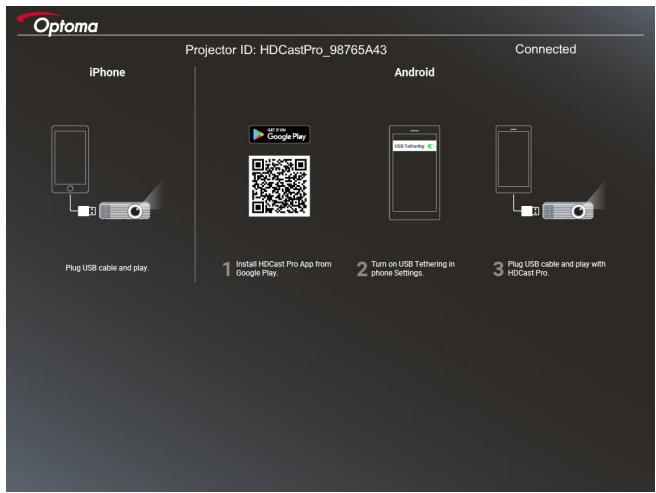
b) Collega il proiettore e il tuo dispositivo intelligente con un cavo USB. Lo schermo del tuo dispositivo intelligente verrà automaticamente rispecchiato sul proiettore.
Su Android:
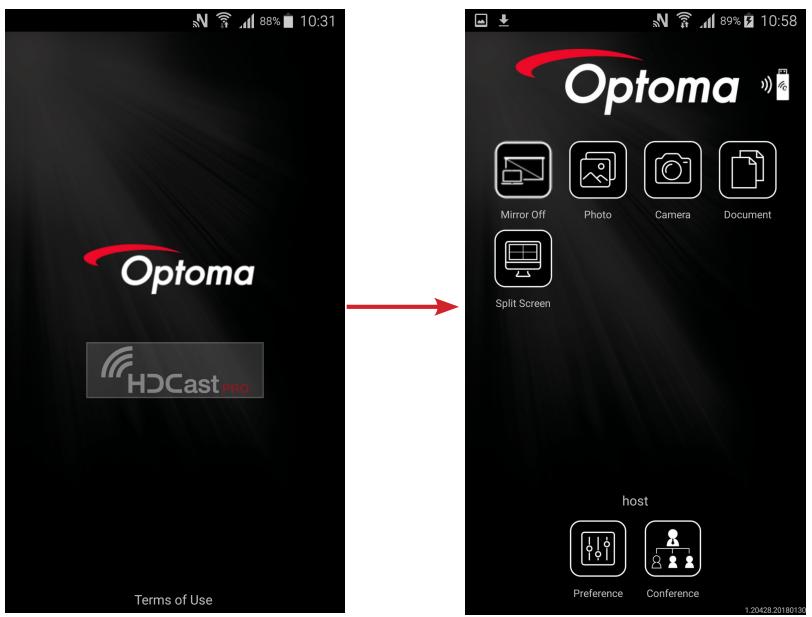
a) Scarica l'app HDCast Pro da Google Play e installala sul tuo dispositivo intelligente. b) Premi su Impostazioni > Altro e attiva Tethering USB sul tuo dispositivo intelligente.
Nota: La posizione della funzione di tethering può variare a seconda del tuo dispositivo intelligente.
c) Collega il proiettore e il tuo dispositivo intelligente con un cavo USB. d) Apri l'app HDCast Pro sul tuo dispositivo intelligente e premi sull'icona HDCast Pro. Lo schermo del tuo dispositivo intelligente verrà rispecchiato sul proiettore.
Nota:
• Il sistema operativo supportato è Android versione 5.0 o successiva e si consiglia un processore quad-core o superiore. - È richiesto un jack per cuffie da 3,5 mm o un altoparlante per generare l'audio del contenuto mobile. • Il Display USB non supporta app con DRM (Digital Rights Management). • Utilizzare il cavo accessorio predefinito fornito con il tuo dispositivo intelligente. - I dispositivi intelligenti che supportano USB Type-C potrebbero non supportare la funzione Display USB. La funzione Display USB utilizza l'interfaccia USB 2.0.
Display di rete
Proiezione wireless con dongle Wi-Fi opzionale
Con un dongle Wi-Fi opzionale e l'app mobile gratuita, puoi connetterti in modalità wireless al tuo laptop, tablet o dispositivo mobile e proiettare i tuoi contenuti su grande schermo. Fino a 4 dispositivi possono essere collegati contemporaneamente al proiettore.
Con il display Wi-Fi, puoi eliminare i grovigli di cavi e aumentare la versatilità di connessione.
Segui questi passaggi per rispecchiare lo schermo del tuo dispositivo intelligente sul proiettore:
- Collega un'estremità del cavo di alimentazione al proiettore e l'altra estremità alla presa a muro. Quindi accendi il proiettore premendo il pulsante "⏻" sulla tastiera del proiettore o sul telecomando.
- Premi 📊 sulla tastiera del proiettore o su Source sul telecomando e seleziona Display di rete. Si apre la pagina Display di rete.
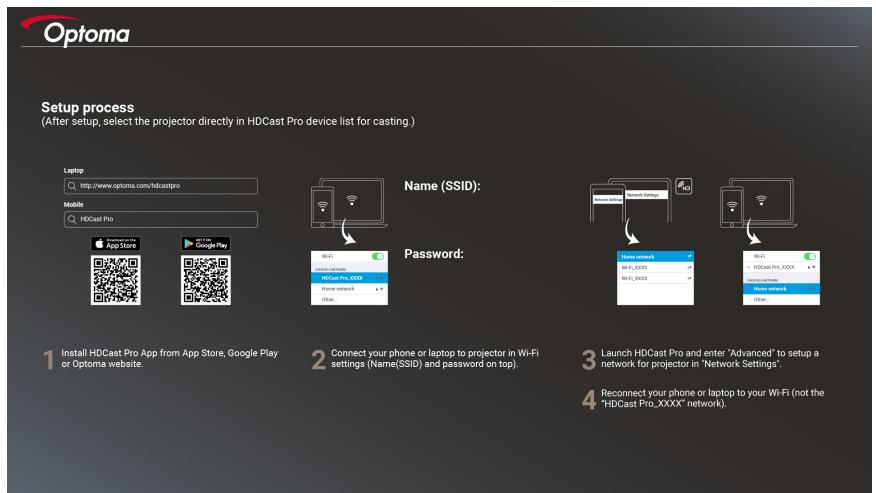
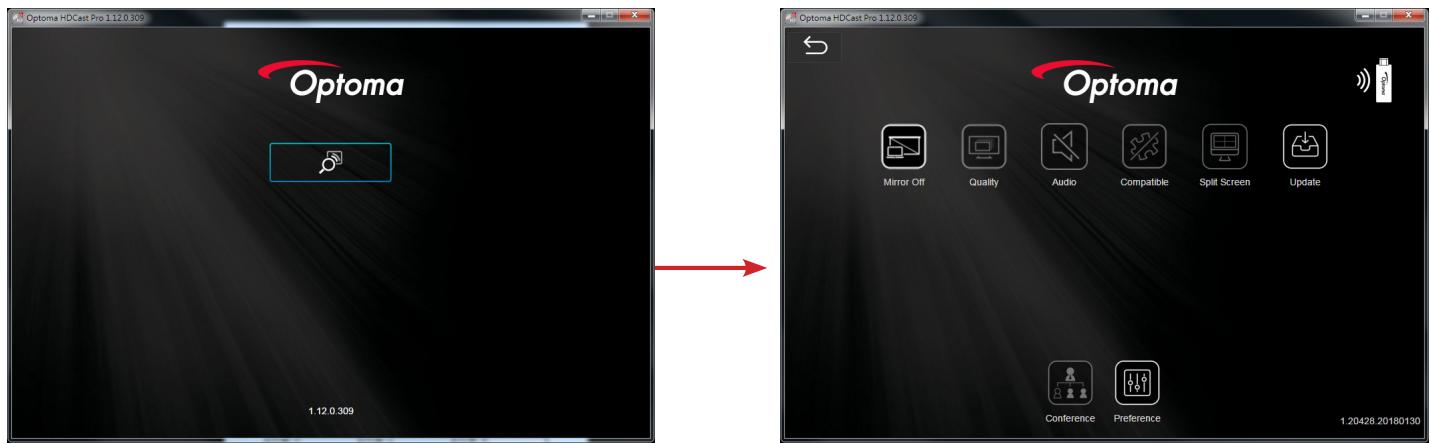
- In base al sistema operativo del tuo dispositivo mobile, apri l'App Store (iOS) o Google Play (Android) e installa l'app HDCast Pro sul tuo dispositivo intelligente. Se utilizzi un laptop, scarica l'app HDCast Pro dal sito Web www.optoma.com/hdcastpro .
- Collega un dongle Wi-Fi (opzionale) al proiettore.
- Collega il tuo dispositivo intelligente o laptop al proiettore tramite Wi-Fi. Di seguito è riportato un esempio di impostazioni di connessione:
- SSID del proiettore: HDCastPro_XXX
- Password Wi-Fi: XXX
Nota: L'SSID del proiettore e la password Wi-Fi variano in base al dongle Wi-Fi collegato.
- Apri l'app HDCast Pro sul tuo dispositivo intelligente o laptop e configura le Impostazioni di rete nel menu Avanzate per stabilire una connessione con il proiettore.
- Collega il tuo dispositivo intelligente o laptop al tuo punto di accesso Wi-Fi preferito diverso da HDCast Pro_XXX.
Funzionalità supportate
| Appareil | Fonctionnalité | Limitation |
| Ordinateur portable | Mise en miroir | Windows 10Remarque : Le mode Extension n'est pas pris en charge. |
| Écran partagé | ||
| iOS | Photo | La mise en miroir de l'écran et le contenu vidéo ne sont pas pris en charge |
| Document | ||
| Caméra | ||
| Écran partagé | ||
| Android | Mise en miroir | Le contenu vidéo n'est pas pris en charge |
| Photo | ||
| Document | ||
| Caméra | ||
| Écran partagé |
Requisiti di sistema
| Système d'exploitation / Élément | Configuration requise |
| Windows : | |
| Processeur | Intel Core i 2,4 GHz double cœur |
| Mémoire | DDR 4 Go et au-delà |
| Carte graphique | 256 Mo de VRAM et au-delà |
| Système d'exploitation | Windows 7 / 8.0 / 8.1 / 10 ou au-delà |
| Remarque :Les processeurs ATOM et Celeron ne sont pas pris en charge.Les systèmes d'exploitation avec la version débutant (starter) ne sont pas pris en charge.Le mode Extension peut ne pas prendre en charge certains ordinateurs portables avec le système d'exploitation Windows 10. | |
| Mac : | |
| Processeur | Intel Core i 1,4GHz double cœur ou supérieurRemarque:PowerPC n'est pas pris en charge. |
| Carte graphique | Cartes graphiques Intel, nVIDIA ou ATI avec 64 Mo de VRAM ou plus |
| Système d'exploitation | Mac OS X 10.11 ou au-delà |
| Remarque:Veuillez vous assurer que le système d'exploitation est à jour. | |
| iOS : | |
| iOS | iOS 10 ou au-delà |
| Appareil | Tous les modèles d'iPhoneTM après l'iPhone 5 |
| Tous les modèles d'iPadTM après l'iPad mini 2 | |
| Stockage | Au moins 40 Mo d'espace de stockage libre |
| Android : | |
| Téléphone/Tablette | Android 5.0 ou au-delà avec 1 Go de RAM |
| Résolution | WVGA ~ 1080p |
| Processeur | Quatre cœurs ou plus |
| Stockage | Au moins 40 Mo d'espace de stockage libre |
- PROIETTORE DLP®
- CONFIGURAZIONE INIZIALE
- PREPARAZIONE DELLE FUNZIONI MULTIMEDIALI
- PASSO 1
- PASSO 2
- CONFIGURARE HDCAST PRO
- MULTIMEDIA
- LETTORE USB
- VISUALIZZATORE DI FOTO E DOCUMENTI
- FOTO
- UFFICIO
- VISUALIZZAZIONE USB (DISPOSITIVO MOBILE COLLEGATO DIRETTAMENTE ALLA PORTA USB)
- RISPECCHIAMENTO DELLO SCHERMO TRAMITE CAVO USB
- NOTA
- SU ANDROID
- DISPLAY DI RETE
- PROIEZIONE WIRELESS CON DONGLE WI-FI OPZIONALE
Marca : OPTOMA
Modello : W460ST
Categoria : Proiettore