
W460ST - Projektor OPTOMA - Kostenlose Bedienungsanleitung
Finden Sie kostenlos die Bedienungsanleitung des Geräts W460ST OPTOMA als PDF.

 FR
FR
 AR
AR
 CS
CS
 DA
DA
 DE
DE
 EL
EL
 EN
EN
 ES
ES
 FA
FA
 FI
FI
 HU
HU
 ID
ID
 IT
IT
 JA
JA
 KO
KO
 NL
NL
 PL
PL
 PT
PT
 RO
RO
 RU
RU
 SV
SV
 TH
TH
 TR
TR
 VI
VI
 ZH
ZH
 ZH-TW
ZH-TW
| Produkttyp | DLP Kurzdistanzprojektor |
| Marke | Optoma |
| Modell | W460ST |
| Native Auflösung | WXGA (1280 x 800) |
| Helligkeit | 3.500 ANSI-Lumen |
| Kontrast | 20.000:1 |
| Display-Technologie | DLP Texas Instruments |
| Projektionsabstand | 0,5 m bis 5 m |
| Bildgröße | 50 bis 300 Zoll |
| Trapezkorrektur | Vertikal und horizontal |
| Eingebauter Lautsprecher | 2 x 10 W |
| Videoeingänge | HDMI 1.4a, VGA, Composite, S-Video |
| Andere Anschlüsse | USB-A, RS-232, 12V-Ausgang |
| Lampenlebensdauer | Bis zu 6.000 Stunden (Eco-Modus) |
| Stromversorgung | 100-240 V AC, 50/60 Hz |
| Stromverbrauch | 250 W (max), 0,5 W (Standby) |
| Abmessungen (B x T x H) | 31,5 x 22,4 x 10,4 cm |
| Gewicht | 2,9 kg |
| Geräuschpegel | 29 dB (Eco-Modus) |
| Wartung und Reinigung | Luftfilterreinigung alle 500 Stunden |
| Sicherheit | Kensington-Schloss, Passwort |
| Ersatzteile und Reparierbarkeit | Ersatzlampe, Luftfilter |
| Allgemeine Informationen | 2 Jahre Garantie, hergestellt in China |
Häufig gestellte Fragen - W460ST OPTOMA
Benutzerfragen zu W460ST OPTOMA
0 Frage zu diesem Gerät. Beantworten Sie die, die Sie kennen, oder stellen Sie Ihre eigene.
Eine neue Frage zu diesem Gerät stellen
Laden Sie die Anleitung für Ihr Projektor kostenlos im PDF-Format! Finden Sie Ihr Handbuch W460ST - OPTOMA und nehmen Sie Ihr elektronisches Gerät wieder in die Hand. Auf dieser Seite sind alle Dokumente veröffentlicht, die für die Verwendung Ihres Geräts notwendig sind. W460ST von der Marke OPTOMA.
BEDIENUNGSANLEITUNG W460ST OPTOMA
DLP®-Projektor
ERSTEINRICHTUNG
Vorbereitung der Multimedia-Funktionen
Schritt 1:
Installation des USB-WLAN-Dongles
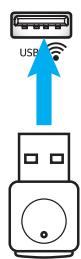
Um die drahtlose Projektion von HDCast Pro-Geräten zu nutzen, müssen Sie den USB-WLAN-Dongle in den entsprechenden USB-Anschluss an der Rückseite des Projektors einstecken. Nach der Installation des USB-WLAN-Dongles ist die drahtlose Projektion von HDCast Pro-Geräten einsatzbereit.
Schritt 2:
HDCast Pro konfigurieren
Bevor Sie beginnen, stellen Sie sicher, dass Sie den USB-WLAN-Dongle in den mit USB 📤 gekennzeichneten USB-Anschluss eingesteckt haben. Wenn Sie den USB-WLAN-Dongle nicht installiert haben, STOPPEN SIE HIER und kehren Sie zu "Schritt 1 Installation des USB-WLAN-Dongles" zurück. Wenn der USB-WLAN-Dongle installiert ist, fahren Sie mit A fort.
A. So laden Sie HDCast Pro für Android und iOS herunter:
Scannen Sie den QR-Code unten, um die App aus dem entsprechenden App Store herunterzuladen, ODER suchen Sie im Apple App Store oder Google Play Store nach "HDCast Pro".
B. So laden Sie HDCast Pro für Windows 7/8.1/10 und Mac OS X herunter:
Gehen Sie zu http://www.optoma.com/hdcastpro oder scannen Sie den QR-Code unten, um direkt von einem iOS- oder Android-Smartphone/-Tablet oder einem Windows- oder Mac-Computer auf die Webseite zuzugreifen.
C. Verwenden Sie 📊 auf der Projektortastatur oder Source auf der Fernbedienung und wählen Sie Netzwerk-Anzeige, um zum HDCast Pro-Startbildschirm zu gelangen. Öffnen Sie die HDCast Pro-App auf Ihrem iOS-, Android-, Windows- oder Mac OS X-Gerät, wählen Sie das HDCast Pro-Symbol und dann HDCast Pro aus der Liste (z. B. HDCastPro_EF4F35F6).
Wählen Sie OK, wenn die Eingabeaufforderung "Auf WLAN-Konfiguration zugreifen" erscheint. Wählen Sie HDCastPro_XXXXXXX, geben Sie das Passwort ein, das auf dem HDCast Pro-Startbildschirm des Projektors angezeigt wird, und kehren Sie dann zur HDCast Pro-App zurück. Wenn Sie dazu aufgefordert werden, wählen Sie HDCastPro_XXXXXX aus der Liste.
D. HDCast Pro mit einem vorhandenen Wi-Fi-Netzwerk verbinden:
Wählen Sie in der HDCast Pro App Konferenzsteuerung > Netzwerkeinstellungen. Wählen Sie den Pfeil rechts neben dem Internet-Symbol. Wählen Sie in der Liste das vorhandene Wi-Fi-Netzwerk aus, mit dem Sie sich verbinden möchten. Geben Sie bei Aufforderung das Wi-Fi-Passwort ein und wählen Sie OK. Sobald HDCast Pro mit dem lokalen Wi-Fi-Netzwerk verbunden ist, ist es nicht erforderlich, sich direkt mit HDCast Pro zu verbinden. Schließen Sie einfach die HDCast Pro App und öffnen Sie sie erneut, wählen Sie das HDCast Pro-Symbol und wählen Sie HDCast Pro (mit dem Wi-Fi-Router-Symbol) in der Liste.
E. Alle Funktionen von HDCast Pro sind über die HDCast Pro App zugänglich.
Möchten Sie den Bildschirm unter Android und Windows spiegeln?
Wählen Sie einfach "Spiegelung deaktiviert", um die Bildschirmspiegelung zu aktivieren (das Symbol wechselt von "Spiegelung deaktiviert" zu "Spiegelung aktiviert" und zeigt den aktuellen Status an).
F. Weitere Informationen, einschließlich Zugriff auf das HDCast Pro-Datenblatt, die iOS-App, die Android-App, die Windows-App und die Mac OS X-App, finden Sie unter www.optoma.com/hdcastpro.
iOS/Android-App
App und Informationen
Windows/Mac
YouTube - Videos zur Präsentation
der Spiegelung
MULTIMEDIA
USB-Player
Foto- und Dokumentenbetrachter
Benutzer benötigen nicht immer einen PC oder ein mobiles Gerät, um Inhalte anzuzeigen. Mit dem integrierten USB-Player können Benutzer durch einfaches Anschließen eines USB-Speichergeräts direkt Fotos und Dokumente anzeigen, einschließlich der Dateiformate PowerPoint, Word, Excel und PDF.
Hinweis: Ein USB-Stick muss an den Projektor angeschlossen werden, wenn Sie die USB-Player-Funktion verwenden möchten.
Befolgen Sie diese Schritte, um Foto- oder Bürodateien auf Ihrem Projektor abzuspielen:
- Schließen Sie ein Ende des Netzkabels an den Projektor und das andere Ende an eine Steckdose an. Schalten Sie dann den Projektor ein, indem Sie die Taste „⏻“ auf der Tastatur des Projektors oder auf der Fernbedienung drücken.
- Schließen Sie einen USB-Stick an Ihren Projektor an.
- Drücken Sie 📊 auf der Tastatur des Projektors oder Source auf der Fernbedienung und wählen Sie USB-Laufwerk. Die Seite USB-Laufwerk wird geöffnet.
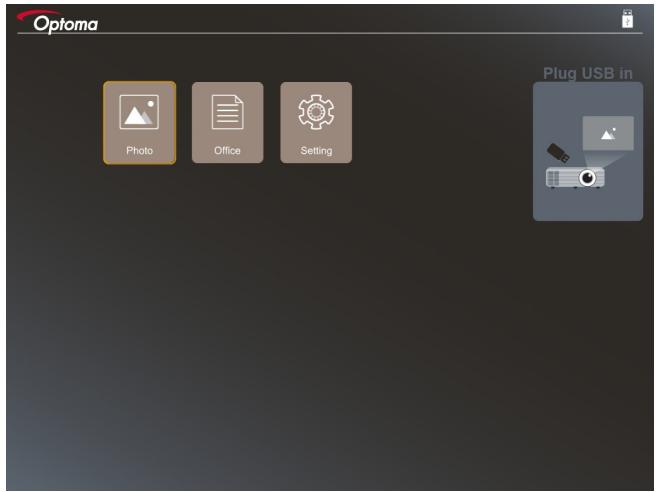
- Navigieren Sie zum Menü USB-Laufwerk und wählen Sie die Mediendateien: Foto oder Büro. Oder wählen Sie die Option Einstellungen, um die Einstellungen für Foto oder Büro zu ändern.
Unterstützte USB-Formate
| Stockage | Type d'appareil | Système de fichiers | Niveau fichiers et répertoires |
| USB | Flash USB | FAT16, FAT32, NTFS, ExFAT | Prend en charge jusqu'à 999 répertoires/fichiersLa limite de longueur du nom du chemin est de 100 caractères |
Hinweis: Die unterstützte USB-Speichergröße beträgt bis zu 64 GB.
MULTIMEDIA
Foto
Drücken Sie ◀, ▶, ▲ oder ▼, um ein Foto auszuwählen, und drücken Sie dann die Taste „←→“ auf der Tastatur des Projektors oder die Eingabetaste auf der Fernbedienung, um auf die Steuerung der Fotobetrachter zuzugreifen.
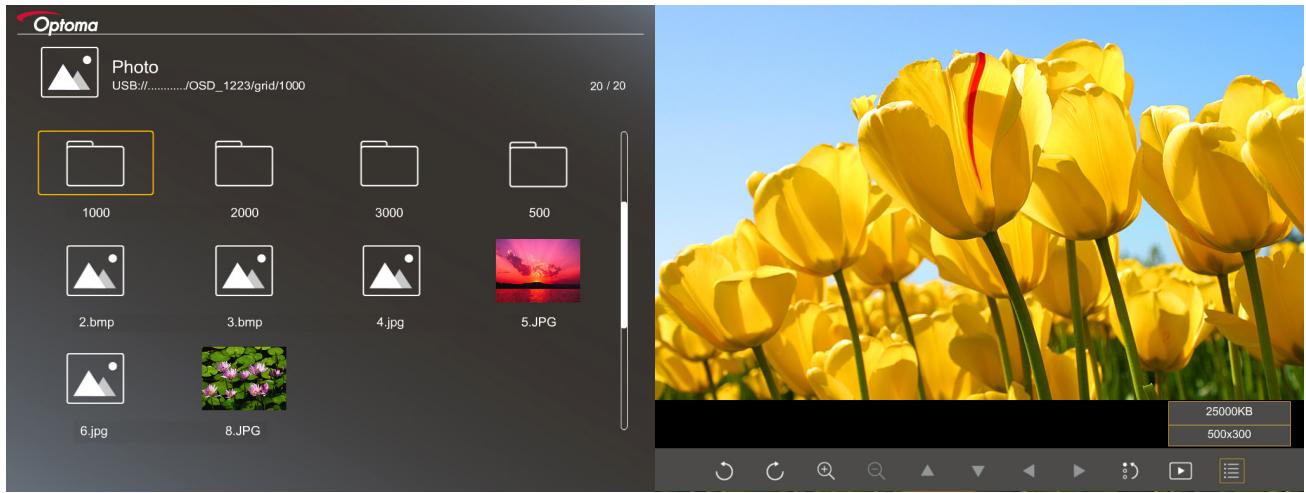
Drücken Sie ◀, ▶, ▲ oder ▼, um eine Steuerungsfunktion auf dem Bildschirm auszuwählen, und drücken Sie dann die Taste „←“ auf der Tastatur des Projektors oder die Eingabetaste auf der Fernbedienung, um die Steuerungsfunktion auszuführen.
Die Symbole und Funktionen der Steuertasten sind in der folgenden Tabelle aufgeführt:
| Icône de la fonction | Description de la fonction | ||
 | Faire pivoter la photo de 90 degrés | ||
 | Zoom avant ou Zoom arrière | ||
 | Déplacement panoramique en cas de zoom avantPassage à la page précédente ou suivante lorsque la barre d'outils disparaît (non pris en charge en cas de zoom avant) | ||
 | Réinitialiser la taille de la photo à la taille par défaut (1x) | ||
 | Visualiser les photos dans un diaporama | ||
 | Visualiser les informations sur la photo | ||
 ) (sur la télécommande) ) (sur la télécommande) | Passage à la page précédente ou suivante | ||
Unterstützte Fotoformate
| Format de l'image | Profil | Echelle Chroma. | Limitation de taille |
| JPEG | Référence | YUV400 | 8000*6000 |
| YUV420 | 8000*6000 | ||
| YUV422 | 8000*6000 | ||
| YUV440 | 8000*6000 | ||
| YUV444 | 8000*6000 | ||
| Progressive | YUV400 | Largeur <= 8000 et hauteur <= 6000 | |
| YUV420 | |||
| YUV422 | |||
| YUV440 | |||
| YUV444 |
• Hinweis: Unterstützte Größenbeschränkung für progressive BMP- und JPG-Dateien. • Die BMP-Auflösung wird bis zu 1600x1200 unterstützt. • Die progressive JPEG-Auflösung wird bis zu 1600x1200 unterstützt.
Büro
Drücken Sie ◀, ▶, ▲ oder ▼, um ein Dokument auszuwählen, und drücken Sie dann die Taste „←“ auf der Tastatur des Projektors oder die Eingabetaste auf der Fernbedienung, um auf die Steuerung der Dokumentbetrachter zuzugreifen.
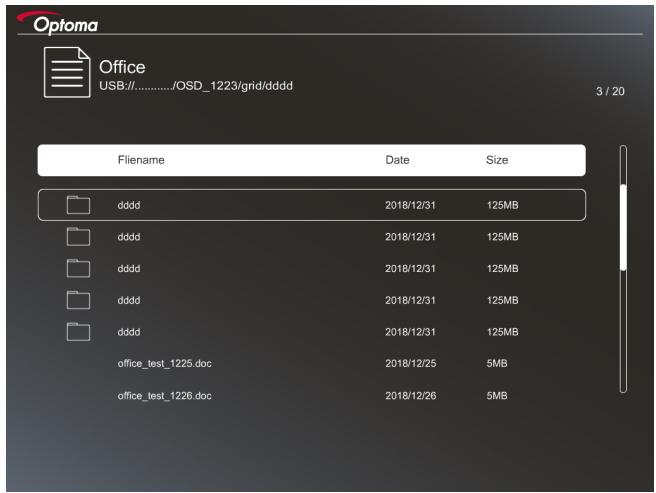

Drücken Sie ◀, ▶, ▲ oder ▼, um eine Steuerungsfunktion auf dem Bildschirm auszuwählen, und drücken Sie dann die Taste „←“ auf der Projektortastatur oder die Eingabetaste auf der Fernbedienung, um die Steuerungsfunktion auszuführen.
Die Symbole und Funktionen der Steuerungstasten sind in der folgenden Tabelle aufgeführt:
| lcône de la fonction | Description de la fonction | |||
 | Zoom avant ou Zoom arrièreRemarque : La grossissement par défaut est défini par le système. | |||
 |  |  |  | Déplacement panoramique en cas de zoom avantPassage à la page précédente ou suivante lorsque la barre d'outils disparaît (non pris en charge en cas de zoom avant) |
| lcône de la fonction | Description de la fonction |
 | Ajuster à la hauteur, Ajuster à la largeur ou Ajuster à l'écran |
| page : 1000 / 1000 | Page courante / Total de pages |
| (G524) / Page-(sur la télécommande) | Passage à la page précédente ou suivantePasser la feuille de calcul dans Excel |
Unterstützte Dokumentformate
| Format de fichier | Version prise en charge | Pages/lignes limitation | Limitation de taille | Commentaire |
| Adobe PDF | PDF 1.0 | Jusqu'à 1000 pages par fichier | Jusqu'à 75 Mo | - |
| PDF 1.1 | ||||
| PDF 1.2 | ||||
| PDF 1.3 | ||||
| PDF 1.4 | ||||
| MS Word | British Word 95 | Vu que la visionneuse Office ne charge pas toutes les pages d'un fichier MS Word en même temps, il n'y a aucune limitation évidente de pages et de lignes | Jusqu'à 100 Mo | Texte en gras non pris en charge en police chinoise simplifiée |
| Word 97, 2000, 2002, 2003 | ||||
| Word 2007 (.docx), 2010 (.docx) | ||||
| MS Excel | British Excel 5, 95 | Limite de lignes : jusqu'à 595 | Jusqu'à 15 Mo | Feuilles protégées par mot de passe non prises en charge |
| Excel 97, 2000, 2002, 2003 | Limite de colonnes : jusqu'à 256 | |||
| Excel 2007 (.xlsx), 2010 (.xlsx) | Feuille : jusqu'à 100 | |||
| Office XP Excel | Remarque : L'une des trois limitations ci-dessus ne peut pas apparaître sur un fichier Excel simultanément. | |||
| MS PowerPoint | British PowerPoint 97 | Jusqu'à 1000 pages par fichier | Jusqu'à 19 Mo | Ordre du diaporama non pris en charge |
| PowerPoint 2000, 2002, 2003 | ||||
| PowerPoint 2007 (.pptx) | ||||
| PowerPoint 2010 (.pptx) | ||||
| Office XP PowerPoint | ||||
| Présentation PowerPoint- -2003 et versions antérieures (.pps) | ||||
| Présentation PowerPoint - -2007 et 2010 (.ppsx) |
Hinweis: Animationen in PowerPoint werden nicht unterstützt.
USB-Anzeige (Mobilgerät direkt an den USB-Anschluss angeschlossen)
Bildschirmspiegelung per USB-Kabel
Spiegeln Sie Ihren iOS- oder Android-Bildschirm, indem Sie das Gerät mit Ihrem USB-Ladekabel an den Projektor anschließen. Teilen Sie Ihre Inhalte bequem und einfach auf dem großen Bildschirm.
Hinweis:
• Die USB-Anzeigefunktion erfordert eine geteilte Verbindung vom intelligenten Gerät zum Projektor. - Spiegeln Sie Ihren iOS- oder Android-Bildschirm, indem Sie das Gerät mit Ihrem USB-Ladekabel an den Projektor anschließen. Teilen Sie Ihre Inhalte bequem und einfach auf dem großen Bildschirm. - Android-Geräte müssen die kostenlose mobile App für die Bildschirmspiegelung herunterladen.
Führen Sie die folgenden Schritte aus, um den Bildschirm Ihres intelligenten Geräts auf den Projektor zu spiegeln:
- Schließen Sie ein Ende des Netzkabels an den Projektor und das andere Ende an die Steckdose an. Schalten Sie dann den Projektor ein, indem Sie die Taste „⏻“ auf der Projektortastatur oder der Fernbedienung drücken.
- Führen Sie eine der folgenden Aktionen aus:
Auf iOS:
a) Drücken Sie auf 📄 auf der Projektortastatur oder auf 📄 auf der Fernbedienung und wählen Sie USB-Anzeige. Die Seite USB-Anzeige wird geöffnet.
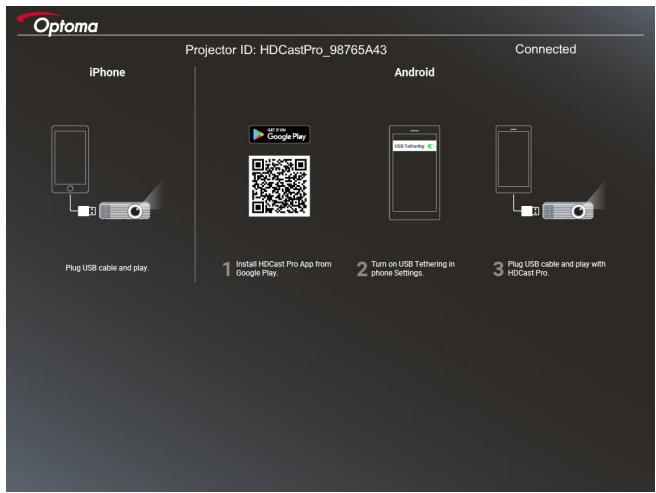
b) Verbinden Sie den Projektor und Ihr intelligentes Gerät mit einem USB-Kabel. Der Bildschirm Ihres intelligenten Geräts wird automatisch auf dem Projektor gespiegelt.
Auf Android:
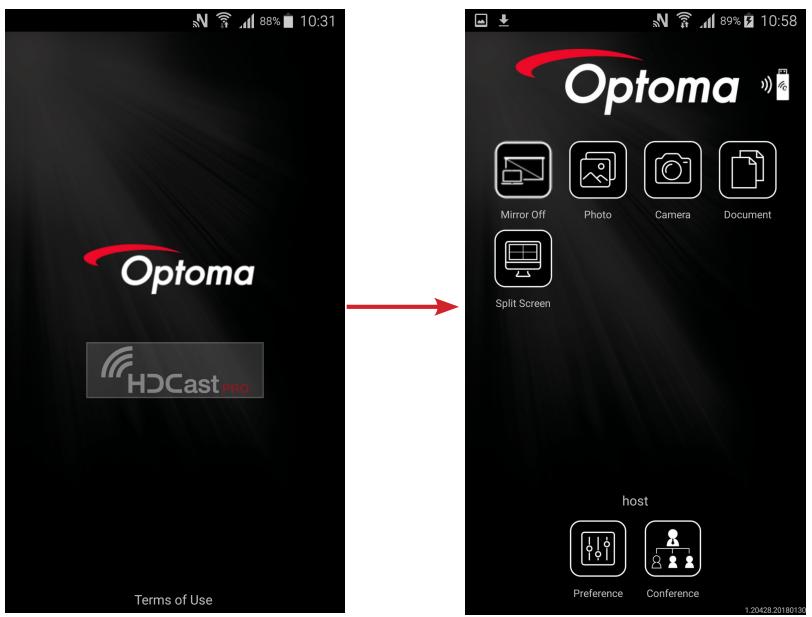
a) Laden Sie die App HDCast Pro aus dem Google Play Store herunter und installieren Sie sie auf Ihrem intelligenten Gerät. b) Tippen Sie auf Einstellungen > Mehr und aktivieren Sie USB-Tethering auf Ihrem intelligenten Gerät.
Hinweis: Die Position der Tethering-Funktion kann je nach Ihrem intelligenten Gerät variieren.
c) Verbinden Sie den Projektor und Ihr intelligentes Gerät mit einem USB-Kabel. d) Öffnen Sie die App HDCast Pro auf Ihrem intelligenten Gerät und tippen Sie auf das HDCast Pro-Symbol. Der Bildschirm Ihres intelligenten Geräts wird auf dem Projektor gespiegelt.
Hinweis:
• Das unterstützte Betriebssystem ist Android Version 5.0 oder höher, und ein Prozessor mit vier oder mehr Kernen wird empfohlen. - Eine 3,5-mm-Telefonbuchse oder ein Lautsprecher sind erforderlich, um den Ton des mobilen Inhalts zu erzeugen. • Die USB-Anzeige unterstützt keine Apps mit DRM (Digital Rights Management). • Bitte verwenden Sie das mit Ihrem intelligenten Gerät gelieferte Standard-Zubehörkabel. - Intelligente Geräte, die USB Typ C unterstützen, unterstützen möglicherweise die USB-Anzeigefunktion nicht. Die USB-Anzeigefunktion verwendet die USB 2.0-Schnittstelle.
Netzwerkanzeige
Drahtlose Projektion mit optionalem Wi-Fi-Dongle
Mit einem optionalen Wi-Fi-Dongle und der kostenlosen mobilen App können Sie sich drahtlos mit Ihrem Laptop, Tablet oder Mobilgerät verbinden und Ihre Inhalte auf die große Leinwand projizieren. Bis zu 4 Geräte können gleichzeitig mit dem Projektor verbunden werden.
Mit der Wi-Fi-Anzeige können Sie Kabelsalat vermeiden und die Vielseitigkeit der Verbindung erhöhen.
Befolgen Sie diese Schritte, um den Bildschirm Ihres intelligenten Geräts auf dem Projektor zu spiegeln:
- Schließen Sie ein Ende des Netzkabels an den Projektor und das andere Ende an die Steckdose an. Schalten Sie dann den Projektor ein, indem Sie die Taste „⏻“ auf der Projektortastatur oder der Fernbedienung drücken.
- Drücken Sie auf 📊 auf der Projektortastatur oder auf Quelle auf der Fernbedienung und wählen Sie Netzwerkanzeige. Die Seite Netzwerkanzeige wird geöffnet.
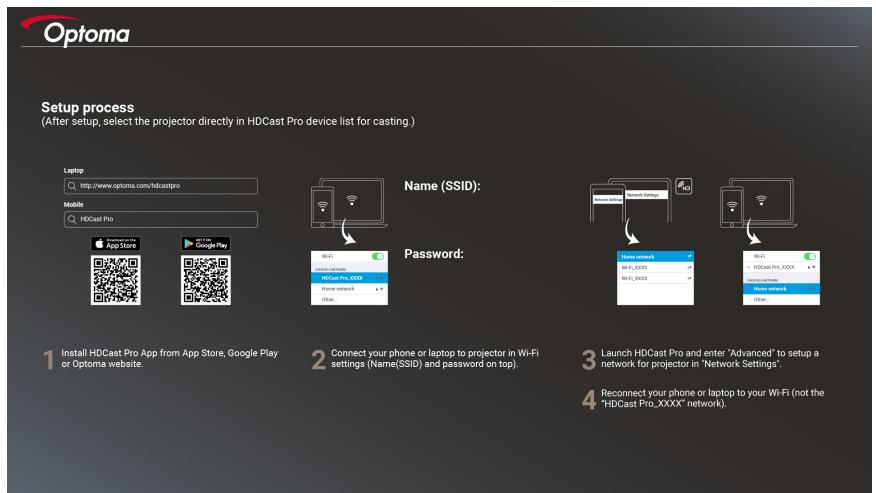
- Je nach Betriebssystem Ihres Mobilgeräts öffnen Sie den App Store (iOS) oder Google Play (Android) und installieren Sie die HDCast Pro App auf Ihrem intelligenten Gerät. Wenn Sie einen Laptop verwenden, laden Sie die HDCast Pro App von der Website www.optoma.com/hdcastpro herunter.
- Schließen Sie einen Wi-Fi-Dongle (optional) an Ihren Projektor an.
- Verbinden Sie Ihr intelligentes Gerät oder Ihren Laptop über Wi-Fi mit dem Projektor. Nachfolgend finden Sie ein Beispiel für die Verbindungseinstellungen:
- SSID des Projektors: HDCastPro_XXX
- Wi-Fi-Passwort: XXX
Hinweis: Die SSID des Projektors und das Wi-Fi-Passwort variieren je nach angeschlossenem Wi-Fi-Dongle.
- Öffnen Sie die HDCast Pro App auf Ihrem intelligenten Gerät oder Laptop und konfigurieren Sie die Netzwerkeinstellungen im Menü „Erweitert“, um eine Verbindung mit dem Projektor herzustellen.
- Verbinden Sie Ihr intelligentes Gerät oder Ihren Laptop mit Ihrem bevorzugten Wi-Fi-Zugangspunkt, der nicht HDCastPro_XXX ist.
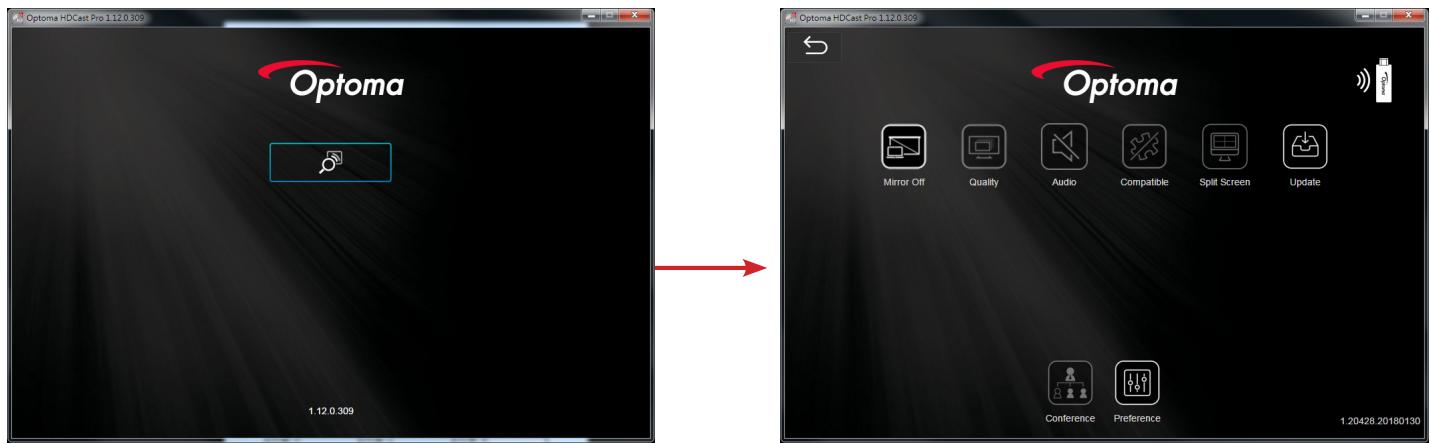
Unterstützte Funktionen
| Appareil | Fonctionnalité | Limitation |
| Ordinateur portable | Mise en miroir | Windows 10Remarque : Le mode Extension n'est pas pris en charge. |
| Écran partagé | ||
| iOS | Photo | La mise en miroir de l'écran et le contenu vidéo ne sont pas pris en charge |
| Document | ||
| Caméra | ||
| Écran partagé | ||
| Android | Mise en miroir | Le contenu vidéo n'est pas pris en charge |
| Photo | ||
| Document | ||
| Caméra | ||
| Écran partagé |
Systemanforderungen
| Système d'exploitation / Élément | Configuration requise |
| Windows : | |
| Processeur | Intel Core i 2,4 GHz double cœur |
| Mémoire | DDR 4 Go et au-delà |
| Carte graphique | 256 Mo de VRAM et au-delà |
| Système d'exploitation | Windows 7 / 8.0 / 8.1 / 10 ou au-delà |
| Remarque :Les processeurs ATOM et Celeron ne sont pas pris en charge.Les systèmes d'exploitation avec la version débutant (starter) ne sont pas pris en charge.Le mode Extension peut ne pas prendre en charge certains ordinateurs portables avec le système d'exploitation Windows 10. | |
| Mac : | |
| Processeur | Intel Core i 1,4GHz double cœur ou supérieurRemarque:PowerPC n'est pas pris en charge. |
| Carte graphique | Cartes graphiques Intel, nVIDIA ou ATI avec 64 Mo de VRAM ou plus |
| Système d'exploitation | Mac OS X 10.11 ou au-delà |
| Remarque:Veuillez vous assurer que le système d'exploitation est à jour. | |
| iOS : | |
| iOS | iOS 10 ou au-delà |
| Appareil | Tous les modèles d'iPhoneTM après l'iPhone 5 |
| Tous les modèles d'iPadTM après l'iPad mini 2 | |
| Stockage | Au moins 40 Mo d'espace de stockage libre |
| Android : | |
| Téléphone/Tablette | Android 5.0 ou au-delà avec 1 Go de RAM |
| Résolution | WVGA ~ 1080p |
| Processeur | Quatre cœurs ou plus |
| Stockage | Au moins 40 Mo d'espace de stockage libre |
- DLP®-PROJEKTOR
- ERSTEINRICHTUNG
- VORBEREITUNG DER MULTIMEDIA-FUNKTIONEN
- SCHRITT 1
- SCHRITT 2
- HDCAST PRO KONFIGURIEREN
- MULTIMEDIA
- USB-PLAYER
- FOTO- UND DOKUMENTENBETRACHTER
- FOTO
- BÜRO
- USB-ANZEIGE (MOBILGERÄT DIREKT AN DEN USB-ANSCHLUSS ANGESCHLOSSEN)
- BILDSCHIRMSPIEGELUNG PER USB-KABEL
- HINWEIS
- AUF ANDROID
- NETZWERKANZEIGE
- DRAHTLOSE PROJEKTION MIT OPTIONALEM WI-FI-DONGLE
Marke : OPTOMA
Modell : W460ST
Kategorie : Projektor