
W460ST - جهاز عرض OPTOMA - دليل المستخدم المجاني
ابحث عن دليل الجهاز مجاناً W460ST OPTOMA بصيغة PDF.


| نوع المنتج | جهاز عرض DLP قصير البؤرة |
| العلامة التجارية | Optoma |
| الموديل | W460ST |
| الدقة الأصلية | WXGA (1280 × 800) |
| السطوع | 3 500 لومن ANSI |
| التباين | 20 000:1 |
| تقنية العرض | DLP تكساس إنسترومنتس |
| مسافة الإسقاط | من 0.5 متر إلى 5 أمتار |
| حجم الصورة | من 50 إلى 300 بوصة |
| تصحيح الانحراف | عمودي وأفقي |
| مكبر صوت مدمج | 2 × 10 واط |
| مدخلات الفيديو | HDMI 1.4a، VGA، مركب، S-Video |
| موصلات أخرى | USB-A، RS-232، مقبس 12 فولت |
| عمر المصباح | حتى 6 000 ساعة (الوضع الاقتصادي) |
| مصدر الطاقة | 100-240 فولت تيار متردد، 50/60 هرتز |
| استهلاك الطاقة | 250 واط (أقصى)، 0.5 واط (استعداد) |
| الأبعاد (الطول × العمق × الارتفاع) | 31.5 × 22.4 × 10.4 سم |
| الوزن | 2.9 كجم |
| مستوى الضوضاء | 29 ديسيبل (الوضع الاقتصادي) |
| الصيانة والتنظيف | تنظيف فلتر الهواء كل 500 ساعة |
| الأمان | قفل كنسينغتون، كلمة مرور |
| قطع الغيار وقابلية الإصلاح | مصباح بديل، فلتر هواء |
| معلومات عامة | ضمان سنتان، صنع في الصين |
الأسئلة الشائعة - W460ST OPTOMA
أسئلة المستخدمين حول W460ST OPTOMA
0 سؤال حول هذا الجهاز. أجب على تلك التي تعرفها أو اطرح سؤالك.
اطرح سؤالاً جديداً حول هذا الجهاز
تنزيل التعليمات لجهازك جهاز عرض بصيغة PDF مجاناً! ابحث عن دليلك W460ST - OPTOMA واستعد السيطرة على جهازك الإلكتروني. في هذه الصفحة منشورة جميع الوثائق اللازمة لاستخدام جهازك. W460ST لعلامة OPTOMA.
دليل المستخدم W460ST OPTOMA
بروجكتور DLP®
الإعداد الأولي
تحضير وظائف الوسائط المتعددة
الخطوة 1:
تركيب دونجل USB اللاسلكي
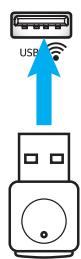
لاستخدام الإسقاط اللاسلكي لأجهزة HDCast Pro المدمجة، يجب عليك تركيب دونجل USB اللاسلكي في منفذ USB المناسب في الجزء الخلفي من البروجكتور. بمجرد تركيب دونجل USB اللاسلكي، يصبح الإسقاط اللاسلكي لأجهزة HDCast Pro جاهزًا للاستخدام.
الخطوة 2:
إعداد HDCast Pro
قبل البدء، يرجى التأكد من تركيب دونجل USB اللاسلكي في منفذ USB المسمى USB 📤. إذا لم تقم بتركيب دونجل USB اللاسلكي، فيرجى التوقف هنا والعودة إلى "الخطوة 1: تركيب دونجل USB اللاسلكي". بمجرد تركيب دونجل USB اللاسلكي، يرجى المتابعة إلى القسم أ.
أ. لتنزيل HDCast Pro لنظامي Android وiOS:
امسح رمز الاستجابة السريعة أدناه لتنزيل التطبيق من متجر التطبيقات المناسب أو ابحث عن "HDCast Pro" في Apple App Store أو Google Play Store.
ب. لتنزيل HDCast Pro لنظامي Windows 7/8.1/10 وMac OS X:
انتقل إلى http://www.optoma.com/hdcastpro أو امسح رمز الاستجابة السريعة أدناه للوصول مباشرة إلى صفحة الويب من هاتف ذكي/جهاز لوحي يعمل بنظام iOS أو Android أو كمبيوتر يعمل بنظام Windows أو Mac.
ج. استخدم زر 📊 على لوحة مفاتيح البروجكتور أو زر Source على جهاز التحكم عن بعد وحدد "عرض الشبكة" للوصول إلى الشاشة الرئيسية لـ HDCast Pro. افتح تطبيق HDCast Pro على جهاز iOS أو Android أو Windows أو Mac OS X، وحدد أيقونة HDCast Pro ثم حدد HDCast Pro من القائمة (مثال: HDCastPro_EF4F35F6).
حدد "موافق" عندما تظهر رسالة "الوصول إلى إعداد Wi-Fi". حدد HDCastPro_XXXXXXX، وأدخل كلمة المرور المعروضة على الشاشة الرئيسية لـ HDCast Pro في البروجكتور، ثم ارجع إلى تطبيق HDCast Pro. إذا طُلب منك، حدد HDCastPro_XXXXXX من القائمة.
د. توصيل HDCast Pro بشبكة Wi-Fi موجودة:
من تطبيق HDCast Pro، اختر "التحكم في المؤتمر" > "إعداد الشبكة". اختر السهم الموجود على يمين أيقونة الإنترنت. اختر شبكة Wi-Fi الموجودة التي تريد الاتصال بها من القائمة. أدخل كلمة مرور Wi-Fi عندما يُطلب منك ذلك، ثم اختر "موافق". بمجرد اتصال HDCast Pro بشبكة Wi-Fi المحلية، لن تكون هناك حاجة للاتصال المباشر بـ HDCast Pro. ما عليك سوى إغلاق تطبيق HDCast Pro ثم فتحه، واختيار أيقونة HDCast Pro، ثم اختيار HDCast Pro (مع أيقونة موجه Wi-Fi) من القائمة.
هـ. يمكن الوصول إلى جميع وظائف HDCast Pro من تطبيق HDCast Pro.
هل تريد عكس الشاشة على Android وWindows؟
ما عليك سوى تحديد "عكس الشاشة معطل" لتفعيل عكس الشاشة (تتغير الأيقونة من "عكس الشاشة معطل" إلى "عكس الشاشة مفعل"، مع عرض الحالة الحالية).
و. لمزيد من المعلومات، بما في ذلك الوصول إلى المواصفات الفنية لـ HDCast Pro، وتطبيق iOS، وتطبيق Android، وتطبيق Windows، وتطبيق Mac OS X، تفضل بزيارة www.optoma.com/hdcastpro.
تطبيق iOS/Android
التطبيق والمعلومات
Windows/Mac
YouTube - فيديوهات تعليمية
حول عكس الشاشة
الوسائط المتعددة
قارئ USB
عارض الصور والمستندات
لا يحتاج المستخدمون دائمًا إلى جهاز كمبيوتر أو جهاز محمول لعرض المحتوى. مع قارئ USB المدمج، يمكن للمستخدمين ببساطة توصيل جهاز تخزين USB لعرض الصور والمستندات مباشرة، بما في ذلك تنسيقات ملفات PowerPoint وWord وExcel وPDF.
ملاحظة: يجب توصيل محرك أقراص USB بالجهاز العرض إذا كنت ترغب في استخدام وظيفة قارئ USB.
اتبع هذه الخطوات لقراءة ملفات الصور أو الملفات المكتبية على جهاز العرض الخاص بك:
- قم بتوصيل أحد طرفي كابل الطاقة بالجهاز والطرف الآخر بمأخذ التيار الكهربائي. ثم قم بتشغيل الجهاز بالضغط على الزر "⏻" في لوحة مفاتيح الجهاز أو في جهاز التحكم عن بعد.
- قم بتوصيل محرك أقراص USB بجهاز العرض.
- اضغط على 📊 في لوحة مفاتيح الجهاز أو على "المصدر" في جهاز التحكم عن بعد واختر "مشغل USB". ستفتح صفحة مشغل USB.
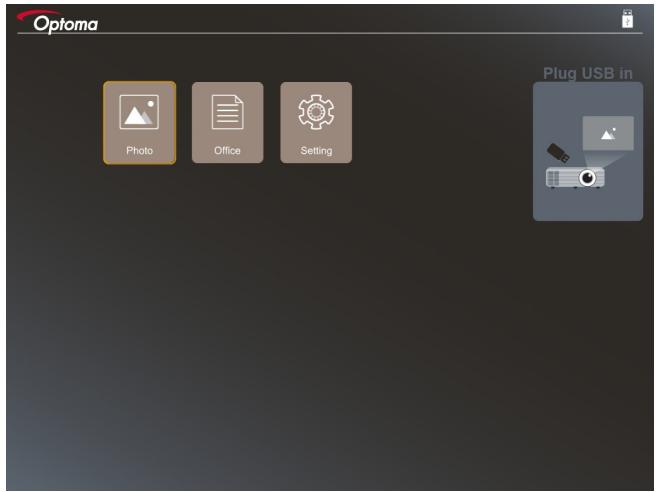
- انتقل إلى قائمة مشغل USB واختر ملفات الوسائط: "الصور" أو "المكتب". أو اختر خيار "الإعدادات" لتعديل إعدادات الصور أو المكتب.
تنسيقات USB المدعومة
| Stockage | Type d'appareil | Système de fichiers | Niveau fichiers et répertoires |
| USB | Flash USB | FAT16, FAT32, NTFS, ExFAT | Prend en charge jusqu'à 999 répertoires/fichiersLa limite de longueur du nom du chemin est de 100 caractères |
ملاحظة: حجم التخزين المدعوم لمحرك USB يصل إلى 64 جيجابايت.
الوسائط المتعددة
الصور
اضغط على ◀ أو ▶ أو ▲ أو ▼ لتحديد صورة ثم اضغط على الزر "←→" في لوحة مفاتيح الجهاز أو على زر "Enter" في جهاز التحكم عن بعد للوصول إلى التحكم في عارض الصور.
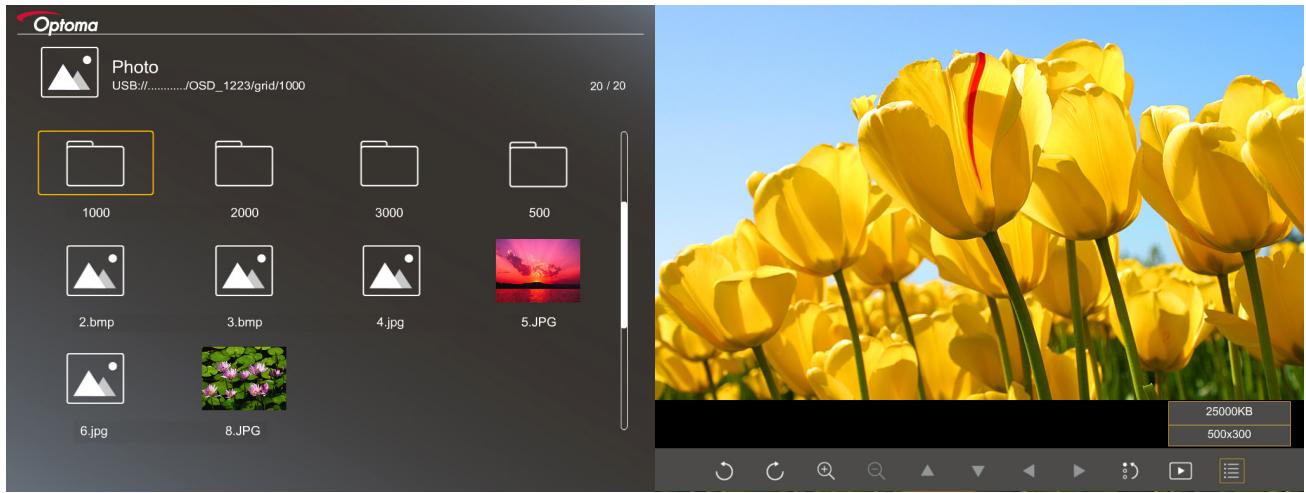
اضغط على ◀ أو ▶ أو ▲ أو ▼ لتحديد وظيفة تحكم على الشاشة ثم اضغط على الزر "←" في لوحة مفاتيح الجهاز أو على زر "Enter" في جهاز التحكم عن بعد لتنفيذ وظيفة التحكم.
تظهر أيقونات ووظائف أزرار التحكم في الجدول التالي:
| Icône de la fonction | Description de la fonction | ||
 | Faire pivoter la photo de 90 degrés | ||
 | Zoom avant ou Zoom arrière | ||
 | Déplacement panoramique en cas de zoom avantPassage à la page précédente ou suivante lorsque la barre d'outils disparaît (non pris en charge en cas de zoom avant) | ||
 | Réinitialiser la taille de la photo à la taille par défaut (1x) | ||
 | Visualiser les photos dans un diaporama | ||
 | Visualiser les informations sur la photo | ||
 ) (sur la télécommande) ) (sur la télécommande) | Passage à la page précédente ou suivante | ||
تنسيقات الصور المدعومة
| Format de l'image | Profil | Echelle Chroma. | Limitation de taille |
| JPEG | Référence | YUV400 | 8000*6000 |
| YUV420 | 8000*6000 | ||
| YUV422 | 8000*6000 | ||
| YUV440 | 8000*6000 | ||
| YUV444 | 8000*6000 | ||
| Progressive | YUV400 | Largeur <= 8000 et hauteur <= 6000 | |
| YUV420 | |||
| YUV422 | |||
| YUV440 | |||
| YUV444 |
• نصيحة: الحجم الأقصى المدعوم لملفات BMP و JPEG التدريجي. • دقة BMP مدعومة حتى 1600x1200. • دقة JPEG التدريجي مدعومة حتى 1600x1200.
المكتب
اضغط على ◀ أو ▶ أو ▲ أو ▼ لتحديد مستند ثم اضغط على الزر "←" في لوحة مفاتيح الجهاز أو على زر "Enter" في جهاز التحكم عن بعد للوصول إلى التحكم في عارض المستندات.
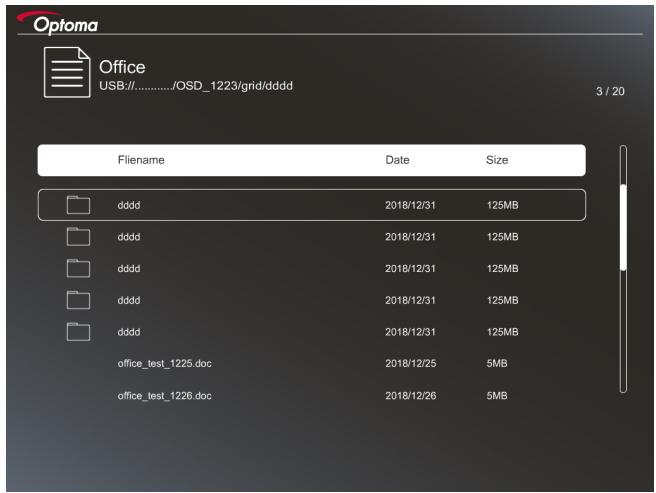

اضغط على ◀ أو ▶ أو ▲ أو ▼ لتحديد وظيفة تحكم على الشاشة ثم اضغط على الزر "←" في لوحة مفاتيح جهاز العرض أو على زر الإدخال في جهاز التحكم عن بُعد لتنفيذ وظيفة التحكم.
تظهر الرموز ووظائف أزرار التحكم في الجدول التالي:
| lcône de la fonction | Description de la fonction | |||
 | Zoom avant ou Zoom arrièreRemarque : La grossissement par défaut est défini par le système. | |||
 |  |  |  | Déplacement panoramique en cas de zoom avantPassage à la page précédente ou suivante lorsque la barre d'outils disparaît (non pris en charge en cas de zoom avant) |
| lcône de la fonction | Description de la fonction |
 | Ajuster à la hauteur, Ajuster à la largeur ou Ajuster à l'écran |
| page : 1000 / 1000 | Page courante / Total de pages |
| (G524) / Page-(sur la télécommande) | Passage à la page précédente ou suivantePasser la feuille de calcul dans Excel |
تنسيقات المستندات المدعومة
| Format de fichier | Version prise en charge | Pages/lignes limitation | Limitation de taille | Commentaire |
| Adobe PDF | PDF 1.0 | Jusqu'à 1000 pages par fichier | Jusqu'à 75 Mo | - |
| PDF 1.1 | ||||
| PDF 1.2 | ||||
| PDF 1.3 | ||||
| PDF 1.4 | ||||
| MS Word | British Word 95 | Vu que la visionneuse Office ne charge pas toutes les pages d'un fichier MS Word en même temps, il n'y a aucune limitation évidente de pages et de lignes | Jusqu'à 100 Mo | Texte en gras non pris en charge en police chinoise simplifiée |
| Word 97, 2000, 2002, 2003 | ||||
| Word 2007 (.docx), 2010 (.docx) | ||||
| MS Excel | British Excel 5, 95 | Limite de lignes : jusqu'à 595 | Jusqu'à 15 Mo | Feuilles protégées par mot de passe non prises en charge |
| Excel 97, 2000, 2002, 2003 | Limite de colonnes : jusqu'à 256 | |||
| Excel 2007 (.xlsx), 2010 (.xlsx) | Feuille : jusqu'à 100 | |||
| Office XP Excel | Remarque : L'une des trois limitations ci-dessus ne peut pas apparaître sur un fichier Excel simultanément. | |||
| MS PowerPoint | British PowerPoint 97 | Jusqu'à 1000 pages par fichier | Jusqu'à 19 Mo | Ordre du diaporama non pris en charge |
| PowerPoint 2000, 2002, 2003 | ||||
| PowerPoint 2007 (.pptx) | ||||
| PowerPoint 2010 (.pptx) | ||||
| Office XP PowerPoint | ||||
| Présentation PowerPoint- -2003 et versions antérieures (.pps) | ||||
| Présentation PowerPoint - -2007 et 2010 (.ppsx) |
ملاحظة: لا يتم دعم الحركات في PowerPoint.
عرض USB (جهاز محمول متصل مباشرة بمنفذ USB)
انعكاس الشاشة عبر كابل USB
اعكس شاشتك من iOS أو Android بتوصيل الجهاز بجهاز العرض باستخدام كابل الشحن USB الخاص بك. شارك محتواك بسهولة ويسر على الشاشة الكبيرة.
ملاحظة:
• تتطلب وظيفة عرض USB اتصالاً مشتركًا من الجهاز الذكي إلى جهاز العرض. - اعكس شاشتك من iOS أو Android بتوصيل الجهاز بجهاز العرض باستخدام كابل الشحن USB الخاص بك. شارك محتواك بسهولة ويسر على الشاشة الكبيرة. - يجب على أجهزة Android تنزيل تطبيق الهاتف المحمول المجاني لانعكاس الشاشة.
اتبع هذه الخطوات لانعكاس شاشة جهازك الذكي على جهاز العرض:
- قم بتوصيل أحد طرفي كابل الطاقة بجهاز العرض والطرف الآخر بمأخذ التيار الكهربائي. ثم شغّل جهاز العرض بالضغط على الزر "⏻" في لوحة مفاتيح جهاز العرض أو جهاز التحكم عن بُعد.
- قم بأحد الإجراءات التالية:
على iOS:
أ) اضغط على 📄 في لوحة مفاتيح جهاز العرض أو على 📄 في جهاز التحكم عن بُعد وحدد عرض USB. ستفتح صفحة عرض USB.
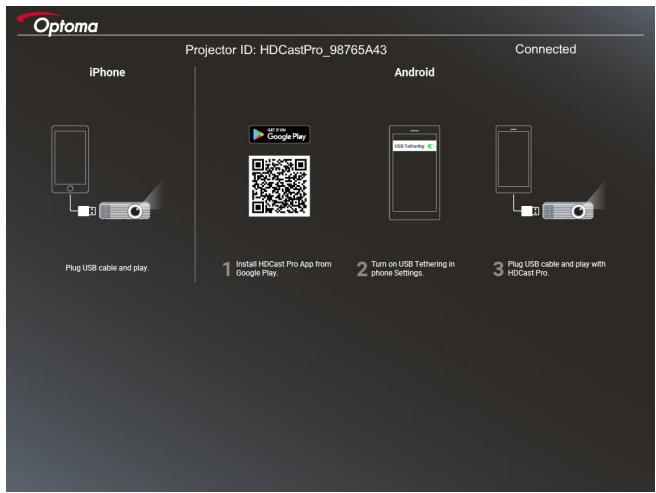
ب) قم بتوصيل جهاز العرض وجهازك الذكي باستخدام كابل USB. ستنعكس شاشة جهازك الذكي تلقائيًا على جهاز العرض.
على نظام Android:
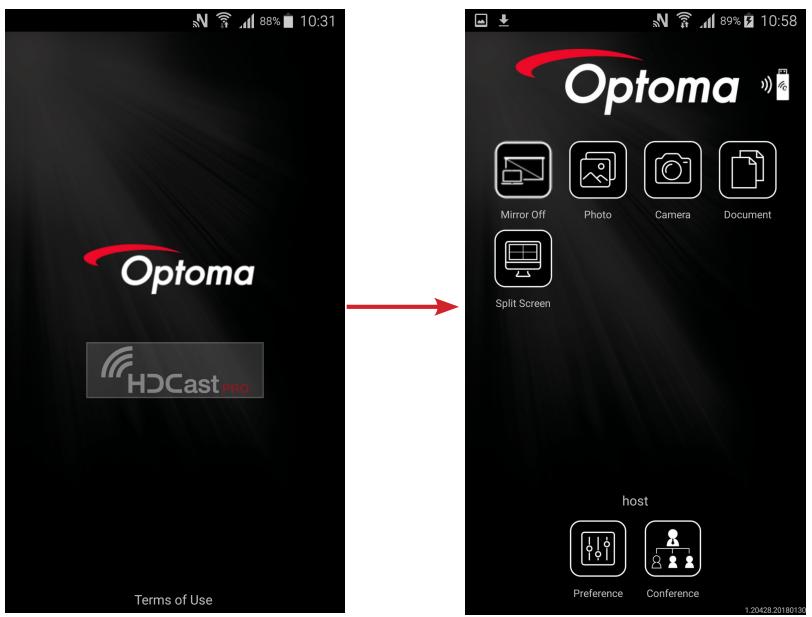
أ) قم بتنزيل تطبيق HDCast Pro من Google Play وتثبيته على جهازك الذكي. ب) اضغط على الإعدادات > المزيد وقم بتفعيل مشاركة اتصال USB على جهازك الذكي.
ملاحظة: قد يختلف موقع وظيفة مشاركة الاتصال وفقًا لجهازك الذكي.
ج) قم بتوصيل جهاز العرض وجهازك الذكي باستخدام كابل USB. د) افتح تطبيق HDCast Pro على جهازك الذكي واضغط على أيقونة HDCast Pro. ستنعكس شاشة جهازك الذكي على جهاز العرض.
ملاحظة:
• نظام التشغيل المدعوم هو Android الإصدار 5.0 أو أحدث، ويُوصى بمعالج رباعي النواة أو أكثر. - يلزم وجود مقبس سماعة رأس 3.5 مم أو مكبر صوت لإخراج الصوت من محتوى الهاتف. • لا يدعم عرض USB التطبيقات التي تحتوي على DRM (إدارة الحقوق الرقمية). • يُرجى استخدام الكابل الافتراضي المرفق مع جهازك الذكي. - قد لا تدعم الأجهزة الذكية التي تدعم USB من النوع C وظيفة عرض USB. تستخدم وظيفة عرض USB واجهة USB 2.0.
عرض الشبكة
الإسقاط اللاسلكي باستخدام دونجل Wi-Fi اختياري
مع دونجل Wi-Fi اختياري وباستخدام تطبيق الهاتف المحمول المجاني، يمكنك الاتصال لاسلكيًا بجهاز الكمبيوتر المحمول أو الجهاز اللوحي أو جهازك المحمول وعرض المحتوى على الشاشة الكبيرة. يمكن توصيل ما يصل إلى 4 أجهزة في وقت واحد بجهاز العرض.
مع عرض Wi-Fi، يمكنك التخلص من تشابك الكابلات وزيادة مرونة الاتصال.
اتبع هذه الخطوات لعكس شاشة جهازك الذكي على جهاز العرض:
- قم بتوصيل أحد طرفي كابل الطاقة بجهاز العرض والطرف الآخر بمأخذ التيار الكهربائي. ثم شغّل جهاز العرض بالضغط على الزر "⏻" في لوحة مفاتيح جهاز العرض أو جهاز التحكم عن بُعد.
- اضغط على 📊 في لوحة مفاتيح جهاز العرض أو على Source في جهاز التحكم عن بُعد وحدد عرض الشبكة. ستفتح صفحة عرض الشبكة.
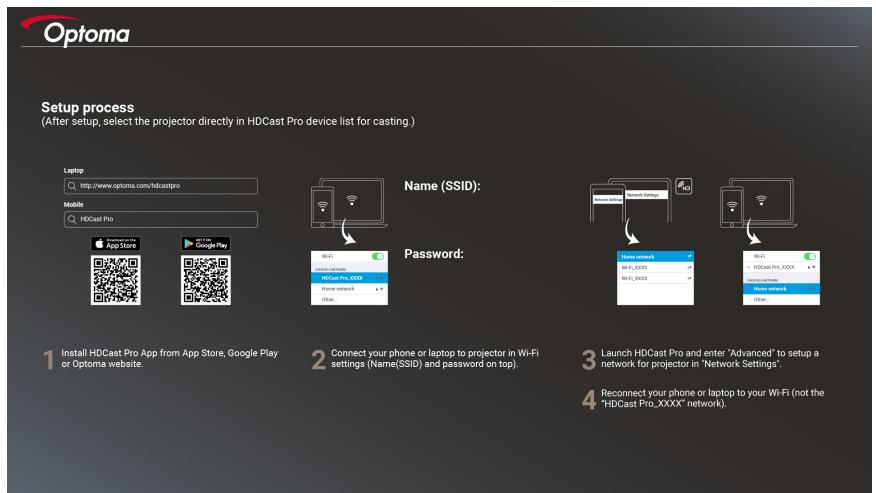
- اعتمادًا على نظام تشغيل جهازك المحمول، افتح App Store (iOS) أو Google Play (Android) وقم بتثبيت تطبيق HDCast Pro على جهازك الذكي. إذا كنت تستخدم كمبيوترًا محمولاً، فقم بتنزيل تطبيق HDCast Pro من موقع الويب www.optoma.com/hdcastpro .
- قم بتوصيل دونجل Wi-Fi (اختياري) بجهاز العرض.
- قم بتوصيل جهازك الذكي أو الكمبيوتر المحمول بجهاز العرض عبر Wi-Fi. ستجد أدناه مثالاً لإعدادات الاتصال:
- SSID الخاص بجهاز العرض: HDCastPro_XXX
- كلمة مرور Wi-Fi: XXX
ملاحظة: يختلف SSID الخاص بجهاز العرض وكلمة مرور Wi-Fi وفقًا لدونجل Wi-Fi المتصل.
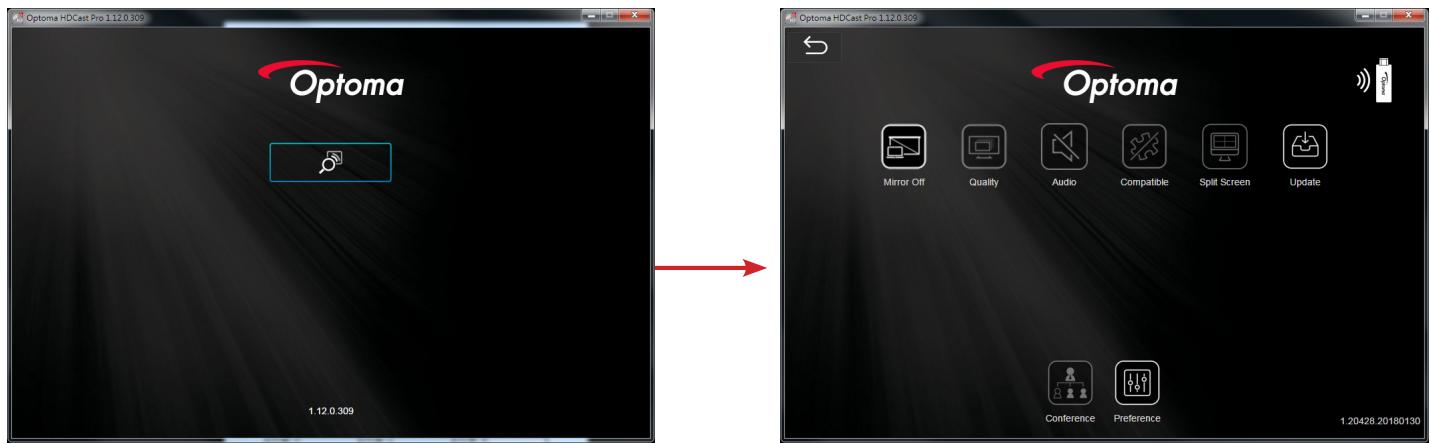
- افتح تطبيق HDCast Pro على جهازك الذكي أو الكمبيوتر المحمول وقم بتكوين إعدادات الشبكة في القائمة المتقدمة لإنشاء اتصال بجهاز العرض.
- قم بتوصيل جهازك الذكي أو الكمبيوتر المحمول بنقطة الوصول Wi-Fi المفضلة لديك بخلاف HDCast Pro_XXX.
الوظائف المدعومة
| Appareil | Fonctionnalité | Limitation |
| Ordinateur portable | Mise en miroir | Windows 10Remarque : Le mode Extension n'est pas pris en charge. |
| Écran partagé | ||
| iOS | Photo | La mise en miroir de l'écran et le contenu vidéo ne sont pas pris en charge |
| Document | ||
| Caméra | ||
| Écran partagé | ||
| Android | Mise en miroir | Le contenu vidéo n'est pas pris en charge |
| Photo | ||
| Document | ||
| Caméra | ||
| Écran partagé |
متطلبات النظام
| Système d'exploitation / Élément | Configuration requise |
| Windows : | |
| Processeur | Intel Core i 2,4 GHz double cœur |
| Mémoire | DDR 4 Go et au-delà |
| Carte graphique | 256 Mo de VRAM et au-delà |
| Système d'exploitation | Windows 7 / 8.0 / 8.1 / 10 ou au-delà |
| Remarque :Les processeurs ATOM et Celeron ne sont pas pris en charge.Les systèmes d'exploitation avec la version débutant (starter) ne sont pas pris en charge.Le mode Extension peut ne pas prendre en charge certains ordinateurs portables avec le système d'exploitation Windows 10. | |
| Mac : | |
| Processeur | Intel Core i 1,4GHz double cœur ou supérieurRemarque:PowerPC n'est pas pris en charge. |
| Carte graphique | Cartes graphiques Intel, nVIDIA ou ATI avec 64 Mo de VRAM ou plus |
| Système d'exploitation | Mac OS X 10.11 ou au-delà |
| Remarque:Veuillez vous assurer que le système d'exploitation est à jour. | |
| iOS : | |
| iOS | iOS 10 ou au-delà |
| Appareil | Tous les modèles d'iPhoneTM après l'iPhone 5 |
| Tous les modèles d'iPadTM après l'iPad mini 2 | |
| Stockage | Au moins 40 Mo d'espace de stockage libre |
| Android : | |
| Téléphone/Tablette | Android 5.0 ou au-delà avec 1 Go de RAM |
| Résolution | WVGA ~ 1080p |
| Processeur | Quatre cœurs ou plus |
| Stockage | Au moins 40 Mo d'espace de stockage libre |
- بروجكتور DLP®
- الإعداد الأولي
- تحضير وظائف الوسائط المتعددة
- الخطوة 1
- الخطوة 2
- إعداد HDCAST PRO
- الوسائط المتعددة
- قارئ USB
- عارض الصور والمستندات
- الصور
- المكتب
- عرض USB (جهاز محمول متصل مباشرة بمنفذ USB)
- انعكاس الشاشة عبر كابل USB
- ملاحظة
- على نظام ANDROID
- عرض الشبكة
- الإسقاط اللاسلكي باستخدام دونجل WI-FI اختياري
العلامة التجارية : OPTOMA
الموديل : W460ST
الفئة : جهاز عرض