
W460ST - 프로젝터 OPTOMA - 무료 사용 설명서
기기 매뉴얼을 무료로 찾기 W460ST OPTOMA PDF 형식.


| 제품 유형 | 단초점 DLP 프로젝터 |
| 브랜드 | Optoma |
| 모델 | W460ST |
| 기본 해상도 | WXGA (1280 x 800) |
| 밝기 | 3,500 ANSI 루멘 |
| 명암비 | 20,000:1 |
| 디스플레이 기술 | DLP Texas Instruments |
| 투사 거리 | 0.5m ~ 5m |
| 이미지 크기 | 50~300인치 |
| 키스톤 보정 | 수직 및 수평 |
| 내장 스피커 | 2 x 10W |
| 비디오 입력 | HDMI 1.4a, VGA, 컴포지트, S-비디오 |
| 기타 커넥터 | USB-A, RS-232, 12V 트리거 |
| 램프 수명 | 최대 6,000시간 (에코 모드) |
| 전원 공급 | 100-240V AC, 50/60Hz |
| 소비 전력 | 250W (최대), 0.5W (대기) |
| 크기 (가로 x 세로 x 높이) | 31.5 x 22.4 x 10.4 cm |
| 무게 | 2.9 kg |
| 소음 수준 | 29dB (에코 모드) |
| 유지보수 및 청소 | 500시간마다 에어 필터 청소 |
| 보안 | Kensington 잠금 장치, 비밀번호 |
| 예비 부품 및 수리 가능성 | 교체용 램프, 에어 필터 |
| 일반 정보 | 2년 보증, 중국 제조 |
자주 묻는 질문 - W460ST OPTOMA
사용자 질문 W460ST OPTOMA
0 질문 이 기기에 대해. 알고 있는 것에 답하거나 자신의 질문을 하세요.
이 기기에 대한 새로운 질문하기
기기 설명서 다운로드 프로젝터 무료 PDF 형식! 매뉴얼 찾기 W460ST - OPTOMA 전자 기기를 다시 손에 넣으세요. 이 페이지에는 기기 사용에 필요한 모든 문서가 게시되어 있습니다. W460ST 브랜드 OPTOMA.
사용 설명서 W460ST OPTOMA
DLP® 프로젝터
초기 설정
멀티미디어 기능 준비
1단계:
USB Wi-Fi 동글 설치
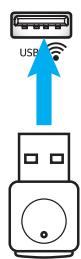
내장된 HDCast Pro 무선 화면 공유 기능을 사용하려면 프로젝터 후면의 해당 USB 포트에 USB Wi-Fi 동글을 설치해야 합니다. USB Wi-Fi 동글을 설치하면 HDCast Pro 기기의 무선 화면 공유 기능을 사용할 준비가 완료됩니다.
2단계:
HDCast Pro 설정
시작하기 전에 USB Wi-Fi 동글이 "USB 📤"라고 표시된 USB 포트에 설치되어 있는지 확인하십시오. USB Wi-Fi 동글을 설치하지 않은 경우 여기서 중지하고 "1단계: USB Wi-Fi 동글 설치"로 돌아가십시오. USB Wi-Fi 동글이 설치된 경우 A로 진행하십시오.
A. Android 및 iOS용 HDCast Pro 다운로드:
아래 QR 코드를 스캔하여 해당 앱 스토어에서 앱을 다운로드하거나 Apple App Store 또는 Google Play Store에서 "HDCast Pro"를 검색하십시오.
B. Windows 7/8.1/10 및 Mac OS X용 HDCast Pro 다운로드:
http://www.optoma.com/hdcastpro로 이동하거나 아래 QR 코드를 스캔하여 iOS/Android 스마트폰/태블릿 또는 Windows/Mac 컴퓨터에서 웹 페이지로 직접 이동하십시오.
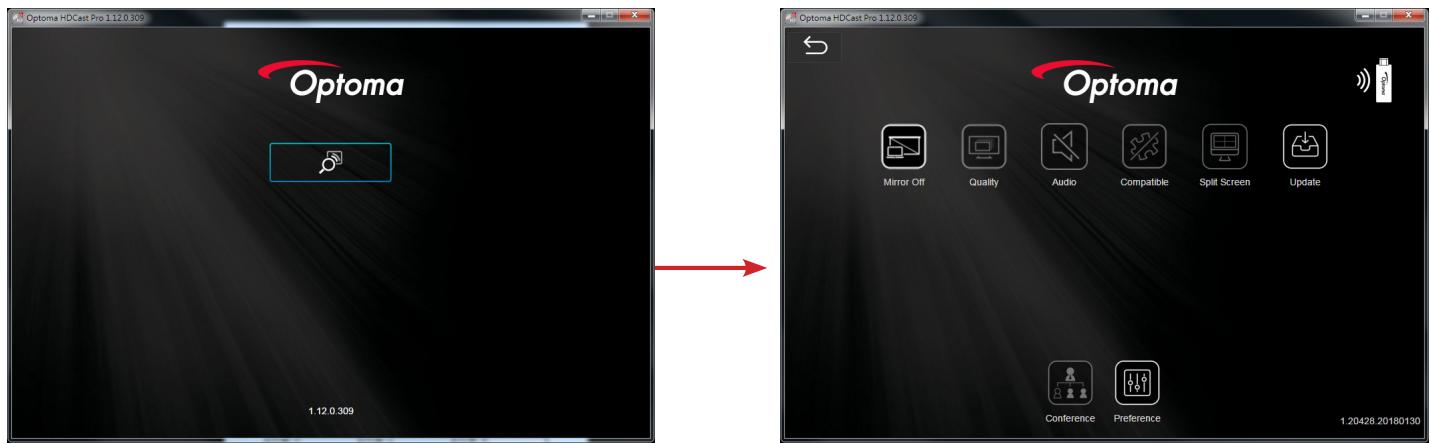
C. 프로젝터 키패드의 📊 또는 리모컨의 Source를 사용하여 네트워크 디스플레이를 선택하면 HDCast Pro 홈 화면에 액세스할 수 있습니다. iOS, Android, Windows 또는 Mac OS X 기기에서 HDCast Pro 앱을 열고 HDCast Pro 아이콘을 선택한 다음 목록에서 HDCast Pro를 선택하십시오(예: HDCastPro_EF4F35F6).
"Wi-Fi 설정에 액세스" 메시지가 나타나면 확인을 선택하십시오. HDCastPro_XXXXXXX를 선택하고 프로젝터의 HDCast Pro 홈 화면에 표시된 비밀번호를 입력한 다음 HDCast Pro 앱으로 돌아가십시오. 메시지가 표시되면 목록에서 HDCastPro_XXXXXX를 선택하십시오.
D. HDCast Pro를 기존 Wi-Fi 네트워크에 연결합니다:
HDCast Pro 앱에서 회의 제어 > 네트워크 설정을 선택합니다. 인터넷 아이콘 오른쪽의 화살표를 선택합니다. 목록에서 연결하려는 기존 Wi-Fi 네트워크를 선택합니다. 메시지가 표시되면 Wi-Fi 비밀번호를 입력하고 확인을 선택합니다. HDCast Pro가 로컬 Wi-Fi 네트워크에 연결되면 HDCast Pro에 직접 연결할 필요가 없습니다. HDCast Pro 앱을 닫았다가 다시 열고, HDCast Pro 아이콘을 선택한 다음 목록에서 HDCast Pro(Wi-Fi 라우터 아이콘 포함)를 선택합니다.
E. HDCast Pro의 모든 기능은 HDCast Pro 앱에서 액세스할 수 있습니다.
Android 및 Windows에서 화면 미러링을 원하십니까?
간단히 "미러링 비활성화"를 선택하여 화면 미러링을 활성화합니다(아이콘이 "미러링 비활성화"에서 "미러링 활성화"로 변경되고 현재 상태가 표시됩니다).
F. 자세한 내용은 HDCast Pro 사양, iOS 앱, Android 앱, Windows 앱 및 Mac OS X 앱에 대한 정보를 포함하여 www.optoma.com/hdcastpro를 방문하십시오.
iOS/Android 앱
Windows/Mac 앱 및 정보
YouTube - 미러링 데모 비디오
멀티미디어
USB 리더
사진 및 문서 뷰어
사용자는 콘텐츠를 표시하기 위해 항상 PC나 모바일 장치가 필요하지는 않습니다. 내장 USB 리더를 사용하면 USB 저장 장치를 연결하기만 하면 PowerPoint, Word, Excel 및 PDF 파일 형식을 포함한 사진과 문서를 직접 볼 수 있습니다.
참고: USB 리더 기능을 사용하려면 USB 드라이브를 프로젝터에 연결해야 합니다.
프로젝터에서 사진이나 사무용 파일을 재생하려면 다음 단계를 따르십시오:
- 프로젝터에 전원 케이블의 한쪽 끝을 연결하고 다른 쪽 끝을 벽면 콘센트에 연결하세요. 그런 다음 프로젝터 본체 키보드나 리모컨의 “⏻” 버튼을 눌러 프로젝터를 켜세요.
- 프로젝터에 USB 드라이브를 연결하세요.
- 프로젝터 키보드의 📊 버튼이나 리모컨의 Source 버튼을 누르고 USB 드라이브를 선택하세요. USB 드라이브 페이지가 열립니다.
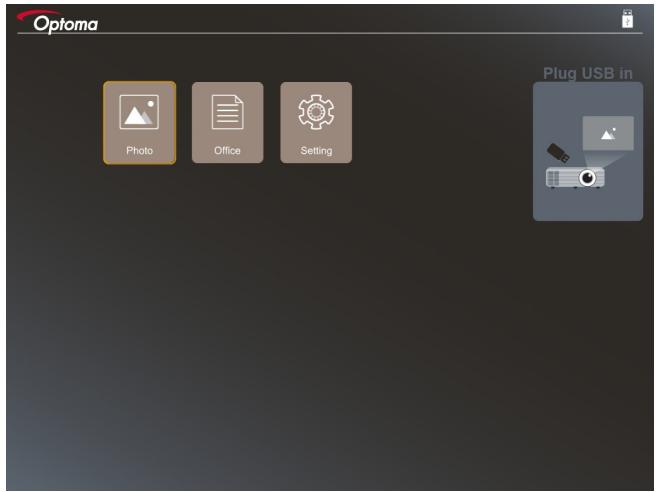
- USB 드라이브 메뉴로 이동하여 사진 또는 오피스와 같은 미디어 파일을 선택하세요. 또는 사진 또는 오피스 설정을 변경하려면 설정 옵션을 선택하세요.
지원되는 USB 형식
| Stockage | Type d'appareil | Système de fichiers | Niveau fichiers et répertoires |
| USB | Flash USB | FAT16, FAT32, NTFS, ExFAT | Prend en charge jusqu'à 999 répertoires/fichiersLa limite de longueur du nom du chemin est de 100 caractères |
참고: 지원되는 USB 저장 용량은 최대 64GB입니다.
멀티미디어
사진
◀, ▶, ▲ 또는 ▼를 눌러 사진을 선택한 다음 프로젝터 키보드의 “←→” 버튼이나 리모컨의 Enter 버튼을 눌러 사진 뷰어 제어에 접근하세요.
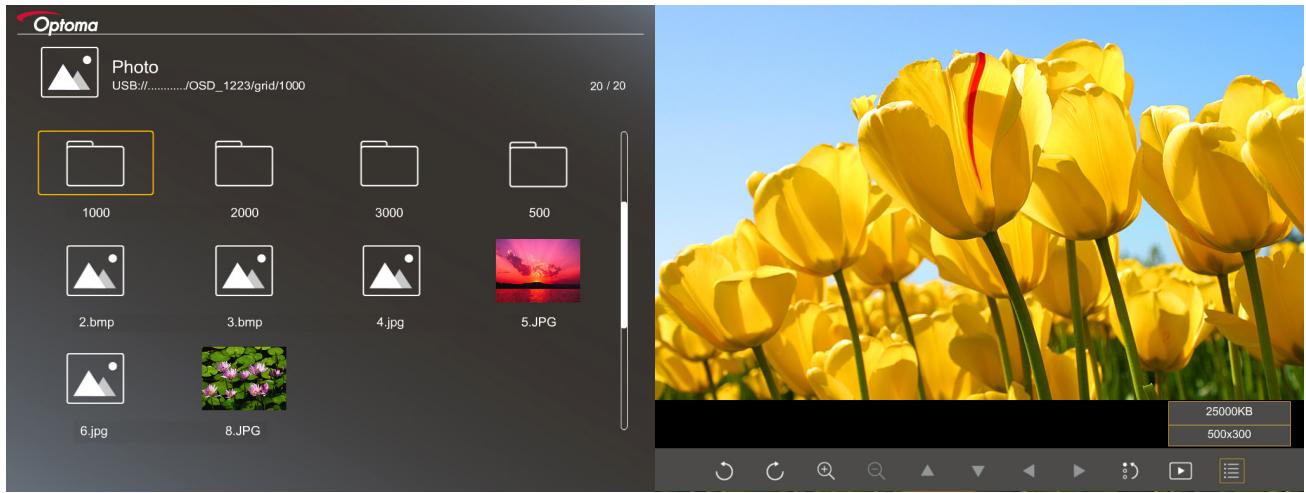
◀, ▶, ▲ 또는 ▼를 눌러 화면에서 제어 기능을 선택한 다음 프로젝터 키보드의 “←” 버튼이나 리모컨의 Enter 버튼을 눌러 제어 기능을 실행하세요.
제어 버튼의 아이콘과 기능은 다음 표에 나와 있습니다.
| Icône de la fonction | Description de la fonction | ||
 | Faire pivoter la photo de 90 degrés | ||
 | Zoom avant ou Zoom arrière | ||
 | Déplacement panoramique en cas de zoom avantPassage à la page précédente ou suivante lorsque la barre d'outils disparaît (non pris en charge en cas de zoom avant) | ||
 | Réinitialiser la taille de la photo à la taille par défaut (1x) | ||
 | Visualiser les photos dans un diaporama | ||
 | Visualiser les informations sur la photo | ||
 ) (sur la télécommande) ) (sur la télécommande) | Passage à la page précédente ou suivante | ||
지원되는 사진 형식
| Format de l'image | Profil | Echelle Chroma. | Limitation de taille |
| JPEG | Référence | YUV400 | 8000*6000 |
| YUV420 | 8000*6000 | ||
| YUV422 | 8000*6000 | ||
| YUV440 | 8000*6000 | ||
| YUV444 | 8000*6000 | ||
| Progressive | YUV400 | Largeur <= 8000 et hauteur <= 6000 | |
| YUV420 | |||
| YUV422 | |||
| YUV440 | |||
| YUV444 |
• 참고: BMP 및 프로그레시브 JPG 파일의 지원되는 최대 크기 제한이 있습니다. • BMP 해상도는 최대 1600x1200까지 지원됩니다. • 프로그레시브 JPEG 해상도는 최대 1600x1200까지 지원됩니다.
오피스
◀, ▶, ▲ 또는 ▼를 눌러 문서를 선택한 다음 프로젝터 키보드의 “←” 버튼이나 리모컨의 Enter 버튼을 눌러 문서 뷰어 제어에 접근하세요.
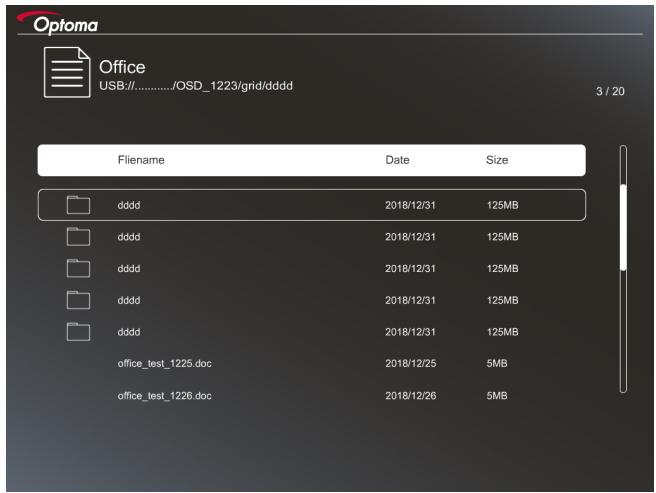

프로젝터 키패드의 "←" 버튼이나 리모컨의 Enter 버튼을 눌러 선택한 제어 기능을 실행합니다.
제어 버튼의 아이콘과 기능은 다음 표와 같습니다.
| lcône de la fonction | Description de la fonction | |||
 | Zoom avant ou Zoom arrièreRemarque : La grossissement par défaut est défini par le système. | |||
 |  |  |  | Déplacement panoramique en cas de zoom avantPassage à la page précédente ou suivante lorsque la barre d'outils disparaît (non pris en charge en cas de zoom avant) |
| lcône de la fonction | Description de la fonction |
 | Ajuster à la hauteur, Ajuster à la largeur ou Ajuster à l'écran |
| page : 1000 / 1000 | Page courante / Total de pages |
| (G524) / Page-(sur la télécommande) | Passage à la page précédente ou suivantePasser la feuille de calcul dans Excel |
지원되는 문서 형식
| Format de fichier | Version prise en charge | Pages/lignes limitation | Limitation de taille | Commentaire |
| Adobe PDF | PDF 1.0 | Jusqu'à 1000 pages par fichier | Jusqu'à 75 Mo | - |
| PDF 1.1 | ||||
| PDF 1.2 | ||||
| PDF 1.3 | ||||
| PDF 1.4 | ||||
| MS Word | British Word 95 | Vu que la visionneuse Office ne charge pas toutes les pages d'un fichier MS Word en même temps, il n'y a aucune limitation évidente de pages et de lignes | Jusqu'à 100 Mo | Texte en gras non pris en charge en police chinoise simplifiée |
| Word 97, 2000, 2002, 2003 | ||||
| Word 2007 (.docx), 2010 (.docx) | ||||
| MS Excel | British Excel 5, 95 | Limite de lignes : jusqu'à 595 | Jusqu'à 15 Mo | Feuilles protégées par mot de passe non prises en charge |
| Excel 97, 2000, 2002, 2003 | Limite de colonnes : jusqu'à 256 | |||
| Excel 2007 (.xlsx), 2010 (.xlsx) | Feuille : jusqu'à 100 | |||
| Office XP Excel | Remarque : L'une des trois limitations ci-dessus ne peut pas apparaître sur un fichier Excel simultanément. | |||
| MS PowerPoint | British PowerPoint 97 | Jusqu'à 1000 pages par fichier | Jusqu'à 19 Mo | Ordre du diaporama non pris en charge |
| PowerPoint 2000, 2002, 2003 | ||||
| PowerPoint 2007 (.pptx) | ||||
| PowerPoint 2010 (.pptx) | ||||
| Office XP PowerPoint | ||||
| Présentation PowerPoint- -2003 et versions antérieures (.pps) | ||||
| Présentation PowerPoint - -2007 et 2010 (.ppsx) |
참고: PowerPoint의 애니메이션은 지원되지 않습니다.
USB 디스플레이(모바일 기기를 USB 포트에 직접 연결)
USB 케이블을 통한 화면 미러링
USB 충전 케이블을 사용하여 iOS 또는 Android 기기를 프로젝터에 연결하면 화면을 미러링할 수 있습니다. 대형 화면에서 콘텐츠를 간편하게 공유하세요.
참고:
• USB 디스플레이 기능을 사용하려면 스마트 기기와 프로젝터 간의 연결이 필요합니다. - USB 충전 케이블을 사용하여 iOS 또는 Android 기기를 프로젝터에 연결하면 화면을 미러링할 수 있습니다. 대형 화면에서 콘텐츠를 간편하게 공유하세요. - Android 기기는 화면 미러링을 위해 무료 모바일 앱을 다운로드해야 합니다.
스마트 기기의 화면을 프로젝터에 미러링하려면 다음 단계를 따르세요.
- 전원 케이블의 한쪽 끝을 프로젝터에 연결하고 다른 쪽 끝을 벽면 콘센트에 연결합니다. 그런 다음 프로젝터 키패드나 리모컨의 "⏻" 버튼을 눌러 프로젝터를 켭니다.
- 다음 중 하나를 수행합니다.
iOS에서:
a) 프로젝터 키패드에서 📄를 누르거나 리모컨에서 📄를 누른 후 USB 디스플레이를 선택합니다. USB 디스플레이 페이지가 열립니다.
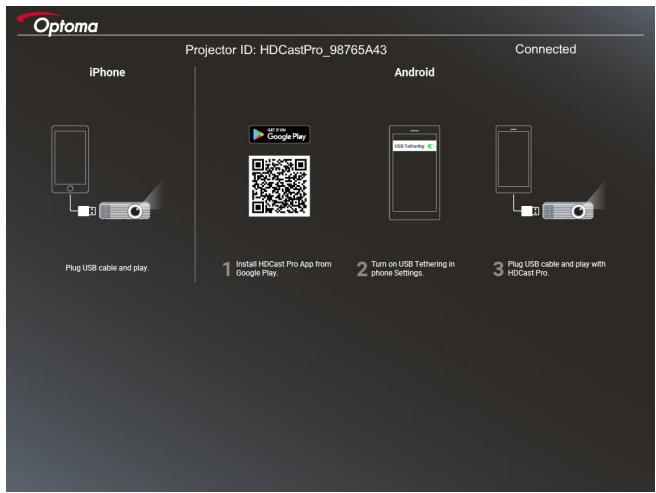
b) USB 케이블로 프로젝터와 스마트 기기를 연결합니다. 스마트 기기의 화면이 자동으로 프로젝터에 미러링됩니다.
Android의 경우:
a) Google Play에서 HDCast Pro 앱을 다운로드하여 스마트 기기에 설치합니다. b) 스마트 기기에서 설정 > 더보기로 이동하여 USB 테더링을 활성화합니다.
참고: 테더링 기능의 위치는 스마트 기기에 따라 다를 수 있습니다.
c) USB 케이블로 프로젝터와 스마트 기기를 연결합니다. d) 스마트 기기에서 HDCast Pro 앱을 열고 HDCast Pro 아이콘을 누릅니다. 스마트 기기의 화면이 프로젝터에 미러링됩니다.
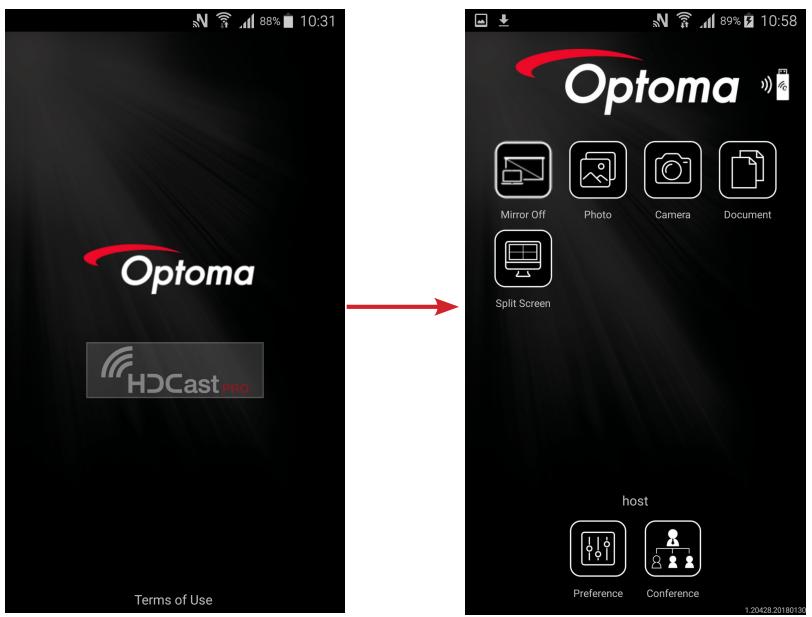
참고:
• 지원되는 운영 체제는 Android 5.0 이상이며, 쿼드 코어 이상의 프로세서를 권장합니다. • 모바일 콘텐츠의 사운드를 출력하려면 3.5mm 이어폰 잭 또는 스피커가 필요합니다. • USB 디스플레이는 DRM(디지털 권리 관리)이 적용된 앱을 지원하지 않습니다. • 스마트 기기에 기본 제공되는 USB 케이블을 사용하십시오. • USB Type-C를 지원하는 스마트 기기는 USB 디스플레이 기능을 지원하지 않을 수 있습니다. USB 디스플레이 기능은 USB 2.0 인터페이스를 사용합니다.
네트워크 디스플레이
옵션 Wi-Fi 동글을 사용한 무선 프로젝션
옵션 Wi-Fi 동글과 무료 모바일 앱을 사용하면 노트북, 태블릿 또는 모바일 기기에 무선으로 연결하여 콘텐츠를 대형 화면에 투사할 수 있습니다. 최대 4개의 기기를 동시에 프로젝터에 연결할 수 있습니다.
Wi-Fi 디스플레이를 사용하면 케이블 정리를 없애고 연결의 다양성을 높일 수 있습니다.
다음 단계에 따라 스마트 기기의 화면을 프로젝터에 미러링하십시오:
- 전원 케이블의 한쪽 끝을 프로젝터에 연결하고 다른 쪽 끝을 벽면 콘센트에 연결합니다. 그런 다음 프로젝터 키패드 또는 리모컨의 "⏻" 버튼을 눌러 프로젝터를 켭니다.
- 프로젝터 키패드에서 📊를 누르거나 리모컨에서 소스를 누른 후 네트워크 디스플레이를 선택합니다. 네트워크 디스플레이 페이지가 열립니다.
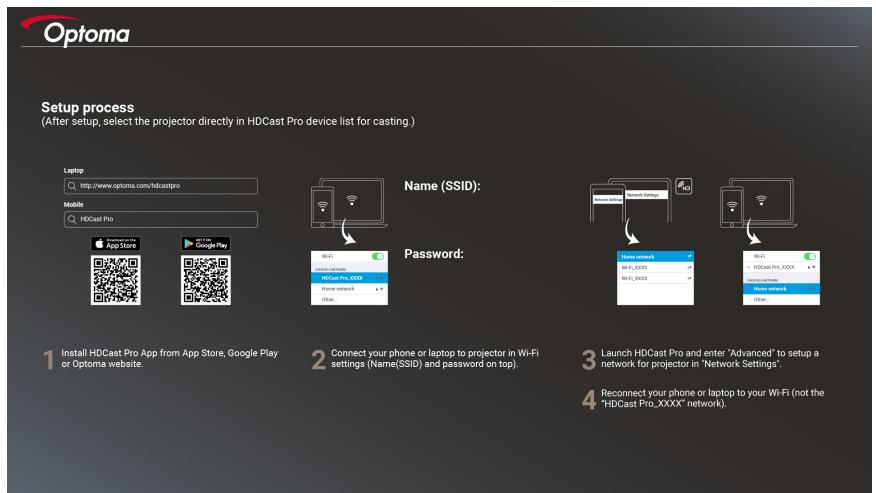
- 모바일 기기의 운영 체제에 따라 App Store(iOS) 또는 Google Play(Android)를 열고 스마트 기기에 HDCast Pro 앱을 설치하세요. 노트북을 사용하는 경우 웹사이트 www.optoma.com/hdcastpro 에서 HDCast Pro 앱을 다운로드하세요.
- 프로젝터에 Wi-Fi 동글(선택 사항)을 연결하세요.
- Wi-Fi를 통해 스마트 기기 또는 노트북을 프로젝터에 연결하세요. 연결 설정의 예는 다음과 같습니다.
- 프로젝터 SSID: HDCastPro_XXX
- Wi-Fi 비밀번호: XXX
참고: 프로젝터의 SSID와 Wi-Fi 비밀번호는 연결된 Wi-Fi 동글에 따라 다릅니다.
- 스마트 기기 또는 노트북에서 HDCast Pro 앱을 열고 고급 메뉴에서 네트워크 설정을 구성하여 프로젝터와 연결을 설정하세요.
- 스마트 기기 또는 노트북을 HDCast Pro_XXX가 아닌 선호하는 Wi-Fi 액세스 포인트에 연결하세요.
지원되는 기능
| Appareil | Fonctionnalité | Limitation |
| Ordinateur portable | Mise en miroir | Windows 10Remarque : Le mode Extension n'est pas pris en charge. |
| Écran partagé | ||
| iOS | Photo | La mise en miroir de l'écran et le contenu vidéo ne sont pas pris en charge |
| Document | ||
| Caméra | ||
| Écran partagé | ||
| Android | Mise en miroir | Le contenu vidéo n'est pas pris en charge |
| Photo | ||
| Document | ||
| Caméra | ||
| Écran partagé |
시스템 요구 사항
| Système d'exploitation / Élément | Configuration requise |
| Windows : | |
| Processeur | Intel Core i 2,4 GHz double cœur |
| Mémoire | DDR 4 Go et au-delà |
| Carte graphique | 256 Mo de VRAM et au-delà |
| Système d'exploitation | Windows 7 / 8.0 / 8.1 / 10 ou au-delà |
| Remarque :Les processeurs ATOM et Celeron ne sont pas pris en charge.Les systèmes d'exploitation avec la version débutant (starter) ne sont pas pris en charge.Le mode Extension peut ne pas prendre en charge certains ordinateurs portables avec le système d'exploitation Windows 10. | |
| Mac : | |
| Processeur | Intel Core i 1,4GHz double cœur ou supérieurRemarque:PowerPC n'est pas pris en charge. |
| Carte graphique | Cartes graphiques Intel, nVIDIA ou ATI avec 64 Mo de VRAM ou plus |
| Système d'exploitation | Mac OS X 10.11 ou au-delà |
| Remarque:Veuillez vous assurer que le système d'exploitation est à jour. | |
| iOS : | |
| iOS | iOS 10 ou au-delà |
| Appareil | Tous les modèles d'iPhoneTM après l'iPhone 5 |
| Tous les modèles d'iPadTM après l'iPad mini 2 | |
| Stockage | Au moins 40 Mo d'espace de stockage libre |
| Android : | |
| Téléphone/Tablette | Android 5.0 ou au-delà avec 1 Go de RAM |
| Résolution | WVGA ~ 1080p |
| Processeur | Quatre cœurs ou plus |
| Stockage | Au moins 40 Mo d'espace de stockage libre |
브랜드 : OPTOMA
모델 : W460ST
카테고리 : 프로젝터