
W460ST - Máy chiếu OPTOMA - Hướng dẫn sử dụng miễn phí
Tìm hướng dẫn sử dụng thiết bị miễn phí W460ST OPTOMA ở định dạng PDF.


| Loại sản phẩm | Máy chiếu DLP tiêu cự ngắn |
| Thương hiệu | Optoma |
| Model | W460ST |
| Độ phân giải gốc | WXGA (1280 x 800) |
| Độ sáng | 3 500 lumens ANSI |
| Độ tương phản | 20 000:1 |
| Công nghệ hiển thị | DLP Texas Instruments |
| Khoảng cách chiếu | 0,5 m đến 5 m |
| Kích thước hình ảnh | 50 đến 300 inch |
| Hiệu chỉnh hình thang | Dọc và ngang |
| Loa tích hợp | 2 x 10 W |
| Đầu vào video | HDMI 1.4a, VGA, composite, S-Video |
| Các kết nối khác | USB-A, RS-232, cổng 12 V |
| Tuổi thọ đèn | Lên đến 6 000 giờ (chế độ tiết kiệm) |
| Nguồn điện | 100-240 V AC, 50/60 Hz |
| Công suất tiêu thụ | 250 W (tối đa), 0,5 W (chờ) |
| Kích thước (rộng x sâu x cao) | 31,5 x 22,4 x 10,4 cm |
| Trọng lượng | 2,9 kg |
| Độ ồn | 29 dB (chế độ tiết kiệm) |
| Bảo trì và vệ sinh | Vệ sinh bộ lọc khí mỗi 500 giờ |
| Bảo mật | Khóa Kensington, mật khẩu |
| Phụ tùng thay thế và khả năng sửa chữa | Đèn thay thế, bộ lọc khí |
| Thông tin chung | Bảo hành 2 năm, sản xuất tại Trung Quốc |
Câu hỏi thường gặp - W460ST OPTOMA
Câu hỏi của người dùng về W460ST OPTOMA
0 câu hỏi về thiết bị này. Trả lời những câu bạn biết hoặc đặt câu hỏi riêng.
Đặt câu hỏi mới về thiết bị này
Tải xuống hướng dẫn cho thiết bị của bạn Máy chiếu ở định dạng PDF miễn phí! Tìm hướng dẫn của bạn W460ST - OPTOMA và lấy lại thiết bị điện tử của bạn. Trên trang này được đăng tải tất cả các tài liệu cần thiết để sử dụng thiết bị của bạn. W460ST thương hiệu OPTOMA.
HƯỚNG DẪN NGƯỜI DÙNG W460ST OPTOMA
Projecteur DLP®
CÀI ĐẶT BAN ĐẦU
Chuẩn bị các chức năng đa phương tiện
Bước 1:
Cài đặt bộ thu USB Wi-Fi
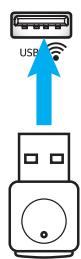
Để sử dụng tính năng chiếu không dây từ các thiết bị HDCast Pro tích hợp, bạn cần cài đặt bộ thu USB Wi-Fi vào cổng USB thích hợp ở mặt sau máy chiếu. Sau khi cài đặt bộ thu USB Wi-Fi, tính năng chiếu không dây từ các thiết bị HDCast Pro đã sẵn sàng để sử dụng.
Bước 2:
Cấu hình HDCast Pro
Trước khi bắt đầu, vui lòng đảm bảo bạn đã cài đặt bộ thu USB Wi-Fi vào cổng USB có nhãn USB 📤. Nếu bạn chưa cài đặt bộ thu USB Wi-Fi, vui lòng DỪNG LẠI và quay lại "Bước 1 Cài đặt bộ thu USB Wi-Fi". Sau khi cài đặt bộ thu USB Wi-Fi, vui lòng chuyển đến mục A.
A. Để tải HDCast Pro cho Android và iOS:
Quét mã QR bên dưới để tải ứng dụng từ cửa hàng ứng dụng tương ứng HOẶC tìm kiếm "HDCast Pro" trên Apple App Store hoặc Google Play Store.
B. Để tải HDCast Pro cho Windows 7/8.1/10 và Mac OS X:
Truy cập http://www.optoma.com/hdcastpro hoặc quét mã QR bên dưới để truy cập trực tiếp trang web từ điện thoại thông minh/máy tính bảng iOS hoặc Android hoặc máy tính Windows hoặc Mac.
C. Sử dụng 📊 trên bàn phím máy chiếu hoặc nút Source trên điều khiển từ xa và chọn Network Display để truy cập màn hình chính HDCast Pro. Mở ứng dụng HDCast Pro trên thiết bị iOS, Android, Windows hoặc Mac OS X của bạn, chọn biểu tượng HDCast Pro rồi chọn HDCast Pro trong danh sách (ví dụ: HDCastPro_EF4F35F6).
Chọn OK khi lời nhắc "Access Wi-Fi setting" xuất hiện. Chọn HDCastPro_XXXXXXX, nhập mật khẩu hiển thị trên màn hình chính HDCast Pro của máy chiếu, sau đó quay lại ứng dụng HDCast Pro. Nếu được nhắc, hãy chọn HDCastPro_XXXXXX trong danh sách.
D. Kết nối HDCast Pro với mạng Wi-Fi hiện có:
Chọn Điều khiển hội nghị > Cài đặt mạng từ ứng dụng HDCast Pro. Chọn mũi tên bên phải biểu tượng Internet. Chọn mạng Wi-Fi hiện có mà bạn muốn kết nối trong danh sách. Nhập mật khẩu Wi-Fi khi được yêu cầu, sau đó chọn OK. Khi HDCast Pro đã kết nối với mạng Wi-Fi cục bộ, bạn không cần kết nối trực tiếp với HDCast Pro. Chỉ cần đóng rồi mở lại ứng dụng HDCast Pro, chọn biểu tượng HDCast Pro và chọn HDCast Pro (có biểu tượng bộ định tuyến Wi-Fi) trong danh sách.
E. Tất cả các chức năng của HDCast Pro đều có thể truy cập từ ứng dụng HDCast Pro.
Bạn muốn phản chiếu màn hình trên Android và Windows?
Chỉ cần chọn "Phản chiếu đã tắt" để bật phản chiếu màn hình (biểu tượng chuyển từ Phản chiếu đã tắt sang Phản chiếu đã bật, hiển thị trạng thái đang diễn ra).
F. Để biết thêm thông tin, bao gồm truy cập bảng thông số kỹ thuật của HDCast Pro, ứng dụng iOS, ứng dụng Android, ứng dụng Windows và ứng dụng Mac OS X, hãy truy cập www.optoma.com/hdcastpro.
Ứng dụng iOS/Android
Ứng dụng và thông tin
Windows/Mac
YouTube - Video giới thiệu
về phản chiếu màn hình
ĐA PHƯƠNG TIỆN
Đầu đọc USB
Trình xem ảnh và tài liệu
Người dùng không phải lúc nào cũng cần PC hoặc thiết bị di động để hiển thị nội dung. Với đầu đọc USB tích hợp, chỉ cần cắm thiết bị lưu trữ USB, người dùng có thể xem trực tiếp ảnh và tài liệu, bao gồm các định dạng tệp PowerPoint, Word, Excel và PDF.
Lưu ý: Phải cắm ổ USB vào máy chiếu nếu bạn muốn sử dụng chức năng Đầu đọc USB.
Thực hiện theo các bước sau để đọc tệp ảnh hoặc tệp văn phòng trên máy chiếu của bạn:
- Branchez une extrémité du câble d'alimentation au projecteur et l'autre extrémité à la prise murale. Allumez ensuite le projecteur en appuyant sur le bouton “⏻” du clavier du projecteur ou de la télécommande.
- Branchez une clé USB sur votre projecteur.
- Appuyez sur 📊 sur le clavier du projecteur ou sur Source sur la télécommande et sélectionnez Lecteur USB. La page Lecteur USB s'ouvre.
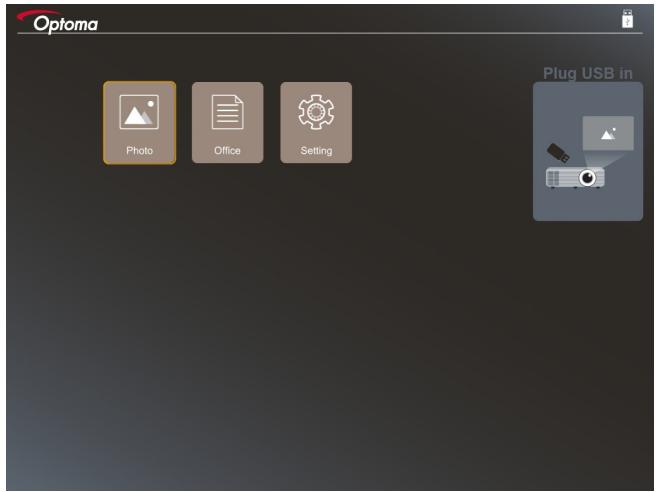
- Accédez au menu Lecteur USB et sélectionnez les fichiers multimédia : Photo ou Bureautique. Ou sélectionnez l'option Paramètres pour modifier les paramètres Photo ou Bureautique.
Format USB pris en charge
| Stockage | Type d'appareil | Système de fichiers | Niveau fichiers et répertoires |
| USB | Flash USB | FAT16, FAT32, NTFS, ExFAT | Prend en charge jusqu'à 999 répertoires/fichiersLa limite de longueur du nom du chemin est de 100 caractères |
Remarque : La taille de stockage USB prise en charge va jusqu'à 64 Go.
MULTIMÉDIA
Photo
Appuyez sur ◀, ▶, ▲ou ▼ pour sélectionner une photo puis appuyez sur le bouton “←→” du clavier du projecteur ou sur le bouton Entrée de la télécommande pour accéder au contrôle de la visionneuse de photos.
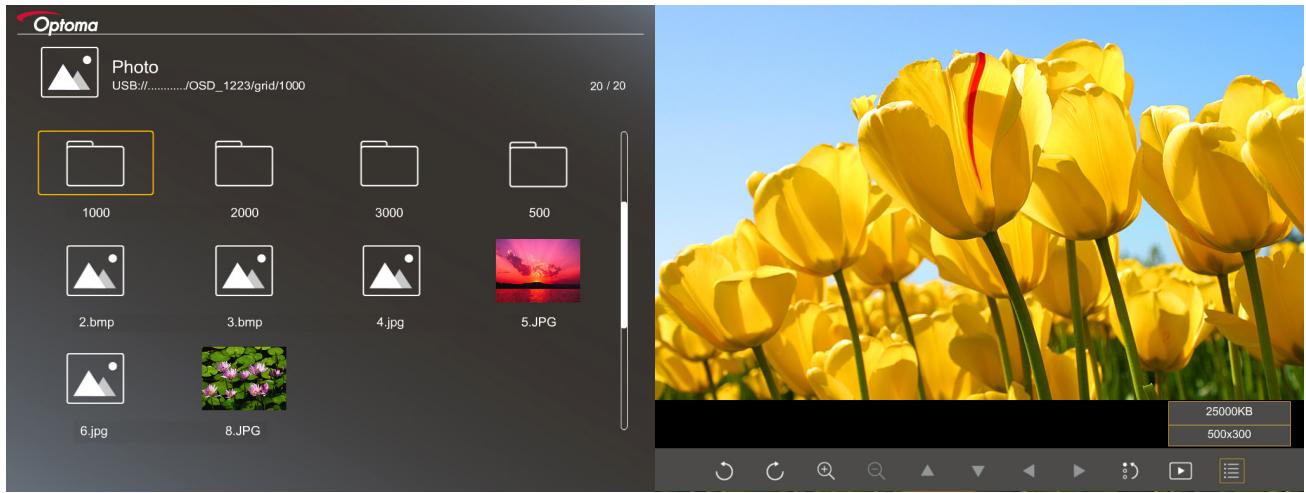
Appuyez sur ◀, ▶, ▲ ou ▼ pour sélectionner une fonction de contrôle sur l'écran puis appuyez sur le bouton “←” du clavier du projecteur ou sur le bouton Entrée de la télécommande pour exécuter la fonction de contrôle.
Les icônes et les fonctions des boutons de contrôle apparaissent dans le tableau suivant :
| Icône de la fonction | Description de la fonction | ||
 | Faire pivoter la photo de 90 degrés | ||
 | Zoom avant ou Zoom arrière | ||
 | Déplacement panoramique en cas de zoom avantPassage à la page précédente ou suivante lorsque la barre d'outils disparaît (non pris en charge en cas de zoom avant) | ||
 | Réinitialiser la taille de la photo à la taille par défaut (1x) | ||
 | Visualiser les photos dans un diaporama | ||
 | Visualiser les informations sur la photo | ||
 ) (sur la télécommande) ) (sur la télécommande) | Passage à la page précédente ou suivante | ||
Format photo pris en charge
| Format de l'image | Profil | Echelle Chroma. | Limitation de taille |
| JPEG | Référence | YUV400 | 8000*6000 |
| YUV420 | 8000*6000 | ||
| YUV422 | 8000*6000 | ||
| YUV440 | 8000*6000 | ||
| YUV444 | 8000*6000 | ||
| Progressive | YUV400 | Largeur <= 8000 et hauteur <= 6000 | |
| YUV420 | |||
| YUV422 | |||
| YUV440 | |||
| YUV444 |
• Suggestion : Taille limite prise en charge pour les fichiers BMP et JPG progressifs. • La résolution BMP est prise en charge jusqu'à 1600x1200. • La résolution progressive JPEG est prise en charge jusqu'à 1600x1200.
Office
Appuyez sur ◀, ▶, ▲ou ▼ pour sélectionner un document puis appuyez sur le bouton “←” du clavier du projecteur ou sur le bouton Entrée de la télécommande pour accéder au contrôle de la visionneuse de documents.
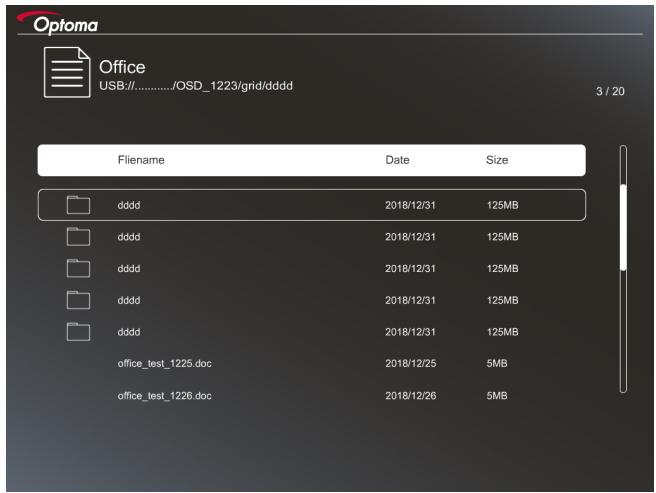

Nhấn ◀, ▶, ▲ hoặc ▼ để chọn chức năng điều khiển trên màn hình rồi nhấn nút “←” trên bàn phím máy chiếu hoặc nút Enter trên điều khiển từ xa để thực hiện chức năng điều khiển.
Các biểu tượng và chức năng của các nút điều khiển được hiển thị trong bảng sau:
| lcône de la fonction | Description de la fonction | |||
 | Zoom avant ou Zoom arrièreRemarque : La grossissement par défaut est défini par le système. | |||
 |  |  |  | Déplacement panoramique en cas de zoom avantPassage à la page précédente ou suivante lorsque la barre d'outils disparaît (non pris en charge en cas de zoom avant) |
| lcône de la fonction | Description de la fonction |
 | Ajuster à la hauteur, Ajuster à la largeur ou Ajuster à l'écran |
| page : 1000 / 1000 | Page courante / Total de pages |
| (G524) / Page-(sur la télécommande) | Passage à la page précédente ou suivantePasser la feuille de calcul dans Excel |
Định dạng tài liệu được hỗ trợ
| Format de fichier | Version prise en charge | Pages/lignes limitation | Limitation de taille | Commentaire |
| Adobe PDF | PDF 1.0 | Jusqu'à 1000 pages par fichier | Jusqu'à 75 Mo | - |
| PDF 1.1 | ||||
| PDF 1.2 | ||||
| PDF 1.3 | ||||
| PDF 1.4 | ||||
| MS Word | British Word 95 | Vu que la visionneuse Office ne charge pas toutes les pages d'un fichier MS Word en même temps, il n'y a aucune limitation évidente de pages et de lignes | Jusqu'à 100 Mo | Texte en gras non pris en charge en police chinoise simplifiée |
| Word 97, 2000, 2002, 2003 | ||||
| Word 2007 (.docx), 2010 (.docx) | ||||
| MS Excel | British Excel 5, 95 | Limite de lignes : jusqu'à 595 | Jusqu'à 15 Mo | Feuilles protégées par mot de passe non prises en charge |
| Excel 97, 2000, 2002, 2003 | Limite de colonnes : jusqu'à 256 | |||
| Excel 2007 (.xlsx), 2010 (.xlsx) | Feuille : jusqu'à 100 | |||
| Office XP Excel | Remarque : L'une des trois limitations ci-dessus ne peut pas apparaître sur un fichier Excel simultanément. | |||
| MS PowerPoint | British PowerPoint 97 | Jusqu'à 1000 pages par fichier | Jusqu'à 19 Mo | Ordre du diaporama non pris en charge |
| PowerPoint 2000, 2002, 2003 | ||||
| PowerPoint 2007 (.pptx) | ||||
| PowerPoint 2010 (.pptx) | ||||
| Office XP PowerPoint | ||||
| Présentation PowerPoint- -2003 et versions antérieures (.pps) | ||||
| Présentation PowerPoint - -2007 et 2010 (.ppsx) |
Lưu ý: Các hiệu ứng động trong PowerPoint không được hỗ trợ.
Hiển thị USB (thiết bị di động kết nối trực tiếp với cổng USB)
Phản chiếu màn hình qua cáp USB
Phản chiếu màn hình iOS hoặc Android của bạn bằng cách kết nối thiết bị với máy chiếu bằng cáp sạc USB. Chia sẻ nội dung của bạn trên màn hình lớn một cách thuận tiện và dễ dàng.
Lưu ý:
• Chức năng Hiển thị USB yêu cầu kết nối chia sẻ từ thiết bị thông minh đến máy chiếu. - Phản chiếu màn hình iOS hoặc Android của bạn bằng cách kết nối thiết bị với máy chiếu bằng cáp sạc USB. Chia sẻ nội dung của bạn trên màn hình lớn một cách thuận tiện và dễ dàng. - Các thiết bị Android phải tải ứng dụng di động miễn phí để phản chiếu màn hình.
Thực hiện theo các bước sau để phản chiếu màn hình thiết bị thông minh của bạn lên máy chiếu:
- Cắm một đầu cáp nguồn vào máy chiếu và đầu còn lại vào ổ cắm trên tường. Sau đó bật máy chiếu bằng cách nhấn nút “ ⏻ ” trên bàn phím máy chiếu hoặc điều khiển từ xa.
- Thực hiện một trong các thao tác sau:
Trên iOS:
a) Nhấn 📄 trên bàn phím máy chiếu hoặc 📄 trên điều khiển từ xa và chọn USB Display. Trang USB Display sẽ mở.
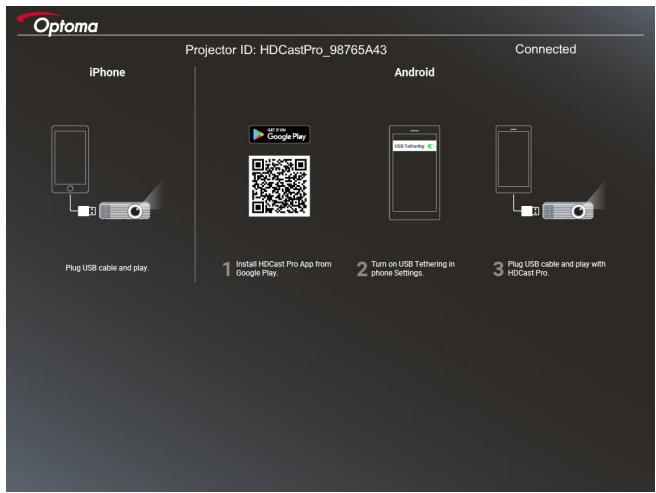
b) Kết nối máy chiếu và thiết bị thông minh của bạn bằng cáp USB. Màn hình thiết bị thông minh của bạn sẽ tự động được phản chiếu lên máy chiếu.
Trên Android:
a) Tải ứng dụng HDCast Pro từ Google Play và cài đặt trên thiết bị thông minh của bạn. b) Nhấn Cài đặt > Thêm và bật USB tethering trên thiết bị thông minh của bạn.
Lưu ý: Vị trí của chức năng chia sẻ kết nối có thể khác nhau tùy thuộc vào thiết bị thông minh của bạn.
c) Kết nối máy chiếu và thiết bị thông minh của bạn bằng cáp USB. d) Mở ứng dụng HDCast Pro trên thiết bị thông minh của bạn và nhấn vào biểu tượng HDCast Pro. Màn hình thiết bị thông minh của bạn sẽ được phản chiếu lên máy chiếu.
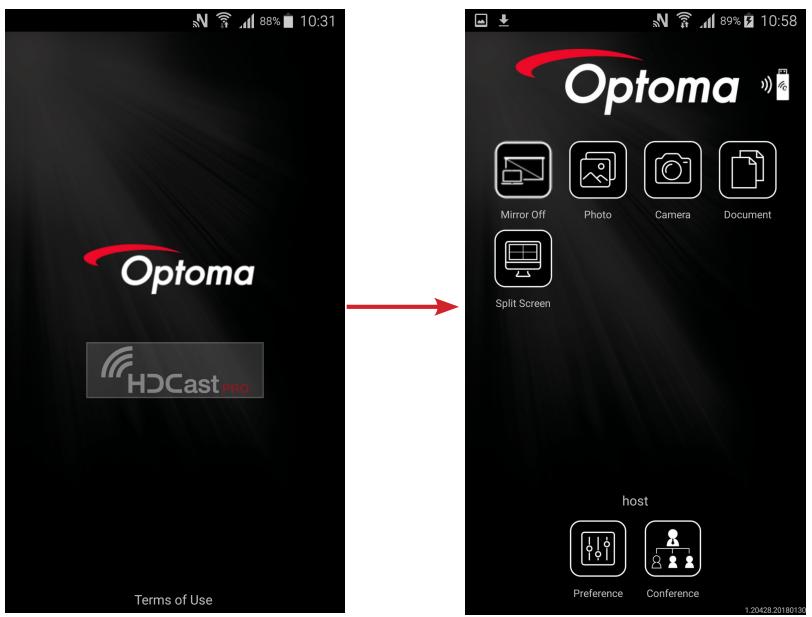
Lưu ý:
• Hệ điều hành được hỗ trợ là Android 5.0 trở lên và nên sử dụng bộ vi xử lý lõi tứ trở lên. - Cần có giắc cắm tai nghe 3,5 mm hoặc loa ngoài để phát âm thanh từ nội dung di động. • USB Display không hỗ trợ các ứng dụng có DRM (Quản lý quyền kỹ thuật số). • Vui lòng sử dụng cáp phụ kiện mặc định đi kèm với thiết bị thông minh của bạn. - Các thiết bị thông minh hỗ trợ USB Type C có thể không hỗ trợ chức năng USB Display. Chức năng USB Display sử dụng giao diện USB 2.0.
Mạng hiển thị
Chiếu không dây với dongle Wi-Fi tùy chọn
Với dongle Wi-Fi tùy chọn và ứng dụng di động miễn phí, bạn có thể kết nối không dây với máy tính xách tay, máy tính bảng hoặc thiết bị di động của mình và chiếu nội dung lên màn hình lớn. Có thể kết nối tối đa 4 thiết bị đồng thời với máy chiếu.
Với màn hình Wi-Fi, bạn có thể loại bỏ sự lộn xộn của dây cáp và tăng tính linh hoạt trong kết nối.
Thực hiện theo các bước sau để phản chiếu màn hình thiết bị thông minh của bạn lên máy chiếu:
- Cắm một đầu cáp nguồn vào máy chiếu và đầu kia vào ổ cắm trên tường. Sau đó bật máy chiếu bằng cách nhấn nút "⏻" trên bàn phím máy chiếu hoặc điều khiển từ xa.
- Nhấn 📊 trên bàn phím máy chiếu hoặc Source trên điều khiển từ xa và chọn Network Display. Trang Network Display sẽ mở.
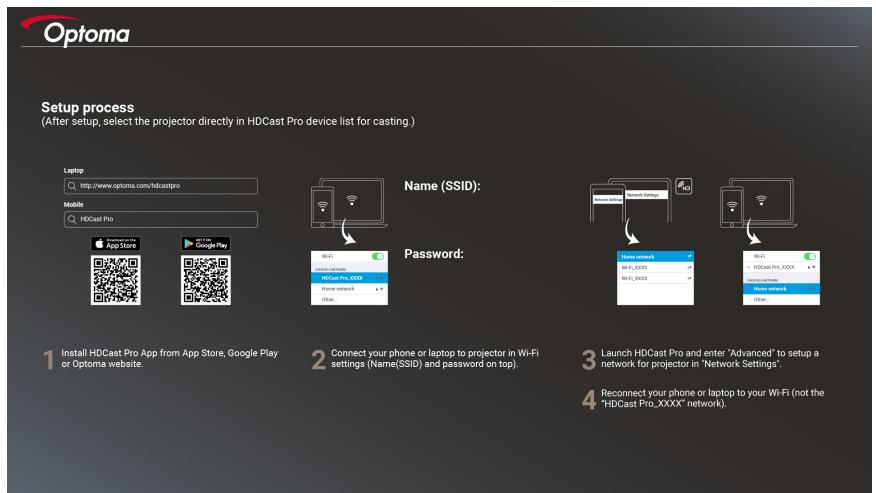
- En fonction du système d'exploitation de votre appareil mobile, ouvrez l'App Store (iOS) ou Google Play (Android) et installez l'application HDCast Pro sur votre appareil intelligent. Si vous utilisez un ordinateur portable, téléchargez l'application HDCast Pro sur le site Web www.optoma.com/hdcastpro .
- Branchez un dongle Wi-Fi (optionnel) sur votre projecteur.
- Connectez votre appareil intelligent ou votre ordinateur portable au projecteur via Wi-Fi. Vous trouverez ci-après un exemple de paramètres de connexion :
- SSID du projecteur : HDCastPro_XXX
- Mot de passe Wi-Fi : XXX
Remarque : Le SSID du projecteur et le mot de passe Wi-Fi varient en fonction du dongle Wi-Fi connecté.
- Ouvrez l'application HDCast Pro sur votre appareil intelligent ou votre ordinateur portable et configurez les Paramètres réseau dans le menu Avancé pour établir une connexion avec le projecteur.
- Connectez votre appareil intelligent ou votre ordinateur portable à votre point d'accès Wi-Fi préféré autre que HDCast Pro_XXX.
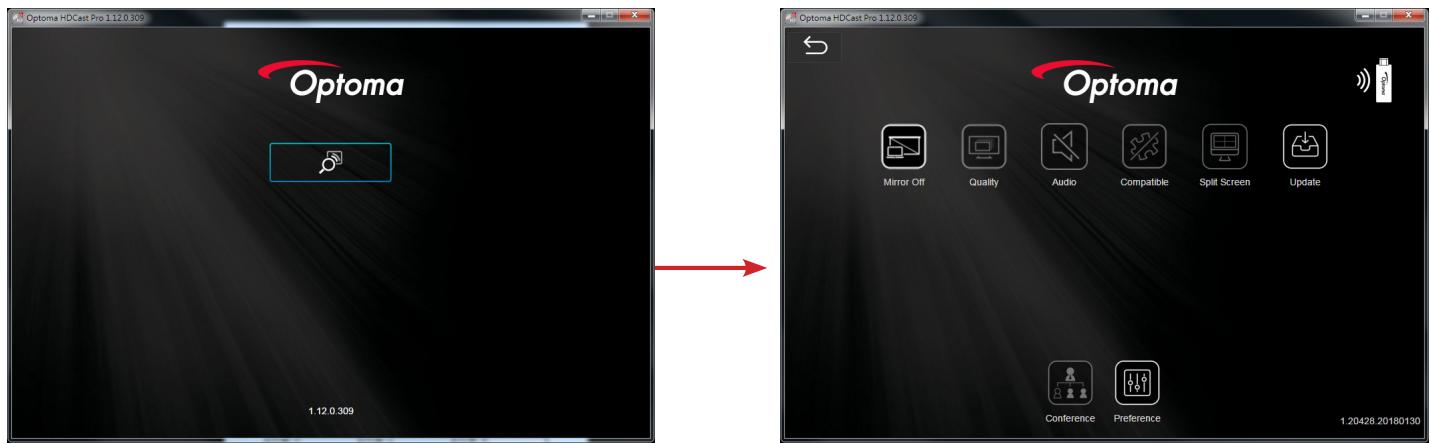
Fonctionnalités prises en charge
| Appareil | Fonctionnalité | Limitation |
| Ordinateur portable | Mise en miroir | Windows 10Remarque : Le mode Extension n'est pas pris en charge. |
| Écran partagé | ||
| iOS | Photo | La mise en miroir de l'écran et le contenu vidéo ne sont pas pris en charge |
| Document | ||
| Caméra | ||
| Écran partagé | ||
| Android | Mise en miroir | Le contenu vidéo n'est pas pris en charge |
| Photo | ||
| Document | ||
| Caméra | ||
| Écran partagé |
Configuration système requise
| Système d'exploitation / Élément | Configuration requise |
| Windows : | |
| Processeur | Intel Core i 2,4 GHz double cœur |
| Mémoire | DDR 4 Go et au-delà |
| Carte graphique | 256 Mo de VRAM et au-delà |
| Système d'exploitation | Windows 7 / 8.0 / 8.1 / 10 ou au-delà |
| Remarque :Les processeurs ATOM et Celeron ne sont pas pris en charge.Les systèmes d'exploitation avec la version débutant (starter) ne sont pas pris en charge.Le mode Extension peut ne pas prendre en charge certains ordinateurs portables avec le système d'exploitation Windows 10. | |
| Mac : | |
| Processeur | Intel Core i 1,4GHz double cœur ou supérieurRemarque:PowerPC n'est pas pris en charge. |
| Carte graphique | Cartes graphiques Intel, nVIDIA ou ATI avec 64 Mo de VRAM ou plus |
| Système d'exploitation | Mac OS X 10.11 ou au-delà |
| Remarque:Veuillez vous assurer que le système d'exploitation est à jour. | |
| iOS : | |
| iOS | iOS 10 ou au-delà |
| Appareil | Tous les modèles d'iPhoneTM après l'iPhone 5 |
| Tous les modèles d'iPadTM après l'iPad mini 2 | |
| Stockage | Au moins 40 Mo d'espace de stockage libre |
| Android : | |
| Téléphone/Tablette | Android 5.0 ou au-delà avec 1 Go de RAM |
| Résolution | WVGA ~ 1080p |
| Processeur | Quatre cœurs ou plus |
| Stockage | Au moins 40 Mo d'espace de stockage libre |
- PROJECTEUR DLP®
- CÀI ĐẶT BAN ĐẦU
- CHUẨN BỊ CÁC CHỨC NĂNG ĐA PHƯƠNG TIỆN
- BƯỚC 1
- BƯỚC 2
- CẤU HÌNH HDCAST PRO
- ĐA PHƯƠNG TIỆN
- ĐẦU ĐỌC USB
- TRÌNH XEM ẢNH VÀ TÀI LIỆU
- MULTIMÉDIA
- PHOTO
- OFFICE
- HIỂN THỊ USB (THIẾT BỊ DI ĐỘNG KẾT NỐI TRỰC TIẾP VỚI CỔNG USB)
- PHẢN CHIẾU MÀN HÌNH QUA CÁP USB
- LƯU Ý
- TRÊN ANDROID
- MẠNG HIỂN THỊ
- CHIẾU KHÔNG DÂY VỚI DONGLE WI-FI TÙY CHỌN
Thương hiệu : OPTOMA
Mẫu : W460ST
Danh mục : Máy chiếu