
W460ST - Proyector OPTOMA - Manual de uso y guía de instrucciones gratis
Encuentra gratis el manual del aparato W460ST OPTOMA en formato PDF.


| Tipo de producto | Proyector DLP de foco corto |
| Marca | Optoma |
| Modelo | W460ST |
| Resolución nativa | WXGA (1280 x 800) |
| Luminosidad | 3 500 lúmenes ANSI |
| Contraste | 20 000:1 |
| Tecnología de visualización | DLP Texas Instruments |
| Distancia de proyección | 0,5 m a 5 m |
| Tamaño de imagen | 50 a 300 pulgadas |
| Corrección trapezoidal | Vertical y horizontal |
| Altavoz integrado | 2 x 10 W |
| Entradas de video | HDMI 1.4a, VGA, compuesto, S-Video |
| Otros conectores | USB-A, RS-232, toma 12 V |
| Vida útil de la lámpara | Hasta 6 000 horas (modo ecológico) |
| Alimentación eléctrica | 100-240 V CA, 50/60 Hz |
| Consumo eléctrico | 250 W (máx.), 0,5 W (en espera) |
| Dimensiones (ancho x fondo x alto) | 31,5 x 22,4 x 10,4 cm |
| Peso | 2,9 kg |
| Nivel de ruido | 29 dB (modo ecológico) |
| Mantenimiento y limpieza | Limpieza del filtro de aire cada 500 horas |
| Seguridad | Bloqueo Kensington, contraseña |
| Piezas de repuesto y reparabilidad | Lámpara de repuesto, filtro de aire |
| Información general | Garantía 2 años, fabricado en China |
Preguntas frecuentes - W460ST OPTOMA
Preguntas de los usuarios sobre W460ST OPTOMA
0 pregunta sobre este aparato. Responde a las que conoces o haz la tuya.
Hacer una nueva pregunta sobre este aparato
Descarga las instrucciones para tu Proyector en formato PDF gratis! Encuentra tus instrucciones W460ST - OPTOMA y toma tu dispositivo electrónico nuevamente en la mano. En esta página están publicados todos los documentos necesarios para el uso de su dispositivo. W460ST de la marca OPTOMA.
MANUAL DE USUARIO W460ST OPTOMA
Proyector DLP®
CONFIGURACIÓN INICIAL
Preparación de las funciones multimedia
Paso 1:
Instalación del adaptador USB Wi-Fi
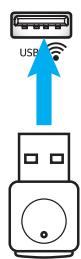
Para utilizar la proyección inalámbrica de dispositivos HDCast Pro integrada, debe instalar el adaptador USB Wi-Fi en el puerto USB correspondiente en la parte posterior del proyector. Una vez instalado el adaptador USB Wi-Fi, la proyección inalámbrica de dispositivos HDCast Pro está lista para usar.
Paso 2:
Configurar HDCast Pro
Antes de comenzar, asegúrese de haber instalado el adaptador USB Wi-Fi en el puerto USB etiquetado como USB 📤. Si no ha instalado el adaptador USB Wi-Fi, DETÉNGASE AQUÍ y vuelva al "Paso 1: Instalación del adaptador USB Wi-Fi". Una vez instalado el adaptador USB Wi-Fi, continúe con A.
A. Para descargar HDCast Pro para Android e iOS:
Escanee el código QR a continuación para descargar la aplicación desde la tienda de aplicaciones correspondiente O busque "HDCast Pro" en Apple App Store o Google Play Store.
B. Para descargar HDCast Pro para Windows 7/8.1/10 y Mac OS X:
Vaya a http://www.optoma.com/hdcastpro o escanee el código QR a continuación para acceder directamente a la página web desde un teléfono inteligente/tableta iOS o Android o una computadora Windows o Mac.
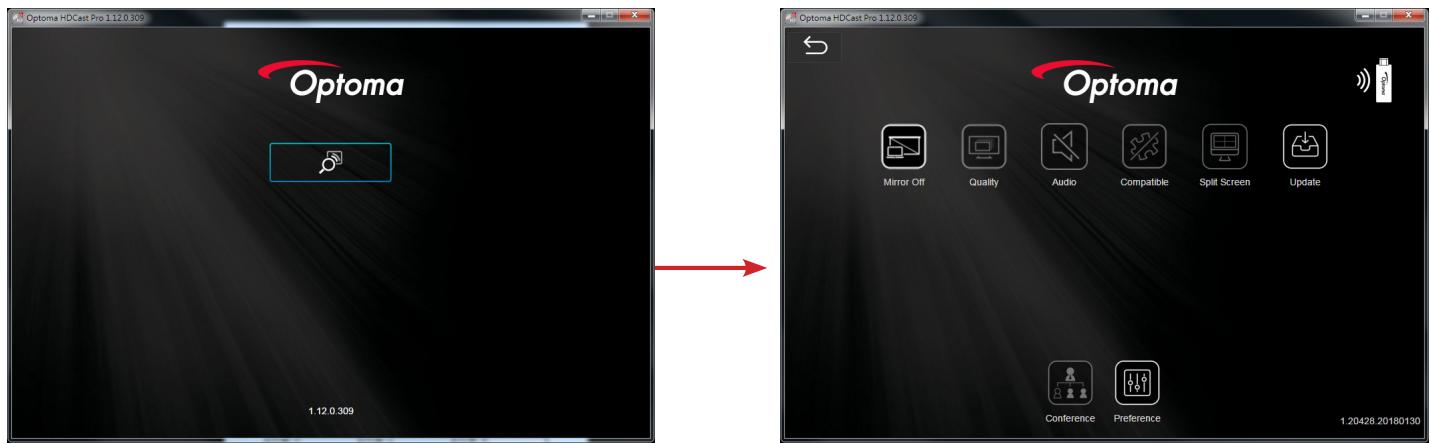
C. Use 📊 en el teclado del proyector o Source en el control remoto y seleccione Pantalla de red para acceder a la pantalla de inicio de HDCast Pro. Abra la aplicación HDCast Pro en su dispositivo iOS, Android, Windows o Mac OS X, seleccione el ícono de HDCast Pro y luego seleccione HDCast Pro en la lista (ejemplo: HDCastPro_EF4F35F6).
Seleccione Aceptar cuando aparezca el mensaje "Acceder a la configuración de Wi-Fi". Seleccione HDCastPro_XXXXXXX, ingrese la contraseña que se muestra en la pantalla de inicio de HDCast Pro del proyector y luego regrese a la aplicación HDCast Pro. Si se le solicita, seleccione HDCastPro_XXXXXX en la lista.
D. Conectar HDCast Pro a una red Wi-Fi existente:
Seleccione Control de conferencia > Configuración de red desde la aplicación HDCast Pro. Seleccione la flecha a la derecha del icono de Internet. Seleccione la red Wi-Fi existente a la que desea conectarse en la lista. Introduzca la contraseña de Wi-Fi cuando se le solicite y, a continuación, seleccione Aceptar. Una vez que HDCast Pro esté conectado a la red Wi-Fi local, no es necesario conectarse directamente a HDCast Pro. Simplemente cierre y vuelva a abrir la aplicación HDCast Pro, seleccione el icono de HDCast Pro y seleccione HDCast Pro (con el icono del router Wi-Fi) en la lista.
E. Todas las funciones de HDCast Pro son accesibles desde la aplicación HDCast Pro.
¿Quiere duplicar la pantalla en Android y Windows?
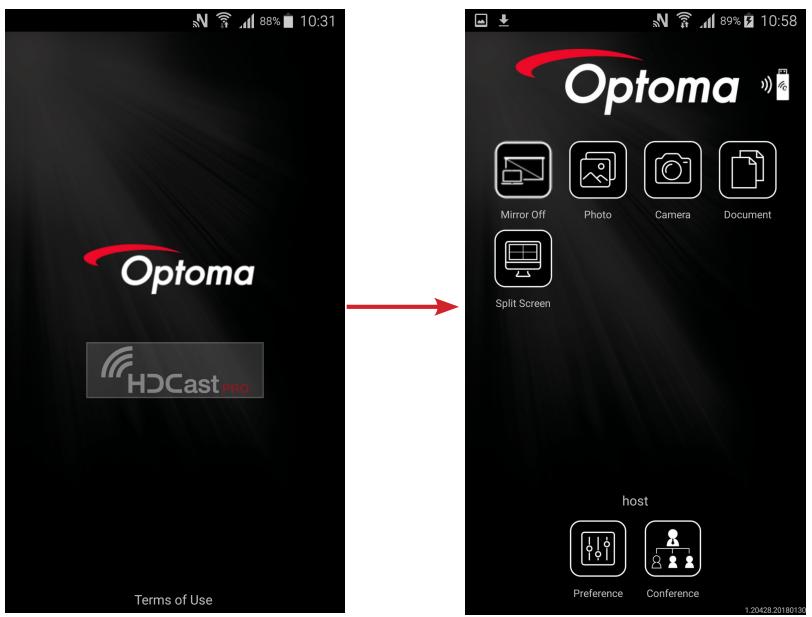
Simplemente seleccione "Duplicación desactivada" para activar la duplicación de pantalla (el icono cambia de Duplicación desactivada a Duplicación activada, mostrando el estado en curso).
F. Para obtener más información, incluido el acceso a la ficha técnica de HDCast Pro, la aplicación iOS, la aplicación Android, la aplicación Windows y la aplicación Mac OS X, visite www.optoma.com/hdcastpro.
Aplicación iOS/Android
Aplicación e información
Windows/Mac
YouTube - Vídeos de presentación
de la duplicación
MULTIMEDIA
Reproductor USB
Visor de fotos y documentos
Los usuarios no siempre necesitan un PC o un dispositivo móvil para mostrar contenido. Con el reproductor USB integrado, simplemente conectando un dispositivo de almacenamiento USB, los usuarios pueden ver directamente fotos y documentos, incluidos los formatos de archivo PowerPoint, Word, Excel y PDF.
Nota: Se debe conectar una unidad USB al proyector si desea utilizar la función Reproductor USB.
Siga estos pasos para reproducir archivos de fotos u oficina en su proyector:
- Branchez une extrémité du câble d'alimentation au projecteur et l'autre extrémité à la prise murale. Allumez ensuite le projecteur en appuyant sur le bouton “⏻” du clavier du projecteur ou de la télécommande.
- Branchez une clé USB sur votre projecteur.
- Appuyez sur 📊 sur le clavier du projecteur ou sur Source sur la télécommande et sélectionnez Lecteur USB. La page Lecteur USB s'ouvre.
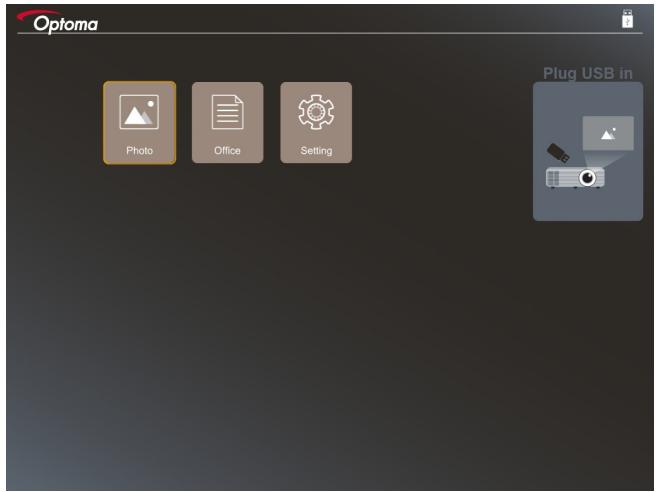
- Accédez au menu Lecteur USB et sélectionnez les fichiers multimédia : Photo ou Bureautique. Ou sélectionnez l'option Paramètres pour modifier les paramètres Photo ou Bureautique.
Format USB pris en charge
| Stockage | Type d'appareil | Système de fichiers | Niveau fichiers et répertoires |
| USB | Flash USB | FAT16, FAT32, NTFS, ExFAT | Prend en charge jusqu'à 999 répertoires/fichiersLa limite de longueur du nom du chemin est de 100 caractères |
Remarque : La taille de stockage USB prise en charge va jusqu'à 64 Go.
MULTIMÉDIA
Photo
Appuyez sur ◀, ▶, ▲ou ▼ pour sélectionner une photo puis appuyez sur le bouton “←→” du clavier du projecteur ou sur le bouton Entrée de la télécommande pour accéder au contrôle de la visionneuse de photos.
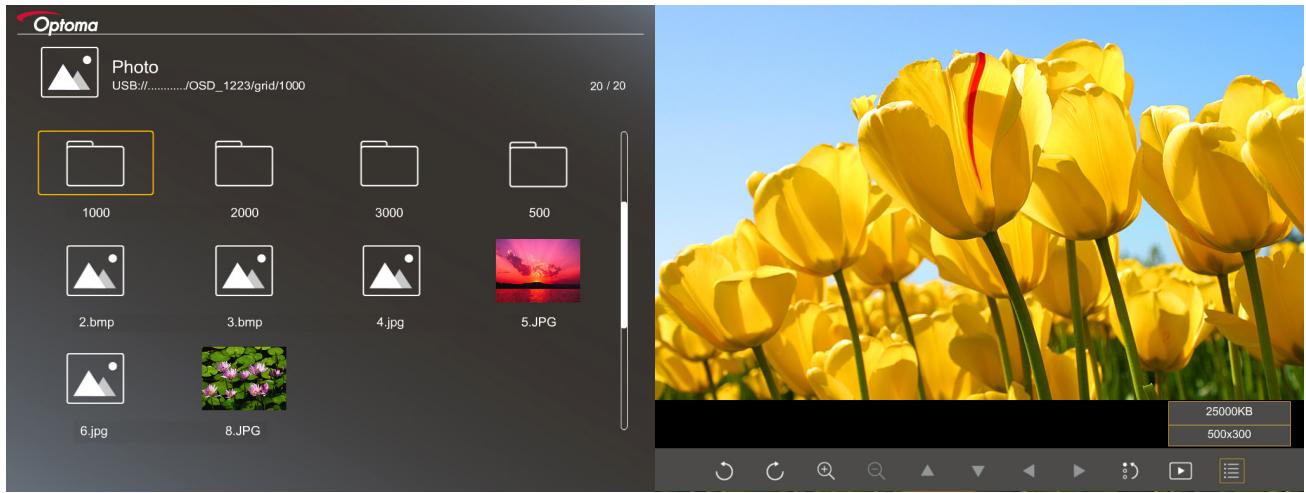
Appuyez sur ◀, ▶, ▲ ou ▼ pour sélectionner une fonction de contrôle sur l'écran puis appuyez sur le bouton “←” du clavier du projecteur ou sur le bouton Entrée de la télécommande pour exécuter la fonction de contrôle.
Les icônes et les fonctions des boutons de contrôle apparaissent dans le tableau suivant :
| Icône de la fonction | Description de la fonction | ||
 | Faire pivoter la photo de 90 degrés | ||
 | Zoom avant ou Zoom arrière | ||
 | Déplacement panoramique en cas de zoom avantPassage à la page précédente ou suivante lorsque la barre d'outils disparaît (non pris en charge en cas de zoom avant) | ||
 | Réinitialiser la taille de la photo à la taille par défaut (1x) | ||
 | Visualiser les photos dans un diaporama | ||
 | Visualiser les informations sur la photo | ||
 ) (sur la télécommande) ) (sur la télécommande) | Passage à la page précédente ou suivante | ||
Format photo pris en charge
| Format de l'image | Profil | Echelle Chroma. | Limitation de taille |
| JPEG | Référence | YUV400 | 8000*6000 |
| YUV420 | 8000*6000 | ||
| YUV422 | 8000*6000 | ||
| YUV440 | 8000*6000 | ||
| YUV444 | 8000*6000 | ||
| Progressive | YUV400 | Largeur <= 8000 et hauteur <= 6000 | |
| YUV420 | |||
| YUV422 | |||
| YUV440 | |||
| YUV444 |
• Suggestion : Taille limite prise en charge pour les fichiers BMP et JPG progressifs. • La résolution BMP est prise en charge jusqu'à 1600x1200. • La résolution progressive JPEG est prise en charge jusqu'à 1600x1200.
Office
Appuyez sur ◀, ▶, ▲ou ▼ pour sélectionner un document puis appuyez sur le bouton “←” du clavier du projecteur ou sur le bouton Entrée de la télécommande pour accéder au contrôle de la visionneuse de documents.
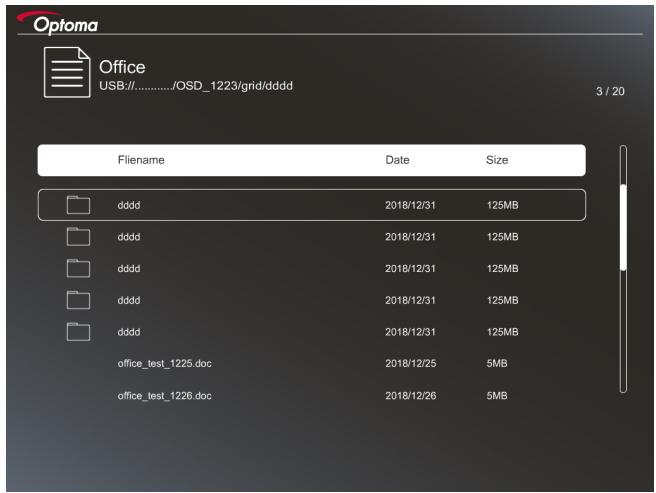

Appuyez sur ◀, ▶, ▲ o ▼ para seleccionar una función de control en la pantalla y luego presione el botón "←" del teclado del proyector o el botón Enter del control remoto para ejecutar la función de control.
Los íconos y las funciones de los botones de control aparecen en la siguiente tabla:
| lcône de la fonction | Description de la fonction | |||
 | Zoom avant ou Zoom arrièreRemarque : La grossissement par défaut est défini par le système. | |||
 |  |  |  | Déplacement panoramique en cas de zoom avantPassage à la page précédente ou suivante lorsque la barre d'outils disparaît (non pris en charge en cas de zoom avant) |
| lcône de la fonction | Description de la fonction |
 | Ajuster à la hauteur, Ajuster à la largeur ou Ajuster à l'écran |
| page : 1000 / 1000 | Page courante / Total de pages |
| (G524) / Page-(sur la télécommande) | Passage à la page précédente ou suivantePasser la feuille de calcul dans Excel |
Formato de documento compatible
| Format de fichier | Version prise en charge | Pages/lignes limitation | Limitation de taille | Commentaire |
| Adobe PDF | PDF 1.0 | Jusqu'à 1000 pages par fichier | Jusqu'à 75 Mo | - |
| PDF 1.1 | ||||
| PDF 1.2 | ||||
| PDF 1.3 | ||||
| PDF 1.4 | ||||
| MS Word | British Word 95 | Vu que la visionneuse Office ne charge pas toutes les pages d'un fichier MS Word en même temps, il n'y a aucune limitation évidente de pages et de lignes | Jusqu'à 100 Mo | Texte en gras non pris en charge en police chinoise simplifiée |
| Word 97, 2000, 2002, 2003 | ||||
| Word 2007 (.docx), 2010 (.docx) | ||||
| MS Excel | British Excel 5, 95 | Limite de lignes : jusqu'à 595 | Jusqu'à 15 Mo | Feuilles protégées par mot de passe non prises en charge |
| Excel 97, 2000, 2002, 2003 | Limite de colonnes : jusqu'à 256 | |||
| Excel 2007 (.xlsx), 2010 (.xlsx) | Feuille : jusqu'à 100 | |||
| Office XP Excel | Remarque : L'une des trois limitations ci-dessus ne peut pas apparaître sur un fichier Excel simultanément. | |||
| MS PowerPoint | British PowerPoint 97 | Jusqu'à 1000 pages par fichier | Jusqu'à 19 Mo | Ordre du diaporama non pris en charge |
| PowerPoint 2000, 2002, 2003 | ||||
| PowerPoint 2007 (.pptx) | ||||
| PowerPoint 2010 (.pptx) | ||||
| Office XP PowerPoint | ||||
| Présentation PowerPoint- -2003 et versions antérieures (.pps) | ||||
| Présentation PowerPoint - -2007 et 2010 (.ppsx) |
Nota: No se admiten las animaciones en PowerPoint.
Visualización USB (dispositivo móvil conectado directamente al puerto USB)
Duplicación de pantalla mediante cable USB
Duplique su pantalla iOS o Android conectando el dispositivo al proyector con su cable de carga USB. Comparta su contenido en la pantalla grande de manera cómoda y sencilla.
Nota:
• La función Visualización USB requiere una conexión compartida del dispositivo inteligente al proyector. - Duplique su pantalla iOS o Android conectando el dispositivo al proyector con su cable de carga USB. Comparta su contenido en la pantalla grande de manera cómoda y sencilla. - Los dispositivos Android deben descargar la aplicación móvil gratuita para la duplicación de pantalla.
Siga estos pasos para duplicar la pantalla de su dispositivo inteligente en el proyector:
- Conecte un extremo del cable de alimentación al proyector y el otro extremo a la toma de corriente. Luego encienda el proyector presionando el botón "⏻" del teclado del proyector o del control remoto.
- Realice una de las siguientes acciones:
En iOS:
a) Pulse 📄 en el teclado del proyector o 📄 en el control remoto y seleccione Visualización USB. Se abrirá la página Visualización USB.
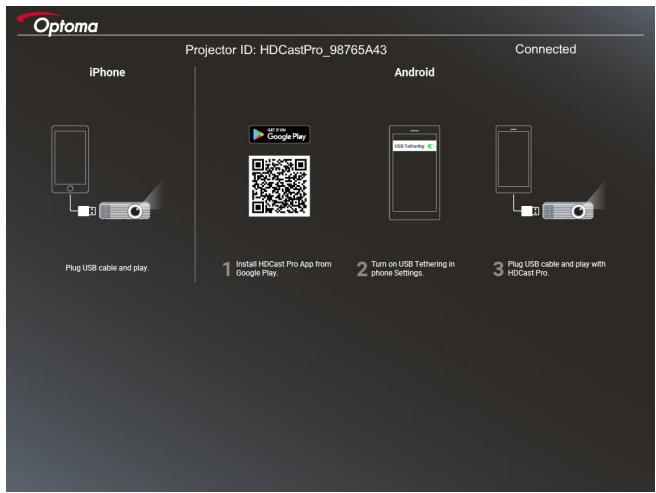
b) Conecte el proyector y su dispositivo inteligente con un cable USB. La pantalla de su dispositivo inteligente se reflejará automáticamente en el proyector.
En Android:
a) Descargue la aplicación HDCast Pro desde Google Play e instálela en su dispositivo inteligente. b) Pulse Configuración > Más y active Compartir conexión USB en su dispositivo inteligente.
Nota: La ubicación de la función de compartir conexión puede variar según su dispositivo inteligente.
c) Conecte el proyector y su dispositivo inteligente con un cable USB. d) Abra la aplicación HDCast Pro en su dispositivo inteligente y pulse el icono HDCast Pro. La pantalla de su dispositivo inteligente se reflejará en el proyector.
Nota:
• El sistema operativo compatible es Android versión 5.0 o posterior y se recomienda un procesador de cuatro núcleos o superior. - Se requiere una toma de auriculares de 3,5 mm o un altavoz para generar el sonido del contenido móvil. • La Visualización USB no admite aplicaciones con DRM (Gestión de derechos digitales). • Utilice el cable accesorio predeterminado que viene con su dispositivo inteligente. - Los dispositivos inteligentes que admiten USB tipo C pueden no admitir la función Visualización USB. La función Visualización USB utiliza la interfaz USB 2.0.
Visualización de red
Proyección inalámbrica con dongle Wi-Fi opcional
Con un dongle Wi-Fi opcional y mediante la aplicación móvil gratuita, puede conectarse de forma inalámbrica a su computadora portátil, tableta o dispositivo móvil y proyectar su contenido en una pantalla grande. Hasta 4 dispositivos pueden conectarse simultáneamente al proyector.
Con la visualización Wi-Fi, puede eliminar los enredos de cables y aumentar la versatilidad de conexión.
Siga estos pasos para reflejar la pantalla de su dispositivo inteligente en el proyector:
- Conecte un extremo del cable de alimentación al proyector y el otro extremo a la toma de corriente. Luego encienda el proyector presionando el botón "⏻" en el teclado del proyector o en el control remoto.
- Pulse 📊 en el teclado del proyector o Fuente en el control remoto y seleccione Visualización de red. Se abrirá la página Visualización de red.
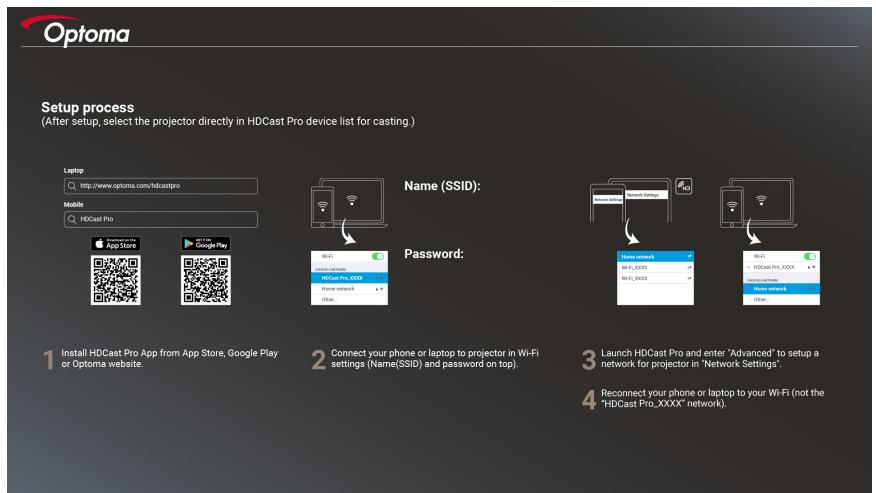
- En función del sistema operativo de su dispositivo móvil, abra la App Store (iOS) o Google Play (Android) e instale la aplicación HDCast Pro en su dispositivo inteligente. Si utiliza un ordenador portátil, descargue la aplicación HDCast Pro desde el sitio web www.optoma.com/hdcastpro .
- Conecte un dongle Wi-Fi (opcional) a su proyector.
- Conecte su dispositivo inteligente o su ordenador portátil al proyector mediante Wi-Fi. A continuación, se muestra un ejemplo de parámetros de conexión:
- SSID del proyector: HDCastPro_XXX
- Contraseña Wi-Fi: XXX
Nota: El SSID del proyector y la contraseña Wi-Fi varían según el dongle Wi-Fi conectado.
- Abra la aplicación HDCast Pro en su dispositivo inteligente o su ordenador portátil y configure los Parámetros de red en el menú Avanzado para establecer una conexión con el proyector.
- Conecte su dispositivo inteligente o su ordenador portátil a su punto de acceso Wi-Fi preferido que no sea HDCast Pro_XXX.
Funciones compatibles
| Appareil | Fonctionnalité | Limitation |
| Ordinateur portable | Mise en miroir | Windows 10Remarque : Le mode Extension n'est pas pris en charge. |
| Écran partagé | ||
| iOS | Photo | La mise en miroir de l'écran et le contenu vidéo ne sont pas pris en charge |
| Document | ||
| Caméra | ||
| Écran partagé | ||
| Android | Mise en miroir | Le contenu vidéo n'est pas pris en charge |
| Photo | ||
| Document | ||
| Caméra | ||
| Écran partagé |
Requisitos del sistema
| Système d'exploitation / Élément | Configuration requise |
| Windows : | |
| Processeur | Intel Core i 2,4 GHz double cœur |
| Mémoire | DDR 4 Go et au-delà |
| Carte graphique | 256 Mo de VRAM et au-delà |
| Système d'exploitation | Windows 7 / 8.0 / 8.1 / 10 ou au-delà |
| Remarque :Les processeurs ATOM et Celeron ne sont pas pris en charge.Les systèmes d'exploitation avec la version débutant (starter) ne sont pas pris en charge.Le mode Extension peut ne pas prendre en charge certains ordinateurs portables avec le système d'exploitation Windows 10. | |
| Mac : | |
| Processeur | Intel Core i 1,4GHz double cœur ou supérieurRemarque:PowerPC n'est pas pris en charge. |
| Carte graphique | Cartes graphiques Intel, nVIDIA ou ATI avec 64 Mo de VRAM ou plus |
| Système d'exploitation | Mac OS X 10.11 ou au-delà |
| Remarque:Veuillez vous assurer que le système d'exploitation est à jour. | |
| iOS : | |
| iOS | iOS 10 ou au-delà |
| Appareil | Tous les modèles d'iPhoneTM après l'iPhone 5 |
| Tous les modèles d'iPadTM après l'iPad mini 2 | |
| Stockage | Au moins 40 Mo d'espace de stockage libre |
| Android : | |
| Téléphone/Tablette | Android 5.0 ou au-delà avec 1 Go de RAM |
| Résolution | WVGA ~ 1080p |
| Processeur | Quatre cœurs ou plus |
| Stockage | Au moins 40 Mo d'espace de stockage libre |
- PROYECTOR DLP®
- CONFIGURACIÓN INICIAL
- PREPARACIÓN DE LAS FUNCIONES MULTIMEDIA
- PASO 1
- PASO 2
- CONFIGURAR HDCAST PRO
- MULTIMEDIA
- REPRODUCTOR USB
- VISOR DE FOTOS Y DOCUMENTOS
- MULTIMÉDIA
- PHOTO
- OFFICE
- VISUALIZACIÓN USB (DISPOSITIVO MÓVIL CONECTADO DIRECTAMENTE AL PUERTO USB)
- DUPLICACIÓN DE PANTALLA MEDIANTE CABLE USB
- NOTA
- EN ANDROID
- VISUALIZACIÓN DE RED
- PROYECCIÓN INALÁMBRICA CON DONGLE WI-FI OPCIONAL
Marca : OPTOMA
Modelo : W460ST
Categoría : Proyector