
W460ST - 198 OPTOMA - Panduan pengguna gratis
Temukan panduan perangkat secara gratis W460ST OPTOMA dalam format PDF.


Pertanyaan pengguna tentang W460ST OPTOMA
0 pertanyaan tentang perangkat ini. Jawab yang Anda tahu atau ajukan milik Anda sendiri.
Ajukan pertanyaan baru tentang perangkat ini
Unduh instruksi untuk 198 dalam format PDF gratis! Temukan panduan Anda W460ST - OPTOMA dan ambil kembali perangkat elektronik Anda. Di halaman ini diterbitkan semua dokumen yang diperlukan untuk penggunaan perangkat Anda. W460ST merek OPTOMA.
PANDUAN PENGGUNA W460ST OPTOMA
Projecteur DLP®
KONFIGURASI AWAL
Persiapan fungsi multimedia
Langkah 1:
Memasang dongle USB Wi-Fi
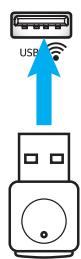
Untuk menggunakan proyeksi nirkabel perangkat HDCast Pro bawaan, Anda harus memasang dongle USB Wi-Fi ke port USB yang sesuai di bagian belakang proyektor. Setelah dongle USB Wi-Fi terpasang, proyeksi nirkabel perangkat HDCast Pro siap digunakan.
Langkah 2:
Mengonfigurasi HDCast Pro
Sebelum memulai, pastikan Anda telah memasang dongle USB Wi-Fi ke port USB yang diberi label USB 📤. Jika Anda belum memasang dongle USB Wi-Fi, BERHENTI DI SINI dan kembali ke "Langkah 1 Memasang dongle USB Wi-Fi". Setelah dongle USB Wi-Fi terpasang, lanjutkan ke A.
A. Untuk mengunduh HDCast Pro untuk Android dan iOS:
Pindai kode QR di bawah ini untuk mengunduh aplikasi dari toko aplikasi yang sesuai ATAU cari "HDCast Pro" di Apple App Store atau Google Play Store.
B. Untuk mengunduh HDCast Pro untuk Windows 7/8.1/10 dan Mac OS X:
Buka http://www.optoma.com/hdcastpro atau pindai kode QR di bawah ini untuk mengakses halaman web secara langsung dari ponsel/tablet iOS atau Android atau komputer Windows atau Mac.
C. Gunakan 📊 pada keyboard proyektor atau Source pada remote control dan pilih Network Display untuk mengakses layar beranda HDCast Pro. Buka aplikasi HDCast Pro di perangkat iOS, Android, Windows, atau Mac OS X Anda, pilih ikon HDCast Pro lalu pilih HDCast Pro dari daftar (contoh: HDCastPro_EF4F35F6).
Pilih OK saat prompt "Akses pengaturan Wi-Fi" muncul. Pilih HDCastPro_XXXXXXX, masukkan kata sandi yang tertera di layar beranda HDCast Pro proyektor, lalu kembali ke aplikasi HDCast Pro. Jika diminta, pilih HDCastPro_XXXXXX dari daftar.
D. Menghubungkan HDCast Pro ke jaringan Wi-Fi yang ada:
Pilih Kontrol Konferensi > Pengaturan Jaringan dari aplikasi HDCast Pro. Pilih panah di sebelah kanan ikon Internet. Pilih jaringan Wi-Fi yang ada yang ingin Anda sambungkan dari daftar. Masukkan kata sandi Wi-Fi saat diminta, lalu pilih OK. Setelah HDCast Pro terhubung ke jaringan Wi-Fi lokal, tidak perlu menyambung langsung ke HDCast Pro. Cukup tutup lalu buka aplikasi HDCast Pro, pilih ikon HDCast Pro dan pilih HDCast Pro (dengan ikon router Wi-Fi) dari daftar.
E. Semua fungsi HDCast Pro dapat diakses dari aplikasi HDCast Pro.
Ingin mencerminkan layar di Android dan Windows?
Cukup pilih "Pencerminan Nonaktif" untuk mengaktifkan pencerminan layar (ikon berubah dari Pencerminan Nonaktif menjadi Pencerminan Aktif, menampilkan status saat ini).
F. Untuk informasi lebih lanjut, termasuk mengakses lembar spesifikasi HDCast Pro, aplikasi iOS, aplikasi Android, aplikasi Windows, dan aplikasi Mac OS X, kunjungi www.optoma.com/hdcastpro.
Aplikasi iOS/Android
Aplikasi dan informasi
Windows/Mac
YouTube - Video presentasi
pencerminan
MULTIMEDIA
Pemutar USB
Penampil foto dan dokumen
Pengguna tidak selalu memerlukan PC atau perangkat seluler untuk menampilkan konten. Dengan pemutar USB internal, cukup dengan mencolokkan perangkat penyimpanan USB, pengguna dapat langsung melihat foto dan dokumen, termasuk format file PowerPoint, Word, Excel, dan PDF.
Catatan: Flashdisk USB harus dicolokkan ke proyektor jika Anda ingin menggunakan fungsi Pemutar USB.
Ikuti langkah-langkah berikut untuk memutar file foto atau kantor di proyektor Anda:
- Branchez une extrémité du câble d'alimentation au projecteur et l'autre extrémité à la prise murale. Allumez ensuite le projecteur en appuyant sur le bouton “⏻” du clavier du projecteur ou de la télécommande.
- Branchez une clé USB sur votre projecteur.
- Appuyez sur 📊 sur le clavier du projecteur ou sur Source sur la télécommande et sélectionnez Lecteur USB. La page Lecteur USB s'ouvre.
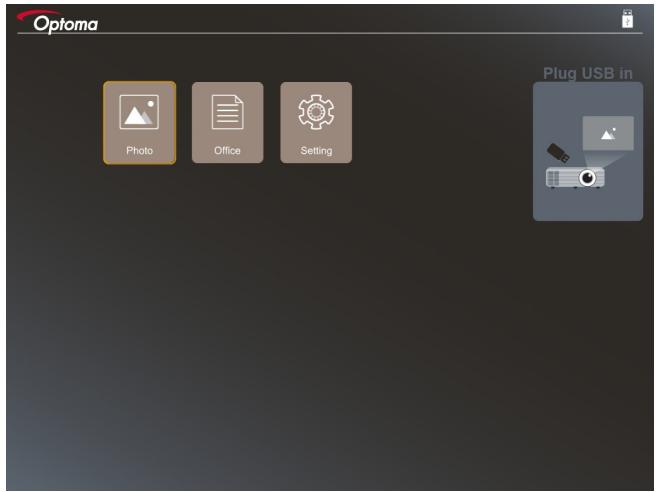
- Accédez au menu Lecteur USB et sélectionnez les fichiers multimédia : Photo ou Bureautique. Ou sélectionnez l'option Paramètres pour modifier les paramètres Photo ou Bureautique.
Format USB pris en charge
| Stockage | Type d'appareil | Système de fichiers | Niveau fichiers et répertoires |
| USB | Flash USB | FAT16, FAT32, NTFS, ExFAT | Prend en charge jusqu'à 999 répertoires/fichiersLa limite de longueur du nom du chemin est de 100 caractères |
Remarque : La taille de stockage USB prise en charge va jusqu'à 64 Go.
MULTIMÉDIA
Photo
Appuyez sur ◀, ▶, ▲ou ▼ pour sélectionner une photo puis appuyez sur le bouton “←→” du clavier du projecteur ou sur le bouton Entrée de la télécommande pour accéder au contrôle de la visionneuse de photos.
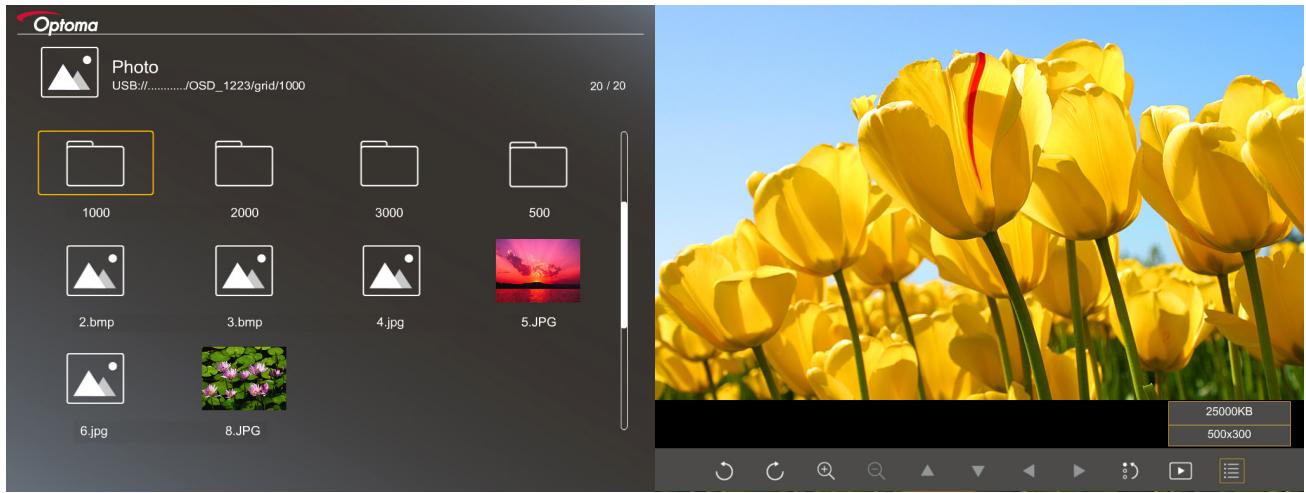
Appuyez sur ◀, ▶, ▲ ou ▼ pour sélectionner une fonction de contrôle sur l'écran puis appuyez sur le bouton “←” du clavier du projecteur ou sur le bouton Entrée de la télécommande pour exécuter la fonction de contrôle.
Les icônes et les fonctions des boutons de contrôle apparaissent dans le tableau suivant :
| Icône de la fonction | Description de la fonction | ||
 | Faire pivoter la photo de 90 degrés | ||
 | Zoom avant ou Zoom arrière | ||
 | Déplacement panoramique en cas de zoom avantPassage à la page précédente ou suivante lorsque la barre d'outils disparaît (non pris en charge en cas de zoom avant) | ||
 | Réinitialiser la taille de la photo à la taille par défaut (1x) | ||
 | Visualiser les photos dans un diaporama | ||
 | Visualiser les informations sur la photo | ||
 ) (sur la télécommande) ) (sur la télécommande) | Passage à la page précédente ou suivante | ||
Format photo pris en charge
| Format de l'image | Profil | Echelle Chroma. | Limitation de taille |
| JPEG | Référence | YUV400 | 8000*6000 |
| YUV420 | 8000*6000 | ||
| YUV422 | 8000*6000 | ||
| YUV440 | 8000*6000 | ||
| YUV444 | 8000*6000 | ||
| Progressive | YUV400 | Largeur <= 8000 et hauteur <= 6000 | |
| YUV420 | |||
| YUV422 | |||
| YUV440 | |||
| YUV444 |
• Suggestion : Taille limite prise en charge pour les fichiers BMP et JPG progressifs. • La résolution BMP est prise en charge jusqu'à 1600x1200. • La résolution progressive JPEG est prise en charge jusqu'à 1600x1200.
Office
Appuyez sur ◀, ▶, ▲ou ▼ pour sélectionner un document puis appuyez sur le bouton “←” du clavier du projecteur ou sur le bouton Entrée de la télécommande pour accéder au contrôle de la visionneuse de documents.
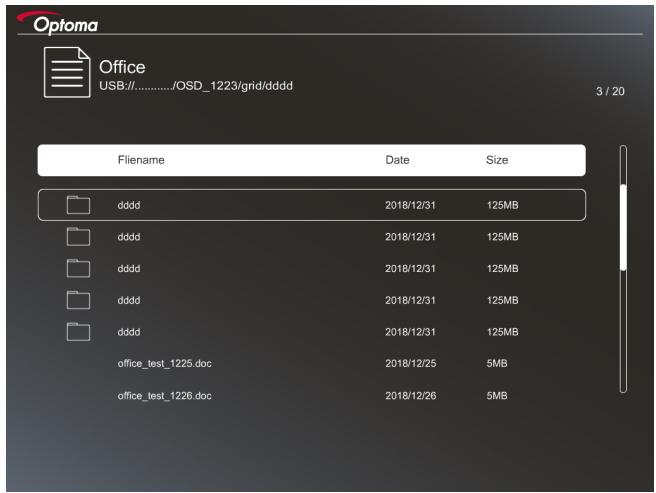

Appuyez sur ◀, ▶, ▲ ou ▼ pour sélectionner une fonction de contrôle sur l'écran, puis appuyez sur le bouton « ← » du clavier du projecteur ou sur le bouton Entrée de la télécommande pour exécuter la fonction de contrôle.
Les icônes et les fonctions des boutons de contrôle apparaissent dans le tableau suivant :
| lcône de la fonction | Description de la fonction | |||
 | Zoom avant ou Zoom arrièreRemarque : La grossissement par défaut est défini par le système. | |||
 |  |  |  | Déplacement panoramique en cas de zoom avantPassage à la page précédente ou suivante lorsque la barre d'outils disparaît (non pris en charge en cas de zoom avant) |
| lcône de la fonction | Description de la fonction |
 | Ajuster à la hauteur, Ajuster à la largeur ou Ajuster à l'écran |
| page : 1000 / 1000 | Page courante / Total de pages |
| (G524) / Page-(sur la télécommande) | Passage à la page précédente ou suivantePasser la feuille de calcul dans Excel |
Format de document pris en charge
| Format de fichier | Version prise en charge | Pages/lignes limitation | Limitation de taille | Commentaire |
| Adobe PDF | PDF 1.0 | Jusqu'à 1000 pages par fichier | Jusqu'à 75 Mo | - |
| PDF 1.1 | ||||
| PDF 1.2 | ||||
| PDF 1.3 | ||||
| PDF 1.4 | ||||
| MS Word | British Word 95 | Vu que la visionneuse Office ne charge pas toutes les pages d'un fichier MS Word en même temps, il n'y a aucune limitation évidente de pages et de lignes | Jusqu'à 100 Mo | Texte en gras non pris en charge en police chinoise simplifiée |
| Word 97, 2000, 2002, 2003 | ||||
| Word 2007 (.docx), 2010 (.docx) | ||||
| MS Excel | British Excel 5, 95 | Limite de lignes : jusqu'à 595 | Jusqu'à 15 Mo | Feuilles protégées par mot de passe non prises en charge |
| Excel 97, 2000, 2002, 2003 | Limite de colonnes : jusqu'à 256 | |||
| Excel 2007 (.xlsx), 2010 (.xlsx) | Feuille : jusqu'à 100 | |||
| Office XP Excel | Remarque : L'une des trois limitations ci-dessus ne peut pas apparaître sur un fichier Excel simultanément. | |||
| MS PowerPoint | British PowerPoint 97 | Jusqu'à 1000 pages par fichier | Jusqu'à 19 Mo | Ordre du diaporama non pris en charge |
| PowerPoint 2000, 2002, 2003 | ||||
| PowerPoint 2007 (.pptx) | ||||
| PowerPoint 2010 (.pptx) | ||||
| Office XP PowerPoint | ||||
| Présentation PowerPoint- -2003 et versions antérieures (.pps) | ||||
| Présentation PowerPoint - -2007 et 2010 (.ppsx) |
Remarque : Les animations dans PowerPoint ne sont pas prises en charge.
Affichage USB (appareil mobile directement connecté au port USB)
Mise en miroir de l'écran par câble USB
Mettez en miroir votre écran iOS ou Android en raccordant l'appareil au projecteur avec votre câble de chargement USB. Partagez commodément et facilement votre contenu sur grand écran.
Remarque :
• La fonction Affichage USB nécessite une connexion partagée de l'appareil intelligent vers le projecteur. - Mettez en miroir votre écran iOS ou Android en raccordant l'appareil au projecteur avec votre câble de chargement USB. Partagez commodément et facilement votre contenu sur grand écran. - Les appareils Android doivent télécharger l'application mobile gratuite pour la mise en miroir de l'écran.
Suivez ces étapes pour mettre en miroir l'écran de votre appareil intelligent sur le projecteur :
- Branchez une extrémité du câble d'alimentation au projecteur et l'autre extrémité à la prise murale. Allumez ensuite le projecteur en appuyant sur le bouton « ⏻ » du clavier du projecteur ou de la télécommande.
- Effectuez l'une des actions suivantes :
Sur iOS :
a) Tekan 📄 pada papan tombol proyektor atau 📄 pada remote dan pilih Tampilan USB. Halaman Tampilan USB akan terbuka.
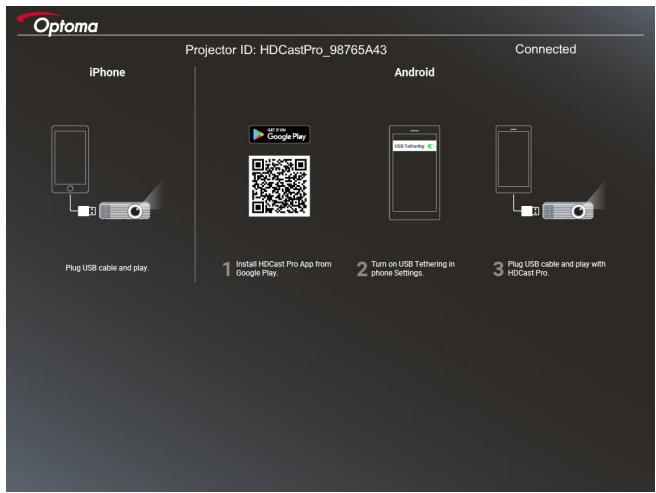
b) Hubungkan proyektor dan perangkat pintar Anda dengan kabel USB. Layar perangkat pintar Anda akan otomatis dicerminkan ke proyektor.
Pada Android:
a) Unduh aplikasi HDCast Pro dari Google Play dan instal di perangkat pintar Anda. b) Tekan Pengaturan > Lainnya dan aktifkan Berbagi Koneksi USB pada perangkat pintar Anda.
Catatan: Lokasi fungsi berbagi koneksi dapat bervariasi tergantung pada perangkat pintar Anda.
c) Hubungkan proyektor dan perangkat pintar Anda dengan kabel USB. d) Buka aplikasi HDCast Pro di perangkat pintar Anda dan tekan ikon HDCast Pro. Layar perangkat pintar Anda akan dicerminkan ke proyektor.
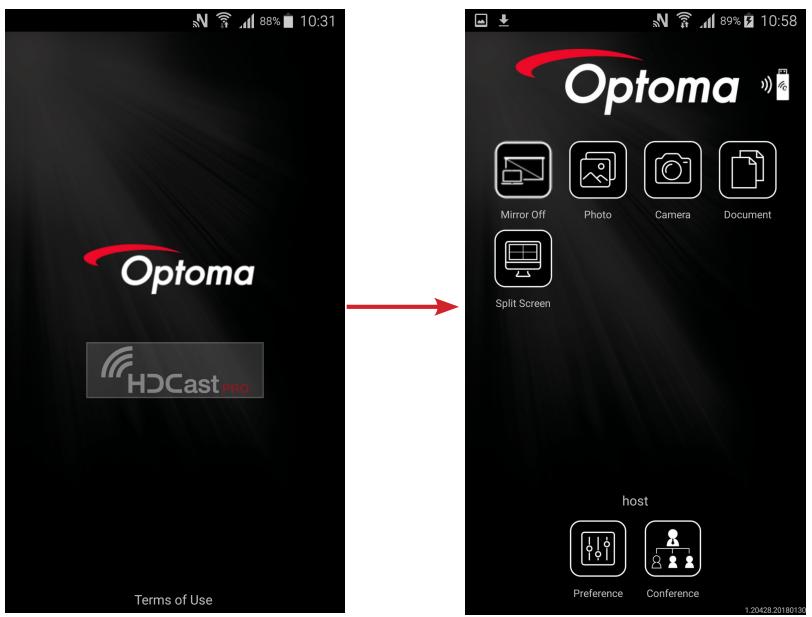
Catatan:
• Sistem operasi yang didukung adalah Android versi 5.0 atau lebih baru dan prosesor quad-core atau lebih disarankan. - Jack telepon 3,5 mm atau speaker diperlukan untuk menghasilkan suara dari konten seluler. • Tampilan USB tidak mendukung aplikasi dengan DRM (Manajemen Hak Digital). • Harap gunakan kabel aksesori bawaan yang disertakan dengan perangkat pintar Anda. - Perangkat pintar yang mendukung USB Tipe C mungkin tidak mendukung fungsi Tampilan USB. Fungsi Tampilan USB menggunakan antarmuka USB 2.0.
Tampilan Jaringan
Proyeksi nirkabel dengan dongle Wi-Fi opsional
Dengan dongle Wi-Fi opsional dan menggunakan aplikasi seluler gratis, Anda dapat terhubung secara nirkabel ke laptop, tablet, atau perangkat seluler Anda dan memproyeksikan konten Anda ke layar besar. Hingga 4 perangkat dapat terhubung secara bersamaan ke proyektor.
Dengan tampilan Wi-Fi, Anda dapat menghilangkan kekusutan kabel dan meningkatkan fleksibilitas koneksi.
Ikuti langkah-langkah berikut untuk mencerminkan layar perangkat pintar Anda ke proyektor:
- Colokkan salah satu ujung kabel daya ke proyektor dan ujung lainnya ke stopkontak. Kemudian nyalakan proyektor dengan menekan tombol "⏻" pada papan tombol proyektor atau remote.
- Tekan 📊 pada papan tombol proyektor atau Sumber pada remote dan pilih Tampilan Jaringan. Halaman Tampilan Jaringan akan terbuka.
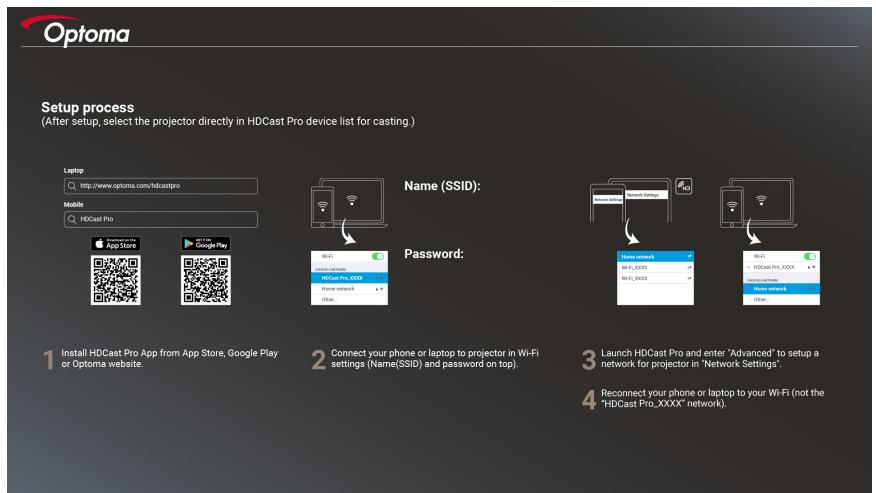
- En fonction du système d'exploitation de votre appareil mobile, ouvrez l'App Store (iOS) ou Google Play (Android) et installez l'application HDCast Pro sur votre appareil intelligent. Si vous utilisez un ordinateur portable, téléchargez l'application HDCast Pro sur le site Web www.optoma.com/hdcastpro .
- Branchez un dongle Wi-Fi (optionnel) sur votre projecteur.
- Connectez votre appareil intelligent ou votre ordinateur portable au projecteur via Wi-Fi. Vous trouverez ci-après un exemple de paramètres de connexion :
- SSID du projecteur : HDCastPro_XXX
- Mot de passe Wi-Fi : XXX
Remarque : Le SSID du projecteur et le mot de passe Wi-Fi varient en fonction du dongle Wi-Fi connecté.
- Ouvrez l'application HDCast Pro sur votre appareil intelligent ou votre ordinateur portable et configurez les Paramètres réseau dans le menu Avancé pour établir une connexion avec le projecteur.
- Connectez votre appareil intelligent ou votre ordinateur portable à votre point d'accès Wi-Fi préféré autre que HDCast Pro_XXX.
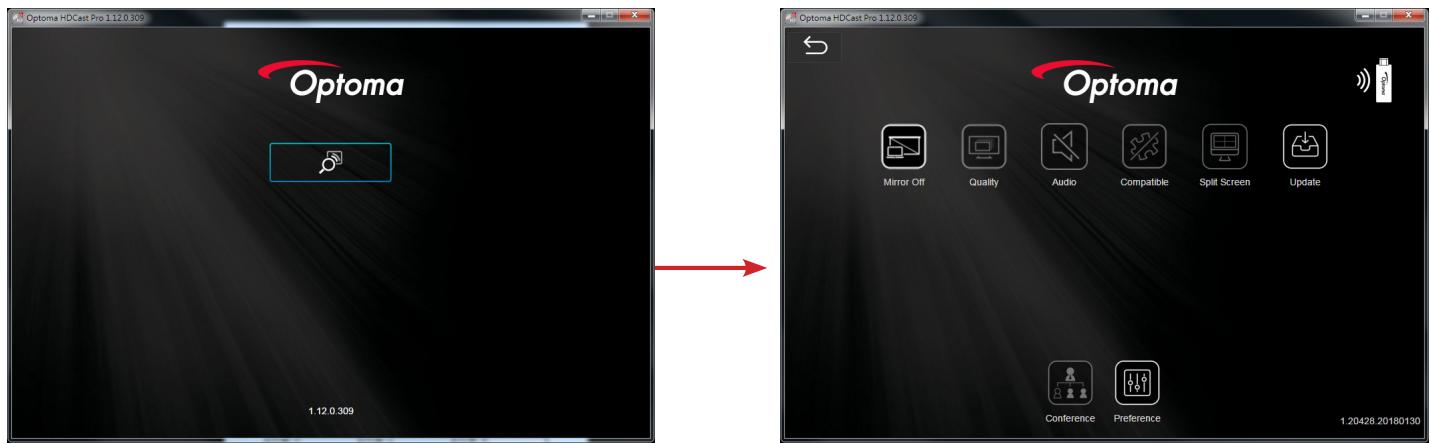
Fonctionnalités prises en charge
| Appareil | Fonctionnalité | Limitation |
| Ordinateur portable | Mise en miroir | Windows 10Remarque : Le mode Extension n'est pas pris en charge. |
| Écran partagé | ||
| iOS | Photo | La mise en miroir de l'écran et le contenu vidéo ne sont pas pris en charge |
| Document | ||
| Caméra | ||
| Écran partagé | ||
| Android | Mise en miroir | Le contenu vidéo n'est pas pris en charge |
| Photo | ||
| Document | ||
| Caméra | ||
| Écran partagé |
Configuration système requise
| Système d'exploitation / Élément | Configuration requise |
| Windows : | |
| Processeur | Intel Core i 2,4 GHz double cœur |
| Mémoire | DDR 4 Go et au-delà |
| Carte graphique | 256 Mo de VRAM et au-delà |
| Système d'exploitation | Windows 7 / 8.0 / 8.1 / 10 ou au-delà |
| Remarque :Les processeurs ATOM et Celeron ne sont pas pris en charge.Les systèmes d'exploitation avec la version débutant (starter) ne sont pas pris en charge.Le mode Extension peut ne pas prendre en charge certains ordinateurs portables avec le système d'exploitation Windows 10. | |
| Mac : | |
| Processeur | Intel Core i 1,4GHz double cœur ou supérieurRemarque:PowerPC n'est pas pris en charge. |
| Carte graphique | Cartes graphiques Intel, nVIDIA ou ATI avec 64 Mo de VRAM ou plus |
| Système d'exploitation | Mac OS X 10.11 ou au-delà |
| Remarque:Veuillez vous assurer que le système d'exploitation est à jour. | |
| iOS : | |
| iOS | iOS 10 ou au-delà |
| Appareil | Tous les modèles d'iPhoneTM après l'iPhone 5 |
| Tous les modèles d'iPadTM après l'iPad mini 2 | |
| Stockage | Au moins 40 Mo d'espace de stockage libre |
| Android : | |
| Téléphone/Tablette | Android 5.0 ou au-delà avec 1 Go de RAM |
| Résolution | WVGA ~ 1080p |
| Processeur | Quatre cœurs ou plus |
| Stockage | Au moins 40 Mo d'espace de stockage libre |
- PROJECTEUR DLP®
- KONFIGURASI AWAL
- PERSIAPAN FUNGSI MULTIMEDIA
- LANGKAH 1
- LANGKAH 2
- MENGONFIGURASI HDCAST PRO
- MULTIMEDIA
- PEMUTAR USB
- PENAMPIL FOTO DAN DOKUMEN
- MULTIMÉDIA
- PHOTO
- OFFICE
- AFFICHAGE USB (APPAREIL MOBILE DIRECTEMENT CONNECTÉ AU PORT USB)
- MISE EN MIROIR DE L'ÉCRAN PAR CÂBLE USB
- REMARQUE
- PADA ANDROID
- CATATAN
- TAMPILAN JARINGAN
- PROYEKSI NIRKABEL DENGAN DONGLE WI-FI OPSIONAL
Merek : OPTOMA
Model : W460ST
Kategori : 198