
W460ST - Projector OPTOMA - Gratis gebruiksaanwijzing en handleiding
Vind de handleiding van het apparaat gratis W460ST OPTOMA in PDF-formaat.

 FR
FR
 AR
AR
 CS
CS
 DA
DA
 DE
DE
 EL
EL
 EN
EN
 ES
ES
 FA
FA
 FI
FI
 HU
HU
 ID
ID
 IT
IT
 JA
JA
 KO
KO
 NL
NL
 PL
PL
 PT
PT
 RO
RO
 RU
RU
 SV
SV
 TH
TH
 TR
TR
 VI
VI
 ZH
ZH
 ZH-TW
ZH-TW
| Producttype | DLP kortefocusprojector |
| Merk | Optoma |
| Model | W460ST |
| Native resolutie | WXGA (1280 x 800) |
| Helderheid | 3.500 ANSI-lumen |
| Contrast | 20.000:1 |
| Beeldtechnologie | DLP Texas Instruments |
| Projectieafstand | 0,5 m tot 5 m |
| Beeldformaat | 50 tot 300 inch |
| Trapeziumcorrectie | Verticaal en horizontaal |
| Ingebouwde luidspreker | 2 x 10 W |
| Video-ingangen | HDMI 1.4a, VGA, composiet, S-Video |
| Overige aansluitingen | USB-A, RS-232, 12V-uitgang |
| Levensduur lamp | Tot 6.000 uur (eco-modus) |
| Voeding | 100-240 V AC, 50/60 Hz |
| Stroomverbruik | 250 W (max), 0,5 W (stand-by) |
| Afmetingen (l x d x h) | 31,5 x 22,4 x 10,4 cm |
| Gewicht | 2,9 kg |
| Geluidsniveau | 29 dB (eco-modus) |
| Onderhoud en reiniging | Luchtfilter elke 500 uur reinigen |
| Beveiliging | Kensington-slot, wachtwoord |
| Onderdelen en repareerbaarheid | Vervangingslamp, luchtfilter |
| Algemene informatie | 2 jaar garantie, gemaakt in China |
Veelgestelde vragen - W460ST OPTOMA
Gebruikersvragen over W460ST OPTOMA
0 vraag over dit apparaat. Beantwoord die u kent of stel uw eigen vraag.
Stel een nieuwe vraag over dit apparaat
Download de handleiding voor uw Projector in PDF-formaat gratis! Vind uw handleiding W460ST - OPTOMA en neem uw elektronisch apparaat weer in handen. Op deze pagina staan alle documenten die nodig zijn voor het gebruik van uw apparaat. W460ST van het merk OPTOMA.
GEBRUIKSAANWIJZING W460ST OPTOMA
Projecteur DLP®
CONFIGURATION INITIALE
Voorbereiding van multimediatoepassingen
Stap 1:
Installatie van de Wi-Fi USB-dongle
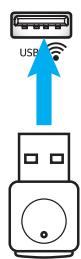
Om gebruik te kunnen maken van de draadloze projectie van ingebouwde HDCast Pro-apparaten, moet u de Wi-Fi USB-dongle installeren in de daarvoor bestemde USB-poort aan de achterkant van de projector. Zodra de Wi-Fi USB-dongle is geïnstalleerd, is de draadloze projectie van HDCast Pro-apparaten klaar voor gebruik.
Stap 2:
HDCast Pro configureren
Voordat u begint, moet u ervoor zorgen dat u de Wi-Fi USB-dongle hebt geïnstalleerd in de USB-poort met het label USB 📤. Als u de Wi-Fi USB-dongle niet hebt geïnstalleerd, STOP dan HIER en ga terug naar "Stap 1 Installatie van de Wi-Fi USB-dongle". Zodra de Wi-Fi USB-dongle is geïnstalleerd, gaat u verder naar A.
A. HDCast Pro downloaden voor Android en iOS:
Scan de onderstaande QR-code om de app te downloaden uit de betreffende App Store OF zoek naar "HDCast Pro" in de Apple App Store of Google Play Store.
B. HDCast Pro downloaden voor Windows 7/8.1/10 en Mac OS X:
Ga naar http://www.optoma.com/hdcastpro of scan de onderstaande QR-code om rechtstreeks naar de webpagina te gaan vanaf een iOS- of Android-smartphone/tablet of een Windows- of Mac-computer.
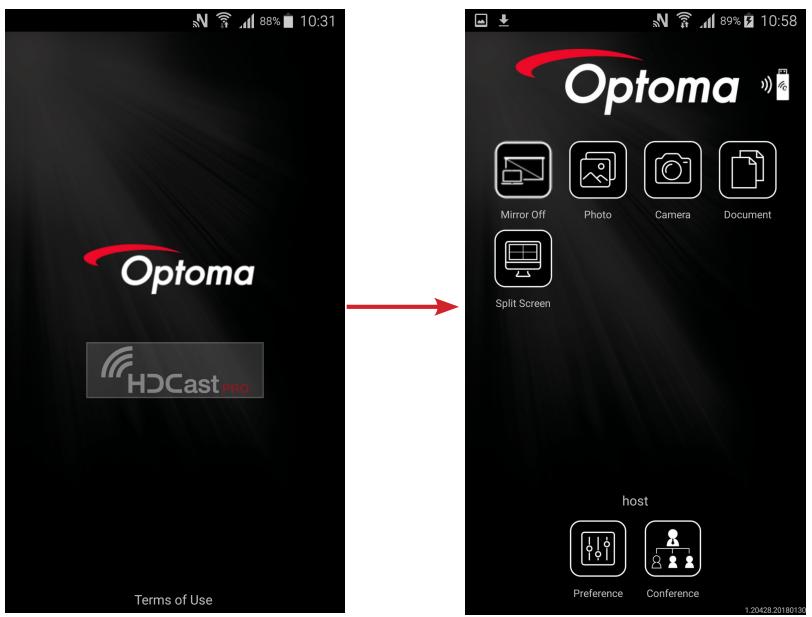
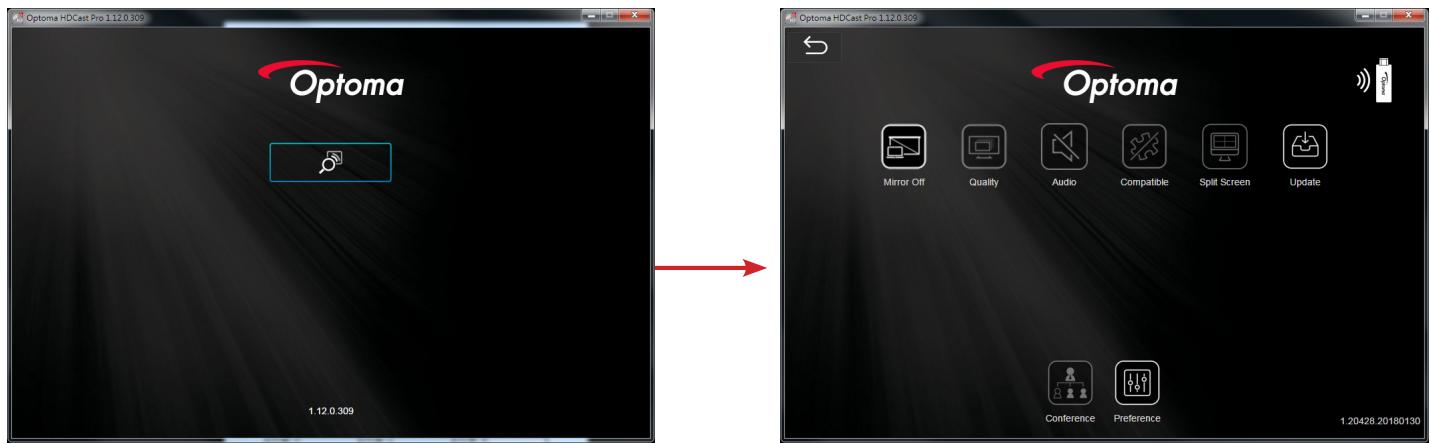
C. Gebruik 📊 op het toetsenbord van de projector of Source op de afstandsbediening en selecteer Netwerkweergave om toegang te krijgen tot het HDCast Pro-startscherm. Open de HDCast Pro-app op uw iOS-, Android-, Windows- of Mac OS X-apparaat, selecteer het HDCast Pro-pictogram en selecteer vervolgens HDCast Pro in de lijst (bijvoorbeeld: HDCastPro_EF4F35F6).
Selecteer OK wanneer de prompt "Toegang tot Wi-Fi-instellingen" verschijnt. Selecteer HDCastPro_XXXXXXX, voer het wachtwoord in dat op het HDCast Pro-startscherm van de projector staat, en ga vervolgens terug naar de HDCast Pro-app. Selecteer indien gevraagd HDCastPro_XXXXXX in de lijst.
D. HDCast Pro verbinden met een bestaand Wi-Fi-netwerk:
Selecteer Conferentiebeheer > Netwerkinstellingen in de HDCast Pro-app. Selecteer de pijl rechts van het internetpictogram. Selecteer in de lijst het bestaande Wi-Fi-netwerk waarmee u verbinding wilt maken. Voer het Wi-Fi-wachtwoord in wanneer daarom wordt gevraagd en selecteer OK. Zodra HDCast Pro is verbonden met het lokale Wi-Fi-netwerk, is het niet nodig om rechtstreeks verbinding te maken met HDCast Pro. Sluit gewoon de HDCast Pro-app en open deze opnieuw, selecteer het HDCast Pro-pictogram en selecteer HDCast Pro (met het Wi-Fi-routerpictogram) in de lijst.
E. Alle functies van HDCast Pro zijn toegankelijk via de HDCast Pro-app.
Wilt u het scherm spiegelen in Android en Windows?
Selecteer eenvoudig 'Spiegelen uitgeschakeld' om schermspiegeling in te schakelen (het pictogram verandert van 'Spiegelen uitgeschakeld' naar 'Spiegelen ingeschakeld' en toont de huidige status).
F. Ga voor meer informatie, waaronder de HDCast Pro-specificaties, de iOS-app, de Android-app, de Windows-app en de Mac OS X-app, naar www.optoma.com/hdcastpro.
iOS/Android-app
App en informatie
Windows/Mac
YouTube - Video's over
spiegelen
MULTIMEDIA
USB-speler
Foto- en documentviewer
Gebruikers hebben niet altijd een pc of mobiel apparaat nodig om inhoud weer te geven. Met de ingebouwde USB-speler kunnen gebruikers door simpelweg een USB-opslagapparaat aan te sluiten direct foto's en documenten bekijken, waaronder PowerPoint-, Word-, Excel- en PDF-bestanden.
Opmerking: Een USB-stick moet op de projector worden aangesloten als u de USB-spelerfunctie wilt gebruiken.
Volg deze stappen om foto- of kantoorbestanden op uw projector af te spelen:
- Sluit het ene uiteinde van de voedingskabel aan op de projector en het andere uiteinde op het stopcontact. Zet vervolgens de projector aan door op de knop “⏻” op het toetsenbord van de projector of op de afstandsbediening te drukken.
- Sluit een USB-stick aan op uw projector.
- Druk op 📊 op het toetsenbord van de projector of op Source op de afstandsbediening en selecteer USB-lezer. De pagina USB-lezer wordt geopend.
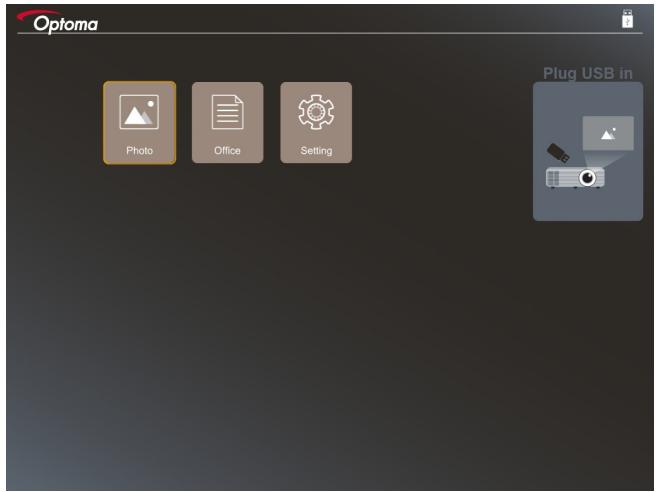
- Ga naar het menu USB-lezer en selecteer de multimediabestanden: Foto of Kantoor. Of selecteer de optie Instellingen om de instellingen voor Foto of Kantoor te wijzigen.
Ondersteunde USB-indelingen
| Stockage | Type d'appareil | Système de fichiers | Niveau fichiers et répertoires |
| USB | Flash USB | FAT16, FAT32, NTFS, ExFAT | Prend en charge jusqu'à 999 répertoires/fichiersLa limite de longueur du nom du chemin est de 100 caractères |
Opmerking: De ondersteunde USB-opslaggrootte is maximaal 64 GB.
MULTIMEDIA
Foto
Druk op ◀, ▶, ▲ of ▼ om een foto te selecteren en druk vervolgens op de knop “←→” op het toetsenbord van de projector of op de knop Enter op de afstandsbediening om toegang te krijgen tot de fotoviewerbediening.
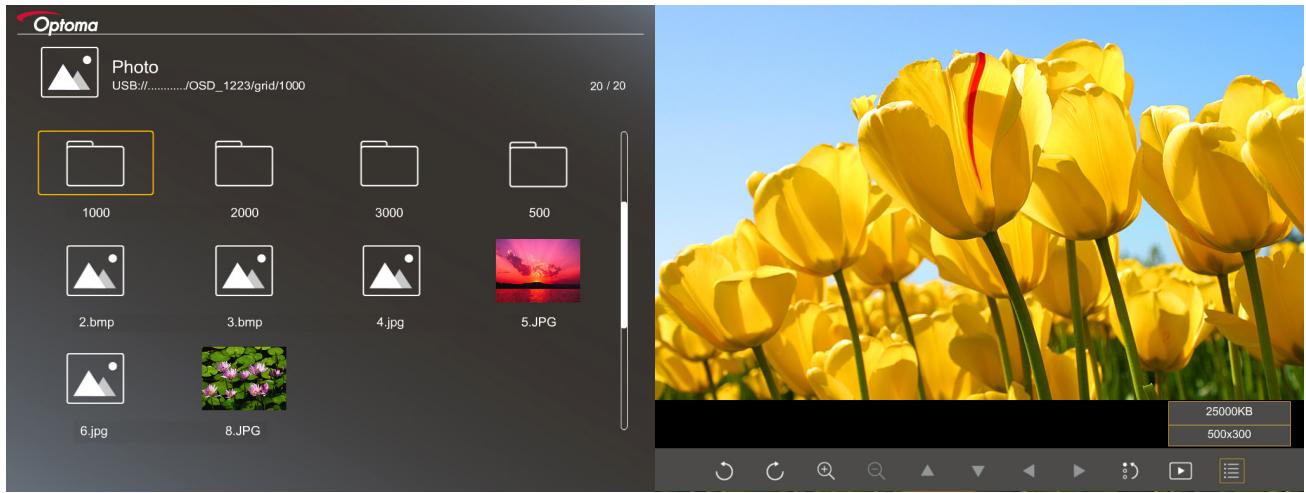
Druk op ◀, ▶, ▲ of ▼ om een bedieningsfunctie op het scherm te selecteren en druk vervolgens op de knop “←” op het toetsenbord van de projector of op de knop Enter op de afstandsbediening om de bedieningsfunctie uit te voeren.
De pictogrammen en functies van de bedieningsknoppen worden weergegeven in de volgende tabel:
| Icône de la fonction | Description de la fonction | ||
 | Faire pivoter la photo de 90 degrés | ||
 | Zoom avant ou Zoom arrière | ||
 | Déplacement panoramique en cas de zoom avantPassage à la page précédente ou suivante lorsque la barre d'outils disparaît (non pris en charge en cas de zoom avant) | ||
 | Réinitialiser la taille de la photo à la taille par défaut (1x) | ||
 | Visualiser les photos dans un diaporama | ||
 | Visualiser les informations sur la photo | ||
 ) (sur la télécommande) ) (sur la télécommande) | Passage à la page précédente ou suivante | ||
Ondersteunde foto-indelingen
| Format de l'image | Profil | Echelle Chroma. | Limitation de taille |
| JPEG | Référence | YUV400 | 8000*6000 |
| YUV420 | 8000*6000 | ||
| YUV422 | 8000*6000 | ||
| YUV440 | 8000*6000 | ||
| YUV444 | 8000*6000 | ||
| Progressive | YUV400 | Largeur <= 8000 et hauteur <= 6000 | |
| YUV420 | |||
| YUV422 | |||
| YUV440 | |||
| YUV444 |
• Suggestie: Ondersteunde maximale grootte voor BMP- en progressieve JPG-bestanden. • BMP-resolutie wordt ondersteund tot 1600x1200. • Progressieve JPEG-resolutie wordt ondersteund tot 1600x1200.
Kantoor
Druk op ◀, ▶, ▲ of ▼ om een document te selecteren en druk vervolgens op de knop “←” op het toetsenbord van de projector of op de knop Enter op de afstandsbediening om toegang te krijgen tot de documentviewerbediening.
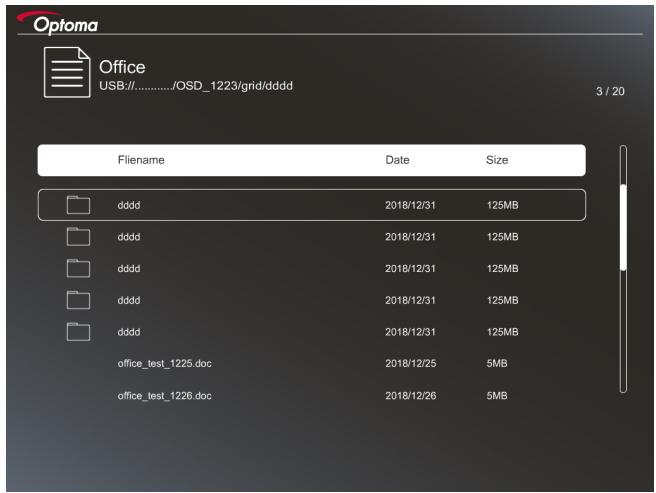

Druk op ◀, ▶, ▲ of ▼ om een bedieningsfunctie op het scherm te selecteren en druk vervolgens op de knop "←" op het toetsenbord van de projector of op de Enter-knop op de afstandsbediening om de bedieningsfunctie uit te voeren.
De pictogrammen en functies van de bedieningsknoppen worden in de volgende tabel weergegeven:
| lcône de la fonction | Description de la fonction | |||
 | Zoom avant ou Zoom arrièreRemarque : La grossissement par défaut est défini par le système. | |||
 |  |  |  | Déplacement panoramique en cas de zoom avantPassage à la page précédente ou suivante lorsque la barre d'outils disparaît (non pris en charge en cas de zoom avant) |
| lcône de la fonction | Description de la fonction |
 | Ajuster à la hauteur, Ajuster à la largeur ou Ajuster à l'écran |
| page : 1000 / 1000 | Page courante / Total de pages |
| (G524) / Page-(sur la télécommande) | Passage à la page précédente ou suivantePasser la feuille de calcul dans Excel |
Ondersteunde documentindelingen
| Format de fichier | Version prise en charge | Pages/lignes limitation | Limitation de taille | Commentaire |
| Adobe PDF | PDF 1.0 | Jusqu'à 1000 pages par fichier | Jusqu'à 75 Mo | - |
| PDF 1.1 | ||||
| PDF 1.2 | ||||
| PDF 1.3 | ||||
| PDF 1.4 | ||||
| MS Word | British Word 95 | Vu que la visionneuse Office ne charge pas toutes les pages d'un fichier MS Word en même temps, il n'y a aucune limitation évidente de pages et de lignes | Jusqu'à 100 Mo | Texte en gras non pris en charge en police chinoise simplifiée |
| Word 97, 2000, 2002, 2003 | ||||
| Word 2007 (.docx), 2010 (.docx) | ||||
| MS Excel | British Excel 5, 95 | Limite de lignes : jusqu'à 595 | Jusqu'à 15 Mo | Feuilles protégées par mot de passe non prises en charge |
| Excel 97, 2000, 2002, 2003 | Limite de colonnes : jusqu'à 256 | |||
| Excel 2007 (.xlsx), 2010 (.xlsx) | Feuille : jusqu'à 100 | |||
| Office XP Excel | Remarque : L'une des trois limitations ci-dessus ne peut pas apparaître sur un fichier Excel simultanément. | |||
| MS PowerPoint | British PowerPoint 97 | Jusqu'à 1000 pages par fichier | Jusqu'à 19 Mo | Ordre du diaporama non pris en charge |
| PowerPoint 2000, 2002, 2003 | ||||
| PowerPoint 2007 (.pptx) | ||||
| PowerPoint 2010 (.pptx) | ||||
| Office XP PowerPoint | ||||
| Présentation PowerPoint- -2003 et versions antérieures (.pps) | ||||
| Présentation PowerPoint - -2007 et 2010 (.ppsx) |
Opmerking: animaties in PowerPoint worden niet ondersteund.
USB-weergave (mobiel apparaat rechtstreeks aangesloten op de USB-poort)
Scherm spiegelen via USB-kabel
Spiegel uw iOS- of Android-scherm door het apparaat met uw USB-oplaadkabel op de projector aan te sluiten. Deel uw inhoud gemakkelijk en handig op het grote scherm.
Opmerking:
• De USB-weergavefunctie vereist een gedeelde verbinding van het slimme apparaat naar de projector. - Spiegel uw iOS- of Android-scherm door het apparaat met uw USB-oplaadkabel op de projector aan te sluiten. Deel uw inhoud gemakkelijk en handig op het grote scherm. - Android-apparaten moeten de gratis mobiele app voor schermspiegeling downloaden.
Volg deze stappen om het scherm van uw slimme apparaat op de projector te spiegelen:
- Sluit het ene uiteinde van de stroomkabel aan op de projector en het andere uiteinde op het stopcontact. Zet vervolgens de projector aan door op de knop "⏻" op het toetsenbord van de projector of op de afstandsbediening te drukken.
- Voer een van de volgende handelingen uit:
Op iOS:
a) Druk op 📄 op het toetsenbord van de projector of op 📄 op de afstandsbediening en selecteer USB-weergave. De pagina USB-weergave wordt geopend.
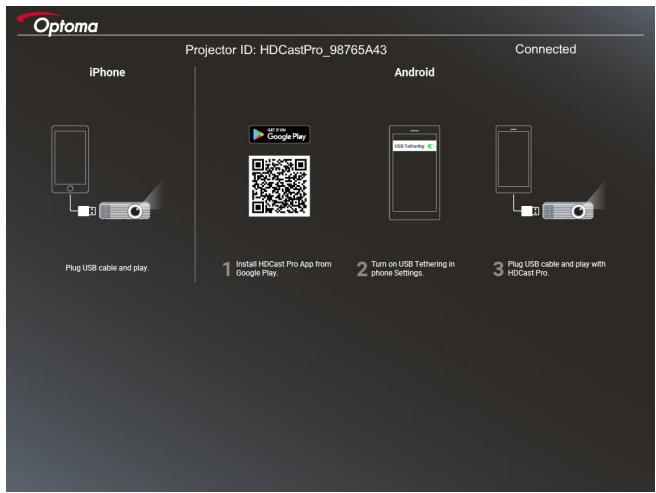
b) Sluit de projector en uw slimme apparaat aan met een USB-kabel. Het scherm van uw slimme apparaat wordt automatisch gespiegeld op de projector.
Op Android:
a) Download de HDCast Pro-app uit Google Play en installeer deze op uw slimme apparaat. b) Ga naar Instellingen > Meer en schakel USB-tethering in op uw slimme apparaat.
Opmerking: De locatie van de tethering-functie kan variëren afhankelijk van uw slimme apparaat.
c) Sluit de projector en uw slimme apparaat aan met een USB-kabel. d) Open de HDCast Pro-app op uw slimme apparaat en tik op het HDCast Pro-pictogram. Het scherm van uw slimme apparaat wordt gespiegeld op de projector.
Opmerking:
• Het ondersteunde besturingssysteem is Android versie 5.0 of hoger en een quad-core processor of beter wordt aanbevolen. - Een 3,5 mm telefoonaansluiting of luidspreker is vereist om geluid van mobiele inhoud te genereren. • USB-weergave ondersteunt geen apps met DRM (Digital Rights Management). • Gebruik de standaard meegeleverde kabel van uw slimme apparaat. - Slimme apparaten die USB Type-C ondersteunen, ondersteunen mogelijk niet de USB-weergavefunctie. De USB-weergavefunctie gebruikt de USB 2.0-interface.
Netwerkweergave
Draadloze projectie met optionele Wi-Fi-dongle
Met een optionele Wi-Fi-dongle en de gratis mobiele app kunt u draadloos verbinding maken met uw laptop, tablet of mobiele apparaat en uw inhoud op het grote scherm projecteren. Er kunnen maximaal 4 apparaten tegelijkertijd met de projector worden verbonden.
Met Wi-Fi-weergave kunt u kabelwarboel elimineren en de veelzijdigheid van de verbinding vergroten.
Volg deze stappen om het scherm van uw slimme apparaat op de projector te spiegelen:
- Sluit het ene uiteinde van de stroomkabel aan op de projector en het andere uiteinde op het stopcontact. Zet vervolgens de projector aan door op de knop "⏻" op het toetsenbord van de projector of op de afstandsbediening te drukken.
- Druk op 📊 op het toetsenbord van de projector of op Bron op de afstandsbediening en selecteer Netwerkweergave. De pagina Netwerkweergave wordt geopend.
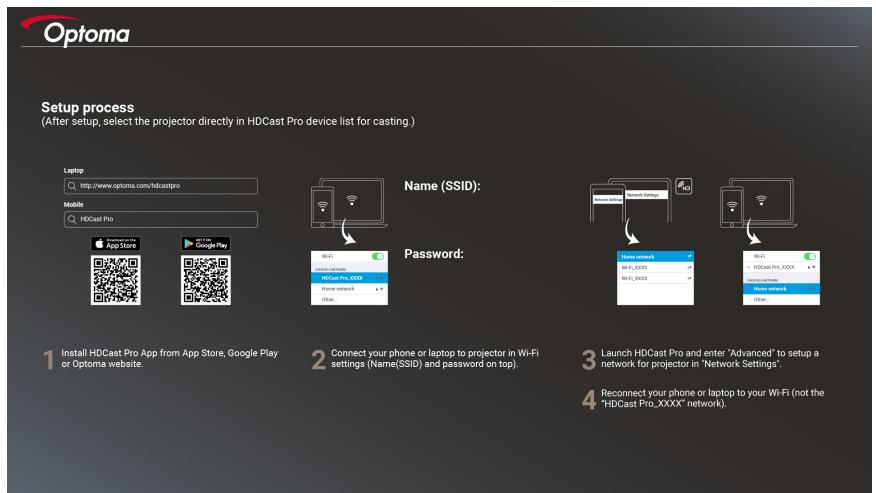
- Afhankelijk van het besturingssysteem van uw mobiele apparaat opent u de App Store (iOS) of Google Play (Android) en installeert u de HDCast Pro-app op uw slimme apparaat. Als u een laptop gebruikt, downloadt u de HDCast Pro-app van de website www.optoma.com/hdcastpro.
- Sluit een Wi-Fi-dongle (optioneel) aan op uw projector.
- Verbind uw slimme apparaat of laptop met de projector via Wi-Fi. Hieronder vindt u een voorbeeld van de verbindingsinstellingen:
- SSID van de projector: HDCastPro_XXX
- Wi-Fi-wachtwoord: XXX
Opmerking: De SSID van de projector en het Wi-Fi-wachtwoord variëren afhankelijk van de aangesloten Wi-Fi-dongle.
- Open de HDCast Pro-app op uw slimme apparaat of laptop en configureer de netwerkinstellingen in het menu Geavanceerd om een verbinding met de projector tot stand te brengen.
- Verbind uw slimme apparaat of laptop met uw voorkeurs-Wi-Fi-toegangspunt anders dan HDCastPro_XXX.
Ondersteunde functies
| Appareil | Fonctionnalité | Limitation |
| Ordinateur portable | Mise en miroir | Windows 10Remarque : Le mode Extension n'est pas pris en charge. |
| Écran partagé | ||
| iOS | Photo | La mise en miroir de l'écran et le contenu vidéo ne sont pas pris en charge |
| Document | ||
| Caméra | ||
| Écran partagé | ||
| Android | Mise en miroir | Le contenu vidéo n'est pas pris en charge |
| Photo | ||
| Document | ||
| Caméra | ||
| Écran partagé |
Systeemvereisten
| Système d'exploitation / Élément | Configuration requise |
| Windows : | |
| Processeur | Intel Core i 2,4 GHz double cœur |
| Mémoire | DDR 4 Go et au-delà |
| Carte graphique | 256 Mo de VRAM et au-delà |
| Système d'exploitation | Windows 7 / 8.0 / 8.1 / 10 ou au-delà |
| Remarque :Les processeurs ATOM et Celeron ne sont pas pris en charge.Les systèmes d'exploitation avec la version débutant (starter) ne sont pas pris en charge.Le mode Extension peut ne pas prendre en charge certains ordinateurs portables avec le système d'exploitation Windows 10. | |
| Mac : | |
| Processeur | Intel Core i 1,4GHz double cœur ou supérieurRemarque:PowerPC n'est pas pris en charge. |
| Carte graphique | Cartes graphiques Intel, nVIDIA ou ATI avec 64 Mo de VRAM ou plus |
| Système d'exploitation | Mac OS X 10.11 ou au-delà |
| Remarque:Veuillez vous assurer que le système d'exploitation est à jour. | |
| iOS : | |
| iOS | iOS 10 ou au-delà |
| Appareil | Tous les modèles d'iPhoneTM après l'iPhone 5 |
| Tous les modèles d'iPadTM après l'iPad mini 2 | |
| Stockage | Au moins 40 Mo d'espace de stockage libre |
| Android : | |
| Téléphone/Tablette | Android 5.0 ou au-delà avec 1 Go de RAM |
| Résolution | WVGA ~ 1080p |
| Processeur | Quatre cœurs ou plus |
| Stockage | Au moins 40 Mo d'espace de stockage libre |
- PROJECTEUR DLP®
- CONFIGURATION INITIALE
- VOORBEREIDING VAN MULTIMEDIATOEPASSINGEN
- STAP 1
- STAP 2
- HDCAST PRO CONFIGUREREN
- MULTIMEDIA
- USB-SPELER
- FOTO- EN DOCUMENTVIEWER
- FOTO
- KANTOOR
- USB-WEERGAVE (MOBIEL APPARAAT RECHTSTREEKS AANGESLOTEN OP DE USB-POORT)
- SCHERM SPIEGELEN VIA USB-KABEL
- OPMERKING
- OP ANDROID
- NETWERKWEERGAVE
- DRAADLOZE PROJECTIE MET OPTIONELE WI-FI-DONGLE
Merk : OPTOMA
Model : W460ST
Categorie : Projector