
W460ST - โปรเจคเตอร์ OPTOMA - คู่มือผู้ใช้ฟรี
ค้นหาคู่มืออุปกรณ์ฟรี W460ST OPTOMA ในรูปแบบ PDF.


| ชนิดสินค้า | โปรเจคเตอร์ DLP ระยะโฟกัสสั้น |
| ยี่ห้อ | ออปโตมา |
| รุ่น | W460ST |
| ความละเอียดดั้งเดิม | WXGA (1280 x 800) |
| ความสว่าง | 3,500 ลูเมน ANSI |
| อัตราส่วนความคมชัด | 20,000:1 |
| เทคโนโลยีการแสดงผล | DLP Texas Instruments |
| ระยะฉายภาพ | 0.5 ม. ถึง 5 ม. |
| ขนาดภาพ | 50 ถึง 300 นิ้ว |
| การแก้ไขภาพคางหมู | แนวตั้งและแนวนอน |
| ลำโพงในตัว | 2 x 10 W |
| อินพุตวิดีโอ | HDMI 1.4a, VGA, Composite, S-Video |
| คอนเนกเตอร์อื่นๆ | USB-A, RS-232, ช่องเสียบ 12 V |
| อายุการใช้งานของหลอดไฟ | สูงสุด 6,000 ชั่วโมง (โหมดประหยัด) |
| แหล่งจ่ายไฟ | 100-240 V AC, 50/60 Hz |
| การใช้พลังงาน | 250 W (สูงสุด), 0.5 W (สแตนด์บาย) |
| ขนาด (กว้าง x ลึก x สูง) | 31.5 x 22.4 x 10.4 ซม. |
| น้ำหนัก | 2.9 กก. |
| ระดับเสียง | 29 dB (โหมดประหยัด) |
| การบำรุงรักษาและทำความสะอาด | ทำความสะอาดแผ่นกรองอากาศทุก 500 ชั่วโมง |
| ความปลอดภัย | ล็อค Kensington, รหัสผ่าน |
| อะไหล่และการซ่อมแซม | หลอดไฟสำรอง, แผ่นกรองอากาศ |
| ข้อมูลทั่วไป | รับประกัน 2 ปี, ผลิตในจีน |
คำถามที่พบบ่อย - W460ST OPTOMA
คำถามของผู้ใช้เกี่ยวกับ W460ST OPTOMA
0 คำถาม เกี่ยวกับอุปกรณ์นี้ ตอบคำถามที่คุณรู้หรือถามของคุณเอง
ถามคำถามใหม่เกี่ยวกับอุปกรณ์นี้
ดาวน์โหลดคำแนะนำสำหรับ โปรเจคเตอร์ ในรูปแบบ PDF ฟรี! ค้นหาคู่มือของคุณ W460ST - OPTOMA และนำอุปกรณ์อิเล็กทรอนิกส์ของคุณกลับมาใช้งาน ในหน้านี้มีเผยแพร่เอกสารทั้งหมดที่จำเป็นสำหรับการใช้งานอุปกรณ์ของคุณ W460ST ของแบรนด์ OPTOMA.
คู่มือผู้ใช้ W460ST OPTOMA
โปรเจคเตอร์ DLP®
การตั้งค่าเริ่มต้น
การเตรียมฟังก์ชันมัลติมีเดีย
ขั้นตอนที่ 1:
การติดตั้งดองเกิล USB Wi-Fi
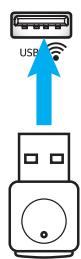
เพื่อใช้การฉายภาพแบบไร้สายจากอุปกรณ์ HDCast Pro ในตัว คุณต้องติดตั้งดองเกิล USB Wi-Fi ในพอร์ต USB ที่เหมาะสมที่ด้านหลังของโปรเจคเตอร์ เมื่อติดตั้งดองเกิล USB Wi-Fi แล้ว การฉายภาพแบบไร้สายจากอุปกรณ์ HDCast Pro ก็พร้อมใช้งาน
ขั้นตอนที่ 2:
การกำหนดค่า HDCast Pro
ก่อนเริ่มต้น โปรดตรวจสอบให้แน่ใจว่าคุณได้ติดตั้งดองเกิล USB Wi-Fi ในพอร์ต USB ที่มีป้ายกำกับว่า USB 📤 หากคุณยังไม่ได้ติดตั้งดองเกิล USB Wi-Fi โปรดหยุดที่นี่และกลับไปที่ "ขั้นตอนที่ 1 การติดตั้งดองเกิล USB Wi-Fi" เมื่อติดตั้งดองเกิล USB Wi-Fi แล้ว โปรดดำเนินการต่อที่ A
A. การดาวน์โหลด HDCast Pro สำหรับ Android และ iOS:
สแกนคิวอาร์โค้ดด้านล่างเพื่อดาวน์โหลดแอปจาก App Store ที่เกี่ยวข้อง หรือค้นหา "HDCast Pro" ใน Apple App Store หรือ Google Play Store
B. การดาวน์โหลด HDCast Pro สำหรับ Windows 7/8.1/10 และ Mac OS X:
ไปที่ http://www.optoma.com/hdcastpro หรือสแกนคิวอาร์โค้ดด้านล่างเพื่อเข้าถึงหน้าเว็บโดยตรงจากสมาร์ทโฟน/แท็บเล็ต iOS หรือ Android หรือคอมพิวเตอร์ Windows หรือ Mac
C. ใช้ปุ่ม 📊 บนแป้นพิมพ์ของโปรเจคเตอร์หรือปุ่ม Source บนรีโมทคอนโทรล แล้วเลือก Network Display เพื่อเข้าสู่หน้าจอหลักของ HDCast Pro เปิดแอป HDCast Pro บนอุปกรณ์ iOS, Android, Windows หรือ Mac OS X ของคุณ เลือกไอคอน HDCast Pro จากนั้นเลือก HDCast Pro ในรายการ (ตัวอย่าง: HDCastPro_EF4F35F6)
เลือก OK เมื่อข้อความแจ้ง "Access Wi-Fi configuration" ปรากฏขึ้น เลือก HDCastPro_XXXXXXX ป้อนรหัสผ่านที่แสดงบนหน้าจอหลักของ HDCast Pro ของโปรเจคเตอร์ จากนั้นกลับไปที่แอป HDCast Pro หากได้รับแจ้ง ให้เลือก HDCastPro_XXXXXX ในรายการ
D. เชื่อมต่อ HDCast Pro กับเครือข่าย Wi-Fi ที่มีอยู่:
เลือก การควบคุมการประชุม > การตั้งค่าเครือข่าย จากแอปพลิเคชัน HDCast Pro เลือกลูกศรทางด้านขวาของไอคอนอินเทอร์เน็ต เลือกเครือข่าย Wi-Fi ที่มีอยู่ซึ่งคุณต้องการเชื่อมต่อจากรายการ ป้อนรหัสผ่าน Wi-Fi เมื่อได้รับแจ้ง จากนั้นเลือก ตกลง เมื่อ HDCast Pro เชื่อมต่อกับเครือข่าย Wi-Fi ในพื้นที่แล้ว ไม่จำเป็นต้องเชื่อมต่อโดยตรงกับ HDCast Pro เพียงปิดแล้วเปิดแอปพลิเคชัน HDCast Pro อีกครั้ง เลือกไอคอน HDCast Pro และเลือก HDCast Pro (ที่มีไอคอนเราเตอร์ Wi-Fi) จากรายการ
E. ฟังก์ชันทั้งหมดของ HDCast Pro สามารถเข้าถึงได้จากแอปพลิเคชัน HDCast Pro
คุณต้องการสะท้อนหน้าจอบน Android และ Windows หรือไม่?
เพียงเลือก "ปิดการสะท้อนหน้าจอ" เพื่อเปิดใช้งานการสะท้อนหน้าจอ (ไอคอนจะเปลี่ยนจาก ปิดการสะท้อนหน้าจอ เป็น เปิดการสะท้อนหน้าจอ โดยแสดงสถานะกำลังดำเนินการ)
F. สำหรับข้อมูลเพิ่มเติม รวมถึงการเข้าถึงเอกสารข้อมูลจำเพาะของ HDCast Pro แอปพลิเคชัน iOS แอปพลิเคชัน Android แอปพลิเคชัน Windows และแอปพลิเคชัน Mac OS X โปรดไปที่ www.optoma.com/hdcastpro
แอปพลิเคชัน iOS/Android
แอปพลิเคชันและข้อมูล
Windows/Mac
YouTube - วิดีโอแนะนำการสะท้อนหน้าจอ
มัลติมีเดีย
เครื่องอ่าน USB
โปรแกรมดูรูปภาพและเอกสาร
ผู้ใช้ไม่จำเป็นต้องมีพีซีหรืออุปกรณ์เคลื่อนที่เสมอไปเพื่อแสดงเนื้อหา ด้วยเครื่องอ่าน USB ในตัว เพียงเสียบอุปกรณ์จัดเก็บข้อมูล USB ผู้ใช้ก็สามารถดูรูปภาพและเอกสารได้โดยตรง รวมถึงรูปแบบไฟล์ PowerPoint, Word, Excel และ PDF
หมายเหตุ: ต้องเสียบแฟลชไดรฟ์ USB เข้ากับโปรเจคเตอร์หากคุณต้องการใช้ฟังก์ชันเครื่องอ่าน USB
ทำตามขั้นตอนเหล่านี้เพื่ออ่านไฟล์รูปภาพหรือไฟล์สำนักงานบนโปรเจคเตอร์ของคุณ:
- เสียบปลายสายไฟด้านหนึ่งเข้ากับโปรเจคเตอร์ และอีกด้านหนึ่งเข้ากับเต้ารับบนผนัง จากนั้นเปิดโปรเจคเตอร์โดยกดปุ่ม “⏻” บนแป้นพิมพ์ของโปรเจคเตอร์หรือบนรีโมทคอนโทรล
- เสียบแฟลชไดรฟ์ USB เข้ากับโปรเจคเตอร์ของคุณ
- กด 📊 บนแป้นพิมพ์ของโปรเจคเตอร์หรือกด Source บนรีโมทคอนโทรล แล้วเลือก เครื่องอ่าน USB หน้าของเครื่องอ่าน USB จะเปิดขึ้น
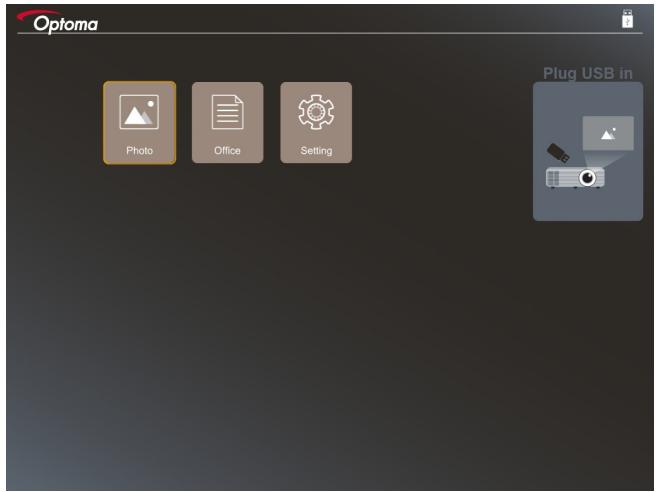
- ไปที่เมนูเครื่องอ่าน USB และเลือกไฟล์มัลติมีเดีย: รูปภาพ หรือ สำนักงาน หรือเลือกตัวเลือก การตั้งค่า เพื่อเปลี่ยนการตั้งค่ารูปภาพหรือสำนักงาน
รูปแบบ USB ที่รองรับ
| Stockage | Type d'appareil | Système de fichiers | Niveau fichiers et répertoires |
| USB | Flash USB | FAT16, FAT32, NTFS, ExFAT | Prend en charge jusqu'à 999 répertoires/fichiersLa limite de longueur du nom du chemin est de 100 caractères |
หมายเหตุ: ขนาดพื้นที่จัดเก็บ USB ที่รองรับสูงสุด 64 GB
มัลติมีเดีย
รูปภาพ
กด ◀, ▶, ▲ หรือ ▼ เพื่อเลือกรูปภาพ จากนั้นกดปุ่ม “←→” บนแป้นพิมพ์ของโปรเจคเตอร์หรือปุ่ม Enter บนรีโมทคอนโทรลเพื่อเข้าสู่การควบคุมตัวแสดงรูปภาพ
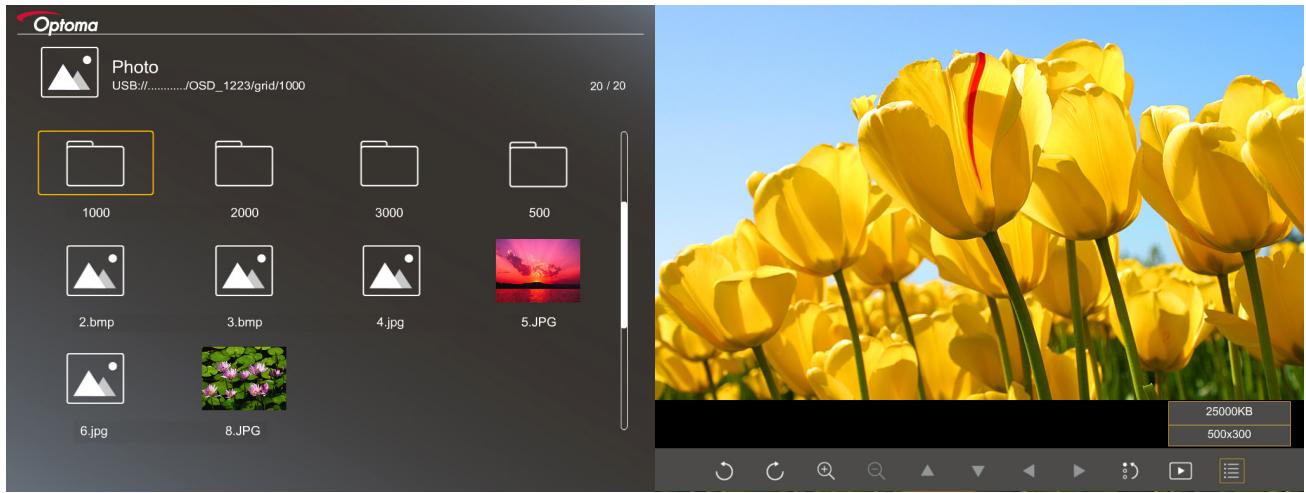
กด ◀, ▶, ▲ หรือ ▼ เพื่อเลือกฟังก์ชันควบคุมบนหน้าจอ จากนั้นกดปุ่ม “←” บนแป้นพิมพ์ของโปรเจคเตอร์หรือปุ่ม Enter บนรีโมทคอนโทรลเพื่อเรียกใช้ฟังก์ชันควบคุม
ไอคอนและฟังก์ชันของปุ่มควบคุมจะแสดงในตารางต่อไปนี้:
| Icône de la fonction | Description de la fonction | ||
 | Faire pivoter la photo de 90 degrés | ||
 | Zoom avant ou Zoom arrière | ||
 | Déplacement panoramique en cas de zoom avantPassage à la page précédente ou suivante lorsque la barre d'outils disparaît (non pris en charge en cas de zoom avant) | ||
 | Réinitialiser la taille de la photo à la taille par défaut (1x) | ||
 | Visualiser les photos dans un diaporama | ||
 | Visualiser les informations sur la photo | ||
 ) (sur la télécommande) ) (sur la télécommande) | Passage à la page précédente ou suivante | ||
รูปแบบรูปภาพที่รองรับ
| Format de l'image | Profil | Echelle Chroma. | Limitation de taille |
| JPEG | Référence | YUV400 | 8000*6000 |
| YUV420 | 8000*6000 | ||
| YUV422 | 8000*6000 | ||
| YUV440 | 8000*6000 | ||
| YUV444 | 8000*6000 | ||
| Progressive | YUV400 | Largeur <= 8000 et hauteur <= 6000 | |
| YUV420 | |||
| YUV422 | |||
| YUV440 | |||
| YUV444 |
• คำแนะนำ: ขนาดสูงสุดที่รองรับสำหรับไฟล์ BMP และ JPG แบบโปรเกรสซีฟ • ความละเอียด BMP รองรับสูงสุด 1600x1200 • ความละเอียด JPEG แบบโปรเกรสซีฟรองรับสูงสุด 1600x1200
สำนักงาน
กด ◀, ▶, ▲ หรือ ▼ เพื่อเลือกเอกสาร จากนั้นกดปุ่ม “←” บนแป้นพิมพ์ของโปรเจคเตอร์หรือปุ่ม Enter บนรีโมทคอนโทรลเพื่อเข้าสู่การควบคุมตัวแสดงเอกสาร
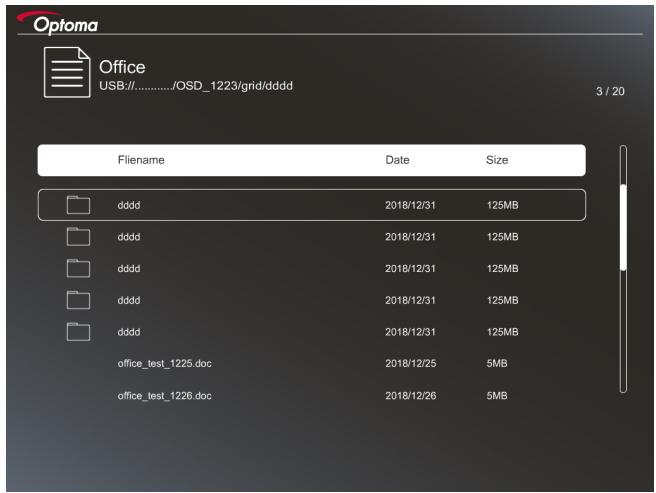

กด ◀, ▶, ▲ หรือ ▼ เพื่อเลือกฟังก์ชันควบคุมบนหน้าจอ จากนั้นกดปุ่ม “←” บนแป้นพิมพ์ของโปรเจคเตอร์หรือปุ่ม Enter บนรีโมทคอนโทรลเพื่อเรียกใช้ฟังก์ชันควบคุม
ไอคอนและฟังก์ชันของปุ่มควบคุมจะแสดงในตารางต่อไปนี้:
| lcône de la fonction | Description de la fonction | |||
 | Zoom avant ou Zoom arrièreRemarque : La grossissement par défaut est défini par le système. | |||
 |  |  |  | Déplacement panoramique en cas de zoom avantPassage à la page précédente ou suivante lorsque la barre d'outils disparaît (non pris en charge en cas de zoom avant) |
| lcône de la fonction | Description de la fonction |
 | Ajuster à la hauteur, Ajuster à la largeur ou Ajuster à l'écran |
| page : 1000 / 1000 | Page courante / Total de pages |
| (G524) / Page-(sur la télécommande) | Passage à la page précédente ou suivantePasser la feuille de calcul dans Excel |
รูปแบบเอกสารที่รองรับ
| Format de fichier | Version prise en charge | Pages/lignes limitation | Limitation de taille | Commentaire |
| Adobe PDF | PDF 1.0 | Jusqu'à 1000 pages par fichier | Jusqu'à 75 Mo | - |
| PDF 1.1 | ||||
| PDF 1.2 | ||||
| PDF 1.3 | ||||
| PDF 1.4 | ||||
| MS Word | British Word 95 | Vu que la visionneuse Office ne charge pas toutes les pages d'un fichier MS Word en même temps, il n'y a aucune limitation évidente de pages et de lignes | Jusqu'à 100 Mo | Texte en gras non pris en charge en police chinoise simplifiée |
| Word 97, 2000, 2002, 2003 | ||||
| Word 2007 (.docx), 2010 (.docx) | ||||
| MS Excel | British Excel 5, 95 | Limite de lignes : jusqu'à 595 | Jusqu'à 15 Mo | Feuilles protégées par mot de passe non prises en charge |
| Excel 97, 2000, 2002, 2003 | Limite de colonnes : jusqu'à 256 | |||
| Excel 2007 (.xlsx), 2010 (.xlsx) | Feuille : jusqu'à 100 | |||
| Office XP Excel | Remarque : L'une des trois limitations ci-dessus ne peut pas apparaître sur un fichier Excel simultanément. | |||
| MS PowerPoint | British PowerPoint 97 | Jusqu'à 1000 pages par fichier | Jusqu'à 19 Mo | Ordre du diaporama non pris en charge |
| PowerPoint 2000, 2002, 2003 | ||||
| PowerPoint 2007 (.pptx) | ||||
| PowerPoint 2010 (.pptx) | ||||
| Office XP PowerPoint | ||||
| Présentation PowerPoint- -2003 et versions antérieures (.pps) | ||||
| Présentation PowerPoint - -2007 et 2010 (.ppsx) |
หมายเหตุ: ไม่รองรับแอนิเมชันใน PowerPoint
การแสดงผล USB (อุปกรณ์มือถือเชื่อมต่อโดยตรงกับพอร์ต USB)
การสะท้อนหน้าจอผ่านสาย USB
สะท้อนหน้าจอ iOS หรือ Android ของคุณโดยเชื่อมต่ออุปกรณ์เข้ากับโปรเจคเตอร์ด้วยสายชาร์จ USB ของคุณ แชร์เนื้อหาของคุณบนหน้าจอขนาดใหญ่ได้อย่างสะดวกและง่ายดาย
หมายเหตุ:
• ฟังก์ชันการแสดงผล USB ต้องมีการเชื่อมต่อร่วมกันจากอุปกรณ์อัจฉริยะไปยังโปรเจคเตอร์ - สะท้อนหน้าจอ iOS หรือ Android ของคุณโดยเชื่อมต่ออุปกรณ์เข้ากับโปรเจคเตอร์ด้วยสายชาร์จ USB ของคุณ แชร์เนื้อหาของคุณบนหน้าจอขนาดใหญ่ได้อย่างสะดวกและง่ายดาย - อุปกรณ์ Android ต้องดาวน์โหลดแอปพลิเคชันมือถือฟรีสำหรับการสะท้อนหน้าจอ
ทำตามขั้นตอนเหล่านี้เพื่อสะท้อนหน้าจออุปกรณ์อัจฉริยะของคุณบนโปรเจคเตอร์:
- เสียบปลายสายไฟด้านหนึ่งเข้ากับโปรเจคเตอร์และอีกด้านหนึ่งเข้ากับเต้ารับที่ผนัง จากนั้นเปิดโปรเจคเตอร์โดยกดปุ่ม “ ⏻ ” บนแป้นพิมพ์ของโปรเจคเตอร์หรือรีโมทคอนโทรล
- ดำเนินการอย่างใดอย่างหนึ่งต่อไปนี้:
บน iOS:
ก) กด 📄 บนแป้นพิมพ์ของโปรเจคเตอร์หรือ 📄 บนรีโมทคอนโทรล แล้วเลือก การแสดงผล USB หน้าจอ การแสดงผล USB จะเปิดขึ้น
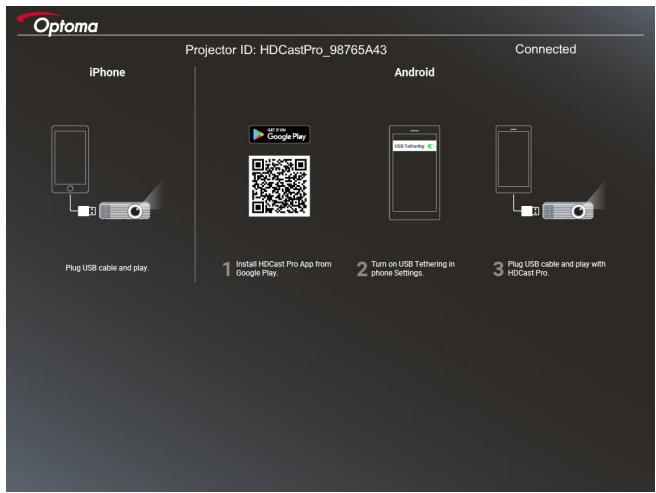
ข) เชื่อมต่อโปรเจคเตอร์และอุปกรณ์อัจฉริยะของคุณด้วยสาย USB หน้าจอของอุปกรณ์อัจฉริยะของคุณจะถูกมิเรอร์ไปยังโปรเจคเตอร์โดยอัตโนมัติ
บน Android:
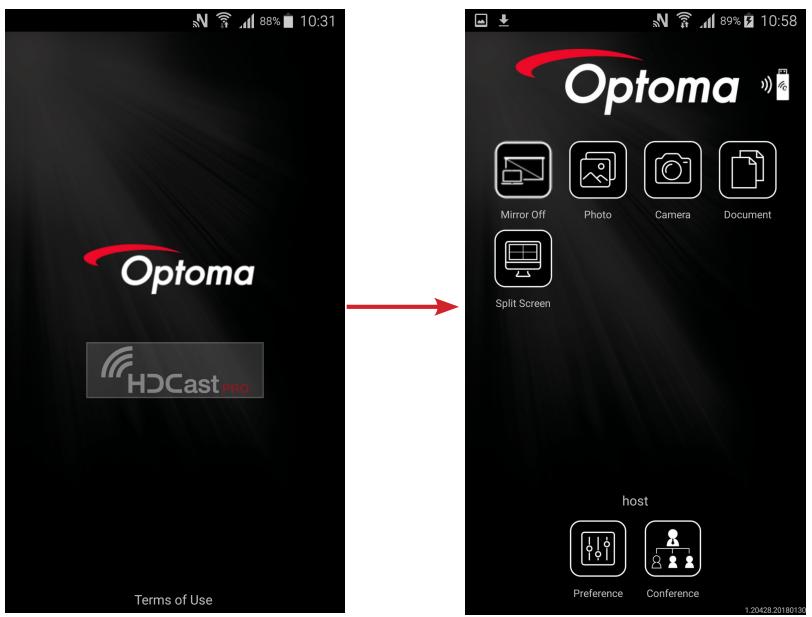
ก) ดาวน์โหลดแอปพลิเคชัน HDCast Pro จาก Google Play และติดตั้งบนอุปกรณ์อัจฉริยะของคุณ ข) กด การตั้งค่า > เพิ่มเติม และเปิดใช้งาน การแชร์การเชื่อมต่อ USB บนอุปกรณ์อัจฉริยะของคุณ
หมายเหตุ: ตำแหน่งของฟังก์ชันการแชร์การเชื่อมต่ออาจแตกต่างกันไปตามอุปกรณ์อัจฉริยะของคุณ
ค) เชื่อมต่อโปรเจคเตอร์และอุปกรณ์อัจฉริยะของคุณด้วยสาย USB ง) เปิดแอปพลิเคชัน HDCast Pro บนอุปกรณ์อัจฉริยะของคุณแล้วกดไอคอน HDCast Pro หน้าจอของอุปกรณ์อัจฉริยะของคุณจะถูกมิเรอร์ไปยังโปรเจคเตอร์
หมายเหตุ:
• ระบบปฏิบัติการที่รองรับคือ Android เวอร์ชัน 5.0 ขึ้นไป และแนะนำให้ใช้โปรเซสเซอร์แบบสี่คอร์หรือสูงกว่า - จำเป็นต้องใช้ช่องเสียบหูฟัง 3.5 มม. หรือลำโพงเพื่อสร้างเสียงจากเนื้อหาบนมือถือ • การแสดงผล USB ไม่รองรับแอปพลิเคชันที่มี DRM (การจัดการสิทธิ์ดิจิทัล) • โปรดใช้สายเคเบิลอุปกรณ์เสริมเริ่มต้นที่มาพร้อมกับอุปกรณ์อัจฉริยะของคุณ - อุปกรณ์อัจฉริยะที่รองรับ USB Type C อาจไม่รองรับฟังก์ชันการแสดงผล USB ฟังก์ชันการแสดงผล USB ใช้อินเทอร์เฟซ USB 2.0
การแสดงผลเครือข่าย
การฉายภาพแบบไร้สายด้วยดองเกิล Wi-Fi เพิ่มเติม
ด้วยดองเกิล Wi-Fi เพิ่มเติมและแอปพลิเคชันมือถือฟรี คุณสามารถเชื่อมต่อแบบไร้สายกับแล็ปท็อป แท็บเล็ต หรืออุปกรณ์เคลื่อนที่ของคุณ และฉายเนื้อหาของคุณบนหน้าจอขนาดใหญ่ สามารถเชื่อมต่ออุปกรณ์ได้สูงสุด 4 เครื่องพร้อมกันกับโปรเจคเตอร์
ด้วยการแสดงผล Wi-Fi คุณสามารถกำจัดสายไฟที่พันกันและเพิ่มความยืดหยุ่นในการเชื่อมต่อ
ทำตามขั้นตอนเหล่านี้เพื่อมิเรอร์หน้าจอของอุปกรณ์อัจฉริยะของคุณไปยังโปรเจคเตอร์:
- เสียบปลายด้านหนึ่งของสายไฟเข้ากับโปรเจคเตอร์และอีกด้านหนึ่งเข้ากับเต้ารับบนผนัง จากนั้นเปิดโปรเจคเตอร์โดยกดปุ่ม "⏻" บนแป้นพิมพ์ของโปรเจคเตอร์หรือรีโมทคอนโทรล
- กด 📊 บนแป้นพิมพ์ของโปรเจคเตอร์หรือ Source บนรีโมทคอนโทรล แล้วเลือก การแสดงผลเครือข่าย หน้าจอ การแสดงผลเครือข่าย จะเปิดขึ้น
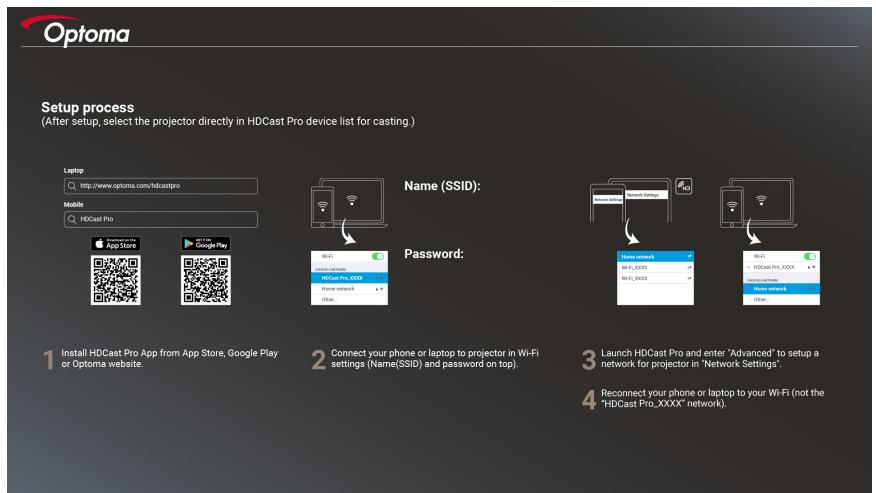
- ตามระบบปฏิบัติการของอุปกรณ์เคลื่อนที่ของคุณ ให้เปิด App Store (iOS) หรือ Google Play (Android) และติดตั้งแอปพลิเคชัน HDCast Pro บนอุปกรณ์อัจฉริยะของคุณ หากคุณใช้แล็ปท็อป ให้ดาวน์โหลดแอปพลิเคชัน HDCast Pro จากเว็บไซต์ www.optoma.com/hdcastpro
- เสียบดองเกิล Wi-Fi (อุปกรณ์เสริม) เข้ากับโปรเจคเตอร์ของคุณ
- เชื่อมต่ออุปกรณ์อัจฉริยะหรือแล็ปท็อปของคุณกับโปรเจคเตอร์ผ่าน Wi-Fi คุณจะพบตัวอย่างการตั้งค่าการเชื่อมต่อด้านล่างนี้:
- SSID ของโปรเจคเตอร์: HDCastPro_XXX
- รหัสผ่าน Wi-Fi: XXX
หมายเหตุ: SSID ของโปรเจคเตอร์และรหัสผ่าน Wi-Fi จะแตกต่างกันไปตามดองเกิล Wi-Fi ที่เชื่อมต่อ
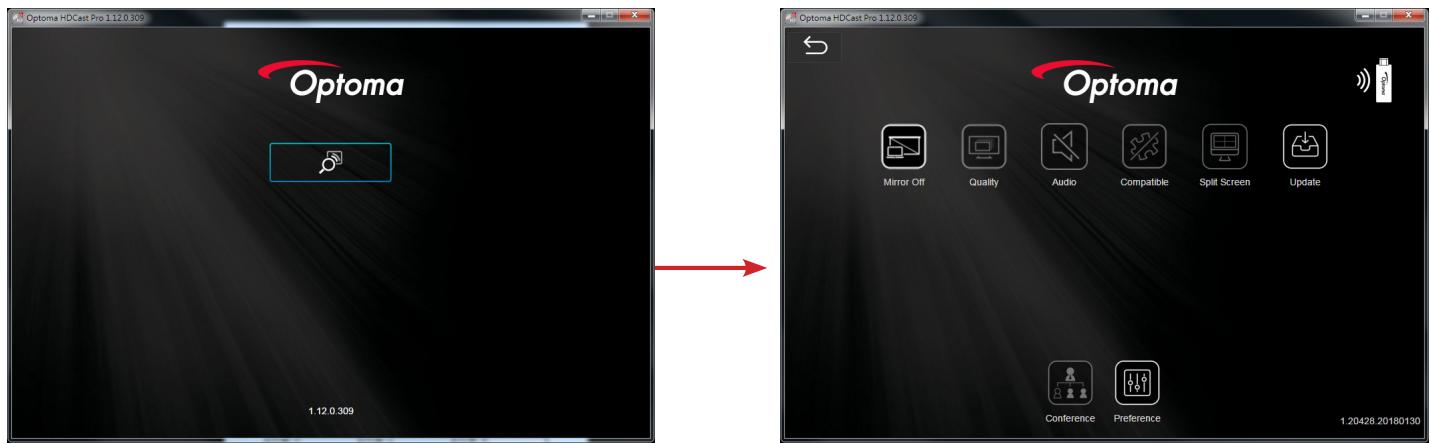
- เปิดแอปพลิเคชัน HDCast Pro บนอุปกรณ์อัจฉริยะหรือแล็ปท็อปของคุณ และกำหนดค่าการตั้งค่าเครือข่ายในเมนูขั้นสูงเพื่อสร้างการเชื่อมต่อกับโปรเจคเตอร์
- เชื่อมต่ออุปกรณ์อัจฉริยะหรือแล็ปท็อปของคุณกับจุดเชื่อมต่อ Wi-Fi ที่คุณต้องการอื่นที่ไม่ใช่ HDCast Pro_XXX
คุณสมบัติที่รองรับ
| Appareil | Fonctionnalité | Limitation |
| Ordinateur portable | Mise en miroir | Windows 10Remarque : Le mode Extension n'est pas pris en charge. |
| Écran partagé | ||
| iOS | Photo | La mise en miroir de l'écran et le contenu vidéo ne sont pas pris en charge |
| Document | ||
| Caméra | ||
| Écran partagé | ||
| Android | Mise en miroir | Le contenu vidéo n'est pas pris en charge |
| Photo | ||
| Document | ||
| Caméra | ||
| Écran partagé |
ข้อกำหนดของระบบ
| Système d'exploitation / Élément | Configuration requise |
| Windows : | |
| Processeur | Intel Core i 2,4 GHz double cœur |
| Mémoire | DDR 4 Go et au-delà |
| Carte graphique | 256 Mo de VRAM et au-delà |
| Système d'exploitation | Windows 7 / 8.0 / 8.1 / 10 ou au-delà |
| Remarque :Les processeurs ATOM et Celeron ne sont pas pris en charge.Les systèmes d'exploitation avec la version débutant (starter) ne sont pas pris en charge.Le mode Extension peut ne pas prendre en charge certains ordinateurs portables avec le système d'exploitation Windows 10. | |
| Mac : | |
| Processeur | Intel Core i 1,4GHz double cœur ou supérieurRemarque:PowerPC n'est pas pris en charge. |
| Carte graphique | Cartes graphiques Intel, nVIDIA ou ATI avec 64 Mo de VRAM ou plus |
| Système d'exploitation | Mac OS X 10.11 ou au-delà |
| Remarque:Veuillez vous assurer que le système d'exploitation est à jour. | |
| iOS : | |
| iOS | iOS 10 ou au-delà |
| Appareil | Tous les modèles d'iPhoneTM après l'iPhone 5 |
| Tous les modèles d'iPadTM après l'iPad mini 2 | |
| Stockage | Au moins 40 Mo d'espace de stockage libre |
| Android : | |
| Téléphone/Tablette | Android 5.0 ou au-delà avec 1 Go de RAM |
| Résolution | WVGA ~ 1080p |
| Processeur | Quatre cœurs ou plus |
| Stockage | Au moins 40 Mo d'espace de stockage libre |
- โปรเจคเตอร์ DLP®
- การตั้งค่าเริ่มต้น
- การเตรียมฟังก์ชันมัลติมีเดีย
- ขั้นตอนที่ 1
- ขั้นตอนที่ 2
- การกำหนดค่า HDCAST PRO
- มัลติมีเดีย
- เครื่องอ่าน USB
- โปรแกรมดูรูปภาพและเอกสาร
- รูปภาพ
- สำนักงาน
- การแสดงผล USB (อุปกรณ์มือถือเชื่อมต่อโดยตรงกับพอร์ต USB)
- การสะท้อนหน้าจอผ่านสาย USB
- หมายเหตุ
- บน ANDROID
- การแสดงผลเครือข่าย
- การฉายภาพแบบไร้สายด้วยดองเกิล WI-FI เพิ่มเติม
แบรนด์ : OPTOMA
รุ่น : W460ST
หมวดหมู่ : โปรเจคเตอร์