
W460ST - Projektör OPTOMA - Ücretsiz kullanım kılavuzu
Cihazın kılavuzunu ücretsiz bulun W460ST OPTOMA PDF formatında.

 FR
FR
 AR
AR
 CS
CS
 DA
DA
 DE
DE
 EL
EL
 EN
EN
 ES
ES
 FA
FA
 FI
FI
 HU
HU
 ID
ID
 IT
IT
 JA
JA
 KO
KO
 NL
NL
 PL
PL
 PT
PT
 RO
RO
 RU
RU
 SV
SV
 TH
TH
 TR
TR
 VI
VI
 ZH
ZH
 ZH-TW
ZH-TW
| Ürün Türü | Kısa Odaklı DLP Projektör |
| Marka | Optoma |
| Model | W460ST |
| Doğal Çözünürlük | WXGA (1280 x 800) |
| Parlaklık | 3.500 ANSI Lümen |
| Kontrast | 20.000:1 |
| Görüntü Teknolojisi | DLP Texas Instruments |
| Projeksiyon Mesafesi | 0,5 m ile 5 m arası |
| Görüntü Boyutu | 50 ila 300 inç |
| Yamuk Düzeltme | Dikey ve Yatay |
| Dahili Hoparlör | 2 x 10 W |
| Video Girişleri | HDMI 1.4a, VGA, Kompozit, S-Video |
| Diğer Bağlantılar | USB-A, RS-232, 12V Çıkış |
| Lamba Ömrü | 6.000 saate kadar (Eko mod) |
| Güç Kaynağı | 100-240 V AC, 50/60 Hz |
| Güç Tüketimi | 250 W (maks), 0,5 W (bekleme) |
| Boyutlar (G x D x Y) | 31,5 x 22,4 x 10,4 cm |
| Ağırlık | 2,9 kg |
| Ses Seviyesi | 29 dB (Eko mod) |
| Bakım ve Temizlik | Her 500 saatte bir hava filtresinin temizlenmesi |
| Güvenlik | Kensington Kilidi, şifre |
| Yedek Parçalar ve Onarılabilirlik | Yedek lamba, hava filtresi |
| Genel Bilgiler | 2 yıl garanti, Çin'de üretim |
Sık sorulan sorular - W460ST OPTOMA
Kullanıcıların soruları hakkında W460ST OPTOMA
0 soru bu cihaz hakkında. Bildiklerinizi cevaplayın veya kendinizinki sorun.
Bu cihaz hakkında yeni bir soru sor
Cihazınız için talimatları indirin Projektör PDF formatında ücretsiz! Kılavuzunuzu bulun W460ST - OPTOMA ve elektronik cihazınızı yeniden ele alın. Bu sayfada cihazınızın kullanımı için gerekli tüm belgeler yayınlanmaktadır. W460ST markasının OPTOMA.
KULLANIM KILAVUZU W460ST OPTOMA
Projektör DLP®
İLK KURULUM
Multimedya işlevlerinin hazırlanması
Adım 1:
USB Wi-Fi dongle'ının takılması
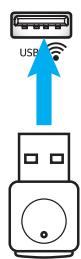
Yerleşik HDCast Pro cihazlarının kablosuz yansıtmasını kullanmak için, USB Wi-Fi dongle'ını projektörün arkasındaki uygun USB bağlantı noktasına takmanız gerekir. USB Wi-Fi dongle'ı takıldıktan sonra, HDCast Pro cihazlarının kablosuz yansıtması kullanıma hazırdır.
Adım 2:
HDCast Pro'yu yapılandırma
Başlamadan önce, USB Wi-Fi dongle'ını USB 📤 etiketli USB bağlantı noktasına taktığınızdan emin olun. USB Wi-Fi dongle'ını takmadıysanız, LÜTFEN BURADA DURUN ve "Adım 1 USB Wi-Fi dongle'ının takılması" bölümüne geri dönün. USB Wi-Fi dongle'ı takıldıktan sonra A'ya geçin.
A. Android ve iOS için HDCast Pro'yu indirmek için:
Uygulamayı ilgili App Store'dan indirmek için aşağıdaki QR kodunu tarayın VEYA Apple App Store veya Google Play Store'da "HDCast Pro" arayın.
B. Windows 7/8.1/10 ve Mac OS X için HDCast Pro'yu indirmek için:
http://www.optoma.com/hdcastpro adresine gidin veya bir iOS/Android akıllı telefon/tablet veya Windows veya Mac bilgisayardan web sayfasına doğrudan erişmek için aşağıdaki QR kodunu tarayın.
C. Projektör klavyesindeki 📊 veya uzaktan kumandadaki Source düğmesini kullanın ve HDCast Pro ana ekranına erişmek için Ağ Görüntüleme'yi seçin. iOS, Android, Windows veya Mac OS X cihazınızda HDCast Pro uygulamasını açın, HDCast Pro simgesini seçin ve ardından listeden HDCast Pro'yu seçin (örnek: HDCastPro_EF4F35F6).
"Wi-Fi yapılandırmasına eriş" istemi göründüğünde Tamam'ı seçin. HDCastPro_XXXXXXX'i seçin, projektörün HDCast Pro ana ekranında bulunan şifreyi girin ve ardından HDCast Pro uygulamasına geri dönün. İstenirse listeden HDCastPro_XXXXXX'i seçin.
D. HDCast Pro'yu mevcut bir Wi-Fi ağına bağlayın:
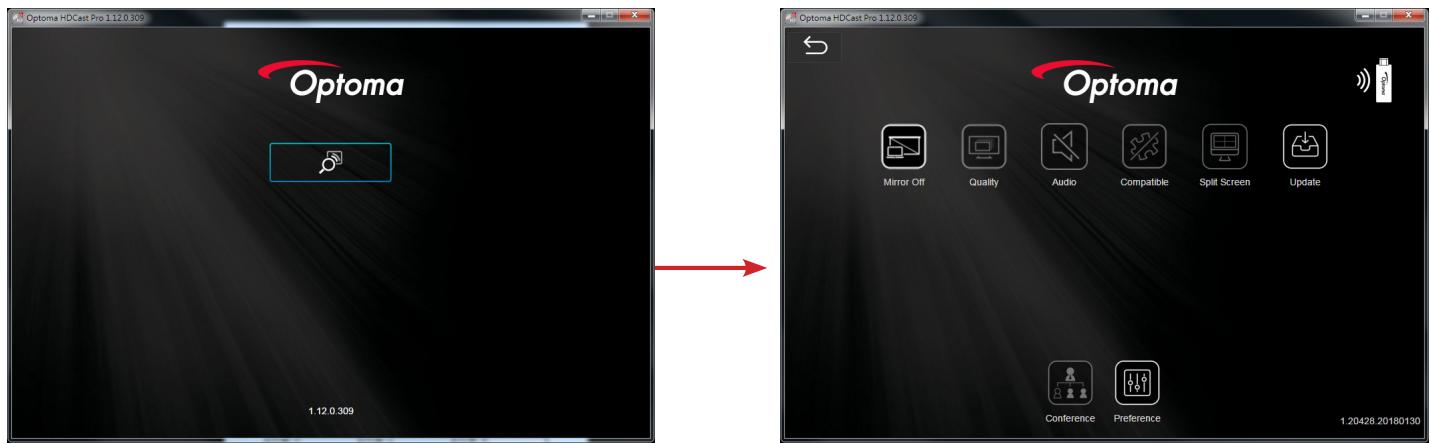
HDCast Pro uygulamasından Konferans Kontrolü > Ağ Ayarları'nı seçin. İnternet simgesinin sağındaki oku seçin. Listeden bağlanmak istediğiniz mevcut Wi-Fi ağını seçin. İstendiğinde Wi-Fi şifresini girin ve Tamam'ı seçin. HDCast Pro yerel Wi-Fi ağına bağlandıktan sonra doğrudan HDCast Pro'ya bağlanmanız gerekmez. HDCast Pro uygulamasını kapatıp yeniden açın, HDCast Pro simgesini seçin ve listeden HDCast Pro'yu (Wi-Fi yönlendirici simgesiyle) seçin.
E. HDCast Pro'nun tüm işlevlerine HDCast Pro uygulamasından erişilebilir.
Android ve Windows'ta ekranı yansıtmak mı istiyorsunuz?
Ekran yansıtmayı etkinleştirmek için "Yansıtma Kapalı" seçeneğini seçmeniz yeterlidir (simge Yansıtma Kapalı'dan Yansıtma Açık'a geçer ve durumu gösterir).
F. Daha fazla bilgi için, HDCast Pro'nun teknik özelliklerine, iOS uygulamasına, Android uygulamasına, Windows uygulamasına ve Mac OS X uygulamasına erişmek dahil, www.optoma.com/hdcastpro adresini ziyaret edin.
iOS/Android Uygulaması
Uygulama ve bilgiler
Windows/Mac
YouTube - Yansıtma tanıtım videoları
ÇOKLU ORTAM
USB Oynatıcı
Fotoğraf ve belge görüntüleyici
Kullanıcıların içerik görüntülemek için her zaman bir PC'ye veya mobil cihaza ihtiyacı yoktur. Yerleşik USB oynatıcı ile, bir USB depolama aygıtı takarak kullanıcılar doğrudan fotoğrafları ve belgeleri görüntüleyebilir; PowerPoint, Word, Excel ve PDF dosya biçimleri dahil.
Not: USB Oynatıcı işlevini kullanmak istiyorsanız projektöre bir USB sürücü takılmalıdır.
Projektörünüzde fotoğraf veya ofis dosyalarını okumak için şu adımları izleyin:
- Güç kablosunun bir ucunu projektöre, diğer ucunu duvar prizine takın. Ardından projektörü, projektörün klavyesindeki veya uzaktan kumandadaki “⏻” düğmesine basarak açın.
- Projektörünüze bir USB bellek takın.
- Projektörün klavyesindeki 📊 düğmesine veya uzaktan kumandadaki Source düğmesine basın ve USB Oynatıcı'yı seçin. USB Oynatıcı sayfası açılır.
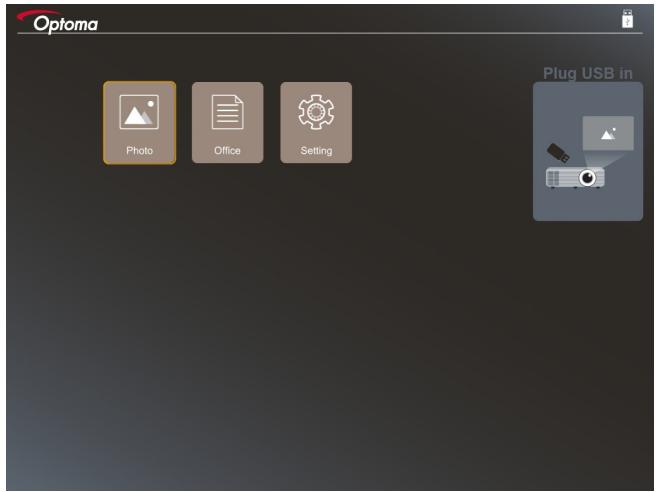
- USB Oynatıcı menüsüne gidin ve medya dosyalarını seçin: Fotoğraf veya Ofis. Veya Fotoğraf veya Ofis ayarlarını değiştirmek için Ayarlar seçeneğini seçin.
Desteklenen USB formatları
| Stockage | Type d'appareil | Système de fichiers | Niveau fichiers et répertoires |
| USB | Flash USB | FAT16, FAT32, NTFS, ExFAT | Prend en charge jusqu'à 999 répertoires/fichiersLa limite de longueur du nom du chemin est de 100 caractères |
Not: Desteklenen USB depolama boyutu 64 GB'a kadardır.
MULTİMEDYA
Fotoğraf
Bir fotoğraf seçmek için ◀, ▶, ▲ veya ▼ tuşlarına basın ve ardından fotoğraf görüntüleyici kontrolüne erişmek için projektörün klavyesindeki “←→” düğmesine veya uzaktan kumandadaki Enter düğmesine basın.
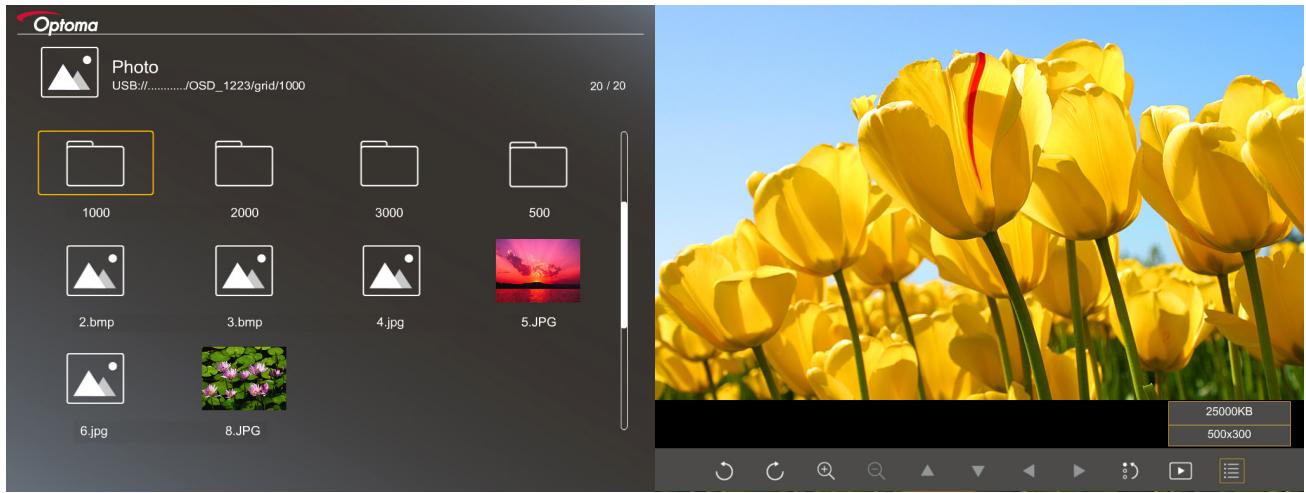
Ekranda bir kontrol işlevi seçmek için ◀, ▶, ▲ veya ▼ tuşlarına basın ve ardından kontrol işlevini çalıştırmak için projektörün klavyesindeki “←” düğmesine veya uzaktan kumandadaki Enter düğmesine basın.
Kontrol düğmelerinin simgeleri ve işlevleri aşağıdaki tabloda gösterilmiştir:
| Icône de la fonction | Description de la fonction | ||
 | Faire pivoter la photo de 90 degrés | ||
 | Zoom avant ou Zoom arrière | ||
 | Déplacement panoramique en cas de zoom avantPassage à la page précédente ou suivante lorsque la barre d'outils disparaît (non pris en charge en cas de zoom avant) | ||
 | Réinitialiser la taille de la photo à la taille par défaut (1x) | ||
 | Visualiser les photos dans un diaporama | ||
 | Visualiser les informations sur la photo | ||
 ) (sur la télécommande) ) (sur la télécommande) | Passage à la page précédente ou suivante | ||
Desteklenen fotoğraf formatları
| Format de l'image | Profil | Echelle Chroma. | Limitation de taille |
| JPEG | Référence | YUV400 | 8000*6000 |
| YUV420 | 8000*6000 | ||
| YUV422 | 8000*6000 | ||
| YUV440 | 8000*6000 | ||
| YUV444 | 8000*6000 | ||
| Progressive | YUV400 | Largeur <= 8000 et hauteur <= 6000 | |
| YUV420 | |||
| YUV422 | |||
| YUV440 | |||
| YUV444 |
• Öneri: BMP ve progresif JPG dosyaları için desteklenen sınır boyutu. • BMP çözünürlüğü 1600x1200'e kadar desteklenir. • Progresif JPEG çözünürlüğü 1600x1200'e kadar desteklenir.
Ofis
Bir belge seçmek için ◀, ▶, ▲ veya ▼ tuşlarına basın ve ardından belge görüntüleyici kontrolüne erişmek için projektörün klavyesindeki “←” düğmesine veya uzaktan kumandadaki Enter düğmesine basın.
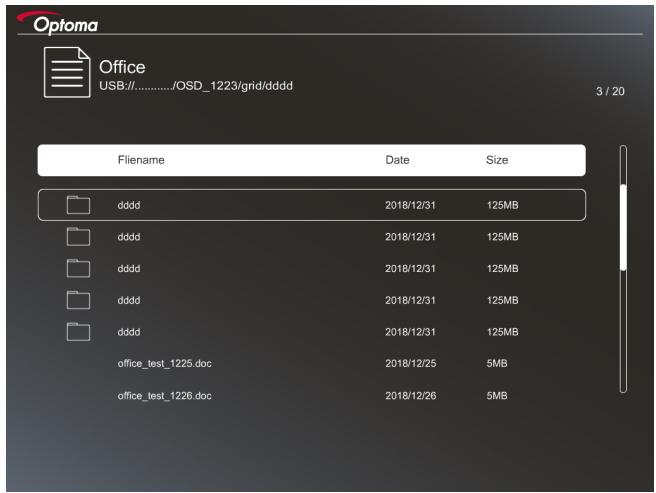

Projeksiyon ekranında bir kontrol fonksiyonu seçmek için ◀, ▶, ▲ veya ▼ tuşlarına basın ve ardından kontrol fonksiyonunu çalıştırmak için projektör klavyesindeki "←" düğmesine veya uzaktan kumandadaki Enter düğmesine basın.
Kontrol düğmelerinin simgeleri ve fonksiyonları aşağıdaki tabloda gösterilmektedir:
| lcône de la fonction | Description de la fonction | |||
 | Zoom avant ou Zoom arrièreRemarque : La grossissement par défaut est défini par le système. | |||
 |  |  |  | Déplacement panoramique en cas de zoom avantPassage à la page précédente ou suivante lorsque la barre d'outils disparaît (non pris en charge en cas de zoom avant) |
| lcône de la fonction | Description de la fonction |
 | Ajuster à la hauteur, Ajuster à la largeur ou Ajuster à l'écran |
| page : 1000 / 1000 | Page courante / Total de pages |
| (G524) / Page-(sur la télécommande) | Passage à la page précédente ou suivantePasser la feuille de calcul dans Excel |
Desteklenen belge formatları
| Format de fichier | Version prise en charge | Pages/lignes limitation | Limitation de taille | Commentaire |
| Adobe PDF | PDF 1.0 | Jusqu'à 1000 pages par fichier | Jusqu'à 75 Mo | - |
| PDF 1.1 | ||||
| PDF 1.2 | ||||
| PDF 1.3 | ||||
| PDF 1.4 | ||||
| MS Word | British Word 95 | Vu que la visionneuse Office ne charge pas toutes les pages d'un fichier MS Word en même temps, il n'y a aucune limitation évidente de pages et de lignes | Jusqu'à 100 Mo | Texte en gras non pris en charge en police chinoise simplifiée |
| Word 97, 2000, 2002, 2003 | ||||
| Word 2007 (.docx), 2010 (.docx) | ||||
| MS Excel | British Excel 5, 95 | Limite de lignes : jusqu'à 595 | Jusqu'à 15 Mo | Feuilles protégées par mot de passe non prises en charge |
| Excel 97, 2000, 2002, 2003 | Limite de colonnes : jusqu'à 256 | |||
| Excel 2007 (.xlsx), 2010 (.xlsx) | Feuille : jusqu'à 100 | |||
| Office XP Excel | Remarque : L'une des trois limitations ci-dessus ne peut pas apparaître sur un fichier Excel simultanément. | |||
| MS PowerPoint | British PowerPoint 97 | Jusqu'à 1000 pages par fichier | Jusqu'à 19 Mo | Ordre du diaporama non pris en charge |
| PowerPoint 2000, 2002, 2003 | ||||
| PowerPoint 2007 (.pptx) | ||||
| PowerPoint 2010 (.pptx) | ||||
| Office XP PowerPoint | ||||
| Présentation PowerPoint- -2003 et versions antérieures (.pps) | ||||
| Présentation PowerPoint - -2007 et 2010 (.ppsx) |
Not: PowerPoint'teki animasyonlar desteklenmez.
USB Görüntüleme (mobil cihaz doğrudan USB bağlantı noktasına bağlanır)
USB kablosuyla ekran yansıtma
Cihazı USB şarj kablosuyla projektöre bağlayarak iOS veya Android ekranınızı yansıtın. İçeriğinizi büyük ekranda kolayca ve rahatça paylaşın.
Not:
• USB Görüntüleme işlevi, akıllı cihazın projektöre paylaşılan bir bağlantı kurmasını gerektirir. - Cihazı USB şarj kablosuyla projektöre bağlayarak iOS veya Android ekranınızı yansıtın. İçeriğinizi büyük ekranda kolayca ve rahatça paylaşın. - Android cihazlar, ekran yansıtma için ücretsiz mobil uygulamayı indirmelidir.
Akıllı cihazınızın ekranını projektöre yansıtmak için şu adımları izleyin:
- Güç kablosunun bir ucunu projektöre, diğer ucunu duvar prizine takın. Ardından projektörü, projektör klavyesindeki veya uzaktan kumandadaki " ⏻ " düğmesine basarak açın.
- Aşağıdaki işlemlerden birini yapın:
iOS'ta:
a) Projeksiyon klavyesindeki 📄 düğmesine veya uzaktan kumandadaki 📄 düğmesine basın ve USB Görüntüleme'yi seçin. USB Görüntüleme sayfası açılır.
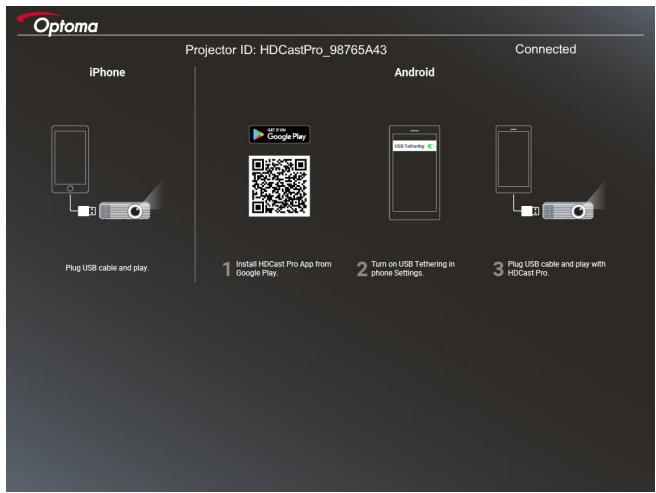
b) Projektörü ve akıllı cihazınızı bir USB kablosuyla bağlayın. Akıllı cihazınızın ekranı otomatik olarak projektöre yansıtılır.
Android'de:
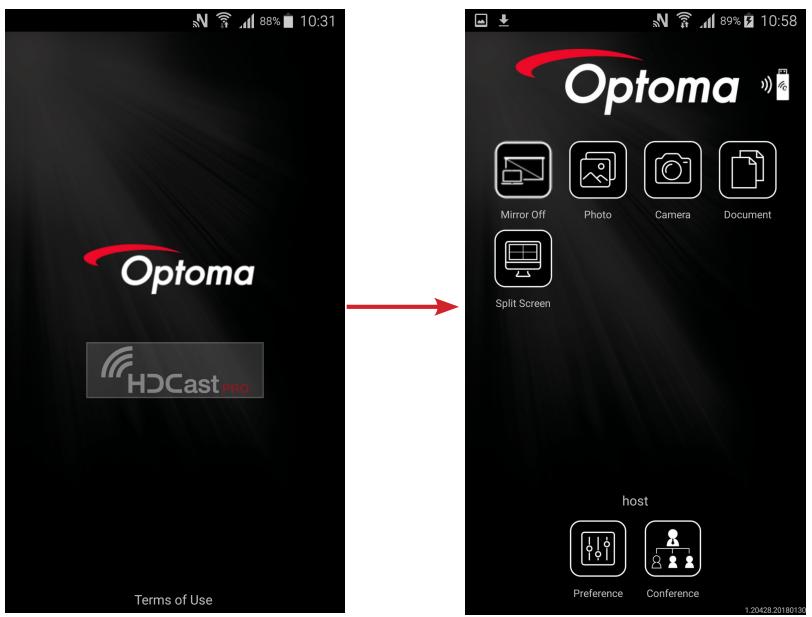
a) Google Play'den HDCast Pro uygulamasını indirin ve akıllı cihazınıza kurun. b) Ayarlar > Diğer bölümüne gidin ve akıllı cihazınızda USB İnternet Paylaşımı'nı etkinleştirin.
Not: İnternet paylaşımı işlevinin konumu akıllı cihazınıza göre değişebilir.
c) Projektörü ve akıllı cihazınızı bir USB kablosuyla bağlayın. d) Akıllı cihazınızda HDCast Pro uygulamasını açın ve HDCast Pro simgesine basın. Akıllı cihazınızın ekranı projektöre yansıtılır.
Not:
• Desteklenen işletim sistemi Android sürüm 5.0 veya üzeridir ve dört çekirdekli veya daha yüksek bir işlemci önerilir. - Mobil içeriğin sesini üretmek için 3,5 mm telefon jakı veya hoparlör gereklidir. • USB Görüntüleme, DRM (Dijital Hak Yönetimi) içeren uygulamaları desteklemez. • Lütfen akıllı cihazınızla birlikte verilen varsayılan aksesuar kablosunu kullanın. - USB Tip C'yi destekleyen akıllı cihazlar USB Görüntüleme işlevini desteklemeyebilir. USB Görüntüleme işlevi USB 2.0 arayüzünü kullanır.
Ağ Görüntüleme
İsteğe bağlı Wi-Fi dongle ile kablosuz projeksiyon
İsteğe bağlı bir Wi-Fi dongle ve ücretsiz mobil uygulama ile dizüstü bilgisayarınıza, tabletinize veya mobil cihazınıza kablosuz olarak bağlanabilir ve içeriğinizi büyük ekrana yansıtabilirsiniz. Projektöre aynı anda en fazla 4 cihaz bağlanabilir.
Wi-Fi görüntüleme ile kablo karmaşasını ortadan kaldırabilir ve bağlantı çok yönlülüğünü artırabilirsiniz.
Akıllı cihazınızın ekranını projektöre yansıtmak için şu adımları izleyin:
- Güç kablosunun bir ucunu projektöre, diğer ucunu duvar prizine takın. Ardından projektörü, projektör klavyesindeki veya uzaktan kumandadaki "⏻" düğmesine basarak açın.
- Projeksiyon klavyesindeki 📊 düğmesine veya uzaktan kumandadaki Kaynak düğmesine basın ve Ağ Görüntüleme'yi seçin. Ağ Görüntüleme sayfası açılır.
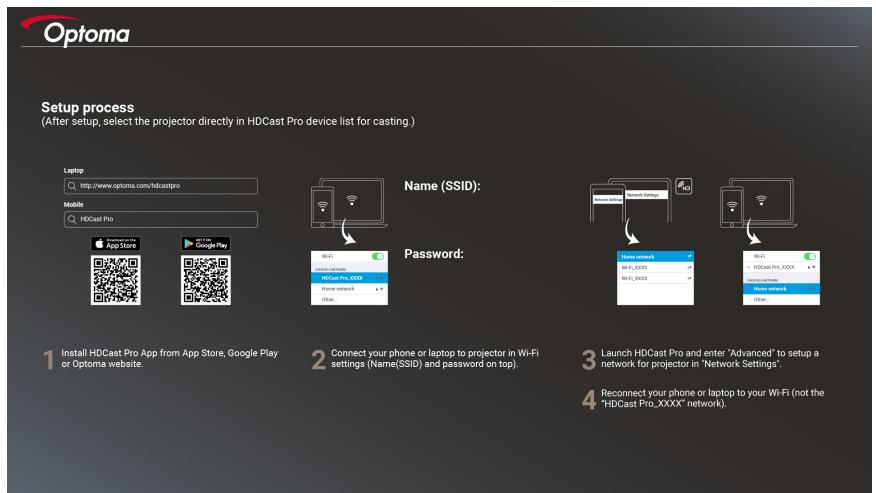
- Mobil cihazınızın işletim sistemine bağlı olarak App Store'u (iOS) veya Google Play'i (Android) açın ve HDCast Pro uygulamasını akıllı cihazınıza kurun. Dizüstü bilgisayar kullanıyorsanız, HDCast Pro uygulamasını www.optoma.com/hdcastpro web sitesinden indirin.
- Projektörünüze bir Wi-Fi dongle'ı (isteğe bağlı) takın.
- Akıllı cihazınızı veya dizüstü bilgisayarınızı Wi-Fi üzerinden projektöre bağlayın. Bağlantı ayarlarına ilişkin bir örnek aşağıda verilmiştir:
- Projektör SSID'si: HDCastPro_XXX
- Wi-Fi şifresi: XXX
Not: Projektör SSID'si ve Wi-Fi şifresi, bağlı Wi-Fi dongle'ına göre değişir.
- Akıllı cihazınızda veya dizüstü bilgisayarınızda HDCast Pro uygulamasını açın ve projektörle bağlantı kurmak için Gelişmiş menüsündeki Ağ Ayarları'nı yapılandırın.
- Akıllı cihazınızı veya dizüstü bilgisayarınızı HDCast Pro_XXX dışında tercih ettiğiniz Wi-Fi erişim noktanıza bağlayın.
Desteklenen Özellikler
| Appareil | Fonctionnalité | Limitation |
| Ordinateur portable | Mise en miroir | Windows 10Remarque : Le mode Extension n'est pas pris en charge. |
| Écran partagé | ||
| iOS | Photo | La mise en miroir de l'écran et le contenu vidéo ne sont pas pris en charge |
| Document | ||
| Caméra | ||
| Écran partagé | ||
| Android | Mise en miroir | Le contenu vidéo n'est pas pris en charge |
| Photo | ||
| Document | ||
| Caméra | ||
| Écran partagé |
Sistem Gereksinimleri
| Système d'exploitation / Élément | Configuration requise |
| Windows : | |
| Processeur | Intel Core i 2,4 GHz double cœur |
| Mémoire | DDR 4 Go et au-delà |
| Carte graphique | 256 Mo de VRAM et au-delà |
| Système d'exploitation | Windows 7 / 8.0 / 8.1 / 10 ou au-delà |
| Remarque :Les processeurs ATOM et Celeron ne sont pas pris en charge.Les systèmes d'exploitation avec la version débutant (starter) ne sont pas pris en charge.Le mode Extension peut ne pas prendre en charge certains ordinateurs portables avec le système d'exploitation Windows 10. | |
| Mac : | |
| Processeur | Intel Core i 1,4GHz double cœur ou supérieurRemarque:PowerPC n'est pas pris en charge. |
| Carte graphique | Cartes graphiques Intel, nVIDIA ou ATI avec 64 Mo de VRAM ou plus |
| Système d'exploitation | Mac OS X 10.11 ou au-delà |
| Remarque:Veuillez vous assurer que le système d'exploitation est à jour. | |
| iOS : | |
| iOS | iOS 10 ou au-delà |
| Appareil | Tous les modèles d'iPhoneTM après l'iPhone 5 |
| Tous les modèles d'iPadTM après l'iPad mini 2 | |
| Stockage | Au moins 40 Mo d'espace de stockage libre |
| Android : | |
| Téléphone/Tablette | Android 5.0 ou au-delà avec 1 Go de RAM |
| Résolution | WVGA ~ 1080p |
| Processeur | Quatre cœurs ou plus |
| Stockage | Au moins 40 Mo d'espace de stockage libre |
- PROJEKTÖR DLP®
- İLK KURULUM
- MULTIMEDYA IŞLEVLERININ HAZIRLANMASI
- ADIM 1
- ADIM 2
- HDCAST PRO'YU YAPILANDIRMA
- ÇOKLU ORTAM
- USB OYNATICI
- FOTOĞRAF VE BELGE GÖRÜNTÜLEYICI
- MULTİMEDYA
- FOTOĞRAF
- OFIS
- USB GÖRÜNTÜLEME (MOBIL CIHAZ DOĞRUDAN USB BAĞLANTI NOKTASINA BAĞLANIR)
- USB KABLOSUYLA EKRAN YANSITMA
- NOT
- ANDROID'DE
- AĞ GÖRÜNTÜLEME
- İSTEĞE BAĞLI WI-FI DONGLE ILE KABLOSUZ PROJEKSIYON
Marka : OPTOMA
Model : W460ST
Kategori : Projektör