
W460ST - Projektor OPTOMA - Gratis brugsanvisning og manual
Find enhedens vejledning gratis W460ST OPTOMA i PDF-format.


| Produkttype | DLP kortkast projektor |
| Mærke | Optoma |
| Model | W460ST |
| Opløsning (native) | WXGA (1280 x 800) |
| Lysstyrke | 3 500 ANSI lumen |
| Kontrast | 20 000:1 |
| Skærmteknologi | DLP Texas Instruments |
| Projektionsafstand | 0,5 m til 5 m |
| Billedstørrelse | 50 til 300 tommer |
| Trapezkorrektion | Lodret og vandret |
| Indbygget højttaler | 2 x 10 W |
| Videoindgange | HDMI 1.4a, VGA, komposit, S-Video |
| Andre stik | USB-A, RS-232, 12 V stik |
| Lampens levetid | Op til 6 000 timer (eco-tilstand) |
| Strømforsyning | 100-240 V AC, 50/60 Hz |
| Strømforbrug | 250 W (maks.), 0,5 W (standby) |
| Dimensioner (b x d x h) | 31,5 x 22,4 x 10,4 cm |
| Vægt | 2,9 kg |
| Støjniveau | 29 dB (eco-tilstand) |
| Vedligeholdelse og rengøring | Rengøring af luftfilter hver 500. time |
| Sikkerhed | Kensington-lås, adgangskode |
| Reservedele og reparationsmuligheder | Reservedel lampe, luftfilter |
| Generelle oplysninger | 2 års garanti, fremstillet i Kina |
Ofte stillede spørgsmål - W460ST OPTOMA
Brugerspørgsmål om W460ST OPTOMA
0 spørgsmål om dette apparat. Besvar dem du kender, eller stil dit eget.
Stil et nyt spørgsmål om dette apparat
Download vejledningen til din Projektor i PDF-format gratis! Find din vejledning W460ST - OPTOMA og tag din elektroniske enhed tilbage i hånden. På denne side er alle dokumenter nødvendige for brugen af din enhed offentliggjort. W460ST af mærket OPTOMA.
BRUGSANVISNING W460ST OPTOMA
Projecteur DLP®
INITIEL OPSÆTNING
Klargøring af multimediefunktioner
Trin 1:
Installation af Wi-Fi USB-donglen
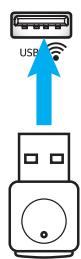
For at bruge den indbyggede trådløse projektion fra HDCast Pro-enheder skal du installere Wi-Fi USB-donglen i den passende USB-port bag på projektoren. Når Wi-Fi USB-donglen er installeret, er trådløs projektion fra HDCast Pro-enheder klar til brug.
Trin 2:
Konfiguration af HDCast Pro
Før du begynder, skal du sørge for at have installeret Wi-Fi USB-donglen i USB-porten mærket USB 📤. Hvis du ikke har installeret Wi-Fi USB-donglen, så STOP HER og gå tilbage til "Trin 1 Installation af Wi-Fi USB-donglen". Når Wi-Fi USB-donglen er installeret, skal du gå videre til A.
A. Sådan downloader du HDCast Pro til Android og iOS:
Scan QR-koden nedenfor for at downloade appen fra den relevante App Store ELLER søg efter "HDCast Pro" i Apple App Store eller Google Play Store.
B. Sådan downloader du HDCast Pro til Windows 7/8.1/10 og Mac OS X:
Gå til http://www.optoma.com/hdcastpro eller scan QR-koden nedenfor for at få direkte adgang til websiden fra en iOS/Android-smartphone/-tablet eller en Windows- eller Mac-computer.
C. Brug 📊 på projektorens tastatur eller Source på fjernbetjeningen, og vælg Netværksvisning for at få adgang til HDCast Pro-startskærmen. Åbn HDCast Pro-appen på din iOS-, Android-, Windows- eller Mac OS X-enhed, vælg HDCast Pro-ikonet, og vælg derefter HDCast Pro på listen (eksempel: HDCastPro_EF4F35F6).
Vælg OK, når prompten "Få adgang til Wi-Fi-konfiguration" vises. Vælg HDCastPro_XXXXXXX, indtast adgangskoden, der vises på projektorens HDCast Pro-startskærm, og vend derefter tilbage til HDCast Pro-appen. Hvis du bliver bedt om det, skal du vælge HDCastPro_XXXXXX på listen.
D. Tilslut HDCast Pro til et eksisterende Wi-Fi-netværk:
Vælg Konferencekontrol > Netværksindstillinger fra HDCast Pro-appen. Vælg pilen til højre for internetikonet. Vælg det eksisterende Wi-Fi-netværk, du vil oprette forbindelse til, på listen. Indtast Wi-Fi-adgangskoden, når du bliver bedt om det, og vælg derefter OK. Når HDCast Pro er forbundet til det lokale Wi-Fi-netværk, er det ikke nødvendigt at oprette forbindelse direkte til HDCast Pro. Luk blot HDCast Pro-appen, og åbn den igen, vælg HDCast Pro-ikonet, og vælg HDCast Pro (med Wi-Fi-routerikonet) på listen.
E. Alle HDCast Pro-funktioner er tilgængelige fra HDCast Pro-appen.
Vil du spejle skærmen i Android og Windows?
Vælg blot "Skærmspejling deaktiveret" for at aktivere skærmspejling (ikonet skifter fra Skærmspejling deaktiveret til Skærmspejling aktiveret, og status vises).
F. For mere information, herunder adgang til HDCast Pro-databladet, iOS-appen, Android-appen, Windows-appen og Mac OS X-appen, besøg www.optoma.com/hdcastpro.
iOS/Android-app
App og oplysninger
Windows/Mac
YouTube - Videoer med præsentationer
af skærmspejling
MULTIMEDIE
USB-afspiller
Fotovisning og dokumentfremviser
Brugere har ikke altid brug for en pc eller mobilenhed for at vise indhold. Med den indbyggede USB-afspiller kan brugerne ved blot at tilslutte en USB-lagringsenhed se fotos og dokumenter direkte, herunder PowerPoint-, Word-, Excel- og PDF-filformater.
Bemærk: En USB-nøgle skal tilsluttes projektoren, hvis du vil bruge USB-afspillerfunktionen.
Følg disse trin for at afspille foto- eller kontorfiler på din projektor:
- Tilslut den ene ende af strømkablet til projektoren og den anden ende til stikkontakten. Tænd derefter projektoren ved at trykke på knappen “⏻” på projektorens tastatur eller på fjernbetjeningen.
- Tilslut en USB-nøgle til din projektor.
- Tryk på 📊 på projektorens tastatur eller på Source på fjernbetjeningen, og vælg USB-læser. Siden USB-læser åbnes.
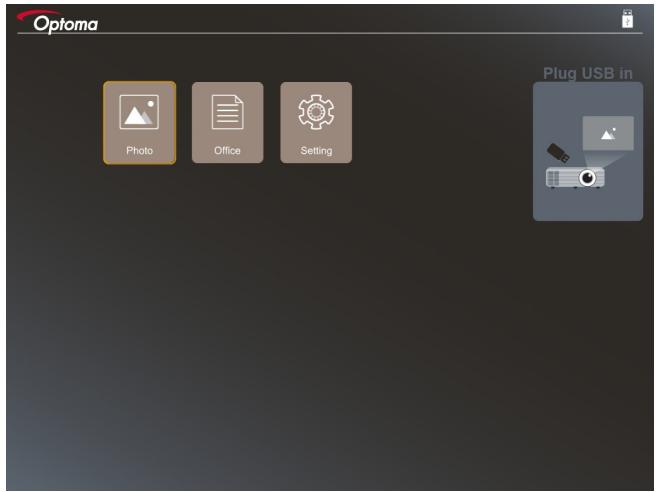
- Gå til menuen USB-læser, og vælg mediefiler: Foto eller Kontor. Eller vælg indstillingen Indstillinger for at ændre indstillingerne for Foto eller Kontor.
Understøttede USB-formater
| Stockage | Type d'appareil | Système de fichiers | Niveau fichiers et répertoires |
| USB | Flash USB | FAT16, FAT32, NTFS, ExFAT | Prend en charge jusqu'à 999 répertoires/fichiersLa limite de longueur du nom du chemin est de 100 caractères |
Bemærk: Den understøttede USB-lagringsstørrelse er op til 64 GB.
MULTIMEDIE
Foto
Tryk på ◀, ▶, ▲ eller ▼ for at vælge et foto, og tryk derefter på knappen “←→” på projektorens tastatur eller på knappen Enter på fjernbetjeningen for at få adgang til styringen af fotofremviseren.
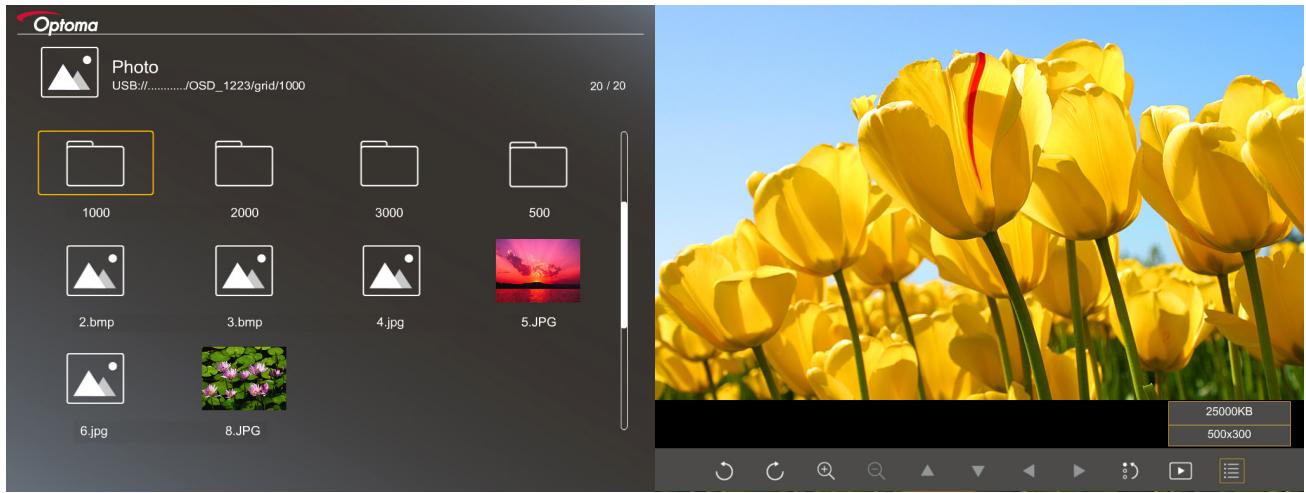
Tryk på ◀, ▶, ▲ eller ▼ for at vælge en styrefunktion på skærmen, og tryk derefter på knappen “←” på projektorens tastatur eller på knappen Enter på fjernbetjeningen for at udføre styrefunktionen.
Ikonerne og funktionerne for styreknapperne vises i følgende tabel:
| Icône de la fonction | Description de la fonction | ||
 | Faire pivoter la photo de 90 degrés | ||
 | Zoom avant ou Zoom arrière | ||
 | Déplacement panoramique en cas de zoom avantPassage à la page précédente ou suivante lorsque la barre d'outils disparaît (non pris en charge en cas de zoom avant) | ||
 | Réinitialiser la taille de la photo à la taille par défaut (1x) | ||
 | Visualiser les photos dans un diaporama | ||
 | Visualiser les informations sur la photo | ||
 ) (sur la télécommande) ) (sur la télécommande) | Passage à la page précédente ou suivante | ||
Understøttede fotoformater
| Format de l'image | Profil | Echelle Chroma. | Limitation de taille |
| JPEG | Référence | YUV400 | 8000*6000 |
| YUV420 | 8000*6000 | ||
| YUV422 | 8000*6000 | ||
| YUV440 | 8000*6000 | ||
| YUV444 | 8000*6000 | ||
| Progressive | YUV400 | Largeur <= 8000 et hauteur <= 6000 | |
| YUV420 | |||
| YUV422 | |||
| YUV440 | |||
| YUV444 |
• Forslag: Understøttet størrelsesgrænse for BMP- og progressive JPG-filer. • BMP-opløsning understøttes op til 1600x1200. • Progressiv JPEG-opløsning understøttes op til 1600x1200.
Kontor
Tryk på ◀, ▶, ▲ eller ▼ for at vælge et dokument, og tryk derefter på knappen “←” på projektorens tastatur eller på knappen Enter på fjernbetjeningen for at få adgang til styringen af dokumentfremviseren.
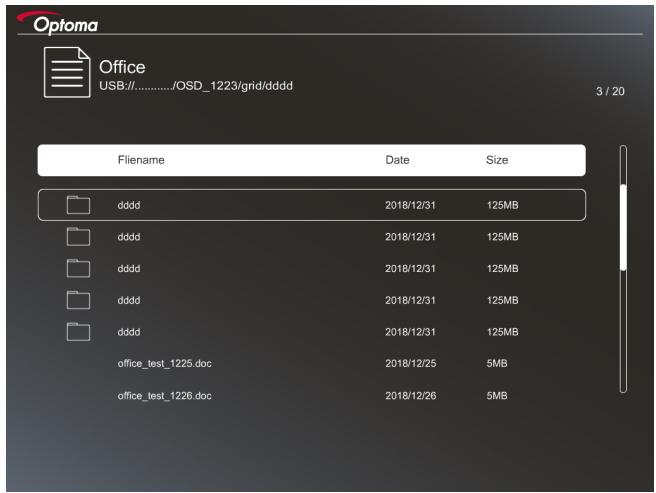

Tryk på ◀, ▶, ▲ eller ▼ for at vælge en kontrolfunktion på skærmen, og tryk derefter på knappen “←” på projektorens tastatur eller på Enter-knappen på fjernbetjeningen for at udføre kontrolfunktionen.
Ikonerne og funktionerne for kontrolknapperne vises i følgende tabel:
| lcône de la fonction | Description de la fonction | |||
 | Zoom avant ou Zoom arrièreRemarque : La grossissement par défaut est défini par le système. | |||
 |  |  |  | Déplacement panoramique en cas de zoom avantPassage à la page précédente ou suivante lorsque la barre d'outils disparaît (non pris en charge en cas de zoom avant) |
| lcône de la fonction | Description de la fonction |
 | Ajuster à la hauteur, Ajuster à la largeur ou Ajuster à l'écran |
| page : 1000 / 1000 | Page courante / Total de pages |
| (G524) / Page-(sur la télécommande) | Passage à la page précédente ou suivantePasser la feuille de calcul dans Excel |
Understøttede dokumentformater
| Format de fichier | Version prise en charge | Pages/lignes limitation | Limitation de taille | Commentaire |
| Adobe PDF | PDF 1.0 | Jusqu'à 1000 pages par fichier | Jusqu'à 75 Mo | - |
| PDF 1.1 | ||||
| PDF 1.2 | ||||
| PDF 1.3 | ||||
| PDF 1.4 | ||||
| MS Word | British Word 95 | Vu que la visionneuse Office ne charge pas toutes les pages d'un fichier MS Word en même temps, il n'y a aucune limitation évidente de pages et de lignes | Jusqu'à 100 Mo | Texte en gras non pris en charge en police chinoise simplifiée |
| Word 97, 2000, 2002, 2003 | ||||
| Word 2007 (.docx), 2010 (.docx) | ||||
| MS Excel | British Excel 5, 95 | Limite de lignes : jusqu'à 595 | Jusqu'à 15 Mo | Feuilles protégées par mot de passe non prises en charge |
| Excel 97, 2000, 2002, 2003 | Limite de colonnes : jusqu'à 256 | |||
| Excel 2007 (.xlsx), 2010 (.xlsx) | Feuille : jusqu'à 100 | |||
| Office XP Excel | Remarque : L'une des trois limitations ci-dessus ne peut pas apparaître sur un fichier Excel simultanément. | |||
| MS PowerPoint | British PowerPoint 97 | Jusqu'à 1000 pages par fichier | Jusqu'à 19 Mo | Ordre du diaporama non pris en charge |
| PowerPoint 2000, 2002, 2003 | ||||
| PowerPoint 2007 (.pptx) | ||||
| PowerPoint 2010 (.pptx) | ||||
| Office XP PowerPoint | ||||
| Présentation PowerPoint- -2003 et versions antérieures (.pps) | ||||
| Présentation PowerPoint - -2007 et 2010 (.ppsx) |
Bemærk: Animationer i PowerPoint understøttes ikke.
USB-skærm (mobilenhed tilsluttet direkte til USB-porten)
Skærmspejling via USB-kabel
Spejl din iOS- eller Android-skærm ved at tilslutte enheden til projektoren med dit USB-opladningskabel. Del nemt og bekvemt dit indhold på det store lærred.
Bemærk:
• USB-skærmfunktionen kræver en delt forbindelse fra den smarte enhed til projektoren. - Spejl din iOS- eller Android-skærm ved at tilslutte enheden til projektoren med dit USB-opladningskabel. Del nemt og bekvemt dit indhold på det store lærred. - Android-enheder skal downloade den gratis mobilapp til skærmspejling.
Følg disse trin for at spejle din smarte enheds skærm på projektoren:
- Tilslut den ene ende af strømkablet til projektoren og den anden ende til stikkontakten. Tænd derefter projektoren ved at trykke på knappen “ ⏻ ” på projektorens tastatur eller på fjernbetjeningen.
- Udfør en af følgende handlinger:
På iOS:
a) Tryk på 📄 på projektorens tastatur eller på 📄 på fjernbetjeningen, og vælg USB-skærm. Siden USB-skærm åbnes.
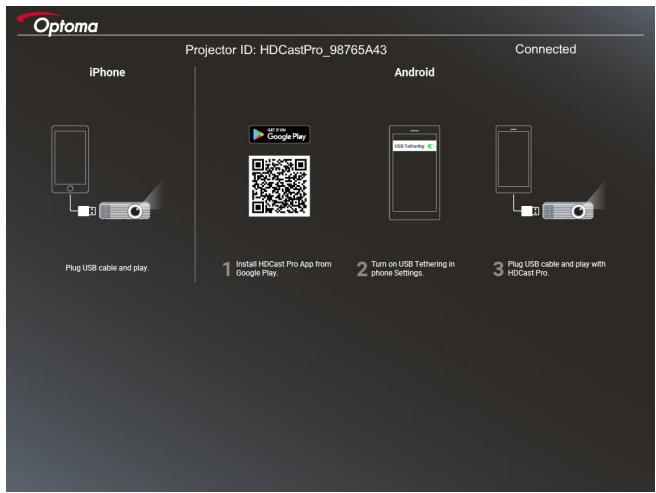
b) Tilslut projektoren og din smartenhed med et USB-kabel. Din smartenheds skærm spejles automatisk på projektoren.
På Android:
a) Download appen HDCast Pro fra Google Play, og installér den på din smartenhed. b) Tryk på Indstillinger > Mere, og aktivér USB-deling på din smartenhed.
Bemærk: Placeringen af funktionen til deling af internetforbindelse kan variere afhængigt af din smartenhed.
c) Tilslut projektoren og din smartenhed med et USB-kabel. d) Åbn appen HDCast Pro på din smartenhed, og tryk på HDCast Pro-ikonet. Din smartenheds skærm spejles på projektoren.
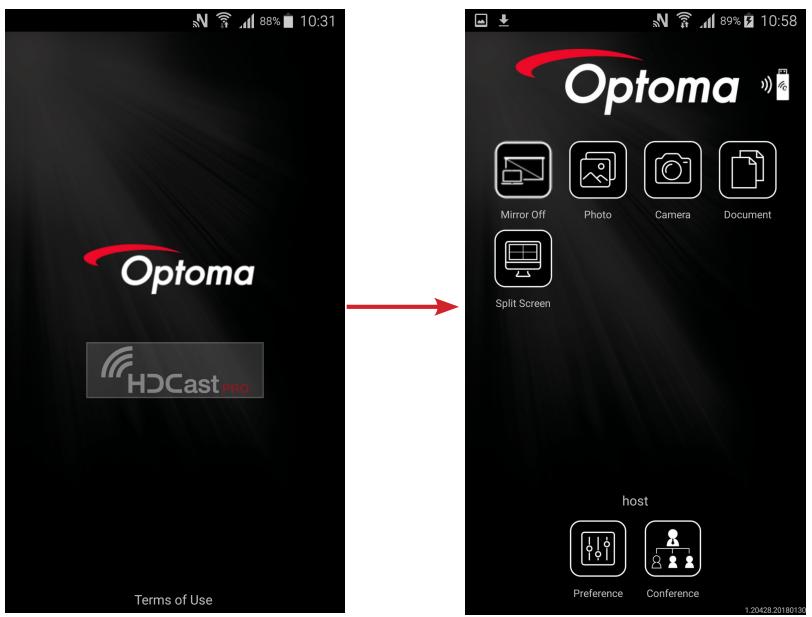
Bemærk:
• Det understøttede operativsystem er Android version 5.0 eller nyere, og en quad-core processor eller bedre anbefales. - Et 3,5 mm telefonstik eller en højttaler er nødvendig for at afspille lyden fra mobilindholdet. • USB-skærm understøtter ikke apps med DRM (Digital Rights Management). • Brug det standardtilbehørskabel, der følger med din smartenhed. - Smartenheder, der understøtter USB type C, understøtter muligvis ikke USB-skærm-funktionen. USB-skærm-funktionen bruger USB 2.0-grænsefladen.
Netværksskærm
Trådløs projektion med valgfri Wi-Fi-dongle
Med en valgfri Wi-Fi-dongle og ved hjælp af den gratis mobilapp kan du oprette trådløs forbindelse til din bærbare computer, tablet eller mobilenhed og projicere dit indhold på det store lærred. Op til 4 enheder kan tilsluttes projektoren samtidigt.
Med Wi-Fi-skærm kan du undgå kabelrod og øge tilslutningsfleksibiliteten.
Følg disse trin for at spejle din smartenheds skærm på projektoren:
- Sæt den ene ende af strømkablet i projektoren og den anden ende i stikkontakten. Tænd derefter projektoren ved at trykke på knappen "⏻" på projektorens tastatur eller på fjernbetjeningen.
- Tryk på 📊 på projektorens tastatur eller på Kilde på fjernbetjeningen, og vælg Netværksskærm. Siden Netværksskærm åbnes.
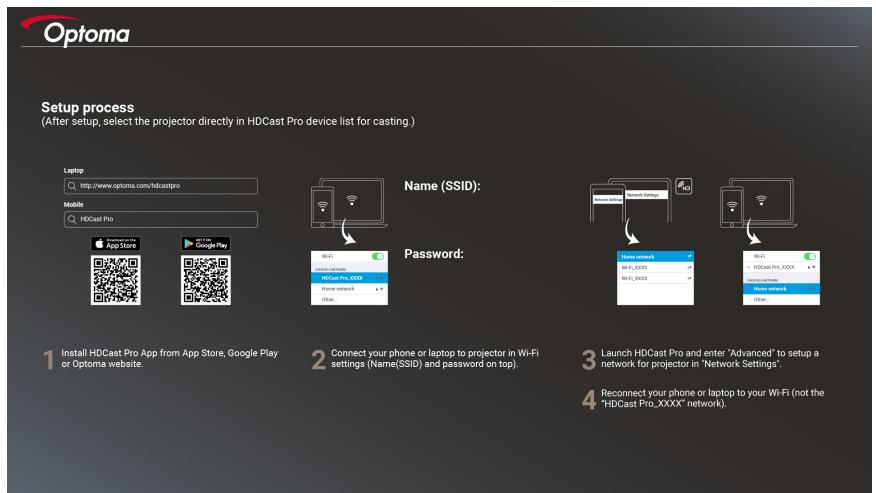
- Afhængigt af dit mobils operativsystem skal du åbne App Store (iOS) eller Google Play (Android) og installere HDCast Pro-appen på din smartenhed. Hvis du bruger en bærbar computer, skal du downloade HDCast Pro-appen fra webstedet www.optoma.com/hdcastpro.
- Tilslut en Wi-Fi-dongle (valgfrit) til din projektor.
- Forbind din smartenhed eller bærbare computer til projektoren via Wi-Fi. Herunder er et eksempel på forbindelsesindstillinger:
- Projektorens SSID: HDCastPro_XXX
- Wi-Fi-adgangskode: XXX
Bemærk: Projektorens SSID og Wi-Fi-adgangskode varierer afhængigt af den tilsluttede Wi-Fi-dongle.
- Åbn HDCast Pro-appen på din smartenhed eller bærbare computer, og konfigurér netværksindstillingerne i menuen Avanceret for at oprette forbindelse til projektoren.
- Forbind din smartenhed eller bærbare computer til din foretrukne Wi-Fi-adgangspunkt, der ikke er HDCastPro_XXX.
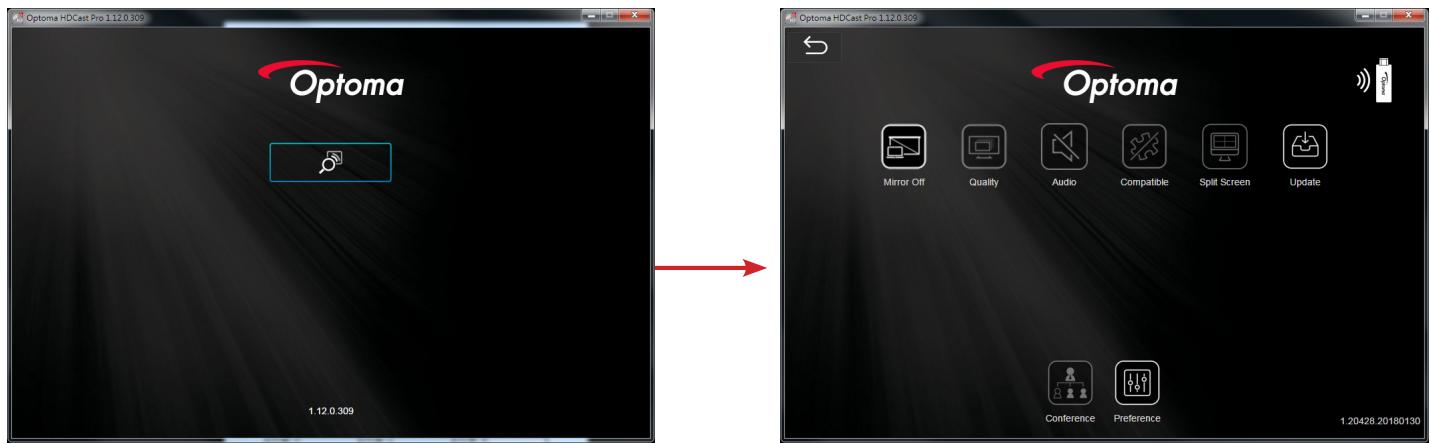
Understøttede funktioner
| Appareil | Fonctionnalité | Limitation |
| Ordinateur portable | Mise en miroir | Windows 10Remarque : Le mode Extension n'est pas pris en charge. |
| Écran partagé | ||
| iOS | Photo | La mise en miroir de l'écran et le contenu vidéo ne sont pas pris en charge |
| Document | ||
| Caméra | ||
| Écran partagé | ||
| Android | Mise en miroir | Le contenu vidéo n'est pas pris en charge |
| Photo | ||
| Document | ||
| Caméra | ||
| Écran partagé |
Systemkrav
| Système d'exploitation / Élément | Configuration requise |
| Windows : | |
| Processeur | Intel Core i 2,4 GHz double cœur |
| Mémoire | DDR 4 Go et au-delà |
| Carte graphique | 256 Mo de VRAM et au-delà |
| Système d'exploitation | Windows 7 / 8.0 / 8.1 / 10 ou au-delà |
| Remarque :Les processeurs ATOM et Celeron ne sont pas pris en charge.Les systèmes d'exploitation avec la version débutant (starter) ne sont pas pris en charge.Le mode Extension peut ne pas prendre en charge certains ordinateurs portables avec le système d'exploitation Windows 10. | |
| Mac : | |
| Processeur | Intel Core i 1,4GHz double cœur ou supérieurRemarque:PowerPC n'est pas pris en charge. |
| Carte graphique | Cartes graphiques Intel, nVIDIA ou ATI avec 64 Mo de VRAM ou plus |
| Système d'exploitation | Mac OS X 10.11 ou au-delà |
| Remarque:Veuillez vous assurer que le système d'exploitation est à jour. | |
| iOS : | |
| iOS | iOS 10 ou au-delà |
| Appareil | Tous les modèles d'iPhoneTM après l'iPhone 5 |
| Tous les modèles d'iPadTM après l'iPad mini 2 | |
| Stockage | Au moins 40 Mo d'espace de stockage libre |
| Android : | |
| Téléphone/Tablette | Android 5.0 ou au-delà avec 1 Go de RAM |
| Résolution | WVGA ~ 1080p |
| Processeur | Quatre cœurs ou plus |
| Stockage | Au moins 40 Mo d'espace de stockage libre |
- PROJECTEUR DLP®
- INITIEL OPSÆTNING
- KLARGØRING AF MULTIMEDIEFUNKTIONER
- TRIN 1
- TRIN 2
- KONFIGURATION AF HDCAST PRO
- MULTIMEDIE
- USB-AFSPILLER
- FOTOVISNING OG DOKUMENTFREMVISER
- FOTO
- KONTOR
- USB-SKÆRM (MOBILENHED TILSLUTTET DIREKTE TIL USB-PORTEN)
- SKÆRMSPEJLING VIA USB-KABEL
- BEMÆRK
- PÅ ANDROID
- NETVÆRKSSKÆRM
- TRÅDLØS PROJEKTION MED VALGFRI WI-FI-DONGLE
Mærke : OPTOMA
Model : W460ST
Kategori : Projektor