
W460ST - Projektor OPTOMA - Bezpłatna instrukcja obsługi
Znajdź bezpłatnie instrukcję urządzenia W460ST OPTOMA w formacie PDF.

 FR
FR
 AR
AR
 CS
CS
 DA
DA
 DE
DE
 EL
EL
 EN
EN
 ES
ES
 FA
FA
 FI
FI
 HU
HU
 ID
ID
 IT
IT
 JA
JA
 KO
KO
 NL
NL
 PL
PL
 PT
PT
 RO
RO
 RU
RU
 SV
SV
 TH
TH
 TR
TR
 VI
VI
 ZH
ZH
 ZH-TW
ZH-TW
| Typ produktu | Projektor DLP krótkoogniskowy |
| Marka | Optoma |
| Model | W460ST |
| Rozdzielczość natywna | WXGA (1280 x 800) |
| Jasność | 3 500 ANSI lumenów |
| Kontrast | 20 000:1 |
| Technologia wyświetlania | DLP Texas Instruments |
| Odległość projekcji | 0,5 m do 5 m |
| Rozmiar obrazu | 50 do 300 cali |
| Korekcja trapezowa | Pionowa i pozioma |
| Wbudowany głośnik | 2 x 10 W |
| Wejścia wideo | HDMI 1.4a, VGA, composite, S-Video |
| Inne złącza | USB-A, RS-232, gniazdo 12 V |
| Żywotność lampy | Do 6 000 godzin (tryb eko) |
| Zasilanie elektryczne | 100-240 V AC, 50/60 Hz |
| Pobór mocy | 250 W (maks.), 0,5 W (czuwanie) |
| Wymiary (dł. x szer. x wys.) | 31,5 x 22,4 x 10,4 cm |
| Waga | 2,9 kg |
| Poziom hałasu | 29 dB (tryb eko) |
| Konserwacja i czyszczenie | Czyszczenie filtra powietrza co 500 godzin |
| Bezpieczeństwo | Blokada Kensington, hasło |
| Części zamienne i naprawialność | Lampa zapasowa, filtr powietrza |
| Informacje ogólne | Gwarancja 2 lata, produkcja w Chinach |
Często zadawane pytania - W460ST OPTOMA
Pytania użytkowników dotyczące W460ST OPTOMA
0 pytanie dotyczące tego urządzenia. Odpowiedz na te, które znasz, lub zadaj własne.
Zadaj nowe pytanie dotyczące tego urządzenia
Pobierz instrukcję dla swojego Projektor w formacie PDF za darmo! Znajdź swoją instrukcję W460ST - OPTOMA i weź swoje urządzenie elektroniczne z powrotem w ręce. Na tej stronie opublikowane są wszystkie dokumenty niezbędne do korzystania z urządzenia. W460ST marki OPTOMA.
INSTRUKCJA OBSŁUGI W460ST OPTOMA
Projektor DLP®
KONFIGURACJA POCZĄTKOWA
Przygotowanie funkcji multimedialnych
Krok 1:
Instalacja klucza USB Wi-Fi
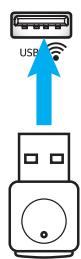
Aby korzystać z wbudowanej funkcji bezprzewodowej projekcji urządzeń HDCast Pro, należy zainstalować klucz USB Wi-Fi w odpowiednim porcie USB z tyłu projektora. Po zainstalowaniu klucza USB Wi-Fi bezprzewodowa projekcja urządzeń HDCast Pro jest gotowa do użycia.
Krok 2:
Konfiguracja HDCast Pro
Przed rozpoczęciem upewnij się, że zainstalowałeś klucz USB Wi-Fi w porcie USB oznaczonym USB 📤. Jeśli nie zainstalowałeś klucza USB Wi-Fi, ZATRZYMAJ SIĘ TUTAJ i wróć do "Kroku 1 Instalacja klucza USB Wi-Fi". Po zainstalowaniu klucza USB Wi-Fi przejdź do punktu A.
A. Aby pobrać HDCast Pro na Androida i iOS:
Zeskanuj poniższy kod QR, aby pobrać aplikację z odpowiedniego sklepu z aplikacjami LUB wyszukaj "HDCast Pro" w Apple App Store lub Google Play Store.
B. Aby pobrać HDCast Pro dla Windows 7/8.1/10 i Mac OS X:
Przejdź do http://www.optoma.com/hdcastpro lub zeskanuj poniższy kod QR, aby uzyskać bezpośredni dostęp do strony internetowej ze smartfona/tabletu iOS lub Android albo komputera z systemem Windows lub Mac.
C. Użyj 📊 na klawiaturze projektora lub Source na pilocie i wybierz Network Display, aby uzyskać dostęp do ekranu głównego HDCast Pro. Otwórz aplikację HDCast Pro na swoim urządzeniu iOS, Android, Windows lub Mac OS X, wybierz ikonę HDCast Pro, a następnie wybierz HDCast Pro z listy (przykład: HDCastPro_EF4F35F6).
Wybierz OK, gdy pojawi się monit "Access Wi-Fi setup". Wybierz HDCastPro_XXXXXXX, wprowadź hasło wyświetlane na ekranie głównym HDCast Pro projektora, a następnie wróć do aplikacji HDCast Pro. Jeśli zostaniesz o to poproszony, wybierz HDCastPro_XXXXXX z listy.
D. Podłącz HDCast Pro do istniejącej sieci Wi-Fi:
Wybierz Kontrola konferencji > Ustawienia sieci z aplikacji HDCast Pro. Wybierz strzałkę po prawej stronie ikony Internet. Wybierz z listy istniejącą sieć Wi-Fi, do której chcesz się podłączyć. Po wyświetleniu monitu wprowadź hasło Wi-Fi, a następnie wybierz OK. Po podłączeniu HDCast Pro do lokalnej sieci Wi-Fi nie ma potrzeby bezpośredniego łączenia się z HDCast Pro. Po prostu zamknij, a następnie otwórz aplikację HDCast Pro, wybierz ikonę HDCast Pro i wybierz HDCast Pro (z ikoną routera Wi-Fi) z listy.
E. Wszystkie funkcje HDCast Pro są dostępne z poziomu aplikacji HDCast Pro.
Chcesz wyświetlić lustrzane odbicie ekranu w systemach Android i Windows?
Po prostu wybierz „Lustrzane odbicie wyłączone”, aby włączyć lustrzane odbicie ekranu (ikona zmienia się z Lustrzane odbicie wyłączone na Lustrzane odbicie włączone, wyświetlając bieżący status).
F. Aby uzyskać więcej informacji, w tym dostęp do karty specyfikacji HDCast Pro, aplikacji iOS, aplikacji Android, aplikacji Windows i aplikacji Mac OS X, odwiedź stronę www.optoma.com/hdcastpro.
Aplikacja iOS/Android
Aplikacja i informacje
Windows/Mac
YouTube - Filmy prezentacyjne
dotyczące lustrzanego odbicia
MULTIMEDIA
Czytnik USB
Przeglądarka zdjęć i dokumentów
Użytkownicy nie zawsze potrzebują komputera PC lub urządzenia mobilnego, aby wyświetlać treści. Dzięki wbudowanemu czytnikowi USB, po prostu podłączając urządzenie pamięci USB, użytkownicy mogą bezpośrednio przeglądać zdjęcia i dokumenty, w tym formaty plików PowerPoint, Word, Excel i PDF.
Uwaga: Pamięć USB musi być podłączona do projektora, jeśli chcesz korzystać z funkcji Czytnik USB.
Wykonaj następujące kroki, aby odtwarzać pliki zdjęć lub dokumenty biurowe na projektorze:
- Podłącz jeden koniec przewodu zasilającego do projektora, a drugi do gniazdka ściennego. Następnie włącz projektor, naciskając przycisk „⏻” na klawiaturze projektora lub na pilocie.
- Podłącz dysk USB do projektora.
- Naciśnij przycisk 📊 na klawiaturze projektora lub przycisk Źródło na pilocie i wybierz Czytnik USB. Otworzy się strona Czytnik USB.
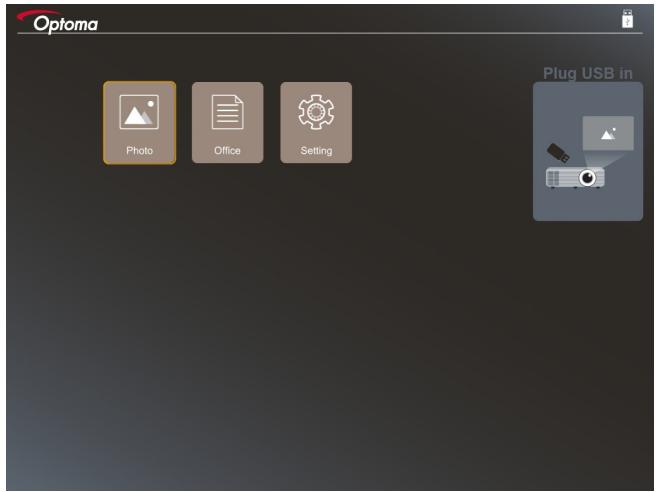
- Przejdź do menu Czytnik USB i wybierz pliki multimedialne: Zdjęcia lub Biuro. Możesz też wybrać opcję Ustawienia, aby zmienić ustawienia Zdjęć lub Biura.
Obsługiwane formaty USB
| Stockage | Type d'appareil | Système de fichiers | Niveau fichiers et répertoires |
| USB | Flash USB | FAT16, FAT32, NTFS, ExFAT | Prend en charge jusqu'à 999 répertoires/fichiersLa limite de longueur du nom du chemin est de 100 caractères |
Uwaga: Obsługiwany rozmiar pamięci USB wynosi do 64 GB.
MULTIMEDIA
Zdjęcia
Naciśnij ◀, ▶, ▲ lub ▼, aby wybrać zdjęcie, a następnie naciśnij przycisk „←→” na klawiaturze projektora lub przycisk Enter na pilocie, aby przejść do sterowania przeglądarką zdjęć.
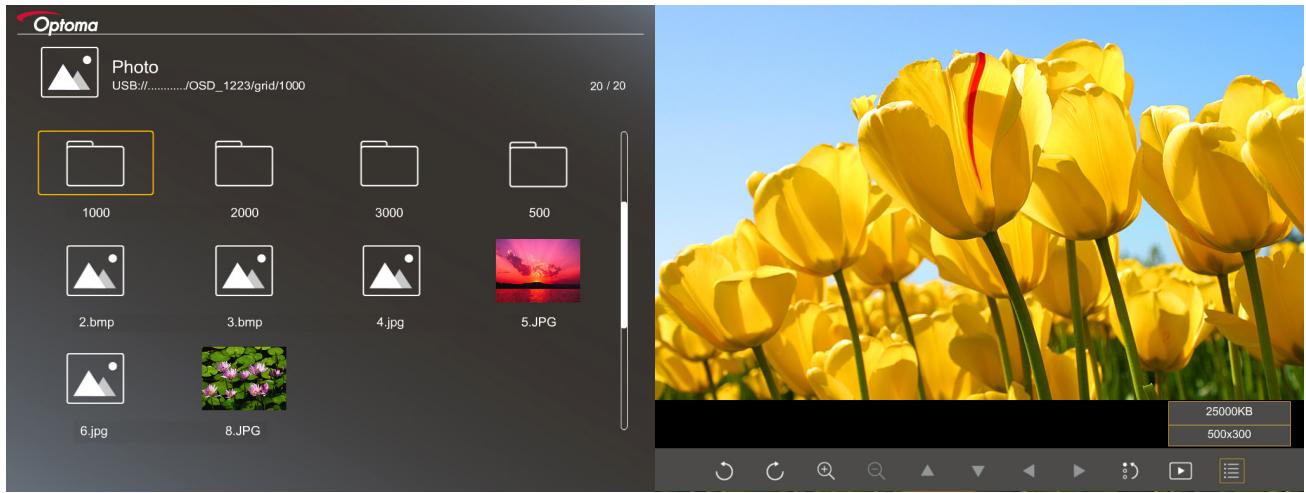
Naciśnij ◀, ▶, ▲ lub ▼, aby wybrać funkcję sterowania na ekranie, a następnie naciśnij przycisk „←” na klawiaturze projektora lub przycisk Enter na pilocie, aby wykonać funkcję sterowania.
Ikony i funkcje przycisków sterowania są pokazane w poniższej tabeli:
| Icône de la fonction | Description de la fonction | ||
 | Faire pivoter la photo de 90 degrés | ||
 | Zoom avant ou Zoom arrière | ||
 | Déplacement panoramique en cas de zoom avantPassage à la page précédente ou suivante lorsque la barre d'outils disparaît (non pris en charge en cas de zoom avant) | ||
 | Réinitialiser la taille de la photo à la taille par défaut (1x) | ||
 | Visualiser les photos dans un diaporama | ||
 | Visualiser les informations sur la photo | ||
 ) (sur la télécommande) ) (sur la télécommande) | Passage à la page précédente ou suivante | ||
Obsługiwane formaty zdjęć
| Format de l'image | Profil | Echelle Chroma. | Limitation de taille |
| JPEG | Référence | YUV400 | 8000*6000 |
| YUV420 | 8000*6000 | ||
| YUV422 | 8000*6000 | ||
| YUV440 | 8000*6000 | ||
| YUV444 | 8000*6000 | ||
| Progressive | YUV400 | Largeur <= 8000 et hauteur <= 6000 | |
| YUV420 | |||
| YUV422 | |||
| YUV440 | |||
| YUV444 |
• Wskazówka: Obsługiwany limit rozmiaru dla plików BMP i progresywnych JPG. • Rozdzielczość BMP jest obsługiwana do 1600x1200. • Rozdzielczość progresywnego JPEG jest obsługiwana do 1600x1200.
Biuro
Naciśnij ◀, ▶, ▲ lub ▼, aby wybrać dokument, a następnie naciśnij przycisk „←” na klawiaturze projektora lub przycisk Enter na pilocie, aby przejść do sterowania przeglądarką dokumentów.
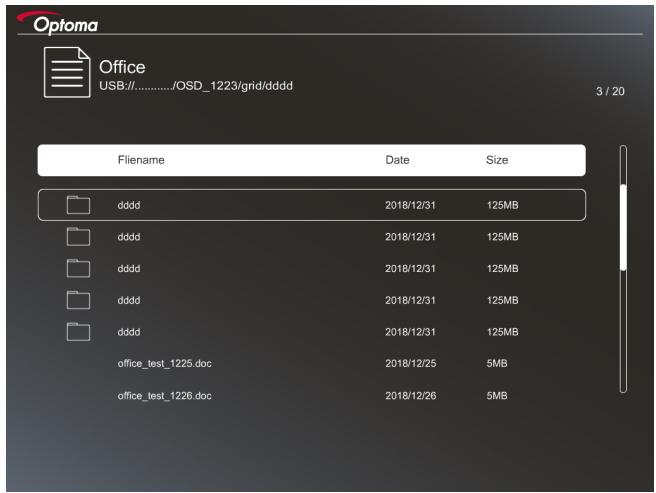

Naciśnij ◀, ▶, ▲ lub ▼, aby wybrać funkcję sterowania na ekranie, a następnie naciśnij przycisk „←” na klawiaturze projektora lub przycisk Enter na pilocie, aby wykonać funkcję sterowania.
Ikony i funkcje przycisków sterowania są pokazane w poniższej tabeli:
| lcône de la fonction | Description de la fonction | |||
 | Zoom avant ou Zoom arrièreRemarque : La grossissement par défaut est défini par le système. | |||
 |  |  |  | Déplacement panoramique en cas de zoom avantPassage à la page précédente ou suivante lorsque la barre d'outils disparaît (non pris en charge en cas de zoom avant) |
| lcône de la fonction | Description de la fonction |
 | Ajuster à la hauteur, Ajuster à la largeur ou Ajuster à l'écran |
| page : 1000 / 1000 | Page courante / Total de pages |
| (G524) / Page-(sur la télécommande) | Passage à la page précédente ou suivantePasser la feuille de calcul dans Excel |
Obsługiwane formaty dokumentów
| Format de fichier | Version prise en charge | Pages/lignes limitation | Limitation de taille | Commentaire |
| Adobe PDF | PDF 1.0 | Jusqu'à 1000 pages par fichier | Jusqu'à 75 Mo | - |
| PDF 1.1 | ||||
| PDF 1.2 | ||||
| PDF 1.3 | ||||
| PDF 1.4 | ||||
| MS Word | British Word 95 | Vu que la visionneuse Office ne charge pas toutes les pages d'un fichier MS Word en même temps, il n'y a aucune limitation évidente de pages et de lignes | Jusqu'à 100 Mo | Texte en gras non pris en charge en police chinoise simplifiée |
| Word 97, 2000, 2002, 2003 | ||||
| Word 2007 (.docx), 2010 (.docx) | ||||
| MS Excel | British Excel 5, 95 | Limite de lignes : jusqu'à 595 | Jusqu'à 15 Mo | Feuilles protégées par mot de passe non prises en charge |
| Excel 97, 2000, 2002, 2003 | Limite de colonnes : jusqu'à 256 | |||
| Excel 2007 (.xlsx), 2010 (.xlsx) | Feuille : jusqu'à 100 | |||
| Office XP Excel | Remarque : L'une des trois limitations ci-dessus ne peut pas apparaître sur un fichier Excel simultanément. | |||
| MS PowerPoint | British PowerPoint 97 | Jusqu'à 1000 pages par fichier | Jusqu'à 19 Mo | Ordre du diaporama non pris en charge |
| PowerPoint 2000, 2002, 2003 | ||||
| PowerPoint 2007 (.pptx) | ||||
| PowerPoint 2010 (.pptx) | ||||
| Office XP PowerPoint | ||||
| Présentation PowerPoint- -2003 et versions antérieures (.pps) | ||||
| Présentation PowerPoint - -2007 et 2010 (.ppsx) |
Uwaga: Animacje w programie PowerPoint nie są obsługiwane.
Wyświetlanie USB (urządzenie mobilne podłączone bezpośrednio do portu USB)
Lustrzane odbicie ekranu przez kabel USB
Odbijaj ekran swojego urządzenia iOS lub Android, podłączając urządzenie do projektora za pomocą kabla do ładowania USB. Dziel się swoją zawartością na dużym ekranie w wygodny i łatwy sposób.
Uwaga:
• Funkcja Wyświetlanie USB wymaga połączenia współdzielonego z urządzenia inteligentnego do projektora. - Odbijaj ekran swojego urządzenia iOS lub Android, podłączając urządzenie do projektora za pomocą kabla do ładowania USB. Dziel się swoją zawartością na dużym ekranie w wygodny i łatwy sposób. - Urządzenia z systemem Android muszą pobrać bezpłatną aplikację mobilną do odbijania ekranu.
Wykonaj następujące kroki, aby odbić ekran swojego urządzenia inteligentnego na projektorze:
- Podłącz jeden koniec kabla zasilającego do projektora, a drugi koniec do gniazdka ściennego. Następnie włącz projektor, naciskając przycisk „⏻” na klawiaturze projektora lub na pilocie.
- Wykonaj jedną z następujących czynności:
Na iOS:
a) Naciśnij 📄 na klawiaturze projektora lub 📄 na pilocie i wybierz opcję Wyświetlanie USB. Otworzy się strona Wyświetlanie USB.
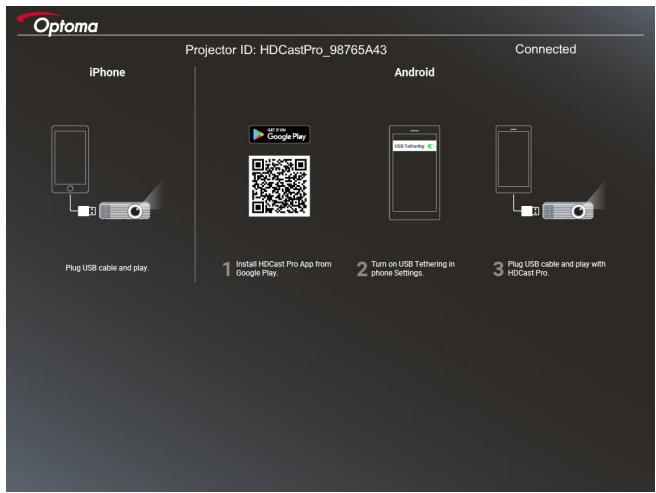
b) Podłącz projektor i urządzenie inteligentne za pomocą kabla USB. Ekran urządzenia inteligentnego zostanie automatycznie odzwierciedlony na projektorze.
W systemie Android:
a) Pobierz aplikację HDCast Pro z Google Play i zainstaluj ją na swoim urządzeniu inteligentnym. b) Naciśnij Ustawienia > Więcej i włącz Udostępnianie połączenia USB na swoim urządzeniu inteligentnym.
Uwaga: Lokalizacja funkcji udostępniania połączenia może się różnić w zależności od urządzenia inteligentnego.
c) Podłącz projektor i urządzenie inteligentne za pomocą kabla USB. d) Otwórz aplikację HDCast Pro na swoim urządzeniu inteligentnym i naciśnij ikonę HDCast Pro. Ekran urządzenia inteligentnego zostanie odzwierciedlony na projektorze.
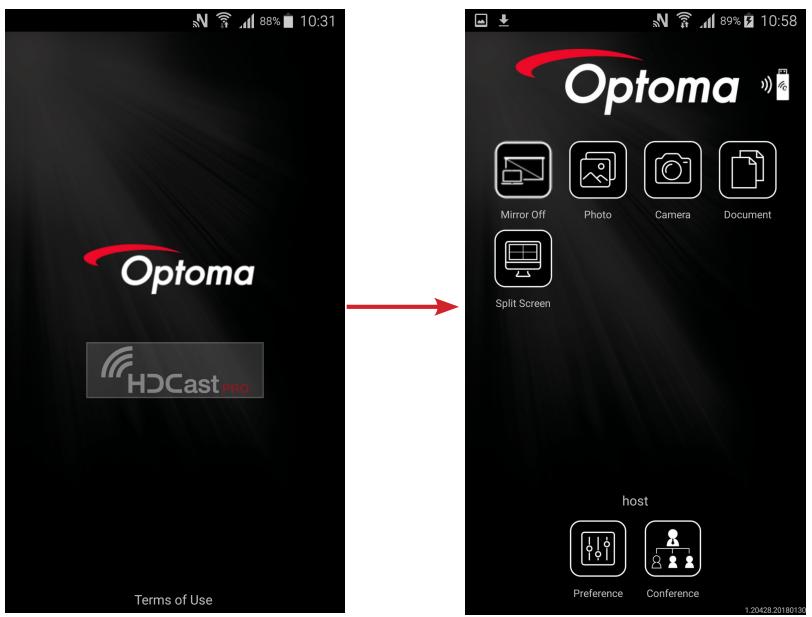
Uwaga:
• Obsługiwany system operacyjny to Android w wersji 5.0 lub nowszej, a zalecany jest procesor czterordzeniowy lub nowszy. - Do generowania dźwięku z treści mobilnych wymagane jest gniazdo słuchawkowe 3,5 mm lub głośnik. • Wyświetlanie USB nie obsługuje aplikacji z DRM (Digital Rights Management). • Należy używać domyślnego kabla dołączonego do urządzenia inteligentnego. - Urządzenia inteligentne obsługujące USB typu C mogą nie obsługiwać funkcji Wyświetlanie USB. Funkcja Wyświetlanie USB korzysta z interfejsu USB 2.0.
Wyświetlanie sieciowe
Projekcja bezprzewodowa z opcjonalnym kluczem Wi-Fi
Z opcjonalnym kluczem Wi-Fi i bezpłatną aplikacją mobilną można bezprzewodowo połączyć się z laptopem, tabletem lub urządzeniem mobilnym i wyświetlić treści na dużym ekranie. Do projektora można jednocześnie podłączyć do 4 urządzeń.
Dzięki wyświetlaniu Wi-Fi można wyeliminować plątaninę kabli i zwiększyć wszechstronność połączeń.
Wykonaj następujące kroki, aby odzwierciedlić ekran urządzenia inteligentnego na projektorze:
- Podłącz jeden koniec przewodu zasilającego do projektora, a drugi do gniazdka ściennego. Następnie włącz projektor, naciskając przycisk "⏻" na klawiaturze projektora lub pilocie.
- Naciśnij 📊 na klawiaturze projektora lub Źródło na pilocie i wybierz opcję Wyświetlanie sieciowe. Otworzy się strona Wyświetlanie sieciowe.
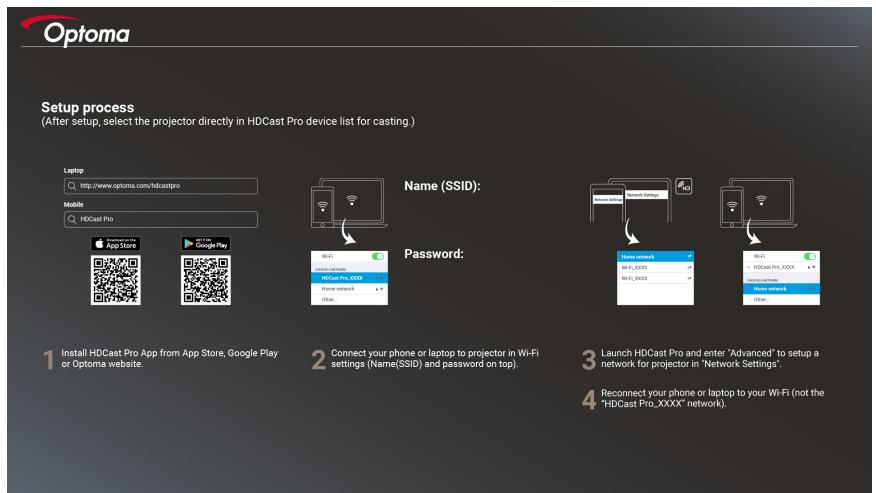
- W zależności od systemu operacyjnego urządzenia mobilnego otwórz App Store (iOS) lub Google Play (Android) i zainstaluj aplikację HDCast Pro na swoim inteligentnym urządzeniu. Jeśli używasz laptopa, pobierz aplikację HDCast Pro ze strony internetowej www.optoma.com/hdcastpro.
- Podłącz klucz Wi-Fi (opcjonalnie) do projektora.
- Połącz swoje inteligentne urządzenie lub laptop z projektorem przez Wi-Fi. Poniżej znajduje się przykład ustawień połączenia:
- SSID projektora: HDCastPro_XXX
- Hasło Wi-Fi: XXX
Uwaga: SSID projektora i hasło Wi-Fi różnią się w zależności od podłączonego klucza Wi-Fi.
- Otwórz aplikację HDCast Pro na swoim inteligentnym urządzeniu lub laptopie i skonfiguruj ustawienia sieciowe w menu Zaawansowane, aby nawiązać połączenie z projektorem.
- Połącz swoje inteligentne urządzenie lub laptop z preferowanym punktem dostępu Wi-Fi innym niż HDCast Pro_XXX.
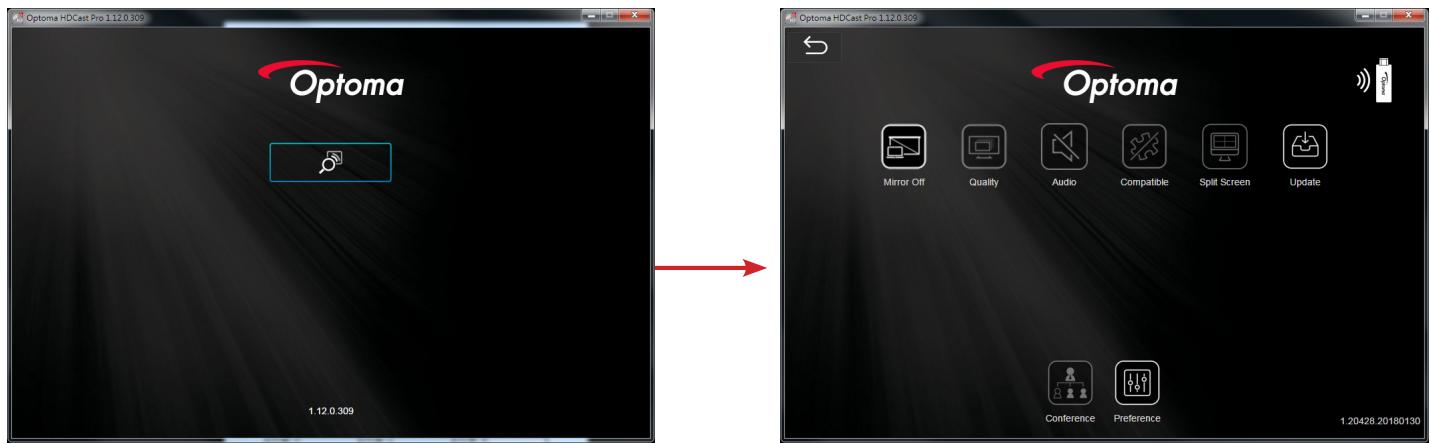
Obsługiwane funkcje
| Appareil | Fonctionnalité | Limitation |
| Ordinateur portable | Mise en miroir | Windows 10Remarque : Le mode Extension n'est pas pris en charge. |
| Écran partagé | ||
| iOS | Photo | La mise en miroir de l'écran et le contenu vidéo ne sont pas pris en charge |
| Document | ||
| Caméra | ||
| Écran partagé | ||
| Android | Mise en miroir | Le contenu vidéo n'est pas pris en charge |
| Photo | ||
| Document | ||
| Caméra | ||
| Écran partagé |
Wymagania systemowe
| Système d'exploitation / Élément | Configuration requise |
| Windows : | |
| Processeur | Intel Core i 2,4 GHz double cœur |
| Mémoire | DDR 4 Go et au-delà |
| Carte graphique | 256 Mo de VRAM et au-delà |
| Système d'exploitation | Windows 7 / 8.0 / 8.1 / 10 ou au-delà |
| Remarque :Les processeurs ATOM et Celeron ne sont pas pris en charge.Les systèmes d'exploitation avec la version débutant (starter) ne sont pas pris en charge.Le mode Extension peut ne pas prendre en charge certains ordinateurs portables avec le système d'exploitation Windows 10. | |
| Mac : | |
| Processeur | Intel Core i 1,4GHz double cœur ou supérieurRemarque:PowerPC n'est pas pris en charge. |
| Carte graphique | Cartes graphiques Intel, nVIDIA ou ATI avec 64 Mo de VRAM ou plus |
| Système d'exploitation | Mac OS X 10.11 ou au-delà |
| Remarque:Veuillez vous assurer que le système d'exploitation est à jour. | |
| iOS : | |
| iOS | iOS 10 ou au-delà |
| Appareil | Tous les modèles d'iPhoneTM après l'iPhone 5 |
| Tous les modèles d'iPadTM après l'iPad mini 2 | |
| Stockage | Au moins 40 Mo d'espace de stockage libre |
| Android : | |
| Téléphone/Tablette | Android 5.0 ou au-delà avec 1 Go de RAM |
| Résolution | WVGA ~ 1080p |
| Processeur | Quatre cœurs ou plus |
| Stockage | Au moins 40 Mo d'espace de stockage libre |
- PROJEKTOR DLP®
- KONFIGURACJA POCZĄTKOWA
- PRZYGOTOWANIE FUNKCJI MULTIMEDIALNYCH
- KROK 1
- KROK 2
- KONFIGURACJA HDCAST PRO
- MULTIMEDIA
- CZYTNIK USB
- PRZEGLĄDARKA ZDJĘĆ I DOKUMENTÓW
- ZDJĘCIA
- BIURO
- WYŚWIETLANIE USB (URZĄDZENIE MOBILNE PODŁĄCZONE BEZPOŚREDNIO DO PORTU USB)
- LUSTRZANE ODBICIE EKRANU PRZEZ KABEL USB
- UWAGA
- W SYSTEMIE ANDROID
- WYŚWIETLANIE SIECIOWE
- PROJEKCJA BEZPRZEWODOWA Z OPCJONALNYM KLUCZEM WI-FI
Marka : OPTOMA
Model : W460ST
Kategoria : Projektor