
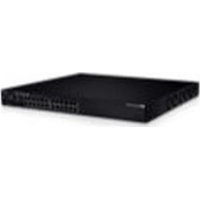
PowerConnect 6224P - Διακόπτης DELL - Δωρεάν εγχειρίδιο χρήσης
Βρείτε δωρεάν το εγχειρίδιο της συσκευής PowerConnect 6224P DELL σε μορφή PDF.



| Τύπος προϊόντος | Διαχειριζόμενος μεταγωγέας δικτύου PoE |
| Μάρκα | Dell |
| Μοντέλο | PowerConnect 6224P |
| Διαστάσεις (κατά προσέγγιση) | 44,5 x 30,5 x 4,4 εκ. (τοποθέτηση rack 1U) |
| Βάρος (κατά προσέγγιση) | 4,5 kg |
| Τροφοδοσία | 100-240 VAC, 50-60 Hz, μέγιστη κατανάλωση 150W (εκτίμηση), με προαιρετική υποστήριξη εφεδρικής τροφοδοσίας (RPS-600 ή EPS-470) |
| Κύριες λειτουργίες | 24 θύρες RJ-45 PoE (10/100/1000), 4 θύρες SFP combo, στοίβαξη έως 12 μονάδων, διαχείριση μέσω CLI/Web/SNMP, VLAN, QoS, ασφάλεια, διάγνωση |
| Συντήρηση και καθαρισμός | Καθαρίστε με ένα μαλακό και στεγνό πανί. Μη χρησιμοποιείτε υγρά προϊόντα. Εξασφαλίστε επαρκή αερισμό. |
| Ασφάλεια | Αποσυνδέστε τη συσκευή πριν από την εγκατάσταση. Μην φράζετε τα ανοίγματα εξαερισμού. Χρησιμοποιήστε σε εύρος θερμοκρασίας 0-45°C. |
| Ανταλλακτικά και δυνατότητα επισκευής | Κανένα εξάρτημα δεν μπορεί να επισκευαστεί από τον χρήστη. Για οποιαδήποτε επισκευή, επικοινωνήστε με την υποστήριξη της Dell. |
| Γενικές πληροφορίες | Μεταγωγέας της σειράς PowerConnect 6200, με τροφοδοσία PoE, κατάλληλος για εταιρικά δίκτυα. |
Συχνές ερωτήσεις - PowerConnect 6224P DELL
Ερωτήσεις χρηστών για PowerConnect 6224P DELL
0 ερώτηση για αυτή τη συσκευή. Απαντήστε σε αυτές που γνωρίζετε ή κάντε τη δική σας.
Κάντε μια νέα ερώτηση σχετικά με αυτή τη συσκευή
Κατεβάστε τις οδηγίες για το Διακόπτης σε μορφή PDF δωρεάν! Βρείτε το εγχειρίδιό σας PowerConnect 6224P - DELL και πάρτε ξανά την ηλεκτρονική σας συσκευή στα χέρια σας. Σε αυτή τη σελίδα δημοσιεύονται όλα τα έγγραφα που απαιτούνται για τη χρήση της συσκευής σας. PowerConnect 6224P της μάρκας DELL.
ΕΓΧΕΙΡΊΔΙΟ ΧΡΉΣΗΣ PowerConnect 6224P DELL
Οδηγός για γρήγορο ξεκίνημα
はじめに
시작 설명서
συνδεσμοσμολογία στοίβας
Οδηγός για γρήγορο
ξεκίνημα
Μοντέλα PC6224, PC6248, PC6224P, PC6248P και PC6224F
Σημείωση, Ειδοποίηση και Προσοχή
ΣΗΜΕΙΩΣΗ: Η ένδειξη ΣΗΜΕΙΩΣΗ υποδεικνύει σημαντικές πληροφορίες που σας βοηθούν να χρησιμοποιήσετε πιο σωστά τον υπολογιστή σας.
ΕΙΔΟΠΟΙΗΣΗ: Η ένδειξη ΕΙΔΟΠΟΙΗΣΗ υποδεικνύει είτε πιθανή βλάβη του υλικού είτε απώλεια δεδομένων και σας ενημερώνει πώς να αποφύγετε το πρόβλημα.
⚠️ ΠΡΟΣΟΧΗ: Η ένδειξη ΠΡΟΣΟΧΗ υποδεικνύει την πιθανότητα υλικής ζημιάς, προσωπικού τραυματισμού ή θανάτου.
Οι πληροφορίες που περιέχονται στο παρόν έγγραφο ενδέχεται να αλλάξουν χωρίς προηγούμενη ειδοποίηση. © 2007 Dell Inc. Με επιφύλαξη κάθε νόμιμου δικαιώματος.
Απαγορεύεται αυστηρώς η αναπαραγωγή με οποιονδήποτε τρόπο χωρίς την έγγραφη άδεια της Dell Inc.
Εμπορικά σήματα που χρησιμοποιούνται σε αυτό το κείμενο: Η επωνυμία Dell, το λογότυπο DELL και το όνομα PowerConnect είναι εμπορικά σήματα της Dell Inc. Οι επωνυμίες Microsoft και Windows είναι σήματα κατατεθέντα της Microsoft Corporation.
Στο παρόν έγγραφο ενδέχεται να χρησιμοποιούνται άλλα εμπορικά σήματα και εμπορικές ονομασίες για αναφορά στις οντότητες που διεκδικούν τα σήματα και τις ονομασίες ή για αναφορά στα προϊόντα τους. Η Dell Inc. αποποιείται οποιοδήποτε πιθανό συμφέρον ιδιοκτησίας από εμπορικά σήματα και εμπορικές ονομασίες εκτός από αυτά που έχει στην κατοχή της.
Μοντέλα PC6224, PC6248, PC6224P, PC6248P και PC6224F
Σεπτέμβριος 2007 P/N YC897 Rev. A02
Περιεχόμενα
1 Εγκατασταση
Προετοιμασια χωρου τοποθετησης 123
Ανοιγμα της συσκευασιας του μεταγωγεα 124
Περιεχομενα συσκευασίας 124
Διαδικασια ανοιγματος συσκευασιας . . . . . . . . . . . . . . . 124
Τοποθετηση του μεταγωγεα. 125
Εγκατασταση σε ραφι. 125
Εγκατασταση ως αυτονομος μεταγωγεας 126
Συνδεση μεταγωγεα σε τερματικο. 126
Συνδεση μεταγωγεα σε πηγη τροφοδοσιας 126
Συναρμολόγηση μεταγωγέων σε συνδεσμολογία στοίβας . . . 127
2 Εκκινηση και ρυθμιση παραμετρων του μεταγωγεα
Συνδεση του τερματικου στο μεταγωγεα 129
Εκκινηση του μεταγωγεα 131
Αρχικη ρυθμιση παραμετρων 131
Διαδικασια αρχικης ρυθμισης παραμετρων. 132
Ενοτητα παραδειγματος. 133
3 Διαχειριση στοιβας
Κυριος μεταγωγεας και μεταγωγεις-μελη. 136
Εκκινηση στοιβας 137
Ανακαλυψη Τοπολογιας. 137
Αυτοματη εκχωρηση αναγνωριστικου μεταγωγεα ..... 137
Ελεγχος εκδοσης Υλικολογισμικου 137
Προετοιμασια συστηματος 137
Διασυνδεση CLI/ Telnet/ Web 138
Εισαγωγη και αφαιρεση μεταγωγεων. 138
Λειτουργια ως αυτονομος μεταγωγεας . . . . . . . . . . . . . 138
Εκ νεου αριθμηση αναγνωριστικου στοιβας ..... 138
Χειρισμος απο το χρηστη 139
4 Μπροστινό μέρος και φωτεινές ενδείξεις LED
Μπροστινό μέρος. 141
Φωτεινές ενδείξεις LED 142
Φωτεινές ενδείξεις LED συστημάτων. 142
Φωτεινές ενδείξεις LED RJ-45 (PoE) 143
Φωτεινή ένδειξη LED XFP 143
Φωτεινή ένδειξη LED SFP 143
Εγκατασταση
Αυτο το εγγραφο παρεχει βασικες πληροφοριες για την εγκατασταση, τη ρυθμιση παραμετρων και το χειρισμο των συστηματων Dell™ PowerConnect™ PC6224, PC6248, PC6224P, PC6248P και PC6224F Για περισσοτερες πληροφοριες, ανατρεξτε στον Οδηγο χρησης, που ειναι υπαρχει στο CD Τεκμηριωσης Χρησης η επισκεφθειτε το δικτυακο τοπο υποστηριξης της Dell στη διευθυνση support.dell.com για τις τελευταιες ενημερωσεις τεκμηριωσης και υλικολογισμικου.
Προετοιμασια χωρου τοποθετησης
Οι μεταγωγεις της σειρας PowerConnect 6200 μπορουν να τοποθετηθουν σε τυπικο ραφι 48,26 εκ. (19 ιντσων) η ορθιοι (τοποθετημενοι πανω σε επιπεδη επιφανεια). Οι μεταγωγεις αυτοι μπορουν να λειτουργησουν ως αυτονομοι μεταγωγεις. Μπορουν επισης να εγκατασταθουν ως μεταγωγεις σε συνδεσμολογια στοιβας, των οποιων η λειτουργια και η διαχειριση γινεται σαν να αποτελουν μια οντοτητα.
Πριν την εγκατασταση του μεταγωγεα η των μεταγωγεων, βεβαιώθειτε οτι η επιλεγμενη θεση εγκαταστασης πληροι τις εξης προυποθεσεις:
- Τροφοδοσια — Ο μεταγωγεας να εγκαθισταται κοντα σε ευκολα προσβασιμη πριζα 100-250 V AC, 50-60 Hz.
- Ελευθερος χωρος — Υπαρχει επαρκης ελευθερος χωρος μπροστα και πισω απο τον εξοπλισμο για την προσβαση του χειριστη. Αφηστε ελευθερο χωρο για καλωδια, συνδεσεις τροφοδοσιας και εξαερισμο.
- Καλωδια — Τα καλωδια τοποθετουνται ετσι ωστε να αποφευγονται οι πηγες ηλεκτρικου θορυβου, οπως radioφωνικοι πομποι, ενισχυτες radiotηλεοπτικης μεταδοσης, γραμμες τροφοδοσιας και εξαρτηματα λαμπτηρων φθορισμου.
- Απαιτησεις περιβαλλοντος — Το ευρος των θερμοκρασιων λειτουργιας περιβαλλοντος του μεταγωγεα κυμαινεται απο 0 εως 45°C (32 εως 113°F) σε σχετικη υγρασια μεχρι 95 τοις εκατο, χωρις συμπυκνωση.
Ανοιγμα της συσκευασιας του μεταγωγεα
Περιεχομενα συσκευασιας
Κατα το ανοιγμα της συσκευασιας καθε μεταγωγεα, βεβαιώθειτε οτι περιλαμβανονται τα ακολουθα στοιχεια:
• Evas μεταγωγεας PowerConnect
• Eva kalωδιο τροφοδοσιας AC
• Ένα καλώδιο RS-232
- Ενα κιτ τοποθετησης σε ραφι για την εγκατασταση σε ραφι (δυο στηριγματα τοποθετησης, μπουλονια και παξιμαδια για τον κλωβο)
- Ενα σετ ελαστικων αυτοκολλητων για την ορθια τοποθετηση του μεταγωγεα (περιλαμβανονται τεσσερα αυτοκολλητα)
• CD Τεκμηριωσης Χρησης
• Οδηγος για γρηγορο ζεκινημα
• Οδηγος Πληροφοριων Προιοντος
Διαδικασια ανοιγματος συσκευασιας

ΣΗΜΕΙΩΣΗ: Πριν ανοιξετε τη συσκευασια του μεταγωγεα, εξεταστε το πακετο και αναφερετε αμεσως τυχον ζημιες που θα παρατηρησετε.
1 Τοποθετηστε το κουτι σε μια καθαρη, επιπεδη επιφανεια και κουτε ολες τις λωρίδες του κουτιού.
2 Ανοιξτε το κουτι η αφαιρεστε το πανω μερος του.
3 Αφαιρεστε προσεκτικα το μεταγωγεα απο το κουτι και τοποθετηστε τον σε μια ασφαλη και καθαρη επιφανεια.
4 Αφαιρεστε ολα τα υλικα συσκευασιας.
5 Εξεταστε το προιον και τα εξαρτηματα για ζημιες.
Τοποθετηση του μεταγωγεα

ΠΡΟΣΟΧΗ: Διαβαστε τις οδηγιες για την ασφαλεια στον Οδηγο Πληροφοριων Προιοντος, καθως και τις πληροφοριες για την ασφαλεια για αλλους μεταγωγεις που συνδεονται στο η υποστηριζουν το μεταγωγεα.
Οι συζευκτήρες τροφοδοσίας ΑΧ και ΒΖ βρίσκονται στο πίσω μέρος του μεταγωγέα. Συνιστούμε τη σύνδεση εφεδρικής πηγής τροφοδοσίας, όπως είναι το PowerConnect RPS-600 για μεταγωγείς μη ΡοΕ ή το PowerConnect EPS-470 για μεταγωγείς ΡοΕ.
Εγκατασταση σε ραφι

ΠΡΟΣΟΧΗ: Μη χρησιμοποιειτε τα κιτ τοποθετησης σε ραφι για να αναρτησετε το μεταγωγεα κατω απο ενα τραπεζι η γραφειο, η για να τον τοποθετησετε στον τοιχο.

ΠΡΟΣΟΧΗ: Πριν συνεχισετε, αποσυνδεστε ολα τα καλωδια απο το μεταγωγεα. Αφαιρεστε ολα τα ελαστικα αυτοκολλητα απο το κατω μερος του μεταγωγεα, αν εχουν επικολληθει.

ΠΡΟΣΟΧΗ: Κατα την τοποθετηση πολλων μεταγωγεων σε ραφι, τοποθετηστε τους μεταγωγεις απο κατω προς τα πανω.
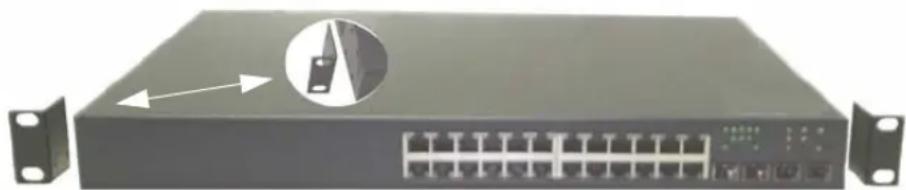
1 Τοποθετηστε στη μια πλευρα του μεταγωγεα το παρεχομενο στηριγμα για τοποθετηση σε ραφι, εξασφαλιζοντας οτι οι τρυπες τοποθετησης του μεταγωγεα ευθυγραμμιζονται με τις τρυπες του στηριγματος τοποθετησης. ΣτηνΕικόνα 1-1 φαινεται που πρεπει να τοποθετησετε τα στηριγματα.
Εικόνα 1-1. Συνδεση των στηριγματων
2 Τοποθετηστε τα παρεχομενα μπουλονια στις τρυπες τοποθετησης σε ραφι και σφιξτε τα με ενα κατσαβιδι.
3 Επαναλαβετε τη διαδικασια για το στηριγμα τοποθετησης σε ραφι στην αλλη πλευρα του μεταγωγεα.
4 Τοποθετηστε τη μοναδα στο ραφι των 48,26 εκ. (19 ιντσων), εξασφαλιζοντας στι οι τρυπες τοποθετησης του μεταγωγεα ευθυγραμμιζονται με τις τρυπες στο ραφι.
5 Ασφαλιστε το μεταγωγεα στο ραφι ειτε με τα μπουλονια του ραφιου ειτε με τα παξιμαδια του κουτιου και τα παξιμαδια των μπουλονιων με ροδελες (αναλογα με το ειδος του ραφιου που εχετε). Σφιξε τα μπουλονια στο κατω μερος πριν σφιξετε τα μπουλονια στο πανω μερος.

ΕΙΔΟΠΟΙΗΣΗ: Βεβαιωθειτε οτι οι τρυπες εξαερωσης δεν φραζονται.

ΠΡΟΣΟΧΗ: Βεβαιωθειτε στι τα μπουλονια που παρεχονται για τοποθετηση σε ραφι ταιριαζουν με τις τρυπες που ηδη υπαρχουν στο ραφι.
Εγκατασταση ως αυτονομος μεταγωγεας
ΕΙΔΟΠΟΙΗΣΗ: Συνιστουμε ανεπιφυλακτα την τοποθετηση του μεταγωγεα σε ραφι.
Εγκαταστηστε το μεταγωγεα σε επιπεδη επιφανεια, εαν δεν τον εγκαταστησετε σε ραφι. Η επιφανεια πρεπει να εχει τη δυνατοτητα στηριξης του βαρους του μεταγωγεα και των καλώδιων του.
Ο μεταγωγεας παρεχεται με τεσσερα -ελαστικα αυτοκολλητα.
1 Κολληστε τα ελαστικα αυτοκολλητα σε καθε σημειωμενη θεση στο κατω μερος του μεταγωγεα.
2 Τοποθετηστε το μεταγωγεα σε μια επιπεδη επιφανεια και βεβαιωθειτε οτι υπαρχει επαρκης αερισμος, αφηνοντας 5 εκ. (2 ιντσες) σε καθε πλευρα και 13 εκ. (5 ιντσες) στο πισω μερος.
Συνδεση μεταγωγεα σε τερματικο
1 Συνδέστε το παρεχόμενο καλώδιο RS-232 σε ένα τερματικό VT100 ή στο σειριακό συζευκτήρα ενός προσωπικού υπολογιστή στον οποίο εκτελείται λογισμικό εξομοίωσης τερματικού VT100.
2 Συνδεστε το θηλυκο συζευκτηρα DB-9 του αλλου ακρου του αντεστραμμενου καλωδιου διασταυρωσης RS-232 στη θυρα του σειριακου συζευκτηρα στο πισω μερος του μεταγωγεα.
ΣΗΜΕΙΩΣΗ: Αν εγκαθιστατε μεταγωγεις σε συνδεσμολογια στοιβας, συνδεστε το τερματικο στον Κυριο μεταγωγεα. Στο μεταγωγεα αυτο θα αναψει το LED του Κυριου μεταγωγεα, δηλαδη το LED που βρισκεται πανω αριστερα στη διαταξη του μπροστινου πινακα. Όταν μεταγωγεις σε συνδεσμολογια στοιβας τροφοδοτουνται με ρευμα για πρωτη φορα, οι μεταγωγεις επιλεγουν τον Κυριο μεταγωγεα, ο οποιος μπορει να καταλαμβανει οποιαδηποτε θεση στη στοιβα. Αν συνδεσετε το τερματικο σε ενα μεταγωγεα-μελος, δεν θα μπορεσετε να χρησιμοποιησετε το CLI.
Συνδεση μεταγωγεα σε πηγη τροφοδοσιας
⚠️ ΠΡΟΣΟΧΗ: Διαβαστε τις οδηγιες για την ασφαλεια στον Οδηγο Πληροφοριων Προιοντος, καθως και τις πληροφοριες για την ασφαλεια για αλλους μεταγωγεις που συνδεονται στο η υποστηριζουν το μεταγωγεα.
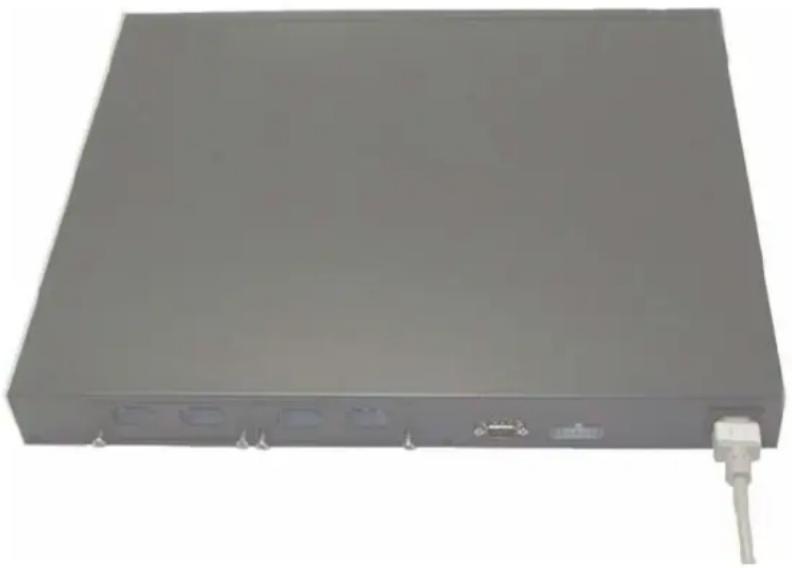
1 Συνδεστε το παρεχομενο καλωδιο τροφοδοσιας ΑС στο συζευκτηρα τροφοδοσιας ΑС που βρισκεται στον πισω πινακα. Στην Εικόνα 1-2 φαινεται που πρεπει να συνδεσετε το καλωδιο τροφοδοσιας.
2 Για την παροχή εφεδρικής πηγής τροφοδοσίας, συνδέστε στο συζευκτήρα τροφοδοσίας DC που βρίσκεται στο πίσω μέρος το καλώδιο τροφοδοσίας 12 V DC ενός (αγοράζεται ξεχωριστά) PowerConnect RPS-600 για μεταγωγείς μη PoE ή PowerConnect EPS-470 για μεταγωγείς PoE.
ΣΗΜΕΙΩΣΗ: Σε αυτη τη χρονικη στιγμη μην συνδεετε το καλωδιο τροφοδοσιας σε γειωμενη πριζα Α. Συνδεστε το μεταγωγεα σε πηγη τροφοδοσιας, οπως περιγραφηκε με αναλυτικα βηματα στην ενοτητα “Εκκινηση και ρυθμιση παραμετρων του μεταγωγεα.”
Εικόνα 1-2. Συνδεση καλωδιου τροφοδοσιας
Συναρμολόγηση μεταγωγέων σε συνδεσμολογία στοίβας
Μπορείτε να συνδέσετε σε συνδεσμολογία στοίβας τους μεταγωγείς PowerConnect 6200 μέχρι και 12 μονάδες σε ύψος, με υποστήριξη μέχρι και 576 θυρών στο μπροστινό μέρος. Δημιουργήστε τη συνδεσμολογία στοίβας συνδέοντας τις προσκείμενες μονάδες χρησιμοποιώντας τις θύρες συνδεσμολογίας στοίβας, στην αριστερή πλευρά του πίσω μέρους του μεταγωγέα. Δείτε Εικόνα 1-3.

ΣΗΜΕΙΩΣΗ: Οι μεταγωγείς πρέπει να τίθενται εκτός λειτουργίας κατά την προσθήκη τους σε στοίβα.
1 Τοποθετήστε μια μονάδα στοίβας που αγοράστηκε ξεχωριστά, στο πίσω “Φατνίο 1” καθενός από τους μεταγωγείς που πρόκειται να συνδεθούν σε στοίβα.
2 Χρησιμοποιήστε τα παρεχόμενα καλώδια με τις μονάδες σε συνδεσμολογία στοίβας για τη σύνδεση από τον ένα μεταγωγέα προς τον άλλο, έως ότου όλοι οι μεταγωγείς να είναι συνδεδεμένοι σε μορφή δακτυλίου.
3 Βεβαιωθείτε ότι το τελευταίο καλώδιο της στοίβας συνδέει τον τελευταίο μεταγωγέα με τον πρώτο μεταγωγέα, έτσι ώστε να δημιουργείται ένας βρόχος.
4 Αν είναι απαραίτητο, χρησιμοποιήστε ένα ξεχωριστά αγορασμένο καλώδιο μήκους τριών μέτρων για συνδεσμολογία σε στοίβα για τη σύνδεση των μεταγωγέων.
Εικόνα 1-3. Συνδεση μεταγωγεων σε συνδεσμολογια στοιβας

ΣΗΜΕΙΩΣΗ: Το μακρυ καλωδιο δεν φαινεται στην Εικόνα 1-3.
Η δακτυλιοείδης τοπολογια που θα προκυψει επιτρεπει σε ολοκληρη τη στοιβα να λειτουργει ως ενας μεταγωγεας με ικανοτητα ανανηψης απο αποτυχια.
Εκκινηση και ρυθμιση παραμετρων του μεταγωγεα
Αφου ολοκληρωθουν ολες οι εξωτερικες συνδεσεις, συνδεστε ενα τερματικο στο μεταγωγεα για να ρυθμισετε τις παραμετρους του μεταγωγεα η της στοιβας. Επιπροσθετες προχωρημενες λειτουργιες περιγραφονται στον Οδηγο χρησης που βρισκεται στο CD Τεκμηριωσης Χρησης.
ΣΗΜΕΙΩΣΗ: Πριν συνεχισετε, διαβαστε τις σημειωσεις εκδοσης για αυτο το προιον. Μπορειτε να κανετε ληψη των σημειωσεων εκδοσης απο το δικτυακο τοπο υποστηρίξης της Dell στη διευθυνση support.dell.com.
ΣΗΜΕΙΩΣΗ: Συνιστουμε να αποκτησετε την πιο προσφατη αναθεωρηση της τεκμηριωσης χρησης απο το δικτυακο τοπο υποστηρίξης της Dell στη διευθυνση support.dell.com.
Συνδεση του τερματικου στο μεταγωγεα
Για την παρακολουθηση και τη ρυθμιση των παραμετρων του μεταγωγεα μεσω σειριακης κονσολας, χρησιμοποιηστε τη θυρα της κονσολας στο πισω μερος του μεταγωγεα για να τον συνδεσετε στο τερματικο επιτραπεξίου συστηματος που εκτελει λογισμικο εξομοιωσης τερματικου. Ο συζευκτηρας θυρας της κονσολας ειναι ενας αρσενικος συζευκτηρας DB-9, που χρησιμοποιειται ως συνδετηρας εξοπλισμου τερματικου δεδομενων (DTE).
Για να χρησιμοποιησετε τη θυρα κονσολας, απαιτουνται τα εξης:
- Τερματικο συμβατο με VT100 η ενα επιτραπεζιο συστημα η ενα φορητο συστημα με σειριακη θυρα στο οποιο να εκτελειται λογισμικο εξομοιωσης τερματικου VT100.
- Ενα αντεστραμμενο καλωδιο RS-232 με θηλυκο συζευκτηρα DB-9 για τη θυρα κονσολας και τον καταλληλο συζευκτηρα για το τερματικο.
Για να συνδεσετε ενα τερματικο στη θυρα κονσολας του μεταγωγεα, εκτελεστε τις εξης εργασιες:
ΣΗΜΕΙΩΣΗ: Εαν εγκαθιστατε μεταγωγεις σε συνδεσμολογια στοιβας, θα πρεπει να συναρμολογησετε και να κανετε τις καλωδίωσεις της στοιβας πριν απο την τροφοδοσια και τη ρυθμιση των παραμετρων.
1 Συνδεστε το αντεστραμμενο καλωδιο RS-232 με το τερματικο στο οποιο εκτελειται λογισμικο εξομοιωσης τερματικου VT100.
2 Ρυθμιστε τις παραμετρους του λογισμικου εξομοιωσης τερματικου ως εξης:
a Επιλεξτε την καταλληλη σειριακη θυρα (σειριακη θυρα 1 η σειριακη θυρα 2) για να συνδεθειτε με την κονσολα.
b Οριστε την ταχυτητα μεταδοσης δεδομενων σε 9600 baud.
c Οριστε τη μορφη δεδομενων σε 8 data bits (8 δυαδικα ψηφια δεδομενων), 1 stop bit (1 δυαδικο ψηφιο τερματισμου) και no parity (ανισοτιμια).
d Οριστε τον ελεγχο ροης σε None (Κανενας).
e Οριστε την κατασταση λειτουργιας εξομοιωσης τερματικου σε VT100.
f Επλεξτε τα πληκτρα τερματικου για τα πληκτρα λειτουργιων, βελους και Ctrl. Βεβαιώθειτε στι η ρυθμιση ειναι για τα πληκτρα τερματικου (και οχι για τα πληκτρα των Microsoft® Windows®).

ΕΙΔΟΠΟΙΗΣΗ: Όταν χρησιμοποιειτε τη δυνατοτητα HyperTerminal με τα Microsoft Windows 2000, βεβαιωθειτε οτι εχετε εγκατεστημενο το Windows2000 Service Pack 2 η νεοτερη εκδοση. Με το Windows 2000 Service Pack 2, τα πληκτρα βελους λειτουργουν κανονικα στην εξομοιωση VT100 του HyperTerminal. Επισκεφθειτε τη διευθυνση www.microsoft.com για περισσοτερες πλήροφορίες σχετικα με τα Service Pack των Windows 2000.
3 Συνδεστε το θηλυκο συζευκτηρα του αντεστραμμενου καλωδιου RS-232 απευθειας στη θυρα κονσολας του μεταγωγεα και σφίξτε τα μπουλονια συγκρατησης. Οι θυρες κονσολας στη σειρα PowerConnect 6200 βρισκονται στον πισω πινακα, οπως φαινεται στην Εικόνα 1-4.

ΣΗΜΕΙΩΣΗ: Αν εγκαθιστατε μεταγωγεις σε συνδεσμολογια στοιβας, συνδεστε το τερματικο στον Κυριο μεταγωγεα. Στο μεταγωγεα αυτο θα αναψει το LED του Κυριου μεταγωγεα, δηλαδη το LED που βρισκεται πανω αριστερα στη διαταξη του μπροστινου πινακα. Όταν μεταγωγεις σε συνδεσμολογια στοιβας τροφοδοτουνται με ρευμα για πρωτη φορα, οι μεταγωγεις επιλεγουν τον Κυριο μεταγωγεα, ο οποιος μπορει να καταλαμβανει οποιαδηποτε θεση στη στοιβα. Αν συνδεσετε το τερματικο σε ενα μεταγωγεα-μελος, δεν θα μπορεσετε να χρησιμοποιησετε το CLI.
Εικόνα 1-4. Συνδεση στη θυρα κονσολας

Εκκινηση του μεταγωγεα
1 Βεβαιωθείτε ότι η θύρα κονσόλας του μεταγωγέα είναι συνδεδεμένη με τερματικό VT100 ή με εξομοιωτή τερματικού VT100, μέσω του καλωδίου RS-232.
2 Εντοπιστε μια υποδοχη τροφοδοσιας ΑС.
3 Απενεργοποιηστε την υποδοχη τροφοδοσιας ΑC.
4 Συνδεστε το μεταγωγεα με την υποδοχη ΑC.
5 Ενεργοποιηστε την υποδοχη τροφοδοσιας ΑC.
Κατα την τροφοδοσια και ενω ειναι ηδη συνδεδεμενο το τοπικο τερματικο, ο μεταγωγεας εκτελει αυτοδιαγνωστικο ελεγχο εκκινησης (POST). Ο ελεγχος POST εκτελειται σε καθε προετοιμασια του μεταγωγεα και ελεγχει στοιχεια υλικου, για να καθορισει εαν ο μεταγωγεας ειναι πληρως λειτουργικος, πριν την ολοκληρωση της εκκινησης. Εαν ο ελεγχος POST εντοπισει καποιο σοβαρο προβλημα, η ροη του προγραμματος διακοπτεται. Εαν ο ελεγχος POST ολοκληρωθει με επιτυχια, ενα εγκυρο υλικολογισμικο φορτωνεται στη μνημη RAM. Τα μηνυματα POST εμφανιζονται στο τερματικο και υποδεικνυουν την επιτυχια η την αποτυχια του ελεγχου. Η διαδικασια εκκινησης διαρκει περιπου 60 δευτερολεπτα.
Αρχικη ρυθμιση παραμετρων

ΣΗΜΕΙΩΣΗ: Η αρχικη απλη διαδικασια ρυθμισης παραμετρων βασιζεται στις εξης υποθεσεις:
- Ο μεταγωγεας PowerConnect δεν εχει ρυθμιστει στο παρελθον και βρισκεται στην κατασταση που τον παραλαβατε.
• Η εκκινηση του μεταγωγεα PowerConnect πραγματοποιηθηκε με επιτυχια. - Δημιουργηθηκε η συνδεση κονσολας και η προτροπη του Οδηγου Ευκολης Εγκαταστασης της Dell εμφανιζεται στην οθονη μιας συσκευης τερματικου VT100 η ισοδυναμου τερματικου.
Η αρχικη ρυθμιση παραμετρων μεταγωγεα πραγματοποιειται μεσω της θυρας της κονσολας.
Μετα την αρχικη ρυθμιση παραμετρων, μπορείτε να διαχειριστειτε το μεταγωγεα είτε απο την ηδη συνδεδεμενη θυρα κονσολας είτε απομακρυσμενα, μεσω μιας διασυνδεσης που οριζεται κατα την αρχικη ρυθμιση παραμετρων.

ΣΗΜΕΙΩΣΗ: Δεν εχει ρυθμιστει προεπιλεγμενο ονομα χρηστη και κωδικος προσβασης στο μεταγωγεα.

ΣΗΜΕΙΩΣΗ: Ολες οι παρακατω ρυθμίσεις ειναι απαραιτητες για να επιτρεπεται η απομακρυσμενη διαχειριση του μεταγωγεα μεσω Telnet (πελατης Telnet) η HTTP (προγραμμα αναγνωσης ιστοσελιδων).
Πριν απο την αρχικη ρυθμιση παραμετρων του μεταγωγεα, αποκτηστε τις εξης πληροφοριες απο το διαχειριστη του δικτυου σας:
- Τη διευθυνση IP που προκειται να εκχωρηθει στο VLAN διαχειρισης μεσω του οποιου γινεται η διαχειριση του μεταγωγεα.
• Τη μασκα υποδικτυου ΙΡ για το δικτυο. - Τη διευθυνση IP της προεπιλεγμενης πυλης του VLAN διαχειρισης για τη ρυθμιση των παραμετρων της προεπιλεγμενης διαδρομης.
Διαδικασια αρχικης ρυθμισης παραμετρων
Μπορειτε να εκτελεσετε την αρχικη ρυθμιση παραμετρων χρησιμοποιωντας τον Οδηγο Ευκολης Εγκαταστασης της DELL η χρησιμοποιωντας τη Διασυνδεση Γραμμης Εντολων (CLI). Ο Οδηγος εγκαταστασης ξεκιναι αυτοματα σταν το αρχειο ρυθμισης παραμετρων του μεταγωγεα ειναι κενο. Μπορειτε να τερματισετε τον οδηγο οποιαδηποτε στιγμη πιεζοντας το συνδυασμο πληκτρων [ctrl+z], αλλα θα διαγραφουν ολες οι ρυθμισεις διαμορφωσης παραμετρων που καθοριστηκαν (ο μεταγωγεας θα χρησιμοποιησει τις προεπίλεγμενες τίμες). Για περισσοτερες πληροφοριες σχετικα με την αρχικη ρυθμιση παραμετρων με το CLI ανατρεξτε στον Οδηγο χρησης. Ο οδηγος αυτος δειχνει πως να χρησιμοποιησετε τον Οδηγο εγκαταστασης για την αρχικη ρυθμιση παραμετρων του μεταγωγεα. Ο οδηγος οριζει την εξης ρυθμιση παραμετρων στο μεταγωγεα:
- Δημιουργει τον αρχικο προνομιουχο λογαριασμο χρηστη με εγκυρο κωδικο προσβασης. Κατα τη διαρκεια της ρυθμισης, ο οδηγος ρυθμιζει εναν αρχικο προνομιουχο λογαριασμο χρηστη.
- Ενεργοποιει τη συνδεση μεσω CLI και την προσβαση μεσω HTTP για να χρησιμοποιουν μονο την τοπικη ρυθμιση πιστοποιησης.
• Ρυθμιζει τη διευθυνση IP για το VLAN διαχειρισης.
• Ρυθμιζει την ακολουθια χαρακτηρων δημοσιας προσβασης SNMP που προκειται να χρησιμοποιηθει απο το διαχειριστη SNMP σε μια δεδομενη διευθυνση IP. Μπορειτε να επίλεξετε την παραλειψη αυτου του βηματος, αν η διαχειριση SNMP δεν χρησιμοποιειται για αυτο το μεταγωγεα.
• Σας επιτρεπει να προσδιορισετε τη διευθευνση ΙΡ του διακομιστη η να επιτρεψετε την προσβαση στη διαχειριση απο ολες τις διευθυνσεις ΙΡ.
• Ρυθμίζει την προεπιλεγμένη διεύθυνση ΙΡ πύλης.
Ενοτητα παραδειγματος
Το τμημα αυτο περιγραφει μια ενοτητα του Οδηγου Ευκολης Εγκαταστασης. Οι εξης τίμες χρησιμοποιουνται σε αυτη την ενοτητα παραδειγματος:
• Η διευθυνση IP του VLAN διαχειρισης ειναι 192.168.1.100:255.255.255.0.
• Το ονομα χρηστη ειναι admin και ο κωδικος προσβασης ειναι admin123.
• Η διευθυνση IP του συστηματος διαχειρισης δικτυου ειναι 192.168.1.10.
• Η προεπίλεγμενη πολη ειναι 192.168.1.1.
- Η ακολουθια χαρακτηρων δημοσιας προσβασης SNMP που προκειται να χρησιμοποιηθει είναι Dell_Network_Manager.
Ο οδηγος εγκαταστασης ρυθμιζει τις αρχικες τίμες των παραμετρων οπως καθοριστηκαν παραπανω. Μετα την ολοκληρωση του οδηγου, οι παραμετροι του μεταγωγεα ρυθμιζονται ως εξης:
• To SNMPv1/2c ειναι ενεργοποιημενο και η ακολουθια χαρακτηρων δημοσιας προσβασης ρυθμίζεται οπως καθοριστηκε παραπανω. To SNMPv3 ειναι απενεργοποιημενο απο προεπιλογη.
• Ο λογαριασμος χρηστη διαχειριστη ρυθμιζεται οπως καθοριστηκε.
• Ρυθμιζονται οι παραμετροι ενος συστηματος διαχειρισης δικτυου. Απο αυτο το σταθμο διαχειρισης, μπορειτε να εχετε προσβαση στις διασυνδεσεις SNMP, HTTP και CLI. Μπορειτε επισης να επιλεξετε το να επιτρεπετε την προσβαση σε αυτες τις διασυνδεσεις διαχειρισης επίλεγοντας τη διευθυνση IP (0.0.0.0).
• Mia διευθυνση IP ρυθμιζεται για το προεπιλεγμενο VLAN (1) διαχειρισης.
• Ρυθμιζεται μια προεπιλεγμενη διευθυνση πυλης.
ΣΗΜΕΙΩΣΗ: Στο παρακατω παραδειγμα, οι δυνατες επιλογες του χρηστη περικλειονται σε [ ]. Επισης, οπου ειναι δυνατο, η προεπιλεγμενη τιμη παρεχεται σε { }. Αν πατησετε < Enter> χωρις να ορισετε επιλογες, γινεται αποδεκτη η προεπιλεγμενη τιμη. Το κειμενο βοηθειας ειναι σε παρενθεσεις.
Το παραδειγμα που ακολουθει περιεχει την ακολουθια των εντολων και αποκρισεων που σχετιζονται με την εκτελεση ενος παραδειγματος με τον Οδηγο Ευκολης Εγκαταστασης της Dell, χρησιμοποιωντας τις τίμες εισοδου που απαριθμηθηκαν παραπανω.
Μετα την ολοκληρωση του ελεγχου POST και την εκκινηση του μεταγωγεα, εμφανιζεται το εξης πλαισιο διαλογου:
ΣΗΜΕΙΩΣΗ: Αν ρυθμιστουν οι παραμετροι, το προεπιλεγμενο επιπεδο προσβασης οριζεται στην υψηλοτερη διαθεσιμη προσβαση για τη διασυνδεση διαχειρισης SNMP. Αρχικα, μονο το SNMPv1/2c θα ειναι ενεργοποιημενο. Το SNMPv3 ειναι απενεργοποιημενο μεχρι να επιστρεψετε στη ρυθμιση της προσβασης ασφαλειας για το SNMPv3 (π.χ. ID μηχανης, προβολη κ.τ.λ.).
ΣΗΜΕΙΩΣΗ: Αν ο πρωτος και ο δευτερος κωδικος προσβασης που εισηχθησαν δεν ειναι ιδιοι, συνεχιζεται η προτροπη στο χρηστη εως οτου οι βυο κωδικοι ειναι ιδιοι.
ΣΗΜΕΙΩΣΗ: Μετα την ολοκληρωση του Οδηγου Ευκολης Εγκαταστασης, μπορειτε να δημιουργησετε προσθετους λογαριασμους χρηστη. Για περισσοτερες πληροφοριες ανατρεξτε στον Οδηγο χρησης.
Βημα 3:
Κυριος μεταγωγεας και μεταγωγεις-μελη
Η διαχειριση μεταγωγεων που συνδεονται σε συνδεσμολογια στοιβας, σταν συνδεονται μαζι, γινεται σαν αυτοι να αποτελουν μια οντοτητα. Η διαχειριση της συνδεσμολογιας στοιβας μπορει να γινει απο μια διασυνδεση βασισμενη στο διαδικτυο, απο ενα σταθμο διαχειρισης SNMP η απο CLI. Όταν δημιουργειται μια συνδεσμολογια στοιβας, ενας μεταγωγεας γινεται αυτοματα ο κυριος μεταγωγεας. Μπορειτε να εκχωρησετε μη αυτοματα μια διευθυνση IP στον κυριο μεταγωγεα χρησιμοποιωντας την κονσολα, η μπορειτε να αφησετε το DHCP να το κανει αυτοματα. Επειτα, μπορειτε να διαχειριστειτε ολοκληρη τη στοιβα μεσω της διευθυνσης IP του Κυριου μεταγωγεα. Ο Κυριος μεταγωγεας εντοπίζει και ρυθμίζει εκ νεου τις παραμετρους των θυρων επιδρωντας ελαχιστα στη λειτουργια, σε περιπτωση:
• Αποτυχιας του μεταγωγεα
• Αποτυχια συνδεσης μεταξυ των μεταγωγεων της στοιβας
• Εισαγωγη μεταγωγεα
• Αφαιρεση μεταγωγεα
Αν ο Κυριος μεταγωγεας τεθει εκτος λειτουργιας, μπορει να τον υποκαταστησει οποιοσδηποτε απο τους μεταγωγεις-μελη. Το συστημα θα εκλεξει ενα καινουριο Κυριο μεταγωγεα και θα ρυθμισει εκ νεου τη διαμορφωση παραμετρων του συστηματος για τη στοιβα.
Εκκινηση στοιβας
Ανακαλυψη Τοπολογιας
Οταν σχηματιζεται μια συνδεσμολογια στοιβας, μια διαδικασια ανακαλυψης της τοπολογιας δημιουργει μια βαση δεδομενων που περιεχει πληροφοριες για ολους τους μεταγωγεις της στοιβας, οπου περιλαμβανονται η εκδοση Υλικολογισμικου, η εκδοση Υλικου, οι προτιμησεις διαχειρισης, η διευθυνση του μεταγωγεα ΜΑС και ο σειριακος αριθμος μεταγωγεα. Μπορείτε να χρησιμοποιήσετε τη διασύνδεση γραμμής εντολών ή τη διασύνδεση Web για την προβολή αυτών των πληροφοριών.

ΣΗΜΕΙΩΣΗ: Ανατρέξτε στο Εγχειρίδιο αναφοράς CLI και το Εγχειρίδιο χρήστη για βοήθεια σχετικά με τη διασύνδεση CLI και τη διασύνδεση Web, αντιστοίχως.
Αυτοματη εκχωρηση αναγνωριστικου μεταγωγεα
Κατα τη διαρκεια σχηματισμου συνδεσμολογιας στοιβας, σε καθε μεταγωγεα εκχωρειται ενα αναγνωριστικο μεταγωγεα. Μολις ολοκληρωθει η εκχωρηση των αναγνωριστικων μεταγωγεα, καθε μεταγωγεας αποθηκευει το αναγνωριστικο μεταγωγεα στη μη πτητικη μνημη FLASH. Μπορείτε να χρησιμοποιήσετε τη διασύνδεση CLI ή τη διασύνδεση Web για την προβολή των αναγνωριστικών μεταγωγέα.
Ελεγχος εκδοσης Υλικολογισμικου
Μετα την εκχωρηση αναγνωριστικου μεταγωγεα, ο Κυριος μεταγωγεας εκτελει εναν ελεγχο συνεπειας για να βεβαιωθει ότι σε ολες τις μοναδες εκτελειται η ιδια εκδοση υλικολογισμικου.
Εάν οι εκδόσεις λογισμικού μεταγωγέα δεν ταιριάζουν, τότε οι θύρες του μεταγωγέα μέλους δεν θα είναι έγκυρες για λειτουργία. Η συνθήκη αυτή είναι γνωστή ως Εκκρεμής τρόπος λειτουργίας διασύνδεσης στοίβας. Τότε μπορείτε να συγχρονίσετε το υλικολογισμικό του μεταγωγέα-μέλους με το υλικολογισμικό που εκτελείται στον κύριο μεταγωγέα.
Προετοιμασια συστηματος
Αν, κατα τη διαρκεια του ελεγχου της εκδοσης υλικολογισμικου, ο Κυριος μεταγωγεας προσδιορισει οτι σε ολες οι μοναδες εκτελειται η ιδια εκδοση υλικολογισμικου, τοτε ο μεταγωγεας 0α προετοιμαστει για κατασταση λειτουργιας διασυνδεσης στοιβας.
Προετοιμασια συστηματος για την Κανονικη κατασταση λειτουργιας διασυνδεσης στοιβας
Ο Κυριος μεταγωγεας θα προετοιμασει τη διασυνδεση στοιβας χρησιμοποιωντας το πιο προσφατα αποθηκευμενο αρχειο ρυθμισης παραμετρων του συστηματος. Στους μεταγωγεις που δεν υπαρχει αρχειο ρυθμισης παραμετρων, το συστημα θα εφαρμοσει τις προεπιλεγμενες ρυθμισεις.
Αν το αρχειο ρυθμισης παραμετρων του συστηματος ειναι κατεστραμμενο, ο Κυριος μεταγωγεας θα προετοιμασει τη διασυνδεση στοιβας και θα τη ρυθμισει στην Εργοστασιακη ρυθμιση παραμετρων.
Μπορειτε να αποθηκευσετε το αρχειο ρυθμισης παραμετρων. Ο Κυριος μεταγωγεας 0α διανείμει αυτοματα το αρχειο ρυθμισης παραμετρων στους μεταγωγεις-μελη. Εαν αργοτερα ο Κυριος μεταγωγεας δεν ειναι διαθεσιμος, ενας μεταγωγεας-μελος μπορει να γινει ο νεος Κυριος μεταγωγεας και να εφαρμοσει το αρχειο ρυθμισης παραμετρων που ειχε αποθηκευτει στον αρχικο Κυριο μεταγωγεα.
Προετοιμασια συστηματος για τον Εκκρεμη τροπο λειτουργιας διασυνδεσης στοιβας
Μετα την ολοκληρωση της προετοιμασιας, ο Κυριος μεταγωγεας θα περασει στον Εκκρεμη τροπο λειτουργιας διασυνδεσης στοιβας, αν οι εκδοσεις υλικολογισμικου της στοιβας δεν ειναι ιδιες. Σε αυτη την κατασταση λειτουργιας, μονο ο Κυριος μεταγωγεας προετοιμαζεται με τις πληροφοριες του αρχειο ρυθμισης παραμετρων. Δεν γινεται προετοιμασια κανενος απο τους μεταγωγεις-μελη. Αυτο εξαναγκαζει ολους τους μεταγωγεις-μελη να παραμενουν σε κατασταση μη λειτουργιας (ολες οι θυρες ειναι απενεργοποιημενες απο προεπιλογη).
Διασυνδεση CLI/ Telnet/ Web
Μπορειτε να χρησιμοποιησετε τα CLI / WEB / SNMP για το συγχρονισμο του υλικολογισμικου που ειναι αποθηκευμενο στον Κυριο μεταγωγεα με το υλικολογισμικο ενος μεταγωγεα-μελους.
Εισαγωγη και αφαιρεση μεταγωγεων
Μπορείτε να εισαγαγετε και να αφαιρεσετε μεταγωγεις απο την τρεχουσα διασυνδεση στοιβας χωρις να ανοιγοκλεισετε το ρευμα. Ολοκληρο το δικτυο μπορει να επηρεαστει σταν συμβει καποια αλλαγη της τοπολογιας, καθοτι θα γινει επαναδιαμορφωση της διασυνδεσης στοιβας. Δεν θα επιλεχτει ξανα Κυριος μεταγωγεας, παρα μονο αν αφαιρεθηκε απο τη διασυνδεση στοιβας ο Κυριος μεταγωγεας. Η επαναδιαμορφωση της διασυνδεσης στοιβας χρειαζεται το πολυ δυο λεπτα για στοιβα δωδεκα μεταγωγεων και λιγοτερο χρονο για μικροτερες διασυνδεσεις στοιβας.
Λειτουργια ως αυτονομος μεταγωγεας
Αν ενας μεταγωγεας δεν μπορεσει να ανιχνευσει ενα μεταγωγεα-συμμετοχο σε καποια θυρα που να εχει δυνατοτητα διασυνδεσης στοιβας, ο μεταγωγεας θα λειτουργησει ως αυτονομος. Αν ανιχνευτει ενας μεταγωγεας-συμμετοχος, η διασυνδεση στοιβας θα λειτουργησει σε κατασταση λειτουργιας διασυνδεσης στοιβας.
Εκ νεου αριθμηση αναγνωριστικου στοιβας
Μπορειτε να εκχωρησετε με μη αυτοματο τροπο ενα αναγνωριστικο μεταγωγεα σε ενα μεταγωγεα. Σε ενα μεταγωγεα μπορει να εκχωρηθει αναγνωριστικο μεταγωγεα που δεν εχει ηδη εκχωρηθει σε αλλο μεταγωγεα της στοιβας. Οποιεσδηποτε πληροφοριες ρυθμισης παραμετρων που αποθηκευτηκαν για το νεο αναγνωριστικο μεταγωγεα, εφαρμοζονται στο μεταγωγεα που λαμβανει αυτο το αναγνωριστικο μεταγωγεα.
Χειρισμος απο το χρηστη
Χρησιμοποιηστε τις εξης εντολες CLI για τον ελεγχο αυτου του χαρακτηριστικου. Ανατρεξτε στον Οδηγο αναφορας CLI για λεπτομερειες σχετικα με τη συνταξη καθε εντολης.
Μπροστινό μέρος και φωτεινές ενδείξεις LED
Στο παράρτημα αυτό περιγράφονται το μπροστινό μέρος και οι φωτεινές ενδείξεις LED των συστημάτων Dell PowerConnect PC6224, PC6248, PC6224P, PC6248P και PC6224F.
Μπροστινό μέρος
Το μπροστινό μέρος των συστημάτων της σειράς PowerConnect 6200 εμφανίζεται στις παρακάτω εικόνες.
Εικόνα 1-1. PC 6224

Εικόνα 1-2. PC 6248

Εικόνα 1-3. PC 6224P

Εικόνα 1-4. PC 6248P

Εικόνα 1-5. PC 6224F

Φωτεινές ενδείξεις LED
Στις επόμενες ενότητες αναφέρονται οι φωτεινές ενδείξεις LED:
Φωτεινές ενδείξεις LED συστημάτων
Πίνακας 1-1. Φωτεινές ενδείξεις LED συστήματος
Φωτεινή ένδειξη LED Κατάσταση
| Κατάσταση ανεμιστήρων | • Πράσινη: Όλοι οι ανεμιστήρες λειτουργούν σωστά• Κόκκινη: Σφάλμα σε έναν ή περισσότερους ανεμιστήρες |
| Κατάσταση μονάδας τροφοδοσίας | • Πράσινη: Σωστή λειτουργία τροφοδοσίας• Κόκκινη: Αποτυχία τροφοδοσίας |
| Εφεδρική τροφοδοσία | • Πράσινη: Υπάρχει εφεδρική τροφοδοσία και λειτουργεί σωστά• Κόκκινη: Υπάρχει εφεδρική τροφοδοσία και έχει σφάλμα• Ανενεργή: Δεν υπάρχει εφεδρική τροφοδοσία |
| Διαγνωστικοί έλεγχοι | • Πράσινη που αναβοσβήνει: Διαγνωστικοί έλεγχοι σε εξέλιξη• Σταθερά αναμμένη πράσινη: Οι διαγνωστικοί έλεγχοι ολοκληρώθηκαν με επιτυχία• Κόκκινη: Οι διαγνωστικοί έλεγχοι απέτυχαν |
| Θερμοκρασία | • Πράσινη: Η θερμοκρασία του συστήματος είναι κάτω από την οριακή τιμή• Κόκκινη: Η θερμοκρασία του συστήματος είναι επάνω από την οριακή τιμή |
142Οδηγός για γρήγορο ξεκίνημα
Φωτεινές ενδείξεις LED RJ-45 (PoE)
Οι θύρες RJ-45 διαθέτουν δύο ενσωματωμένες φωτεινές ενδείξεις LED (μία δίχρωμη και μία μονόχρωμη).
Πίνακας 1-2. Φωτεινές ενδείξεις LED RJ-45 (PoE)
| Φωτεινή ένδειξη LED Κατάσταση | |
| Αριστερή - Μονόχρωμη: Σύνδεση/δραστηριότητα θύρας | • Πράσινη: Σύνδεση σε 10/100/1000 Mbps• Σταθερά αναμμένη: Σύνδεση αλλά χωρίς δραστηριότητα• Αναβοσβήνει: Σύνδεση με δραστηριότητα• Ανενεργή: Χωρίς σύνδεση |
| Δεξιά (Μοντέλο ΡΟΕ) - Δίχρωμη: | • Πράσινη: Η θύρα ανιχνεύει συσκευή ρεύματος (ΡΩ) και συμμορφώνεται με τη συνθήκη φυσιολογικού φορτίου• Σταθερά αναμμένη πορτοκαλί: Υπερβολικό φορτίο ή βραχυκύκλωμα της θύρας τερματικού ή εξωτερική εξαναγκασμένη τροφοδοσία τροφοδοτεί τη θύρα• Πορτοκαλί που αναβοσβήνει: Η συνολική σωρευτική ισχύς υπερβαίνει την προκαθορισμένη προϋπολογισμένη ισχύ.• Ανενεργή: Δεν υπάρχει συσκευή ΡΩ, δεν υπάρχει τροφοδοσία ρεύματος |
Φωτεινή ένδειξη LED XFP
Πίνακας 1-3. Φωτεινή ένδειξη LED XFP
| Φωτεινή ένδειξη LED Κατάσταση | |
| Μονόχρωμη: | Σταθερά αναμμένη πράσινη: ΣύνδεσηΠράσινη που αναβοσβήνει: ΔραστηριότηταΑνενεργή: Χωρίς σύνδεση |
Φωτεινή ένδειξη LED SFP
Πίνακας 1-4. Φωτεινή ένδειξη LED SFP
| Φωτεινή ένδειξη LED Κατάσταση | |
| Μονόχρωμη: | Σταθερά αναμμένη πράσινη: ΣύνδεσηΠράσινη που αναβοσβήνει: ΔραστηριότηταΑνενεργή: Χωρίς σύνδεση |
Dell™ PowerConnect™
6200 シリーズ
スタッカブルスイッチ
はじめに


- Σημείωση, Ειδοποίηση και Προσοχή
- Περιεχόμενα
- Εγκατασταση
- Εκκινηση και ρυθμιση παραμετρων του μεταγωγεα
- Διαχειριση στοιβας
- Μπροστινό μέρος και φωτεινές ενδείξεις LED
- Εγκατασταση
- Προετοιμασια χωρου τοποθετησης
- Ανοιγμα της συσκευασιας του μεταγωγεα
- Περιεχομενα συσκευασιας
- Διαδικασια ανοιγματος συσκευασιας
- Τοποθετηση του μεταγωγεα
- Εγκατασταση σε ραφι
- Εικόνα 1-1. Συνδεση των στηριγματων
- Εγκατασταση ως αυτονομος μεταγωγεας
- Συνδεση μεταγωγεα σε τερματικο
- Συνδεση μεταγωγεα σε πηγη τροφοδοσιας
- Συναρμολόγηση μεταγωγέων σε συνδεσμολογία στοίβας
- ΣΗΜΕΙΩΣΗ: Το μακρυ καλωδιο δεν φαινεται στην Εικόνα 1-3.
- Εκκινηση και ρυθμιση παραμετρων του μεταγωγεα
- Συνδεση του τερματικου στο μεταγωγεα
- Εκκινηση του μεταγωγεα
- Αρχικη ρυθμιση παραμετρων
- Διαδικασια αρχικης ρυθμισης παραμετρων
- Ενοτητα παραδειγματος
- Βημα 3:
- Κυριος μεταγωγεας και μεταγωγεις-μελη
- Εκκινηση στοιβας
- Ανακαλυψη Τοπολογιας
- Αυτοματη εκχωρηση αναγνωριστικου μεταγωγεα
- Ελεγχος εκδοσης Υλικολογισμικου
- Προετοιμασια συστηματος
- Προετοιμασια συστηματος για την Κανονικη κατασταση λειτουργιας διασυνδεσης στοιβας
- Προετοιμασια συστηματος για τον Εκκρεμη τροπο λειτουργιας διασυνδεσης στοιβας
- Διασυνδεση CLI/ Telnet/ Web
- Εισαγωγη και αφαιρεση μεταγωγεων
- Λειτουργια ως αυτονομος μεταγωγεας
- Εκ νεου αριθμηση αναγνωριστικου στοιβας
- Χειρισμος απο το χρηστη
- Μπροστινό μέρος και φωτεινές ενδείξεις LED
- Μπροστινό μέρος
- Φωτεινές ενδείξεις LED
- Φωτεινές ενδείξεις LED συστημάτων
- Φωτεινές ενδείξεις LED RJ-45 (PoE)
- Φωτεινή ένδειξη LED XFP
- Φωτεινή ένδειξη LED SFP
- Dell™ PowerConnect™
- シリーズ
- スタッカブルスイッチ
- はじめに
Μάρκα : DELL
Μοντέλο : PowerConnect 6224P
Κατηγορία : Διακόπτης