
PowerConnect 6224P - Přepínač DELL - Bezplatný návod k obsluze
Najděte návod k zařízení zdarma PowerConnect 6224P DELL ve formátu PDF.




| Typ produktu | Spravovaný PoE síťový přepínač |
| Značka | Dell |
| Model | PowerConnect 6224P |
| Rozměry (přibliž.) | 44,5 x 30,5 x 4,4 cm (montáž do racku 1U) |
| Hmotnost (přibliž.) | 4,5 kg |
| Napájení | 100-240 V AC, 50-60 Hz, max. spotřeba 150 W (odhad), s možností redundatní napájecí jednotky (volitelně RPS-600 nebo EPS-470) |
| Hlavní funkce | 24 portů RJ-45 PoE (10/100/1000), 4 porty SFP combo, skládání až 12 jednotek, správa přes CLI/Web/SNMP, VLAN, QoS, zabezpečení, diagnostika |
| Údržba a čištění | Čistěte jemným suchým hadříkem. Nepoužívejte tekuté čisticí prostředky. Zajistěte dostatečné větrání. |
| Bezpečnost | Před instalací odpojte zařízení. Nezakrývejte ventilační otvory. Používejte v teplotním rozmezí 0-45°C. |
| Náhradní díly a opravitelnost | Žádné díly opravitelné uživatelem. Pro opravy kontaktujte podporu Dell. |
| Obecné informace | Přepínač řady PowerConnect 6200 s PoE napájením, vhodný pro podnikové sítě. |
Často kladené otázky - PowerConnect 6224P DELL
Dotazy uživatelů ohledně PowerConnect 6224P DELL
0 otázka o tomto zařízení. Odpovězte na ty, které znáte, nebo položte vlastní.
Položte novou otázku o tomto zařízení
Stáhněte si návod pro váš Přepínač ve formátu PDF zdarma! Najděte svůj návod PowerConnect 6224P - DELL a vezměte svůj elektronický přístroj zpět do rukou. Na této stránce jsou zveřejněny všechny dokumenty potřebné k používání vašeho zařízení. PowerConnect 6224P značky DELL.
NÁVOD K OBSLUZE PowerConnect 6224P DELL
Stohovatelné přepínače
řady 6200
Příručka Začínáme
Modely PC6224, PC6248, PC6224P, PC6248P a PC6224F
www.dell.com | support.dell.com
Poznámky, upozornění a výstrahy
POZNÁMKA: POZNÁMKA označuje důležitou informaci, s jejíž pomocí lépe využijete svůj počítač.
UPOZORNĚNÍ: UPOZORNĚNÍ označuje hrozící nebezpečí poškození hardwaru nebo ztráty dat a radí, jak problému předejít.
⚠️ POZOR: Výstraha („POZOR“) poukazuje na riziko poškození majetku, poranění nebo smrtelného úrazu.
Informace obsažené v tomto dokumentu podléhají změnám bez předchozího upozornění. © 2007 Dell Inc. Všechna práva vyhrazena.
Jakákoli reprodukce tohoto dokumentu je bez písemného souhlasu společnosti Dell Inc. přisně zakázána.
Ochranné známky použité v tomto textu: Dell, logo DELL a PowerConnect jsou ochranné známky společnosti Dell Inc.; Microsoft a Windows jsou registrované ochranné známky společnosti Microsoft.
V tomto dokumentu mohou být použity další ochranné známky a obchodní názvy odkazující na subjekty, kterým tyto známky či názvy patří, nebo na jejich výrobky. Společnost Dell Inc. se zříká jakýchkoli vlastnických zájmů o jiné než vlastní ochranné známky a obchodní názvy.
Modely PC6224, PC6248, PC6224P, PC6248P a PC6224F
Září 2007 P/N YC897 Rev. A02
Obsah
1 Instalace
Příprava místa 51
Rozbalení přepínače 51
Obsah balení 51
Postup rozbalení 52
Montáž přepínače 52
Instalace do stojanu. 52
Instalace volně instalovaného přepínače. 53
Připojení přepínače k terminálu 53
Připojení přepínače k napájecímu zdroji 54
Stohování 55
2 Spuštění a konfigurace přepínače
Připojení terminálu k přepínači 56
Bootování přepínače 58
Počáteční konfigurace 58
Postup počáteční konfigurace 59
Příklad relace 59
3 Správa stohu
Přepínač Master a členské přepínače. 63
Spuštění stohu 63
Zjištění topologie 63
Automatické přidělení Stack ID 63
Kontrola verze firmwaru. 64
Inicializace systému. 64
Rozhraní přikazového řádku, Telnet a webové rozhraní ..... 65
Vložení a odebrání přepínačů 65
Provoz samostatného přepínače 65
Přečíslování Stack ID 65
Uživatelské příkazy 65
4 Čelní panely a indikátory LED
Čelní panely 67
Indikátory LED 68
Indikátory LED systémů. 68
Indikátory LED RJ-45 (PoE) 69
Indikátor LED XFP 69
V tomto dokumentu jsou shrnuty základní informace k instalaci, konfiguraci a provozu systémů Dell™ PowerConnect™ PC6224, PC6248, PC6224P, PC6248P a PC6224F. Další informace viz Příručka uživatele, která je k dispozici na disku CD User Documentation s dokumentací pro uživatele, nebo navštivte webovou stránku technické podpory společnosti Dell na adrese support.dell.com, kde najdete nejnovější verze dokumentace a firmwaru.
Příprava místa
Přepínače řady PowerConnect 6200 lze instalovat do standardního stojanu 48,26 cm (19 palců), nebo je lze instalovat volně (položit na rovnou plochu). Tyto přepínače mohou pracovat jako samostatné přepínače. Přepínače lze také instalovat do stohu přepínačů, který potom pracuje a je spravován jako jeden celek.
Před zahájením instalace přepínače nebo přepínačů zkontrolujte, že instalační místo splňuje následující podmínky:
- Napájení — Přepínač je instalován v blízkosti snadno dostupné elektrické zásuvky 100 - 250 VAC, 50 - 60 Hz.
- Volný prostor— Z čela přepínače i za ním je k dispozici dostatečný prostor pro přístup obsluhy. Ponechte místo pro kabeláž, elektrická vedení a ventilaci.
- Kabeláž — Kabely jsou vedeny mimo zdroje elektrického šumu, jako jsou radiové vysílače, reproduktory, elektrická vedení a fluorescenční osvětlení.
- Okolní prostředí — Rozsah okolní provozní teploty přepínače je 0 až 45°C (32 až 113°F) při relativní vlhkosti vzduchu do 95 procent, bez kondenzace.
Rozbalení přepínače
Obsah balení
Po rozbalení každého přepínače zkontrolujte, že balení obsahuje následující položky:
• jeden přepínač PowerConnect,
- jeden napájecí kabel pro střídavé napětí,
• jeden kabel RS-232,
- jedna montážní sada pro instalaci do stojanu (dvě montážní konzoly, šrouby a klecové matice),
- jedna sada samolepicích prýžových podložek pro volně instalovaný přepínač (čtyři podložky),
• disk CD s dokumentaci pro uživatele,
• příručka Začínáme
• Informační příručka produktu
Postup rozbalení
POZNÁMKA: Před vlastním rozbalením přepínače zkontrolujte krabici a ihned oznamte všechna případná poškození.
1 Krabici umístěte na čistý a plochý povrch a přestřihněte všechny pásky, které ji zabezpečují.
2 Otevřete krabici nebo sejměte její vrchní díl.
3 Opatrně vyjměte přepínač z krabice a položte ho na pevný a čistý povrch.
4 Odstraňte veškerý obalový materiál.
5 Zkontrolujte výrobek a příslušenství, zda nejsou poškozené.
Montáž přepínače
⚠️ POZOR: Přečtěte si bezpečnostní informace obsažené v Informační příručce produktu a také bezpečnostní informace k ostatním přepínačům, které jsou k přepínači připojené nebo na kterých je přepínač umístěný.
Konektory střídavého a stejnosměrného napájení jsou umístěny na zadním panelu přepínače. Doporučujeme připojit záložní napájecí zdroj, například PowerConnect RPS-600 pro jiné přepínače než PoE nebo PowerConnect EPS-470 pro přepínače PoE.
Instalace do stojanu
POZOR: Sadu pro montáž do stojanu nepoužívejte k zavěšení přepínače pod stůl ani k instalaci na zed'.
⚠️ POZOR: Než budete v instalaci pokračovat, odpojte od přepínače všechny kabely. Ze spodní strany přepínače odstraňte samolepicí podložky, jestliže byly použity.
⚠️ POZOR: Jestliže do stojanu instalujete více přepínačů, instalujte přepínače ode dna stojanu směrem nahoru.
1 Umístěte dodanou konzolu pro montáž do stojanu k jedné straně přepínače tak, aby montážní otvory na přepínači lícovaly s montážními otvory v konzole. Obr. 1-1 znázorňuje místa připevnění konzol.
Obr. 1-1. Připevnění konzol

2 Vložte dodané šrouby do montážních otvorů a utáhněte je šroubovákem.
3 Postup zopakujte u konzoly na opačné straně přepínače.
4 Zasuňte přepínač do stojanu 48,26 cm (19 palců) tak, aby montážní otvory na přepínači lícovaly s montážními otvory ve stojanu.
5 Připevněte přepínač do stojanu šrouby nebo klecovými maticemi a šrouby s podložkou (v závislosti na typu použité stojanové skřině). Dotáhněte nejprve spodní šrouby, potom vrchní šrouby.

UPOZORNĚNÍ: Zkontrolujte, že ventilační otvory jsou volné.

POZOR: Zkontrolujte, že dodané šrouby jsou vhodné pro závitové otvory ve stojanu.
Instalace volně instalovaného přepínače

UPOZORNĚNÍ: Důrazně doporučujeme instalovat přepínač do stojanu.
Přepínač instalujte na rovný povrch, jestliže jste se nerozhodli pro jeho instalaci do stojanu. Povrch musí unést hmotnost přepínače a příslušných kabelů. Přepínač je dodán se čtyřmi samolepicími pryžovými podložkami.
1 Tyto pryžové podložky nalepte na označená místa na spodní straně přepínače.
2 Položte přepínač na rovný povrch a zkontrolujte, že je zajištěno řádné odvětrání - na každé straně přepínače ponechte 5 cm, vzadu pak 13 cm volného prostoru.
Připojení přepínače k terminálu
1 Připojte dodaný kabel RS-232 do terminálu VT100 nebo k sériovému portu osobního počítače, ve kterém je spuštěn emulační software terminálu VT100.
2 Zásuvkový konektor DB-9 na druhém konci kříženého kabelu RS-232 připojte do sériového portu na zadní straně přepínače.

POZNÁMKA: Jestliže instalujete stoh přepínačů, připojte terminál k přepínači Master.
Na tomto přepínači se rozsvítí kontrolka LED přepínače Master, horní levá kontrolka LED na čelním panelu. Při prvním připojení stohu ke zdroji napětí zvolí přepínače přepínač Master, který může v rámci stohu obsadit kteroukoli pozici. Jestliže připojíte terminál k členskému přepínači, nebudete moci používat rozhraní příkazového řádku (CLI).
Připojení přepínače k napájecímu zdroji

POZOR: Přečtěte si bezpečnostní informace obsažené v Informační příručce produktu a také bezpečnostní informace k ostatním přepínačům, které jsou k přepínači připojené nebo na kterých je přepínač umístěný.
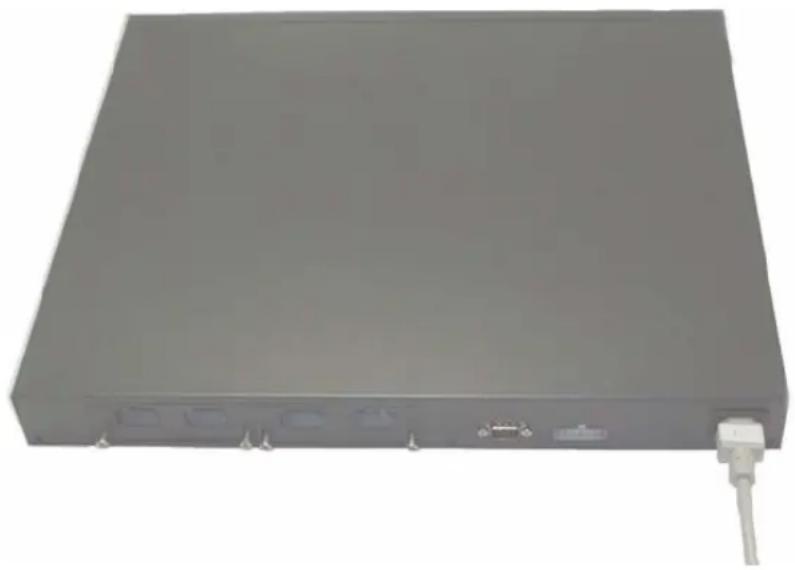
1 Připojte dodaný napájecí kabel do napájecího konektoru střídavého napětí, který je umístěn na zadním panelu. Obr. 1-2 znázorňuje místo připojení napájecího kabelu.
2 Chcete-li připojit také záložní napájecí zdroj, připojte napájecí kabel 12 VDC ze zdroje PowerConnect RPS-600 pro jiné přepínače než PoE nebo PowerConnect EPS-470 pro přepínače PoE (zakoupený zvlást') do napájecího konektoru stejnosměrného napětí na zadním panelu.

POZNÁMKA: V tomto okamžiku ještě nezapojujte napájecí kabel do uzemněné zásuvky střídavého napětí. Přepínač připojte ke zdroji napájení tak, jak je podrobně popsáno v kroku Spuštění a konfigurace přepínače.
Obr. 1-2. Připojení napájecího kabelu
Přepínače PowerConnect 6200 series můžete integrovat do jednoho stohu až do výšky 12 přepínačů s celkovou podporou až 576 portů na čelních panelech. Vytvořte stoh propojením přilehlých jednotek s použitím stohovacích portů na levé straně zadní části přepínače. Viz Obr. 1-3.

POZNÁMKA: Přepínače musí být při skládání do stohu vypnuté.
1 Instalujte zvlást' zakoupený stohovací modul do zadní „Zásuvky 1“ každého z přepínačů ve stohu.
2 Pomocí kabelů dodávaných se stohovacími moduly propojte přepínače vždy po dvou tak, aby nakonec byly propojeny v kruhu.
3 Zkontrolujte, že poslední stohovací kabel propojuje poslední přepínač s prvním a uzavirá tak smyčku.
4 V případě nutnosti použijte k propojení přepínačů zvlášť zakoupený třímetrový stohovací kabel.
Obr. 1-3. Propojení stohu přepínačů
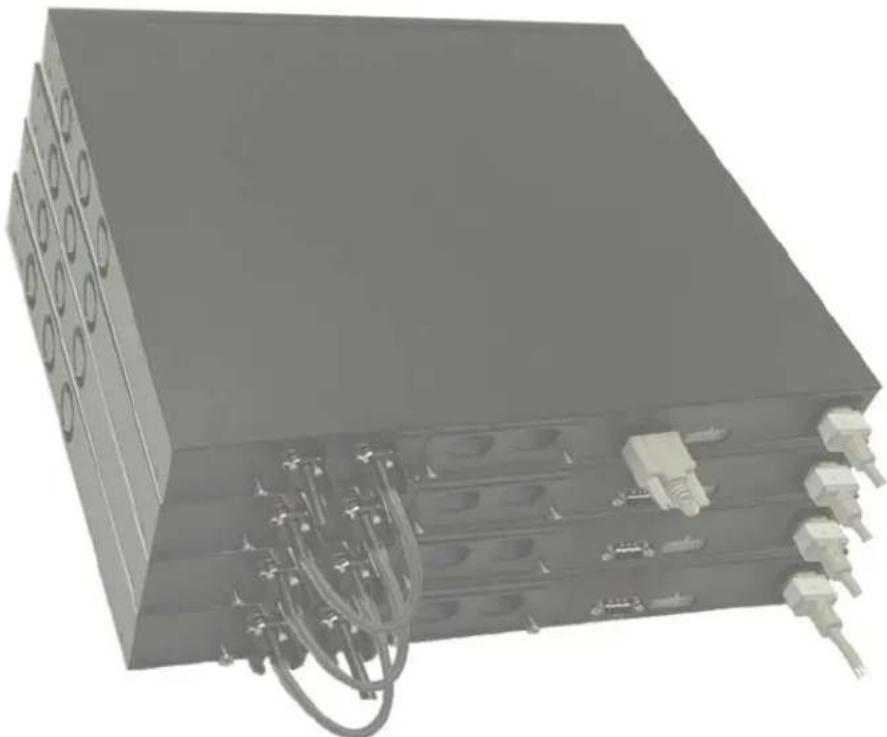
POZNÁMKA: Dlouhý kabel není na Obr. 1-3 zobrazen.
Výsledná kruhová topologie umožňuje, aby celý stoh pracoval jako jediná jednotka vybavená pružnou ochranou proti chybám.
Spuštění a konfigurace přepínače
Po dokončení všech externích přípojek připojte k přepínači terminál, který umožní zkonfigurování přepínače nebo stohu. Další pokročilé funkce jsou popsány v Příručce uživatele, která je umístěna na disku CD s dokumentací pro uživatele.
POZNÁMKA: Před zahájením prací si přečtěte poznámky k verzi tohoto výrobku. Tyto poznámky lze stáhnout z webové stránky technické podpory společnosti Dell na adrese support.dell.com.
POZNÁMKA: Doporučujeme stáhnout nejnovější verzi uživatelské dokumentace z webové stránky technické podpory společnosti Dell na adrese support.dell.com.
Připojení terminálu k přepínači
Aby bylo možné přepínač monitorovat a konfigurovat prostřednictvím sériové konzoly, propojte port konzoly na zadní straně přepínače s terminálovým počítačem, ve kterém je spuštěn emulační software terminálu. Konektor portu konzoly je zástrčkový konektor DB-9, který je implementovaný jako konektor DTE (data terminal equipment).
K použití portu konzoly je nutné následující:
- Terminál kompatibilní se standardem VT100 nebo stolní či přenosný počítač se sériovým portem, ve kterém je spuštěn emulační software terminálu VT100.
- Křížený kabel RS-232 se zásuvkovým konektorem DB-9 pro připojení k portu konzoly a s vhodným konektorem pro připojení k terminálu.
Pro připojení terminálu k portu konzoly přepínače proved'te následující kroky:
POZNÁMKA: Jestliže instalujete stoh přepínačů, je nutné sestavit a propojit stoh kabely ještě před tím, než stoh zapojíte ke zdroji napětí a provedete jeho konfiguraci.
1 Připojte křížený kabel RS-232 do terminálu, ve kterém je spuštěn emulační software terminálu VT100.
2 Emulační software terminálu zkonfigurujte následujícím způsobem:
a Zvolte vhodný sériový port (sériový port 1 nebo sériový port 2) pro připojení ke konzole.
b Nastavte rychlost prénosu dat na 9600 baudů.
c Nastavte formát dat na 8 datových bitů, 1 stop bit, bez parity.
d Rízení toku nastavte na žádné.
e Režim emulace terminálu nastavte na VT100.
f Zvolte terminálové klávesy pro funkční klávesy, klávesy se šipkami a klávesu Ctrl. Ujistěte se, že nastavení se týká terminálových kláves (nikoli kláves systému Microsoft® Windows®).

UPOZORNĚNÍ: Používáte-li program Hyperterminál v systému Microsoft Windows 2000, zkontrolujte, že máte nainstalovanou aktualizaci Windows 2000 Service Pack 2 nebo vyšší. V systému Windows 2000 s aktualizaci Service Pack 2 pracují šipkové klávesy v rámci emulace VT100 Hyperterminálu správně. Další informace o aktualizacích Service Pack systému Windows 2000 najdete na adrese www.microsoft.com.
3 Zásuvkový konektor kříženého kabelu RS-232 připojte přímo do portu konzoly přepínače a utáhněte zajišt'ovací šrouby. Porty konzoly jsou u přepínačů řady PowerConnect 6200 umístěny na zadním panelu, jak znázorňuje Obr. 1-4.

POZNÁMKA: Jestliže instalujete stoh přepínačů, připojte terminál k přepínači Master. Na tomto přepínači se rozsvítí kontrolka LED přepínače Master, horní levá kontrolka LED na čelním panelu. Při prvním připojení stohu ke zdroji napětí zvolí přepínače přepínač Master, který může v rámci stohu obsadit kteroukoli pozici. Jestliže připojíte terminál k členskému přepínači, nebudete moci používat rozhraní příkazového řádku (CLI).
Obr. 1-4. Připojení k portu konzoly

1 Zkontrolujte, že port konzoly přepínače je připojený k terminálu VT100 nebo emulátoru terminálu VT100 kabelem RS-232.
2 Najděte elektrickou sít'ovou zásuvku.
3 Deaktivujte elektrickou sít'ovou zásuvku.
4 Připojte přepínač do elektrické sít'ové zásuvky.
5 Aktivujte elektrickou sít'ovou zásuvku.
Při zapnutí s již připojeným lokálním terminálem provede přepínač samočinný test (POST). Test POST proběhne při každé inicializaci přepínače a kontroluje hardwarové komponenty, aby zjistil ještě před dokončením bootování, zda je přepínač plně funkční. Jestliže test POST detekuje kritický problém, běh programu se zastaví. Jestliže test POST proběhne úspěšně, nahraje se platný firmware do paměti RAM. POST zprávy jsou zobrazovány na obrazovce terminálu a indikují úspěch nebo selhání. Bootovací proces trvá přibližně 60 sekund.
Počáteční konfigurace
POZNÁMKA: Postup počáteční jednoduché konfigurace je založen na následujících předpokladech:
- Přepínač PowerConnect nebyl ještě nikdy konfigurován a je ve stejném stavu, v jakém jste ho obdrželi.
• Bootování přepínače PowerConnect proběhlo úspěšně.
- Bylo navázáno spojení s konzolou a na obrazovce terminálu VT100 nebo jeho ekvivalentu se zobrazil průvodce konfigurací Dell Easy Setup Wizard.
Počáteční konfigurace přepínače probíhá prostřednictvím portu konzoly. Po dokončení počáteční konfigurace můžete přepínač spravovat bud' z již připojeného portu konzoly, nebo vzdáleně prostřednictvím rozhraní definovaného v průběhu počáteční konfigurace.
POZNÁMKA: V přepínači není nakonfigurováno výchozí uživatelské jméno a heslo.
POZNÁMKA: Všechna níže uvedená nastavení jsou nutná ke vzdálené správě přepínače prostřednictvím protokolu Telnet (klient protokolu Telnet) nebo HTTP (webový prohlížeč).
Pred zahájením počáteční konfigurace přepínače si od správce sítě vyžádejte následující informace:
- Adresa IP, která bude přidělena administrativní síti VLAN, jejímž prostřednictvím je přepínač spravován.
- Maska IP podsítě.
- Adresa IP výchozí brány administrativní sítě VLAN pro konfiguraci výchozího směrování.
Postup počáteční konfigurace
Počáteční konfiguraci můžete provést pomocí průvodce konfigurací Dell Easy Setup Wizard nebo můžete použít rozhraní příkazového řádku. Průvodce konfigurací se spustí automaticky, jestliže je konfigurační soubor přepínače prázdný. Průvodce konfigurací můžete kdykoli ukončit stisknutím kláves [ctrl+z], všechna provedená nastavení se však stornují (přepínač bude pracovat s výchozími hodnotami). Další informace o počáteční konfiguraci pomocí rozhraní příkazového řádku jsou uvedeny v Příručce uživatele. Tato příručka popisuje, jak použít průvodce konfigurací k provedení počáteční konfigurace přepínače. Průvodce zkonfiguruje přepínač s následujícím nastavením:
- Založí počáteční uživatelský účet s přístupovým oprávněním a platným heslem. Během konfigurace zkonfiguruje průvodce jeden uživatelský účet s přístupovým oprávněním.
- Aktivuje přihlašování pomocí příkazového řádku a přístup prostřednictvím protokolu HTTP s výlučným použitím místního nastavení ověřování.
• Nastaví adresu IP administrativní sítě VLAN. - Nastaví řetězec komunity SNMP, který má použít správce SNMP na dané adrese IP. Tento krok můžete přeskočit, jestliže u tohoto přepínače nepoužíváte správu SNMP.
- Umožní zadat adresu IP administrativního serveru nebo povolit přístup pro správu ze všech adres IP.
• Zkonfiguruje adresu IP výchozí brány.
Příklad relace
V této části je popsán příklad relace průvodce konfigurací Easy Setup Wizard. V tomto příkladu jsou použity následující hodnoty:
- Adresa IP administrativní sítě VLAN je 192.168.1.100:255.255.255.0.
• Uživatelské jméno je admin a heslo je admin123. - Adresa IP systému sít'ové správy je192.168.1.10.
• Výchozí brána je 192.168.1.1. - Retězec komunity SNMP, který se má použít, je Dell_Network_Manager.
Průvodce konfigurací provede nastavení počátečních hodnot tak, jak je uvedeno výše. Po dokončení průvodce je konfigurace přepínače následující:
- Protokol SNMPv1/2c je aktivní a řetězec komunity je nastaven tak, jak je uvedeno výše. Protokol SNMPv3 je ve výchozím nastavení neaktivní.
- Účet uživatele admin je nastaven tak, jak je uvedeno výše.
- Systém síťové správy je zkonfigurován. Z této administrativní stanice můžete přístupovat k rozhraním SNMP, HTTP a rozhraní příkazového řádku. Můžete také povolit přístup k těmto administrativním rozhraním ze všech adres IP zadáním adresy IP (0.0.0.0).
- Je zkonfigurována adresa IP výchozí administrativní sítě VLAN (1).
- Je zkonfigurována adresa výchozí brány.
POZNÁMKA: V níže uvedeném příkladu jsou dostupné uživatelské možnosti uváděny v hranatých závorkách. Zároveň jsou výchozí hodnoty, kde je to možné, uváděny ve složených závorkách. Jestliže stisknete klávesu
Následující příklad znázorňuje posloupnost dotazů a reakcí tak, jak se zobrazují v průběhu ukázkové relace průvodce konfigurací Dell Easy Setup Wizard s použitím výše uvedených vstupních hodnot.
Po dokončení testu POST a plném spuštění přepínače se zobrazí následující dialog:
POZNÁMKA: Je-li nakonfigurováno rozhraní správy SNMP, nastaví se výchozí úroveň přístupu na nejvyšší možnou úroveň. Na začátku bude aktivován pouze protokol SNMPv1/2. Protokol SNMPv3 je neaktivní, dokud se navrátíte ke konfiguraci zabezpečeného přístupu pro protokol SNMPv3 (například engine ID, view atd.).
POZNÁMKA: Jestliže se první a druhé zadání hesla neshodují, je uživatel vyzýván k opakování zadání, až se obě zadání shodují.
POZNÁMKA: Další uživatelské účty můžete vytvořit i po dokončení průvodce Easy Setup Wizard. Další informace viz Příručka uživatele.
Krok 3:
Přepínač Master a členské přepínače
Jestliže jsou přepínače vzájemně propojené, je možné spravovat celý stoh jako jeden celek. Stoh může být spravován prostřednictvím webového rozhraní, ze stanice správy SNMP nebo prostřednictvím rozhraní příkazového řádku. Po vytvoření stohu se jeden z přepínačů automaticky stává přepínačem Master. Přepínači Master můžete přidělit adresu IP ručně s použitím konzoly nebo můžete automatické přidělení přenechat protokolu DHCP. Poté můžete celý stoh spravovat prostřednictvím adresy IP přepínače Master. Přepínač Master detekuje a konfiguruje porty s minimálním funkčním dopadem, jestliže dojde k:
• selhání přepínače,
• selhání propojení mezi přepínači ve stohu,
• vložení přepínače,
- odebrání přepínače.
Přejde-li přepínač Master do režimu offline, může ho nahradit kterýkoli z členských přepínačů. Systém zvolí nový přepínač Master a rekonfiguruje systémovou konfiguraci stohu.
Spuštění stohu
Zjištění topologie
Po zformování stohu vytvoří proces zjištění topologie databázi, která obsahuje informace o všech přepínačích ve stohu včetně verze firmwaru, verze hardwaru, preferencí správy, adresy MAC přepínače a sériového čísla přepínače. Tuto informaci můžete zobrazit pomocí rozhraní příkazového řádku nebo webového rozhraní.

POZNÁMKA: Informace o rozhraní příkazového řádku nebo webovém rozhraní najdete v příručce CLI Reference Manual a Příručce uživatele.
Automatické přidělení Stack ID
V průběhu procesu sběru informací o stohu je každému přepínači přiděleno Stack ID. Jakmile je přidělení Stack ID dokončeno, uloží si každý přepínač své Stack ID do energeticky nezávislé paměti flash. Pomocí rozhraní příkazového řádku nebo webového rozhraní můžete zobrazit identifikátory stohu.
Kontrola verze firmwaru
Po přidělení Stack ID provede přepínač Master kontrolu konzistence. Tímto krokem je zjištěno, zda je ve všech přepínačích stohu spuštěna stejná verze firmwaru.
Jestliže se neshodují verze softwaru přepínačů, nebudou porty členského přepínače identifikovány jako platné pro provoz. Tento stav je označován jako pozastavený stohovací režim (Suspended Stacking Mode). Potom můžete provést synchronizaci firmwaru členského přepínače s firmwarem spuštěným na přepínači Master.
Inicializace systému
Zjistí-li přepínač Master během kontroly konzistence, že všechny jednotky používají shodnou verzi firmwaru, dojde k inicializaci systému ve stohovacím režimu (Stacking Mode).
Inicializace systému v normálním stohovacím režimu
Přepínač Master použije k inicializaci stohu poslední uložený soubor se systémovou konfigurací. U přepínačů, pro které není konfigurační soubor k dispozici, použije systém pro jejich nastavení výchozí hodnoty.
Je-li konfigurační soubor poškozený, provede přepínač Master inicializaci stohu a jeho nastavení ve výchozí tovární konfiguraci.
Konfigurační soubor můžete uložit. Přepínač Master konfigurační soubor automaticky rozešle do členských přepínačů. Jestliže se přepínač Master stane později nedostupným, může se novým přepínačem Master stát některý z členských přepínačů, přičemž se použije konfigurační soubor uložený v původním přepínači Master.
Inicializace systému v pozastaveném stohovacím režimu
Nejsou-li verze firmwaru ve stohu konzistentní, přejde přepínač Master po dokončení inicializace systému do pozastaveného stohovacího režimu. V tomto režimu se podle informace z konfiguračního souboru inicializuje pouze přepínač Master. Žádný z členských přepínačů není inicializován. Z tohoto důvodu zůstávají všechny členské přepínače v režimu mimo provoz (všechny porty jsou ve výchozím nastavení neaktivní).
Rozhraní příkazového řádku, Telnet a webové rozhraní
K synchronizaci firmwaru členského přepínače s firmwarem uloženým v přepínači Master můžete použít rozhraní příkazového řádku, webové rozhraní nebo rozhraní SNMP.
Vložení a odebrání přepínačů
Přepínače můžete vkládat do aktuálního stohu a odebírat z aktuálního stohu bez vypnutí elektrického napájení. V průběhu rekonfigurace stohu může případná změna topologie ovlivnit celou sít'. Pokud ze stohu nebyl odebrán přepínač Master, nebude zvolen nový přepínač Master. Rekonfigurace stohu o dvanácti přepínačích trvá maximálně dvě minuty, u menších stohů pak kratší dobu.
Provoz samostatného přepínače
Jestliže přepínač nemůže detekovat partnerský přepínač na portu aktivovaném pro stohování, bude přepínač pracovat samostatně. Jestliže je detekována partnerský přepínač, bude přepínač vždy pracovat ve stohovacím režimu.
Přečíslování Stack ID
Přepínači můžete přidělit ID ručně. Přepínači lze přidělit pouze takové ID, které ještě nebylo přiděleno jinému přepínači ve stohu. U přepínače, který přijímá nové ID, se použijí veškeré konfigurační informace, které byly uloženy pro toto ID.
Uživatelské příkazy
K ovládání této funkce můžete použít následující příkazy rozhraní příkazového řádku. Další informace o syntaxi příkazů jsou uvedeny v příručce CLI Reference Guide.
Čelní panely a indikátory LED
Tato příloha popisuje čelní panely a indikátory LED systémů Dell PowerConnect PC6224, PC6248, PC6224P, PC6248P a PC6224F.
Čelní panely
Na níže uvedených obrázcích jsou znázorněny čelní panely systémů PowerConnect 6200 series.
Obr. 1-1. PC 6224

Obr. 1-2. PC 6248

Obr. 1-3. PC 6224P

Obr. 1-4. PC 6248P

Obr. 1-5. PC 6224F

Indikátory LED
V následující části jsou uvedeny indikátory LED.
Indikátory LED systémů
Table 1-1. Indikátory LED systémů
| Indikátor LED Stav | |
| Stav ventilátorů | Zelená: Všechny ventilátory fungují normálně.Červená: Jeden nebo více ventilátorů selhalo. |
| Stav zdroje napájení | Zelená: Zdroj napájení funguje normálně.Červená: Selhání zdroje napájení. |
| Záložní napájecí zdroj | Zelená: Záložní napájecí zdroj je připojen a funguje normálně.Červená: Záložní napájecí zdroj je připojen a selhal.Nesvítí: Záložní napájecí zdroj není připojen. |
| Diagnostika | Blikající zelená: Probihá diagnostika.Trvale svítí zelená: Diagnostika úspěšně proběhla.Červená: Diagnostika selhala. |
| Teplota | Zelená: Teplota systému je pod prahovým limitem.Červená: Teplota systému překračuje prahový limite. |
Indikátory LED RJ-45 (PoE)
Porty RJ-45 obsahují dva integrované indikátory LED (jeden dvoubarevný a jeden jednobarevný).
Table 1-2. Indikátory LED RJ-45 (PoE)
| Indikátor LED Stav | |
| Levý - jednobarevný: Port - spojení/činnost | Zelená: Spojení rychlostí 10/100/1000 Mb/sTrvale svítí: Připojení, avšak žádná činnost.Blikání: Připojení a činnost.Nesvítí: Bez připojení. |
| Pravý (model POE) - dvoubarevný: | Zelená: Port detekuje napájená zařízení (PD) v souladu s podmínkami běžné zátěže.Trvale svítí oranžová: Přetížení nebo absence portu terminálu či dodávky externího napětí do portu.Blikající oranžová: Souhrn napájení přesahuje předdefinovaný napájecí rozpočet.Nesvítí: Bez napájených zařízení. |
Indikátor LED XFP
Table 1-3. Indikátor LED XFP
| Indikátor LED Stav | |
| Jedna barva: | Trvale svítí zelená: Připojení.Blikající zelená: Činnost.Nesvítí: Bez připojení. |
Indikátor LED SFP
Table 1-4. Indikátor LED SFP
| Indikátor LED Stav | |
| Jedna barva: | Trvale svítí zelená: Připojení.Blikající zelená: Činnost.Nesvítí: Bez připojení. |


- Poznámky, upozornění a výstrahy
- Obsah
- Instalace
- Spuštění a konfigurace přepínače
- Správa stohu
- Čelní panely a indikátory LED
- Příprava místa
- Rozbalení přepínače
- Obsah balení
- Postup rozbalení
- Montáž přepínače
- Instalace do stojanu
- Instalace volně instalovaného přepínače
- Připojení přepínače k terminálu
- Připojení přepínače k napájecímu zdroji
- Spuštění a konfigurace přepínače
- Připojení terminálu k přepínači
- Počáteční konfigurace
- Postup počáteční konfigurace
- Příklad relace
- Krok 3:
- Přepínač Master a členské přepínače
- Spuštění stohu
- Zjištění topologie
- Automatické přidělení Stack ID
- Kontrola verze firmwaru
- Inicializace systému
- Inicializace systému v normálním stohovacím režimu
- Inicializace systému v pozastaveném stohovacím režimu
- Rozhraní příkazového řádku, Telnet a webové rozhraní
- Vložení a odebrání přepínačů
- Provoz samostatného přepínače
- Přečíslování Stack ID
- Uživatelské příkazy
- Čelní panely a indikátory LED
- Čelní panely
- Indikátory LED
- Indikátory LED systémů
- Indikátory LED RJ-45 (PoE)
- Indikátor LED XFP
- Indikátor LED SFP
Značka : DELL
Model : PowerConnect 6224P
Kategorie : Přepínač