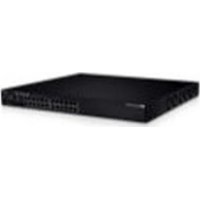
PowerConnect 2716 - Přepínač DELL - Bezplatný návod k obsluze
Najděte návod k zařízení zdarma PowerConnect 2716 DELL ve formátu PDF.


| Typ produktu | Spravovaný síťový přepínač |
| Model | PowerConnect 2716 |
| Značka | Dell |
| Počet portů | 16 portů Ethernet 10/100 |
| Napájení | 100-240 V AC, 50-60 Hz |
| Spotřeba energie | Přibližně 30 W (odhad) |
| Rozměry (D x H x V) | 440 x 230 x 44 mm (odhad) |
| Hmotnost | Přibližně 2,5 kg (odhad) |
| Provozní teplota | 0 °C až 45 °C |
| Relativní vlhkost | Do 95 % bez kondenzace |
| Možnosti montáže | Stůl, 19" rack, na zeď |
| Rozhraní pro správu | Web (HTTP), příkazový řádek (CLI) přes konzoli |
| Základní funkce | Auto-negociace, automatická detekce MDI/MDIX, řízení toku |
| Pokročilé funkce | VLAN, QoS, agregace linek, zrcadlení portů |
| LED indikátory | Napájení, aktivita na portu, rychlost |
| Obsah balení | Přepínač, napájecí kabel, gumové nožičky, montážní sada, CD s dokumentací, průvodce |
| Bezpečnost | Dodržujte instalační opatření, před montáží odpojte, dostatečné větrání |
| Údržba | Čistěte suchým hadříkem, vyhněte se tekutinám, kontrolujte větrání |
| Opravitelnost | Náhradní díly nejsou podrobně popsány; pro vadné součásti kontaktujte podporu Dell |
Často kladené otázky - PowerConnect 2716 DELL
Dotazy uživatelů ohledně PowerConnect 2716 DELL
0 otázka o tomto zařízení. Odpovězte na ty, které znáte, nebo položte vlastní.
Položte novou otázku o tomto zařízení
Stáhněte si návod pro váš Přepínač ve formátu PDF zdarma! Najděte svůj návod PowerConnect 2716 - DELL a vezměte svůj elektronický přístroj zpět do rukou. Na této stránce jsou zveřejněny všechny dokumenty potřebné k používání vašeho zařízení. PowerConnect 2716 značky DELL.
NÁVOD K OBSLUZE PowerConnect 2716 DELL
Poznámky, upozorněné i a výstráhy

POZNÁMKA: POZNÁMKA označuje duležitou informaci, ktera vám pomůže pri lepsím vyuzívání vašeho zařizení.

UPOZORNENI: A UPOZORNENI poukazuje na možnost poskození hardwu nebo ztráty dat a poskytuje námod, jak se danému problému vyhnout.

POZOR: Vystraha poukazuje na riziko poškození majetku, poraněni nebo smrtelného urazu.
Informace obsazené v tomto dokumentu podlehaji zmenám bez predchoziho upozorneni. © 2004 - 2006 Dell Inc. Vsechna prava vyhrazena.
Reprodukce jakymkoli zpusobem bezpisemneho povoleni spolecnosti Dell Inc. je prisne zakazana.
Ochranné znamky pouzite v tomto textu: Dell, Dell OpenManage, PowerEdge, logo DELL, Inspiron, Dell Precision, Dimension, OptiPlex, PowerConnect, PowerApp, PowerVault, Axim, DellNet a Latitude jsou obchodni značky spolecnosti Dell Inc. Microsoft a Windows jsou obchodni značky spolecnosti Microsoft Corporation.
V toto dokumentu mohou byt pouzity dalsi ochranne známky a obchodni nazyvy bud's odkazem na pravnické osoby a organizace, ktere uplatnuji na dané ochranne známky a obchodni nazyvy narok, nebo s odkazem na jejich vyrobky. Spolecnost Dell Inc. nema vlastnické zajmy vuči ochrannym známkam a obchodnim názvum jinym než svym vlastnim.
Modely:PC2708,PC2716,PC2724a PC2748
Listopad 2006 P/N T9021 Rev. A02
Obsah
Instalace 17
Pehled 17
Prijrava mista 17
Rozbaleni 17
Montáž zařizeni 18
Spusteni a konfigurace zařizení 22
Bootování switche. 22
Po catecnikonfigurace 22
Instalace
Prehled
Tento dokument obsahuje základní informace pro instalaci a započétí provozu systémů
PowerConnect 27xx Series. Vice informaci viz Uživatelská priručka pro zařeni Dell™
PowerConnect™ 27xx Series, ktera se nacházá na CD Documentation, nebo navstivate webové stránky
Dell Support na adrese support.dell.com a hledejte nejnovejsiactualizace dokumentace a programu.
Příprava mista
Zarizení série PowerConnect 27xx lze montovat do standardnich 48,26cm stojanú, umistit na desku stolu nebo instalovat na zed'. Pred instalaci jegnotky si ovebre, zda zvolené misto instalace splnuje následujici požadavky:
- Elektrická energia — Jednotka je instalována v blízkosti snadno dostupné zásuvky 100-240 V pro střidavý proud, 50-60 Hz. Zkontrolujte, zda po zapnutí zařizení svítí kontrlka LED napajení.
- Prostor — Je dostatečné prostor pro pristup obsluhy zepředu. Nechte mistro pro kabeláž, elektrické vedení a ventilaci.
Kabeláž — Kabeláž je vedena tak, aby se vyhnula zdrojúm elektrického rušeni jako jsou radió prijímače, zesilovace, elektrické draty a zářivková osvětlovaci tělesa. - Požadavky na okoli — Rozsah okolní provozní teploty jednotky je 0 až 45 °C pri relativní vlhkosti až 95 procent, nekondenzujici.
Rozbaleni
Obsah baleni
Při rozbalovani zařizení se ujistěte,Že baleni obsahuje následujíci položky:
- Zařízení / Switch
AC napajecí kabel
Samolepícigumové podložky
Montázní souprava pro instalaci do stojanu nebo na zed
CDs dokumentaci - Príručka informaci o systému
Vybaleni zaizeni

POZNÁMKA: Před rozbalení zařizení zkontrolujte baleni a neprodleně oznamte jakékoli známky poškození.
1 Položte krabici na cistý rovný povrch.
2 Otevrete krabici a sejmete viko.
3 Opatrne vyjměte zařizení z krabice a položte je na bezpečné y Čistý povrch.
4 Odstrańte veśkery obalovy material.
5 Zkontrolujte, zda není zařízení a príslušenství poškozené. Okamžitě nahlaste jakékoli poškození.
Montáž zařizení
Následujíci instalacnéPokyny se vztahuji ke switchum PowerConnect 27xx Series. Jsou tri moznosti montáze zařizení:
Instalace na rovny povrch
Instalace do stojanu
Instalace na zed
1 Nalepte samolepici podložky na všechna označena mista na spodni strane šasi.
2 Umistete zafrzeni na rovnou plochu tak, aby po stranach zustalo 5,08 cm a na zadni strane 12,7 cm volného prostoru.
3 Ujistete se, ze zafrizeni ma radrnou ventilaci.
Instalace do stojanu
POZOR: Pred upevnovanim zaizeni do stojanu nebo skrne odpoje z Jednotky vsechny kabel. POZOR: Prectete si bezpecnostni pouny v Priucce informaci o systemu i bezpecnostni informace platne pro ostatni zaizeni pripojenke switchi nebo jej nesouci.
A POZOR: Pri montázi vice zařizení do stojanu montujte tato zařizení zdola nahoru.
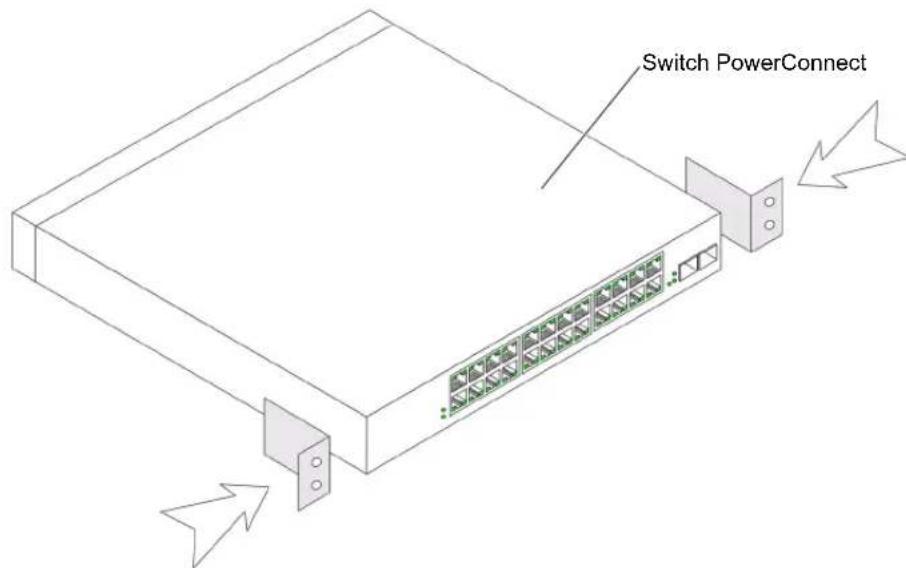
1 Umistete prilozeny montažni drzak na{jnu stranu zaizeni a uistete se, zc dirky na zaizeni jsou v zakrytu s dirkami na montažnim drzaku.
Následujíci obrázek ilustruje, kam pripevnit držáky.
Obrázek 1-1. Instalace držáku pri montázi do stojanu
2 Do otvoru na bocich zaifeni vlozte prilozene sroukby a radne zastrubujte.
3 Opakujtc tentopostup pro montažndrak na druhecranczaifeni.
4 Zasunte jednotku do 48,26-cm stojanu a ujistete se, ze montažni otvory na zarizeni jsou v zakrytu s montažnimi otvory ve stojanu.
5 Zajistete jegnotku ve stojanu pomoci sroubu (nejsou soucasti). Utahnete dolni pár sroubu dve nezhorni. Ujistete se, ze nejsou zakryty ventilacni otvory.
Instalace na zed'
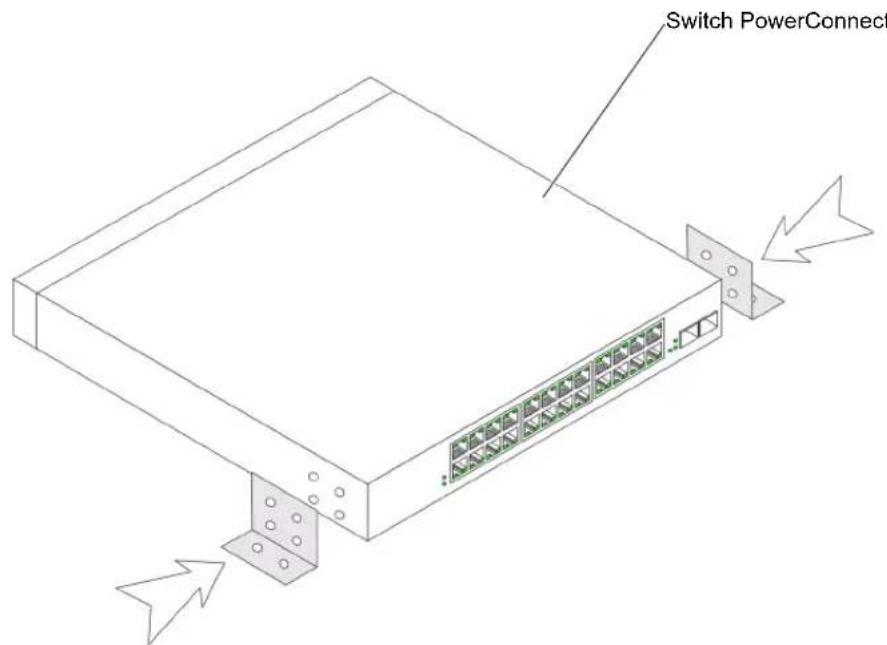
1 Umistete prilozeny montažni drzak na jegnu stranu zaizeni a ujistete se, ze dirky na zaizeni jsou v zakrytu s dirkami na montažnim drzaku.
Následujíci obrázek ilustruje, kam pripevni držáky.
Obrázek 1-2. Installace držáku pri montáži na zed
2 Vsuune prilozené srouby do montaiznich otvoru a utahne te je sroubovakem.
3 Opakujte tento postup pro montázní držák na druhé strane zarizení.
4 Prilozte zarizeni ke zdi a skrz otvory v konzole na ni provedte značky.
5 Vyvrteje do zdi otvory pro konzolu a nainstalujte prisluśný montážnélement (není současti dodávky).
6 Prilozte zarizeni ke zdi tak, aby byly otvory v konzole v zakrytu s otvory ve zdi.
7 Vlozte srouby do otvoru v montažni konzole a utahnete je. Ujistete sc, ze nejsou zakryty ventilacni otvory.
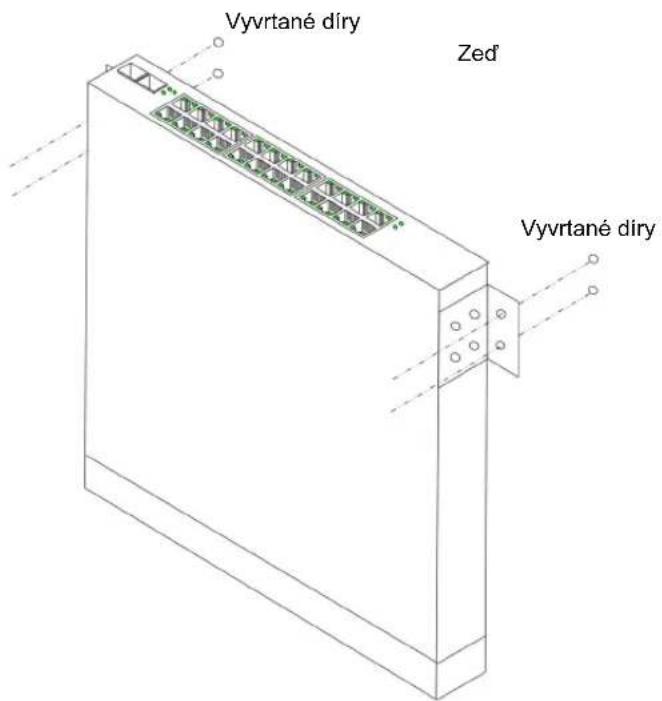
Obrázek 1-3. Montáz zarizení na zed
Pripojeni zaizeni ke zdroji energia
Pripojte prilozeny AC napajeci kabel k napajecimu konektoru na zdni desce.

POZNÁMKA: V tomto okamžiku jestě nezapojunte napáćí kabel do uzemné zásuvky střidavého napétí. Zařizenì pripojite ke zdroji energia až v krocích popsanych podrobně v kapitole Spustěni a konfigurace zařizení.

Obrázek 1-4. Konektory napájení na zadní stěné
Switch PowerConnect zezadu
Pripojte zarizeni do zasuvky. Pote co pripjite zarizeni ke zdroji napeti, ujistete se zkontrolovanim Led kontrolek na prednim panelu, ze je spravne zapojeno a pracuje.
Spusteni a konfigurace zařizení
POZNÁMKA: Zařizení je konstruováno tak, aby pracovalo jako nespravovaný switch bez konfigurace rozhrani správy. Když je switch koncipován jako nespravovaný, nastavení rozhrani správy není nutné. Chcete-li vyuzívat funkce správy, prěctěte si možnosti konfigurace a podrobnosti v uživatelské príručce na prilozeném CD disku. Bez konkrétni konfigurace pracuje zařizení s vychozim nastavení, jak je popsány v uživatelské príručce.
POZNÁMKA: Předtím, než budetePokračovat, si prosím přěctěte informace k tomuto produktu. Informace lze stáhnout z webovych stránek Dell Support na adrese support.dell.com.
POZNÁMKA: Doporučujeme, abyste si opat fili posledni revizi uživatské dokumentace z webovych stranek Dell Support na adrese support.dell.com.
Bootováni switche
Je-li zařizení pripojeno k napajecimu zdroji, je napajeni indikováno rozsvicenou kontrolkou LED. Autotest pri spoustěné (POST) proběhne vždy když je zařizení initializováno a provede kontrolu hardwarovych componentů, aby pred uplným spustěnémi zařizení zjistil, zda je plné provozuschopné. Pokud test proběhne uspěšné, svítí kontrolky Systema Napajeni a do paměti RAM se načte platné spustitelné image.
Bootovaci proces trva prblizne 90 sekund.
POZNÁMKA: Pocátečni konfigurace vycház z nasledujících prédpokladú:
- Zařizení PowerConnect je konfigurováno s prědvolenou výchoź adresou IP (192.168.2.1) a sítovou maskou (255.255.255.0).
- Zarizení PowerConnect uspěšné nabootovalo.
Chcete-li začit používat zařizení, doporučuje se nakonfigurovat zařizení konkrétné konfiguraci pro dany system.
POZNÁMKA: Pred konfigurováním zařizení od správice sítě získejte námśledujici informace:
- IP adressu, ktera bude pridelena rozhrani VLAN 1, prses niz je zafrizeni ovladano
- Sit'ovou masku IP pro sit'
IP adressa implicitni brany (vedlejši router hop) pro konfiguraci implicitni trasy.
Chcete-li konfigurovatzafrizeni:
1 Otevre te Rozhrani spravy po siti internet (na libovlém počitači nebo pracovni stanici). K tomu je třeba zadat do pole URL internetového prohlízeče IP adresu zařizení.

POZNÁMKA: Rozhrani správy po internetu podporuje nasledujici internetové prohlízeče: Microsoft Internet Explorer 6.x nebo novějs i a Mozilla Verze 1.7.x nebo novějsi.
2 V uživatelském internetovém rozhraní klepněte na položku IP Addressing (Adresováni IP). Zobrázi se okno System IP Address (Adresa IP systému).

3 Zadejte adresu IP, sit'ovou masku a vychozi branu.
4 Klepněte na položku Apply Changes (Použit změny). Zaření je tímtó nakonfigurován.

POZNÁMKA: Tato priručka „Zacínámec" poskytujte informace o krocích nutnych pro základnínastavení switche. Více informác i možnostech správy switche naleznete v dokumentu Uživatelská priručka pro zařizení PowerConnect 27xx Series nacházejím se na CD s dokumentaci.



- Poznámky, upozorněné i a výstráhy
- Obsah
- Instalace
- Prehled
- Příprava mista
- Rozbaleni
- Obsah baleni
- Vybaleni zaizeni
- Montáž zařizení
- Instalace do stojanu
- Obrázek 1-1. Instalace držáku pri montázi do stojanu
- Instalace na zed'
- Obrázek 1-2. Installace držáku pri montáži na zed
- Pripojeni zaizeni ke zdroji energia
- Spusteni a konfigurace zařizení
- Bootováni switche
Značka : DELL
Model : PowerConnect 2716
Kategorie : Přepínač