PowerConnect 2716 - Schalter DELL - Kostenlose Bedienungsanleitung
Finden Sie kostenlos die Bedienungsanleitung des Geräts PowerConnect 2716 DELL als PDF.



| Produkttyp | Managed Switch |
| Modell | PowerConnect 2716 |
| Marke | Dell |
| Anzahl der Ports | 16 x 10/100 Ethernet-Ports |
| Stromversorgung | 100-240 V AC, 50-60 Hz |
| Stromverbrauch | Ca. 30 W (geschätzt) |
| Abmessungen (B x T x H) | 440 x 230 x 44 mm (geschätzt) |
| Gewicht | Ca. 2,5 kg (geschätzt) |
| Betriebstemperatur | 0 °C bis 45 °C |
| Relative Luftfeuchtigkeit | Bis zu 95 % nicht kondensierend |
| Montagemöglichkeit | Tisch, 19-Zoll-Rack, Wandmontage |
| Management-Schnittstelle | Web (HTTP), Befehlszeile (CLI) über Konsole |
| Grundfunktionen | Auto-Negotiation, automatische MDI/MDIX-Erkennung, Flusskontrolle |
| Erweiterte Funktionen | VLAN, QoS, Link-Aggregation, Port-Spiegelung |
| LED-Anzeigen | Strom, Aktivität pro Port, Geschwindigkeit |
| Lieferumfang | Switch, Netzkabel, Gummifüße, Montageset, Dokumentations-CD, Handbuch |
| Sicherheit | Installationshinweise beachten, vor der Montage trennen, ausreichende Belüftung |
| Wartung | Mit einem trockenen Tuch reinigen, Flüssigkeiten vermeiden, Belüftung überprüfen |
| Reparierbarkeit | Ersatzteile nicht im Detail aufgeführt; wenden Sie sich für defekte Komponenten an den Dell-Support. |
Häufig gestellte Fragen - PowerConnect 2716 DELL
Benutzerfragen zu PowerConnect 2716 DELL
0 Frage zu diesem Gerät. Beantworten Sie die, die Sie kennen, oder stellen Sie Ihre eigene.
Eine neue Frage zu diesem Gerät stellen
Laden Sie die Anleitung für Ihr Schalter kostenlos im PDF-Format! Finden Sie Ihr Handbuch PowerConnect 2716 - DELL und nehmen Sie Ihr elektronisches Gerät wieder in die Hand. Auf dieser Seite sind alle Dokumente veröffentlicht, die für die Verwendung Ihres Geräts notwendig sind. PowerConnect 2716 von der Marke DELL.
BEDIENUNGSANLEITUNG PowerConnect 2716 DELL
Dell™ PowerConnect™ 27xx Systems
Getting Started Guide
Zacíname
Dell™ PowerConnect™ 27XX-Systeme
Erste Schritte
Anmerkungen, Hinweise und Warnungen

ANMERKUNG: Eine ANMERKUNG macht auf wichtige Informationen aufmerksam, die die Arbeit mit dem Gerät erleichtern.

HINWEIS: Ein HINWEIS warnt vor möglichen Beschädigungen der Hardware oder vor Datenverlust und zeigt auf, wie derartige Probleme vermieden werden konnen.

VORSICHT: VORSICHT weist auf eine potentiell gefährliche Situation hin, die zu Sachschäden, Verletzungen oder zum Tod führen können.
Irrtümer und technische Änderungen vorbehalten.
2004-2006 Dell Inc. Alle Rechte vorbehalten.
Die Reproduktion dess Dokuments in jeglicher Form ohne schriftliche Genehmigung von Dell Inc. ist streng untersagt.
Marken in thisem Text: Dell, Dell Open Manage, PowerEdge, das DELL Logo, Inspiron, Dell Precision, Dimension, OptiPlex, PowerConnect, PowerApp, PowerVault, Axim, DellNet und Latitude sid Marken von Dell Inc. Microsoft und Windows sind eingetragene Marken von Microsoft Corporation.
Alle anden in thiser Dokumentation genannten Marken und Handelsbezeichnungen sind Eigentum der jeweiligen Hersteller und Firmen. Dell Inc. ercht keinen Anspruch auf Marken und Handelsbezeichnungen mit Ausnahme der eigenen.
Modelle:PC2708,PC2716,PC2724 und PC2748
Standortvorbereitung 41
Auspaken 41
Gerat montieren 42
Gerat starten und konfigurieren 46
Switch starten 46
Erstkonfiguration 46
Installation
Ubersicht
Dieses Dokument enthalt grundlegende Informationen zur Installation und Inbetriebnahme von Systemen der Reihe PowerConnect 27xx. Weitere Informationen finden Sie im Dokument Dell™ PowerConnect™ 27xx-Reihe - Benutzerhandbuch auf der Dokumentations-CD. Aktuelle Updates von Dokumentation und Software erhalten Sie auf der Dell Support-Websic undersupport.dell.com.
Standortvorbereitung
Geräte der Reihe PowerConnect 27xx setzen sich in einem 19-Zoll-Standard-Rack oder als Tisch-bzw. Wandinstallation montieren. Stellen Sie vor der Montage sicher, dass der ausgewählte Standort die unter beschriebenen Voraussetzungen erfüllt:
- Stromversorgung - Das Geräte sollen in der Nähe einer leicht zugänglichen Steckdose mit 100-240 V Wechselspannung bei 50-60 Hz installiciert werden. Nach dem Anschließlich des Geräts muss die Betriebsanzeige leuchten.
- Zugang - Der Bediener muss an der Vorderseite des Geräts ausreichend Bewegungsfreiheit haben. Auch Verkabclung, Stromanschlüsse und Bcluftungsöffnungen sollen den problemlos zugänglich sein.
- Verkabelung - Die Kabel sollenn so verlegt sein, dass elektrisches Rauschen durch Funksender, Funkverträker, Stromleitungen sowie fluoreszierende Beleuchungskörper vermieden wird.
- Umgebungsbedingungen - Die Betriebstemperatur des Gerats liegt zwischen 0 und 45^ , bei einer relativen Luftfeuchtigkeit von bis zu 95% , nicht kondensierend.
Auspacken
Inhalt des Pakets
Die folgenden Komponenten sollenn nach dem Auspacken des Geräts vorhanden sein:
G erä t / Swi t c h
- Netzkabel
- Selbsthaftende Gummierunterlagen
- Montagekit zur Rack- oder Wandinstallation
- Dokumentations-CD
- Produktinformationshandbuch
Gerä auspacken
ANMERKUNG: Überprüfen Sie vor dem Auspacken des Geräts die Verpackung, und melden Sie etwaige Beschäftigungen unverzüglich.
1 Stellen Sie die Verpackung auf einen sauberen, ebenen Untergrund.
2 Offnen Sie die Verpackung bzw. entfernen Sie den Deckcl.
3 Entnehmen Sie das Gerät vorsichtig der Verpackung, und legen Sie es auf eine stabile und saubere Flüche.
4 Entfernen Sie das gesamte Verpackungsmaterial.
5 Untersuchen Sie das Gerät und Zubehör auf Beschädigungen. Schäden sollenn unverzüglich gemeldet werden.
Gerämtontieren
Die folgenden Montagcanweisungen gelten für Geräte der Reihe PowerConnect 72xx. Für die Montage des Geräts bestehen folgende drei Möglichkeiten:
- Installation auf einer ebenen Fläche
- Installation im Rack
- Wandmontage
Installation auf einer ebenen Fläche
Falls keine Rack- oder Wandmontage erfolgen soll, muss das Gerät auf einercbenen Fläche installiert werden. Die Tragfähigkeit der Fläche muss für das Gerät und die Gerätekabel ausreichend sein.
1 Befestigen Sie die Gummunterlagen an den markierten Stellen auf der Untersichte des Gehäuses.
2 Stellen Sie das Gerät auf eine ebene Fläche, und setzen Sie an den Seiten 5 cm und auf der Rückseite 13 cm Platz.
3 Achten Sie auf ausreichende Belüftung.
Installation im Rack
VORSICHT: Trennen Sie alle Kabel von der Einheit, bevor Sie das PowerConnect-Gerät in einem Rack oder Gestellschrank montieren.
VORSICHT: Lesen Sie die Sicherheitshinweise im Produktinformationshandbuch und die Sicherheitshinweise für andere Geräte, die mit dem Switch verbunden werden oder diesen Unterstützung.
VORSICHT: Wenn Sie mehrere Geräte in einem Rack einbauen, sollen den sie dieser von unter nach offen montieren.
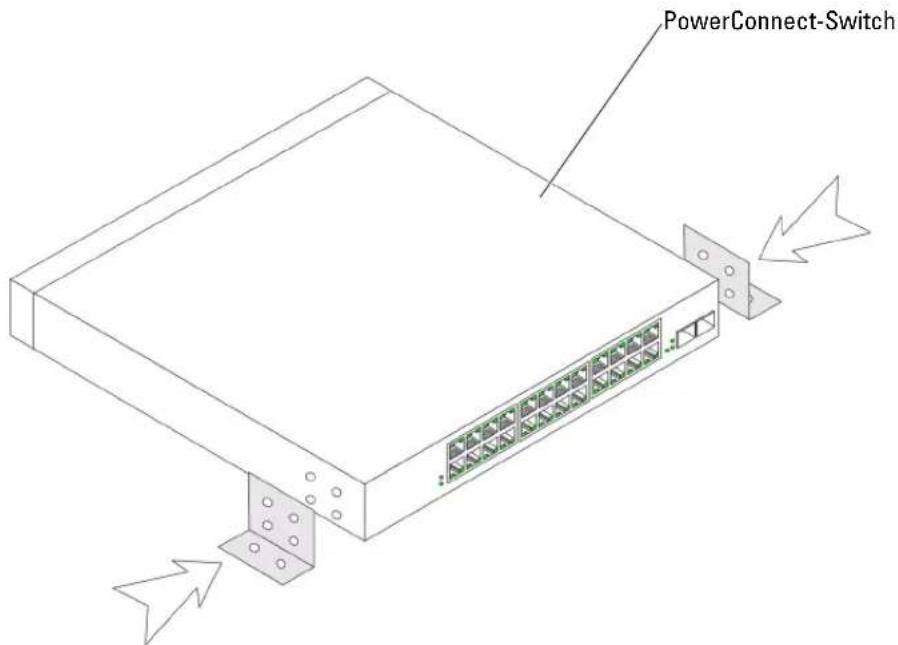
1 Halten Sie die mitgliecherte Rackmontaghalterung an eine Seite des Geräts, wobei sich die Montagebohrungen am Switch mit den Montagebohrungen an der Halterung decken müssen.
Die folgende Abbildung zigt, an welchen Stellen die Halterungen zu monticiren sind.
Abbildung 1-1. Halterungen für die Rack-Montage anbringen

2 Setzen Sie die mitgliefferten Schrauben in die Looher auf den Seiten des Gerats ein, undziehen Sie sie mit einem Schraubendreher fest.
3 Wiederholen Sie die Schritte fur die Rackmontagehalterung auf der anderen Seite des Gerats.
4 Setzen Sie die Einheit in das 19-Zoll-Rack ein, und stellen Sie safer, dass die Montagebohrungen am Gerät mit den Montagebohrungen am Rack übereinstimmen.
5 Bcefstigen Si dc Einheit mit den Rackschrauben (nicht im Lieferumfang enthalten) am Rack. Zihen Si zuerst die unteren und dann die oberen Schrauben an. Die Beluftungsöffnungen durlen nicht versPERT sein.
Wandmontage
1 Halten Sie die mitgelieferte Wandmontagehalterung an eine Seite des Geräts, wobei sich die Montagebohrungen am Gerät mit den Montagebohrungen an der Halterung decken müssen. Die folgende Abbildung zeigt, an welchen Stellen die Halterungen zu montieren sind.
Abbildung 1-2. Halterungen für die Wandmontage anbringen
2 Fuhren Sie die mitgelieferten Schrauben in die Rackmontagebohrungen ein, undziehen Sie sie mit einem Schraubendreher fest.
3 Wiederholen Sie die Schritte für die Wandmontagehalterung auf der anderen Seite des Geräts.
4 Halten Sie das Grot gegen die Wand, und markieren Sie die Wand durch die Locher der Halterung.
5 Bohren Sie Locher für die Halterung in die Wand und stallieren Sie die entsprichenden Befestigungsteile (nicht im Lieferumfang enthalten).
6 Halten Sie das Gerät an die Wand, so dass sich die Halterungslöcher mit den LÖchem in der Wanddecken.
7 Setzen Sie die Schrauben für beiden Halterungen ein undziehen Sie sie fest. Die Belüftungs-öffnungen dürfen nicht versperrt sein.
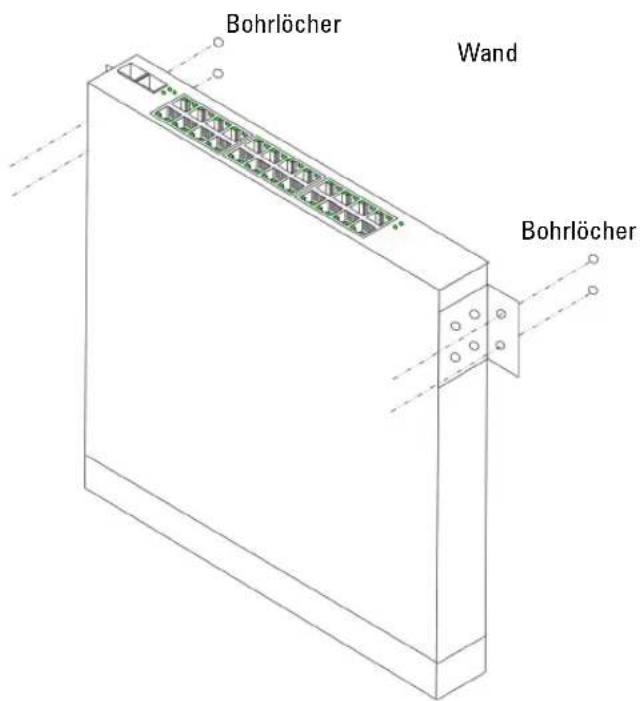
Abbildung 1-3. Wandmontage des Geräts
Gerät mit Netzteil verbinden
Verbinden Sie das mitgelieferte Netzkabel mit dem Stromanschluss auf der Rückseite.

ANMERKUNG: Schließen Sie noch nicht das Stromkabel an eine geerdete Netzsteckdose an. Wie das Gerät mit einer Stromquelle verbunden wird, ist im Abschnitt „Gerät starten und konfigurieren" ausfuhrlich beschrieben.

Abbildung 1-4. Stromanschlüsse auf der Rückseite
Rückseite des PowerConnect-Switches
Verbinden Sie das Gerät mit einer Steckdose. Nachdem Sie das Gerät mit einer Stromquelle verbunden haben, stellen Sie anhand der LED-Anzeigen auf der Vorderseite die ordnungsgemäß Funktion bisher.
Gerät starten und konfigurieren

ANMERKUNG: Das Gerät ist für unverwalteten Switch-Betrieb ohne jeder Konfiguration über die Verwaltungsschnittstelle ausgelegt. Es ist kein Setup der Verwaltungsschnittstelle notwendig, wenn der Switch als nicht verwaltetes Gerät eingesetzt wird. Wenn Sie Verwaltungsfunktionen nutzen wollen, finden Sie Informationen zu den Konfigurationsoptionen und Details im Benutzerhandbuch auf der mitgelieferten CD. Ohne spezifische Konfigurationen Funktioniert das Gerät mit den Standardeinstellungen, wie im Benutzerhandbuch beschrieben.

ANMERKUNG: Lesen Sie die Versionhinweise für diesen Produkt, bevor Sie fortfahren. Sie können die Versionshinweise von der Dell Support-Website unter support.dell.com herunterlagen.

ANMERKUNG: Es wird empfohlen, die aktuelle Version der Benutzerdokumentation auf der Dell Support-Website support.dell.com herunterzuladen.
Switch starten
Wenn das Gerät mit einer Stromquelle verbunden ist, leuchten die LEDs und zeigen an, dass das Gerät mit Strom versorgt wird. Bei jeder Initialisierung des Geräts wird ein Einschaltselbsttest (POST) ausgeführrt; darauf werden die Hardware-Komponenten überprüft, um vor dem vollständigen Hochfahren zu crmitteln, ob das Gerät vollständig betriebsbereit ist. Wenn der Einschaltselbsttest erfolgreich abgeschlüssen wurde, leuchten die System- und die Stromversorgungsanzeige, und ein gultiges ausfuhrbares Image wird in den RAM geladen.
Der Startvorgang dauert ungcfahr 90 Sckunden.
Erstkonfiguration

ANMERKUNG: Die Erstkonfiguration setzen folgende Punkte voraus:
Das PowerConnect-Gerat ist mit der voreingestellten Standard-IP (192.168.2.1) und Subnetzmaske (255.255.255.0) konfiguriert.
- Das PowerConnect-Gerät wurde erfolgreich gestartet.
Zur ersten Verwendung empfehl't es sich, das Gerät systemspezifisch zu konfigurieren.

ANMERKUNG: Erträgen Sie vor dem Konfigurieren des Geräts die folgenden Informationen vom Netzwerkadministration:
IP-Adresse der VLAN-1-Schnittstelle, von der aus das Gerät verwaltet werden soll.
- IP-Subnetmaske für das Netzwerk
IP-Adresse des Standard-Gateway (nachster Hop-Router) zur Konfiguration des Standardpfads.
So konfigurieren Sie das Gerät:
1 Offnen Sie eine Web-Verwaltungsschnittstelle (auf einem beliebigen Desktop bzw. Workstation). Geben Sie dazu im URL-Feld des Browsers die IP-Adresse des Geräts ein.

ANMERKUNG: Die Web-Verwaltungsschnittstelle unterszt die folgenden Browser: Microsoft Internet Explorer 6.x oder hoher und Mozilla 1.7.x oder hoher.
2 Klichen Sie auf der Web-Benutzerschnittstelle auf IP Addressing (IP-Adressierung). Das Fenster System IP Address (System-IP-Adresse) wird angezeigt.
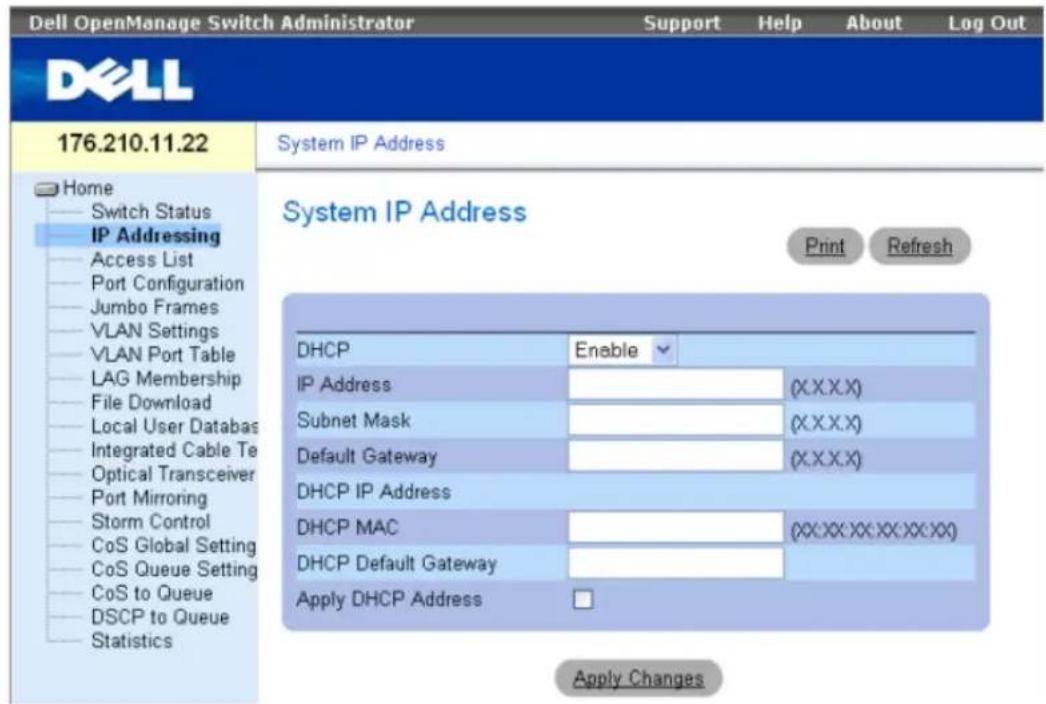
3 Geben Sie die IP-Adress, Subnetzmaske und das Standard-Gateway ein.
4 Klichen Sie auf Apply Changes (Änderungen übernehmen). Das Gerät wird konfiguriert.

ANMERKUNG: In dieser ersten Anleitung erhalten Sie Informationen über die grundlegende Einrichtung des Switches. Weitere Informationen zu den Verwaltungsfunktionen des Geräts finden Sie im Dokument PowerConnect 27xx-Reihe - Benutzerhandbuch auf der Dokumentations-CD.

- Dell™ PowerConnect™ 27xx Systems
- Getting Started Guide
- Dell™ PowerConnect™ 27XX-Systeme
- Erste Schritte
- Anmerkungen, Hinweise und Warnungen
- Installation
- Ubersicht
- Standortvorbereitung
- Auspacken
- Inhalt des Pakets
- Gerä auspacken
- Gerämtontieren
- Installation auf einer ebenen Fläche
- Installation im Rack
- Abbildung 1-1. Halterungen für die Rack-Montage anbringen
- Wandmontage
- Abbildung 1-2. Halterungen für die Wandmontage anbringen
- Gerät mit Netzteil verbinden
- Gerät starten und konfigurieren
- Switch starten
- Erstkonfiguration
Marke : DELL
Modell : PowerConnect 2716
Kategorie : Schalter