
PowerConnect 5448 - Schalter DELL - Kostenlose Bedienungsanleitung
Finden Sie kostenlos die Bedienungsanleitung des Geräts PowerConnect 5448 DELL als PDF.


| Produkttyp | Managed Ethernet Switch |
| Marke | DELL |
| Modell | PowerConnect 5448 |
| Abmessungen (B x T x H) | 440 x 260 x 44 mm (19-Zoll-Rackmontage) |
| Gewicht | Ca. 4,5 kg |
| Stromversorgung | 100-250 V AC, 50-60 Hz, Standardnetzstecker, optionale redundante Stromversorgung (RPS) |
| Stromverbrauch | Nicht spezifiziert, typisch für einen 48-Port-Switch |
| Anschlüsse | 48 Ethernet-Ports 10/100/1000 (RJ-45) + 4 kombinierte SFP-Ports |
| Management-Schnittstelle | RS-232-Konsolenport (DB-9), Befehlszeilenschnittstelle (CLI), SNMP, integrierter Setup-Assistent |
| Hauptfunktionen | VLAN, Quality of Service (QoS), Portsicherheit, Link-Aggregation, Spanning Tree, Fernverwaltung |
| Betriebstemperatur | 0 bis 45 °C |
| Relative Luftfeuchtigkeit | 10 bis 90 % nicht kondensierend |
| Montage | 19-Zoll-Rackmontage (Kit enthalten), auf flacher Oberfläche oder Wandmontage |
| Lieferumfang | Switch, Netzkabel, RS-232-Crosskabel, Gummifüße, Rackmontage-Kit, Dokumentations-CD |
| Wartung und Reinigung | Gerät vom Netz trennen, Außenseite mit einem weichen, trockenen Tuch reinigen, keine Flüssigkeiten oder Aerosole verwenden |
| Sicherheit | Vor der Montage alle Kabel abziehen, ausreichende Belüftung sicherstellen, keine Lufteinlässe blockieren |
| Garantie | Standard-Hersteller-Garantie von DELL (siehe Allgemeine Geschäftsbedingungen) |
Häufig gestellte Fragen - PowerConnect 5448 DELL
Benutzerfragen zu PowerConnect 5448 DELL
0 Frage zu diesem Gerät. Beantworten Sie die, die Sie kennen, oder stellen Sie Ihre eigene.
Eine neue Frage zu diesem Gerät stellen
Laden Sie die Anleitung für Ihr Schalter kostenlos im PDF-Format! Finden Sie Ihr Handbuch PowerConnect 5448 - DELL und nehmen Sie Ihr elektronisches Gerät wieder in die Hand. Auf dieser Seite sind alle Dokumente veröffentlicht, die für die Verwendung Ihres Geräts notwendig sind. PowerConnect 5448 von der Marke DELL.
BEDIENUNGSANLEITUNG PowerConnect 5448 DELL
Handbuch zum Einstieg
Handbuch zum Einstieg
Anmerkungen, Hinweise und Vorsichtshinweise

ANMERKUNG: Eine ANMERKUNG macht auf wichtige Informationen aufmerksam, die Ihnen die Arbeit mit dem Computer erleichtern.

HINWEIS: Ein HINWEIS zeigt entweder potenziellen Schaden an der Hardware oder Verlust von Daten an und zeigt Ihnen, wie man das Problem vermeidet.

VORSICHT: Hiermit werden Sie auf eine potentiell gefährliche Situation hingewiesen, die zu Sachschäden, Verletzungen oder zum Tod von Menschen führen könnte.
Irrtümer und technische Änderungen vorbehalten.
©2007DellInc. AlleRechtevorbehalten.
Die Vervielfältigung oder Wiedergabe in jeglicher Weise ohne vorherige schriftliche Genehmigung von Dell Inc. sind strengstens untersagt. In diesem Text verwendete Marken: Dell, Dell OpenManage, das DELL Logo, Inspiron, Dell Precision, Dimension, OptiPlex, PowerConnect, PowerApp, PowerVault, Axim, DellNet und Latitude sind Marken von Dell Inc. Microsoft, Windows, Windows Server und Windows Vista sind eingetragene Marken von Microsoft Corporation in den USA und/oder anderen Ländern.
Alle anderen in dieser Dokumentation genannten Marken und Handelsbezeichnungen sind Eigentum der jeweiligen Hersteller und Firmen. Dell Inc. erhebt keinen Anspruch auf Besitzrechte an Marken und Handelsbezeichnungen mit Ausnahme der eigenen.
Inhalt
1 Installation
Übersicht.... 77
Standortvorbereitung 77
Standortvoraussetzungen....77
Auspacken 78
Inhalt der Verpackung 78
Auspacken des Geräts. 78
2 Montage des Geräts
Übersicht....79
Rackmontage des Gerätes....79
Installation auf einer ebenen Fläche....80
Wandmontage....80
Verbinden des Gerätes mit dem Netzteil 81
3 Starten und Konfigurieren des Gerätes
Verbinden eines Terminals mit dem Gerät. 83
Starten des Switches 85
Erstkonfiguration 85
Installation
Übersicht
Dieses Dokument enthält grundlegende Informationen zur Installation und Inbetriebnahme von Switches der Reihe PowerConnect 5400. Weitere Informationen finden Sie im Benutzerhandbuch für die Dell™ PowerConnect™ 5400-Reihe auf der Dokumentations-CD. Aktuelle Updates von Dokumentation und Software erhalten Sie auf der Dell Support-Website untersupport.dell.com.
Standortvorbereitung
Standortvoraussetzungen
Geräte der Reihe PowerConnect 5400 können in einem Standard-19-Zoll-Rack oder als Tisch-installation montiert werden. Stellen Sie vor der Montage sicher, dass der ausgewählte Standort die unten beschriebenen Standortvoraussetzungen erfüllt.
- Stromversorgung: – Das Gerät sollte in der Nähe einer geerdeten, leicht zugänglichen Steckdose mit 100-250 V Wechselspannung und 50-60 Hz installiert werden. Es sollten vorzugsweise zwei separate Stromversorgungen vorhanden sein, beispielsweise eine redundante Stromversorgung und eine getrennte, phasengesteuerte Stromversorgung.
- Allgemein – Achten Sie darauf, dass das Gerät ordnungsgemäß mit Strom versorgt wird. Überprüfen Sie dazu, ob die entsprechenden LEDs an der Vorderseite leuchten.
- Zugang – Der Bediener sollte an der Vorderseite des Geräts ausreichend Bewegungsfreiheit haben. Auch Verkabelung, Stromanschlüsse und Belüftungsöffnungen sollten problemlos zugänglich sein.
- Verkabelung – Die Kabel sollten so verlegt sein, dass elektrisches Rauschen durch Funksender, Funkverstärker, Stromleitungen sowie fluoreszierende Beleuchtungskörper vermieden wird.
- Umgebungsbedingungen – Die Umgebungstemperatur des Geräts liegt zwischen 0 und 45 °C bei einer relativen Luftfeuchtigkeit von 10% - 90%, nicht kondensierend.
Auspacken
Inhalt der Verpackung
Die folgenden Komponenten sollten nach dem Auspacken des Geräts vorhanden sein:
- Gerät/Switch
- Netzstromkabel
• Gekreuztes RS-232-Kabel - Selbsthaftende Cummiunterlagen
- Rack-Montage-Kit
• Dokumentations-CD
Auspacken des Geräts

ANMERKUNG: Überprüfen Sie vor dem Auspacken des Geräts die Verpackung, und melden Sie unverzüglich mögliche Beschädigungen.
1 Stellen Sie das Paket auf eine saubere, ebene Fläche und zerschneiden Sie alle Befestigungsbänder.
2 Öffnen Sie die Verpackung, oder entfernen Sie die obere Abdeckung.
3 Nehmen Sie das Gerät vorsichtig aus der Verpackung, und stellen Sie es auf einer stabilen, sauberen Fläche ab.
4 Entfernen Sie das gesamte Verpackungsmaterial.
5 Untersuchen Sie das Produkt auf Beschädigungen. Schäden sollten unverzüglich gemeldet werden.
Montage des Geräts
Übersicht
Die folgenden Montageanweisungen beziehen sich auf Switches der Reihe PowerConnect 5400. Die Netzanschlüsse befinden sich bei beiden Geräten auf der Rückseite. Die Verbindung zu einer redundanten Stromversorgung (RPS) wird empfohlen, ist aber nicht erforderlich. Der Anschluss für die redundante Stromversorgung befindet sich auf der Rückseite des Geräts.
Rackmontage des Gerätes
VORSICHT: Lesen Sie die Sicherheitshinweise im Produktinformationshandbuch und die Sicherheitshinweise für andere Geräte, die mit dem Switch verbunden werden oder diesen unterstützen.
VORSICHT: Trennen Sie alle Kabel vom Gerät, bevor Sie den PowerConnect-Switch in einem Rack oder einem Schrank montieren.
VORSICHT: Wenn Sie mehrere Geräte in einem Rack installieren, sollten Sie die Geräte von unten nach oben einsetzen.
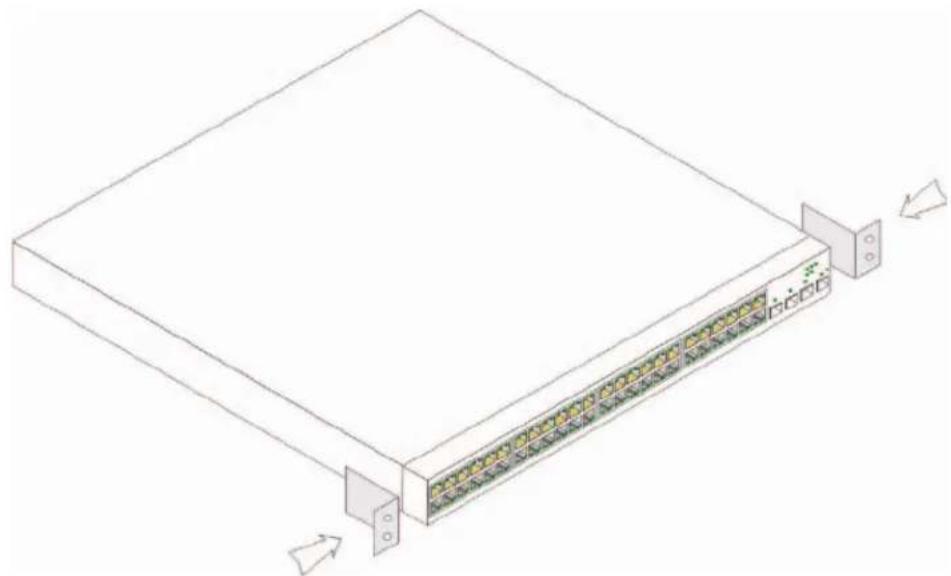
1 Halten Sie die mitgelieferte Rackmontagehalterung an eine Seite des Geräts, wobei sich die Montagebohrungen am Gerät mit den Bohrungen in der Halterung decken müssen. Die folgende Abbildung zeigt, an welchen Stellen die Halterungen zu montieren sind.
Abbildung 2-1. Halterungen für die Rack-Montage anbringen
2 Führen Sie die mitgelieferten Schrauben in die Rackmontagebohrungen ein, und ziehen Sie sie mit einem Schraubendreher fest.
3 Wiederholen Sie die Schritte für die Rack-Montagehalterung auf der anderen Seite des Geräts.
4 Setzen Sie die Einheit in das 19-Zoll-Rack ein, und stellen Sie sicher, dass die Montagebohrungen am Gerät mit den Montagebohrungen am Rack übereinstimmen.
5 Befestigen Sie das Gerät mit den Rackschrauben (nicht im Lieferumfang enthalten) am Rack. Ziehen Sie zuerst die unteren und dann die oberen Schrauben an. Die Belüftungsöffnungen dürfen nicht versperrt werden.
Installation auf einer ebenen Fläche
Falls kein Rack verwendet wird, muss das Gerät auf einer ebenen Fläche montiert werden. Die Tragfähigkeit der Fläche muss für das Gerät und die Geräteckabel ausreichen.
1 Befestigen Sie die Gummifüße an den markierten Stellen auf der Unterseite des Gehäuses.
2 Setzen Sie das Gerät auf die ebene Fläche, und lassen Sie an beiden Seiten 5 cm und auf der Rückseite 13 cm Frciraum.
3 Achten Sie auf ausreichende Belüftung.
Wandmontage
So montieren Sie den Switch an einer Wand:
1 Der Ort der Montage muss folgende Voraussetzungen erfüllen:
• Die Wandfläche muss zum Tragen des Switches ausreichend stabil sein.
- Auf beiden Seiten des Geräts müssen 5 cm Platz für ausreichende Lüftung gelassen werden, und auf der Rückseite des Geräts sollten 13 cm für das Stromkabel zur Verfügung stehen.
- Der Ort der Montage darf nicht dem direkten Sonnenlicht ausgesetzt sein.
- Der Ort der Montage muss mindestens 60 cm von Heißluftöffnungen entfernt sein, und es sollte keine Bereichsheizöffnung in Richtung des Geräts weisen.
- Der Ort der Montage muss zur Vermeidung von Hitzestau belüftet sein.
- Montieren Sie den Switch nicht in der Nähe von Daten- oder Elektrokabeln.
- Im Bereich der Länge des Netzstromkabels sollte eine Steckdose vorhanden sein.
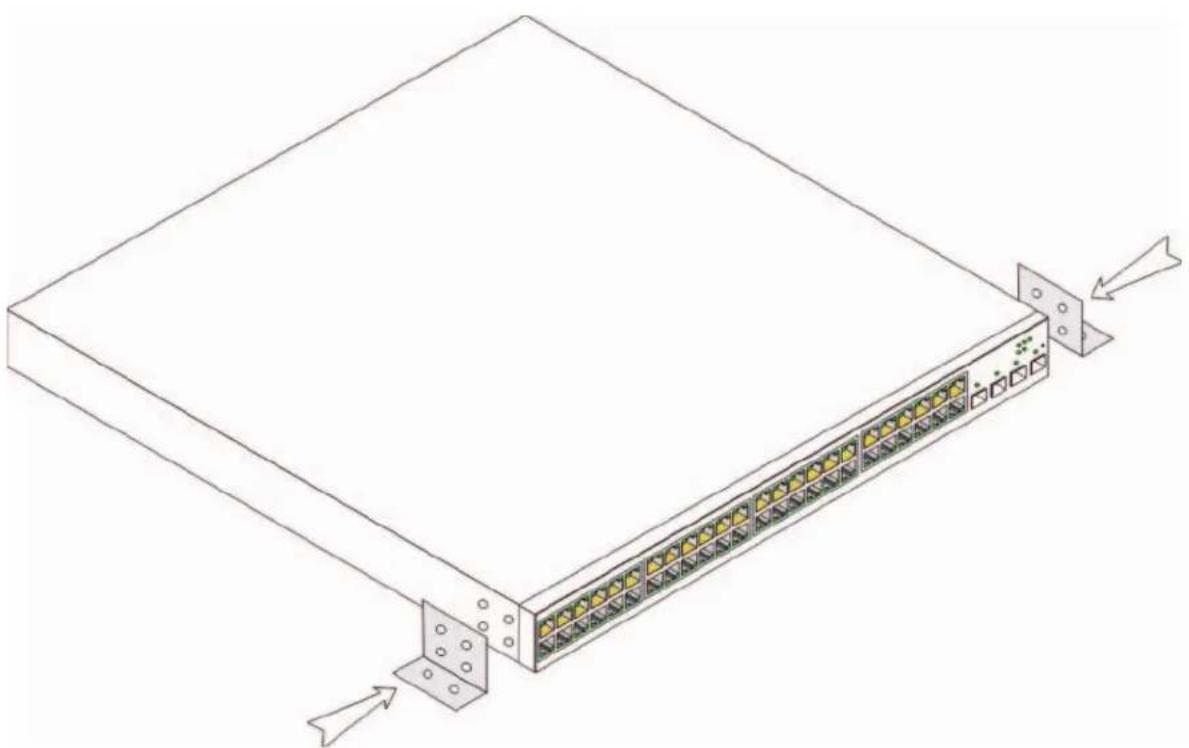
2 Befestigen Sie mithilfe der mitgelieferten Schrauben auf jeder Seite des Switches ein Montageblech (siehe Abbildung).
Abbildung 2-2. Halterungen für die Wandmontage anbringen
Verbinden des Gerätes mit dem Netzteil
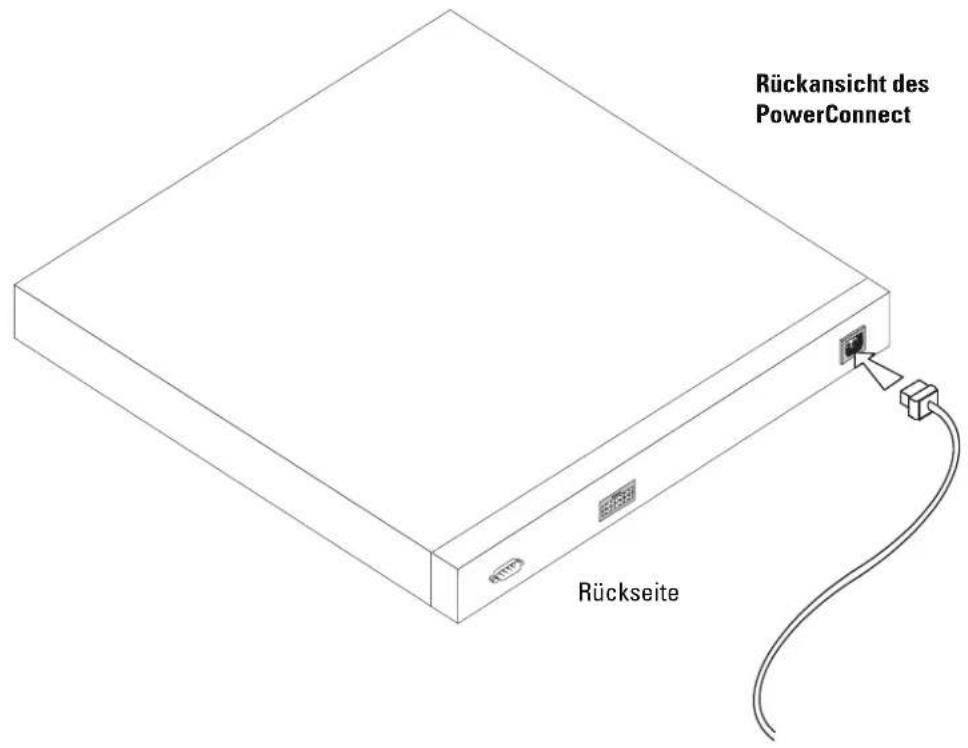
1 Verbinden Sie das mitgelieferte Netzkabel mit dem Stromanschluss auf der Rückseite.
2 Schließen Sie das Stromkabel noch nicht an eine geerdete Netzsteckdose an. Wie das Gerät mit einer Stromquelle verbunden wird, ist im Abschnitt „Gerät starten und konfigurieren“ ausführlich beschrieben.
Abbildung 2-3. Verbinden mit dem Netzteil
3 Überprüfen Sie die LED-Anzeigen an der Vorderseite, um sicherzustellen, dass das Gerät angeschlossen ist und fehlerfrei funktioniert.
Starten und Konfigurieren des Gerätes
Nachdem Sie alle externen Verbindungen vorgenommen haben, schließen Sie das Gerät an ein Terminal an, um es zu konfigurieren. Wie die zusätzlichen Erweiterungsfunktionen ausgeführt werden, beschreibt das Benutzerhandbuch für Dell PowerConnect 5400 auf der Dokumentations-CD.

ANMERKUNG: Lesen Sie die Versionshinweise für dieses Produkt, bevor Sie fortfahren. Die Versionshinweise können von http://support.dell.com heruntergeladen werden.

ANMERKUNG: Es wird empfohlen, die aktuelle Version der Benutzerdokumentation auf der Dell Support-Website http://support.dell.com herunterzuladen.
Verbinden eines Terminals mit dem Gerät
Das Gerät ermöglicht über einen Konsolenport eine Verbindung zu einem Desktop-System, auf dem eine Terminal-Emulationssoftware zur Überwachung und Konfiguration ausgeführt wird. Bei dem Konsolenport handelt es sich um einen DB-9-Anschluss, der als Datenendeinrichtung (DTE=Data Terminal Equipment) implementiert wird.
Um den Konsolenport nutzen zu können, wird Folgendes benötigt:
- Ein VT100-kompatibles Terminal oder ein Desktop- bzw. tragbares System mit einem seriellen Anschluss, auf dem die VT100-Terminal-Emulationssoftware ausgeführt wird
- Ein gekreuztes RS-232-Kabel mit DB-9-Buchse für den Konsolenanschluss und dem geeigneten Anschluss für das Terminal
Führen Sie folgende Schritte aus, um ein Terminal an den Konsolenanschluss des Geräts anzuschließen:
1 Verbinden Sie das mitgelieferte, gekreuzte RS-232-Kabel mit dem Terminal, auf dem die VT100-Terminal-Emulationssoftware ausgeführt wird.
2 Vergewissern Sie sich, dass die Terminal-Emulationssoftware wie folgt eingerichtet ist:
a Wählen Sie eine geeignete serielle Schnittstelle (serielle Schnittstelle 1 oder 2) zur Verbindung mit der Konsole aus.
b Setzen Sie die Datenrate auf 9600 Baud.
c Setzen Sie das Datenformat auf 8 Datenbits, 1 Stoppbit, keine Parität.
d Deaktivieren Sie die Flusskontrolle.
e Wählen Sie bei den Eigenschaften die Betriebsart „VT100 für Emulation“.
f Wählen Sie für die Belegung der Funktions-, Pfeil und Strg-Tasten die Option „Terminal“. Stellen Sie sicher, dass die Einstellung „Terminal“ lautet (keine Windows-Tasten).

HINWEIS: Wenn Sie HyperTerminal unter Microsoft® Windows 2000, Windows XP, oder Windows Vista™ verwenden, vergewissern Sie sich, dass Sie die neuesten Servicepacks installiert haben. Mit Windows 2000 Service Pack 2 funktionieren die Pfeiltasten in der VT100-Emulierung von HyperTerminal ordnungsgemäß. Weitere Informationen zu den Service Packs für Windows 2000, Windows XP und Windows Vista finden Sie unter www.microsoft.com.
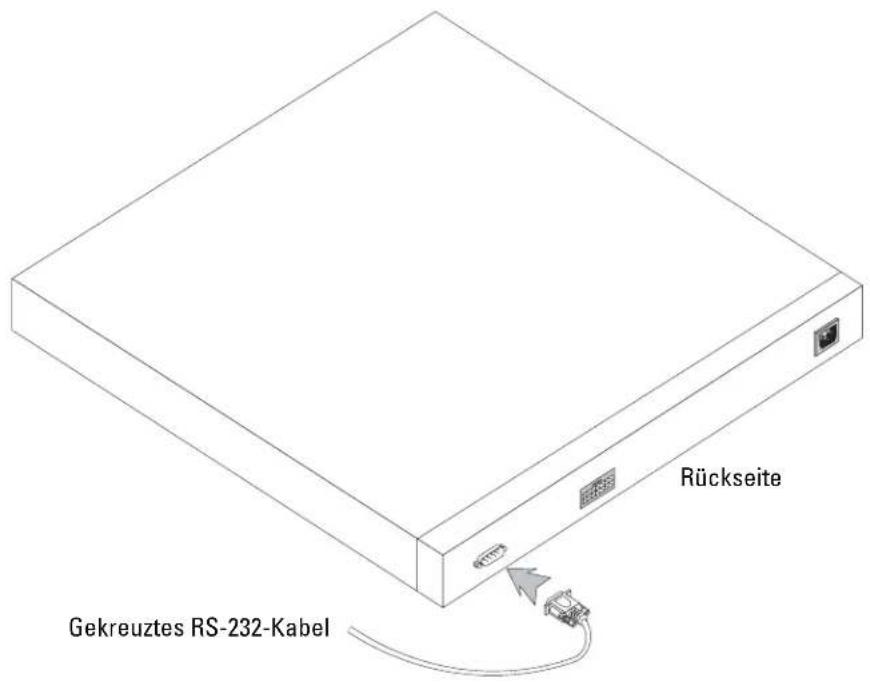
3 Verbinden Sie die Buchse des gekreuzten RS-232-Kabels direkt mit dem Anschluss für die Konsole am Mastergerät bzw. am Standalone-Gerät und ziehen Sie die Halteschrauben fest. Der Konsolenanschluss der PowerConnect 5400-Reihe befindet sich auf der Rückseite.
Abbildung 3-1. Verbindung zum Konsolenport der PowerConnect 5400-Reihe
Starten des Switches
Gehen Sie wie folgt vor, um den Switch zu starten:
1 Stellen Sie sicher, dass der Konsolenport des Geräts über ein gekreuztes RS-232-Kabel mit einem VT100-Terminal oder einem VT100-Emulationsprogramm verbunden ist.
2 Suchen Sie eine geeignete Netzstromquelle.
3 Deaktivieren Sie die Netzstromquelle.
4 Verbinden Sie das Gerät mit dem Netzstromanschluss.
5 Aktivieren Sie die Netzstromquelle.
Wenn das Gerät mit dem lokalen Terminal verbunden ist und der Strom cingeschaltet wird, durchläuft der Switch den Einschaltselbsttest (POST – Power On Self Test). POST wird immer bei der Initialisierung des Gerätes ausgeführt und überprüft die Hardware-Komponenten, um zu ermitteln, ob das Gerät bereits vor Abschluss des Startvorgangs vollständig betriebsbereit ist. Wenn ein kritischer Fehler festgestellt wird, wird der Programmablauf unterbrochen. Bei erfolgreicher Ausführung des Einschaltselbsttests wird ein gültiges, ausführbares Image in den RAM geladen. Die Fehler- bzw. Erfolgsmeldungen des Einschaltselbsttests werden auf dem Terminal angezeigt.
Der Startvorgang dauert ungefähr 90 Sekunden.
Erstkonfiguration

ANMERKUNG: Lesen Sie die Versionshinweise für dieses Produkt, bevor Sie fortfahren. Sie können die Versionshinweise von der Dell Support-Website unter http://support.dell.com herunterladen.

ANMERKUNG: Bei der Erstkonfiguration werden folgenden Punkte vorausgesetzt:
- Das PowerConnect-Gerät wird zum ersten Mal konfiguriert und befindet sich in dem gleichen Zustand, in dem Sie es erhalten haben.
- Das PowerConnect-Gerät wurde erfolgreich gestartet.
- Es besteht eine Konsolenverbindung, und die Konsolenbefehlszeile wird auf dem Bildschirm eines VT100-Terminals angezeigt. (Drücken Sie mehrmals die
, damit die Befehlszeile korrekt angezeigt wird.)
Die Erstkonfiguration des Gerätes wird über den seriellen Anschluss vorgenommen. Nach der Erstkonfiguration kann das Gerät entweder über die bereits bestehende Verbindung zum seriellen Anschluss oder über eine Schnittstelle verwaltet werden, die während der Erstkonfiguration definiert wird.
Wenn das Gerät zum ersten Mal startet oder die Konfigurationsdatei wegen nicht erfolgter Gerätekonfiguration leer ist, werden Sie vom System aufgefordert, den Setup-Assistenten zu verwenden. Der Setup-Assistent führt Sie durch die Erstkonfiguration und macht das Gerät auf schnellstem Weg einsatzbereit.

ANMERKUNG: Erfragen Sie vor dem Konfigurieren des Geräts die folgenden Informationen vom Netzwerk-administrator:
- SNMP-Community-String und SNMP-Management-System-IP-Adresse (optional).
• Benutzername und Kennwort. - IP-Adresse für die VLAN 1-Schnittstelle, über die das Gerät verwaltet werden soll (standardmäßig gehört jeder externe und interne Port zu VLAN 1)
• IP Subnetzmaske für das Netzwerk
• IP-Adresse des Standard-Gateways (nächster Hop-Router) zur Konfiguration des Standardpfads
Der Setup-Assistent führt Sie durch die Erstkönfiguration des Switches und macht das System auf schnellstem Weg einsatzbereit. Sie können den Setup-Assistenten überspringen und den Switch manuell über CLI-Befehle konfigurieren. Informationen über das Konfigurieren des Geräts mit CLI-Befehlen finden Sie im Benutzerhandbuch für die PowerConnect 5400-Reihe.
Mit dem Setup-Assistenten werden die folgenden Felder konfiguriert.
- SNMP-Community-String und SNMP-Management-System-IP-Adresse (optional)
• Benutzername und Kennwort
• IP-Adresse des Gerätes - IP-Subnetzmaske
• Standard-Gateway-IP-Adresse
Der Setup-Assistent zeigt die folgenden Informationen an:
Wenn Sie [Y] eingeben, wird der Setup-Assistent beendet. Wenn Sie innerhalb von 60 Sekunden nicht reagieren, wird der Setup-Assistent automatisch beendet und die Eingabeaufforderung der CLI-Konsole erscheint.
Wenn Sie [N] eingeben, werden Sie vom Setup-Assistenten interaktiv durch die Erstkonfiguration des Geräts geführt.

ANMERKUNG: Der Setup-Assistent lässt sich jederzeit durch Drücken von [STRG+Z] beenden.

ANMERKUNG: Wenn Sie auf eine der Eingabeaufforderungen innerhalb von 60 Sekunden nicht reagieren, wird der Setup-Assistent automatisch beendet. Außerdem wird keine der Änderungen gespeichert.
Schritt 1 des Assistenten
Die folgenden Informationen werden angezeigt:
Geben Sie [N] ein, um mit Schritt 2 fortzufahren.
Geben Sie [Y] ein, um den Setup-Assistenten fortzusetzen. Die folgenden Informationen werden angezeigt:
Geben Sie die IP-Addresse des Verwaltungssystems ein (A.B.C.D) oder einen Platzhalter (0.0.0.0), um von jeder Verwaltungsstation zu verwalten, zum Beispiel 192.168.1.10. Drücken Sie die Eingabetaste.
Schritt 2 des Assistenten
Die folgenden Informationen werden angezeigt:
Geben Sie folgende Informationen ein:
- Benutzername, z. B. „admin“
- Kennwort und Kennwortbestätigung

ANMERKUNG: Wenn die erste und zweite Kennworteingabe nicht identisch sind, werden Sie vom System darauf hingewiesen.
Drücken Sie die Eingabetaste.
Schritt 3 des Assistenten
Die folgenden Informationen werden angezeigt:
Geben Sie die IP-Adresse und IP-Subnetzmaske ein, zum Beispiel 192.168.1.100 als IP-Adresse und 255.255.255.0 als IP-Subnetzmaske.
Drücken Sie die Eingabetaste.
Schritt 4 des Assistenten
Die folgenden Informationen werden angezeigt:
Geben Sie das Standard-Gateway ein.
Drücken Sie die Eingabetaste. Folgendes wird angezeigt (mit den beschriebenen Beispielparametern):
Schritt 5 des Assistenten
Die folgenden Informationen werden angezeigt:
Geben Sie [N] ein, um den Assistenten neu zu starten.
Geben Sie [Y] ein, um den Setup-Assistenten abzuschließen. Folgendes wird angezeigt:
Schritt 6 des Assistenten
Die CLI-Fingabeaufforderung wird angezeigt. Weitere Informationen erhalten Sie im Dokument PowerConnect 5400-Reihe – Benutzerhandbuch.
Συστήματα Dell™
PowerConnect™ 54xx
Οδηγός για γρήγορο
ξεκίνημα
- Handbuch zum Einstieg
- Anmerkungen, Hinweise und Vorsichtshinweise
- Inhalt
- Installation
- Montage des Geräts
- Starten und Konfigurieren des Gerätes
- Installation
- Übersicht
- Standortvorbereitung
- Standortvoraussetzungen
- Auspacken
- Inhalt der Verpackung
- Auspacken des Geräts
- Montage des Geräts
- Rackmontage des Gerätes
- Installation auf einer ebenen Fläche
- Wandmontage
- Verbinden des Gerätes mit dem Netzteil
- Starten und Konfigurieren des Gerätes
- Verbinden eines Terminals mit dem Gerät
- Starten des Switches
- Erstkonfiguration
- Schritt 1 des Assistenten
- Schritt 2 des Assistenten
- Schritt 3 des Assistenten
- Schritt 4 des Assistenten
- Schritt 5 des Assistenten
- Schritt 6 des Assistenten
Marke : DELL
Modell : PowerConnect 5448
Kategorie : Schalter