
PowerConnect 5448 - Commutateur DELL - Notice d'utilisation et mode d'emploi gratuit
Retrouvez gratuitement la notice de l'appareil PowerConnect 5448 DELL au format PDF.


| Type de produit | Commutateur Ethernet géré |
| Marque | DELL |
| Modèle | PowerConnect 5448 |
| Dimensions (L x P x H) | 440 x 260 x 44 mm (montage en rack 19 pouces) |
| Poids | Environ 4,5 kg |
| Alimentation | 100-250 V CA, 50-60 Hz, prise secteur standard, option alimentation redondante (RPS) |
| Consommation électrique | Non spécifiée, typique pour un commutateur 48 ports |
| Ports | 48 ports Ethernet 10/100/1000 (RJ-45) + 4 ports SFP combinés |
| Interface de gestion | Port console RS-232 (DB-9), interface en ligne de commande (CLI), SNMP, assistant de configuration intégré |
| Fonctions principales | VLAN, gestion de la qualité de service (QoS), sécurité des ports, agrégation de liens, Spanning Tree, management à distance |
| Température de fonctionnement | 0 à 45 °C |
| Humidité relative | 10 à 90 % sans condensation |
| Montage | Montage en rack 19 pouces (kit fourni), sur surface plane ou mural |
| Contenu du carton | Commutateur, câble d'alimentation CA, câble croisé RS-232, patins adhésifs, kit de montage rack, CD de documentation |
| Entretien et nettoyage | Débrancher l'appareil, nettoyer l'extérieur avec un chiffon doux et sec, ne pas utiliser de liquides ni d'aérosols |
| Sécurité | Déconnecter tous les câbles avant montage, assurer une ventilation suffisante, ne pas obstruer les entrées d'air |
| Garantie | Garantie constructeur standard DELL (se référer aux conditions générales) |
FOIRE AUX QUESTIONS - PowerConnect 5448 DELL
Questions des utilisateurs sur PowerConnect 5448 DELL
0 question sur cet appareil. Repondez a celles que vous connaissez ou posez la votre.
Poser une nouvelle question sur cet appareil
Téléchargez la notice de votre Commutateur au format PDF gratuitement ! Retrouvez votre notice PowerConnect 5448 - DELL et reprennez votre appareil électronique en main. Sur cette page sont publiés tous les documents nécessaires à l'utilisation de votre appareil PowerConnect 5448 de la marque DELL.
MODE D'EMPLOI PowerConnect 5448 DELL
Guide de mise en route
Guide de mise en route
Remarques, avis et précautions
REMARQUE : Une REMARQUE indique des informations importantes qui peuvent vous aider à mieux utiliser le périphérique.
AVIS : Un AVIS vous avertit d'un risque de dommage matériel ou de perte de données et vous indique comment éviter le problème.
PRÉCAUTION : Une PRÉCAUTION indique un risque potentiel d'endommagement du matériel, de blessure corporelle ou de mort.
Les informations contenues dans ce document peuvent être modifiées sans préavis.
©2007DellInc.Tousdroitsréservés.
La reproduction de ce document de quelque manière que ce soit sans l'autorisation écrite de Dell Inc. est strictement interdite.
Marques utilisées dans ce document : Dell, Dell OpenManage, le logo DELL, Inspiron, Dell Precision, Dimension, OptiPlex, PowerConnect, PowerApp, PowerVault, Axim, DellNet et Latitude sont des marques de Dell Inc. ; Microsoft, Windows, Windows Server et Windows Vista sont des marques ou des marques déposées de Microsoft Corporation aux États-Unis et/ou dans d'autres pays.
D'autres marques et noms de marques peuvent être utilisés dans ce document pour faire référence aux entités se réclamant de ces marques et de ces noms ou à leurs produits. Dell Inc. dénie tout intérêt propriétaire vis-à-vis des marques et des noms de marque autres que les siens.
Sommaire
1 Installation
Présentation 59
Préparation du site 59
Conditions requises pour le site d'installation....59
Déballage 60
Contenu du carton 60
Déballage de l'unité 60
2 Montage du périphérique
Présentation 61
Installation du périphérique dans un rack....61
Installation sur une surface plane....62
Montage mural 62
Branchement de l'unité à un bloc d'alimentation....63
3 Démarrage et configuration du périphérique
Connexion du terminal au périphérique.... 65
Démarrage du commutateur 67
Configuration initiale 67
Installation
Présentation
Ce document contient des informations de base sur l'installation et l'utilisation des commutateurs PowerConnect de la série 5400. Pour obtenir des informations plus détaillées, consultez le document "Dell™ PowerConnect™ 5400 series User's Guide" (Dell™ PowerConnect™ série 5400 - Guide d'utilisation). Ce manuel est disponible sur votre CD de documentation. Vous pouvez également vous rendre sur le site www.support.dell.com pour obtenir les dernières mises à jour concernant la documentation et les logiciels.
Préparation du site
Conditions requises pour le site d'installation
Les périphériques de la série Dell PowerConnect 5400 peuvent être montés dans un rack standard de 19 pouces (48,26 cm) ou posés sur une table. Avant d'installer l'unité, vérifiez que l'emplacement choisi pour l'installation satisfait aux conditions suivantes :
- Alimentation : l'unité doit être installée à proximité d'une prise facilement accessible de 100-250 VCA à 50-60 Hz. Il est préférable d'utiliser deux sources d'alimentation distinctes, par exemple un bloc d'alimentation redondant et un autre boîtier alimenté séparément.
- Généralités : vérifiez que le bloc d'alimentation est correctement installé en vous assurant que les voyants du panneau avant sont allumés.
- Dégagement : l'avant du commutateur doit être suffisamment dégagé pour qu'un opérateur puisse y accéder facilement. Prévoyez un dégagement pour le câblage, les connexions électriques et la ventilation.
- Câblage : les câbles doivent être acheminés de façon à éviter les sources de bruit électrique, telles que les émetteurs radioélectriques, les amplificateurs de diffusion, les lignes électriques et les luminaires pour lampes fluorescentes.
- Conditions ambiantes : la température ambiante doit être comprise entre 0 et 45° C (32 à 113° F), avec une humidité relative maximalc de 10 à 90%, sans condensation.
Déballage
Contenu du carton
Lors du déballage du périphérique, vérifiez que le carton contient les éléments suivants :
• Périphérique/Commutateur
• Câble d'alimentation en CA
• Câble croisé RS-232
• Patins adhésifs en caoutchouc
- Kit de montage pour une installation en rack
• CD de documentation
Déballage de l'unité

REMARQUE : Avant de déballer l'unité, examinez le carton d'emballage et signalez immédiatement tout dommage apparent.
1 Posez le carton sur une surface plane et propre et coupez toutes les sangles d'attache.
2 Ouvrez le carton ou retirez le couvercle.
3 Retirez l'unité du carton avec précaution et posez-la sur une surface propre et stable.
4 Retirez tout le matériel d'emballage.
5 Examinez le produit pour vous assurer qu'il n'est pas endommagé. Signalez immédiatement tout dommage constaté.
Montage du périphérique
Présentation
Les instructions de montage ci-après s'appliquent aux commutateurs PowerConnect de la série 5400. Les connecteurs d'alimentation se trouvent sur le panneau arrière du périphérique. La connexion d'un bloc d'alimentation redondant est facultative, mais recommandée. Le connecteur de bloc d'alimentation redondant se trouve également sur le panneau arrière.
Installation du périphérique dans un rack

PRÉCAUTION : Prenez connaissance des consignes de sécurité figurant dans le document "Product Information Guide" (Guide d'informations sur le produit), ainsi que des informations similaires concernant les autres appareils connectés au commutateur.

PRÉCAUTION : Déconnectez tous les câbles avant de monter l'unité dans un rack ou une armoire.

PRÉCAUTION : Si vous installez plusieurs périphériques dans un rack, commencez par les emplacements du bas et continuez en remontant vers le haut du rack.
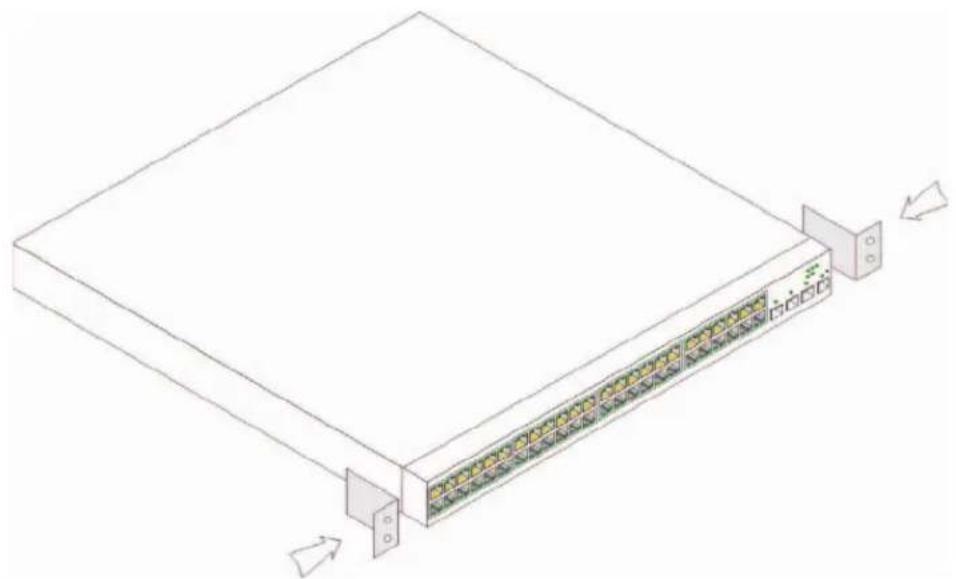
1 Placez l'une des pattes de montage fournies sur un côté du périphérique, en alignant les orifices des deux éléments. L'illustration suivante indique l'emplacement où les pattes doivent être placées.
Figure 2-1. Installation des pattes de fixation pour un montage en rack
2 Insérez les vis fournies dans les orifices et serrez-les à l'aide d'un tournevis.
3 Répétez l'opération de l'autre côté du périphérique.
4 Insérez l'unité dans le rack 19 pouces (48,26 centimètres) en veillant à ce que ses orifices de montage soient bien alignés sur ceux du rack.
5 Fixez ensuite l'unité sur le rack à l'aide des vis appropriées (non fournies). Vous devez fixer les deux vis du bas avant celles du haut. Vérifiez que les entrées d'air ne sont pas obstruées.
Installation sur une surface plane
Le périphérique doit être installé sur une surface plane s'il n'est pas installé dans un rack. La surface choisie doit pouvoir supporter le poids de l'appareil et de ses câbles.
1 Fixez les pieds en caoutchouc sur les emplacements indiqués, sous le châssis du périphérique.
2 Posez le périphérique sur une surface plane, en laissant un espace d'au moins 5 cm (2 pouces) de chaque côté et de 13 cm (5 pouces) à l'arrière.
3 Assurez-vous que le périphérique est suffisamment ventilé.
Montage mural
Pour fixer le commutateur sur un mur, procédez comme suit :
1 Assurez-vous que l'emplacement de montage répond aux caractéristiques suivantes :
- La surface du mur doit pouvoir supporter le poids du commutateur.
- Laissez un espace d'au moins 5 cm (2 pouces) de chaque côté pour une ventilation correcte et 13 cm (5 pouces) à l'arrière pour le câble d'alimentation.
- L'emplacement ne doit pas être exposé directement à la lumière du soleil.
- Les orifices de ventilation des systèmes de chauffage doivent se trouver à plus de 70 cm de l'emplacement choisi. Les sorties d'air de ces systèmes ne doivent jamais être dirigées vers l'unité.
- Il est également important de veiller à une ventilation correcte afin d'éviter toute surchauffe.
- Ne placez jamais le commutateur près d'un endroit où des câbles de données ou d'alimentation sont rassemblés.
- Le câble d'alimentation doit pouvoir être directement branché sur une prise.
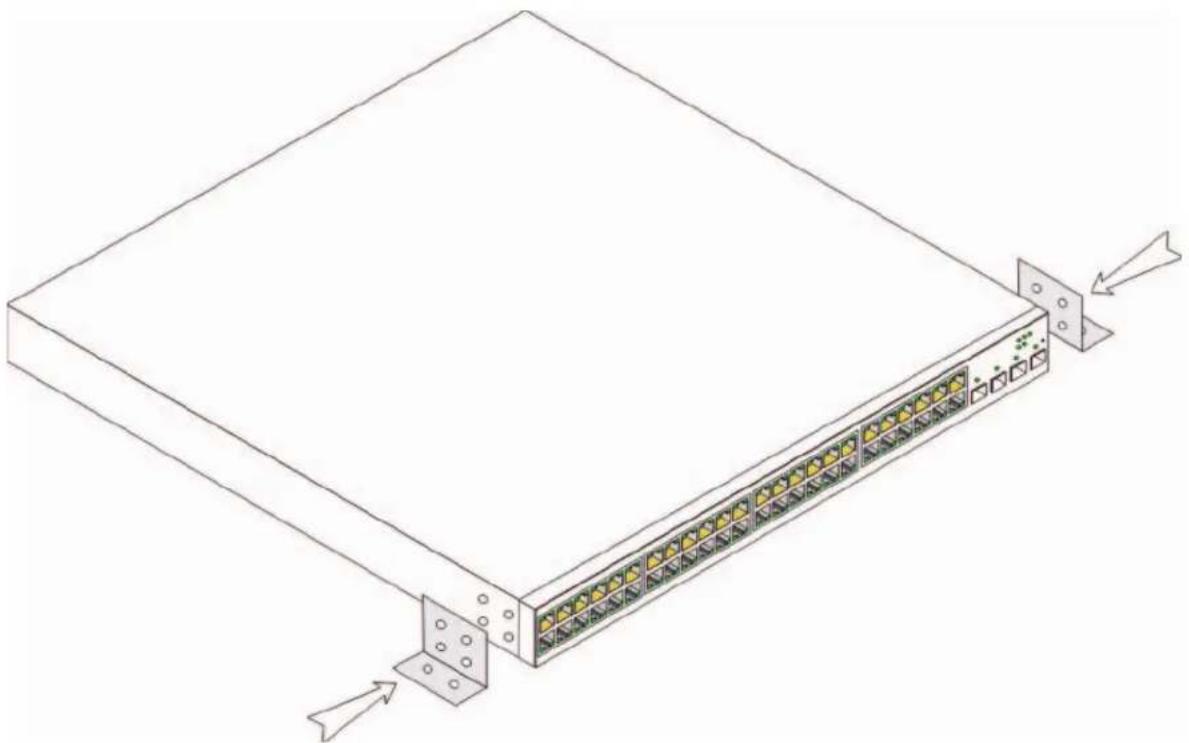
2 Utilisez les vis fournies pour fixer une patte de montage de chaque côté du commutateur (voir la figure suivante).
Figure 2-2. Installation des pattes de fixation pour un montage mural
Branchement de l'unité à un bloc d'alimentation
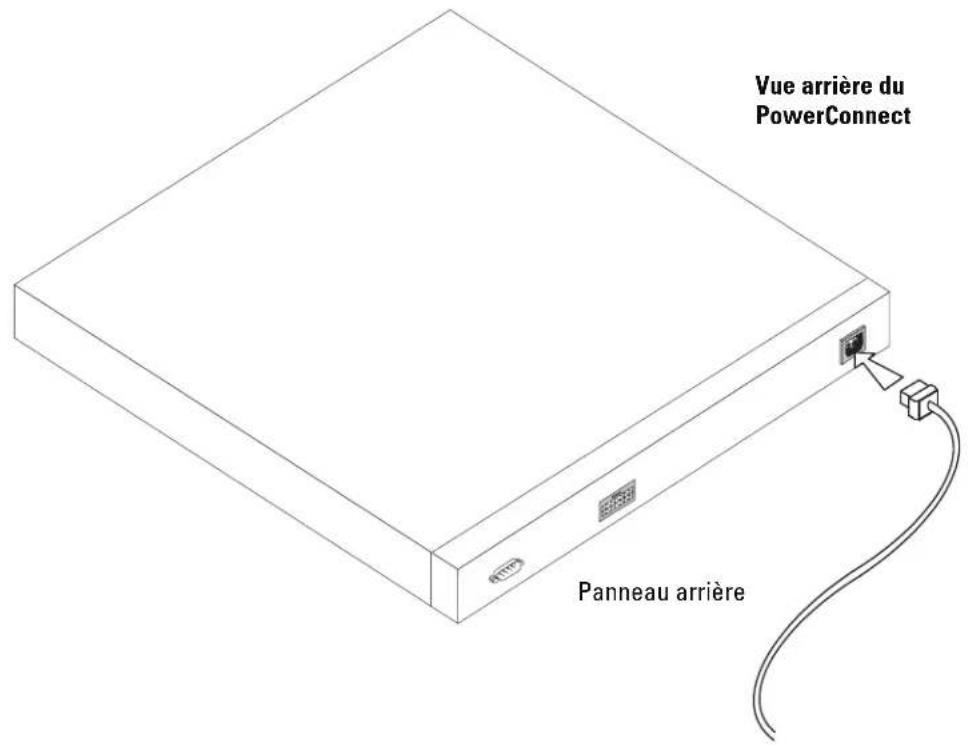
1 Branchez le câble d'alimentation en CA qui vous a été fourni sur le connecteur approprié du panneau arrière.
2 À ce stade, ne branchez pas encore le câble d'alimentation sur une prise mise à la terre. Vous effectuerez ce branchement lorsque vous parviendrez à la section "Démarrage et configuration de l'unité".
Figure 2-3. Branchement à un bloc d'alimentation
3 Observez les voyants du panneau avant pour vérifier que le périphérique est connecté et fonctionne correctement.
Démarrage et configuration du périphérique
Une fois toutes les connexions externes mises en place, connectez un terminal au périphérique afin de procéder à sa configuration. Les fonctions avancées supplémentaires disponibles sont décrites dans le document Dell™ PowerConnect™ 5400 User's Guide (Dell™ PowerConnect™ 5400 - Guide d'utilisation). Ce manuel se trouve sur le CD de documentation.

REMARQUE : Avant de continuer, lisez les notes d'édition concernant ce produit. Vous pouvez les télécharger à partir du site http://support.dell.com.

REMARQUE : Nous vous recommandons de vous procurer la version la plus récente de la documentation utilisateur disponible sur le site http://support.dell.com.
Connexion du terminal au périphérique
Le périphérique est équipé d'un port de console qui permet de le connecter à un terminal ou à un système exécutant un logiciel d'émulation de terminal afin de contrôler son fonctionnement et de procéder à sa configuration. Le port de console est un connecteur DB-9 configuré en tant que connecteur DTE (data terminal equipment, équipement de terminal de données).
Pour utiliser le port de console, vous devez disposer des équipements suivants :
- Terminal compatible VT100, ou bien ordinateur (de bureau ou portable) équipé d'un port séric et exécutant un logiciel d'émulation de terminal VT100
- Câble croisé RS-232 avec un connecteur DB-9 femelle pour le branchement sur le port de console, et un autre connecteur du format approprié pour le branchement sur le terminal
Pour connecter un terminal au port de console de l'unité, procédez comme suit :
1 Connectez le câble croisé RS-232 (fourni) au terminal exécutant le logiciel d'émulation VT100.
2 Configurez le logiciel d'émulation de terminal comme suit :
a Sélectionnez le port séric approprié (1 ou 2) pour la connexion à la console.
b Réglez le débit de données sur 9600 bauds.
c Définissez le format de données sur 8 bits de données, 1 bit d'arrêt et aucune parité.
d Définissez le contrôle de flux sur "none" (aucun).
e Sous "Propriétés", sélectionnez le mode "VT100 pour émulation".
f Choisissez l'option "Touches de terminal" dans le champ "Les touches de fonction, de direction et Ctrl agissent en tant que". Vérifiez que le paramétrage correspond bien à "Touches de terminal" et non à "Touches Windows".

AVIS : Si vous utilisez HyperTerminal avec Microsoft ^ Windows 2000, Windows XP ou Windows Vista ^TM , assurez-vous que les service packs les plus récents sont installés. Le service pack 2 de Windows 2000 permet aux touches fléchées de fonctionner correctement dans l'émulation VT100 d'HyperTerminal. Rendez-vous sur le site www.microsoft.com pour plus d'informations sur les services packs de Windows 2000, Windows XP et Windows Vista.
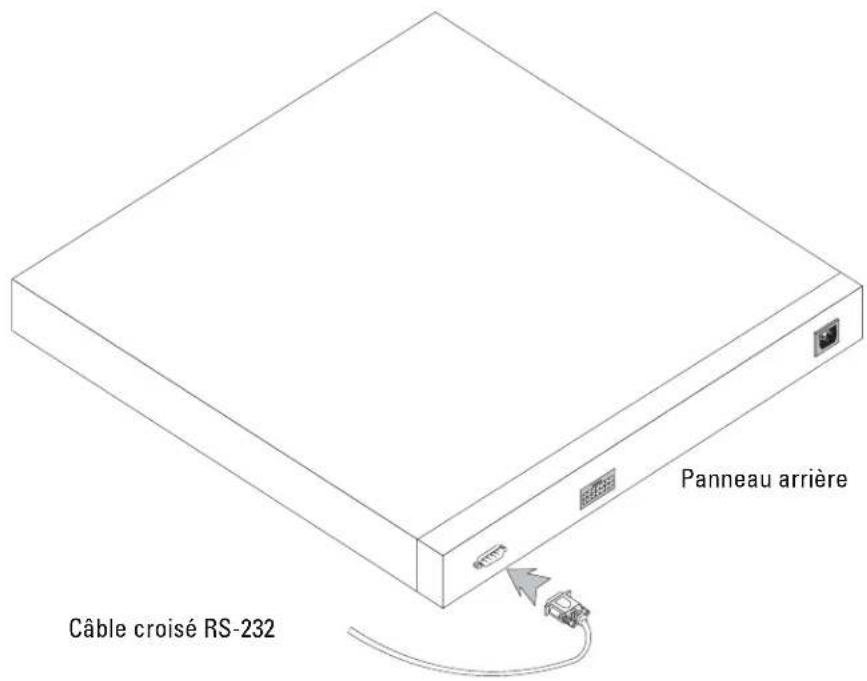
3 Enfichez le connecteur femelle du câble croisé RS-232 directement dans le port de console du périphérique maître/autonome, puis serrez les vis imperdables. Sur les unités PowerConnect de la série 5400, le port de console se trouve sur le panneau arrière.
Figure 3-1. Connexion au port de console d'un PowerConnect série 5400
Démarrage du commutateur
Pour démarrer le commutateur, procédez comme suit :
1 Assurez-vous que le port de console du périphérique est connecté à un terminal VT100 ou à un émulateur de terminal VT100 via le câble croisé RS-232.
2 Choisissez la prise secteur à utiliser.
3 Coupez l'alimentation de cette prise.
4 Branchez le périphérique sur cette prise.
5 Remettez la prise sous tension.
Lorsque le commutateur est mis sous tension alors que le terminal local est déjà connecté, il effectue un auto-test de démarrage (POST). Ce test s'exécute à chaque initialisation du périphérique ; il passe les composants en revuc pour vérifier que l'unité est opérationnelle avant que le démarrage ne soit totalement effectif. Si un incident critique est détecté, l'exécution du programme s'arrête. Si l'auto-test de démarrage se déroule sans incident, une image exécutable valide est chargée dans la mémoire vive. Les messages générés par l'auto-test sont affichés sur le terminal ; ils indiquent si le test a abouti ou non.
Le processus d'amorçage dure environ 90 secondes.
Configuration initiale

REMARQUE : Avant de continuer, lisez les notes d'édition concernant ce produit. Vous pouvez les télécharger à partir du site http://support.dell.com.

REMARQUE : La configuration initiale de base décrite est basée sur les hypothèses suivantes :
• Le PowerConnect n'a jamais été configuré auparavant et n'a pas été modifié depuis que vous l'avez reçu.
- Le PowerConnect a démarré correctement.
- La connexion à une console est établie et l'invite de la console est affichée sur l'écran d'un terminal VT100. (Appuyez sur
La configuration initiale du périphérique est effectuée à l'aide du port série. Une fois cette première étape effectuée, le périphérique peut être géré soit à partir du port série déjà connecté, soit à distance via une interface définie lors de la configuration initiale.
Le système vous invite à utiliser l'assistant d'installation (Set-up Wizard) lorsque l'unité démarre pour la première fois ou lorsqu'elle n'est pas configurée (fichier de configuration vide). L'assistant d'installation vous aide à effectuer la configuration initiale du périphérique pour que celui-ci soit opérationnel dans les plus brefs délais.

REMARQUE : Demandez les informations suivantes à votre administrateur réseau avant de configurer le périphérique :
- Adresse IP de la chaîne de communauté et du système de gestion SNMP (facultatif)
- Nom d'utilisateur et mot de passe
- Adresse IP à attribuer à l'interface du VLAN 1 utilisé pour la gestion du périphérique. Par défaut, tous les ports internes et externes sont membres du VLAN 1.
- Masque de sous-réseau IP
- Adresse IP de la passerelle par défaut (routeur suivant) permettant de configurer la route par défaut
L'assistant d'installation vous permet de rendre le commutateur rapidement opérationnel. Vous n'êtes ccependant pas obligé de l'utiliser ; vous pouvez configurer le commutateur manuellement à l'aide de l'interface de ligne de commande (mode CLI). Reportez-vous au document PowerConnect 5400 Series User's Guide (PowerConnect série 5400 - Guide d'utilisation) pour plus d'informations sur les procédures permettant de configurer l'unité à l'aide de l'interface CLI.
L'assistant permet de configurer les paramètres suivants :
- Adresse IP de la chaîne de communauté et du système de gestion SNMP (facultatif)
- Nom d'utilisateur et mot de passe
- Adresse IP de l'unité
- Masque de sous-réseau IP
- Adresse IP de la passerelle par défaut
L'assistant affiche les informations suivantes :
Si vous entrez [Y], l'assistant se ferme. Si vous ne répondez pas dans un délai de 60 secondes, il disparaît automatiquement et l'invite CLI s'affiche.
Si vous entrez [N], l'assistant d'installation vous guide lors de la procédure de configuration initiale de l'unité.

REMARQUE : Vous pouvez quitter l'assistant à tout moment en appuyant sur [CTRL+Z].

REMARQUE : Si vous ne répondez pas dans un délai de 60 secondes, l'assistant se ferme automatiquement.
Dans ce cas, aucune modification n'est sauvegardée.
Assistant - Étape 1
Les informations suivantes s'affichent :
Entrez [N] pour passer à l'étape 2.
Entrez [Y] pour continuer à utiliser l'assistant. Les informations suivantes s'affichent :
Entrez l'adresse IP du système de gestion (A.B.C.D) ou un masque générique (0.0.0.0) pour pouvoir assurer le contrôle de l'unité à partir de toute station de gestion, par exemple 192.168.1.10. Appuyez sur Entrée.
Assistant - Étape 2
Les informations suivantes s'affichent :
Entrez les informations suivantes :
- Nom d'utilisateur (ex : "admin")
- Mot de passe et confirmation

REMARQUE : Si le premier et le second mot de passe entrés ne sont pas identiques, le système affiche une invite.
Appuyez sur Entrée.
Assistant - Étape 3
Les informations suivantes s'affichent :
Entrez l'adresse IP et le masque de sous-réseau IP (par exemple, respectivement 192.168.1.100 et 255.255.255.0).
Appuyez sur Entrée.
Assistant - Étape 4
Les informations suivantes s'affichent :
Entrez la passerelle par défaut.
Appuyez sur Entrée. Les informations suivantes s'affichent (selon les paramètres de l'exemple ci-dessus) :
Les informations suivantes s'affichent :
Entrez [N] pour redémarrer l'assistant sans sauvegarder.
Entrez [Y] pour terminer l'exécution de l'assistant. Le message suivant s'affiche :
L'invite CLI s'affiche. Pour plus d'informations, reportez-vous au document PowerConnect 5400 Series User's Guide (PowerConnect séric 5400 - Guide d'utilisation).
Dell™ PowerConnect™ 54XX-Systeme
: 1908.10. 77.15. 17.15.
"Dell Network Manager"@192.168.1.10 = SNMP pwnn
admin = wnnwn 11207 πτλη
********* =
192.168.1.100 255.255.255.0 = 717 IP
- Guide de mise en route
- Remarques, avis et précautions
- Sommaire
- Installation
- Montage du périphérique
- Démarrage et configuration du périphérique
- Installation
- Présentation
- Préparation du site
- Conditions requises pour le site d'installation
- Déballage
- Contenu du carton
- Déballage de l'unité
- Montage du périphérique
- Installation du périphérique dans un rack
- Installation sur une surface plane
- Montage mural
- Branchement de l'unité à un bloc d'alimentation
- Démarrage et configuration du périphérique
- Connexion du terminal au périphérique
- Démarrage du commutateur
- Configuration initiale
- Assistant - Étape 1
- Assistant - Étape 2
- Assistant - Étape 3
- Assistant - Étape 4
- Dell™ PowerConnect™ 54XX-Systeme
Marque : DELL
Modèle : PowerConnect 5448
Catégorie : Commutateur