
PowerConnect 5448 - Anahtar DELL - Ücretsiz kullanım kılavuzu
Cihazın kılavuzunu ücretsiz bulun PowerConnect 5448 DELL PDF formatında.


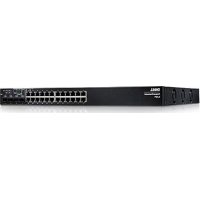
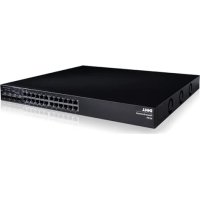
| Ürün Türü | Yönetilen Ethernet Anahtarı |
| Marka | DELL |
| Model | PowerConnect 5448 |
| Boyutlar (G x D x Y) | 440 x 260 x 44 mm (19 inç rafa montaj) |
| Ağırlık | Yaklaşık 4,5 kg |
| Güç Kaynağı | 100-250 V AC, 50-60 Hz, standart şebeke fişi, isteğe bağlı yedekli güç kaynağı (RPS) |
| Güç Tüketimi | Belirtilmemiş, 48 portlu bir anahtar için tipik |
| Portlar | 48 adet 10/100/1000 Ethernet portu (RJ-45) + 4 adet birleşik SFP portu |
| Yönetim Arayüzü | RS-232 konsol portu (DB-9), komut satırı arayüzü (CLI), SNMP, entegre yapılandırma sihirbazı |
| Ana Özellikler | VLAN, Hizmet Kalitesi yönetimi (QoS), port güvenliği, bağlantı toplama, Spanning Tree, uzaktan yönetim |
| Çalışma Sıcaklığı | 0 - 45 °C |
| Bağıl Nem | %10 - %90 yoğuşmasız |
| Montaj | 19 inç rafa montaj (kit dahildir), düz yüzey veya duvara montaj |
| Kutu İçeriği | Anahtar, AC güç kablosu, RS-232 çapraz kablo, yapışkan lastik ayaklar, raf montaj kiti, dokümantasyon CD'si |
| Bakım ve Temizlik | Cihazı fişten çekin, dış yüzeyi yumuşak ve kuru bir bezle temizleyin, sıvı veya sprey kullanmayın |
| Güvenlik | Montajdan önce tüm kabloları çıkarın, yeterli havalandırma sağlayın, hava girişlerini kapatmayın |
| Garanti | Standart DELL üretici garantisi (genel şartlara bakınız) |
Sık sorulan sorular - PowerConnect 5448 DELL
Kullanıcıların soruları hakkında PowerConnect 5448 DELL
0 soru bu cihaz hakkında. Bildiklerinizi cevaplayın veya kendinizinki sorun.
Bu cihaz hakkında yeni bir soru sor
Cihazınız için talimatları indirin Anahtar PDF formatında ücretsiz! Kılavuzunuzu bulun PowerConnect 5448 - DELL ve elektronik cihazınızı yeniden ele alın. Bu sayfada cihazınızın kullanımı için gerekli tüm belgeler yayınlanmaktadır. PowerConnect 5448 markasının DELL.
KULLANIM KILAVUZU PowerConnect 5448 DELL
Notlar, Bildirimler ve Dikkat Notları
NOT: NOT, aygıttan daha iyi yararlanmanıza yardımcı olan önemli bilgileri belirtir.
BİLDİRİM: BİLDİRİM, donanıma zarar gelme veya veri kaybı tehlikesini belirtir ve sorunun oluşmasını nasıl önleyeceğiniz hakkında bilgi verir.
DİK KAT: DİK KAT, mülke zarar gelme, kişisel yaralanma veya ölüm tehlikesini belirtir.
Bu belgedeki bilgiler önceden bildirilmeksizin değiştirilebilir.
© 2007 Dell Inc. Tüm hakları saklıdır.
Dell Inc. tarafından yazılı izin olmadan herhangi bir şekilde çoğalulması kesinlikle yasaktır.
Bu metinde kullanılan ticari markalar: Dell, Dell OpenManage, DELL logosu, Inspiron, Dell Precision, Dimension, OptiPlex, PowerConnect, PowerApp, PowerVault, Axim, DellNet ve Latitude, Dell Inc. kuruluşunun ticari markalarıdır. Microsoft ve Windows, Microsoft Corporation kuruluşunun tescilli ticari markalarıdır.
Belirli işaretler ile adların veya ürünlerin sahibi olan tüzel kişiliklere başvuru yapmak üzere bu belgede başka ticari markalar ve ticari adlar kullanılmış olabilir. Dell Inc., kendisi dışındaki ticari markalar ve ticari adlara ilişkin herhangi bir sahiplik iddiasında bulunmamaktadır.
İçindekiler
1 Kurulum
Genel Bakış 205
Yeri Hazırlama 205
Yerin Koşulları 205
Paketi Açma 206
Paketin İçindekiler 206
Aygıtı Paketinden Çıkarma 206
2 Aygıtı Takma
Genel Bakış 207
Aygıt Raf Kurulumu 207
Düz Bir Yüzeye Kurma 208
Duvara takma 209
Aygıtl Güç Kaynağına Bağlama 210
3 Aygıtı Çalıştırma ve Yapılandırma
Aygıta Terminal Bağlama 211
Anahtarı Başlatma 212
Başlangıç Yapılandırması 213
Kurulum
Genel Bakış
Bu belgede PowerConnect 5400 serisi anahtarların kurulması ve çalışır hale getirilmesiyle ilgili temel bilgiler verilmektedir. Daha fazla bilgi için, Belgeler CD'nizde bulunan Dell™ PowerConnect™ 5400 serisi Kullanım Kılavuzuna veya belgeler ve yazılıma ilişkin en yeni güncellemeler için Dell destek web sitesine bakın (www.support.dell.com).
Yeri Hazırlama
Yerin Koşulları
PowerConnect 5400 serisi aygıtlar standart 48,26 cm (19 inç) donanım rafına takılabilir veya bir masaya konabilir. Birimi kurmadan önce, kurulum için seçtiğiniz yerin aşağıda belirtilen yerle ilgili gereksinimlere uygun olduğundan emin olun.
- Güç — Birim, 100-250 VAC, 50-60 Hz özellikle, erişimi kolay bir prizin yakınlarına kurulmalıdır. İki ayrı güç kaynağının kullanılması önerilir (örneğin, bir RPS ve ayrı fazlı bir diğer kaynak).
- Genel — Ön panelde yanan LED'lere bakarak güç kaynağının doğru şekilde takıldığından emin olun.
- Boşluk — Ön tarafta operatörün erişebileceği kadar boş alan olmalıdır. Kablo sistemi, güç bağlantıları ve havalandırma için yeterli boşluk olmalıdır.
- Kablo Sistemi — Kablo sistemi, elektrik paraziti yapan kaynaklardan (örneğin, radyo vericileri, yayın amfileri, elektrik hatları ve fluoresan aydınlatma sistemleri) uzakta olacak şekilde döşenmelidir.
- Çevre Koşulları — Birimin çalıştırılacağı ortam ısisı 0 - 45°C (32 - 113°F) arasında olmalıdır (%10-90, yoğunlaşmayan bağlı nem).
Paketi Açma
Paketin İçindekiler
Aygıtı paketinden çıkarırken, aşağıdaki öğelerin pakette bulunduğundan emin olun:
- Aygit/Anahtar
• AC güç kablosu
• RS-232 aktarma kablosu
• Kendinden yapışkanlı kauçuk yastıklar
• Raf kurulumu için raf montaj seti - Belgeler CD'si
Aygıtı Paketinden Çıkarma
NOT: Aygıtı paketten çıkarmadan önce, paketi inceleyin ve herhangi bir hasar belirtisi varsa hemen bildirin.
1 Kutuyu temiz, düz bir yere koyun ve kutunun etrafındaki tüm bantları çıkarın.
2 Kutuyu açın veya kutu kapağını çıkarın.
3 Birimi kutudan dikkatli bir şekilde çıkarın ve sağlam, temiz bir yüzeye koyun.
4 Tüm paketleme malzemelerini ortadan kaldırın.
5 Üründe hasar olup olmadığını kontrol edin. Hasar varsa hemen bildirin.
Aygıti Takma
Genel Bakış
Aşağıdaki montaj yönergeleri PowerConnect 5400 serisi anahtarlar içindir. Aygıtın güç konektörleri arka paneldedir. Yedek Güç Kaynağı (RPS) bağlanması kullanıcıının tercihine bırakılmış olmakla birlikte önerilen bir uygulamadır. RPS konektörü aygıtın arka panelindedir.
Aygıt Raf Kurulumu
DİKKAT: Ürün bilgileri Kılavuzundaki güvenlik bilgilerini ve anahtara bağlanan veya onu destekleyen diğer aygıtların güvenlik bilgilerini okuyun.
DiKKAT: Aygıtı bir rafa veya kabine takmadan önce birime bağlı tüm kabloları çıkarın.
DİKKAT: Bir rafa birden fazla aygıt takacaksanız, aşağıdaki yukarı doğru takın.
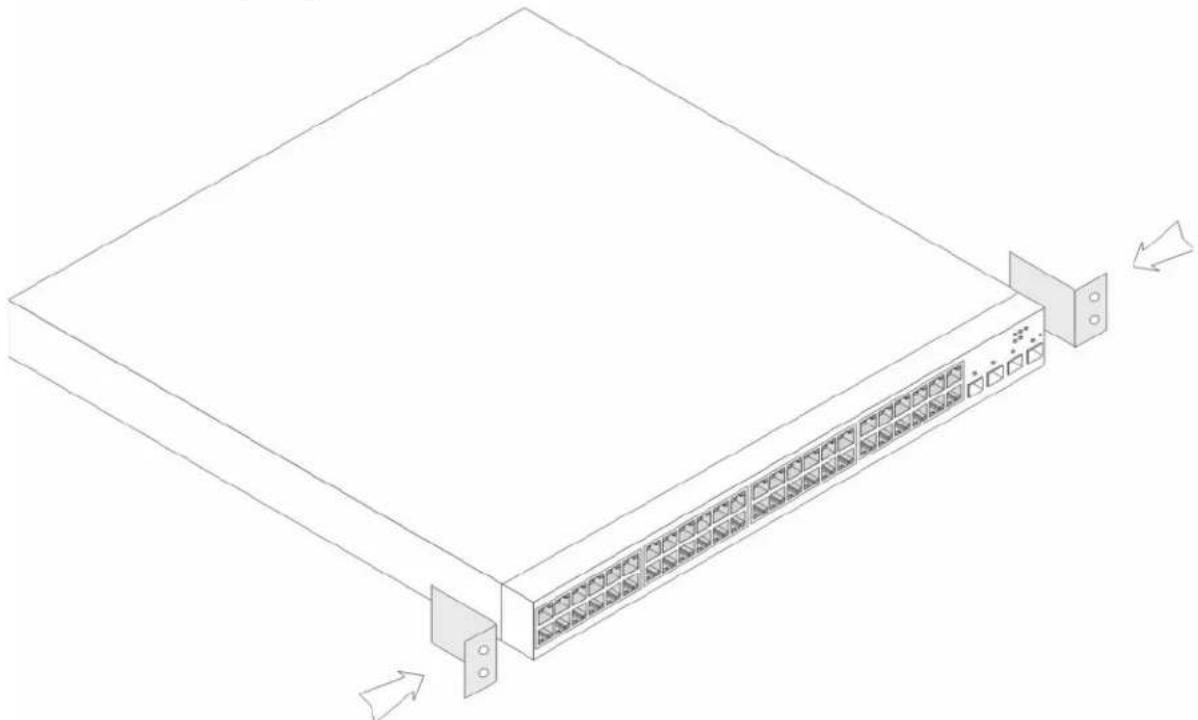
1 Aygıttaki montaj deliklerini raf montaj kösebendinde bulunan deliklerle aynı hizaya getirerek, verilen raf montaj kösebendini aygıtin bir tarafına yerleştirin. Aşağıdaki resimde kösebentlerin nereye yerleştirileceği gösterilmektedir.
Şekil 2-1. Raf Montajı için Köşebendin Takılması
2 Verilen vidaları raf montaj deliklerine takıp bir tornavidayla sıkın.
3 Aygıtın diğer tarafından raf montaj köşebendi için bu işlemi tekrarlayın.
4 Aygıttaki raf montaj deliklerini raftaki montaj deliği ile aynı hizaya getirerek birimi 48,26 cm (19 inç) rafa takın.
5 Raf vidalarını (ürünle verilmemiştir) kullanarak birimi rafa sabitleyin. Üstteki vidalardan önce alttakileri sıkın. Havalandırma deliklerinin engellenmediğinden emin olun.
Düz Bir Yüzeye Kurma
Aygıt rafa takılmayacaksa düz bir yüzeye kurulmalıdır. Yüzey aygıtin ve aygıt kablolarının ağırlığını taşıyabilmelidir.
1 Kauçuk ayakları aygıt kasasının altındaki işaretli yerlere takın.
2 Aygıtı, yanlarda 5,08 cm (2 inç), arka tarafta ise 12,7 cm (5 inç) boşluk bırakarak sabit bir yüzeye yerleştirin.
3 Aygıtin gerektiği gibi hava aldığından emin olun.
Duvara takma
Anahtarı duvara takmak için:
1 Montaj yerinin aşağıdaki koşullara uygun olduğundan emin olun:
• Duvarın yüzeyi anahtarı taşıyabilmelidir.
- Gerektiği gibi bir havalandırma olmasını sağlamak üzere yanlardan en az 5,1 cm (2 inç), arka taraftan ise güç kablosu için 12,7 cm (5 inç) boşluk bırakın.
- Aygıtın bulunduğu yer doğrudan güneş ışığı almamalıdır.
- Bu yer, herhangi bir ısı kaynağından en az 60 cm uzakta olmalı, oda ısıtma cihazları doğrudan birime bakıyor olmamalıdır.
- Isınmaması için bu yer gerektiği gibi hava almalıdır.
- Anahtarı veri veya elektrik kablolarının yakınlarına yerleştirmeyin.
• Güç kablosu bir prize takılabilmelidir.
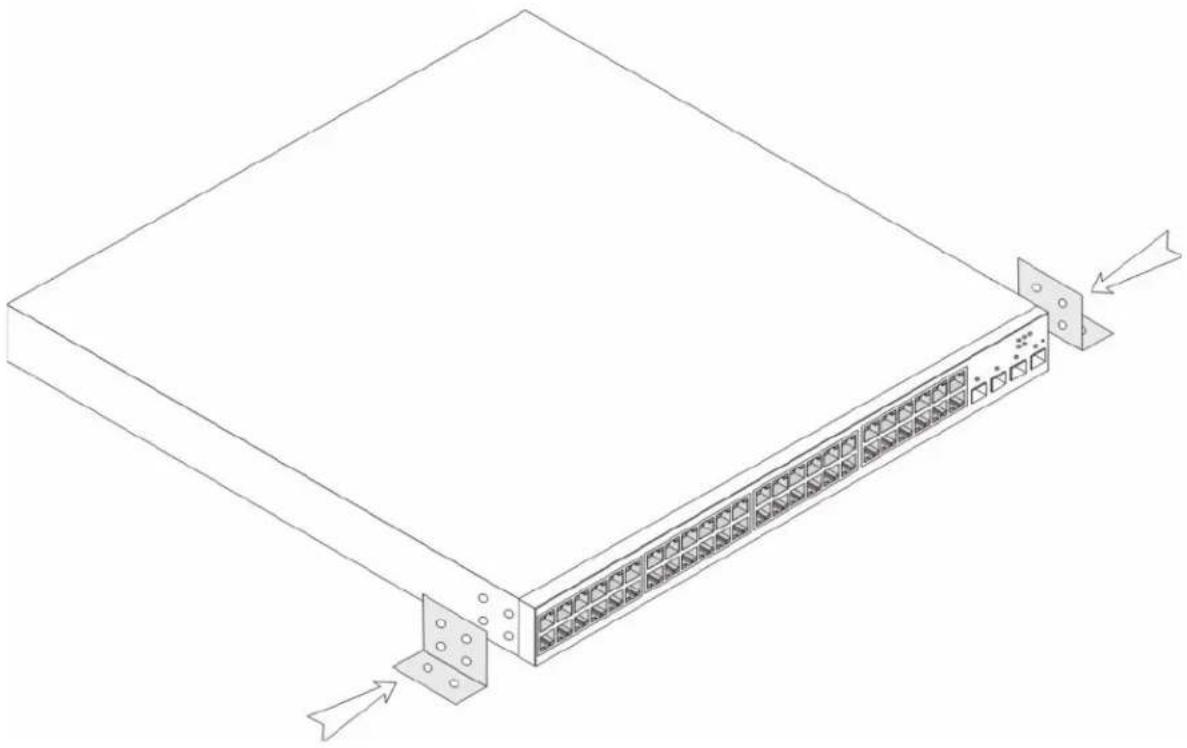
2 Anahtarın iki yanına bir montaj köşebendi takmak için, ürünle verilen vidaları kullanın (aşağıdaki resme bakın).
Şekil 2-2. Duvara Montaj için Köşebent Takma
Aygıtı Güç Kaynağına Bağlama
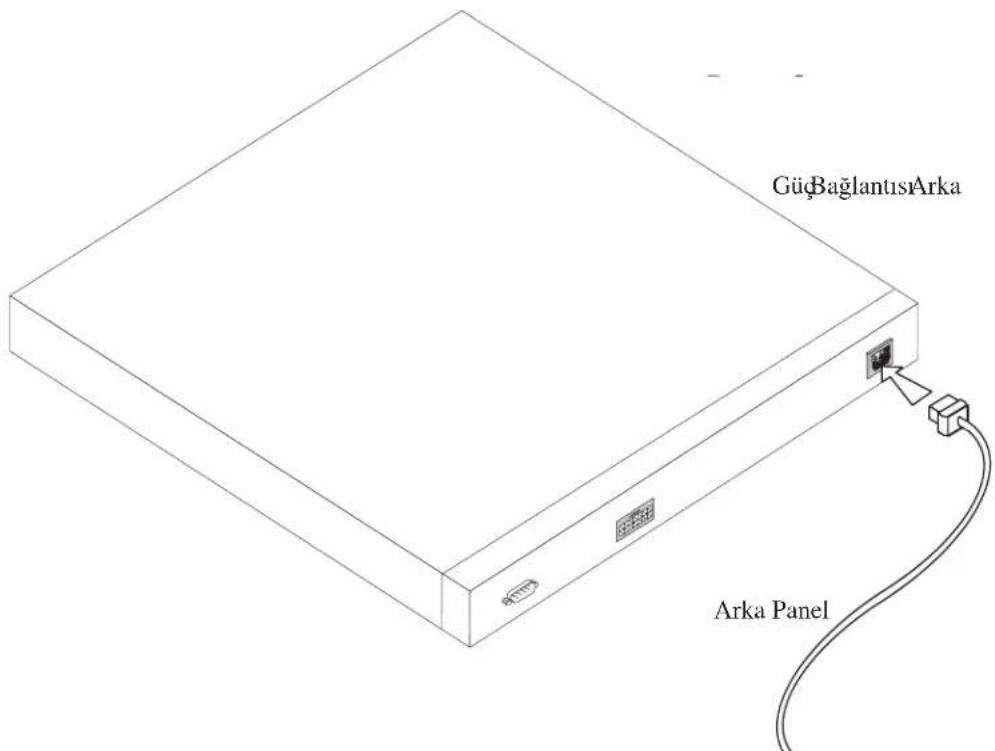
1 Verilen AC güç kablosunu kullanarak güç kablosunu arka paneldeki AC konektörüne bağlayın.
2 Bu noktada, güç kablosunu topraklanmış bir AC prize takmayın. Aygıtı Başlatma ve Yapılandırma bölümündeki adımlarda anlatıldığı gibi aygıtı bir güç kaynağına bağlayın.
Şekil 2-3. Güç Kaynağına Bağlama
3 Ön paneldeki LED'lere bakarak aygıtin bağlı olduğundan ve düzgün şekilde çalıştığından emin olun.
Aygıtı Çalıştırma ve Yapılandırma
Tüm harici bağlantıları yaptıktan sonra, aygıtı yapılandırmak üzere aygıta bir terminal bağlayın. Ek gelişmiş işlevlerin nasıl kullanılacağı belge CD'sindeki Dell™ PowerConnect™ 5400 Kullanıcı Kılavuzu'nda anlatılmıştır.

NOT: Devam etmeden önce, bu ürünün sürüm notlarını okuyun. Sürüm notları http://support.dell.com adresinden indirilebilir.

NOT: http://support.dell.com adresindeki Dell destek web sitesinden kullanıcı belgelerinin en yeni sürümünü edinmeniz önerilir.
Aygıta Terminal Bağlama
Aygıtın, aygıtı izlemek ve yapılandırmak için terminal öykünme yazılımı çalıştıran bir terminal masaüstü sistemine bağlantı olanağı veren Konsol bağlantı noktası vardır. Konsol bağlantı noktası konektörü bir DB-9 erkek konektördür ve veri terminali donanımı (DTE) konektörü olarak kullanılır.
Konsol bağlantı noktasını kullanmak için aşağıdakiler gerekir:
- Seri bağlantı noktası bulunan ve VT100 terminal öykünme yazılımı çalıştıran, VT100 uyumlu terminal veya bir masaüstü sistemi ya da taşınabilir sistem.
- Konsol bağlantı noktası için DB-9 dişi konektörü bulunan bir RS-232 aktarma kablosu ve terminal için uygun konektör.
Aygıtın Konsol bağlantı noktasına bir terminal bağlamak için aşağıdakikeri yapın:
1 Verilen RS-232 aktarma kablosunu, VT100 terminal öykünme yazılımını çalıştıran terminale takın.
2 Terminal öykünme yazılımının aşağıdaki gibi ayarlandığından emin olun:
a Konsola bağlanmak için uygun seri bağlantı noktasını (seri bağlantı noktası 1 veya seri bağlantı noktası 2) seçin.
b Veri hızını 9600 baud olarak ayarlayın.
c Veri formatını 8 veri bit, 1 durak biti ve eşleme yok seçeneğine ayarlayın.
d Akış denetimini yok seçeneğine ayarlayın.
e Özellikler altında, Öykünme modu için VT100'ü seçin.
f İşlev, Ok ve Ctrl tuşları için Terminal tuşlarını seçin. Ayarın Windows tuşları için değil, Terminal tuşları için olduğundan emin olun.

BİLDİRİM: Microsoft® Windows 2000, Windows XP veya Windows Vista ile HyperTerminal'i kullanırken, en yenihizmet paketlerini yüklediğinizden emin olun. Windows 2000 Servise Paketi 2 ile, ok tuşları HyperTerminal'in VT100 öykünmesinde düzgün şekilde çalışır. www.microsoft.com adresinden, Windows 2000, Windows XP ve Windows Vista servis paketleriyle ilgili bilgi alabilirsiniz.
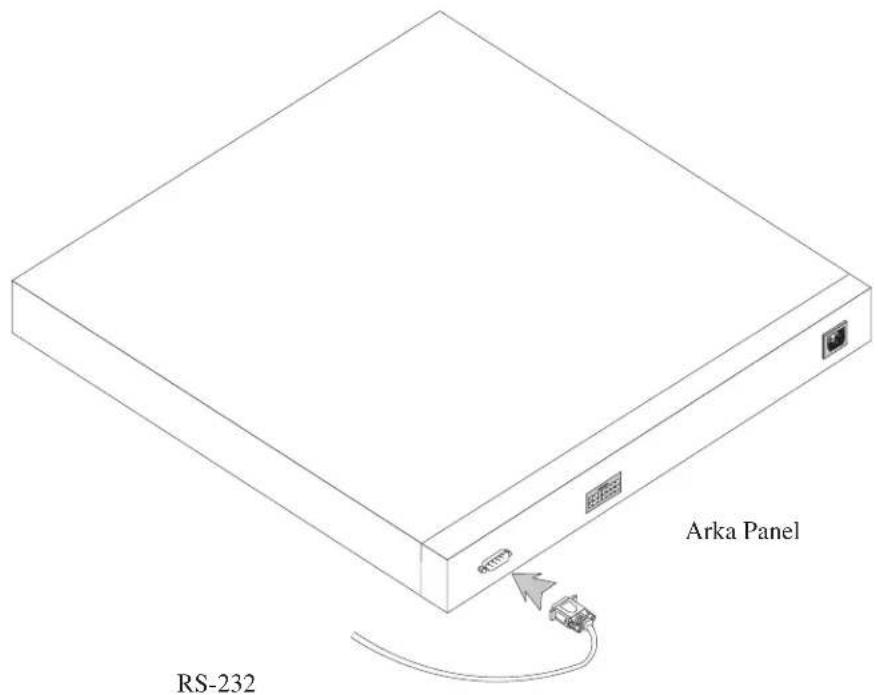
3 RS-232 aktarma kablosunun dişi fişini doğrudan Ana birimdeki/bağımsız aygıttaki Konsol bağlantı noktasına takın ve sabitleme vidalarını sıkın. PowerConnect 5400 serisi Konsol bağlantı noktası arka paneldedir.
Şekil 3-1. PowerConnect 5400 Serisi Konsol Bağlantı Noktasına Bağlantı
Anahtarı başlatmak için aşağıdakiileri yapın:
1 Aygıtin konsol bağlantı noktasının bir VT100 terminal aygıtına veya RS-232 aktarma kablosu ile VT100 terminal öykünmesine bağlı olduğundan emin olun.
2 Bir AC prizi bulun.
3 AC prizini devre dışı bırakın.
4 Aygıtı AC prizine bağlayın.
5 AC prizini etkinleştirin.
Yerel terminal bağlı iken güç açıksa, anahtar Power On Self Test (Açılış Sırasında Kendi Kendini Sınama) (POST) moduna geçer. POST, aygıt her başlatıldığında çalışır ve aygıtı tam olarak başlatmadan önce tam anlamıyla işleyip işlemediğini belirlemek için donanım bileşenlerini kontrol eder. Önemli bir sorun algılanırsa, program akışı durdurulur. POST işlemi başarılı olursa, RAM'e geçerli bir yürütülebilir görüntü yüklenir. Terminalde POST iletileri görüntülenir ve testin başarılı veya başarısız olduğunu belirtir.
Başlatma işlemi yaklaşık 90 saniye sürer.
Başlangıç Yapılandırması

NOT: Devam etmeden önce, bu ürünün sürüm notlarını okuyun. Sürüm notlarını http://support.dell.com adresindeki Dell destek web sitesinden indirebilirsiniz.

NOT: Temel başlangıç yapılandırması aşağıdaki varsayımlara göre yapılır:
• PowerConnect aygıtı daha önce hiç yapılandırılmamıştır ve aldığınız durumdadır.
• PowerConnect aygıtı başarıyla başlatılmıştır.
- Konsol bağlantısı yapılmıştır ve bir VT100 terminal aygıtının ekranında konsol komut istemi görüntülenmiştir. (Komut isteminin düzgün şekilde görüntülendiğini doğrulamak için
Aygıtın başlangıç yapılandırması Seri bağlantı noktası kullanılarak yapılır. Başlangıç yapılandırmasından sonra, aygıt bağlı olan Seri bağlantı noktasından veya başlangıç yapılandırması sırasında tanımlanmış bir arayüz kullanılarak uzaktan yönetilebilir.
Sistem, aygıt ilk defa başlatıldığında veya aygıt yapılandırılmadığı için yapılandırma dosyası boş ise Kurulum sihirbazını kullanmanızı ister. Kurulum Sihirbazı başlangıç yapılandırmasında yol gösterir ve aygıtı olabildiğince hızlı şekilde başlatıp çalıştırır.

NOT: Aygıtı yapılandırmadan önce ağ yöneticinizden aşağıdaki bilgileri edinin:
• SNMP Topluluğu Dizesi ve SNMP Yönetim Sistemi IP adresi (isteğe bağlı).
- Kullanıcı Adı ve Parola.
- VLAN 1 arayüzüne atanacak ve aygıtin yönetilmesi için kullanılacak olan IP adresi (varsayılan olarak, her harici ve dahili bağlantı noktası VLAN 1'in üyesidir).
- Ağın IP alt ağ maskesi.
- Varsayılan rotayı yapılandırmak için varsayılan ağ geçidi (bir sonraki atlama yönlendiricisi) IP adresi.
Kurulum Sihirbazı anahtar başlangıç yapılandırmasında size yol gösterir ve sistemi olabildiğince hızlı şekilde başlatıp çalıştırır. Kurulum sihirbazını kullanmayı atlayıp, aygıtin CLI modunu kullanarak anahtarı elle yapılandırabilirsiniz. CLI kullanarak aygıtı yapılandırma konusunda yardım için PowerConnect 5400 Serisi Kullanıcı Kılavuzu'na bakın.
Kurulum Sihirbazı aşağıdaki alanları yapılandırır.
• SNMP Topluluğu Dizesi ve SNMP Yönetim Sistemi IP adresi (isteğe bağlı)
- Kullanıcı Adı ve Parola
- Aygıt IP adresi
• IP alt ağ maskesi
• Varsayılan Ağ Geçidi IP adresi
Kurulum Sihirbazı aşağıdaki bilgileri görüntüler:
(Dell Kolay Kurulum Sihirbazına Hoş Geldiniz
Kurulum Sihirbazı, anahtarın başlangıç yapılandırmasında size yol gösterir; kolay ve hızlı şekilde çalışmaya başlamanızı sağlar. İsterseniz, kurulum sihirbazını atlayıp CLI moduna girerek anahtarı elle yapılandırabilirsiniz. İstediğinizde [CNTRL+Z] tuşlarına basarak kurulum sihirbazından çıkabilirsiniz. Sistem size varsayılan bir yanıt verir. Enter tuşuna basarak, varsayılan değeri kabul edersiniz.
Kurulum sihirbazını atlamak istiyor musunuz? [E/H] H)
[E] girerseniz, Kurulum sihirbazından çıkılır. 60 saniye içinde yanıt vermezseniz, Kurulum sihirbazından otomatik olarak çıkılır ve CLI konsol istemi görüntülenir.
[H] girerseniz, Kurulum sihirbazı aygıtın başlangıç yapılandırmasında size etkileşimli şekilde yol gösterir.

NOT: İstediğiniz zaman [CNTRL+Z] girerek Kurulum sihirbazından çıkabilirsiniz.

NOT: Bir isteme 60 saniye içinde yanıt vermezseniz, Kurulum sihirbazından otomatik olarak çıkılır. Ayrıca, yaptığınız değişikliklerin hiçbir kaydedilmez.
Sihirbaz Adımı 1
Aşağıdaki bilgiler görüntülenir:
The system is not setup for SNMP management by default. To manage the switch using SNMP (required for Dell Network Manager) you can: (Varsayılan olarak, sistem SNMP yönetimi için ayarlanmamıştır. SNMP (Dell Ağ Yöneticisi için gerekir) kullanarak anahtarı yönetmek için şunları yapabilirsiniz:)
- Setup the initial SNMP version 2 account now.
(Başlangıç SNMP sürüm 2 hesabını şimdi ayarlama.) - Return later and setup the SNMP version account. (For more information on setting up a SNMP version 2 account, see the user documentation). (Daha sonra tekrar dönerek SNMP sürümü hesabı ayarlama. (SNMP sürüm 2 hesabı ayarlama ile ilgili daha fazla bilgi için kullanıcı belgelerine bakın).)
Would you like to setup the SNMP management interface now? [Y/N] Y (SNMP yönetim arayüzünü şimdi ayarlamak istiyor musunuz? [E/H] E)
2. Adıma geçmek için [H] girin.
Kurulum sihirbazına devam etmek için [E] girin. Aşağıdaki bilgiler görüntülenir:
(SNMP yönetim hesabını ayarlamak için yönetim sistemi IP adresini ve ilgili yönetim sisteminin anahtara erişmek için kullandığı "topluluk dizesi" veya parolası belirtmelisiniz. Sihirbaz otomatik olarak bu hesaba en yüksek erişim düzeyini [Ayricalık Düzeyi 15] atar. Bu ayarı daha sonra değiştirmek ve yeni yönetim sistemi eklemek için Dell Ağ Yöneticisini veya diğer yönetim arayüzlerini kullanabilirsiniz. Yönetim sistemleri ekleme konusunda daha fazla bilgi için kullanıcı belgelerine bakın.
Yönetim istasyonu eklemek için:
Lütfen kullanılacak SNMP topluluğu dizesini girin: [MYSETUPWIZARD] >> Dell Ağ Yöneticisi)
Bir Yönetim İstasyonundan yönetmek için lütfen Yönetim Sisteminin IP adresini (A.B.C.D) veya joker karakter (0.0.0.0) girin (örneğin, 192.168.1.10). Enter tuşuna basın.
Sihirbaz Adımı 2
Aşağıdaki bilgiler görüntülenir:
(Şimdi başlangıç ayrıcalığı (Düzey 15) kullanıcı hesabınızı ayarlamamız gerekiyor. Bu hesap CLI'da ve Web arayüzünde oturum açmak için kullanılır. Daha sonra başka hesaplar oluşturabilir ve ayrıcalık düzeylerini değiştirebilirsiniz. Kullanıcı hesapları oluşturma ve ayrıcalık düzeylerini değiştirme ile ilgili daha fazla bilgi için kullanıcı belgelerine bakın.
Bir kullanıcı hesabı oluşturmak için:
Lütfen kullanıcı adını girin:
Lütfen kullanıcı parolasını girin:
Lütfen kullanıcı parolasını tekrar girin:)
Aşağıdakileri girin:
- Kullanıcı adı (örneğin, "yönetici")
• Parola ve parola onayı.

NOT: Birinci ve ikinci parola girişi aynı olmazsa, sistem size bunu bildirir.
Enter tuşuna basın.
Sihirbaz Adımı 3
Aşağıdaki bilgiler görüntülenir:
(Sonra, bir IP adresi oluşturulur. Tüm bağlantı noktalarının üyesi olduğu varsayılan VLAN'da (VLAN 1) IP adresi tanımlanır. Bu, anahtar için CLI, Web arayüzü veya SNMP arayüzüne erişmek üzere kullandığınız IP adresidir.
Bir IP adresi oluşturmak için:
Lütfen aygıtin IP adresini girin (A.B.C.D):
Lütfen IP alt ağ maskesini girin (A.B.C.D veya /nn):)
IP adresini ve IP alt ağ maskesini girin (örneğin IP adresi olarak 192.168.1.100, IP alt ağ maskesi olarak 255.255.255.0).
Enter tuşuna basın.
Sihirbaz Adımı 4
Aşağıdaki bilgiler görüntülenir:
(Son olarak, varsayılan ağ geçidini ayarlayın. Lütfen bu ağın erişildiği ağ geçidinin IP adresini girin (örneğin, 192.168.1.1):)
Varsayılan ağ geçidini girin.
Enter tuşuna basın. Aşağıdakiler görüntülenir (açıklanan örnek parametrelere göre):
(Bu, toplanan yapılandırma bilgileridir:
SNMP Arayüzü = "Dell Ağ Yöneticisi"@192.168.1.10
Kullanıcı Hesabı kurulumu = admin
Parola = **********
Yönetim IP adresi = 192.168.1.100 255.255.255.0
Varsayılan Ağ Geçidi = 192.168.1.1)
Sihirbaz Adımı 5
Aşağıdaki bilgiler görüntülenir:
(Bilgiler doğruysa, lütfen yapılandırmayı kaydetmek ve başlangıç yapılandırma dosyasını kopyalamak için (E) harfini seçin. Bilgiler yanlışsa, yapılandırmayı yoksaymak ve sihirbazı yeniden başlatmak için (H) harfini seçin: [E/H])
Sihirbazı yeniden başlatmak için [H] harfini seçin.
Kurulum sihirbazını tamamlamak için [E] harfini seçin. Aşağıdakiler görüntülenir:
(Dell Kolay Kurulum Sihirbazını kullandığınız için teşekkür ederiz. Şimdi CLI moduna geçeceksiniz.)
Sihirbaz Adımı 6
CLI istemi görüntülenir. Daha fazla bilgi için PowerConnect 5400 Serisi Kullanıcı Kulavuzu'na bakın.
- Notlar, Bildirimler ve Dikkat Notları
- İçindekiler
- Kurulum
- Aygıtı Takma
- Aygıtı Çalıştırma ve Yapılandırma
- Kurulum
- Genel Bakış
- Yeri Hazırlama
- Yerin Koşulları
- Paketi Açma
- Paketin İçindekiler
- Aygıtı Paketinden Çıkarma
- Aygıti Takma
- Aygıt Raf Kurulumu
- Düz Bir Yüzeye Kurma
- Duvara takma
- Aygıtı Güç Kaynağına Bağlama
- Aygıtı Çalıştırma ve Yapılandırma
- Aygıta Terminal Bağlama
- Başlangıç Yapılandırması
- Sihirbaz Adımı 1
- Adıma geçmek için [H] girin.
- Sihirbaz Adımı 2
- Sihirbaz Adımı 3
- Sihirbaz Adımı 4
- Sihirbaz Adımı 5
- Sihirbaz Adımı 6
Marka : DELL
Model : PowerConnect 5448
Kategori : Anahtar