
PowerConnect 6224P - Anahtar DELL - Ücretsiz kullanım kılavuzu
Cihazın kılavuzunu ücretsiz bulun PowerConnect 6224P DELL PDF formatında.



| Ürün Türü | Yönetilen PoE Ağ Anahtarı |
| Marka | Dell |
| Model | PowerConnect 6224P |
| Boyutlar (yaklaşık) | 44,5 x 30,5 x 4,4 cm (1U raf montajı) |
| Ağırlık (yaklaşık) | 4,5 kg |
| Güç Kaynağı | 100-240 VAC, 50-60 Hz, maks. 150W tüketim (tahmini), isteğe bağlı yedekli güç desteği (RPS-600 veya EPS-470) |
| Ana Özellikler | 24 adet RJ-45 PoE port (10/100/1000), 4 adet SFP combo port, 12 birime kadar yığma, CLI/Web/SNMP üzerinden yönetim, VLAN, QoS, güvenlik, tanılama |
| Bakım ve Temizlik | Yumuşak ve kuru bir bezle temizleyin. Sıvı ürünler kullanmayın. Yeterli havalandırma sağlayın. |
| Güvenlik | Kurulumdan önce cihazı fişten çekin. Havalandırma deliklerini tıkamayın. 0-45°C sıcaklık aralığında kullanın. |
| Yedek Parçalar ve Onarılabilirlik | Kullanıcı tarafından onarılabilir parça yoktur. Herhangi bir onarım için Dell desteğiyle iletişime geçin. |
| Genel Bilgiler | PowerConnect 6200 serisi anahtar, PoE güç kaynağı ile, kurumsal ağlar için uygundur. |
Sık sorulan sorular - PowerConnect 6224P DELL
Kullanıcıların soruları hakkında PowerConnect 6224P DELL
0 soru bu cihaz hakkında. Bildiklerinizi cevaplayın veya kendinizinki sorun.
Bu cihaz hakkında yeni bir soru sor
Cihazınız için talimatları indirin Anahtar PDF formatında ücretsiz! Kılavuzunuzu bulun PowerConnect 6224P - DELL ve elektronik cihazınızı yeniden ele alın. Bu sayfada cihazınızın kullanımı için gerekli tüm belgeler yayınlanmaktadır. PowerConnect 6224P markasının DELL.
KULLANIM KILAVUZU PowerConnect 6224P DELL
6200 Serisi İstiflenebilir
Anahtarlar
Başlangıç Kılavuzu
Modeller PC6224, PC6248, PC6224P, PC6248P ve PC6224F
Notlar, Dikkat Edilecek Noktalar ve Uyarılar
NOT: NOT, bilgisayarınızdan daha iyi şekilde yararlanmanıza yardımcı olacak önemli bilgiler verir.
DİKKAT: DİKKAT, donanımda olabilecek hasarları ya da veri kaybını belirtir ve size, bu sorunun nasıl önleneceğini anlatır.
! UYARI: UYARI, olası maddi hasar, yaralanma veya ölüm tehlikesi anlamına gelir.
Bu belgedeki bilgiler önceden bildirilmeksizin değiştirilebilir.
© 2007 Dell Inc. Tüm hakları saklıdır.
Dell Inc.'in yazılı izni olmadan herhangi bir şekilde çoğaltılması kesinlikle yasaktır.
Bu metinde kullanılan ticari markalar: Dell, DELL logosu ve PowerConnect Dell Inc.'nin ticari markalarıdır; Microsoft ve Windows Microsoft Corporation'un tescilli ticari markalarıdır.
Bu belgede, marka ve adların sahiplerine ya da ürünlerine atıfta bulunmak için başka ticari marka ve ticari adlar kullanılabilir. Dell Inc. kendine ait olanların dışındaki ticari markalar ve ticari isimlerle ilgili hiçbir mülkiyet hakkı olmadığını beyan eder.
Modeller PC6224, PC6248, PC6224P, PC6248P ve PC6224F
Eylül 2007 P/N YC897 Rev. A02
İçerik
1 Montaj
Saha Hazrl 243
Anahtarn Paketinin Açlmas 243
Paket Muhteviyat 243
Paketi Açma Admlar 244
Anahtarn Monte Edilmesi 244
Raf çerisine Kurulum 244
Bamsz bir Anahtarn Kurulumu 245
Anahtarn bir Terminale Balanmas. 245
Anahtarn bir Güç Kaynana Balanmas 245
Bir Kümenin Birletirilmesi 246
2 Anahtarn Balatlmas ve Yaplandrılması
Terminalin Anahtara Balanmas 248
Anahtarn Önyüklenmesi 249
Balangç Yaplandrmas 250
Balangç Yaplandırma Prosedürü 250
Örnek Oturum 251
3 Bir Kümenin Yönetilmesi
Ana ve Üye Anahtarlar 254
Küme Balatma 254
Topoloji Kefi 254
Otomatik Küme Kimlik Bilgisi Atama 254
Ürün Bilgisi Sürümü Kontrol Etme 254
Sistem Balatma 255
CLI/ Telnet/ Web Arayüzü 255
Anahtarların Eklenmesi ve Çkarlmas 255
Bamsz bir Anahtar Olarak Çalma. 255
Küme Kimlik Bilgisi Yeniden Numaralandrma 255
Kullanc Denetimleri. 256
4 Ön Paneller ve LED'ler
Ön Paneller 257
LED'ler 258
Sistem LED'leri 258
RJ-45 LED'ler (PoE) 259
XFP LED 259
SFP LED 259
Montaj
Bu doküman Dell™ PowerConnect™ PC6224, PC6248, PC6224P, PC6248P ve PC6224F sistemlerinin montaj, yaplandırımas ve iletimi hakkındaki temel bilgileri salar. Daha fazla bilgi için Kullanc Belgeleri CD'nizde yer alan Kullanc Klavuzu'na baknz veya belgeler ve ürün bilgileri hakkındaki en son güncellemeler için support.dell.com adresine gidiniz.
Saha Hazrl
PowerConnect 6200 serisi anahtarlar 48,26-cm (19-inç) standart bir rafa monte edilebilir veya (düz bir yüzey üzerinde) bamsz olarak durabilir. Bu anahtarlar bamsz anahtarlar olarak çalabilir. Ayn zamanda bir anahtar kümesi olarak çalmak üzere kurulabilir ve tek bir birim gibi yönetilebilir.
Anahtar veya anahtarlar kurmadan önce seçilen kurulum konumunun aadaki saha gereksinimlerini karladndan emin olun:
- Güç — Anahtar kolaylkla eriilebilen 100–250 VAC, 50–60 Hz bir prizin yaknna kurulur.
- Açklk — Operatörün eriimi için ön ve arkada yeterli açık olmalıdır. Kablolar, elektrik balantlar ve havalandrma için yeterli açık brakn.
- Kablolama — Kablolar radyo vericileri, yayın yükselticileri, elektrik hatlar ve floresan aydınlatma teçhizat gibi elektriksel parazit kaynaklarından uzak kalacak ekilde yönlendirilmelidir.
- Çevre — Yüzde 95'e kadar youmasz göreli nemde anahtar çalma scakl 0 - 45°C (32 - 113°F)'dir.
Anahtarn Paketinin Açlmas
Paket Muhteviyat
Anahtarlarn paketini açarken aadaki öelerin pakette yer aldından emin olun:
• Bir adet PowerConnect anahtar
• Bir adet AC güç kablosu
• Bir adet RS-232 kablo
- Rafa montaj için bir adet rafa montaj kiti (iki montaj braketi, cvatalar ve tespit somunlar)
- Bamsz duran anahtarlar için bir set kendinden yapkan lastik ped (içerisinde dört adet ped bulunur)
• Kullanc Belgeleri CD'si
• Balangç Klavuzu
- Ürün Bilgileri Klavuzu
Paketi Açma Admlar
NOT: Paketi açmadan önce, kutuyu kontrol edin ve herhangi bir hasara ilikin her türlü kant derhal rapor edin.
1 Paketi temiz, düz bir yüzey üzerine yerletirin ve kutu üzerindeki bantlar kesin.
2 Kutuyu açn veya üst ksmn çkarn.
3 Anahtar kutu içerisinde dikkatlice çkarn ve emniyetli ve temiz bir yüzey üzerine yerletirin.
4 Tüm paketleme malzemelerini kaldrn.
5 Ürünün ve ek birimlerinin hasarl olup olmadn kontrol edin.
Anahtarn Monte Edilmesi
! UYARI: Anahtara balanan veya anahtar destekleyen dier anahtarlarn emniyet bilgileri ile birlikte Ürün Bilgileri Klavuzu içerisinde yer alan emniyet bilgilerini okuyun.
AC ve DC güç konektörleri anahtarn arka paneli üzerindedir. PoE olmayan anahtarlar için PowerConnect RPS-600 veya PoE anahtarlar için PowerConnect EPS-470 gibi yedekli bir güç kaynann kullanılmasn tavsiye ederiz.
Raf çerisine Kurulum
⚠️ UYARI: Rafa montaj kitini anahtar bir masann altında askya almak veya bir duvara monte etmek için kullanmayn.
! UYARI: Devam etmeden önce anahtardan tün kablolar çkarn. Taklm durumda ise anahtarn altındaki kendinden yapkan pedleri çkarn.
! UYARI: Bir rafa birden fazla anahtar monte ederken, anahtarlar aadan yukarya doru monte edin.
1 Rafa montaj braketini, anahtar üzerindeki montaj delikleri rafa montaj braketi üzerindeki delikler ile hizaya gelecek ekilde anahtarn bir tarafna yerletirin. Şekil 1-1 braketlerin nereye monte edileceini gösterir.
Şekil 1-1. Braketlerin Taklmas

2 Cvatalar rafa montaj deliklerine takn ve bir tornavida ile sktrn.
3 lemi anahtarn dier tarafındani rafa montaj braketi için tekrarlayn.
4 Anahtar, raf üzerindeki montaj delikleri ile anahtar üzerindeki montaj delikleri hizal olacak ekilde 48,26 cm (19 inç) rafa takn.
5 Anahtar, raf cvatalar veya sabitleme somunlar ve pullu sabitleme somunu cvatalar ile rafa sabitleyin (sahip olduunuz rafn türüne göre). Üst taraftaki cvatalar skmadan önce alt taraftakileri skn.

DİKKAT: Havalandrma deliklerinin kapanmadndan emin olun.

UYARI: Elinizdeki raf cvatalarnn rafta önceden açlm olan deliklere uyduundan emin olun.
Bamsz bir Anahtarn Kurulumu

DİKKAT: Anahtarn bir rafa monte edilmesini iddetle tavsiye ediyoruz.
Anahtar bir rafa monte etmiyorsanz, düz bir yüzey üzerine monte edin. Yüzey, anahtar ve anahtar kablolarnın arln tayabilmelidir. Anahtar ile birlikte dört adet kendinden-yapkanl plastik ped verilir.
1 Kendinden yapkanl plastik pedleri anahtarn altında iaretlenmi olan her konum üzerine takn.
2 Anahtar düz bir yüzeye yerletirin ve her iki yanndan 5 cm (2 inç) ve arkasından 13 cm (5 inç) boluk brakarak uygun havalandrmann salandından emin olun.
Anahtarn bir Terminale Balanmas
1 RS-232 kablosunu bir VT100 terminaline veya VT100 terminal emülasyon yazlmna sahip bir kiisel bilgisayarn seri konektörüne balayn.
2 RS-232 kros kablonun dier ucundaki DB-9 dii konektörünü anahtarn arkasndaki seri port konektörüne balayn.

NOT: Bir anahtar kümesini monte ediyorsanz terminali Ana Anahtara balayn. Bu anahtar ön panel üzerinde dizinin sol üst LED'i olan Ana Anahtar LED'ini yakacaktr. Bir küme ilk kez çaltrldnda, anahtarlar küme içerisinde herhangi bir yerde bulunabilecek olan Ana Anahtar seçerler. Terminali üye bir anahtara balarsanz, CLI kullanamazsnz.
Anahtarn bir Güç Kaynana Balanmas

UYARI: Anahtara balanan veya anahtar destekleyen dier anahtarlarn emniyet bilgileri ile birlikte Ürün Bilgileri Klavuzu içerisinde yer alan emniyet bilgilerini okuyun.
1 Salanan AC güç kablosunu arka panel üzerinde bulunan AC güç konektörüne balayn. Şekil 1-2 güç kablosunun nereye balanacan gösterir.
2 Yedekli güç kayna salamak için, PoE olmayan anahtarlar için (ayrca satın alınan) bir PowerConnect RPS-600 veya PoE anahtarlar için bir PowerConnect EPS-470'den gelen 12 VDC güç kablosunu arka panel üzerinde bulunan DC güç konektörüne balayn.

NOT: u anda güç kablosunu toprakl bir AC prizine takmayn. Anahtar, ayrıntlar "Anahtarn Balatlmas ve Yapılandırımas" de verilen admda açıkland ekilde bir güç kaynana balayn.
Şekil 1-2. Güç Kablosunun Balanmas

Bir Kümenin Birletirilmesi
PowerConnect 6200 serisi anahtarlar, 576 ön panel portunu destekleyecek ekilde, 12 anahtara kadar kümeleyebilirsiniz. Anahtarlarn sol arka tarafından bulunan kümeleme portların kullanarak yan yana olan birimleri balamak suretiyle bir küme oluturun. Bkz. Şekil 1-3.
NOT: Bir kümeye eklenirken anahtarlar kapal durumda olmalıdır.
1 Kümelenecek olan her anahtarn arkasndaki "Yuva 1" üzerine ayrca satın alnan bir kümeleme modülü monte edin.
2 Tüm anahtarlar bir halka oluturana kadar, bir anahtar bir sonrakine balamak için kümeleme modülleri ile birlikte salanan kablolar kullann
3 Bir döngü oluturmak için son anahtardan gelen son kümeleme kablosunun ilk anahtara balandndan emin olun.
4 Gerekli ise, anahtarlar balamak için ayr olarak satın alnan üç metrelik bir kümeleme kablosu kullann.
Şekil 1-3. Bir Anahtar Kümesinin Balanmas


NOT: Uzun kablo Şekil 1-3'de gösterilmemitir.
Ortaya çıkan halka topolojisi, tüm kümenin esnek yük devretme yeteneine sahip tek bir anahtar gibi çalmasına imkân salar.
Anahtarn Balatlmas ve Yapıandrlmas
Tüm harici balantlar tamamlandıktan sonra, anahtar veya kümeyi yapılandırmak için bir anahtara bir terminal balayn. lave gelimi ilevler Kullanc Belgeleri CD'nizde yer alan Kullanc Klavuzu'unda açıklanmtr.
NOT: Devam etmeden önce bu ürünün sürüm notlarn okuyun. Sürüm notlarn, support.dell.com adresindeki Dell Destek web sitesinden indirebilirsiniz.
NOT: Kullanc belgelerinin en son sürümünü support.dell.com adresindeki Dell Destek web sitesinden edinmenizi tavsiye ederiz.
Terminalin Anahtara Balanmas
Anahtarn seri konsol üzerinden izlenmesi ve yapıandrlmas için terminal emülasyon yazlmna sahip bir terminale balant yapmak için anahtarn arkasındaki konsol portunu kullann. Konsol portu konektörü, bir veri terminali ekipman (DTE) konektörü olarak hazırlanm olan erkek bir DB-9 konetördür.
Konsol portunun kullanılmas için aadakiler gereklidir:
- VT100 uyumlu terminal veya VT100 terminal emülasyon yazlmna ve bir seri porta sahip masaüstü veya tanabilir bir sistem.
- Konsol portu için dii bir DB-9 konektörü ve terminal için uygun konektöre sahip bir adet RS-232 kros kablo.
Bir terminali anahtar konsol portuna balamak için aadaki ilemleri uygulayn:
NOT: Bir anahtar kümesini monte ediyorsanz, çaltrmadan ve yapılandımadan önce kümeyi birletirmeniz ve kablo balantların yapmanz gerekir.
1 RS-232 kros kabloyu VT100 terminal emülasyon yazlmna sahip bir terminale balayn.
2 Terminal emülasyon yazlmn aadaki ekilde yaplandrn:
a Konsola balamak için uygun seri portu (seri port 1 veya seri port 2) seçin.
b Veri hzn 9600 baud olarak ayarlayn.
c Veri formatn 8 veri biti, 1 stop biti olacak ve elik biti olmayacak ekilde ayarlayın.
d Ak kontrolünü hiçbiri olarak ayarlayın.
e Terminal emülasyon modunu VT100 olarak ayarlayn.
f lev, Ok ve Ctrl tular için Terminal tularn seçin. Ayarn Terminal tular için olduundan (Microsoft® Windows® tular deil) emin olun.
NOT: Microsoft Windows 2000 ile HyperTerminal kullanırken, Windows 2000 Servis Paketi 2 veya daha üst sürümünün yüklü olduundan emin olun. Windows 2000 Servis Paketi 2 kullanırken, HyperTerminal VT100 emülasyonunda ok tular düzgün çalır. Windows 2000 servis paketleri hakkında daha fazla bilgi almak için www.microsoft.com adresini ziyaret edin.
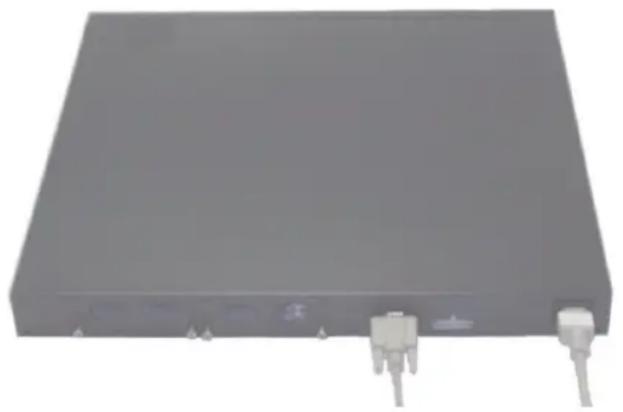
3 RS-232 kros kablonun dii konektörünü dorudan anahtar konsol portuna balayn ve sabitleme cvatalarn sktrn. The PowerConnect 6200 serisi konsol portlar Şekil 1-4'de gösterildii ekilde arka panelde yer alr.

NOT: Bir anahtar kümesini monte ediyorsanz terminali Ana Anahtara balayn. Bu anahtar ön panel üzerinde dizinin sol üst LED'i olan Ana Anahtar LED'ini yakacaktr. Bir küme ilk kez çaltrıldında, anahtarlar küme içerisinde herhangi bir yerde bulunabilecek olan Ana Anahtar seçerler. Terminali üye bir anahtara balarsanz, CLI kullanamazsnz.
Şekil 1-4. Konsol Portuna Balanma
Anahtarn Önyüklenmesi
1 Anahtar konsol portunun RS-232 kablosu ile bir VT100 terminaline veya VT100 terminal emülatörüne balandndan emin olun.
2 AC güç prizinin yerini belirleyin.
3 AC güç prizini devre d brakn.
4 Anahtar AC prizine balayn.
5 AC güç prizini devreye aln.
Lokal terminal bal iken güç açldında, anahtar güç açık otomatik snama (POST) ilemini yapar. POST, anahtar her balatldında uygulanır ve tamamen önyüklenmeden önce anahtarn tamamen ilevsel olduunu belirlemek için donanm bileenlerini kontrol eder. POST kritik bir problem tespit ederse program ak durur. POST baarl ekilde tamamlanrsa geçerli ürün bilgisi RAM üzerine yüklenir. POST mesajlar terminal üzerinde görüntülenir ve snamann baarl veya baarsz olduunu gösterir. Önyükleme süreci yaklak olarak 60 saniye sürer.
Balangç Yaplandrmas
NOT: Basit balangç yaplandırma prosedürü aadaki varsaymlara dayanr:
• PowerConnect anahtar önceden hiç yapıandrlmam ve aldnz durumdadr.
• PowerConnect anahtar baarl ekilde önyüklenmitir.
- Konsol balants yaplmtr ve Dell Kolay Kurulum Sihirbaz iletisi VT100 terminali veya edeeri bir terminal ekran üzerinde görünmektedir.
Balangç anahtar yapılandrmas konsol portu üzerinden yapılır. Balangç yapılandrmasından sonra, anahtar bal durumdaki konsol portu üzerinden veya balangç yapılandrmas srasında tanımlanan bir arabirim üzerinden uzaktan yönetebilirsiniz.
NOT: Anahtar varsaylan kullanc ad ve parola ile yapıandrlmaz.
NOT: Anahtarn Telnet (Telnet istemcisi) veya HTTP (Web taraycs) üzerinden uzaktan yönetimine izin vermek için aadaki ayarların tamam gereklidir.
Anahtarn balangç yapılandrmasn ayarlamadan önce a yöneticinizden aadaki bilgileri alın:
- Üzerinden anahtarn yönetilecei yönetim VLAN'na tahsis edilecek olan IP adresi.
• An IP alt a maskesi. - Varsaylan güzergahn yapıandrlımas için yönetim VLAN varsaylan a geçidinin IP adresi.
Balangç Yaplandırma Prosedürü
Balangç yaplandırmasn Dell Kolay Kurulum Sihirbaz veya Komut Satr Arabirimini (CLI) kullanarak yapabilirsiniz. Anahtar yaplandırma dosyas bo olduunda Kurulum Sihirbaz otomatik olarak balar. [Ctrl+z] tularna basarak herhangi bir aamada sihirbazdan çkabilirsiniz ancak bu durumda belirlenen tüm yaplandırma ayarlar kaybedilir (anahtar varsaylan deerleri kullanır). CLI balangç yaplandırmas hakkında daha fazla bilgi almak için Kullanc Klavuzu'na baknz. Bu klavuz Kurulum Sihirbaznn balangç anahtar yaplandırmas için nasl kullanlacan gösterir. Sihirbaz anahtar üzerinde aadaki yapıandrmay ayarlar:
- Geçerli bir parola ile ilk ayrcalkl kullanc hesabn oluturur. Sihirbaz kurulum srasında bir adet ayrcalkl kullanc hesabn yapıandır.
- Sadece yerel kimlik dorulama ayarn kullanmak için CLI oturum açma ve IITTP criimini etkinletirir.
- Yönetim VLAN' için IP adresini ayarlar.
- Belirli bir IP adresinde SNMP yöneticisi tarafından kullanlmak üzere SNMP ortak dizgiyi ayarlar. Bu anahtar için SNMP yönetimi kullanlmyorsa bu adm atlayabilirsiniz.
- Yönetim sunucusu IP adresini belirlemenize veya tüm IP adreslerinden yönetim için eriime izin vermenize imkan salar.
- Varsaylan a geçidi IP adresini yapıandrr.
Örnek Oturum
Bu ksm Kolay Kurulum Sihirbaz oturumunu açıklar. Aadaki deerler örnek oturum için kullanlmtr:
- Yönetim VLAN' için IP adresi: 192.168.1.100:255.255.255.0.
- Kullanc ad: admin, ve parola: admin123.
- A yönetim sistemi IP adresi: 192.168.1.10.
- Varsaylan a geçidi: 192.168.1.1.
- Kullanlacak olan SNMP ortak dizgisi: Dell_Network_Manager.
Kurulum sihirbaz yukarda belirtildii gibi balangç deerlerini yapıandrr. Sihirbaz tamamladktan sonra anahtar aadaki ekilde yapılırlı:
- SNMPv1/2c etkinletirilir ve ortak dizgi yukarda belirtildii sekilde ayarlanr. SNMPv3 varsaylan olarak devre d braklr.
- Yönetici kullane ad tanmland ckilde ayarlanr.
- Bir a yönetim sistemi yapıandı. Bu yönetim istasyonundan SNMP, HTTP ve CLI arabirimlerine eriebilirsiniz. Ayrıca (0.0.0.0) IP adresini seçerek tüm IP adreslerinden bu yönetim arabirimlerine eriime izin verebilirsiniz.
- Varsaylan yönetim VLAN' (1) için IP adresi yapıandırlır.
- Varsaylan a geçidi adresi yapıandırlr.

NOT: Aadaki örnekte muhtemel kullanc seçenekleri [ ] içerisinde gösterilmitir. Ayrıca, mümkün olduunda, varsaylan deer {} içerisinde verilmitir. Herhangi bir seçenei belirlemeden
Aadaki örnekte, yukarda listelenen girdi deerleri kullanlarak Dell Kolay Kurulum Sihirbaz örnek oturumunun çaltrlmasına ilikin istem ve cevaplar yer alr.
Anahtar POST ilemini tamamladktan ve önyükleme yapıldktan sonra aadaki iletiim kutusu görüntülenir:
NOT: Yaplandırımsa, varsaylan eriim seviyesi SNMP yönetim arayüzü için mümkün olan en yüksek eriim seviyesidir. Balangçıta sadece SNMPv1/2c aktif edilecektir. SNMPv3 için güvenlik eriimini yapılandırmak üzere geri dönene kadar SNMPv3 devre ddr (örnein motor ID, görüntüleme vs.).
NOT: Birinci ve ikinci parola ayn deilse, ayn girilene kadar kullancdan istemde bulunulur.

NOT: Kolay Kurulum Sihirbazn tamamladktan sonra ilave kullanc hesaplar oluturabilirsiniz. Daha fazla bilgi için Kullanc Klavuzu'na bakn.
Adm 3:
Bir Kümenin Yönetilmesi
Ana ve Üye Anahtarlar
Bir anahtar kümesi birbirine balandında tek bir birim gibi yönetilebilir. Bir küme, web tabanl bir arayüzden, bir SNMP yönetim istasyonundan veya bir CLI'dan yönetilebilir. Bir küme oluturulduunda, bir anahtar otomatik olarak ana anahtar olur. Konsolu kullanarak ana anahtara manüel olarak bir IP adresi tahsis edebilir veya bu ilemi otomatik olarak yapmas için DHCP'ye brakabilirsiniz. Ardından, Ana Anahtarn IP adresi üzerinden kümenin tamamn yönetebilirsiniz. Ana Anahtar aadaki durumlarda iletim üzerinde en az etki yaratacak ekilde portlar tespit eder ve yeniden yapılandır:
- Anahtar arzas
• Anahtarlar aras kümeleme balant arzas - Anahtar ekleme
- Anahtar çkarma
Ana Anahtar çevrimd olursa, küme içerisindeki Üye Anahtarlardan herhangi biri Ana Anahtarn yerine geçebilir. Sistem yeni Ana Anahtar seçerek küme için Sistem Yaplandırmasn yeniden oluturur.
Küme Balatma
Topoloji Kefi
Bir küme oluturulduunda, topoloji keif ilemi Ürün Bilgisi Sürümü, Donanm Sürümü, Yönetim Tercihi, Anahtar MAC Adresi ve Anahtar Seri Numaras dâhil olmak üzere küme içerisindeki anahtarların tamam hakkındaki bilgileri ihtiva eden bir veri taban oluturur. Bu bilgileri görüntülemek için komut satr arayüzünü veya Web arayüzünü kullanabilirsiniz.

NOT: CLI ve Web arayüzü hakkında yardım almak için srasyla CLI Referans El Kitab ve Kullanc Klavuzu na baknz.
Otomatik Küme Kimlik Bilgisi Atama
Kümenin oluturulmas srasında her anahtara bir Küme Kimlik Bilgisi atanır. Küme Kimlik Bilgisi atama ilemi tamamlandında, her anahtar kendi Küme Kimlik Bilgisini kalc FLASH belleine kaydeder. Küme Kimlik Bilgisini görüntülemek için CLI veya Web arayüzünü kullanabilirsiniz.
Ürün Bilgisi Sürümü Kontrol Etme
Küme Kimlik Bilgisi atama ileminin ardından Ana Anahtar, küme içerisindeki tüm anahtarların ayn ürün bilgisi sürümünü kullandından emin olmak için bir tutarlık snamas yapar.
Anahtar yazılm sürümünün elememesi durumunda üye anahtar üzerindeki portlar iletim için kullanabilir olmayacaktr. Bu durum Beklemedeki Kümeleme Modu olarak bilinir. Bu durumda Ana Anahtar üzerindeki ürün bilgisi ile üye anahtar üzerindeki ürün bilgisini senkronize edebilirsiniz.
Sistem Balatma
Ana Anahtar ürün bilgisi sürümü tutarllk snamas srasında tüm anahtarlarn ayn ürün bilgisi sürümünü kullandın tespit ederse, anahtar Kümeleme Modunda balatlr.
Normal Kümeleme Modu için Sistem Balatma lemi
Ana Anahtar kümeyi en son kaydedilen sistem yaplandırma dosyasın kullanarak balatr. Bir yaplandırma dosyasına sahip olmayan anahtarlar için sistem bu anahtarlara varsaylan ayarlar uygular.
Yaplandrma dosyas bozuksa, Ana Anahtar kümeyi balatr ve kümeyi Varsaylan Fabrika Yaplandırmasına ayarlar.
Yaplandırma dosyasın kaydedebilirsiniz. Ana Anahtar yaplandırma dosyasın otomatik olarak üye anahtarlara datacaktr. Ana Anahtar daha sonra kullanlamaz duruma gelirse, Üye Anahtarlardan biri yeni Ana Anahtar olur ve orijinal Ana Anahtarda kaydedilen yaplandırma dosyasın uygulayabilir.
Beklemedeki Kümeleme Modu için Sistem Balatma lemi
Sistem balatma ilemi tamamlandktan sonra küme içerisindeki ürün bilgisi sürümleri tutarl deilse Ana Anahtar Beklemedeki Kümeleme Moduna geçer. Bu modda, yapılandırma dosya bilgisi ile sadece Ana Anahtar balatlr. Üye anahtarlardan hiçbirı balatılmaz. Bu ilem tüm üye anahtarlar operasyonel olamayan modda kalmaya zorlar (varsaylan olarak tüm portlar devre ddr).
CLI/ Telnet/ Web Arayüzü
CLI / WEB / SNMP‘yi Ana Anahtarda depolanan ürün bilgisini bir üye anahtara senkronize etmek için kullanabilirsiniz.
Anahtarların Eklenmesi ve Çkarlmas
Gücü açp kapamaya gerek olmadan mevcut kümeye anahtar ekleyebilir veya çıkarabilirsiniz. Bir küme yeniden yaplandırma ilemi gerçekleececi için bir topoloji deiiklii olurken tüm a etkilenebilir. Ana Anahtar kümeden çıkarlmad sürece yeni bir Ana Anahtar seçilmeyecektir. Küme yeniden yaplandırma ilemi on iki anahtardan oluşan bir kümede maksimum iki dakika sürer. Bu ilem daha küçük kümeler için daha az sürer.
Bamsz bir Anahtar Olarak Çalma
Bir anahtar kümeleme için etkinletirilmi bir port üzerinde herhangi bir partner tespit edemezse, bamsz bir anahtar olarak çalr. Bir kümeleme partnerinin tespit edilmesi durumunda anahtar daima kümeleme modunda çalr.
Küme Kimlik Bilgisi Yeniden Numaralandrma
Bir anahtara manüel olarak Küme Kimlik Bilgisi atayabilirsiniz. Bir anahtara sadece küme içerisinde baka bir anahtara verilmemi olan Küme Kimlik Bilgisi verilebilir. Yeni Küme Kimlik Bilgisi için kaydedilmi olan yapılandırma bilgisi bu Küme Kimlik Bilgisini alan anahtara uygulanır.
Kullanc Denetimleri
Bu özellikleri kontrol etmek için aadaki CLI komutlarn kullann. Her komutun sözdizimi ayrıntlar için CLI Referans Klavuzu'na baknz.
Ön Paneller ve LED'ler
Bu ek Dell PowerConnect PC6224, PC6248, PC6224P, PC6248P ve PC6224F sistemlerinin ön panel ve LED'lerini açıklar.
Ön Paneller
PowerConnect 6200 serisi sistemlerin ön panelleri aşağıdaki şekillerde gösterilmiştir.
Şekil 1-1. PC 6224

Şekil 1-2. PC 6248

Şekil 1-3. PC 6224P

Şekil 1-4. PC 6248P

Şekil 1-5. PC 6224F

Aşağıdaki kısımlar LED'leri listeler.
Sistem LED'leri
Tablo 1-1. Sistem LED'leri
| LED Durum | |
| Fan Durumu | Yeşil: Tüm fanlar düzgün çalışıyorKırmızı: Bir veya daha fazla fan arızalı |
| Güç Kaynağı Durumu | Yeşil: GK düzgün çalışıyorKırmızı: GK arızalı |
| Yedekli Güç Kaynağı | Yeşil: Yedekli kaynak mevcut ve düzgün çalışıyorKırmızı: Yedekli kaynak mevcut ve arızalıKapalı: Yedekli kaynak mevcut değil |
| Tanılama | Yanıp Sönen Yeşil: Tanılama devam ediyorSabit Yeşil: Tanılama işlemi başarılı şekilde tamamlandıKırmızı: Tanılama başarısız oldu |
| Sıcaklık | Yeşil: Sistem sıcaklığı eşik değerinin altındaKırmızı: Sistem sıcaklığı eşik değerinin üzerinde |
RJ-45 LED'ler (PoE)
RJ-45 portlarında iki adet entegre LED bulunur (Biri iki renkli ve diğeri tek renkli).
Tablo 1-2. RJ-45 LED'ler (PoE)
| LED Durum | |
| Sol – Tek renk: Port bağlantısı/faaliyeti | Yeşil: Bağlantı 10/100/1000 Mbps’deSabit: Bağlantı var ancak faaliyet yokYanıp Sönen: Bağlantı ve faaliyet varKapalı: Bağlantı Yok |
| Sağ (PoE Modeli) – Çift renkli: | Yeşil: Port güç aygıtı (GA) tespit ediyor venormal yük durumu ile uyumluSabit Sarı: Terminal portunda aşırı yük veya kısa devre veya harici zorunlu voltaj porta giriş yapıyorYanıp Sönen Sarı: Toplam kümelenmiş güç önceden tanımlı güç miktarının üzerinde.Kapalı: GK yok, güç beslemesi yok |
XFP LED
Tablo 1-3. XFP LED
| LED Durum | |
| Tek renk: | Sabit Yeşil: BağlantıYanıp Sönen Yeşil: FaaliyetKapalı: Bağlantı Yok |
SFP LED
Tablo 1-4. SFP LED
| LED Durum | |
| Tek renk: | Sabit Yeşil: BağlantıYanıp Sönen Yeşil: FaaliyetKapalı: Bağlantı Yok |
RJ-45 LEDs (PoE)


- Notlar, Dikkat Edilecek Noktalar ve Uyarılar
- İçerik
- Montaj
- Anahtarn Balatlmas ve Yaplandrılması
- Bir Kümenin Yönetilmesi
- CLI/ Telnet/ Web Arayüzü 255
- Kullanc Denetimleri. 256
- Ön Paneller ve LED'ler
- Ön Paneller 257
- LED'ler 258
- Montaj
- Saha Hazrl
- Anahtarn Paketinin Açlmas
- Paket Muhteviyat
- Paketi Açma Admlar
- Anahtarn Monte Edilmesi
- Raf çerisine Kurulum
- Bamsz bir Anahtarn Kurulumu
- Anahtarn bir Terminale Balanmas
- Anahtarn bir Güç Kaynana Balanmas
- Bir Kümenin Birletirilmesi
- Anahtarn Balatlmas ve Yapıandrlmas
- Terminalin Anahtara Balanmas
- Şekil 1-4. Konsol Portuna Balanma
- Anahtarn Önyüklenmesi
- Balangç Yaplandrmas
- Balangç Yaplandırma Prosedürü
- Örnek Oturum
- Adm 3:
- Bir Kümenin Yönetilmesi
- Ana ve Üye Anahtarlar
- Küme Balatma
- Topoloji Kefi
- Otomatik Küme Kimlik Bilgisi Atama
- Ürün Bilgisi Sürümü Kontrol Etme
- Sistem Balatma
- Normal Kümeleme Modu için Sistem Balatma lemi
- Beklemedeki Kümeleme Modu için Sistem Balatma lemi
- CLI/ Telnet/ Web Arayüzü
- Anahtarların Eklenmesi ve Çkarlmas
- Bamsz bir Anahtar Olarak Çalma
- Küme Kimlik Bilgisi Yeniden Numaralandrma
- Kullanc Denetimleri
- Ön Paneller ve LED'ler
- Ön Paneller
- Sistem LED'leri
- RJ-45 LED'ler (PoE)
- XFP LED
- SFP LED
- RJ-45 LEDs (PoE)
Marka : DELL
Model : PowerConnect 6224P
Kategori : Anahtar