
PowerConnect 6224P - スイッチ DELL - 無料のユーザーマニュアル
デバイスのマニュアルを無料で見つける PowerConnect 6224P DELL PDF形式.



| 製品タイプ | マネージドPoEネットワークスイッチ |
| ブランド | Dell |
| モデル | PowerConnect 6224P |
| 寸法(約) | 44.5 x 30.5 x 4.4 cm(1Uラックマウント) |
| 重量(約) | 4.5 kg |
| 電源 | 100-240VAC、50-60Hz、最大消費電力150W(推定)、オプションの冗長電源サポート(RPS-600またはEPS-470) |
| 主な機能 | 24ポートRJ-45 PoE(10/100/1000)、4ポートSFPコンボ、最大12台のスタッキング、CLI/Web/SNMPによる管理、VLAN、QoS、セキュリティ、診断 |
| メンテナンスとクリーニング | 柔らかく乾いた布で拭いてください。液体製品は使用しないでください。十分な換気を確保してください。 |
| 安全 | 設置前に装置の電源を抜いてください。通気口を塞がないでください。0~45°Cの温度範囲で使用してください。 |
| 交換部品と修理可能性 | ユーザーが修理できる部品はありません。修理については、Dellサポートに連絡してください。 |
| 一般情報 | PowerConnect 6200シリーズのスイッチ、PoE電源対応、企業ネットワークに適しています。 |
よくある質問 - PowerConnect 6224P DELL
ユーザーの質問 PowerConnect 6224P DELL
0 質問 この機器について。知っているものに答えるか、ご自身の質問をしてください。
この機器について新しい質問をする
デバイスの取扱説明書をダウンロード スイッチ 無料でPDF形式で!マニュアルを見つける PowerConnect 6224P - DELL 電子デバイスをもとに戻しましょう。このページにはデバイスの使用に必要なすべての書類が掲載されています。 PowerConnect 6224P ブランド DELL.
使用説明書 PowerConnect 6224P DELL
型号:PC6224, PC6248, PC6224P, PC6248P 和 PC6224F
www.dell.com | support.dell.com
注、注意和警告
モデル PC6224, PC6248, PC6224P, PC6248P および PC6224F
メモ、注意、警告
メモ:コンピュータを使いやすくするための重要な情報を説明しています。
注意:ハードウェアの損傷やデータの損失の可能性を示し、その危険を回避するための方法を説明しています。
警告:物的損害、けが、または死亡の原因となる可能性があることを示しています。
本書の内容は予告なく変更されることがあります。
© 2007 すべての著作権は Dell Inc. にあります。
Dell Inc. の書面による許可のない複写は、いかなる形態においても厳重に禁じられています。
本書に使用されている商標:Dell、DELL ロゴ、および PowerConnect は Dell Inc. の商標です。
Microsoft および Windows は Microsoft Corporation の登録商標です。
本書では、必要に応じて上記以外の商標や会社名が使用されている場合がありますが、これらの商標や会社名は、一切 Dell Inc. に帰属するものではありません。
モデル PC6224, PC6248, PC6224P, PC6248P および PC6224F
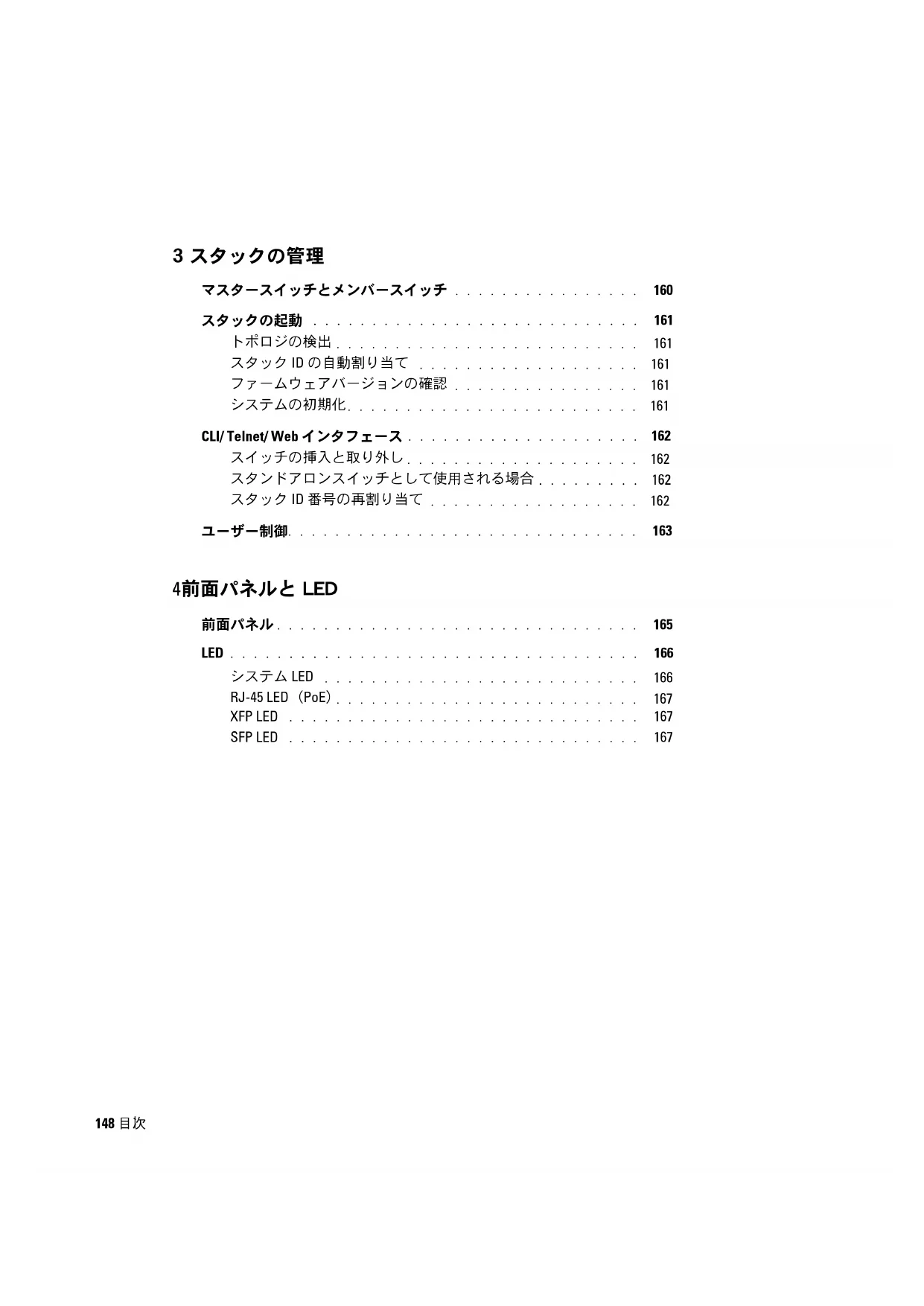
マスタースイッチとメンバースイッチ 160
スタックの起動 161
トポロジの検出 161
スタック ID の自動割り当て 161
ファームウェアバージョンの確認 161
システムの初期化 161
CLI/Telnet/Web インタフェース 162
スイッチの挿入と取り外し 162
スタンドアロンスイッチとして使用される場合....162
スタック ID 番号の再割り当て 162
ユーザー制御 163
4前面パネルと LED
前面パネル 165
LED 166
システム LED 166
RJ-45 LED (PoE) 167
XFP LED 167
SFP LED 167
設置
本書では、Dell™ PC6224, PC6248, PC6224P, PC6248P および PC6224F システムの設置、設定、操作の基本について説明しています。詳細については、『User Documentation CD』に収録されている『ユーザーズガイド』を参照してください。マニュアルとファームウェアのアップデート版は、デルサポートサイト support.dell.com で入手できます。
設置場所の準備
PowerConnect 6200 シリーズのスイッチは、標準の19インチ(48.26 cm)ラックに取り付けるか、または平らな面にそのまま設置します。これらのスイッチは、スタンドアロンスイッチとして使用できるほか、単一のマシンとして操作や管理ができるスイッチのスタックとして設置することも可能です。
スイッチを設置する前に、設置場所が以下の要件を満たしていることを確認します。
- 電源 — スイッチの電源ケーブルが届く範囲内に AC 100~250 V、50/60 Hz のコンセントがある。
- クリアランス—前後に作業に十分な空間がある。ケーブル配線、電源接続、および放熱用の空間を確保してください。
- ケーブル配線 — 無線機、通信用の増幅器、電力線、蛍光灯取り付け器具などの電気的ノイズの発生源を避けて、ケーブルが配線されている。
- 環境要件 — 動作時の周囲温度の範囲は 0~45℃、相対湿度 95% 以下で結露しない。
スイッチの開梱
パッケージの内容
スイッチの梱包を解き、以下の同梱品が揃っていることを確認します。
• PowerConnect スイッチ 1 台
- AC電源ケーブル1本
- RS-232 ケーブル 1 本
- ラック取り付けキット一式(取り付けブラケット、ボルト、およびケージナットが各2個)
- 独立型のスイッチとして使う場合の粘着ゴムパッドー組(4個)
-『User Documentation CD』
- 『はじめに』
- 『製品情報ガイド』
開梱の手順
メモ:開梱する前に箱を調べて、損傷がある場合は、すぐにご連絡ください。
1 箱を整頓された平らな面に置き、箱を締めているすべてのストラップを切ります。
2 箱を開けるか、箱の上部を取り外します。
3 スイッチを箱から慎重に取り出し、安全で整頓された場所に置きます。
4 すべての梱包材を取り除きます。
5 製品とアクセサリに損傷がないか点検します。
スイッチの設置
警告:『製品情報ガイド』の安全情報、およびスイッチに接続する、またはスイッチをサポートするその他のスイッチに関する安全情報をお読みください。
AC および DC の電源コネクタは背面パネルにあります。非 PoE スイッチ用の
PowerConnect RPS-600 または PoE スイッチ用の PowerConnect EPS-470 などの冗長電源の取り付けをお勧めします。
ラックへの設置
警告:ラック取り付けキットを使用してスイッチをテーブルや机の下にぶら下げる状態で設置したり、壁に取り付けたりしないでください。
警告:次の手順に進む前に、すべてのケーブルをスイッチから取り外します。スイッチの底面に粘着パッドが取り付けられている場合は、すべて剥がします。
警告:ラックに複数のスイッチを設置する場合は、下から上の順に取り付けます。
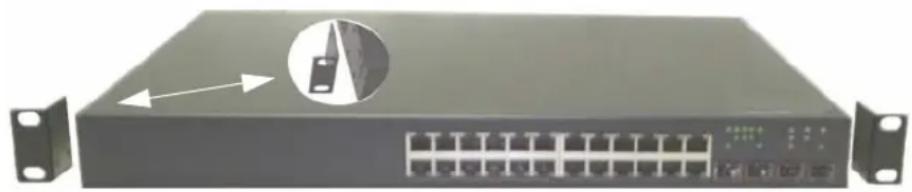
1 スイッチの取り付け穴とラック取り付けブラケットの取り付け穴を合わせ、付属のラック取り付けブラケットをスイッチの片側に取り付けます。ブラケットの取り付け位置は、図 1-1 を参照してください。
図 1-1 ブラケットの取り付け
2 付属のボルトをラックの取り付け穴に挿入してドライバで締め付けます。
3 この手順を繰り返して、ラック取り付けブラケットをスイッチのもう一方の側面にも取り付けます。
4 スイッチのラック取り付け穴とラックの取り付け穴の位置を揃えて、スイッチを48.26 cmのラックに挿入します。
5 ラックボルトか、またはケージナットとワッシャー付きのケージナットボルト(ラックの種類による)を使用して、スイッチをラックに固定します。ボルトは下から先に締めます。

注意:通気孔がふさがれていないことを確認します。

警告:付属のラックボルトがラックのネジ穴に合うことを確認します。
独立型のスイッチとしての設置

注意:スイッチはラックに取り付けることを強くお勧めします。
ラックを使用しない場合は、平らな場所に設置してください。スイッチとケーブルの重量を支えることができる場所であることが条件です。スイッチには粘着ゴムパッドが4個同梱されています。
1 スイッチ底面の印が付いているそれぞれの場所に、粘着ゴムパッドを貼り付けます。
2 スイッチを平らな面に置き、左右両側に 5 cm と背面に 13 cm の隙間を空けて通気を確保します。
ターミナルへの接続
1 付属の RS-232 ケーブルを VT100 ターミナルに、または VT100 ターミナルエミュレーションソフトウェアを実行している PC のシリアルコネクタに接続します。
2 RS-232 クロスケーブルのもう一方の側には DB-9 メスコネクタを取り付けて、スイッチ背面のシリアルポートコネクタに接続します。

メモ:スイッチのスタックを取り付ける場合は、ターミナルをマスタースイッチに接続します。このスイッチにより、マスタースイッチ LED(前面パネルの列の左上の LED)が点灯します。スタックに初めて電源を入れると、スイッチ群の中からマスタースイッチが選ばれます。スタック内のどの位置のスイッチも、マスタースイッチに選ばれる可能性があります。ターミナルをメンバースイッチに接続すると、CLIは使用できなくなります。
電源への接続

警告:『製品情報ガイド』の安全情報、およびスイッチに接続する、またはスイッチをサポートするその他のスイッチに関する安全情報をお読みください。
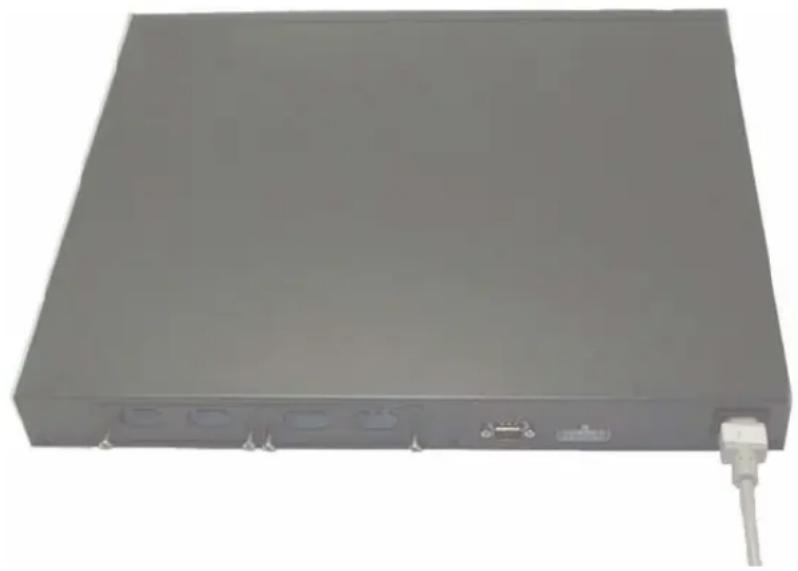
1 付属の AC 電源ケーブルを背面パネルの AC 電源コネクタに接続します。電源ケーブルの接続位置は、図 1-2 を参照してください。
2 冗長電源を供給するには、背面パネルの DC 電源コネクタと別途購入した非 PoE スイッチ用の PowerConnect RPS-600 または PoE スイッチ用の PowerConnect EPS-470 の間を 12 VDC の電源ケーブルで接続します。

メモ:この段階では、AC電源ケーブルはまだ電源コンセントに接続しないでください。「スイッチの起動と設定」で説明する手順で、スイッチを電源に接続します。
図 1-2 電源ケーブルの接続
PowerConnect 6200 シリーズのスイッチは 12 台までスタックでき、前面パネルのポートは 576 個までサポートされます。スイッチ背面の左側にあるスタッキングポートを使用して、隣接するユニット同士を接続することで、スタックを構築します。図 1-3 を参照してください。
メモ:スイッチをスタックに追加する際には、電源を切っておく必要があります。
1 別に購入したスタッキングモジュールを、スタックに取り付ける各スイッチ背面の「ベイ 1」に取り付けます。
2 スタッキングモジュールに付属しているケーブルを使用して、すべてのスイッチがリング状につながるように、各スイッチを隣接するスイッチに接続します。
3 最後のスタッキングケーブルが最後のスイッチから最初のスイッチに接続されて、ループができていることを確認します。
4 必要に応じて、3 m のスタッキングケーブル(別売)を使用してスイッチを接続します。
図 1-3 スイッチのスタックの接続

メモ:図1-3には長いケーブルは示されていません。
出来上がるリングトポロジにより、スタック全体が回復の早いフェイルオーバー機能を持つ単一のスイッチとして機能します。
スイッチの起動と設定
すべての外部接続の完了後、ターミナルをスイッチに接続してスイッチまたはスタックの設定を行います。詳細な機能については、『User Documentation CD』に収録されている『ユーザーズガイド』で説明しています。
メモ:以下の手順を実行する前に本製品のリリースノートをお読みください。リリースノートは、デルサポートサイト support.dell.com からダウンロードできます。
メモ:ユーザーマニュアルは、デルサポートサイト support.dell.com から最新バージョンを入手されるようお勧めします。
ターミナルとスイッチの接続
シリアルコンソール経由でスイッチの監視と設定を行うには、スイッチ背面のコンソールポートを使用して、ターミナルエミュレーションソフトウェアを実行しているターミナルデスクトップシステムにスイッチを接続します。コンソールポートコネクタは、データ端末デバイス(DTE)に接続するためのDB-9オスコネクタです。
コンソールポートを使用するために必要なものは以下のとおりです。
- VT100 互換のターミナル、または VT100 ターミナルエミュレーションソフトウェアを実行している、シリアルポートが装備されたデスクトップまたはポータブルコンピュータ
- コンソールポートとターミナルの適切なコネクタとを接続するDB-9メスコネクタ付きのRS-232クロスケーブル
スイッチのコンソールポートにターミナルを接続するには、以下の手順を実行します。
メモ:スイッチのスタックを取り付ける場合は、電源を入れて設定を行う前に、スタックの組み立てとケーブル接続を行う必要があります。
1 RS-232 クロスケーブルを VT100 ターミナルエミュレーションソフトウェアを実行しているターミナルに接続します。
2 ターミナルエミュレーションソフトウェアを以下のように設定します。
a コンソールに接続する適切なシリアルポートを選択します(シリアルポート 1 またはシリアルポート 2)。
b データ速度を 9600 ボーに設定します。
c データ形式を、データビット 8、ストップビット 1、パリティなしに設定します。
d フロー制御をなしに設定します。
e ターミナルエミュレーションモードを VT100 に設定します。
f Function, Arrow, and Ctrl keys(ファンクション、矢印、および Ctrl キー)に Terminal keys(ターミナルキー)を設定します。設定が Microsoft® Windows® keys ではなく Terminal keys になっていることを確認します。

注意:Microsoft Windows 2000 でハイパーダーミナルを使用する場合は、Windows 2000 Service Pack 2 またはそれ以降のバージョンがインストールされていることを確認してください。Windows 2000 Service Pack 2 を使用すると、ハイパーダーミナルの VT100 エミュレーションで矢印キーが正しく機能します。Windows 2000 のサービスパックの詳細については、www.microsoft.com を参照してください。
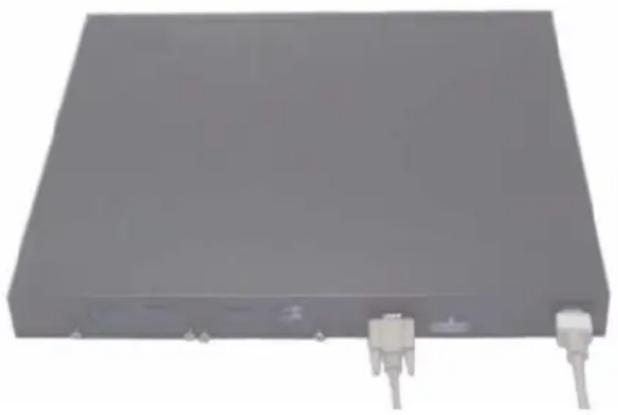
3 RS-232 クロスケーブルのメスコネクタをスイッチのコンソールポートに直接接続し、固定ボルトを締め付けます。図 1-4 に示すように、PowerConnect 6200 シリーズのコンソールポートは背面パネルにあります。

メモ:スイッチのスタックを取り付ける場合は、ターミナルをマスタースイッチに接続します。このスイッチにより、マスタースイッチ LED(前面パネルの列の左上の LED)が点灯します。スタックに初めて電源を入れると、スイッチ群の中からマスタースイッチが選ばれます。スタック内のどの位置のスイッチも、マスタースイッチに選ばれる可能性があります。ターミナルをメンバースイッチに接続すると、CLI は使用できなくなります。
図 1-4 コンソールポートへの接続
1 スイッチのコンソールポートが RS-232 ケーブルで VT100 ターミナルまたは VT100 ターミナルエミュレータに接続されていることを確認します。
2 AC 電源ソケットの位置を確認します。
3 AC 電源ソケットの電源を切ります。
4 スイッチを AC 電源ソケットに接続します。
5 AC 電源ソケットの電源を入れます。
ローカルターミナルを接続した状態で電源を入れると、スイッチは電源投入時の自己診断(POST)を実行します。POSTはスイッチの初期化のたびに実行され、完全に起動する前にハードウェアコンポーネントをテストして、スイッチが正常に動作することを確認します。重大な問題が検出されると、プログラムのフローが止まります。POSTが正常に完了すると、有効なファームウェアがRAMに読み込まれます。テストが正常に完了したか失敗したかを知らせるPOSTメッセージがターミナルに表示されます。起動処理は約60秒で完了します。
初期設定
メモ:単純な初期設定のプロセスは、以下を前提に実行されます。
- PowerConnect スイッチがこれまで設定されたことがなく、工場出荷時の状態のままであること。
- PowerConnect スイッチが正常に起動していること。
- コンソールへの接続が確立していて、VT100 ターミナル(または同等のデバイス)の画面に Dell Easy Setup Wizard のプロンプトが表示されること。
スイッチの初期設定はコンソールポートを介して行います。初期設定が完了すれば、すでに接続されているコンソールポートから、または初期設定時に定義したインタフェースを介してリモートで、スイッチを管理することができます。
メモ:スイッチはデフォルトのユーザー名とパスワードを使用して設定されていません。
メモ:Telnet(Telnet クライアント)または HTTP(Web ブラウザ)経由でスイッチをリモート管理するには、以下のすべての設定が必要です。
スイッチの初期設定を行う前に、ネットワーク管理者から以下の情報を入手してください。
- スイッチの管理に使用する管理 VLAN に割り当てる IP アドレス。
- ネットワークの IP サブネットマスク。
- デフォルトルートを設定するための管理 VLAN デフォルトゲートウェイの IP アドレス。
初期設定の手順
初期設定は、Dell Easy Setup Wizard または CLI(コマンドラインインタフェース)を使用して実行します。スイッチの設定ファイルが空の場合、セットアップウィザードは自動的に起動します。ウィザードは Ctrl+Z を押せばいつでも終了できますが、設定した情報はすべて破棄されます(デフォルト値が使用されます)。CLI を使用する初期設定の詳細については、『ユーザーズガイド』を参照してください。本書では、スイッチの初期設定にセットアップウィザードを使用する方法について説明します。
ウィザードにより、スイッチに以下の設定が行われます。
- 有効なパスワードが設定された状態で初期特権ユーザーアカウントを設定。セットアップ中に1つの特権ユーザーアカウントが設定されます。
- CLI ログインと HTTP アクセスによってローカル認証の設定のみを使用できるようにします。
- 管理 VLAN 用の IP アドレスを設定します。
- SNMP マネージャが所定の IP アドレスで使用する SNMP コミュニティストリングを設定します。このスイッチに SNMP 管理を使用しない場合は、この手順を省略して構いません。
- すべての IP アドレスから管理サーバー IP の指定や管理アクセスの許可ができるようになります。
- デフォルトゲートウェイの IP アドレスを設定します。
サンプルセッション
本項では、Easy Setup Wizard のセッションについて説明します。サンプルセッションでは、以下の値が使用されています。
- 管理 VLAN の IP アドレスは、192.168.1.100:255.255.255.0 です。
- ユーザー名は admin、パスワードは admin123 です。
- ネットワーク管理システムの IP アドレスは 192.168.1.10 です。
- デフォルトゲートウェイは 192.168.1.1 です。
- 使用する SNMP コミュニティストリングは Dell_Network_Manager です。
初期値は上記のように設定されます。ウィザードを完了すると、スイッチは以下のように設定されます。
- SNMPv1/2c が有効になり、コミュニティストリングは上記のように設定されます。SNMPv3 はデフォルトで無効です。
- 管理ユーザーアカウントは定義のとおりに設定されます。
- ネットワーク管理システムが設定されます。この管理ステーションから、SNMP、HTTP、および CLI の各インタフェースにアクセスできます。また、(0.0.0.0) IP アドレスを選択することで、すべての IP アドレスにこれらの管理インタフェースへのアクセスを許可する設定も可能です。
- デフォルト管理 VLAN(1)に IP アドレスが設定されます。
- デフォルトゲートウェイアドレスが設定されます。
メモ:次の例では、ユーザーが選択できる箇所は[]で括られています。また、可能な場合はデフォルト値を {} に示してあります。オプションを指定せずに
次の例には、上記の入力値を使用して Dell Easy Setup Wizard のサンプルセッションを実行する際に表示される一連のプロンプトや応答が含まれています。
POST が完了してスイッチが起動すると、次のダイアログボックスが表示されます。
メモ:これが設定されると、デフォルトアクセスレベルは SNMP 管理インタフェースで利用できる最高のアクセスレベルに設定されます。最初は SNMPv1/2c のみがアクティブになります。SNMPv3 のセキュリティアクセス(エンジン ID、表示、その他)を設定するためにこの設定画面に戻るまで、SNMPv3 は無効です。
メモ:1回目と2回目に入力したパスワードが一致しない場合は、一致するまで再入力を促されます。
メモ:Easy Setup Wizard を完了したあとで、追加のユーザーアカウントを作成することができます。詳細については、『ユーザーズガイド』を参照してください。
手順3:
複数のスイッチによるスタックは、相互に接続すると単一のマシンとして管理できます。スタックは、ウェブベースのインタフェース、SNMP管理ステーション、またはCLIから管理できます。スタックを構築すると、1台のスイッチが自動的にマスタースイッチになります。マスタースイッチへのIPアドレスの割り当てには、コンソールを使用して手動で行う方法と、DHCPで自動的に行う方法とがあります。あとで、マスタースイッチのIPアドレスを使用してスタック全体を管理することができます。以下の場合には、マスタースイッチがポートの検出と再構成を行い、影響を最小限にとどめます。
- スイッチの障害
- スイッチ間のスタッキングリンクの障害
- スイッチの挿入
- スイッチの取り外し
マスタースイッチがオフラインになると、スタック内のメンバースイッチがどれでも代役を果たすことができます。その場合は、新しいマスタースイッチが選択され、スタックのシステム設定が再構成されます。
スタックの起動
トポロジの検出
スタックを形成すると、トポロジ検出プロセスによって、ファームウェアバージョン、ハードウェアバージョン、管理プリファランス、スイッチのMACアドレス、スイッチシリアル番号など、スタック内のすべてのスイッチに関する情報を格納するデータベースが構築されます。この情報は、コマンドラインインタフェースまたはWebインタフェースを使用して表示することができます。

メモ:CLIとWebインタフェースについては、『CLI Reference Manual』(CLIリファレンスマニュアル)と『ユーザーズガイド』をそれぞれを参照してください。
スタック ID の自動割り当て
スタックが構築される間に、各スイッチにスタック ID が割り当てられます。スタック ID の割り当てが完了すると、各スイッチはスタック ID を不揮発性のフラッシュメモリに保存します。スタック ID は、CLI または Web インタフェースを使用して表示することができます。
ファームウェアバージョンの確認
スタック ID の割り当てに続いて、マスタースイッチは一貫性のチェックを行い、スタック内のすべてのスイッチで同じバージョンのファームウェアが実行されていることを確認します。
スイッチのソフトウェアバージョンが一致しないと、メンバースイッチのポートの使用が有効になりません。この状態はサスペンドスタッキングモードと呼ばれています。この場合は、メンバースイッチのファームウェアとマスタースイッチで実行中のファームウェアを同期化します。
システムの初期化
ファームウェアバージョンの一貫性のチェック中に、すべてのスイッチで実行されているファームウェアが同一バージョンであると判断されると、スイッチはスタッキングモード用に初期化されます。
標準スタッキングモード用の初期化
マスタースイッチは、前回保存されたシステム設定ファイルを使用してスタックを初期化します。設定ファイルを持たないスイッチには、デフォルト設定が適用されます。
設定ファイルが破損すると、スタックは初期化され、工場出荷時のデフォルト設定になります。
設定ファイルは保存できます。マスタースイッチは設定ファイルをメンバースイッチに自動的に配信します。マスタースイッチが後に使用できなくなると、メンバースイッチの1つが新しいマスタースイッチとなり、元のマスタースイッチに保存されていた設定ファイルを適用します。
サスペンドスタッキングモード用の初期化
システムの初期化が完了すると、スタックのファームウェアバージョンが一致していない場合、マスタースイッチはサスペンドスタッキングモードに入ります。このモードでは、設定ファイル情報によって初期化されるのはマスタースイッチだけです。メンバースイッチはいずれも初期化されません。このため、メンバースイッチはすべて非稼動モードのままとなります(すべてのポートがデフォルトで無効に)。
CLI/ Telnet/ Web インタフェース
CLI / WEB / SNMP を使用して、マスタースイッチに保存されているファームウェアをメンバースイッチと同期化できます。
スイッチの挿入と取り外し
現在のスタックでは、電源を落とさずにスイッチの着脱ができます。トポロジが変化するとスタックの再構成が行われるため、ネットワーク全体が影響を受ける場合があります。マスタースイッチをスタックから取り外したのでなければ、マスタースイッチが新たに選びなおされることはありません。スタックの再構成には、スイッチ12台のスタックで最大2分かかります。小さいスタックの場合は、これよりも短い時間で済みます。
スタンドアロンスイッチとして使用される場合
スイッチがスタッキング用に有効化されたスタッキングパートナーをポートで検出できない場合、そのスイッチはスタンドアロンスイッチとして動作します。スタッキングパートナーが検出された場合、スイッチは必ずスタッキングモードで動作します。
スタック ID 番号の再割り当て
スイッチに対するスタック ID の割り当ては手動で行うことができます。スイッチに割り当てることができるスタック ID は、スタック内の別のスイッチに割り当てられていない ID に限ります。新しいスタック ID に関して保存されていた設定情報はすべて、そのスタック ID を取るスイッチに適用されます。
ユーザー制御
以下の CLI コマンドを使用して、この機能を制御します。各コマンドのシンタックスの詳細については、『CLI Reference Guide』(CLI リファレンスガイド)を参照してください。
この付録では、Dell PowerConnect PC6224、PC6248、PC6224P、PC6248P、およびPC6224Fシステムの前面パネルとLEDについて説明します。
前面パネル
PowerConnect 6200 シリーズシステムの前面パネルを以下の各図に示します。
图1-1 PC 6224

图1-2 PC 6248

图1-3 PC 6224P

图1-4 PC 6248P

图1-5 PC 6224F

LED
以下の各項は LED の一覧です。
システム LED
表1-1 システム LED
| LED | 状態 |
| ファンステータス | ・ 緑色:すべてファンが正常に動作しています。・ 赤色:1台または複数のファンに障害が発生しています。 |
| 電源ユニットステータス | ・ 緑色:正常に動作しています。・ 赤色:障害が発生しています。 |
| 冗長電源 | ・ 緑色:冗長電源が存在し、正しく動作しています。・ 赤色:冗長電源が存在し、故障しています。・ 消灯:冗長電源が存在しません。 |
| Diag | ・ 緑色が点滅:Diagnostics(診断)が進行中です。・ 緑色が点灯:Diagnostics(診断)が正常に実行されました。・ 赤色:Diagnostics(診断)が失敗しました。 |
| 温度 | ・ 緑色:システムの温度がしきい値を下回っています。・ 赤色:システムの温度がしきい値を上回っています。 |
RJ-45 LED (PoE)
RJ-45 ポートには 2 個の内蔵 LED(2 色と単色)が付きます。
表1-2 RJ-45 LED (PoE)
| LED | 状態 |
| 左一単色:ポートリンク/アクティビティ | ・緑色:10/100/1000 Mbps でリンク。・点灯:リンクしていますが、アクティビティがありません。・点滅:リンクして、アクティビティがあります。・消灯:リンクがありません。 |
| 右(POE モデル)—2 色: | ・緑色:ポートがパワーデバイス(PD)を検出し、適正負荷の条件に準拠しています。・黄色が点灯:過負荷、またはターミナルポートのショート、または外部の強制電圧がポートに流入しています。・黄色が点滅:総電力が既定の電力バジェットを超えています。・消灯:PD がなく、給電がありません。 |
XFP LED
表1-3 XFP LED
| LED | 状態 |
| 単色: | ・ 緑色が点灯:リンク・ 緑色が点滅:アクティビティ・ 消灯:リンクなし |
SFP LED
表1-4 SFP LED
| LED | 状態 |
| 単色: | ・ 緑色が点灯:リンク・ 緑色が点滅:アクティビティ・ 消灯:リンクなし |
Dell™ PowerConnect™
6200시리즈 스택형 스위치
시작 안내서
모델 PC6224, PC6248, PC6224P, PC6248P 및 PC6224F
참고,알림,주의

- 注、注意和警告
- メモ、注意、警告
- 4前面パネルと LED
- 設置
- 設置場所の準備
- スイッチの開梱
- パッケージの内容
- 開梱の手順
- スイッチの設置
- ラックへの設置
- 独立型のスイッチとしての設置
- ターミナルへの接続
- 電源への接続
- スイッチの起動と設定
- ターミナルとスイッチの接続
- 初期設定
- 初期設定の手順
- サンプルセッション
- 手順3:
- スタックの起動
- トポロジの検出
- スタック ID の自動割り当て
- ファームウェアバージョンの確認
- システムの初期化
- 標準スタッキングモード用の初期化
- サスペンドスタッキングモード用の初期化
- CLI/ Telnet/ Web インタフェース
- スイッチの挿入と取り外し
- スタンドアロンスイッチとして使用される場合
- スタック ID 番号の再割り当て
- ユーザー制御
- 前面パネル
- LED
- システム LED
- RJ-45 LED (PoE)
- XFP LED
- SFP LED
- Dell™ PowerConnect™
- 6200시리즈 스택형 스위치
- 시작 안내서
- 참고,알림,주의
ブランド : DELL
モデル : PowerConnect 6224P
カテゴリ : スイッチ