PowerConnect 6224P - Przełącznik DELL - Bezpłatna instrukcja obsługi
Znajdź bezpłatnie instrukcję urządzenia PowerConnect 6224P DELL w formacie PDF.




| Typ produktu | Zarządzany przełącznik sieciowy PoE |
| Marka | Dell |
| Model | PowerConnect 6224P |
| Wymiary (ok.) | 44,5 x 30,5 x 4,4 cm (montaż w szafie 1U) |
| Waga (ok.) | 4,5 kg |
| Zasilanie | 100-240 VAC, 50-60 Hz, maks. pobór mocy 150W (szacowany), z opcjonalnym obsługą zasilacza redundantnego (RPS-600 lub EPS-470) |
| Główne funkcje | 24 porty RJ-45 PoE (10/100/1000), 4 porty SFP combo, łączenie w stos do 12 jednostek, zarządzanie przez CLI/Web/SNMP, VLAN, QoS, bezpieczeństwo, diagnostyka |
| Konserwacja i czyszczenie | Czyścić miękką, suchą szmatką. Nie używać płynnych środków. Zapewnić odpowiednią wentylację. |
| Bezpieczeństwo | Odłączyć urządzenie przed instalacją. Nie blokować otworów wentylacyjnych. Używać w zakresie temperatur 0-45°C. |
| Części zamienne i naprawialność | Brak części naprawialnych przez użytkownika. W przypadku naprawy skontaktuj się z pomocą techniczną Dell. |
| Informacje ogólne | Przełącznik z serii PowerConnect 6200, z zasilaniem PoE, przeznaczony dla sieci korporacyjnych. |
Często zadawane pytania - PowerConnect 6224P DELL
Pytania użytkowników dotyczące PowerConnect 6224P DELL
0 pytanie dotyczące tego urządzenia. Odpowiedz na te, które znasz, lub zadaj własne.
Zadaj nowe pytanie dotyczące tego urządzenia
Pobierz instrukcję dla swojego Przełącznik w formacie PDF za darmo! Znajdź swoją instrukcję PowerConnect 6224P - DELL i weź swoje urządzenie elektroniczne z powrotem w ręce. Na tej stronie opublikowane są wszystkie dokumenty niezbędne do korzystania z urządzenia. PowerConnect 6224P marki DELL.
INSTRUKCJA OBSŁUGI PowerConnect 6224P DELL
Instrukcja uruchomienia
Przełączniki wieżowe z serii 6200
Instrukcja uruchomienia
Modele PC6224, PC6248, PC6224P, PC6248P i PC6224F
Uwagi, pouczenia i ostrzeżenia
UWAGA: UWAGA oznacza ważną informację pozwalającą na lepsze wykorzystanie możliwości komputera.
POUCZENIE: POUCZENIE wskazuje na możliwość uszkodzenia sprzętu lub utraty danych i informuje o sposobie uniknięcia problemu.
OSTRZEŻENIE: OSTRZEŻENIE wskazuje na możliwość wystąpienia szkody materialnej oraz potencjalne niebezpieczeństwo obrażeń ciała lub śmierci.
Informacje zawarte w tym dokumencie mogą ulec zmianie bez uprzedzenia. © 2007 Dell Inc. Wszelkie prawa zastrzeżone.
Powielanie w jakikolwiek sposób bez pisemnego zezwolenia firmy Dell Inc. jest zabronione.
Znaki towarowe użyte w tym tekście: Dell, logo firmy DELL oraz PowerConnect są znakami towarowyymi należącymi do firmy Dell Inc.; Microsoft i Windows są zastrzeżonymi znakami towarowymi firmy Microsoft Corporation.
W tym dokumencie mogą być także użyte inne znaki towarowe i nazwy handlowe w odniesieniu do podmiotów posiadających prawa do znaków i nazw lub ich produktów. Firma Dell Inc. nie rości sobie praw własności do jakichkolwiek znaków towarowych i nazw handlowych, których nie jest właścicielem.
Modele PC6224, PC6248, PC6224P, PC6248P i PC6224F
Wrzesień 2007 P/N YC897 Rev. A02
Spis treści
1 Instalacja
Przygotowanie miejsca instalacji 195
Rozpakowywanie przełącznika 196
Zawartość opakowania 196
Etapy rozpakowywania 196
Montaż przełącznika 197
Montaż na stelażu. 197
Montaż przełącznika jako urządzenia wolno stojącego ..... 198
Podłączanie przełącznika do terminalu. 198
Podłączanie przełącznika do zasilania 199
Składanie stosu. 200
2 Uruchamianie i konfigurowanie przełącznika
Podłączania terminalu do przełącznika. 201
Uruchamianie przełącznika 203
Konfiguracja wstępna 203
Procedura wstępnej konfiguracji 204
Przykładowa sesja 204
3 Zarządzanie wieżą
Przełącznik główny i przełączniki zwykle. 208
Uruchomienie wieży 208
Identyfikacja topologii 208
Automatyczne przypisanie ID do wieży. 208
Kontrola wersji oprogramowania sprzętowego ..... 209
Inicjalizacja systemu 209
CLI/ Telnet/Interfejs sieci Web. 209
Wstawianie i usuwanie przełączników ..... 210
Działanie przełącznika wolno stojącego 210
Ponowne numerowanie ID wieży. 210
Elementy sterowania obsługiwane przez użytkownika ..... 210
4 Panele przednie i diody LED
Panele przednie 211
Diody LED 212
Systemowe diody LED 212
Diody LED RJ-45 (PoE) 213
Dioda LED XFP 213
Dioda LED SFP 213
Instalacja
Niniejszy dokument zawiera podstawowe informacje o instalacji, konfiguracji i obsłudze przełączników Dell™ PowerConnect™ PC6224, PC6248, PC6224P, PC6248P i PC6224F.
Więcej informacji można znaleźć w Podręczniku użytkownika, dostępnym na płycie CD User Documentation (Dokumentacja użytkownika) lub na witrynie sieci Web obsługi technicznej firmy Dell pod adresem: support.dell.com, skąd można pobrać najnowsze wersje dokumentacji i oprogramowania sprzętowego.
Przygotowanie miejsca instalacji
Przełącznik z serii PowerConnect 6200 może zostać zamontowany na standardowym stelażu o wymiarach 48,26 cm (19 cali) lub pozostać jako urządzenie wolno stojące (leżące na płaskiej powierzchni). Przełączniki te mogą działać jako samodzielne jednostki. Mogą one być również zainstalowane jako wieża przełączników, funkcjonujących i zarządzanych jak jedna jednostka.
Przed zainstalowaniem przełącznika lub przełączników upewnij się, że wybrane miejsce instalacji odpowiada następującym wymogom:
- Zasilanie — Przełącznik jest zainstalowany w pobliżu łatwo dostępnego gniazdka zasilania prądu zmiennego o napięciu 100–250 V i częstotliwości 50–60 Hz.
- Wolna przestrzeń — Pozostawiono wolną przestrzeń z przodu i z tyłu urządzenia, umożliwiającą operatorowi dostęp do niego. Należy pozostawić miejsce na prowadzenie kabli i podłączenie zasilania oraz w celu zapewnienia wentylacji.
- Okablowanie — Okablowanie musi być poprowadzone w taki sposób, aby ominąć źródła zakłóceń elektrycznych, takie jak nadajniki radiowe, wzmacniacze nadajników, linie zasilania i jarzeniówki.
- Otoczenie — Zakres temperatur otoczenia dla pracy przełącznika wynosi od 0 do 45°C (od 32 do 113°F) przy względnej wilgotności powietrza do 95% bez skraplania.
Rozpakowywanie przełącznika
Zawartość opakowania
Podczas rozpakowywania każdego przełącznika upewnij się, że do pakietu dołączono następujące elementy:
- Jeden przełącznik PowerConnect
• Jeden kabel zasilania prądu zmiennego
• Jeden kabel RS-232 - Jeden zestaw montażowy do instalacji stelaża (dwa wsporniki, śruby i nakrętki klatkowe)
- Jeden zestaw samoprzylepnych podkładek gumowych dla przełącznika wolno stojącego (z dołączonymi czterema podkładkami)
- Płyta CD User Documentation (Dokumentacja użytkownika)
- Instrukcja uruchomienia
- Przewodnik z informacjami o produkcie
Etapy rozpakowywania

UWAGA: Przed rozpakowaniem przełącznika przyjrzyj się opakowaniu i natychmiast zgłoś jakiekolwiek oznaki uszkodzenia.
1 Umieść opakowanie na czystej, płaskiej powierzchni i przetnij wszystkie taśmy zabezpieczające opakowanie.
2 Otwórz pojemnik lub zdejmij jego wieko.
3 Ostrożnie wyjmij przełącznik z opakowania i umieść go na stabilnej i czystej powierzchni.
4 Wyjmij wszystkie materiały opakowaniowe.
5 Sprawdź produkt i akcesoria pod kątem uszkodzeń.
Montaż przełącznika

OSTRZEŻENIE: Przeczytaj informacje dotyczące bezpieczeństwa zawarte w Przewodniku z informacjami o produkcie, jak również dane dotyczące bezpieczeństwa odnoszące się do innych podłączanych przełączników lub przełączników wspomagających.
Podłączenia prądu stałego i zmiennego znajdują się na tylnej części przełącznika. Zalecamy podłączenie zasilacza nadmiarowego, na przykład PowerConnect RPS-600 w przypadku przełączników innych niż PoE lub PowerConnect EPS-470 w przypadku przełączników PoE.
Montaż na stelażu

OSTRZEŻENIE: Nie używaj zestawu do montowania stelażu w celu zawieszenia przełącznika pod stołem lub biurkiem i nie mocuj go do ściany.

OSTRZEŻENIE: Przed kontynuowaniem montażu odłącz od przełącznika wszystkie kable. Jeżeli do spodniej części przełącznika były przytwierdzone podkładki samoprzylepne, usuń je.

OSTRZEŻENIE: W przypadku montowania na stelażu kilku przełączników należy je instalować w kierunku od dołu do góry.
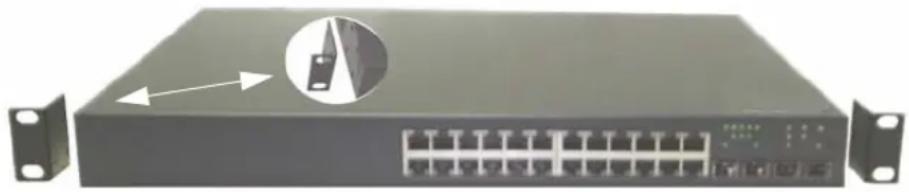
1 Umieść dołączony wspornik stelaża montażowego po jednej stronie przełącznika, upewniając się, że otwory montażowe na przełączniku znajdują się w jednej linii z otworami na wsporniku stelaża montażowego. Rysunek 1-1 ilustruje miejsce zamocowania wsporników.
Rysunek 1-1. Mocowanie wsporników
2 Umieść dostarczone śruby w otworach stelaża montażowego i dokręć je śrubokrętem.
3 Powtórz tę czynność w celu zamocowania wspornika stelaża montażowego po drugiej stronie przełącznika.
4 Umieść przełącznik w stelażu o długości 48,26 cm (19 cali), upewniając się, że otwory na przełączniku, służące do zamontowania na stelażu, znajdują się w jednej linii z otworami na stelażu.
5 Zamocuj przełącznik do stelaża za pomocą śrub dołączonych do stelaża lub nakrętek klatkowych i nakrętek klatkowych z podkładkami (w zależności od typu posiadanego stelaża). Najpierw zamocuj śruby w dolnej części, a następnie przejdź do mocowania śrub w górnej części przełącznika.

POUCZENIE: Upewnij się, że otwory wentylacyjne nie są zablokowane.

OSTRZEŻENIE: Upewnij się, że śruby dołączone do stelaża pasują do otworów wywierconych w stelażu.
Montaż przełącznika jako urządzenia wolno stojacego

POUCZENIE: Zalecamy zamontowanie przełącznika na stelażu.
Jeżeli nie montujesz przełącznika na stelażu, zainstaluj go na płaskiej powierzchni. Powierzchnia musi być adekwatna do ciężaru przełącznika i podłączonych do niego kabli. Przełącznik jest wyposażony w cztery samoprzylepne podkładki gumowe.
1 Przytwierdź samoprzylepne podkładki gumowe do każdego stosownie oznakowanego miejsca na spodniej części przełącznika.
2 Ustaw przełącznik na płaskiej powierzchni i upewnij się, że zapewniona jest odpowiednia wentylacja, tj. pozostawiono 5 cm (2 cale) wolnej przestrzeni z każdej strony przełącznika i 13 cm (5 cali) z tyłu.
Podłączanie przełącznika do terminalu
1 Proszę podłączyć znajdujący się w zestawie kabel RS-232 do terminala VT100 lub do złącza szeregowego na komputerze, na którym działa oprogramowanie emulatora terminala VT100.
2 Podłącz złącze z końcówką żeńską DB-9, znajdująca się po drugiej stronie kabla krzyżowego RS-232, do złącza portu szeregowego z tyłu przełącznika.

UWAGA: W przypadku instalowania wieży przełączników podłącz terminal do przełącznika głównego. Przełącznik spowoduje świecenie diody LED przełącznika głównego — lewej, górnej diody LED na panelu przednim. Podczas włączania wieży do zasilania po raz pierwszy przełączniki wybierają przełącznik główny, który może znajdować się w dowolnym miejscu wieży. W przypadku podłączenia terminalu do zwykłego przełącznika, użycie interfejsu CLI nie będzie możliwe.
Podłączanie przełącznika do zasilania

OSTRZEŻENIE: Przeczytaj informacje dotyczące bezpieczeństwa zawarte w Przewodniku z informacjami o produkcie, jak również dane dotyczące bezpieczeństwa odnoszące się do innych podłączanych przełączników lub przełączników wspomagających.
1 Podłącz dostarczony kabel zasilania prądu zmiennego do złącza zasilania na tylnym panelu. Rysunek 1-2 ilustruje, gdzie należy podłączyć kabel zasilania.
2 Aby zapewnić nadmiarowe źródło zasilania, proszę podłączyć kabel zasilania 12 VDC z (oddzielnie zakupionego) przełącznika PowerConnect RPS-600 w przypadku przełączników innych niż PeE lub PowerConnect EPS-470 w przypadku przełączników PoE do złącza prądu stałego umieszczonego na tylnym panelu.

UWAGA: Na razie nie podłączaj kabla zasilającego do gniazdka prądu zmiennego z uziemieniem. Podłącz przełącznik do źródła zasilania, jak opisano w sekcji „Uruchamianie i konfigurowanie przełącznika”.
Rysunek 1-2. Podłączanie kabla zasilania

Można zamontować przełączniki szeregowe PowerConnect 6200 w stosie składającym się z maks. 12 jednostek, obsługującym aż do 576 portów paneli przednich. Proszę utworzyć stos poprzez połączenie sąsiadujących ze sobą elementów za pomocą portów do montowania stosu umieszczonych po lewej stronie z tyłu przełącznika. Proszę zobaczyć: Rysunek 1-3.

UWAGA: W chwili dołączania do stosu przełączniki muszą być wyłączone.
1 W tylnej "wnęce nr 1" w każdym z przełączników przeznaczonych do montowania stosu proszę zainstalować osobno zakupiony moduł stosowy.
2 Proszę użyć kabli dostarczonych wraz z modułem stosowym w celu połączenia ze sobą przełączników, aż utworzą zamkniętą pętlę.
3 Proszę się upewnić, że ostatni kabel jest połączony z ostatnim i pierwszym przełącznikiem, tworząc pętlę.
4 Jeśli to konieczne, można użyć dodatkowo zakupionego trzymetrowego kabla, aby połączyć przełączniki.
Rysunek 1-3. Łaczenie wieży przełączników

UWAGA: Długi kabel niepokazany w Rysunek 1-3.
Uzyskana w ten sposób topologia pierścieniowa pozwala całej wieży działać tak, jak gdyby była pojedynczym przełącznikiem z możliwością działania w przypadku awarii.
Uruchamianie i konfigurowanie przełącznika
Po ukończeniu podłączania wszystkich złączy zewnętrznych, podłącz terminal do przełącznika, aby skonfigurować przełącznik lub wieże. Dodatkowe zaawansowane funkcje są opisane w Podręczniku użytkownika na płycie CD z User Documentation (Dokumentacja użytkownika).

UWAGA: Przed przystąpieniem do konfigurowania przeczytaj informacje handlowe o tym produkcie. Uwagi do wersji można pobrać z witryny pomocy technicznej firmy Dell pod adresem support.dell.com.

UWAGA: Zalecamy zapoznanie się z najnowszą wersją dokumentacji użytkownika, która jest dostępna na witrynie sieci Web pomocy technicznej firmy Dell support.dell.com.
Podłączania terminalu do przełącznika
Aby móc monitorować i skonfigurować przełącznik za pomocą konsoli szeregowej, użyj portu konsoli znajdującego się z tyłu przełącznika w celu podłączenia go do systemu komputerowego z uruchomionym oprogramowaniem emulatora terminalu. Złączem portu konsoli jest złącze DB-9 z końcówką męską, stosowane jako złącze do terminalu danych (DTE).
W celu użycia portu konsoli są wymagane następujące elementy:
- Terminal kompatybilny z VT100 bądź system komputerowy (stacjonarny lub przenośny) z dostępnym portem szeregowym, na którym uruchomione zostało oprogramowanie emulatora terminalu VT100.
- Kabel krzyżowy RS-232 wraz ze złączem żeńskim DB-9 dla portu konsoli i odpowiednie złącze do terminalu.
Aby podłączyć terminal do portu konsoli przełącznika, wykonaj następujące zadania:

UWAGA: Jeżeli instalujesz przełączniki w systemie wieżowym, połącz elementy wieży i kable przed podłączeniem jej do zasilania i skonfigurowaniem.
1 Podłącz kabel krzyżowy RS-232 do terminalu z uruchomionym oprogramowaniem emulatora terminalu VT100.
2 Skonfiguruj oprogramowanie emulatora terminalu w następujący sposób:
a Wybrany jest odpowiedni port szeregowy (port 1 albo 2) połączony z konsolą.
b Szybkość transmisji jest ustawiona na 9600 bodów.
c Ustaw format danych na 8 bitów danych, 1 bit stopujący bez parzystości.
d Ustaw kontrolę przepływu na nieaktywną („none”).
e Ustaw tryb emulacji terminalu na VT100.
f Wybierz klawisze terminalu dla klawiszy funkcyjnych, strzałek i Ctrl. Upewnij się, że ustawienie jest prawidłowe dla klawiszy terminalu (nie dla klawiszy Microsoft® Windows®).
POUCZENIE: Podczas używania terminalu HyperTerminal w systemie Microsoft Windows 2000, upewnij się, że na komputerze jest zainstalowane oprogramowanie Windows 2000 Service Pack 2 lub nowsza wersja. Dodatek Windows 2000 Service Pack 2 zapewnia prawidłowe działanie klawiszy strzałek w emulatorze VT100 programu HyperTerminal. Odwiedź stronę www.microsoft.com, aby dowiedzieć się więcej o oprogramowaniu typu service pack dla systemu Windows 2000.
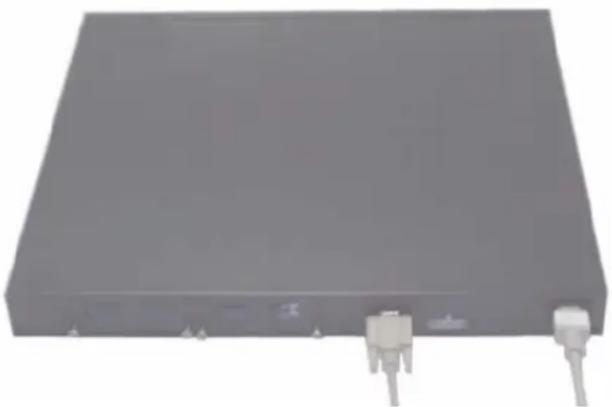
3 Podłącz końcówkę żeńską kabla krzyżowego RS-232 bezpośrednio do portu konsoli na przełączniku i dokręć śruby mocujące. Porty kontroli dla serii PowerConnect 6200 umieszczone są na panelu tylnym, jak pokazano na Rysunek 1-4.
UWAGA: Jeżeli instalujesz przełączniki jako wieże, podłącz terminal do przełącznika głównego. Przełącznik spowoduje świecenie diody LED przełącznika głównego — lewej, górnej diody LED na panelu przednim. Podczas włączania wieży do zasilania po raz pierwszy przełączniki wybierają przełącznik główny, który może znajdować się w dowolnym miejscu wieży. W przypadku podłączenia terminalu do zwykłego przełącznika, użycie interfejsu CLI nie będzie możliwe.
Rysunek 1-4. Podłączanie do portu konsoli
Uruchamianie przełącznika
1 Proszę się upewnić, że port konsoli na przełączniku jest podłączony do terminala VT100 lub do emulatora terminala poprzez kabel RS-232.
2 Odszukaj gniazdo zasilania.
3 Dezaktywuj gniazdo zasilania.
4 Podłącz przełącznik do gniazdka prądu zmiennego.
5 Aktywuj gniazdo zasilania.
Gdy zasilanie zostanie włączone po podłączeniu lokalnego terminalu, przełącznik przechodzi przez automatyczny test po włączeniu (POST). Test POST jest uruchamiany za każdym razem, gdy zostaje zainicjalizowany przełącznik, i kontroluje elementy sprzętu, aby określić, czy przełącznik jest w pełni sprawny przed jego całkowitym uruchomieniem. Jeżeli test POST wykryje problem krytyczny, program zatrzyma się. Jeśli test POST zakończy się pomyślnie, do pamięci RAM ładowane jest obowiązujące oprogramowanie sprzętowe. Na terminalu wyświetlane są komunikaty testu POST informujące o pomyślnym lub niepomyślnym przebiegu testu. Proces uruchamiania trwa w przybliżeniu 60 sekund.
Konfiguracja wstępna
UWAGA: Prosta procedura konfiguracji wstępnej jest oparta na następujących założeniach:
- Przełącznik PowerConnect nigdy wcześniej nie został skonfigurowany i jest w takim samym stanie, jak w dniu dostawy.
- Przełącznik PowerConnect został pomyślnie uruchomiony.
- Zostało utworzone połączenie konsoli i na wyświetlaczu terminalu VT100 lub odpowiednika wyświetla się znak zachęty programu Dell Easy Setup Wizard.
Wstępna konfiguracja przełącznika jest wykonywana poprzez port konsoli. Po wstępnej konfiguracji można zarządzać przełącznikiem bądź z uprzednio podłączonego portu konsoli, bądź w trybie zdalnym poprzez interfejs określony podczas wstępnej konfiguracji.
UWAGA: Przełącznik nie jest skonfigurowany z domyślną nazwą użytkownika i hasłem.
UWAGA: Wszystkie ustawienia przedstawione poniżej są niezbędne dla umożliwiaenia zdalnego zarządzania przełącznikiem poprzez Telnet (klient Telnet) lub HTTP (przeglądarka internetowa).
Przed dokonaniem wstępnej konfiguracji przełącznika uzyskaj od administratora sieci następujące informacje:
- Adres IP, który ma być przypisany do sieci VLAN umożliwiającej zarządzanie przełącznikiem.
- Maskę podsieci IP dla sieci.
- Adres IP domyślnej bramki sieci VLAN umożliwiającej zarządzanie do skonfigurowania trasy domyślnej.
Procedura wstępnej konfiguracji
Możesz przeprowadzić wstępną konfigurację za pomocą programu Dell Easy Setup Wizard lub interfejsu linii poleceń (CLI). Kreator instalacji uruchamia się automatycznie, gdy plik konfiguracyjny przełącznika jest pusty. Można opuścić kreator w dowolnym momencie, naciskając kombinację klawiszy [ctrl+z], ale wówczas wszystkie zmienione ustawienia konfiguracji zostaną utracone (przełącznik użyje wartości domyślnych). W celu uzyskania dalszych informacji o konfiguracji wstępnej CLI zajrzyj do Podręcznika użytkownika. Podręcznik opisuje, jak używać programu Setup Wizard w celu wykonania wstępnej konfiguracji przełącznika.
Kreator instalacji ustawia następujące parametry konfiguracji przełącznika:
- Ustanawia początkowe uprzywilejowane konto użytkownika z prawidłowym hasłem. Podczas konfiguracji kreator tworzy jedno uprzywilejowane konto użytkownika.
- Aktywuje logowanie poprzez CLI i dostęp HTTP tylko w celu użycia lokalnego ustawienia uwierzytełnienia.
- Konfiguruje adres IP sieci VLAN umożliwiającej zarządzanie.
- Ustawia lokalny ciąg SNMP (ang. community string), który będzie używany przez menedżera SNMP przy danym adresie IP. Jeżeli w przypadku tego przełącznika nie jest używana opcja zarządzania SNMP, można pominąć ten etap.
- Pozwala określić IP serwera zarządzania lub zezwolić na dostęp poprzez SNMP z wszystkich adresów IP.
- Konfiguruje domyślną bramkę dla adresu IP.
Przykładowa sesja
W tej części opisana została sesja programu Easy Setup Wizard. W przykładowej sesji użyto następujących wartości:
- Adres IP sieci VLAN umożliwiającej zarządzanie to 192.168.1.100:255.255.255.0.
- Nazwa użytkownika: admin i hasło: admin123.
- Adres IP systemu zarządzania siecią to 192.168.1.10.
• Domyślna bramka to 192.168.1.1.
- Lokalny ciąg SNMP, który ma zostać użyty, to Dell_Network_Manager.
Kreator instalacji konfiguruje wartości początkowe, jak zdefiniowano powyżej. Po zakończeniu konfiguracji przez kreator, przełącznik jest skonfigurowany w następujący sposób:
- SNMPv1/2c jest aktywny, a ciąg lokalny jest ustawiony w sposób przedstawiony powyżej. SNMPv3 jest ustawiony domyślnie jako nieaktywny.
- Konto administratora jest ustawione w sposób przedstawiony powyżej.
- System zarządzania siecią jest skonfigurowany. Z tej stacji zarządzania można uzyskać dostęp do interfejsów SNMP, HTTP i CLI. Można również wybrać opcję zezwolenia na dostęp ze wszystkich adresów IP do interfejsów zarządzania, wybierając adres IP (0.0.0.0).
- Adres IP jest skonfigurowany dla domyślnej sieci VLAN (1) umożliwiającej zarządzanie.
- Skonfigurowano adres bramki domyślnej.

UWAGA: W poniższym przykładzie możliwe opcje użytkownika są zawarte w []. Tam, gdzie to możliwe, w nawiasie {} podano również wartość domyślną. Po naciśnięciu
Następujący przykład zawiera sekwencję ekranów zachęty i odpowiedzi związanych z realizacją przykładowej sesji programu Dell Easy Setup Wizard z użyciem wartości wymienionych powyżej.
Po ukończeniu przez przełącznik testu POST i uruchomieniu pojawia się następujące pole dialogowe:
UWAGA: Jeżeli ta opcja jest skonfigurowana, domyślny poziom dostępu jest ustawiony na najwyższy dostępny poziom dla interfejsu zarządzania SNMP. Początkowo zostanie aktywowany tylko interfejs SNMPv1/2c. SNMPv3 jest wyłączony aż do momentu ponownego rozpoczęcia konfiguracji zabezpieczonego dostępu dla interfejsu SNMPv3 (np. ID maszyny, widok itd.).
UWAGA: Jeżeli pierwsze i drugie hasło nie są identyczne, użytkownik jest proszony o ponowne ich wpisanie aż do momentu, w którym hasła będą się zgadzać.
UWAGA: Po zakończeniu instalacji za pomocą kreatora Easy Setup Wizard można utworzyć dodatkowe konta użytkownika. Zapoznaj się z Podręcznikiem użytkownika w celu uzyskania dalszych informacji.
Krok 3:
Przełącznik główny i przełączniki zwykłe
Wieża składająca się z połączonych ze sobą przełączników może być zarządzana jak pojedyncza jednostka. Wieża może być zarządzana z poziomu interfejsu sieci Web, stacji zarządzania SNMP lub interfejsu CLI. Gdy zostanie utworzona wieża, jeden przełącznik automatycznie staje się przełącznikiem głównym. Można ręcznie przypisać adres IP do przełącznika głównego, używając konsoli, lub pozwolić, aby funkcja DHCP dokonała tego automatycznie. Następnie można zarządzać całą wieżą poprzez adres IP głównego przełącznika. Przełącznik główny wykrywa i ponownie konfiguruje porty, przy minimalnym wpływie na funkcjonowanie, w następujących przypadkach:
- Awaria przełącznika
- Awaria połączenia pomiędzy przełącznikami wieży
- Wstawienie przełącznika
- Usunięcie przełącznika
Jeżeli przełącznik główny zostanie wyłączony, jakikolwiek zwykły przełącznik w wieży może go zastąpić. System wybierze nowy przełącznik główny i ponownie skonfiguruje system dla wieży.
Uruchomienie wieży
Identyfikacja topologii
Po utworzeniu wieży proces identyfikacji topologii tworzy bazę danych, zawierającą informacje o wszystkich przełącznikach wieży, łącznie z wersją oprogramowania sprzętowego, wersją sprzętu, preferencjami zarządzania, adresem MAC przełącznika i numerem seryjnym przełącznika. W celu przeglądu tych informacji można użyć interfejsu linii poleceń CLI lub interfejsu sieci Web.

UWAGA: Instrukcje obsługi interfejsu CLI oraz interfejsu sieci Web można znaleźć w Podręczniku CLI oraz Podręczniku użytkownika.
Automatyczne przypisanie ID do wieży
W trakcie tworzenia wieży do każdego przełącznika zostaje przypisany identyfikator. Po zakończeniu przypisania ID do wieży każdy przełącznik zapisuje swój identyfikator w pamięci trwałej FLASH. W celu sprawdzenia ID stosu można użyć interfejsu linii poleceń (CLI) lub interfejsu sieci Web.
Kontrola wersji oprogramowania sprzętowego
Po przypisaniu ID do wieży przełącznik główny wykonuje sprawdzanie spójności danych, aby upewnić się, czy wszystkie przełączniki wieży są uruchomione w tej samej wersji oprogramowania sprzętowego.
Jeżeli wersje oprogramowania przełączników nie zgadzają się, wówczas porty przełączników zwykłych nie będą mogły funkcjonować prawidłowo. Ten warunek jest znany jako zawieszony tryb stosu. Można zsynchronizować oprogramowanie sprzętowe na przełączniku zwykłym z oprogramowaniem sprzętowym uruchomionym na przełączniku głównym.
Inicjalizacja systemu
Jeżeli przełącznik główny podczas sprawdzania spójności ustali, że wszystkie jednostki działają w tej samej wersji oprogramowania sprzętowego, zostanie on zainicjalizowany w trybie wieży.
Inicjalizacja systemu dla normalnego trybu wieży
Przełącznik główny zainicjalizuje wieże za pomocą ostatnio zapamiętanego pliku konfiguracji systemu. Dla przełączników, które nie posiadają w pliku konfiguracji, system zastosuje ustawienia domyślne.
Jeżeli plik konfiguracji systemu jest uszkodzony, przełącznik główny zainicjalizuje wieże i zastosuje konfigurację opartą na fabrycznych ustawieniach domyślnych.
Można zapamiętać plik konfiguracji. Przełącznik główny automatycznie dokona dystrybucji pliku konfiguracji do przełączników zwykłych. Jeżeli przełącznik główny będzie później niedostępny, przełącznik zwykły może zostać nowym przełącznikiem głównym i zastosować konfigurację, która została zapisana na oryginalnym przełączniku głównym.
Inicjalizacja systemu dla zawieszonego trybu wieży
Po zakończeniu inicjalizacji systemu przełącznik główny wejdzie w zawieszony tryb wieży, jeżeli wersje oprogramowania sprzętowego wieży nie są spójne. W tym trybie tylko przełącznik główny zostaje zainicjalizowany za pomocą danych z pliku konfiguracji. Nie zostanie zainicjalizowany żaden z przełączników zwykłych. W ten sposób wszystkie przełączniki zwykle pozostają w trybie nieoperacyjnym (wszystkie porty są domyślnie wyłączone).
CLI/ Telnet/Interfejs sieci Web
Możesz użyć CLI / WEB / SNMP w celu zsynchronizowania oprogramowania sprzętowego przechowywanego w przełączniku głównym z przełącznikiem zwykłym.
Wstawianie i usuwanie przełączników
Można wstawić przełączniki do aktualnej konfiguracji wieży lub je z niej usunąć bez wyłączania zasilania. Gdy następuje zmiana topologii, może to mieć wpływ na całą sieć, ponieważ będzie mieć miejsce rekonfiguracja wieży. Nowy przełącznik główny nie może zostać ponownie wybrany, dopóki poprzedni przełącznik główny nie zostanie usunięty z wieży. Rekonfiguracja wieży zajmuje maksymalnie dwie minuty w przypadku wieży składającej się z dwunastu przełączników, a w przypadku mniejszej wieży, zajmie ona mniej czasu.
Działanie przełącznika wolno stojącego
Jeżeli przełącznik nie może wykryć innego elementu wieży na porcie przeznaczonym do tworzenia wieży, będzie on działał jako jednostka wolno stojąca. Jeżeli element wieży został wykryty, przełącznik będzie zawsze działał w trybie wieży.
Ponowne numerowanie ID wieży
Można ręcznie przypisać ID wieży do przełącznika. Do przełącznika można przypisać tylko taki numer identyfikacyjny, który nie został przypisany do innego przełącznika wieży. Jakiekolwiek dane konfiguracji zapisane dla nowego ID wieży zostaną zastosowane w odniesieniu do przełącznika z tym numerem wieży.
Elementy sterowania obsługiwane przez użytkownika
Użyj następujących poleceń interfejsu CLI podczas korzystania z tej funkcji. Zapoznaj się z podręcznikiem CLI Reference Guide w celu uzyskania informacji o składni każdego polecenia.
Panele przednie i diody LED
W tym załączniku opisano panele przednie i diody LED w systemach Dell PowerConnect PC6224, PC6248, PC6224P, PC6248P i PC6224F.
Panele przednie
Panele przednie systemów szeregowych PowerConnect 6200 są przedstawione na poniższych rysunkach.
Rysunek 1-1. PC 6224

text_image
DELL PowerConnect 6224 1 3 5 7 9 11 13 15 17 19 21 23 2 4 6 8 10 12 14 16 18 20 22 24 Stack iD Master 1 2 3 Stack High Diag RPS PWR FAN Thermal SFP SFP SFP SFP Reset 21 22 23 24Rysunek 1-2. PC 6248

text_image
DELL PowerConnect 6248 1 3 5 7 9 11 13 15 17 19 21 23 25 27 29 31 33 35 37 39 41 43 45 47 2 4 6 8 10 12 14 16 18 20 22 24 26 28 30 32 34 36 38 40 42 44 46 48 Stack ID Stack High Diag RPS PWR Master 1 2 3 4 5 6 FAN Thermal SFP SFP SFP SFP Reset 45 46 47 48Rysunek 1-3. PC 6224P

text_image
DELL PowerConnect 6224 P 1 3 5 7 9 11 13 15 17 19 21 23 2 4 6 8 10 12 14 16 18 20 22 24 Stack ID Master 1 2 3 Stack High Diag RPS PWR FAN Thermal SFP SFP SFP SFP Reset 21 22 23 24Rysunek 1-4. PC 6248P

text_image
DELL PowerConnect 6248 P 1 3 5 7 9 11 13 15 17 19 21 23 25 27 29 31 33 35 37 39 41 43 45 47 2 4 6 8 10 12 14 16 18 20 22 24 26 28 30 32 34 36 38 40 42 44 46 48 Stack iD Master 1 2 3 Stack High Diag RPS PWR FAN Thermal SFP SFP SFP SFP Reset 45 46 47 48Rysunek 1-5. PC 6224F

text_image
DELL PowerConnect 6224 F LNK/ACT 1 3 5 7 1 3 5 7 2 4 6 8 2 4 6 8 LNK/ACT 9 11 13 15 10 12 14 16 9 11 13 15 10 12 14 16 9 11 13 15 10 12 14 16 LNK/ACT 17 19 21 23 18 20 22 24 17 19 21 23 18 20 22 24 LNK/ACT 17 19 21 23 18 20 22 24 LNK/ACT 17 19 21 23 18 20 22 24 LNK/ACT Stack ID Master 1 2 3 Stack High Diag RPS PWR FAN Thermal Reset 4 5 6Diody LED
W poniższych sekcjach znajduje się lista diod LED.
Systemowe diody LED
Table 1-1. Systemowe diody LED
| Diody LED Stan | |
| Stan wentylatora | Zielona: Wentylatory działająCzerwona: Jeden lub kilka wentylatorów nie działa |
| Stan zasilacza | Zielona: Zasilacz działaCzerwona: Zasilacz nie działa |
| Nadmiarowy zasilacz | Zielona: Nadmiarowy zasilacz jest podłączony i działaCzerwona: Nadmiarowy zasilacz jest podłączony i nie działaWyłączona: Brak nadmiarowego zasilacza |
| Testy diagnostyczne | Miga na zielono: Testy diagnostyczne w tokuŚwieci na zielono: Testy diagnostyczne zakończone pomyślnieCzerwona: Testy diagnostyczne nie powiodły się |
| Temperatura | Zielona: Temperatura systemu jest niższa od temperatury granicznejCzerwona: Temperatura systemu jest wyższa od temperatury granicznej |
Porty RJ-45 mają dwie zintegrowane diody LED (jedną dwukolorową i jedną jednokolorową).
Table 1-2. Diody LED RJ-45 (PoE)
| Diody LED Stan | |
| Lewa - jednokolorowa: Port: połączenie/aktywność | Zielona: Połączenie o szybkości10/100/1000 Mb/sŚwieci: Jest połączenie, ale brak aktywnościMiga: Jest połączenie i aktywnośćWyłączona: Brak połączenia |
| Prawa (model POE) - dwukolorowa: | Zielona: Port wykrywa zasilacz i spełnia warunek normalnego obciążeniaŚwieci kolorem bursztynowym: Za duże obciążenie lub zwarcie portu terminala lub port jest zasilany zewnętrznie wymuszonym napięciemMiga kolorem bursztynowym: Łączna suma zasilania przekracza wstępnie zdefiniowany budżet na zasilanie.Wyłączona: Brak zasilacza, brak zasilania |
Dioda LED XFP
Table 1-3. Dioda LED XFP
| Diody LED Stan | |
| Jednokolorowa: | Świeci na zielono: PołączenieMiga na zielono: AktywnośćWylączona: Brak połączenia |
Dioda LED SFP
Table 1-4. Dioda LED SFP
| Diody LED Stan | |
| Jednokolorowa: | Świeci na zielono: PołączenieMiga na zielono: AktywnośćWyłączona: Brak połączenia |