PowerConnect 3524P - Przełącznik DELL - Bezpłatna instrukcja obsługi
Znajdź bezpłatnie instrukcję urządzenia PowerConnect 3524P DELL w formacie PDF.


| Typ produktu | Zarządzany przełącznik sieciowy PoE |
| Marka | Dell |
| Model | PowerConnect 3524P |
| Zasilanie | 100-240 V AC, 50-60 Hz |
| Liczba portów | 24 porty Ethernet 10/100/1000 PoE + 4 porty combo Gigabit (G1-G4) |
| Port konsoli | RS-232 DB-9 żeński |
| PoE (Power over Ethernet) | Tak, na 24 portach |
| Stackowanie | Do 8 jednostek przez porty G3 i G4 (kabel Cat5) |
| Montaż | Rack 19 cali, płaska powierzchnia, ściana |
| Temperatura pracy | 0 do 45 °C |
| Wilgotność pracy | 10 do 90 % bez kondensacji |
| Zawartość opakowania | Urządzenie, przewód zasilający, kabel RS-232, gumowe nóżki, zestaw montażowy, płyta CD z dokumentacją, przewodnik produktu |
| Funkcje zarządzania | CLI, asystent konfiguracji, SNMP, VLAN, bezpieczeństwo |
| Bezpieczeństwo | Odłącz wszystkie kable przed montażem; przestrzegaj wskazówek z przewodnika informacyjnego |
| Konserwacja | Czyścić suchą szmatką; unikać wilgoci |
| Naprawialność | Brak części naprawialnych przez użytkownika; skontaktuj się z pomocą techniczną Dell |
Często zadawane pytania - PowerConnect 3524P DELL
Pytania użytkowników dotyczące PowerConnect 3524P DELL
0 pytanie dotyczące tego urządzenia. Odpowiedz na te, które znasz, lub zadaj własne.
Zadaj nowe pytanie dotyczące tego urządzenia
Pobierz instrukcję dla swojego Przełącznik w formacie PDF za darmo! Znajdź swoją instrukcję PowerConnect 3524P - DELL i weź swoje urządzenie elektroniczne z powrotem w ręce. Na tej stronie opublikowane są wszystkie dokumenty niezbędne do korzystania z urządzenia. PowerConnect 3524P marki DELL.
INSTRUKCJA OBSŁUGI PowerConnect 3524P DELL
Instrukcja uruchomienia
Instrukcja uruchomienia
Uwagi, pouczenia i ostrzeżenia

UWAGA: UWAGA oznacza ważną informację pozwalającą na lepsze wykorzystanie możliwości komputera.

POUCZENIE: POUCZENIE wskazuje na możliwość uszkodzenia sprzętu lub utraty danych i informuje o sposobie uniknięcia problemu.

OSTRZEŻENIE: OSTRZEŻENIE wskazuje na możliwość wystąpienia szkody materialnej oraz potencjalne niebezpieczeństwo obrażeń ciała lub śmierci.
Informacje zawarte w tym dokumencie mogą ulec zmianie bez uprzedzenia.
© 2007 Dell Inc. Wszystkie prawa zastrzeżone.
Zabrania się powielania w jakiejkolwiek postaci bez pisemnej zgody firmy Dell Inc.
Znaki towarowe użyte w tekście: Dell, Dell OpenManage, PowerEdge, logo DELL, Inspiron, Dell Precision, Dimension, OptiPlex, PowerConnect, PowerApp, PowerVault, Axim, DellNet, iLatitude są znakami towarowymi firmy Dell Inc. Microsoft iWindows są znakami towarowymi lub zarejestrowanymi znakami towarowymi firmy Microsoft Corporation w Stanach Zjednoczonych i/lub innych krajach.
W niniejszym dokumencie mogą zostać także użyte inne znaki towarowe i nazwy handlowe w odniesieniu do podmiotów posiadających prawa do znaków i nazw lub ich produktów. Firma Dell Inc. nie rości sobie praw własności do jakichkolwiek znaków towarowych i nazw handlowych, których nie jest właścicielem.
Modele 3524, 3524P, 3548, 3548P
Spis treści
1 l n s t a l a c j a
Przegład 179
Przygotowanie miejsca instalacji 179
Rozpakowanie 180
Zawartość opakowania 180
Rozpakowywanie urządzenia. 180
Montaż urządzenia 180
Montaż na stelażu. 180
Montaż na płaskiej powierzchni. 181
Instalacja na ścianie 182
Podłączanie do terminala. 183
2 Tworzenie stosu
Przegład 185
Konfigurowanie stosów przełączników
w PowerConnect 3500 series 185
Proces wybierania identyfikatora urządzenia 188
3 Uruchamianie i konfigurowanie urządzenia
Podłączanie urządzenia 189
Podłączanie terminala do urządzenia. 189
Uruchamianie przełącznika 191
Konfiguracja wstępna 191
Instalacja
Przegład
Niniejszy dokument zawiera podstawowe informacje o instalowaniu i użytkowaniu przełączników PowerConnect 3500 series. Więcej informacji znajduje się w Podręczniku użytkownika Dell™ PowerConnect™ 3500 dostępnym na dysku CD z dokumentacją. Na stronach witryny support.dell.com można znaleźć najnowsze dane o aktualizacjach dokumentacji i oprogramowania.
Przygotowanie miejsca instalacji
Urządzenia PowerConnect 3500 series można montować w standardowych szafach przemysłowych o rozmiarze 48,26 cm (19-calowych), umieścić na stole lub zawiesić na ścianie. Przed zainstalowaniem urządzenia należy upewnić się, że wybrane miejsce instalacji spełnia następujące wymagania:
- Zasilanie — Urządzenie powinno być zainstalowane w pobliżu łatwo dostępnego gniazda zasilania 100-240 VAC, 50-60 Hz.
- Wymagania ogólne — Należy zapewnić prawidłową instalację zasilacza RPS (Redundant Power Supply), upewniając się, że diody LED na panelu przednim urządzenia świecą. Należy zapewnić prawidłową instalację zasilacza EPS (Extended Power Supply), upewniając się, że diody LED na panelu przednim (dla modeli PoE) świecą.
- Diody LED na panelu przednim (dla modeli PoE) świecą.
- Odstęp — Jest zachowany odpowiedni odstęp z przodu w celu zapewnienia dostępu osobie obsługującej urządzenie. Należy pozostawić miejsce na prowadzenie kabli i podłączenie zasilania oraz w celu zapewnienia wentylacji.
- Okablowanie — Okablowanie musi być poprowadzone w taki sposób, aby ominąć źródła zakłóceń elektrycznych, takie jak nadajniki radiowe, wzmacniacze nadajników, linie zasilania i jarzeniówki.
- Wymagane warunki otoczenia — Zakres temperatur otoczenia, w jakich urządzenie może pracować od 0 do 45C (32 do 113F) przy maksymalnej wilgotności względnej od 10% do 90% procent (bez kondensacji).
Rozpakowanie
Zawartość opakowania
Po rozpakowaniu urządzenia należy upewnić się, że zestaw zawiera następujące elementy:
- Urządzenie/Przełącznik
- Kabel zasilający
• Kabel krosowy RS-232 - Samoprzylepne gumowe nóżki
- Zestaw do instalacji w szafie przemysłowej lub na ścianie
- Dysk CD z dokumentacją
- Przewodnik z informacjami o produkcie
Rozpakowywanie urządzenia

UWAGA: Przed rozpakowaniem urządzenia należy skontrolować stan opakowania i niezwłocznie zgłosić ewentualne uszkodzenia.
1 Umieść pojemnik na czystej, płaskiej powierzchni.
2 Otwórz pojemnik lub zdejmij jego wieko.
3 Ostrożnie wyjmij urządzenie z pojemnika i położ je na stabilnej i czystej powierzchni.
4 Wyjmij wszystkie materiały opakunkowe.
5 Obejrzyj urządzenie i akcesoria w poszukiwaniu uszkodzeń. Natychmiast zgłoś jakiekolwiek uszkodzenia.
Montaż urządzenia
Poniższe instrukcje montażu dotyczą przełączników z rodziny PowerConnect 3500 series. Port konsoli znajduje się w panelu tylnym. Złącza zasilania umieszczone są na panelu tylnym. Podłączanie źródła zasilania RPS lub EPS nie jest konieczne, lecz zalecane. Złącze RPS lub EPS znajduje się na panelu tylnym urządzenia.
Montaż na stelażu

OSTRZEŻENIE: Przeczytaj informacje dotyczące bezpieczeństwa w Przewodniku po produkcie, jak również informacje dotyczące bezpieczeństwa innych urządzeń łączących się lub wspomagających przełącznik.

OSTRZEŻENIE: Przed przystąpieniem do montowania urządzenia w stelażu lub w obudowie przemysłowej należy odłączyć od niego wszystkie kable.

OSTRZEŻENIE: Jeśli w stelażu montowanych będzie wiele urządzeń, należy zacząć od położonego najniżej.
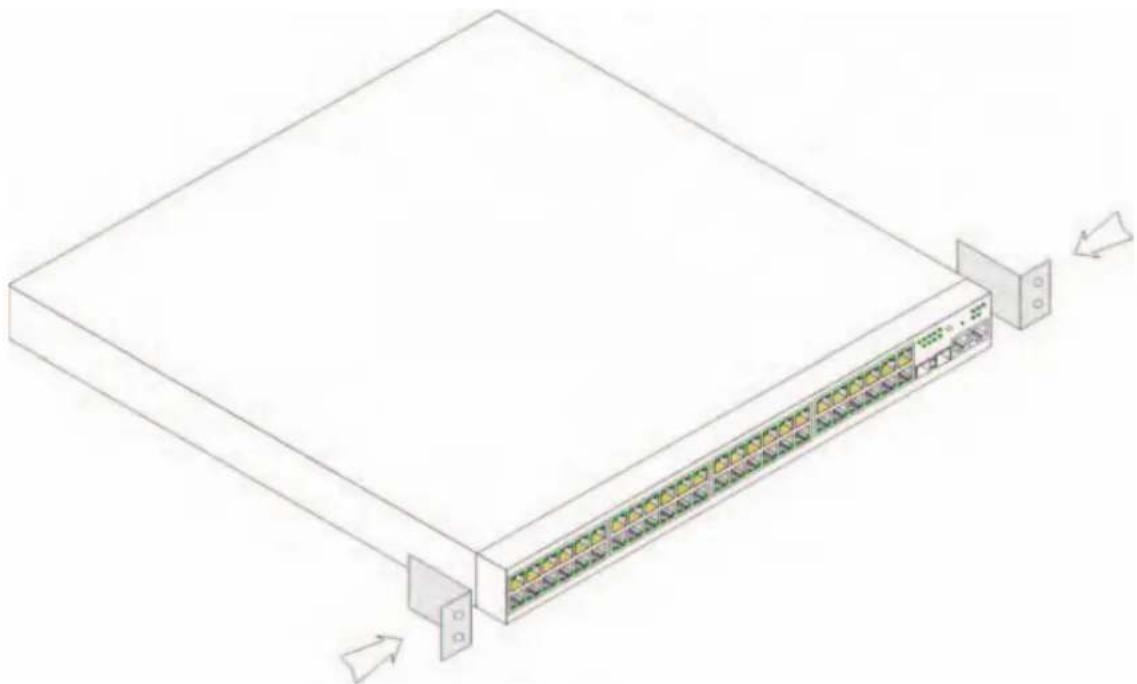
1 Umieść dostarczony w zestawie wspornik montażowy po jednej stronie urządzenia, tak aby otwory montażowe w urządzeniu znajdowały się naprzeciw otworów montażowych we wsporniku. Na ilustracji przedstawiono miejsce montażu wsporników.
Rysunek 1-1. Instalacja wspornika do zamontowania w stelażu
2 Wkręć dostarczone w zestawie wkręty do otworów montażowych i dokręć je śrubokrętem.
3 Powtórz procedurę ze wspornikiem po drugiej stronie urządzenia.
4 Wsuń urządzenie do stelażu o rozmiarze 48,26 cm (19 cali), upewniając się, że otwory montażowe w urządzeniu wypadają naprzeciwko otworów w stelażu.
5 Przymocuj urządzenie do stelaża za pomocą wkrętów (nie należą do zestawu). Najpierw dokręć dolną, a następnie górną pare wkrętów. Upewnij się, że otwory wentylacyjne nie są zasłonięte.
Montaż na płaskiej powierzchni
Jeśli urządzenie nie będzie montowane w stelażu, należy umieścić je na płaskiej powierzchni. Powierzchnia musi wytrzymać ciężar urządzenia i jego kabli.
1 Przymocuj samoprzylepne gumowe nóżki w oznaczonych miejscach na spodzie obudowy.
2 Ustaw urządzenie na płaskiej powierzchni, pozostawiając po 5,08 cm (2 cale) po bokach i 12,7 cm (5 cali) z tyłu.
3 Upewnij się, że zapewniona została odpowiednia wentylacja urządzenia.
Instalacja na ścianie
Aby zamontować przełącznik na ścianie:
1 Upewnij się, że miejsce, w którym chcesz zamontować przełącznik spełnia następujące wymagania:
- Ściana musi być wystarczająco mocna, aby utrzymać przełącznik.
- Pozostaw co najmniej 5,1 cm (2 cale) po bokach, by zapewnić odpowiednią wentylację i 12,7 cm (5 cali) z tyłu na kable zasilające.
- Miejsce instalacji nie może być wystawione na bezpośrednie światło słoneczne.
- Miejsce instalacji musi znajdować się w odległości co najmniej 70 cm (2 stopy) od otworów ogrzewania i otwory te nie powinny być skierowane w stronę przecłącznika.
- Miejsce instalacji musi być wyposażone w wentylację zapobiegającą wzrostowi temperatury.
- Nie wolno umieszczać przełącznika w pobliżu okablowania elektrycznego.
- Kabel zasilający musi dosięgać gniazdka.
2 Użyj załączonych wkrętów, aby przymocować wspornik montażowy do obu stron przełącznika. (patrz rysunek poniżej).
Rysunek 1-2. Instalacja wspornika do zamontowania na ścianie

Podłączanie do terminala
1 Podłącz kabel krosowy RS-232 do terminala ASCII lub do portu szeregowego komputera z emulatorem terminala.
2 Podłącz żeńskie złącze DB-9 na drugim końcu kabla do portu szeregowego urządzenia.

UWAGA: Na razie nie podłączaj kabla zasilającego do gniazdka prądu zmiennego z uziemieniem. Urządzenie powinno zostać podłączone do źródła zasilania według procedury opisanej w punkcie Uruchamianie i konfigurowanie urządzenia.
Rysunek 1-3. Złącze zasilania na panelu tylnym

PowerConnect 3424P/3448P – widok z tyłu
Tworzenie stosu
Przegład
Kazde urządzenie może działać niezależnie lub należeć do stosu. Jeden stos może składać się z maksymalnie ośmiu urządzeń.
Każdy stos musi zawierać urządzenie główne i może mieć główne urządzenie zapasowe. Pozostałe urządzenia są „elementami” stosu.
Konfigurowanie stosów przełączników w PowerConnect 3500 series
Każdy stos urządzeń PowerConnect 3500 series zawiera jedno urządzenie główne, może mieć jedno główne urządzenie zapasowe. Pozostałe urządzenia są „elementami” stosu.
Przełączniki PowerConnect 3500 series używają portów RJ-45 Gigabit Ethernet (G3 i G4) do tworzenia stosów. To daje urządzeniom dodatkowe możliwości tworzenia stosów bez użycia dodatkowych akcesoriów.
- Aby skonfigurować urządzenia w stos, podłącz standardowy kabel kategorii 5 do portu G3 urządzenia na szczycie stosu i do portu G4 urządzenia znajdującego się bezpośrednio pod nim.
- Powtarzaj ten proces, aż wszystkie urządzenia zostaną podłączone.
- Podłącz port G3 urządzenia na spodzie stosu do portu G4 urządzenia na szczycie stosu.
Rysunek 2-1. Schemat połączeń w stosie

flowchart
graph TD
    A["Server Rack 1"] -->|Ethernet Switch| B["Router"]
    C["Server Rack 2"] -->|Ethernet Switch| D["Router"]
    E["Server Rack 3"] -->|Ethernet Switch| F["Router"]
    G["Router"] -->|Ethernet Switch| H["Router"]
Więcej informacji na temat tworzenia stosu można znaleźć w Podręczniku użytkownika Dell PowerConnect 3500 na dysku CD z dokumentacją.
Można wprowadzić identyfikację urządzenia w stosie, korzystając z przycisku Stack ID na przednim panelu.
Rysunek 2-2. Konfiguracja stosu i panel identyfikacyjny
Diody konfiguracji stosu
Przycisk Stack ID
Kazde urządzenie w stosie ma przypisany unikalny identyfikator urządzenia, który definiuje jego pozycję i funkcję w stosie. Jeśli urządzenie działa autonomicznie, to diody stosu nie świecą. Jest to ustawienie domyślne.
Identyfikator urządzenia może być konfigurowany ręcznie za pomocą przycisku Stack ID. Identyfikator urządzenia jest wyświetlany jako dioda o określonym numerze. Identyfikatory 1 i 2 są zarezerwowane dla urządzenia głównego i zapasowego urządzenia głównego, a identyfikatory od 3 do 8 są przeznaczone dla elementów.
Proces wybierania identyfikatora urządzenia
Wybór identyfikatora urządzenia przebiega następująco:
1 Włącz urządzenie – Aby włączyć urządzenie, wykonaj następujące czynności:
a Upewnij się, że port konsoli urządzenia autonomicznego/głównego jest podłączony do terminala VT100 lub do emulatora terminala VT100 za pośrednictwem kabla krosowego RS-232.
b Odszukaj gniazdo zasilania.
c Dezaktywuj gniazdo zasilania.
d Podłącz urządzenie do gniazda zasilania.
e Aktywuj gniazdo zasilania.
f Upewnij się, że urządzenie jest podłączone i działa poprawnie, sprawdzając diody na panelu przednim.
Podczas włączania dioda o odpowiednim numerze (odpowiadającym poprzednio zapisanemu ID urządzenia) zaczyna migać. Dioda miga przez 15 sekund. W tym czasie użytkownik może wybrać konkretny identyfikator urządzenia, naciskając przycisk Stack ID, dopóki nie zacznie świecić odpowiednia dioda identyfikatora.
2 Proces wyboru — Aby wybrać następną diodę identyfikatora urządzenia, należy naciskać przycisk Stack ID. Gdy miga dioda 8, naciśnięcie przycisku Stack ID powoduje, że urządzenie zostaje skonfigurowane jako samodzielne (standalone). Ponowne naciśnięcie przycisku Stack ID powoduje nadanie identyfikatora 1. Urządzenia 1 i 2 mogą zostać skonfigurowane jako urządzenia główne. Informacje o procesie wyboru urządzenia głównego znajdują się w Podręczniku użytkownika.
3 Zakończenie procesu wyboru — Proces wyboru identyfikatora urządzenia kończy się, gdy minie 15-sekundowy okres migania diody. Przycisk Stack ID przestaje reagować na naciskanie, a urządzenie otrzymuje identyfikator wskazywany przez diodę, która migała w chwili zakończenia 15-sekundowego okresu.
UWAGA: Powtarzaj powyższe czynności dla każdego urządzenia, dopóki wszystkie nie są włączone, a ich identyfikatory Stack ID nie zostaną wybrane. Wykonywanie czynności po jednym urządzeniu na raz zapewni wystarczającą ilość czasu na wybranie identyfikatora każdego urządzenia. Niemniej okablowanie całego stosu według „schematu połączeń w stosie” powinno zostać przeprowadzone przed włączeniem urządzeń.
Uruchamianie i konfigurowanie urządzenia
Po wykonaniu połączeń zewnętrznych należy podłączyć do urządzenia terminal, aby je skonfigurować. Informacje na temat dodatkowych zaawansowanych funkcji zamieszczono w Podręczniku użytkownika Dell PowerConnect 3500 Series na dysku CD z dokumentacją.
UWAGA: Przed podjęciem dalszych czynności należy zapoznać się z uwagami do wersji (ang. release notes) tego produktu. Uwagi do wersji można pobrać z witryny pomocy technicznej firmy Dell pod adresem support.dell.com.
UWAGA: Zaleca się pobranie najnowszej wersji dokumentacji użytkowej z witryny pomocy technicznej firmy Dell pod adresem support.dell.com.
Podłączanie urządzenia
Aby możliwe było skonfigurowanie urządzenia, musi ono być podłączone do konsoli, jeśli jednak stanowi ono część stosu, to do terminala musi zostać podłączone tylko jedno z urządzeń na stosie — urządzenie główne. Można rozpoznać urządzenie główne po świecacej się diodzie Master na przednim panelu przełącznika. Ponieważ cały stos działa jako jedno urządzenie, tylko urządzenie główne wymaga konfiguracji.
Podłączanie terminala do urządzenia
Urządzenie jest wyposażone w port konsoli, do którego można podłączyć komputer z programem emulacji terminala. Umożliwi to monitorowanie urządzenia i sterowanie nim. Port konsoli ma postać męskiego złącza DB-9, skonfigurowanego jako port DTE.
Do korzystania z portu konsoli potrzebne są następujące elementy:
- Terminal zgodny z VT100 lub komputer wyposażony w port szeregowy i program emulujący terminal VT100.
- Kabel krosowy RS-232 z męskim złączem DB-9 do portu konsoli i odpowiednim złączem do terminala.
Aby podłączyć terminal do portu konsoli urządzenia, należy wykonać następujące czynności:
1 Podłącz dostarczony w zestawie kabel krosowy RS-232 do terminala lub komputera z emulatorem terminala VT100.
2 Upewnij się, że emulator terminala jest skonfigurowany w następujący sposób:
a Wybierz odpowiedni port szeregowy (port 1 albo 2) połączony z konsolą.
b Ustaw szybkość transmisji na 9600 bitów/s.
c Wybierz format danych: 8 bitów danych, 1 bit stopu, bez parzystości.
d Ustaw brak sterowania przepływem.
e W oknie Właściwości wybierz opcję VT100 jako tryb emulacji.
f Wybierz klawisze terminala w obszarze klawiszy funkcyjnych, klawiszy strzałek i Ctrl. Upewnij się, że wybrana jest opcja Klawisze terminala (nie Klawisze systemu Windows).

POUCZENIE: Jeśli używany jest program HyperTerminal w systemie Microsoft® Windows® 2000, Windows XP lub Windows Vista™, to należy upewnić się, że zainstalowany jest najnowszy service pack. Windows 2000 Service Pack 2 zapewnia prawidłowe działanie klawiszy strzałek w emulatorze VT100 programu HyperTerminal. Informacje na temat dodatków service pack do systemu Windows 2000, Windows XP i Windows Vista można znaleźć na stronie www.microsoft.com.
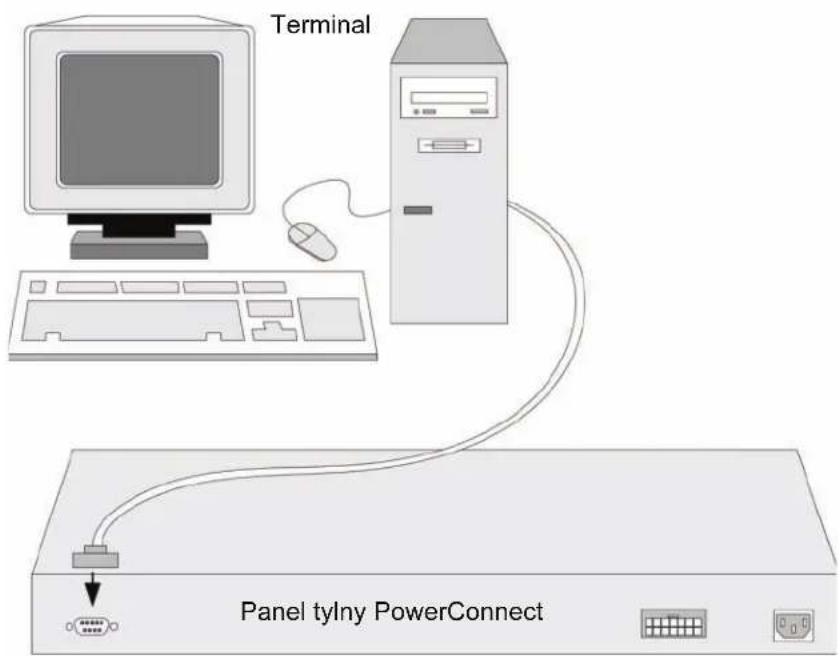
3 Podłącz żeńską wtyczkę kabla krosowego RS-232 bezpośrednio do portu konsoli urządzenia głównego/autonomicznego i dokręć wkręty mocujące wtyczkę. Port konsoli PowerConnect 3500 Series znajduje się na tylnym panelu.
Rysunek 3-1. Podłączanie do portu konsoli PowerConnect 3500 series.

UWAGA: Konsolę można podłączyć do portu konsoli dowolnego urządzenia w stosie, ale zarządzanie stosem odbywa się wyłącznie za pośrednictwem urządzenia głównego (o identyfikatorze 1 lub 2).
Uruchamianie przełącznika
Po włączeniu zasilania w sytuacji, gdy lokalny terminal jest już podłączony, przełącznik wykona początkowy test automatyczny (POST). Test POST jest wykonywany przy każdej inicjalizacji urządzenia i ma na celu sprawdzenie elementów sprzętowych oraz ustalenie, czy urządzenie jest w pełni sprawne, zanim zostanie ostatecznie uruchomione. Jeżeli system wykrywa krytyczny błąd, przebieg programu jest zatrzymywany. Jeżeli test POST zostaje zakończony pomyślnie, do pamięci RAM zostaje załadowany prawidłowy wykonalny obraz. Na terminalu wyświetlane są komunikaty testu POST informujące o pomyślnym lub niepomyślnym przebiegu testu.
Proces uruchamiania trwa około 90 sekund.
Konfiguracja wstępna
UWAGA: Przed podjęciem dalszych czynności należy zapoznać się z uwagami do wersji (ang. release notes) tego produktu. Uwagi do wersji można pobrać z witryny pomocy technicznej firmy Dell pod adresem support.dell.com.
UWAGA: W konfiguracji początkowej przyjęto następujące założenia:
- Urządzenie PowerConnect nie było wcześniej konfigurowane i znajduje się w takim stanie, w jakim użytkownik je otrzymać.
- Urządzenie PowerConnect zostało pomyślnie uruchomione.
- Nawiązano połączenie z konsolą, a na ekranie terminala VT100 wyświetlane jest zgłoszenie konsoli.
Wstępną konfigurację urządzenia definiuje się za pośrednictwem portu konsoli. Po wstępnym skonfigurowaniu urządzeniem można zarządzać za pośrednictwem terminalu podłączonego już do portu konsoli albo zdalnie przez interfejs zdefiniowany w trakcie konfiguracji wstępnej.
System sugeruje użycie kreatora konfiguracji, gdy urządzenie jest uruchamiane po raz pierwszy lub gdy plik konfiguracyjny jest pusty, gdyż urządzenie nie jest skonfigurowane. Kreator konfiguracji prowadzi użytkownika przez wstępną konfigurację urządzenia i pozwala na jego uruchomienie najszybciej, jak to możliwe.
UWAGA: Przed rozpoczęciem konfigurowania urządzenia uzyskaj następujące informacje od administratora sieci:
- SNMP Community String i adres IP systemu zarządzania SNMP (SNMP Management System – opcjonalne).
•Nazwa użytkownika i hasło - Adres IP, który ma zostać przypisany do interfejsu VLAN 1, za pośrednictwem którego urządzenie ma być zarządzane (domyślnie każdy port zewnętrzny i wewnętrzny jest elementem grupy VLAN 1).
•Maska podsieci IP - Adres IP domyślnej bramki (następnego routera dostępowego) dla konfiguracji domyślnego routowania.
Kreator konfiguracji prowadzi użytkownika przez wstępną konfigurację urządzenia i pozwala na jego uruchomienie najszybciej jak to możliwe. Można pominąć kreatora konfiguracji i skonfigurować przełącznik ręcznie za pomocą trybu CLI urządzenia. Informacje pomocne przy konfigurowaniu urządzenia za pomocą CLI znajdują się w Podręczniku użytkownika PowerConnect 3500 Series.
Kreator konfiguracji konfiguruje następujące pola.
- SNMP Community String i adres IP systemu zarządzania SNMP (SNMP Management System – opcjonalne).
- Nazwa użytkownika i hasło
- Adres IP urządzenia
- Maska podsieci IP
- Adres IP domyślnej bramki
Kreator konfiguracji wyświetla następujące informacje:
Kreator konfiguracji zakończy działanie, jeśli naciśniesz [T]. Jeżeli nie odpowiesz w ciągu 60 sekund, kreator konfiguracji automatycznie zakończy działanie i pojawi się ponaglenie konsoli CLI.
Jeżeli naciśniesz [N], kreator konfiguracji interaktywnie przeprowadzi Cię przez wstępną konfigurację urządzenia.

UWAGA: W każdej chwili możesz zakończyć działanie kreatora konfiguracji poprzez nasiśnięcie klawiszy [Ctrl+Z].

UWAGA: Jeżeli nie odpowiesz na którejkolwiek ponaglenie w ciągu 60 sekund, to kreator konfiguracji automatycznie zakończy działanie. Zmiany, które wprowadziłeś, nie zostaną zapisane.
Krok 1. kreatora
Wyświetlane są następujące informacje:
Naciśnij [N], aby przejść do Kroku 2.
Naciśnij [T], aby kontynuować pracę z kreatorem konfiguracji. Wyświetlane są następujące informacje:
Wprowadź adres IP systemu zarządzającego (A.B.C.D) lub symbol wieloznaczny (0.0.0.0), aby zarządzać z dowolnej stacji administrowania, na przykład 192.168.1.10. Naciśnij Enter
Krok 2. kreatora
Wyświetlane są następujące informacje:
Wprowadź następujące informacje:
- Nazwa użytkownika, na przykład: „admin”
- Hasło i powtórzenie hasta.
UWAGA: System powiadomi Cię, jeżeli pierwsze i drugie wprowadzone hało nie będą identyczne.
Naciśnij Enter
Krok 3. kreatora
Wyświetlane są następujące informacje:
Wprowadź adres IP i maskę podsieci IP, na przykład 192.168.1.100 jako adres IP i 255.255.255.0 jako maskę podsieci IP.
Naciśnij Enter
Krok 4. kreatora
Wyświetlane są następujące informacje:
Wprowadź domyślną bramkę.
Naciśnij Enter Wyświetlana jest następująca informacja (zgodnie z opisanymi powyżej przykładowymi parametrami):
Wyświetlane są następujące informacje:
Naciśnij [N], aby uruchomić kreatora ponownie.
Naciśnij [T], aby zakończyć pracę kreatora konfiguracji. Wyświetlane są następujące informacje:
Wyświetlane jest ponaglenie trybu CLI. Aby uzyskać dalsze informacje, zapoznaj się z Podręcznikiem użytkownika PowerConnect 3500 Series.
Sistemas Dell™ PowerConnect™ 35xx



- Instrukcja uruchomienia
- Uwagi, pouczenia i ostrzeżenia
- Spis treści
- l n s t a l a c j a
- Tworzenie stosu
- Uruchamianie i konfigurowanie urządzenia
- Instalacja
- Przegład
- Przygotowanie miejsca instalacji
- Rozpakowanie
- Zawartość opakowania
- Rozpakowywanie urządzenia
- Montaż urządzenia
- Montaż na stelażu
- Montaż na płaskiej powierzchni
- Instalacja na ścianie
- Podłączanie do terminala
- Tworzenie stosu
- Konfigurowanie stosów przełączników w PowerConnect 3500 series
- Rysunek 2-2. Konfiguracja stosu i panel identyfikacyjny
- Proces wybierania identyfikatora urządzenia
- Uruchamianie i konfigurowanie urządzenia
- Podłączanie urządzenia
- Podłączanie terminala do urządzenia
- Uruchamianie przełącznika
- Konfiguracja wstępna
- Krok 1. kreatora
- Krok 2. kreatora
- Krok 3. kreatora
- Krok 4. kreatora
- Sistemas Dell™ PowerConnect™ 35xx
Marka : DELL
Model : PowerConnect 3524P
Kategoria : Przełącznik